
9000F MARK II - Skanner CANON - Gratis bruksanvisning och manual
Hitta enhetens manual gratis 9000F MARK II CANON i PDF-format.
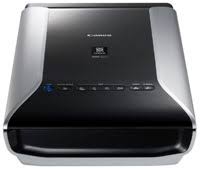



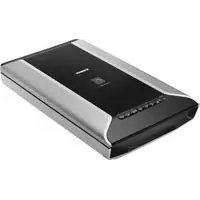
| Produkttyp | Platt skanner med adapter för film och diabilder |
| Märke | Canon |
| Modell | CanoScan 9000F Mark II |
| Mått (L x Djup x H) | 270 x 480 x 130 mm |
| Vikt | 5,3 kg |
| Strömförsörjning | 100-240 V AC, 50/60 Hz |
| Optisk upplösning | 9600 x 9600 dpi |
| Färgdjup | 48 bitar (in/ut) |
| Gränssnitt | USB 2.0 hög hastighet |
| Dokumenttyper | Dokument, foton, tidskrifter, böcker, 35 mm film, 120 film |
| Inkluderad programvara | MP Navigator EX, ScanGear, Quick Menu |
| Operativsystem | Windows, macOS |
| Huvudfunktioner | Enkel och flersidig skanning, automatisk färgkorrigering, fotorestaurering, filmskanning |
| Underhåll och rengöring | Torka av utsidan med en mjuk, torr trasa. Använd inte lösningsmedel. Rengör glaset med en fuktig trasa vid behov. |
| Säkerhet | Koppla bort innan rengöring. Utsätt inte för fukt. Använd endast medföljande nätkabel. |
| Reservdelar och reparationsmöjligheter | Tillverkad av Canon. Kontakta Canons kundtjänst för reservdelar. |
| Allmän information | Levereras med installations-CD, USB-kabel, nätkabel, filmguider för 35 mm och 120 format, snabbstartguide. |
| Strömförbrukning | Cirka 8 W (i drift), 1,5 W (i standby) |
Vanliga frågor - 9000F MARK II CANON
Användarfrågor om 9000F MARK II CANON
0 fråga om denna apparat. Svara på dem du kan eller ställ din egen.
Ställ en ny fråga om denna apparat
Ladda ner instruktionerna för din Skanner i PDF-format gratis! Hitta din manual 9000F MARK II - CANON och ta tillbaka ditt elektroniska enhet i hand. På denna sida publiceras alla dokument som behövs för att använda din enhet. 9000F MARK II av märket CANON.
BRUKSANVISNING 9000F MARK II CANON
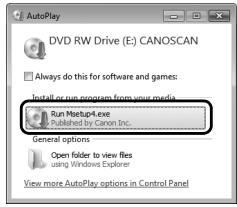
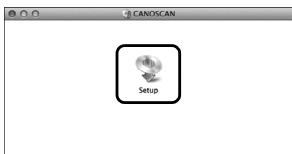
Dubbelklicka på cd-rom-ikonen på skrivbordet.
Windows
Mac


CanoScan 9000F Mark II
Läs igenom den här handboken innan du använder skannern. När du har läst igenom handboken ska den placeras på en säker plats för framtida bruk.
Innehållsförteckning
Säkerhetsföreskrifter 3 Paketets innehåll 4
Förbereda skannern. 5 Installera programvaran.. 6
- Skärmbilderna är hämtade från Windows 7 Home Premium och Mac OS X 10.7.x. De faktiska skärmbilderna kan se annorlunda ut beroende på vilket operativsystem du använder.
- Windows är ett varumärke eller ett registrerat varumärke som tillhör Microsoft Corporation i USA och/eller andra länder.
- Mac och Mac OS är varumärken som tillhör Apple Inc., registrerade i USA och andra länder.
- Alla andra företagsnamn och produkter som omnämns här kan vara varumärken eller registrerade varumärken som tillhör respektive företag.
Varning
Var uppmärksam på följande juridiska frågor när du använder produkten:
- Scanning av vissa dokument, t.ex. sedlar, statsobligationer och allmänna certifikat, kan vara förbjuden enligt lag och kan resultera i åtal och/eller civilrättsligt ansvar.
- Du kan vara skyldig enligt lag att ha tillstånd från den person som innehar upphovsrätten eller andra juridiska rättigheter till det objekt som skannas. Om du är osäker på om skanning av ett speciellt objekt är laglig bör du först kontakta en juridisk rådgivare.
Se till att det finns ett lättåtkomligt eluttag i närheten av utrustningen.
För att spara energi stängs produkten automatiskt av när den inte har använts på en viss tid (funktionen automatisk avstängning).
Instruktioner för hur du ändrar den här inställningen finns i "On-screen Handbok".
Stänga av skannern
Stäng av skannern genom att trycka på knappen PÅ (ON). Kontrollera att lampan för NÄTSTRÖM (POWER) släcks och dra sedan ut nätkabeln ur vägguttaget.
Om du drar ur nätkabeln medan lampan NÄTSTRÖM (POWER) fortfarande lyser eller blinkar kan skannerenheten inte röra sig korrekt.
Säkerhetsföreskrifter
Läs följande säkerhetsföreskrifter innan du använder skannern och tillbehören.
I "On-screen Handbok" finns säkerhetsföreskrifter för att förhindra skada på produkten.
VARNING
Varnar för omständigheter som kan leda till personskador eller dödsfall om inte åtgärden utförs korrekt. Uppmärksamma alltid dessa varningar när du vill använda skannern på ett säkert sätt.
VARNING
Den här produkten avger ett magnetflöde på låg nivå. Om du använder pacemaker och känner någon form av påverkan, ska du avlägsna dig från produkten och kontakta din läkare.
VARNING
Följande åtgärder kan orsaka brand eller elektriska stötar. - Placera inte skannern nära brandfarliga vätskor, t.ex. alkohol eller thinner. - Använd inga andra kablar än de som har levererats. - Sätt inte in nätkabeln i uttag med andra spänningar än de angivna. Sätt alltid i nätkabeln helt. - Hantera inte nätkabeln med våta händer. - Dra inte för hårt i nätkabeln och böj den inte för mycket. - Placera inte tunga föremål på nätkabeln. Vrid inte nätkabeln och gör inga knutar på den. - Anslut inte för många kontakter i eluttaget. - Använd inte flera skarvsladdar. - Du bör inte använda enheten under åskväder. Du bör dessutom dra ut nätkabeln ur vägguttaget när det åskar. - Koppla alltid bort nätkabeln när du rengör skannern. Använd inte brandfarliga vätskor, t.ex. alkohol, bensen eller thinner. Torka med en mjuk, torr trasa. - Ta inte isär eller modifiera skannern eller tillbehören.
Koppla ur nätkabeln en gång i månaden och kontrollera om det är något onormalt med kabeln/kontakten, t.ex. värme, rost, sprickor eller att den är böjd eller repig. Koppla ur nätkabeln och kontakta service om något av ovanstående förekommer, eftersom det kan orsaka brand eller elektriska stötar.
Om du hör ovanliga ljud, ser rök, känner att skannern är ovanligt varm eller luktar konstigt, eller om du tappar något metallföremål eller spiller vätska i skannern, kopplar du omedelbart bort nätkabeln och kontaktar service. Om du fortsätter att använda skannern kan det uppstå brand eller elektriska stötar.
Paketets innehåll
Skanner och tillbehör
Skanner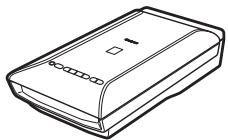
USB-kabel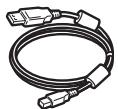
Nätkabel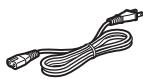
Setup CD-ROM
Filmguider (för 35 mm filmremsa/diabilder)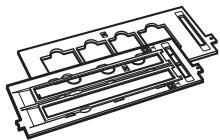
1 Ta bort transportejpen från skannern. 2 Öppna dokumentluckan och för skannerlåset till markeringen för upplåst läge (n).
- Dokumentluckan låses tillfälligt i öppet läge i cirka 50 graders vinkel.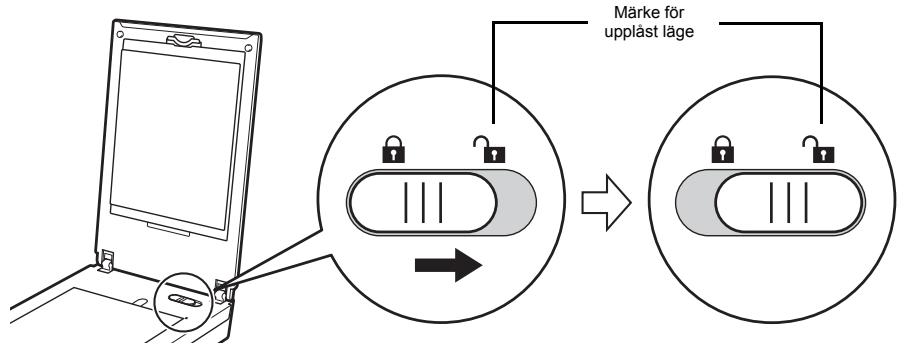
3 Stäng dokumentluckan.

- Hantera skannern med båda händerna. Var försiktig så att du inte tappar skannern.
- När du ska bära eller transportera skannern bör du alltid först stänga av den genom att trycka på knappen PÅ (ON) och sedan låsa skannerenheten genom att föra skannerlåset till markeringen för LÅST LÄGE ( ).
4 Anslut den medföljande nätkabeln till skannern. 5 Anslut nätkabeln till eluttaget.
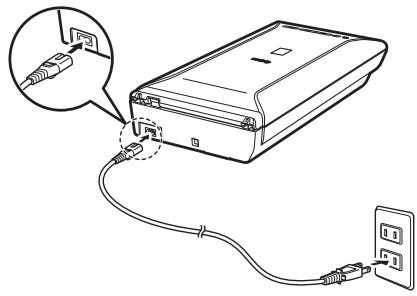

- Använd bara den nätkabel som medföljer skannern. Om du använder andra kablar kan detta orsaka fel.
- Koppla alltid nätkabeln till skannern innan du ansluter den till eluttaget. Om du inte gör det kan enheten skadas.
Installera programvaran

- Stäng alla program som körs innan du påbörjar installationen.
- Logga in med ett administratörskonto.
- Windows Det kan krävas att du är ansluten till Internet under installationen. Anslutningsavgifter tillkommer.
- Det krävs att du är ansluten till Internet under installationen av programvaran. Anslutningsavgifter tillkommer.
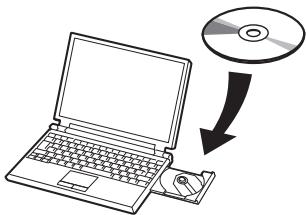
1 Sätt i CD:n i datorn.

Om du redan har anslutit USB-kabeln kopplar du från den nu. Om ett meddelande visas på datorn klickar du på Avbryt (Cancel).
2 Följ instruktionerna på skärmen för att fortsätta.
Windows
Klicka på Språk (Language) för att fortsätta.
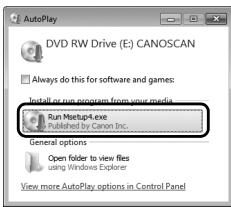
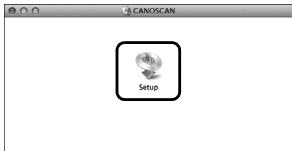
Om CD-skivan inte körs automatiskt:
Windows
Dubbelklicka på Den här datorn ((My) Computer) > CD-ikonen > MSETUP4.EXE.
Mac
Dubbelklicka på CD-ikonen på skrivbordet.
Windows
Mac


CanoScan 9000F Mark II
Följ instruktionerna på datorns skärm för att slutföra installationen.
Windows
Under installationen uppmanas du att ansluta USB-kabeln och slå på strömmen.
Mac
När installationen är slutförd ansluter du USB-kabeln och slår på strömmen.
Använd On-screen Handbok på datorn
Mer information om programvarans funktioner samt tips för felsökning finns i "On-screen Handbok". Du kan öppna "On-screen Handbok" från Quick Menu.
Öppna On-screen Handbok
1. Öppna Quick Menu.
Windows
Dubbelklicka på ikonen för Quick Menu på skrivbordet.
Mac
Klicka på ikonen för Quick Menu i Dock.
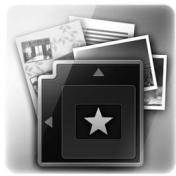
2 Klicka på ikonen för on-screen-handboken i Quick Menu.

- Det kräver att Quick Menu och "On-screen Handbok" är installerade.
Dokumenttyper som stöds
- Ett fotoark och CD/DVD
- Flera fotoark och CD/DVD Tidskrift och bok
- Film
Dokumenten kan placeras på flera sätt beroende på dokumenttyp och antal dokument. Mer information finns i "On-screen Handbok".

- WINDOWS
- MAC
- CANOSCAN 9000F MARK II
- INNEHÅLLSFÖRTECKNING
- VARNING
- STÄNGA AV SKANNERN
- SÄKERHETSFÖRESKRIFTER
- PAKETETS INNEHÅLL
- SKANNER OCH TILLBEHÖR
- INSTALLERA PROGRAMVARAN
- SÄTT I CD:N I DATORN
- FÖLJ INSTRUKTIONERNA PÅ SKÄRMEN FÖR ATT FORTSÄTTA
- OM CD-SKIVAN INTE KÖRS AUTOMATISKT
- ANVÄND ON-SCREEN HANDBOK PÅ DATORN
- ÖPPNA ON-SCREEN HANDBOK
- ÖPPNA QUICK MENU
- KLICKA PÅ IKONEN FÖR ON-SCREEN-HANDBOKEN I QUICK MENU
- DOKUMENTTYPER SOM STÖDS
Märke : CANON
Modell : 9000F MARK II
Kategori : Skanner