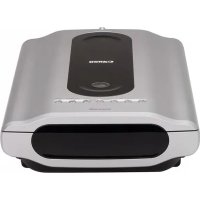
9000F MARK II - Scanner CANON - Gratis gebruiksaanwijzing en handleiding
Vind de handleiding van het apparaat gratis 9000F MARK II CANON in PDF-formaat.




| Producttype | Platbed scanner met adapter voor films en dia's |
| Merk | Canon |
| Model | CanoScan 9000F Mark II |
| Afmetingen (L x B x H) | 270 x 480 x 130 mm |
| Gewicht | 5,3 kg |
| Voeding | 100-240 V AC, 50/60 Hz |
| Optische resolutie | 9600 x 9600 dpi |
| Kleurdiepte | 48 bits (invoer/uitvoer) |
| Interface | USB 2.0 High Speed |
| Documenttypen | Documenten, foto's, tijdschriften, boeken, 35 mm films, 120 films |
| Inbegrepen software | MP Navigator EX, ScanGear, Quick Menu |
| Besturingssystemen | Windows, macOS |
| Belangrijkste functies | Enkelvoudig en meervoudig scannen, automatische kleurcorrectie, fotorestauratie, filmscannen |
| Onderhoud en reiniging | De buitenkant afnemen met een zachte, droge doek. Geen oplosmiddelen gebruiken. Reinig het glas indien nodig met een vochtige doek. |
| Veiligheid | Voor reiniging de stekker uit het stopcontact halen. Niet blootstellen aan vocht. Gebruik uitsluitend de meegeleverde voedingskabel. |
| Onderdelen en repareerbaarheid | Gemaakt door Canon. Neem contact op met de Canon-klantenservice voor onderdelen. |
| Algemene informatie | Wordt geleverd met installatie-cd-rom, USB-kabel, voedingskabel, filmgeleiders voor 35 mm en 120 formaten, snelstartgids. |
| Stroomverbruik | Ongeveer 8 W (in gebruik), 1,5 W (in stand-by) |
Veelgestelde vragen - 9000F MARK II CANON
Gebruikersvragen over 9000F MARK II CANON
0 vraag over dit apparaat. Beantwoord die u kent of stel uw eigen vraag.
Stel een nieuwe vraag over dit apparaat
Download de handleiding voor uw Scanner in PDF-formaat gratis! Vind uw handleiding 9000F MARK II - CANON en neem uw elektronisch apparaat weer in handen. Op deze pagina staan alle documenten die nodig zijn voor het gebruik van uw apparaat. 9000F MARK II van het merk CANON.
GEBRUIKSAANWIJZING 9000F MARK II CANON
Lees deze handleiding voordat u de scanner gebruikt. Nadat u de handleiding hebt gelezen, bewaar u deze op een veilige plek zodat u deze later kunt raadplegen.
Inhoud
Veiligheidsvoerschriften 3 Inhoud van de doos 4
De scanner voorbereiden 5 De software installeren 6
- Schermen zijn gebaseerd op Windows 7 operating system Home Premium en Mac OS X 10.7.x. De werkelijkke schermen können verschillen maar gelang de versie van het besturingsystem.
- Windows is een handelsmerk of gedeponeerd handelsmerk van Microsoft Corporation in de V.S en/of andere landen.
- Mac en Mac OS zijn handelsmerken van Apple Inc., gedeponeerd in de V.S. en andere landen.
- Andere bedrijfsnamen en producten die hierin worden genoemd, zich möglichk handelsmerken of gedeponeerde handelsmerken van hun respectieve bedrijven.
Waarschuwing
Bij gebruik van dit product dient u de volgende wettelijkbepalingen in acht te nemen:
- Het scannen van bepaalde documenten zoals bankbiljetten, overheidsobligaties en certificaten, is Niet toegestaan onder de toepasselijke wetgeving en kan strafrechtelijk en/of civielrechtelijk worden verwolgld.
- Het is möglich bij de wet vereist om toestemming te verkrijgen van een persoon die beschikt over copyright of andere wettelijkrechten voor het item dat worden gescand. Als u Niet zeker weet of het scannen van een bepaald item wettelijk is toegestaan,要去 uw juridisch adviseur vooraf raadplegen.
Het stopcontact moet zich in de buurt van het apparaat bevinden en要去 makkelijk toegankelijk়.
Opmerkingen voor de instelling voor energiebesparing
Om energia te besparen worden dit product automatisch uitgeschakeld nadat dit gedurende de opgegevenperiode nicht is gebrukt (de functie voor automatisch uitschakelen).
Raadpleeg de Schermhandleiding voor instructies over het wijzigen van de instelling.
De scanner uitschakelen
Druk op de knop AAN (ON) om de scanner uit te schakelen. Controller of het AAN/UIT (POWER)-lampje uit gaat en koppel het netsnoer los.
Als u het netsnoer loskoppelt terwijl het AAN/UIT (POWER)-lampje brandt of knippert, worden de scaneenheid Niet correct verplaatst.
Veiligheidsvoorschriften
Lees de volgende veriligeidsvoorschriften voordat u de scanner en de bijbehorende accessoires gebruikt.
Lees de Schermhandleiding voor Voorzorgsmaatregelen gegen schade aan het product.
!WAARSCHUWING
Hier worden u gewaarschuwd dat bepaalde handelingen tot lichamelijk letsel of zichs de dood können leiden als deze nicht correct worden uitgevoerd. Let alttijd goed opDEXe waarschuwingen voor een veilig gebruik van de scanner.
WAARSCHUWING
Dit product geeft lage magnetische straling af. Als u een pacemaker gebruikt en afwijkingen constasteert, ga dan nicht meer in de buurt van dit product staan en neem contact op met uw huisarts.
WAARSCHUWING
Als de volgende handelingen worden uitgevoerd, kan dit leiden tot brand of een elektrische schok.
- Plaats de scanner Niet in de buurt van ontvlambare vloeistoffen, zoals alcohol of thinner.
- Gebruik geen andere kabels dan de meegeleverde kabels.
- Sluit het netsnoer Niet aan op een stopcontact met andere voltages dan de aangegeven voltages.
- Stek de stekker van het netsnoer algijd volledig in het stopcontact.
- Steek de stekker van het netsnoer Niet in het stopcontact met natte handen.
- Trek Niet aan het netsnoer en verbuig dit Niet.
- Plaats geen zware voorwerpen op het netsnoer.
- Verdraai het netsnoer Niet en bind het Niet vast.
- Sluit geen groot aantal stekkers aan op een stopcontact.
- Gebruik Niet meer dan een verlengsnoer.
- Verwijder het netsnoer uit het stopcontact en gebruik de scanner Niet als het in uw omgeving onweert.
- Verwijder alkijd het netsnoer als u de scannen reinigt. Gebruik geen ontvlambare vloeistoffen, zoals alcohol, benzeen of thinner. Veeg de scanner af met een zacht, droog doekje.
- Haal de scanner en toebehoren Niet uit elkaar en breng er geen wijzigingen in aan.
Koppel het netsnoer eenmaal per maand los om te kijken of het snoer de stekker er afwijkend uitziet, bijvoorbeeld dooritte of roest of is verbogen, bekrant of gesplitst. Koppel het netsnoer los en neem contact op met de technische ondersteuning als het bovenstaande zich voordoet, aangezien dit kan leiden tot brand of een elektrische schok.
Als u vreme de geluiden hoort, rook ziet, veel warmte voelt, iets ongewoons ruikt, een metalen onderdeel maar vallen in de scanner of vloeistof morst in de scanner, verwijdert u direct het netsnoer en neemt u contact op met de technische ondersteuning. Als u de scanner blijf gebruiken, kan dit leiden tot brand of een elektrische schok.
Inhoud van de doos
Scanner en accessoires
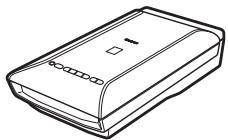
Scanner
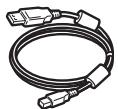
USB-kabel
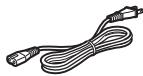
Netsnoer

Installatie-cd-rom (Setup CD-ROM)
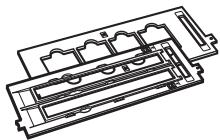
Filmgeleiders (voor 35-mm filmstrip/dia)
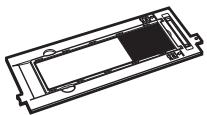
Filmgeleider (vooreen120-film)
Documentation
Aan de Slag-gids (dit document)
Aanvullende documenten
De scanner voorbereiden
1 Trek de verzendtape van de scanner.
2 Open de documentklep en schuif de vergrendelingsschakelaar van de scanner waar de ontgrendelingsmarkering (N).
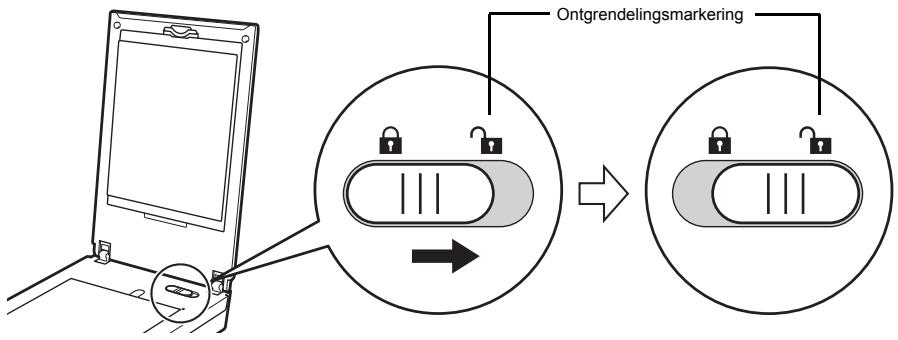
- De documentklep wordenijdelijk vergrendeld op een hoek van circa 50 graden.
3 Sluit de documentklep.

- Houd de scanner met twee handen vast. Laat de scanner nicht vallen.
- Als u de scanner draagt of vervoert, drukt u op de knop AAN (ON) om de scanner uit te schakelen en schuift u de vergrendelingsschakelaar van de scanner maar de vergrendelingsmarkering ( ) om de scaneenheid te vergrendelen.
4 Sluit het bijgeleverde netsnoer aan op de scanner.
5 Sluit het netsnoer aan op een stopcontact.
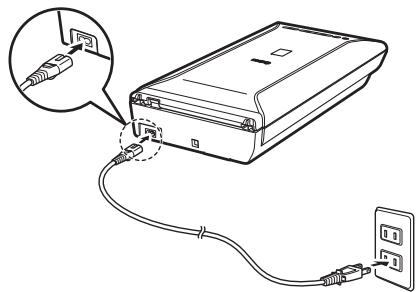

- Gebruik alleen het netsnoer dat bij de scanner is geleverd. Het gebruik van andere kabels kan de scanner beschaden.
- Sluit het netsnoer algijd eerst aan op de scanner voordat u het op het stopcontact aansluit. Als u een andere volgorde gezruikt, kan dit de scanner beschadigen.
De software installeren

- Sluit alle toepassingen voordat u de installmentie start.
- Meld u aan met een beheerdersaccount.
- Windows Er is möglich een internetverbinding nodigijdens de installment. Voor de verbinding worden kosten in rekening gebracht.
- Er is een internetverbinding nodigijdens de software-installatie. Voor de verbinding worden kosten in rekening gebracht.
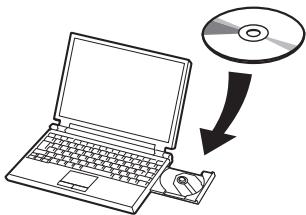
1 Plaats de cd-rom in de computer.

Als de USB-kabel al is
aangesloten, koppelt u重点领域.
Klik op Annuleren (Cancel)
wonneer er een bericht op de computer worden weergegeven.
2 Volg de instructies op het scherm om verdier te gaan.
Windows
Klik op Taal (Language) om een taal te selecteren.
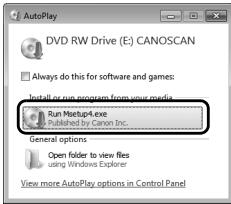
Als de cd-rom nicht automatisch wordt afgespeeld:
Windows
Dubbelklik op (Deze) Computer ((My) Computer) > cd-rom-pictogram > MSETUP4.EXE.
Mac
Dubbeldklik op het bureaublad op het cd-rom-pictogram.
Windows
Mac
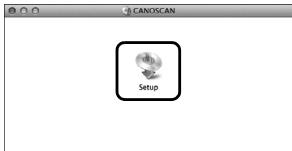


CanoScan 9000F Mark II
Volg de instructies op de computer om de installmente te voltooien.
Windows
Tijdens de installment worden u gevraagd de USB-kabel aan te sluiten en de scanner in te schakelen.
Mac
Nadat de installmentie is voltooid, sluit u de USB-kabel aan en schakelt u het apparaat in.
De Schermhandleiding op de computer gebruiken
Voor meer informatie over de functies en het gebruik van de software en tips voor het oplossen van problemen raadpleegt u de Schermhandleiding. U start de Schermhandleiding via Quick Menu.
De Schermhandleiding starten
1 Start Quick Menu.
Windows
Dubbéklik op het pictogram van Quick Menu op het bureaublad.
Mac
Klik op het pictogram van Quick Menu in het Dock.
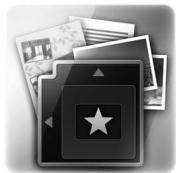
2 Klik op het pictogram van de Schermhandleiding in Quick Menu.
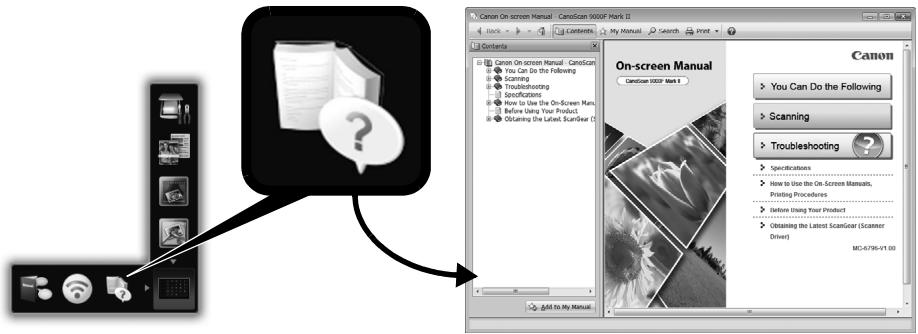
- Hiervoor要去en Quick Menu en de Schermhandleiding zijn geinstalleerd.
Soorten ondersteunde documenten
- Een vel fotodocumenten en cd's/dvd's
- Meerdere vellen fotodocumenten en cd's/dvd's
Tijdschriften en boeken - Films
U kurz documenten op verschilende manieren plaatsen, afhankelijk van het soort en eenal documenten. Raadpleeg de Schermhandleiding voor meer informatie.