GEBRUIKSAANWIJZING Canoscan 8800f CANON
CanoScan 8800F
Quick Start Guide
Guide de démarrage rapide
Kurzanleitung
Aan de Slag-gids
Guía de iniciación rápida
Guia de consulta rápida
Introduktionsvejledning
Οδηγός Γρήγορης Εκκίνησης
Guida rapida all'installazione
Kort innføring
Pikaopas
Snabbguide
Stručná příručka
Beüzemelési útmutató
Snelstartgids
Snelstartgids
Snelstartgids
Snelstartgids
Snelstartgids
Snelstartgids
Lees deze handleiding voordat u deze scanner gebruikt. Bewaar de handleiding na het lezen op een veilige plaats voor toekomstige referentie.
Inhoudsopgave
| Package Contents......1 | Scanning with MP Navigator EX......7 |
| Installing the Software......2 | Scanning Film......8 |
| Preparing the Scanner......4 | Specifications......11 |
| Try Scanning......5 | Safety Precautions......13 |
| Using the Scanner Buttons......6 | |
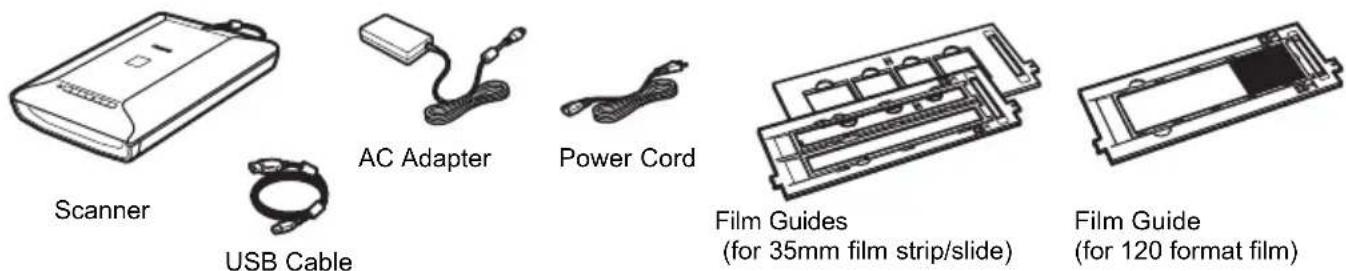
Inhoud van de verpakking
Scanner en accessoires
Documentatie
- Snelstartgids (dit document) • Aanvullende documenten
Installatie-cd-rom
- Softwareprogramma's
- ScanGear (scannerstuurprogramma)
- MP Navigator EX
- ArcSoft PhotoStudio
- Presto! PageManager (alleen Windows)
- OmniPage SE
- Handleidingen op het scherm
- Scanhandleiding (voor ScanGear, MP Navigator EX en probleemoplossing)
- Handleidingen voor de meegeleverde toepassingsprogramma's
Adobe® Photoshop® Elements cd-rom (Engels/Frans/Duits)
Raadpleeg het instructieblad voor de installatie.
*In deze handleiding worden schermafbeeldingen van het besturingssysteem Windows Vista ™ gebruikt om uitleg te illustreren die voor alle besturingssystemen geldt.
De software installeren

- Sluit de scanner NIET aan op de computer voordat u de software installeert. Als u de scanner aansluit en het venster Nieuwe hardware gevonden verschijnt, koppelt u de USB-kabel los van de computer en klikt u op [Annuleren] om het scherm te sluiten.
- Sluit alle actieve toepassingen af voordat u gaat installeren, inclusief antivirussoftware.
- Als u een upgrade uitvoert van Windows® XP naar Windows Vista, moet u eerst de software verwijderen die bij de Canon-scanner is meegeleverd.
- Meld u aan als beheerder om de software te installeren.
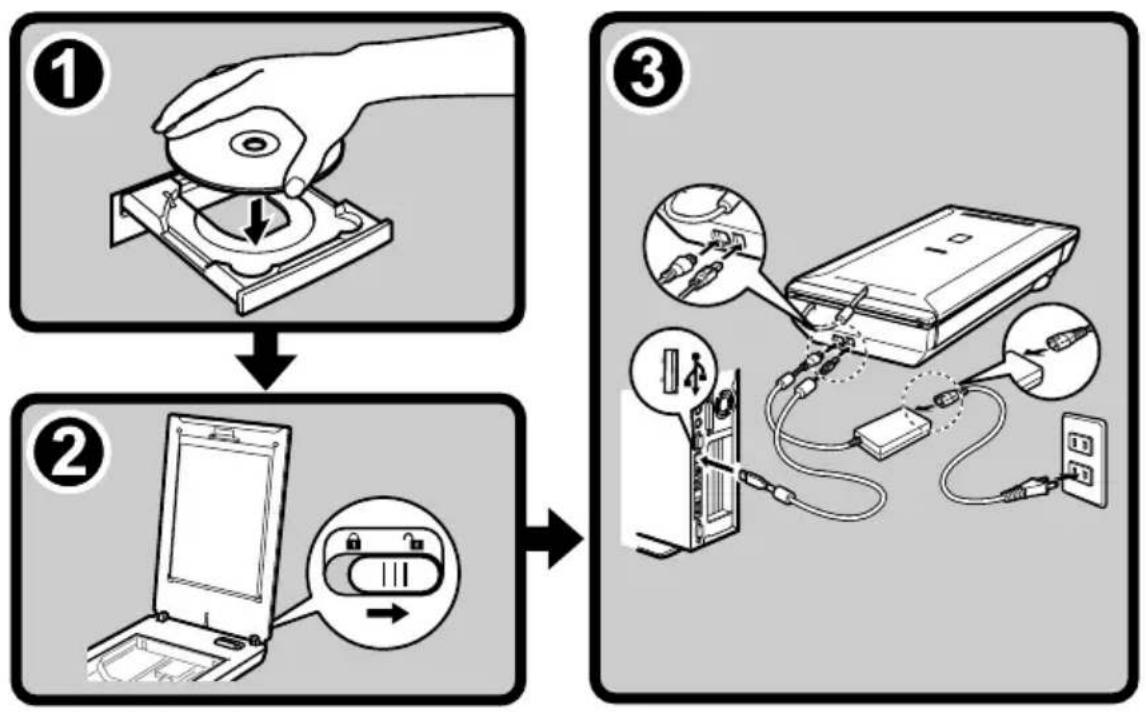
1 Plaats de installatie-cd-rom in het station.
Voor Macintosh®: dubbelklik op het pictogram [Setup]. Voer de beheerders-id en het wachtwoord in in het verificatiedialoogvenster.
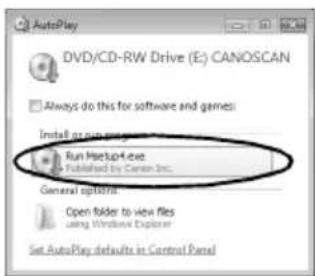
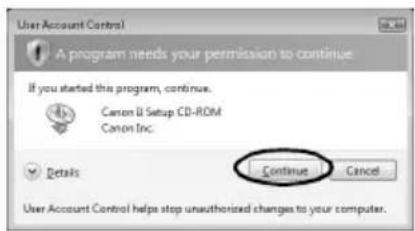
2 Klik in Windows Vista, wanneer het dialoogvenster [AutoPlay] verschijnt, op het installatieprogramma en klik vervolgens op [Doorgaan] wanneer het dialoogvenster [Gebruikersaccountbeheer] verschijnt.
Sla deze stap over voor Windows 2000/XP en Macintosh en ga naar stap 3.
3 Selecteer, indien gevraagd, uw taal en woonplaats. In sommige landen verschijnen deze dialoogvensters niet. 4 Klik op [Eenvoudige installatie] in het hoofdmenu.
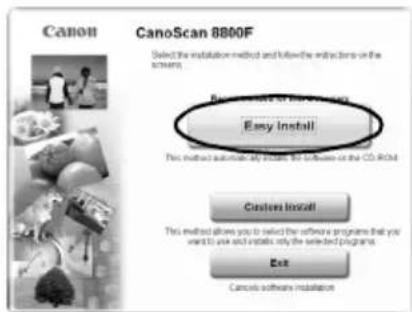
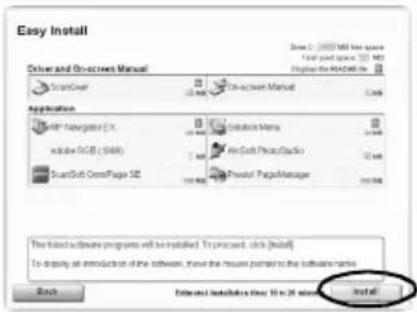
5 Klik op [Installeren] om de installatie te starten.
Lees de licentieovereenkomst zorgvuldig door en klik vervolgens op [Ja] om door te gaan.
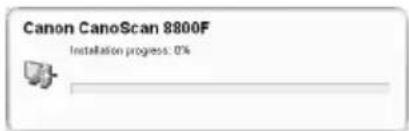
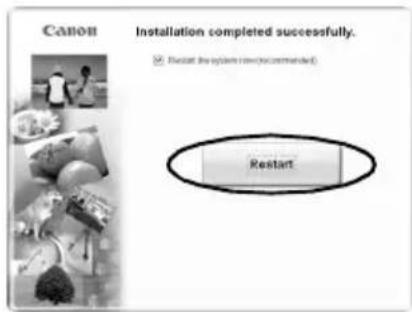
7 Wanneer de installatie is voltooid, klikt u op [Opnieuw starten] om de computer opnieuw op te starten.
Nadat de computer opnieuw is opgestart, verschijnt "Solution Menu". Zie het laatste deel van de beschrijving "Scannen proberen" op pagina 5. Klik op dit moment niet op een menu in het Solution Menu-scherm.
• Zorg ervoor dat u de cd-rom uit het station verwijdert en op een veilige plaats bewaart. - Als u tijdens de installatie een probleem ondervindt, raadpleegt u "Problemen oplossen" in de Scangids.
De scanner voorbereiden
De scanner ontgrendelen
1 Verwijder de verzendtape van de scanner. 2 Open het documentdeksel en schuif de vergrendelingsschakelaar naar het ontgrendelingssymbool ( ).
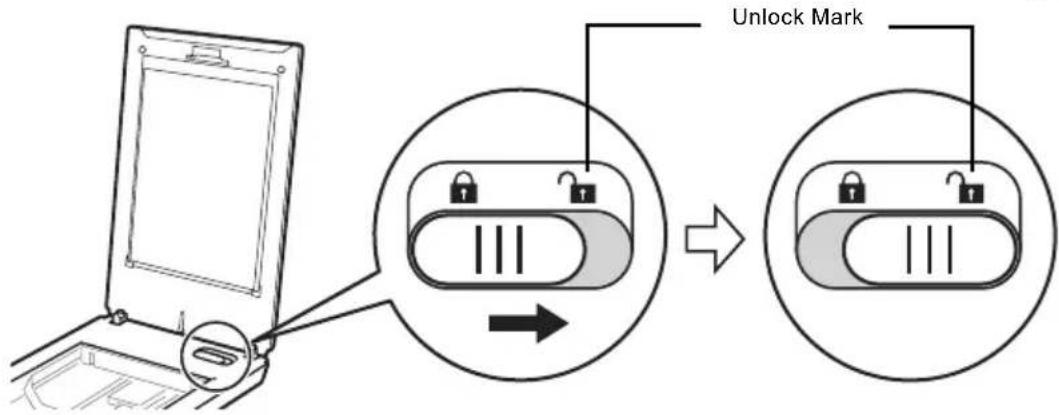

- Houd de scanner met beide handen vast. Wees voorzichtig dat u de scanner niet laat vallen.
- Wanneer u de scanner vervoert of verplaatst, schuif dan de vergrendelingsschakelaar naar het vergrendelingssymbool (vergrendel de scanunit niet vast).
De scanner aansluiten
1 Sluit de scanner met de meegeleverde USB-kabel op uw computer aan. 2 Sluit het meegeleverde netsnoer aan op de netadapter. 3 Sluit de netadapter aan op de scanner. 4 Steek de stekker van het netsnoer in het stopcontact. 5 Druk op ( ) om de stroom in te schakelen.
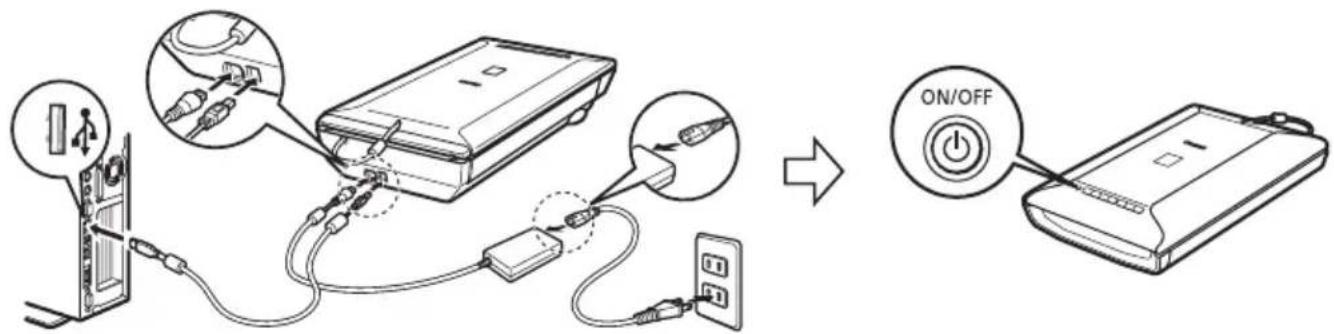

- Gebruik uitsluitend de USB-kabel, netadapter en het netsnoer die bij de scanner zijn geleverd. Het gebruik van andere kabels of adapters kan leiden tot storingen. • Bevestig altijd eerst de netadapter aan de scanner voordat u het netsnoer in het stopcontact steekt. Als u deze volgorde omkeert, kan dit leiden tot storingen.
- Wanneer de scanner is aangesloten op een USB 1.1-poort en het bericht "HI-SPEED USB Device Plugged into non-HI-SPEED USB Hub" verschijnt, negeer dit bericht dan. De scanner werkt in deze omstandigheden zonder problemen.
Probeer te scannen
In dit gedeelte worden de basisprocedures voor het scannen uitgelegd met behulp van het beeldbewerkingsprogramma ArcSoft PhotoStudio en de scannersoftware ScanGear.
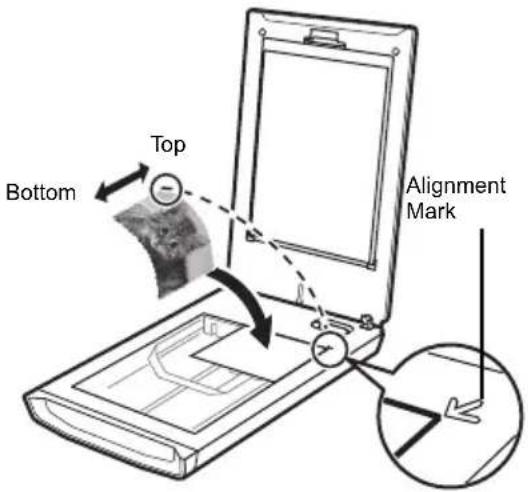
1 Plaats een document op de glasplaat en sluit het deksel. 2 Start ArcSoft PhotoStudio.
Voor Windows: selecteer [Start] - [(Alle) programma's] - [ArcSoft PhotoStudio 5.5] en klik op [PhotoStudio 5.5].
Voor Macintosh: open de mappen [Programma's] - [PhotoStudio] en dubbelklik op het pictogram [PhotoStudio]. 3 Klik in het menu [Bestand] op [Bron selecteren] en selecteer het scannermodel.
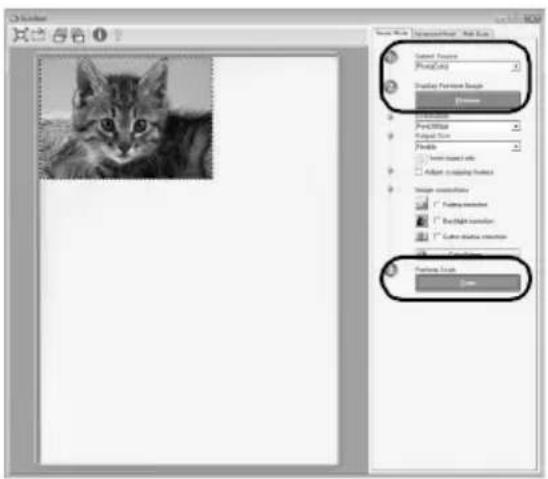
Voor Windows: selecteer niet het model met [WIA] in de naam. 4 Klik op het pictogram voor verwerven om ScanGear te starten. 5 Selecteer in [Bron selecteren] het type document dat u scant en klik op [Voorbeeld]. 6 Stel [Bestemming] en/of [Uitvoergrootte] in indien nodig. 7 Klik op [Scannen] om te beginnen met scannen.

- Raak de scanner niet aan terwijl deze in werking is.
- Kijk niet rechtstreeks naar de lichtbron tijdens het scannen.
8 Klik op [OK] wanneer u wordt gevraagd ScanGear te sluiten.
9 Sla de gescande afbeelding op in ArcSoft PhotoStudio en sluit het venster.
U kunt kiezen tussen MP Navigator EX of de Scanning Guide (handleiding op het scherm).
![ScanGear Scannen is voltooid. Selecteer de actie die u verkiest: Afbeelding retoucheren en opslaan (ScanGear-dialoogvenster sluiten) Andere afbeeldingen scannen (ScanGear niet sluiten) Dit dialoogvenster niet meer weergeven U kunt deze instelling wijzigen op het tabblad [Scan] van het dialoogvenster…](/content/2026/02/379764/images/91d6f9711bf514fab5591b11f60ed33c1a0dc969d834a7b4864b46a668fb97ff.jpg)
- Voor meer informatie over het scannen met ScanGear, de meegeleverde toepassingen en probleemoplossing, raadpleegt u de handleiding op het scherm Scanning Guide. Om de Scanning Guide te openen, dubbelklikt u op het pictogram Scanning Guide op het bureaublad of klikt u op in ScanGear of MP Navigator EX.
Met de knoppen op de scanner kunt u met één druk op de knop kopiëren, scannen, e-mailen en gescande afbeeldingen opslaan in PDF-formaat. Plaats uw document eenvoudig op de scanner en druk vervolgens op de scannerknop voor de gewenste functie. Raadpleeg voor meer informatie de Scanning Guide.
![graph TD A["Start"] --> B["PDF"] B --> C["Copy"] C --> D["PHOTO/FILM"] D --> E["E-MAIL"]](/content/2026/02/379764/images/aae5b47f14878a1c90027853e6df1dc02a438bc38f2d37aa2c20f37459103145.jpg)
Met de PDF-knoppen kunt u eenvoudig PDF-bestanden maken die aan uw wensen voldoen. Houd er rekening mee dat deze knoppen niet op de scanner zijn gelabeld.

Scant standaard kleurenafbeeldingen in A4- of Letter-formaat met 300 dpi.

Scant standaard zwart-witafbeeldingen in A4- of Letter-formaat* met 300 dpi.

Scant afbeeldingen met door de gebruiker opgegeven instellingen.

Beëindigt de bewerking en slaat de gescande afbeelding op in een PDF-bestand.
*Het formaat kan verschillen afhankelijk van uw systeemomgeving.

Print (kopieert) de gescande afbeelding met een printer.

Opent de gescande afbeelding in het meegeleverde applicatieprogramma ArcSoft PhotoStudio.

Voegt de gescande afbeelding toe aan een nieuw e-mailbericht.
De eerste keer dat u op deze knop drukt, wordt u gevraagd het e-mailprogramma te selecteren dat u voor deze functie wilt gebruiken.
- Voordat u de scannerknoppen gebruikt, moet u ervoor zorgen dat alle softwareprogramma's op uw computer zijn geïnstalleerd met de optie [Easy Install] van het installatieprogramma. Zie "De software installeren" op pagina 2.
Als de scannerknoppen niet goed werken, raadpleeg dan "Problemen oplossen" in de Scanhandleiding.
- Voor Mac OS X v.10.3.x en v.10.2.x (v.10.2.8 of later): Voordat u de scannerknoppen gebruikt, moet u Image Capture (in de map [Applications]) instellen om MP Navigator EX automatisch te openen wanneer op een scannerknop wordt gedrukt. Start Image Capture en voer vervolgens het volgende uit.
- Mac OS X v.10.3.x: Klik op [Options] en selecteer MP Navigator EX 1 in [When a scanner button is pressed, open:].
- Mac OS X v.10.2.x (v.10.2.8 of later): Selecteer [Other] in [When a scanner button is pressed, open:]. Selecteer MP Navigator EX 1.0 en klik op [Open]. Klik op [OK] en sluit Image Capture af.
Scannen met MP Navigator EX
Met MP Navigator EX kunt u kopiëren, scannen, e-mailen, gescande afbeeldingen converteren met OCR-programma's, er PDF-bestanden van maken of ze importeren in andere applicatieprogramma's, gewoon door op de knoppen in MP Navigator EX te klikken. U kunt ook verschillende instellingen voor elke functie opgeven.
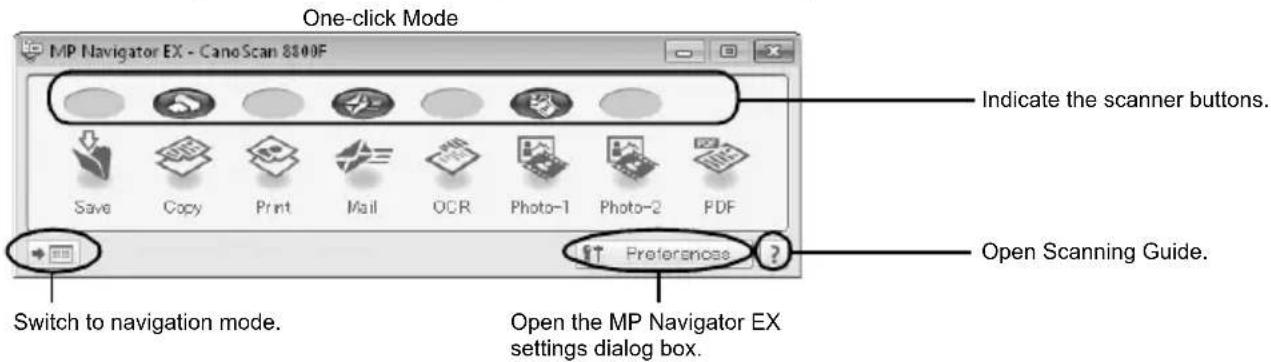
Bedieningsprocedures
1 Start MP Navigator EX.
Voor Windows: Selecteer [Start] – [(Alle) Programma's] – [Canon Utilities] – [MP Navigator EX 1.0] en klik op [MP Navigator EX 1.0].
Voor Macintosh: Open de mappen [Applications] – [Canon Utilities] en dubbelklik op het pictogram [MP Navigator EX 1.0].
Het venster One-click mode van MP Navigator EX wordt weergegeven.
Er verschijnt een venster voor elk van de knoppen. Wijzig de instellingen indien nodig.
Voorbeeld: venster [Foto-1]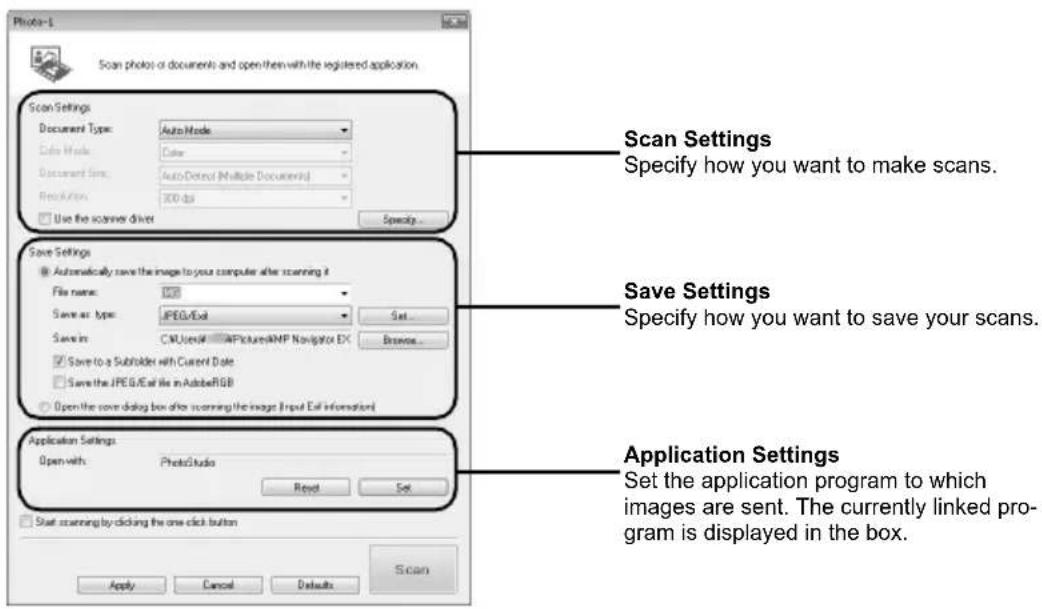
3 Klik op [Scannen].
De scanner start met scannen en voert de functie van de geselecteerde knop uit.
- Raadpleeg voor meer informatie over MP Navigator EX de handleiding Scanning Guide in het scherm.
Film scannen
Deze scanner kan 35 mm film (filmstrook of dia) en 120 formaat film scannen. Volg onderstaande procedure bij het scannen van film.
1 Verwijder het beschermvel van het documentdeksel.
Houd de hendel aan de bovenkant van het beschermvel ingedrukt terwijl u ① het vel naar buiten trekt en ② losmaakt.
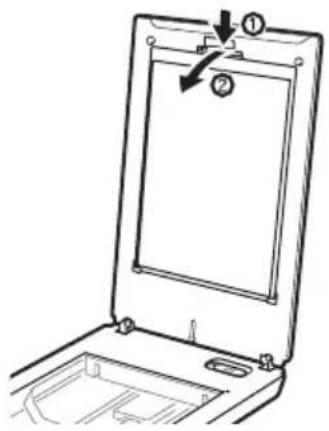

- Bewaar het beschermvel op een veilige plaats, zodat het niet buigt of breekt. • Plaats het beschermvel altijd terug wanneer u geen film scant, om de lichtbron in het documentdeksel te beschermen.
2 Plaats de film in de filmgeleider.

- Gebruik een blaaskwast om stof van de film te verwijderen, aangezien dit de beeldkwaliteit beïnvloedt. Houd de film bij de randen vast om vuil of vingerafdrukken te voorkomen.
- Blokkeer de kalibratiesleuf op de filmgeleider niet tijdens het scannen van film. Kleuren worden niet correct gescand als de kalibratiesleuf wordt geblokkeerd.
- Sluit de filmgeleider goed. Druk lichtjes totdat deze op zijn plaats klikt.
35mm filmstrook
① Open de filmhouder op de filmgeleider, plaats de film met de beeldzijde naar beneden en sluit de filmhouder. ② Lijn het lipje van de filmgeleider uit met het FILM-symbool op de glasplaat van de scanner.
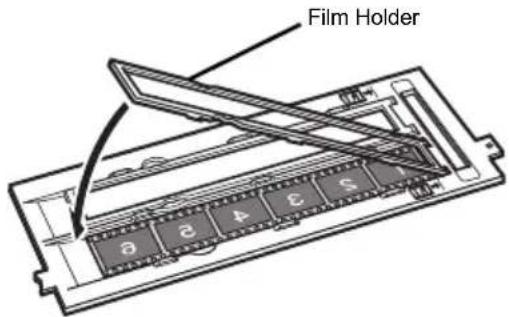
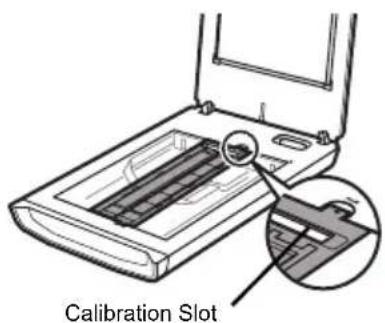

Zorg ervoor dat er geen opening is tussen de rand van de film en de filmgeleider aan de zijde nabij de kalibratiesleuf.
35mm dia's
① Lijn het lipje van de filmgeleider uit met het FILM-symbool op de glasplaat van de scanner.
② Plaats een dia of dia's met de beeldzijde naar beneden (van onderaf correct bekeken) in de filmgeleider zoals weergegeven in het diagram rechts.
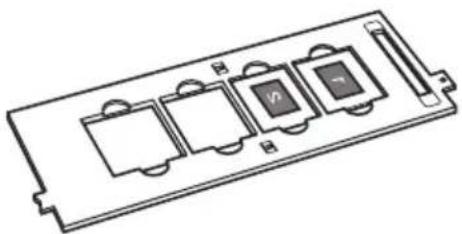
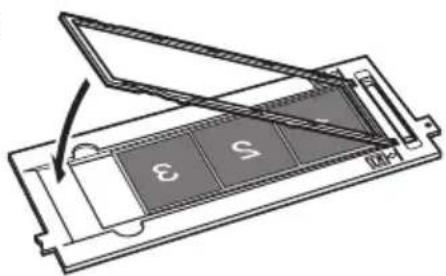
① Open de filmhouder op de filmgeleider, plaats de film met de beeldzijde naar beneden en sluit de filmhouder.
② Lijn het lipje van de filmgeleider uit met het FILM-symbool op de glasplaat van de scanner.

- Laat een opening van 5 mm of meer tussen filmstroken wanneer u er twee of meer op de glasplaat plaatst.
- Zorg ervoor dat er geen opening is tussen de rand van de film en de filmgeleider aan de zijde nabij de kalibratiesleuf.
Een filmretainervellen gebruiken
Gekrulde filmstroken kunnen aan de glasplaat blijven plakken en een patroon van ringen veroorzaken, zogenaamde Newtonringen, op het gescande beeld. Als dit gebeurt, scan dan met behulp van het meegeleverde filmretainervellen zoals weergegeven in het diagram.
(A) Scan met het filmretainervellen onder de film geplaatst.
(B) Als er na het volgen van instructie (A) nog steeds Newtonringen verschijnen, draai de filmstrook om en plaats deze in de filmhouder met het filmretainervellen erbovenop, zodat de filmranden worden vastgehouden tijdens het scannen. Bekijk vervolgens de preview in ScanGear en klik op de knop [Spiegelen] om de afbeelding om te keren voordat u de definitieve scan start.

Om beschadiging van de film te voorkomen, plaats u altijd de glanzende zijde (de zijde zonder afbeelding) van de filmhouder tegen de film.
(A)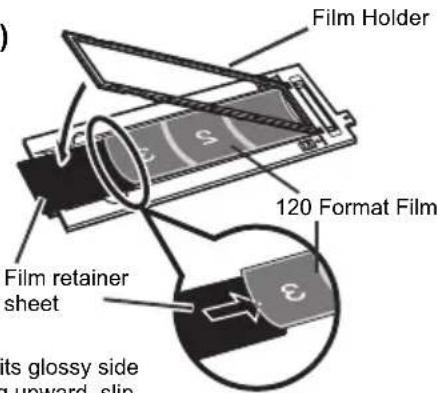
Met de glanzende zijde naar boven gericht, schuift u de filmhouder onder de film.
(B)
Houd de filmranden omlaag door de filmhouder erop te plaatsen met de glanzende zijde naar beneden.

3 Sluit het documentdeksel.
4 Start ArcSoft PhotoStudio en start vervolgens ScanGear. Volg de stappen 2 tot en met 4 in "Probeer scannen" op pagina 5. 5 Selecteer [Negatief (kleur)] of [Positief (kleur)] in [Bron selecteren] om overeen te komen met het type film dat u scant en klik op [Voorbeeld].
6 Plaats een vinkje naast het nummer of de nummers van de frames die u wilt scannen. Voer indien nodig beeldcorrecties uit.
7 Klik op [Scannen] om te beginnen met scannen.

Raak de scanner niet aan terwijl deze in werking is.
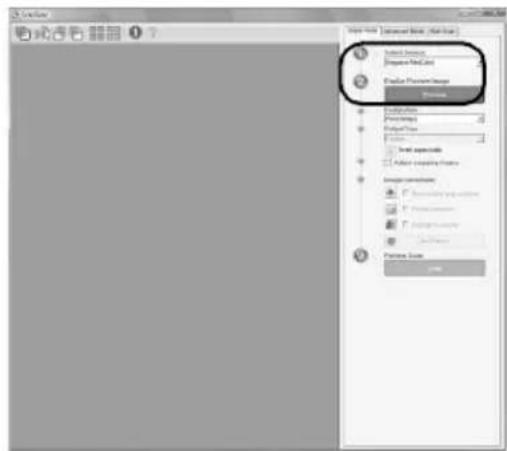
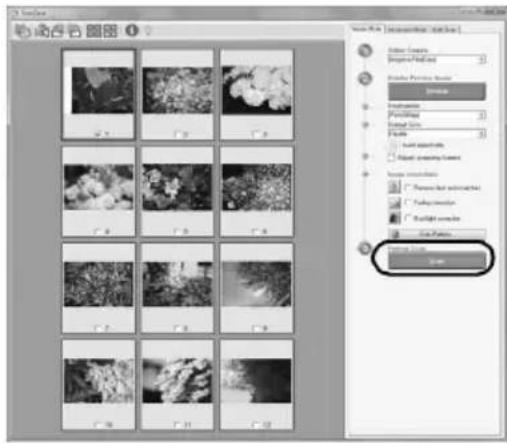
8 Wanneer u wordt gevraagd ScanGear te sluiten, klikt u op [OK]. 9 Sla de gescande afbeelding op in ArcSoft PhotoStudio en sluit het venster.
![ScanGear Scannen is voltooid. Selecteer de actie die u verkiest: • Het beeld retoucheren en opslaan (ScanGear-dialoogvenster sluiten) • Andere beelden scannen (ScanGear niet sluiten) □ Dit dialoogvenster niet meer weergeven U kunt deze instelling wijzigen op het tabblad [Scannen] van het dialoogvens…](/content/2026/02/379764/images/9ed1f70426a680f7bf261433d73d52fed1b8c0e8d0ac4ea4eadf190f1168dd94.jpg)

- Laat de filmstrook niet langere tijd in de filmgeleider liggen, omdat de warmte van het apparaat de film kan beschadigen.
- Voor meer informatie over het scannen van film, zie "Film scannen" in de Scangids.
Specificaties
| CanoScan 8800F |
| Scanner Type Flatbed | |
| Sensor Type CCD 6-line color | |
| Light Source White LED | |
| Optical Resolution*1 | 4800 x 9600 dpi |
| Selectable Resolution 25-19200 dpi (ScanGear) | |
| Scanning Bit Depth | Color | 48 bit input (16bit input for each color (RGB))48 bit or 24 bit output (16bit or 8bit output for each color (RGB)) |
| Grayscale | 48 bit input (16 bit for each color)16 bit *2 or 8 bit output |
| Scanning Speed *3 (Photo or Document) | Color | 12.1 msec./line (4800 dpi), 12.1 msec./line (2400 dpi), 6.1 msec./line (1200 dpi), 1.7 msec./line (600 dpi), 1.0 msec./line (300 dpi) |
| Grayscale, B&W |
| Scanning Speed *3 (Film) | 1.5-36.3 msec./line |
| Interface USB 2.0 Hi-Speed | |
| Maximum Document Size A4/Letter: 216 x | 297 mm |
| Film Type/Number of Frames | 35 mm strip (12 frames max)/35 mm slide (4 frames max)120 format film: max. 6 x 22 cm (filmstrip only) |
| Scanner Buttons 7 buttons (PDF x 4, COPY Y, PHOTO/FILM, E-MAIL) | |
| Operating Range | Temperature | 10°C to 35°C (50°F to 95°F) |
| Humidity | 10% to 90% RH, 20% to 80% RH for film scanning without condensation formation |
| Power Requirements | AC 100-240V, 50/60 Hz*4 |
| Power Consumption | In operation: 18 W maximum, Stand-by: 1.5 W, Switch-off: 1.0 W (Using supplied AC adapter) |
| Exterior Dimensions (W) x (D) x (H) 272 x | 479 x 100 mm |
| Weight Approximately 4.2 kg | |
*1 Optische resolutie vertegenwoordigt de maximale bemonsteringssnelheid volgens ISO 14473.
*2 Alleen voor het scannen van film.
*3 De snelste snelheid in USB 2.0 Hi-Speed modus op een Windows PC. Overdrachtstijd is niet inbegrepen. De scansnelheid varieert afhankelijk van het type document, scaninstellingen of specificaties van de computer.
*4 Canon AC-adapter: K30286 Gebruik deze niet voor andere producten.
- Specificaties kunnen zonder voorafgaande kennisgeving worden gewijzigd.
Modelnummer: K10301 (CanoScan 8800F)
Alleen voor de Europese Unie (en EER).

Dit symbool geeft aan dat dit product niet bij het huishoudelijk afval mag worden weggegooid, volgens de AEEA-richtlijn (2002/96/EG) en uw nationale wetgeving. Dit product moet worden ingeleverd bij een daarvoor aangewezen inzamelpunt, bijvoorbeeld op basis van één-op-één bij aankoop van een nieuw soortgelijk product, of bij een erkend inzamelpunt voor recycling van afgedankte elektrische en elektronische apparatuur (AEEA). Onjuiste verwerking van dit soort afval kan een negatief effect hebben op het milieu en de menselijke gezondheid vanwege mogelijk gevaarlijke stoffen die over het algemeen met AEEA worden geassocieerd. Uw medewerking bij de correcte verwijdering van dit product draagt bij aan een effectief gebruik van natuurlijke hulpbronnen. Voor meer informatie over waar u uw afgedankte apparatuur kunt inleveren voor recycling, neemt u contact op met uw gemeente, de afvalverwerkingsinstantie, een goedgekeurde AEEA-regeling of uw huisvuilverwerkingsdienst. Voor meer informatie over retournering en recycling van AEEA-producten, bezoek www.canon-europe.com/environment.
(EER: Noorwegen, IJsland en Liechtenstein)
Alleen voor klanten in Europa, het Midden-Oosten, Afrika en Rusland
Voor contactgegevens van Canon klantenservice, zie de achterkant van het European Warranty System (EWS) boekje of bezoek www.canon-europe.com.
Het stopcontact moet in de buurt van het apparaat worden geïnstalleerd en gemakkelijk toegankelijk zijn.

Als ENERGY STAR®-partner heeft Canon Inc. vastgesteld dat dit product voldoet aan de ENERGY STAR®-richtlijnen voor energie-efficiëntie.
Waarschuwing
Wanneer u dit product gebruikt, moet u aandacht besteden aan de volgende juridische kwesties:
- Het scannen van bepaalde documenten, zoals bankbiljetten, staatsobligaties en openbare certificaten, kan bij wet verboden zijn en kan leiden tot strafrechtelijke en/of civielrechtelijke aansprakelijkheid.
- Het kan zijn dat u wettelijk verplicht bent om toestemming te verkrijgen van een persoon die auteursrechten of andere wettelijke rechten bezit op het item dat wordt gescand.
Als u niet zeker bent van de wettelijkheid van het scannen van een bepaald item, dient u vooraf uw juridisch adviseur te raadplegen.
- Microsoft is een gedeponeerd handelsmerk van Microsoft Corporation.
- Windows is een handelsmerk van Microsoft Corporation, geregistreerd in de VS en andere landen.
- Windows Vista is een handelsmerk van Microsoft Corporation. • Macintosh en Mac zijn handelsmerken van Apple Inc., geregistreerd in de VS en andere landen.
- Adobe en Photoshop Elements zijn gedeponeerde handelsmerken of handelsmerken van Adobe Systems Incorporated in de Verenigde Staten en/of andere landen.
- ©ArcSoft, Inc. Alle rechten voorbehouden voor PhotoStudio.
- Andere namen en producten die hierboven niet zijn vermeld, kunnen gedeponeerde handelsmerken of handelsmerken zijn van hun respectieve bedrijven.
Veiligheidsmaatregelen
Lees en neem de volgende voorzorgsmaatregelen in acht voordat u de scanner en accessoires gebruikt.
WAARSCHUWING
Geeft een waarschuwing aan met betrekking tot handelingen die, indien niet correct uitgevoerd, kunnen leiden tot de dood of letsel bij personen. Let altijd op deze waarschuwingen om de scanner veilig te gebruiken.
LET OP
Geeft een voorzichtigheid aan met betrekking tot handelingen die, indien niet correct uitgevoerd, kunnen leiden tot letsel bij personen of schade aan eigendommen. Let altijd op deze voorzorgsmaatregelen om de scanner veilig te gebruiken.
Over locaties
WAARSCHUWING
- Plaats de scanner niet in de buurt van brandbare vloeistoffen zoals alcohol of thinner. Als de interne elektrische onderdelen in contact komen met brandbare vloeistoffen, kan dit brand of elektrische schokken veroorzaken.
- Plaats de volgende voorwerpen niet op de scanner: metalen voorwerpen zoals kettingen, vloeistofcontainers zoals kopjes, vazen en bloempotten. Als de interne elektrische onderdelen in contact komen met deze voorwerpen, kan dit brand of elektrische schokken veroorzaken.
Als een van deze voorwerpen of vloeistoffen in de scanner terechtkomt, haal dan onmiddellijk de stekker van de AC-adapter en het netsnoer uit het stopcontact. Neem dan contact op met uw verkoper of de Canon-klantenservice.
LET OP
- Plaats de scanner niet in ruimtes met een hoge luchtvochtigheid, ruimtes die aan direct zonlicht worden blootgesteld, ruimtes met hoge temperaturen en ruimtes in de buurt van vlammen. Brand of elektrische schokken kunnen het gevolg zijn.
- Plaats de scanner niet op wiebelige standaards, onstabiele oppervlakken of oppervlakken die aan frequente trillingen worden blootgesteld. Als de scanner valt, kan dit letsel veroorzaken.
- Plaats geen zware voorwerpen op de scanner. Voorwerpen kunnen vallen en letsel veroorzaken.
Over de stroomvoorziening
WAARSCHUWING
- Beschadig, vermink of wijzig de AC-adapter en het netsnoer niet. Plaats geen zware voorwerpen op, trek niet aan, buig niet overmatig, draai niet of knoop het snoer van de AC-adapter en het netsnoer niet. Beschadigde draden kunnen brand of elektrische schokken veroorzaken.
- Steek de AC-adapter en het netsnoer niet in of uit met natte handen. Brand of elektrische schokken kunnen het gevolg zijn.
- Sluit niet te veel stekkers aan op één stopcontact. Brand of elektrische schokken kunnen het gevolg zijn.
- Steek de AC-adapter en het netsnoer altijd volledig in het stopcontact. Als ze niet volledig zijn ingeplugd, kan dit brand of elektrische schokken veroorzaken.
- Gebruik geen andere AC-adapters en netsnoeren dan de meegeleverde. Brand of elektrische schokken kunnen het gevolg zijn.
- Gebruik in principe geen elektrische verlengsnoeren. Dit kan brand of elektrische schokken veroorzaken. Als het gebruik van een verlengsnoer noodzakelijk is, gebruik dan geen verlengsnoer langer dan 5 m (15 voet). Zorg ervoor dat het verlengsnoer niet gedraaid is en dat de AC-adapter en het netsnoer volledig in het verlengsnoer zijn gestoken. Gebruik geen meerdere verlengsnoeren.
- Gebruik geen verlengsnoeren in gangen of andere drukke ruimtes waar erop gestapt of over gestruikeld kan worden. Dit kan de snoeren beschadigen en brand of elektrische schokken veroorzaken.
- Gebruik de AC-adapter en het netsnoer niet buitenshuis of in onbeschutte ruimtes. Dit kan brand of elektrische schokken veroorzaken.

LET OP
- Sluit de AC-adapter en het netsnoer niet aan op stopcontacten met andere spanningen dan de gespecificeerde spanningen. Onjuiste spanningen kunnen brand of elektrische schokken veroorzaken.
- Trek bij het loskoppelen van de AC-adapter en het netsnoer altijd aan de behuizing. Aan het snoer trekken kan de draden beschadigen en leiden tot brand of elektrische schokken.
- Plaats geen voorwerpen rond de AC-adapter en het netsnoer, voor het geval deze tijdens noodgevallen moeten worden losgekoppeld.
- Haal de AC-adapter en het netsnoer minstens één keer per jaar uit het stopcontact en reinig het gebied rond de basis van de metalen pinnen van de AC-adapter om ervoor te zorgen dat al het stof wordt verwijderd. Als zich hier stof ophoopt, kan dit brand veroorzaken.
Algemene voorzorgsmaatregelen bij gebruik

WAARSCHUWING
- Haal de scanner niet uit elkaar en breng er geen wijzigingen in aan. Brand of elektrische schokken kunnen het gevolg zijn van onjuiste behandeling van de onderdelen.
- Als u ongebruikelijke geluiden hoort, rook ziet, overmatige hitte voelt of iets ongewoons ruikt, haal dan onmiddellijk de AC-adapter en het netsnoer uit het stopcontact. Neem daarna contact op met uw verkoper of de Canon-klantenservice-helpdesk. Voortgezet gebruik van de scanner kan brand of elektrische schokken veroorzaken.
- Gebruik geen brandbare sprays in de buurt van de scanner. Mors ook geen water, vloeistoffen of brandbare vloeistoffen op de scanner. Als deze vloeistoffen in de interne elektrische onderdelen terechtkomen en deze aanraken, kan dit brand of elektrische schokken veroorzaken.
- Haal bij het reinigen van de scanner altijd de AC-adapter en het netsnoer uit het stopcontact. Maak een doek vochtig met water en wring de doek goed uit. Gebruik geen brandbare vloeistoffen zoals alcohol, benzine of thinner. Als een brandbare vloeistof in de interne elektrische onderdelen terechtkomt, kan dit brand of elektrische schokken veroorzaken.
Als er iets in de scanner terechtkomt, haal dan onmiddellijk de AC-adapter en het netsnoer uit het stopcontact. Neem daarna contact op met uw verkoper of de Canon-klantenservice-helpdesk.

LET OP
- Plaats geen voorwerpen van 2,0 kg of zwaarder op de glasplaat. Oefen ook geen zware druk uit (meer dan 2,0 kg) op het deksel of de glasplaat. De glasplaat kan breken en persoonlijk letsel veroorzaken.
- Stoot niet tegen de glasplaat en laat geen zware boeken of voorwerpen op de glasplaat vallen. De glasplaat kan breken en letsel veroorzaken.
- Haal bij langdurig niet-gebruik de netadapter en het netsnoer uit het stopcontact voor de veiligheid.
- Wees uiterst voorzichtig bij het transporteren van de scanner. Als u de scanner laat vallen, kan dit letsel veroorzaken.
- Wacht tot de scanner is afgekoeld voordat u er een hoes overheen plaatst. Anders kan er brand ontstaan.
- Gebruik de meegeleverde cd-rom niet in gewone cd-spelers. Deze produceert een extreem hard geluid dat gehoorschade kan veroorzaken.
Installatie- en gebruiksvoorwaarden
- Installeer de scanner niet op plaatsen waar de temperatuur sterk schommelt. Verplaats de scanner ook niet van een koude naar een warme omgeving. Condensvorming kan beeldfouten veroorzaken. Laat de scanner voldoende tijd om geleidelijk aan de nieuwe omstandigheden te wennen voordat u hem gebruikt.
- Plaats de scanner niet in direct zonlicht of sterk kunstlicht. Dit kan schade aan de scanner veroorzaken of de beeldkwaliteit verminderen. Als u de scanner toch in direct zonlicht moet plaatsen, gebruik dan een dik gordijn om het licht te blokkeren.
- Laat voldoende ruimte (ongeveer 20 cm) rond de scanner vrij bij het installeren.
Snelstartgids
Lees deze gids voordat u deze scanner gebruikt. Bewaar de gids na het lezen op een veilige plaats, zodat u deze later kunt raadplegen.
Inhoudsopgave
| Contenu de l'emballage......1 | Numérisation avec MP Navigator EX......7 |
| Installation des logiciels......2 | Numérisation d'un film......8 |
| Préparation du scanner......4 | Fiche technique......11 |
| Essai de numérisation......5 | Précautions de sécurité......13 |
| Utilisation des boutons du scanner......6 | |
Inhoud van de verpakking
Scanner en accessoires
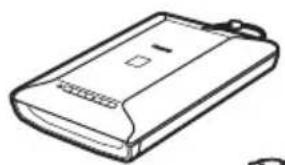
Scanner
USB-kabel
Netadapter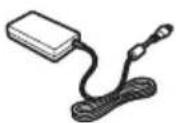
Snoer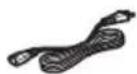
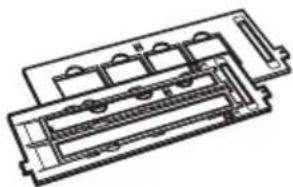
Filmgeleiders (voor 35 mm film/dia)
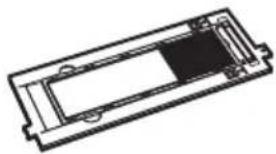
Filmgeleider (voor 120-formaat film)
Documentatie
- Snelstartgids (dit document)
- Aanvullende documenten
Installatie-cd-rom
- Software
- ScanGear (scannerstuurprogramma)
- MP Navigator EX
- ArcSoft PhotoStudio
- Presto! PageManager (alleen Windows)
- OmniPage SE
• Online handleidingen
- Scanhandleiding (voor ScanGear, MP Navigator EX en probleemoplossing)
- Handleidingen voor de meegeleverde toepassingen
CD-ROM Adobe® Photoshop® Elements (Engels/Frans/Duits)
Raadpleeg voor installatie-informatie het instructieblad.
*In deze handleiding worden schermafbeeldingen van Windows Vista™ gebruikt om de uitleg te illustreren die voor alle besturingssystemen geldt.
Software installeren

- Sluit de scanner NIET aan op een computer voordat u de software installeert. Als u de scanner aansluit en de wizard Nieuwe hardware gevonden verschijnt, koppelt u de USB-kabel los van de computer en klikt u op [Annuleren] om het scherm te sluiten.
- Sluit alle actieve toepassingen af voordat u gaat installeren, inclusief antivirussoftware.
- Als u een upgrade uitvoert van Windows XP naar Windows Vista, verwijder dan eerst de software die bij de Canon-scanner is meegeleverd.
- Meld u aan als beheerder om de software te installeren.
1 Plaats de installatie-cd-rom in het station.
Voor Macintosh®: dubbelklik op het pictogram [Installatie]. Voer de beheerders-ID en het wachtwoord in het authenticatievenster in.
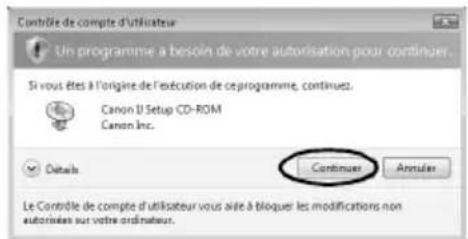
2 Voor Windows Vista: wanneer het dialoogvenster [Automatisch afspelen] verschijnt, start u het installatieprogramma en klikt u op [Doorgaan] om verder te gaan wanneer het dialoogvenster [Gebruikersaccountbeheer] verschijnt.
Voor Windows 2000/XP en Macintosh kunt u deze stap overslaan en doorgaan naar stap 3.
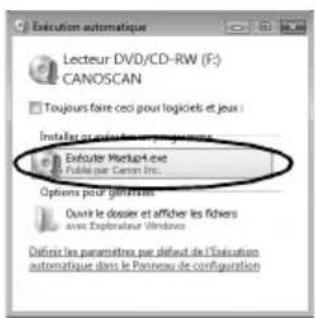
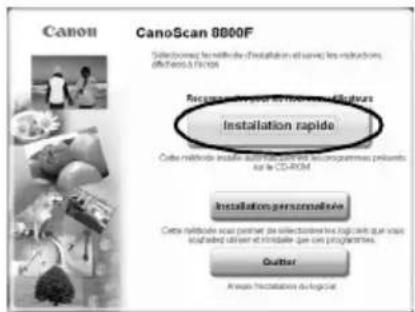
3 Selecteer, indien gevraagd, uw taal en uw woonplaats. In sommige landen verschijnen deze dialoogvensters niet. 4 Klik op [Snelle installatie] in het hoofdmenu.
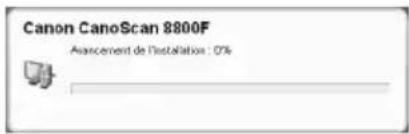
5 Klik op [Installeren] om de installatie te starten.
Lees de licentieovereenkomst zorgvuldig door en klik vervolgens op [Ja] om door te gaan.
![Snelle installatie Handleiding en online handleiding ScanGears Online handleiding Toepassing MP Navigator EX Adobe RGB (1998) ScanSoft OmniPage SE Solution Menu ArcSoft PhotoStudio Portal PageManager Alle software wordt geïnstalleerd. Klik op [Installeren] om door te gaan. Klik op de naam van een pr…](/content/2026/02/379764/images/616e40ec61edda8b478527889a6d9048df9e593aecdd10649bd3c576be696cda.jpg)
NEDERLANDS
6 Volg de instructies op het scherm om de installatie te voltooien.
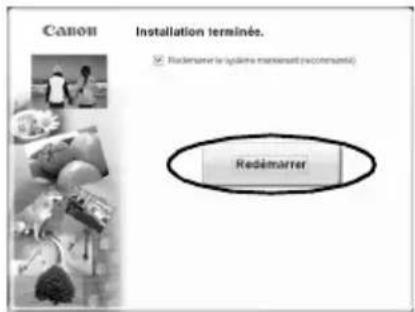
7 Wanneer de installatie is voltooid, klikt u op [Opnieuw opstarten] om uw computer opnieuw op te starten.
Na het opnieuw opstarten van de computer verschijnt het 'Menu Oplossingen'. Zie het laatste deel van de beschrijving 'Scanproef' op pagina 5.
Klik nu nog niet op een menu in het scherm Menu Oplossingen.
• Vergeet niet de cd-rom uit het station te halen en op een veilige plaats op te bergen. - Als u problemen ondervindt tijdens de installatie, raadpleeg dan het gedeelte 'Problemen oplossen' in de Scanhandleiding.
De scanner voorbereiden
De scanner ontgrendelen
1 Verwijder de beschermende tapes van de scanner. 2 Open de scannerdeksel en schuif de vergrendelknop naar de ontgrendelingsmarkering (').
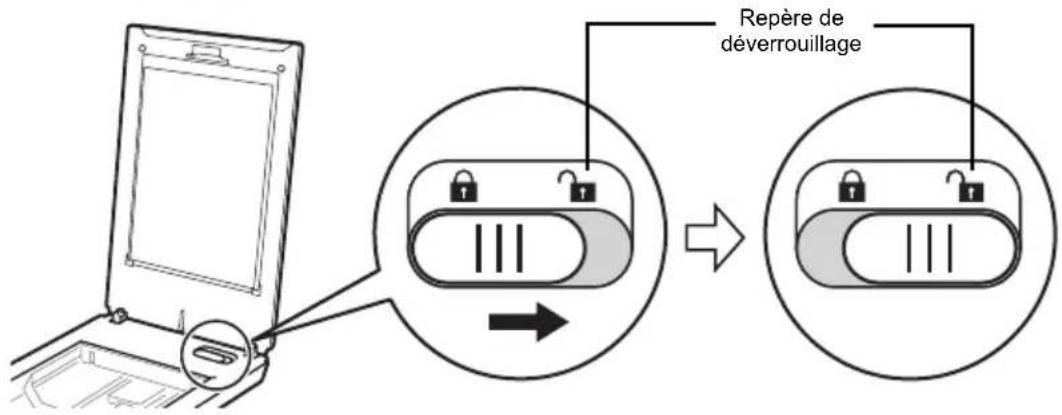

- Houd de scanner met beide handen vast. Zorg ervoor dat u hem niet laat vallen.
- Wanneer u de scanner vervoert, zorg er dan voor dat u de vergrendelknop naar de vergrendelingsmarkering schuift (om de scanunit vast te zetten).
De scanner aansluiten
1 Sluit de scanner met de meegeleverde USB-kabel op de computer aan. 2 Sluit het meegeleverde netsnoer aan op de netadapter. 3 Sluit de netadapter op de scanner aan. 4 Steek de stekker van het netsnoer in het stopcontact. 5 Druk op () om het apparaat in te schakelen.
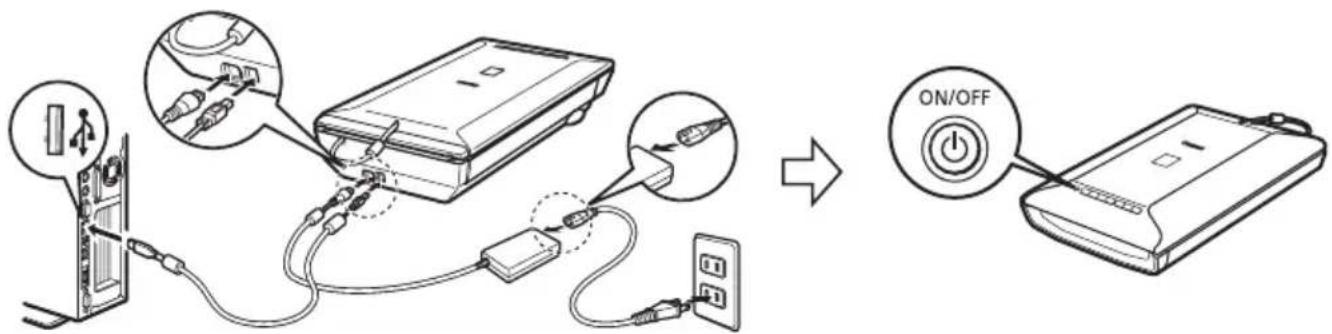

- Gebruik uitsluitend de USB-kabel, netadapter en het netsnoer die bij de scanner zijn geleverd. Het gebruik van andere kabels of adapters kan storingen veroorzaken.
- Sluit altijd eerst de netadapter op de scanner aan voordat u het netsnoer in het stopcontact steekt. Het omgekeerd uitvoeren van deze volgorde kan storingen veroorzaken.
- Als de scanner is aangesloten op een USB 1.1-poort en het bericht 'High-speed USB-apparaat aangesloten op een niet-High-speed USB-hub' wordt weergegeven, negeer dit dan. De scanner werkt dan zonder problemen.
Proefscan uitvoeren
In dit gedeelte worden de basisprocedures voor het scannen uitgelegd met behulp van het beeldbewerkingsprogramma ArcSoft PhotoStudio en de scannersoftware ScanGear.
1 Plaats een document op de glasplaat van de scanner en sluit het deksel van de scanner. 2 Start ArcSoft PhotoStudio.
Voor Windows: Selecteer [Start] - [(Alle) programma's] - [ArcSoft PhotoStudio 5.5] en klik op [PhotoStudio 5.5].
Voor Macintosh: Open de mappen [Programma's] - [PhotoStudio] en dubbelklik op het pictogram [PhotoStudio]. 3 Klik in het menu [Bestand] op [Bron selecteren] en selecteer het model van de scanner.
Voor Windows: Selecteer niet het model met [WIA] in de naam. 4 Klik op het acquisitiepictogram om ScanGear te starten. 5 Selecteer het type document dat u scant in [Bron selecteren] en klik op [Voorbeeld]. 6 Stel indien nodig de parameters [Bestemming] en/of [Uitvoerformaat] in. 7 Klik op [Scannen] om het scannen te starten.

- Raak de scanner niet aan tijdens het scannen.
- Kijk niet rechtstreeks in de lichtbron tijdens het scannen.
8 Als u wordt gevraagd ScanGear te sluiten, klikt u op [OK].
9 Sla de gescande afbeelding op in ArcSoft PhotoStudio en sluit het venster.