Canoscan 8800f - Tarayıcı CANON - Ücretsiz kullanım kılavuzu
Cihazın kılavuzunu ücretsiz bulun Canoscan 8800f CANON PDF formatında.
Cihazınız için talimatları indirin Tarayıcı PDF formatında ücretsiz! Kılavuzunuzu bulun Canoscan 8800f - CANON ve elektronik cihazınızı yeniden ele alın. Bu sayfada cihazınızın kullanımı için gerekli tüm belgeler yayınlanmaktadır. Canoscan 8800f markasının CANON.
KULLANIM KILAVUZU Canoscan 8800f CANON
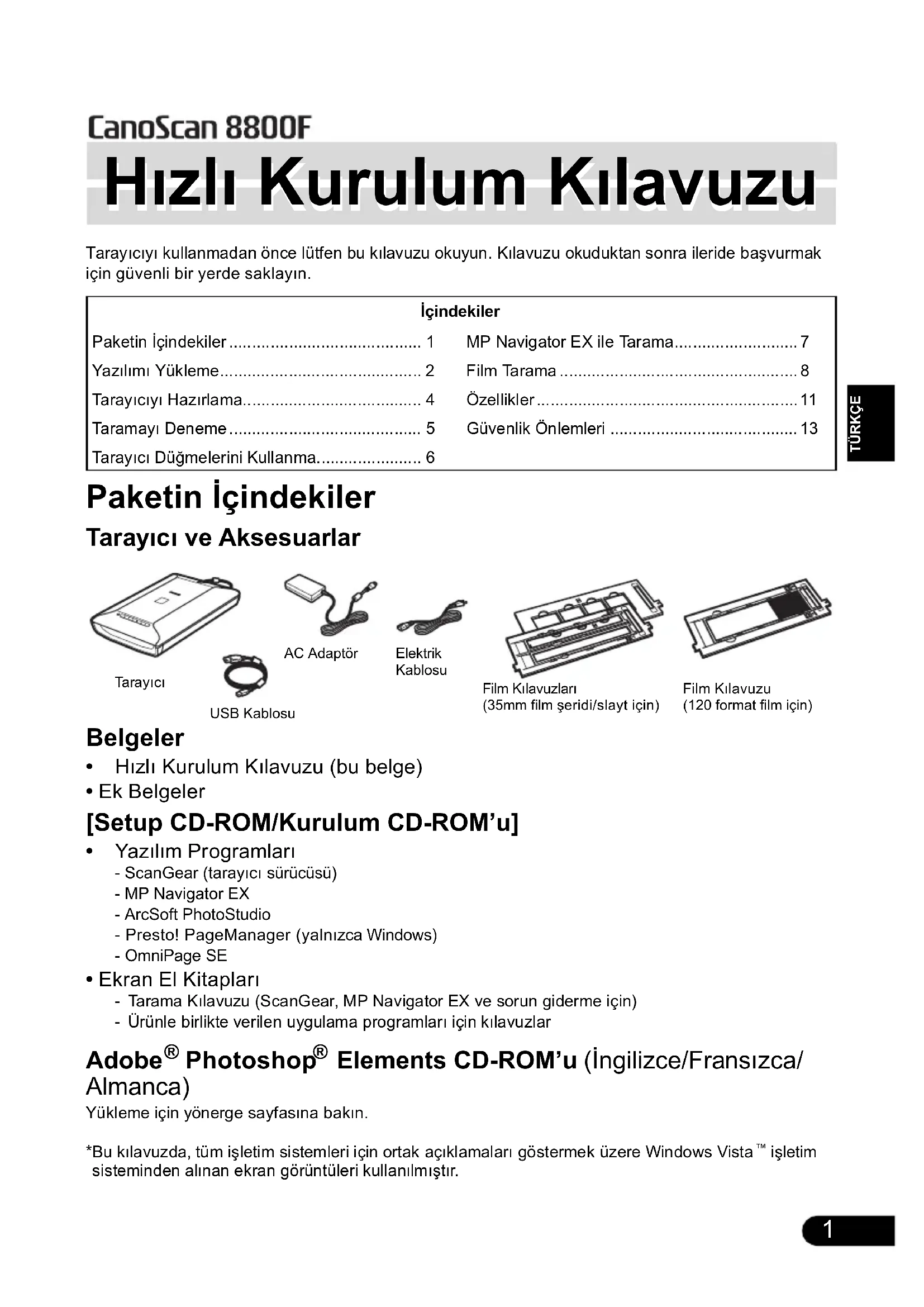
Tarayıcıyı kullanmadan önce lütfen bu kılavuzu okuyun. Kılavuzu okuduktan sonra ileride başvurmak için güvenli bir yerde saklayın. Paketin İçindekiler Tarayı cı ve Aksesuarlar Belgeler
- Hızlı Kurulum Kılavuzu (bu belge)
- Ek Belgeler [Setup CD-ROM/Kurulum CD-ROM’u]
- Yazılım Programları - ScanGear (tarayıcı sürücüsü)- MP Navigator EX- ArcSoft PhotoStudio- Presto! PageManager (yalnızca Windows)- OmniPage SE
- Ekran El Kitapları - Tarama Kılavuzu (ScanGear, MP Navigator EX ve sorun giderme için) - Ürünle birlikte verilen uygulama programları için kılavuzlar Adobe
Elements CD-ROM’u (İngilizce/Fransızca/ Almanca) Yükleme için yönerge sayfasına bakın. *Bu kılavuzda, tüm işletim sistemleri için ortak açıklamaları göstermek üzere Windows Vista
- işletim sisteminden alınan ekran görüntüleri kullanılmıştır. İçindekiler Paketin İçindekiler p. 1
- MP Navigator EX ile Tarama p. 7
- Yazılımı Yükleme p. 2
- Film Tarama p. 8
- Tarayıcıyı Hazırlama p. 4
- Özellikler p. 11
- Taramayı Deneme p. 5
- Güvenlik Önlemleri p. 13
- Tarayıcı Düğmelerini Kullanma Hızlı Kurulum Kılavuzu Hızlı Kurulum Kılavuzu Ta ra y ıcı USB KablosuFilm Kılavuzları(35mm film şeridi/slayt için)AC AdaptörFilm Kılavuzu(120 format film için)Elektrik KablosuYazılımı Yükleme p. 6
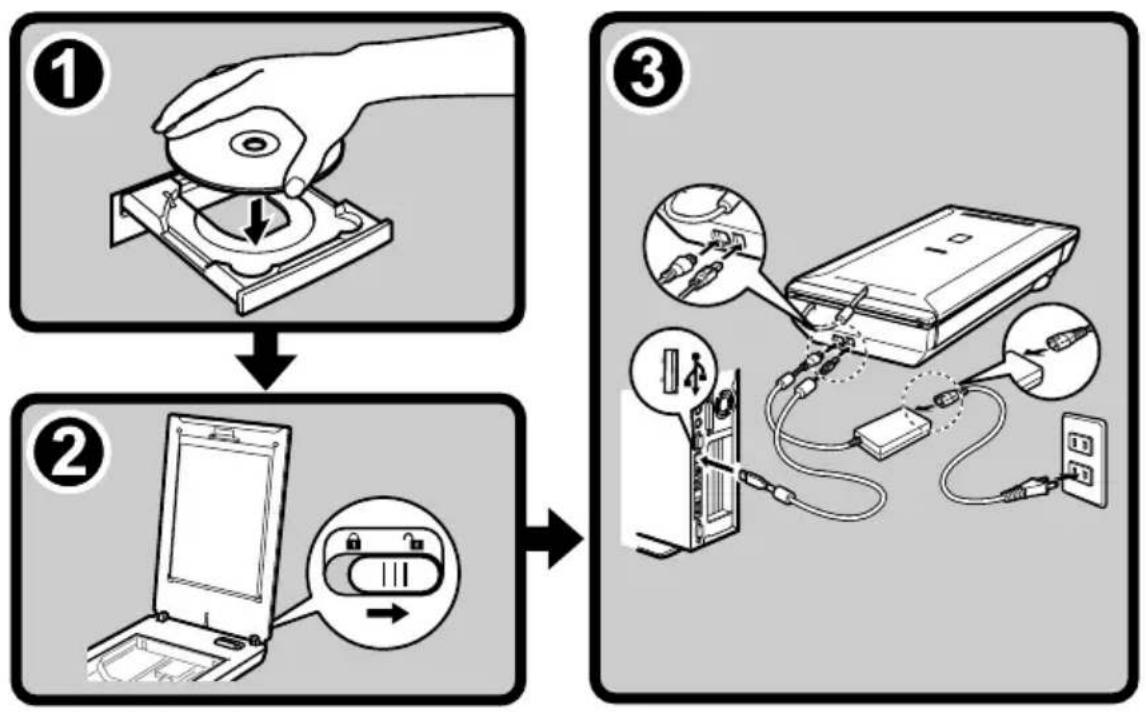
Yazılımı Yükleme 1 [Setup CD-ROM/Kurulum CD-ROM’u] sürücüye yerleştirin. Macintosh
için: [Setup/Kurulum] simgesini çift tıklatın. Kimlik doğrulama iletişim kutusunda yönetici kimliğini ve parolayı girin. 2 Windows Vista’da [AutoPlay/Otomatik Kullan] iletişim kutusu görüntülendiğinde, kurulum programını çalıştırın ve ardından [User Account Control/Kullanıcı Hesabı Denetimi] iletişim kutusu görüntülenince [Continue/Devam] düğmesini tıklatın. Windows 2000/XP ve Macintosh için bu adımı atlayın ve 3. adıma geçin. 3 Sorulursa dilinizi ve bulunduğunuz yeri seçin. Bazı ülkelerde bu iletişim kutuları görüntülenmez. 4 Ana menüde [Easy Install/Kolay Yükleme] seçeneğini tıklatın.
- Yazılımı yüklemeden önce tarayıcıyı bilgisayara BAĞLAMAYIN. Tarayıcıyı bağlarsanız ve [Found New Hardware Wizard/Yeni Donanım Bulundu Sihirbazı] görüntülenirse, USB kablosunu bilgisayardan çıkarın ve ardından ekranı kapatmak için [Cancel/İptal] düğmesini tıklatın.
- Yüklemeye başlamadan önce virüsten koruma yazılımı dahil tüm uygulamaları kapatın.
XP’den Windows Vista’ya yükseltme yapmak için önce Canon tarayıcı ile birlikte verilen yazılımları kaldırın.
- Yazılımı yüklemek için yönetici olarak oturum açın.Yazılımı Yükleme
5 Yüklemeyi başlatmak için [Install/Yükle] düğmesini tıklatın. Lisans Anlaşması’nı dikkatlice okuyun ve ardından devam etmek için [Yes/Evet] düğmesini tıklatın. 6 Yükleme işlemini tamamlamak için ekrandaki yönergeleri uygulayın. 7 Yükleme tamamlandığında bilgisayarınızı yeniden başlatmak için [Restart/Yeniden Başlat] düğmesini tıklatın. Bilgisayarınız yeniden başlatıldığında “Solution Menu/Çözüm Menüsü” görüntülenir. 5. sayfadaki “Taramayı Deneme” açıklamasının son bölümüne bakın. Bu sırada [Solution Menu/Çözüm Menüsü] ekranında bir menüyü tıklatmayın.
- Sürücüyü CD-ROM’dan çıkarıp güvenli bir yerde sakladığınızdan emin olun.
- Yükleme sırasında bir sorunla karşılaşırsanız Tar am a K ılavuzu’nun “Sorun Giderme” bölümüne bakın.Tarayıcıyı Hazırlama
Tarayıcıyı Hazırlama Tarayıcının Kilidini Açma 1 Tarayıcıdaki taşıma bantlarını çıkarın. 2 Belge kapağını açın ve kilit düğmesini kilit açık işaretine ( ) getirin. Tarayıcıyı Bağlama 1 Tarayıcıyı verilen USB kablosunu kullanarak bilgisayarınıza bağlayın. 2 Verilen elektrik kablosunu AC adaptöre bağlayın. 3 AC adaptörü tarayıcıya bağlayın. 4 Elektrik kablosunu elektrik prizine takın. 5 Gücü açmak için ( ) düğmesine basın.
- Tarayıcıyı iki elinizle tutun. Tarayıcıyı düşürmemeye dikkat edin.
- Tarayıcıyı taşırken veya başka bir yere naklederken, tarayıcının sabitlenmesi için kilit düğmesini kilitli işaretine ( ) getirmeyi unutmayın.
- Yalnızca tarayıcıyla birlikte verilen USB kablosunu, AC adaptörü ve elektrik kablosunu kullanın. Farklı kabloların veya adaptörlerin kullanılması aygıtın düzgün çalışmamasına neden olabilir.
- Her zaman önce elektrik kablosunu prize takın, sonra AC adaptörü tarayı cıya takın. Tersi durumda aygıt düzgün çalışmayabilir.
- Tarayıcı USB 1.1 bağlantı noktasına bağlanırsa ve “HI-SPEED USB Device Plugged into non-HI-SPEED USB Hub/YÜKSEK HIZLI olmayan Hub’a bağlı YÜKSEK HIZLI USB Aygıtı” mesajı görüntülenirse, bu mesajı göz ardı edin. Tarayıcı bu durumda sorunsuz çalışır. Kilit Açık İşaretiTaramayı Deneme
Taramayı Deneme Bu bölümde ArcSoft PhotoStudio görüntü düzenleme programı ve tarayıcı sürücüsü ScanGear kullanılarak temel tarama yordamları açıklanmaktadır. 1 Belge camına bir belge yerleştirin ve belge kapağını kapatın. 2 ArcSoft PhotoStudio uygulamasını başlatın. Windows için: [Start/Başlat] - [(All) Programs/(Tüm) Programlar] - [ArcSoft PhotoStudio 5.5] seçeneğini seçin ve ardından [PhotoStudio 5.5] öğesini tıklatın. Macintosh için: [Applications/Uygulamalar] - [PhotoStudio] klasörlerini açın ve ardından [PhotoStudio] simgesini çift tıklatın. 3 [File/Dosya] menüsünde [Select Source/Kaynak Seç] seçeneğini tıklatın ve tarayıcı modelini seçin. Windows için: Model adında [WIA] içeren seçeneği seçmeyin. 4 ScanGear’ı başlatmak için al simgesini tıklatın. 5 [Select Source/Kaynak Seç] içinde taramakta olduğunuz belgenin türünü seçin ve [Preview/ Önizleme] düğmesini tıklatın. 6 [Destination/Hedef] ve/veya [Output Size/Çıktı Boyutu] seçeneklerini gerektiği şekilde ayarlayın. 7 Tar amayı başlatmak için [Scan/Tara] düğmesini tıklatın. 8 Sorulduğunda ScanGear’ı kapatın ve [OK/Tamam] düğmesini tıklatın. 9 Taranan görüntüyü ArcSoft PhotoStudio uygulamasında kaydedin ve pencereyi kapatın. <Solution Menu/Çözüm Menüsü> MP Navigator EX’i veya Tarama Kılavuzu’nu (ekran el kitabı) seçebilirsiniz.
- Çalışır durumdayken tarayıcıya dokunmayın.
- Tarama işi sırasında doğrudan ışık kaynağına bakmayın.
- ScanGear ile tarama, paket uygulamalar ve sorun giderme konularında daha fazla bilgi için ekran el kitabında Tar am a Kılavuzu’na bakın. Ta ra m a K ılavuzu’nu açmak için masaüstünde Tarama Kılavuzu simgesini veya ScanGear ya da MP Navigator EX uygulamasında simgesini çift tıklatın. Alt Üst Hizalama İşaretiTarayıcı Düğmelerini Kullanma
Tarayıcı Düğmelerini Kullanma Tarayıcı düğmeleri tek bir düğmeye basarak taranan görüntüleri kopyalamanızı, taramanızı, e-postayla göndermenizi ve PDF biçiminde kaydetmenizi sağlar. Tek yapmanız gereken belgenizi tarayıcıya yerleştirmek ve gerekli işlemi yapan tarayıcı düğmesine basmak. Daha fazla bilgi için Tarama Kılavuzu’na bakın.
- Tarayıcı düğmelerini kullanmadan önce, Kurulum programının [Easy Install/Kolay Yükleme] seçeneğini kullanarak tüm yazılımprogramlarını bilgisayarınıza yüklediğinizden emin olun. Bkz “Yazılımı Yükleme” sayfa 2. Tar a yıcı düğmeleri düzgün çalışmazsa Ta ra m a K ılavuzu’nun “Sorun Giderme” bölümüne bakın.
Mac OS X v.10.3.x ve v.10.2.x (v.10.2.8 veya üstü) için: Ta ra yıcı düğmelerini kullanmadan önce, bir tarayıcı düğmesine basıldığında MP Navigator EX uygulamasının otomatik olarak açılması için Görüntü Yakalama seçeneğini ([Applications/Uygulamalar] klasöründe) ayarlamanız gerekir. [Image Capture/Görüntü Yakalama]’yı başlatın ve aşağıdaki işlemleri yapın. - Mac OS X v.10.3.x: [Options/Seçenekler] öğesini tıklatın ve [When a scanner button is pressed, open:/Tarayıcı düğmesine basıldığında, aç:] öğesinde MP Navigator EX 1 seçeneğini seçin. - Mac OS X v.10.2.x (v.10.2.8 veya üstü): [When a scanner button is pressed, open:/Tarayıcı düğmesine basıldığında, aç:] öğesinde [Other/Diğer] seçeneğini seçin. MP Navigator EX 1.0’ı seçin ve [Open/Aç] düğmesini tıklatın. [OK/Tamam] düğmesini tıklatın ve [Image Capture/Görüntü Yakalama]’dan çıkın. PDF Düğmeleri PDF düğmeleri ihtiyacınıza uygun PDF dosyalarını kolayca oluşturmanızı sağlar. Tarayıcıda bu düğmelerin üzerinde yazı olmadığına dikkat edin. RENKLI Düğmesi Renkli görüntüleri A4 veya Letter boyutunda
varsayılan olarak 300 dpi çözünürlükte tarar. SIYAH BEYAZ Düğmesi Siyah beyaz görüntüleri A4 veya Letter boyutunda
varsayılan olarak 300 dpi çözünürlükte tarar. ÖZEL Düğmesi Görüntüleri kullanıcı tanımlı ayarlarla tarar. SON Düğmesi İşlemi bitirir ve taranan görüntüyü bir PDF dosyasına kaydeder. *Boyut, sisteminizin ortamına bağlı olarak değişebilir. COPY Düğmesi Taranan görüntüyü yazıcıyla yazdırır (kopyalar). PHOTO/FILM Düğmesi Taranan görüntüyü paket uygulama programı ArcSoft PhotoStudio’da açar. E-MAIL Düğmesi Taranan görüntüyü yeni bir e-posta iletisine ekler. Bu düğmeye ilk bastığınızda, bu işlevle birlikte kullanacağınız e-posta programını seçmeniz istenir.MP Navigator EX ile Tarama
MP Navigator EX ile Tarama MP Navigator EX kopyalama, tarama, e-postayla gönderme, taranan görüntüleri OCR programlarıyla dönüştürme işlemleri yapmanızı, bunlardan PDF dosyaları oluşturmanızı veya MP Navigator EX uygulamas nda yalnızca tek bir düğmeyi tıklatarak bunları diğer uygulama programlarına aktarmanızı sağlar. Ayrıca her işlev için çeşitli ayarları yapılandırmanıza izin verir. Çalıştırma Yordamları 1 MP Navigator EX’i başlatın. Windows için: [Start/Başlat] – [(All) Programs/(Tüm) Programlar] – [Canon Utilities/Canon Yardımcı Programları] – [MP Navigator EX 1.0] öğesini seçin ve [MP Navigator EX 1.0] seçeneğini tıklatın. Macintosh için: [Applications/Uygulamalar] – [Canon Utilities/Canon Yardımcı Programları] klasörlerini açın ve ardından [MP Navigator EX 1.0] simgesini çift tıklatın. MP Navigator EX’in tek tıklatma modu penceresi görüntülenir. 2 Gerekli işleve ait düğmeyi tıklatın. Her düğme için bir pencere görüntülenir. Ayarları gerektiği şekilde değiştirin. Örneğin: [Photo-1/Fotoğraf 1] penceresi 3 [Scan/Tara] düğmesini tıklatın. Tarayıcı taramaya başlar ve seçilen düğmeye ait işlev uygulanır.
- MP Navigator EX ile ilgili daha fazla bilgi için ekran el kitabında Tarama Kılavuzu’na bakın. MP Navigator EX ayarlar iletişim kutusunu açar.Gezinme moduna geçer.Tek- tıklatma ModuTarama Ayarları Tara m a işlemlerini nasıl yapacağınızı belirleyin.Kaydetme Ayarları Tara m a işlemlerini nasıl kaydedeceğinizi belirleyin.Uygulama AyarlarıGörüntülerin gönderileceği uygulama programını belirleyin. Geçerli olarak bağlantısı olan programlar kutuda görüntülenir. Tarayıcı düğmelerini gösterir. Tarama Kılavuzu’nu açar.Film Tarama
Film Tarama Bu tarayıcı 35 mm film (film şeridi veya slayt) ve 120 format film tarayabilir. Film tararken aşağıdaki yordamları uygulayın. 1 Belge kapağı ndaki koruyucu sayfayı çıkarın. Üstteki kolu basılı tutarak c sayfayı dışarı doğru çekin ve d çıkarın. 2 Filmi Film Kılavuzu’na yerleştirin. 35mm Film Şeridi c Film kılavuzundaki film tutucuyu açın, filmi ön yüzü aşağı gelecek şekilde yerleştirin ve film tutucuyu kapatın. d Film Kılavuzu’nun çıkıntısını tarayıcının belge camındaki FILM sembolüyle hizalayın.
- Koruyucu sayfayı bükülüp kırılmayacağı güvenli bir yerde saklayın.
- Film taramıyorsanız belge kapağındaki ışık kaynağından korunmak için koruyucu sayfayı her zaman yerine koyun.
- Görüntü kalitesini artırmak üzere körüklü bir fırça ile filmin üzerindeki tozları temizleyin ve filme kir veya parmak izi bulaşmaması için filmi kenarlarından tutun.
- Film tararken Film Kılavuzu üzerindeki ayar yuvasını engellemeyin. Ayar yuvası engellenirse renkler doğru taranmaz.
- Film Kılavuzu’nu tam olarak kapatın. Yerine oturana kadar hafifçe bastırın. Filmin kenarıyla film kılavuzunun ayar yuvası tarafındaki kenarı arasında boşluk kalmadığından emin olun.Film TutucuAyar YuvasıFilm Tarama
35mm Slaytlar d Film Kılavuzu’nun çıkıntısını tarayıcının belge camındaki FILM sembolüyle hizalayın. d Slaydı veya slaytları, sağdaki şekilde gösterildiği gibi ön yüzü aşağı gelecek (aşağıdan doğru görünecek) şekilde Film Kılavuzu’na yerleştirin. 120 Format Filmler c Film kılavuzundaki film tutucuyu açın, filmi ön yüzü aşağı gelecek şekilde yerleştirin ve film tutucuyu kapatın. d Film Kılavuzu’nun çıkıntısını tarayıcının belge camındaki FILM sembolüyle hizalayın. 3 Belge kapağını kapatın.
- İki veya daha fazla film şeridini belge camına yerleştirirken, film şeritleri arasında 5 mm veya daha fazla boşluk bırakın.
- Filmin kenarıyla film kılavuzunun ayar yuvası tarafındaki kenarı arasında boşluk kalmadığından emin olun. Film Koruyucu Plakayı Kullanma Kıvrılmış film şeritleri belge camına yapışabilir ve taranan görüntüde Newton Halkaları denen yuvarlak desenler oluşmasına neden olabilir. Bu durumda aygıtla birlikte verilen film koruyucu plakayı şekilde gösterildiği gibi kullanarak tarama yapın. (A) Filmin altına yerleştirilen film koruyucu plakayı kullanarak tarayın. (B) (A) Yönergesini uygulamanıza rağmen Newton Halkaları hâlâ görünüyorsa, filmi şeridini ters çevirin ve film tutucuyu, film koruyucu plaka üste gelecek şekilde yerleştirin; böylece filmin kenarları tarama için aşağı basılmış olur. Ardından ScanGear’da görüntünün önizlemesini yapın ve son taramayı başlatmadan önce görüntüyü ters çevirmek için [Mirror/Ayna] düğmesini tıklatın. Filme zarar vermemek için her zaman film koruyucu plakanın parlak yüzünü (üzerinde çizim olmayan yüz) filmin üstüne yerleştirin. (A) Film TutucuFilm koruyucu plakayı parlak yüzü yukarı gelecek şekilde filmin altına yerleştirin. (B) Film koruyucu plakayı, parlak yüzü aşağı gelecek şekilde üste yerleştirerek filmin kenarlarını aşağı 120 Format FilmFilm koruyucu plakaFilm Tarama
4 ArcSoft PhotoStudio’yu başlatın, daha sonra ScanGear’i başlatın. “Taramayı Deneme” sayfa 5 bölümündeki 2 - 4. adımları uygulayın. 5 [Select Source/Kaynak Seç] içinde taramakta olduğunuz filmin türüne göre [Negative Film (Color)/Negatif Film (Renkli)] veya [Positive Film (Color)/Pozitif Film (Renkli)] seçeneğini seçin ve ardından [Preview/Önizleme] düğmesini tıklatın. 6 Taramak istediğiniz kare sayısının yanına onay işareti koyun. Gerektiği şekilde görüntü düzeltme işlemleri yapın. 7 Taramayı başlatmak için [Scan/Tara] düğmesini tıklatın. 8 Sorulduğunda ScanGear’ı kapatın ve [OK/Tamam] düğmesini tıklatın. 9 Taranan görüntüyü ArcSoft PhotoStudio uygulamasında kaydedin ve pencereyi kapatın. Çalışır durumdayken tarayıcıya dokunmayın.
- Film şeridini çok uzun süre film kılavuzunun içinde bırakmayın; aksi takdirde üniteden gelen ısı filme zarar verebilir.
- Film tarama ile ilgili daha fazla bilgi için Ta r a m a K ılavuzu’nun “Film Tarama” bölümüne bakın.Özellikler
Optik Çözünürlük ISO 14473’e göre maksimum örnekleme oranını gösterir.
Yalnızca film tarama için.
Windows bilgisayarda USB 2.0 Hi-Speed modundaki en yüksek hız. Aktarım süresi dahil değildir. Tarama hızı belge türüne, tarama ayarlarına ve bilgisayarın özelliklerine göre değişir.
Canon AC Adaptör: K30286 Başka ürünlerde kullanmayın.
- Özellikler önceden bildirilmeden değiştirilebilir. Model Numarası: K10301 (CanoScan 8800F) CanoScan 8800F Tarayıcı Türü Flatbed Sensör Türü CCD 6-satır renkli Işık Kaynağı Beyaz LED Optik Çözünürlük
Seçilebilir Çözünürlük 25-19.200 dpi (ScanGear) Tarama Bit Derinliği Renkli 48 bit giriş (her renk için 16bit giriş (RGB)) 48 bit veya 24 bit çıkış (her renk için 16 bit veya 8bitçıkış (RGB)) Gri Tonlamalı 48 bit giriş (her renk için 16 bit) 16 bit
veya 8 bit çıkış Tarama Hızı
(Fotoğraf veya Belge) Renkli 12,1 ms./satır (4.800 dpi), 12,1 ms./satır (2.400 dpi), 6,1 ms./satır (1.200 dpi), 1,7 ms./satır (600 dpi), 1,0 ms./satır (300 dpi) Gri tonlama, S B Tarama Hızı
(Film) 1,5-36,3 ms./satır Arabirim USB 2.0 Hi-Speed Maksimum Belge Boyutu A4/Letter: 216 x 297 mm Film Türü/Kare Sayısı 35 mm şerit (maks. 12 kare)/35 mm slayt (maks. 4 kare) 120 format Film maks. 6 x 22 cm (yalnızca film şeridi) Tarayıcı Düğmeleri 7 düğme (PDF x 4, COPY, PHOTO/FILM, E-MAIL) Çalıştırma Aralığı Sıcaklık
Nem %10 - %90 NM, yoğunlaşmasız film tarama için %20 - %80 NM Güç Gereksinimleri AC 100-240V, 50/60 Hz
Güç Tüketimi Çalışma sırasında: Maksimum 18 W, Beklemede: 1,5 W, Kapalıyken: 1,0 W (Ürünle verilen AC adaptörüyle) Harici Boyutlar (E) x (G) x (B) 272 x 479 x 100 mm Ağırlık Yaklaşık 4,2 kgÖzellikler
Yalnızca Avrupa, Orta Doğu ve Afrika’daki Müşteriler için Canon Müşteri Desteği irtibat bilgileri için European Warranty System (Avrupa Garanti Sistemi) (EWS) Broşürü'ne bakın veya www.canon-europe.com adresini ziyaret edin.
- Microsoft, Microsoft Corporation’ın tescilli ticari markasıdır.
- Windows, Microsoft Corporation’ın ABD ve diğer ülkelerde tescilli ticari markasıdır.
- Windows Vista, Microsoft Corporation’ın ticari markasıdır.
- Macintosh ve Mac, Apple Inc.’ın ABD ve diğer ülkelerde tescilli ticari markalarıdır.
- Adobe ve Photoshop Elements, Adobe Systems Incorporated’ın Birleşik Devletler’de ve/veya diğer ülkelerde tescilli ticari veya ticari markalarıdır.
©ArcSoft, Inc. Tüm hakları PhotoStudio için saklıdır.
- Yukarıda adı geçmeyen diğer adlar ve ürünler kendi sahipleri olan şirketlerin tescilli ticari veya ticari markaları olabilir. Sadece Avrupa Birliği (ve EEA). Bu simge, bu ürünün WEEE Yönergesi (2002/96/EC) ve ulusal kanunlar çerçevesinde, evsel atıklarla birlikte atılamayacağını gösterir. Bu ürün, ilgili toplama noktasına teslim edilmeli; buna gore yeni bir benzer ürün satın aldığınızda birebir teslim esasına dayanarak yetkili kişilere verilmeli ya da atık elektrikli ve elektronik cihazların (EEE) geri dönüşümüyle yetkili bir toplama merkezine teslim edilmelidir. Bu tür bir atık maddenin yanlış işlenmesi durumunda EEE cihazlarda genelde bulunan potansiyel olarak tehlikeli maddeler nedeniyle çevre ve insan sağlığı üzerinde olumsuz sonuçlar doğurabilir. Aynı zamanda, bu ürünün doğru şekilde atılması için yapacağınız işbirliği sayesinde doğal kaynakların etkin kullanımına da katkıda bulunmuş olacaksınız. Atık cihazları geri dönüşüm için teslim edebileceğiniz yerler hakkında daha fazla bilgi için lütfen bulunduğunuz yerdeki ofise, atıklardan sorumlu yetkili mercilere, onaylı WEEE şemasına ya da evsel atık servisine başvurun.WEEE ürünlerinin iade edilmesi ve geri dönüşümü hakkında daha fazla bilgi için lütfen : www.canon-europe.com/environment
(EEA: Norveç, İzlanda ve Liechtenstein) Elektrik prizinin aygıtın yakınında ve kolay erişilebilir bir yerde olması gerekir. Bir ENERGY STAR
Ortağı olarak Canon Inc., bu ürünün enerji verimliliği açısından ENERGY STAR
talimatlarına uygun olduğunu belirlemiştir. Uyarı Bu ürünü kullandığınızda, aşağıdaki yasal konulara dikkat etmeniz gerekir:
- Kağıt paralar (banknot), devlet tahvilleri ve kamu sertifikaları gibi belirli belgelerin taranması yasalarca yasaklanmış olup, suç teşkil edebilir ve/veya hukuki sorumluluk doğurabilir.
- Taranan öğeyle ilgili telif hakları veya diğer yasal hakları elinde bulunduran kişiden yasal olarak izin almak zorunda olabilirsiniz. Herhangi bir öğenin taranmasının yasal olduğundan emin değilseniz, önceden hukuk müşavirinize danışmanız gerekir.Güvenlik Önlemleri
Güvenlik Önlemleri Tarayıcıyı ve aksesuarları kullanmaya başlamadan önce lütfen aşağıdaki önlemleri okuyun ve not edin. UYARI Doğru bir şekilde yapılmadığı takdirde kişilerin yaralanmalarına veya ölmelerine neden olabilecek işlemlerle ilgili uyarıları gösterir. Tarayıcıyı güvenli bir şekilde kullanmak için bu uyarılara her zaman dikkat edin. DİKKAT Doğru şekilde yapılmadığı takdirde kişilerin yaralanmalarına veya maddi hasara neden olabilecek işlemlerle ilgili uyarıları gösterir. Tarayıcıyı güvenli bir şekilde kullanmak için bu dikkat açıklamalarına her zaman uyun. Yerle İlgili Bilgiler UYARI
- Tarayıcıyı alkol veya tiner benzeri yanıcı sıvılara yakın bir yere koymayın. Aygıtın içindeki elektrikli parçaların yanıcı sıvılarla temas etmesi, yangına veya elektrik çarpmasına neden olabilir.
- Şu nesneleri tarayıcıya koymayın; bilezik benzeri metal nesneler, bardak, vazo ve saksı benzeri sıvı ihtiva eden nesneler. Aygıtın içindeki elektrikli parçaların bu nesnelerle temas etmesi, yangına veya elektrik çarpmasına neden olabilir. Bu tür nesneler veya sıvılar tarayıcının içine girerse, derhal AC adaptörü ve elektrik kablosunu çıkarın. Ardından satıcınızla veya Canon Müşteri Desteği Yardım Masası ile irtibat kurun. DİKKAT
- Tarayıcıyı fazla nemli, doğrudan güneş alan, sıcaklığı yüksek olan veya ateş kaynağına yakın yerlere koymayın. Yangına veya elektrik çarpmasına neden olabilir.
- Tarayıcıyı sallanan yerlere, sağlam olmayan yüzeylere veya sık sık titreşime maruz kalan yerlere koymayın. Tarayıcı düşerse yaralanmalara neden olabilir.
- Tarayıcının üzerine ağır nesneler koymayın. Bu tür nesneler düşerek yaralanmalara neden olabilir. Güç Kaynağı ile Bilgiler UYARI
AC adaptöre ve elektrik kablosuna zarar vermeyin veya üzerlerinde değişiklik yapmayın. AC adaptörün kablosunun ve elektrik kablosunun üzerine ağır nesneler koymayın, bunları çekmeyin veya aşırı derecede eğip bükmeyin ya da kablolara düğüm atmayın. Zarar gören kablolar yangına veya elektrik çarpmasına neden olabilir.
- Islak ellerle AC adaptörü ve elektrik kablosunu takıp çıkarmayın. Yangına veya elektrik çarpmasına neden olabilir.
- Tek bir elektrik prizine aşırı miktarda fiş takmayın. Yangına veya elektrik çarpmasına neden olabilir.
- AC adaptörü ve elektrik kablosunu her zaman yerine tam olarak takın. Tam olarak takılmamaları durumunda yangına veya elektrik çarpmasına neden olabilirler.
- Ürünle birlikte verilenler dışında AC adaptörü veya elektrik kablosu kullanmayın. Yangına veya elektrik çarpmasına neden olabilir.
- Kural olarak elektrik için uzatma kabloları kullanmayın. Yangına veya elektrik çarpmasına neden olabilir. Uzatma kablosu kullanılması gerekiyorsa, 5 m’den (15 feet) uzun olanları kullanmayın. Uzatma kablosunun bükülmediğinden, AC adaptörün ve elektrik kablosunun uzatma kablosuna tam olarak takıldığından emin olun. Birden fazla uzatma kablosu kullanmayın.
- Uzatma kablolarını, insanların üzerlerine basabilecekleri veya takılabilecekleri koridorlarda veya yoğun trafiği olan yerlerde kullanmayın. Kablolar zarar görebilir ve yangına veya elektrik çarpmasına neden olabilir.
- AC adaptörü ve elektrik kablosunu dış mekanlarda veya açık alanlarda kullanmayın. Yangına veya elektrik çarpmasına neden olabilir.Güvenlik Önlemleri
- AC adaptörü ve elektrik kablosunu belirtilen voltaj değerlerinin üzerindeki yüksek voltajlı prizlere takmayın. Yanlış voltaj değerleri yangına veya elektrik çarpmasına neden olabilir.
- AC adaptörü ve elektrik kablosunu çıkarırken, her zaman ana bölümlerinden tutarak çekin. Kablonun çekilmesi tellere zarar verebilir ve yangına veya elektrik çarpmasına neden olabilir.
- AC adaptörün ve elektrik kablosunun çıkarılmasını gerektiren acil durumlara karşı, etraflarını açıkbırakın.
- En az yılda bir kez AC adaptörü ve elektrik kablosunu prizden çıkarın ve AC adaptörün metal uçlarının etrafındaki alanı temizleyerek tozdan arınmasını sağlayın. Bu bölgede toz birikmesi yangına neden olabilir. Genel Kullanım Önerileri UYARI
- Tarayıcıyı sökmeyin veya değişiklik yapmayın. Bileşenlerinin doğru şekilde tutulmaması yangına veya elektrik çarpmasına neden olabilir.
- Normal olmayan gürültü duyarsanız, duman çıktığını görürseniz, aşırı ısınma hissederseniz veya sıra dışı bir koku alırsanız derhal AC adaptörü ve elektrik kablosunu çıkarın. Ardından satıcınızla veya Canon Müşteri Desteği Yardım Masası ile irtibat kurun. Tarayıcının bu şekilde kullanılmaya devam edilmesi yangına veya elektrik çarpmasına neden olabilir.
- Tarayıcının yakınında yanıcı spreyler kullanmayın. Ayrıca tarayıcıya su, sıvı veya yanıcı sıvı dökmeyin. İçeri sıvı sızması ve elektrikli parçalarla temas etmesi yangına veya elektrik çarpmasına neden olabilir.
Tarayıcıyı temizlerken AC adaptörü ve elektrik kablosunu her zaman çıkarın. Bir bezi suyla nemlendirin ve sıkın. Alkol, benzen veya tiner benzeri yanıcı sıvılar kullanmayın. Bu tür sıvıların içeri sızması ve elektrikli parçalarla temas etmesi yangına veya elektrik çarpmasına neden olabilir. Tarayıcının içine herhangi bir şey kaçarsa derhal AC adaptörü ve elektrik kablosunu çıkarın. Ardından satıcınızla veya Canon Müşteri Desteği Yardım Masası ile irtibat kurun. DİKKAT
- 2,0 kg veya daha ağır cisimleri belge camına koymayın. Ayrıca, belge kapağına veya belge camına fazla bastırmayın (örn., 2,0 kg’den fazla). Belge camı kırılabilir ve kişisel yaralanmalara neden olabilir.
- Belge camına çarpmayın veya üzerine ağır kitaplar veya nesneler düşürmeyin. Belge camı kı rılabilir ve yaralanmanıza neden olabilir.
- Uzun süre kullanılmaması durumunda, güvenlik amacıyla AC adaptörü ve elektrik kablosunu çıkarın.
- Tarayıcıyı başka bir yere taşırken çok dikkat edin. Düşürülürse yaralanmaya neden olabilir.
- Tarayıcının üzerini örtmeden önce soğumasını bekleyin. Aksi takdirde yangın çıkabilir.
- Ürünle birlikte verilen CD-ROM’u normal CD çalarlarda kullanmayın. Duyma sorununa neden olabilecek derecede aşırı yüksek ses çıkarır. Kurulum ve Çalıştırma Koşulları
- Tarayıcıyı sıcaklığın çok fazla değiştiği yerlere kurmayın. Ayrıca, tarayıcıyı sıcaklığı düşük bir yerden yüksek bir yere taşımayın. Yoğunlaşma nedeniyle görüntülerde hatalar oluşabilir. Tarayıcıyı kullanmadan önce yeni koşullara uyum sağlaması için yeterli zaman tanıyın.
- Tarayıcıyı doğrudan güneş ışığı alan veya çok güçlü oda ışığına maruz kalan yerlere koymayın. Bu durum tarayıcının zarar görmesine veya görüntü kalitesinin düşmesine neden olabilir. Tarayıcıyı doğrudan güneş alan bir yere koymak zorunda kalırsanız ışığı önlemek için kalın bir perde kullanın.
- Kurulum sırasında tarayıcının etrafından yeterli boşluk (yaklaşık 20 cm) bırakın.
Notice-Facile