Canoscan 8800f - Skanner CANON - Gratis bruksanvisning og manual
Finn enhetens veiledning gratis Canoscan 8800f CANON i PDF-format.
Last ned instruksjonene for din Skanner i PDF-format gratis! Finn veiledningen din Canoscan 8800f - CANON og ta den elektroniske enheten tilbake i hendene. På denne siden er alle dokumenter som er nødvendige for bruken av enheten din publisert. Canoscan 8800f av merket CANON.
BRUKSANVISNING Canoscan 8800f CANON
Kun ved filmscanning.
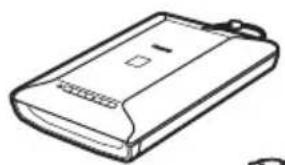
- Al momento del posizionamento, lasciare spazio sufficiente (circa 20 cm) attorno allo scanner.1 NORSKLes gjennom denne innføringen før du bruker skanneren. Når du har lest gjennom innføringen, oppbevarer du den på et trygt sted for fremtidig bruk. Innholdet i pakken Skanner og tilbehør Dokumentasjon
- Kort innføring (dette dokumentet)
- Elektroniske manualer - Skannehåndbok (for ScanGear, MP Navigator EX og feilsøking)- Håndbøker for inkluderte programmer Adobe
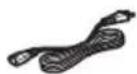
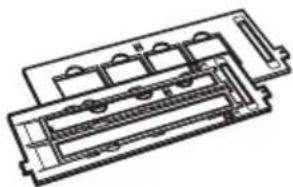
StrømadapterFilmenhet(for film i 120-format)StrømledningInstallere programvaren
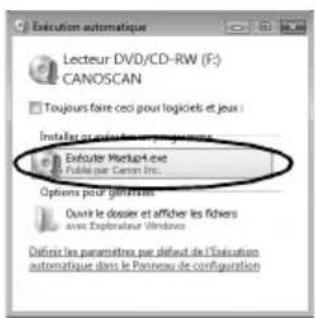
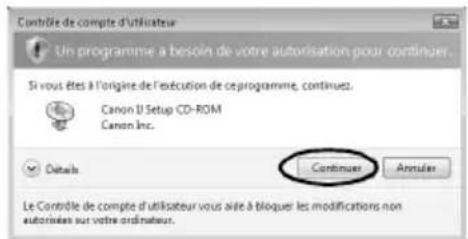
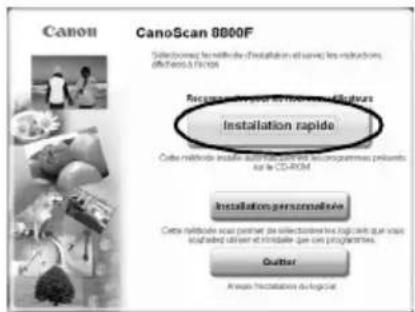
: Dobbeltklikk ikonet [Setup/Installering]. Skriv inn administrator-IDen og passordet i dialogboksen for godkjenning. 2 For Windows Vista: Når dialogboksen [AutoPlay/Autokjør] vises, kjører du installasjonsprogrammet og klikker deretter [Continue/Fortsett] for å fortsette når dialogboksen [User Account Control/Brukerkontokontroll] vises. I Windows 2000/XP og på Macintosh hopper du over dette trinnet og går til trinn 3. 3 Hvis du blir bedt om det, velger du språk og bosted. Disse dialogboksene vises ikke enkelte land. 4 Klikk [Easy Install/Enkel installering] på hovedmenyen.
- IKKE koble skanneren til en datamaskin før du har installert programvaren. Hvis du kobler til skanneren og [Found New Hardware Wizard/Veiviser for funnet maskinvare] vises, kobler du USB-kabelen fra datamaskinen og klikker deretter [Cancel/Avbryt] for å lukke skjermen.
- Avslutt alle programmer som kjører, inkludert antivirusprogramvare, før du installerer.
- Hvis du vil oppgradere fra Windows
- Logg på som en administrator for å installere programvaren.Installere programvaren
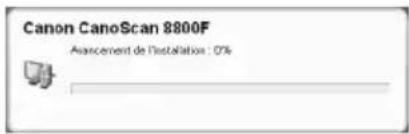
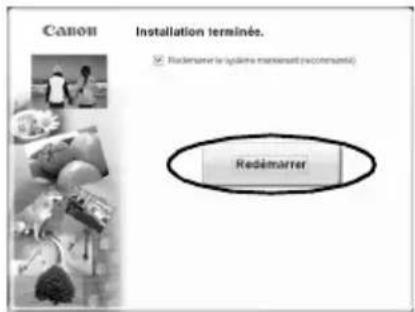
NORSK 5 Klikk [Install/Installer] for å starte installeringen. Les lisensavtalen nøye, og klikk deretter [Yes/Ja] for å fortsette. 6 Følg instruksjonene på skjermen for å installere. 7 Når installeringen er fullført, klikker du [Restart/Start på nytt] for å starte datamaskinen på nytt. Når du har startet datamaskinen på nytt, vises “Solution Menu/ Løsningsmeny”. Se siste del av beskrivelsen av “Prøve å skanne” på side 5. Ikke klikk en meny på skjermen [Solution Menu/Løsningsmeny] ennå.
- Pass på at du tar CD-ROMen ut av stasjonen og oppbevarer den på et trygt sted.
- Hvis det oppstår problemer under installeringen, kan du se “Feilsøking” i Skannehåndbok.Klargjøre skanneren
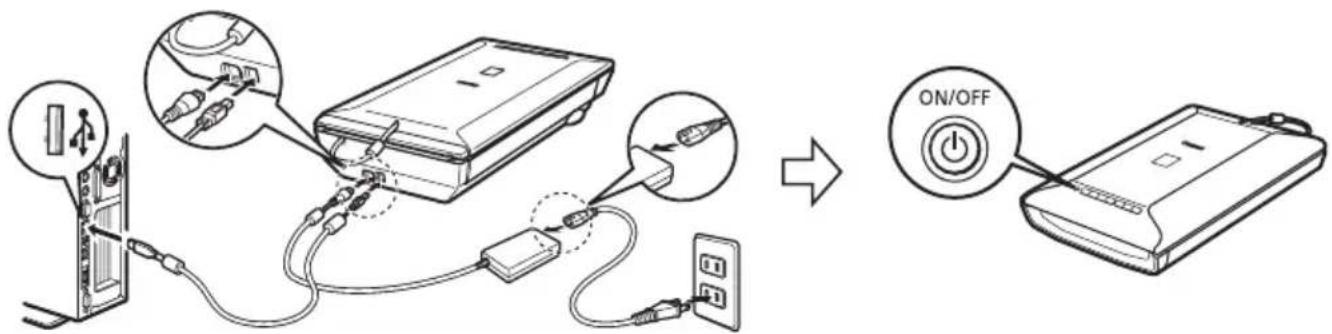
- Bruk bare USB-kabelen, strømadapteren og strømledningen som fulgte med skanneren. Hvis du bruker andre kabler eller adaptere, kan det oppstå feil.
- Koble alltid strømadapteren til skanneren før du setter støpselet i stikkontakten. Det kan oppstå feil hvis du gjør dette i motsatt rekkefølge.
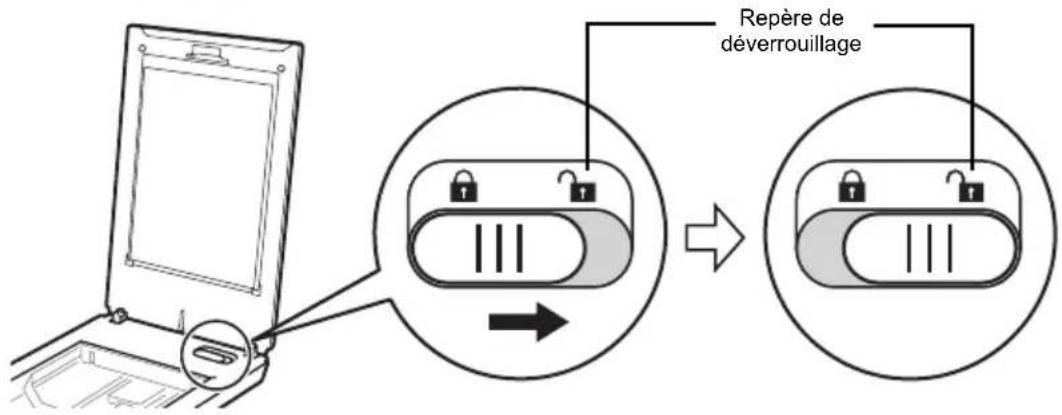
- Når skanneren er koblet til USB 1.1-porten og meldingen “HI-SPEED USB Device Plugged into non-HI-SPEED USB Hub/Høyhastighets-USB-enhet plugget inn i en ikke-høyhastighets- USB-hub” vises, ignorerer du meldingen. Skanneren virker uten problemer i denne tilstanden. OpplåsingsmerkePrøve å skanne
NORSK Prøve å skanne Denne delen handler om den grunnleggende fremgangsmåten for skanning ved å bruke redigeringsprogrammet ArcSoft PhotoStudio og skannerdriveren ScanGear. 1 Legg et dokument på glassplaten, og lukk dokumentdekselet. 2 Start ArcSoft PhotoStudio. For Windows: Velg [Start] – [(All) Programs/(Alle) Programmer] – [ArcSoft PhotoStudio 5.5], og klikk deretter [PhotoStudio 5.5]. For Macintosh: Åpne mappene [Applications/ Programmer] – [PhotoStudio], og dobbeltklikk deretter symbolet [PhotoStudio]. 3 Klikk [Select Source/ Velg kilde] på [File/Arkiv]- menyen, og velg skannermodellen. For Windows: Ikke velg den som har [WIA] i modellnavnet. 4 Klikk henteikonet for å starte ScanGear. 5 Velg dokumenttypen du skanner, i [Select Source/ Velg kilde], og klikk [Preview/Forhåndsvisning]. 6 Angi [Destination/Mål] og/eller [Output Size/ Utdatastørrelse] etter behov. 7 Klikk [Scan/Skann] for å skanne. 8 Klikk [OK] når du blir bedt om å lukke ScanGear. 9 Lagre det skannede bildet i ArcSoft PhotoStudio, og lukk vinduet. <Solution Menu/Løsningsmeny> Du kan velge MP Navigator EX eller Skannehåndbok (elektronisk manual).
For Mac OS X v.10.3.x og v.10.2.x (v.10.2.8 eller senere): Før du bruker skannerknappene, må du angi at Image Capture (i mappen [Applications/Programmer]) skal åpne MP Navigator EX automatisk når du trykker en skannerknapp. Start Image Capture, og gjør deretter følgende:- Mac OS X v.10.3.x: Klikk [Options/Valg], og velg MP Navigator EX 1 fra [When a scanner button is pressed, open:/Når en skannerknapp trykkes, åpnes:].- Mac OS X v.10.2.x (v.10.2.8 eller senere): Velg [Other/Annet] fra [When a scanner button is pressed, open:/Når en skannerknapp trykkes, åpnes:]. Velg MP Navigator EX 1.0, og klikk [Open/Åpne]. Klikk [OK], og avslutt Image Capture. PDF-knappene Med PDF-knappene kan du enkelt opprette PDF-filer etter eget ønske. Merk at disse knappene ikke har navn på skanneren. Fargeknappen Brukes til å skanne fargebilder i størrelsen A4 eller Letter
med 300 ppt som standard. Knappen Svart-hvitt Brukes til å skanne svart-hvitt-bilder i størrelsen
A4 eller Letter med 300 ppt som standard. Egendefiner-knappen Brukes til å skanne bilder med brukerdefinerte innstillinger. Fullfør-knappen Brukes til å avslutte operasjonen og lagre det skannede bildet i en PDF-fil. *Størrelsen kan variere i henhold til systemmiljøet. COPY-knappen Brukes til å skrive ut (kopiere) det skannede bildet på en skriver. PHOTO/FILM-knappen Brukes til å åpne det skannede bildet i det inkluderte programmet ArcSoft PhotoStudio. E-MAIL-knappen Brukes til å legge ved det skannede bildet i en ny e-postmelding. Første gang du trykker denne knappen, blir du bedt om å velge e-postprogrammet du vil bruke med denne funksjonen.Skanne med MP Navigator EX
NORSK Skanne med MP Navigator EX Du kan bruke MP Navigator EX til å kopiere, skanne, sende e-post, konvertere skannede bilder med OCR-programmer, opprette PDF-filer med dem eller importere dem i andre programmer ved ganske enkelt å klikke knappene i MP Navigator EX. Du kan også angi ulike innstillinger for hver funksjon. Fremgangsmåte 1 Start MP Navigator EX. For Windows: Velg [Start] – [(All) Programs/(Alle) Programmer] – [Canon Utilities/Canon-verktøy] – [MP Navigator EX 1.0], og klikk [MP Navigator EX 1.0]. For Macintosh: Åpne mappene [Applications/Programmer] – [Canon Utilities/Canon-verktøy], og dobbeltklikk deretter symbolet [MP Navigator EX 1.0]. Ettklikksmodusvinduet i MP Navigator vises. 2 Klikk knappen for ønsket funksjon. Et vindu vises for hver knapp. Endre innstillingene etter behov. Eksempel: Vinduet [Photo-1/Foto-1] 3 Klikk [Scan/Skann]. Skanningen begynner, og funksjonen for den valgte knappen utføres.
- Hvis du vil ha mer informasjon om MP Navigator EX, kan du se i den elektroniske manualen Skannehåndbok. Åpne dialogboksen for MP Navigator EX-innstillinger.Bytt til navigeringsmodus.Ettklikksmodus[Scan Settings/Skanneinnstillinger]Angi hvordan du vil skanne.[Save Settings/Lagre innstillinger]Angi hvordan du vil lagre skanningene.[Application Settings/Programinnstillinger]Angi programmet som bildene skal sendes til. Det tilknyttede programmet vises i boksen.Angir skannerknappene.Åpner Skannehåndbok.Skanne film
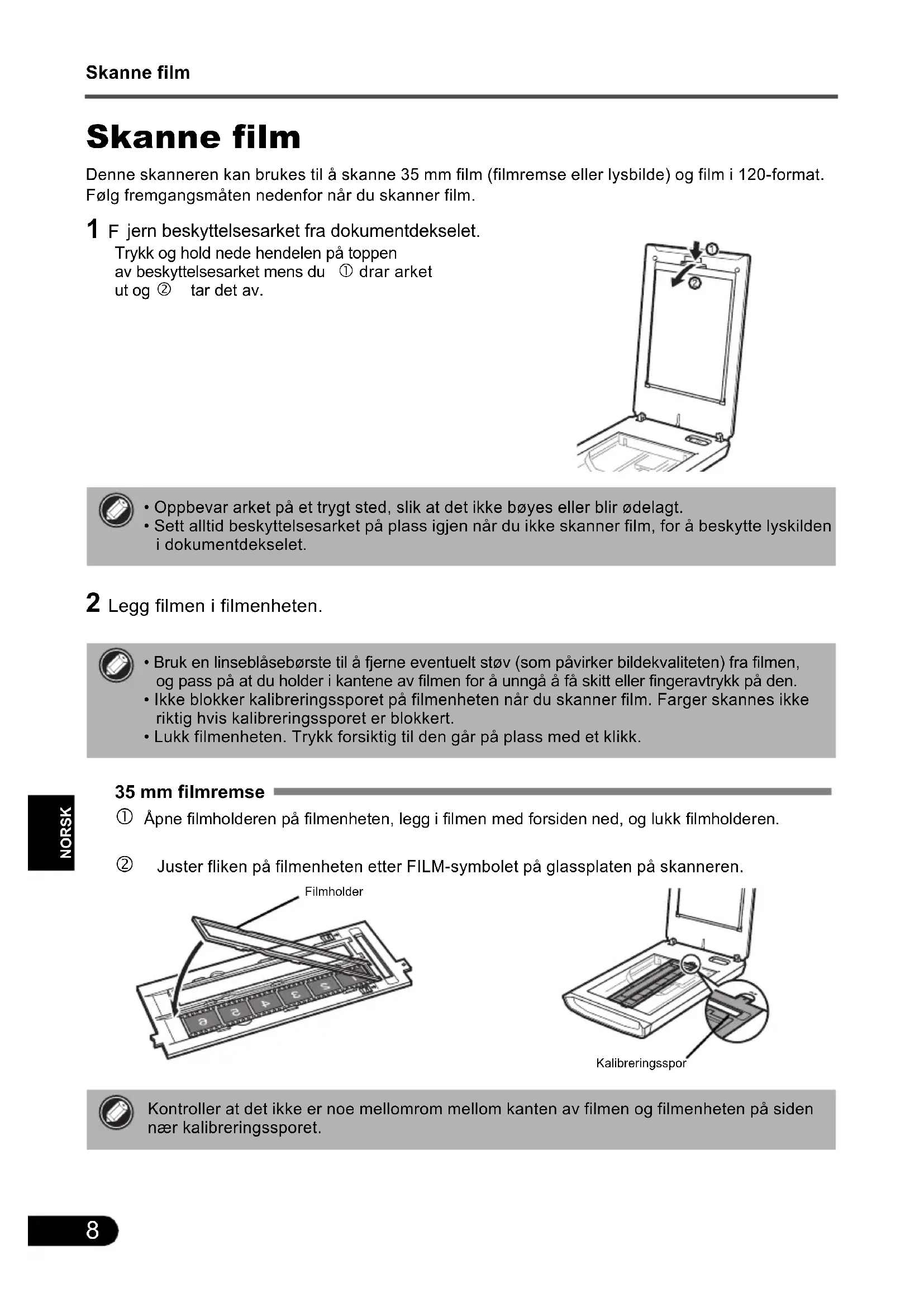
NORSK Skanne film Denne skanneren kan brukes til å skanne 35 mm film (filmremse eller lysbilde) og film i 120-format. Følg fremgangsmåten nedenfor når du skanner film. 1 F jern beskyttelsesarket fra dokumentdekselet. Trykk og hold nede hendelen på toppen av beskyttelsesarket mens du c drar arket ut og d tar det av. 2 Legg filmen i filmenheten. 35 mm filmremse c Åpne filmholderen på filmenheten, legg i filmen med forsiden ned, og lukk filmholderen. d Juster fliken på filmenheten etter FILM-symbolet på glassplaten på skanneren.
- Oppbevar arket på et trygt sted, slik at det ikke bøyes eller blir ødelagt.• Sett alltid beskyttelsesarket på plass igjen når du ikke skanner film, for å beskytte lyskilden i dokumentdekselet.• Bruk en linseblåsebørste til å fjerne eventuelt støv (som påvirker bildekvaliteten) fra filmen, og pass på at du holder i kantene av filmen for å unngå å få skitt eller fingeravtrykk på den.• Ikke blokker kalibreringssporet på filmenheten når du skanner film. Farger skannes ikke riktig hvis kalibreringssporet er blokkert.• Lukk filmenheten. Trykk forsiktig til den går på plass med et klikk.Kontroller at det ikke er noe mellomrom mellom kanten av filmen og filmenheten på siden nær kalibreringssporet.FilmholderKalibreringssporSkanne film
NORSK 35 mm lysbilder c Juster fliken på filmenheten etter FILM-symbolet på glassplaten på skanneren. d Legg ett eller flere lysbilder med forsiden ned (slik at de vises riktig nedenfra) i filmenheten, som vist på illustrasjonen til høyre. Filmer i 120-format c Åpne filmholderen på filmenheten, legg i filmen med forsiden ned, og lukk filmholderen. d Juster fliken på filmenheten etter FILM-symbolet på glassplaten på skanneren. 3 Lukk dokumentdekselet.
- La det være et mellomrom på 5 mm eller mer mellom filmremsene når du legger to eller flere på glassplaten.
- Kontroller at det ikke er noe mellomrom mellom kanten av filmen og filmenheten på siden nær kalibreringssporet. Bruke en filmstøtteskive Bøyde filmremser kan klebe seg til glassplaten og gjøre at det kommer et mønster av ringer (kalt newtonringer) på det skannede bildet. Hvis dette skjer, skanner du med den inkluderte filmstøtteskiven, som vist på illustrasjonen. (A) Skann med filmstøtteskiven skjøvet inn under filmen. (B) Hvis det fortsatt vises newtonringer etter at du har fulgt instruksjon (A), vender du filmstrimmelen og plasserer den i filmholderen med filmstøtteskiven oppå, slik at filmkantene holdes nede ved skanning. Forhåndsvis deretter bildet i ScanGear, og klikk [Mirror/Speilvendt]- knappen for å vende om bildet før du starter den endelige skanningen. Legg alltid den glansede siden (siden uten illustrasjon) av filmstøtteskiven inntil filmen for å unngå å skade filmen. (A) FilmholderSkyv filmstøtteskiven under filmen med den glansede siden vendt opp. (B) Hold filmkantene nede ved å plassere filmstøtteskiven oppå med den glansede siden vendt ned. Film i 120-formatFilmstøtteskiveSkanne film
NORSK 4 Start ArcSoft PhotoStudio, og start deretter ScanGear. Følg trinn 2 til 4 i “Prøve å skanne” på side 5. 5 Velg alternativet som svarer til filmen du skanner, enten [Negative Film (Color)/Negativ film (farge)] eller [Positive Film (Color)/Positiv film (farge)], fra [Select Source/Velg kilde], og klikk deretter [Preview/Forhåndsvisning]. 6 Merk av ved siden av nummeret på hvert bilde du vil skanne. Gjør bildekorrigeringer etter behov. 7 Klikk [Scan/Skann] for å skanne. 8 Klikk [OK] når du blir bedt om å lukke ScanGear. 9 Lagre det skannede bildet i ArcSoft PhotoStudio, og lukk vinduet. Ikke berør skanneren under skanningen.
NORSK Spesifikasjoner
Optisk oppløsning representerer maks. samplingsfrekvens basert på ISO 14473.
Den høyeste hastigheten i modusen USB 2.0 Hi-Speed på Windows PC. Overføringstiden er ikke inkludert. Skannehastigheten varierer i henhold til dokumenttypene, skanneinnstillingene eller spesifikasjonene til datamaskinen.
Fuktighet 10 til 90 % relativ fuktighet, 20 til 80 % relativ fuktighet for filmskanning uten kondensdannelse Krav til strømforsyning 100–240 V vekselstrøm, 50/60 Hz
Strømforbruk I drift: maks. 18 W, ventemodus: 1,5 W, avslått: 1,0 W (ved bruk av inkludert strømadapter) Ytre mål (B) x (D) x (H) 272 x 479 x 100 mm Vekt Ca. 4,2 kgSpesifikasjoner
- Windows er et registrert varemerke for Microsoft Corporation i USA og andre land.
- Windows Vista er et varemerke for Microsoft Corporation.
- Macintosh og Mac er registrerte varemerker for Apple Inc. i USA og andre land.
- Adobe og Photoshop Elements er enten registrerte varemerker eller varemerker for Adobe Systems Incorporated i USA og/eller andre land.
©ArcSoft, Inc. Med enerett til PhotoStudio.
- Andre navn og produkter som ikke er nevnt ovenfor, kan være varemerker eller registrerte varemerker for de respektive selskapene. Bare EU (og EØS). Dette symbolet indikerer at dette produktet ikke skal kastes sammen med husholdningsavfall, i henhold til WEEE-direktiv (2002/96/EF) og nasjonal lov. Produktet må leveres til et dertil egnet innsamlingspunkt, det vil si på en autorisert en-til-en-basis når du kjøper et nytt lignende produkt, eller til et autorisert innsamlingssted for resirkulering av avfall fra elektrisk og elektronisk utstyr (EE-utstyr). Feil håndtering av denne typen avfall kan være miljø- og helseskadelig på grunn av potensielt skadelige stoffer som ofte brukes i EE-utstyr. Samtidig bidrar din innsats for korrekt avhending av produktet til effektiv bruk av naturressurser. Du kan få mer informasjon om hvor du kan avhende utrangert utstyr til resirkulering ved å kontakte lokale myndigheter, et godkjent WEEE-program eller husholdningens renovasjonsselskap. Du finner mer informasjon om retur og resirkulering av WEEE-produkter på www.canon-europe.com/environment
(EØS: Norge, Island og Liechtenstein) Stikkontakten må være installert i nærheten av utstyret og være lett tilgjengelig. Som en ENERGY STAR
NORSK Sikkerhetsregler Les forholdsreglene nedenfor før du bruker skanneren og tilbehøret. ADVARSEL Viser en advarsel i forbindelse med operasjoner som kan føre til død eller personskade hvis de ikke utføres riktig. Du må alltid være oppmerksom på disse advarslene for å kunne bruke skanneren på en sikker måte. FORSIKTIG Viser en advarsel om operasjoner som kan føre til personskade eller materiell skade hvis de ikke utføres riktig. Du må alltid være oppmerksom på disse advarslene for å kunne bruke skanneren på en sikker måte. Om plasseringssteder ADVARSEL
- Ikke plasser skanneren i nærheten av brennbare væsker, for eksempel alkohol eller tynnere. Hvis de interne elektriske delene kommer i kontakt med brennbare væsker, kan dette forårsake brann eller elektrisk støt.
- Ikke plasser metalliske objekter (for eksempel halssmykker) eller væskebeholdere (for eksempel kopper, vaser eller blomsterpotter) på skanneren. Hvis de interne elektriske delene kommer i kontakt med disse gjenstandene, kan dette forårsake brann eller elektrisk støt. Hvis noen av disse gjenstandene eller væske kommer inn i skanneren, må du øyeblikkelig trekke ut strømadapteren og strømledningen. Deretter kontakter du leverandøren eller en Canon-brukerstøtteavdeling. FORSIKTIG
- Ikke plasser skanneren på steder med mye fuktighet, steder som er utsatt for direkte sollys, steder med høye temperaturer eller i nærheten av flammekilder. Dette kan forårsake brann eller elektrisk støt.
- Ikke plasser skanneren på ustødige stativer, ustabile underlag eller underlag som er utsatt for hyppige vibrasjoner. Hvis skanneren faller ned, kan den forårsake skader.
- Ikke sett inn/trekk ut strømadapteren og strømledningen med våte hender. Dette kan forårsake brann eller elektrisk støt.
- Ikke koble urimelig mange støpsler til én stikkontakt. Dette kan forårsake brann eller elektrisk støt.
- Sett alltid strømadapteren og strømledningen skikkelig inn i stikkontakten. Hvis de ikke er satt helt inn, kan dette forårsake brann eller elektrisk støt.
- Ikke bruk andre strømadaptere og strømledninger enn de som fulgte med. Dette kan forårsake brann eller elektrisk støt.
- Unngå å bruke elektriske skjøteledninger. Dette kan forårsake brann eller elektrisk støt. Hvis du må bruke en skjøteledning, må du ikke bruke en som er lenger enn 5 m (15 fot). Kontroller at skjøteledningen ikke er vridd, og at strømadapteren og strømledningen er skikkelig koblet til skjøteledningen. Ikke bruk flere skjøteledninger.
- Ikke bruk skjøteledninger i korridorer eller andre sterkt trafikkerte steder der noen kan tråkke på eller snuble i dem. Dette kan skade ledningene og forårsake brann eller elektrisk støt.
- Ikke bruk strømadapteren og strømledningen utendørs eller på utsatte steder. Dette kan forårsake brann eller elektrisk støt.Sikkerhetsregler
- Ikke sett strømadapteren og strømledningen inn i stikkontakter med andre spenningsnivåer enn de som er angitt. Uriktige spenningsnivåer kan forårsake brann eller elektrisk støt.
- Når du trekker strømadapteren og strømledningen ut av stikkontakten, må du alltid trekke i støpselet. Hvis du trekker i ledningen, kan ledningene bli skadet og forårsake brann eller elektrisk støt.
- Ikke plasser gjenstander rundt strømadapteren og strømledningen i tilfelle du må trekke den ut inødstilfeller.
- Trekk strømadapteren og strømledningen ut av stikkontakten minst én gang i året, og rengjør området rundt foten av strømadapterens metallpinner for å fjerne alt støv. Hvis det samler seg støv i dette området, kan det oppstå brann. Generelle forholdsregler for håndtering ADVARSEL
- Ikke demonter eller modifiser skanneren. Brann eller elektrisk støt kan forårsakes av feilaktig håndtering av dens komponenter.
- Hvis du hører uvanlige lyder, ser røyk, kjenner urimelig sterk varme eller en uvanlig lukt fra skanneren, trekker du ut strømadapteren og strømledningen øyeblikkelig. Deretter kontakter du leverandøren eller en Canon-brukerstøtteavdeling. Fortsatt bruk av skanneren kan forårsake brann eller elektrisk støt.
- Ikke bruk brennbar spray i nærheten av skanneren. Unngå å søle vann, væsker eller brennbare væsker på skanneren. Hvis disse væskene kommer i kontakt med indre elektriske deler, kan dette forårsake brann eller elektrisk støt.
- Når du rengjør skanneren, må du alltid trekke ut strømadapteren og strømledningen. Fukt en klut med vann, og vri kluten godt. Ikke bruk brennbare væsker, for eksempel alkohol, benzen eller tynnere. Hvis disse væskene kommer i kontakt med de indre elektriske delene, kan dette forårsake brann eller elektrisk støt. Hvis noe kommer inn i skanneren, må du trekke ut strømadapteren og strømledningen øyeblikkelig. Deretter kontakter du leverandøren eller en Canon-brukerstøtteavdeling. FORSIKTIG
- Ikke plasser gjenstander på 2 kg eller mer på glassplaten. Du må heller ikke presse hardt ned (det vil si med en vekt over 2 kg) på dokumentdekselet eller glassplaten. Glassplaten kan bli knust og forårsake personskade.
- Ikke dunk på glassplaten eller slipp tunge bøker eller gjenstander på den. Glassplaten kan bli knust og skade deg.
- Når skanneren ikke er i bruk i lengre perioder, trekker du ut strømadapteren og strømledningen for sikkerhets skyld.
- Ikke plasser skanneren på steder med sterke temperatursvingninger. Du må heller ikke flytte skanneren fra et sted med lav temperatur til et med høy temperatur. Kondensering kan forårsake bildefeil. La skanneren få nok tid til å tilpasse seg de nye forholdene før du bruker den.
Notice-Facile