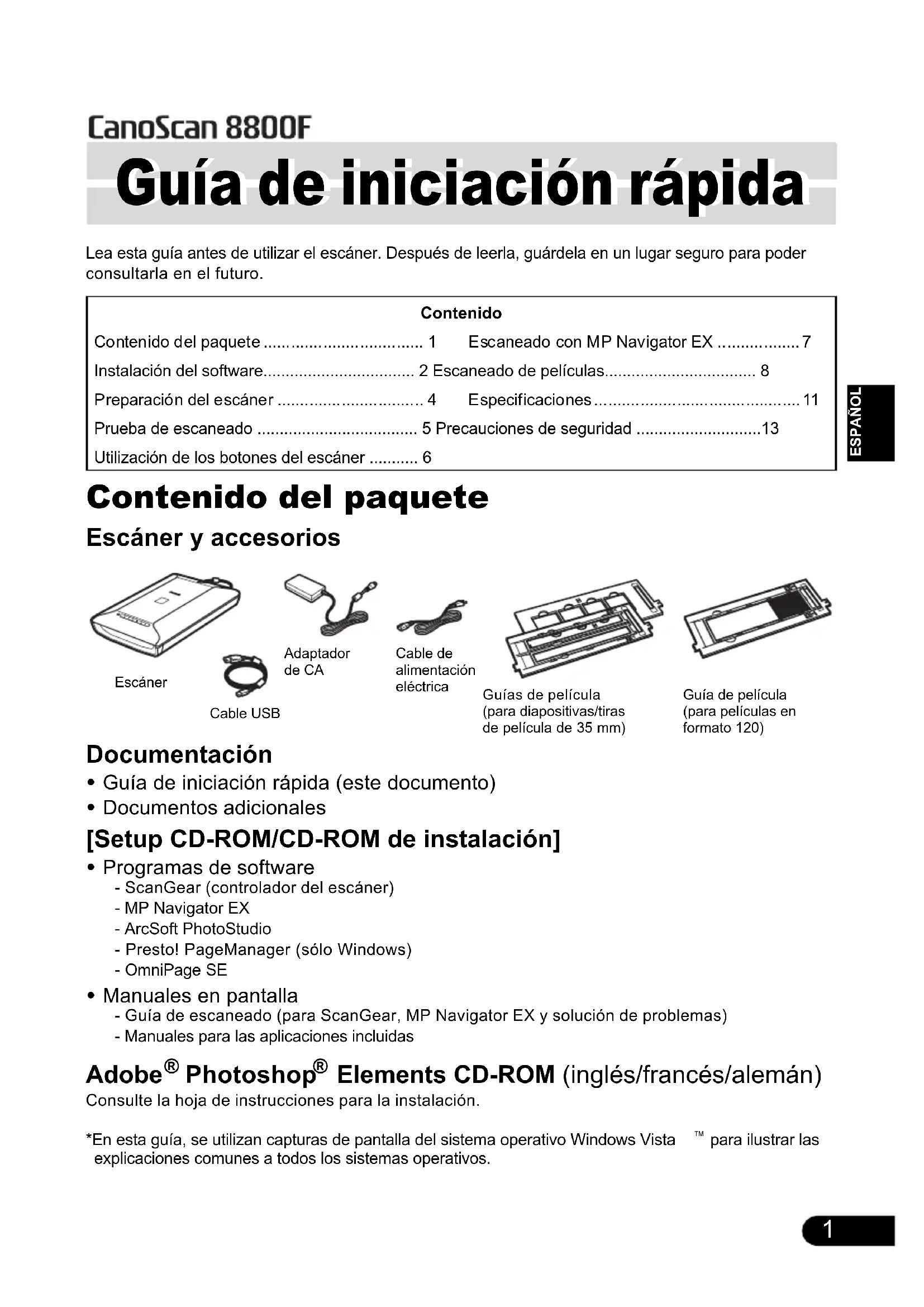
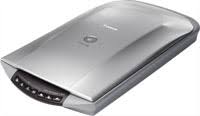
CANON Canoscan 8800f - Escáner

Canoscan 8800f - Escáner CANON - Manual de uso y guía de instrucciones gratis

Encuentra gratis el manual del aparato Canoscan 8800f CANON en formato PDF.

📄 270 páginas PDF ⬇️ Español ES 💬 Pregunta IA 🖨️ Imprimir
Notice CANON Canoscan 8800f - page 59
Asistente de manual
Desarrollado por ChatGPT
Esperando tu mensaje
Información del producto

Marca : CANON

Modelo : Canoscan 8800f

Categoría : Escáner

Descarga las instrucciones para tu Escáner en formato PDF gratis! Encuentra tus instrucciones Canoscan 8800f - CANON y toma tu dispositivo electrónico nuevamente en la mano. En esta página están publicados todos los documentos necesarios para el uso de su dispositivo. Canoscan 8800f de la marca CANON.

MANUAL DE USUARIO Canoscan 8800f CANON

  • Plaats de scanner zodanig dat er rondom de scanner voldoende ruimte (ongeveer 20 cm) vrij is.1 ESPAÑOLLea esta guía antes de utilizar el escáner. Después de leerla, guárdela en un lugar seguro para poder consultarla en el futuro. Contenido del paquete Escáner y accesorios Documentación
  • Guía de iniciación rápida (este documento)
  • Documentos adicionales [Setup CD-ROM/CD-ROM de instalación]
  • Programas de software - ScanGear (controlador del escáner)- MP Navigator EX- ArcSoft PhotoStudio- Presto! PageManager (sólo Windows)- OmniPage SE
  • Manuales en pantalla - Guía de escaneado (para ScanGear, MP Navigator EX y solución de problemas)- Manuales para las aplicaciones incluidas Adobe
  • Elements CD-ROM (inglés/francés/alemán) Consulte la hoja de instrucciones para la instalación.*En esta guía, se utilizan capturas de pantalla del sistema operativo Windows Vista para ilustrar las explicaciones comunes a todos los sistemas operativos.Contenido Contenido del paquete p. 1
  • Escaneado con MP Navigator EX p. 7
  • Instalación del software p. 2
  • Escaneado de películas p. 8
  • Preparación del escáner p. 4
  • Especificaciones p. 11
  • Prueba de escaneado p. 5
  • Precauciones de seguridad p. 13
  • Utilización de los botones del escáner Guía de iniciación rápida EscánerCable USBGuías de película(para diapositivas/tiras de película de 35 mm)Adaptador de CAGuía de película(para películas en formato 120)Cable de alimentación eléctrica Guía de iniciación rápidaInstalación del software p. 6

ESPAÑOL Instalación del software 1 Coloque el [Setup CD-ROM/CD-ROM de instalación] en la unidad. Para Macintosh

: haga doble clic en el icono [Setup/Configuración]. Introduzca el ID de administrador y la contraseña en el cuadro de diálogo de autenticación. 2 Para Windows Vista, cuando aparezca el cuadro de diálogo [AutoPlay/Reproducción automática], ejecute el programa de instalación y, a continuación, haga clic en [Continue/Continuar] para proseguir cuando aparezca el cuadro de diálogo [User Account Control/Control de cuentas de usuario

Para Windows 2000/XP y Macintosh, omita este paso y vaya al paso 3. 3 Si se le solicita, seleccione el idioma y el lugar de residencia. En algunos países no aparecerán estos cuadros de diálogo. 4 Haga clic en [Easy Install/Instal. simple] en el menú principal.

  • NO conecte el escáner al ordenador sin antes instalar el software. Si conecta el escáner y aparece en pantalla [Found New Hardware Wizard/Asistente para hardware nuevo encontrado], desconecte el cable USB del ordenador y, a continuación, haga clic en [Cancel/Cancelar] para cerrar la ventana.
  • Antes de realizar la instalación, cierre todas las aplicaciones que esté utilizando, incluido el software antivirus.
  • Para actualizarse de Windows

XP a Windows Vista, desinstale antes el software incluido con el escáner Canon.

  • Para instalar el software, inicie la sesión como administrador.Instalación del software

ESPAÑOL 5 Haga clic en [Install/Instalar] para iniciar la instalación. Lea atentamente el contrato de licencia y, a continuación, haga clic en [Yes/Sí] para continuar. 6 Siga las instrucciones que aparezcan en la pantalla para realizar la instalación. 7 Una vez finalizada la instalación, haga clic en [Restart/Reiniciar] para reiniciar el ordenador. Después de reiniciar el ordenador, aparecerá “Solution Menu/ Menú de soluciones”. Consulte la parte final de la descripción de “Prueba de escaneado” en la página 5. No haga clic en ningún menú de la pantalla [Solution Menu/ Menú de soluciones] por ahora.

  • Asegúrese de sacar el CD-ROM de la unidad y guárdelo en un lugar seguro.
  • Si surge algún problema durante la instalación, consulte “Solución de problemas” en la Guía de escaneado.Preparación del escáner

ESPAÑOL Preparación del escáner Desbloqueo del escáner 1 Retire todas la cintas de embalaje del escáner. 2 Abra la cubierta de documentos y mueva el interruptor de bloqueo hacia el símbolo de desbloqueo ( ). Conexión del escáner 1 Conecte el escáner al ordenador con el cable USB suministrado. 2 Conecte el cable de alimentación eléctrica al adaptador de CA. 3 Conecte el adaptador de CA al escáner. 4 Conecte el cable de alimentación eléctrica a la toma de corriente. 5 Pulse ( ) para encenderlo.

  • Maneje el escáner con ambas manos. Tenga cuidado para que no se le caiga.
  • Cuando transporte el escáner, asegúrese de poner el interruptor de bloqueo en el símbolo de bloqueo ( ) para asegurar la unidad de escaneado.
  • Utilice exclusivamente el cable USB, el adaptador de CA y el cable de alimentación eléctrica que vienen con el escáner. El uso de otros cables o adaptadores puede provocar un fallo de funcionamiento.
  • Conecte siempre el adaptador de CA al escáner antes de conectar el cable de alimentación eléctrica a la toma de corriente. Si no se sigue este orden se pueden provocar fallos de funcionamiento.
  • Si conecta el escáner al puerto USB 1.1 y aparece el mensaje “HI-SPEED USB Device Plugged into non-HI-SPEED USB Hub/Dispositivo USB de alta velocidad conectado en un concentrador USB no de alta velocidad”, haga caso omiso de dicho mensaje. Pese a ello, el escáner funcionará sin problemas. Símbolo de desbloqueoPrueba de escaneado

ESPAÑOL Prueba de escaneado En esta sección se explican los procedimientos básicos de escaneado con el programa de edición de imagen, ArcSoft PhotoStudio, y el controlador del escáner, ScanGear. 1 Coloque un documento sobre el cristal de documentos y cierre la cubierta de documentos. 2 Inicie ArcSoft PhotoStudio. Para Windows: seleccione [Start/Inicio] - [(All) Programs/(Todos los) Programas] - [ArcSoft PhotoStudio 5.5] y, a continuación, haga clic en [PhotoStudio 5.5]. Para Macintosh: abra las carpetas [Applications/ Aplicaciones] - [PhotoStudio] y, a continuación, haga doble clic en el icono [PhotoStudio]. 3 En el menú [File/Archivo], haga clic en [Select Source/Seleccionar origen] y elija el modelo de escáner. Para Windows: no seleccione el modelo que incluye el término [WIA] en el nombre. 4 Haga clic en el icono de adquisición para iniciar ScanGear. 5 Elija el tipo de documento que vaya a escanear en [Select Source/Seleccionar origen] y haga clic en [Preview/Vista preliminar]. 6 Ajuste [Destination/Destino] y/o [Output Size/ Tamaño de salida] como sea necesario. 7 Haga clic en [Scan/Escanear] para iniciar el escaneado. 8 Cuando se le solicite cerrar ScanGear, haga clic en [OK/Aceptar]. 9 Guarde la imagen escaneada en ArcSoft PhotoStudio y cierre la ventana. <Solution Menu/Menú de soluciones> Puede seleccionar MP Navigator EX o la Guía de escaneado (manual en pantalla).

  • No toque el escáner mientras esté funcionando.
  • No mire directamente a la fuente de luz mientras esté escaneando.

Para obtener más información sobre el escaneado con ScanGear, las aplicaciones incluidas y la solución de problemas, consulte el manual en pantalla Guía de escaneado. Para abrir la Guía de escaneado, haga doble clic en el icono Guía de escaneado del escritorio o en de ScanGear o MP Navigator EX.Parte inferiorParte superiorMarca de alineaciónUtilización de los botones del escáner

ESPAÑOL Utilización de los botones del escáner Los botones del escáner permiten copiar, escanear, enviar por correo electrónico y guardar las imágenes escaneadas en formato PDF con tan sólo pulsar un botón. Sólo hay que colocar el documento en el escáner y pulsar a continuación el botón correspondiente a la función requerida. Para obtener más información, consulte la Guía de escaneado.

  • Antes de usar los botones del escáner, asegúrese de que se hayan instalado todos los programas de software en el ordenador mediante la opción [Easy Install/Instal. simple] del programa de instalación. Consulte "Instalación del software" en la página 2. Si los botones del escáner no funcionan correctamente, consulte “Solución de problemas” en la Guía de escaneado.

Para Mac OS X v.10.3.x y v.10.2.x (v.10.2.8 o posterior): antes de utilizar los botones del escáner, tendrá que configurar [Image Capture/Captura de imagen] (en la carpeta [Applications/Aplicaciones]) para que MP Navigator EX se abra automáticamente al pulsar un botón del escáner.Inicie [Image Capture/Captura de imagen] y, a continuación, lleve a cabo lo siguiente. - Mac OS X v.10.3.x: haga clic en [Options/Opciones] y seleccione MP Navigator EX 1 en [When a scanner button is pressed, open:/Al pulsar un botón del escáner, abrir:]. - Mac OS X v.10.2.x (v.10.2.8 o posterior): seleccione [Other/Otra] en [When a scanner button is pressed, open:/Al pulsar un botón del escáner, abrir]. Seleccione MP Navigator EX 1.0 y haga clic en [Open/Abrir]. Haga clic en [OK/Aceptar] y salga de [Image Capture/Captura de imagen] Botones PDF Los botones PDF permiten crear archivos PDF con facilidad de acuerdo a sus necesidades. Tenga en cuenta que estos botones no vienen marcados en el escáner. Botón COLOR Escanea imágenes en color a tamaño A4 o Carta

a 300 ppp de manera predeterminada. Botón BLANCO Y NEGRO Escanea imágenes en blanco y negro a tamaño A4 o Carta

a 300 ppp de manera predeterminada. Botón PERSONALIZADO Escanea las imágenes con los ajustes especificados por el usuario. Botón FINALIZAR Concluye la operación y guarda la imagen escaneada como un archivo PDF. *El tamaño puede variar en función del entorno del sistema. Botón COPY Imprime (copia) la imagen escaneada mediante una impresora. Botón PHOTO/FILM Abre la imagen escaneada en la aplicación incluida con el escáner, ArcSoft PhotoStudio. Botón E-MAIL Adjunta la imagen escaneada a un mensaje de correo electrónico nuevo. La primera vez que pulse este botón, se le pedirá que seleccione el programa de correo electrónico que desee utilizar con esta función.Escaneado con MP Navigator EX

ESPAÑOL Escaneado con MP Navigator EX MP Navigator EX permite copiar, escanear, enviar por correo electrónico, convertir imágenes escaneadas con programas OCR, crear archivos PDF con ellas o importarlas a otras aplicaciones con sólo hacer clic en los botones de MP Navigator EX. También permite establecer diversos ajustes para cada función. Procedimientos de trabajo 1 Inicie MP Navigator EX. Para Windows: seleccione [Start/Inicio] – [(All) Programs/(Todos los) Programas] – [Canon Utilities] – [MP Navigator EX 1.0] y haga clic en [MP Navigator EX 1.0]. Para Macintosh: abra las carpetas [Applications/Aplicaciones] y [Canon Utilities] y, a continuación, haga doble clic en el icono [MP Navigator EX 1.0]. Aparecerá la ventanap del modo un clic de MP Navigator EX. 2 Haga clic en el botón de la función que desee. Para cada uno de los botones aparecerá una ventana. Cambie la configuración a su gusto. Ejemplo: ventana [Photo-1/Foto-1] 3 Haga clic en [Scan/Escanear]. El escáner empezará a escanear y realizará la función del botón seleccionado.

  • Para obtener más información sobre MP Navigator EX, consulte el manual en pantalla Guía de escaneado. Para abrir el cuadro de diálogo de configuración de MP Navigator EX.Para cambiar al modo navegación.Modo un clic[Scan Settings/Configuración de escaneado]Especifique cómo desea realizar el escaneado.[Save Settings/Guardar configuración]Especifique cómo desea guardar los documentos escaneados.[Application Settings/Configuración de la aplicación]Establezca la aplicación a la que se van a enviar las imágenes. En el cuadro aparecerá el programa que esté vinculado en ese momento.Indicación de los botones del escáner.Para abrir la Guía de escaneado.Escaneado de películas

ESPAÑOL Escaneado de películas Este escáner puede escanear películas de 35 mm (tiras de película o dispositivas) y películas de formato 120. Siga el procedimiento que se indica a continuación para escanear películas. 1 Quite la hoja de protección de la cubierta de documentos. Mantenga presionada la palanca de la parte superior de la hoja de protección mientras tira de la hoja hacia fuera y d suéltela. 2 Introduzca la película en la guía de película. Tira de película de 35 mm c Abra el soporte de película de la guía de película, coloque la película boca abajo y cierre el soporte. d Alinee la pestaña de la guía de película con la inscripción FILM del cristal de documentos del escáner.• Guarde la hoja de protección en un lugar seguro para que no se doble ni rompa.• Vuelva a colocar siempre la hoja de protección cuando no escanee películas para proteger la fuente de luz de la cubierta de documentos.• Utilice un perilla con cepillo para eliminar el polvo de la película, ya que afectará a la calidad de la imagen, y tenga cuidado de sujetar la película por los bordes para evitar manchar o dejar huellas en la misma.• No bloquee la ranura de calibración de la guía de película cuando escanee películas. Si la ranura de calibración está obstruida, los colores no se escanearán correctamente.• Asegúrese de cerrar bien la guía de película. Presione con suavidad hasta que encaje.Compruebe que no queda ningún hueco entre el borde de la película y la guía de película en la parte cercana a la ranura de calibración.Soporte de películaRanura debraciónEscaneado de películas

ESPAÑOL Diapositivas de 35 mm c Alinee la pestaña de la guía de película con la inscripción FILM del cristal de documentos del escáner. d Coloque una o varias diapositivas boca abajo (de modo que la vista correcta se vea desde abajo) en la guía de película, tal como se muestra en la ilustración de la derecha. Películas de formato 120 c Abra el soporte de película de la guía de película, coloque la película boca abajo y cierre el soporte. d Alinee la pestaña de la guía de película con el símbolo FILM del cristal de documentos del escáner. 3 Cierre la cubierta de documentos.

  • Cuando coloque dos o más tiras de película en el cristal de documentos, deje una separación de 5 mm o mayor entre ellas.
  • Compruebe que no queda ningún hueco entre el borde de la película y la guía de película en la parte cercana a la ranura de calibración. Uso de la hoja de retención de película Las tiras de película curvadas se pueden pegar al cristal de documentos y hacer que en la imagen escaneada aparezca una estructura de anillos, que se denomina anillos de Newton. Si esto sucede, escanee utilizando la hoja de retención de película incluida, tal como muestra la ilustración. (A) Escanee con la hoja de retención de película colocada debajo de la película. (B) Si siguieran apareciendo los anillos de Newton después de seguir la instrucción (A), déle la vuelta a la tira de película y colóquela en el soporte de película con la hoja de retención de película en la parte de arriba, de modo que se aplasten los bordes de la película al escanear. A continuación, previsualice la imagen en ScanGear y haga clic en el botón [Mirror/Reflejar] para darle la vuelta a la imagen antes de iniciar el escaneado definitivo. Para evitar dañar la película, coloque siempre la cara brillante (la que no tiene dibujo) de la hoja de retención de película en contacto con la película. (A) Soporte de películaCon la cara brillante hacia arriba, deslice la hoja de retención de película por debajo de la película. (B) Sujete los bordes de la película hacia abajo colocando la hoja de retención de película en la parte superior, con la cara brillante mirando hacia abajo. Película de formato 120 Hoja de retención de películaEscaneado de películas

ESPAÑOL 4 Inicie ArcSoft PhotoStudio y, a continuación, inicie ScanGear. Siga los pasos 2 a 4 de “Prueba de escaneado” en la página 5. 5 Seleccione [Negative Film (Color)/Película negativa (Color)] o [Positive Film (Color)/Película positiva (Color)] en [Select Source/Seleccionar origen] para que coincida con el tipo de película que esté escaneando y, a continuación, haga clic en [Preview/Vista preliminar]. 6 Marque la casilla de verificación correspondiente al número de los fotogramas que desee escanear. Realice las correcciones necesarias. 7 Haga clic en [Scan/Escanear] para iniciar el escaneado. 8 Cuando se le solicite cerrar ScanGear, haga clic en [OK/Aceptar]. 9 Guarde la imagen escaneada en ArcSoft PhotoStudio y cierre la ventana. No toque el escáner mientras esté funcionando.

  • No deje la tira de película en la guía de película durante mucho tiempo porque el calor de la unidad podría dañar la película.
  • Para obtener más información sobre el escaneado de películas, consulte “Escaneado de película” en la Guía de escaneado.Especificaciones

ESPAÑOL Especificaciones

La resolución óptica representa la frecuencia de muestreo máxima según la norma ISO 14473.

Sólo para escaneado de película.

Velocidad máxima en el modo USB 2.0 Hi-Speed en ordenadores con Windows. No incluye el tiempo de transferencia. La velocidad de escaneado varía en función de los tipos de documentos, los ajustes de escaneado o las especificaciones del ordenador.

Adaptador de CA Canon: K30286. No lo utilice con otros productos.

  • La especificaciones pueden cambiar sin previo aviso. Número de modelo: K10301 (CanoScan 8800F) CanoScan 8800F Tipo de escáner Extraplano Tipo de sensor CCD color de 6 líneas Fuente de luz LED blanco Resolución óptica

4800 x 9600 ppp Resolución seleccionable 25 - 19 200 ppp (ScanGear) Profundidad de bits de escaneado Color Entrada de 48 bits (entrada de 16 bits para cada color (RGB)) Salida de 48 ó 24 bits (salida de 16 u 8 bits para cada color (RGB)) Escala de grises Entrada de 48 bits (16 bits para cada color) Salida de 16

u 8 bits Velocidad de escaneado

(fotografías o documentos) Color 12,1 ms/línea (4800 ppp), 12,1 ms/línea (2400 ppp), 6,1 ms/línea (1200 ppp), 1,7 ms/línea (600 ppp), 1,0 ms/línea (300 ppp) Escala de grises, blanco y negro Velocidad de escaneado

(Película) 1,5-36,3 ms/línea Interfaz USB 2.0 Hi-Speed Tamaño máximo de documento A4/Carta: 8,42 x 11,58" / 216 x 297 mm Tipo de película/número de fotogramas Tiras de 35 mm (máx. 12 fotogramas)/diapositivas de 35 mm (máx. 4 fotogramas) Película de formato 120: máx. 2,34 x 8,58" / 6 x 22 cm (sólo tiras de película) Botones del escáner 7 botones (PDF x 4, COPY, PHOTO/FILM, E-MAIL) Intervalo de funcionamiento Temperatura 10 a 35

Humedad 10 a 90% de humedad relativa; de 20 a 80% de humedad relativa para escanear películas sin que se forme condensación Requisitos de alimentación 100-240 V de CA, 50/60 Hz

Consumo eléctrico En funcionamiento: 18 W máximo; en espera: 1,5 W, apagado: 1,0 W (con el adaptador de CA suministrado) Dimensiones exteriores (An) x (Pr) x (Al) 10,61" x 18,68" x 3,9" / 272 x 479 x 100 mm Peso 9,24 lb / 4,2 kg aproximadamenteEspecificaciones

ESPAÑOL Sólo para clientes de Europa, Oriente Medio, África y Rusia Para ponerse en contacto con la Asistencia técnica al cliente de Canon, consulte la cubierta posterior del folleto European Warranty System (Garantía EWS) o visite www.canon-europe.com

  • Microsoft es una marca comercial registrada de Microsoft Corporation.
  • Windows es una marca comercial de Microsoft Corporation, registrada en los Estados Unidos y otros países.
  • Windows Vista es una marca comercial de Microsoft Corporation.
  • Macintosh y Mac son marcas comerciales de Apple Inc., registradas en Estados Unidos y en otros países.
  • Adobe y Photoshop Elements son marcas comerciales registradas o marcas comerciales de Adobe Systems Incorporated en Estados Unidos y/o en otros países.

©ArcSoft, Inc. Todos sus derechos quedan reservados para PhotoStudio.

  • Otros nombres y productos no relacionados anteriormente pueden ser marcas comerciales o marcas comerciales registradas de sus respectivas compañías. Sólo para la Unión Europea (y la EEA). Este símbolo indica que este producto no debe desecharse con los desperdicios del hogar, de acuerdo con la directiva WEEE (2002/96/EC) y con la legislación nacional. Este producto debería entregarse en uno de los puntos de recogida designados, como por ejemplo, intercambiando uno por otro al comprar un producto similar o entregándolo en un lugar de recogida autorizado para el reciclado de equipos electrónicos (EEE). La manipulación inapropiada de este tipo de desechos podría tener un impacto negativo en el entorno y la salud humana, debido a las sustancias potencialmente peligrosas que normalmente están asociadas al EEE. Al mismo tiempo, su cooperación a la hora de desechar correctamente este producto contribuirá a la utilización efectiva de los recursos naturales. Para más información acerca de dónde puede desechar el equipo para su reciclado, póngase en contacto con las autoridades locales, con las autoridades encargadas de los desechos, con un plan WEEE autorizado o con el servicio de recogida de basuras para hogares. Si desea más información acerca de la devolución y reciclado de productos WEEE, visite la web www.canon-europe.com/environment

(EEA: Noruega, Islandia y Liechtenstein) La toma de corriente deberá estar instalada cerca del dispositivo y ser de fácil acceso. Como miembro de ENERGY STAR

, Canon Inc. ha determinado que este producto cumple las directrices

de eficiencia energética. Advertencia Cuando utilice este producto, tenga en cuenta los siguientes aspectos legales:

  • El escaneado de determinados documentos, como billetes de banco (letras bancarias), bonos del estado y certificados públicos, puede estar prohibido por ley y derivar en responsabilidades civiles o penales.
  • Es posible que la legislación obligue a obtener autorización de la persona que posea los derechos de autor u otros derechos legales del elemento que se vaya a escanear. Si no está seguro de si puede escanear legalmente algún elemento en concreto, consulte primero a su asesor legal.Precauciones de seguridad

ESPAÑOL Precauciones de seguridad Lea atentamente las precauciones siguientes antes de utilizar el escáner y los accesorios. ADVERTENCIA Indica una advertencia relativa a operaciones que pueden provocar daños al usuario o incluso la muerte si no seejecutan correctamente. Para utilizar el escáner de forma segura, tenga en cuenta siempre estas advertencias. PRECAUCIÓN Indica una precaución relativa a operaciones que pueden provocar lesiones a las personas o daños materiales si no se realizan correctamente. Para utilizar el escáner de forma segura, tenga en cuenta siempre estas precauciones. Acerca del emplazamiento ADVERTENCIA

  • No coloque el escáner cerca de líquidos inflamables, como alcohol o disolventes. Si los elementos eléctricos internos entraran en contacto con líquidos inflamables, se podría producir un incendio o descargas eléctricas.
  • No coloque sobre el escáner objetos metálicos, como collares, ni recipientes con líquidos, como tazas, jarrones o macetas. Si los elementos eléctricos internos entraran en contacto con tales objetos, se podría producir un incendio o descargas eléctricas. Si entrara alguno de esos objetos o líquidos en el escáner, desenchufe inmediatamente el adaptador de CA y el cable de alimentación eléctrica. Póngase después en contacto con su distribuidor o con el Servicio de asistencia técnica al cliente de Canon. PRECAUCIÓN

No coloque el escáner donde haya mucha humedad, altas temperaturas o cerca de las llamas, ni a pleno sol. Se podría producir un incendio o descargas eléctricas.

  • No coloque el escáner en soportes poco firmes, ni en superficies inestables o sujetas a vibraciones frecuentes. Si el escáner se cae, podría producir daños.
  • No coloque objetos pesados sobre el escáner. Se podrían caer y provocar daños. Acerca de la fuente de alimentación ADVERTENCIA
  • No dañe, corte o modifique el adaptador de CA ni el cable de alimentación eléctrica. No coloque objetos pesados sobre el adaptador de CA y el cable de alimentación eléctrica; tampoco tire de ellos, los doble excesivamente, ni los retuerza o ate. Los cables dañados pueden originar un incendio o descargas eléctricas.
  • No conecte ni desconecte el adaptador de CA ni el cable de alimentación eléctrica con las manos mojadas. Se podría producir un incendio o descargas eléctricas.
  • No conecte demasiados enchufes en la misma toma de corriente. Se podría producir un incendio o descargas eléctricas.
  • Conecte siempre hasta el fondo el adaptador de CA y el cable de alimentación eléctrica. Si no se introducen completamente, se podría originar un incendio o descargas eléctricas.
  • No utilice adaptadores de CA ni cables de alimentación distintos de los proporcionados. Se podría producir un incendio o descargas eléctricas.

En general, no utilice prolongadores de corriente. Se podría producir un incendio o descargas eléctricas. Si es necesario utilizar un prolongador de corriente, no utilice uno mayor de 5 m (15 pies). Asegúrese de que el prolongador no está retorcido y de que el adaptador de CA y el cable de alimentación eléctrica están conectados hasta el fondo al prolongador. No utilice prolongadores con varias extensiones.

  • No utilice prolongadores en pasillos u otras zonas muy transitadas donde quizás se pisen o se produzcan tropiezos. Esto podría dañar los cables y producir un incendio o descargas eléctricas.
  • No utilice el adaptador de CA ni el cable de alimentación de corriente en el exterior ni en zonas expuestas. Se podría producir un incendio o descargas eléctricas.Precauciones de seguridad
  • No conecte el adaptador de CA ni el cable de alimentación eléctrica a tomas de corriente con un voltaje distinto a los voltajes especificados. Los voltajes incorrectos podrían producir descargas eléctricas o un incendio.
  • Cuando desconecte el adaptador de CA y el cable de alimentación eléctrica, tire siempre del cuerpo principal. Si se tira del cable se pueden dañar los hilos y provocar descargas eléctricas o un incendio.
  • No coloque objetos alrededor del adaptador de CA y del cable de alimentación eléctrica para poder desenchufarlos en una emergencia.
  • Desconecte el adaptador de CA y el cable de alimentación de corriente de la toma al menos una vez año y limpie la zona alrededor de la base de las clavijas de metal del adaptador de CA para asegurarse de eliminar todo el polvo. Si se acumula polvo en esta zona se puede producir un incendio. Precauciones generales de manejo ADVERTENCIA
  • No desmonte ni modifique el escáner. El manejo inadecuado de sus componentes podría ocasionar un incendio o descargas eléctricas.
  • Si escucha ruidos inusuales, sale humo, siente demasiado calor o un olor no habitual, desconecte inmediatamente el adaptador de CA y el cable de alimentación. Póngase después en contacto con su distribuidor o con el Servicio de asistencia técnica al cliente de Canon. Si sigue utilizando el escáner se podría originar un incendio o descargas eléctricas.
  • No utilice aerosoles inflamables cerca del escáner. Tampoco permita las salpicaduras de agua, líquidos inflamables o cualquier otro líquido en el escáner. Si estos fluidos entraran en contacto con los componentes eléctricos internos, se podría originar un incendio o descargas eléctricas.
  • Cuando limpie el escáner, desconecte siempre el adaptador de CA y el cable de alimentación eléctrica. Humedezca un trapo con agua y escúrralo bien. No utilice líquidos inflamables, como alcohol, benceno o disolventes. Si estos líquidos inflamables entraran en contacto con los componentes eléctricos internos, se podría originar un incendio o descargas eléctricas. Si se introduce algo en el escáner, desconecte de inmediato el adaptador de CA y el cable de alimentación eléctrica. A continuación,póngase en contacto con su distribuidor o con el Servicio de asistencia técnica al cliente de Canon. PRECAUCIÓN
  • No coloque objetos que pesen 4,4 lb / 2 kg o más sobre el cristal de documentos. Tampoco ejerza una presión excesiva (p. ej., de más de 4,4 lb / 2 kg) sobre la cubierta de documentos ni el cristal de documentos. El cristal de documentos se podría romper y provocar heridas.
  • No golpee el cristal de documentos y procure que no caigan libros u objetos pesados sobre él. Se podría romper y causarle lesiones.
  • Cuando no lo utilice durante mucho tiempo, desconecte el adaptador de CA y el cable de alimentación de corriente por seguridad.
  • Cuando vaya a transportar el escáner, ponga especial cuidado. Si se cae, podría originar lesiones.
  • Espere a que el escáner se enfríe antes de cubrirlo. De lo contrario, se podría originar un incendio.
  • No utilice el CD-ROM suministrado en reproductores de CD de audio. El sonido que produce es extraordinariamente alto y podría provocar daños auditivos. Condiciones de instalación y funcionamiento

No coloque el escáner en lugares en los que haya cambios de temperatura extremos. Tampoco traslade el escáner de zonas de bajas temperaturas a zonas de altas temperaturas. La condensación podría ocasionar errores de imagen. No utilice el escáner el tiempo que sea necesario para que se adapte gradualmente a las nuevas condiciones.

  • No coloque el escáner a pleno sol, ni en zonas en las que haya una iluminación muy intensa. Podría dañar el escáner o disminuir la calidad de imagen. Si necesita colocarlo donde dé el sol de pleno, asegúrese de utilizar una cortina tupida para evitar la luz.