
CANOSCAN 4400F - Escáner CANON - Manual de uso y guía de instrucciones gratis
Encuentra gratis el manual del aparato CANOSCAN 4400F CANON en formato PDF.
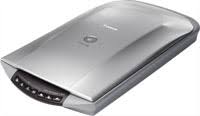

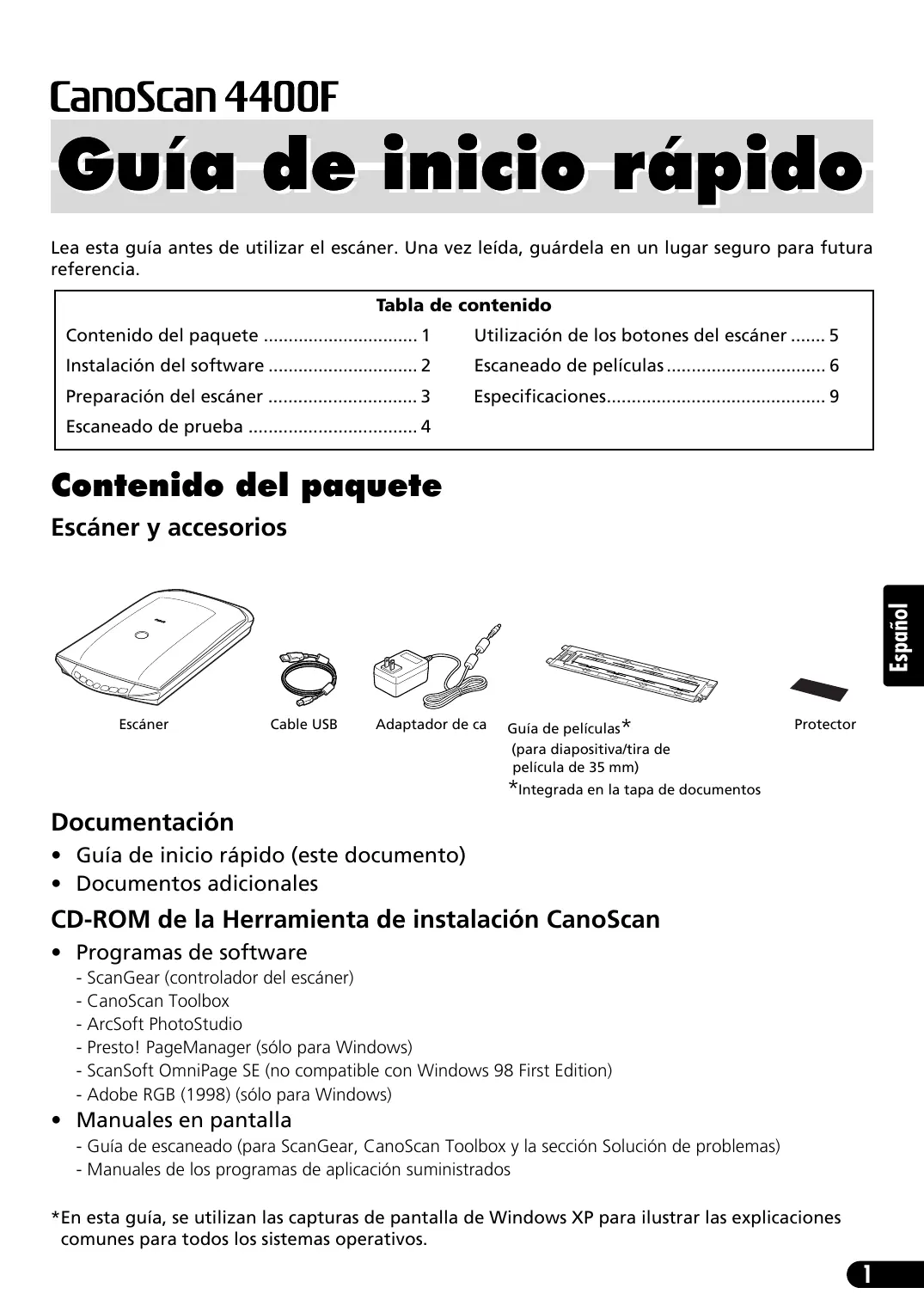


| Tipo de escáner | Escáner plano |
| Elemento de escaneo | CCD color 6 líneas |
| Fuente de luz | Lámpara fluorescente de cátodo frío |
| Resolución óptica | 4 800 x 9 600 ppp |
| Resolución máxima (ScanGear) | 19 200 ppp |
| Bits de escaneo color | Entrada 48 bits, salida 24 bits |
| Bits de escaneo en escala de grises | Entrada 48 bits, salida 16 u 8 bits |
| Interfaz | USB 2.0 de alta velocidad |
| Tamaño máximo de documento | A4/Carta (216 x 297 mm) |
| Tipos de película admitidos | Película de 35 mm (6 fotogramas), diapositiva de 35 mm (4 fotogramas) |
| Teclas del escáner | 7 teclas: PDF (×4), COPY, PHOTO/FILM, E-MAIL |
| Alimentación | Adaptador de corriente 100-240 V (según región) |
| Consumo eléctrico | 17 W máximo, 4 W en espera |
| Dimensiones (L x A x H) | 259 × 474 × 83 mm |
| Peso | 2,8 kg |
| Temperatura de funcionamiento | 10 a 35 °C |
| Humedad de funcionamiento | 10 a 90 % HR (20 a 80 % HR para película sin condensación) |
| Software incluido | ScanGear, CanoScan Toolbox, ArcSoft PhotoStudio, Presto! PageManager (Windows), ScanSoft OmniPage SE, Adobe RGB |
| Accesorio opcional | Kit de accesorios CSAK-4400F |
| Bloqueo de transporte | Botón de bloqueo debajo del escáner |
| Funciones principales | Escaneo, copia, envío por correo electrónico, creación de PDF mediante teclas dedicadas |
| Mantenimiento | Utilice un cepillo de aire para la película; limpie el vidrio con un paño suave y seco |
| Seguridad | Use exclusivamente los accesorios proporcionados; no obstruya las ranuras; desconecte antes de limpiar; no exponga a la humedad |
Preguntas frecuentes - CANOSCAN 4400F CANON
Preguntas de los usuarios sobre CANOSCAN 4400F CANON
0 pregunta sobre este aparato. Responde a las que conoces o haz la tuya.
Hacer una nueva pregunta sobre este aparato
Descarga las instrucciones para tu Escáner en formato PDF gratis! Encuentra tus instrucciones CANOSCAN 4400F - CANON y toma tu dispositivo electrónico nuevamente en la mano. En esta página están publicados todos los documentos necesarios para el uso de su dispositivo. CANOSCAN 4400F de la marca CANON.
MANUAL DE USUARIO CANOSCAN 4400F CANON
Guía de Inicio Rápido
Guía de inicio rápido


Lea esta guía antes de utilizar el escáner. Una vez leída, guárdela en un lugar seguro para futura referencia.
Tabla de contenido
Contenido del paquete 1
Utilización de los botones del escáner...... 5
Instalación del software 2
Escaneado de películas 6
Preparación del escáner 3
Especificaciones 9
Escaneado de prueba 4
Contenido del paquete
para diapositiva/tira de película de 35 mm
*Integrada en la tapa de documentos
Protector
Documentación
- Guía de inicio rápido (este documento)
- Documentos adicionales
CD-ROM de la herramienta de instalación CanoScan
- Programas de software
- ScanGear (controlador del escáner)
- CanoScan Toolbox
- ArcSoft PhotoStudio
- Presto! PageManager (sólo para Windows)
- ScanSoft OmniPage SE (no compatible con Windows 98 First Edition)
- Adobe RGB (1998) (sólo para Windows)
- Manuales en pantalla
- Guía de escaneado (para ScanGear, CanoScan Toolbox y la sección Solución de problemas)
- Manuales de los programas de aplicación suministrados
*En esta guía, se utilizan las capturas de pantalla de Windows XP para ilustrar las explicaciones comunes para todos los sistemas operativos.
Instalación del software

- NO conecte el escáner al ordenador antes de instalar el software. Si ha conectado el escáner y aparece el Asistente para nuevo hardware, haga clic en [Cancel] (Cancelar).
- Antes de comenzar la instalación, cierre todos los programas que se estén ejecutando, incluido el software antivirus.
- En Windows 2000/XP, debe iniciar sesión como administrador para instalar el software.
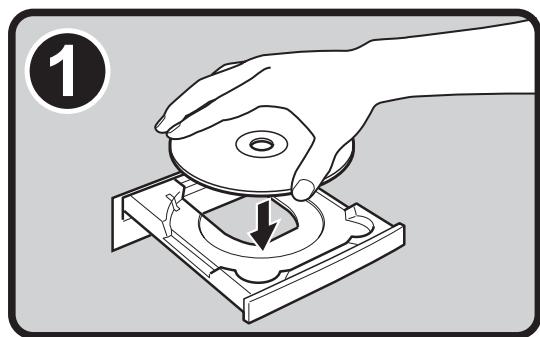
1 Inserte el CD-ROM de la Herramienta de instalación CanoScan en la unidad.
Si se le solicita, seleccione el idioma y el lugar de residencia. Se inicia el programa Herramienta de instalación CanoScan.
- Para Macintosh: Haga doble clic en el icono [Setup] (Configuración). Introduzca el ID de administrador y la contraseña en el cuadro de diálogo de autenticación.
2 Haga clic en [Easy Install] (Instalación simple) en el menú principal.
3 Haga clic en [Install] (Instalar) para iniciar la instalación.
Lea atentamente el contrato de licencia y, a continuación, haga clic en [Yes] (Sí) para continuar. Se instalarán en el ordenador todos los programas de software y los manuales en pantalla.
4 Para instalar las aplicaciones suministradas, siga las instrucciones en pantalla.
5 Cuando haya finalizado la instalación, haga clic en [Restart] (Reiniciar) para reiniciar el ordenador.
- Asegúrese de extraer el CD-ROM de la unidad y guárdelo en un lugar seguro.
- Si detecta un problema durante la instalación, consulte la sección "Soluciones de problemas" de la Guía de escaneado.
- Si actualiza el SO a Windows XP posteriormente, deberá reinstalar el software.
![CANON CANOSCAN 4400F - Cuando haya finalizado la instalación, haga clic en [Restart] (Reiniciar) para reiniciar el ordenador. - 1](/content/2019/12/31019/images/b23ed18ac24806d063e697cc96a8c52f7bf297b49c9513378d2c5ef2867156f9.jpg)
![CANON CANOSCAN 4400F - Cuando haya finalizado la instalación, haga clic en [Restart] (Reiniciar) para reiniciar el ordenador. - 2](/content/2019/12/31019/images/38bf2458ff9d615ed0e029e683c43d9aa8afbe6b7967eea7fa0c5c0c42b51ef1.jpg)
![CANON CANOSCAN 4400F - Cuando haya finalizado la instalación, haga clic en [Restart] (Reiniciar) para reiniciar el ordenador. - 3](/content/2019/12/31019/images/20ca14fa08b5bd836cb0d4a7cf74093c4252fae1792a589a3e1edee8c4d4791a.jpg)
![CANON CANOSCAN 4400F - Cuando haya finalizado la instalación, haga clic en [Restart] (Reiniciar) para reiniciar el ordenador. - 4](/content/2019/12/31019/images/e29e6a8ed12dfe1e6bd31ec7a09be05a342ceadf4a37a95a9840820a49778a89.jpg)
Preparación del escáner
Desbloqueo del escáner
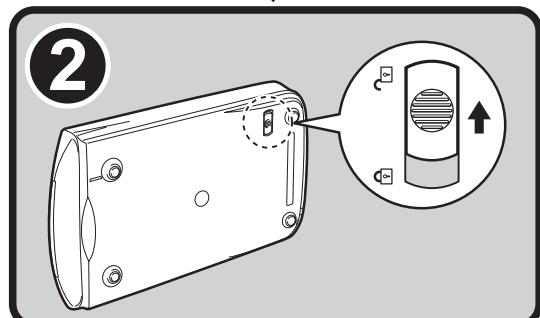
1 Retire las etiquetas de sellado del escáner. 2 Deslice el mando de bloqueo de la parte inferior del escáner hacia la marca de desbloqueo (
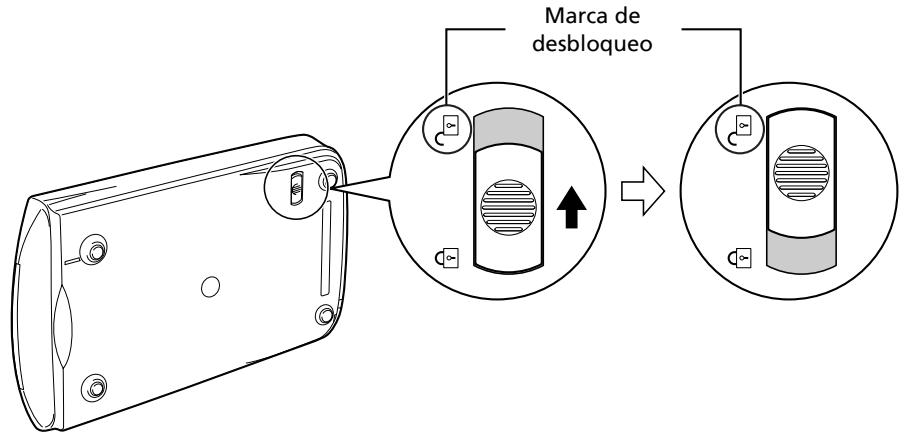

- Al desbloquear el escáner, no lo incline más de 90 grados respecto a la posición horizontal.
- Sujete el escáner con ambas manos. Procure no dejarlo caer.
- Bloquee siempre el escáner cuando lo haga o transporte.
- Al bloquear el escáner, no levante la parte posterior ni incline la parte frontal (donde se encuentran los botones) hacia abajo. Es posible que no pueda ajustar el bloqueo.
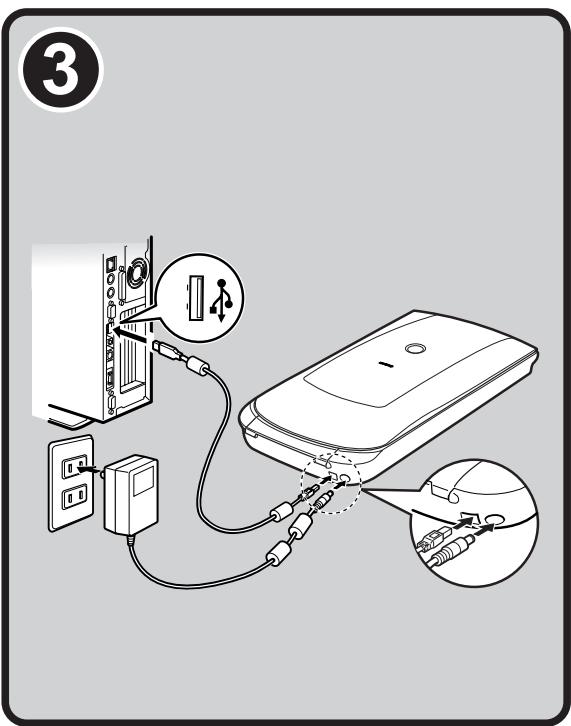
Conexión del escáner
1 Conecte el escáner al ordenador mediante el cable USB suministrado. 2 Conecte el adaptador de CA suministrado al escáner y, a continuación, conéctelo a la alimentación.
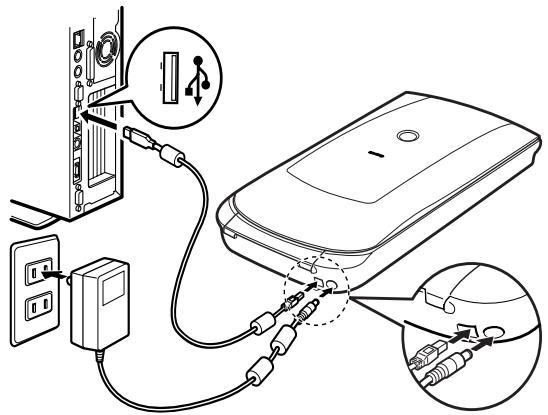

- Utilice únicamente el cable USB y el adaptador de CA suministrados con el escáner. La utilización de otros cables o adaptadores puede provocar un fallo de funcionamiento en la unidad.
- Si el escáner está conectado al puerto USB 1.1 en Windows XP y aparece el mensaje "Dispositivo USB de alta velocidad conectado en un concentrador USB no de alta velocidad", tenga en cuenta que el escáner funciona sin problemas en este estado.
- El escáner no dispone de interruptor de alimentación. La alimentación se activa al conectar el adaptador de CA a la toma de corriente.
Escaneado de prueba
En este apartado se explican los procedimientos de escaneado básicos mediante el programa de edición de imágenes ArcSoft PhotoStudio y el controlador del escáner ScanGear.

1. Coloque un documento en el cristal de documentos y cierre la tapa de documentos. Al cerrar la tapa de documentos, sujétela con la mano hasta que se detenga. 2. Inicie ArcSoft PhotoStudio.
Para Windows: Seleccione [Inicio] - [(Todos
los) programas] - [ArcSoft
PhotoStudio 5.5] y [PhotoStudio 5.5].
Para Macintosh: Abra las carpetas [Aplicaciones]
y [PhotoStudio] y, a continuación, haga
doble clic en el icono [PhotoStudio].
3. En el menú [Archivo], haga clic en [Selección del origen] y elija el modelo del escáner. Para Windows: No seleccione el nombre de modelo que incluya [WIA]. 4. Haga clic en el icono [Adquirir] para iniciar ScanGear. 5. Seleccione el tipo de documento que está escaneando en [Selección del origen] y haga clic en [Vista preliminar]. 6. Ajuste las opciones [Destino] y/o [Tamaño de salida] según sea necesario. 7. Haga clic en [Escanear] para iniciar el escaneado.

No toque el escáner cuando está en funcionamiento.
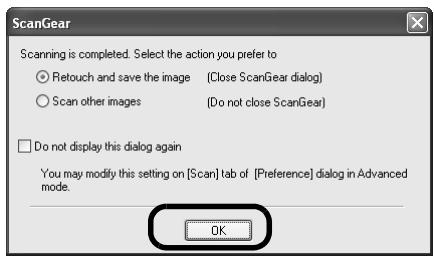
8. Cuando se le pregunte si desea cerrar ScanGear, haga clic en [Aceptar]. 9. Guarde la imagen escaneada en ArcSoft PhotoStudio y cierre la ventana.
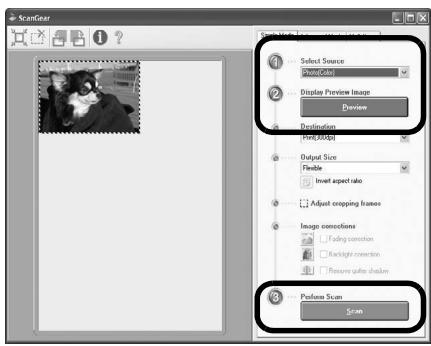
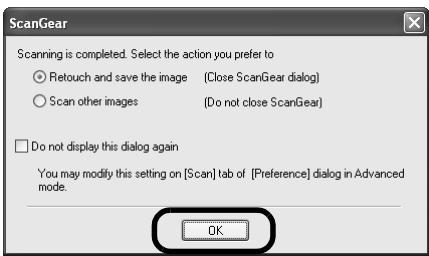
- Para obtener más información acerca del escaneado con ScanGear, las aplicaciones incluidas y los procedimientos de solución de problemas, consulte el manual en pantalla Guía de escaneado. Para abrir la Guía de escaneado, haga doble clic en el icono Guía de escaneado en el escritorio, o haga clic en ScanGear o CanoScan Toolbox.
Utilización de los botones del escáner
Los botones del escáner permiten copiar, escanear, enviar por correo electrónico y guardar imágenes escaneadas en formato PDF con sólo pulsar un botón. Sólo tiene que colocar el documento en el escáner y pulsar el botón del escáner correspondiente a la función que desea realizar. Para obtener más información, consulte la Guía de escaneado.
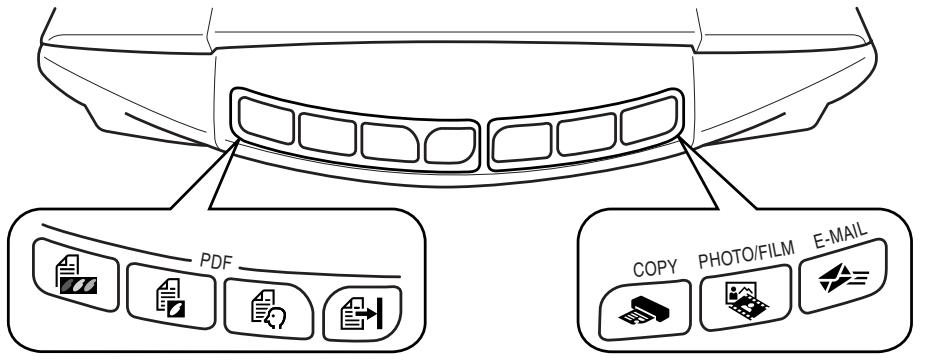
Botones PDF
Permiten crear archivos PDF fácilmente según sus necesidades. Tenga en cuenta que el nombre de estos botones no se indica en el escáner.

Botón COLOR
Permite escanear imágenes en color de tamaño A4 o Carta* a 300 ppp.

Botón BLACK & WHITE (BLANCO Y NEGRO)
Permite escanear imágenes en blanco y negro de tamaño A4 o Carta* a 300 ppp.

Botón CUSTOM (PERSONALIZADO)
Permite escanear imágenes según los ajustes seleccionados por el usuario.

Botón FINISH (ACABADO)
Permite finalizar la operación y guardar la imagen escaneada en un archivo PDF.
*El tiempo puede variar según el entorno del sistema.

Botón COPY
Permite imprimir (copiar) la imagen escaneada en una impresora.

Botón PHOTO/FILM
Permite abrir la imagen escaneada en el programa de aplicación suministrado, ArcSoft PhotoStudio.

Botón E-MAIL
Permite adjuntar la imagen escaneada a un mensaje de correo electrónico nuevo.
La primera vez que pulse este botón, se le solicitará que elija el programa de correo electrónico que desea usar con esta función.
- Antes de utilizar los botones del escáner, asegúrese de que se han instalado todos los programas de software en el ordenador con la opción [Easy Install] (Instalación simple) del programa de la Herramienta de instalación CanoScan. Consulte la sección "Instalación del software" en la página 2.
- Para Mac OS X 10.3 y 10.2.8: Antes de utilizar los botones del escáner, deben configurar Image Capture (en la carpeta [Applications] (Aplicaciones)) para que CanoScan Toolbox se inicie automáticamente al pulsar un botón del escáner. Inicie Image Capture y, a continuación, realice lo siguiente.
- Mac OS X 10.3: Haga clic en [Options] (Opciones) y seleccione CanoScan Toolbox en [When a scanner button is pressed, open:] (Cuando se pulse un botón del escáner, Abrir:).
- Mac OS X 10.2.8: Seleccione [Other] (Otros) en [When a scanner button is pressed, open:] (Cuando se pulse un botón del escáner, Abrir:). Seleccione CanoScan Toolbox y haga clic en [Open] (Abrir).
Haga clic en [OK] (Aceptar) y cierre Image Capture. Para obtener más información, consulte "Solución de problemas" en la Guía de escaneado.
Escaneado de películas
Este escáner puede escanear diapositivas o tiras de películas de 35 mm. Siga el procedimiento que se indica a continuación para escanear una película.
1 Retire la hoja protectora de la tapa de documentos.
Cuando finalice el escaneado, vuelva a colocar la hoja protectora alineando los bordes con las ranuras de la tapa de documentos y deslícela hacia abajo totalmente.
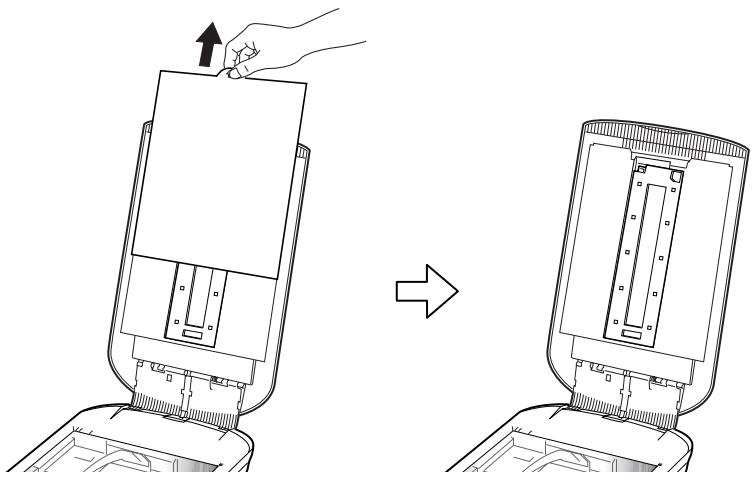

Vuelva a colocar siempre la hoja protectora cuando no esté escaneando películas para proteger la fuente de iluminación de la tapa de documentos.
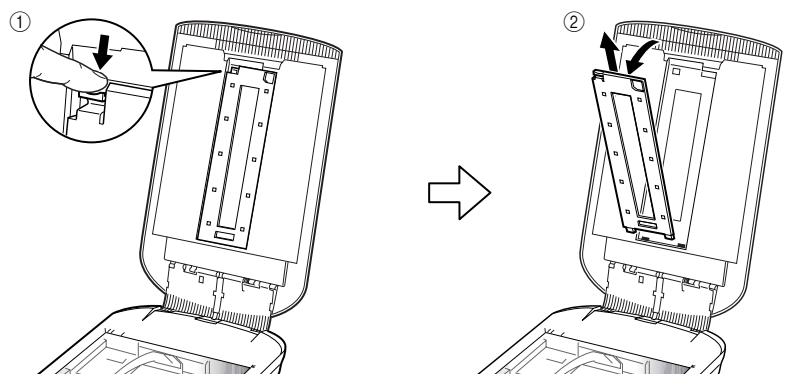
2 Retire la guía de películas de la tapa de documentos.
Sujete la tapa de documentos para que no se cierre y, a continuación, ① mantenga presionada la lengüeta de la parte superior izquierda de la guía de películas y ② incline la guía de películas hacia fuera para levantarla.
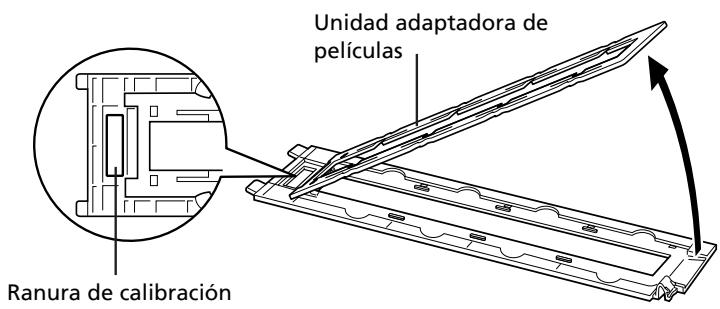
3 Abra la unidad adaptadora de películas.
Presione también los dos lados de la unidad adaptadora de películas para abrirla.
4 Introduzca la película en la guía de películas.
Coloque la película boca abajo con los fotogramas en orden inverso.
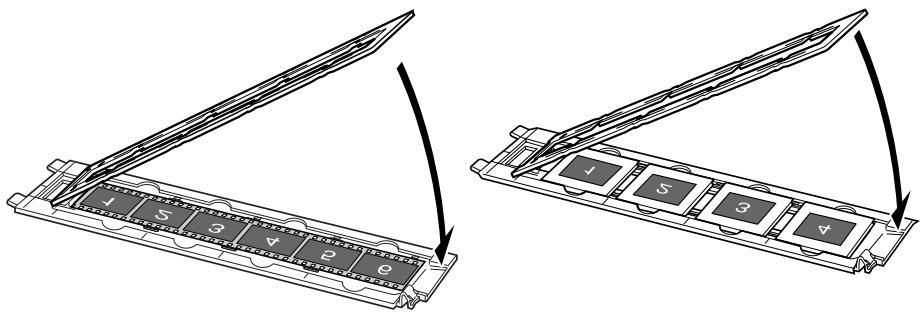

- Utilice un cepillo soplador para retirar restos de polvo de la película, que podría influir en la calidad de la imagen, y procure sostener la película por los bordes para evitar que queden huellas dactilares o suciedad en la superficie de la misma.
- No bloquee la ranura de calibración de la guía de películas durante el escaneado de una película. Los colores no se escanearán correctamente si la ranura de calibración se encuentra obstruida.
- Cierre la guía de películas asegurándose de que quede bien cerrada. Presiónela ligeramente hasta que encaje en su sitio.
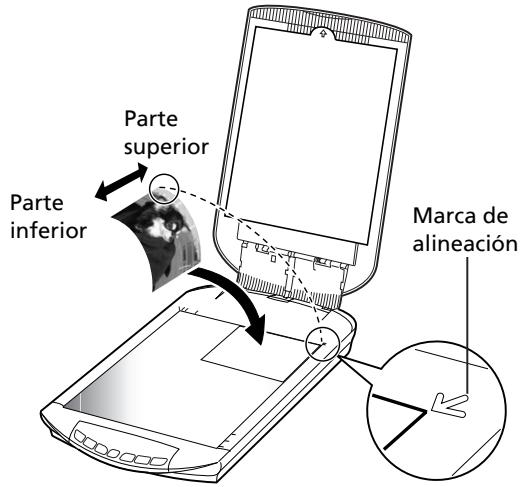
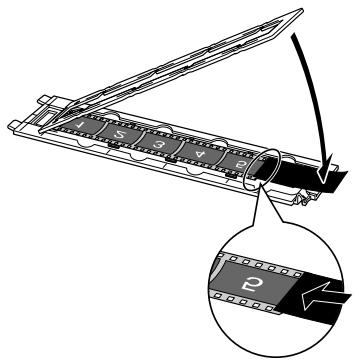
Cómo utilizar el protector
Durante el escaneado de una película corta o curvada, es posible que entre demasiada luz por las aberturas y que aparezcan franjas de color alrededor de los márgenes de la imagen escaneada. Si esto ocurre, utilice el protector suministrado tal y como se muestra en la ilustración.
5 Coloque la guía de películas en la tapa de documentos y ciérrela.
Sujete la tapa de documentos y, a continuación, ① introduzca el margen inferior de la guía de películas en la ranura inferior de la tapa de documentos y ② incline la parte superior de la guía de películas hacia arriba hasta que encaje firmemente en la tapa de documentos.
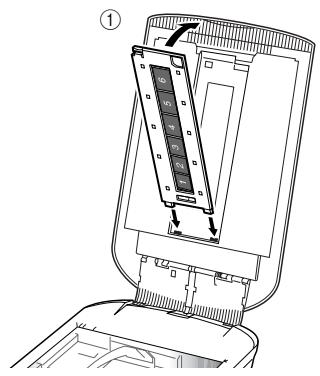
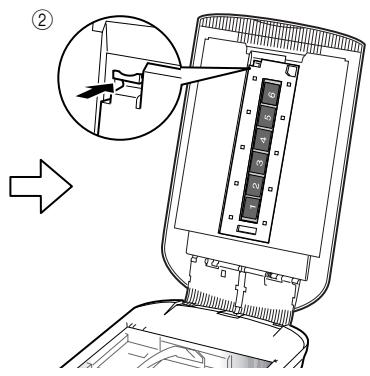
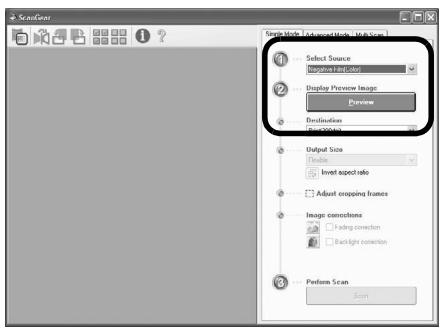
6 Inicie ArcSoft PhotoStudio y, a continuación, inicie ScanGear. Siga los pasos del 2 al 4 de la sección "Escaneado de prueba" en la página 4. 7 Seleccione [Negative Film (Color)] (Película negativa (Color)) o [Positive Film (Color)] (Película positiva (Color)) en [Select Source] (Selección del origen) según la película que desee escanear y, a continuación, haga clic en [Preview] (Vista preliminar). 8 Coloque una marca de verificación al lado de los números de los fotogramas que desea escanear. Realice las correcciones de imagen que sean necesarias. 9 Haga clic en [Scan] (Escanear) para iniciar el escaneado.

No toque el escáner cuando está funcionando.
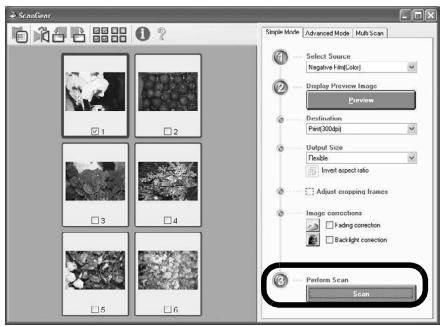
10 Cuando se le pregunte si desea cerrar ScanGear, haga clic en [OK] (Aceptar). 11 Guarde la imagen escaneada en ArcSoft PhotoStudio y cierre la ventana.

- No deje la tira de película en la guía de películas durante periodos de tiempo prolongados, ya que el calor de la unidad podría dañarla.
- Para obtener más información acerca del escaneado de películas, consulte la sección "Escaneado de películas" en la Guía de escaneado.
Especificaciones
| Tipo de escáner | Plano | |
| Elemento de escaneado | Color de 6 lineas CCD (dispositivo de cargo acoplada) | |
| Fuente de iluminación | Lámpara fluorescente de cáto do frío | |
| Resolución Opticala*1 | 4.800 x 9.600 ppp | |
| Resolución selectable | 25-19.200 ppp (ScanGear) | |
| Profundidad de bits de escaneado | Color | Entrada de 48 bits (16 bits para cada color)salida de 48 o 24 bits (16 bits u 8 bits para cada color) |
| Escala de grises | Entrada de 48 bits (16 bits para cada color)salida de 16 bits *2 u 8 bits | |
| Velocidad de escaneado *3(fotografia odocumento) | Color | 7,7 ms/linea (2.400 ppp), 14,8 ms/linea (4.800 ppp) |
| Escala de grises,blacko y negro | 7,7 ms/linea (2.400 ppp), 14,8 ms/linea (4.800 ppp) | |
| Velocidad de escaneado *3 (película) | De 7,4 a 74,0 ms/linea | |
| Velocidad de vista preliminar*3*4 | Aproximamente 5 segundos | |
| Interfaz | USB 2.0 Hi-Speed | |
| Tamaño máximo del documento | A4/Carta: 216 x 297 mm | |
| Tipo de película/número de fotogramas | Tira de 35 mm (6 fotogramas(Max.)/diaposita de 35 mm(4 fotogramas(Max.) | |
| Botones del escáner | 7 botones: 4 botones PDF, COPY, PHOTO/FILM, E-MAIL | |
| Intervalo de funcionaimiento | Temperatura | De 10°C a 35°C (50°F a 95°F) |
| Humedad | HR del 10% al 90%, HR del 20% al 80% al escanearpelículas sin formación de condensación | |
| Requisitos de alimentación | Adaptador de ca (100/120/230/240V)*5 | |
| Consumo de energia | En funciona: 17 varios como máximo; en espera: 4 varios(usendo el adaptorder de ca suministrado) | |
| Dimensiones exteriores máimas | 259 x 474 x 83 mm | |
| Peso | Aproximamente 2,8 kg | |
| Kit de accesos.optionales | Kit de accesos CSAK-4400F | |
1 La resolución óptica corresponde a la máxima frecuencia de muestreo según la norma ISO 14473. 2 Sólo para el escaneado de películas. 3 Velocidad máxima en el modo USB 2.0 Hi-Speed en ordenadores Windows. No se incluye el tiempo de transferencia. La velocidad de escaneado varía en función del tipo de documento, la configuración de escaneado o las especificaciones del ordenador. 4 No incluye el tiempo de procesamiento de la calibración. *5 El tipo de adaptador de CA puede variar según la zona geográfica de adquisición del escáner. Utilice sólo los adaptadores de alimentación de CA que se indican en el manual del usuario. (Adaptador de alimentación de CA Canon: K30279 para el Reino Unido y K30278 para otros países europeos.) No los utilice con otros productos. Las especificaciones están sujetas a cambios sin previo aviso.
Sólo para la Unión Europea (y el EEA).

Este símbolo indica que este producto no debe desecharse con los residuos del hogar, de acuerdo con la directiva WEEE (2002/96/EC) y con la legislación nacional. Este producto debería depositarse en uno de los puntos de recogida designados, como por ejemplo, entregándolo al comprar un producto similar o llevándolo a un lugar de recogida autorizado para el reciclado de equipos electrónicos (EEE). La manipulación inapropiada de este tipo de desechos podría tener un impacto negativo en el entorno y la salud humana, debido a las sustancias potencialmente peligrosas que normalmente están asociadas al EEE. Al mismo tiempo, su cooperación a la hora de desechar correctamente este producto contribuirá a la utilización efectiva de los recursos naturales. Para más información acerca de dónde puede desechar el equipo para su reciclado, póngase en contacto con las autoridades locales, con las autoridades encargadas de los desechos, con un plan WEEE autorizado o con el servicio de recogida de basuras para hogares. Si desea más información acerca de la devolución y reciclado de productos WEEE, visite la web
www.canon-europe.com/environment.
(EEA: Noruega, Islandia y Liechtenstein)
Sólo para los pacientes en Europa, Oriente Medio, África y Rusia
Para ponerse en contacto con el Centro de ayuda al cliente de Canon, consulte la contraportada del folleto European Warranty System (EWS) o visite
www.canon-europe.com.
La toma de corriente debe estar instalada cerca del equipo y debe ser de fácil acceso.
Advertencia
Cuando utilice este producto debe tener en cuenta los siguientes aspectos legales: - El escaneado de determinados documentos, como billetes, cheques (letras bancarias), valores del estado y certificados públicos, puede estar prohibido por ley y derivar en responsabilidades civiles o penales. - Es posible que la ley le obligue a obtener la autorización de la persona titular del copyright u otros derechos legales sobre el elemento que está escaneando.
Si no está seguro de la legalidad del escaneado de un determinado elemento, debe consultar con su asesor legal previamente.
Adobe y Adobe RGB (1998) son marcas comerciales registradas o marcas comerciales de Adobe Systems Incorporated en los Estados Unidos o en otros países. Microsoft y Windows son marcas comerciales registradas o marcas comerciales de Microsoft Corporation en los Estados Unidos o en otros países. - Macintosh, Mac y el logotipo de Mac son marcas comerciales de Apple Computer, Inc., registradas en los Estados Unidos y en otros países. - ArcSoft, Inc. Reservados todos los derechos para PhotoStudio. - Otros nombres y productos no mencionados anteriormente pueden ser marcas registradas o marcas comerciales de sus respectivas partes.
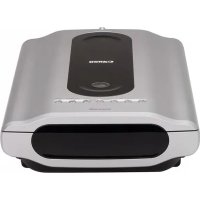
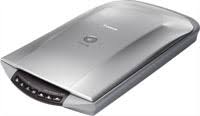
CanoScan 4400F
Guía de Inicio Rápido
- Guía de Inicio Rápido (este documento)
- Documentos adicionales


- GUÍA DE INICIO RÁPIDO
- TABLA DE CONTENIDO
- CONTENIDO DEL PAQUETE
- DOCUMENTACIÓN
- CD-ROM DE LA HERRAMIENTA DE INSTALACIÓN CANOSCAN
- INSTALACIÓN DEL SOFTWARE
- INSERTE EL CD-ROM DE LA HERRAMIENTA DE INSTALACIÓN CANOSCAN EN LA UNIDAD
- HAGA CLIC EN [EASY INSTALL] (INSTALACIÓN SIMPLE) EN EL MENÚ PRINCIPAL
- HAGA CLIC EN [INSTALL] (INSTALAR) PARA INICIAR LA INSTALACIÓN
- PARA INSTALAR LAS APLICACIONES SUMINISTRADAS, SIGA LAS INSTRUCCIONES EN PANTALLA
- CUANDO HAYA FINALIZADO LA INSTALACIÓN, HAGA CLIC EN [RESTART] (REINICIAR) PARA REINICIAR EL ORDENADOR
- PREPARACIÓN DEL ESCÁNER
- DESBLOQUEO DEL ESCÁNER
- CONEXIÓN DEL ESCÁNER
- ESCANEADO DE PRUEBA
- UTILIZACIÓN DE LOS BOTONES DEL ESCÁNER
- BOTONES PDF
- BOTÓN COLOR
- BOTÓN BLACK & WHITE (BLANCO Y NEGRO)
- BOTÓN CUSTOM (PERSONALIZADO)
- BOTÓN FINISH (ACABADO)
- BOTÓN COPY
- BOTÓN PHOTO/FILM
- BOTÓN E-MAIL
- ESCANEADO DE PELÍCULAS
- RETIRE LA HOJA PROTECTORA DE LA TAPA DE DOCUMENTOS
- RETIRE LA GUÍA DE PELÍCULAS DE LA TAPA DE DOCUMENTOS
- ABRA LA UNIDAD ADAPTADORA DE PELÍCULAS
- INTRODUZCA LA PELÍCULA EN LA GUÍA DE PELÍCULAS
- CÓMO UTILIZAR EL PROTECTOR
- COLOQUE LA GUÍA DE PELÍCULAS EN LA TAPA DE DOCUMENTOS Y CIÉRRELA
- SÓLO PARA LA UNIÓN EUROPEA (Y EL EEA)
- SÓLO PARA LOS PACIENTES EN EUROPA, ORIENTE MEDIO, ÁFRICA Y RUSIA
- ADVERTENCIA
- CANOSCAN 4400F
Marca : CANON
Modelo : CANOSCAN 4400F
Categoría : Escáner