
CANOSCAN 4400F - Scanner CANON - Gratis gebruiksaanwijzing en handleiding
Vind de handleiding van het apparaat gratis CANOSCAN 4400F CANON in PDF-formaat.
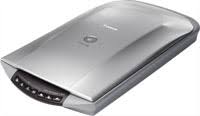

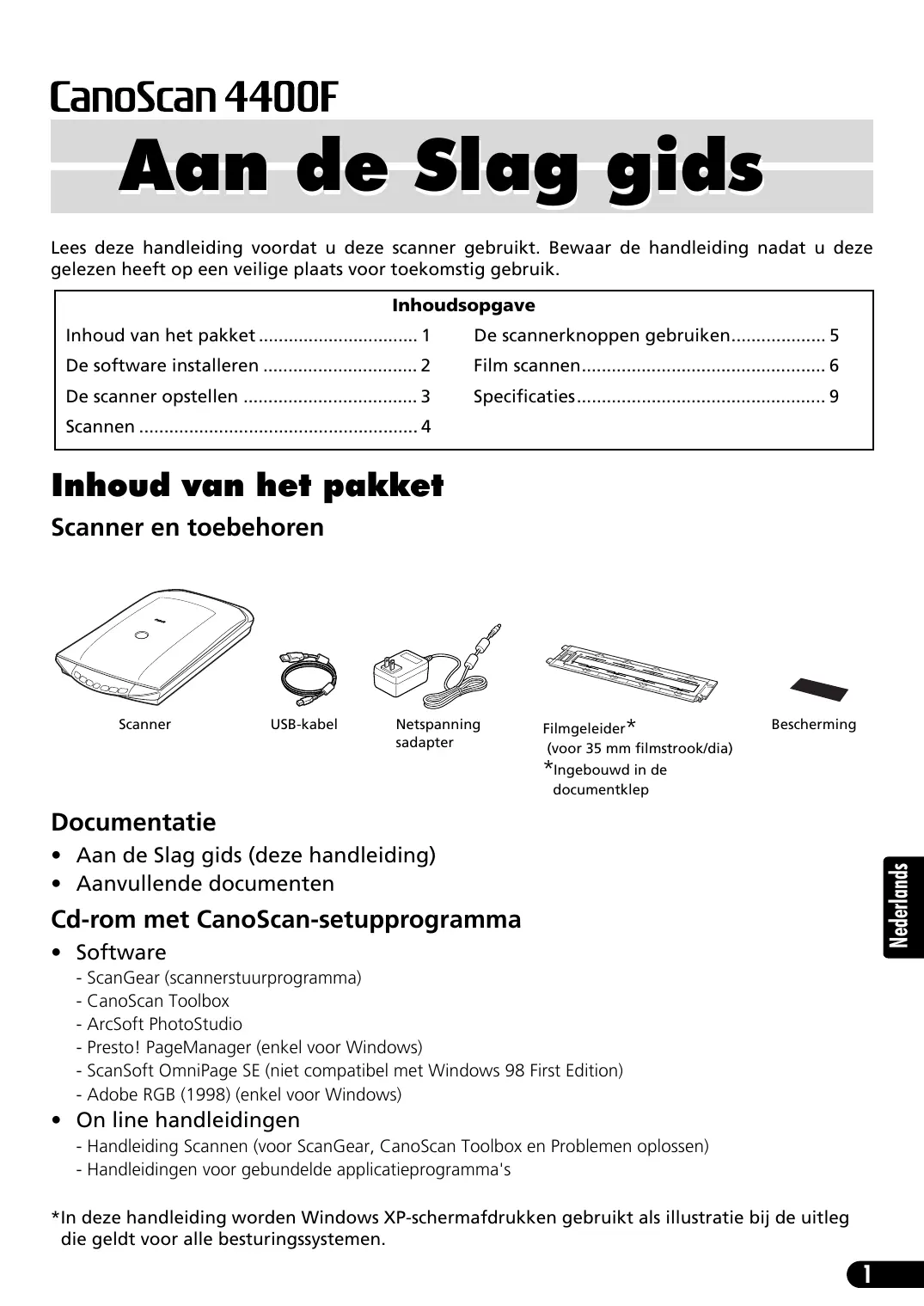


| Type scanner | Platbed scanner |
| Scanelement | CCD kleur 6 lijnen |
| Lichtbron | Koude kathode fluorescentielamp |
| Optische resolutie | 4.800 x 9.600 dpi |
| Maximale resolutie (ScanGear) | 19.200 dpi |
| Kleurenscan bits | Invoer 48 bits, uitvoer 24 bits |
| Grijstinten scan bits | Invoer 48 bits, uitvoer 16 of 8 bits |
| Interface | USB 2.0 Hi-Speed |
| Maximale documentgrootte | A4/Letter (216 x 297 mm) |
| Ondersteunde filmtypes | 35 mm film (6 frames), 35 mm dia (4 frames) |
| Scanknoppen | 7 knoppen: PDF (×4), COPY, PHOTO/FILM, E-MAIL |
| Voeding | Netadapter 100-240 V (afhankelijk van regio) |
| Stroomverbruik | 17 W max, 4 W standby |
| Afmetingen (L × B × H) | 259 × 474 × 83 mm |
| Gewicht | 2,8 kg |
| Bedrijfstemperatuur | 10 tot 35 °C |
| Bedrijfsvochtigheid | 10 tot 90% RH (20 tot 80% RH voor film zonder condensatie) |
| Inbegrepen software | ScanGear, CanoScan Toolbox, ArcSoft PhotoStudio, Presto! PageManager (Windows), ScanSoft OmniPage SE, Adobe RGB |
| Optioneel accessoire | Accessoireset CSAK-4400F |
| Transportvergrendeling | Vergrendelknop onder de scanner |
| Hoofdfuncties | Scannen, kopiëren, e-mail verzenden, PDF maken via speciale knoppen |
| Onderhoud | Gebruik een blaaskwast voor de film; veeg de glasplaat schoon met een zachte, droge doek |
| Veiligheid | Gebruik uitsluitend de meegeleverde accessoires; blokkeer de sleuven niet; haal de stekker uit het stopcontact voor reiniging; niet blootstellen aan vocht |
Veelgestelde vragen - CANOSCAN 4400F CANON
Gebruikersvragen over CANOSCAN 4400F CANON
0 vraag over dit apparaat. Beantwoord die u kent of stel uw eigen vraag.
Stel een nieuwe vraag over dit apparaat
Download de handleiding voor uw Scanner in PDF-formaat gratis! Vind uw handleiding CANOSCAN 4400F - CANON en neem uw elektronisch apparaat weer in handen. Op deze pagina staan alle documenten die nodig zijn voor het gebruik van uw apparaat. CANOSCAN 4400F van het merk CANON.
GEBRUIKSAANWIJZING CANOSCAN 4400F CANON
Lees deze handleiding voordat u deze scanner gebruikt. Bewaar de handleiding nadat u deze gelezen heeft op een veilige plaats voor toekomstig gebruik.
Inhoudsopgave
Inhoud van het pakket. 1
De scannerknoppen gebruiken. 5
De software installeren 2
Film scanner 6
De scanner opstellen 3
Specificaties 9
Scannen 4
Inhoud van het pakket
Scanner en toebehoren
Scanner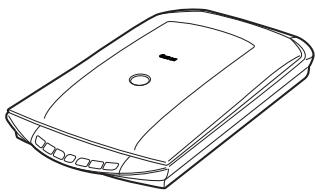
USB-kabel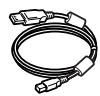
Netspanningsadapter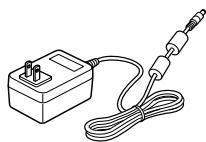
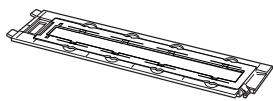
Filmgeleider* (voor 35 mm filmstrook/dia)
*Ingebouwd in de documentklep
Bescherming
Documentatie
- Aan de Slag-gids (deze handleiding) Aanvullende documenten
Cd-rom met CanoScan-setupprogramma
- Software
- ScanGear (scannerstuurprogramma)
- CanoScan Toolbox
- ArcSoft PhotoStudio
- Presto! PageManager (alleen voor Windows)
- ScanSoft OmniPage SE (niet compatibel met Windows 98 First Edition)
- Adobe RGB (1998) (alleen voor Windows)
- On line handleidingen
- Handleiding Scannen (voor ScanGear, CanoScan Toolbox en Problemen oplossen)
- Handleidingen voor gebundelde applicatieprogramma's
In deze handleiding worden Windows XP-schermafbeeldingen gebruikt als illustratie bij de uitleg die geldt voor alle besturingssystemen.
De software installeren

- Sluit de scanner NIET aan op een computer voordat u de software heeft geïnstalleerd. Als u de scanner aansluit en de wizard Nieuwe hardware verschijnt, klikt u op [Cancel] (Annuleren).
- Sluit alle programma's af, inclusief de antivirussoftware.
- Voor Windows 2000/XP meldt u zich aan als beheerder om de software te installeren.
1 Plaats de cd-rom voor het CanoScan-setupprogramma in het station.
Selecteer uw taal en woonplaats indien dit wordt gevraagd. Het CanoScan-setupprogramma start.
- Macintosh: Dubbelklik op het pictogram [Setup] (Instelling). Voer de beheerder-ID en het wachtwoord in het dialoogvenster in.
2 Klik op [Easy Install] (Eenvoudige installatie) in het hoofdmenu.
3 Klik op [Install] (Installeren) om de installatie te starten.
Lees aandachtig de licentieovereenkomst en klik vervolgens op [Yes] (Ja) om verder te gaan. Alle softwareprogramma's en online handleidingen worden nu geïnstalleerd op uw computer.
![CANON CANOSCAN 4400F - Klik op [Install] (Installeren) om de installatie te starten. - 1](/content/2019/12/31019/images/4f12486f2d4323b212bf7865171bd03a3e5db4009de2c22e89167975376122ab.jpg)
![CANON CANOSCAN 4400F - Klik op [Install] (Installeren) om de installatie te starten. - 2](/content/2019/12/31019/images/dc1def333ccee58a6eddff9bea88f9a211617d3979b2eabb71f778a64ecdee46.jpg)
4 Voor gebundelde programma's volgt u de instructies op het scherm om de installatie uit te voeren.
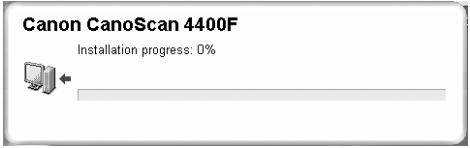
5 Nadat de installatie is voltooid, klikt u op [Restart] (Opnieuw opstarten) om uw computer opnieuw op te starten.
- Verwijder de cd-ROM uit het station en bewaar deze op een veilige plaats.
- Als er zich een probleem voordoet tijdens de installatie, zie "Problemen oplossen" in de Handleiding Scannen.
- Als u later uw besturingssysteem upgradet naar Windows XP, moet u de software opnieuw installeren.
1 Trek de verzegelstickers op de scanner los. 2 Verschuif de vergrendelingsknop tot het ontgrendelingsteken (♀).
![CANON CANOSCAN 4400F - Nadat de installatie is voltooid, klikt u op [Restart] (Opnieuw opstarten) om uw computer opnieuw op te starten. - 1](/content/2019/12/31019/images/1ade2a92e0e2ba24fbfcce851eabc92d3071d04627b94539a7d5326f9dd92ff9.jpg)
![CANON CANOSCAN 4400F - Nadat de installatie is voltooid, klikt u op [Restart] (Opnieuw opstarten) om uw computer opnieuw op te starten. - 2](/content/2019/12/31019/images/cb873cb04235119f2d507394fc857febf13543e038d268940c6d17bdba3db51b.jpg)
- Draai de scanner niet meer dan 90 graden vanaf de horizontale positie wanneer u ontgrendelt.
- Neem de scanner met beide handen vast. Let op dat de scanner niet valt.
- Vergrendel altijd de scanner voordat u deze verplaatst of vervoert.
- Als u de scanner vergrendelt, hef dan de achterkant niet op en houd de voorkant (scannerknoppen) naar beneden. Het is mogelijk dat u niet kunt vergrendelen.
De scanner aansluiten
1 Sluit de scanner aan op uw computer met de bijgeleverde USB-kabel. 2 Sluit de bijgeleverde netspanningsadapter aan op de scanner en steek deze in een stopcontact.
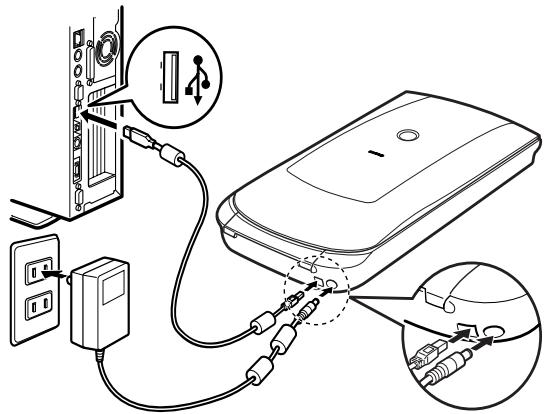

- Gebruik enkel de USB-kabel en de netspanningsadapter die bij de scanner zijn geleverd. Het gebruik van andere kabels of adapters kan de scanner beschadigen.
- Het bericht "Snel USB-apparaat op trage USB-hub aangesloten" dat verschijnt wanneer de scanner onder Windows XP is aangesloten op de USB 1.1-poort, mag u gewoon negeren. In deze omstandigheden werkt de scanner zonder problemen.
- De scanner heeft geen aan/uit-knop. De scanner is ingeschakeld op het moment dat u de netspanningsadapter in een stopcontact steekt.
Scannen
Hier vindt u een beschrijving van de gewone scanprocedures met behulp van het beeldbewerkingsprogramma ArcSoft PhotoStudio en het scannerstuurprogramma ScanGear.
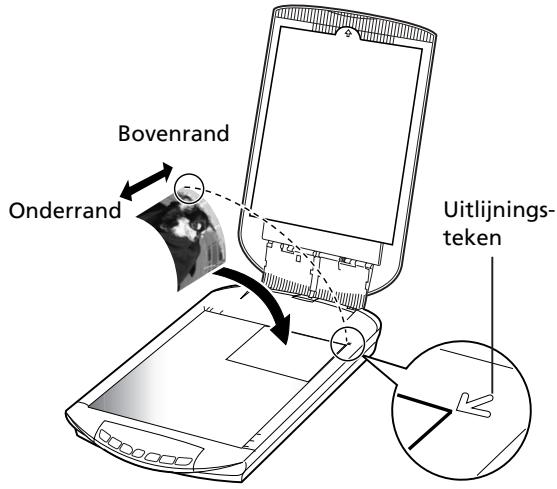
1 Plaats een document op de glasplaat en sluit de documentklep.

Ondersteun de documentklep met uw hand als u deze opent tot ze stopt.
2 Start ArcSoft PhotoStudio.
Windows: Selecteer [start] - [(All) Programs] ((Alle) Programma's) - [ArcSoft PhotoStudio 5.5] en klik op [PhotoStudio 5.5].
Macintosh: Open de map [Applications] (Programma's) - [PhotoStudio] en dubbelklik op het pictogram [PhotoStudio].
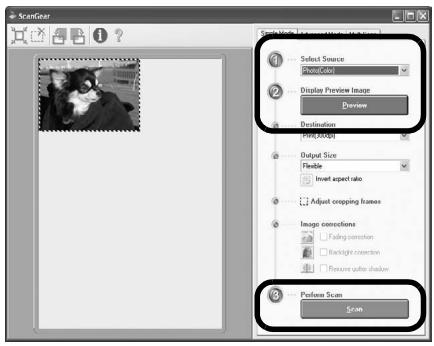
3 Kies in het menu [File] (Bestand) [Select Source] (Bron selecteren) en selecteer het scannermodel. Windows: Selecteer niet de modelnaam die [WIA] bevat. 4 Klik op het pictogram [Acquire] (Ophalen) om ScanGear te starten. 5 Selecteer het documenttype dat u wilt scannen in [Select Source] (Bron selecteren) en klik op [Preview] (Voorbeeld). 6 Stel het [Destination] (Doel) en/of het [Output Size] (Uitvoerformaat) in. 7 Klik op [Scan] (Scannen) om het scannen te starten.

Raak de scanner tijdens het scannen niet aan.
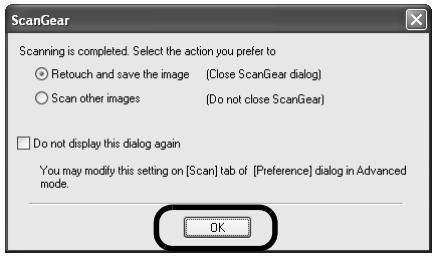
8 Klik op [OK] als u wordt gevraagd om ScanGear te sluiten. 9 Sla de gescande afbeelding in ArcSoft PhotoStudio op en sluit het venster.
- Voor meer informatie over scannen met behulp van ScanGear, gebundelde programma's en problemen oplossen, zie de online handleiding Handleiding Scannen. Om de Handleiding Scannen te openen, dubbelklikt u op het pictogram Handleiding voor scannen op uw bureaublad of op in ScanGear of de CanoScan Toolbox.
De scannerknoppen gebruiken
Met de scannerknoppen kunt u kopiëren, scannen, een e-mail verzenden en gescande afbeeldingen opslaan in PDF-formaat met slechts één druk op de knop. Plaats uw document gewoon op de scanner en druk vervolgens op de scannerknop met de gewenste functie. Voor meer informatie, zie de Handleiding Scannen.
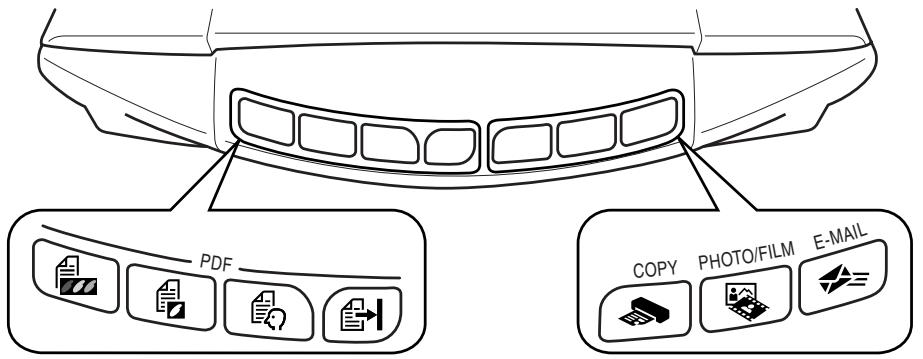
PDF-knoppen
Met de PDF-knoppen kunt u gemakkelijk PDF-bestanden maken naargelang uw behoeften. De knopnamen zijn niet gelabeld op de scanner.

Knop COLOR (KLEUR)
Kleurenafbeeldingen in A4 of Letter * scannen met 300 dpi.

Knop BLACK & WHITE (ZWART-WIT)
Zwart-witafbeeldingen in A4 of Letter * scannen met 300 dpi.

Knop CUSTOM (AANGEPAST)
Afbeeldingen scannen volgens de instellingen van de gebruiker.

Knop FINISH (VOLTOOIEN)
De taak beëindigen en de gescande afbeelding opslaan in een PDF-bestand.
*De grootte is afhankelijk van uw systeem.

Knop COPY
De gescande afbeelding met een printer afdrukken (kopiëren).

Knop PHOTO/FILM
De gescande afbeelding openen in het gebundelde applicatieprogramma ArcSoft PhotoStudio.

Knop E-MAIL
De gescande afbeelding koppelen aan een nieuw e-mailbericht.
De eerste keer dat u op deze knop drukt, wordt u gevraagd om een e-mailprogramma te selecteren om deze functie te kunnen gebruiken.
- Voordat u deze knoppen gebruikt, moet u controleren of alle programma's op uw computer zijn geïnstalleerd met behulp van de optie [Easy Install] (Eenvoudige installatie) in het CanoScan-setupprogramma. Zie "De software installeren" op pagina 2.
- Mac OS X 10.3 en 10.2.8: Voordat u deze knoppen gebruikt, moet u Image Capture (Beeld vastleggen) instellen (in de map [Applications] (Programma's)) zodat de CanoScan Toolbox automatisch opent als u een scannerknop indrukt. Start Image Capture (Beeld vastleggen) en voer dan de volgende stappen uit.
- Mac OS X 10.3: Klik op Options en selecteer CanoScan Toolbox in [When a scanner button is pressed, open:] (Als er op een scannerknop wordt gedrukt, open:).
- Mac OS X 10.2.8: Selecteer [Other] (Andere) in [When a scanner button is pressed, open:] (Als er op een scannerknop wordt gedrukt, open:). Selecteer CanoScan Toolbox en klik op [Open].
Klik op [OK] en sluit Image Capture (Beeld vastleggen). Voor meer informatie, zie "Problemen oplossen" in de Handleiding Scannen.
Film scanner
Deze scanner kan 35 mm films (filmstroken of dia's) scannen. Om film te scannen volgt u de onderstaande procedure.
1. Verwijder de bescherming van de documentklep.
Plaats na het scannen de bescherming terug door deze in de gleuven in de documentklep naar beneden te schuiven.
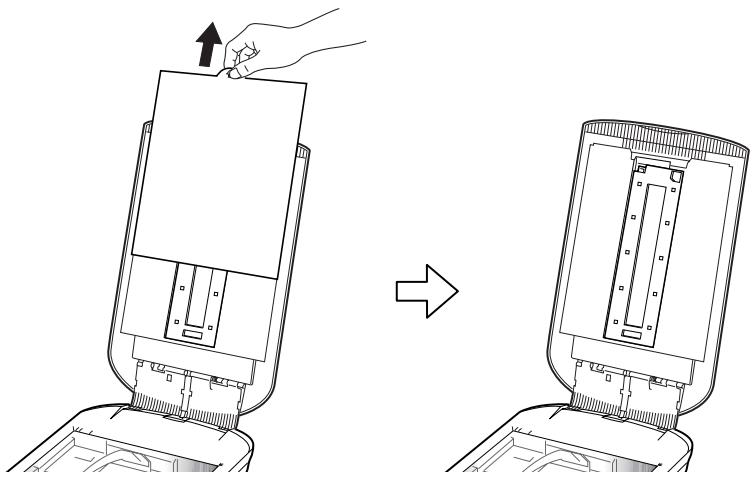

Plaats altijd de bescherming terug als u geen films scant om de lichtbron in de documentklep te beschermen.
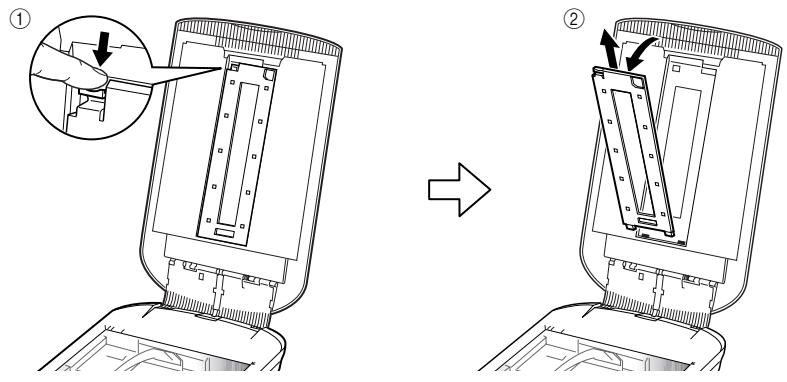
2 Verwijder de filmgeleider van de documentklep.
Houd de documentklep zo vast dat deze niet sluit, druk dan op ① naar beneden en houd het lipje aan de linkerbovenkant van de filmgeleider vast en ② schuif de filmgeleider naar buiten om deze te verwijderen.
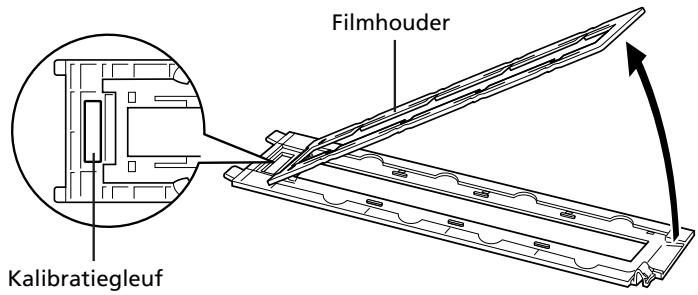
3 Open de filmhouder.
Druk op de beide zijkanten van de filmhouder om deze te openen.
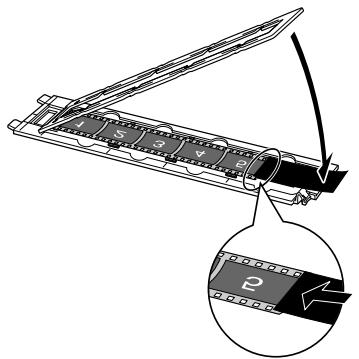
4 Plaats de film in de filmgeleider. Plaats de film met de bovenkant naar beneden met de kaders in omgekeerde volgorde.
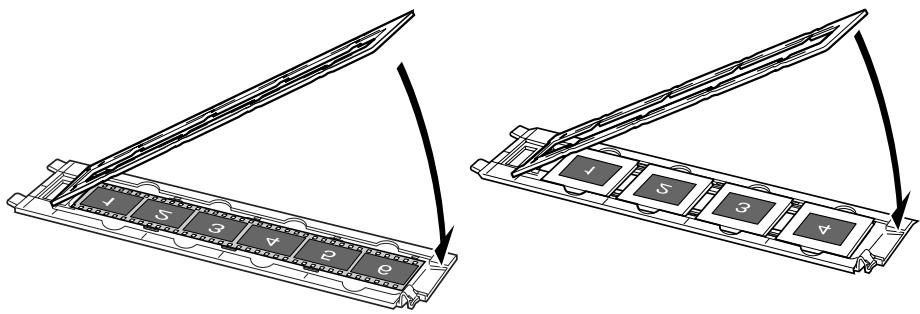

- Gebruik een haardroger voor het verwijderen van stof op de film: stof tast de beeldkwaliteit aan. Houd de film aan de zijkanten vast om te vermijden dat er vuil of vingerafdrukken op de film komen.
- Blokkeer de kalibratiegleuf op de filmgeleider niet tijdens het scannen van de film. Kleuren worden niet juist gescand als de kalibratiegleuf geblokkeerd is.
- Sluit de filmgeleider voorzichtig. Druk lichtjes totdat u de geleider hoort klikken.
Gebruik van de bescherming
Bij het scannen van korte of gekrulde films kan er extra licht door de gaatjes komen en hierdoor ontstaan kleurbanden aan de zijkanten van de gescande afbeelding.
Gebruik in dit geval de bijgeleverde bescherming zoals aangeduid in het voorbeeld.
5 Plaats de filmgeleider op de documentklep en sluit de klep.
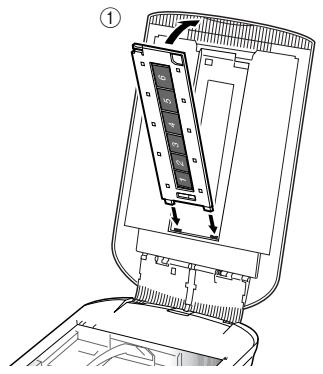
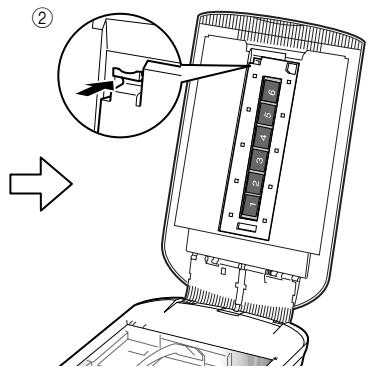
Houd de documentklep vast, ① plaats de onderste zijde van de filmgeleider in de onderste gleuf van de documentklep en beweeg dan ② de bovenkant van de filmgeleider in de richting van de documentklep totdat u deze hoort sluiten met een klik.
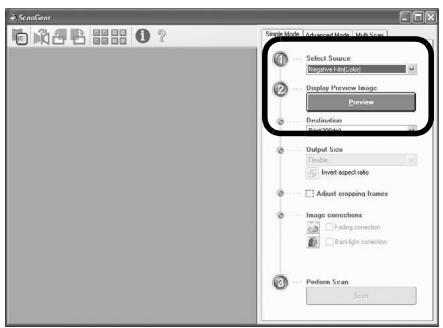
6 Start ArcSoft PhotoStudio en vervolgens ScanGear. Volg stap 2 tot 4 van "Scannen" op pagina 4. 7 Selecteer [Negative Film(Color)] (Negatieve film (kleur)) of [Positive Film(Color)] (Positieve film (kleur)) in [Select Source] (Bron selecteren) om het filmtype aan te duiden dat u wilt scannen en klik dan op [Preview] (Voorbeeld). 8 Vink de nummers aan van de kader(s) die u wilt scannen. Voer eventueel afbeeldingscorrecties uit. 9 Klik op [Scan] (Scannen) om het scannen te starten.

Raak de scanner tijdens het scannen niet aan.
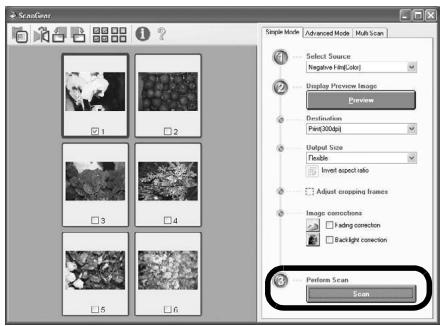
10 Klik op [OK] als u wordt gevraagd om ScanGear te sluiten. 11 Sla de gescande afbeelding in ArcSoft PhotoStudio op en sluit het venster.
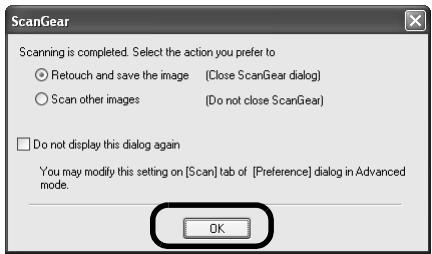

- Laat de filmstrook niet in de filmgeleider zitten voor een lange periode. De hitte van het toestel kan de film immers beschadigen.
- Voor meer informatie over het scannen van films, zie "Film scannen" in de Handleiding Scannen.
Specificaties
| Type scanner | Flatbed | |
| Scanelement | CCD 6-lijnen kleur | |
| Lichtbron | Koude fluorescerende kathodelamp | |
| Optische resolutie *1 | 4.800 x 9.600 dpi | |
| Selecteerbare resolutie | 25–19.200 dpi (ScanGear) | |
| Scanbitdiepte | Kleur | 48 bits invoor (16 bits voor iedere kleur) 48 bits of 24 bitsuitvoer (16 bits of 8 bits voor iedere kleur) |
| Grijswaarden | 48 bits invoor (16 bits voor iedere kleur) 16 bits *2 of 8 bitsuitvoer | |
| Scansnelheid *3 (Foto of document) | Kleur | 7,7 msec./lijn (2.400 dpi), 14,8 msec./lijn (4.800 dpi) |
| Grijswaarden, Zwart-wit | 7,7 msec./lijn (2.400 dpi), 14,8 msec./lijn (4.800 dpi) | |
| Scansnelheid *3 (Film) | 7,4–74,0 msec/lijn | |
| Voorbeeldsnelheid *3*4 | Ongeveer 5 sec. | |
| Interface | USB 2.0 Hi-Speed | |
| Maximale documentgrootte | A4/Letter: 216 x 297 mm | |
| Filmtype/aantal kaders | 35 mm strook (max. 6 kaders)/35 mm dia (max. 4 kaders) | |
| Scannerknoppen | 7 knoppen (PDF x 4, COPY, PHOTO/FILM, E-MAIL) | |
| Gebruiksomgeving | Temperatuur | 10°C tot 35°C (50°F tot 95°F) |
| Vochtigheid | 10% tot 90% relatieve luchtvochtigheid, 20% tot 80% relatieve luchtvochtigheid bij scanden van film zonder condensvorming | |
| Stroomvoorziening | Netspanningsadapter (100/120/230/240V)*5 | |
| Energieverbruik | In werkung: max. 17 W, Stand-by: 4 W (Bij gebruik van bijgeleverde netspanningsadapter) | |
| Maximale buitenafmetingen | 259 x 474 x 83 mm | |
| Gewicht | Ongeveer 2,8 kg | |
| Optionele accessoireset | Accessoireset CSAK-4400F | |
1 Optische resolutie vertegenwoordigt de maximale sampling rate gebaseerd op ISO 14473. 2 Enkel voor het scannen van film. 3 Hoogste snelheid in USB 2.0 Hi-Speed-modus op Windows-pc. Overdrachtstijd is niet inbegrepen. Scansnelheid is afhankelijk van het documenttype, de scaninstellingen en de computerspecificaties. 4 Kalibratietijd is niet inbegrepen. 5 Netspanningsadaptertype kan verschillen naargelang de plaats waar u de scanner heeft aangekocht. Gebruik alleen netspanningsadapters vermeld in de gebruiksaanwijzing. (Canon-netspanningsadapter: K30279 is voor Verenigd Koninkrijk en K30278 is voor andere EU-landen. Gebruik ze niet voor andere producten. Specificaties kunnen zonder voorafgaande kennisgeving worden gewijzigd.
Alleen Europese Unie (en EER).

Dit symbool geeft aan dat dit product in overeenstemming met de AEEA-richtlijn (2002/96/EG) en de nationale wetgeving niet mag worden afgevoerd met het huishoudelijk afval. Dit product moet worden ingeleverd bij een aangewezen, geautoriseerd inzamelpunt, bijvoorbeeld wanneer u een nieuw product van gelijksoortig type aanschaft, of bij een geautoriseerd inzamelpunt voor hergebruik van elektrische en elektronische apparatuur (EEA). Een onjuiste afvoer van dit type afval kan leiden tot negatieve effecten op het milieu en de volksgezondheid als gevolg van potentieel gevaarlijke stoffen die veel voorkomen in elektrische en elektronische apparatuur (EEA). Bovendien werkt u door een juiste afvoer van dit product mee aan het effectieve gebruik van natuurlijke hulpbronnen. Voor meer informatie over waar u uw afgedankte apparatuur kunt inleveren voor recycling kunt u contact opnemen met het gemeentehuis in uw woonplaats, de reinigingsdienst, of het afvalverwerkingsbedrijf. U kunt ook het schema voor de afvoer van afgedankte elektrische en elektronische apparatuur (AEEA) raadplegen. Ga voor meer informatie over het inzamelen en recyclen van afgedankte elektrische en elektronische apparatuur naar www.canon-europe.com/environment.
(EER: Noorwegen, IJsland en Liechtenstein)
Enkel voor klanten uit Europa, het Midden-Oosten, Afrika en Rusland
Indien u de klantendienst van Canon wilt contacteren, zie de achterkant van het European Warranty System (EWS)-boekje of surf naar www.canon-europe.com.
De contactdoos dient zich bij het toestel te worden geïnstalleerd en moet gemakkelijk toegankelijk zijn.
Waarschuwing
Bij gebruik van dit product dient u de volgende wettelijke bepalingen in acht te nemen:
- Het scannen van bepaalde documenten zoals bankbiljetten, staatsobligaties en publieke certificaten kan worden verboden door de wet en kan resulteren in strafrechtelijke en/of burgerlijke aansprakelijkheid.
- De wet kan u verplichten toelating te vragen aan de persoon die de auteursrechten of andere wettelijke rechten bezit van het gescande item.
Als u niet zeker bent of het scannen van een bepaald item wettelijk is toegestaan, moet u uw juridisch adviseur op voorhand raadplegen.
- Adobe® en Adobe® RGB (1998) zijn handelsmerken of gedeponeerde handelsmerken van Adobe Systems Incorporated in de Verenigde Staten en/of andere landen.
- Microsoft® en Windows® zijn handelsmerken of gedeponeerde handelsmerken van Microsoft Corporation in de Verenigde Staten en/of andere landen.
- Macintosh, Mac en het Mac-logo zijn handelsmerken van Apple Computer, Inc., geregistreerd in de Verenigde Staten en andere landen. ArcSoft, Inc. Alle rechten voorbehouden voor PhotoStudio.
- Andere namen of producten dan hierboven vermeld kunnen handelsmerken of gedeponeerde handelsmerken zijn van hun respectieve bedrijven.



- INHOUDSOPGAVE
- INHOUD VAN HET PAKKET
- SCANNER EN TOEBEHOREN
- DOCUMENTATIE
- CD-ROM MET CANOSCAN-SETUPPROGRAMMA
- DE SOFTWARE INSTALLEREN
- PLAATS DE CD-ROM VOOR HET CANOSCAN-SETUPPROGRAMMA IN HET STATION
- KLIK OP [EASY INSTALL] (EENVOUDIGE INSTALLATIE) IN HET HOOFDMENU
- KLIK OP [INSTALL] (INSTALLEREN) OM DE INSTALLATIE TE STARTEN
- VOOR GEBUNDELDE PROGRAMMA'S VOLGT U DE INSTRUCTIES OP HET SCHERM OM DE INSTALLATIE UIT TE VOEREN
- NADAT DE INSTALLATIE IS VOLTOOID, KLIKT U OP [RESTART] (OPNIEUW OPSTARTEN) OM UW COMPUTER OPNIEUW OP TE STARTEN
- DE SCANNER AANSLUITEN
- SCANNEN
- DE SCANNERKNOPPEN GEBRUIKEN
- PDF-KNOPPEN
- KNOP COLOR (KLEUR)
- KNOP BLACK & WHITE (ZWART-WIT)
- KNOP CUSTOM (AANGEPAST)
- KNOP FINISH (VOLTOOIEN)
- KNOP COPY
- KNOP PHOTO/FILM
- KNOP E-MAIL
- FILM SCANNER
- GEBRUIK VAN DE BESCHERMING
- PLAATS DE FILMGELEIDER OP DE DOCUMENTKLEP EN SLUIT DE KLEP
- ALLEEN EUROPESE UNIE (EN EER)
- ENKEL VOOR KLANTEN UIT EUROPA, HET MIDDEN-OOSTEN, AFRIKA EN RUSLAND
- WAARSCHUWING
Merk : CANON
Model : CANOSCAN 4400F
Categorie : Scanner