CANOSCAN 4400F - Scanner CANON - Manual de utilização gratuito
Encontre gratuitamente o manual do aparelho CANOSCAN 4400F CANON em formato PDF.



| Tipo de scanner | Scanner de mesa |
| Elemento de digitalização | CCD colorido de 6 linhas |
| Fonte de luz | Lâmpada fluorescente de cátodo frio |
| Resolução óptica | 4 800 x 9 600 ppp |
| Resolução máxima (ScanGear) | 19 200 ppp |
| Bits de digitalização a cores | Entrada 48 bits, saída 24 bits |
| Bits de digitalização em tons de cinza | Entrada 48 bits, saída 16 ou 8 bits |
| Interface | USB 2.0 Hi-Speed |
| Tamanho máximo de documento | A4/Carta (216 x 297 mm) |
| Tipos de filme suportados | Filme 35 mm (6 quadros), diapositivo 35 mm (4 quadros) |
| Botões do scanner | 7 botões: PDF (×4), COPY, PHOTO/FILM, E-MAIL |
| Alimentação | Adaptador de corrente 100-240 V (de acordo com a região) |
| Consumo de energia | 17 W máx, 4 W em espera |
| Dimensões (L × P × H) | 259 × 474 × 83 mm |
| Peso | 2,8 kg |
| Temperatura de funcionamento | 10 a 35 °C |
| Umidade de funcionamento | 10 a 90 % UR (20 a 80 % UR para filme sem condensação) |
| Softwares inclusos | ScanGear, CanoScan Toolbox, ArcSoft PhotoStudio, Presto! PageManager (Windows), ScanSoft OmniPage SE, Adobe RGB |
| Acessório opcional | Kit de acessórios CSAK-4400F |
| Trava de transporte | Botão de travamento sob o scanner |
| Funções principais | Digitalização, cópia, envio por e-mail, criação de PDF através de botões dedicados |
| Manutenção | Usar uma escova sopradora para o filme; limpar o vidro com um pano macio e seco |
| Segurança | Usar exclusivamente os acessórios fornecidos; não obstruir as aberturas; desconectar antes da limpeza; não expor à umidade |
Perguntas frequentes - CANOSCAN 4400F CANON
Perguntas dos utilizadores sobre CANOSCAN 4400F CANON
0 pergunta sobre este aparelho. Responda às que conhece ou faça a sua.
Faça uma nova pergunta sobre este aparelho
Baixe as instruções para o seu Scanner em formato PDF gratuitamente! Encontre o seu manual CANOSCAN 4400F - CANON e retome o controlo do seu dispositivo eletrónico. Nesta página estão publicados todos os documentos necessários para a utilização do seu dispositivo. CANOSCAN 4400F da marca CANON.
MANUAL DE UTILIZADOR CANOSCAN 4400F CANON
Leia este guia antes de operar o scanner. Após conclusir a leitura deste guia, guarde-o em um lugar seguro para referencia futura.
Indice analítico
Conteudo do pacote 1
Usar os botões do scanner. 5
Instalando o software. 2
Digitalizar这部电影 6
Preparando o scanner. 3
Especificações 9
Digitalizar. 4
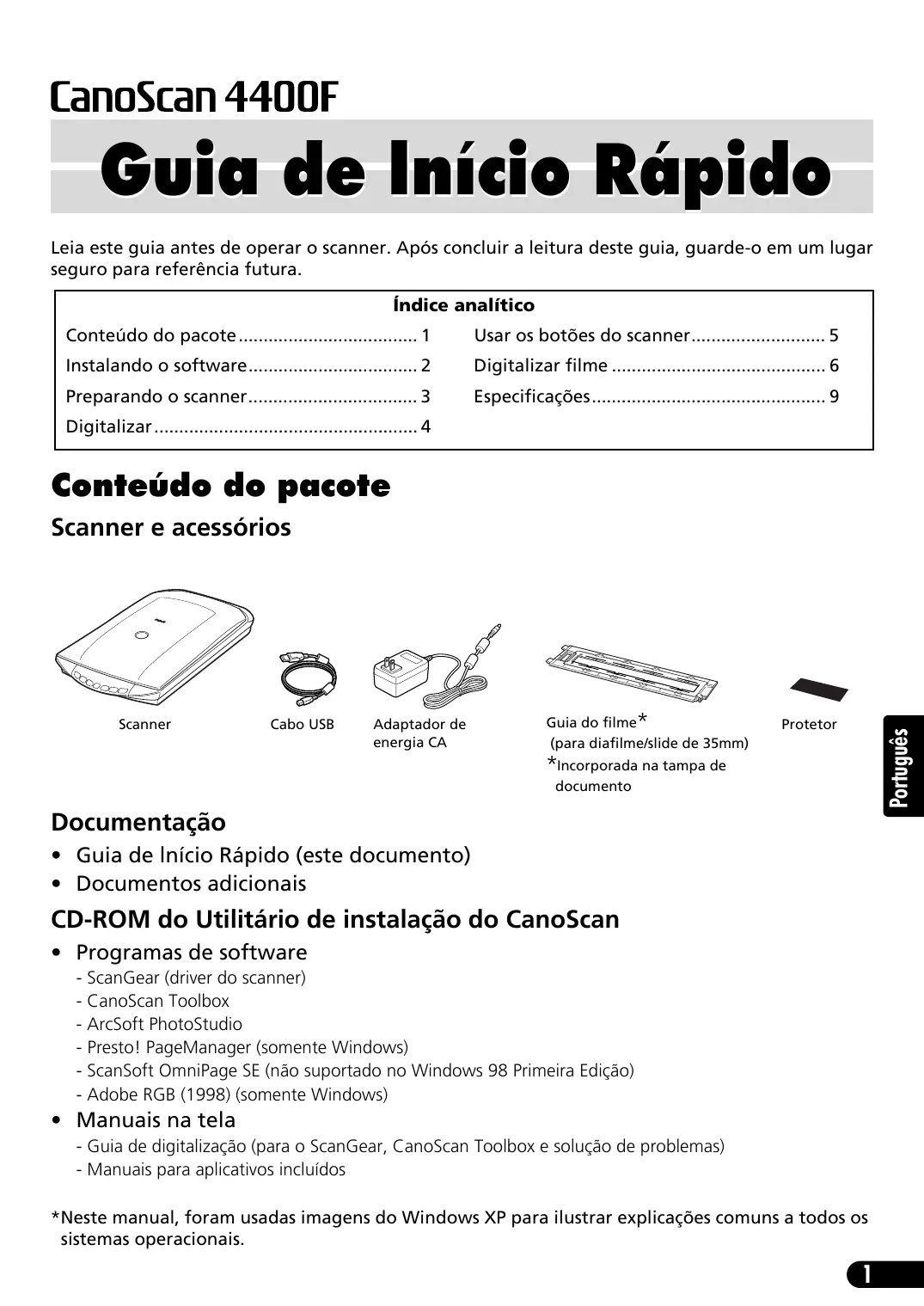
Conteudo do paçote
Scanner e acessórios
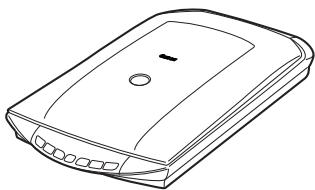
Scanner

Cabo USB
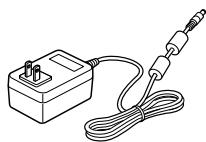
Adaptador de energia CA
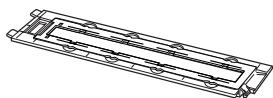
Guia do这部电影* (para diafilme/slide de 35mm)
^ Incorporada na tampa de documento

Protetor
Documentação
CD-ROM do Utilário de instalação do CanoScan
-
Programas de software
-
ScanGear (driver do scanner)
- CanoScan Toolbox
- ArcSoft PhotoStudio
- Presto! PageManager (somente Windows)
- ScanSoft OmniPage SE (não suportado no Windows 98 Primeira Edição)
-
Adobe RGB (1998) (somente Windows)
-
Manuais na tela
-
Guia de digitalização (para o ScanGear, CanoScan Toolbox e solução de problemas)
-
Manuales para aplicativos inclusos
-
Neste manual, foram usadas imagens do Windows XP para ilustrar explicações comuns a todos os sistemas operaciones.
Instalando o software

- NAO connecte o scanner a um computador antes de instalar o software. Se conectar o scanner e o Assistente para Configurar Novo Hardware Encontrado aparecer, clique em [Cancel] (Cancelar).
- Feche todos os aplicativos em execução antes da instalação, incluindo o software antivirus.
- Para o Windows 2000/XP, efetue o login como um administrador para instalar o software.
1 Coloque o CD-ROM do Utilário de instalação do CanoScan na unidade.
Se solicito, seleciono o idioma e o local de residencia. O programa Utilario de instalacao do CanoScan é iniciado.
- No Macintosh: Clique两大ças no icone [Setup] (Instalacao). Digite o ID e senha de administrador na caixa de dialgo autenticação.
2 Clique em [Easy Install] (Instalacao fácil) no menu principal.
3 Clique em [Install] (Instalar) para fazer a instalacao.
Leia atentamente o Contrato de licença, e então clique em [Yes] (Sim) paraContinuar. Todos os programas de software e manuales naTELaserao instalados no seucomputador.
4 Para os aplicativos inclusos, siga as instruções naanela para executar a instalação.
5 quando a instalacao estiver completeness, clique em [Restart] (Reiniciar) para reiniciar seu computador.
- Certifique-se de retiring o CD-ROM da unidade e guarde-o em um local seguro.
- Se encontrar um problema durante a instalacao, consulte "Solucao de problemas" no Guia de digitalização.
- Se(depou,você atualizar o seu SO para o Windows XP,reinstale o software.
![CANON CANOSCAN 4400F - quando a instalacao estiver completeness, clique em [Restart] (Reiniciar) para reiniciar seu computador. - 1](/content/2019/12/31019/images/09961ac2c60d92776f841e955614a22b3ed61aecc08d1cb2757f255ee8196049.jpg)
![CANON CANOSCAN 4400F - quando a instalacao estiver completeness, clique em [Restart] (Reiniciar) para reiniciar seu computador. - 2](/content/2019/12/31019/images/542837c5ad4fdbf6249034955831aa3d13e21afae3423e6789a600a4c183ee14.jpg)
![CANON CANOSCAN 4400F - quando a instalacao estiver completeness, clique em [Restart] (Reiniciar) para reiniciar seu computador. - 3](/content/2019/12/31019/images/bd9e9224ab07e5ede674512294a4b6594244408722d14685379c04958866ed2f.jpg)
![CANON CANOSCAN 4400F - quando a instalacao estiver completeness, clique em [Restart] (Reiniciar) para reiniciar seu computador. - 4](/content/2019/12/31019/images/22d3ee625c49798d7d811f2676f9407d3682303900be7c4461a8dbcf08e8b5c3.jpg)
Preparando o scanner
Destravando o scanner
1 Retire o selo do scanner.
2 Deslize a coisa no fundo do scanner para a posicao de destravado ( ).
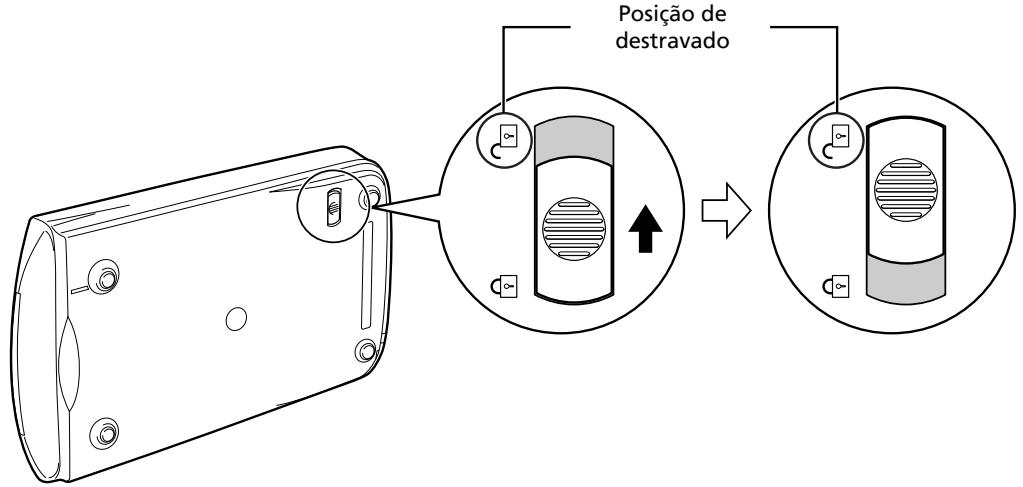

- Não incline o scanner mais de 90 graus da horizontal ao liberar a trava.
- Carregue o scanner com as两大 mãos. Cuido para não deixá-lo cair.
- Sempre trave o scanner ao carrega-lo ou transporte-lo.
- Ao travar o scanner, não levante a parte deTRS e incline a parte da frente (local do botão do scanner) para baixo,也是如此 dificuldar o movimento da trava.
Conectar o scanner
1 Conecte o scanner ao computador com o cabo USB fornecido.
2 Conecte o adaptador de CA fornecido ao scanner e, em seguida, ligue-o.
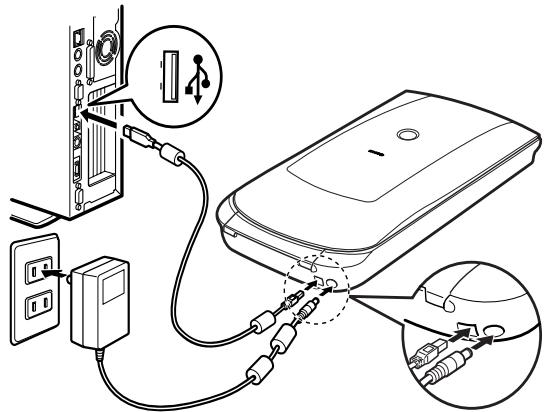

- Use somente o cabo USB e o adaptor de CA fornecidos com o scanner. A utilização de outros cabos ou adaptadores poderá Causear mau functimento.
- quando o scanner estiver conectado à porta USB 1.1 no Windows XP, e for exibida uma mensagem avisando que um disposítivo "USB HI-SPEED está ligado a um hub que não é USB HI-SPEED", ignore-a. O scanner funciona{nessa condição sem problemas.
- O scanner não tem um interruptor de alimentação. A alimentação é ativada logo que o adaptor de energia CA é connectado.
Digitalizar
Esta是什么呢 explica os procedimentos basics de digitalização usingo o programa de edicao de imagem, ArcSoft PhotoStudio, e o driver do scanner, ScanGear.
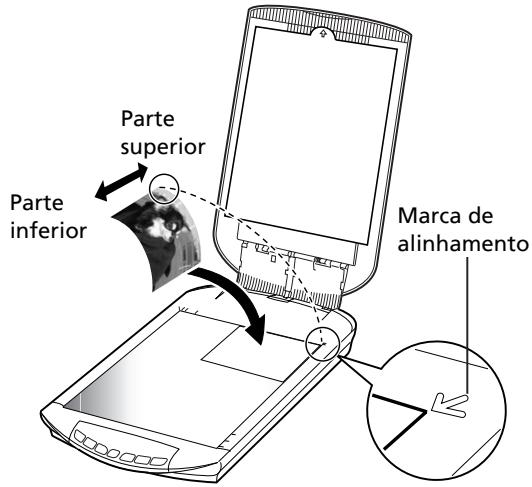
1 Coloque um documento sobre ovidro de documents e feche a tampa.

AoAbriratampa de documents,segurea comasmaosatequeela pare.
2 Inicie o ArcSoft PhotoStudio.
No Windows: Selecione [start] (Iniciar) - [(All) Programs] ((Todos os) Programas) - [ArcSoft PhotoStudio 5.5] e clique em [PhotoStudio 5.5].
No Macintosh: Abra as pastas [Applications]
(Aplicativos) - [PhotoStudio] e, em seguida, clique vezes no icone [PhotoStudio].
3 No menu [File] (Arquivo), clique em [Select Source] (Selecionar origem) e selezione o Modelo do scanner.
No Windows: Não seleciono o modelos com [WIA] no nome.
4 Clique no icone [Acquire] (Adquirir) para inicia o ScanGear.
5 Selecciono o tipo de documento que está digitalizando em [Select Source] (Seleccionar origem) e clique em [Preview] (Visualizar).
6 Defina o [Destination] (Destino) e/ou [Output Size] (Tamanho de saída) conforme necessário.
7 Clique em [Scan] (Digitalizar) para fazer a digitalizar.
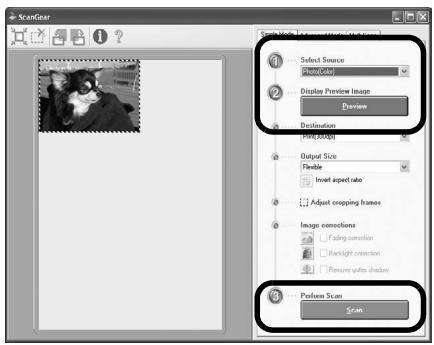

Não toque no scanner quando ele estiver em operação.
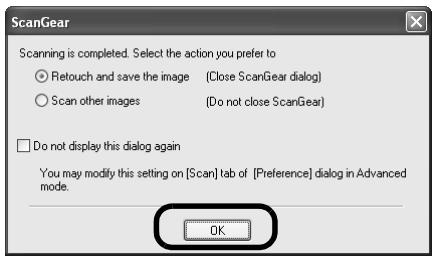
8 Quando Solicido para fechar o ScanGear, clique em [OK].
9 Salve a imagem digitalizada no Arcsoft PhotoStudio ecke a janela.
- Para obter mais informacoes sobre digitalizar usingo o ScanGear, aplicativos incluidos e solucao de problemas, veja o manual Guia de digitalização naanela. Para abrir o Guia de digitalização, clique das vezes no icone Manual de digitalização na area de trabalho, ou clique em no ScanGear ou CanoScan Toolbox.
Usar os botões do scanner
Os botões do scanner permitem copiar, digitalizar, enviar e-mail e salvar imagens digitalizadas em formato PDF com o toque de um botão. Apenas colque o documento sobre o scanner e pressione o botão do scanner para a função desejada. Para obter mais instruções, consulte o Guia de digitalização.
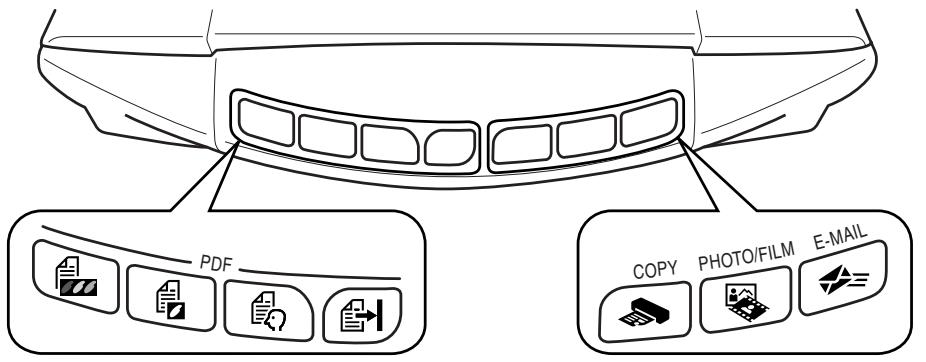
Botoes PDF
Os botões PDF permitemcriar fácilmente arquivos PDF de acordo com suas necessidades.Observe que os nomes dos botões não são rotulados no scanner.

Botão COLOR (COLORIDO)
Digitaliza imagens coloridas no tamanho A4 ou Carta* a 300 ppp.

Botão BLACK & WHITE (PRETO-E-BRANCO)
Digitaliza imagens em preto-e-branco no tamanho A4 ou Carta* a 300 ppp.

Botão CUSTOM (PERSONALizar)
Digitaliza imagens using as configurações especialicas pelo uso.

Botão FINISH (CONCLUIR)
Finaliza a operacao e salva a imagem digitalizada em um arquivo PDF.
-
O&tamarho pode serdifferente,dependendo do ambientede planta.
-
Antes de usar os botões do scanner, verifique se todos os programas de software está instalados no computador using a opção [Easy Install] (Instalação fácil) do programa Utilário de instalação do CanoScan. Consulte "Instalar o software" na págin 2.
- No Mac OS X 10.3 e 10.2.8: Antes de usar os botões do scanner, é necessário definir a Image Capture (Captura de imagem) (na pasta [Applications] (Aplicativos)) para Abrir o CanoScan Toolbox automaticamente quando um botão de scanner é pressionado.
Inicie a Image Capture (Captura de imagem) e faça o segunte.
-
Mac OS X 10.3: Clique em [Options] (Öpções) e selecione CanoScan Toolbox em [When a scanner button is pressed, open:] (Ao pressionar um botão do scanner, Abrir.).
-
Mac OS X 10.2.8: SeLECTION [Other] (Outro) em [When a scanner button is pressed, open:] (Ao pressionar um botão do scanner, Abrir). SeLECTION CanoScan Toolbox e clique em [Open] (Abrir).
Clique em [OK] e feche a Image Capture (Captura de imagem). Para obter mais instruções, consulte "Solução de problemas" no Guia de digitalização.

Botão COPY (COPIAR)
Imprime (copia) a imagem digitalizada com uma impressora.

Botão PHOTO/FILM (FOTO/FILME)
Abre a imagem digitalizada no programa aplicativo incluido, ArcSoft PhotoStudio.

Botão E-MAIL (E-MAIL)
Anexa a imagem digitalizada a uma nova mensagem de e-mail.
Quando você pressionar este botão pela minha vez, está Solicitado a escolher o programa de e-mail para usar com esta função.
Digitalizar这部电影
Esse scanner pode digitalizar um这部电影 de 35 mm (diafilme ou slide). Siga os procedimentos a seguir para digitalizar o这部电影.
1 Retire a folha de proteção da tampa de documents. quando terminar de digitalizar, recolque a folha de proteção, alinhando-a com os entalhes na tampa de documento e deslizando-a para baixo até encaixa-la no lugar.


Sempre recoloque no lugar a folha de proteção quando não estiver digitalizando filmes para proteger a fonte de luz da tampa de documents.
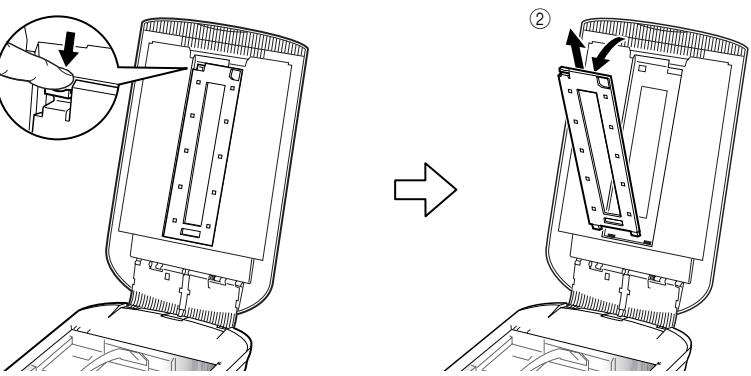
2 Retire a Guia de这部电影 da tampa de documents.
Segure a tampa de documents para que não feche, ① pressione para baixo e secure a alça na parte de cima da Guia de这部电影, em seguida, ② incline a Guia de这部电影 para fora e puxe-a para cima.
①
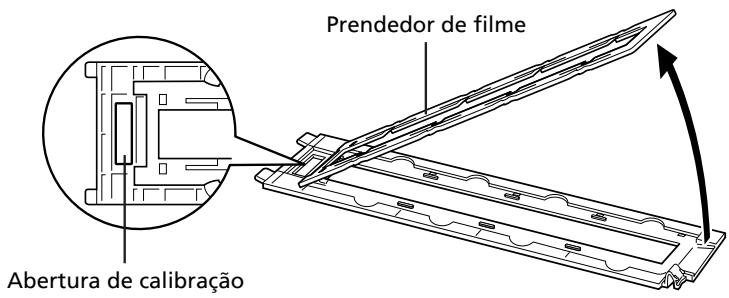
3 Abra o Prendedor de这部电影.
Aperte osinousladosdo Prendedor de fime paraAbrir.
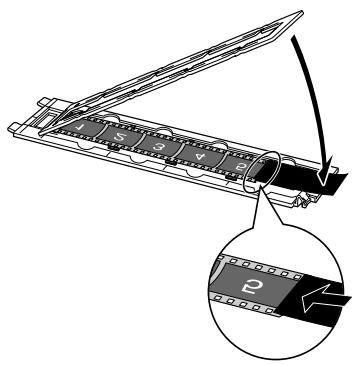
4 Insira o这部电影 na Guia de这部电影.
Cologne o这部电影 virado para boa com os quadros na ordem inversa.
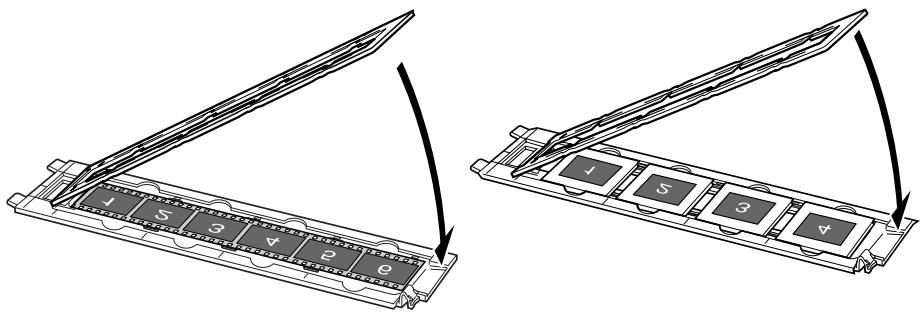

- Use uma escova de limpeza para remove poeira do这部电影 (pois a poeira pode afetar a qualidade da imagem) e tenha o cuidado de segurar o这部电影 pelas cordas para fazer a presence de sujeira ou impressoes digitais no这部电影.
- Nãobloqueie a abertura de calibracao da Guia de这部电影 quando estiver digitalizing um这部电影. As cores não sera digitalizadas corretamente se a abertura estiver obstruicao.
- Fecha a Guía de这部电影. Pressione levamente até que se encaixe no local.
Como usar o Protetor
Quando um这部电影 curto ou enrolado é digitalizzato, mais luz do que o necessário penetrar pelas aberturas e produz faixas de cor ao redor da imagagem digitalizada.
Se isso ocorrre, use o protetor fornecido como ].
mostrado na figura.
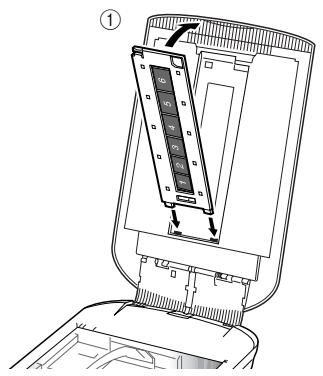
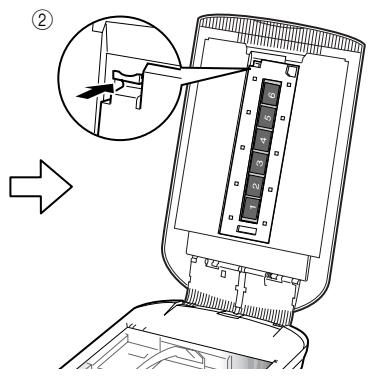
5 Ajuste a Guia de film na tampa de documents, e feche a tampa de documents.
Segure a tampa de documents e ① insira a parte inferior da Guia de这部电影 na abertura inferior da tampa de documents. Em seguida, ② incline o topo da Guia de这部电影 e a insira para dentro da tampa de documents até que se encaixe no lugar até ouvir um clique.
6 Inicie o ArcSoft PhotoStudio e, em seguida, o ScanGear.
Siga as etapas de 2 a 4 em "Digitalizar" na páginá 4.
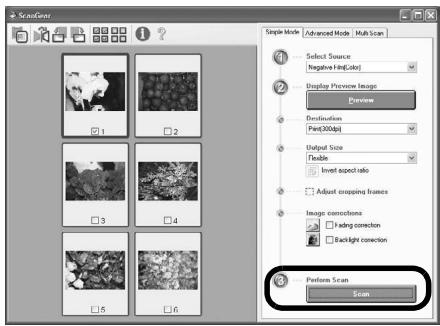
7 Selezione [Negative Film (Color)] (Filmé negativo (colorido)) ou [Positive Film (Color)] (Filmé positivo (colorido)) em [Select Source] (Selecionar origem) para encontrar o tipo de这部电影 correspondente ao que está sento digitalizando, e clique em [Preview] (Visualizar).
8 Coloque uma marca de seleção ao fazer do número de cada quadro que deseja digitalizar. Faça as correções na imagem conforme necessário.
9 Clique em [Scan] (Digitalizar) para fazer a digitalizar.

Não toque no scanner quando ele estiver em operação.
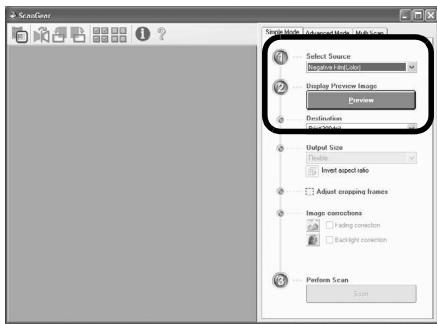
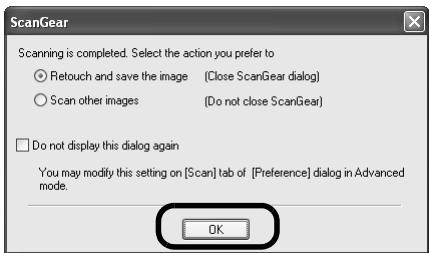
10 Quando Solicido para fechar o ScanGear, clique em [OK].
11 Salve a imagem digitalizada no ArcSoft PhotoStudio ecke a janela.

- Não deixe o diafilme na guia de这部电影 por um longo periodo de tempo quando o calor da unidade pode danIFICAR o这部电影.
- Para obter mais informações sobre digitalização de这部电影, consulte "Digitalizar这部电影" no Guía de digitalização.
Especificações
| Tipo de scanner | Mesa | |
| Elemento de digitalização | Cor CCD de 6 linhas | |
| Fonte de luz | Lâmpada fria fluorescente de céçodo | |
| Resolução óptica *1 | 4800 x 9600 dpi | |
| Resolução seleçãoavel | 25-19200 ppp (ScanGear) | |
| Profundidade de digitalização por bit | Colorido | Entrada de 48 bits (16 bits para cada cor) saía de 48 bits ou 24 bits (16 bits ou 8 bits para cada cor) |
| Escala de cinza | Entrada de 48 bits (16 bits para cada cor) saía de 16 bits *2 ou 8 bits | |
| Veloculdade da digitalização *3(foto ou documento) | Colorido | 7,7 milissegundos/linha (2400 dpi), 14,8 milissegundos/linha (4800 dpi) |
| Escala de cinza, Preto-e-branco | 7,7 milissegundos/linha (2400 dpi), 14,8 milissegundos/linha (4800 dpi) | |
| Veloculdade de digitalização *3 (Filme) | 7,4-74,0 milissegundos/linha | |
| Veloculdade de visualização *3*4 | Aproximamente 5 seg. | |
| Interface | USB 2.0 Hi-Speed | |
| Tamanho máximo do documento | A4/Carta: 216 x 297 mm | |
| Tipo de这部电影/Número de quadros | Diafilme de 35 mm (máximo de 6 quadros)/slide de 35 mm (máximo de 4 quadros) | |
| Botões do scanner | 7 botões (PDF x 4, COPY (COPIAR), PHOTO/FILM (FOTO/FILME), E-MAIL (E-MAIL)) | |
| Faixa de operatione | Temperatura | 10°C a 35°C (50°F a 95°F) |
| Umidade | 10% a 90% de umida relativa, 20% a 80% de umida relativa para a digitalização do filme sem formação de condensação | |
| Requisitos de alimentação | Adaptador de energia CA (100/120/230/240V)*5 | |
| Consumo de energia | Em operatione: 17 watts no maior, Em espera: 4 wattss (usando o adaptor do energia CA fornecido) | |
| Dimensoes máimas externas | 259 x 474 x 83 mm | |
| Peso | Aproximamente 2,8 kg | |
| Kit de acessórios optional | Kit de acessórios CSAK-4400F | |
1 A resolução optica é a maior amostragem baseada no ISO 14473.
2 Somente para digitalização de这部电影.
^3 A maior velocidade no modo USB 2.0 Hi-Speed em PC Windows. O tempo de transferência não é incluído. A velocidade de digitalização varia de acordo com os temas de documento, as configurações da digitalização ou as espécicações do computador.
4 O tempo do processamento da calibração não está incluído.
*5 O tipo do adaptorador de CA varia de acordo com a região em que o scanner fos adquirido. Use apenas os adaptoradores de CA listedos nas instruções para o uso. (Adaptador de CA Canon: K30279 é para o Reino Unido e K30278 é para os outros paises da União Europeia). Não os utilize para outros produits.
- As espécificações está sujeitas a alterações sem avis prévio.
Apenas União Europeia (e AEE).

Este símbolo indica que o produto não deve ser colocado no lixo dométrico, de acordo com a Directa REEE (2002/96/CE) e a leição Nacional. Este produit devaré ser colocado num punto de recolha designado, por example, num local proprietary autorizational quando adquirir um produitsemelhante novo ou num local de recolha autorizational para reciclar resíduos de equipamentos electricos e electrónicos (EEE). O tratamento inadequado de此种o de residuo poderá fazer um impacto negativo no ambiente e na saude humana devido às substancias potencialmente perigosas normalmente associadas ao equipamentos electricos e electrónicos. Simultaneamente, a sua cooperação no tratamento correto de此种o produit contribuira para a utilização efí caz dos recursos naturais. Para mais informações sobre os locais onde o equipamento poderá ser reciclado, contacte os serviços locais, a autoridade responsavel pelos resíduos, o esquema REEE aprovado ou o服务于 de tratamento de lixo dométrico. Para mais informações sobre a devolução e reciclagem de produits REEE, visite o Web site www.canon-europe.com/environment.
(AEE: Noruega, Isländia e Listenstaine)
Para clients na Europa, Oriente Medio, Afrika e Russiaapanas
Parakeeping O Centro de Assistencia Técnica Canon, consulte o verso do Sistema Europeu de Garantia (EWS, European Warranty System) ou acesses
www.canon-europe.com.
A tomada delve estar instaladaproxima ao equipamento e estar fácilmente accesivel.
Aviso
Aoutilizareste produto,observe os aspectos legais a seguir:
- A digitalização de determinados documents, como notas promissórias bancárias (títulos bancários), títulos da dividira Pública e certidões Púbicas, é probida por lei e pode acarretar responsabilité penal e/ou civil.
- De acordo com a lei, talvez sera necessario obter autorização do proprietário dos direitos autorais ou dos direitos legais do documento a ser digitalizzato.
Cas tena duvida quando à legalidade da digitalização de algo um item especialico, consulte primeiramente o seu consultor jurídico.
- Adobe® e Adobe® RGB (1998) são MARCAS COMERCIAIS ou MARCAS REGISTRadas da Adobe Systems Incorporated nos Estados Unidos e/ ou em outros paises.
- Microsoft® e Windows® são marcas commerciais ou registradas da Microsoft Corporation nos E.U.A. e/ou em outros paises.
Macintosh, Mac e o logotipo da Mac sao marcas comerciais da Apple Computer, Inc., nos E.U.A. e/ou em outros paises. - ArcSoft, Inc. Todos os direitos do PhotoStudio são reservados.
- Outros nomes ou produits não mentionados acima podem ser marcas commerciais ou registradas de suas respectivas companhias.