
CANOSCAN 4400F - Scanner CANON - Notice d'utilisation et mode d'emploi gratuit
Retrouvez gratuitement la notice de l'appareil CANOSCAN 4400F CANON au format PDF.
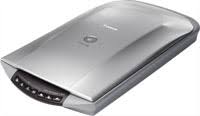



| Type de scanner | Scanner à plat (flatbed) couleur |
| Capteur de numérisation | CCD (Charge-Coupled Device) |
| Résolution optique | 4 800 x 9 600 dpi |
| Profondeur de couleur (entrée) | 48 bits |
| Profondeur de couleur (sortie) | 24 bits |
| Densité optique maximale (DMax) | 3,3 |
| Surface de numérisation maximale | 216 x 297 mm (format A4) |
| Numérisation de films | Oui, adaptateur FAU intégré |
| Formats de films compatibles | 6 négatifs 35 mm ou 4 diapositives montées |
| Temps de prévisualisation | 5 secondes |
| Interface de connexion | USB 2.0 Hi-Speed |
| Boutons de numérisation directe | 7 boutons (copie, PDF, e-mail, scan...) |
| Couvercle | Z-Lid avancé (documents épais et livres) |
| Dimensions (L x P x H) | 259 x 474 x 83 mm |
| Poids | 2 800 g |
| Consommation électrique | 17 W (4 W en veille) |
| Compatibilité Windows | Windows 98, 98SE, ME, 2000 Pro, XP |
| Compatibilité Mac | Mac OS X 10.2.8 et supérieur |
| Logiciels inclus | ArcSoft PhotoStudio, OmniPage SE, Presto! PageManager |
FOIRE AUX QUESTIONS - CANOSCAN 4400F CANON
- ArcSoft PhotoStudio pour la retouche photo
- OmniPage SE pour la reconnaissance de texte (OCR)
- Presto! PageManager pour la gestion documentaire
Questions des utilisateurs sur CANOSCAN 4400F CANON
0 question sur cet appareil. Repondez a celles que vous connaissez ou posez la votre.
Poser une nouvelle question sur cet appareil
Téléchargez la notice de votre Scanner au format PDF gratuitement ! Retrouvez votre notice CANOSCAN 4400F - CANON et reprennez votre appareil électronique en main. Sur cette page sont publiés tous les documents nécessaires à l'utilisation de votre appareil CANOSCAN 4400F de la marque CANON.
MODE D'EMPLOI CANOSCAN 4400F CANON
Guide de démarrage rapide
Guide de démarrage rapide
Lisez ce guide avant d'utiliser ce scanner. Quand vous avez terminé la lecture de ce guide, rangez-le en lieu sûr afin de pouvoir le consulter ultérieurement.
Table des matières
Contenu de l'emballage 1
Utilisation des touches du scanner 5
Installation des logiciels 2
Numérisation d'un film 6
Préparation du scanner 3
Fiche technique 9
Essai de numérisation 4
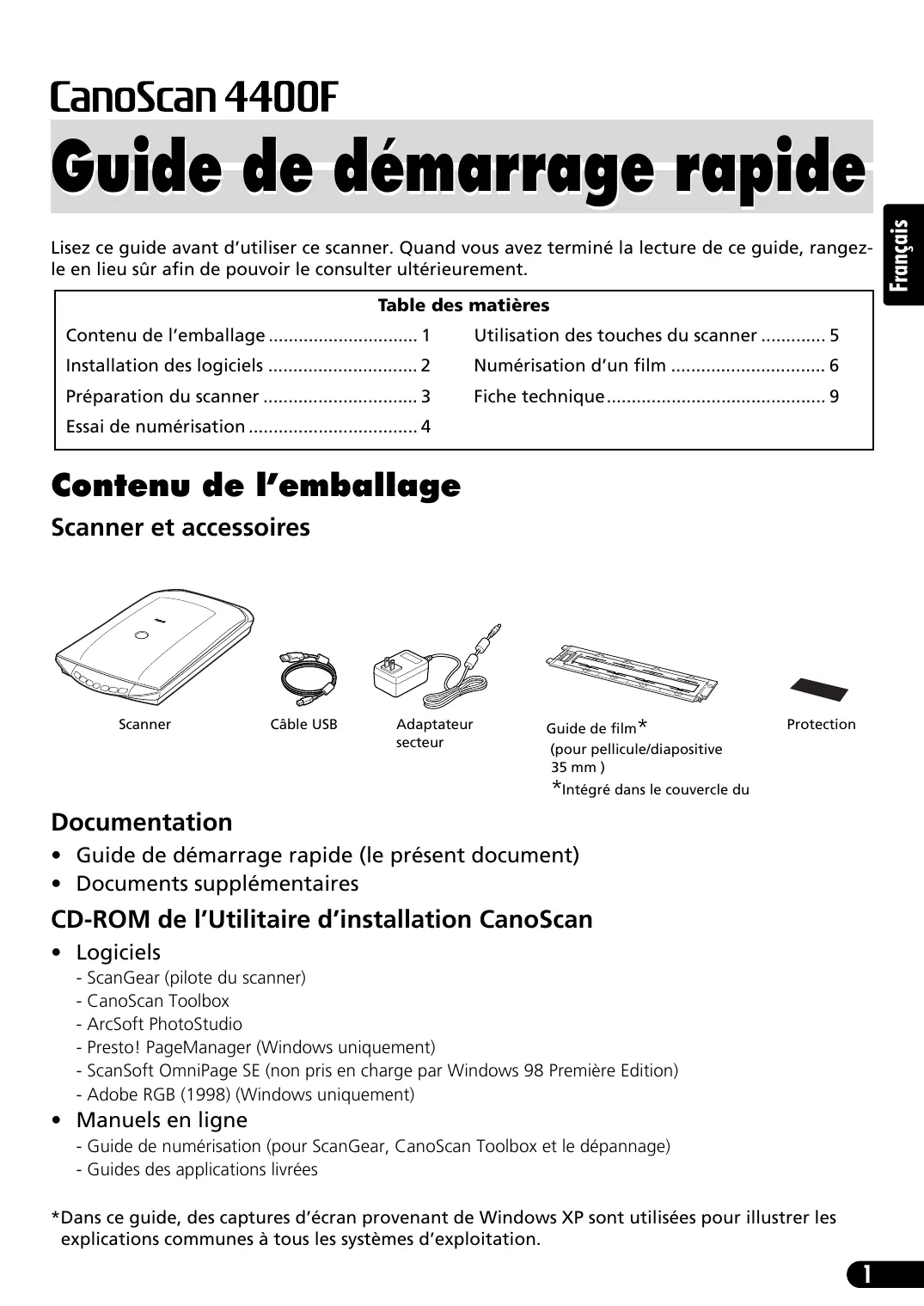
Contenu de l'emballage
Scanner et accessoires
Scanner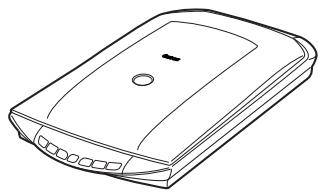
Câble USB
Adaptateur secteur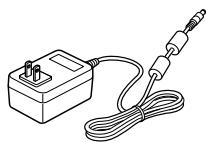
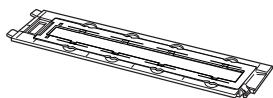
Guide de film*
(pour pellicule/diapositive 35 mm)
Intégré dans le couvercle du
Protection
Documentation
- Guide de démarrage rapide (le présent document)
- Documents supplémentaires
CD-ROM de l'Utilitaire d'installation CanoScan
- Logiciels
- ScanGear (pilote du scanner)
- CanoScan Toolbox
- ArcSoft PhotoStudio
- Presto! PageManager (Windows uniquement)
- ScanSoft OmniPage SE (non pris en charge par Windows 98 Première Édition)
- Adobe RGB (1998) (Windows uniquement)
- Manuels en ligne
- Guide de numérisation (pour ScanGear, CanoScan Toolbox et le dépannage)
- Guides des applications livrées
*Dans ce guide, des captures d'écran provenant de Windows XP sont utilisées pour illustrer les explications communes à tous les systèmes d'exploitation.
Installation des logiciels

- Ne connectez PAS le scanner à un ordinateur avant d'installer les logiciels. Si vous le raccordez et si l'Assistant Ajout de nouveau matériel détecté s'affiche, cliquez sur [Cancel] (Annuler).
- Quittez toutes les applications en cours avant l'installation, notamment le logiciel antivirus.
- Sous Windows 2000/XP, ouvrez une session en tant qu'administrateur pour installer les logiciels.
1 Insérez le CD-ROM de l'Utilitaire d'installation CanoScan dans le lecteur.
Si vous y êtes invité, sélectionnez votre langue et votre lieu de résidence. L'utilitaire d'installation CanoScan démarre.
- Sous Macintosh : cliquez deux fois sur l'icône [Setup] (Installation). Entrez l'ID d'administrateur et le mot de passe dans la boîte de dialogue d'authentification.
2 Cliquez sur [Installation rapide] dans le menu principal.
3 Cliquez sur [Installer] pour lancer l'installation.
Lisez attentivement le contrat de licence, puis cliquez sur [Oui] pour continuer. Tous les logiciels et manuels en ligne vont être installés sur votre ordinateur.
![CANON CANOSCAN 4400F - Cliquez sur [Installer] pour lancer l'installation. - 1](/content/2019/12/31019/images/a633706006de9fdab8b96541dfceb73801f36f10d38cf7286c668774e57e98f2.jpg)
![CANON CANOSCAN 4400F - Cliquez sur [Installer] pour lancer l'installation. - 2](/content/2019/12/31019/images/ee2a2f5a8f7e772d56880e0152246ba1a96280daee63f881f7c8ae750233b015.jpg)
4 Pour les applications livrées, suivez les instructions qui s'affichent afin de procéder à leur installation.
5 Une fois l'installation terminée, cliquez sur [Redémarrer] pour relancer votre ordinateur.
- N'oubliez pas de retirer le CD-ROM du lecteur et de le ranger à un endroit sûr.
- Si vous rencontrez des problèmes lors de l'installation, reportez-vous à la section « Dépannage » du Guide de numérisation.
- Si vous mettez par la suite à niveau votre système d'exploitation vers Windows XP, vous devez réinstaller les logiciels.
![CANON CANOSCAN 4400F - Une fois l'installation terminée, cliquez sur [Redémarrer] pour relancer votre ordinateur. - 1](/content/2019/12/31019/images/508bee47f0dae7967ee6766c343a9f99e3e7049518a53b0670b265b74205d39f.jpg)
Préparation du scanner
Déverrouillage du scanner
1 Retirez les bandes de protection du scanner. 2 Faites glisser le bouton de verrouillage situé sur le dessous du scanner vers le repère de déverrouillage (9).
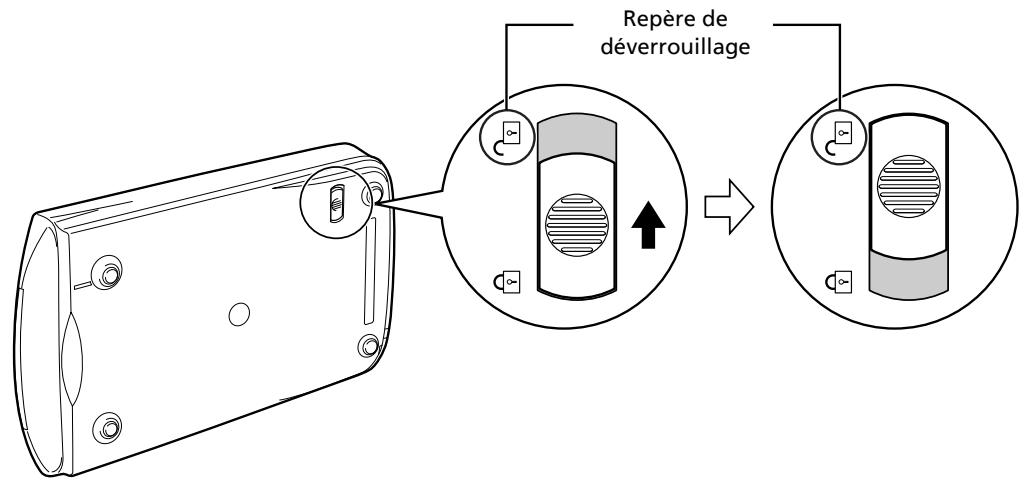

- N'inclinez pas le scanner de plus de 90 degrés par rapport à sa position horizontale lorsque vous libérez le verrou.
- Manipulez le scanner des deux mains. Veillez à ne pas le laisser tomber.
- Verrouillez toujours le scanner lorsque vous le transportez.
- Lors du verrouillage du scanner, ne soulevez pas son dos et n'inclinez pas sa partie frontale (emplacement des touches du scanner) vers l'avant. Sinon, vous risquez d'être incapable de le verrouiller.
Raccordement du scanner
1. Raccordez le scanner à votre ordinateur à l'aide du câble USB fourni. 2. Raccordez l'adaptateur secteur fourni au scanner, puis branchez-le.
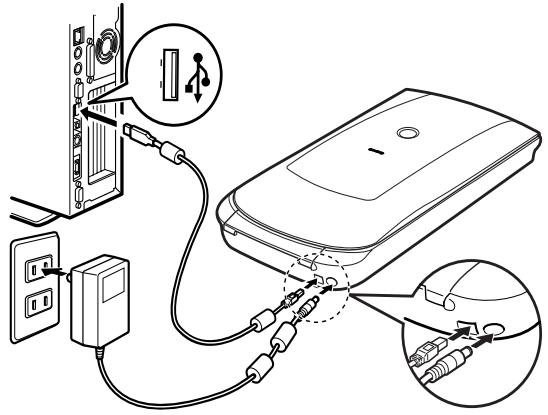

- Utilisez exclusivement le câble USB et l'adaptateur secteur fournis avec le scanner. L'utilisation d'autres câbles ou adaptateurs peut provoquer un dysfonctionnement.
- Si le scanner est raccordé au port USB 1.1 sous Windows XP et si le message « Périphérique USB à haut débit connecté à un concentrateur USB à débit réduit » s'affiche, ignorez-le. Le scanner fonctionne ainsi sans problème.
- Le scanner n'est pas doté d'un interrupteur. Il est activé lorsque l'adaptateur secteur est branché.
Essai de numérisation
Cette section explique les procédures de numérisation de base à l'aide du programme de retouche d'image, ArcSoft PhotoStudio, et du pilote du scanner, ScanGear.
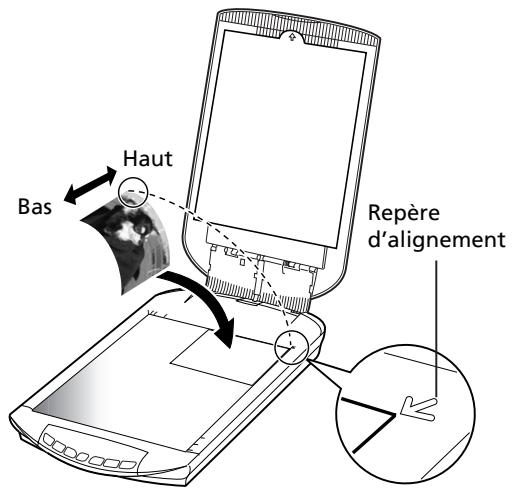
1. Posez un document sur la vitre du scanner et fermez le couvercle du scanner.

Lors de l'ouverture du couvercle du scanner, soutenez-le avec la main jusqu'à ce qu'il soit en place.
2. Lancez ArcSoft PhotoStudio.
Sous Windows : sélectionnez [Démarrer] - [(Tous) les Programmes] (ou [Tous les programmes]) - [ArcSoft PhotoStudio 5.5], puis cliquez sur [PhotoStudio 5.5]. Sous Macintosh : ouvrez les dossiers [Applications] - [PhotoStudio], puis cliquez deux fois sur l'icône [PhotoStudio].
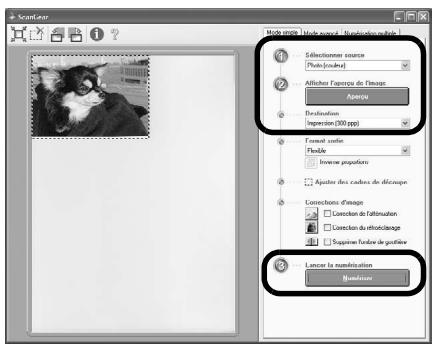
3. Dans le menu [Fichier], cliquez sur [Sélectionner la source] et sélectionnez le modèle du scanner. Sous Windows : ne sélectionnez pas un nom de modèle contenant [WIA]. 4. Cliquez sur l'icône [Acquisition] pour lancer ScanGear. 5. Sélectionnez le type de document que vous numérisez dans [Sélectionner source] et cliquez sur [Aperçu]. 6. Définissez éventuellement les paramètres [Destination] et/ou [Format de sortie]. 7. Cliquez sur [Numériser] pour lancer la numérisation.

Ne touchez pas le scanner pendant son fonctionnement.
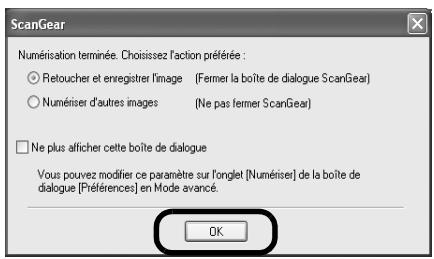
8 Si vous êtes invité à fermer ScanGear, cliquez sur [OK]. 9 Enregistrez l'image numérique dans ArcSoft PhotoStudio et fermez la fenêtre.
- Pour plus d'informations sur la numérisation à l'aide de ScanGear, sur les applications livrées et sur le dépannage, reportez-vous au manuel en ligne Guide de numérisation. Pour ouvrir le Guide de numérisation, double-cliquez sur l'icône correspondante sur le Bureau, ou cliquez sur dans ScanGear ou CanoScan Toolbox.
Utilisation des touches du scanner
Les touches du scanner permettent, d'une simple pression, de copier, de numériser, d'envoyer par courrier électronique et d'enregistrer des images numérisées au format PDF. Il vous suffit de poser le document sur le scanner, puis d'appuyer sur la touche correspondant à la fonction souhaitée. Pour plus d'informations, reportez-vous au Guide de numérisation.
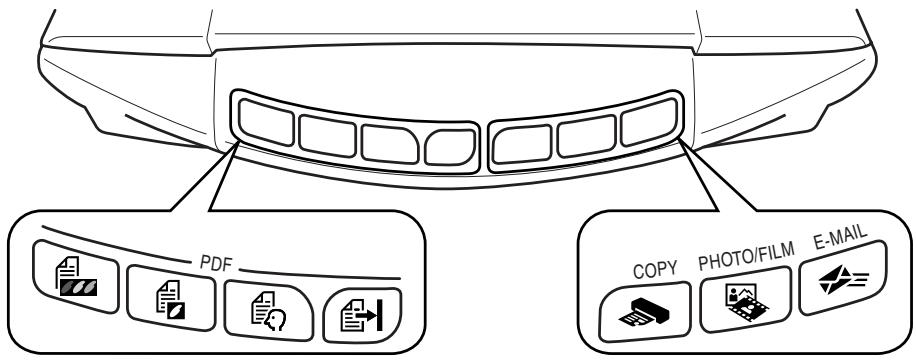
Touches PDF
Les touches PDF vous permettent de créer aisément des fichiers PDF selon vos besoins. Remarquez que les noms de ces touches ne sont pas indiqués sur le scanner.

Touche COLOR (COULEUR)
Numérise les images couleur au format A4 ou Lettre* à 300 ppp.

Touche BLACK & WHITE (NOIR & BLANC)
Numérise les images en noir et blanc au format A4 ou Lettre* à 300 ppp.

Touche CUSTOM (PERSONALISER)
Numérise les images à l'aide des paramètres définis par l'utilisateur.

Touche FINISH (TERMINER)
Met fin à l'opération et enregistre l'image numérique dans un fichier PDF.
*Le format peut varier selon votre environnement système.

Touche COPY
Imprime (copie) l'image numérique à l'aide d'une imprimante.

Touche PHOTO/FILM
Ouvre l'image numérique dans l'application livrée, ArcSoft PhotoStudio.

Touche E-MAIL
Joint l'image numérique à un nouveau message électronique.
Lorsque vous appuyez pour la première fois sur cette touche, vous êtes invité à sélectionner l'application de messagerie à utiliser avec cette fonction.
- Avant d'utiliser les touches du scanner, vérifiez que tous les logiciels sont installés sur l'ordinateur à l'aide de l'option [Easy Install] (Installation rapide) de l'Utilitaire d'installation CanoScan. Reportez-vous à la section « Installation des logiciels », page 2.
- Sous Mac OS X 10.3 et 10.2.8 : avant d'utiliser les touches du scanner, vous devez configurer Capture d'images (dans le dossier [Applications]) afin que CanoScan Toolbox s'ouvre automatiquement lorsque vous appuyez sur une touche du scanner.
Lancez Capture d'images, puis procédez comme suit.
- Mac OS X 10.3 : cliquez sur [Options] et sélectionnez CanoScan Toolbox dans [When a scanner button is pressed, open:] (Quand vous appuyez sur un de ses boutons, ouvrir :).
- Mac OS X 10.2.8 : cliquez sur [Other] (Autre) dans [When a scanner button is pressed, open:] (Quand vous appuyez sur un de ses boutons, ouvrir :). Sélectionnez CanoScan Toolbox et cliquez sur [Open] (Ouvrir). Cliquez sur [OK] et quittez Capture d'images. Pour plus d'informations, reportez-vous à la section « Dépannage » du Guide de numérisation.
Numérisation d'un film
Ce scanner permet de numériser un film 35 mm (pellicule ou diapositive). Lors de la numérisation d'un film, procédez comme suit.
1 Retirez la feuille de protection du couvercle du scanner.
Une fois la numérisation terminée, remettez la feuille de protection en place en l'alignant sur les rainures du couvercle du scanner et en la faisant glisser vers le bas pour la mettre en place.
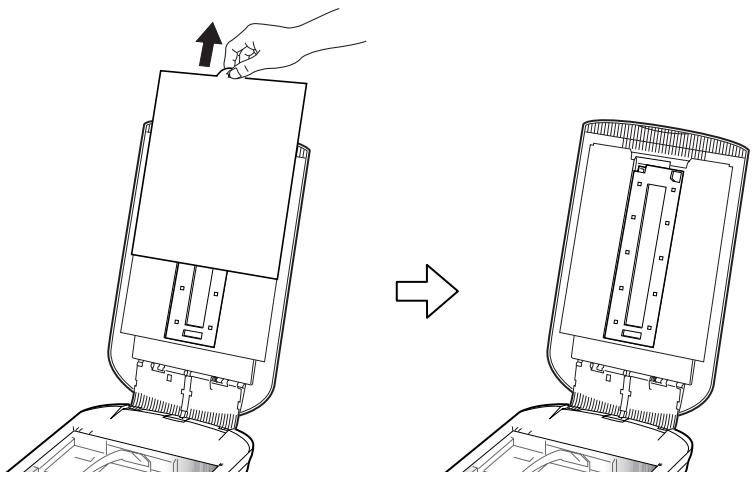

Remettez toujours la feuille de protection en place lorsque vous ne numérisez pas de film afin de protéger la source lumineuse située dans le couvercle du scanner.
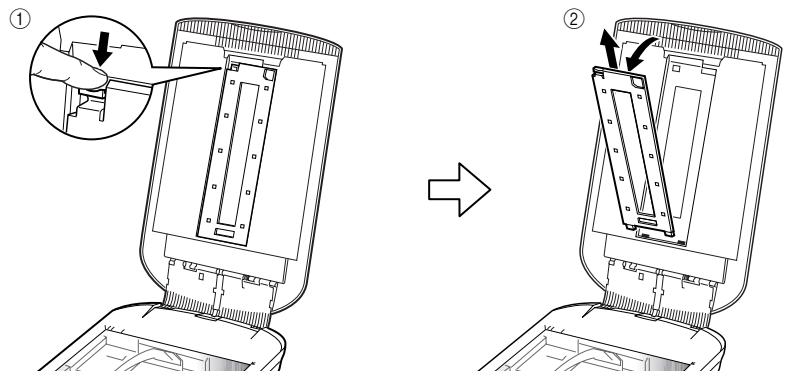
2 Retirez le guide de film du couvercle du scanner.
Soutenez le couvercle du scanner afin qu'il ne se ferme pas, puis ① abaissez et maintenez la patte de la partie supérieure gauche du guide de film et ② inclinez le guide de film vers l'extérieur pour le soulever.
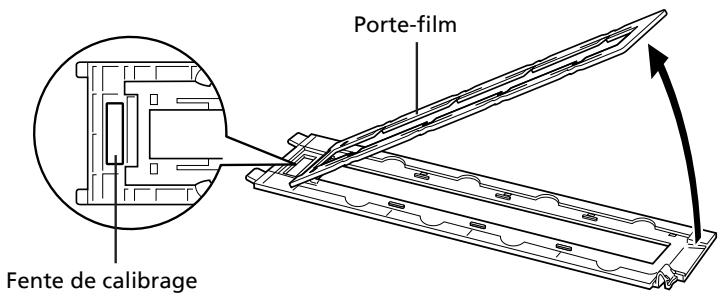
3 Ouvrez le porte-film.
Pincez les deux côtés du porte-film pour l'ouvrir.
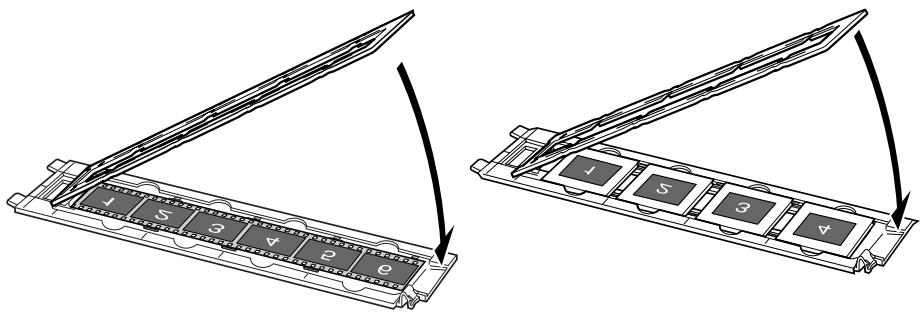
4 Insérez le film dans le guide de film.
Posez le film face vers le bas en plaçant les cadres dans l'ordre inverse.

- Utilisez une brosse soufflante pour éliminer les poussières éventuellement générées sur le film et susceptibles d'affecter la qualité de l'image, puis veillez à saisir le film par ses bords afin d'éviter de transférer de la poussière ou des traces de doigts sur celui-ci.
- Lors de la numérisation d'un film, ne bloquez pas la fente de calibrage du guide de film. En effet, les couleurs ne sont pas correctement numérisées si la fente de calibrage est obstruée.
- Fermez convenablement le guide de film. Appuyez légèrement jusqu'à ce qu'il se bloque en émettant un déclic.
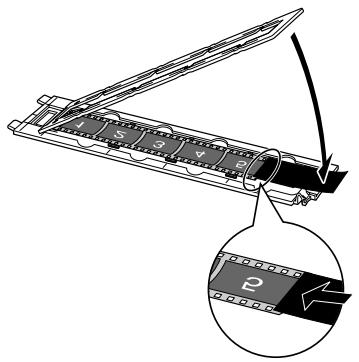
Comment utiliser la protection
Lors de la numérisation de films courts ou recourbés, de la lumière extérieure peut pénétrer par les fentes et produire des bandes de couleur autour des bords de l'image numérisée.
Si c'est le cas, utilisez la protection fournie de la manière illustrée.
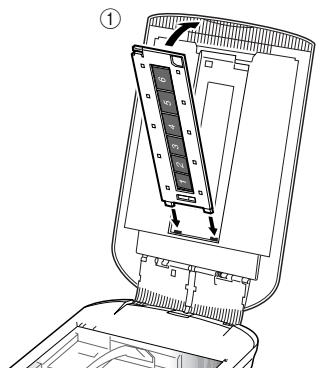
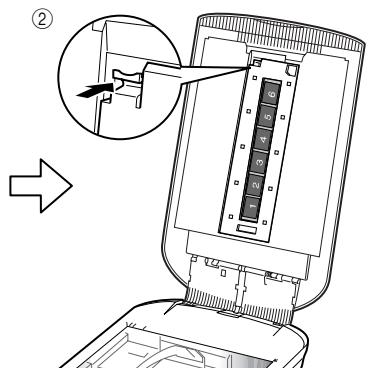
5 Installez le guide de film sur le couvercle du scanner, puis fermez ce dernier.
Maintenez le couvercle du scanner et ① insérez le bord inférieur du guide de film dans la rainure inférieure du couvercle du scanner, puis ② inclinez le haut du guide de film vers le haut pour l'insérer dans le couvercle du scanner jusqu'à ce qu'il se mette solidement en place en émettant un déclic.
6 Démarrez ArcSoft PhotoStudio, puis ScanGear. Conformez-vous aux étapes 2 à 4 de la section « Essai de numérisation », page 4. 7 Sélectionnez [Film négatif (couleur)] ou [Film positif (couleur)] dans l'option [Sélectionner source] en fonction du film que vous numérisez, puis cliquez sur [Aperçu]. 8 Activez la case à cocher en regard du ou des numéros de cadres à numériser. Effectuez les corrections d'image éventuelles. 9 Cliquez sur [Numériser] pour lancer la numérisation.

Ne touchez pas le scanner pendant son fonctionnement.
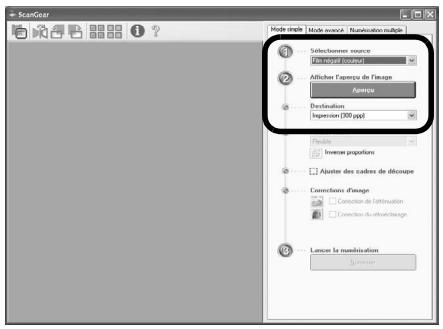
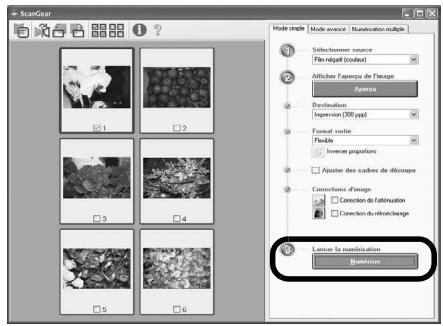
10 Si vous êtes invité à fermer ScanGear, cliquez sur [OK]. 11 Enregistrez l'image numérique dans ArcSoft PhotoStudio et fermez la fenêtre.
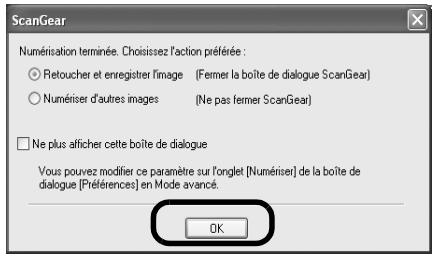

- Ne laissez pas le film dans son guide pendant une période prolongée, car la chaleur provenant de l'appareil risque d'endommager le film.
- Pour plus d'informations sur la numérisation d'un film, reportez-vous à la section « Numérisation d'un film » du Guide de numérisation.
Fiche technique
| Type de scanner | A plat | |
| Élement de numérisation | CCD couleur 6 lignes | |
| Source lumineuse | Lampe fluorescente à cathode froide | |
| Résolution optique *1 | 4 800 x 9 600 ppp | |
| Résolution au choix | 25–19 200 ppp (ScanGear) | |
| Nombre de bits de numérisation | Couleur | Entrée 48 bits (16 bits pour chaque couleur) 48 bits ou Sortie 24 bits (16 bits ou 8 bits pour chaque couleur) |
| Niveau de gris | Entrée 48 bits (16 bits pour chaque couleur) sortie 16 bits *2 ou 8 bits | |
| Vitesse de numérisation *3 ( Photo ou Document) | Couleur | 7,7 ms/ligne (2 400 ppp), 14,8 ms/ligne (4 800 ppp) |
| Niveau de gris, N/B | 7,7 ms/ligne (2 400 ppp), 14,8 ms/ligne (4 800 ppp) | |
| Vitesse de numérisation *3 (Film) | 7,4–74,0 ms/ligne | |
| Vitesse d'aperçu *3*4 | Environ 5 s | |
| Interface | USB 2.0 Hi-Speed | |
| Taille de document maximale | A4/Lettre : 216 x 297 mm | |
| Type de film/Nombre de cadres | Pellicule 35 mm (6 cadres max.)/diapositive 35 mm (4 cadres max.) | |
| Touches du scanner | 7 touches (PDF x 4, COPY, PHOTO/FILM, E-MAIL) | |
| Plage de fonctionnement | Température | 10 °C à 35 °C (50 °F à 95 °F) |
| Humidité | 10 % à 90 % HR, 20 % à 80 % HR pour la numérisation d'un film sans formation de condensation | |
| Alimentation | Adaptateur secteur (100/120/230/240V)*5 | |
| Consommation électrique | En fonctionnement : 17 Watts maximum, en veille : 4 Watts (à l'aide de l'adaptateur secteur fourni) | |
| Dimensions extérieures maximales | 259 x 474 x 83 mm | |
| Poids | Envviron 2,8 kg | |
| Kit d'accessoires en option | Kit d'accessoires CSAK-4400F | |
1 La résolution optique représente le taux d'échantillonnage maximal conformément à la norme ISO 14473. 2 Pour la numérisation d'un film uniquement. 3 Vitesse la plus rapide en mode USB 2.0 Hi-Speed sur un PC Windows. La durée du transfert n'est pas fournie. La vitesse de numérisation varie selon les types de documents, les paramètres de numérisation ou les caractéristiques techniques de l'ordinateur. 4 La durée du processus de calibrage n'est pas fournie. *5 Le type d'adaptateur secteur varie selon la région dans laquelle vous avez acheté le scanner. Utilisez exclusivement les adaptateurs secteur stipulés dans les instructions d'utilisation. (Adaptateur secteur Canon : K30279 pour le Royaume-Uni et K30278 pour les autres pays de l'UE). Ne les utilisez pas pour d'autres produits. - Fiche technique susceptible d'être modifiée sans avis préalable.
Union française (et EEE) uniquement.

Ce symbole indique que, conformément à la directive DEEE (2002/96/CE) et à la réglementation de votre pays, ce produit ne doit pas être jeté avec les ordures ménagères. Vous devez le déposer dans un lieu de ramassage prévu à cet effet, par exemple, un site de collecte officiel des équipements électriques et électroniques (EEE) en vue de leur recyclage ou un point d'échange de produits autorisé qui est accessible lorsque vous faites l'acquisition d'un nouveau produit du même type que l'ancien. Toute déviation par rapport à ces recommandations d'élimination de ce type de déchet peut avoir des effets négatifs sur l'environnement et la santé publique car ces produits EEE contiennent généralement des substances qui peuvent être dangereuses. Parallèlement, votre entière coopération à la bonne mise au rebut de ce produit favorisera une meilleure utilisation des ressources naturelles. Pour obtenir plus d'informations sur les points de collecte des équipements à recycler, contactez notre mairie, le service de collecte des déchets, le plan DEEE approuvé ou le service d'enlèvement des ordures ménagères. Pour plus d'informations sur le dépôt et le recyclage des produits DEEE, consultez le site www.canon-europe.com/environment.
(EEE : Norvège, Islande et Liechtenstein)
Pour les clients en Europe, au Moyen-Orient, en Afrique et en Russie uniquement
Pour connaître les contacts du support clientèle Canon, reportez-vous à la première page de couverture de la brochure European Warranty System (EWS) ou visitez le site suivant :
www.canon-europe.com.
La prise doit être installée à proximité de l'appareil et être facilement accessible.
Avertissement
Lorsque vous utilisez ce produit, vous devez être attentif aux aspects légaux suivants : - La numérisation de certains documents, notamment les billets de banque, les emprunts d'État et les certificats publics peut être interdite par la loi et peut constituer un délit ou entraîner une responsabilité civile. - La loi peut exiger que vous obteniez l'autorisation du détenteur des droits d'auteur ou d'autres droits légaux avant de numériser un document.
Si vous n'êtes pas certain qu'il est légal de numériser un document particulier, adressez-vous au préalable à votre conseiller juridique.
- Adobe® et Adobe® RGB (1998) sont des marques ou des marques déposées d'Adobe Systems Incorporated aux États-Unis et/ou dans d'autres pays.
- Microsoft® et Windows® sont des marques ou des marques déposées de Microsoft Corporation aux États-Unis et/ou dans d'autres pays. Macintosh, Mac et le logo Mac sont des marques d'Apple Computer, Inc., déposées aux États-Unis et dans d'autres pays.
- ArcSoft, Inc. Tous droits réservés pour PhotoStudio.
- Les autres noms et produits non mentionnés ci-dessus sont susceptibles d'être des marques ou des marques déposées appartenant à leurs propriétaires.
CanoScan 4400F
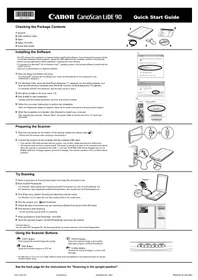



- GUIDE DE DÉMARRAGE RAPIDE
- TABLE DES MATIÈRES
- CONTENU DE L'EMBALLAGE
- SCANNER ET ACCESSOIRES
- DOCUMENTATION
- CD-ROM DE L'UTILITAIRE D'INSTALLATION CANOSCAN
- INSTALLATION DES LOGICIELS
- INSÉREZ LE CD-ROM DE L'UTILITAIRE D'INSTALLATION CANOSCAN DANS LE LECTEUR
- CLIQUEZ SUR [INSTALLATION RAPIDE] DANS LE MENU PRINCIPAL
- CLIQUEZ SUR [INSTALLER] POUR LANCER L'INSTALLATION
- POUR LES APPLICATIONS LIVRÉES, SUIVEZ LES INSTRUCTIONS QUI S'AFFICHENT AFIN DE PROCÉDER À LEUR INSTALLATION
- UNE FOIS L'INSTALLATION TERMINÉE, CLIQUEZ SUR [REDÉMARRER] POUR RELANCER VOTRE ORDINATEUR
- PRÉPARATION DU SCANNER
- DÉVERROUILLAGE DU SCANNER
- RACCORDEMENT DU SCANNER
- ESSAI DE NUMÉRISATION
- POSEZ UN DOCUMENT SUR LA VITRE DU SCANNER ET FERMEZ LE COUVERCLE DU SCANNER
- LANCEZ ARCSOFT PHOTOSTUDIO
- UTILISATION DES TOUCHES DU SCANNER
- TOUCHES PDF
- TOUCHE COLOR (COULEUR)
- TOUCHE BLACK & WHITE (NOIR & BLANC)
- TOUCHE CUSTOM (PERSONALISER)
- TOUCHE FINISH (TERMINER)
- TOUCHE COPY
- TOUCHE PHOTO/FILM
- TOUCHE E-MAIL
- NUMÉRISATION D'UN FILM
- INSÉREZ LE FILM DANS LE GUIDE DE FILM
- COMMENT UTILISER LA PROTECTION
- INSTALLEZ LE GUIDE DE FILM SUR LE COUVERCLE DU SCANNER, PUIS FERMEZ CE DERNIER
- UNION FRANÇAISE (ET EEE) UNIQUEMENT
- POUR LES CLIENTS EN EUROPE, AU MOYEN-ORIENT, EN AFRIQUE ET EN RUSSIE UNIQUEMENT
- AVERTISSEMENT
- CANOSCAN 4400F
Marque : CANON
Modèle : CANOSCAN 4400F
Catégorie : Scanner