
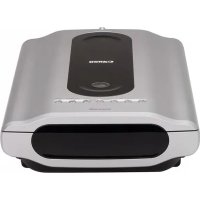
CANOSCAN 4400F - Scanner CANON - Kostenlose Bedienungsanleitung
Finden Sie kostenlos die Bedienungsanleitung des Geräts CANOSCAN 4400F CANON als PDF.
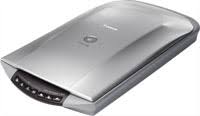

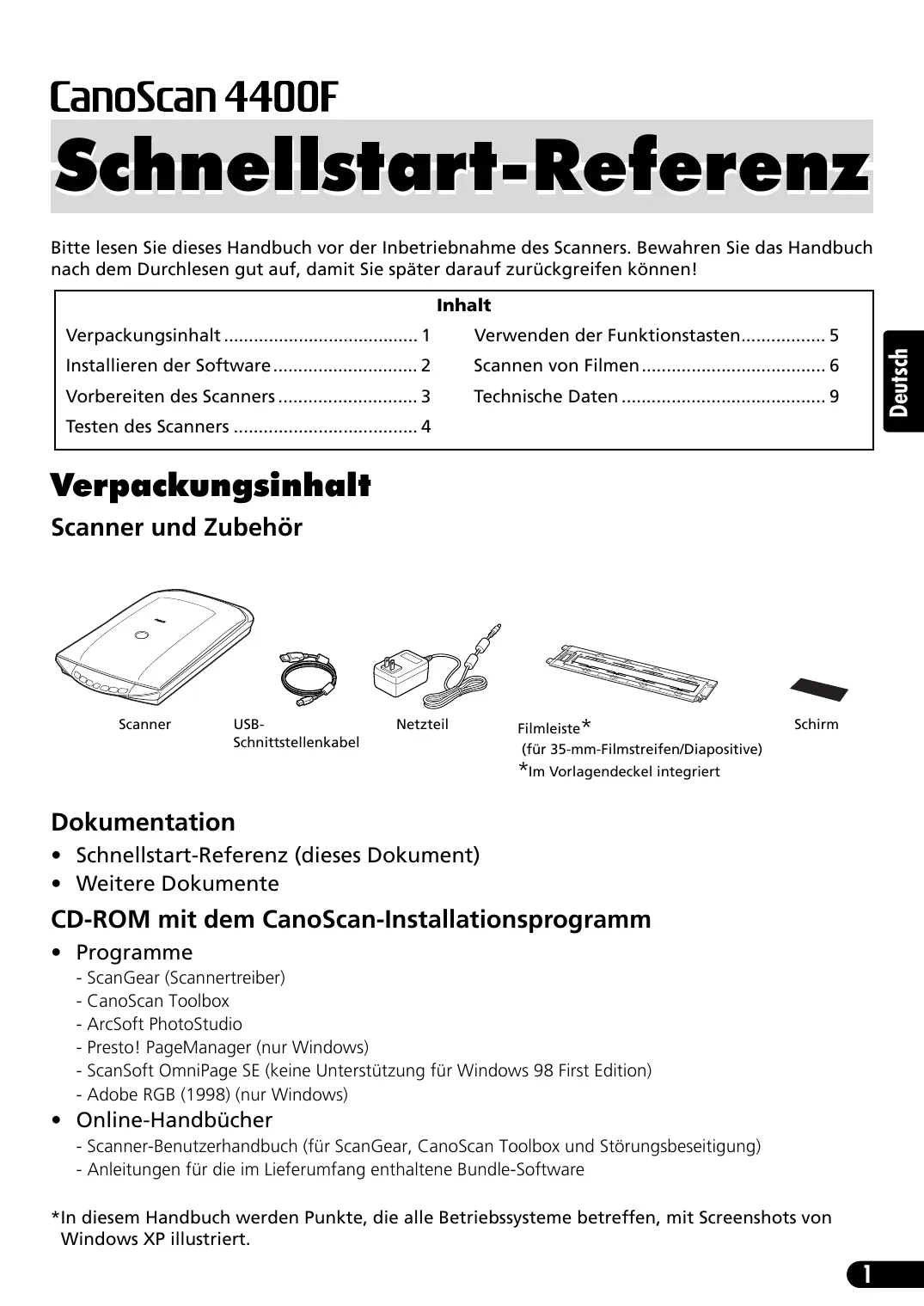


| Scannertyp | Flachbettscanner |
| Scanelement | 6-zeiliger Farb-CCD |
| Lichtquelle | Kaltkathoden-Leuchtstofflampe |
| Optische Auflösung | 4.800 x 9.600 dpi |
| Maximale Auflösung (ScanGear) | 19.200 dpi |
| Farbscan-Bits | Eingang 48 Bit, Ausgang 24 Bit |
| Graustufen-Scan-Bits | Eingang 48 Bit, Ausgang 16 oder 8 Bit |
| Schnittstelle | USB 2.0 Hi-Speed |
| Maximale Dokumentgröße | A4/Letter (216 x 297 mm) |
| Unterstützte Filmtypen | 35-mm-Film (6 Bilder), 35-mm-Dia (4 Bilder) |
| Scanner-Tasten | 7 Tasten: PDF (×4), COPY, PHOTO/FILM, E-MAIL |
| Stromversorgung | Netzadapter 100-240 V (je nach Region) |
| Stromverbrauch | 17 W max, 4 W im Standby |
| Abmessungen (B × T × H) | 259 × 474 × 83 mm |
| Gewicht | 2,8 kg |
| Betriebstemperatur | 10 bis 35 °C |
| Betriebsfeuchtigkeit | 10 bis 90 % rF (20 bis 80 % rF bei Film, ohne Kondensation) |
| Enthaltene Software | ScanGear, CanoScan Toolbox, ArcSoft PhotoStudio, Presto! PageManager (Windows), ScanSoft OmniPage SE, Adobe RGB |
| Optionales Zubehör | Zubehörset CSAK-4400F |
| Transportsicherung | Verriegelungsknopf unter dem Scanner |
| Hauptfunktionen | Scannen, Kopieren, E-Mail-Versand, PDF-Erstellung über spezielle Tasten |
| Wartung | Für Film einen Druckluftpinsel verwenden; Glasscheibe mit einem weichen, trockenen Tuch reinigen |
| Sicherheit | Ausschließlich mitgeliefertes Zubehör verwenden; Schlitze nicht blockieren; vor der Reinigung Netzstecker ziehen; nicht Feuchtigkeit aussetzen |
Häufig gestellte Fragen - CANOSCAN 4400F CANON
Benutzerfragen zu CANOSCAN 4400F CANON
0 Frage zu diesem Gerät. Beantworten Sie die, die Sie kennen, oder stellen Sie Ihre eigene.
Eine neue Frage zu diesem Gerät stellen
Laden Sie die Anleitung für Ihr Scanner kostenlos im PDF-Format! Finden Sie Ihr Handbuch CANOSCAN 4400F - CANON und nehmen Sie Ihr elektronisches Gerät wieder in die Hand. Auf dieser Seite sind alle Dokumente veröffentlicht, die für die Verwendung Ihres Geräts notwendig sind. CANOSCAN 4400F von der Marke CANON.
BEDIENUNGSANLEITUNG CANOSCAN 4400F CANON
Schnellstart-Referenz
Schnellstart-Referenz
Bitte lesen Sie dieses Handbuch vor der Inbetriebnahme des Scanners. Bewahren Sie das Handbuch nach dem Durchlesen gut auf, damit Sie später darauf zurückgreifen können!
Inhalt
Verpackungsinhalt 1
Verwendung der Funktionstasten 5
Installieren der Software 2
Scannen von Filmen 6
Vorbereiten des Scanners 3
Technische Daten 9
Testen des Scanners 4
Verpackungsinhalt
Scanner und Zubehör
Scanner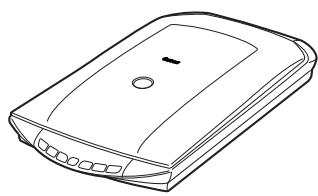
USB-Schnittstellenkabel
Netzteil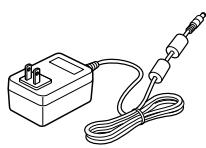
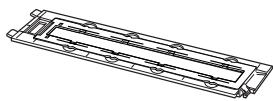
Filmleiste*
(für 35-mm-Filmstreifen/Diapositive)
* Im Vorlagendeckel integriert
Schirm
Dokumentation
- Schnellstart-Referenz (dieses Dokument)
- Weitere Dokumente
CD-ROM mit dem CanoScan-Installationsprogramm
Programme
- ScanGear (Scannertreiber)
- CanoScan Toolbox
- ArcSoft PhotoStudio
- Presto! PageManager (nur Windows)
- ScanSoft OmniPage SE (keine Unterstützung für Windows 98 First Edition)
- Adobe RGB (1998) (nur Windows)
Online-Handbücher
- Scanner-Benutzerhandbuch (für ScanGear, CanoScan Toolbox und Störungsbeseitigung)
- Anleitungen für die im Lieferumfang enthaltene Bundle-Software
*In diesem Handbuch werden Punkte, die alle Betriebssysteme betreffen, mit Screenshots von Windows XP illustriert.
Installieren der Software

- Verbinden Sie den Scanner ERST NACH der Installation der Software mit dem Computer. Falls der Scanner angeschlossen wurde und der Hardware-Assistent angezeigt wird, klicken Sie auf [Cancel] (Abbrechen).
- Beenden Sie alle laufenden Anwendungen einschließlich Virenwächter, bevor Sie mit der Installation beginnen.
- Bei Windows 2000/XP müssen Sie sich zur Installation der Software ggf. mit Administratorrechten anmelden.
1 Legen Sie die CD-ROM mit dem CanoScan-Installationsprogramm in das Laufwerk ein.
Wenn Sie dazu aufgefordert werden, wählen Sie Ihre Sprache und geben Sie Ihren Wohnsitz an. Das CanoScan Setup Utility-Programm startet.
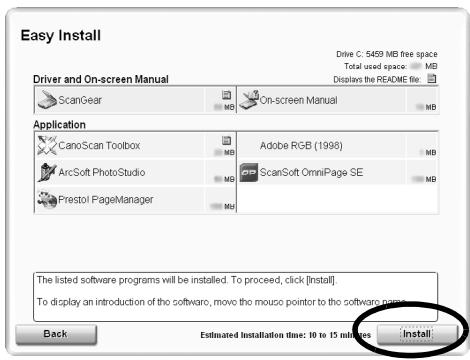
- Macintosh: Doppelklicken Sie auf das Symbol [Setup]. Geben Sie die Administrator-ID und das Passwort im Authentifizierungsdialogfeld ein. 2 Klicken Sie im Hauptmenü auf [Easy Install] (Einfache Installation). 3 Klicken Sie auf [Install] (Installieren), um mit der Installation zu beginnen.
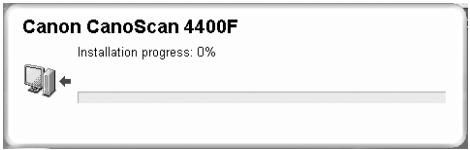
Lesen Sie die Lizenzvereinbarung aufmerksam durch und klicken Sie dann zur Fortsetzung auf [Yes] (Ja). Alle Softwareprogramme und Online-Handbücher werden auf Ihrem Computer installiert.
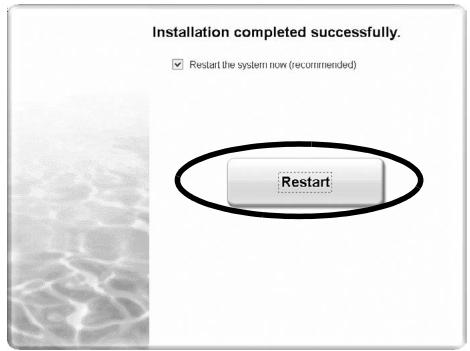
4 Zum Installieren von Bundle-Softwareprogrammen folgen Sie den Anweisungen am Bildschirm. 5 Nach Abschluss der Installation klicken Sie auf [Restart] (Neustart), um den Computer neu zu starten.
- Vergessen Sie nicht, die CD-ROM aus dem Laufwerk zu nehmen. Bewahren Sie sie gut auf.
- Sollten Sie bei der Installation auf ein Problem stoßen, lesen Sie den Abschnitt „Störungsbeseitigung“ im Scanner-Benutzerhandbuch.
- Wenn Sie Ihr Betriebssystem später auf Windows XP aktualisieren, müssen Sie die Software neu installieren.

Vorbereiten des Scanners
Lösen der Scannerverriegelung
1. Ziehen Sie die Klebestreifen vom Scanner ab. 2. Schieben Sie den Verriegelungsschalter bis zur Markierung für Entriegelung ( ).
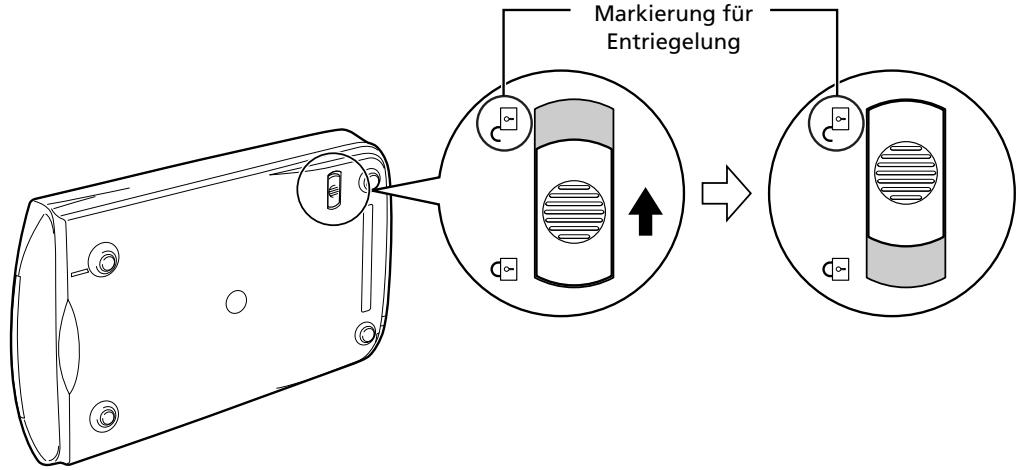

- Der Scanner muss zum Lösen der Verriegelung um höchstens 90 Grad von der Horizontalen angehoben werden (nicht einfach umdrehen!).
- Den Scanner mit beiden Händen handhaben. Er darf nicht zu Fall kommen.
- Der Scanner muss immer wieder verriegelt werden, wenn er transportiert oder getragen werden soll.
- Den Scanner zum Verriegeln nicht hinten anheben. Die Vorderseite (mit den Funktionstasten) darf nicht nach unten weisen, da in dieser Lage eine Verriegelung unmöglich sein kann.
Anschließen des Scanners
1. Verbinden Sie den Scanner über das mitgelieferte USB-Schnittstellenkabel mit dem Computer. 2. Schließen Sie das mitgelieferte Netzteil an den Scanner und dann an eine Steckdose an.
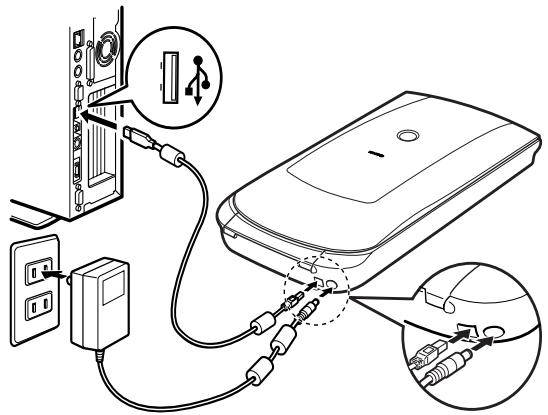

- Verwenden Sie ausschließlich das mit dem Scanner gelieferte USB-Schnittstellenkabel und Netzteil. Andere Kabel und Netzteile können Störungen zur Folge haben.
- Bei Anschluss des Scanners an einen USB-Port nach USB-Norm 1.1 kann bei Windows XP die Meldung „Hi-Speed USB-Gerät an USB-Port angeschlossen, der diese Geschwindigkeit nicht unterstützt“ erscheinen. Ignorieren Sie diese Meldung einfach. Der Scanner arbeitet auch in diesem Fall ohne Probleme.
- Der Scanner hat keinen Ein/Aus-Schalter. Er wird beim Anschließen des AC-Adapters automatisch eingeschaltet.
Testen des Scanners
Dieser Abschnitt erläutert die grundlegenden Bedienschritte zum Scannen mit dem Bildbearbeitungsprogramm ArcSoft PhotoStudio und dem Scannertreiber ScanGear.
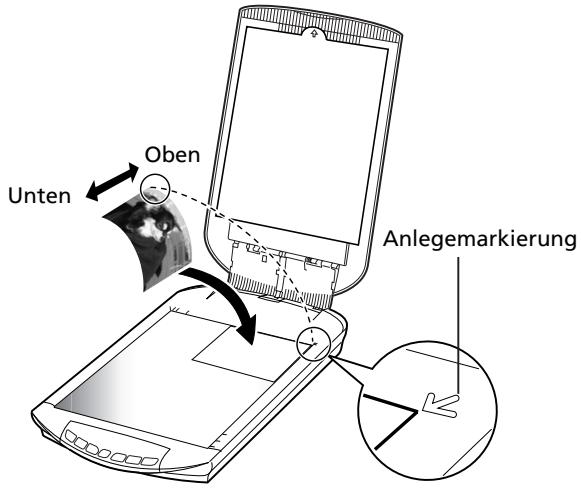
1. Legen Sie eine Vorlage auf dem Vorlagenglas an und schließen Sie den Vorlagendeckel.

Klappen Sie den Vorlagendeckel bis zur Anschlagposition auf.
2. Starten Sie ArcSoft PhotoStudio.
Windows: Wählen Sie [Start] - [(Alle) Programme] (Alle
Programme) - [ArcSoft PhotoStudio 5.5] und klicken Sie auf [PhotoStudio 5.5].
Macintosh: Öffnen Sie die Ordner [Programme] und [PhotoStudio] und doppelklicken Sie dann auf das Symbol [PhotoStudio].
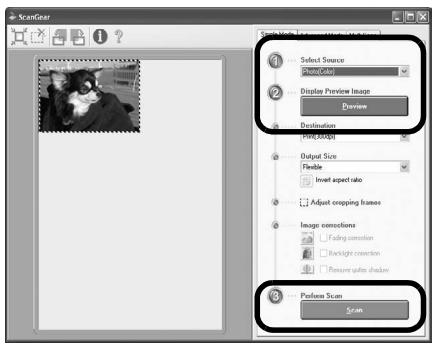
3. Klicken Sie im Menü [Datei] auf [Quelle wählen] und wählen Sie das Scannermodell. Windows: Wählen Sie nicht den Scanner mit [WIA] im Modellnamen. 4. Klicken Sie auf das Symbol [Erfassen], um ScanGear zu starten. 5. Wählen Sie bei [Quelle wählen] die Art der zu scannenden Vorlage und klicken Sie auf [Vorschau]. 6. Richten Sie [Ziel] und [Ausgabeformat] wunschgemäß ein. 7. Klicken Sie auf [Scannen], um den Scanvorgang zu starten.

Während des Scanvorgangs den Scanner nicht berühren.
8. Wenn der Computer zum Schließen von ScanGear auffordert, klicken Sie auf [OK]. 9. Speichern Sie das gescannte Bild in ArcSoft PhotoStudio und schließen Sie das Fenster.
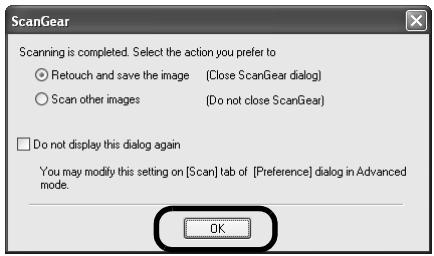
- Weitergehende Informationen über das Scannen mit ScanGear, die Bundle-Anwendungen und die Störungsbeseitigung finden Sie im Online-Handbuch mit dem Titel Scanner-Benutzerhandbuch. Zum Öffnen des Scan-Handbuchs doppelklicken Sie auf das Symbol Scanner-Benutzerhandbuch auf dem Desktop oder klicken Sie in ScanGear bzw. CanoScan Toolbox auf ?
Verwenden der Funktionstasten
Mit den Funktionstasten des Scanners können Sie auf Tastendruck kopieren, scannen, eine E-Mail versenden und gescannte Bilder im PDF-Format speichern. Sie legen die Vorlage einfach auf dem Scanner an und drücken dann die betreffende Funktionstaste. Weitergehende Informationen finden Sie im Scanner-Benutzerhandbuch.
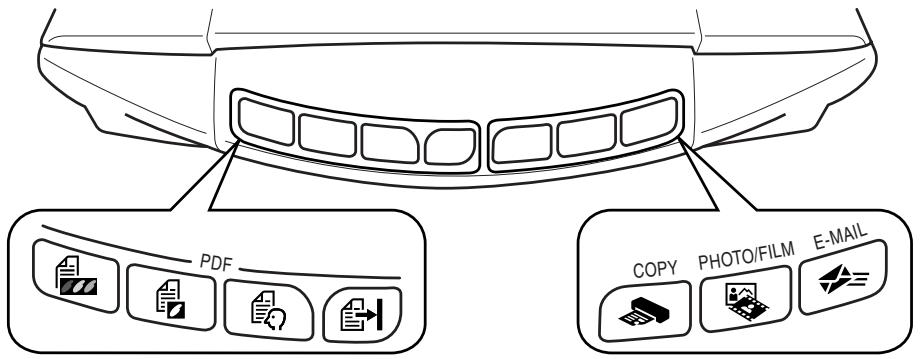
PDF-Tasten
Über die PDF-Taste können Sie auf einfache Weise je nach Bedarf PDF-Dateien erstellen. Beachten Sie, dass diese Taste am Scanner nicht beschriftet ist.

COLOR (FARBE)-Taste
Scannt Farbbilder im A4- bzw. Letter-Format* mit 300 dpi.

BLACK & WHITE
(SCHWARZWEISS)-Taste
Scannt Schwarzweißbilder im A4- bzw. Letter-Format* mit 300 dpi.

CUSTOM
(BENUTZERDEFINIERT)-Taste
Scannt Bilder mit benutzerdefinierten Einstellungen.

FINISH (BEENDEN)-Taste
Beendet den Vorgang und speichert die gescannten Bilder in einer PDF-Datei.
- Das Format ist von der Systemumgebung abhängig.
Die Funktionstasten arbeiten nur, wenn Sie alle Softwareprogramme mit der Option [Easy Install] (Einfache Installation) der CanoScan Setup Utility installiert haben. Siehe „Installieren der Software" auf Seite 2. - Mac OS X 10.3 und 10.2.8: Damit die Funktionstasten arbeiten, müssen Sie Digitale Bilder (im Ordner [Applications] (Programme)) so einrichten, dass CanoScan Toolbox beim Betätigen einer Funktionstaste automatisch geöffnet wird. Starten Sie Digitale Bilder und gehen Sie dann folgendermaßen vor:
- Mac OS X 10.3: Klicken Sie auf [Options] (Optionen) und wählen Sie bei [When a scanner button is pressed, open:] (Öffnen, wenn Scannertaste gedrückt wird:) CanoScan Toolbox.
- Mac OS X 10.2.8: Klicken Sie bei [When a scanner button is pressed, open:] (Öffnen, wenn Scannertaste gedrückt wird:) auf [Other] (Andere). Wählen Sie CanoScan Toolbox und klicken Sie auf [Open] (Öffnen).
Klicken Sie auf [OK] und beenden Sie Digitale Bilder dann. Weitergehende Informationen finden Sie in der „Störungsbeseitigung" im Scanner-Benutzerhandbuch.
Scannen von Filmen
Der Scanner kann 35-mm-Filmstreifen (Negative oder Diapositive) scannen. Folgen Sie beim Scannen von Filmstreifen den nachstehenden Anweisungen.
1 Ziehen Sie das
Schutzblatt aus dem
Vorlagendeckel.
Bringen Sie das Schutzblatt nach dem Scannen wieder an, indem Sie es wieder in die Führungen am
Vorlagendeckel einpassen und bis zum Anschlag nach unten schieben.
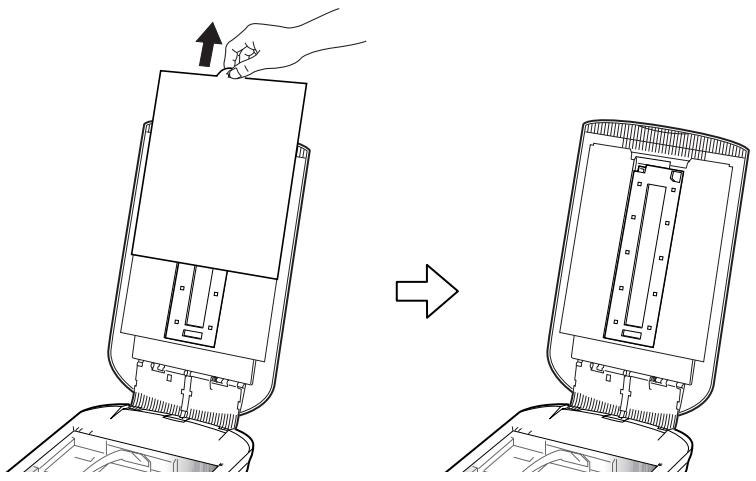

Das Schutzblatt sollte zum Schutz der Lichtquelle im Vorlagendeckel stets angebracht bleiben, wenn keine Filmstreifen gescannt werden.
2 Nehmen Sie die Filmleiste aus dem Vorlagendeckel.
Halten Sie den Vorlagendeckel mit der Hand fest, damit er nicht zuklappt. Drücken Sie die Zunge oben links an der Filmleiste nach unten ① und kippen Sie die Filmleiste zu sich, um sie dann nach oben zu entfernen ②.
①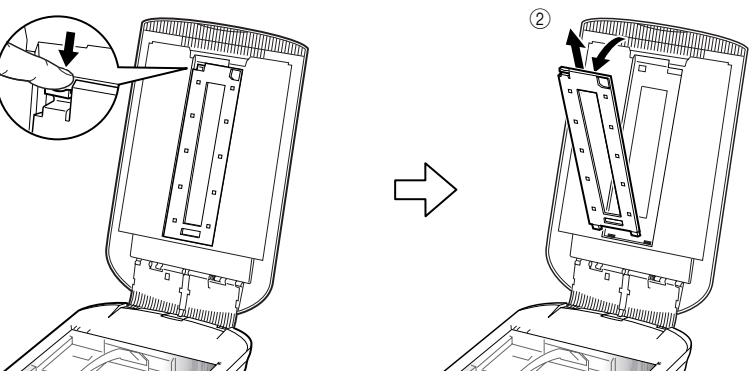
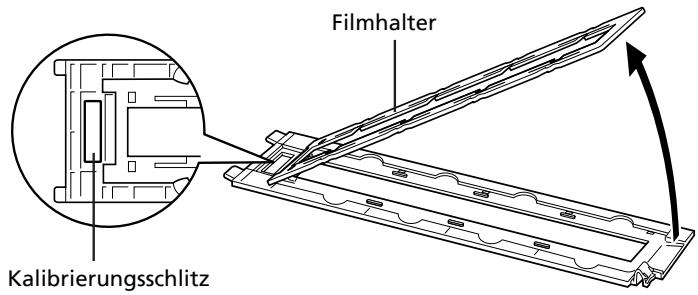
3 Öffnen Sie den Filmhalter.
Drücken Sie den Filmhalter zum Öffnen an beiden Enden zusammen.
4 Legen Sie den Filmstreifen in die Filmleiste ein.
Legen Sie den Film mit nach unten weisender Vorderseite und den Bildnummern in umgekehrter Reihenfolge ein.
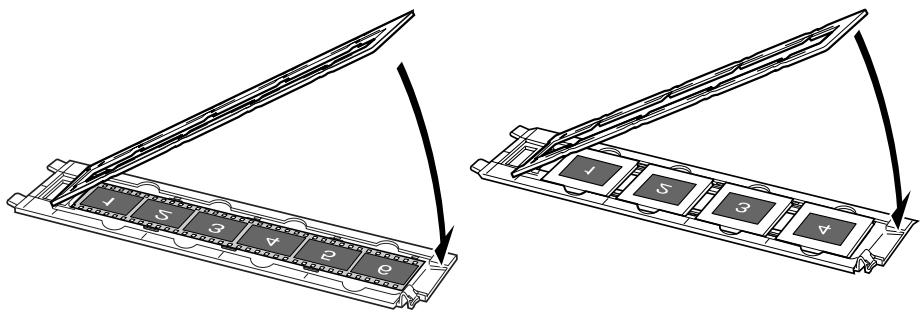

- Entfernen Sie Staub, der eventuell auf der Filmoberfläche anhaftet und die Bildqualität beeinträchtigt, mit einem Blasepinsel und halten Sie den Filmstreifen an den Kanten, damit weder Schmutz noch Fingerabdrücke zurückbleiben.
- Achten Sie beim Scannen von Filmstreifen darauf, dass der Kalibrierungsschlitz an der Filmleiste nicht blockiert wird. Bei verdecktem Kalibrierungsschlitz werden Farben nicht ordnungsgemäß gescannt.
- Achten Sie darauf, dass die Filmleiste fest geschlossen wird. Drücken Sie leicht mit dem Finger, bis sie hörbar einrastet.
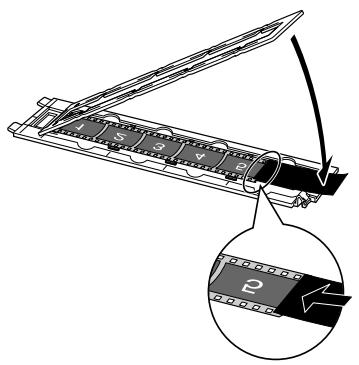
Verwendung des Schirms
Beim Scannen kurzer oder gewölbter Filmstreifen kann Streulicht durch Spalte eindringen und farbige Streifen am Rand der gescannten Bilder hervorrufen.
Verwenden Sie in diesem Fall den mitgelieferten Schirm, wie in der Abbildung dargestellt.
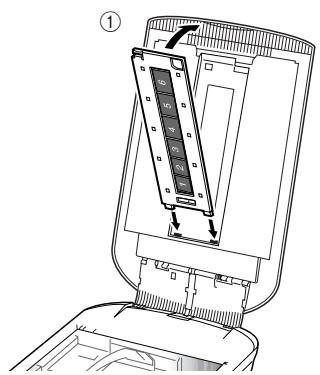
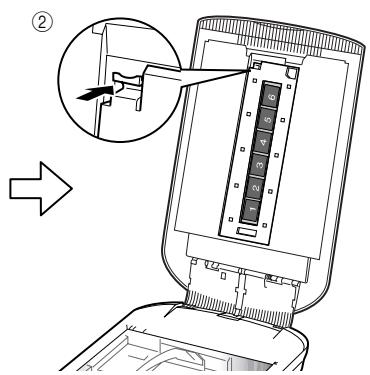
5 Setzen Sie die Filmleiste in den Vorlagendeckel ein und schließen Sie den Deckel.
Halten Sie den Vorlagendeckel fest und passen Sie das untere Ende der Filmleiste in die Nuten im Vorlagendeckel ein ①, um dann das obere Ende in den Vorlagendeckel zu drücken, bis die Filmleiste hörbar einrastet ②.
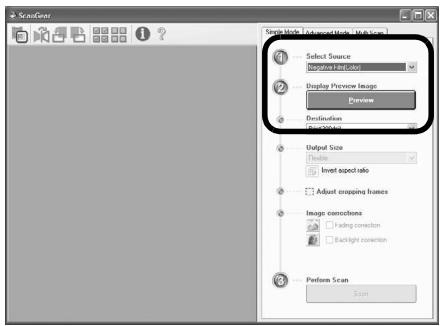
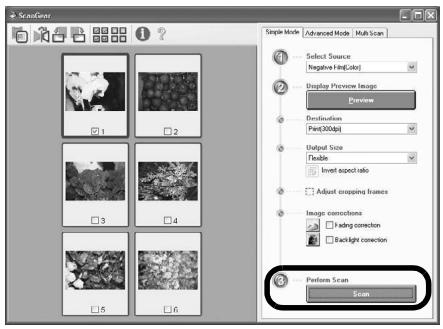
6 Starten Sie ArcSoft PhotoStudio und danach ScanGear. Folgen Sie nun den Schritten 2 bis 4 unter „Testen des Scanners“ auf Seite 4. 7 Wählen Sie je nach Art des zu scannenden Filmstreifens [Negative Film (Color)] (Negativ-Film (Farbe)) oder [Positive Film (Color)] (Positiv-Film (Farbe)) unter [Select Source] (Quelle wählen). Klicken Sie danach auf die [Preview] (Vorschau). 8 Markieren Sie die zu scannende(n) Bildnummer(n). Führen Sie ggf. erforderliche Bildkorrekturen durch. 9 Klicken Sie auf [Scan] (Scannen) um den Scanvorgang zu starten.

Während des Scanvorgangs den Scanner nicht berühren.
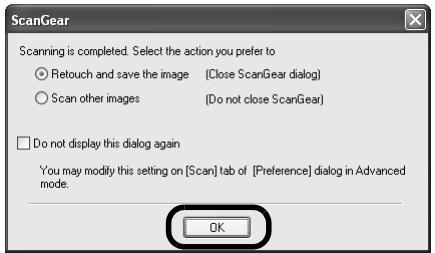
10 Wenn der Computer zum Schließen von ScanGear auffordert, klicken Sie auf [OK]. 11 Speichern Sie das gescannte Bild in ArcSoft PhotoStudio und schließen Sie das Fenster.

- Belassen Sie Filmstreifen nicht längere Zeit in der Filmleiste, da die vom Gerät erzeugte Wärme den Film beschädigen kann.
- Weitergehende Informationen zum Scannen von Filmstreifen finden Sie im Abschnitt „Scannen von Film“ im Scanner-Benutzerhandbuch.
Technische Daten
| Scannertype | Flachbett | |
| Scanelement | CCD, 6-zeilig, Farbe | |
| Lichtquelle | Kaltkathoden-Leuchtstofflampe | |
| Optische Auflösung *1 | 4800 x 9600 dpi | |
| Währbare Auflösung | 25 – 19200 dpi (ScanGear) | |
| Scan-Bit-Tiefe | Farbe | 48 Bit Eingabe (16 Bit für jeder Farbe) 48 Bit oder 24 Bit Ausgabe (16 Bit oder 8 Bit pro Farbe) |
| Graustufen | 48 Bit Eingabe (16 Bit pro Farbe) 16 Bit *2 oder 8 Bit Ausgabe | |
| Scangeschwindigkeit *3 (Foto oder Dokument) | Farbe | 7,7 ms/Zeile (2400 dpi), 14,8 ms/Zeile (4800 dpi) |
| Graustufen, Schwarzweiß | 7,7 ms/Zeile (2400 dpi), 14,8 ms/Zeile (4800 dpi) | |
| Scangeschwindigkeit *3 (Film) | 7,4 – 74,0 ms/Zeile | |
| Vorscangeschwindigkeit *3*4 | Ca. 5 s | |
| Schnittstelle | USB 2.0 Hi-Speed | |
| Maximales Vorlagenformat | A4/Letter: 216 x 297 mm | |
| Filmtyp/Anzahl von Einzelbildern | 35-mm-Negativstreifen (max. 6 Einzelbilder)/35-mm-Positivstreifen (max. 4 Einzelbilder) | |
| Funktionstasten | 7 Tasten (PDF x 4, COPY, PHOTO/FILM, E-MAIL) | |
| Betriebsumgebung | Temperatur | 10°C bis 35°C (50°F bis 95°F) |
| Luftfeuchtigkeit | 10% bis 90% rel., 20% bis 80% rel. beim Scannen von Film (nicht kondensierend) | |
| Stromversorgung | Netzteil (100/120/230/240V)*5 | |
| Stromaufnahme | Beim Betrieb: max. 17 Watt; Standby: 4 Watt (bei Verwendung des mitgelieferten Netzteils) | |
| Abmessungen | 259 x 474 x 83 mm | |
| Gewicht | Ca. 2,8 kg | |
| Optionaler Zubehörssatz | Zubehörssatz CSAK-4400F | |
1 Die optische Auflösung steht für die maximale Abtastrate nach ISO 14473. 2 Nur zum Scannen von Film. 3 Die schnellste Geschwindigkeit im Modus USB 2.0 Hi-Speed auf einem Windows-PC. Übertragungszeit nicht berücksichtigt. Die Scangeschwindigkeit variiert je nach Vorlagentyp, Scaneinstellungen und Spezifikationen des Computers. 4 Kalibrierungszeit nicht berücksichtigt. 5 Die Ausführung des Netzteils ist je nach Absatzgebiet unterschiedlich. Nur in der Anleitung aufgeführte Netzadapter verwenden. (Canon Netzadapter: K30279 ist für Großbritannien und K30278 für andere EU-Länder). Nicht für andere Produkte verwenden.
- Technische Änderungen vorbehalten.
Maschinenlärminformations-Verordnung 3. GPSGV: Der höchste Schalldruckpegel beträgt 70 dB(A) oder weniger gemäß EN ISO 7779.
Nur Europäische Union (und EWR).

Dieses Symbol weist darauf hin, dass dieses Produkt gemäß Richtlinie über Elektro- und Elektronik-Altgeräte (2002/96/EG) und nationalen Gesetzen nicht über den Hausmüll entsorgt werden darf. Dieses Produkt muss bei einer dafür vorgesehenen Sammelstelle abgegeben werden. Dies kann z. B. durch Rückgabe beim Kauf eines ähnlichen Produkts oder durch Abgabe bei einer autorisierten Sammelstelle für die Wiederaufbereitung von Elektro- und Elektronik-Altgeräten geschehen. Der unsachgemäße Umgang mit Altgeräten kann aufgrund potentiell gefährlicher Stoffe, die früher in Elektro- und Elektronik-Altgeräten enthalten waren, negative Auswirkungen auf die Umwelt und die menschliche Gesundheit haben. Durch die sachgemäße Entsorgung dieses Produkts tragen Sie außerdem zu einer effektiven Nutzung natürlicher Ressourcen bei. Informationen zu Sammelstellen für Altgeräte erhalten Sie bei Ihrer Stadtverwaltung, dem öffentlich-rechtlichen Entsorgungsträger, einer autorisierten Stelle für die Entsorgung von Elektro- und Elektronik-Altgeräten oder Ihrer Müllabfuhr. Weitere Informationen zur Rückgabe und Entsorgung von Elektro- und Elektronik-Altgeräten finden Sie unter www.canon-europe.com/environment.
(EWR: Norwegen, Island und Liechtenstein)
Nur für Kunden in Europa, im Mittleren Osten, in Afrika und in Russland.
Ansprechpartner des Canon Customer Support finden Sie auf der hinteren Umschlagseite der EWS-Broschüre (European Warranty System) oder bei www.canon-europe.com.
Die Netzsteckdose muss sich in der Höhe des Geräts befinden und leicht erreichbar sein.
Warnung
Beachten Sie beim Gebrauch des Geräts die folgenden gesetzlichen Regelungen:
- Das Scannen gewisser Vorlagen wie Geldscheine (Banknoten), Bundesobligationen und Urkunden ist untersagt und kann straf- und zivilrechtlich verfolgt werden. Zum Scannen urheberrechtlich geschützten Materials kann die Genehmigung des Urheberrechtsinhabers erforderlich sein.
In Fällen, in denen Sie bezüglich der rechtlichen Lage nicht sicher sind, fragen Sie vorsorglich Ihren Rechtsberater.
- Adobe® und Adobe® RGB (1998) sind entweder eingetragene Warenzeichen oder Warenzeichen von Adobe Systems Incorporated in den Vereinigten Staaten und/oder anderen Ländern.
- Microsoft® und Windows® sind entweder eingetragene Warenzeichen oder Warenzeichen von Microsoft Corporation in den Vereinigten Staaten und/oder anderen Ländern.
- Macintosh, Mac und das Mac-Logo sind Warenzeichen von Apple Computer, Inc., die in den Vereinigten Staaten und anderen Ländern eingetragen sind.
- ArcSoft, Inc. Alle Rechte für PhotoStudio vorbehalten.
- Andere Produkt- und Markennamen, die oben nicht erwähnt sind, können ebenfalls eingetragene Warenzeichen oder Warenzeichen des jeweiligen Herstellers sein.
CanoScan 4400F



- SCHNELLSTART-REFERENZ
- INHALT
- VERPACKUNGSINHALT
- SCANNER UND ZUBEHÖR
- DOKUMENTATION
- CD-ROM MIT DEM CANOSCAN-INSTALLATIONSPROGRAMM
- INSTALLIEREN DER SOFTWARE
- LEGEN SIE DIE CD-ROM MIT DEM CANOSCAN-INSTALLATIONSPROGRAMM IN DAS LAUFWERK EIN
- VORBEREITEN DES SCANNERS
- LÖSEN DER SCANNERVERRIEGELUNG
- ANSCHLIESSEN DES SCANNERS
- TESTEN DES SCANNERS
- VERWENDEN DER FUNKTIONSTASTEN
- PDF-TASTEN
- COLOR (FARBE)-TASTE
- BLACK & WHITE
- (SCHWARZWEISS)-TASTE
- CUSTOM
- (BENUTZERDEFINIERT)-TASTE
- FINISH (BEENDEN)-TASTE
- SCANNEN VON FILMEN
- ZIEHEN SIE DAS
- SCHUTZBLATT AUS DEM
- VORLAGENDECKEL
- NEHMEN SIE DIE FILMLEISTE AUS DEM VORLAGENDECKEL
- ÖFFNEN SIE DEN FILMHALTER
- LEGEN SIE DEN FILMSTREIFEN IN DIE FILMLEISTE EIN
- VERWENDUNG DES SCHIRMS
- SETZEN SIE DIE FILMLEISTE IN DEN VORLAGENDECKEL EIN UND SCHLIESSEN SIE DEN DECKEL
- NUR EUROPÄISCHE UNION (UND EWR)
- NUR FÜR KUNDEN IN EUROPA, IM MITTLEREN OSTEN, IN AFRIKA UND IN RUSSLAND
- WARNUNG
- CANOSCAN 4400F
Marke : CANON
Modell : CANOSCAN 4400F
Kategorie : Scanner