BEDIENUNGSANLEITUNG Canoscan 8800f CANON
CanoScan 8800F
Kurzanleitung
Guide de démarrage rapide
Kurzanleitung
Aan de Slag-gids
Guía de iniciación rápida
Guia de consulta rápida
Introduktionsvejledning
Οδηγός Γρήγορης Εκκίνησης
Guida rapida all'installazione
Kort innføring
Pikaopas
Snabbguide
Stručná příručka
Beüzemelési útmutató
Schnellstartanleitung
Kurzanleitung für den Einstieg
Kurzanleitung
Schnellstartanleitung
Schnellstartanleitung
Schnellstartanleitung
Bitte lesen Sie diese Anleitung, bevor Sie diesen Scanner verwenden. Bewahren Sie diese Anleitung nach dem Lesen an einem sicheren Ort für zukünftige Referenz auf.
Inhaltsverzeichnis
| Package Contents......1 | Scanning with MP Navigator EX......7 |
| Installing the Software......2 | Scanning Film......8 |
| Preparing the Scanner......4 | Specifications......11 |
| Try Scanning......5 | Safety Precautions......13 |
| Using the Scanner Buttons......6 | |
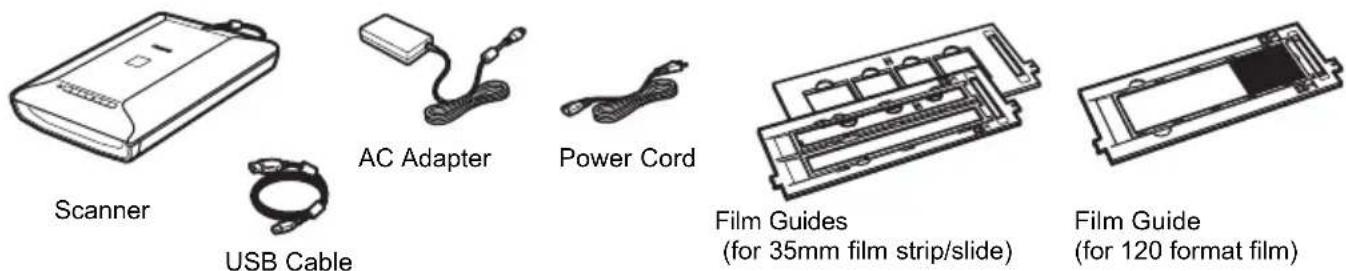
Lieferumfang
Scanner und Zubehör
Dokumentation
- Schnellstartanleitung (dieses Dokument) • Weitere Dokumente
Setup-CD-ROM
- Softwareprogramme
- ScanGear (Scanner-Treiber)
- MP Navigator EX
- ArcSoft PhotoStudio
- Presto! PageManager (nur Windows)
- OmniPage SE
- Bildschirmhandbücher
- Scanhandbuch (für ScanGear, MP Navigator EX und Fehlerbehebung)
- Handbücher für die mitgelieferten Anwendungsprogramme
Adobe® Photoshop® Elements CD-ROM (Englisch/Französisch/Deutsch)
Beachten Sie das Installationsblatt für die Installation.
*In diesem Handbuch werden Screenshots des Betriebssystems Windows Vista ™ verwendet, um Erläuterungen zu veranschaulichen, die für alle Betriebssysteme gelten.
Installieren der Software

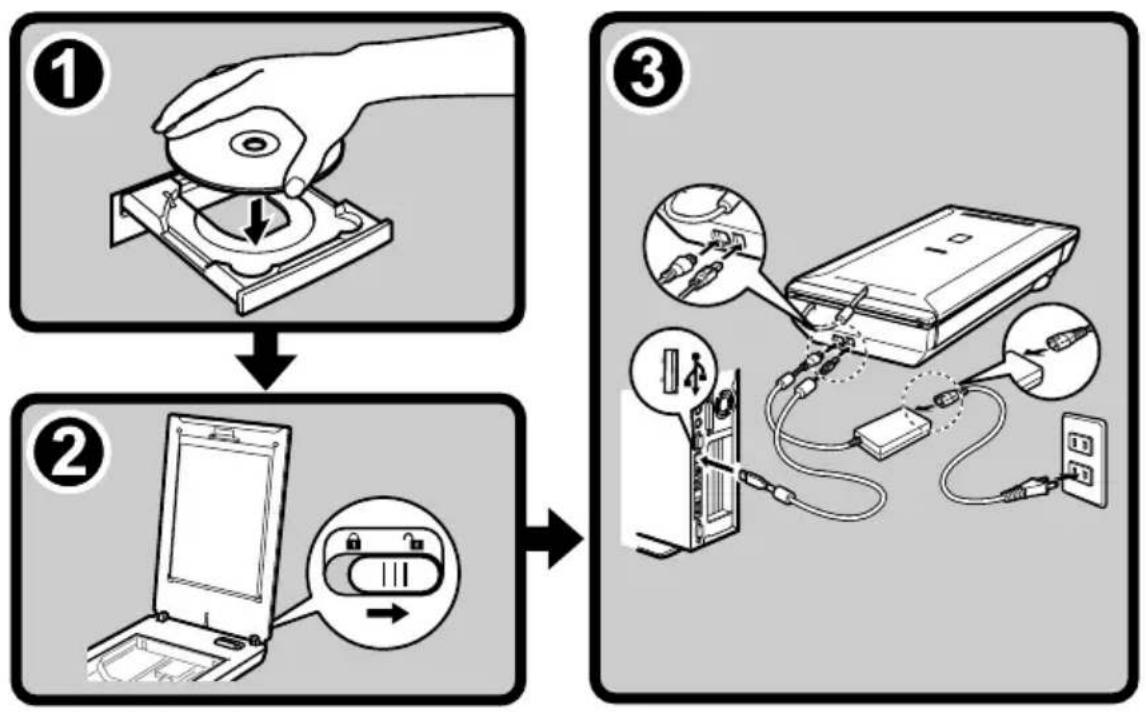
- Schließen Sie den Scanner NICHT an den Computer an, bevor Sie die Software installiert haben. Wenn Sie den Scanner anschließen und der Assistent "Neue Hardware gefunden" erscheint, trennen Sie das USB-Kabel vom Computer und klicken Sie auf [Abbrechen], um das Fenster zu schließen.
- Beenden Sie vor der Installation alle laufenden Anwendungen, einschließlich Antivirensoftware.
- Wenn Sie von Windows® XP auf Windows Vista upgraden, deinstallieren Sie zuerst die mit dem Canon-Scanner mitgelieferte Software.
- Melden Sie sich als Administrator an, um die Software zu installieren.
1 Legen Sie die Setup-CD-ROM in das Laufwerk ein.
Für Macintosh®: Doppelklicken Sie auf das Symbol [Setup]. Geben Sie die Administrator-ID und das Passwort im Authentifizierungsdialog ein.
2 Klicken Sie unter Windows Vista im Dialogfeld [AutoPlay] auf „Setup ausführen“ und dann auf [Weiter], wenn das Dialogfeld [Benutzerkontensteuerung] angezeigt wird.
Überspringen Sie diesen Schritt unter Windows 2000/XP und Macintosh und fahren Sie mit Schritt 3 fort.
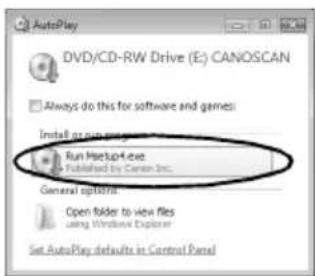
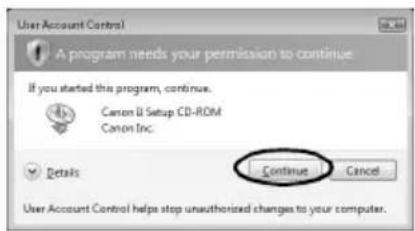
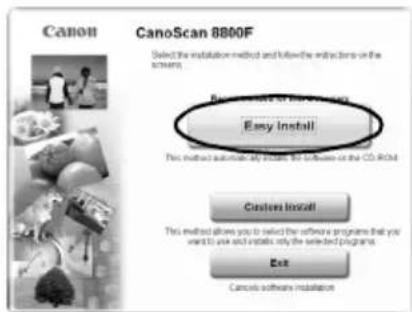
3 Wählen Sie bei Aufforderung Ihre Sprache und Ihr Wohnort aus. In einigen Ländern werden diese Dialogfelder nicht angezeigt. 4 Klicken Sie im Hauptmenü auf [Einfache Installation].
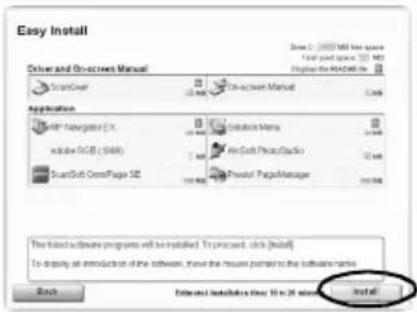
5 Klicken Sie auf [Installieren], um die Installation zu starten.
Lesen Sie den Lizenzvertrag sorgfältig durch und klicken Sie dann auf [Ja], um fortzufahren.
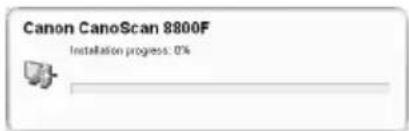
7 Wenn die Installation abgeschlossen ist, klicken Sie auf [Neu starten], um den Computer neu zu starten.
Nach dem Neustart des Computers wird „Solution Menu“ angezeigt. Siehe den letzten Teil der Beschreibung „Scannen versuchen“ auf Seite 5. Klicken Sie zu diesem Zeitpunkt nicht auf ein Menü im Solution-Menü-Bildschirm.
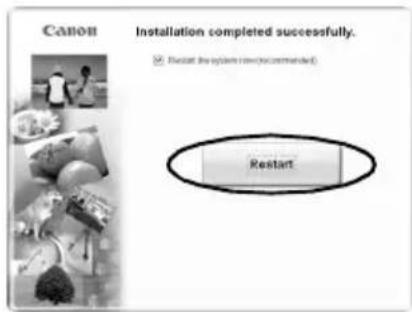
• Entfernen Sie unbedingt die CD-ROM aus dem Laufwerk und bewahren Sie sie an einem sicheren Ort auf. - Wenn während der Installation ein Problem auftritt, lesen Sie den Abschnitt „Fehlerbehebung“ im Scan-Handbuch.
Vorbereiten des Scanners
Entriegeln des Scanners
1 Entfernen Sie das Versandklebeband vom Scanner. 2 Öffnen Sie die Dokumentabdeckung und schieben Sie den Verriegelungsschalter in Richtung der Entriegelungsmarkierung ( ).
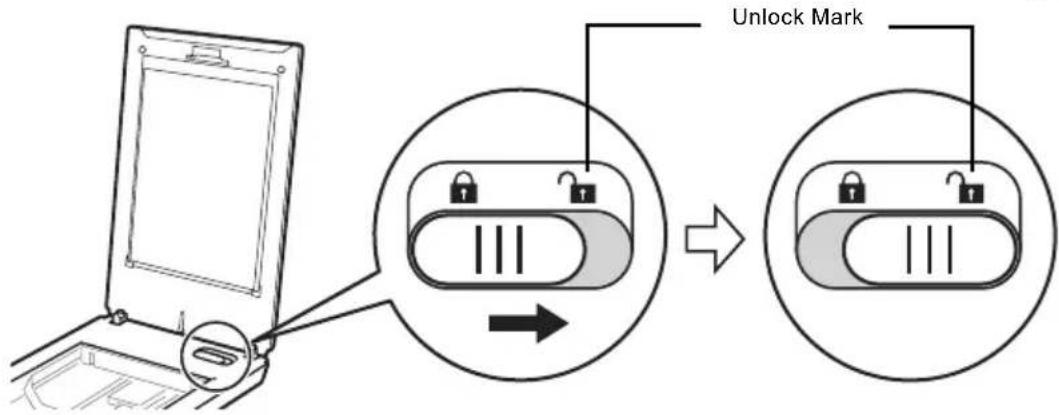

- Halten Sie den Scanner mit beiden Händen. Achten Sie darauf, den Scanner nicht fallen zu lassen.
- Wenn Sie den Scanner transportieren, schieben Sie den Verriegelungsschalter in Richtung der Verriegelungsmarkierung (Schloss-Symbol), um die Scan-Einheit zu fixieren.
Anschließen des Scanners
1 Schließen Sie den Scanner mit dem mitgelieferten USB-Kabel an Ihren Computer an. 2 Verbinden Sie das mitgelieferte Netzkabel mit dem Netzteil. 3 Schließen Sie das Netzteil an den Scanner an. 4 Stecken Sie das Netzkabel in die Steckdose. 5 Drücken Sie ( ), um das Gerät einzuschalten.
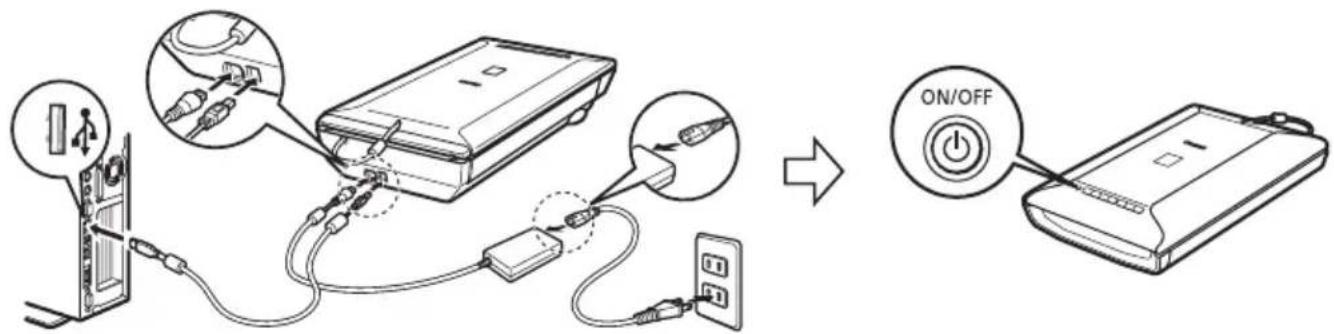

- Verwenden Sie nur das mitgelieferte USB-Kabel, Netzteil und Netzkabel. Die Verwendung anderer Kabel oder Netzteile kann zu Fehlfunktionen führen. • Befestigen Sie das Netzteil immer am Scanner, bevor Sie das Netzkabel in die Steckdose stecken. Die umgekehrte Reihenfolge kann zu Fehlfunktionen führen.
- Wenn der Scanner an einen USB-1.1-Anschluss angeschlossen ist und die Meldung "HI-SPEED USB Device Plugged into non-HI-SPEED USB Hub" erscheint, ignorieren Sie diese Meldung. Der Scanner funktioniert in diesem Zustand ohne Probleme.
Probieren Sie das Scannen aus
In diesem Abschnitt werden die grundlegenden Scanvorgänge mit dem Bildbearbeitungsprogramm ArcSoft PhotoStudio und dem Scanner-Treiber ScanGear erläutert.
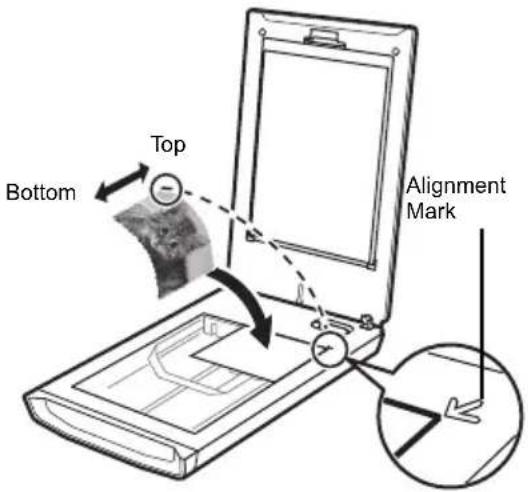
1 Legen Sie ein Dokument auf das Vorlagenglas und schließen Sie die Dokumentabdeckung. 2 Starten Sie ArcSoft PhotoStudio.
Für Windows: Wählen Sie [Start] - [(Alle) Programme] - [ArcSoft PhotoStudio 5.5] und klicken Sie dann auf [PhotoStudio 5.5].
Für Macintosh: Öffnen Sie die Ordner [Programme] - [PhotoStudio] und doppelklicken Sie auf das Symbol [PhotoStudio]. 3 Klicken Sie im Menü [Datei] auf [Quelle auswählen] und wählen Sie das Scannermodell.
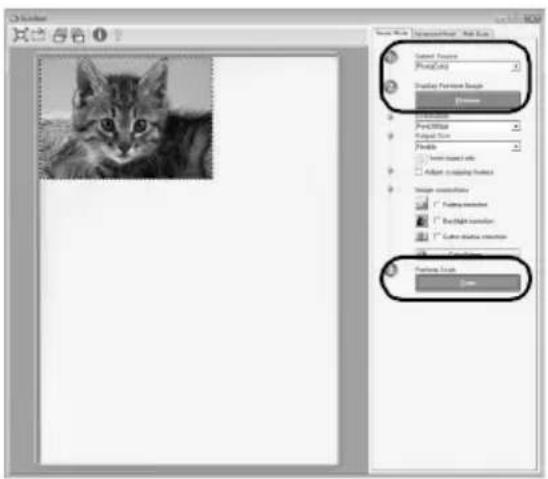
Für Windows: Wählen Sie nicht das Modell mit [WIA] im Namen. 4 Klicken Sie auf das Erfassungssymbol, um ScanGear zu starten. 5 Wählen Sie in [Quelle auswählen] den Dokumenttyp aus und klicken Sie auf [Vorschau]. 6 Stellen Sie [Ziel] und/oder [Ausgabegröße] nach Bedarf ein. 7 Klicken Sie auf [Scan], um den Scanvorgang zu starten.

- Berühren Sie den Scanner nicht während des Betriebs.
- Schauen Sie während eines Scanvorgangs nicht direkt in die Lichtquelle.
8 Wenn Sie aufgefordert werden, ScanGear zu schließen, klicken Sie auf [OK].
9 Speichern Sie das gescannte Bild in ArcSoft PhotoStudio und schließen Sie das Fenster.
Sie können entweder MP Navigator EX oder den Scan-Guide (Bildschirmhandbuch) verwenden.
![ScanGear Der Scan ist abgeschlossen. Wählen Sie die gewünschte Aktion: Bild retuschieren und speichern (ScanGear-Dialog schließen) Weitere Bilder scannen (ScanGear nicht schließen) Diesen Dialog nicht mehr anzeigen Sie können diese Einstellung im Dialogfeld [Einstellungen] auf der Registerkarte [Sca…](/content/2026/02/379764/images/91d6f9711bf514fab5591b11f60ed33c1a0dc969d834a7b4864b46a668fb97ff.jpg)
- Weitere Informationen zum Scannen mit ScanGear, den mitgelieferten Anwendungen und zur Fehlerbehebung finden Sie im Bildschirmhandbuch Scan-Guide. Um den Scan-Guide zu öffnen, doppelklicken Sie auf das Symbol Scan-Guide auf dem Desktop oder klicken Sie in ScanGear oder MP Navigator EX auf das Symbol.
Mit den Scanner-Tasten können Sie Dokumente mit einem Tastendruck kopieren, scannen, per E-Mail versenden und als PDF speichern. Legen Sie einfach Ihr Dokument auf den Scanner und drücken Sie dann die Scanner-Taste für die gewünschte Funktion. Weitere Informationen finden Sie im Scan-Handbuch.
![graph TD A["Start"] --> B["PDF"] B --> C["Copy"] C --> D["PHOTO/FILM"] D --> E["E-MAIL"]](/content/2026/02/379764/images/aae5b47f14878a1c90027853e6df1dc02a438bc38f2d37aa2c20f37459103145.jpg)
Mit den PDF-Tasten können Sie je nach Bedarf einfach PDF-Dateien erstellen. Beachten Sie, dass diese Tasten nicht auf dem Scanner beschriftet sind.

Scannt Farbbilder standardmäßig in A4- oder Letter-Größe mit 300 dpi.

Scannt Schwarzweißbilder standardmäßig in A4- oder Letter-Größe* mit 300 dpi.

Scannt Bilder mit benutzerdefinierten Einstellungen.

Beendet den Vorgang und speichert das gescannte Bild in einer PDF-Datei.
*Die Größe kann je nach Systemumgebung abweichen.

Druckt (kopiert) das gescannte Bild mit einem Drucker.

Öffnet das gescannte Bild in der mitgelieferten Anwendungssoftware ArcSoft PhotoStudio.

Fügt das gescannte Bild als Anhang an eine neue E-Mail-Nachricht an.
Beim ersten Drücken dieser Taste werden Sie aufgefordert, das E-Mail-Programm auszuwählen, das mit dieser Funktion verwendet werden soll.
- Stellen Sie vor der Verwendung der Scanner-Tasten sicher, dass alle Softwareprogramme auf Ihrem Computer mit der Option [Easy Install] des Setup-Programms installiert sind. Siehe "Installieren der Software" auf Seite 2.
Wenn die Scanner-Tasten nicht ordnungsgemäß funktionieren, siehe "Fehlerbehebung" im Scan-Handbuch.
- Für Mac OS X v.10.3.x und v.10.2.x (v.10.2.8 oder höher): Bevor Sie die Scanner-Tasten verwenden, müssen Sie Image Capture (im Ordner [Programme]) so einstellen, dass MP Navigator EX automatisch geöffnet wird, wenn eine Scanner-Taste gedrückt wird. Starten Sie Image Capture und führen Sie dann die folgenden Schritte aus.
- Mac OS X v.10.3.x: Klicken Sie auf [Optionen] und wählen Sie MP Navigator EX 1 in [Wenn eine Scanner-Taste gedrückt wird, öffnen:].
- Mac OS X v.10.2.x (v.10.2.8 oder höher): Wählen Sie [Andere] in [Wenn eine Scanner-Taste gedrückt wird, öffnen:]. Wählen Sie MP Navigator EX 1.0 und klicken Sie auf [Öffnen]. Klicken Sie auf [OK] und beenden Sie Image Capture.
Scannen mit MP Navigator EX
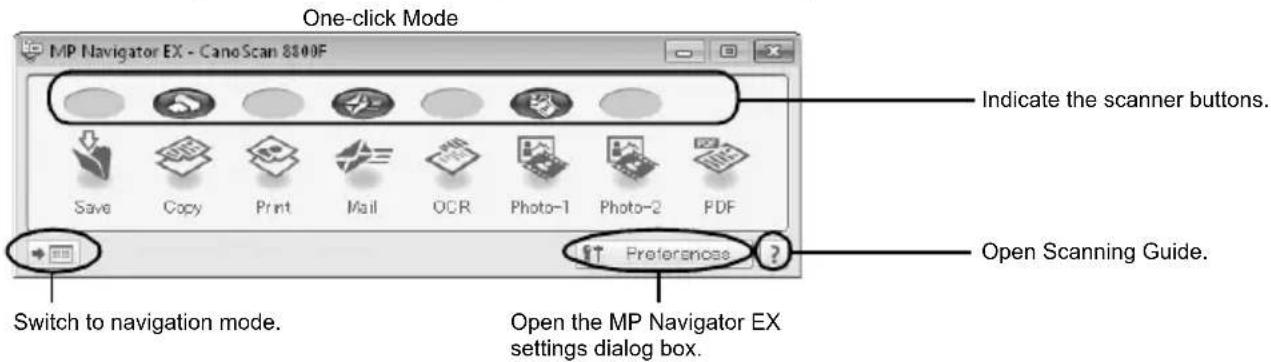
MP Navigator EX ermöglicht es Ihnen, zu kopieren, zu scannen, per E-Mail zu senden, gescannte Bilder mit OCR-Programmen zu konvertieren, PDF-Dateien daraus zu erstellen oder sie in andere Anwendungsprogramme zu importieren, indem Sie einfach auf die Schaltflächen in MP Navigator EX klicken. Es ermöglicht Ihnen auch, verschiedene Einstellungen für jede Funktion festzulegen.
Vorgehensweise
1 Starten Sie MP Navigator EX.
Für Windows: Wählen Sie [Start] – [(Alle) Programme] – [Canon Utilities] – [MP Navigator EX 1.0] und klicken Sie auf [MP Navigator EX 1.0].
Für Macintosh: Öffnen Sie die Ordner [Programme] – [Canon Utilities] und doppelklicken Sie auf das Symbol [MP Navigator EX 1.0].
Das Ein-Klick-Modus-Fenster von MP Navigator EX wird angezeigt.
Für jede Schaltfläche wird ein Fenster angezeigt. Ändern Sie die Einstellungen nach Bedarf.
Beispiel: Fenster [Foto-1]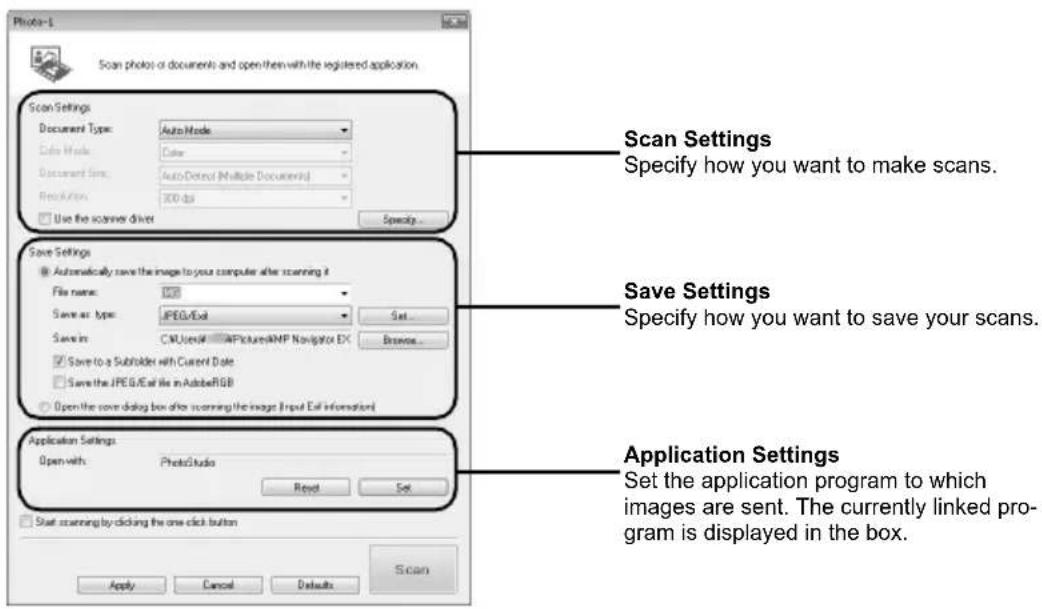
3 Klicken Sie auf [Scannen].
Der Scanner startet den Scanvorgang und führt die Funktion der ausgewählten Schaltfläche aus.
- Weitere Informationen zu MP Navigator EX finden Sie im Bildschirmhandbuch „Scanning Guide“.
Filme scannen
Mit diesem Scanner können Sie 35-mm-Filme (Filmstreifen oder Dias) und 120er-Filme scannen. Gehen Sie beim Scannen von Filmen wie folgt vor.
1 Entfernen Sie die Schutzfolie von der Dokumentabdeckung.
Halten Sie den Hebel an der Oberseite der Schutzfolie gedrückt, während Sie ① die Folie nach außen ziehen und ② sie abnehmen.
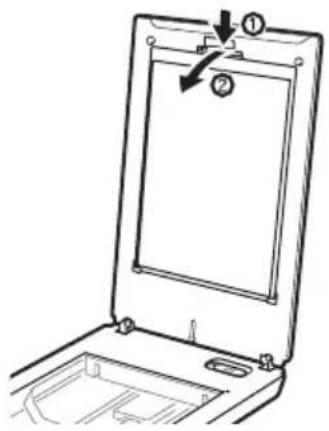

- Bewahren Sie die Schutzfolie an einem sicheren Ort auf, damit sie nicht verbogen oder beschädigt wird. • Bringen Sie die Schutzfolie immer wieder an, wenn Sie keine Filme scannen, um die Lichtquelle in der Dokumentabdeckung zu schützen.
2 Legen Sie den Film in die Filmführung ein.

- Entfernen Sie mit einem Blasepinsel Staub vom Film, da dieser die Bildqualität beeinträchtigt. Fassen Sie den Film nur an den Rändern an, um Schmutz oder Fingerabdrücke zu vermeiden.
- Blockieren Sie beim Scannen von Filmen nicht den Kalibrierungsschlitz der Filmführung. Wenn der Kalibrierungsschlitz blockiert ist, werden Farben nicht korrekt gescannt.
- Schließen Sie die Filmführung sicher. Drücken Sie leicht, bis sie einrastet.
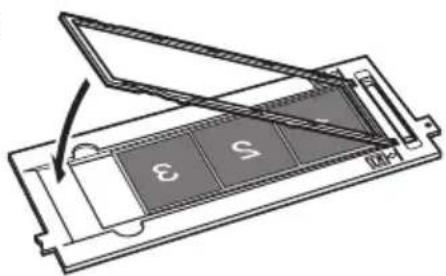
35-mm-Filmstreifen
① Öffnen Sie den Filmhalter an der Filmführung, legen Sie den Film mit der Bildseite nach unten ein und schließen Sie den Filmhalter. ② Richten Sie die Lasche der Filmführung am FILM-Symbol auf dem Vorlagenglas des Scanners aus.
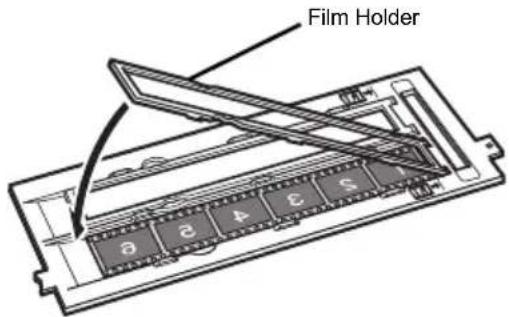
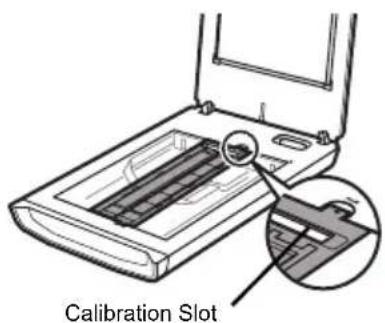

Stellen Sie sicher, dass zwischen der Filmkante und der Filmführung auf der Seite in der Nähe des Kalibrierschlitzes kein Spalt vorhanden ist.
35-mm-Dias
① Richten Sie die Lasche der Filmführung am FILM-Symbol auf dem Vorlagenglas des Scanners aus.
② Legen Sie ein oder mehrere Dias mit der Bildseite nach unten (von unten korrekt betrachtet) in die Filmführung, wie im Diagramm rechts gezeigt.
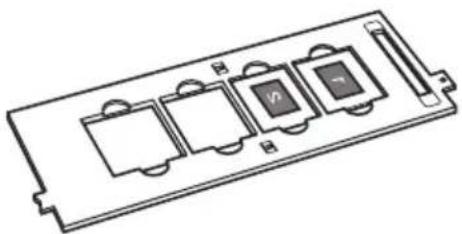
① Öffnen Sie den Filmhalter an der Filmführung, legen Sie den Film mit der Bildseite nach unten ein und schließen Sie den Filmhalter.
② Richten Sie die Lasche der Filmführung am FILM-Symbol auf dem Vorlagenglas des Scanners aus.

- Lassen Sie einen Abstand von 5 mm oder mehr zwischen den Filmstreifen, wenn Sie zwei oder mehr auf das Vorlagenglas legen.
- Stellen Sie sicher, dass zwischen der Filmkante und der Filmführung auf der Seite in der Nähe des Kalibrierschlitzes kein Spalt vorhanden ist.
Verwenden eines Filmhalteblatts
Gekräuselte Filmstreifen können am Vorlagenglas haften und ein Ringmuster (Newtonsche Ringe) auf dem gescannten Bild verursachen. Wenn dies auftritt, scannen Sie mit dem mitgelieferten Filmhalteblatt wie im Diagramm gezeigt.
(A) Scannen Sie mit dem Filmhalteblatt, das unter dem Film eingelegt ist.
(B) Wenn nach Anweisung (A) immer noch Newtonsche Ringe auftreten, drehen Sie den Filmstreifen um und legen Sie ihn mit dem Filmhalteblatt darauf in den Filmhalter, sodass die Filmkanten für den Scan festgehalten werden. Zeigen Sie dann das Bild in ScanGear in der Vorschau an und klicken Sie auf die Schaltfläche [Spiegeln], um das Bild umzukehren, bevor Sie den endgültigen Scan starten.

Um eine Beschädigung des Films zu vermeiden, legen Sie die glänzende Seite (die Seite ohne Abbildung) der Filmhaltefolie immer gegen den Film.
(A)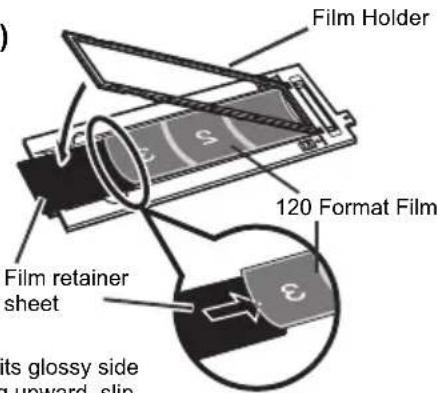
Legen Sie die Filmhaltefolie mit der glänzenden Seite nach oben unter den Film.
(B)
Halten Sie die Filmkanten nieder, indem Sie die Filmhaltefolie mit der glänzenden Seite nach unten auf den Film legen.

3 Schließen Sie den Dokumentdeckel.
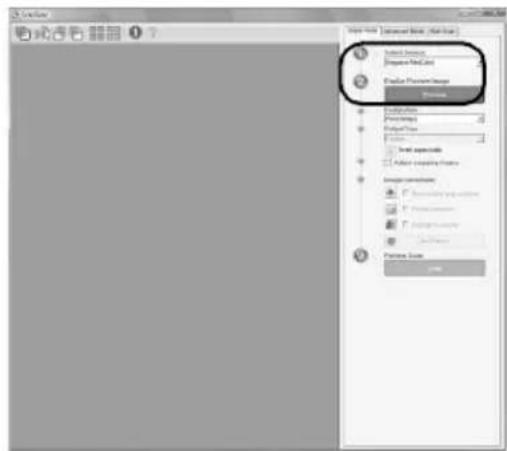
4 Starten Sie ArcSoft PhotoStudio und dann ScanGear. Befolgen Sie die Schritte 2 bis 4 unter "Scanversuch" auf Seite 5. 5 Wählen Sie [Negativfilm (Farbe)] oder [Positivfilm (Farbe)] unter [Quelle auswählen], passend zum Typ des Films, den Sie scannen, und klicken Sie dann auf [Vorschau].
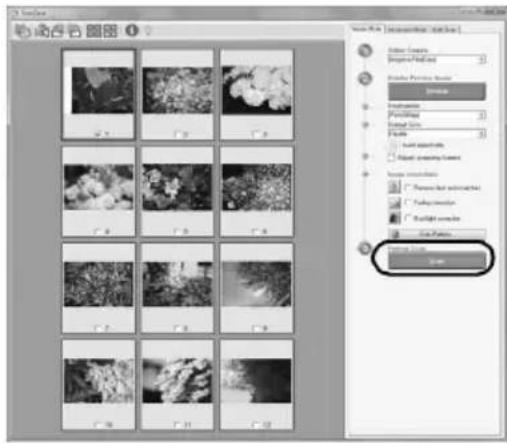
6 Setzen Sie ein Häkchen neben die Nummer(n) des Rahmens (der Rahmen), den (die) Sie scannen möchten. Führen Sie bei Bedarf Bildkorrekturen durch.
7 Klicken Sie auf [Scan], um den Scanvorgang zu starten.

Berühren Sie den Scanner nicht, während er in Betrieb ist.
8 Wenn Sie aufgefordert werden, ScanGear zu schließen, klicken Sie auf [OK]. 9 Speichern Sie das gescannte Bild in ArcSoft PhotoStudio und schließen Sie das Fenster.
![ScanGear Der Scan ist abgeschlossen. Wählen Sie die gewünschte Aktion: • Bild retuschieren und speichern (ScanGear-Dialog schließen) • Weitere Bilder scannen (ScanGear nicht schließen) □ Diesen Dialog nicht mehr anzeigen Sie können diese Einstellung auf der Registerkarte [Scan] im Dialog [Einstellun…](/content/2026/02/379764/images/9ed1f70426a680f7bf261433d73d52fed1b8c0e8d0ac4ea4eadf190f1168dd94.jpg)

- Lassen Sie den Filmstreifen nicht über einen längeren Zeitraum in der Filmführung, da die Wärme des Geräts den Film beschädigen kann.
- Weitere Informationen zum Scannen von Filmen finden Sie unter "Film scannen" im Scan-Handbuch.
Technische Daten
| CanoScan 8800F |
| Scanner Type Flatbed | |
| Sensor Type CCD 6-line color | |
| Light Source White LED | |
| Optical Resolution*1 | 4800 x 9600 dpi |
| Selectable Resolution 25-19200 dpi (ScanGear) | |
| Scanning Bit Depth | Color | 48 bit input (16bit input for each color (RGB))48 bit or 24 bit output (16bit or 8bit output for each color (RGB)) |
| Grayscale | 48 bit input (16 bit for each color)16 bit *2 or 8 bit output |
| Scanning Speed *3 (Photo or Document) | Color | 12.1 msec./line (4800 dpi), 12.1 msec./line (2400 dpi), 6.1 msec./line (1200 dpi), 1.7 msec./line (600 dpi), 1.0 msec./line (300 dpi) |
| Grayscale, B&W |
| Scanning Speed *3 (Film) | 1.5-36.3 msec./line |
| Interface USB 2.0 Hi-Speed | |
| Maximum Document Size A4/Letter: 216 x | 297 mm |
| Film Type/Number of Frames | 35 mm strip (12 frames max)/35 mm slide (4 frames max)120 format film: max. 6 x 22 cm (filmstrip only) |
| Scanner Buttons 7 buttons (PDF x 4, COPY Y, PHOTO/FILM, E-MAIL) | |
| Operating Range | Temperature | 10°C to 35°C (50°F to 95°F) |
| Humidity | 10% to 90% RH, 20% to 80% RH for film scanning without condensation formation |
| Power Requirements | AC 100-240V, 50/60 Hz*4 |
| Power Consumption | In operation: 18 W maximum, Stand-by: 1.5 W, Switch-off: 1.0 W (Using supplied AC adapter) |
| Exterior Dimensions (W) x (D) x (H) 272 x | 479 x 100 mm |
| Weight Approximately 4.2 kg | |
*1 Die optische Auflösung stellt die maximale Abtastrate gemäß ISO 14473 dar.
*2 Nur für Filmscannen.
*3 Die schnellste Geschwindigkeit im USB-2.0-Hi-Speed-Modus auf einem Windows-PC. Die Übertragungszeit ist nicht enthalten. Die Scangeschwindigkeit variiert je nach Dokumenttyp, Scan-Einstellungen oder Computerspezifikationen.
*4 Canon-Netzteil: K30286 Nicht für andere Produkte verwenden.
- Technische Daten können ohne vorherige Ankündigung geändert werden.
Modellnummer: K10301 (CanoScan 8800F)
Nur Europäische Union (und EWR).

Dieses Symbol zeigt an, dass dieses Produkt gemäß der WEEE-Richtlinie (2002/96/EG) und Ihren nationalen Gesetzen nicht mit dem Hausmüll entsorgt werden darf. Dieses Produkt sollte an einer dafür vorgesehenen Sammelstelle abgegeben werden, z. B. bei autorisierten Rücknahmestellen im Verhältnis 1:1 beim Kauf eines neuen ähnlichen Produkts oder an einer autorisierten Sammelstelle für das Recycling von Elektro- und Elektronik-Altgeräten (EEE). Eine unsachgemäße Entsorgung dieser Art von Abfall kann aufgrund potenziell gefährlicher Substanzen, die allgemein mit EEE verbunden sind, negative Auswirkungen auf die Umwelt und die menschliche Gesundheit haben. Gleichzeitig trägt Ihre Mitarbeit bei der korrekten Entsorgung dieses Produkts zur effektiven Nutzung natürlicher Ressourcen bei. Weitere Informationen darüber, wo Sie Ihre Altgeräte zum Recycling abgeben können, erhalten Sie bei Ihrer Stadtverwaltung, der Abfallbehörde, einem zugelassenen WEEE-System oder Ihrem Hausmüllentsorgungsdienst. Weitere Informationen zur Rückgabe und zum Recycling von WEEE-Produkten finden Sie unter www.canon-europe.com/environment.
(EWR: Norwegen, Island und Liechtenstein)
Nur für Kunden in Europa, dem Nahen Osten, Afrika und Russland
Für Canon-Kundendienstkontakte siehe die Rückseite des European Warranty System (EWS)-Hefts oder besuchen Sie www.canon-europe.com.
Die Steckdose muss in der Nähe des Geräts installiert und leicht zugänglich sein.

Als ENERGY STAR®-Partner hat Canon Inc. festgestellt, dass dieses Produkt die ENERGY STAR®-Richtlinien für Energieeffizienz erfüllt.
Warnung
Bei der Verwendung dieses Produkts sollten Sie die folgenden rechtlichen Hinweise beachten:
- Das Scannen bestimmter Dokumente wie Banknoten (Banknoten), Staatsanleihen und öffentlicher Urkunden kann gesetzlich verboten sein und straf- und/oder zivilrechtliche Haftung nach sich ziehen.
- Möglicherweise sind Sie gesetzlich dazu verpflichtet, eine Genehmigung von einer Person einzuholen, die Urheberrechte oder andere gesetzliche Rechte an dem gescannten Objekt besitzt.
Wenn Sie sich über die Rechtmäßigkeit des Scannens eines bestimmten Objekts nicht sicher sind, sollten Sie vorab Ihren Rechtsberater konsultieren.
- Microsoft ist eine eingetragene Marke der Microsoft Corporation.
- Windows ist eine Marke der Microsoft Corporation, eingetragen in den USA und anderen Ländern.
- Windows Vista ist eine Marke der Microsoft Corporation. • Macintosh und Mac sind Marken von Apple Inc., eingetragen in den USA und anderen Ländern.
- Adobe und Photoshop Elements sind entweder eingetragene Marken oder Marken von Adobe Systems Incorporated in den USA und/oder anderen Ländern.
- ©ArcSoft, Inc. Alle Rechte für PhotoStudio vorbehalten.
- Andere hier nicht genannte Namen und Produkte können eingetragene Marken oder Marken der jeweiligen Unternehmen sein.
Sicherheitshinweise
Bitte lesen und beachten Sie die folgenden Hinweise, bevor Sie den Scanner und das Zubehör verwenden.
WARNUNG
Weist auf eine Warnung bezüglich Vorgängen hin, die bei nicht ordnungsgemäßer Ausführung zum Tod oder zu Verletzungen von Personen führen können. Um den Scanner sicher zu verwenden, beachten Sie diese Warnungen stets.
VORSICHT
Weist auf eine Vorsichtsmaßnahme bezüglich Vorgängen hin, die bei nicht ordnungsgemäßer Ausführung zu Verletzungen von Personen oder Sachschäden führen können. Um den Scanner sicher zu verwenden, beachten Sie diese Vorsichtsmaßnahmen stets.
Über Standorte
WARNUNG
- Stellen Sie den Scanner nicht in der Nähe von brennbaren Flüssigkeiten wie Alkohol oder Verdünnern auf. Wenn die internen elektrischen Teile mit brennbaren Flüssigkeiten in Kontakt kommen, kann dies zu Feuer oder elektrischem Schlag führen.
- Legen Sie keine der folgenden Gegenstände auf den Scanner: metallische Gegenstände wie Halsketten, Flüssigkeitsbehälter wie Tassen, Vasen und Blumentöpfe. Wenn die internen elektrischen Teile mit diesen Gegenständen in Kontakt kommen, kann dies zu Feuer oder elektrischem Schlag führen.
Wenn einer dieser Gegenstände oder Flüssigkeiten in den Scanner gelangt, ziehen Sie sofort den Netzadapter und das Netzkabel ab. Wenden Sie sich dann an Ihren Händler oder den Canon-Kundendienst.
VORSICHT
- Stellen Sie den Scanner nicht an Orten mit hoher Luftfeuchtigkeit, in direktem Sonnenlicht, bei hohen Temperaturen oder in der Nähe von Flammenquellen auf. Feuer oder elektrischer Schlag können die Folge sein.
- Stellen Sie den Scanner nicht auf wackelige Ständer, instabile Oberflächen oder Oberflächen, die häufigen Vibrationen ausgesetzt sind. Wenn der Scanner herunterfällt, kann dies zu Verletzungen führen.
- Legen Sie keine schweren Gegenstände auf den Scanner. Gegenstände können herunterfallen und Verletzungen verursachen.
Über die Stromversorgung
WARNUNG
- Beschädigen, verändern oder modifizieren Sie den Netzadapter und das Netzkabel nicht. Legen Sie keine schweren Gegenstände darauf, ziehen Sie nicht daran und biegen, verdrehen oder verknoten Sie das Kabel des Netzadapters und das Netzkabel nicht übermäßig. Beschädigte Drähte können Feuer oder elektrischen Schlag verursachen.
- Stecken Sie den Netzadapter und das Netzkabel nicht mit nassen Händen ein oder aus. Feuer oder elektrischer Schlag können die Folge sein.
- Schließen Sie nicht zu viele Stecker an eine Steckdose an. Feuer oder elektrischer Schlag können die Folge sein.
- Stecken Sie den Netzadapter und das Netzkabel immer vollständig ein. Wenn sie nicht vollständig eingesteckt sind, kann dies zu Feuer oder elektrischem Schlag führen.
- Verwenden Sie nur den mitgelieferten Netzadapter und das mitgelieferte Netzkabel. Andernfalls kann es zu Feuer oder elektrischem Schlag kommen.
- Verwenden Sie grundsätzlich keine elektrischen Verlängerungskabel. Es kann zu Bränden oder Stromschlägen kommen. Wenn die Verwendung eines Verlängerungskabels erforderlich ist, verwenden Sie keines, das länger als 5 m (15 Fuß) ist. Stellen Sie sicher, dass das Verlängerungskabel nicht verdreht ist und dass der Netzadapter und das Netzkabel vollständig in das Verlängerungskabel eingesteckt sind. Verwenden Sie keine mehrfachen Verlängerungskabel.
- Verwenden Sie keine Verlängerungskabel in Fluren oder anderen stark frequentierten Bereichen, wo sie betreten oder zur Stolperfalle werden könnten. Dies könnte die Kabel beschädigen und zu Bränden oder Stromschlägen führen.
- Verwenden Sie den Netzadapter und das Netzkabel nicht im Freien oder in exponierten Bereichen. Es kann zu Bränden oder Stromschlägen kommen.

VORSICHT
- Stecken Sie den Netzadapter und das Netzkabel nicht in Steckdosen mit anderen Spannungen als der angegebenen. Falsche Spannungen können zu Bränden oder Stromschlägen führen.
- Ziehen Sie beim Trennen des Netzadapters und des Netzkabels immer am Hauptkörper. Ziehen Sie nicht am Kabel, da dies die Drähte beschädigen und zu Bränden oder Stromschlägen führen kann.
- Legen Sie keine Gegenstände um den Netzadapter und das Netzkabel, falls diese im Notfall abgezogen werden müssen.
- Ziehen Sie den Netzadapter und das Netzkabel mindestens einmal im Jahr aus der Steckdose und reinigen Sie den Bereich um die Basis der Metallstifte des Netzadapters, um sicherzustellen, dass der gesamte Staub entfernt wird. Wenn sich Staub in diesem Bereich ansammelt, kann dies zu Bränden führen.
Allgemeine Handhabungshinweise

WARNUNG
- Nehmen Sie den Scanner nicht auseinander oder modifizieren Sie ihn nicht. Durch unsachgemäße Handhabung seiner Komponenten kann es zu Bränden oder Stromschlägen kommen.
- Wenn Sie ungewöhnliche Geräusche hören, Rauch sehen, übermäßige Hitze spüren oder etwas Ungewöhnliches riechen, ziehen Sie sofort den Netzadapter und das Netzkabel ab. Wenden Sie sich dann an Ihren Händler oder den Canon-Kundendienst. Die weitere Verwendung des Scanners kann zu Bränden oder Stromschlägen führen.
- Verwenden Sie keine entflammbaren Sprays in der Nähe des Scanners. Verschütten Sie auch kein Wasser, Flüssigkeiten oder entflammbare Flüssigkeiten auf dem Scanner. Wenn diese Flüssigkeiten in die inneren elektrischen Teile eindringen und diese berühren, kann es zu Bränden oder Stromschlägen kommen.
- Ziehen Sie beim Reinigen des Scanners immer den Netzadapter und das Netzkabel ab. Befeuchten Sie ein Tuch mit Wasser und wringen Sie es gut aus. Verwenden Sie keine entflammbaren Flüssigkeiten wie Alkohol, Benzol oder Verdünner. Wenn eine entflammbare Flüssigkeit in die inneren elektrischen Teile eindringt, kann es zu Bränden oder Stromschlägen kommen.
Wenn etwas in den Scanner eindringt, ziehen Sie sofort den Netzadapter und das Netzkabel ab. Wenden Sie sich dann an Ihren Händler oder den Canon-Kundendienst.

VORSICHT
- Legen Sie keine Gegenstände mit einem Gewicht von 2,0 kg oder mehr auf das Vorlagenglas. Üben Sie außerdem keinen starken Druck (d. h. mehr als 2,0 kg) auf die Vorlagenabdeckung oder das Vorlagenglas aus. Das Vorlagenglas kann zerbrechen und zu Verletzungen führen.
- Stoßen Sie nicht gegen das Vorlagenglas und lassen Sie keine schweren Bücher oder Gegenstände darauf fallen. Das Vorlagenglas kann zerbrechen und Sie verletzen.
- Wenn Sie das Gerät längere Zeit nicht verwenden, ziehen Sie aus Sicherheitsgründen den Netzadapter und das Netzkabel ab.
- Seien Sie beim Transport des Scanners äußerst vorsichtig. Ein Herunterfallen kann zu Verletzungen führen.
- Warten Sie, bis der Scanner abgekühlt ist, bevor Sie eine Abdeckung darüber legen. Andernfalls kann ein Brand entstehen.
- Verwenden Sie die mitgelieferte CD-ROM nicht in normalen CD-Playern. Sie erzeugt einen übermäßig lauten Ton, der zu Hörschäden führen kann.
Aufstell- und Betriebsbedingungen
- Stellen Sie das Gerät nicht an Orten auf, an denen es starken Temperaturschwankungen ausgesetzt ist. Bewegen Sie den Scanner auch nicht von Orten mit niedriger Temperatur an Orte mit hoher Temperatur. Kondensation kann Bildfehler verursachen. Lassen Sie dem Scanner genügend Zeit, sich allmählich an die neuen Bedingungen anzupassen, bevor Sie ihn verwenden.
- Stellen Sie den Scanner nicht an Orten auf, die direktem Sonnenlicht oder starkem Raumlicht ausgesetzt sind. Dies kann zu Schäden am Scanner oder zu einer Verschlechterung der Bildqualität führen. Wenn Sie ihn direktem Sonnenlicht aussetzen müssen, verwenden Sie einen dicken Vorhang, um das Licht abzuschirmen.
- Lassen Sie beim Aufstellen genügend Platz (ca. 20 cm) um den Scanner.
Schnellstartanleitung
Lesen Sie diese Anleitung, bevor Sie diesen Scanner verwenden. Wenn Sie die Anleitung gelesen haben, bewahren Sie sie an einem sicheren Ort auf, um sie später zur Hand zu haben.
Inhaltsverzeichnis
| Contenu de l'emballage......1 | Numérisation avec MP Navigator EX......7 |
| Installation des logiciels......2 | Numérisation d'un film......8 |
| Préparation du scanner......4 | Fiche technique......11 |
| Essai de numérisation......5 | Précautions de sécurité......13 |
| Utilisation des boutons du scanner......6 | |
Lieferumfang
Scanner und Zubehör
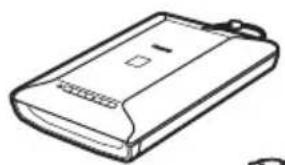
Scanner
USB-Kabel
Netzteil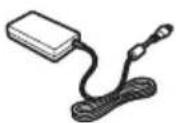
Netzkabel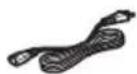
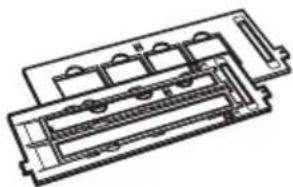
Filmführungen (für 35-mm-Film/Dias)
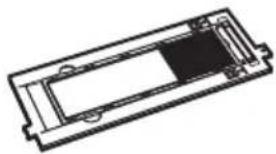
Filmführung (für 120er-Film)
Dokumentation
- Schnellstartanleitung (dieses Dokument)
- Zusätzliche Dokumente
Installations-CD-ROM
- Software
- ScanGear (Scanner-Treiber)
- MP Navigator EX
- ArcSoft PhotoStudio
- Presto! PageManager (nur Windows)
- OmniPage SE
• Online-Handbücher
- Scan-Handbuch (für ScanGear, MP Navigator EX und Fehlerbehebung)
- Handbücher zu den mitgelieferten Anwendungen
CD-ROM Adobe® Photoshop® Elements (Englisch/Französisch/Deutsch)
Informationen zur Installation finden Sie im Installationsblatt.
*In diesem Handbuch werden Screenshots von Windows Vista™ verwendet, um die für alle Betriebssysteme gemeinsamen Erklärungen zu veranschaulichen.
Installation der Software

- Schließen Sie den Scanner NICHT an den Computer an, bevor Sie die Software installiert haben. Wenn der Assistent "Neue Hardware gefunden" erscheint, trennen Sie das USB-Kabel vom Computer und klicken Sie auf [Abbrechen], um das Fenster zu schließen.
- Beenden Sie vor der Installation alle laufenden Anwendungen, einschließlich der Antivirensoftware.
- Wenn Sie ein Upgrade von Windows XP auf Windows Vista durchführen, deinstallieren Sie zuerst die mit dem Canon-Scanner gelieferte Software.
- Melden Sie sich als Administrator an, um die Software zu installieren.
1 Legen Sie die Installations-CD in das Laufwerk ein.
Für Macintosh®: Doppelklicken Sie auf das Symbol [Installation]. Geben Sie die Administrator-ID und das Passwort im Authentifizierungsdialog ein.
2 Für Windows Vista: Wenn das Dialogfeld [Automatische Wiedergabe] angezeigt wird, starten Sie das Installationsprogramm und klicken Sie auf [Weiter], um fortzufahren, wenn das Dialogfeld [Benutzerkontensteuerung] angezeigt wird.
Für Windows 2000/XP und Macintosh überspringen Sie diesen Schritt und fahren Sie mit Schritt 3 fort.
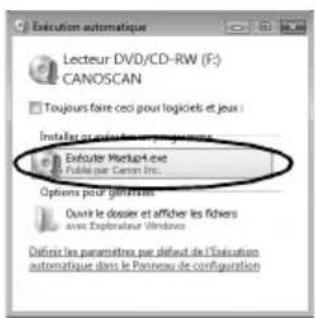
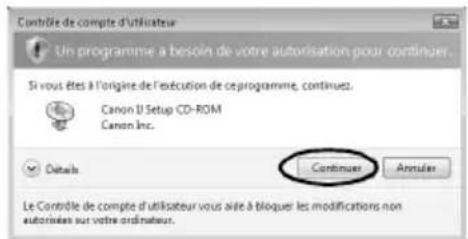
3 Wenn Sie dazu aufgefordert werden, wählen Sie Ihre Sprache und Ihren Wohnort. In einigen Ländern werden diese Dialogfelder nicht angezeigt. 4 Klicken Sie im Hauptmenü auf [Schnellinstallation].
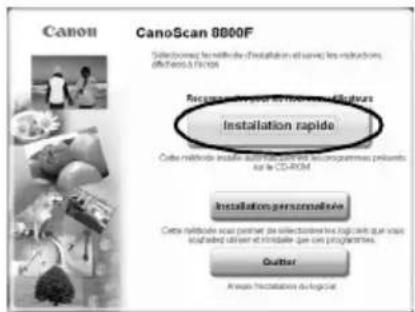
5 Klicken Sie auf [Installieren], um die Installation zu starten.
Lesen Sie den Lizenzvertrag sorgfältig durch und klicken Sie dann auf [Ja], um fortzufahren.
![Schnellinstallation Handbuch und Online-Handbuch ScanGear Online-Handbuch Anwendung MP Navigator EX Adobe RGB (068) ScanSoft OmniPage SE Solution Menu ArcSoft PhotoStudio Portal PageManager Alle Programme werden installiert. Um fortzufahren, klicken Sie auf [Installieren]. Um eine Vorschau eines Pro…](/content/2026/02/379764/images/616e40ec61edda8b478527889a6d9048df9e593aecdd10649bd3c576be696cda.jpg)
DEUTSCH
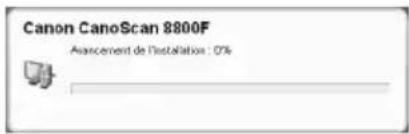
6 Befolgen Sie die angezeigten Anweisungen, um die Installation fortzusetzen.
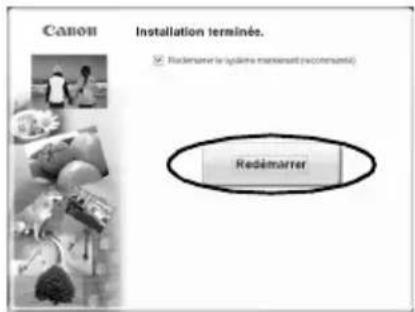
7 Wenn die Installation abgeschlossen ist, klicken Sie auf [Neu starten], um Ihren Computer neu zu starten.
Nach dem Neustart des Computers erscheint das „Lösungsmenü“. Siehe den letzten Teil der Beschreibung „Scanversuch“ auf Seite 5.
Klicken Sie jetzt nicht auf ein Menü im Bildschirm „Lösungsmenü“.
• Vergessen Sie nicht, die CD-ROM aus dem Laufwerk zu nehmen und an einem sicheren Ort aufzubewahren. - Wenn während der Installation Probleme auftreten, lesen Sie den Abschnitt „Fehlerbehebung“ im Scan-Handbuch.
Vorbereitung des Scanners
Entriegeln des Scanners
1 Entfernen Sie die Schutzstreifen vom Scanner. 2 Öffnen Sie die Scannerabdeckung und schieben Sie die Verriegelungstaste in Richtung der Entriegelungsmarkierung (').
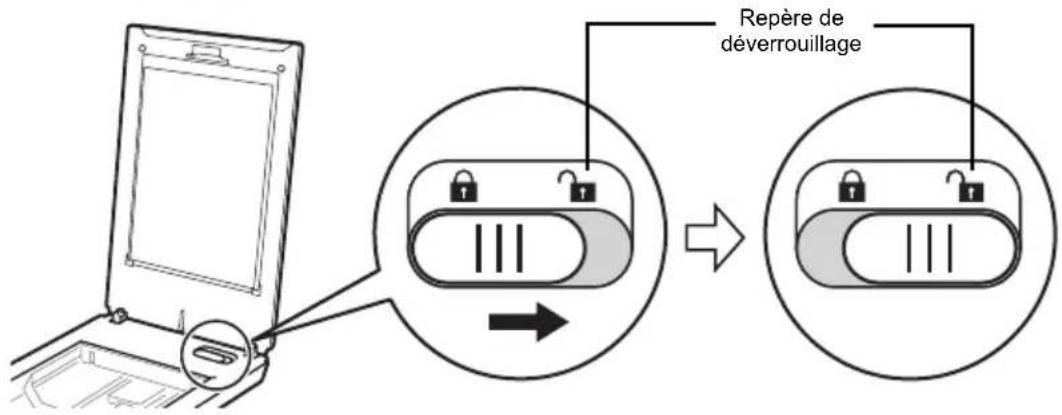

- Halten Sie den Scanner mit beiden Händen. Achten Sie darauf, ihn nicht fallen zu lassen.
- Wenn Sie den Scanner transportieren, schieben Sie den Verriegelungsschalter in die Verriegelungsposition (um die Scan-Einheit zu arretieren).
Anschließen des Scanners
1 Schließen Sie den Scanner mit dem mitgelieferten USB-Kabel an den Computer an. 2 Stecken Sie das mitgelieferte Netzkabel in das Netzteil. 3 Verbinden Sie das Netzteil mit dem Scanner. 4 Stecken Sie das Netzkabel in die Steckdose. 5 Drücken Sie (), um das Gerät einzuschalten.
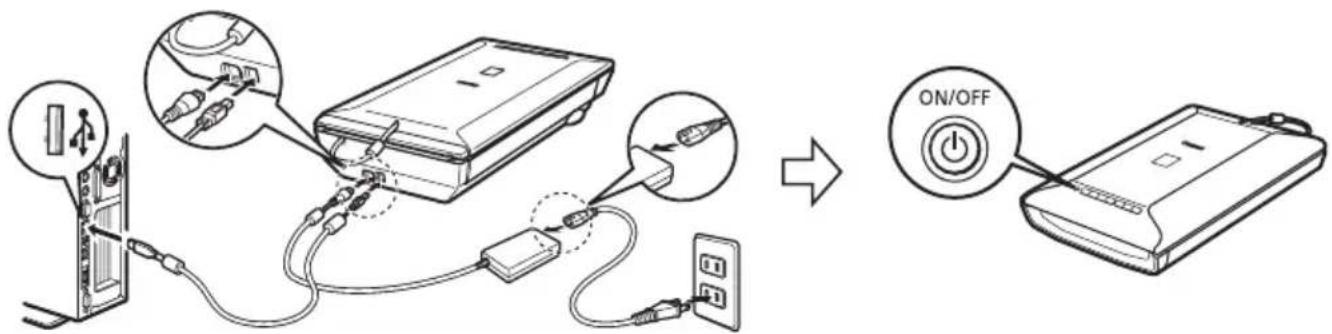

- Verwenden Sie ausschließlich das mit dem Scanner gelieferte USB-Kabel, Netzteil und Netzkabel. Die Verwendung anderer Kabel oder Adapter kann zu Fehlfunktionen führen.
- Verbinden Sie das Netzteil immer zuerst mit dem Scanner, bevor Sie das Netzkabel in die Steckdose stecken. Die umgekehrte Reihenfolge könnte Fehlfunktionen verursachen.
- Wenn der Scanner an einen USB-1.1-Anschluss angeschlossen ist und die Meldung „High-Speed-USB-Gerät an einen langsamen USB-Hub angeschlossen“ angezeigt wird, ignorieren Sie diese. Der Scanner funktioniert trotzdem einwandfrei.
Testscan
In diesem Abschnitt werden die grundlegenden Scanvorgänge mit dem Bildbearbeitungsprogramm ArcSoft PhotoStudio und dem Scanner-Treiber ScanGear erläutert.
1 Legen Sie ein Dokument auf die Scanner-Glasplatte und schließen Sie den Scannerdeckel. 2 Starten Sie ArcSoft PhotoStudio.
Für Windows: Wählen Sie [Start] - [Alle Programme] - [ArcSoft PhotoStudio 5.5] und klicken Sie auf [PhotoStudio 5.5].
Für Macintosh: Öffnen Sie die Ordner [Programme] - [PhotoStudio] und doppelklicken Sie auf das Symbol [PhotoStudio]. 3 Klicken Sie im Menü [Datei] auf [Quelle auswählen] und wählen Sie das Scannermodell.
Für Windows: Wählen Sie nicht das Modell mit [WIA] im Namen. 4 Klicken Sie auf das Erfassungssymbol, um ScanGear zu starten. 5 Wählen Sie den Dokumenttyp, den Sie scannen, unter [Quelle auswählen] und klicken Sie auf [Vorschau]. 6 Legen Sie gegebenenfalls die Einstellungen [Ziel] und/oder [Ausgabeformat] fest. 7 Klicken Sie auf [Scannen], um den Scanvorgang zu starten.

- Berühren Sie den Scanner während des Betriebs nicht.
- Schauen Sie während des Scanvorgangs nicht direkt in die Lichtquelle.
8 Wenn Sie aufgefordert werden, ScanGear zu schließen, klicken Sie auf [OK].
9 Speichern Sie das gescannte Bild in ArcSoft PhotoStudio und schließen Sie das Fenster.