
Canoscan FB 1210U - Scanner CANON - Kostenlose Bedienungsanleitung
Finden Sie kostenlos die Bedienungsanleitung des Geräts Canoscan FB 1210U CANON als PDF.



| Produkttyp | Flachbettscanner |
| Marke | Canon |
| Modell | Canoscan FB 1210U |
| Scannertyp | Flachbett |
| Optische Auflösung | 1200 x 2400 dpi |
| Farbtiefe | 48 Bit intern, 24 Bit extern |
| Scanbereich | 216 x 297 mm (A4) |
| Schnittstelle | USB 1.1 (Typ B) |
| Stromversorgung | Über USB oder optionales Netzteil (5V, 500 mA) |
| Stromverbrauch (Betrieb) | ca. 15 W |
| Stromverbrauch (Standby) | ca. 5 W |
| Abmessungen (B x T x H) | ca. 260 x 470 x 90 mm |
| Gewicht | ca. 2,5 kg |
| Unterstützte Betriebssysteme | Windows 98/Me/2000/XP, Mac OS 9/X |
| Mitgeliefertes Zubehör | Scanner, USB-Kabel, Installations-CD, Kurzanleitung |
| Funktionen | Scan, Kopieren (Software), Texterkennung (OCR) |
| Reinigung der Glasplatte | Mikrofasertuch mit Glasreiniger, trocken nachwischen |
| Reinigung des Gehäuses | Weiches, trockenes Tuch |
| Sicherheitshinweise | Nicht in Flüssigkeiten tauchen, Netzstecker bei Nichtgebrauch ziehen |
| Ersatzteile & Reparatur | Erhältlich über Canon Service; Reparatur durch Fachpersonal |
| Zertifikate | CE, FCC, ENERGY STAR |
| Herstellungsland | Japan / China |
| Garantie | 2 Jahre (je nach Land) |
Häufig gestellte Fragen - Canoscan FB 1210U CANON
Benutzerfragen zu Canoscan FB 1210U CANON
0 Frage zu diesem Gerät. Beantworten Sie die, die Sie kennen, oder stellen Sie Ihre eigene.
Eine neue Frage zu diesem Gerät stellen
Laden Sie die Anleitung für Ihr Scanner kostenlos im PDF-Format! Finden Sie Ihr Handbuch Canoscan FB 1210U - CANON und nehmen Sie Ihr elektronisches Gerät wieder in die Hand. Auf dieser Seite sind alle Dokumente veröffentlicht, die für die Verwendung Ihres Geräts notwendig sind. Canoscan FB 1210U von der Marke CANON.
BEDIENUNGSANLEITUNG Canoscan FB 1210U CANON
für Farb-Scanner CanoScan

Installieren von ScanGear Toolbox CS 5
Systemanforderungen 5
Installieren/Deinstallieren 5
Starten und Schließen von ScanGear Toolbox CS 9
Starten 9
Schließen 12
Vorbereitungen zum Verwenden von ScanGear Toolbox CS 13
Standardeinstellungen der ScanGear Toolbox CS-Symbolleiste 13
Verknüpfbare Treiber und Programme 14
Faxen 14
Mail 14
Kopieren....15
Benutzerdefinierte Schaltflächen 1-3 15
Einstellungen der Registerkarten 16
Registerkarte "Faxeinstellungen" 16
Registerkarte "Maileinstellungen" 17
Registerkarte "Kopiereinstellungen" 18
Registerkarte "Speichereinstellungen" 19
Registerkarte "Benutzerdefinierte Einstellungen 1-3" 20
Standardeinstellungen in der Registerkarte "Voreinst." 21
Wählen des Filmadapters 23
Verwenden von ScanGear Toolbox CS 24
Senden von Faxen 26
Senden von Mails 26
Kopieren 27
Speichern 28
Benutzerdefinierte Funktionen 1-3 29
Verwenden von ScanGear Toolbox CS ohne Anzeigen der Symbolleiste ...... 30
ScanGear Toolbox CS Einstellungskategorien/Einstellungsdiagramm 32
Anhang
Einstellen der Start-Taste des Scanners 34
Index 36
Zu den Bildschirmaufnahmen
Die meisten Bildschirmaufnahmen in diesem Handbuch wurden mit Windows 98 gemacht. Wenn Sie ein anderes Windows-Produkt benutzen, erscheinen eventuell andere Bildschirmanzeigen als in diesem Handbuch.
Warenzeichen
Microsoft und Windows sind Warenzeichen oder eingetragene Warenzeichen der Microsoft Corporation in den USA und anderen Ländern.
Andere Namen und Produkte, die in dieser Veröffentlichung aufgeführt sind, sind Warenzeichen oder eingetragene Warenzeichen der jeweiligen Unternehmen.
Über ScanGear Toolbox CS
ScanGear Toolbox CS ist ein eigenständiges Dienstprogramm, mit dem CanoScan auf einfache Weise verwendet werden kann, um Bilder zu scannen und an Faxprogramme zu senden oder sie direkt an Drucker zu senden, ohne dass ein TWAIN-kompatibles Programm ausgeführt werden muss.
ScanGear Toolbox CS kann auch mit einem einzigen Tastendruck ein Bild scannen, automatisch ein TWAIN-kompatibles Programm starten und das gescannte Bild an dieses Programm senden.
Wenn Sie einen Scanner mit Start-Taste auf der Vorderseite verwenden, können Sie ScanGear Toolbox CS auf Ihrem Computer mit dieser Taste starten. Dies bietet Ihnen zusätzlichen Bedienungskomfort.
Wenn Sie einen Filmadapter verwenden, lesen Sie bitte über seine Einstellungen und Verwendung auf S. 23 nach.
Installieren von ScanGear Toolbox CS
Systemanforderungen
Die Systemanforderungen für ScanGear Toolbox CS sind wie folgt:
Betriebssystem: Windows 95, Windows 98, Windows NT Workstation 4.0, Windows 2000 Professional
Installieren/Deinstallieren
Die Beschreibung der Installation/Deinstallation entspricht der Beschreibung der CanoScan Installations-CD-ROM, die mit dem Scanner ausgeliefert wurde. Wenn Sie ScanGear Toolbox CS vom Internet geladen haben, sehen Sie in den dort beiliegenden Dokumenten nach.
Bei Windows NT Workstation 4.0 und Windows 2000 Professional ist für Installieren und Deinstallieren das System Administrator Privileg erforderlich.
Es wird empfohlen, vor der Installierung von ScanGear Toolbox CS den TWAIN Treiber und den Druckertreiber zu installieren.
Installieren
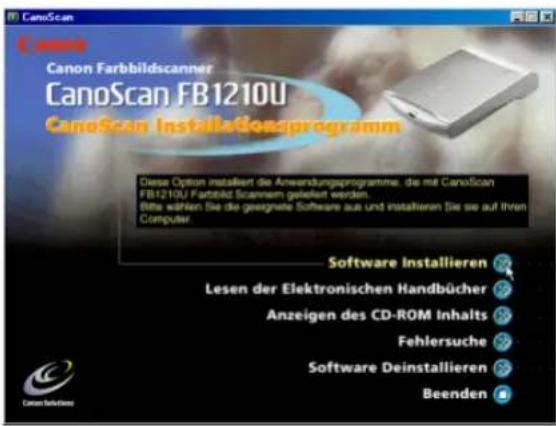
- Legen Sie die CanoScan Setup-CD-ROM in das CD-Laufwerk ein.
- Klicken Sie auf die Schaltfläche zum Software Installieren im Menüfenster der CD-ROM.
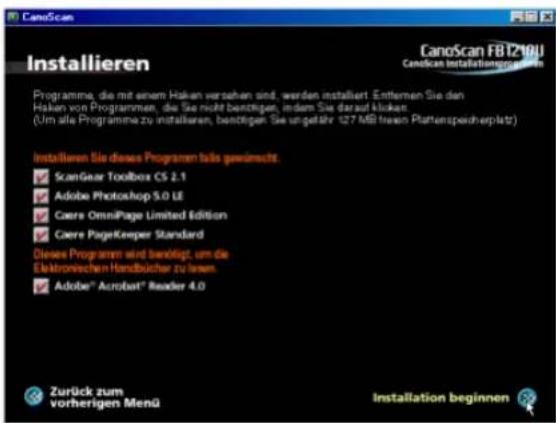
- Das Installationsfenster wird angezeigt. Stellen Sie sicher, dass eine Markierung links von ScanGear Toolbox CS erscheint. Wenn sich dort keine Markierung befindet, klicken Sie, um eine einzufügen.
- Klicken Sie in der rechten unteren Ecke des Bildschirms auf die Schaltfläche zum Installation beginnen. Folgen Sie den Installationsanweisungen, die auf dem Bildschirm angezeigt werden. ScanGear Toolbox CS wird zusammen mit der anderen Software installiert. Nach der Installation wird dem Windows Startmenü automatisch ein ScanGear Toolbox CS-Programmgruppensymbol hinzugefügt.
Deinstallieren
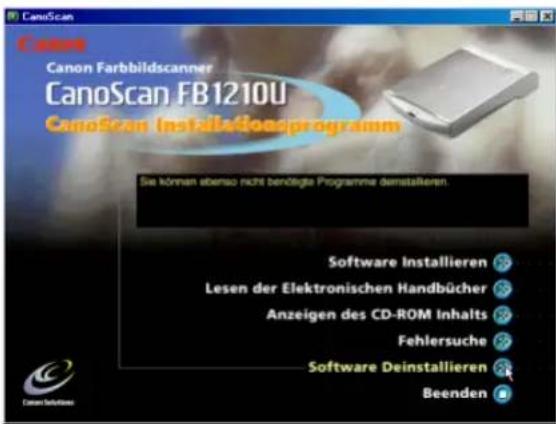
- Legen Sie die CanoScan Setup-CD-ROM in das CD-Laufwerk ein.
- Klicken Sie auf die Schaltfläche zum Software Deinstallieren im Menüfenster der CD-ROM.
- Klicken Sie auf die Schaltfläche Anwendungsprogramme deinstallieren im Menüfenster.
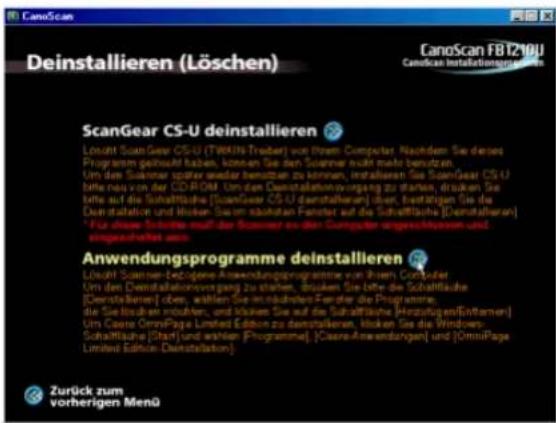


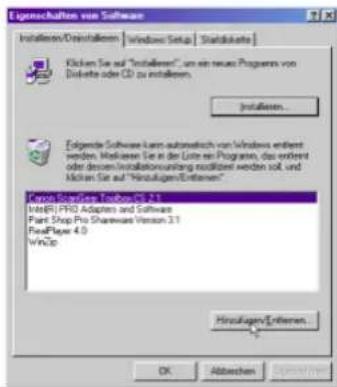
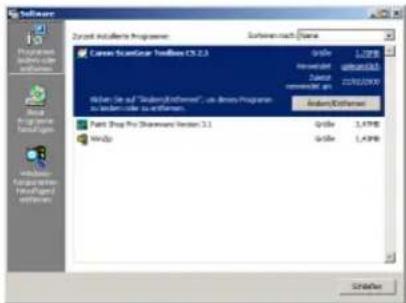
- Das Fenster "Eigenschaften von Software" wird angezeigt. Wählen Sie "Canon ScanGear Toolbox CS 2.1" in der Liste, und klicken Sie auf die Schaltfläche "Hinzufügen/Entfernen" (Windows 98 und andere) oder die Schaltfläche "Ändern/Entfernen" (Windows 2000). Folgen Sie anschließend den Anweisungen, die auf dem Bildschirm angezeigt werden.
Eine weitere Methode zum Deinstallieren
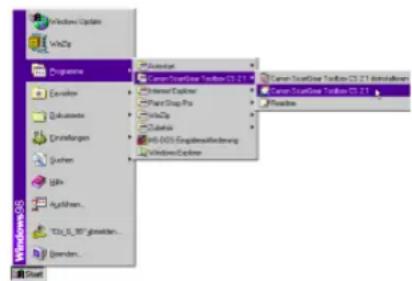
Klicken Sie auf die Windows-Start-Schaltfläche in der Task-Leiste und wählen Sie "Programme", "Canon ScanGear Toolbox CS 2.1" und "Canon ScanGear Toolbox CS 2.1 deinstallieren", um die Software zu deinstallieren.
Starten und Schließen von ScanGear Toolbox CS
Starten
Starten mit der Start-Taste
Drücken Sie die Start-Taste auf der Vorderseite des Scanners. ScanGear Toolbox CS wird auf dem Computer gestartet. (Diese Methode funktioniert, wenn die
Einstellung, die auf Seite 30 unter "Wenn die Scan-Taste gedrückt ist" beschrieben wird, auf "Symbolleiste anzeigen" eingestellt ist.)
Manueller Start vom Startmenü aus
Klicken Sie auf die Schaltfläche "Start" in der Windows-Taskleiste, und wählen Sie "Programme", "Canon ScanGear Toolbox CS 2.1" und "Canon ScanGear Toolbox CS 2.1".
Die Symbolleiste von ScanGear Toolbox CS (Seite 10) wird angezeigt, unabhängig davon, mit welcher der oben beschriebenen Methoden das Programm gestartet wird. Die ScanGear Toolbox CS Kurzbefehl-Schaltfläche wird neben der Zeitanzeige in der Windows-Taskleiste ebenfalls angezeigt. Um den Scanner ohne Verwendung der Start-Taste zu starten, starten Sie ScanGear Toolbox CS manuell.
Verwenden der ScanGear Toolbox CS-Symbolleiste
Die ScanGear Toolbox CS-Symbolleiste wird angezeigt, wenn das Programm gestartet wird. Die Schaltflächen für Faxen, Mailen, Kopieren und Speichern sind Standardelemente. Das unten angeführte Beispiel schließt auch zwei benutzerdefinierte Schaltflächen für Adobe Photoshop 5.0 LE, Caere OmniPage Limited Edition und Caere PageKeeper Standard ein. (Wenn Sie Installationen mit dem CanoScan-Setup-Dienstprogramm ausführen, wird die installierte Anwendungs-Software automatisch in der ScanGear Toolbox CS-Symbolleiste registriert.) Sie können eine Vielzahl von Vorgängen in einem einzigen Schritt ausführen, indem Sie auf eine dieser Schaltflächen klicken.

Verwenden der Kurzbefehl-Schaltfläche
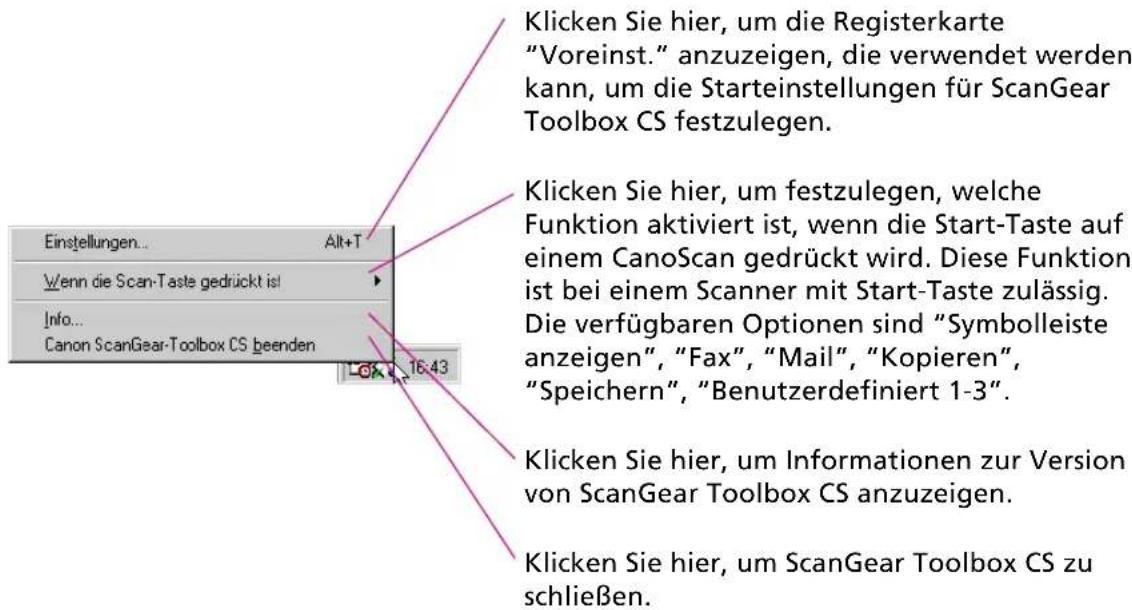
Funktionen von ScanGear Toolbox CS können auch ausgeführt werden, indem der Cursor auf der Kurzbefehl-Schaltfläche in der Windows-Taskleiste positioniert wird und eine Option aus einem der Einblendmenüs gewählt wird.
1. Linksklicken auf die Kurzbefehl-Schaltfläche
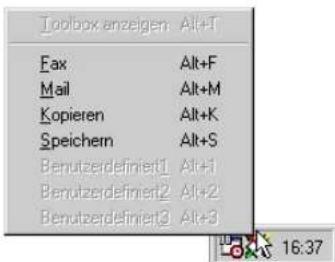
Wenn Sie einmal mit der linken Maustaste auf die Kurzbefehl-Schaltfläche klicken, erscheint das hier gezeigte Einblendmenü. Klicken Sie auf einen Eintrag, um die zugeordnete Funktion zu starten.


2. Zweimaliges Linksklicken auf die Kurzbefehl-Schaltfläche
Wenn Sie mit der linken Maustaste auf die Kurzbefehl-Schaltfläche doppelklicken, wird die ScanGear Toolbox CS-Symbolleiste auf dem Desktop angezeigt.
3. Rechtsklicken auf die Kurzbefehl-Schaltfläche
Wenn Sie mit der rechten Maustaste auf die Kurzbefehl-Schaltfläche klicken, erscheint das hier gezeigte Einblendmenü.
Schließen
Schließen der Symbolleiste
Klicken Sie auf das Schließfeld in der oberen rechten Ecke der Symbolleiste, um sie zu schließen. Nur die Symbolleiste wird geschlossen.
ScanGear Toolbox CS bleibt weiterhin aktiv, auch wenn die Symbolleiste mit der oben beschriebenen Methode geschlossen wurde.
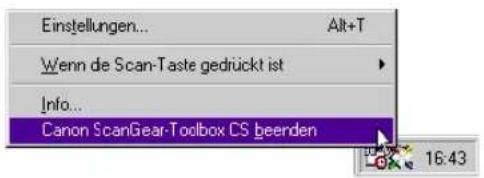
Schließen von ScanGear Toolbox CS
Klicken Sie mit der rechten Maustaste auf die Kurzbefehl-Schaltfläche in der Windows-Taskleiste, und wählen Sie "ScanGear Toolbox CS verlassen" aus dem Einblendmenü. ScanGear Toolbox CS wird geschlossen. Die Symbolleiste wird, falls sie angezeigt wird, gleichzeitig geschlossen.
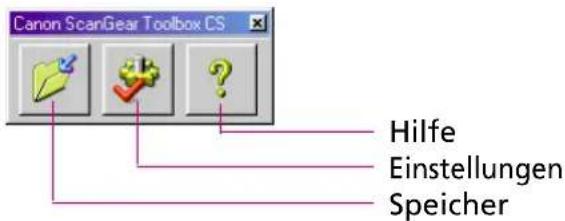
Vorbereitungen zum Verwenden von ScanGear Toolbox CS Standardeinstellungen der ScanGear Toolbox CS-Symbolleiste
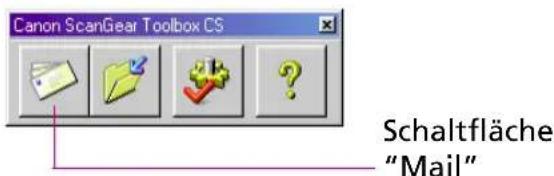
Im einfachsten Fall erscheint die ScanGear Toolbox CS-Symbolleiste wie gezeigt. Dies sind die Standardeinstellungen.
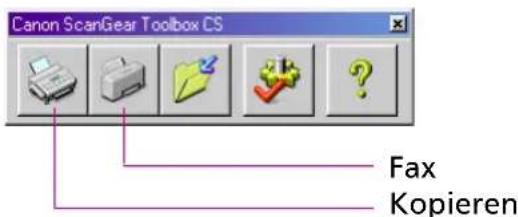
Die Schaltflächen für Fax und Kopieren werden hinzugefügt, wenn ein oder mehrere Druckertreiber von ScanGear Toolbox CS registriert sind.
Die Schaltfläche für Mail wird hinzugefügt, wenn ein Messaging Application Program Interface (MAPI)-kompatibles Mail-Programm installiert und registriert ist.


Verknüpfbare Treiber und Programme
Die mit den Fax-, Kopier- und Mail-Schaltflächen verknüpften Treiber und Programme können ausgetauscht werden. Zusätzlich können die drei zusätzlichen benutzerdefinierten Schaltflächen mit anderen Treibern oder Programmen verknüpft werden, die jedoch die folgenden Kriterien erfüllen müssen.
Faxen
Die Fax-Schaltfläche kann mit Druckertreibern und Fax-Software, wie Microsoft Outlook 98 oder Microsoft Outlook 2000, verknüpft werden.
Mail-Programme müssen MAPI-kompatibel sein, um mit ScanGear Toolbox CS verknüpft werden zu können. MAPI (Messaging Application Programming Interface) ist die Industriestandard-Schnittstelle für E-Mail-Programme. Diese Schaltfläche kann mit Mail-Software, wie Microsoft Outlook oder Microsoft Exchange, verknüpft werden.
Kopieren
Die Kopier-Schaltfläche kann mit Druckertreibern verknüpft werden, die im Druckerordner erscheinen. Den Ordner finden Sie, indem Sie auf die "Start"-Schaltfläche von Windows klicken und dann "Einstellungen" und "Drucker" wählen. Wenn zwei oder mehr Drucker an Ihren Computer angeschlossen sind, kann ScanGear Toolbox CS zwischen ihnen wechseln. Sowohl lokale als auch Netzwerkdrucker können mit ScanGear Toolbox CS verknüpft werden.
Benutzerdefinierte Schaltflächen 1-3
TWAIN-kompatible Programme können mit den drei benutzerdefinierbaren Schaltflächen in ScanGear Toolbox CS verbunden werden. Über diese Funktion kann mit einem einzigen Tastendruck ein Bild gescannt, das Programm gestartet und das gescannte Bild in das Programm geladen werden.
Wenn Sie Installationen mit dem CanoScan-Setup-Dienstprogramm vornehmen, werden Software-Anwendungen, die gleichzeitig installiert werden, automatisch in der ScanGear Toolbox CS-Symbolleiste registriert (Benutzerdefiniert 1-3).
Zu den verknüpften Treibern und Programmen können nur die Bildtypen "Farbe (24 Bit)", "Graustufen (8 Bit)" und "Schwarzweiß (1 Bit)" übertragen werden. "Farbe (36 Bit / 42 Bit)" und "Graustufen (12 Bit / 14 Bit)" werden nicht unterstützt.
Einstellungen der Registerkarten
Klicken Sie auf die Schaltfläche "Einstellungen", um das Canon ScanGear Toolbox CS-Einstellungsfenster zu öffnen, das für jede Schaltfläche eine Registerkarte aufweist. Diese Registerkarten werden verwendet, um die Einstellungen der Schaltflächen festzulegen, wie verknüpfte Treiber oder Programme. Die Registerkarten können auch verwendet werden, um Einstellungen für gescannte Bilder zu bestimmen.
Registerkarte "Faxeinstellungen"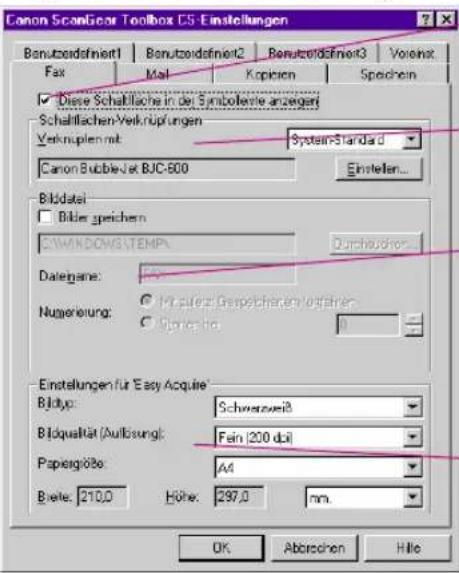
Mit dem Kurzbefehl "Alt" + "F" wird diese Registerkarte angezeigt.
- Diese Schaltfläche in der Symbolleiste anzeigen Aktivieren Sie dieses Kästchen, um die Schaltfläche für diese Funktion in der ScanGear Toolbox CS-Symbolleiste anzuzeigen.
• Schaltflächen-Verknüpfungen
Klicken Sie auf den Pfeil im Listenfeld "Verknüpfen mit": Wählen Sie "System-Standard", um den Druckertreiber als Standarddruckertreiber auf Ihrem Computer zu registrieren.
- Bilder speichern
Klicken Sie auf den Pfeil der Liste "Verknüpfen mit". Aktivieren Sie dieses Kästchen, um das gescannte Bild als Datei zu speichern und zusätzlich an den Faxtreiber zu senden. Der Ordner, in dem Sie das Bild speichern wollen, der Stammdateiname sowie Numerierungsoptionen können festgelegt werden, wenn dieses Kästchen aktiviert ist.
• Einstellungen für Easy Acquire
Bildtyp, Bildqualität, Papiergröße (Scanbereich) und Papiergrößen-Einheit können eingestellt werden, wenn "Easy Acquire" in der Registerkarte "Voreinst." aktiviert ist. Siehe auch ScanGear Toolbox CS-Einstellungskategorien/Einstellungsdiagramm (S. 32), wo Sie eine Liste der Optionen für diese Einstellungen finden.
Registerkarte "Maileinstellungen"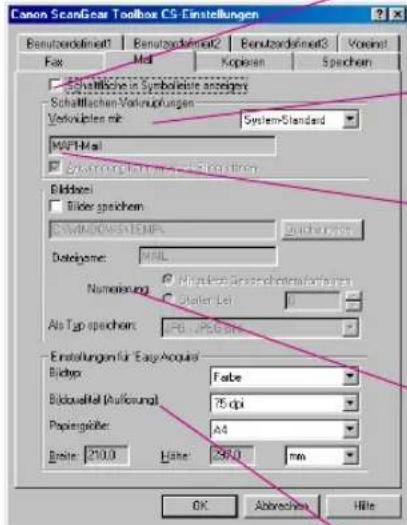
Mit dem Kurzbefehl "Alt" + "M" wird diese Registerkarte angezeigt.
- Diese Schaltfläche in der Symbolleiste anzeigen Aktivieren Sie dieses Kästchen, um die Schaltfläche für diese Funktion in der ScanGear Toolbox CS-Symbolleiste anzuzeigen.
• Schaltflächen-Verknüpfungen
Klicken Sie auf den Pfeil im Listenfeld "Verknüpfen mit:" und wählen Sie "System-Standard", um das Standard-MAPI-Mail-Programm für Ihren Computer zu registrieren.
- Anwendung kann mehrere Bilder öffnen
Aktivieren Sie dieses Kontrollkästchen, wenn die Anwendung mehr als zwei Bilder öffnen kann. Wenn ein ADF installiert ist, öffnet die Anwendung mehr als zwei Bilder gleichzeitig. Wenn kein ADF installiert ist, ist die Aktivierung unwirksam.
- Bilder speichern
Aktivieren Sie dieses Kästchen, um das gescannte Bild als Datei zu speichern und zusätzlich an das Mail-Programm zu senden. Der Ordner, in dem Sie das Bild speichern wollen, der Stammdateiname, Numerierungsoptionen und Dateiformat können festgelegt werden, wenn dieses Kästchen aktiviert ist.
• Einstellungen für Easy Acquire
Bildtyp, Bildqualität, Papiergröße (Scanbereich) und Papiergrößen-Einheit können eingestellt werden, wenn "Easy Acquire" in der Registerkarte "Voreinst." aktiviert ist. Siehe auch ScanGear Toolbox CS-Einstellungskategorien/Einstellungsdiagramm (S. 32), wo Sie eine Liste der Optionen für diese Einstellungen finden.
Registerkarte "Kopiereinstellungen"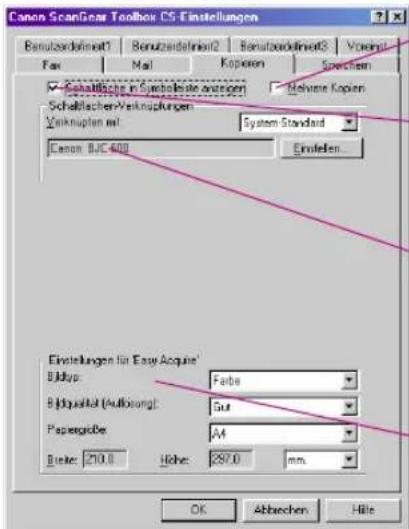
Mit dem Kurzbefehl "Alt" + "C" wird diese Registerkarte angezeigt.
- Mehrere Kopien
Aktivieren Sie dieses Kontrollkästchen, um die Anzahl der Kopien zu bestimmen, wenn Sie kopieren.
- Diese Schaltfläche in der Symbolleiste anzeigen
Aktivieren Sie dieses Kästchen, um die Schaltfläche für diese Funktion in der ScanGear Toolbox CS-Symbolleiste anzuzeigen.
• Schaltflächen-Verknüpfungen
Klicken Sie auf den Pfeil im Listenfeld "Verknüpfen mit":. Wählen Sie "System-Standard", um den Druckertreiber als Standarddruckertreiber auf Ihrem Computer zu installieren.
- Einstellungen für Easy Acquire
Bildtyp, Bildqualität, Papiergröße (Scanbereich) und Papiergrößen-Einheit können eingestellt werden, wenn "Easy Acquire" in der Registerkarte "Voreinst." aktiviert ist. Siehe auch ScanGear Toolbox CS-Einstellungskategorien/Einstellungsdiagramm (S. 32), wo Sie eine Liste der Optionen für diese Einstellungen finden.
Registerkarte "Speichereinstellungen"
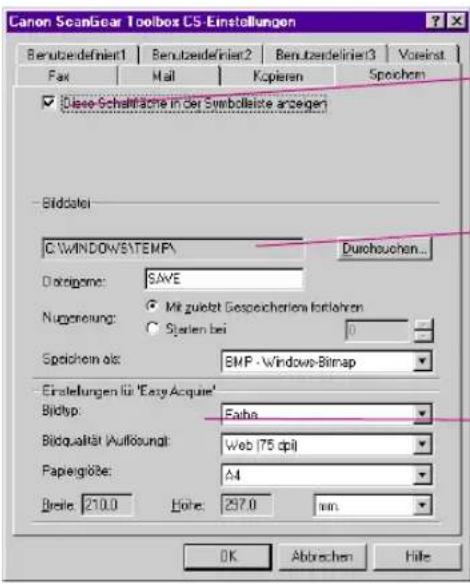
Mit dem Kurzbefehl "Alt" + "C" wird diese Registerkarte angezeigt.
- Diese Schaltfläche in der Symbolleiste anzeigen Aktivieren Sie dieses Kästchen, um die Schaltfläche für diese Funktion in der ScanGear Toolbox CS-Symbolleiste anzuzeigen.
- Bilddatei Der Ordner, in dem Sie das Bild speichern wollen, der Stammdateiname, Numerierungsoptionen und Dateiformat können in diesem Bereich festgelegt werden.
- Einstellungen für Easy Acquire Bildtyp, Bildqualität, Papiergröße (Scanbereich) und Papiergrößen-Einheit können eingestellt werden, wenn "Easy Acquire" in der Registerkarte "Voreinst." aktiviert ist. Siehe auch ScanGear Toolbox CS-Einstellungskategorien/Einstellungsdiagramm (S. 32), wo Sie eine Liste der Optionen für diese Einstellungen finden.
Registerkarte "Benutzerdefinierte Einstellungen 1-3"
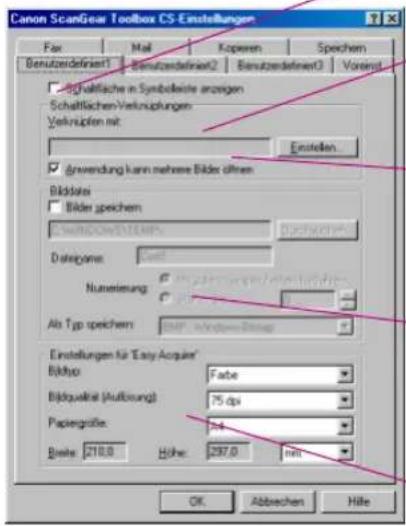
Mit dem Kurzbefehl "Alt" + "1(/2/3)" wird die Registerkarte "Benutzerdefinierte Einstellungen 1(/2/3)" angezeigt.
- Diese Schaltfläche in der Symbolleiste anzeigen Aktivieren Sie dieses Kästchen, um die Schaltfläche für diese Funktion in der ScanGear Toolbox CS-Symbolleiste anzuzeigen. • Schaltflächen-Verknüpfungen
Klicken Sie auf die Schaltfläche "Einstellen", um ein Anwendungsprogramm, das im folgenden Dialogfeld ausgewählt wird, mit einer benutzerdefinierten Schaltfläche zu verknüpfen.
- Anwendung kann mehrere Bilder öffnen
Aktivieren Sie dieses Kontrollkästchen, wenn die Anwendung mehr als zwei Bilder öffnen kann. Wenn ein ADF installiert ist, öffnet die Anwendung mehr als zwei Bilder gleichzeitig. Wenn kein ADF installiert ist, ist die Aktivierung unwirksam.
- Bilder speichern
Aktivieren Sie dieses Kästchen, um das gescannte Bild als Datei zu speichern und zusätzlich an das registrierte Programm zu senden. Der Ordner, in dem Sie das Bild speichern wollen, der Stammdateiname, Numerierungsoptionen und Dateiformat können festgelegt werden, wenn dieses Kästchen aktiviert ist.
• Einstellungen für Easy Acquire
Bildtyp, Bildqualität, Papiergröße (Scanbereich) und Papiergrößen-Einheit können eingestellt werden, wenn "Easy Acquire" in der Registerkarte "Voreinst." aktiviert ist. Siehe auch ScanGear Toolbox CS-Einstellungskategorien/ Einstellungsdiagramm (S. 32), wo Sie eine Liste der Optionen für diese Einstellungen finden.
Wenn ein OCR-Programm registriert wird, das Farbdaten nicht unterstützt, stellen Sie die Einstellung "Bildtyp:" in den Einstellungen für "Easy Acquire" auf "Schwarzweiß".
Standardeinstellungen in der Registerkarte "Voreinst."
Die Registerkarte "Voreinst." kann verwendet werden, um Einstellungen, die alle ScanGear Toolbox CS-Funktionen betreffen, festzulegen, welche Registerkarte oder welche Schaltfläche auch ausgewählt ist.
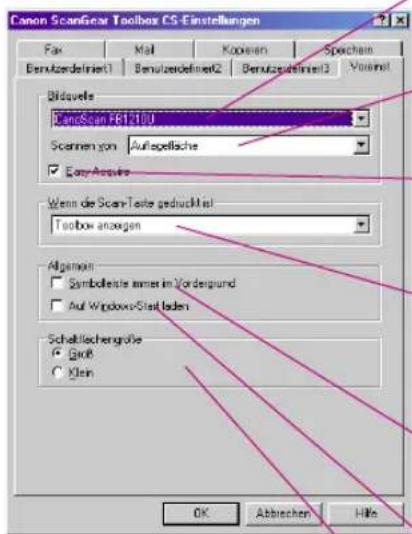
Mit dem Kurzbefehl "Alt" + "T" wird diese Registerkarte angezeigt.
• Bildquelle
Klicken Sie auf den Pfeil des Bildquellen-Listenfelds, um auszuwählen, welchen Scanner Sie verwenden möchten, wenn zwei oder mehr Scanner an Ihren Computer angeschlossen sind.
- Scannen von
Klicken Sie auf den Pfeil des Listenfelds "Scannen von", wenn die automatische Dokumentzufuhr (ADF – Automatic Document Feeder) installiert ist.
- Easy Acquire
Aktivieren Sie dieses Kästchen, um "Easy Acquire" einzuschalten. Deaktivieren Sie es, um "Easy Acquire" auszuschalten. "Easy Acquire" führt automatisch Bildscans entsprechend den Einstellungen jeder Registerkarte aus.
- Wenn die Scan-Taste gedrückt ist
Die in diesem Listenfeld gewählte Option bestimmt, was passiert, wenn die Scan-Taste gedrückt wird. Diese Funktion ist bei Scannern mit Start-Taste zulässig. Die verfügbaren Optionen sind "Symbolleiste anzeigen", "Fax", "Mail", "Kopieren", "Speichern" und "Benutzerdefiniert 1-3".
- Symbolleiste immer im Vordergrund
Aktivieren Sie dieses Kästchen, um die Symbolleiste im Vordergrund anderer Fenster auf dem Desktop anzuzeigen. Deaktivieren Sie es, um diese Funktion auszuschalten.
- Laden beim Starten von Windows
Aktivieren Sie dieses Kästchen, um ScanGear Toolbox CS automatisch zu starten, wenn Windows ausgeführt wird. Deaktivieren Sie es, um diese Funktion auszuschalten.
- Schaltflächengröße
Aktivieren Sie entweder das Kästchen "Groß" oder das Kästchen "Klein", um die relative Größe der Symbolleiste, wie sie auf dem Desktop erscheint, zu überprüfen.
Wählen des Filmadapters
Mit der Einstellung "Scannen von" in der Registerkarte "Voreinstellungen" können Sie den Filmadapter nicht als Bildquelle wählen. Folgen Sie den Schritten unten, um den Filmadapter zur Verwendung mit Ihrem System auszuwählen.
- Wählen Sie aus "Scannen von" in der Registerkarte "Voreinstellungen" die Option "Auflagefläche".
- Deaktivieren Sie das Kästchen "Easy Acquire".
- Starten Sie ScanGear Toolbox CS und klicken Sie auf eine Schaltfläche wie "Kopieren" oder "Benutzerdefiniert", um die TWAIN-Treiber-Anzeige aufzurufen. Bei allen Einstellungen, außer wenn "Toolbox anzeigen" unter "Wenn die Scan-Taste gedrückt" gewählt ist, rufen Sie die TWAIN-Treiber-Anzeige auf, indem Sie die Start-Taste vorne am Scanner drücken.
- Wählen Sie im TWAIN-Treiber den Filmadapter als Bildquelle. Wenn Sie ScanGear CS benutzen, klicken Sie auf die Scanner-Registerkarte (die Registerkarte mit dem Namen des Scanners) und wählen die Bildquelle auf der Scanner-Seite. Sie können die Bildquelle auch im Einfachen Modus wählen.
- Benutzen Sie den TWAIN-Treiber, um Vorschau oder Scan auszuführen.
Verwenden von ScanGear Toolbox CS
Die Verwendung von ScanGear Toolbox CS ist genauso einfach wie das Klicken auf eine entsprechende Schaltfläche in der Symbolleiste oder die Auswahl einer entsprechenden Option aus den Einblendmenüs der Kurzbefehl-Schaltfläche.
ScanGear Toolbox CS kann nur durch Klicken mit der rechten Maustaste auf die Kurzbefehl-Schaltfläche und die Auswahl "ScanGear Toolbox beenden" im Einblendmenü verlassen werden.
Zu Beginn eines Scans wird das Bild in das registrierte Programm oder den registrierten Treiber geladen. Der TWAIN-Treiber, wie z. B. ScanGear CS oder CanoCraft CS, kann zu diesem Zeitpunkt automatisch gestartet werden und erlaubt die Vorschau und Änderung des Bilds, abhängig davon, ob "Easy Acquire" in der Registerkarte "Voreinstellungen" ein- oder ausgeschaltet ist.
Scannen mit aktiviertem "Easy Acquire"
Wenn "Easy Acquire" aktiviert ist, wird das registrierte Programm direkt gestartet, wohingegen der TWAIN-Treiber nicht gestartet wird. Sobald auf eine Schaltfläche auf der Symbolleiste geklickt wird (oder eine Option des Einblendmenüs der Kurzbefehl-Schaltfläche gewählt wird), beginnt der endgültige Scan des Bilds, der Statusdialog wird angezeigt und die Funktionen der Schaltfläche werden gemäß den Einstellungen in der Registerkarte ausgeführt.
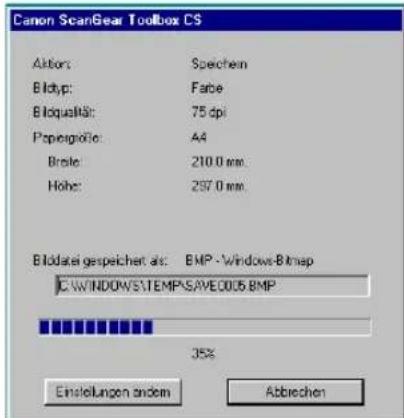
Statusdialogfeld
Das Statusdialogfeld zeigt die gewählten Einstellungen, während der unten angezeigte Fortschrittsbalken zeigt, wie schnell der Scan abläuft. Wenn die Schaltfläche "Abbrechen" gedrückt wird, stoppt der Scan und der Rest der Funktion wird abgebrochen. Wenn in diesem Dialogfeld die Schaltfläche "Einstellungen ändern" gedrückt wird, stoppt der Scan, der Rest der Funktion wird abgebrochen, und es erscheint die Registerkarte "Voreinstellungen".
Scannen mit deaktiviertem "Easy Acquire"
Wenn "Easy Acquire" deaktiviert ist, wird zuerst der TWAIN-Treiber gestartet, um einen Vorschauscan und Änderungen zu ermöglichen. Nachdem der TWAIN-Treiber verwendet wurde, um den endgültigen Scan vollständig durchzuführen, wird das registrierte Programm oder der registrierte Treiber gestartet und das Bild dorthin geladen.
Senden von Faxen
Senden von Faxen, wenn "Easy Acquire" aktiviert ist
- Klicken Sie auf die Schaltfläche "Fax". Der Scan wird gestartet und das Statusdialogfeld angezeigt.
- Das gescannte Bild wird an das registrierte Faxprogramm gesendet.
Senden von Faxen, wenn "Easy Acquire" deaktiviert ist
- Klicken Sie auf die Schaltfläche "Fax". Die Twain-Treiber-Systemsteuerung wird angezeigt.
- Klicken Sie auf die Schaltfläche "Vorschau", überprüfen Sie das Vorschaubild und verändern Sie es, falls erforderlich.
- Klicken Sie auf die Schaltfläche "Scan". Das gescannte Bild wird an das Faxprogramm gesendet und für die Übertragung vorbereitet.
Senden von Mails
Senden von Mails, wenn "Easy Acquire" aktiviert ist
- Klicken Sie auf die Schaltfläche "Mail". Der Scan wird gestartet und das Statusdialogfeld angezeigt.
- Wenn der Scan vollständig durchgeführt ist, wird im Mail-Programm ein neues Nachrichtenfenster geöffnet und das gescannte Bild als Anlage eingefügt. Die Nachricht ist versandfertig, sobald Adresse und Thema eingegeben wurden.
Senden von Mails, wenn "Easy Acquire" deaktiviert ist
- Klicken Sie auf die Schaltfläche "Mail". Die TWAIN-Treiber-Systemsteuerung wird angezeigt.
- Klicken Sie auf die Schaltfläche "Vorschau", überprüfen Sie das Vorschaubild und verändern Sie es, falls erforderlich.
- Klicken Sie auf die Schaltfläche "Scan". Wenn der Scan vollständig durchgeführt ist, wird im Mail-Programm ein neues Nachrichtenfenster geöffnet und das gescannte Bild als Anlage eingefügt. Die Nachricht ist versandfertig, nachdem Adresse und Thema eingegeben wurden.
Kopieren
Kopieren, wenn "Easy Acquire" aktiviert ist
- Klicken Sie auf die Schaltfläche "Kopieren". Der Scan wird gestartet und der Statusdialog angezeigt.
- Wenn der Scan durchgeführt ist, wird er vom registrierten Drucker ausgedruckt.


Kopieren, wenn "Easy Acquire" deaktiviert ist
- Klicken Sie auf die Schaltfläche "Kopieren". Die TWAIN-Treiber-Systemsteuerung wird angezeigt.
- Klicken Sie auf die Schaltfläche "Vorschau", überprüfen Sie das Vorschaubild und verändern Sie es, falls erforderlich.
- Klicken Sie auf die Schaltfläche "Scan". Wenn der Scan durchgeführt ist, wird er vom registrierten Drucker ausgedruckt.
Speichern
Speichern, wenn "Easy Acquire" aktiviert ist
- Klicken Sie auf die Schaltfläche "Speichern". Der Scan wird gestartet und der Statusdialog angezeigt.
- Wenn der Scan durchgeführt ist, wird das Bild mit dem Stammnamen und dem Numerierungssystem, das in der Registerkarte "Voreinst." festgelegt wurde, gespeichert.
Speichern, wenn "Easy Acquire" deaktiviert ist
- Klicken Sie auf die Schaltfläche "Speichern". Die TWAIN-Treiber-Systemsteuerung wird angezeigt.
- Klicken Sie auf die Schaltfläche "Vorschau", überprüfen Sie das Vorschaubild und verändern Sie es, falls erforderlich.
Benutzerdefinierte Funktionen 1-3
Wenn "Easy Acquire" aktiviert ist
- Klicken Sie auf die Schaltfläche "Benutzerdefiniert 1 (2 oder 3)". Der Scan wird gestartet und der Statusdialog angezeigt.
- Wenn der Scan durchgeführt ist, wird das mit der Schaltfläche registrierte Programm gestartet und das gescannte Bild angezeigt.
Wenn "Easy Acquire" deaktiviert ist
- Klicken Sie auf die Schaltfläche "Benutzerdefiniert 1 (2 oder 3)". Die TWAIN-Treiber-Systemsteuerung wird angezeigt.
- Klicken Sie auf die Schaltfläche "Vorschau", überprüfen Sie das Vorschaubild und verändern Sie es, falls erforderlich.
- Klicken Sie auf die Schaltfläche "Scan". Wenn der Scan durchgeführt ist, wird das mit der Schaltfläche registrierte Programm gestartet und das gescannte Bild angezeigt.
Verwenden von ScanGear Toolbox CS ohne Anzeigen der Symbolleiste
Sie können ScanGear Toolbox CS so einstellen, dass eine Funktion von ScanGear Toolbox CS, wie z. B. "Kopieren" oder "Fax", sofort ausgeführt wird, ohne dass die Symbolleiste angezeigt wird. Sie drücken stattdessen auf die Start-Taste auf der Vorderseite Ihres Scanners.
Die hier beschriebene Funktion ist nur bei Scannern mit Start-Taste verfügbar.
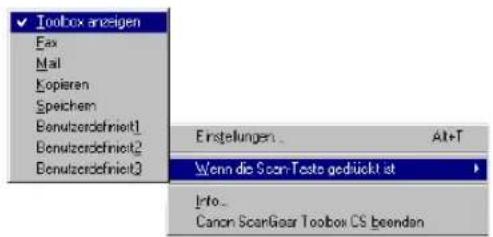
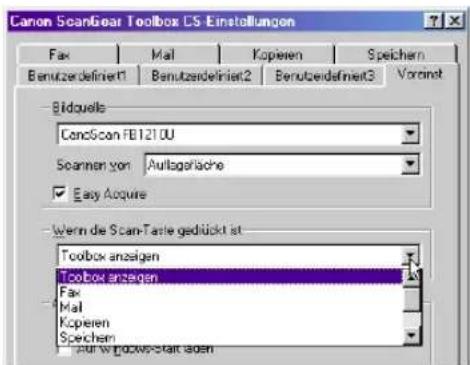
Legen Sie fest, welche Funktion beim Drücken der Start-Taste des Scanners ausgeführt werden soll. Die Festlegung erfolgt in der Registerkarte "Voreinstellungen" oder der Option "Wenn die Scan-Taste gedrückt ist" in dem Einblendmenü, das erscheint, wenn Sie mit der rechten Maustaste auf das Kurzbefehl-Symbol klicken.
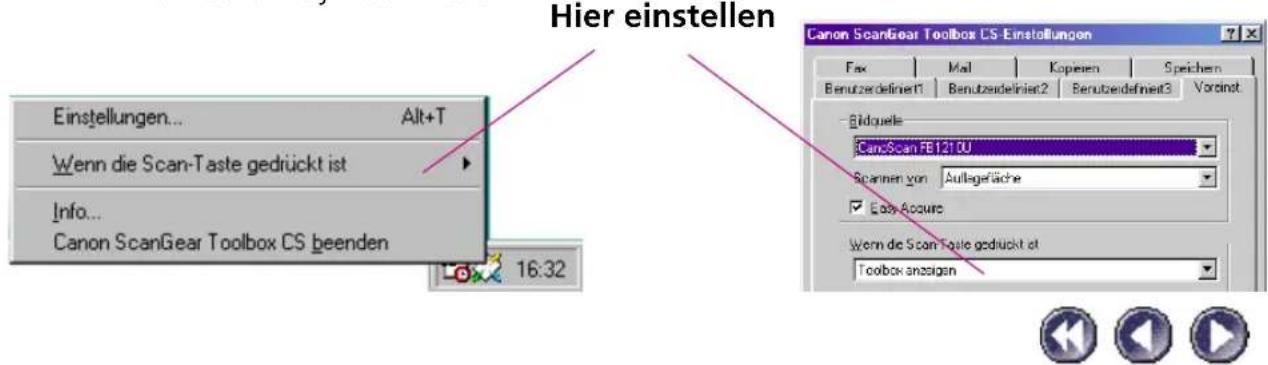
Sie können eine Funktion aus "Symbolleiste anzeigen", "Fax", "Mail",
"Kopieren", "Speichern" und "Benutzerdefiniert 1 (2 oder 3)" bestimmen.
Wenn "Symbolleiste anzeigen" bestimmt wurde, erscheint die Symbolleiste, wenn Sie die Start-Taste drücken.
Andernfalls wird die festgelegte Funktion ausgeführt, sobald Sie die Start-Taste drücken.
ScanGear Toolbox CS-Einstellungskategorien/Einstellungsdiagramm
| Fax Mail | ||
| Bildqualität (Auflösung) | Standard 100 dpiFein 200 dpi | 75, 100, 150, 180, 200, 300, 360, 400, 600, 720, 1200 dpi |
| Bildtyp | Farbe 24 BitGraustufen 8 BitSchwarzweiß ("Text" aus) 1 Bit Grenzwert 128 | |
| Papiergröße | A4, B5, Letter | A4, A5(Hochformat), A5(Querformat), B5, Letter, Executive, Statement(Hochformat), Statement(Querformat), Visitenkarte, Benutzerdefiniert |
| Ausgabe-dateiformate | Windows Bitmap (*.bmp), TIFF (*.tif), JPEG (*.jpg), Flashpix (*.fpx), PC Paintbrush (*.pcx), Portable Network Graphics (*.png) | |
| Einheit für Scanbereich | Millimeter, Zoll Millimeter, Zoll, Pixel | |
| Kopieren | Speichern/Benutzerdefiniert 1-3 | |
| Bildqualität (Auflösung) | Entwurf, Gut, Hoch, Extrem hoch | 75, 100, 150, 180, 200, 300, 360, 400, 600, 720, 1200 dpi |
| Bildtyp | Farbe 24 BitGraustufen 8 BitSchwarzweiß ("Text" aus) 1 Bit Grenzwert 128 | |
| Papiergröße | A4, A5(Hochformat), A5(Querformat), B5, Letter, Executive, Statement(Hochformat), Statement(Querformat), Visitenkarte, Benutzerdefiniert | |
| Ausgabe-dateiformate | Windows Bitmap (*.bmp), TIFF (*.tif), JPEG (*.jpg), Flashpix (*.fpx), PC Paintbrush (*.pcx), Portable Network Graphics (*.png) | |
| Einheit für Scanbereich | Millimeter, Zoll Millimeter, Zoll, Pixel | |
Anhang Einstellen der Start-Taste des Scanners
Diese Beschreibung ist nur gültig, wenn Sie den Scanner mit der Start-Taste in einer Windows 98 oder Windows 2000 Umgebung verwenden.
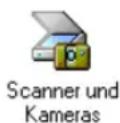
Wenn Sie WDM/STI-kompatible TWAIN-Treiber unter Windows 98 installieren, erscheint das Symbol "Scanner und Kameras" in der Systemsteuerung (Bei Windows 2000 wird dieses Symbol immer angezeigt).
Mit Hilfe dieses Symbols können Sie bestimmen, welche Anwendungs-Software beim Drücken der Start-Taste ausgeführt wird. Sie können auch andere Programme als ScanGear Toolbox CS festlegen.
- Wählen Sie im Startmenü die Option "Einstellungen" und dann "Systemsteuerung". Rufen Sie anschließend das Symbol "Scanner und Kameras" auf.
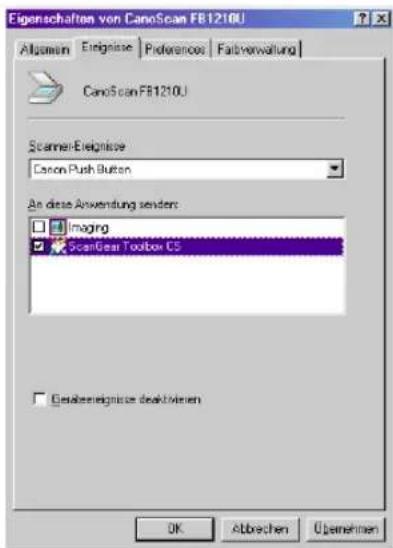
- Wählen Sie den Canon Scanner, den Sie verwenden möchten, aus der Registerkarte "Geräte", und klicken Sie auf "Eigenschaften".


- Öffnen Sie die Registerkarte "Ereignisse".
- Stellen Sie sicher, daß die Canon-Taste in "Scanner-Ereignisse" eingerichtet ist. Wählen Sie dann im Listenfeld "An diese Anwendung senden" diejenige Anwendung aus, die beim Drücken der Start-Taste ausgeführt werden soll.
Wenn ScanGear Toolbox CS installiert ist, erscheint es in diesem Feld.
- Schließen Sie die Systemsteuerung.
Index
Benutzerdefinierte Funktionen 1-3...... 29
Deinstallieren.... 7
Einstellungskategorien/-diagramm ..... 32
Installieren 6
Kopieren 27
Kurzbefehl-Schaltfläche 10
Manueller Start vom Startmenü aus ..... 9
MAPI 13
OCR-Programm 20
Registerkarte "Benutzerdefinierte
Einstellungen 1-3"....20
Registerkarte "Faxeinstellungen" 16
Registerkarte "Kopiereinstellungen" ..... 18
Registerkarte "Maileinstellungen" ..... 17
Registerkarte "Speichereinstellungen" ... 19
Registerkarte "Voreinst." 21
Schließen 12
Senden von Faxen 26
Senden von Mails 26
Speichern 28
Starten 9
Starten mit der Scan-Taste 9
Symbolleiste 10
Systemanforderungen 5
Verknüpfbare Treiber und Programme .... 14
Canon
I-0G-020AA Copyright © 2000 CANON INC. Alle Rechte vorbehalten



- ZU DEN BILDSCHIRMAUFNAHMEN
- WARENZEICHEN
- ÜBER SCANGEAR TOOLBOX CS
- INSTALLIEREN VON SCANGEAR TOOLBOX CS
- SYSTEMANFORDERUNGEN
- INSTALLIEREN/DEINSTALLIEREN
- INSTALLIEREN
- DEINSTALLIEREN
- EINE WEITERE METHODE ZUM DEINSTALLIEREN
- STARTEN UND SCHLIESSEN VON SCANGEAR TOOLBOX CS
- STARTEN
- STARTEN MIT DER START-TASTE
- MANUELLER START VOM STARTMENÜ AUS
- VERWENDEN DER SCANGEAR TOOLBOX CS-SYMBOLLEISTE
- VERWENDEN DER KURZBEFEHL-SCHALTFLÄCHE
- LINKSKLICKEN AUF DIE KURZBEFEHL-SCHALTFLÄCHE
- ZWEIMALIGES LINKSKLICKEN AUF DIE KURZBEFEHL-SCHALTFLÄCHE
- RECHTSKLICKEN AUF DIE KURZBEFEHL-SCHALTFLÄCHE
- SCHLIESSEN
- SCHLIESSEN DER SYMBOLLEISTE
- SCHLIESSEN VON SCANGEAR TOOLBOX CS
- VORBEREITUNGEN ZUM VERWENDEN VON SCANGEAR TOOLBOX CS STANDARDEINSTELLUNGEN DER SCANGEAR TOOLBOX CS-SYMBOLLEISTE
- VERKNÜPFBARE TREIBER UND PROGRAMME
- FAXEN
- KOPIEREN
- BENUTZERDEFINIERTE SCHALTFLÄCHEN
- EINSTELLUNGEN DER REGISTERKARTEN
- SCHALTFLÄCHEN-VERKNÜPFUNGEN
- BILDER SPEICHERN
- EINSTELLUNGEN FÜR EASY ACQUIRE
- ANWENDUNG KANN MEHRERE BILDER ÖFFNEN
- MEHRERE KOPIEN
- DIESE SCHALTFLÄCHE IN DER SYMBOLLEISTE ANZEIGEN
- REGISTERKARTE "SPEICHEREINSTELLUNGEN
- REGISTERKARTE "BENUTZERDEFINIERTE EINSTELLUNGEN
- STANDARDEINSTELLUNGEN IN DER REGISTERKARTE "VOREINST
- BILDQUELLE
- SCANNEN VON
- EASY ACQUIRE
- WENN DIE SCAN-TASTE GEDRÜCKT IST
- SYMBOLLEISTE IMMER IM VORDERGRUND
- LADEN BEIM STARTEN VON WINDOWS
- SCHALTFLÄCHENGRÖSSE
- WÄHLEN DES FILMADAPTERS
- VERWENDEN VON SCANGEAR TOOLBOX CS
- SCANNEN MIT AKTIVIERTEM "EASY ACQUIRE
- STATUSDIALOGFELD
- SCANNEN MIT DEAKTIVIERTEM "EASY ACQUIRE
- SENDEN VON FAXEN
- SENDEN VON FAXEN, WENN "EASY ACQUIRE" AKTIVIERT IST
- SENDEN VON FAXEN, WENN "EASY ACQUIRE" DEAKTIVIERT IST
- SENDEN VON MAILS
- SENDEN VON MAILS, WENN "EASY ACQUIRE" AKTIVIERT IST
- SENDEN VON MAILS, WENN "EASY ACQUIRE" DEAKTIVIERT IST
- KOPIEREN, WENN "EASY ACQUIRE" AKTIVIERT IST
- KOPIEREN, WENN "EASY ACQUIRE" DEAKTIVIERT IST
- SPEICHERN
- SPEICHERN, WENN "EASY ACQUIRE" AKTIVIERT IST
- SPEICHERN, WENN "EASY ACQUIRE" DEAKTIVIERT IST
- BENUTZERDEFINIERTE FUNKTIONEN
- WENN "EASY ACQUIRE" AKTIVIERT IST
- WENN "EASY ACQUIRE" DEAKTIVIERT IST
- VERWENDEN VON SCANGEAR TOOLBOX CS OHNE ANZEIGEN DER SYMBOLLEISTE
- SCANGEAR TOOLBOX CS-EINSTELLUNGSKATEGORIEN/EINSTELLUNGSDIAGRAMM
- ANHANG EINSTELLEN DER START-TASTE DES SCANNERS
- INDEX
- CANON
Marke : CANON
Modell : Canoscan FB 1210U
Kategorie : Scanner