
ImageFORMULA R40 - Scanner CANON - Kostenlose Bedienungsanleitung
Finden Sie kostenlos die Bedienungsanleitung des Geräts ImageFORMULA R40 CANON als PDF.


| Produkttyp | Desktop-Einzugsscanner |
| Hersteller | Canon |
| Modell | ImageFORMULA R40 |
| Abmessungen (B x T x H) | 291 mm x 250 mm x 245 mm (eingefahren); 291 mm x 600 mm x 382 mm (ausgefahren) |
| Gewicht | Ca. 2,8 kg (ohne Netzteil) |
| Netzteil | MG1-5039 (24V); Eingang 100-240 V Wechselspannung, 50/60 Hz, Ausgang 24 V Gleichspannung, 2,0 A |
| Stromverbrauch | Scannen: max. 22 W; Energiesparmodus: <1,7 W; Ausgeschaltet: <0,5 W |
| Schnittstelle | Hi-Speed USB 2.0 |
| Sensortyp | Kontaktbildsensor (CIS) |
| Lichtquelle | LED |
| Scanauflösung (optisch) | 600 x 600 dpi |
| Scangeschwindigkeit (A4, 200 dpi) | Simplex: 40 Seiten/Min.; Duplex: 80 Bilder/Min. |
| Scanmodi | Schwarzweiß, Fehlerdiffusion, 256-Stufen-Grau, Erweiterte Textverbesserung I/II, 24-Bit-Farbe |
| Dokumentformate (Normalpapier) | Breite: 50,8-216 mm; Länge: 54-356 mm (bis 3000 mm im Langdokumentmodus); Papiergewicht: 27-209 g/m² |
| Papierkapazität (Einzug) | A4 oder kleiner: 60 Blatt (80 g/m²); Größer als A4: 40 Blatt (80 g/m²) |
| Kartenscan | Visitenkarten ab 50x85 mm, max. 255 g/m²; Plastikkarten ISO (54x86 mm), max. 1,4 mm Dicke, nur Querformat |
| Doppeleinzugserkennung | Ultraschall und/oder Längenerkennung |
| Scanstart | Über Bedienfeld (Zwei Shortcut-Tasten) oder automatisch bei Dokumenteinlege |
| Wartung | Reinigung von Scannerglas und Rollen; Austausch von Einzugs- und Verzögerungsrolle (Ersatzrollen-Set) |
| Betriebsumgebung | Temperatur: 10-32,5 °C; Relative Luftfeuchtigkeit: 20-80 % |
| Garantie | Herstellergarantie (Haftungshöchstgrenze: Kaufpreis) |
Häufig gestellte Fragen - ImageFORMULA R40 CANON
Benutzerfragen zu ImageFORMULA R40 CANON
0 Frage zu diesem Gerät. Beantworten Sie die, die Sie kennen, oder stellen Sie Ihre eigene.
Eine neue Frage zu diesem Gerät stellen
Laden Sie die Anleitung für Ihr Scanner kostenlos im PDF-Format! Finden Sie Ihr Handbuch ImageFORMULA R40 - CANON und nehmen Sie Ihr elektronisches Gerät wieder in die Hand. Auf dieser Seite sind alle Dokumente veröffentlicht, die für die Verwendung Ihres Geräts notwendig sind. ImageFORMULA R40 von der Marke CANON.
BEDIENUNGSANLEITUNG ImageFORMULA R40 CANON
- Lesen Sie diese Anleitung, bevor Sie das Gerät in Betrieb nehmen.
- Wenn Sie die Anleitung gelesen haben, bewahren Sie sie zum späteren Nachschlagen an einem sicheren Ort auf.
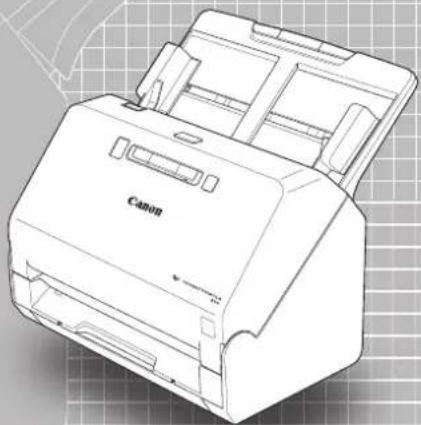
Der folgende Name kann in den einzelnen Verkaufsregionen des Dokumentenscanners in den Sicherheitsvorschriften genannt werden.
R40: Modell 6130190
Reproduktionswarnung
Dieses Gerät darf nur unter Einhaltung aller geltenden Gesetze verwendet werden, insbesondere in Zusammenhang mit Fälschung und Urheberrecht sowie Gesetze in Bezug auf nationale Sicherheit. Personen, die absichtlich oder unabsichtlich eines oder mehrere der folgenden Dokumente duplizieren, um die Kopie fälschlicherweise als das Original auszugeben, können gemäß geltender Gesetze und Bestimmungen gerichtlich belangt werden.
- Papiergeld oder Banknoten (inländische oder ausländische)
- Briefmarken, Steuermarken oder andere Marken
- Aktienzertifikate, Anleihescheine, Schuldscheine, Schecks und andere wertvolle Zertifikate
- Reisepässe, Lizenzen und andere Zertifikate, die von Regierungsbehörden und anderen offiziellen Stellen ausgestellt wurden
Diese Liste ist nicht vollständig.
Canon ist nicht für die Benutzungsweise des Scanners durch Einzelpersonen verantwortlich.
Beachten Sie, dass bestimmtes geistiges Eigentum urheberrechtlich geschützt ist und nicht ohne die ausdrückliche Zustimmung des Rechteinhabers reproduziert werden darf. Der persönliche Gebrauch und der Gebrauch im Haushalt sind unter bestimmten Umständen hiervon ausgenommen.
Marken
- Canon und das Canon-Logo sind registrierte Markenzeichen von Canon Inc. in den USA und können auch in anderen Ländern Markenzeichen bzw. registrierte Markenzeichen sein.
- imageFORMULA ist eine Marke von CANON ELECTRONICS INC.
- Microsoft, Windows, Windows Vista, PowerPoint und SharePoint sind eingetragene Marken oder Marken der Microsoft Corporation in den USA und anderen Ländern. Die Abbildung der Screenshots von Microsoft Produkten erfolgt mit Genehmigung der Microsoft Corporation.
- macOS ist ein Warenzeichen von Apple Inc., eingetragen in den USA und anderen Ländern.
- Andere in diesem Dokument aufgeführte Produkt- und Firmennamen können Marken ihrer jeweiligen Eigentümer sein. Die Symbole™ und ® werden in diesem Dokument allerdings nicht benutzt.
Copyright
Copyright 2021 CANON ELECTRONICS INC. Alle Rechte vorbehalten.
Kein Teil dieser Veröffentlichung darf ohne vorherige schriftliche Genehmigung von CANON ELECTRONICS INC. in irgendeiner Form oder mit irgendwelchen Mitteln (elektronisch oder mechanisch, durch Fotokopieren oder Tonaufnahme oder über ein Informationsspeicher- oder -abrufsystem) reproduziert oder übertragen werden.
Haftungsausschluss
Die Informationen in diesem Dokument können ohne vorherige Ankündigung geändert werden.
CANON ELECTRONICS INC. ÜBERNIMMT WEDER AUSDRÜCKLICHE NOCH KONKLUDENTE GARANTIEN IM HINBLICK AUF DIESES MATERIAL, DIE ÜBER DIE DARSTELLUNGEN IN DIESEM TEXT HINAUSGEHEN, INSBESONDERE KEINE GARANTIEN DER HANDELSFÄHIGKEIT UND EIGNUNG FÜR EINEN BESTIMMTEN ZWECK ODER ÜBER DIE NICHTVERLETZUNG VON RECHTEN. CANON ELECTRONICS INC. HAFTET NICHT FÜR DIREKTE, FOLGE- ODER ZUFÄLLIG ENTSTANDENE SCHÄDEN JEGLICHER ART, ODER FÜR VERLUSTE UND AUSGABEN, DIE DURCH DIE VERWENDUNG DIESES MATERIALS ENTSTEHEN.
CANON ELECTRONICS INC. HAFTET NICHT FÜR DIE AUFBEWAHRUNG UND HANDHABUNG VON DOKUMENTEN, DIE MIT DIESEM PRODUKT GESCANNT WURDEN, ODER FÜR DIE SPEICHERUNG UND HANDHABUNG DER RESULTIERENDEN DATEN DER GESCANNTEN BILDER.
WENN SIE BEABSICHTIGEN, DIE ORIGINALE GESCANNTER DOKUMENTE WEGZUWERFEN, SIND SIE, DER KUNDE, DAFÜR VERANTWORTLICH, DIE GESCANNTEN BILDER ZU ÜBERPRÜFEN UND SICHERZUSTELLEN, DASS DIE DATEN UNBESCHÄDIGT SIND.
DIE HAFTUNGSHÖCHSTGRENZE VON CANON ELECTRONICS INC. UNTER DIESER GARANTIE IST AUF DEN KAUPPREIS DES DURCH DIE GARANTIE ABGEDECKTEN PRODUKTS BESCHRÄNKT.
Einführung
Vielen Dank für den Kauf des Canon-Dokumentenscanners. Bitte lesen Sie die folgenden Handbücher vor Inbetriebnahme des Scanners aufmerksam durch, um sich mit dessen Funktionen vertraut zu machen und diese voll nutzen zu können. Bewahren Sie die Handbücher zum späteren Nachschlagen sorgfältig auf.
Dokumentation für den Scanner
Die Dokumentation dieses Scanners besteht aus den nachfolgend aufgeführten Handbüchern.
● Produktsicherheitshandbuch: Lesen und befolgen Sie diese Anweisungen, bevor Sie den Scanner verwenden. ● Installationshandbuch: Hierin wird das Einrichtungsverfahren des Scanners beschrieben. Lesen Sie dieses Handbuch vor der Inbetriebnahme des Scanners. ● Bedienungsanleitung (das vorliegende Handbuch): In diesem Handbuch werden die Bedienvorgänge des Scanners beschrieben. (nur elektronisches PDF-Handbuch)
Windows
• Die Bedienungsanleitung (vorliegendes Handbuch) wird im Zuge der Softwareinstallation an folgende Speicherorte kopiert.
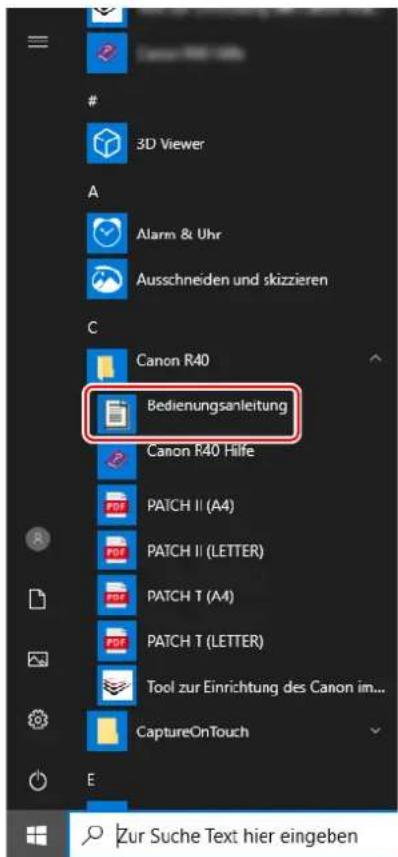

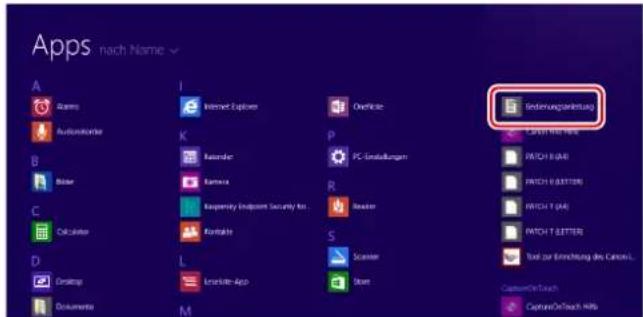
Hinweis
In Windows 8.1 ist es am folgenden Ort registriert.
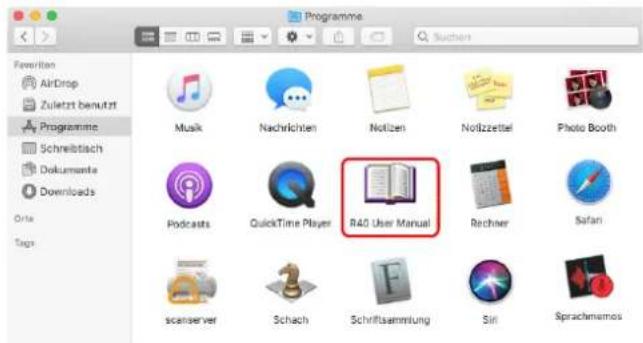
Mac
• Die Bedienungsanleitung (vorliegendes Handbuch) wird bei Verwendung von macOS an folgendem Speicherort registriert.
Verwendete Symbole
In dieser Anleitung werden die folgenden Symbole verwendet, um Verfahren, Einschränkungen, Vorsichtsmaßnahmen und Sicherheitshinweise zu erläutern.

WARNUNG
Weist auf eine Situation hin, bei der ein Nichtbeachten der korrekten Verfahrensweise zu schweren oder tödlichen Verletzungen führen kann. Beachten Sie stets diese Warnungen, um einen sicheren Betrieb des Geräts zu gewährleisten.

VORSICHT
Weist auf eine Situation hin, bei der ein Nichtbeachten der korrekten Verfahrensweise zu Verletzungen oder Sachschäden führen kann. Beachten Sie stets diese Hinweise, um einen sicheren Betrieb des Geräts zu gewährleisten.

WICHTIG
Weist auf Betriebsanforderungen oder Beschränkungen hin. Lesen Sie diese Informationen sorgfältig durch, und beachten Sie sie stets, um das Gerät richtig zu bedienen und um Schäden am Gerät zu vermeiden.

Hinweis
Weist auf Verdeutlichungen und zusätzliche Erläuterungen zu einer Funktion oder einem Verfahren hin. Es wird dringend empfohlen, diese Hinweise zu lesen.
Inhalt
Einführung 4
Verwendete Symbole 5
Vor Inbetriebnahme des Scanners ...... 7
Software-Systemanforderungen 7
Einschalten des Geräts 8
Ausschalten....8
Wichtige Sicherheitshinweise 9
Aufstellort 9
Netzteil 9
Transport des Scanners.... 10
Handhabung .... 10
Entsorgung .... 11
Beim Einsenden des Scanners zur Reparatur 11
Merkmale des Scanners .... 12
Bezeichnung und Funktion der einzelnen
Komponenten .... 14
Grundlegende Bedienung .... 17
Dokumente 17
Einlegen von Dokumenten .... 19
Scannen mehrerer Dokumente 19
Einlegen von Karten .... 20
Scannen mit Trägerfolien .... 21
Einstellen des Modus für lange Dokumente .... 22
Erkennen von Doppeleinzug 25
Scanmethoden 28
Scannen mit CaptureOnTouch 28
Was ist CaptureOnTouch? 28
Einstellen des Scannertreibers 29
Konfiguration und Funktionen des Scannertreibers.... 29
Festlegen grundlegender Scaneinstellungen.... 32
Fortgeschrittenere Scanmethoden
(Stapeltrennung) 48
Stapeltrennung (Leere Seite einfügen) 48
Stapeltrennung über Patchcode-Blätter 48
Wartung 51
Tägliche Wartung 51
Reinigung des Scanners 51
So reinigen Sie den Scanner von innen 51
Reinigung des Scannerglases und der Rollen 51
Anpassung des Verkleinerungsverhältnisses.... 53
Ersetzen der Verbrauchsmaterialien.... 55
Einstellung der automatischen Ein- und Ausschaltfunktion.... 60
Entfernen des Dokumenteinzugsfachs.... 61
Über das Canon imageFORMULA
Treiber-Einstellungs-Tool 61
Fehlerbehebung 63
Allgemeine Probleme und deren Beseitigung...... 63
Software-Fehlerbehebung.... 66
Nützliche Tipps.... 67
Beseitigen von Papierstaus 69
Deinstallation der Software.... 71
Anhang 72
Technische Daten.... 72
Ersatzteile....73
Abmessungen 73
Index....74
Vor Inbetriebnahme des Scanners
Software-Systemanforderungen
Damit Sie den Scanner verwenden können, muss Ihr Computer die folgenden Systemanforderungen erfüllen.
Computer
Prozessor: Intel Core 2 Duo 1,66 GHz oder schneller

Intel Core i7 2,3 GHz oder schneller

Arbeitsspeicher: 1 GB oder mehr
8 GB oder mehr


Festplattenplatz: mindestens 3 GB freier Festplattenplatz für die Installation aller
USB-Schnittstelle: Hi-Speed USB 2.0
Bildschirm: Auflösung 1024 x 768 (XGA) oder besser
empfohlen. Windows
Betriebssystem
• Microsoft Windows 8.1 (32-Bit- und 64-Bit-Versionen) - Microsoft Windows 10 (32-Bit- und 64-Bit-Versionen) - macOS 10.14 - macOS 10.15 - macOS 11
Dies ist die Umgebung mit Stand vom April 2021.
Aktuelle Informationen zur Softwareunterstützung finden Sie auf der
Produktseite auf der Canon-Website.
Sonstige Anforderungen
- Eine TWAIN-kompatible Anwendung, die mit den o. g. Betriebssystemen kompatibel ist. • .NET Framework 4.5 oder höher (nur Windows)

WICHTIG
- Verwenden Sie die standardmäßig an Ihrem Computer vorhandene USB-Schnittstelle. Der Betrieb wird jedoch nicht mit allen USB-Schnittstellen garantiert, auch wenn diese als Standardausstattung am Computer vorhanden sind. Um Einzelheiten zu erfahren, wenden Sie sich an Ihren örtlichen autorisierten Canon-Händler.
- Die Scangeschwindigkeiten sind niedriger, wenn die Standard-USB-Schnittstelle Ihres Computers USB Full-Speed ist (entsprechend USB 1.1).
- Sie sollten das ursprünglich mit dem Scanner gelieferte USB-Kabel verwenden.
- Wenn die empfohlenen Systemanforderungen in Bezug auf Prozessor, Speicher, Schnittstellenkarte usw. nicht erfüllt werden, kann die Scangeschwindigkeit stark verringert werden und die Übertragung möglicherweise lange dauern.
- Auch wenn der Computer die Systemanforderungen erfüllt, kann die Scangeschwindigkeit je nach Computerspezifikation und Umgebung variieren.
- Die mit dem Scanner gelieferten Treiber können nicht unbedingt mit allen TWAIN-kompatiblen Anwendungen eingesetzt werden. Einzelheiten dazu erhalten Sie von Ihrem Software-Händler.
- Im Tablettmodus von Windows 10 kann die Software die Anzeige stören.
Wichtige Hinweise bei Verwendung in 64-Bit-Betriebssystemen (nur Windows)
- Der mit diesem Produkt gelieferte TWAIN-Treiber unterstützt nur das Scannen mit 32-Bit-Anwendungen.
- Selbst bei 32-Bit-Anwendungen kann nicht garantiert werden, dass das Gerät bei allen TWAIN-kompatiblen Anwendungen funktioniert.
- Die Scangeschwindigkeit kann je nach den Spezifikationen des Computers variieren.
Einschalten des Geräts
Der Scanner kann mit der Ein/Aus-Taste auf der Vorderseite des Scanners ein- und ausgeschaltet werden.
1. Stellen Sie sicher, dass Scanner und Computer richtig miteinander verbunden sind. 2. Drücken Sie die Ein/Aus-Taste.

Wenn das Gerät eingeschaltet ist, leuchtet die Ein/Aus-Taste blau.
Windows

Hinweis
In der Taskleiste wird ein Benutzerhinweis wie nachfolgend abgebildet angezeigt. Nach einiger Zeit wird die automatische Scanner-Erkennung beendet und der Scanner ist einsatzbereit.
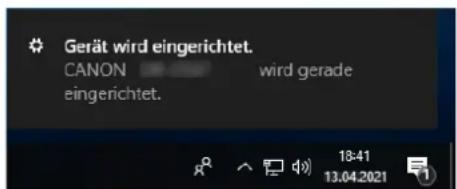

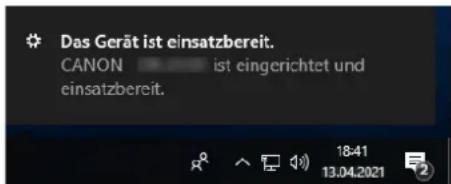
Wenn der Scanner ordnungsgemäß mit dem Computer verbunden ist, wird das Symbol (CaptureOnTouch) in der Taskleiste wie nachfolgend angezeigt.

Falls das Taskleistensymbol als angezeigt wird, ist der Scanner nicht korrekt mit dem Computer verbunden. Prüfen Sie den Zustand des Netzschalters und des USB-Kabels.
Mac
Wenn der Scanner ordnungsgemäß mit dem Computer verbunden ist, wird das Symbol CaptureOnTouch) in der Taskleiste (oder Menüleiste) wie nachfolgend angezeigt.

Falls das Taskleistensymbol als angezeigt wird, ist der Scanner nicht korrekt mit dem Computer verbunden. Prüfen Sie den Zustand des Netzschalters und des USB-Kabels.
Ausschalten
Drücken Sie die Ein/Aus-Taste und halten Sie sie gedrückt, bis die Anzeige erlischt.

WICHTIG
- Warten Sie nach dem Ausschalten des Scanners mindestens 10 Sekunden, bevor Sie ihn erneut einschalten.
- Wenn Sie den Scanner für längere Zeit nicht benutzen, ziehen Sie aus Sicherheitsgründen den Netzstecker aus der Steckdose.

Hinweis
Die automatische Abschaltung des Scanners ist standardmäßig aktiviert, so dass sich der Scanner automatisch abschaltet, wenn er 4 Stunden lang nicht benutzt wird.
Informationen zum Deaktivieren dieser Einstellung siehe „Einstellung der automatischen Ein- und Ausschaltfunktion“ auf S. 60.
Wichtige Sicherheitshinweise
Lesen Sie sich die nachstehenden Sicherheitswarnungen und Hinweise sorgfältig durch, damit Sie das Gerät stets sicher betreiben.
Aufstellort
Die Leistung dieses Scanners wird von der Umgebung beeinflusst, in der er aufgestellt wird. Stellen Sie sicher, dass der Aufstellort des Geräts die folgenden Umgebungsanforderungen erfüllt.
- Achten Sie darauf, dass um das Gerät herum ausreichend Platz zur Bedienung, Wartung und Belüftung vorhanden ist.
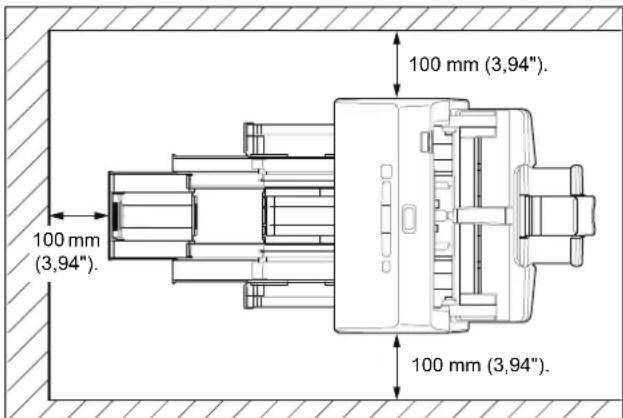
- Sehen Sie vor dem Scanner ausreichenden Platz für die Dokumentenausgabe nach dem Scanvorgang vor.
- Setzen Sie den Scanner nicht direkter Sonneneinstrahlung aus. Wenn sich dies nicht vermeiden lässt, schützen Sie das Gerät durch Gardinen oder Jalousien.
- Stellen Sie das Gerät nicht an Orten mit hoher Staubbelastung auf, da Staub das Innere des Scanners beschädigen kann.
- Vermeiden Sie warme oder feuchte Aufstellorte wie z. B. in der Nähe von Wasserhähnen, Warmwasserbereitern oder Luftbefeuchtern. Vermeiden Sie Aufstellorte, an denen Ammoniakdämpfe vorhanden sind. Vermeiden Sie Aufstellorte in der Nähe von leicht entzündlichen Chemikalien wie z. B. Alkohol oder Farbverdünner.
- Stellen Sie das Gerät nicht an Orten auf, die Vibrationen ausgesetzt sind.
- Setzen Sie das Gerät keinen raschen Temperaturschwankungen aus. Wenn der Raum, in dem das Gerät aufgestellt wird, rasch aufgeheizt wird, können sich im Inneren des Geräts Wassertropfen (Kondensation) bilden. Kondensation im Geräteinneren kann die Scanqualität merklich beeinträchtigen. Im Hinblick auf eine optimale Scanqualität werden die folgenden Bedingungen empfohlen: Raumtemperatur: 10 °C bis 32,5 °C (50 °F bis 90,5 °F) Relative Luftfeuchtigkeit: 20% bis 80%
- Vermeiden Sie die Aufstellung in der Nähe von Geräten, die Magnetfelder erzeugen (z. B. Lautsprecher, Fernsehgeräte und Radios).
Netzteil
- Schließen Sie das Gerät nur an eine Steckdose an, welche die zum Betrieb erforderliche Spannung und Netzfrequenz aufweist (abhängig von Ihrer Region 120 V, 60 Hz oder 220-240 V, 50/60 Hz).
- Schließen Sie das Gerät nicht zusammen mit anderen Elektrogeräten an eine Steckdose an. Stellen Sie außerdem bei Verwendung eines Verlängerungskabels sicher, dass das Verlängerungskabel für die Stromversorgungsanforderungen des Geräts ausgelegt ist.
- Versuchen Sie nicht, das Netzteil zu demontieren oder zu verändern, weil dies gefährlich ist.
- Das Netzkabel kann beschädigt werden, wenn häufig darauf getreten wird oder schwere Gegenstände darauf platziert werden. ● Verwenden Sie das Netzkabel nicht im aufgewickeltem Zustand.
- Ziehen Sie nicht am Netzkabel. Fassen Sie beim Entfernen des Netzkabels aus der Steckdose den Stecker direkt, und ziehen Sie ihn heraus.
- Achten Sie darauf, dass das Netzkabel frei zugänglich ist, damit es im Notfall problemlos entfernt werden kann.
- Verwenden Sie ausschließlich das mit diesem Scanner gelieferte Netzkabel. Verwenden Sie das mit diesem Scanner gelieferte Netzteil nicht mit anderen Produkten.
- Bei Fragen zur Stromversorgung wenden Sie sich an Ihren örtlichen autorisierten Canon-Händler oder die Kundendienstvertretung.
Transport des Scanners
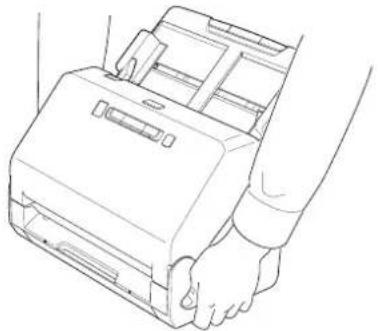
- Wenn Sie den Scanner transportieren, halten Sie ihn mit beiden Händen fest und lassen Sie ihn nicht fallen.
- Stellen Sie sicher, dass vor dem Transport das Schnittstellenkabel und das Kabel zum Netzteil abgezogen sind. Wenn diese Kabel beim Transport des Scanners angeschlossen bleiben, können die Stecker und Anschlüsse beschädigt werden.
Beachten Sie stets die folgenden Vorsichtsmaßregeln beim Umgang mit dem Scanner. Andernfalls besteht Brand- oder Stromschlaggefahr.
- Verwenden Sie niemals Alkohol, Benzin, Farbverdünner, Sprays oder andere leicht entzündliche Substanzen in der Nähe des Scanners.
- Zerschneiden, beschädigen oder verändern Sie das Netzkabel nicht. Legen Sie keine schweren Gegenstände auf das Netzkabel, ziehen Sie nicht am Netzkabel und biegen Sie es nicht um. Schließen Sie das Netzkabel nicht mit nassen Händen an. Schließen Sie den Scanner nicht an eine Mehrfachsteckdose an.
- Das Netzkabel darf nicht verknotet oder aufgewickelt werden, da andernfalls Brand- und Stromschlaggefahr besteht. Stellen Sie vor dem Anschließen des Netzkabels sicher, dass der Netzstecker ordnungsgemäß in eine Steckdose eingesteckt ist.
- Der mitgelieferte Netzkabelsatz ist nur zum Gebrauch mit diesem Scanner vorgesehen. Verwenden Sie den Netzkabelsatz nicht mit anderen Geräten. Verwenden Sie außerdem keinen anderen Netzkabelsatz mit dem Scanner als den mitgelieferten. Andernfalls kann Brand- oder Stromschlaggefahr bestehen. Demontieren Sie den Scanner nicht und verändern Sie ihn nicht.
- Versuchen Sie nicht, das Netzteil zu demontieren oder zu verändern, weil dies gefährlich ist. Verwenden Sie keine entzündlichen Sprays in der Nähe des Scanners. Schalten Sie vor dem Reinigen des Scanners den Netzschalter aus und ziehen Sie den Netzstecker heraus.
- Reinigen Sie den Scanner mit einem leicht befeuchteten und gut ausgewrungenen Tuch. Verwenden Sie zur Reinigung niemals Alkohol, Benzin, Farbverdünner oder andere leicht entzündliche Substanzen.
- Wenn das Gerät ungewöhnliche Geräusche von sich gibt, Rauch aus dem Gerät austritt, das Gerät heiß wird oder Sie einen ungewöhnlichen Geruch wahrnehmen, der Scanner nicht funktioniert oder sonstige Betriebsstörungen auftreten, schalten Sie das Gerät sofort aus, und ziehen Sie den Netzstecker heraus. Wenden Sie sich anschließend an Ihren örtlichen autorisierten Canon-Händler oder Kundendienstvertreter, um das Gerät warten zu lassen.
- Lassen Sie den Scanner nicht fallen, und setzen Sie ihn keinen starken Stößen aus. Wenn der Scanner beschädigt ist, schalten Sie ihn sofort aus, und ziehen Sie den Netzstecker aus der Steckdose. Wenden Sie sich anschließend an Ihren örtlichen autorisierten Canon-Händler oder Kundendienstvertreter, um das Gerät warten zu lassen.
- Bevor Sie den Scanner transportieren, schalten Sie ihn aus, und ziehen Sie den Netzstecker aus der Steckdose.
VORSICHT
- Platzieren Sie den Scanner nicht auf instabilen oder schrägen Flächen oder in Bereichen, in denen starke Vibrationen auftreten. Andernfalls besteht die Gefahr, dass der Scanner herunterfällt und somit Verletzungen verursacht oder das Gerät beschädigt wird.
- Legen Sie keine Gegenstände aus Metall wie Heftklammern, Büroklammern oder Schmuck auf den Scanner. Wenn derartige Gegenstände in das Geräteinnere fallen, besteht Brand- und Stromschlaggefahr. Sind derartige Gegenstände in das Geräteinnere gefallen, dann schalten Sie das Gerät sofort aus, und ziehen Sie den Netzstecker aus der Steckdose. Wenden Sie sich anschließend an Ihren örtlichen autorisierten Canon-Händler oder Kundendienstvertreter, um das Gerät warten zu lassen.
- Stellen Sie das Gerät nicht an einem feuchten oder staubigen Ort auf. Andernfalls besteht Brand- und Stromschlaggefahr.
- Legen Sie keine Gegenstände auf das Gerät. Diese könnten umkippen oder herunterfallen, so dass Verletzungsgefahr besteht.
- Schließen Sie das Gerät nur an eine Steckdose an, welche die zum Betrieb erforderliche Spannung und Netzfrequenz aufweist (abhängig von Ihrer Region 120 V, 60 Hz oder 220-240 V, 50/60 Hz). Andernfalls besteht Brand- und Stromschlaggefahr.
- Fassen Sie das Netzkabel beim Abziehen stets am Stecker. Ziehen Sie nicht am Netzkabel, da hierdurch die Leiter im Kabel freigelegt werden können, so dass Brand- und Stromschlaggefahr besteht.
- Sehen Sie im Bereich des Netzsteckers ausreichend Platz vor, so dass Sie ihn problemlos abziehen können. Wenn der Netzstecker schlecht zugänglich ist, können Sie ihn im Notfall möglicherweise nicht abziehen.
- Achten Sie darauf, dass kein Wasser und keine entzündlichen Substanzen (Alkohol, Farbverdünner, Benzin usw.) in den Scanner gelangen. Andernfalls besteht Brand- und Stromschlaggefahr.
- Schalten Sie den Scanner zur Sicherheit aus, wenn Sie ihn länger nicht verwenden, beispielsweise über Nacht. Aus Sicherheitsgründen sollten Sie den Scanner ausschalten und das Netzkabel aus der Steckdose ziehen, wenn Sie den Scanner über längere Zeiträume nicht verwenden, beispielsweise bei aufeinander folgenden Feiertagen oder im Urlaub.
- Tragen Sie zur Vermeidung von Verletzungen keine losen Kleidungs- oder Schmuckstücke, die sich während des Betriebs im Scanner verfangen können. Seien Sie besonders vorsichtig, wenn Sie eine Krawatte tragen oder lange Haare haben. Wenn sich Gegenstände oder Haare im Scanner verfangen, trennen Sie sofort das Netzkabel, um das Gerät anzuhalten.
- Seien Sie vorsichtig, wenn Sie Papier in das Gerät einlegen oder Papierstaus beseitigen, da die Kanten von Papierblättern Schnittverletzungen verursachen können.
Entsorgung
Beachten Sie bei der Entsorgung des Geräts alle örtlichen Bestimmungen und Gesetze; setzen Sie sich gegebenenfalls mit dem Händler in Verbindung, von dem Sie das Gerät erworben haben.
Beim Einsenden des Scanners zur Reparatur
Zur Reparatur muss der Scanner an die angegebene Kundendienstadresse gesandt werden. Verwenden Sie zum Versand des Scanners die Originalverpackung. Sichern Sie den Scanner gründlich mit Verpackungsmaterial, wenn Sie ihn in den Versandkarton legen.
Merkmale des Scanners
Die Hauptmerkmale des Dokumentenscanners sind nachfolgend aufgeführt.
● Kompakte Ausführung
Der Scanner verfügt über die kompakte Größe von 291 mm (11,46") (B) × 250 mm (9,84") (T) × 245 mm (9,65") (H).
● Schneller Dokumenteinzug
Dokumente können mit einer Geschwindigkeit von bis zu 40 Seiten pro Minute (A4-Format, 200 dpi) gescannt werden.
● Hohe Bildqualität
Durch den in den Scanner integrierten Sensor mit 600 dpi optischer Auflösung können Dokumente mit hoher Bildqualität gescannt werden.
- USB 2.0-Schnittstelle
Der Scanner unterstützt Hi-Speed USB 2.0.
● Farb-/Graustufen-Unterstützung
Dokumente können in 24-Bit-Farbe oder 256-Stufen-Grau gescannt werden.
● Unterstützung einer Vielzahl von Scanmodi
Der Scanner unterstützt die folgenden Scanmodi, je nach Dokumententyp:
- Einseitiges oder doppelseitiges Scannen (mit Option „Leerseite überspringen“)
- Kontinuierlicher oder Einzelblatteinzug
● Scannen von Visitenkarten
Sie können Visiten- oder ID-Karten scannen.
● Papiergrößenerkennung
Der Scanner erkennt automatisch die Größe eines gescannten Dokuments und eliminiert bei der Speicherung des Bilds unnötigen Platz am Bildrand, selbst bei Dokumenten unregelmäßiger Größe.
● Automatische Farberkennung
Der Scanner erkennt, ob das gescannte Dokument farbig, schwarzweiß oder in Graustufen vorliegt und speichert das Bild entsprechend.
● Vollautomatischer Modus
In CaptureOnTouch und im Scannertreiber ist ein vollautomatischer Modus zum Scannen unter automatisch bestimmten Einstellungen verfügbar. Scaneinstellungen wie der Farbmodus und die Seitengröße werden anhand des gescannten Dokuments automatisch festgelegt.
● Automatische Erkennung der Auflösung
Wenn diese Funktion in den Einstellungen von CaptureOnTouch oder des Scannertreibers aktiviert wird, wird damit der Inhalt von Dokumenten erkannt und die Scanauflösung automatisch festgelegt.
- Verzerrungskorrektur
Der Scanner verfügt über eine Verzerrungskorrekturfunktion, mit der Bilder vor dem Speichern gerade ausgerichtet werden, wenn Dokumente schief gescannt werden. Die gescannten Bilder werden im Gegensatz zu den Dokumentblättern gerade ausgerichtet.
● Doppeleinzugserkennung per Ultraschall
Ultraschallwellen werden verwendet, um Seiten zu erkennen, die gleichzeitig eingezogen werden, ebenso wie zur Erkennung des Zwischenraums zwischen Seiten. Der Scanvorgang stoppt, wenn ein Doppeleinzug erkannt wird.
- Ignorieren der Doppeleinzugserkennung
Wenn ein Doppeleinzug erkannt wird, leuchtet die Taste DFR auf dem Bedienfeld. Sie können durch Drücken der Taste DFR den Scan fortsetzen.
● Textverbesserungsmodi
Der Scanner ist mit dem Modus „Erweiterte Textverbesserung“ ausgestattet, um den Text von Dokumenten mit dunklen oder ungleichmäßigen Hintergründen zu verbessern, sowie mit dem Modus „Erweiterte Textverbesserung II“, um den Text zu verbessern, wenn sowohl der Text als auch der Hintergrund hell ist. Diese Modi funktionieren abhängig vom Dokumenttyp möglicherweise nicht in allen Fällen.
● Farbverlauf
Der Scanner verfügt über eine Blindfarben-Funktion, die die Angabe einer Farbe ermöglicht, die der Scanner beim Schwarzweiß- oder Graustufen-Scannen beim gescannten Bild auslässt.
● Funktion „Leerseite überspringen“
Der Scanner verfügt über die Funktion „Leerseite überspringen“, die das Scannen von Dokumenten ermöglicht, ohne hierbei leere Seiten zu speichern, unabhängig davon, ob die Seiten einseitig oder doppelseitig bedruckt sind. Beide Seiten werden gescannt, aber es werden nur Bilder gespeichert, die nicht von einer leeren Seite zu stammen scheinen.
● Prescan-Funktion
Der Scanner verfügt über eine Prescan-Funktion. Damit können Sie Kontrast und Helligkeit eines vorab eingescannten Bilds einstellen. Das korrigierte Bild wird dann an die Anwendungssoftware gesendet, ohne dass ein erneutes Einscannen des Dokuments erforderlich ist.
- Zeichenbetonung
Wenn Zeichen und Linien in den gescannten Bildern nicht deutlich erkennbar sind, können Sie mit dieser Funktion deren Stärke beim Scannen korrigieren.
● Scanstart vom Bedienfeld
Sie können beginnen zu scannen, indem Sie CaptureOnTouch mit den Bedienfeldtasten starten. In der Standardeinstellung sind zwei Shortcut-Tasten den Auftragsnummern 1 und 2 zugewiesen, sodass Sie ein Dokument einfach durch Befolgen der Bildschirmanweisungen scannen können.
● Software-Updates
Die neuesten Software-Informationen werden regelmäßig aus dem Internet abgerufen und die Software wird automatisch aktualisiert. Für Einzelheiten siehe die Hilfe für CaptureOnTouch.
● Auto-Start
Der Scanner verfügt über eine automatische Startfunktion. Der Scanvorgang wird automatisch gestartet, wenn ein Dokument in den Einzug eingelegt und erkannt wird.
● Energiesparmodus
Wenn 10 Minuten lang kein Scanvorgang oder eine andere Funktion ausgeführt wird, wechselt der Scanner in den Energiesparmodus.

Hinweis
Je nach verwendeter Software stehen möglicherweise nicht alle Funktionen zur Verfügung.
Bezeichnung und Funktion der einzelnen Komponenten
Frontansicht (mit eingeschobenem Ausgabefach)
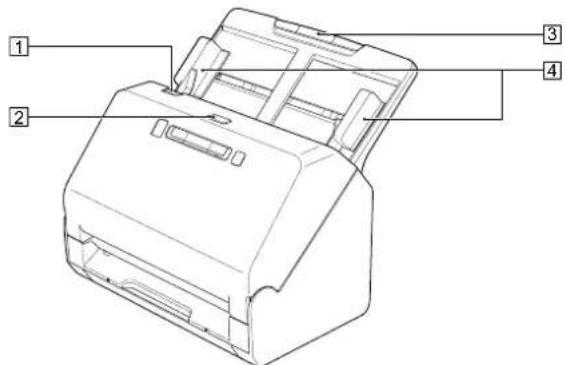
Zum Öffnen der vorderen Abdeckung an diesem Hebel ziehen.
2 Ein/Aus-Taste
Zum Einschalten des Scanners diese Taste drücken. Wenn diese Taste gedrückt wurde, leuchtet die Betriebsanzeige.
Zum Ausschalten des Geräts diese Taste erneut drücken.
Die Ein/Aus-Taste leuchtet oder blinkt entsprechend dem
Scannerstatus wie im Folgenden beschrieben.
| LED der Ein/Aus-Taste Beschreibung | |
| Leuchtet Gerät ist eingeschaltet | |
| Blinkt (langsam) Ruhezustand | |
| Blinkt (schnell) | Ein Fehler (Papierstau, vordere Abdeckung offen, Doppeleinzug usw.) ist aufgetreten |
3 Dokumenteinzugsfach
Legen Sie das Dokument ein.
4 Dokumentführungen
Richten Sie die Dokumentführungen beidseitig am Dokument aus, damit dieses gerade eingezogen wird.
Frontansicht (mit herausgezogenem Ausgabefach)
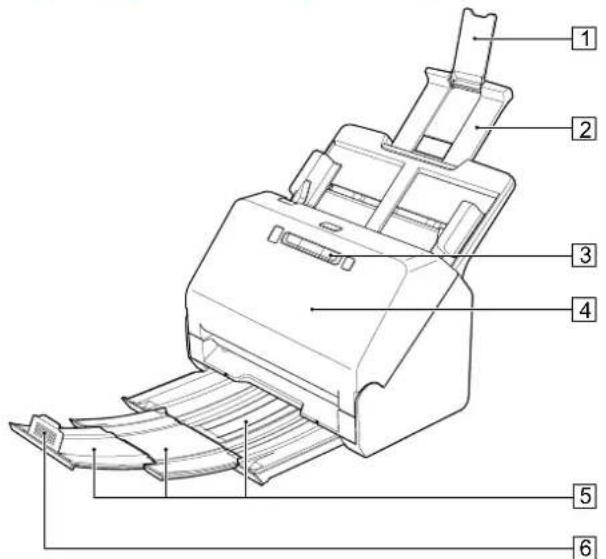
① Einzugserweiterungsauflage
Muss zum Einlegen von langformatigem Papier in den Scanner geöffnet werden.
2 Einzugsauflage
Ziehen Sie dieses Teil heraus, um eingelegte Dokumente zu stützen.
3 Bedienfeld
Mit dem Bedienfeld kann eine Vielzahl von Scanfunktionen ausgeführt werden, z. B. Starten und Stoppen von Scanvorgängen, Ausführen von registrierten Aufträgen und Abbrechen der Doppeleinzug-Erkennung. (Siehe S. 16)
4 Vordere Abdeckung
Öffnen Sie diese Abdeckung, wenn Sie den Scanner im Innern reinigen oder Rollen austauschen möchten.
5 Dokumentausgabefach
Ziehen Sie dies heraus, um Dokumente zu scannen. Gescannte Dokumente werden hier ausgegeben.
Wenn Sie mehrere Dokumente unterschiedlicher Größe gleichzeitig scannen, sperren Sie durch Herausziehen und Hochziehen dieses Fachs den Winkel des Fachs, so dass die in das Fach ausgegebenen Dokumente ausgerichtet werden.
6 Ausgabefachanschlag
Verhindert das Herausrutschen des Dokuments aus dem Ausgabefach und sorgt dafür, dass die Vorderkanten des ausgegebenen Dokuments bündig abschließen. Er kann an eine beliebige Position auf dem Dokumentausgabefach verschoben werden, um der Länge des Dokuments zu entsprechen.
Rückansicht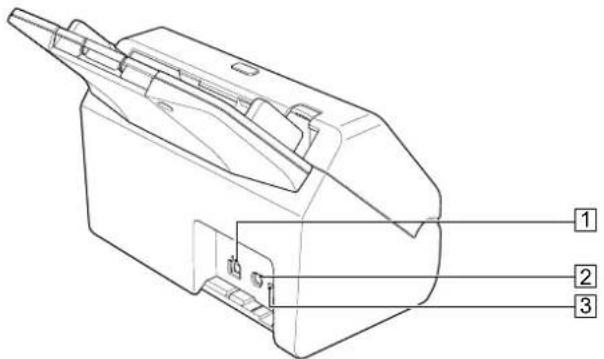
1 USB-Anschluss: Schließen Sie das im Lieferumfang enthaltene USB-Kabel an diesen Anschluss an. 2 Netzkabelanschluss: Schließen Sie das im Lieferumfang enthaltene Netzteil an diesen Anschluss an. 3 Aussparung für Diebstahlsicherung (Sicherheitsschlitz): Hier können Sie eine Diebstahlschutzkette oder etwas Ähnliches anbringen.
Bedienfeld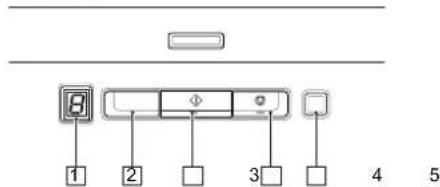
① Auftragsnummer-Anzeige: Zeigt die Nummer des mit dem Bedienfeld ausgewählten Auftrags an. ② Auftragswahltaste: Zur Auswahl der registrierten Aufträge. Bei jeder Betätigung der Taste ändert sich die in der Auftragsnummer-Anzeige angezeigte Auftragsnummer. ③ Schaltfläche [Start]: Führt den in der Auftragsnummer-Anzeige angezeigten Auftrag aus. ④ Stopptaste: Stoppt aktive Aufträge. ⑤ Taste DFR (Double Feed Release): Leuchtet, wenn ein Doppeleinzug erkannt wird. Durch Drücken dieser Taste wird die Doppeleinzug-Erkennungsfunktion abgebrochen, so dass Sie den Scanvorgang fortsetzen können.
Angezeigte Fehlercodes
Bei einem Scanfehler werden in der Auftragsnummer-Anzeige die folgenden Fehlercodes angezeigt.
: Wird angezeigt, wenn die vordere Abdeckung offen ist.
p : Wird angezeigt, wenn ein Papierstau erkannt wird.
d : Wird angezeigt, wenn beim Scannen ein Doppeleinzug erkannt wird.
E : Wird bei anderen Fehlern angezeigt.
Grundlegende Bedienung
Dokumente
Der Scanner kann Dokumente verarbeiten, deren Größe von Visitenkarten bis zum Format Letter/A4 reicht. Die Größen der Dokumente, die dieser Scanner verarbeiten kann, sind im Folgenden aufgeführt.
Normalpapier
Größe
Breite: 50,8 mm bis 216 mm (2" bis 8,5")
Länge: 54 mm bis 356 mm (2,1" bis 14") (Sie können Dokumente mit einer Länge von bis zu 3.000 mm (118,1") scannen, indem Sie den Scanner auf den Modus für lange Dokumente einstellen.)
Papierstärke
27 bis 209 g/m² (7 bis 56 lb bond) 0,04 mm bis 0,25 mm (0,00157" bis 0,00984")
Ladekapazität
Format A4 oder kleiner: 60 Blatt Papier (80 g/m² (22 lb bond)) Größer als Format A4: 40 Blatt Papier (80 g/m² (22 lb bond)) Achten Sie darauf, dass die Stapel keinen der obigen Werte um mehr als 6 mm Höhe überschreiten.

WICHTIG
Die zu scannenden Dokumente müssen bestimmte Kriterien erfüllen. Lesen Sie die folgenden Hinweise sorgfältig.
- Wenn Sie mehrere Dokumente in unterschiedlichen Formaten scannen, platzieren Sie die Dokumente durch Ausrichten der Mitten sowie der Vorderkanten so, dass diese den gesamten Bereich der Einzugsrollen nutzen.
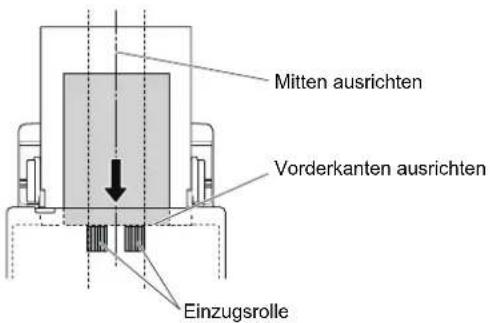
- Es wird empfohlen, Dokumente, die das Format 356 mm (14") übersteigen, blattweise einziehen zu lassen.
- Das Scannen von Dokumenten, bei denen die Tinte noch nicht getrocknet ist, kann beim Scanner zu Problemen führen. Achten Sie vor dem Scannen immer darauf, dass die Tinte auf den Dokumenten getrocknet ist.
- Das Scannen von Dokumenten, die mit Bleistift oder Ähnlichem geschrieben sind, kann zur Verschmutzung der Rollen und des Scannerglases führen, wodurch Flecken im gelieferten Bild verursacht werden und der Schmutz anschließend auf andere Dokumente übertragen werden kann. Wenn Sie derartige Dokumente scannen, reinigen Sie danach stets die inneren Komponenten des Scanners.
- Beim Scannen eines doppelseitigen, auf dünnem Papier gedruckten Dokuments können die Rückseiten durchscheinen. Ändern Sie in diesem Fall vor dem Scannen die Scanintensität in der Anwendung.
- Laminierte Dokumente werden im Einzelfall unter Umständen nicht korrekt gescannt.
- Das Scannen der folgenden Dokumenttypen kann einen Papierstau oder Störungen verursachen. Fertigen Sie zuerst Fotokopien derartiger Dokumente an, und scannen Sie dann die Fotokopien.

Das Dokument ist verknittert oder verknickt.

Durchschlagpapier

Das Papier ist gewellt.

Die Oberfläche ist beschichtet.

Das Papier hat Risse.

Extrem dünne Dokumente, wie Transparentpapier.

Das Dokument wird mit Heftklammern oder Heftzwecken zusammengehalten.

Dokumente mit erhöhtem Aufkommen von Papierstaubpartikeln.
Visitenkarten
Größe: 50 mm x 85 mm (1,97" x 3,35") oder größer
Papierstärke: 255 g/(68 lb bond) 0,3 mm (0,0118") oder dünner

WICHTIG
Wenn ein Stapel Visitenkarten nicht ordnungsgemäß eingezogen werden kann, verringern Sie die Anzahl der Karten im Stapel.
Karten (Kunststoff)
Größe: 54 x 86 mm (2,12" x 3,37") (ISO-Standard)
Kartendicke: 1,4 mm (0,055") oder dünner
Ausrichtung: nur horizontaler Einzug
Geprägte Karten können gescannt werden.
Fassungsvermögen: 3 Karten (nicht geprägt), 1 Karte (geprägt)

VORSICHT
- Wenn Karten gescannt werden sollen, müssen diese horizontal eingelegt werden. Wenn Sie Karten für den vertikalen Einzug positionieren, werden sie möglicherweise nicht ordnungsgemäß ausgegeben, und Karten, die einen Papierstau verursacht haben, sind ggf. beschädigt, wenn Sie sie entfernen.
- Geprägte Karten werden abhängig vom Typ der Prägung möglicherweise nicht richtig gescannt.
- Zum Scannen von Karten deaktivieren Sie auf dem Einstellungsbildschirm des Scannertreibers auf der Registerkarte [Zufuhr] das Kontrollkästchen [Mit Ultraschall erkennen]. (Siehe S. 25)
Einlegen von Dokumenten
Scannen mehrerer Dokumente
Standard-Einzug sollte normalerweise verwendet werden, wenn Sie mehrere Dokumente einer Standardgröße gleichzeitig scannen. Damit können mehrere Dokumente eingezogen werden, wobei die einzelnen Seiten getrennt werden.
1 Ziehen Sie das Dokumentausgabefach heraus.
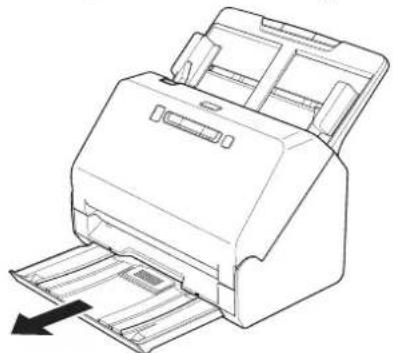
Das Dokumentausgabefach kann auf 3 Längen eingestellt werden. Ziehen Sie das Dokumentausgabefach entsprechend der Länge des Dokuments heraus. Klappen Sie außerdem den Ausgabefachanschlag an der Vorderkante auf, falls erforderlich.
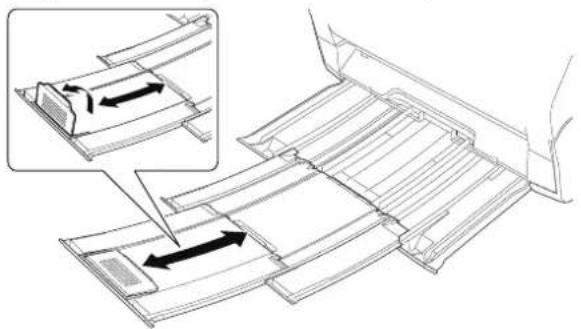
Ziehen Sie das Dokumentausgabefach je nach der Länge nach vorne.
2 Ziehen Sie die Einzugsauflage heraus.
Öffnen Sie beim Einlegen von langen Dokumenten die Einzugserweiterungsauflage.
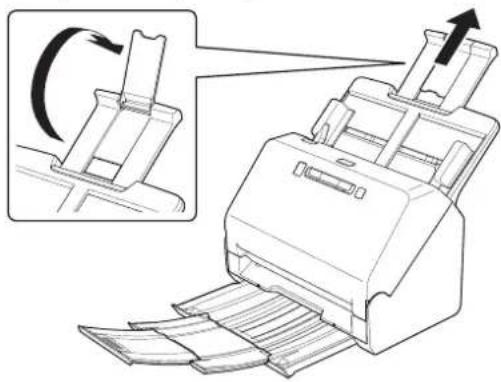
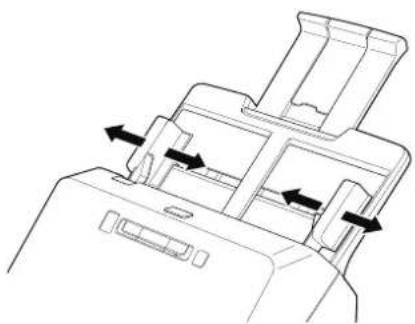
3 Stellen Sie die Dokumentführungen entsprechend der Breite des zu scannenden Dokuments ein.
4 Legen Sie das Dokument ein.
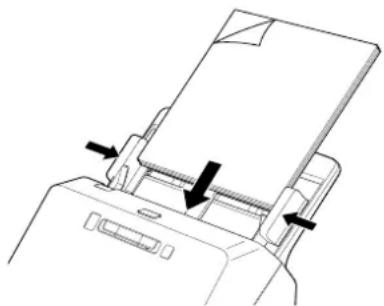
Richten Sie nach dem Einlegen des Dokuments die Dokumentführungen an den Rändern des Dokuments aus.
WICHTIG
- Achten Sie beim Einlegen der Dokumente in das Einzugsfach darauf, sich nicht an Papierkanten zu schneiden.
- Bevor Sie ein Dokument einlegen, vergewissern Sie sich, dass es keine Büroklammern, Heftklammern oder anderen Metallobjekte enthält. Diese Gegenstände können Brand- und Stromschlaggefahr verursachen, das Dokument beschädigen, einen Papierstau oder Fehlfunktionen des Scanners verursachen.
- Tragen Sie zur Vermeidung von Verletzungen keine losen Kleidungs- oder Schmuckstücke, die sich während des Betriebs im Scanner verfangen können. Seien Sie besonders vorsichtig, wenn Sie eine Krawatte tragen oder lange Haare haben. Falls sich Haare, Kleidungsstücke oder ähnliches im Scanner verfangen, schalten Sie das Gerät sofort aus, und ziehen Sie den Netzstecker.
- Glätten Sie stets jegliche Knicke oder Wellen in Ihren Dokumenten, bevor Sie sie in den Einzug einlegen. Wenn die Vorderkante eines Dokuments gewellt ist, kann ein Papierstau entstehen.
- Wenn der Dokumenteinzugsvorgang aufgrund eines Systemfehlers oder Papierstaus während des Scannens angehalten wird, beseitigen Sie zunächst das Problem. Stellen Sie sicher, dass das gescannte Bild der zuletzt korrekt eingezogenen Seite gespeichert wurde, und setzen Sie den Scanvorgang dann mit den verbleibenden Dokumentseiten fort.
- Nach Abschluss des Scanvorgangs schieben Sie das Dokumentausgabefach ein. Dadurch vermeiden Sie Beschädigungen des Scanners während der Zeiten, in denen er nicht benutzt wird.
- Legen Sie mehrseitige Dokumente, die verbunden sind (z. B. Rechnungen), mit der Verbindungskante nach unten ein.
- Wenn Vorlagen doppelt eingezogen werden, drücken Sie die Taste DFR am Scanner, um den Scanvorgang fortzusetzen, oder deaktivieren Sie auf dem Einstellungsbildschirm des Scannertreibers auf der Registerkarte [Zufuhr] das Kontrollkästchen [Mit Ultraschall erkennen]. (Siehe S. 25)
Einlegen von Karten
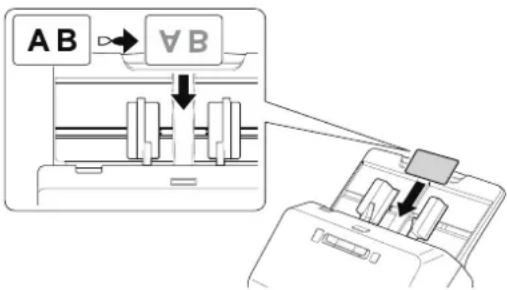
Wenn Karten gescannt werden sollen, legen Sie jeweils eine Karte waagerecht ab.
1 Stellen Sie die Dokumentführungen entsprechend der Breite der zu scannenden Karte ein.
2 Legen Sie die Karte horizontal so ein, dass die Rückseite zu Ihnen zeigt und die Oberkante der Karte nach unten zeigt.
! VORSICHT
- Legen Sie die Karten einzeln ein.
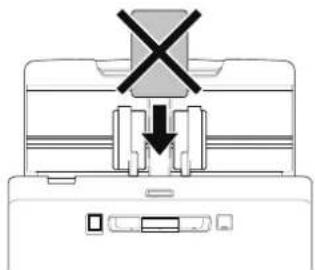
- Wenn Karten gescannt werden sollen, müssen diese horizontal eingelegt werden. Wenn Sie Karten für den vertikalen Einzug positionieren, werden sie möglicherweise nicht ordnungsgemäß ausgegeben, und Karten, die einen Papierstau verursacht haben, sind ggf. beschädigt, wenn Sie sie entfernen.
- Zum Scannen von Karten deaktivieren Sie auf dem Einstellungsbildschirm des Scannertreibers auf der Registerkarte [Zufuhr] das Kontrollkästchen [Mit Ultraschall erkennen]. (Siehe S. 25)
Scannen mit Trägerfolien
Um Beschädigungen des Dokuments beim Scannen zu vermeiden, legen Sie dieses in eine optionale Trägerfolie ein, ehe Sie es in den Scanner einführen.
1 Hier können Sie die Scaneinstellungen festlegen.

2 Legen Sie das Dokument in die Trägerfolie ein.
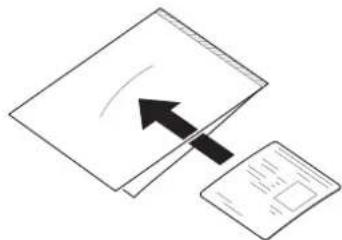
3 Führen Sie das Dokument mit dem versiegelten Ende der Trägerfolie voran in den Scanner ein.
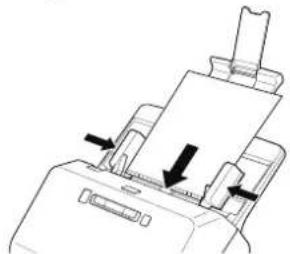
Richten Sie nach dem Einlegen des Dokuments die Dokumentführungen an den Rändern des Dokuments aus.
! VORSICHT
Wenn das Dokument nicht korrekt in die Trägerfolie eingelegt wurde, kann es zu einem Dokumentenstau oder zu Fehlabbildungen kommen.
WICHTIG
- Legen Sie die Dokumente gerade und mittig in die Trägerfolie ein. Wenn sich das Dokument zu nahe am Rand befindet, schräg liegt oder aus der Trägerfolie herausragt, ist ein korrekter Scanvorgang nicht möglich.
- Es können Dokumente mit einer maximalen Stärke von 127 g/m² gescannt werden. Bei einer Dicke von über 127 g/m² kann der Scanner durch Probleme wie Papierstau beschädigt werden.
- Als Faustregel kann gelten, dass die Folie nach 1.000 Scanvorgängen ersetzt werden muss (bei einem einzelnen eingelegten Blatt mit einem Papiergewicht von 80 g/m² bzw. 22 lb bond). Die Trägerfolie ist ein Verschleißteil, das bei Bedarf durch ein neues auszutauschen ist, wenn Schäden oder Verunreinigungen sichtbar sind.
- Wenn Sie Trägerfolien für Dokumente im Legal-Format verwenden, muss der Scanner in den Modus Langes Dokument eingestellt werden. (Siehe S. 22)
Windows
1 Damit wird der Dialog „Detail-Einstellungen“ des Scanners geöffnet. (Siehe S. 29) 2 Öffnen Sie die Registerkarte [Zufuhr] und setzen Sie die Option [Trägerfolie] auf [Trägerfolie].
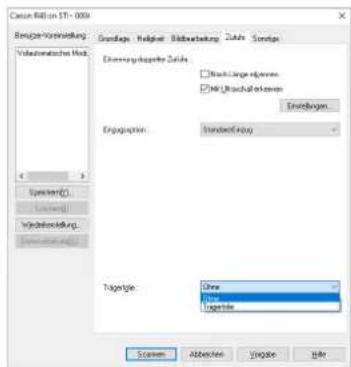
3 Klicken Sie auf [OK], um den Einstellungsbildschirm zu schließen.
Mac
1 Damit wird der Dialog „Detail-Einstellungen“ des Scanners geöffnet. (Siehe S. 31) 2 Klicken Sie auf [Mehr]. Der Dialog "Erweiterte Einstellungen" des Scannertreibers wird geöffnet.
3 Aktivieren Sie das Kontrollkästchen [Trägerfolie].
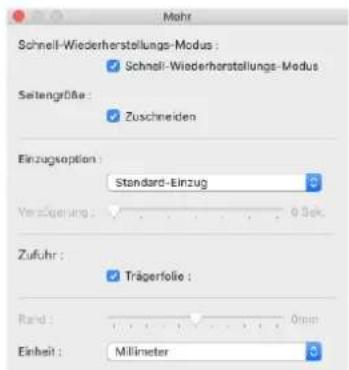
4 Klicken Sie auf [OK], um das Dialogfeld zu schließen.
Einstellen des Modus für lange Dokumente
Die Länge der Dokumente, die vom Scanner verarbeitet werden können, beträgt normalerweise 356 mm (14"). Sie können jedoch Dokumente mit einer Länge von bis zu 3.000 mm (118,1") scannen, indem Sie den Scanner in den Modus für lange Dokumente schalten.
WICHTIG
Indem Sie den Modus für lange Dokumente wählen und im Einstellungsbildschirm des Scannertreibers für [Seitengröße] die Einstellung [Automatische Erkennung] wählen, können Sie Dokumente bis zu 3.000 mm (118,1") Länge scannen. Beachten Sie bei Verwendung des Modus für lange Dokumente die folgenden Hinweise. - Wenn das Dokument beim Scannen im Modus für lange Dokumente schräg in den Einzug eingelegt wird, kann es mit den Kanten des Einzugsbereichs in Berührung kommen und beschädigt werden. Achten Sie darauf, das Dokument so einzulegen, dass es nicht schräg eingezogen wird.
- Beim Scannen im Modus für lange Dokumente reagiert die Papierstau-Erkennung möglicherweise langsamer, was zur Beschädigung des Dokuments führen kann. Vermeiden Sie Papierstaus.
- Beim Scannen langer Dokumente scannen Sie die Dokumente nacheinander.
- Beim Scannen großer Dokumente im Modus für lange Dokumente kann die Scangeschwindigkeit sinken. Außerdem können Fehler aufgrund von Speichermangel auftreten, durch die das Scannen unmöglich wird.
Windows
WICHTIG
Melden Sie sich bei Windows als Administrator an.
1 Klicken Sie auf die Schaltfläche Start, klicken Sie dann auf [Canon R40] und [Canon imageFORMULA Treiber-Einstellungs-Tool].
Das imageFORMULA Treiber-Einstellungen-Tool wird gestartet.
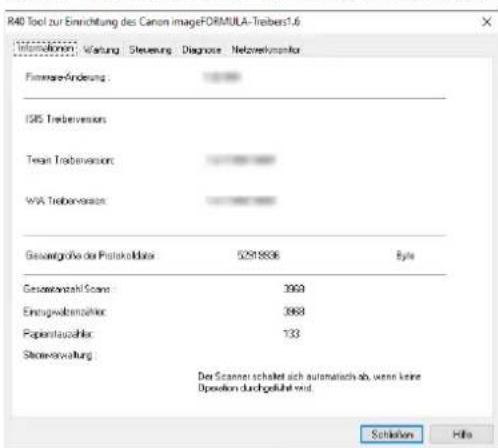
Hinweis
In Windows 8.1 ist es am folgenden Ort registriert.
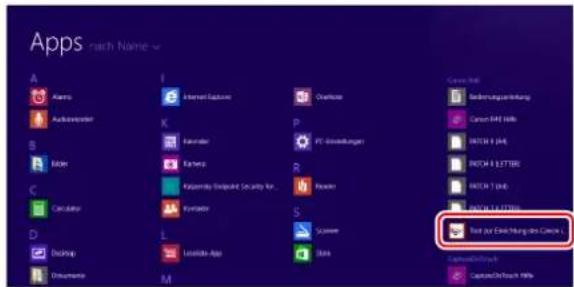
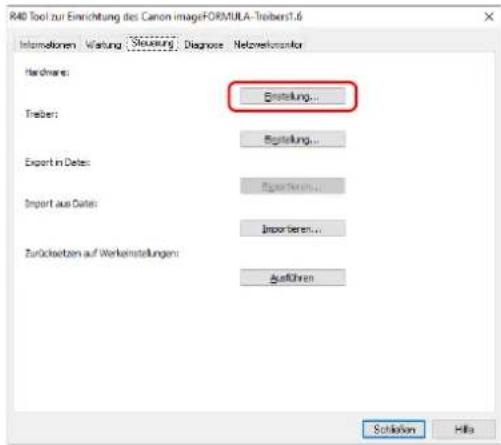
2 Klicken Sie auf die Registerkarte [Steuerung].
3 Klicken Sie auf die Schaltfläche [Einstellung] von [Hardware].
4 Wählen Sie [Modus für lange Dokumente (1000 mm)] oder [Modus für lange Dokumente (3000 mm)] je nach der Länge des Dokuments aus.
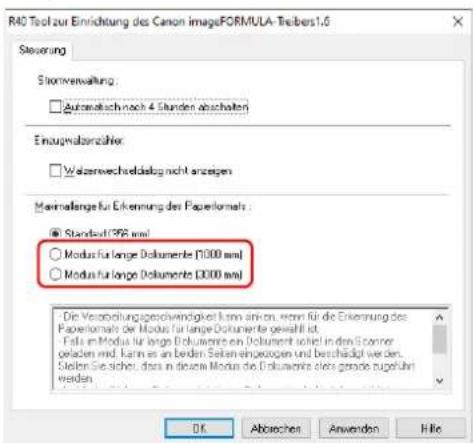
5 Klicken Sie auf [OK]. 6 Klicken Sie auf [Schließen], um das imageFORMULA Treiber-Einstellungen-Tool zu schließen.
Mac
1 Damit wird der Dialog „Detail-Einstellungen“ des Scanners geöffnet. (Siehe S. 31) 2 Klicken Sie auf , um das Dialogfeld [Scanner-Informationen] anzuzeigen.
Das Dialogfeld [Scanner-Informationen] wird angezeigt.
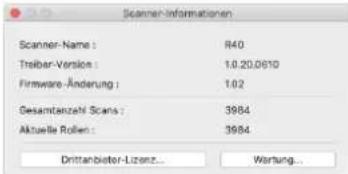
3 Klicken Sie auf [Wartung].
Das Dialogfeld [Wartung] wird angezeigt.
4 Wählen Sie [Modus für lange Dokumente (1000 mm)] oder [Modus für lange Dokumente (3000 mm)] je nach der Länge des Dokuments aus.
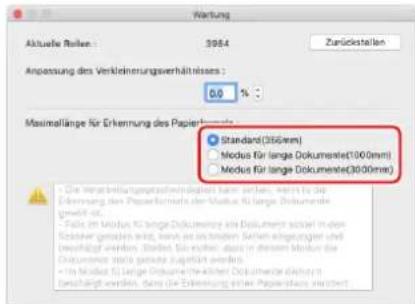
5 Klicken Sie auf [OK], um das Dialogfeld zu schließen.
Erkennen von Doppeleinzug
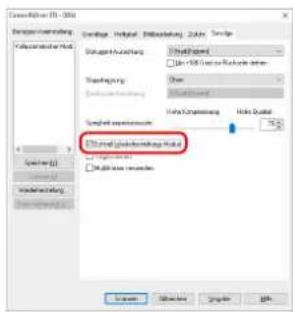
Der Scanner enthält eine Funktion zum Erkennen von doppeltem Dokumenteinzug. Diese Funktion hält den Scanner automatisch an, wenn erkannt wird, dass mehrere Dokumente gleichzeitig eingezogen wurden. Sie können auch angeben, dass das gescannte Bild nach dem Ende des Scanvorgangs gespeichert und das Dokument weiter gescannt werden soll (Ignorieren der Doppeleinzugserkennung). Um die Doppeleinzug-Erkennungsfunktion zu verwenden, müssen Sie den Einstellungsbildschirm für den Scannertreiber öffnen und die Option „Erkennung doppelter Zuführ.“ aktivieren. Um die Funktion „Ignorieren der Doppeleinzugserkennung“ zu verwenden, muss auch die Option [Schnell-Wiederherstellungs-Modus] aktiviert werden.
Einstellverfahren
1 Hier können Sie die Scaneinstellungen festlegen.

2 Legen Sie das Dokument wie in der Anleitung „Scannen mehrerer Dokumente“ auf S. 19 ein.
Windows
1 Damit wird der Dialog "Erweiterte Einstellungen" des Scanners geöffnet. (Siehe S. 29)
2 Klicken Sie auf die Registerkarte [Zufuhr].
3 Wählen Sie mindestens eines der Kontrollkästchen [Nach Länge erkennen] oder [Mit Ultraschall erkennen].
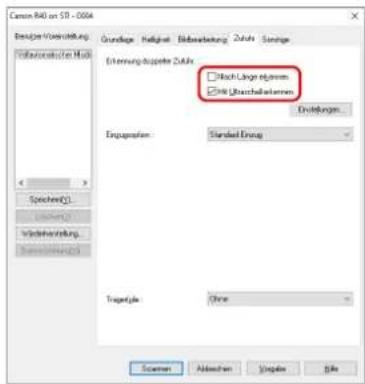
4 Um die Funktion „Ignorieren der Doppeleinzugserkennung“ zu verwenden, öffnen Sie die Registerkarte [Sonstige], und aktivieren Sie das Kontrollkästchen [Schnell-Wiederherstellungs-Modus].
5 Klicken Sie auf [Scannen], und schließen Sie den Einstellungsbildschirm.
Mac
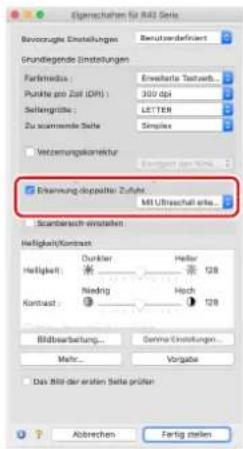
1 Damit wird der Dialog "Erweiterte Einstellungen" des Scanners geöffnet. (Siehe S. 31) 2 Aktivieren Sie das Kontrollkästchen [Erkennung doppelter Zufuhr] und wählen Sie dann entweder [Mit Ultraschall erkennen], [Nach Länge erkennen] oder [Erkennung mit Ultraschall und Länge] aus. 3 Klicken Sie auf [Mehr], wenn auch die Funktion "Erkennung doppelter Zufuhr ignorieren" verwendet wird. Der Dialog "Erweiterte Einstellungen" des Scannertreibers wird geöffnet.
4 Aktivieren Sie das Kontrollkästchen [Schnell-Wiederherstellungs-Modus].
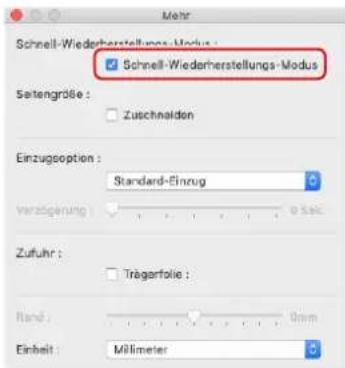
5 Klicken Sie auf ●, um das Dialogfeld zu schließen.
Vorgehensweise beim Erkennen eines Doppeleinzugs
Wenn die Funktion „Ignorieren der Doppeleinzugserkennung“ nicht verwendet wird
Wenn beim Scannen ein Doppeleinzug erkannt wird, wird die Dokumentzufuhr angehalten, wenn die doppelt eingezogenen Dokumente ausgegeben werden. In diesem Fall wird in der Auftragsnummer-Anzeige des Bedienfelds folgender Fehlercode angezeigt.
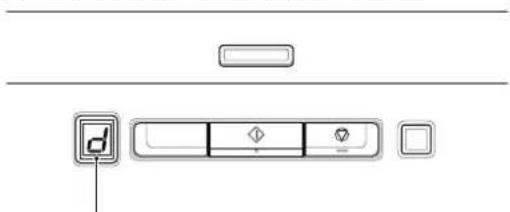
Fehlercode für Doppeleinzugserkennung
Weiterhin wird eine Meldung über den erkannten Doppeleinzug angezeigt.
![Windows Scanner-Fehler Ein Doppelblatt-Einzug ist aufgetreten. Bitte prüfen Sie den Beleg und das gesamte Bild auf dem Bildschirm. Scannen Sie dann das Dokument noch einmal. [Fehlercode=20] OK](/content/2026/05/812550/images/4f82b69974cf075dc2bdcbafe4f565ba56ed3f7fbabcb482de41c3417010c588.jpg)
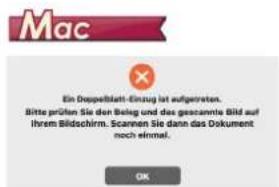
Halten Sie in diesem Fall den Scanvorgang in der Anwendung an, und scannen Sie dann die Dokumente erneut.
Wenn die Funktion „Ignorieren der Doppeleinzugserkennung“ verwendet wird
Wenn beim Scannen ein Doppeleinzug erkannt wird, wird die Dokumentzufuhr angehalten, wenn die doppelt eingezogenen Dokumente ausgegeben werden. In der Auftragsnummer-Anzeige des Bedienfelds wird der folgende Fehlercode angezeigt, und die Taste DFR leuchtet.
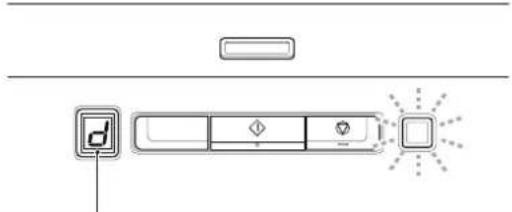
Fehlercode für Doppeleinzugserkennung
Weiterhin wird der Bildschirm [Schnell-Wiederherstellungs-Modus] angezeigt, in dem Sie angeben können, ob der Scanvorgang fortgesetzt werden soll.
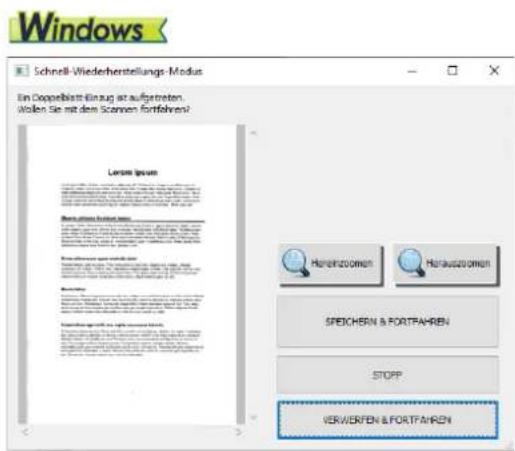
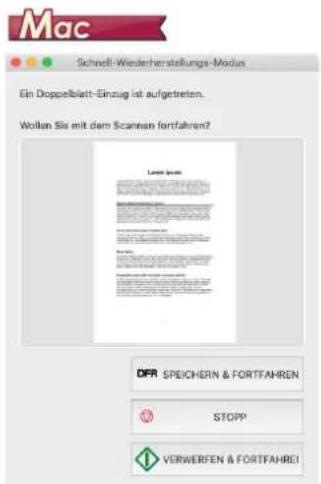
| Schaltflächen im Bildschirm [Schnell-Wiederherstellungs-Modus] | Bedienfeldtasten | Beschreibung |
| [SPEICHERN & FORTFAHREN] | Taste DFR | Speichert das Vorschaubild als gescanntes Bild und scannt den Rest des Dokuments. |
| [STOPP] Stopptaste | Verwirft das Vorschaubild und stoppt den Scanvorgang. | |
| [VERWERFEN & FORTFAHREN] | Starttaste | Verwirft das Vorschaubild und setzt den Scanvorgang fort. Ziehen Sie das doppelt eingezogene Dokument erneut ein, ehe Sie auf diese Schaltfläche klicken. |
Scanmethoden
Scannen mit CaptureOnTouch
Was ist CaptureOnTouch?
CaptureOnTouch ist eine Anwendung zum Scannen von Dokumenten, bei der Sie nur die entsprechende Auswahl auf den Panels auf dem Bildschirm vornehmen müssen.
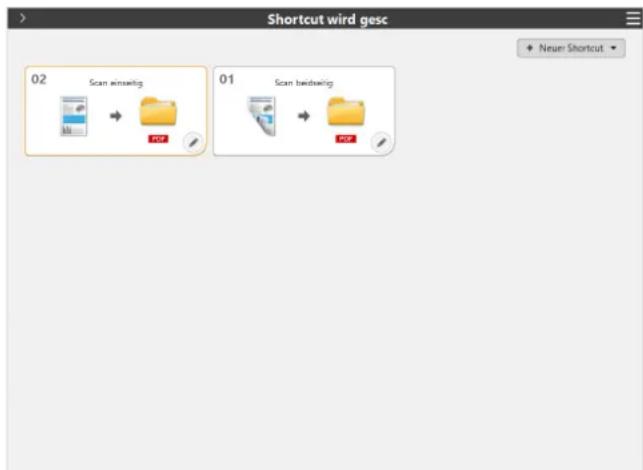
Einzelheiten über die Bedienungen und Funktionen finden Sie in der Hilfe für CaptureOnTouch.
Einstellen des Scannertreibers
Öffnen Sie zum Scannen eines Dokuments über eine TWAIN-konforme Anwendung den Scannertreiber, und legen Sie die Scaneinstellungen und sonstigen Einstellungen fest. In diesem Abschnitt werden die Konfiguration und die Funktionen des Scannertreibers behandelt.
Konfiguration und Funktionen des Scannertreibers

Windows
Für den Scannertreiber sind die folgenden fünf Registerkarten verfügbar.
Hinweis
Nähere Informationen zum Einstellungsbildschirm erhalten Sie in der Hilfe zum Scannertreiber. Klicken Sie auf die Schaltfläche [Hilfe] des Treibers, um Informationen zur jeweiligen Registerkarte bzw. zum Dialogfeld aufzurufen.
Registerkarte [Grundlage]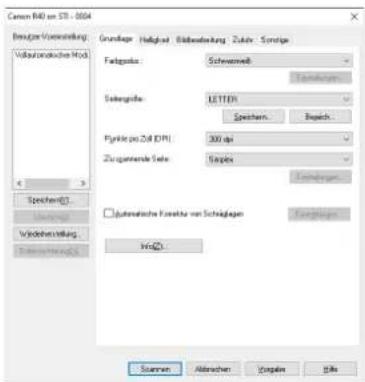
Legen Sie die grundlegenden Scaneinstellungen fest, wie Scanmodus, Seitengröße, Auflösung und die zu scannende Seite. Wenn Sie auf die Schaltfläche [Bereich] klicken, können Sie dort zudem den Scanbereich festlegen.
Registerkarte [Helligkeit]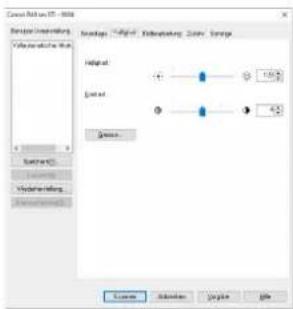
Dient zum Anpassen der Helligkeit und des Kontrasts der gescannten Bilder. Wenn Sie auf [Gamma] klicken, können Sie für die gescannten Bilder zudem den Wert für die Gammakorrektur festlegen.
Registerkarte [Bildbearbeitung]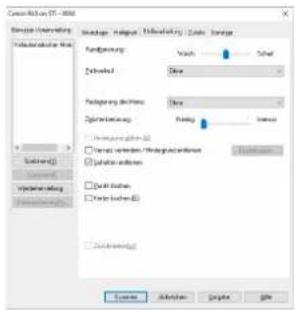
Damit legen Sie die Verarbeitungsmethode für gescannte Bilder fest.
Registerkarte [Zufuhr]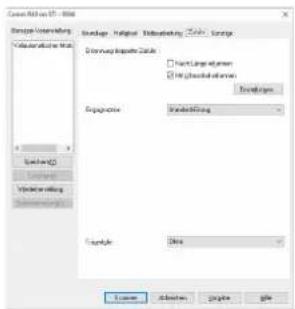
Hier legen Sie Scannereinstellungen in Bezug auf die Dokumentzufuhr fest.
Registerkarte [Sonstige]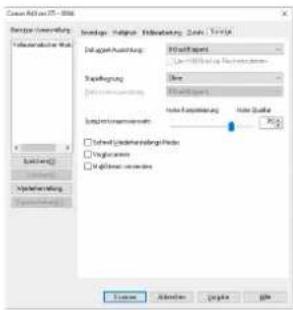
Zum Konfigurieren spezieller Scanmethoden und Bildbearbeitungseinstellungen.
Mac
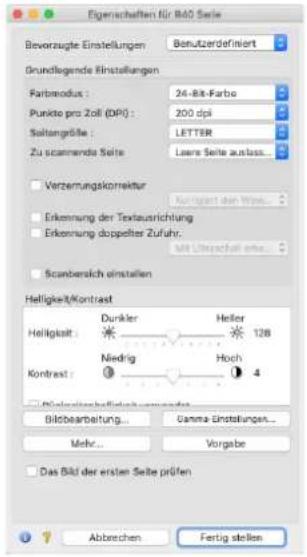
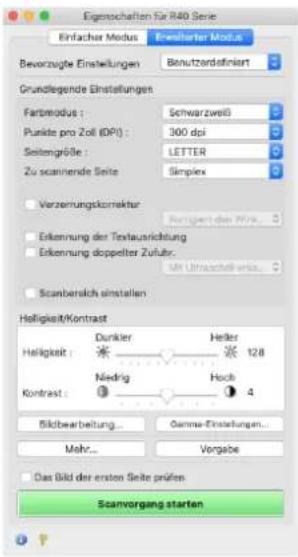
Wenn der Scannertreiber in CaptureOnTouch geöffnet wird, wird der folgende Einstellungsbildschirm des Scannertreibers eingeblendet:
Einfacher Modus Erweiterter Modus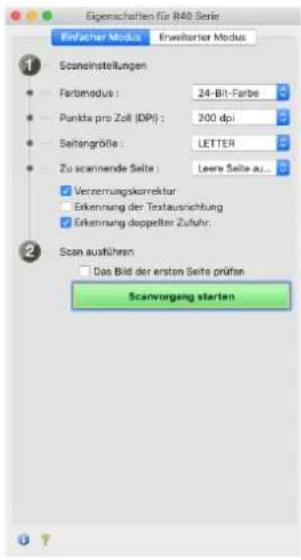

Hinweis
Beim Öffnen des Dialogs "Erweiterte Einstellungen" stehen in diesem bei manchen Anwendungen der einfache und der erweiterte Modus zur Verfügung.
Festlegen grundlegender Scaneinstellungen
Dieser Abschnitt bietet einen Überblick über die grundlegenden Einstellungen, die beim Konfigurieren des Scanners festgelegt werden müssen.

Windows
Überprüfen der grundlegenden Einstellungen für das Scannen
Wenn Sie ein Dokument scannen, müssen Sie die Einstellungen unter [Farbmodus], [Seitengröße], [Punkte pro Zoll (DPI)] und [Zu scannende Seite] im Dialogfeld „Grundlegende Einstellungen“ prüfen.
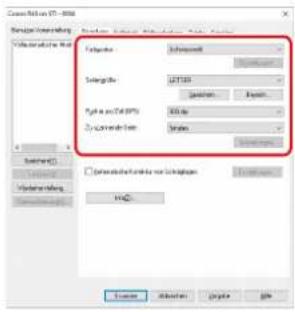
Farbmodus
Wählen Sie den Scanmodus aus.
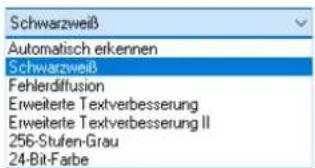
- Mithilfe von [Erweiterte Textverbesserung] und [Erweiterte Textverbesserung II] können Sie die Hintergrundfarbe bzw. den Hintergrund von Text entfernen oder so bearbeiten lassen, dass der Text besser lesbar wird. Wenn die Option [Erweiterte Textverbesserung II] ausgewählt wird, können Sie den Kontrast auf der Registerkarte [Helligkeit] ändern, damit der Text in gescannten Bildern besser lesbar ist.
- Durch die Funktion [Automatisch erkennen] wird erkannt, ob farbige, Graustufen- oder Schwarzweiß-Dokumente vorliegen. Sie können erweiterte Einstellungen bezüglich der Erkennungsmethode konfigurieren, indem Sie auf [Einstellungen] klicken. Einzelheiten siehe Hilfe.
Seitengröße
Wählen Sie die Seitengröße aus, die dem zu scannenden Dokument entspricht.
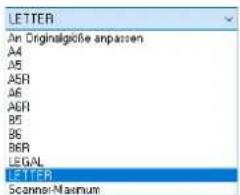
Wenn [An Originalgröße anpassen] gewählt ist, werden die Ränder des Dokuments erkannt und Bilder von der Größe des Dokuments gespeichert.
Punkte pro Zoll (DPI)
Wählen Sie die Scanauflösung aus.
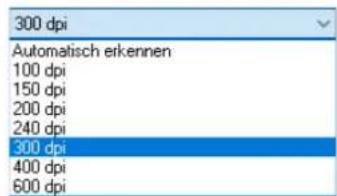
- Bei höheren Auflösungen sind die Bilder zwar klarer, aber die Dateien sind größer und das Scannen dauert länger.
- Wenn [Automatisch erkennen] festgelegt ist, wird die Auflösung anhand des Inhalts im Dokument automatisch erkannt.
Zu scannende Seite
Hier legen Sie fest, welche Seiten des Dokuments gescannt werden sollen.
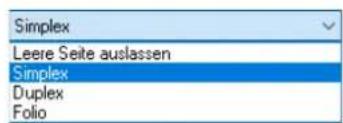
Falls für die Einstellung der zu scannenden Seite [Leere Seite auslassen] gewählt ist, werden die Bilder der leeren Seiten beim Speichern weggelassen.
Mac
Überprüfen der grundlegenden Einstellungen für das Scannen
Wenn Sie ein Dokument scannen, müssen Sie die Einstellungen unter [Farbmodus], [Punkte pro Zoll (DPI)], [Seitengröße] und [Zu scannende Seite] im Einstellungsbildschirm des Scannertreibers prüfen.
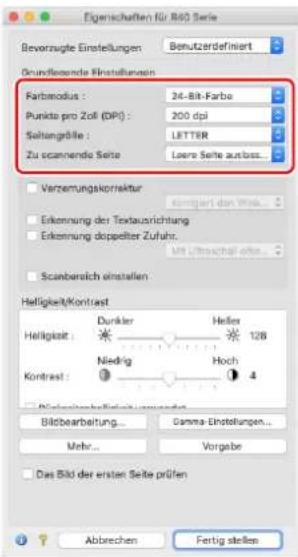
Farbmodus
Wählen Sie den Scanmodus aus.
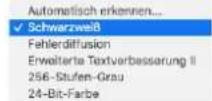
- Mit Hilfe von [Erweiterte Textverbesserung II] können Sie die Hintergrundfarbe bzw. den Hintergrund von Text entfernen oder so bearbeiten lassen, dass der Text besser lesbar wird.
- Mit [Automatisch erkennen] wird anhand des Inhalts erkannt, ob ein Dokument farbig, grau oder schwarzweiß ist. Wenn dies ausgewählt ist, können Sie detaillierte Einstellungen für die Erkennungsmethode konfigurieren. Weitere Informationen finden Sie in der Hilfe.
Punkte pro Zoll (DPI)
Wählen Sie die Scanauflösung aus.
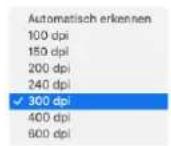
- Bei höheren Auflösungen sind die Bilder zwar klarer, aber die Dateien sind größer und das Scannen dauert länger.
- Wenn [Automatisch erkennen] festgelegt ist, wird die Auflösung anhand des Inhalts im Dokument automatisch erkannt.
Seitengröße
Wählen Sie die Seitengröße aus, die dem zu scannenden Dokument entspricht.
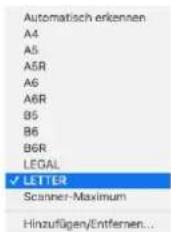
Wenn [Automatisch erkennen] ausgewählt ist, werden die Ränder des Dokuments erkannt und Bilder von der Größe des Dokuments gespeichert.
Zu scannende Seite
Hier legen Sie fest, welche Seiten des Dokuments gescannt werden sollen.
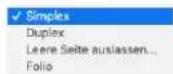
Falls für die Einstellung der zu scannenden Seite [Leere Seite auslassen] gewählt ist, werden die Bilder der leeren Seiten beim Speichern weggelassen.
Scannen von Dokumenten mit nicht registrierten Seitengrößen
Windows
Sie können eine nicht standardisierte, nicht registrierte Seitengröße registrieren, indem Sie sie als benutzerdefinierte Seitengröße im Dialogfeld [Benutzerdefinierte Seitengröße] benennen und eintragen. Klicken Sie hierzu auf der Registerkarte [Grundlage] auf die Schaltfläche [Speichern].
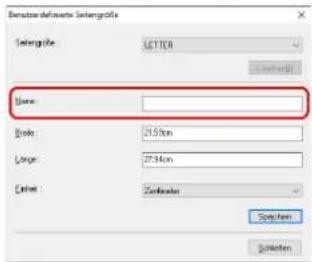
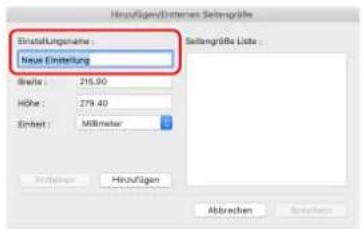
Um Dokumente einer nicht registrierten Seitengröße zu scannen, nehmen Sie die folgenden Einstellungen vor. Wählen Sie beim Scannen eines Dokuments mit einem nichtstandardmäßigen Seitenformat [Hinzufügen/Entfernen] für [Seitengröße] zum Anzeigen des Dialogfelds [Hinzufügen/Entfernen Seitengröße] aus. Benennen und registrieren Sie die nicht registrierte Seitengröße unter [Seitengröße].
Angabe des Scanbereichs
Mithilfe der folgenden Einstellungen können Sie den zu scannenden Bereich des Dokuments festlegen.
Festlegen eines Bereichs
Windows
Geben Sie im Dialogfeld [Scanbereich] den Bereich des Dokuments an, den Sie scannen möchten. Sie können das Dialogfeld öffnen, indem Sie auf der Registerkarte [Grundlage] auf die Schaltfläche [Bereich] klicken.
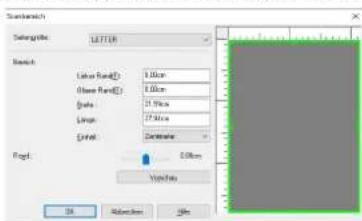
Aktivieren Sie das Kontrollkästchen [Scanbereich einstellen] und geben Sie dann den zu scannenden Bereich des Dokuments an.
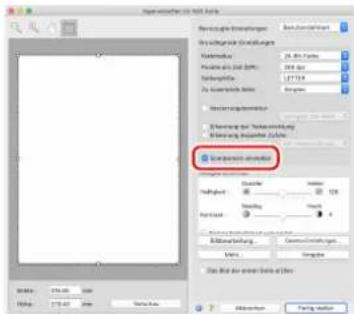
Wenn beim Scannen des Dokuments das Kontrollkästchen [Das Bild der ersten Seite prüfen] aktiviert ist, wird nur eine Seite des Dokuments gescannt, und das entsprechende gescannte Bild wird im Vorschaufenster angezeigt.
Festlegen von Scannereinstellungen für bestimmte Zwecke
Legen Sie die Scanbedingungen dem Zweck des Scannens entsprechend fest.
Wenn Sie die Bilder von leeren Seiten in doppelseitigen Dokumenten löschen wollen
Windows
Wählen Sie auf der Registerkarte [Grundlage] für die Einstellung der zu scannenden Seite die Option [Leere Seite auslassen], um Bilder von leeren Dokumentseiten zu löschen.
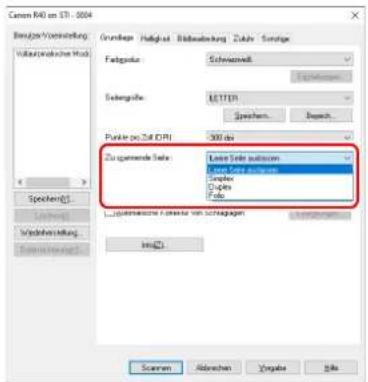
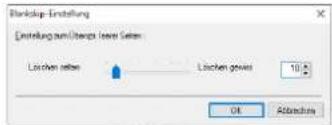
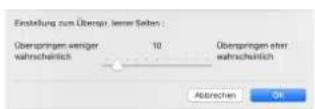
Wenn in den Einstellungen für die zu scannende Seite [Leere Seite auslassen] gewählt ist, wird die Schaltfläche [Einstellungen] aktiviert, so dass Sie mit deren Hilfe die Empfindlichkeit der Leerseitenerkennung festlegen können.
Mac
Wählen Sie für die Einstellung der zu scannenden Seite die Option [Leere Seite auslassen] aus, um Bilder von leeren Dokumentseiten zu löschen.
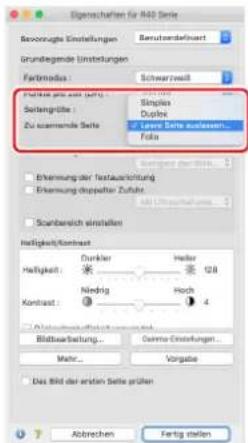
Wenn [Leere Seite auslassen] ausgewählt wird, können Sie die Empfindlichkeit der Leerseitenerkennung festlegen.
Wenn Sie keine farbigen Linien und Textzeichen scannen wollen
Windows
Geben Sie auf der Registerkarte [Bildbearbeitung] unter den Farbverlauf-Einstellungen die zu ignorierende Farbe (Rot, Grün, Blau, alle Farben) an. Diese Farbe wird aus dem gescannten Bild entfernt.
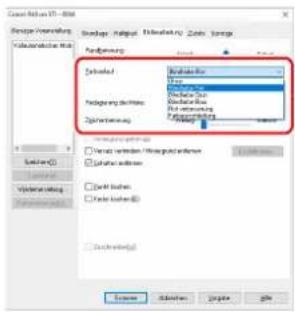
Klicken Sie auf [Bildbearbeitung], und legen Sie in dem angezeigten Dialogfeld die Farbe (Rot, Blau oder Grün) fest, die für [Farbverlauf] ignoriert (ausgelassen) werden soll. Die ausgewählte Farbe wird dann nicht gescannt.
Wenn Sie rot verstärken möchten
Windows
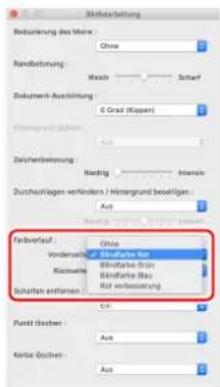
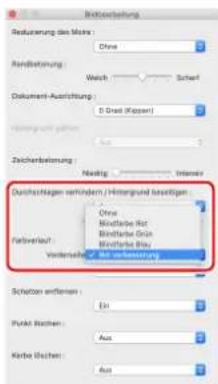
Legen Sie [Rotverbesserung] in den Farb-Dropout-Einstellungen auf der Registerkarte [Bildverarbeitung] fest; die Farbe rot wird dann im gescannten Bild verstärkt.
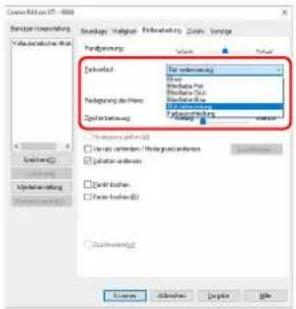
Klicken Sie auf [Bildbearbeitung] und wenn ein Dialogfeld geöffnet wird, geben Sie [Rot verbesserung] für [Farbverlauf] an. Dadurch wird der rote Farbteil des Dokuments optimiert.
Wenn Sie Konturen in Bildern verstärken möchten
Windows
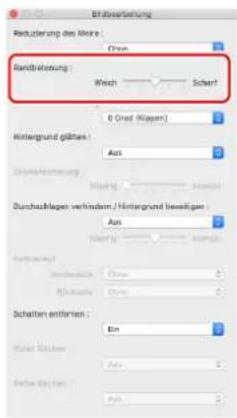
Passen Sie auf der Registerkarte [Bildbearbeitung] die Randbetonung an.
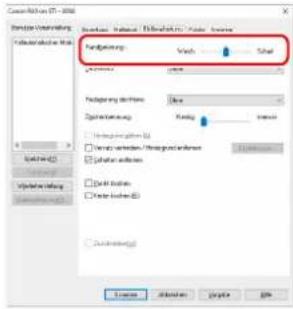
Klicken Sie auf [Bildbearbeitung] und passen Sie die Randbetonungseinstellungen im eingeblendeten Dialogfeld an.
Wenn Sie Linien und Text in den gescannten Bildern fetter oder magerer erscheinen lassen wollen
Windows
Durch Ziehen des Schiebereglers [Zeichenbetonung] auf der Registerkarte [Bildbearbeitung] können Sie Linien und Text in den gescannten Bildern fetter oder magerer erscheinen lassen.
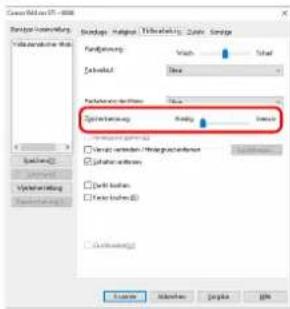
Klicken Sie auf [Bildbearbeitung] und stellen Sie im eingeblendeten Dialogfeld die Buchstaben- und Linienstärke ein.
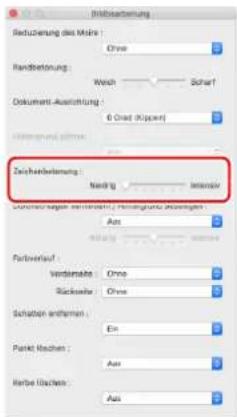
Wenn Sie die Lesbarkeit von Text verbessern möchten, der beispielsweise durch die Art des Hintergrunds des gescannten Dokuments schwer zu lesen ist
Windows
Wählen Sie auf der Registerkarte [Grundlage] als Modus die Einstellung [Erweiterte Textverbesserung] oder [Erweiterte Textverbesserung II] aus. Der Hintergrund des Texts wird entfernt oder so bearbeitet, dass der Text zur besseren Lesbarkeit verstärkt wird.
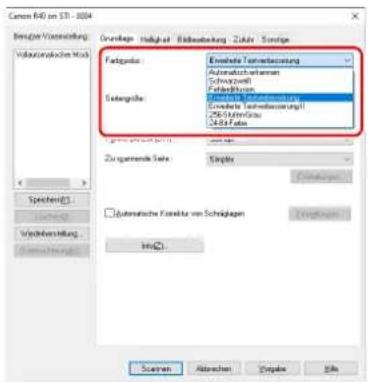
- Erweiterte Textverbesserung ist für ein Dokument mit einer hellen Hintergrundfarbe oder ein Dokument mit einem ungleichmäßigen Hintergrund (z. B. ein Muster) geeignet. Wenn der Hintergrund einheitlich ist, wird er in der Umgebung des Textes entfernt. Wenn der Hintergrund uneinheitlich ist, wird er zur Verbesserung der Lesbarkeit des Textes bearbeitet.
- Erweiterte Textverbesserung II ist zum Scannen von Dokumenten mit gleichmäßigen Hintergrundfarben oder hellem Text vor hellem Hintergrund geeignet. Wenn der Hintergrund uneinheitlich ist wie bei Mustern, kann der Hintergrund möglicherweise nicht vollständig entfernt werden, was zu schlechter Lesbarkeit des Textes führen kann. Nötigenfalls können Sie den Kontrast auf der Registerkarte [Helligkeit] ändern, damit der Text in gescannten Bildern besser lesbar ist.
Mac
Wählen Sie unter [Farbmodus] die Option [Erweiterte Textverbesserung II] aus. Der Hintergrund des Texts wird entfernt oder so bearbeitet, dass der Text zur besseren Lesbarkeit verstärkt wird.
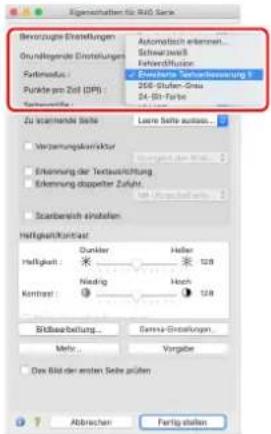
Wenn erkannt werden soll, wenn mehrere Seiten gleichzeitig eingezogen werden
Windows
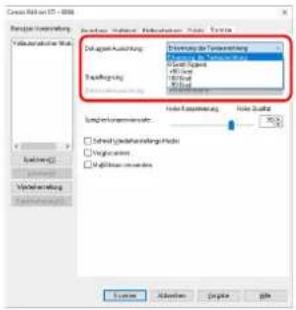
Aktivieren Sie auf der Registerkarte [Zufuhr] das Kontrollkästchen [Erkennung doppelter Zuführ.]. Sie können [Mit Ultraschall erkennen] oder [Nach Länge erkennen] oder beides aktivieren.
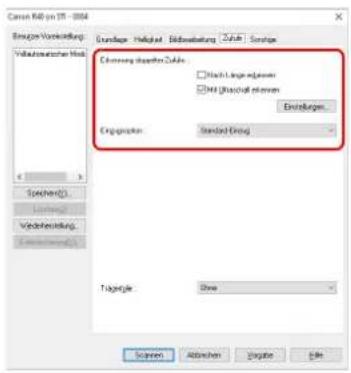
Mac
Aktivieren Sie das Kontrollkästchen [Erkennung doppelter Zufuhr].
Wenn Sie die unterschiedliche Textausrichtung verschiedener Seiten vereinheitlichen möchten
Windows
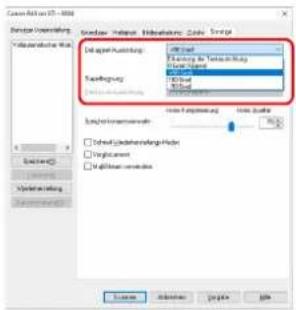
Wählen Sie auf der Registerkarte [Sonstige] die Einstellung [Erkennung der Textausrichtung] unter [Dokument-Ausrichtung] aus. Die Textausrichtung auf jeder Seite wird erkannt, und das gescannte Bild wird in 90-Grad-Schritten zur Korrektur der Ausrichtung gedreht.
Mac
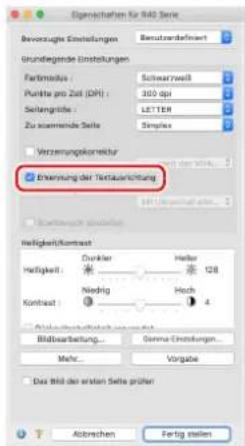
Aktivieren Sie das Kontrollkästchen [Erkennung der Textausrichtung]. Die Textausrichtung auf jeder Seite wird erkannt, und das gescannte Bild wird in 90-Grad-Schritten zur Korrektur der Ausrichtung gedreht.

Hinweis
Wenn das Kontrollkästchen [Erkennung der Textausrichtung] ausgewählt ist, ist [Dokument-Ausrichtung] nicht verfügbar.
Wenn Sie Bilder eines im Hochformat eingelegten Dokuments zur Korrektur der Ausrichtung drehen möchten
Windows
Geben Sie auf der Registerkarte [Sonstige] unter [Dokument-Ausrichtung] den Drehwinkel an.
Mac
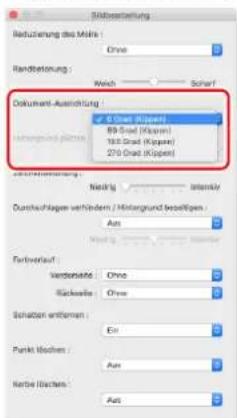
Klicken Sie auf [Bildbearbeitung] und geben Sie den Drehwinkel im eingeblendeten Dialogfeld unter [Dokument-Ausrichtung] an.
Wenn Sie MultiStream-Einstellungen zum Scannen verwenden möchten
Windows
Mit der Multi-Stream-Funktion können Sie mehrere unterschiedlich gescannte Bilder mit einem einzelnen Scanvorgang ausgeben und gescannte Bilder mit verschiedenen Scan-Einstellungen für die Vorder- und Rückseiten (MultiStream-Einstellungen) ausgeben. Wenn Sie die MultiStream-Einstellungen zum Scannen verwenden möchten, aktivieren Sie das Kontrollkästchen [MultiStream verwenden] auf der Registerkarte [Sonstige] zum Anzeigen der Einstellungselemente in Bezug auf MultiStream, und legen Sie dann die Einstellungselemente in der folgenden Reihenfolge fest.
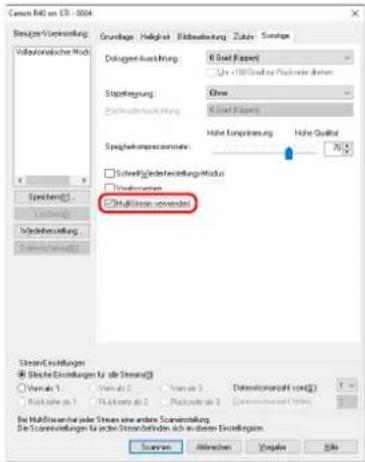
① Wenn Sie verschiedene Scan-Einstellungen für die Vorder- und Rückseiten eines Dokuments festlegen möchten, wählen Sie auf der Registerkarte [Grundlage] die Option [Beides] für [Zu scannende Seite] im Voraus aus. ②Legen Sie die Anzahl der anzuwendenden Scan-Einstellungen unter [Datenstromanzahl vorn] fest. Es können bis zu drei festgelegt werden. ③Wählen Sie [Vorn als 1.] aus und öffnen Sie dann die anderen Registerkarten und legen Sie die Scan-Einstellungen fest. Legen Sie je nach dem für [Datenstromanzahl vorn] festgelegten Wert die restlichen Optionen [Vorn als 2.] und [Vorn als 3.] auf dieselbe Weise fest. ④ Wenn Sie die Scan-Einstellungen der Rückseite festlegen, konfigurieren Sie die Einstellungen auf dieselbe Weise wie in ② bis ③ beschrieben. Legen Sie in diesem Fall [Datenstromanzahl hinten] fest und konfigurieren Sie dann die Scan-Einstellungen für [Rückseite als 1.] bis [Rückseite als 3.].

Hinweis
Im Folgenden sind die Optionen aufgeführt, die in den MultiStream-Einstellungen festgelegt werden können.
| Registerkarte Festlegbare Optionen | |
| Registerkarte [Grundlage] | [Farbmodus] und [Punkte pro Zoll] (ausgenommen [Automatisch erkennen] bei beiden) |
| Registerkarte [Helligkeit] | [Helligkeit] und [Kontrast] |
| Registerkarte [Bildbearbeitung] | [Randbetonung], [Farbverlauf] und [Zeichenbetonung] |
| Registerkarte [Zufuhr] keine (alle deaktiviert) | |
| Registerkarte [Sonstige] | keine (nur [MultiStream verwenden] ist aktiviert) |
Wenn Sie Punkte und Lücken in Dokumenten entfernen wollen
Windows
Sie können Punkte und Lücken in Umrissen von Abbildungen in den Dokumenten aus den gescannten Bildern entfernen.
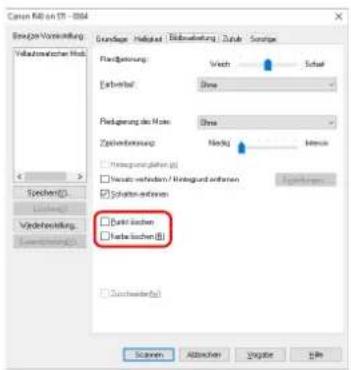
- Aktivieren Sie das Kontrollkästchen [Punkt löschen], um einzelne schwarze Punkte (mit einer Größe von 3 x 3 Punkt) automatisch von weißen Hintergründen zu entfernen (bzw. weiße Punkte von schwarzen Hintergründen).
- Aktivieren Sie das Kontrollkästchen [Kerbe löschen], um Lücken in Objektumrissen in den gescannten Bildern zu entfernen.
Mac
Klicken Sie auf [Bildbearbeitung], und legen Sie in dem angezeigten Dialogfeld [Punkt löschen] oder [Kerbe löschen] auf [Ein] fest.
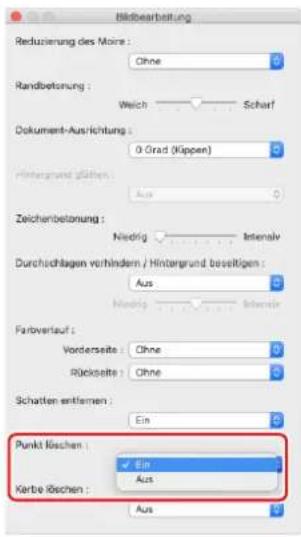
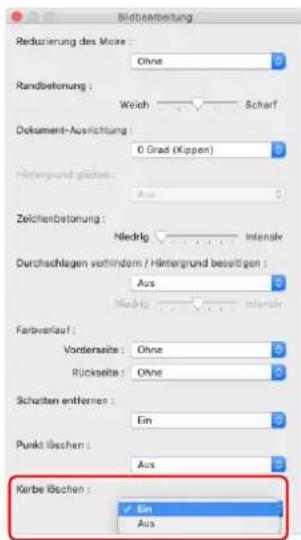
- Wenn [Punkt löschen] auf [Ein] festgelegt ist, werden einzelne schwarze Punkte (3 × 3) auf weißen Hintergründen (oder einzelne weiße Punkte auf schwarzen Hintergründen) automatisch gelöscht.
- Wenn [Kerbe löschen] auf [Ein] festgelegt ist, werden aus Konturen von gescannten Bildern herausragende Bereiche (Kerben) gelöscht.
Wenn Sie eine Scannertreiber-Einstellung speichern möchten
Windows
Klicken Sie nach dem Konfigurieren einer Einstellung unter [Benutzer-Voreinstellung] auf die Schaltfläche [Speichern] zum Speichern der Einstellung.
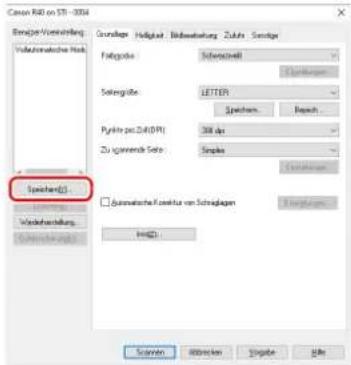
Die gespeicherte Einstellung wird in der Liste eingetragen. Sie können eine Einstellung in der Liste mit der Schaltfläche [Löschen] löschen und eine Konfigurationsdatei mit der Schaltfläche [Datensicherung] oder [Wiederherstellung] speichern bzw. laden.
Mac
Wählen Sie nach dem Konfigurieren einer Einstellung unter [Bevorzugte Einstellungen] die Option [Hinzufügen/Entfernen] zum Speichern der Einstellung aus.
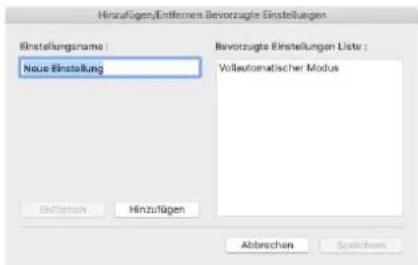
Durch Klicken auf die Schaltfläche [Hinzufügen] wird die aktuelle Einstellung unter [Bevorzugte Einstellungen Liste] gespeichert. Verwenden Sie die Schaltfläche [Entfernen] zum Löschen einer Einstellung in der Liste.
Funktionsbeschränkungen in Abhängigkeit von der Farbmoduseinstellung
→ Windows
Mac
Windows
Einige Einstellungselemente auf den Treiber-Registerkarten sind je nach der Einstellung für [Farbmodus] auf der Registerkarte [Grundlage] wie folgt deaktiviert:
Registerkarte [Helligkeit]
| Wert Kontrast | |
| Automatisch erkennen √ | |
| Schwarzweiß √ | |
| Fehlerdiffusion √ | |
| Erweiterte Textverbesserung | |
| Erweiterte Textverbesserung II √ | |
| 256-Stufen-Grau √ | |
| 24-Bit-Farbe √ |
(√: Zur Einstellung verfügbar)
Registerkarte [Sonstige]
| Wert Vorabscannen | |
| Automatisch erkennen | |
| Schwarzweiß √ | |
| Fehlerdiffusion √ | |
| Erweiterte Textverbesserung √ | |
| Erweiterte Textverbesserung II √ | |
| 256-Stufen-Grau √ | |
| 24-Bit-Farbe √ |
(√: Zur Einstellung verfügbar)
Registerkarte [Bildbearbeitung]
| Wert | Randbetonung | Farbverlauf | Hintergrund glatten | Versatz verhindern / Hintergrund entfernen | Punkt löschen | Kerbe löschen | Zeichenbetonung |
| Automatisch erkennen √ | √ | 1) | 2) | 3) | 3) | ||
| Schwarzweiß | √ | √ | √ | √ | √ | √ | |
| Fehlerdiffusion | √ | √ | √ | √ | √ | ||
| Erweiterte Textverbesserung | √ | √ | √ | √ | √ | ||
| Erweiterte Textverbesserung II | √ | √ | √ | √ | |||
| 256-Stufen-Grau | √ | √ | √ | √ | |||
| 24-Bit-Farbe | √ | √ | √ |
(√: Zur Einstellung verfügbar) 1) Nicht für Einstellung verfügbar, wenn alle folgenden Bedingungen im Dialogfeld [Einst. für autom. Bildtyperkennung] erfüllt sind. - [Erkennungsmodus] ist nicht auf [Farbig oder grau] gesetzt
- [Modus im Fall eines Binärbildes] auf der Registerkarte [Schwarz-Weiß-Einstellungen] ist auf [Erweiterte Textverbesserung] oder [Erweiterte Textverbesserung II] eingestellt
2) Nicht als Einstellung verfügbar, wenn eine der folgenden zwei Bedingungen erfüllt ist. - [Erkennungsmodus] im Dialogfeld [Einst. für autom. Bildtyperkennung] ist auf [Farbig oder grau] gesetzt - [Modus im Fall eines Binärbildes] auf der Registerkarte [Schwarz-Weiß-Einstellungen] ist auf [Fehlerdiffusion] gesetzt 3) Nicht als Einstellung verfügbar, wenn [Erkennungsmodus] im Dialogfeld [Einst. für autom. Bildtyperkennung] auf [Farbig oder grau] gesetzt ist.
Mac
Einige Einstellungselemente sind je nach der Einstellung für [Farbmodus] im Einstellungsbildschirm des Scannertreibers wie folgt deaktiviert:
Einfacher Modus
| Wert | Das Bild der ersten Seite prüfen |
| Automatische erkennen | |
| Schwarzweiß √ | |
| Fehlerdiffusion √ | |
| Erweiterte Textverbesserung II √ | |
| 256-Stufen-Grau √ | |
| 24-Bit-Farbe √ |
√: Zur Einstellung verfügbar
Erweiterter Modus
| Wert | Rückseitenhelli gkeit verwendet | Rückseitenkont rast verwendet | Das Bild der ersten Seite prüfen |
| Automatische erkennen √ | √ | ||
| Schwarzweiß √ | √ | √ | |
| Fehlerdiffusion √ | √ | √ | |
| Erweiterte Textverbesserung II √ | |||
| 256-Stufen-Grau √ | √ | √ | |
| 24-Bit-Farbe √ | √ | √ |
√: Zur Einstellung verfügbar
Erweiterter Modus (Bildbearbeitungsdialog)
| Wert | Randbetonung | Hintergrund glätten | Zeichenbetonung | Durchschlagen verhindern / Hintergrund beseitigen | Farbverlauf | Punkt löschen | Kerbe löschen |
| Automatische erkennen | √ | 1) | |||||
| Schwarzweiß √ | √ | √ | √ | √ | √ | ||
| Fehlerdiffusion √ | √ | √ | √ | √ | √ | ||
| Erweiterte Textverbesserung II √ | √ | √ | √ | ||||
| 256-Stufen-Grau √ √ | √ | √ | |||||
| 24-Bit-Farbe √ √ | √ | √ |
√: Zur Einstellung verfügbar 1) Kann nicht festgelegt werden, wenn auf [Automatisch erkennen] die unten beschriebenen Bedingungen zutreffen. - [Erkennungsmodus] ist nicht auf [Farbig oder grau] gesetzt
Fortgeschrittenere Scanmethoden (Stapeltrennung)
Windows
Stapeltrennung (Leere Seite einfügen)
Leere Seiten werden als Stapeltrenner erkannt, und die Stapeltrennung (automatische Dateitrennung) wird durchgeführt, wenn Dokumente mit leeren Seiten gescannt werden. Wählen Sie auf der Registerkarte [Sonstige] für die Stapeltrennung die Einstellung [Leere Seite].
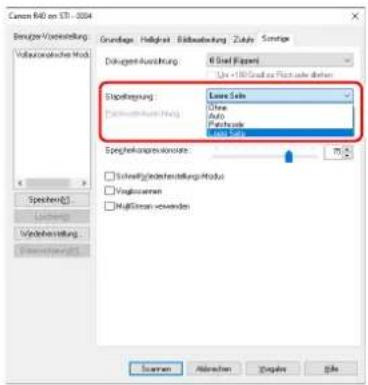

WICHTIG
- Diese Funktion ist bei CaptureOnTouch Standard, das mit R40 geliefert wird, nicht verfügbar. Um die Funktion zu nutzen, können Sie CaptureOnTouch Pro von der Produktseite auf der lokalen Canon-Website herunterladen.
- Wenn in [Zu scannende Seite] die Option [Simplex] ausgewählt ist, werden leere Seiten auf der zu scannenden Seite des Dokuments als Stapeltrenner erkannt. Wenn in [Zu scannende Seite] die Option [Duplex], [Leere Seite auslassen] oder [Folio] ausgewählt ist, werden Dokumentseiten als Stapeltrenner erkannt, deren Vorder- und Rückseite leer sind.
- Bilder von als Trennblätter erkannten Seiten werden nicht gespeichert.
Stapeltrennung über Patchcode-Blätter
DR-C240 unterstützt Stapeltrennung (automatische Dateitrennung) unter Verwendung von Patchcodes.
Wenn Sie die beiliegenden Patchcode-Blätter in ein Dokument stecken und dieses Scannen, kann der Scanner anhand der Bilder von Dokumenten mit Patchcode-Blättern (bzw. der Dokumente nach dem Patchcode-Blatt) automatisch getrennte Dateien schreiben.

Hinweis
Patchcodes sind im Lieferumfang des Produkts in Form von PDF-Dateien enthalten. Zur Verwendung dieser Funktion sind Anwendungen erforderlich, die PDF-Dateien lesen können.
Die folgenden Patchcodes werden gemeinsam mit dem Scannertreiber als PDF-Dateien installiert.
| Patchcode-Typ Muster Beschreibung | ||
| PATCH T (DATEI A) |  | Die Dateien werden nach der gedruckten Seite mit diesem Patchcode getrennt. Sie können in der Anwendung angeben, ob die Seite mit dem Patchcode im gescannten Bild enthalten sein soll. |
| PATCH II (DATEI B) |  | Die Dateien werden ab der Seite mit diesem Patchcode getrennt. Die Seite mit dem gedruckten Patchcode ist stets im gescannten Bild enthalten. |
Wenn Patchcodes zum Drucken verwendet werden sollen, müssen folgende Vorgänge ausgeführt werden.
1 Drucken Sie die Patchcodes mit einem Drucker aus.
Klicken Sie auf [Start] – [Canon R40], und klicken Sie dann im Menü auf [Patchcode].
Patchcodes können in den Formaten A4 und Letter (LTR) gedruckt werden. Öffnen Sie die Anwendung, und drucken Sie einen Patchcode in derselben Größe wie das zu scannende Dokument.
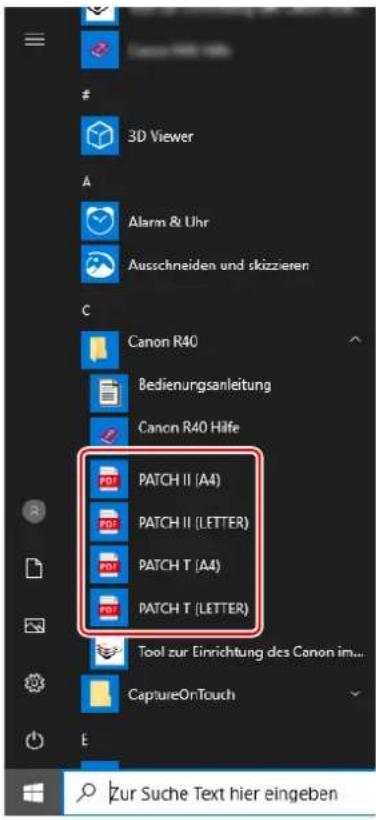

Hinweis
In Windows 8.1 ist es am folgenden Ort registriert.
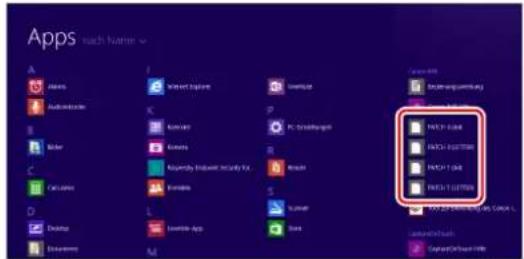

WICHTIG
- Patchcodes müssen in ihrer Normalgröße ausgedruckt werden. Wenn Patchcodes vergrößert oder verkleinert werden, werden sie unter Umständen nicht ordnungsgemäß erkannt.
- Wenn Sie die vorhandenen Patchcodes auf Seiten anderer Formate kopieren, stellen Sie sicher, dass der Patchcode in den im folgenden Diagramm gezeigten effektiven Bereich passt. Achten Sie beim Kopieren von Patchcodes außerdem darauf, dass diese dieselbe Größe und dieselben Helligkeitswerte wie das Original haben müssen.
- Halten Sie das Patchcode-Blatt sauber. Achten Sie insbesondere darauf, dass der Bereich für die Patchcode-Erkennung sauber ist. Biegen, falten oder zerknittern Sie das Blatt nicht.
2
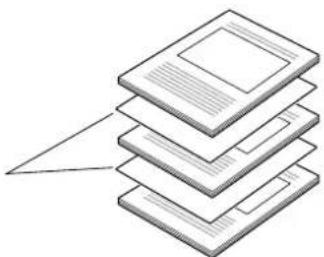
Legen Sie die Dokumente in den Scanner ein, nachdem Sie das Patchcode-Blatt vor der Seite eingefügt haben, an der die Dateien getrennt werden sollen.
Patchcode-Blätter zum Ändern der Dateitrennung an den Anfang der Dokumente.
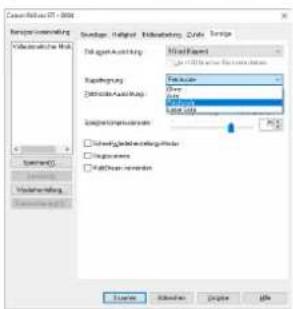
Öffnen Sie in einer Anwendung den Einstellungsbildschirm für den Scannertreiber, und wählen Sie auf der Registerkarte [Sonstige] für [Stapeltrennung] die Option [Patchcode].
Reinigen Sie den Scanner regelmäßig wie nachfolgend beschrieben, um die optimale Scanqualität aufrechtzuerhalten.

VORSICHT
- Schalten Sie beim Reinigen des Scanners von außen oder von innen den Netzschalter aus, und ziehen Sie den Netzstecker.
- Verwenden Sie keine Reinigungssprays für die Reinigung des Scanners. Präzisionskomponenten, wie z. B. die Lichtquelle, können durch Nässe beschädigt werden.
- Verwenden Sie niemals Farbverdünner, Alkohol oder andere organische Lösungsmittel zur Reinigung des Scanners. Derartige Substanzen können zur Verformung, Verfärbung oder Erweichung des Scannergehäuses führen. Sie können auch zu Bränden oder Stromschlägen führen.
Reinigung des Scanners
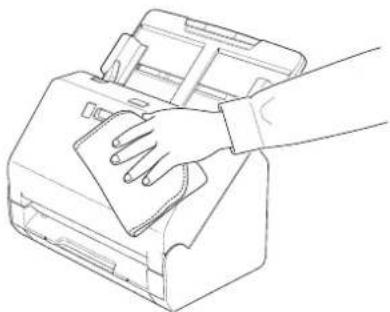
Reinigen Sie die Außenseite des Scanners, indem Sie sie mit einem leicht mit Wasser befeuchteten und gründlich ausgewrungenen Lappen abwischen und dann mit einem sauberen und trockenen Tuch trocken reiben.
So reinigen Sie den Scanner von innen
Staub oder Papierpartikel im Inneren des Scanners können zu Streifen oder Schlieren auf den gescannten Bildern führen. Entfernen Sie Staub- und Papierpartikel regelmäßig mit reinem Druckluftspray aus der Dokumenteinzugsöffnung und dem Inneren des Scanners. Wenn Sie einen umfangreichen Scanvorgang beenden, schalten Sie den Scanner aus, und entfernen Sie sämtliche Papierpartikel, die sich im Inneren des Scanners befinden.
Reinigung des Scannerglases und der Rollen
Wenn die gescannten Bilder Streifen aufweisen oder die gescannten Dokumente verschmutzt sind, können das Scannerglas oder die Rollen im Scanner verschmutzt sein. Reinigen Sie sie regelmäßig.
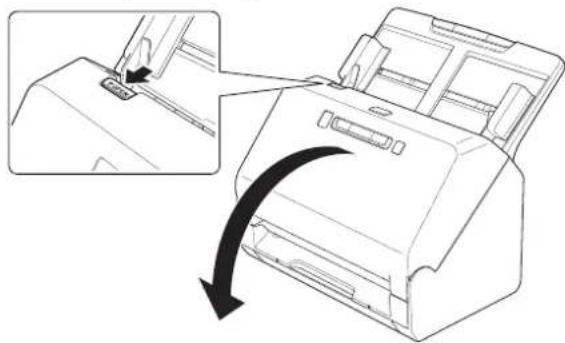
1 Ziehen Sie am Hebel OPEN, und ziehen Sie die vordere Abdeckung zu sich hin, um sie zu öffnen.
2 Entfernen Sie Staub- und Papierpartikel mit einem Druckluftspray aus dem Inneren des Scanners.
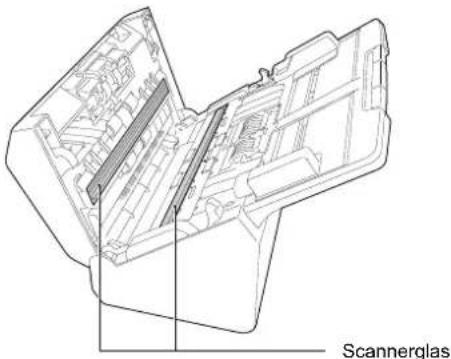
3 Wischen Sie alle Verschmutzungen vom Scannerglas ab.
Wischen Sie Verschmutzungen des Scannerglases mit einem leicht mit Wasser befeuchteten und gründlich ausgewrungenen Lappen ab, und trocknen Sie das Glas dann mit einem sauberen und trockenen Tuch ab.
Sprühen Sie kein Wasser oder Neutralreinigungsmittel direkt auf den Scanner. Präzisionskomponenten, wie z. B. die Lichtquelle, können durch Nässe beschädigt werden.

WICHTIG
- Kratzer auf dem Scannerglas können Fehler auf den gescannten Bildern und Probleme mit dem Papiereinzug verursachen. Wenn das Scannerglas verkratzt ist, setzen Sie sich mit Ihrem örtlichen autorisierten Canon-Händler oder Kundendienstvertreter in Verbindung.
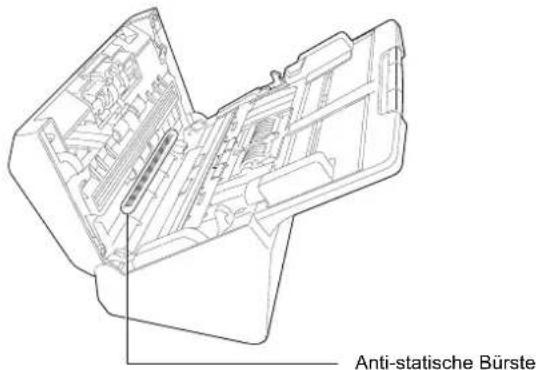
- Achten Sie darauf, dass die anti-statische Bürste in der vorderen Abdeckung nicht verformt wird.

Reinigen Sie die Rollen.
Drehen Sie die Rollen beim Reinigen. Wischen Sie die Rollen mit einem feuchten, gut ausgewrungenen Tuch ab. Reiben Sie mit einem sauberen, trockenen und weichen Tuch nach, um Restfeuchtigkeit zu entfernen.
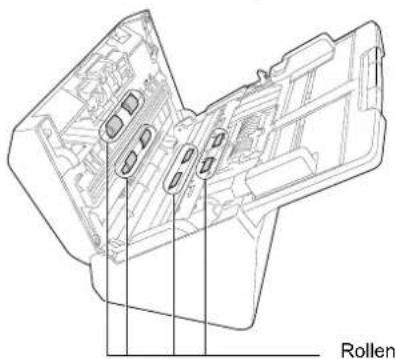
5 Entfernen Sie die Verzögerungsrolle und die Einzugsrolle. (Siehe S. 56, S. 57)
WICHTIG
Entfernen Sie die Verzögerungsrolle und die Einzugsrolle zum Reinigen aus dem Scanner. Bringen Sie sie nach Beendigung des Reinigungsvorgangs erneut am Scanner an.
6 Wischen Sie die ausgebauten Rollen mit einem mit Wasser befeuchteten, gut ausgewrungenen Tuch ab.
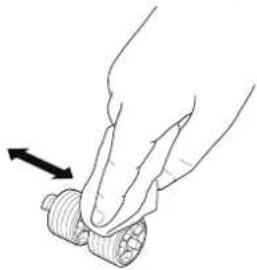
7 Bringen Sie die Verzögerungsrolle und die Einzugsrolle wieder an. (Siehe S. 56, S. 57)
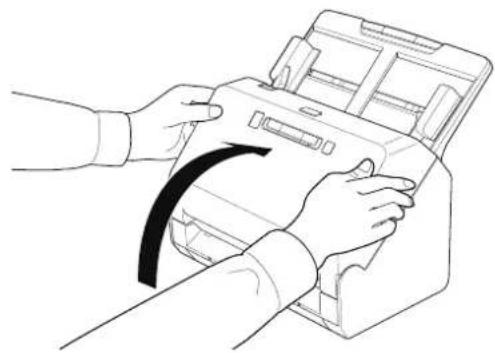
8 Schließen Sie die vordere Abdeckung, indem Sie sie auf beiden Seiten vorsichtig nach oben drücken, bis sie einrastet. Stellen Sie sicher, dass die vordere Abdeckung vollständig geschlossen ist, indem Sie drücken, bis die Abdeckung hörbar einrastet.
Anpassung des Verkleinerungsverhältnisses
Wenn die Rollen im Scanner abgenutzt sind, werden die gescannten Bilder unter Umständen in vertikaler Richtung gestreckt. In diesem Fall können Sie die Streckung durch Einstellen des Verkleinerungsverhältnisses verringern.
Windows
WICHTIG
Melden Sie sich bei Windows als Administrator an.
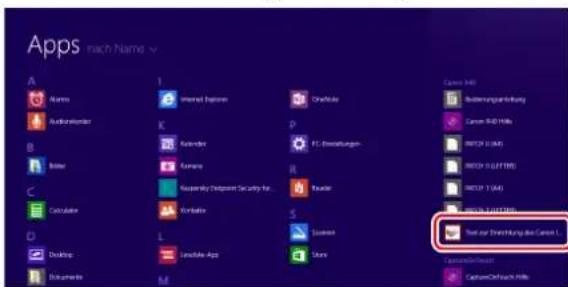
1 Klicken Sie auf die Schaltfläche Start, klicken Sie dann auf [Canon R40] und [Canon imageFORMULA Treiber-Einstellungs-Tool].
Das imageFORMULA Treiber-Einstellungs-Tool wird gestartet.
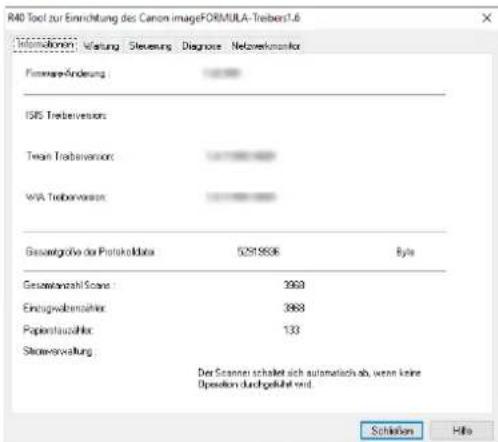
Hinweis
In Windows 8.1 ist es am folgenden Ort registriert.
2 Klicken Sie auf die Registerkarte [Wartung] und bewegen Sie dann den Schieberegler, um den Wert von [Anpassung des Verkleinerungsverhältnisses] zu ändern.
Der Wert kann innerhalb des Bereichs von -3,0 % bis 3,0 % eingestellt werden.
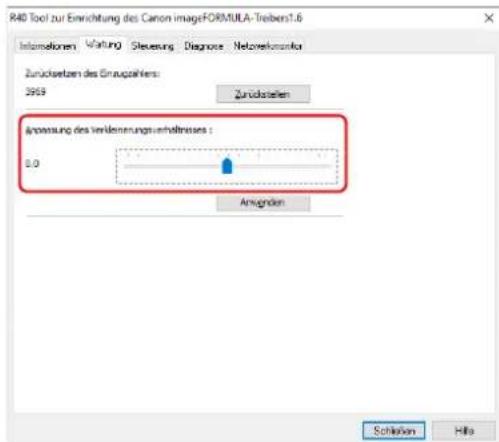
3 Klicken Sie auf [Anwenden]. 4 Klicken Sie auf [Schließen], um das imageFORMULA Treiber-Einstellungs-Tool zu schließen.
Mac
1 Damit wird der Dialog "Erweiterte Einstellungen" des Scanners geöffnet. (Siehe S. 31) 2 Klicken Sie auf [Scanner-Informationen], um das Dialogfeld anzuzeigen.
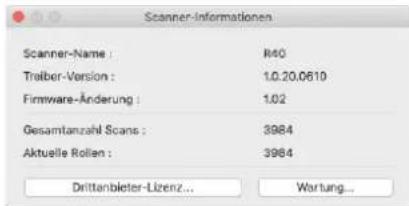
3 Klicken Sie auf [Wartung], um das Dialogfeld [Wartung] einzublenden. 4 Ändern Sie den Wert von [Anpassung des Verkleinerungsverhältnisses]. Der Wert kann innerhalb des Bereichs von -3,0 % bis 3,0 % eingestellt werden.
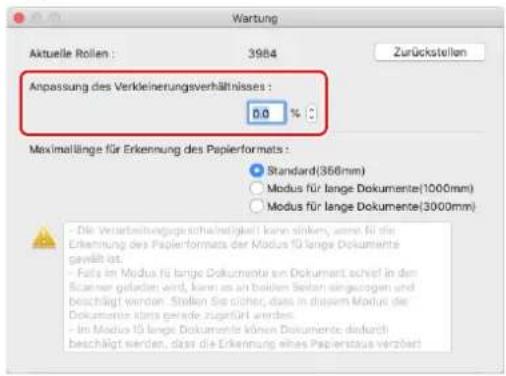
5 Klicken Sie auf [OK], um das Dialogfeld zu schließen.
Ersetzen der Verbrauchsmaterialien
Die zwei Rollen (Einzugsrolle und Verzögerungsrolle) im Scanner sind Verschleißteile. Die Einzugsrolle und die Verzögerungsrolle nutzen sich beim Scannen ab. Wenn die Einzugsrolle und die Verzögerungsrolle abgenutzt sind, kann es zu Problemen beim Dokumenteinzug oder zu Papierstaus und Doppeleinzügen kommen. Wenn die Gesamtzahl der vom Scanner eingezogenen Seiten die Anzahl der Seiten für die Lebensdauer der Rollen übersteigt, wird beim Starten des Computers eine Meldung angezeigt, die Sie zum Austausch der Rollen auffordert.
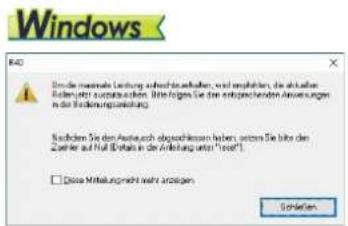
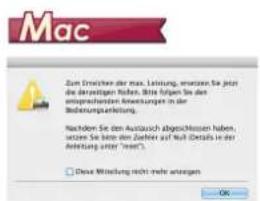
Wenn diese Mitteilung beim Starten angezeigt wird, müssen Sie einen Rollenaustauschssatz kaufen und die abgenutzten Teile durch die Verbrauchsmaterialien im Austauschssatz (Einzugsrolle und Verzögerungsrolle) ersetzen. Siehe S. 73 zum Ersatzrollen-Set. Darüber hinaus muss der im Scanner befindliche Zähler, der die Anzahl der eingezogenen Seiten zählt, zurückgesetzt werden, wenn Sie die Rollen ersetzen. (Siehe S. 58)
Hinweis
Auch vor dem Zeitpunkt zum Ersetzen der Rollen können die gescannten Bilder aufgrund der Abnutzung der Rollen unter Umständen in vertikaler Richtung gestreckt werden. Korrigieren Sie in diesem Fall das Verkleinerungsverhältnis. (Siehe S. 53)
Öffnen und Schließen der vorderen Abdeckung
1. Ziehen Sie am Hebel OPEN, und ziehen Sie die vordere Abdeckung zu sich hin, um sie zu öffnen.
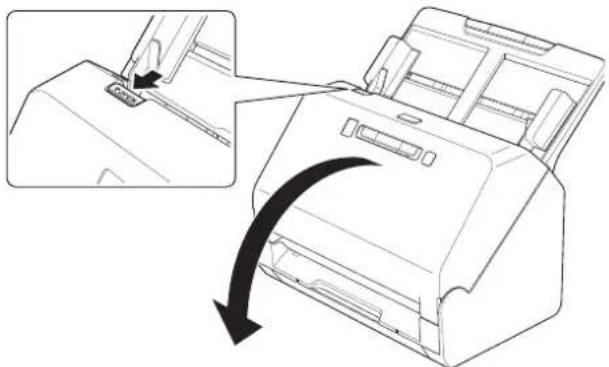
Die Position der Verschleißteile ist unten abgebildet.
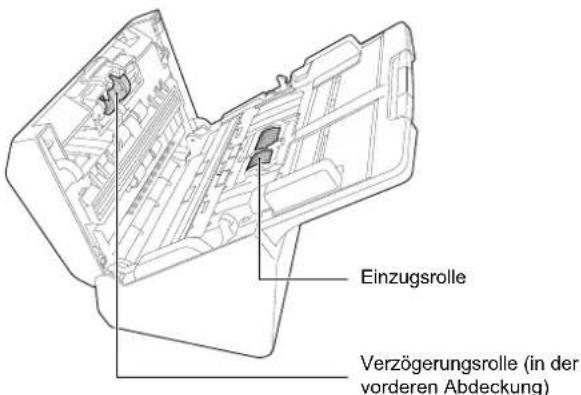
2. Stellen Sie beim Schließen der vorderen Abdeckung sicher, dass diese vollständig geschlossen ist, indem Sie links und rechts vorsichtig drücken, bis die Abdeckung hörbar einrastet.
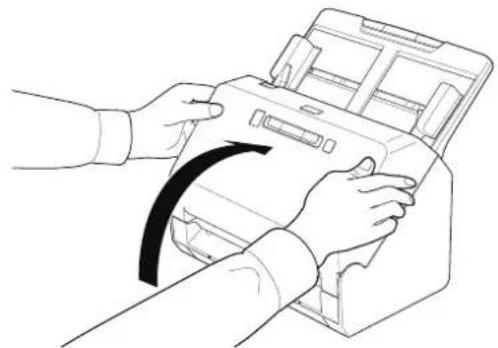
Austauschen der Einzugsrolle
1. Öffnen Sie die Rollenabdeckung.
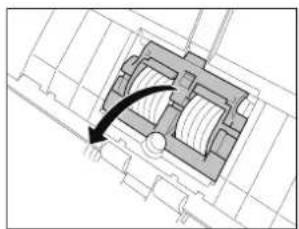
2. Entfernen Sie die Einzugsrolle.
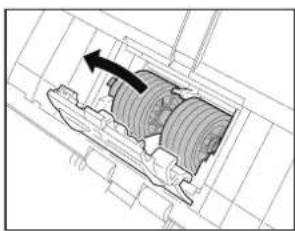
3. Setzen Sie die neue Einzugsrolle ein.
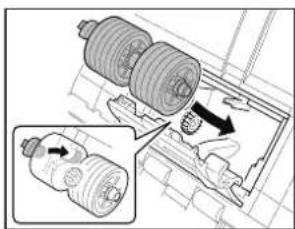
4. Schließen Sie die Rollenabdeckung.
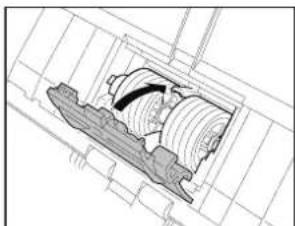
Austauschen der Verzögerungsrolle
1. Öffnen Sie die Rollenabdeckung.
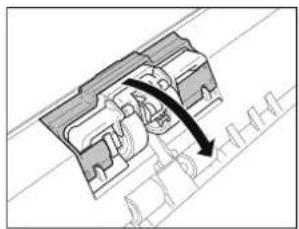
2. Ziehen Sie am linken Verschlusshebel, der die Verzögerungsrolle am Scanner hält, und entfernen Sie die Rolle.
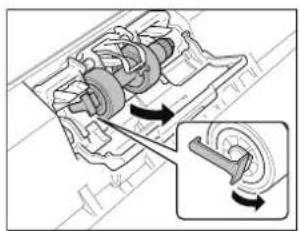
3. Setzen Sie die neue Verzögerungsrolle mit der rechten Seite zuerst ein.
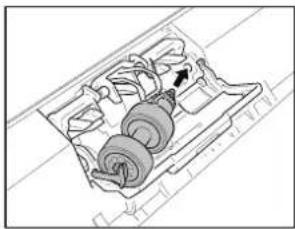
4. Drücken Sie auf die linke Seite des Hebels, um die Verzögerungsrolle am Scanner zu sichern.
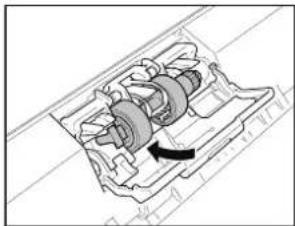
5 Schließen Sie die Rollenabdeckung.
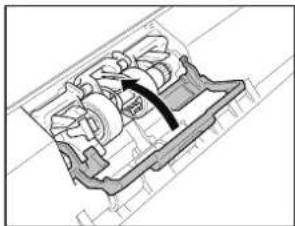
Zurücksetzen des Zählers
Windows
WICHTIG
Melden Sie sich bei Windows als Administrator an.
1 Klicken Sie auf die Schaltfläche Start, klicken Sie dann auf [Canon R40] und [Canon imageFORMULA Treiber-Einstellungs-Tool]. Das imageFORMULA Treiber-Einstellungs-Tool wird gestartet.
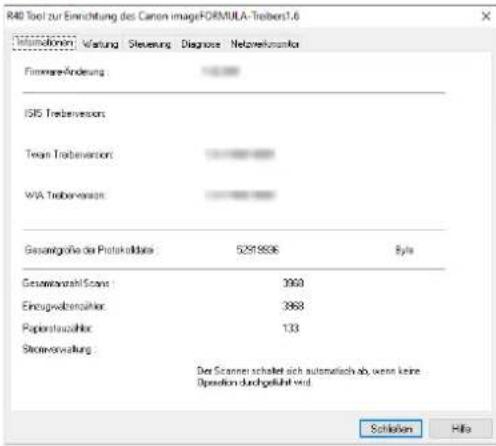
Hinweis
In Windows 8.1 ist es am folgenden Ort registriert.
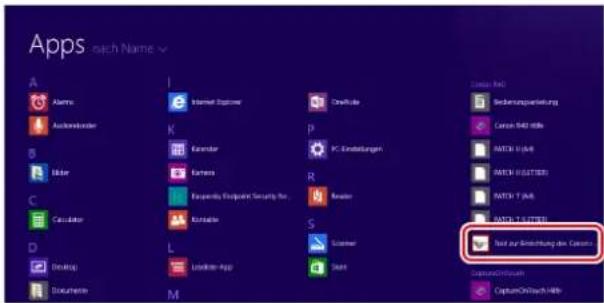
2 Klicken Sie auf die Registerkarte [Wartung] und dann auf [Zurückstellen].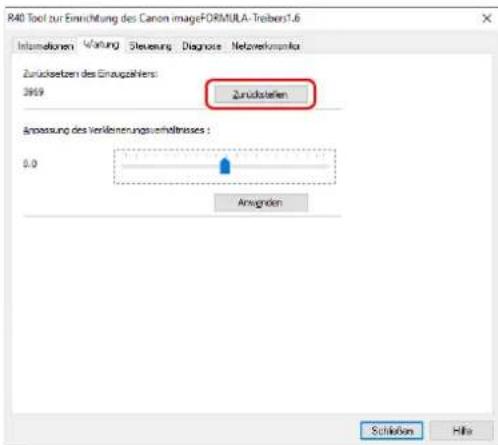
Der Zähler wird zurückgesetzt.
3 Klicken Sie auf [Schließen], um das imageFORMULA Treiber-Einstellungs-Tool zu schließen.
Mac
1 Damit wird der Dialog "Erweiterte Einstellungen" des Scanners geöffnet. (Siehe S. 31) 2 Klicken Sie auf [Scanner-Informationen], um das Dialogfeld anzuzeigen.
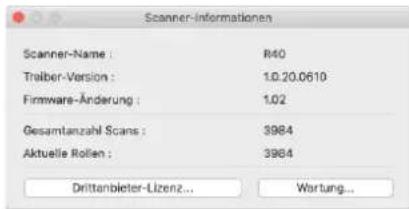
3 Klicken Sie auf [Wartung], um das Dialogfeld [Wartung] einzublenden. 4 Klicken Sie auf [Zurückstellen].
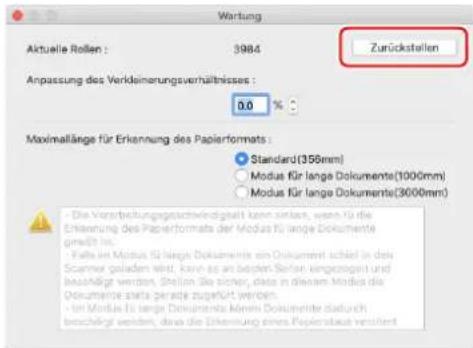
5 Klicken Sie auf [Schließen], um das Dialogfeld zu schließen.
Einstellung der automatischen Ein- und Ausschaltfunktion
Der Scanner schaltet sich automatisch aus, wenn über 4 Stunden nicht gescannt wird oder andere Bedienschritte ausgeführt werden. Zum Deaktivieren dieser Funktion gehen Sie wie nachstehend erklärt vor.
Windows
WICHTIG
Melden Sie sich bei Windows als Administrator an.
1 Klicken Sie auf die Schaltfläche Start, klicken Sie dann auf [Canon R40] und [Canon imageFORMULA Treiber-Einstellungs-Tool].
Das imageFORMULA Treiber-Einstellungs-Tool wird gestartet.
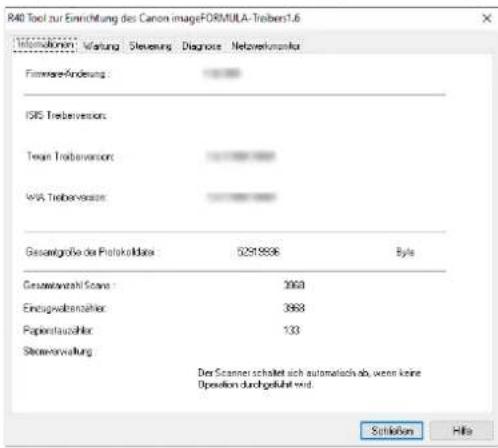
Hinweis
In Windows 8.1 ist es am folgenden Ort registriert.
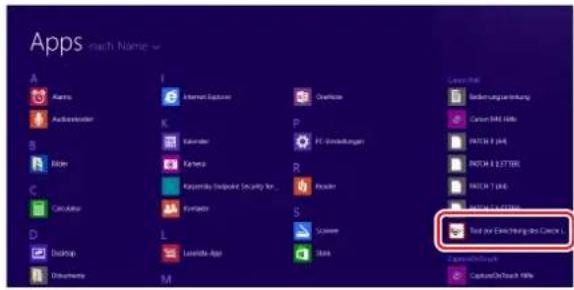
2 Klicken Sie auf die Registerkarte [Steuerung].
3 Klicken Sie auf die Schaltfläche [Einstellung] von [Hardware].
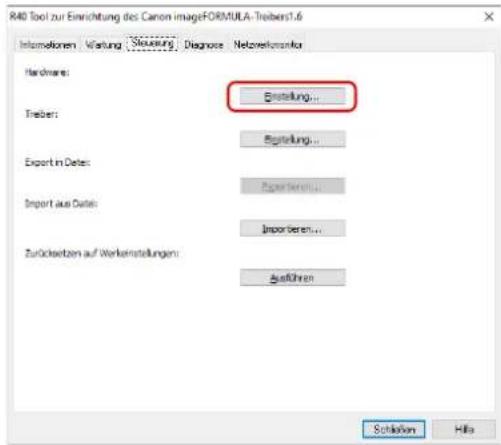
4 Deaktivieren Sie das Kontrollkästchen [Die Stromversorgung schaltet sich automatisch nach 4 Std. aus].
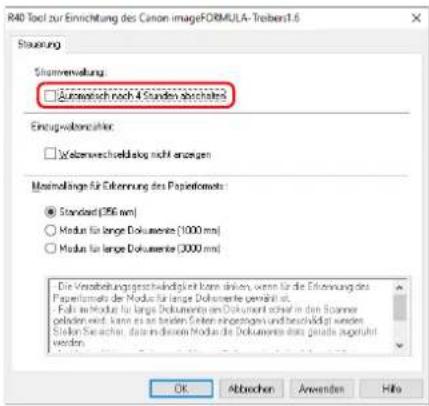
5 Klicken Sie auf [OK]. 6 Klicken Sie auf [Schließen], um das imageFORMULA Treiber-Einstellungs-Tool zu schließen.
Entfernen des Dokumenteinzugsfachs
Wenn Sie den Scanner für längere Zeit lagern oder nicht verwenden, entfernen Sie das Dokumenteinzugsfach.
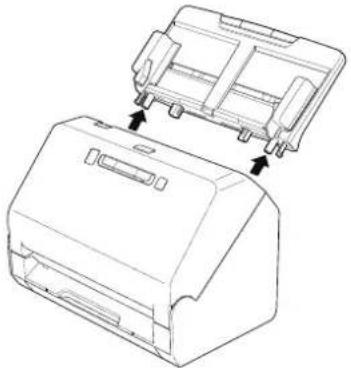
Über das Canon imageFORMULA Treiber-Einstellungs-Tool
Windows
Was ist das Canon imageFORMULA Treiber-Einstellungs-Tool?
Das Canon imageFORMULA Treiber-Einstellungs-Tool kann verwendet werden, um die Informationen des Scanners zu überprüfen oder die Wartungseinstellungen zu konfigurieren.
Das Canon imageFORMULA Treiber-Einstellungs-Tool besteht aus den folgenden Registerkarten.
Registerkarte [Informationen]
Sie können die Versionsinformationen der Firmware und die Scannerinformationen überprüfen.
Registerkarte [Wartung]
Sie können den Zähler für die Rolle zurückstellen oder die Schrumpfungsrate steuern.
Registerkarte [Steuerung]
Sie können die Steuerungseinstellungen der Hardware und Treiber vornehmen und die Steuerungseinstellungen lesen oder schreiben. Bei der Konfiguration der Hardware können Sie die automatische Ausschaltfunktion festlegen.
Registerkarte [Diagnose]
Sie können die Protokolldatei auslesen oder löschen.
Starten des Canon imageFORMULA Treiber-Einstellungs-Tool
Klicken Sie auf die Schaltfläche Start, klicken Sie dann auf [Canon R40] – [Canon imageFORMULA Treiber-Einstellungs-Tool], in dieser Reihenfolge.
Das Canon imageFORMULA Treiber-Einstellungs-Tool wird gestartet.

In Windows 8.1 ist es am folgenden Ort registriert.
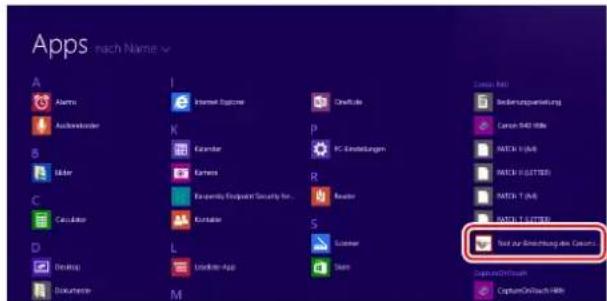
Fehlerbehebung
Allgemeine Probleme und deren Beseitigung
Dieser Abschnitt enthält die bei allgemeinen Problemen empfohlenen Lösungen.
Falls ein Problem aufgetreten ist, das sich nicht durch die folgenden Lösungsvorschläge beseitigen lässt, wenden Sie sich an Ihren örtlichen autorisierten Canon-Händler.
1. Problem: Der Scanner lässt sich nicht einschalten.
Lösungen: Überprüfen Sie, ob das Netzteil korrekt in die Steckdose eingesteckt ist.
2. Problem: Der Scanner wird nicht erkannt.
Lösungen: (1) Stellen Sie sicher, dass der Scanner korrekt über das USB-Kabel an den Computer angeschlossen ist.
(2) Stellen Sie sicher, dass der Scanner eingeschaltet ist. Falls sich der Scanner nicht einschalten lässt: siehe 1. Problem. (3) Der Scanner wird möglicherweise nicht von der USB-Schnittstelle des Computers unterstützt. Leider können wir nicht garantieren, dass der Scanner von allen USB-Schnittstellen unterstützt wird. (4) Stellen Sie sicher, dass der Scanner über das mitgelieferte USB-Kabel mit dem Computer verbunden ist. Es kann nicht garantiert werden, dass der Scanner mit allen USB-Kabeln funktioniert. (5) Wenn der Scanner über einen USB-Hub an den Computer angeschlossen ist, entfernen Sie den Hub, und schließen Sie den Scanner direkt an den Computer an.
3. Problem: Die Dokumente werden schief eingezogen (die gescannten Bilder sind verzerrt).
Lösungen: (1) Richten Sie die Dokumentführungen so eng wie möglich am Dokument aus, und legen Sie die Dokumente so ein, dass sie gerade eingezogen werden.
(2) Öffnen Sie die Einzugserweiterungsauflage und legen Sie das Dokument ein.
(3) Aktivieren Sie [Automatische Korrektur von Schräglagen] in den Scannertreiber-Einstellungen.
(4) Wenn seit der letzten Rollenreinigung bereits zahlreiche Seiten gescannt wurden, reinigen Sie die Rollen. Wenn die Dokumente immer noch schief eingezogen werden, müssen möglicherweise die Rollen ausgetauscht oder andere Wartungsarbeiten durchgeführt werden. Informationen zum Austauschen der Rollen siehe „Wartung“ auf S. 51.
4. Problem: Dokumente werden nicht gemäß den im Scannertreiber festgelegten Einstellungen gescannt.
Lösungen: Wenn Sie mithilfe des Bedienfelds [Dokument auswählen] scannen, das bei CaptureOnTouch registriert wurde, haben die CaptureOnTouch-Einstellungen Vorrang vor den Scannertreibereinstellungen. Bearbeiten Sie Einstellungen im Bedienfeld [Dokument auswählen] oder erstellen Sie ein neues Bedienfeld [Dokument auswählen] mit den gewünschten Scaneinstellungen.
5. Problem: Die gescannten Bilder weisen weiße Streifen auf.
Lösungen: Reinigen Sie beide Seiten des Scannerglases und die Rollen. Wenn Sie auf klebrige Substanzen wie Klebstoff oder Korrekturflüssigkeit stoßen, wischen Sie diese mit gerade so viel Druck ab wie erforderlich ist. Wenn das Problem durch Reinigen nicht behoben wird, ist möglicherweise das interne Glas verkratzt. Wenden Sie sich an ihren örtlichen autorisierten Canon-Händler.
6. Problem: Es werden nicht alle Seiten gescannt.
Lösungen: Wenn für die Einstellung [Zu scannende Seite] im Scannertreiber die Option [Leere Seite auslassen] ausgewählt wurde, werden Dokumente mit wenig Schwarzanteil möglicherweise versehentlich übersprungen. Verringern Sie den Wert für die Wahrscheinlichkeit des Auslassens leerer Seiten („Wenn Sie die Bilder von leeren Seiten in doppelseitigen Dokumenten löschen wollen“ auf S. 36), oder legen Sie für [Zu scannende Seite] einen anderen Modus wie Simplex oder Duplex fest. Werden Seiten bei doppelter Dokumentenzufuhr ausgelassen, siehe "7. Problem, Die Dokumente stauen sich (oder werden doppelt eingezogen)".
7. Problem: Die Dokumente stauen sich (oder werden doppelt eingezogen).
Lösungen: (1) Falls die Rolle korrekt installiert ist, reinigen Sie diese falls erforderlich.
(2) Wenn die Dokumentseiten aufgrund von statischer Aufladung zusammenhaften, ist möglicherweise kein ordnungsgemäßer Scanbetrieb möglich. Fächern Sie die Dokumentseiten vor dem Einlegen auf.
(3) Legen Sie manuell eine Seite nach der anderen in den Scanner ein.
8. Problem: Es ist nicht möglich, mehrere Seiten mit gescannten Bildern in einer einzelnen Datei zu speichern.
Lösungen: • Je nach dem Dateiformat können mehrere gescannte Bildseiten mit CaptureOnTouch nicht in einer einzelnen Datei gespeichert werden.
| Dateityp Verarbeitung für mehrere Seiten | |
| BMP, JPEG | Gescannte Bilder werden immer mit einer Seite pro Datei gespeichert. |
| PPTX | Mehrseitige Bilder werden stets in einer einzigen Datei gespeichert. |
| TIFF, PDF | Sie können mehrere Seiten in einer einzigen Datei speichern, indem Sie auf klicken und dann im angezeigten Dialogfeld [Alle Seiten als eine Datei speichern] auswählen. |
9. Problem: Die eingelegten Dokumente wurden gescannt, das gescannte Bild wird jedoch nicht in der Anwendung angezeigt.
Lösungen Wenn im Dialog "Erweiterte Einstellungen" des Scannertreibers [Bedienfeld-Einzug] oder [Automatischer Einzug] als Einzugsmethode festgelegt ist, wird der Scanvorgang nach dem Einzug aller Dokumente nicht fortgesetzt, da der Scanner auf weitere einzuziehende Dokumente wartet. Durch Drücken der Stopptaste auf dem Bedienfeld können Sie den Vorgang abschließen und die gescannten Bilder an die Anwendung senden.
10. Problem Es ist kein Arbeitsspeicher mehr verfügbar und der Scanner arbeitet nicht mehr.
Lösungen Wenn Sie Scan-Einstellungen festlegen, die einen großen Teil des Computerspeichers verwenden, wird der Scanvorgang möglicherweise unterbrochen, weil nicht genug Arbeitsspeicher verfügbar ist. Ob ein Fehler wegen unzureichendem Arbeitsspeicher auftritt, hängt nicht allein von der Größe des Arbeitsspeichers ab. Die Wahrscheinlichkeit hierfür steigt, wenn mehrere der folgenden Scan-Bedingungen gleichzeitig zutreffen. • [Farbmodus] ist auf [24-Bit-Farbe] eingestellt • Für [Seitengröße] ist ein großes Format (z. B. Legal) angegeben. Oder: Die Seitengröße ist auf [Scanner-Maximum] eingestellt. • Für [Punkte pro Zoll (DPI)] ist eine hohe Auflösung (600 dpi usw.) angegeben. Wenn beim Scannen eine Fehlermeldung wegen nicht ausreichendem Arbeitsspeicher eingeblendet wird, schließen Sie die Anwendung, ändern Sie die Scaneinstellungen (z. B. Auflösung und Seitengröße) und versuchen Sie, erneut zu scannen. Weiterhin lässt sich der benötigte Arbeitsspeicher begrenzen, wenn die Optionen [Reduzierung des Moire] und [Versatz verhindern / Hintergrund entfernen] deaktiviert werden.
11. Problem Beim Scannen von mehrseitigen Dokumenten werden Vorlagen doppelt eingezogen.
Lösungen Drücken Sie die Taste DFR am Scanner, um den Scanvorgang fortzusetzen, oder deaktivieren Sie auf dem Einstellungsbildschirm des Scannertreibers das Kontrollkästchen [Mit Ultraschall erkennen]. (Siehe S. 25)
12. Problem Die Größenerkennung und die Entzerrung funktionieren nicht.
Lösungen Wenn die Option [Trägerfolie] auf der Registerkarte [Zufuhr] im Einstellungsbildschirm des Scannertreibers auf [Trägerfolie] gesetzt ist und Sie ein Dokument mit schwarzen Rändern scannen, ohne es in eine Trägerfolie einzulegen, funktionieren unter Umständen die Größenerkennung und die Verzerrungskorrektur nicht. Deaktivieren Sie in diesem Fall die Größenerkennung und die Verzerrungskorrektur oder setzen Sie die Option [Trägerfolie] auf der Registerkarte [Zufuhr] auf [Ohne].
Software-Fehlerbehebung
In diesem Abschnitt werden Probleme und die dazu gehörigen Lösungsvorschläge für die mitgelieferte Software (CaptureOnTouch) beschrieben.
Der Scanvorgang ist zu langsam
(1) Schließen Sie ggf. andere Programme, die gerade ausgeführt werden. (2) Der Scanprozess kann langsam sein, wenn aufgrund von speicherresidenten Anwendungen wie Virenschutzprogrammen nicht genügend Speicher zur Verfügung steht. Schließen Sie solche Programme, um mehr Speicher freizugeben. (3) Wenn der Festplattenspeicher nicht ausreicht, können vom Scanner möglicherweise die erforderlichen temporären Dateien nicht erstellt werden. Löschen Sie nicht benötigte Dateien auf der Festplatte, um Speicher freizugeben. (4) Die Scangeschwindigkeit kann gering ausfallen, wenn die USB-Schnittstelle des Computers kein Hi-Speed USB 2.0 unterstützt. (5) Wenn Sie ein herkömmliches USB-Kabel verwenden, das nicht mit Hi-Speed USB 2.0 kompatibel ist, ersetzen Sie es durch das kompatible Kabel aus dem Lieferumfang. (6) Wenn der Scanner über einen nicht mit Hi-Speed USB 2.0 kompatiblen USB-Hub an den Computer angeschlossen ist, entfernen Sie den Hub, und schließen Sie den Scanner direkt an den Computer an.
Die gescannten Bilddateien lassen sich nicht über eine Anwendung öffnen.
(1) Gescannte Bilder, die als mehrseitige TIFF-Dateien gespeichert wurden, können nur in Programmen geöffnet werden, die dieses Dateiformat unterstützen. (2) Gescannte Bilder, die als komprimierte TIFF-Dateien (mit einzelnen Seiten oder mehreren Seiten) gespeichert wurden, können nur in Programmen geöffnet werden, die das komprimierte Dateiformat unterstützen. Ein solcher Fehler kann bei Programmen auftreten, die nicht mit CaptureOnTouch kompatibel sind. Wählen Sie in solchen Fällen vor dem Scannen als Dateikomprimierungsformat die Option „Keins“.
Es liegt eine Bildschirmstörung in der Benutzeroberfläche von CaptureOnTouch vor.
Abhängig vom verwendeten Computer kann eine Anzeigestörung in der Benutzeroberfläche auftreten, wenn zu viele Scanmodus-, Ausgabe-auswählen-Bedienfelder oder Shortcut-Tasten geöffnet sind. Löschen Sie alle Bedienfelder und Schaltflächen, die Sie nicht verwenden werden.
Nützliche Tipps
Nachfolgend sind einige nützliche Tipps zum Scannen von Dokumenten aufgeführt.
Wo werden die gescannten Bilder gespeichert? Kann der Speicherort geändert werden?
Alle Zielspeicherorte können in andere Ordner geändert werden. Mit Standard-Scannen und Shortcut-Scannen wird die Ausgabe unter dem Ziel gespeichert, das im Bedienfeld [Ausgabe auswählen] festgelegt wurde.
Wie können Scaneinstellungen vorgenommen werden?
Durch Klicken auf die Schaltfläche zum Bearbeiten ([ ]) im Bedienfeld [Dokument auswählen] können Sie die Scaneinstellungen bearbeiten, sobald der Bearbeitungsbildschirm [Dokument auswählen] geöffnet wurde.
Wie lassen sich mehrere Seiten in einer Datei bzw. eine Seite pro Datei speichern?
Wenn gescannte Bilder im BMP (PICT) - oder JPEG-Format gespeichert werden, wird stets jedes einzelne Bild als separate Datei gespeichert.
Wenn gescannte Bilder im PDF- oder TIFF-Format gespeichert werden, können Sie angeben, ob diese in einzelnen Dateien oder als mehrere Seiten in einer Datei gespeichert werden sollen. Siehe auch „8. Problem“ unter „Allgemeine Probleme und deren Beseitigung“.
Können Scanner-Einstellungen kopiert oder gesichert werden?
Windows
Die Einstellungskonfigurationen können mittels [Datensicherung/Wiederherstellung] auf der Registerkarte [Wartung] im Dialogfeld [Einstellungen] gesichert und wiederhergestellt werden.
Mac
Die Einstellungskonfigurationen können mittels [Datensicherung/Wiederherstellung] auf der Registerkarte [Grundlegende Einstellungen] im Dialogfeld [Einstellungen] gesichert und wiederhergestellt werden.
Nach welchen Regeln werden die Dateinamen für gescannte Bilder vergeben?
Mac
Für Standard-Scannen und Shortcut-Scannen basieren die Dateinamen der gescannten Bilder auf den Einstellungen im Bedienfeld [Ausgabe auswählen]. Dieser Bildschirm wird geöffnet, wenn Sie im Bedienfeld [Ausgabe auswählen] auf die Schaltfläche zum Bearbeiten ([ ]) klicken.
Klicken Sie in diesem Bildschirm auf die Schaltfläche [Detail-Einstellungen]. Sie können die Dateinamen gescannter Bilder festlegen, indem Sie alle oder einige der drei unten dargestellten Elemente festlegen.
| Einstellung Beschreibung | |
| Dateiname | Eine beliebige Zeichenkette, die im Dateinamen enthalten sein soll. |
| Datum und Uhrzeit hinzufügen | Hierüber werden die Dateinamen um Datum und Uhrzeit ergänzt. Wählen Sie das Datumsformat über das Listenfeld. YYYY (JJJJ) = Jahr, MM = Monat und DD (TT) = Tag. Die Uhrzeit folgt im Anschluss an das Datum. |
| Zähler zum Dateinamen hinzufügen | Hierüber wird der Dateiname der gescannten Bilder um eine fortlaufende Seriennummer ergänzt. Geben Sie die Anzahl der Ziffern und die Ausgangszahl an. |
Im Dialogfeld [Dateiname] wird unter [Dateinameneinstellungen] ein Beispiel für einen Dateinamen angezeigt.
Wie kann ich Karten scannen?
Legen Sie Karten im Querformat in den Scanner. Geben Sie dieselbe Größe wie die Karte an (oder [Auto]), und starten Sie dann den Scanvorgang. Einzelheiten siehe S. 20.
Wie kann ich gescannte Daten drucken?
- Wählen Sie für Standard-Scannen und Shortcut-Scannen im Bedienfeld [Ausgabe auswählen] die Option [Drucken] aus.
- Sie müssen ein Plugin installieren, um diese Funktion nutzen zu können.
- Das Plug-in kann durch Aktivieren seines Kontrollkästchens beim Installieren von CaptureOnTouch installiert werden.
Ich möchte in anderen Ordnern speichern
- In CaptureOnTouch werden andere Speicherorte als [In Ordner speichern] als Plug-in bereitgestellt.
- Durch Installieren des Plug-ins kann das gescannte Bild gedruckt, an eine E-Mail angehängt und mithilfe verschiedener Cloud-Services freigegeben werden.
- Das Plug-in kann durch Aktivieren seines Kontrollkästchens beim Installieren von CaptureOnTouch installiert werden.
- Die verfügbaren Ausgabespeicherorte variieren je nach installiertem Plug-in.
Wie kann ich gescannte Daten an eine E-Mail anhängen (oder als E-Mail versenden)?
- Wählen Sie für Standard-Scannen und Shortcut-Scannen im Bedienfeld [Ausgabe auswählen] die Option [An E-Mail anhängen] aus.
- Sie müssen ein Plugin installieren, um diese Funktion nutzen zu können.
- Das Plug-in kann durch Aktivieren seines Kontrollkästchens beim Installieren von CaptureOnTouch installiert werden.
Beseitigen von Papierstaus
Wenn beim Scannen Papierstaus erkannt werden, werden auf der Anzeige des Scanners die folgenden Fehlercodes angezeigt und der Scanvorgang wird unterbrochen.

Papierstau-Fehlercode
Wenn beim Scannen ein Papierstau oder Doppeleinzug auftritt, beseitigen Sie diese folgendermaßen.

VORSICHT
Achten Sie beim Entfernen von gestautem Papier darauf, sich nicht an Papierkanten zu schneiden.
1 Nehmen Sie alle Dokumente aus dem Einzugsfach.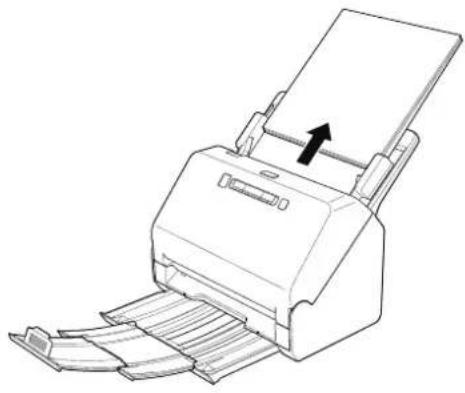
2 Ziehen Sie am Hebel OPEN, und ziehen Sie die vordere Abdeckung zu sich hin, um sie zu öffnen.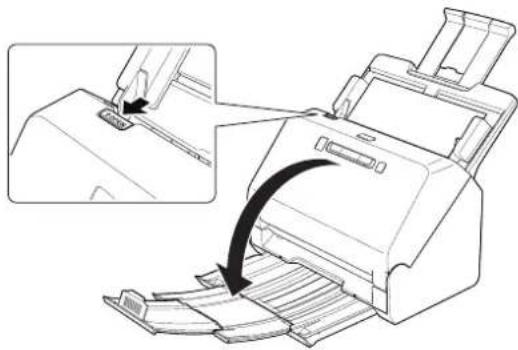
Auf dem Bedienfeld wird der Fehlercode „C“ angezeigt, wenn die vordere Abdeckung geöffnet ist.
3 Entfernen Sie das gestaute Papier.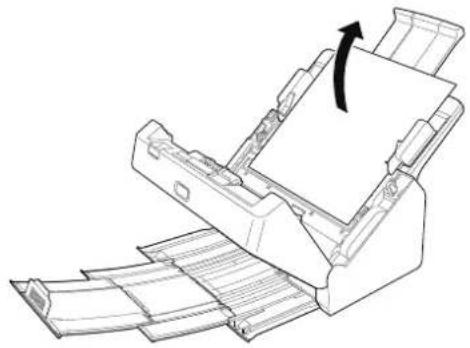
Achten Sie darauf, dass Sie das Dokument vorsichtig und ohne zu große Gewalteinwirkung herausziehen. Falls gestautes Papier beim Entfernen reißt, achten Sie darauf, dass Sie alle verbleibenden Papierstücke aus dem Scannerinneren entfernen.
4
Schließen Sie die vordere Abdeckung, indem Sie sie auf beiden Seiten vorsichtig nach oben drücken, bis sie einrastet. Stellen Sie sicher, dass die vordere Abdeckung vollständig geschlossen ist, indem Sie drücken, bis die Abdeckung hörbar einrastet.
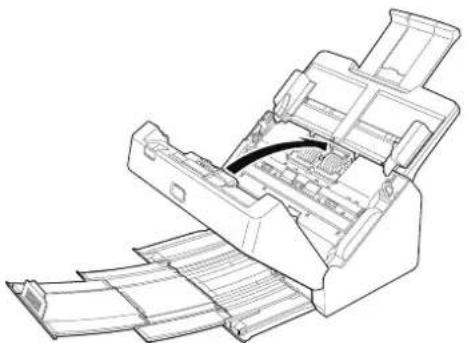
Überprüfen Sie nach dem Entfernen des gestauten Papiers, ob die letzte Seite ordnungsgemäß gescannt wurde, und fahren Sie dann mit dem Scannen fort.

Hinweis
Wenn das Kontrollkästchen [Schnell-Wiederherstellungs-Modus] im Einstellungsdialog des Scannertreibers aktiviert ist, können Sie einen Scanvorgang fortsetzen, der durch einen Papierstau unterbrochen wurde. Entfernen Sie dazu das Dokument und setzen Sie den Vorgang mit dem Dokument fort, das zum Zeitpunkt des Papierstaus gerade eingezogen wurde.
Da das Bild des Dokuments, das zum Zeitpunkt des Papierstaus eingezogen wurde, in solchen Fällen meist nicht gespeichert ist, prüfen Sie unbedingt das zuletzt gescannte Bild, bevor Sie den Scanvorgang fortsetzen.
Deinstallation der Software
Wenn der TWAIN-Treiber oder CaptureOnTouch nicht ordnungsgemäß funktionieren, gehen Sie wie nachfolgend beschrieben vor, um diese Komponenten zu deinstallieren. Installieren Sie anschließend die Software. Siehe Einrichtungsanleitung.
Windows
WICHTIG
Melden Sie sich bei Windows als Administrator an.
1 Klicken Sie in der Windows-Taskleiste auf die Schaltfläche [Start] und dann auf [Steuerung]. 2 Klicken Sie auf [Programm deinstallieren]. Das Dialogfeld [Programm deinstallieren oder ändern] erscheint. 3 Wählen Sie in der Programmliste die Software, die Sie entfernen möchten, und klicken Sie dann auf [Deinstallieren]. Es wird eine Bestätigungsabfrage für den Löschvorgang angezeigt. 4 Klicken Sie auf [Ja]. Die Deinstallation der Software ist abgeschlossen.
Mac
Für die Treiber unter macOS gibt es keine Deinstallationsroutine. Zur Deinstallation suchen Sie nach den folgenden Dateien und löschen diese. /Library/Image Capture/TWAIN Data Sources/R40 /Applications/CaptureOnTouch
Anhang
Technische Daten
Haupteinheit
Typ Desktop-Einzugsscanner
Scandokumentgröße
Normalpapier
Größe: Breite: 50.8 mm bis 216 mm (2" bis 8,5")
Länge: 54 mm bis 356 mm (2,1" bis 14") (Sie können Dokumente mit einer Länge von bis zu 3.000 mm (118,1") scannen, indem Sie den Scanner auf den Modus für lange Dokumente einstellen.)
Papiergewicht: 27 bis 209 g/m² (7 bis 56 lb bond) 0,04 mm bis 0,25 mm (0,00157" bis 0,00984")
Ladekapazität: Format A4 oder kleiner: 60 Blatt Papier (80 g/m² (22 lb bond))
Größer als Format A4: 40 Blatt Papier (80 g/m² (22 lb bond))
Achten Sie darauf, dass die Stapel keinen der obigen Werte um mehr als 6 mm Höhe überschreiten.
Visitenkarten
Größe: 50 mm x 85 mm (1,97" x 3,35") oder größer
Papierstärke: 255 g/m² (68 lb bond) 0,3 mm (0,0118") oder dünner
Karten
Größe: 54 mm × 86 mm (2,12" x 3,37") (ISO-Standard)
Kartendicke: 1,4 mm (0,055") oder dünner
Ausrichtung: nur horizontaler Einzug
Geprägte Karten können gescannt werden.
Fassungsvermögen:
3 Karten (nicht geprägt), 1 Karte (geprägt)
Scansensor Kontaktbildsensor
Lichtquelle LED
Zu scannende Seite
Simplex/Duplex
Scanmodi: Schwarzweiß, Fehlerdiffusion, 256-Stufen-Grau,
Erweiterte Textverbesserung, Erweiterte
Textverbesserung II, 24-Bit-Farbe
Scanauflösung (primäre Scanzeilen × sekundäre Scanzeilen)
100 × 100 dpi/150 × 150 dpi/200 × 200 dpi/240 ×
240 dpi/300 × 300 dpi/400 × 400 dpi/600 × 600 dpi
Scangeschwindigkeit (Betriebsbedingungen: Core i7 3,4-GHz-CPU,
16 GB Arbeitsspeicher, Dokumentgröße A4)
Graustufen Simplex 200 dpi 40 Seiten/Min.
300 dpi 40 Seiten/Min.
Duplex 200 dpi 80 Bilder/Min.
300 dpi 80 Bilder/Min.
24-Bit-Farbe Simplex 200 dpi 30 Seiten/Min.
300 dpi 20 Seiten/Min.
Duplex 200 dpi 60 Bilder/Min.
300 dpi 40 Bilder/Min.
Schnittstelle Hi-Speed USB 2.0
Sonstige Funktionen
Folio-Scannen, Ignorieren der
Doppeleinzugserkennung
Außenabmessungen
291 mm (11,46") (B) x 250 mm (9,84") (T) x 245
mm (9,65") (H) (Bei angebrachtem Einzugsfach und eingeschobenem Dokumentausgabefach)
291 mm (11,46") (B) x 600 mm (23,62") (T) x 382
mm (15,04") (H) (Bei angebrachtem Einzugsfach
und herausgezogenem Dokumentausgabefach)
Gewicht (ohne Netzteil)
Ca. 2,8 KG (6,17 lb)
Stromversorgung (bei Verwendung des Netzteils)
24 V Gleichspannung; 0,7 A
Leistungsaufnahme
Scannen: 22 W oder weniger
Im Energiesparmodus: 1,7 W oder weniger
Bei ausgeschaltetem Netzschalter: 0,5 W oder
weniger
Betriebsgeräusch max. 48 dB
Betriebsumgebung
Temperatur: 10 °C bis 32,5 °C (50 °F bis 90,5 °F)
Relative Luftfeuchtigkeit: 20% bis 80%
Netzteil (Typ 100 bis 240 V)
Modellnummer MG1-5039 (24V)
Eingang 100 V - 240 V Wechselspannung; 50/60 Hz; 1,06
A - 0,6 A
Ausgang 24 V Gleichspannung; 2,0 A
Gewicht ca. 0,3 kg (0,66 lb)
Die technischen Daten können jederzeit aufgrund von
Produktverbesserungen ohne Vorankündigung geändert werden.
Ersatzteile
Ersatzrollen-Set
Set mit Ersatz-Rollen (Einzugsrolle und Verzögerungsrolle).
- Informationen zum Austauschen siehe „Ersetzen der Verbrauchsmaterialien“ auf S. 55.
- Weitere Informationen zu Optionen und Ersatzteilen erhalten Sie bei Ihrem örtlichen autorisierten Canon-Händler oder der Kundendienstvertretung.
Abmessungen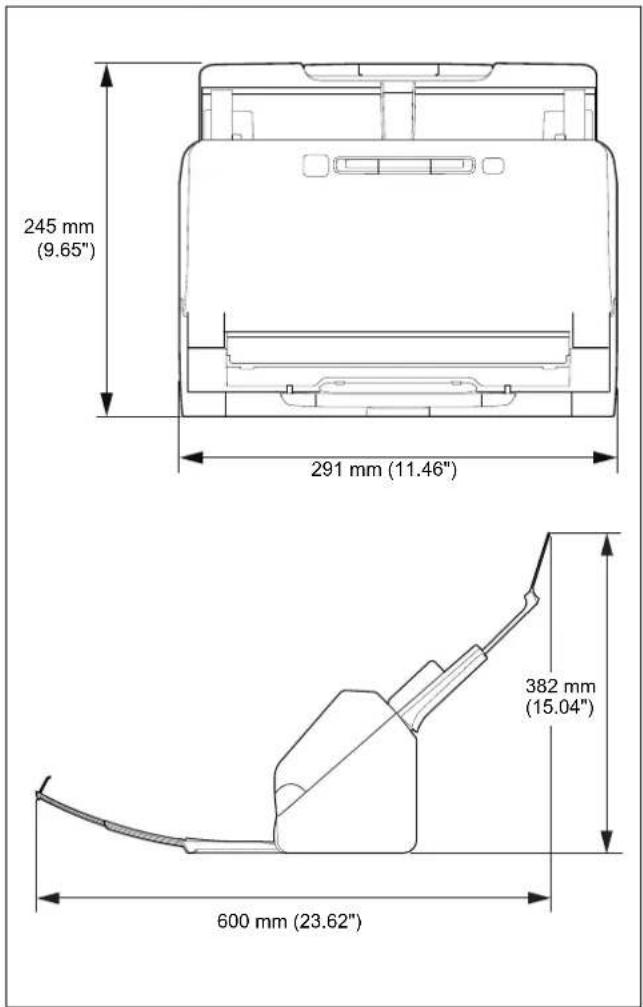
Index
A
Anpassung des Verkleinerungsverhältnisses 53
Anzeige Auftragsnummer 16
Auftragswahltaste 16
Automatisches Ausschalten 60
B
Bedienfeld 16
Benutzerdefinierte Papiergröße 35
C
CaptureOnTouch 28
D
Deinstallieren 71
Dokument 17
Karten 20
Ladevorgang 19
Doppeleinzugserkennung 25
E
Einzugsrolle 55, 56
Erweiterter Modus (Mac) 31
Karten Ladevorgang 20
Modus für lange Dokumente 22
MultiStream-Einstellung 42
Papierstau 69
Pflege und Reinigung 51
Rollen 52
Austauschen 55
Reinigung 51
Scanbereich 35
Scannerglas 52
Reinigung 51
Scannertreiber 29
Für den bestimmungsgemäßen Gebrauch geeignete Einstellungen 36
Grundeinstellungen 32
Stapeltrennung 48
Schaltfläche 16
Stopptaste 16
Stromversorgung 8
T
Taste DFR 16
Trägerfolie 21
V
Verzögerungsrolle 55, 57
Vordere Abdeckung 56
Vordere Abdeckung 56
Z
Zähler 58
Zurücksetzen des Zählers 58
WEEE CAUTION

Englisch
Nur für Europäische Union und EWR (Norwegen, Island und Liechtenstein)
Dieses Symbol weist darauf hin, dass dieses Produkt gemäß der EU-Richtlinie über Elektro- und Elektronik-Altgeräte (2012/19/EU) und nationalen Gesetzen nicht über den Hausmüll entsorgt werden darf. Dieses Produkt muss bei einer dafür vorgesehenen Sammelstelle abgegeben werden. Dies kann z. B. durch Rückgabe beim Kauf eines ähnlichen Produkts oder durch Abgabe bei einer autorisierten Sammelstelle für die Wiederaufbereitung von Elektro- und Elektronik-Altgeräten geschehen. Der unsachgemäße Umgang mit Altgeräten kann aufgrund potentiell gefährlicher Stoffe, die generell mit Elektro- und Elektronik-Altgeräten in Verbindung stehen, negative Auswirkungen auf die Umwelt und die menschliche Gesundheit haben. Durch die umweltgerechte Entsorgung dieses Produkts tragen
Sie außerdem zu einer effektiven Nutzung natürlicher Ressourcen bei. Informationen zu Sammelstellen für Altgeräte erhalten Sie bei Ihrer Stadtverwaltung, dem öffentlich-rechtlichen Entsorgungsträger, einer autorisierten Stelle für die Entsorgung von Elektro- und Elektronik-Altgeräten oder Ihrem örtlichen Entsorgungsunternehmen. Weitere Informationen zur Rückgabe und Entsorgung von Elektro- und Elektronik-Altgeräten finden Sie unter www.canon-europe.com/weee.
Italienisch




- REPRODUKTIONSWARNUNG
- MARKEN
- COPYRIGHT
- HAFTUNGSAUSSCHLUSS
- EINFÜHRUNG
- DOKUMENTATION FÜR DEN SCANNER
- WINDOWS
- HINWEIS
- MAC
- VERWENDETE SYMBOLE
- WARNUNG
- VORSICHT
- WICHTIG
- INHALT
- VOR INBETRIEBNAHME DES SCANNERS
- SOFTWARE-SYSTEMANFORDERUNGEN
- COMPUTER
- BETRIEBSSYSTEM
- SONSTIGE ANFORDERUNGEN
- WICHTIGE HINWEISE BEI VERWENDUNG IN 64-BIT-BETRIEBSSYSTEMEN (NUR WINDOWS)
- EINSCHALTEN DES GERÄTS
- AUSSCHALTEN
- WICHTIGE SICHERHEITSHINWEISE
- AUFSTELLORT
- NETZTEIL
- TRANSPORT DES SCANNERS
- ENTSORGUNG
- BEIM EINSENDEN DES SCANNERS ZUR REPARATUR
- MERKMALE DES SCANNERS
- ZEICHENBETONUNG
- ● SCANSTART VOM BEDIENFELD
- ● SOFTWARE-UPDATES
- ● AUTO-START
- ● ENERGIESPARMODUS
- BEZEICHNUNG UND FUNKTION DER EINZELNEN KOMPONENTEN
- FRONTANSICHT (MIT EINGESCHOBENEM AUSGABEFACH)
- EIN/AUS-TASTE
- DOKUMENTEINZUGSFACH
- DOKUMENTFÜHRUNGEN
- FRONTANSICHT (MIT HERAUSGEZOGENEM AUSGABEFACH)
- ① EINZUGSERWEITERUNGSAUFLAGE
- EINZUGSAUFLAGE
- BEDIENFELD
- VORDERE ABDECKUNG
- DOKUMENTAUSGABEFACH
- AUSGABEFACHANSCHLAG
- ANGEZEIGTE FEHLERCODES
- GRUNDLEGENDE BEDIENUNG
- DOKUMENTE
- NORMALPAPIER
- VISITENKARTEN
- KARTEN (KUNSTSTOFF)
- EINLEGEN VON DOKUMENTEN
- SCANNEN MEHRERER DOKUMENTE
- ZIEHEN SIE DAS DOKUMENTAUSGABEFACH HERAUS
- ZIEHEN SIE DIE EINZUGSAUFLAGE HERAUS
- STELLEN SIE DIE DOKUMENTFÜHRUNGEN ENTSPRECHEND DER BREITE DES ZU SCANNENDEN DOKUMENTS EIN
- LEGEN SIE DAS DOKUMENT EIN
- EINLEGEN VON KARTEN
- SCANNEN MIT TRÄGERFOLIEN
- EINSTELLEN DES MODUS FÜR LANGE DOKUMENTE
- KLICKEN SIE AUF DIE SCHALTFLÄCHE START, KLICKEN SIE DANN AUF [CANON R40] UND [CANON IMAGEFORMULA TREIBER-EINSTELLUNGS-TOOL]
- KLICKEN SIE AUF DIE REGISTERKARTE [STEUERUNG]
- KLICKEN SIE AUF DIE SCHALTFLÄCHE [EINSTELLUNG] VON [HARDWARE]
- ERKENNEN VON DOPPELEINZUG
- EINSTELLVERFAHREN
- VORGEHENSWEISE BEIM ERKENNEN EINES DOPPELEINZUGS
- WENN DIE FUNKTION „IGNORIEREN DER DOPPELEINZUGSERKENNUNG“ VERWENDET WIRD
- SCANMETHODEN
- SCANNEN MIT CAPTUREONTOUCH
- WAS IST CAPTUREONTOUCH
- EINSTELLEN DES SCANNERTREIBERS
- KONFIGURATION UND FUNKTIONEN DES SCANNERTREIBERS
- FESTLEGEN GRUNDLEGENDER SCANEINSTELLUNGEN
- ÜBERPRÜFEN DER GRUNDLEGENDEN EINSTELLUNGEN FÜR DAS SCANNEN
- FARBMODUS
- SEITENGRÖSSE
- PUNKTE PRO ZOLL (DPI)
- ZU SCANNENDE SEITE
- SCANNEN VON DOKUMENTEN MIT NICHT REGISTRIERTEN SEITENGRÖSSEN
- ANGABE DES SCANBEREICHS
- FESTLEGEN EINES BEREICHS
- FESTLEGEN VON SCANNEREINSTELLUNGEN FÜR BESTIMMTE ZWECKE
- WENN SIE DIE BILDER VON LEEREN SEITEN IN DOPPELSEITIGEN DOKUMENTEN LÖSCHEN WOLLEN
- WENN SIE KONTUREN IN BILDERN VERSTÄRKEN MÖCHTEN
- WENN SIE LINIEN UND TEXT IN DEN GESCANNTEN BILDERN FETTER ODER MAGERER ERSCHEINEN LASSEN WOLLEN
- WENN SIE DIE UNTERSCHIEDLICHE TEXTAUSRICHTUNG VERSCHIEDENER SEITEN VEREINHEITLICHEN MÖCHTEN
- WENN SIE MULTISTREAM-EINSTELLUNGEN ZUM SCANNEN VERWENDEN MÖCHTEN
- WENN SIE PUNKTE UND LÜCKEN IN DOKUMENTEN ENTFERNEN WOLLEN
- WENN SIE EINE SCANNERTREIBER-EINSTELLUNG SPEICHERN MÖCHTEN
- FUNKTIONSBESCHRÄNKUNGEN IN ABHÄNGIGKEIT VON DER FARBMODUSEINSTELLUNG
- FORTGESCHRITTENERE SCANMETHODEN (STAPELTRENNUNG)
- STAPELTRENNUNG (LEERE SEITE EINFÜGEN)
- STAPELTRENNUNG ÜBER PATCHCODE-BLÄTTER
- DRUCKEN SIE DIE PATCHCODES MIT EINEM DRUCKER AUS
- REINIGUNG DES SCANNERS
- SO REINIGEN SIE DEN SCANNER VON INNEN
- REINIGUNG DES SCANNERGLASES UND DER ROLLEN
- WISCHEN SIE ALLE VERSCHMUTZUNGEN VOM SCANNERGLAS AB
- REINIGEN SIE DIE ROLLEN
- ANPASSUNG DES VERKLEINERUNGSVERHÄLTNISSES
- KLICKEN SIE AUF DIE REGISTERKARTE [WARTUNG] UND BEWEGEN SIE DANN DEN SCHIEBEREGLER, UM DEN WERT VON [ANPASSUNG DES VERKLEINERUNGSVERHÄLTNISSES] ZU ÄNDERN
- ERSETZEN DER VERBRAUCHSMATERIALIEN
- ÖFFNEN UND SCHLIESSEN DER VORDEREN ABDECKUNG
- AUSTAUSCHEN DER EINZUGSROLLE
- ENTFERNEN SIE DIE EINZUGSROLLE
- SETZEN SIE DIE NEUE EINZUGSROLLE EIN
- SCHLIESSEN SIE DIE ROLLENABDECKUNG
- AUSTAUSCHEN DER VERZÖGERUNGSROLLE
- ÖFFNEN SIE DIE ROLLENABDECKUNG
- ZIEHEN SIE AM LINKEN VERSCHLUSSHEBEL, DER DIE VERZÖGERUNGSROLLE AM SCANNER HÄLT, UND ENTFERNEN SIE DIE ROLLE
- ZURÜCKSETZEN DES ZÄHLERS
- EINSTELLUNG DER AUTOMATISCHEN EIN- UND AUSSCHALTFUNKTION
- DEAKTIVIEREN SIE DAS KONTROLLKÄSTCHEN [DIE STROMVERSORGUNG SCHALTET SICH AUTOMATISCH NACH 4 STD. AUS]
- ENTFERNEN DES DOKUMENTEINZUGSFACHS
- ÜBER DAS CANON IMAGEFORMULA TREIBER-EINSTELLUNGS-TOOL
- WAS IST DAS CANON IMAGEFORMULA TREIBER-EINSTELLUNGS-TOOL
- REGISTERKARTE [INFORMATIONEN]
- REGISTERKARTE [WARTUNG]
- REGISTERKARTE [STEUERUNG]
- REGISTERKARTE [DIAGNOSE]
- STARTEN DES CANON IMAGEFORMULA TREIBER-EINSTELLUNGS-TOOL
- FEHLERBEHEBUNG
- ALLGEMEINE PROBLEME UND DEREN BESEITIGUNG
- PROBLEM: DER SCANNER LÄSST SICH NICHT EINSCHALTEN
- PROBLEM: DER SCANNER WIRD NICHT ERKANNT
- PROBLEM: DIE DOKUMENTE WERDEN SCHIEF EINGEZOGEN (DIE GESCANNTEN BILDER SIND VERZERRT)
- PROBLEM: DOKUMENTE WERDEN NICHT GEMÄSS DEN IM SCANNERTREIBER FESTGELEGTEN EINSTELLUNGEN GESCANNT
- PROBLEM: DIE GESCANNTEN BILDER WEISEN WEISSE STREIFEN AUF
- PROBLEM: ES WERDEN NICHT ALLE SEITEN GESCANNT
- PROBLEM: DIE DOKUMENTE STAUEN SICH (ODER WERDEN DOPPELT EINGEZOGEN)
- PROBLEM: ES IST NICHT MÖGLICH, MEHRERE SEITEN MIT GESCANNTEN BILDERN IN EINER EINZELNEN DATEI ZU SPEICHERN
- PROBLEM: DIE EINGELEGTEN DOKUMENTE WURDEN GESCANNT, DAS GESCANNTE BILD WIRD JEDOCH NICHT IN DER ANWENDUNG ANGEZEIGT
- PROBLEM ES IST KEIN ARBEITSSPEICHER MEHR VERFÜGBAR UND DER SCANNER ARBEITET NICHT MEHR
- PROBLEM BEIM SCANNEN VON MEHRSEITIGEN DOKUMENTEN WERDEN VORLAGEN DOPPELT EINGEZOGEN
- PROBLEM DIE GRÖSSENERKENNUNG UND DIE ENTZERRUNG FUNKTIONIEREN NICHT
- SOFTWARE-FEHLERBEHEBUNG
- DER SCANVORGANG IST ZU LANGSAM
- DIE GESCANNTEN BILDDATEIEN LASSEN SICH NICHT ÜBER EINE ANWENDUNG ÖFFNEN
- ES LIEGT EINE BILDSCHIRMSTÖRUNG IN DER BENUTZEROBERFLÄCHE VON CAPTUREONTOUCH VOR
- NÜTZLICHE TIPPS
- WO WERDEN DIE GESCANNTEN BILDER GESPEICHERT? KANN DER SPEICHERORT GEÄNDERT WERDEN
- WIE KÖNNEN SCANEINSTELLUNGEN VORGENOMMEN WERDEN
- WIE LASSEN SICH MEHRERE SEITEN IN EINER DATEI BZW. EINE SEITE PRO DATEI SPEICHERN
- KÖNNEN SCANNER-EINSTELLUNGEN KOPIERT ODER GESICHERT WERDEN
- NACH WELCHEN REGELN WERDEN DIE DATEINAMEN FÜR GESCANNTE BILDER VERGEBEN
- WIE KANN ICH KARTEN SCANNEN
- WIE KANN ICH GESCANNTE DATEN DRUCKEN
- ICH MÖCHTE IN ANDEREN ORDNERN SPEICHERN
- WIE KANN ICH GESCANNTE DATEN AN EINE E-MAIL ANHÄNGEN (ODER ALS E-MAIL VERSENDEN)
- BESEITIGEN VON PAPIERSTAUS
- DEINSTALLATION DER SOFTWARE
- ANHANG
- TECHNISCHE DATEN
- HAUPTEINHEIT
- NETZTEIL (TYP 100 BIS 240 V)
- ERSATZTEILE
- ERSATZROLLEN-SET
- INDEX
- A
- B
- C
- D
- E
- TASTE DFR
- VERZÖGERUNGSROLLE
- Z
- WEEE CAUTION
- ENGLISCH
- NUR FÜR EUROPÄISCHE UNION UND EWR (NORWEGEN, ISLAND UND LIECHTENSTEIN)
- ITALIENISCH
Marke : CANON
Modell : ImageFORMULA R40
Kategorie : Scanner