Canoscan 8800f - σαρωτής CANON - Δωρεάν εγχειρίδιο χρήσης
Βρείτε δωρεάν το εγχειρίδιο της συσκευής Canoscan 8800f CANON σε μορφή PDF.

Κατεβάστε τις οδηγίες για το σαρωτής σε μορφή PDF δωρεάν! Βρείτε το εγχειρίδιό σας Canoscan 8800f - CANON και πάρτε ξανά την ηλεκτρονική σας συσκευή στα χέρια σας. Σε αυτή τη σελίδα δημοσιεύονται όλα τα έγγραφα που απαιτούνται για τη χρήση της συσκευής σας. Canoscan 8800f της μάρκας CANON.
ΕΓΧΕΙΡΊΔΙΟ ΧΡΉΣΗΣ Canoscan 8800f CANON
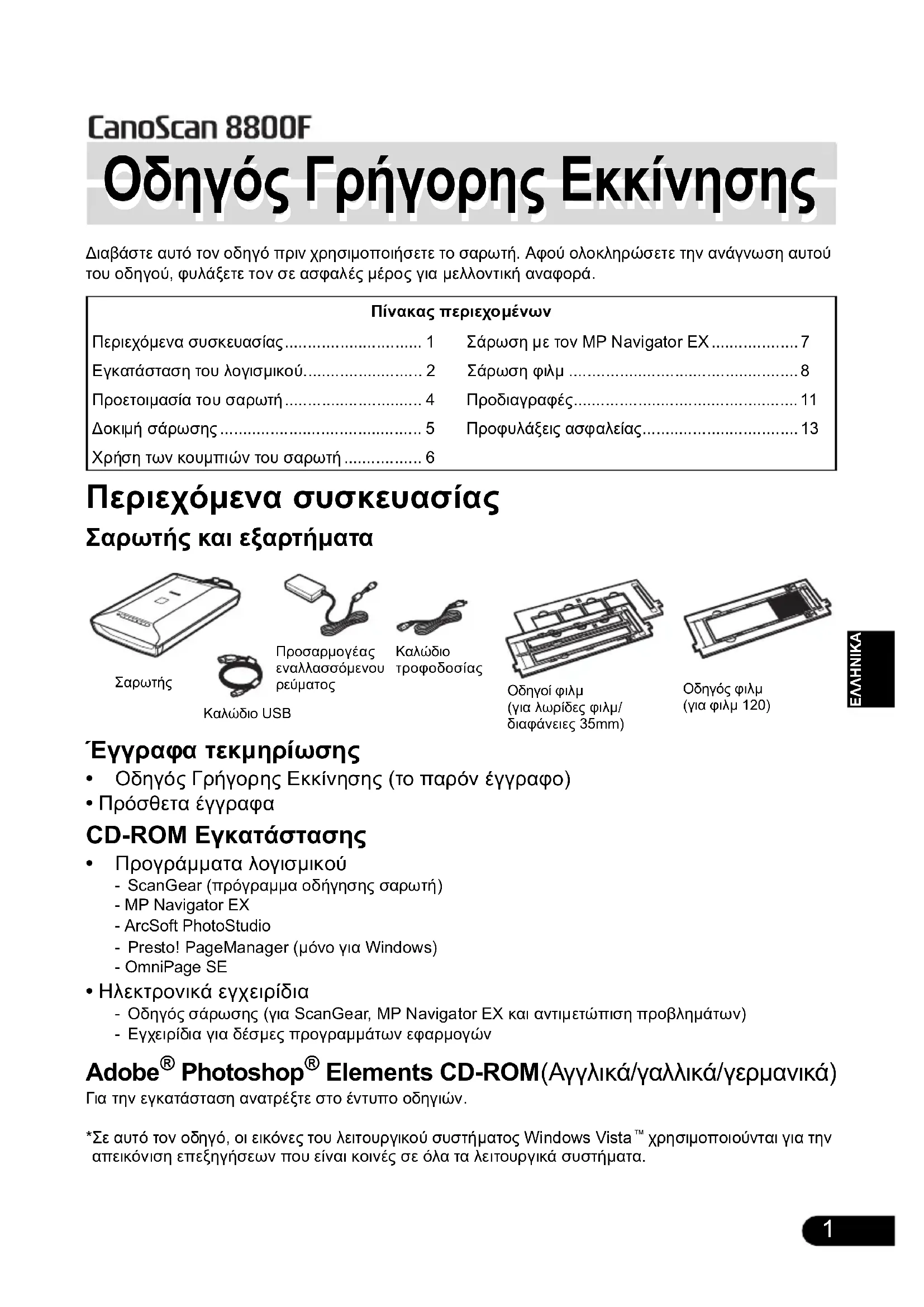
- Placer scanneren, så der er tilstrækkelig plads (ca. 20 cm) rundt om den.1 ∆ιαβάστε αυτό τον οδηγό πριν χρησιµοποιήσετε το σαρωτή. Αφού ολοκληρώσετε την ανάγνωση αυτού του οδηγού, φυλάξετε τον σε ασφαλές µέρος για µελλοντική αναφορά. Περιεχόµενα συσκευασίας Σαρωτής και εξαρτήµατα Έγγραφα τεκµηρίωσης
- Οδηγός Γρήγορης Εκκίνησης (το παρόν έγγραφο)
- Πρόσθετα έγγραφα CD-ROM Εγκατάστασης
- Προγράµµατα λογισµικού -ScanGear (πρόγραµµα οδήγησης σαρωτή) - MP Navigator EX- ArcSoft PhotoStudio - Presto! PageManager (µόνο για Windows) - OmniPage SE
- Ηλεκτρονικά εγχειρίδια - Οδηγός σάρωσης (για ScanGear, MP Navigator EX και αντιµετώπιση προβληµάτων) - Εγχειρίδια για δέσµες προγραµµάτων εφαρµογών Adobe
Elements CD-ROM (Αγγλικά/γαλλικά/γερµανικά) Για την εγκατάσταση ανατρέξτε στο έντυπο οδηγιών. *Σε αυτό τον οδηγό, οι εικόνες του λειτουργικού συστήµατος Windows Vista
- χρησιµοποιούνται για την απεικόνιση επεξηγήσεων που είναι κοινές σε όλα τα λειτουργικά συστήµατα. Πίνακας περιεχοµένων Περιεχόµενα συσκευασίας p. 1
- Σάρωση µε τον MP Navigator EX p. 7
- Εγκατάσταση του λογισµικού p. 2
- Σάρωση φιλµ p. 8
- Προετοιµασία του σαρωτή p. 4
- Προδιαγραφές p. 11
- ∆οκιµή σάρωσης p. 5
- Προφυλάξεις ασφαλείας p. 13
- Χρήση των κουµπιών του σαρωτή Οδηγός Γρήγορης Εκκίνησης Οδηγός Γρήγορης Εκκίνησης ΣαρωτήςΚαλώδιο USBΟδηγοί φιλµ (για λωρίδες φιλµ/ διαφάνειες 35mm)Προσαρµογέας εναλλασσόµενου ρεύµατοςΟδηγός φιλµ(για φιλµ 120)Καλώδιο τροφοδοσίαςΕγκατάσταση του λογισµικού p. 6
Εγκατάσταση του λογισµικού 1 Τοποθετήστε το [Setup CD-ROM/CD-ROM Εγκατάστασης] στη µονάδα δίσκου. Για Macintosh
: Κάντε διπλό κλικ στο εικονίδιο [Setup/Εγκατάσταση]. Εισάγετε το αναγνωριστικό και τον κωδικό πρόσβασης διαχειριστή στο παράθυρο διαλόγου ελέγχου ταυτότητας. 2 Για τα Windows Vista, όταν εµφανιστεί το παράθυρο
[AutoPlay/Αυτόµατη αναπαραγωγή], εκτελέστε το πρόγραµµα εγκατάστασης και στη συνέχεια κάντε κλικ στο κουµπί [Continue/Συνέχεια], για να συνεχίσετε, όταν εµφανιστεί το παράθυρο διαλόγου [User Account Control/ Έλεγχος λογαριασµού χρήστη
Για τα Windows 2000/XP και Macintosh, παραλείψτε αυτό το βήµα και µεταβείτε στο βήµα 3. 3 Εάν σας ζητηθεί, επιλέξτε τη γλώσσα και τον τόπο κατοικίας σας. Σε ορισµένες χώρες αυτά τα παράθυρα διαλόγου δεν εµφανίζονται. 4 Κάντε κλικ στο στοιχείο [Easy Install/Εύκολη εγκατάσταση] του κύριου µενού.
- ΜΗΝ συνδέσετε το σαρωτή σε έναν υπολογιστή πριν πραγµατοποιήσετε εγκατάσταση του λογισµικού. Εάν συνδέσετε το σαρωτή και εµφανιστεί ο [Found New Hardware Wizard/ Οδηγός εύρεσης νέου υλικού], αποσυνδέστε το καλώδιο USB από τον υπολογιστή και στη συνέχεια κάντε κλικ στο κουµπί [Cancel/Άκυρο] για να κλείσετε την οθόνη.
- Πριν την εγκατάσταση, τερµατίστε όλες τις εκτελούµενες εφαρµογές, συµπεριλαµβανοµένου του λογισµικού προστασίας από ιούς.
- Για να πραγµατοποιήσετε αναβάθµιση από τα Windows
XP στα Windows Vista, καταργήστε πρώτα την εγκατάσταση της δέσµης λογισµικού που συνοδεύει το σαρωτή Canon.
- Συνδεθείτε ως διαχειριστής για να εγκαταστήσετε το λογισµικό.Εγκατάσταση του λογισµικού
5 Κάντε κλικ στο κουµπί [Install/Εγκατάσταση] για να ξεκινήσετε την εγκατάσταση. ∆ιαβάστε προσεκτικά την Άδεια χρήσης και στη συνέχεια πατήστε το κουµπί [Yes/Ναι], για να συνεχίσετε. 6 Ακολουθήστε τις οδηγίες στην οθόνη, για να εκτελέσετε την εγκατάσταση. 7 Όταν ολοκληρωθεί η εγκατάσταση, κάντε κλικ στο κουµπί [Restart/Επανεκκίνηση], για να επανεκκινήσετε τον υπολογιστή σας. Μετά την επανεκκίνηση του υπολογιστή θα εµφανιστεί το «Solution Menu/Μενού επίλυσης». Ανατρέξτε στο τελευταίο µέρος της περιγραφής «∆οκιµή σάρωσης» στη σελίδα 5. Σε αυτό το σηµείο µην κάνετε κλικ σε κάποιο µενού της οθόνης [Solution Menu/Μενού επίλυσης].
- Βεβαιωθείτε ότι έχετε αφαιρέσει το CD-ROM από τη µονάδα δίσκου και το έχετε αποθηκεύσει σε ασφαλές µέρος.
- Εάν αντιµετωπίσετε κάποιο πρόβληµα κατά την εγκατάσταση, ανατρέξτε στην ενότητα «Αντιµετώπιση προβληµάτων» του Οδηγός σάρωσης.Προετοιµασία του σαρωτή
Προετοιµασία του σαρωτή Απασφάλιση του σαρωτή 1 Τραβήξτε τις ταινίες συσκευασίας από το σαρωτή. 2 Ανοίξτε το κάλυµµα εγγράφων και σύρετε το διακόπτη ασφάλισης προς το σηµάδι απασφάλισης (). Σύνδεση του σαρωτή 1 Συνδέστε το σαρωτή στον υπολογιστή σας µε το παρεχόµενο καλώδιο USB. 2 Συνδέστε το παρεχόµενο καλώδιο τροφοδοσίας στον προσαρµογέα εναλλασσόµενου
3 Συνδέστε τον προσαρµογέα εναλλασσόµενου ρεύµατος στο σαρωτή. 4 Συνδέστε το καλώδιο τροφοδοσίας στην υποδοχή ηλεκτρικού ρεύµατος. 5 Πιέστε () για να ενεργοποιήσετε την παροχή ρεύµατος.
- Χειριστείτε το σαρωτή και µε τα δύο χέρια. Προσέξτε να µην αφήσετε το σαρωτή να πέσει.
- Κατά τη µετακίνηση ή τη µεταφορά του σαρωτή βεβαιωθείτε ότι έχετε µετακινήσει το διακόπτη ασφάλισης στο σηµάδι ασφάλισης (), ώστε να στερεώσετε τη µονάδα σάρωσης.
- Χρησιµοποιήστε µόνο το καλώδιο USB, τον προσαρµογέα εναλλασσόµενου ρεύµατος και το καλώδιο τροφοδοσίας που συνοδεύουν το σαρωτή. Η χρήση άλλων καλωδίων ή προσαρµογέων µπορεί να προκαλέσει δυσλειτουργίες.
- Συνδέετε πάντα τον προσαρµογέα εναλλασσόµενου ρεύµατος στο σαρωτή, πριν συνδέσετε το καλώδιο τροφοδοσίας στην υποδοχή ηλεκτρικού ρεύµατος. Η αναστροφή αυτής της σειράς ενεργειών µπορεί να προκαλέσει δυσλειτουργίες.
- Εάν ο σαρωτής είναι συνδεδεµένος στη θύρα USB 1.1 και εµφανιστεί το µήνυµα «HI-SPEED USB Device Plugged into non-HI-SPEED USB Hub/Συσκευή HI-SPEED USB συνδεδεµένη µεδιανοµέα χωρίς HI-SPEED USB», αγνοήστε το µήνυµα. Ο σαρωτής λειτουργεί σε αυτή την κατάσταση χωρίς προβλήµατα. Σηµάδι απασφάλισης∆οκιµή σάρωσης
∆οκιµή σάρωσης Αυτή η ενότητα εξηγεί τις βασικές διαδικασίες σάρωσης µε χρήση του προγράµµατος επεξεργασίας εικόνας ArcSoft PhotoStudio και του προγράµµατος οδήγησης ScanGear του σαρωτή. 1 Τοποθετήστε ένα έγγραφο στη γυάλινη επιφάνεια σάρωσης εγγράφων και κλείστε το κάλυµµα
2 Ξεκινήστε το ArcSoft PhotoStudio. Για Windows: Επιλέξτε [Start/Εκκίνηση] - [(All) Programs/ (Όλα τα) Προγράµµατα]- [ArcSoft PhotoStudio 5.5] και στη συνέχεια κάντε κλικ στο στοιχείο [PhotoStudio 5.5]. Για Macintosh: Ανοίξτε τους φακέλους [Applications/ Εφαρµογές] - [PhotoStudio] και στη συνέχεια κάντε διπλό κλικ στο εικονίδιο [PhotoStudio]. 3 Από το µενού [File/Αρχείο] κάντε κλικ στο στοιχείο [Select Source/Επιλογή προέλευσης] και επιλέξτε το µοντέλο σαρωτή. Για Windows: Μην επιλέγετε εκείνο που περιέχει τον όρο [WIA] στο όνοµα του µοντέλου. 4 Κάντε κλικ στο εικονίδιο λήψης , για να ξεκινήστε το ScanGear. 5 Επιλέξτε τον τύπο εγγράφου που θέλετε να σαρώσετε στο πεδίο [Select Source/Επιλογή προέλευσης] και κάντε κλικ στο κουµπί [Preview/ Προεπισκόπηση]. 6 Ορίστε τον [Destination/Προορισµό] και/ή το [Output Size/Μέγεθος εξόδου] κατά περίπτωση. 7 Κάντε κλικ στο κουµπί [Scan/Σάρωση], για να ξεκινήστε τη σάρωση. 8 Εάν σας ζητηθεί να κλείσετε το ScanGear, κάντε κλικ στο κουµπί [OK]. 9 Αποθηκεύστε τη σαρωµένη εικόνα στο ArcSoft PhotoStudio και κλείστε το παράθυρο. <Solution Menu/Μενού επίλυσης> Μπορείτε να επιλέξετε είτε το MP Navigator EX είτε τον Οδηγό σάρωσης (ηλεκτρονικό εγχειρίδιο).
- Μην αγγίζετε το σαρωτή στη διάρκεια της λειτουργίας του.
- Μην κοιτάζετε απευθείας τη φωτεινή πηγή στη διάρκεια µιας εργασίας σάρωσης.
- Για περισσότερες πληροφορίες σχετικά µε τη σάρωση µε χρήση του ScanGear, τη δέσµη εφαρµογών και την επίλυση προβληµάτων, ανατρέξτε στο ηλεκτρονικό εγχειρίδιο Οδηγός σάρωσης. Για να ανοίξετε τον Οδηγό σάρωσης, κάντε διπλό κλικ στο εικονίδιο του Οδηγού σάρωσης στην επιφάνεια εργασίας ή κάντε κλικ στο κουµπί του ScanGear ήτου MP Navigator EX. ΕπάνωΣηµάδιστοίχισηςΧρήση των κουµπιών του σαρωτή
Χρήση των κουµπιών του σαρωτή Τα κουµπιά του σαρωτή σάς επιτρέπουν να αντιγράψετε, να σαρώσετε, να αποστείλετε µε µήνυµα ηλεκτρονικού ταχυδροµείου και να αποθηκεύσετε σαρωµένες εικόνες σε µορφή PDF µε το πάτηµα ενός κουµπιού. Απλώς τοποθετήστε το έγγραφό σας στο σαρωτή και στη συνέχεια πατήστε το κουµπί του σαρωτή για την απαιτούµενη λειτουργία. Για περισσότερες πληροφορίες ανατρέξτε στον Οδηγό σάρωσης.
- Πριν χρησιµοποιήσετε τα κουµπιά του σαρωτή, βεβαιωθείτε ότι όλα τα προγράµµατα λογισµικού είναι εγκατεστηµένα στον υπολογιστή σας µε χρήση της επιλογής [Easy Install/Εύκολη εγκατάσταση] του προγράµµατος εγκατάστασης. Ανατρέξτε στην ενότητα "Εγκατάσταση του λογισµικού" στη σελίδα 2. Εάν τα κουµπιά του σαρωτή δεν λειτουργούν σωστά, ανατρέξτε στην «Αντιµετώπιση προβληµάτων» του Οδηγού σάρωσης.
Για Mac OS X v.10.3.x και έκδ. v.10.2.x (v.10.2.8 ή νεότερη): Πριν χρησιµοποιήσετε τα κουµπιά του σαρωτή, θα πρέπει να ρυθµίσετε την επιλογή [Image Capture/Λήψη εικόνας] (στο φάκελο [Applications/Εφαρµογές]), ώστε να ανοίγει αυτόµατα το MP Navigator EX, όταν πατάτε ένα κουµπί στο σαρωτή. Ξεκινήστε τη Λήψη εικόνας και στη συνέχεια εκτελέστε τα ακόλουθα. - Mac OS X v.10.3.x: Κάντε κλικ στις [Options/Επιλογές] και επιλέξτε MP Navigator EX 1 στο πεδίο [When a scanner button is pressed, open:/Με πάτηµα ενός κουµπιού στο σαρωτή, να ανοίγει:]. - Mac OS X v.10.2.x (v.10.2.8 ή νεότερη): Επιλέξτε [Other/Άλλο] στο πεδίο [When a scanner button is pressed, open:/Με πάτηµα ενός κουµπιού στο σαρωτή, να ανοίγει:]. Επιλέξτε MP Navigator EX 1.0 και κάντε κλικ στο κουµπί [Open/Άνοιγµα]. Κάντε κλικ στο κουµπί [OK] και τερµατίστε τη Λήψη εικόνας. Κουµπιά PDF Τα κουµπιά PDF σάς επιτρέπουν να δηµιουργήσετε εύκολα αρχεία PDF ανάλογα µε τις ανάγκες σας. Σηµειώστε ότι αυτά τα κουµπιά δεν φέρουν ετικέτα πάνω στο
Κουµπί ΕΓΧΡΩΜΗ Πραγµατοποιεί σάρωση έγχρωµων εικόνων σε µέγεθος A4 ή Letter
στα 300 dpi από προεπιλογή. Κουµπί ΜΑΥΡΟ & ΑΣΠΡΟ Πραγµατοποιεί σάρωση ασπρόµαυρων εικόνων σε µέγεθος A4 ή Letter
300 dpi από προεπιλογή. Κουµπί ΠΡΟΣΑΡ Πραγµατοποιεί σάρωση εικόνων σύµφωνα µε τις καθορισµένες από το χρήστη
Κουµπί ΤΕΛΟΣ Τερµατίζει τη λειτουργία και αποθηκεύει τη σαρωµένη εικόνα σε ένα αρχείο PDF. *Το µέγεθος ενδέχεται να διαφέρει ανάλογα µετο περιβάλλον συστήµατος. Κουµπί COPY Εκτυπώνει (αντιγράφει) τη σαρωµένη εικόνα µε χρήση ενός εκτυπωτή. Κουµπί PHOTO/FILM Ανοίγει τη σαρωµένη εικόνα στο πρόγραµµα δέσµης εφαρµογών ArcSoft PhotoStudio. Κουµπί E-MAIL Επισυνάπτει τη σαρωµένη εικόνα σε ένα νέο µήνυµα ηλεκτρονικού ταχυδροµείου. Την πρώτη φορά που θα πατήσετε αυτό το κουµπί, θα σας ζητηθεί να επιλέξετε το πρόγραµµα ηλεκτρονικού ταχυδροµείου που θα χρησιµοποιείται από αυτήν τη λειτουργία.Σάρωση µε το MP Navigator EX
Σάρωση µε το MP Navigator EX Το MP Navigator EX σάς επιτρέπει να αντιγράψετε, να σαρώσετε, να αποστείλετε µε µήνυµα ηλεκτρονικού ταχυδροµείου και να µετατρέψετε σαρωµένες εικόνες µε προγράµµατα OCR, καθώς και να δηµιουργήσετε αρχεία PDF µε αυτές ή να τις εισαγάγετε σε άλλα προγράµµατα εφαρµογών, κάνοντας απλώς κλικ στα κουµπιά του MP Navigator EX. Σας επιτρέπει ακόµη να ορίσετε διάφορες ρυθµίσεις για κάθε λειτουργία. ∆ιαδικασίες λειτουργίας 1 Εκκινήστε το MP Navigator EX. Για Windows: Επιλέξτε [Start/Έναρξη] – [(All) Programs/(Όλα τα) Προγράµµατα]– [Canon Utilities/ Βοηθητικά προγράµµατα Canon] – [MP Navigator EX 1.0] και κάντε κλικ στο στοιχείο [MP Navigator EX 1.0]. Για Macintosh: Ανοίξτε τους φακέλους [Applications/Εφαρµογές] – [Canon Utilities/Βοηθητικά προγράµµατα Canon] και στη συνέχεια κάντε διπλό κλικ στο εικονίδιο [MP Navigator EX 1.0]. Στην οθόνη εµφανίζεται το παράθυρο Λειτουργία απλού κλικ του MP Navigator EX. 2 Κάντε κλικ στο κουµπί της απαιτούµενης λειτουργίας. Εµφανίζεται ένα παράθυρο για κάθε κουµπί. Αλλάξτε τις ρυθµίσεις κατά περίπτωση. Παράδειγµα: Παράθυρο [Photo-1/Φωτογραφία-1] 3 Κάντε κλικ στο κουµπί [Scan/Σάρωση]. Ο σαρωτής αρχίζει τη σάρωση και εκτελεί τη λειτουργία του επιλεγµένου κουµπιού.
- Για περισσότερες πληροφορίες σχετικά µε το MP Navigator EX, ανατρέξτε στο ηλεκτρονικό εγχειρίδιο Οδηγός σάρωσης. Άνοιγµα του παραθύρου διαλόγου ρυθµίσεων του MP Navigator EX. Μετάβαση σε λειτουργία περιήγησης. Λειτουργία απλού κλικ Ρυθµίσεις σάρωσης Καθορίστε τον τρόπο εκτέλεσης της σάρωσης. Αποθήκευση ρυθµίσεων Καθορίστε τον τρόπο αποθήκευσης της σάρωσης. Ρυθµίσεις εφαρµογών Ορίστε το πρόγραµµα εφαρµογής, στο οποίο θα αποστέλλονται οι εικόνες. Το τρ έχο ν συνδεδεµένο πρόγραµµα εµφανίζεται στο πλαίσιο. Απεικονίζει τα κουµπιά του σαρωτή. Άνοιγµα του Οδηγού σάρωσης.Σάρωση φιλµ
Σάρωση φιλµ Αυτός ο σαρωτής µπορεί να πραγµατοποιήσει σάρωση φιλµ 35 mm (λωρίδα ή διαφάνεια) και φιλµ µορφής 120. Κατά τη σάρωση των φιλµ εφαρµόστε την ακόλουθη διαδικασία. 1 Αφαιρέστε το προστατευτικό φύλλο από το κάλυµµα εγγράφων. Πιέστε και κρατήστε το µοχλό στο πάνω µέρος του προστατευτικού φύλλου, c τραβώντας ταυτόχρονα το φύλλο προς τα έξω και d αποσπώντας το. 2 Εισαγάγετε το φιλµ στον Οδηγό φιλµ. Λωρίδα φιλµ 35mm c Ανοίξτε τη θήκη φιλµ στον οδηγό φιλµ, τοποθετήστε το φιλµ µε την πρόσοψη προς τα κάτω και κλείστε τη θήκη φιλµ. d Ευθυγραµµίστε το στηλοθέτη του Οδηγού φιλµ µε το σύµβολο FILM της γυάλινης επιφάνειας σάρωσης εγγράφων του σαρωτή.
- Φυλάξτε το προστατευτικό φύλλο σε ασφαλές µέρος, ώστε να µην λυγίσει ή σπάσει.
- Τοποθετείτε πάντα το προστατευτικό φύλλο στη θέση του, όταν δεν πραγµατοποιείτε σάρωση φιλµ, ώστε να προστατέψετε τη φωτεινή πηγή του καλύµµατος εγγράφων.
- Χρησιµοποιήστε µια βούρτσα µε ανεµιστήρα για να αφαιρέσετε από το φιλµ τη σκόνη, η οποία θα επηρεάσει την ποιότητα της εικόνας, και φροντίστε να κρατάτε το φιλµ από τα άκρα, ώστε να αποφύγετε τη µεταφορά ρύπων ή τα δακτυλικά αποτυπώµατα.
Μην φράζετε την υποδοχή βαθµονόµησης του Οδηγού φιλµ κατά τη σάρωση του φίλµ. Η σάρωση των χρωµάτων δεν θα εκτελεστεί σωστά, εάν η υποδοχή βαθµονόµησης είναι φραγµένη.
- Κλείστε καλά τον Οδηγό φιλµ. Πιέστε ελαφρά, ώσπου να κλειδώσει στη θέση του. Βεβαιωθείτε ότι δεν υπάρχει κενό µεταξύ του άκρου του φιλµ και του οδηγού φιλµ στην πλευρά που βρίσκεται κοντά στην υποδοχή βαθµονόµησης. Υποδοχή βαθµονόµησηςΣάρωση φιλµ
∆ιαφάνειες 35mm c Ευθυγραµµίστε το στηλοθέτη του Οδηγού φιλµ µε το σύµβολο FILM της γυάλινης επιφάνειας σάρωσης εγγράφων του σαρωτή.
Τοποθετήστε µία ή περισσότερες διαφάνειες µε την πρόσοψη προς τα κάτω (ορθή προβολή από κάτω) στον Οδηγό φιλµ, όπως φαίνεται στο σχήµα που βρίσκεται στα δεξιά. Φιλµ µορφής 120 c Ανοίξτε τη θήκη φιλµ στον Οδηγό φιλµ, τοποθετήστε το φιλµ µε την πρόσοψη προς τα κάτω και κλείστε τη θήκη φιλµ. d Ευθυγραµµίστε το στηλοθέτη του Οδηγού φιλµ µε το σύµβολο FILM της γυάλινης επιφάνειας σάρωσης εγγράφων του σαρωτή. 3 Κλείστε το κάλυµµα εγγράφων.
- Αφήστε ένα κενό τουλάχιστον 5 mm µεταξύ των λωρίδων φιλµ, όταν τοποθετείτε δύο ή περισσότερες στη γυάλινη επιφάνεια σάρωσης εγγράφων.
- Βεβαιωθείτε ότι δεν υπάρχει κενό µεταξύ του άκρου του φιλµ και του οδηγού φιλµ στην πλευρά που βρίσκεται κοντά στην υποδοχή βαθµονόµησης. Χρήση φύλλου συγκράτησης φιλµ Τα φιλµ που τυλίγονται σε ρολά µπορούν να κολλήσουν στη γυάλινη επιφάνεια σάρωσης εγγράφων και να προκαλέσουν την εµφάνιση ενός µοτίβου δακτυλίων, το οποίο ονοµάζεται ∆ακτύλιοι Newton, στην σαρωµένη εικόνα. Εάν συµβεί αυτό, πραγµατοποιήστε τη σάρωση µε χρήση του παρεχόµενου φύλλου συγκράτησης, όπως φαίνεται στο σχήµα. (A) Πραγµατοποιήστε τη σάρωση, τοποθετώντας το φύλλο συγκράτησης κάτω από το φιλµ. (B) Εάν εµφανιστούν ∆ακτύλιοι Νewton παρά την εφαρµογή της παραπάνω οδηγίας (Α), γυρίστε τη λωρίδα φιλµ ανάποδα και τοποθετήστε την στη θήκη φιλµ µε το φύλλο συγκράτησης από πάνω, έτσι ώστε τα άκρα του φιλµ να πιέζονται προς τα κάτω κατά τη σάρωση. Στη συνέχεια κάντε προεπισκόπηση της εικόνας στο ScanGear και κάντε κλικ στο κουµπί [Mirror/ Αντίστροφη εικόνα], για να αντιστρέψετε την εικόνα πριν ξεκινήσετε την τελική σάρωση. Για να µην προκαλέσετε βλάβη στο φιλµ, τοποθετείτε πάντα τη γυαλιστερή πλευρά (την πλευρά χωρίς εικόνα) του φύλλου συγκράτησης φιλµ πάνω στο φιλµ. (A) Θήκη φιλµΠεράστε φύλλο συγκράτησης κάτω από το φιλµ µε τη γυαλιστερή επιφάνειά του στραµµένη προς τα κάτω. (B) Κρατήστε τα άκρα του φιλµ κάτω, τοποθετώντας επάνω του το φύλλο συγκράτησης φιλµ µε τη γυαλιστερή πλευρά του προς τα κάτω. Φιλµ µορφής 120Φύλλο συγκράτησης φιλµΣάρωση φιλµ
4 Εκκινήστε το ArcSoft PhotoStudio και στη συνέχεια εκκινήστε το ScanGear. Εκτελέστε τα βήµατα 2 έως 4 της ενότητας «∆οκιµή σάρωσης» στη σελίδα 5. 5 Επιλέξτε [Negative Film (Color)/Αρνητικό φιλµ (έγχρωµο)] ή [Positive Film (Color)/Θετικό φιλµ (Έγχρωµο)] στο πεδίο [Select Source/Επιλογή προέλευσης] ανάλογα µε τον τύπο φιλµ που σαρώνετε και στη συνέχεια κάντε κλικ στο κουµπί [Preview/Προεπισκόπηση]. 6 Τοποθετήστε ένα σηµάδι ελέγχου πλάι στους αριθµούς των καρέ που θέλετε να σαρώσετε. Εκτελέστε τις απαιτούµενες διορθώσεις στην
7 Κάντε κλικ στο κουµπί [Scan/Σάρωση], για να ξεκινήστε τη σάρωση. 8 Εάν σας ζητηθεί να κλείσετε το ScanGear, κάντε κλικ στο κουµπί [OK]. 9 Αποθηκεύστε τη σαρωµένη εικόνα στο ArcSoft PhotoStudio και κλείστε το παράθυρο. Μην αγγίζετε το σαρωτή στη διάρκεια της λειτουργίας του.
- Μην αφήνετε τη λωρίδα φιλµ στον οδηγό φιλµ για µεγάλο χρονικό διάστηµα, καθώς η θερµότητα που εκπέµπεται από τη µονάδα είναι δυνατό να προκαλέσει βλάβες στο φιλµ.
- Για περισσότερες πληροφορίες σχετικά µε τη σάρωση φιλµ, ανατρέξτε στην ενότητα «Σάρωση φιλµ» του Οδηγού σάρωσης.Προδιαγραφές
Η οπτική ανάλυση αντιπροσωπεύει το µέγιστο ρυθµό δειγµατοληψίας κατά ISO 14473.
Μόνο για σάρωση φιλµ.
Η µεγαλύτερη ταχύτητα επιτυγχάνεται στη λειτουργία USB 2.0 Hi-Speed σε υπολογιστές µε Windows. ∆εν περιλαµβάνεται χρόνος µεταφοράς. Η ταχύτητα σάρωσης ποικίλει ανάλογα µε τον τύπο εγγράφου, τις ρυθµίσεις σάρωσης ή τις προδιαγραφές του υπολογιστή.
Προσαρµογέας εναλλασσόµενου ρεύµατος Canon: K30286 Να µην χρησιµοποιείται µε άλλα προϊόντα.
- Οι προδιαγραφές υπόκεινται σε αλλαγές χωρίς προειδοποίηση. Αριθµός µοντέλου: K10301 (CanoScan 8800F) CanoScan 8800F Τύπος σαρωτή Επίπεδος Τύπος αισθητήρα χρώµα 6 γραµµών CCD Φωτεινή πηγή Λευκό LED Οπτική ανάλυση
4800 x 9600 dpi Επιλεγόµενη ανάλυση 25-19200 dpi (ScanGear) Βάθος bit σάρωσης
Είσοδος 48 bit (είσοδος 16bit για κάθε χρώµα (RGB)) Έξοδος 48 bit ή 24 bit (έξοδος 16bit ή 8bit για κάθε χρώµα (RGB))
Είσοδος 48 bit (16 bit για κάθε χρώµα) Έξοδος 16 bit
ή 8 bit Ταχύτητα σάρωσης
1,5-36,3 msec./γραµµή ∆ιασύνδεση USB 2.0 Hi-Speed Μέγιστο µέγεθος εγγράφου A4/Letter: 216 x 297 mm Τύπος φιλµ/Αριθµός καρέ Λωρίδα 35 mm (έως 12 καρέ)/διαφάνεια 35 mm (έως 4 καρέ) Φιλµ µορφής 120: έως 6 x 22 cm (µόνο λωρίδα φιλµ) Κουµπιά σαρωτή 7 κουµπιά (PDF x 4, COPY, PHOTO/FILM, E-MAIL) Εύρος λειτουργίας Θερµοκρασία
Σχετική υγρασία 10% έως 90%, σχετική υγρασία 20% έως 80% για σάρωση φιλµ χωρίς σχηµατισµό υδρατµών Απαιτήσεις ισχύος Εναλλασσόµενο ρεύµα 100-240V, 50/60 Hz
Κατανάλωση ισχύος Σε λειτουργία: έως 18 W, Σε αναµονή: 1,5 W, Εκτός λειτουργίας: 1,0 W (µε χρήση του παρεχόµενου προσαρµογέα εναλλασσόµενου ρεύµατος) Εξωτερικές διαστάσεις (Π) x (Β) x (Υ) 272 x 479 x 100 mm Βάρος Περίπου 4,2 kgΠροδιαγραφές
Μόνο για πελάτες στην Ευρώπη, τη Μέση Ανατολή, την Αφρική και τη Ρωσία Για επικοινωνία µε την Υπηρεσία Υποστήριξης Πελατών της Canon, ανατρέξτε στο οπισθόφυλλο του Φυλλάδιο για Ευρωπαϊκά Συστήµατα Εγγυητής (ΕΣΕ) ή επισκεφθείτε τη διεύθυνση www.canon-europe.com
- Το Μicrosoft είναι καταχωρηµένο εµπορικό σήµα της Microsoft Corporation.
Το Windows είναι εµπορικό σήµα της Microsoft Corporation, καταχωρηµένο στις Η.Π.Α και σε άλλες χώρες.
- Το Windows Vista είναι εµπορικό σήµα της Microsoft Corporation.
Τα Macintosh και Mac είναι εµπορικά σήµατα της Apple Inc., καταχωρηµένα στις Η.Π.Α. και σε άλλες χώρες.
- Τα στοιχεία Αdobe και Photoshop είναι είτε καταχωρηµένα εµπορικά σήµατα είτε εµπορικά σήµατα της Adobe Systems Incorporated στις Ηνωµένες Πολιτείες και/ή σε άλλες χώρες.
©ArcSoft, Inc. Με επιφύλαξη παντός δικαιώµατος για το PhotoStudio.
- Λοιπά ονόµατα και προϊόντα, τα οποία δεν αναφέρονται παραπάνω, ενδέχεται να είναι καταχωρηµένα εµπορικά σήµατα ή εµπορικά σήµατα των αντίστοιχων εταιρειών. Ευρωπαϊκή Ένωση (και Ευρωπαϊκός Οικονοµικός Χώρος) µόνο. Αυτό το σύµβολο υποδεικνύει ότι αυτό το προϊόν δεν πρέπει να απορρίπτεται µαζί µετα οικιακά απορρίµµατα, σύµφωνα µε την Οδηγία σχετικά µε τα απόβλητα ειδών ηλεκτρικού και ηλεκτρονικού εξοπλισµού (ΑΗΗΕ) (2002/96/ΕΚ) και την εθνική σας νοµοθεσία. Αυτό το προϊόν πρέπει να παραδίδεται σε καθορισµένο σηµείο συλλογής, π.χ. σε µια εξουσιοδοτηµένη βάση ανταλλαγής, όταν αγοράζετε ένα νέο παρόµοιο προϊόν ή σε µια εξουσιοδοτηµένη θέση συλλογής για την ανακύκλωση των αποβλήτων ηλεκτρικού και ηλεκτρονικού εξοπλισµού (ΗΗΕ). Ο ακατάλληλος χειρισµός αυτού του τύπου αποβλήτων θα µπορούσε να έχει πιθανό αρνητικό αντίκτυπο στο περιβάλλον και την υγεία του ανθρώπου, λόγω δυνητικώς επικίνδυνων ουσιών που γενικά συνδέονται µε τον ΗΗΕ. Ταυτόχρονα, η συνεργασία σας όσον αφορά τη σωστή απόρριψη αυτού του προϊόντος θα συµβάλει στην αποτελεσµατική χρήση των φυσικών πόρων. Για περισσότερες πληροφορίες σχετικά µε τα σηµεία όπου µπορείτε να απορρίψετε τον εξοπλισµό σας για ανακύκλωση, επικοινωνήστε µε το τοπικό γραφείο της πόλης σας, την υπηρεσία απορριµµάτων, το εγκεκριµένο σχήµα ΑΗΗΕ ή την υπηρεσία απόρριψης οικιακών αποβλήτων. Για περισσότερες πληροφορίες σχετικά µε την επιστροφή και την ανακύκλωση των προϊόντων ΑΗΗΕ, επισκεφθείτε την τοποθεσία www.canon-europe.com/environment
(Ευρωπαϊκός Οικονοµικός Χώρος: Νορβηγία, Ισλανδία και Λιχτενστάιν) Ο ρευµατοδότης-υποδοχή πρέπει να είναι εγκατεστηµένος κοντά στον εξοπλισµό και να είναι εύκολα προσβάσιµος. Ως εταίρος του ENERGY STAR
, η Canon Inc. δηλώνει ότι το παρόν προϊόν πληροί τις κατευθυντήριες οδηγίες
για την ενεργειακή απόδοση. Προειδοποίηση Κατά τη χρήση του προϊόντος αυτού θα πρέπει να λάβετε υπόψη τα ακόλουθα νοµικά ζητήµατα:
- Η σάρωση ορισµένων εγγράφων, για παράδειγµα χαρτονοµισµάτων, κρατικών οµολόγων και δηµόσιων πιστοποιητικών ενδέχεται να απαγορεύεται από το νόµο και να συνεπάγεται ποινική και/ή αστική ευθύνη.
Ενδέχεται να απαιτείται από το νόµο η εξασφάλιση αδείας από το άτοµο που κατέχει τα πνευµατικά ή άλλα νοµικά δικαιώµατα επί του υπό σάρωση αντικειµένου. Εάν δεν είστε βέβαιοι για τη νοµιµότητα της σάρωσης ενός συγκεκριµένου αντικειµένου, θα πρέπει να συµβουλευθείτε προηγουµένως το νοµικό σας σύµβουλο.Προφυλάξεις ασφαλείας
Προφυλάξεις ασφαλείας Παρακαλούµε διαβάστε και λάβετε υπόψη τις ακόλουθες προφυλάξεις πριν τη χρήση του σαρωτή και των εξαρτηµάτων του. ΠΡΟΕΙ∆ΟΠΟΙΗΣΗ Υποδεικνύει µια προειδοποίηση κινδύνου σχετικά µε λειτουργίες οι οποίες είναι δυνατό να προκαλέσουν θάνατο ή σωµατικές βλάβες, εάν δεν εκτελεστούν σωστά. Για να χρησιµοποιήσετε το σαρωτή µε ασφάλεια, λάβετε οπωσδήποτε υπόψη αυτές τις προειδοποιήσεις.
Υποδεικνύει µια προειδοποίηση για προσοχή σχετικά µε λειτουργίες οι οποίες ενδέχεται να προκαλέσουν σωµατικές ή υλικές βλάβες, εάν δεν εκτελεστούν σωστά. Για να χρησιµοποιήσετε το σαρωτή µε ασφάλεια, λάβετε οπωσδήποτε υπόψη αυτές τις προειδοποιήσεις προσοχής. Σχετικά µε τις τοποθεσίες ΠΡΟΕΙ∆ΟΠΟΙΗΣΗ
Μην τοποθετείτε το σαρωτή πλάι σε εύφλεκτα υγρά, για παράδειγµα αλκοόλ ή διαλυτικές ουσίες. Εάν τα εσωτερικά ηλεκτρικά τµήµατα έρθουν σε επαφή µε εύφλεκτα υγρά, ενδέχεται να προκληθεί πυρκαγιά ή ηλεκτροπληξία.
- Μην τοποθετείτε τα ακόλουθα αντικείµενα πάνω στο σαρωτή: µεταλλικά αντικείµενα, για παράδειγµα περιδέραια, δοχεία µε υγρό, για παράδειγµα φλιτζάνια, βάζα και γλάστρες. Εάν τα εσωτερικά ηλεκτρικά τµήµατα έρθουν σε επαφή µε αυτά τα αντικείµενα ενδέχεται να προκληθεί πυρκαγιά ήηλεκτροπληξία. Εάν κάποιο από αυτά τα αντικείµενα ή υγρά εισέλθει στο σαρωτή, αποσυνδέστε αµέσως τον προσαρµογέα εναλλασσόµενου ρεύµατος και το καλώδιο τροφοδοσίας. Στη συνέχεια επικοινωνήστε µε το κατάστηµα αγοράς ή µε το Γραφείο υποδοχής της Υπηρεσίας υποστήριξης πελατών της Canon.
- Μην τοποθετείτε το σαρωτή σε περιοχές µε υψηλή υγρασία, περιοχές εκτεθειµένες στο άµεσο ηλιακό φως, περιοχές µε υψηλές θερµοκρασίες και περιοχές πλάι σε πηγές φλόγας. Ενδέχεται να προκληθεί πυρκαγιά ήηλεκτροπληξία.
- Μην τοποθετείτε το σαρωτή σε ασταθή βάθρα, µη σταθερές επιφάνειες ή επιφάνειες που υφίστανται συχνούς κραδασµούς. Εάν ο σαρωτής πέσει, ενδέχεται να προκαλέσει σωµατικές βλάβες.
- Μην τοποθετείτε βαριά αντικείµενα πάνω στο σαρωτή. Τα αντικείµενα αυτά ενδέχεται να πέσουν και να προκαλέσουν σωµατικές βλάβες. Σχετικά µε την παροχή ισχύος ΠΡΟΕΙ∆ΟΠΟΙΗΣΗ
- Μην καταστρέφετε, κόβετε ή τροποποιείτε τον προσαρµογέα εναλλασσόµενου ρεύµατος και το καλώδιο τροφοδοσίας. Μην τοποθετείτε βαριά αντικείµενα, µην τραβάτε ή κάµπτετε υπερβολικά και µην στρίβετε ή δένετε το καλώδιο του προσαρµογέα εναλλασσόµενου ρεύµατος και το καλώδιο τροφοδοσίας. Τα κατεστραµµένα σύρµατα ενδέχεται να προκαλέσουν πυρκαγιά ή ηλεκτροπληξία.
- Μην συνδέετε/ αποσυνδέετε τον προσαρµογέα εναλλασσόµενου ρεύµατος και το καλώδιο τροφοδοσίας µευγρά χέρια. Ενδέχεται να προκληθεί πυρκαγιά ή ηλεκτροπληξία.
- Μην συνδέετε πολλούς ρευµατολήπτες στην υποδοχή ηλεκτρικού ρεύµατος. Ενδέχεται να προκληθεί πυρκαγιά ή ηλεκτροπληξία.
- Συνδέετε πάντα τον προσαρµογέα εναλλασσόµενου ρεύµατος και το καλώδιο τροφοδοσίας ως το τέρµα. Εάν δεν είναι καλά συνδεδεµένα, ενδέχεται να προκληθεί πυρκαγιά ή ηλεκτροπληξία.
- Μην χρησιµοποιείτε άλλους προσαρµογείς εναλλασσόµενου ρεύµατος ή καλώδια τροφοδοσίας εκτός από τα παρεχόµενα. Ενδέχεται να προκληθεί πυρκαγιά ή ηλεκτροπληξία.
- Κατά κανόνα δεν πρέπει να χρησιµοποιούνται ηλεκτρικά καλώδια προέκτασης. Ενδέχεται να προκληθεί πυρκαγιά ή ηλεκτροπληξία. Εάν η χρήση ενός καλωδίου προέκτασης είναι απαραίτητη, µην χρησιµοποιείτε καλώδια µε µήκος άνω των 5 m (15 πόδια). Βεβαιωθείτε ότι το καλώδιο προέκτασης δεν είναι παραµορφωµένο και ότι ο προσαρµογέας εναλλασσόµενου ρεύµατος και το καλώδιο τροφοδοσίας είναι καλά συνδεδεµένα µε το καλώδιο προέκτασης. Μην χρησιµοποιείτε πολλά καλώδια προέκτασης.
- Μην χρησιµοποιείτε καλώδια προέκτασης σε διαδρόµους ή περιοχές µε έντονη κυκλοφορία, όπου οι διερχόµενοι µπορούν να τα πατήσουν ή να σκοντάψουν. Αυτό µπορεί να προκαλέσει βλάβη στα καλώδια και πυρκαγιά ή ηλεκτροπληξία.
- Μην χρησιµοποιείτε τον προσαρµογέα εναλλασσόµενου ρεύµατος και το καλώδιο τροφοδοσίας σε εξωτερικούς χώρους ή σε εκτεθειµένες περιοχές. Ενδέχεται να προκληθεί πυρκαγιά ή ηλεκτροπληξία.Προφυλάξεις ασφαλείας
- Μην συνδέετε τον προσαρµογέα εναλλασσόµενου ρεύµατος και το καλώδιο τροφοδοσίας σε υποδοχές ηλεκτρικού ρεύµατος µε τάση, η οποία αποκλίνει από την καθορισµένη. Η λανθασµένη τάση ενδέχεται να προκαλέσει πυρκαγιά ή ηλεκτροπληξία.
- Κατά την αποσύνδεση του προσαρµογέα εναλλασσόµενου ρεύµατος και του καλωδίου τροφοδοσίας τραβάτε πάντα το κυρίως σώµα του ρευµατολήπτη. Το τράβηγµα του καλωδίου µπορεί να προκαλέσει βλάβη στα σύρµατα και πυρκαγιά ή ηλεκτροπληξία.
- Μην τοποθετείτε αντικείµενα γύρω από τον προσαρµογέα εναλλασσόµενου ρεύµατος και το καλώδιο τροφοδοσίας, επειδή ίσως χρειαστεί να τα αποσυνδέσετε σε περίπτωση εκτάκτου ανάγκης.
- Αποσυνδέετε τον προσαρµογέα εναλλασσόµενου ρεύµατος και το καλώδιο τροφοδοσίας από την υποδοχή τουλάχιστον µία φορά ετησίως και καθαρίζετε την περιοχή γύρω από τη βάση των µεταλλικών ακίδων του προσαρµογέα εναλλασσόµενου ρεύµατος, ώστε να εξασφαλίσετε ότι έχει αποµακρυνθεί εντελώς η σκόνη. Εάν στην περιοχή αυτή συσσωρευτεί σκόνη, ενδέχεται να προκληθεί πυρκαγιά. Γενικές προφυλάξεις χειρισµού ΠΡΟΕΙ∆ΟΠΟΙΗΣΗ
- Μην αποσυναρµολογείτε ή τροποποιείτε το σαρωτή. Ενδέχεται να προκληθεί πυρκαγιά ή ηλεκτροπληξία λόγω του µη ενδεδειγµένου χειρισµού των στοιχείων του.
- Εάν παρατηρήσετε ασυνήθιστους θορύβους, καπνό, υπερβολική θερµότητα ή ασυνήθιστη οσµή, αποσυνδέστε αµέσως τον προσαρµογέα εναλλασσόµενου ρεύµατος και το καλώδιο τροφοδοσίας. Στη συνέχεια επικοινωνήστε µε το κατάστηµα αγοράς ή µε το Γραφείο υποδοχής της Υπηρεσίας υποστήριξης πελατών της Canon. Η συνέχιση της χρήσης του σαρωτή ενδέχεται να προκαλέσει πυρκαγιά ή ηλεκτροπληξία.
- Μην χρησιµοποιείτε εύφλεκτα υλικά ψεκασµού κοντά στο σαρωτή. Επίσης, µην ρίχνετε νερό, υγρά ή εύφλεκτα υγρά στο σαρωτή. Εάν αυτά τα υγρά διεισδύσουν στο εσωτερικό και έλθουν σε επαφή µε τα εσωτερικά ηλεκτρικά τµήµατα, ενδέχεται να προκληθεί πυρκαγιά ή ηλεκτροπληξία.
- Κατά τον καθαρισµό του σαρωτή, αποσυνδέετε πάντα τον προσαρµογέα εναλλασσόµενου ρεύµατος και το καλώδιο τροφοδσίας. Υγράνετε ένα πανί µε νερό και στραγγίστε καλά το πανί. Μην χρησιµοποιείτε εύφλεκτα υγρά, για παράδειγµα αλκοόλ, βενζόλη ή διαλυτικές ουσίες. Εάν κάποιο εύφλεκτο υγρό διεισδύσει στα εσωτερικά ηλεκτρικά τµήµατα, ενδέχεται να προκληθεί πυρκαγιά ή ηλεκτροπληξία. Εάν συµβεί αυτό, αποσυνδέστε αµέσως τον προσαρµογέα εναλλασσόµενου ρεύµατος και το καλώδιο τροφοδοσίας. Στη συνέχεια επικοινωνήστε µε το κατάστηµα αγοράς ή µε το Γραφείο υποδοχής της Υπηρεσίας υποστήριξης πελατών της Canon.
- Μην τοποθετείτε αντικείµενα βάρους 2,0 kg και άνω στη γυάλινη επιφάνεια σάρωσης εγγράφων. Επίσης, µην πιέζετε πολύ (δηλαδή µε βάρος άνω των 2,0 kg) το κάλυµµα εγγράφων ή τη γυάλινη επιφάνεια σάρωσης έγγράφων. Η γυάλινη επιφάνεια σάρωσης εγγράφων ενδέχεται να σπάσει και να προκαλέσει σωµατικές βλάβες.
- Μην χτυπάτε τη γυάλινη επιφάνεια σάρωσης εγγράφων και µην ρίχνετε βαριά βιβλία ή αντικείµενα επάνω της. Η γυάλινη επιφάνεια σάρωσης εγγράφων ενδέχεται να σπάσει και να σας προκαλέσει σωµατικές βλάβες.
- Σε περίπτωση παρατεταµένης αχρησίας αποσυνδέστε τον προσαρµογέα εναλλασσόµενου ρεύµατος και το καλώδιο τροφοδοσίας για λόγους ασφαλείας.
- Ναι είστε ιδιαίτερα προσεκτικοί κατά τη µεταφορά του σαρωτή. Η πτώση του µπορεί να προκαλέσει σωµατικές
- Περιµένετε να κρυώσει ο σαρωτής, πριν τοποθετήσετε επάνω του κάποιο κάλυµµα. ∆ιαφορετικά ενδέχεται να προκληθεί πυρκαγιά.
- Μην χρησιµοποιείτε το παρεχόµενο CD-ROM σε κανονικές συσκευές αναπαραγωγής CD. Παράγει εξαιρετικά δυνατό ήχο, ο οποίος µπορεί να προκαλέσει ακουστικές βλάβες. Όροι εγκατάστασης και λειτουργίας
- Να µην εγκαθίσταται σε περιοχές µε υπερβολικές διακυµάνσεις θερµοκρασίας. Επίσης, µην µετακινείτε το σαρωτή από περιοχές µε χαµηλή θερµοκρασία σε περιοχές µε υψηλή θερµοκρασία. Ο σχηµατισµός υδρατµών ενδέχεται να προκαλέσει σφάλµατα απεικόνισης. Αφήστε επαρκή χρόνο στο σαρωτή, ώστε να προσαρµοστεί σταδιακά στις νέες συνθήκες πριν τη χρήση.
- Μην τοποθετείτε το σαρωτή σε περιοχές που είναι άµεσα εκτεθειµένες στο ηλιακό φως ή σε έντονο εσωτερικό φως. Αυτό ενδέχεται να προκαλέσει βλάβη στο σαρωτή ή να µειώσει την ποιότητα απεικόνισης. Εάν είναι απαραίτητο να τον εκθέσετε σε άµεσο ηλιακό φως, βεβαιωθείτε ότι χρησιµοποιείτε µια αδιαφανή κουρτίνα που δεν αφήνει το φως να περάσει.
Notice-Facile