Canoscan 8800f - Skener CANON - Bezplatný návod na obsluhu
Nájdite návod k zariadeniu zdarma Canoscan 8800f CANON vo formáte PDF.
Stiahnite si návod pre váš Skener vo formáte PDF zadarmo! Nájdite svoj návod Canoscan 8800f - CANON a vezmite svoje elektronické zariadenie späť do rúk. Na tejto stránke sú zverejnené všetky dokumenty potrebné na používanie vášho zariadenia. Canoscan 8800f značky CANON.
NÁVOD NA OBSLUHU Canoscan 8800f CANON
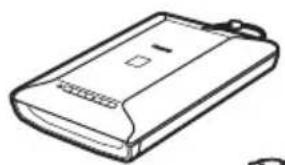
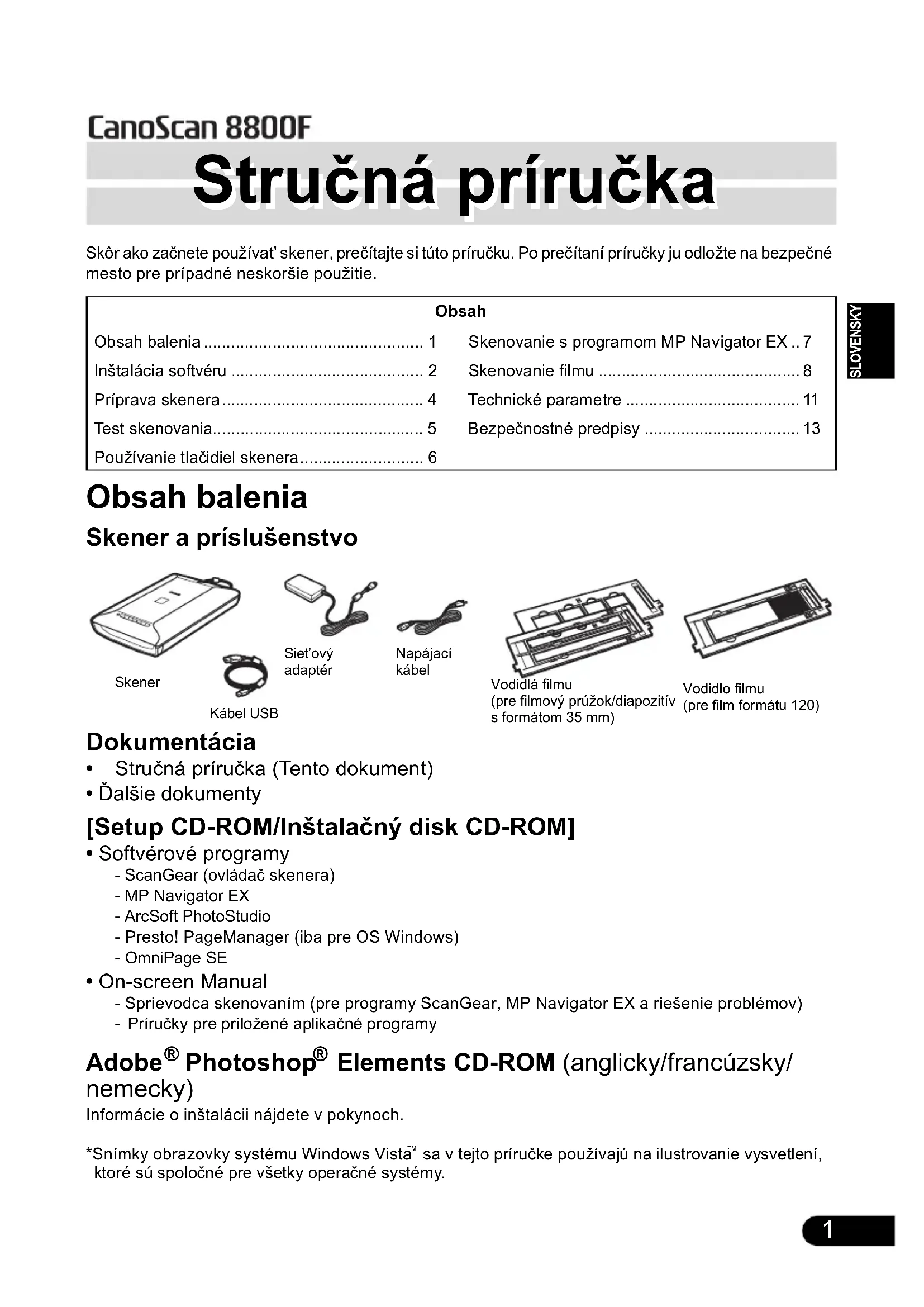
- При установке обеспечьте наличие достаточного пространства (около 20 см) вокруг сканера.1 SLOVENSKY Skôr ako začnete používat’ skener, prečítajte si túto príručku. Po prečítaní príručky ju odložte na bezpečné mesto pre prípadné neskoršie použitie. Obsah balenia Skener a príslušenstvo Dokumentácia
- Stručná príručka (Tento dokument)
- Ďalšie dokumenty [Setup CD-ROM/Inštalačný disk CD-ROM]
- Softvérové programy - ScanGear (ovládač skenera)- MP Navigator EX- ArcSoft PhotoStudio- Presto! PageManager (iba pre OS Windows)- OmniPage SE
- On-screen Manual - Sprievodca skenovaním (pre programy ScanGear, MP Navigator EX a riešenie problémov) -Príručky pre priložené aplikačné programy Adobe
Elements CD-ROM (anglicky/francúzsky/ nemecky) Informácie o inštalácii nájdete v pokynoch.*Snímky obrazovky systému Windows Vista
- sa v tejto príručke používajú na ilustrovanie vysvetlení, ktoré sú spoločné pre všetky operačné systémy. Obsah Obsah balenia p. 1
- Skenovanie s programom MP Navigator EX p. 7
- Inštalácia softvéru p. 2
- Skenovanie filmu p. 8
- Príprava skenera p. 4
- Technické parametre p. 11
- Test skenovania p. 5
- Bezpečnostné predpisy p. 13
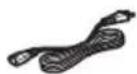
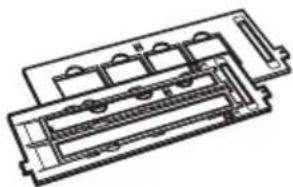
- Používanie tlačidiel skenera Stručná príručka Stručná príručka SkenerKábel USBVodidlá filmu(pre filmový prúžok/diapozitív s formátom 35 mm)Siet’ový adaptérVodidlo filmu(pre film formátu 120)Napájací kábelInštalácia softvéru p. 6
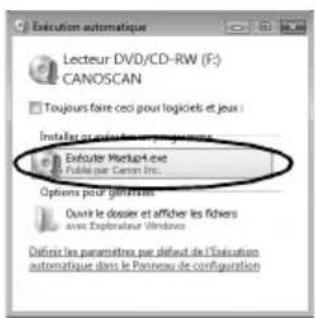
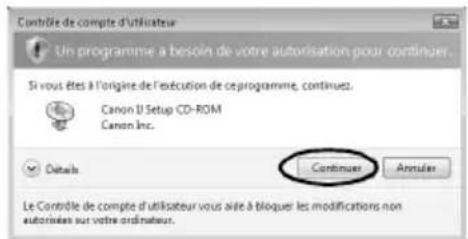
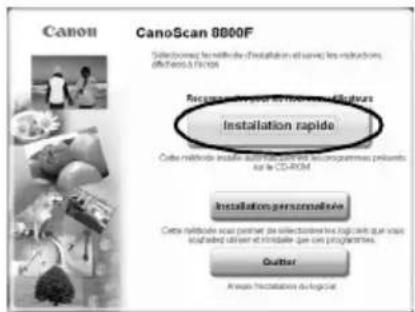
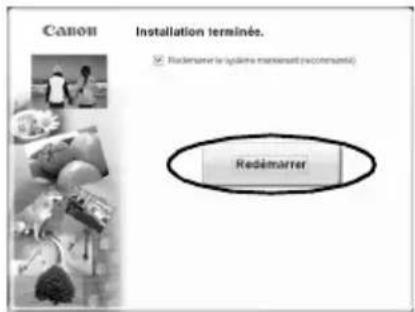
SLOVENSKY Inštalácia softvéru 1 Do diskovej jednotky vložte [Setup CD-ROM/Inštalačný disk CD-ROM]. Ak používate systém Macintosh
- Predtým, ako začnete s inštaláciou, ukončite všetky spustené aplikácie vrátane antivírusového softvéru.
- Ak chcete inovovat’ operačný systém zo systému Windows
XP na systém Windows Vista, najprv odinštalujte softvér, ktorý sa dodáva so skenerom od spoločnosti Canon.
- Ak chcete inštalovat’ softvér, musíte sa prihlásit’ ako administrátor.Inštalácia softvéru
- Ak sa počas inštalácie vyskytne problém, ďalšie informácie nájdete v časti “Troubleshooting/Riešenie problémov” v príručke Sprievodca skenovaním.Príprava skenera
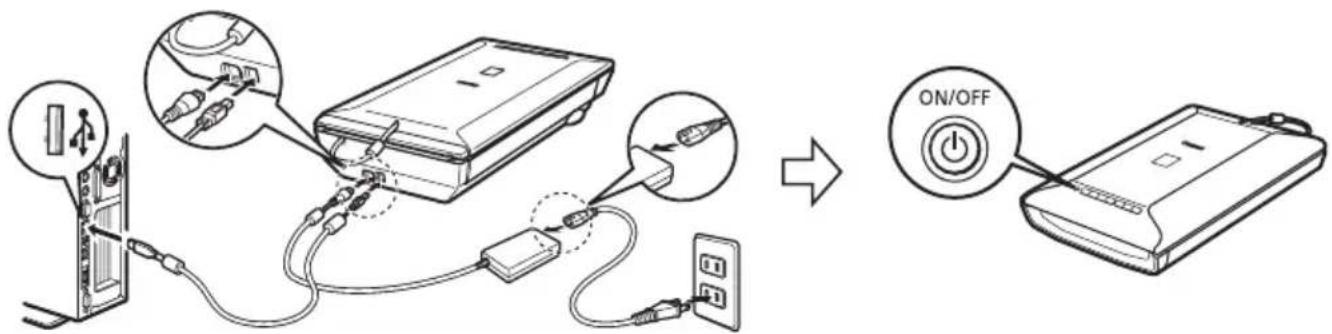
- Používajte len kábel USB, siet’ový adaptér a napájací kábel, ktoré boli dodané so skenerom. Použitie iných káblov alebo adaptérov by mohlo spôsobit’ poruchu.
- Siet’ový adaptér vždy zapojte do skenera skôr, ako zapojíte napájací kábel do elektrickej zásuvky. Zapájanie v opačnom poradí by mohlo spôsobit’ poruchy.
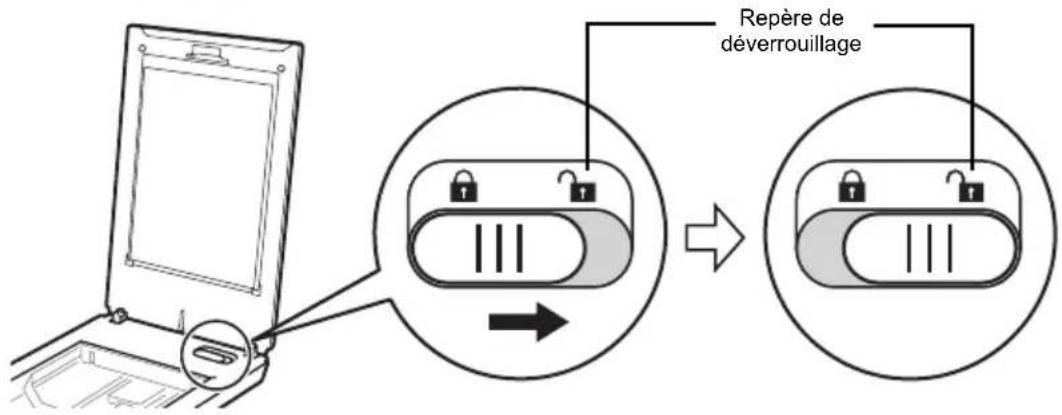
- Keď je skener pripojený k portu USB 1.1 a zobrazí sa správa “HI-SPEED USB Device Plugged into non-HI-SPEED USB Hub/Zariadenie s vysokorýchlostným rozhraním USB zapojené do rozbočovača USB, ktorý nie je vysokorýchlostný”, ignorujte ju. V tomto stave pracuje skener bez problémov. Značka odomknutiaTest skenovania
- Ďalšie informácie o skenovaní pomocou ovládača ScanGear, o používaní priložených aplikácií a riešení problémov nájdete v príručke online Sprievodca skenovaním. Sprievodcu skenovaním otvoríte dvojitým kliknutím na ikonu Sprievodcu skenovaním na pracovnej ploche alebo kliknutím na ikonu v ovládači ScanGear alebo programe MP Navigator EX.Spodná stranaVrchná stranaZnačka zarovnaniaPoužívanie tlačidiel skenera
SLOVENSKY Používanie tlačidiel skenera Stlačením jediného tlačidla môžete skenovat’, posielat’ e-maily a ukladat’ naskenované obrázky vo formáte PDF. Jednoducho položte dokument na sklo skenera a stlačte tlačidlo zodpovedajúce požadovanej funkcii. Ďalšie informácie nájdete v príručke Sprievodca skenovaním.
- Pred použitím tlačidiel skenera skontrolujte, či sú všetky softvérové programy nainštalované v počítači pomocou možnosti [Easy Install/Jednoduchá inštalácia] v inštalačnom programe. Pozrite tému “Inštalácia softvéru” na strane 2. Ak tlačidlá skenera nefungujú správne, preštudujte si čast’ “Troubleshooting/Riešenie problémov” v príručke Sprievodca skenovaním.
- Pre systém Mac OS X verzie 10.3.x a verzie 10.2.x (verzia 10.2.8 alebo novší): Pred použitím tlačidiel skenera je potrebné nastavit’ aplikáciu Image Capture (v priečinku [Applications/Aplikácie]), aby sa program MP Navigator EX otváral automaticky vždy po stlačení tlačidla skenera. Spustite aplikáciu Image Capture a vykonajte nasledovné kroky.– Mac OS X v.10.3.x: Kliknite na položku [Options/Možnosti] a v zozname [When a scanner button is pressed, open:/Pri stlačení tlačidla skenera otvorit’:] vyberte program MP Navigator EX 1. – Mac OS X v.10.2.x (v.10.2.8 alebo novší): V zozname [When a scanner button is pressed, open:/Pri stlačení tlačidla skenera otvorit’:] vyberte položku [Other/Iné]. Vyberte položku MP Navigator EX 1.0 a kliknite na tlačidlo [Open/Otvorit’]. Kliknite na tlačidlo [OK] a zatvorte aplikáciu Image Capture. Tlačidlá PDF Pomocou tlačidiel PDF jednoducho vytvoríte súbory PDF podľa vašich potrieb. Všimnite si, že tieto tlačidlá na skeneri nie sú označené. Tlačidlo FARBA Skenuje farebné obrázky zodpovedajúce formátu A4 alebo Letter
pri prednastavenom rozlíšení 300 dpi. Tlačidlo ČIERNA & BIELA Skenuje čiernobiele obrázky zodpovedajúce formátu A4 alebo Letter pri prednastavenom rozlíšení 300 dpi. Tlačidlo VLASTNÉ Skenuje obrázky podľa nastavení používateľa. Tlačidlo DOKONČIŤ Ukončí operáciu a uloží naskenovaný obrázok vo formáte PDF. *Veľkost’ sa môže líšit’ v závislosti od vášho systémového prostredia. Tlačidlo COPY Pomocou tlačiarne vytlačí (skopíruje) naskenovaný obrázok. Tlačidlo PHOTO/FILM Otvorí naskenovaný obrázok v dodanom aplikačnom programe ArcSoft PhotoStudio. Tlačidlo E-MAIL Pripojí naskenovaný obrázok k novej e-mailovej správe. Po prvom stlačení tlačidla sa zobrazí výzva, aby ste vybrali e-mailový program, ktorý budete s touto funkciou používat’.Skenovanie s programom MP Navigator EX
SLOVENSKY Skenovanie s programom MP Navigator EX V programe MP Navigator EX môžete kopírovat’, skenovat’, odosielat’ e-mailom a konvertovat’ naskenované obrázky pomocou softvéru na optické rozoznávanie znakov OCR, vytvárat’ z nich súbory vo formáte PDF alebo ich importovat’ do iných aplikačných programov jednoduchým kliknutím na tlačidlá v programu MP Navigator EX. Pre každú funkciu máte k dispozícii viac rôznych nastavení. Návod na použitie 1 Spustite program MP Navigator EX. V systéme Windows: Vyperte možnosti [Start/Spustit’] – [(All) Programs/(Všetky) Programy] – [Canon Utilities/Pomôcky zariadenia Canon] – [MP Navigator EX 1.0] a kliknite na položku [MP Navigator EX 1.0]. V systéme Macintosh: Otvorte priečinky [Applications/Aplikácie] – [Canon Utilities/Pomôcky zariadenia Canon] a potom dvakrát kliknite na ikonu programu [MP Navigator EX 1.0]. Zobrazí sa okno režimu jedného kliknutia programu MP Navigator EX. 2 Kliknite na tlačidlo požadovanej funkcie. Pre každé tlačidlo sa zobrazí okno. Podľa potreby zmeňte nastavenia. Napríklad: Okno Photo-1/Foto-1 3 Kliknite na položku [Scan/Skenovat’]. Skener spustí skenovanie a vykoná funkciu vybratého tlačidla.
- Ďalšie informácie o programe MP Navigator EX nájdete v príručke online Sprievodca skenovaním. Otvorte dialógové okno nastavení programu MP Navigator EX.Prepnút’ do navigačného režimu.Režim Jedného kliknutia[Scan Settings/Nastavenie skenovania]Určite, akým spôsobom chcete skenovat’.[Save Settings/Nastavenie uloženia]Určite, akým spôsobom chcete uložit’ naskenované snímky.[Application Settings/Nastavenia aplikácie]Nastavte aplikačný program, do ktorého sa obrázok odošle. Aktuálne prepojený program sa zobrazí v poli. Označenie tlačidiel skenera. Otvorit’ príručku Sprievodca skenovaním.Skenovanie filmu
SLOVENSKY Skenovanie filmu Tento skener dokáže skenovat’ film s formátom 35 mm (prúžky alebo diapozitívy) a film formátu 120. Pri skenovaní filmu postupujte podľa nižšie uvedených pokynov. 1 Z krytu dokumentov odstráňte ochranný kryt. Stlačte a podržte páčku v hornej časti ochranného krytu, zatiaľ čo c ho postupne t’aháte smerom von d a odpojíte. 2 Vložte film do vodidla filmu. Filmový prúžok s formátom 35mm c Otvorte držiak filmu na vodidle filmu, uložte film lícovou stranou nadol a zatvorte držiak filmu. d Úchytku vodidla filmu zarovnajte podľa symbolu FILM na skenovacom skle.
- Pomocou kefky odstráňte prípadný prach, ktorý by mohol ovplyvnit’ kvalitu obrázka. Film držte za hrany, aby ste na ňom nezanechali špinu alebo odtlačky.
- Neblokujte kalibračný otvor vodidla filmu počas skenovania filmu. V tom prípade nebudú farby správne naskenované.
- Bezpečne zatvorte vodidlo filmu. Jemne ho zatlačte tak, aby s kliknutím zapadlo na miesto. Skontrolujte, či medzi okrajom filmu a vodidlom filmu na strane bližšej ku kalibračnému otvoru nie je medzera.Držiak filmovKalibračný otvorSkenovanie filmu
SLOVENSKY Diapozitívy s formátom 35mm c Úchytku vodidla filmu zarovnajte podľa symbolu FILM na skenovacom skle. d Diapozitív(y) položte lícom nadol (prezerané zdola) do vodidla filmu podľa obrázka napravo. Filmy s formátom 120 c Otvorte držiak filmu na vodidle filmu, uložte film lícovou stranou nadol a zatvorte držiak filmu. d Úchytku vodidla filmu zarovnajte podľa symbolu FILM na skenovacom skle. 3 Zatvorte kryt dokumentov.
- Ak ukladáte dva alebo viac filmovových prúžkov na skenovacie sklo, nechajte medzi nimi medzeru 5 mm alebo viac.
- Skontrolujte, či medzi okrajom filmu a vodidlom filmu na strane bližšej ku kalibračnému otvoru nie je medzera. Používanie vyrovnávača filmu Zvlnené prúžky filmu sa môžu prilepit’ na skenovacie sklo a spôsobit’, že na naskenovanom obrázku sa objavia krúžky nazvané Newtonove kruhy. V prípade, že sa to stane, skenujte s použitím dodaného vyrovnávača filmu tak, ako je to ukázané na obrázku. (A) Skenujte s vyrovnávačom filmu vloženým pod film. (B) Ak aj po aplikovaní postupu (A) Newtonove kruhy stále pretrvávajú, otočte prúžok filmu a vložte ho do držiaka filmov spolu s vyrovnávačom navrchu tak, aby boli okraje filmu počas skenovania potlačené nadol. Naskenovaný obrázok si prezrite pomocou ovládača ScanGear, kliknite na tlačidlo [Mirror/ Zrkadlový obraz], aby sa záber pred konečným skenovaním prevrátil. Poškodeniu filmu zabránite tak, že lesklá strana (strana bez potlače) vyrovnávača sa bude vždy dotýkat’ filmu. (A) Držiak filmovVložte vyrovnávač filmu pod film lesklou stranou nahor. (B) Pritlačte okraje filmu vložením vyrovnávača filmu z hornej strany filmu lesklou stranou nadol. Filmy s formátom 120 Vyrovnávač filmuSkenovanie filmu
- Filmový prúžok nenechávajte vo vodidle dlhú dobu, pretože teplo sálajúce zo zariadenia by mohlo film poškodit’.
- Ďalšie informácie o skenovaní získate v časti “Scanning Film/Skenovanie filmu” v príručke Sprievodca skenovaním.Technické parametre
Optické rozlíšenie predstavuje maximálnu rýchlost’ vzorkovania podľa normy ISO 14473.
Najvyššia rýchlost’ vo vysokorýchlostnom režime USB 2.0 Hi-Speed na počítači s operačným systémom Windows. Čas prenosu nie je započítaný. Rýchlost’ skenovania sa mení podľa typu dokumentu, nastavenia skenera alebo technických parametrov počítača.
Siet’ový adaptér Canon K30286 Nepoužívajte ho na pripojenie iných výrobkov.
- Technické parametre sa môžu bez upozornenia zmenit’. Číslo typu: K10301 (CanoScan 8800F) CanoScan 8800F Typ skenera Plochý Typ snímača CCD 6-line color Zdroj svetla Biela dióda LED Optické rozlíšenie
4 800 x 9 600 dpi Voliteľné rozlíšenie 25-19 200 dpi (ScanGear) Bitové rozlíšenie skenovania Farba 48 bitový vstup (16 bitový vstup pre každú farbu (RGB)) 48 bitový alebo 24 bitový výstup (16 bitový alebo 8 bitový výstup pre každú farbu (RGB)) Odtiene sivej 48 bitový vstup (16 bitov pre každú farbu) 16 bitový
alebo 8 bitový výstup Rýchlost’ skenovania
Vlhkost’ vzduchu od 10% do 90% RH, od 20% do 80% RH pre skenovanie filmu bez vzniku kondenzácie Požiadavky na napájanie Striedavý prúd 100 – 240V, 50/60 Hz
SLOVENSKY Iba pre zákazníkov v Európe, Strednom Východ, Afrike a Rusku. Kontakty na technickú podporu spoločnosti Canon nájdete na zadnej strane obalu brožúry Európsky záručný systém (EWS) alebo na webovej stránke www.canon-europe.com
- Macintosh a Mac sú ochranné známky spoločnosti Apple Inc., registrované v USA a iných krajinách.
- Logá Adobe a Acrobat sú registrovanými ochrannými známkami alebo ochrannými známkami spoločnosti Adobe Systems Incorporated v Spojených štátoch a v iných krajinách/regiónoch.
©ArcSoft, Inc. Všetky práva vyhradené pre PhotoStudio.
- Iné názvy alebo produkty, ktoré nie sú uvedené vyššie, môžu byt’ registrovanými ochrannými známkami alebo ochrannými známkami ich vlastníkov. Iba pre krajiny Európskej únie (a EHP). Symbol znamená, že podľa smernice 2002/96/ES o odpade z elektrických a elektronických zariadení (OEEZ) a vnútroštátnych právnych predpisov sa tento produkt nesmie likvidovat’ spolu s domácim odpadom. Tento produkt sa musí odovzdat’ v určenej zberni, napr. prostredníctvom výmeny za kúpu nového podobného produktu, alebo na autorizovanom zbernom mieste na recykláciu odpadu z elektrických a elektronických zariadení (EEZ). Nesprávna manipulácia s takýmto odpadom môže mat’ negatívny vplyv na životné prostredie a ľudské zdravie, pretože elektrické a elektronické zariadenia obsahujú potenciálne nebezpečné látky. Spoluprácou na správnej likvidácii produktu prispejete k účinnému využívaniu prírodných zdrojov. Ďalšie informácie o mieste recyklácie opotrebovaných zariadení získate od svojho miestneho úradu, úradu pre životné prostredie, zo schváleného plánu o OEEZ alebo od služieb likvidácie domáceho odpadu. Ďalšie informácie o vrátení a recyklácii produktov, ktorých sa týka smernica OEEZ, nájdete na webovej lokalite. www.canon-europe.com/environment
(EHP: Nórsko, Island a Lichtenštajnsko) Elektrická zásuvka má byt’ inštalovaná vedľa zariadenia a má byt’ ľahko dostupná. Ako partner programu ENERGY STAR
spoločnost’ Canon Inc. zabezpečila, že tento výrobok spĺňa smernice programu ENERGY STAR
pre efektívnu spotrebu energie. Výstraha Keď používate toto zariadenie, mali by ste venovat’ pozornost’ nasledujúcim právnym otázkam:
- Skenovanie niektorých dokumentov, ako napríklad peniaze (bankovky), štátne dlhopisy a verejné certifikáty, môže byt’ zakázané zákonom a môže viest’ k trestnej a/alebo občianskej zodpovednosti.
- Podľa zákona sa môže požadovat’, aby ste na skenovanie získali oprávnenie od osoby, ktorá vlastní autorské práva alebo zákonné práva na skenovanú vec. Ak máte pochybnosti o legálnosti skenovania nejakej veci, obrát’te sa pred skenovaním na vášho právneho poradcu.Bezpečnostné predpisy
SLOVENSKY Bezpečnostné predpisy Skôr ako začnete používat’ skener a príslušenstvo, pozorne si prečítajte nasledujúce upozornenia. UPOZORNENIE Označuje upozornenie týkajúce sa postupov, ktoré by v prípade nesprávneho vykonania mohli spôsobit’ smrt’ alebo poranenie osôb. Pre bezpečnú prevádzku skenera venujte týmto upozorneniam vždy dostatočnú pozornost’. VÝSTRAHA Označuje výstrahu týkajúcu sa postupov, ktoré by v prípade nesprávneho vykonania mohli spôsobit’ poranenie osôb alebo poškodenie zariadenia. Pre bezpečnú prevádzku skenera venujte týmto výstrahám vždy dostatočnú pozornost’. Umiestnenie UPOZORNENIE
- Neukladajte skener do blízkosti horľavých tekutín, ako je napríklad alkohol alebo rozpúšt’adlá. Ak sa vnútorné elektrické časti dostanú do kontaktu s horľavinami, môže to spôsobit’ požiar alebo elektrický šok.
- Nasledujúce predmety neukladajte na skener: kovové predmety ako náhrdelníky, nádoby s vodou ako šálky, vázy alebo kvetináče. Ak sa vnútorné elektrické časti dostanú do kontaktu s týmito predmetmi, môže to spôsobit’ požiar alebo elektrický šok. Ak sa ktorýkoľvek z týchto predmetov alebo tekutín dostane do kontaktu so skenerom, okamžite odpojte siet’ový adaptér a napájací kábel. Obrát’te sa na vášho predajcu alebo na stredisko technickej podpory spoločnosti Canon. VÝSTRAHA
- Neukladajte skener na miesta s vysokou vlhkost’ou, na miesta s priamym slnečným žiarením, miesta s vysokými teplotami a miesta pri zdrojoch otvoreného ohňa. Môže to spôsobit’ požiar alebo elektrický šok.
- Neukladajte skener na nestabilné miesta, podložky alebo plochy, ktoré sa často otriasajú. Skener môže pri páde spôsobit’ zranenie.
- Na skener neklaďte t’ažké predmety. Predmety môžu spadnút’ a spôsobit’ zranenie. Napájanie UPOZORNENIE
- Nepoškodzujte ani neupravujte siet’ový adaptér ani napájací kábel. Na kábel siet’ového adaptéra a na napájací kábel neukladajte t’ažké predmety, net’ahajte ho, príliš neohýbajte a neskrúcajte Poškodenie drôtov môže spôsobit’ požiar alebo elektrický šok.
- Siet’ový adaptér ani napájací kábel nezapájajte ani neodpájajte s mokrými rukami. Môže to spôsobit’ požiar alebo elektrický šok.
- Do jednej elektrickej zásuvky nezapájajte príliš veľa zástrčiek. Môže to spôsobit’ požiar alebo elektrický šok.
- Siet’ový adaptér a napájací kábel zasuňte vždy až na doraz. Ak nie je zasunutý na doraz, môže to spôsobit’ požiar alebo elektrický šok.
- Nepoužívajte iné siet’ové adaptéry alebo napájacie káble okrem tých, ktoré boli dodané. Môže to spôsobit’ požiar alebo elektrický šok.
- Nepoužívajte elektrické predlžovacie káble. Môže to spôsobit’ požiar alebo elektrický šok. Ak je potrebné použit’ predlžovací kábel, nepoužívajte kábel dlhší ako 5 metrov (15 stôp). Skontrolujte, či predlžovací kábel nie je poskrúcaný a či je siet’ový adaptér a napájací kábel zasunutý na doraz. Nepoužívajte viacero predlžovacích káblov.
- Predlžovacie káble nepoužívajte v chodbách alebo na rušných miestach, kde by sa oň mohol niekto potknút’ alebo naň stúpit’. Kábel by sa tak mohol poškodit’ a spôsobit’ požiar alebo elektrický šok.
- Siet’ový adaptér ani napájací kábel nepoužívajte v exteriéri alebo na nekrytých miestach. Môže to spôsobit’ požiar alebo elektrický šok.Bezpečnostné predpisy
- Nepripájajte siet’ový adaptér ani napájací kábel do zásuviek s napätím iným, ako je zadefinované. Nesprávne napätie môže viest’ k požiaru alebo k úrazu elektrickým prúdom.
- Pri odpájaní siet’ového adaptéra a napájacieho kábla vždy t’ahajte za telo zástrčky. Ťahanie za kábel by mohlo poškodit’ drôty a viest’ k požiaru alebo elektrickému šoku.
- Neukladajte predmety okolo siet’ového adaptéra a napájacieho kábla pre prípad, že by ich bolo potrebné rýchlo odpojit’ v prípade nečakanej udalosti.
- Odpojte siet’ový adaptér a napájací kábel zo zásuvky aspoň raz za rok, aby ste vyčistili oblast’ okolo vidlice zástrčky siet’ového adaptéra od prachu. Ak sa v tejto oblasti nazbiera prach, môže to spôsobit’ požiar. Opatrenia týkajúce sa manipulácie UPOZORNENIE
- Skener nerozoberajte ani neupravujte. Nesprávne zaobchádzanie môže spôsobit’ požiar alebo elektrický šok.
- Ak budete počut’ neobvyklé zvuky, uvidíte dym, pocítite nadmerné teplo alebo zacítite niečo neobvyklé, okamžite odpojte siet’ový adaptér aj napájací kábel. Obrát’te sa na vášho predajcu alebo na stredisko technickej podpory spoločnosti Canon. Ďalšie používanie skenera by mohlo viest’ k požiaru alebo elektrickému šoku.
- V blízkosti skenera nepoužívajte horľavé spreje. Taktiež dbajte na to, aby do skenera nevnikla voda, kvapaliny alebo horľaviny. Ak tieto kvapaliny vniknú do vnútorných elektrických častí, môže to spôsobit’ požiar alebo elektrický šok.
- Počas čistenia skenera odpojte siet’ový adaptér aj napájací kábel. Látku namočte do vody a dobre ju vyžmýkajte. Nikdy nepoužívajte horľavé tekutiny, ako je alkohol, benzén alebo riedidlá. Ak horľaviny vniknú do vnútorných elektrických častí, môže to spôsobit’ požiar alebo elektrický šok. Ak sa akákoľvek látka dostane do skenera, odpojte siet’ový adaptér aj napájací kábel. Potom sa obrát’te na vášho predajcu alebo na stredisko technickej podpory spoločnosti Canon. VÝSTRAHA
- Na skenovacie sklo neklaďte predmety t’ažšie ako 2 kg. Na kryt dokumentov alebo skenovacie sklo netlačte silou (väčšou ako 2 kg). Skenovacie sklo môže prasknút’ a spôsobit’ zranenie.
- Skenovacím sklom neudierajte, ani naň nehádžte t’ažké knihy alebo predmety. Skenovacie sklo môže prasknút’ a spôsobit’ zranenie.
- Pri dlhodobom nepoužívaní odpojte z bezpečnostných dôvodov siet’ový adaptér a napájací kábel.
- Pri prevoze skenera buďte obzvlášt’ opatrní. Jeho pád by mohol spôsobit’ zranenia.
- Pred tým, ako skener prikryjete, počkajte na jeho vychladnutie. V opačnom prípade by mohlo dôjst’ kpožiaru.
- Dodaný disk CD-ROM nepoužívajte v bežných prehrávačoch CD. Obsahuje nadmerne hlasný zvuk, ktorý by mohol spôsobit’ poškodenie sluchu. Umiestnenie a prevádzkové podmienky
- Neumiestňujete skener na miestach s nadmernými výkyvmi teploty. Nepremiestňujte skener z miest s nízkou teplotou do miest s vysokou teplotou. Kondenzácia môže spôsobit’ poruchy. Pred použitím nechajte skener, aby sa prispôsobil novým podmienkam.
- Skener neukladajte na miesta so silným priamym slnečným žiarením alebo umelým svetlom. Môže to spôsobit’ poškodenie skenera alebo zníženie kvality obrázkov. Ak musíte skener umiestnit’ na miesto s priamym slnečným žiarením, použite hrubý záves, ktorým svetlo odtienite.
- Okolo skenera nechajte dostatok voľného miesta (približne 20 cm).1
Notice-Facile