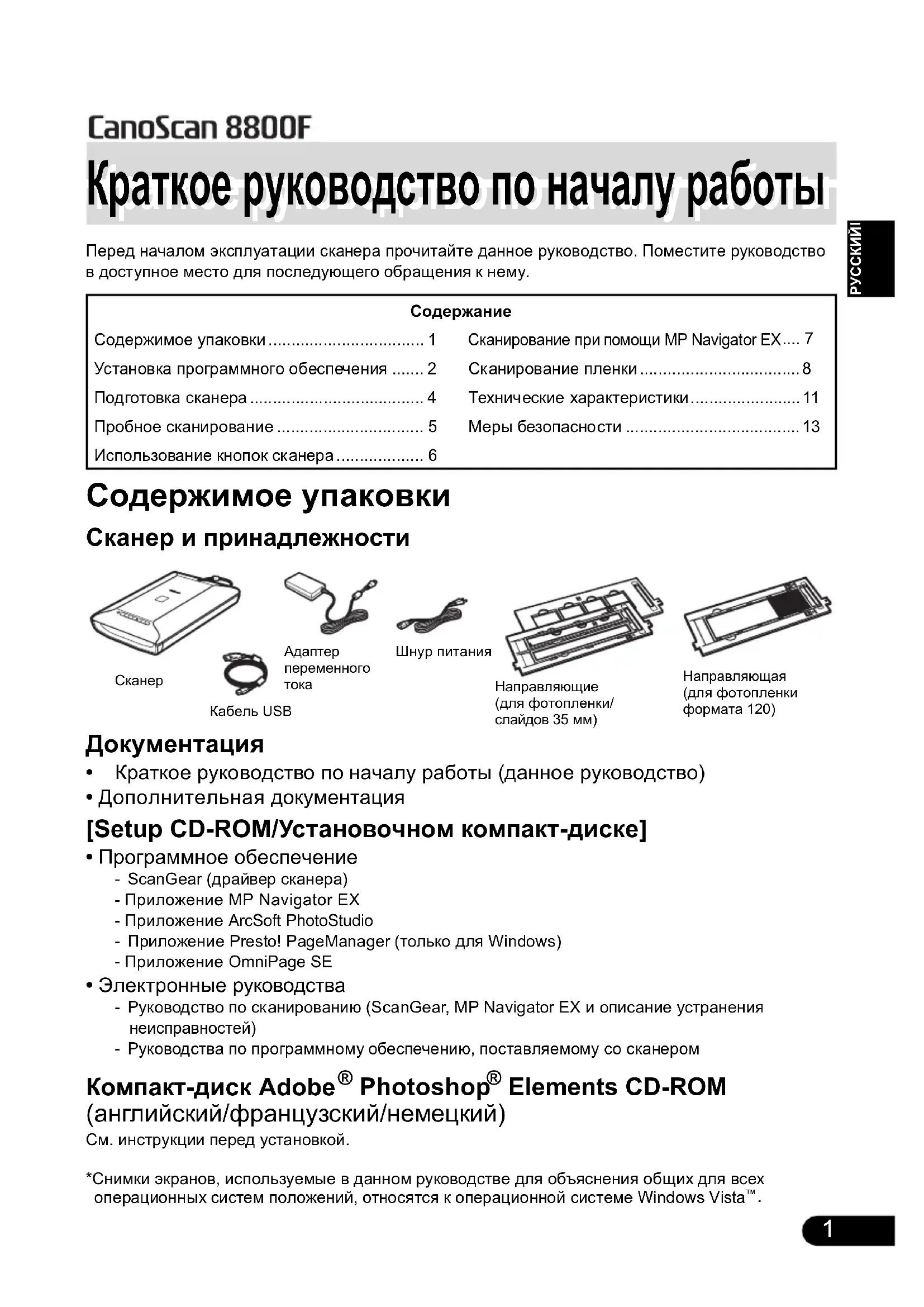
Canoscan 8800f - сканер CANON - Бесплатное руководство пользователя
Найдите руководство к устройству бесплатно Canoscan 8800f CANON в формате PDF.
Скачайте инструкцию для вашего сканер в формате PDF бесплатно! Найдите своё руководство Canoscan 8800f - CANON и возьмите своё электронное устройство обратно в руки. На этой странице опубликованы все документы, необходимые для использования вашего устройства. Canoscan 8800f бренда CANON.
РУКОВОДСТВО ПОЛЬЗОВАТЕЛЯ Canoscan 8800f CANON
Перед началом эксплуатации сканера прочитайте данное руководство. Поместите руководство вдоступное место для последующего обращения к нему. Содержимое упаковки Сканер и принадлежности Документация
- Краткое руководство по началу работы (данное руководство)
- Дополнительная документация [Setup CD-ROM/Установочном компакт-диске]
- Программное обеспечение -ScanGear (драйвер сканера) - Приложение MP Navigator EX- Приложение ArcSoft PhotoStudio - Приложение Presto! PageManager (только для Windows) - Приложение OmniPage SE
- Электронные руководства - Руководство по сканированию (ScanGear, MP Navigator EX и описание устранения неисправностей) - Руководства по программному обеспечению, поставляемому со сканером Компакт-диск Adobe
Elements CD-ROM (английский/французский/немецкий) См. инструкции перед установкой. *Снимки экранов, используемые в данном руководстве для объяснения общих для всех операционных систем положений, относятся к операционной системе Windows Vista
- Содержимое упаковки p. 1
- Сканирование при помощи MP Navigator EX Установка программного обеспечения p. 2
- Сканирование пленки p. 8
- Подготовка сканера p. 4
- Технические характеристики p. 11
- Пробное сканирование p. 5
- Меры безопасности p. 13
- Использование кнопок сканера Краткое руководство по началу работы Краткое руководство по началу работы СканерКабель USBНаправляющие(для фотопленки/слайдов 35 мм)Адаптер переменного Направляющая(для фотопленки формата 120)Шнур питанияУстановка программного обеспечения p. 6
Установка программного обеспечения 1 Вставьте [Setup CD-ROM/Установочном компакт-диске] в устройство для чтения компакт-дисков. Для Macintosh
: дважды щелкните значок [Setup/Установка]. В диалоговом окне идентификации введите имя администратора и пароль. 2 Для Windows Vista: когда появится диалоговое окно [AutoPlay/Автозапуск], запустите программу установки, а затем нажмите кнопку [Continue/ Продолжить], когда появится диалоговое окно [User Account Control/Управление учётными записями пользователей]. Для Windows 2000/XP и Macintosh: пропустите это действие и перейдите к действию 3. 3 Выберите язык и место проживания. Для некоторых стран это диалоговое окно может не отображаться. 4 В главном меню нажмите кнопку [Easy Install/Простая установка].
- НЕ подключайте сканер к компьютеру, пока не будет установлено программное обеспечение. Если сканер будет подключен и появится окно [Found New Hardware Wizard/Мастер нового оборудования], отключите кабель USB от компьютера и нажмите кнопку [Cancel/Отмена], чтобы закрыть это окно.
- Перед началом установки закройте все текущие приложения, включая антивирусные
- При переходе с операционной системы Windows
XP на Windows Vista сначала необходимо удалить программное обеспечение, поставляемое вместе со сканером Canon.
- Для установки программного обеспечения войдите в систему как администратор.Установка программного обеспечения
5 Чтобы начать установку, нажмите кнопку [Install/ Установить]. Внимательно прочитайте лицензионное соглашение инажмите кнопку [Yes/Да] для продолжения. 6 Чтобы выполнить установку, следуйте инструкциям, отображаемым на экране. 7 После завершения установки нажмите кнопку [Restart/ Перезагрузка], чтобы перезагрузить компьютер. После перезагрузки компьютера отобразится «Solution Menu/ Меню решений». См. последнюю часть описания «Пробное сканирование» на стр.5. Пока не нажимайте какой-либо пункт в [Solution Menu/Меню
- По завершении перезагрузки Windows извлеките компакт-диск из устройства и поместите его в надежное место.
- Если при установке возникла неполадка, см. раздел «Устранение неисправностей» в Руководство по сканированию.Подготовка сканера
Подготовка сканера Разблокирование сканера 1 Снимите со сканера защитный материал. 2 Откройте крышку сканера и передвиньте переключатель блокировки по направлению к метке разблокировки (). Подключение сканера 1 С помощью прилагаемого кабеля USB подключите сканер к компьютеру. 2 Подключите шнур питания ко входящему в комплект поставки адаптеру переменного тока. 3 Подключите адаптер переменного тока к сканеру. 4 Подключите шнур питания к электрической розетке. 5 Нажмите кнопку (), чтобы включить питание.
- Держите сканер двумя руками. Будьте осторожны, чтобы не уронить сканер.
- При переноске или транспортировке сканера всегда передвигайте переключатель блокировки к метке блокировки (), чтобы зафиксировать сканирующее устройство.
- Используйте только кабель USB, адаптер переменного тока и шнур питания, поставляемые со сканером. Использование других кабелей может привести к нарушению нормальной
- Всегда подключайте адаптер переменного тока к сканеру перед подключением шнура питания к электрической розетке. Несоблюдение такой последовательности действий может привести к нарушению нормальной работы.
- Если сканер подключен к порту USB 1.1 компьютера и появилось сообщение «HI-SPEED USB Device Plugged into non-HI-SPEED USB Hub/Устройство HI-SPEED USB подключено к концентратору HI-SPEED USB», проигнорируйте его. В этом случае сканер будет работать в обычном режиме. Метка разблокировкиПробное сканирование
Пробное сканирование В этом разделе описаны основные операции при сканировании с использованием программы редактирования изображения ArcSoft PhotoStudio и драйвера сканера ScanGear. 1 Поместите документ на стекло сканера изакройте крышку. 2 Запустите ArcSoft PhotoStudio. Для Windows: выберите [Start/Пуск] – [(All) Programs/(Все) Программы] – [ArcSoft PhotoStudio 5.5], затем выберите пункт [PhotoStudio 5.5]. Для Macintosh: откройте папку [Applications/ Приложения] – [PhotoStudio], затем дважды щелкните значок [PhotoStudio]. 3 В меню [File/Файл] выберите пункт [Select Source/Выбор источника] и выберите модель
Для Windows: не следует выбирать название модели, в котором содержатся символы [WIA]. 4 Щелкните значок получения изображения для запуска ScanGear. 5 В категории [Select Source/Выбор источника] выберите тип документа для сканирования инажмите кнопку [Preview/Предварительный
6 При необходимости выберите значения для параметров [Destination/Место назначения] и (или) [Output Size/Формат вывода]. 7 Чтобы начать сканирование, нажмите кнопку [Scan/Сканир.]. 8 При появлении запроса о закрытии приложения ScanGear нажмите кнопку [OK]. 9 Сохраните отсканированное изображение в приложении ArcSoft PhotoStudio и закройте окно. <Solution Menu/Меню решений> Можно выбрать MP Navigator EX или Руководство по сканированию (электронное руководство).
- Не прикасайтесь к сканеру во время
- Избегайте прямого попадания света вглаза во время сканирования.
Для получения дополнительной информации о сканировании с помощью программы ScanGear и приложениях, поставляемых вместе со сканером, а также об устранении неисправностей см. Руководство по сканированию. Чтобы открыть Руководство по сканированию, дважды щелкните значок Руководство по сканированию на рабочем столе или нажмите в приложении ScanGear или MP Navigator EX.
Направляющая меткаИспользование кнопок сканера
Использование кнопок сканера С помощью кнопок сканера можно копировать, сканировать, отправлять по электронной почте и сохранять отсканированные изображения в формате PDF. Просто поместите документ в сканер, а затем нажмите кнопку сканера, соответствующую требуемой функции. Для получения дополнительной информации см. Руководство по сканированию
- Перед использованием кнопок сканера убедитесь, что все программное обеспечение на компьютере установлено, с помощью параметра [Easy Install/Простая установка] программы установки. См. "Установка программного обеспечения" на стр.2. Если кнопки сканера не работают надлежащим образом, см. раздел «Устранение неисправностей» в Руководство по сканированию.
- Для операционных систем Mac OS X v.10.3.x и v.10.2.x (v.10.2.8 или более новых версий): перед использованием кнопок необходимо настроить приложение [Image Capture/Захват изображения] (в папке [Applications/Приложения]), чтобы приложение MP Navigator EX открывалось автоматически при нажатии кнопки сканера. Запустите [Image Capture/Захват изображений], а затем выполните следующие действия. - Mac OS X v.10.3.x: нажмите кнопку [Options/Параметры] и выберите приложение MP Navigator EX 1 в окне [When a scanner button is pressed, open:/После нажатия кнопки сканера открывать:].
Mac OS X v.10.2.x (v.10.2.8 или более новые версии): выберите [Other/Другой] в окне [When a scanner button is pressed, open:/После нажатия кнопки сканера открывать:]. Выберите MP Navigator EX 1.0 и нажмите [Open/Открыть]. Нажмите кнопку [OK] ивыйдите из приложения [Image Capture/Захват изображения]. Кнопки PDF Кнопки PDF позволяют при необходимости создавать файлы PDF. Обратите внимание, что подписи для этих кнопок на сканере отсутствуют. Кнопка ЦВЕТ Сканирование цветных изображений вформате A4 или Letter
с разрешением 300 dpi (по умолчанию). Кнопка ЧЕРНО-БЕЛОЕ Сканирование черно-белых изображений в формате A4 или Letter
сразрешением 300 dpi (по умолчанию). Кнопка ДРУГОЕ Сканирование изображений с пользовательскими настройками. Кнопка ГОТОВО Завершение операции и сохранение отсканированного изображения вфайлеPDF. *Размер может отличаться в зависимости от характеристик системы. Кнопка COPY Печать (копирование) отсканированного изображения на принтере. Кнопка PHOTO/FILM Передача отсканированного изображения в программу ArcSoft PhotoStudio, поставляемую вместе со сканером. Кнопка E-MAIL Вложение отсканированного изображения в новое сообщение электронной почты. При первом нажатии кнопки появится запрос овыборе почтовой программы, которую необходимо использовать.Сканирование при помощи MP Navigator EX
Сканирование при помощи MP Navigator EX С помощью приложения MP Navigator EX можно копировать, сканировать, отправлять по электронной почте и конвертировать отсканированные изображения OCR-программами (программы оптического распознавания текста), создавать на их основе файлы формата PDF, импортировать их в другие прикладные программы простым нажатием кнопок в MP Navigator EX. Это приложение также позволяет установить разные настройки для каждой функции. Операционные процедуры 1 Запустите приложение MP Navigator EX. Для Windows: выберите [Start/Пуск] – [(All) Programs/(Все) Программы] – [Canon Utilities] – [MP Navigator EX 1.0] и нажмите [MP Navigator EX 1.0]. Для Macintosh: откройте папку [Applications/Приложения] – [Canon Utilities], затем дважды щёлкните значок [MP Navigator EX 1.0]. Отобразится главное меню MP Navigator EX. 2 Нажмите кнопку, соответствующую требуемой функции. Появится окно для каждой из кнопок. Внесите необходимые изменения в параметры. Пример: окно [Photo-1/Фото-1] 3 Нажмите кнопку [Scan/Сканир.]. Сканер начинает сканирование и выполняет функцию выбранной кнопки.
- Для получения дополнительной информации о приложении MP Navigator EX см. электронное руководство Руководство по сканированию. Открытие диалогового окна параметров MP Navigator EX. Переключение в режим навигации. Режим одного нажатия Параметры сканирования Укажите необходимые параметры сканирования.Параметры сохранения Укажите необходимые параметры сохранения отсканированных документов.Параметры приложения Укажите прикладную программу, вкоторую направляются изображения. Вэтом окне отображается название текущей программы. Отображение кнопок сканера. Открытие "Руководства по сканированию".Сканирование пленки
Сканирование пленки Этот сканер сканирует пленку шириной 35 мм (фотопленку или слайды) и пленку формата 120. Перед началом сканирования пленки выполните следующие действия. 1 Снимите защитный материал с крышки
Нажмите и удерживайте рычажок, расположенный в верхней части защитного материала, при c отсоединении защитного материала и d его снятии. 2 Вставьте пленку в направляющую для фотопленки. 35-мм фотопленка c Откройте держатель пленки, расположенный на направляющей, поместите в него пленку лицевой стороной вниз и закройте держатель. d Выровняйте выступ направляющей с символом FILM, расположенным на стекле сканера.
- Храните защитный материал в надежном месте, чтобы не допустить его повреждения.
- Всегда помещайте защитный материал на прежнее место, если не выполняется сканирование пленки, которую нужно оберегать от света, проникающего через крышку
- Используйте специальную щетку для удаления с фотопленки пыли, которая может снизить качество изображения. Держите пленку за края, чтобы предохранить ее от грязи или появления отпечатков пальцев.
- Не блокируйте калибровочную прорезь на направляющей для фотопленки при сканировании пленки. Если калибровочная прорезь заблокирована, цвета будут отсканированы неправильно.
- Надежно закройте направляющую для фотопленки. Аккуратно нажмите на крышку, пока не услышите щелчок, означающий, что направляющая встала на место. Убедитесь в отсутствии зазора между краем фотопленки и направляющей для фотопленки рядом с калибровочной прорезью. Держатель пленкиКалибровочная прорезьСканирование пленки
35-мм слайды c Выровняйте выступ направляющей с символом FILM, расположенным на стекле сканера. d Поместите один или несколько слайдов лицевой стороной вниз (так, чтобы они правильно отображались при просмотре снизу) в направляющую для фотопленки, как показано на рисунке справа. Фотопленка формата 120 c Откройте держатель пленки, расположенный на направляющей, поместите в него пленку лицевой стороной вниз и закройте держатель. d Выровняйте выступ направляющей с символом FILM, расположенным на стекле сканера. 3 Закройте крышку сканера.
- Если на стекле сканера размещены несколько фотопленок, оставьте между ними зазор величиной не менее 5 мм.
- Убедитесь в отсутствии зазора между краем фотопленки и направляющей для фотопленки рядом с калибровочной
Использование фиксатора фотопленки Закрученная фотопленка может приклеиться, что приведет к появлению на отсканированном изображении так называемых интерференционных колец. Если это произойдет, выполните сканирование, используя фиксатор фотопленки, как показано на рисунке. (A) Выполните сканирование, поместив фиксатор под пленку. (B) Если после этого на отсканированном изображении по-прежнему появляются интерференционные кольца (A), переверните пленку и поместите ее в держатель под фиксатор, чтобы при сканировании края фотопленки были прижаты. Просмотрите отсканированное изображение в программе ScanGear и нажмите кнопку [Mirror/ Перевернуть], чтобы перевернуть изображение перед выполнением окончательного сканирования. Во избежание повреждения фотопленки глянцевая сторона (сторона без рисунка) фиксатора должна всегда соприкасаться с фотопленкой. (A) Держатель пленкиДержа фиксатор глянцевой стороной вверх, поместите его под фотопленку. (B) Поместив фотопленку в держатель изогнутыми краями вниз, установите сверху фиксатор, держа его глянцевой стороной вниз. Фотопленка формата 120 Фиксатор фотопленкиСканирование пленки
4 Сначала запустите приложение ArcSoft PhotoStudio, а затем – ScanGear. Выполните действия 2–4 раздела «Пробное сканирование» на стр.5. 5 В категории [Select Source/Выбор источника] выберите вариант [Negative Film (Color)/ Негативная пленка (цветная)] или [Positive Film (Color)/Позитивная пленка (цветная)] всоответствии с типом сканируемой пленки, а затем нажмите кнопку [Preview/ Предварительный просмотр]. 6 Отметьте флажками номера тех кадров, которые требуется отсканировать. Выполните корректировку изображения в том случае, если это необходимо. 7 Чтобы начать сканирование, нажмите кнопку [Scan/Сканир.].
При появлении запроса о закрытии приложения ScanGear нажмите кнопку [OK]. 9 Сохраните отсканированное изображение в приложении ArcSoft PhotoStudio и закройте окно. Не прикасайтесь к сканеру во время работы.
- Не оставляйте пленку в направляющей для фотопленки на длительный промежуток времени, так как при нагревании прибора пленка может повредиться.
- Чтобы получить дополнительную информацию по сканированию пленки, см. раздел «Сканирование пленки» в Руководстве по сканированию.Технические характеристики
Технические характеристики
Максимальное оптическое разрешение соответствует ISO 14473.
Только для сканирования фотопленки.
Самая высокая скорость достигается при использовании режима USB 2.0 Hi-Speed на компьютере под управлением ОС Windows. Время передачи не учитывается. Скорость сканирования различается в зависимости от типа документа, параметров сканирования или технических характеристик компьютера.
Адаптер переменного тока Canon: K30286. Не используйте его с другими продуктами.
- Технические характеристики могут быть изменены без уведомления. Номер модели: K10301 (CanoScan 8800F) CanoScan 8800F Тип сканера Планшетный Тип датчика 6-рядная цветная CCD-матрица Источник света Белый светодиод Оптическое разрешение
4800 x 9600 dpi Диапазон разрешения 25-19200 dpi (ScanGear)
сканирования в битах
48 бит на входе (16 бит для каждого RGB-канала) 48 бит или 24 бита на выходе (16 бит или 8 бит для каждого RGB-канала) Оттенки серого 48 бит на входе (16 бит для каждого канала) 16 бит
12,1 мс/строка (4800 dpi), 12,1 мс/строка (2400 dpi), 6,1 мс/строка (1200 dpi), 1,7 мс/строка (600 dpi), 1,0 мс/строка (300 dpi)
черно-белое Скорость сканирования
(фотопленка) 1,5-36,3 мс/строка Интерфейс USB 2.0 Hi-Speed Максимальный размер
A4/Letter: 216 x 297 мм Тип пленки/число кадров Пленка 35 мм (максимум 12 кадров)/слайды 35 мм (максимум 4 слайда) фотопленка формата 120: максимум 6 x 22 см (только фотопленка) Кнопки сканера 7 кнопок (PDF x 4 шт., COPY, PHOTO/FILM, E-MAIL)
эксплуатации Температура
10%-90%, 20%-80% относительной влажности при сканировании пленки без образования конденсата Требования к электропитанию Переменный ток напряжением 100-240 В, частота 50/60 Гц
Потребляемая мощность В режиме работы: максимум 18 Вт; в режиме ожидания: 1,5 Вт; выключенный: 1,0 Вт (при использовании входящего в комплект поставки адаптера переменного тока) Внешние размеры (Ш) x (Г) x (В) 272 x 479 x 100 мм Вес Приблизительно 4,2 кгТехнические характеристики
Только для покупателей в Европе, на Ближнем Востоке, в Африке и в России Чтобы связаться со службой поддержки клиентов компании Canon, см. заднюю сторону обложки Брошюра «Европейская система гарантии Canon (EWS)» или посетите сайт www.canon-europe.com.
- Microsoft является зарегистрированным товарным знаком корпорации Майкрософт.
- Windows является товарным знаком корпорации Майкрософт, зарегистрированным в США и других
- Windows Vista является товарным знаком корпорации Майкрософт.
- Macintosh и Mac являются товарными знаками корпорации Apple Inc., зарегистрированными вСШАидругих странах.
- Adobe и Photoshop Elements являются либо зарегистрированными товарными знаками, либо товарными знаками Adobe Systems Incorporated в Соединенных Штатах Америки и (или) в других странах.
- ©ArcSoft, Inc. Все права на программное обеспечение PhotoStudio защищены.
- Остальные названия продуктов и изделия, не указанные выше, могут быть товарными знаками или зарегистрированными товарными знаками соответствующих владельцев. Только для Европейского Союза (и Европейского экономического региона). Этот рисунок означает, что в соответствии с Директивой WEEE (Утилизация отходов производства электрического и электронного оборудования) и законодательством вашей страны, данный товар нельзя утилизировать одновременно с бытовыми отходами. Его необходимо передать в специальный сборочный пункт, например в лицензированный приемный пункт, работающий по принципу замены одной вещи на другую в том случае, если вы покупаете новый товар, или на лицензированную сборочную площадку для переработки электрического и электронного оборудования (EEE), вышедшего из строя. Ненадлежащее обращение с этим видом отходов может оказывать негативное влияние на окружающую среду и здоровье по причине содержания в электрическом и электронном оборудовании опасных веществ. В то же время своим участием в грамотном процессе утилизации этой продукции вы внесете свой вклад в эффективное использование природных ресурсов. Для получения дополнительной информации о том, куда можно сдавать вышедшее из строя оборудование на переработку, свяжитесь с региональным представительством, организацией по переработке отходов, сертифицированной структурой WEEE или с вашей службой по уничтожению отходов. Для получения дополнительной информации о возврате и переработке продукции WEEE посетите сайт www.canon-europe.com/environment. (Европейский экономический регион: Норвегия, Исландия и Лихтенштейн) Электрическая розетка должна быть установлена рядом с оборудованием в легкодоступном месте. Будучи партнером компании
, Canon Inc. определила, что данное изделие соответствует требованиям ENERGY STAR
по рациональному использованию энергии. Предупреждение! При эксплуатации этого изделия необходимо обратить особое внимание на следующие правовые
- Сканирование некоторых документов, таких как банкноты (банковские кредитные билеты), государственные облигации и сертификаты, может быть противозаконным и подлежать уголовной и (или) гражданской ответственности.
- Для сканирования определенных документов, возможно, потребуется разрешение владельца авторских или других законных прав. Если вы не уверены в законности сканирования определенного документа, обязательно обратитесь к юрисконсульту.Меры безопасности
Меры безопасности Внимательно прочитайте и запомните меры безопасности перед использованием сканера и принадлежностей. ПРЕДУПРЕЖДЕНИЕ Содержит сообщение, предупреждающее о действиях, неправильное выполнение которых может привести к смерти или травмам. Для безопасного использования сканера обязательно обращайте внимание на эти предупреждения.
Содержит сообщение, предупреждающее о действиях, неправильное выполнение которых может привести к травме или повреждению аппарата. Для безопасного использования сканера обязательно обращайте внимание на эти предупреждения. Расположение ПРЕДУПРЕЖДЕНИЕ
- Не размещайте сканер рядом с легковоспламеняющимися жидкостями, такими как спирт или растворители. Попадание легковоспламеняющихся жидкостей на внутренние электрические детали может привести к возгоранию или поражению электрическим током.
- Не помещайте на сканер металлические предметы, например ожерелья, сосуды с жидкостью, такие как чашки, вазы и цветочные горшки. Попадание этих предметов на внутренние электрические детали может привести к возгоранию или поражению электрическим током. При попадании каких-либо предметов или жидкостей в сканер немедленно отсоедините адаптер переменного тока и шнур питания. Обратитесь к продавцу или в Справочный стол поддержки клиентов Canon.
- Не размещайте сканер в местах с высокой влажностью, не допускайте воздействия прямого солнечного света и высоких температур, а также не устанавливайте его рядом с источниками открытого пламени. Это может привести к возгоранию или поражению электрическим током.
- Не размещайте сканер на непрочных подставках, а также на неустойчивых или подверженных вибрации поверхностях. Падение сканера может привести к травмам.
- Не помещайте на сканер тяжелые предметы. В случае падения эти предметы могут стать причиной травм. Источник питания ПРЕДУПРЕЖДЕНИЕ
- Не ломайте, не разбирайте и не изменяйте конструкцию адаптера переменного тока или шнура питания. Не помещайте тяжелые предметы на провод адаптера переменного тока или шнур питания, не натягивайте, не перегибайте, не перекручивайте и не связывайте их. Это может привести к возгоранию или поражению электрическим током.
- Не подключайте к электросети адаптер переменного тока или шнур питания и не отключайте их влажными руками. Это может привести к возгоранию или поражению электрическим током.
- Не подключайте большое количество устройств к одной электрической розетке. Это может привести к возгоранию или поражению электрическим током.
Обязательно надежно подключайте адаптер переменного тока и шнур питания. Неполное подключение может привести к возгоранию или поражению электрическим током.
- Не пользуйтесь другими адаптерами переменного тока или шнурами питания. Это может привести квозгоранию или поражению электрическим током.
Как правило, не следует пользоваться удлинителем. Это может привести к возгоранию или поражению электрическим током. Если все же требуется использовать удлинитель, его длина не должна превышать 5 м (15 футов). Убедитесь, что удлинитель не перекручен и адаптер переменного тока и шнур питания полностью включены в розетку удлинителя. Не используйте несколько удлинителей.
- Не прокладывайте удлинитель в коридорах и в других местах, где об него можно споткнуться или наступить. Это может стать причиной повреждения кабеля и приведет к возгоранию или поражению электрическим током.
- Не пользуйтесь адаптером переменного тока и шнуром питания вне помещений или на незащищенных участках. Это может привести к возгоранию или поражению электрическим током.Меры безопасности
- Не подключайте адаптер переменного тока и шнур питания к розеткам, напряжение в которых не соответствует указанному для адаптера. Неправильное напряжение может стать причиной возгорания или поражения электрическим током.
- При отключении адаптера переменного тока или шнура питания обязательно беритесь за основную часть устройства. Не тяните за провод, так как это может привести к повреждению проводов и стать причиной возгорания или поражения электрическим током.
- Не располагайте никакие предметы вблизи адаптера переменного тока и шнура питания, чтобы обеспечить достаточное пространство для их отсоединения в аварийной ситуации.
- Отсоединяйте адаптер переменного тока и шнур питания от розетки по крайней мере один раз в год иочищайте область вокруг металлических контактов адаптера от пыли. Скопившаяся пыль может стать причиной возгорания. Общие меры предосторожности при работе ПРЕДУПРЕЖДЕНИЕ
- Не разбирайте сканер и не вносите изменений в его конструкцию. Неправильное обращение сего компонентами может привести к возгоранию или поражению электрическим током.
- Если слышны необычные звуки, виден дым, нагрелся корпус сканера или чувствуется странный немедленно отключите адаптер переменного тока и шнур питания. Обратитесь к продавцу или вСправочный стол поддержки клиентов Canon. Дальнейшее использование сканера может привести квозгоранию или поражению электрическим током.
- Не используйте рядом со сканером легковоспламеняющиеся аэрозоли. Кроме того, не проливайте воду, обычные или легковоспламеняющиеся жидкости на сканер. Попадание жидкостей на внутренние электрические детали может привести к возгоранию или поражению электрическим током.
- При чистке сканера всегда отсоединяйте адаптер переменного тока и шнур питания. При чистке устройства используйте влажную, хорошо отжатую ткань. Не используйте легковоспламеняющиеся жидкости, такие как спирт, бензол или растворители. Попадание легковоспламеняющихся жидкостей на внутренние электрические детали может привести к возгоранию или поражению электрическим током. При попадании каких-либо предметов в сканер немедленно отсоедините адаптер переменного тока ишнур питания. Затем обратитесь к продавцу или в Справочный стол поддержки клиентов Canon.
Не кладите на стекло сканера документы весом более 2,0 кг. Кроме того, не нажимайте сильно (то есть с усилием более 2,0 кг) на стекло сканера или на крышку. Стекло сканера может разбиться и нанести
Не стучите по стеклу сканера и не роняйте на него тяжелые книги или другие предметы. Стекло сканера может разбиться, что станет причиной травмы.
- Если сканер не используется продолжительное время, то в целях безопасности адаптер переменного тока и шнур питания следует отсоединять.
- Будьте осторожны при перевозке сканера. Падение сканера может привести к травмам.
- Прежде чем устанавливать крышку, подождите, пока сканер остынет. В противном случае может произойти возгорание.
- Не используйте прилагаемый компакт-диск в обычных проигрывателях компакт-дисков. Он производит очень громкий звук, который может п ривести к повреждению слуха. Установка и рабочие режимы
- Не устанавливайте оборудование в местах со значительными колебаниями температуры. Кроме того, не переносите сканер из мест с низкой температурой в места с высокой температурой. Конденсация влаги может стать причиной искажения изображений. Прежде чем использовать сканер, некоторое время не включайте его для адаптации.
- Не устанавливайте сканер в местах, подверженных воздействию прямых солнечных лучей, или в помещениях с сильным освещением. Это может привести к повреждению сканера и снижению качества изображений. Если требуется использовать сканер в местах, подверженных воздействию прямых солнечных лучей, используйте плотные занавески, чтобы предотвратить попадание света.
Notice-Facile