
9000F MARK II - сканер CANON - Бесплатное руководство пользователя
Найдите руководство к устройству бесплатно 9000F MARK II CANON в формате PDF.
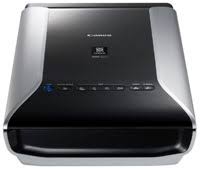




| Тип продукта | Планшетный сканер с адаптером для плёнки и слайдов |
| Бренд | Canon |
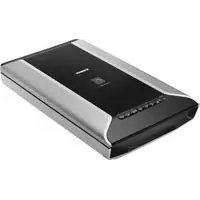
| Модель | CanoScan 9000F Mark II |
| Размеры (Ш x Г x В) | 270 x 480 x 130 мм |
| Вес | 5,3 кг |
| Электропитание | 100-240 В перем. тока, 50/60 Гц |
| Оптическое разрешение | 9600 x 9600 точек на дюйм |
| Глубина цвета | 48 бит (ввод/вывод) |
| Интерфейс | USB 2.0 High-Speed |
| Типы документов | Документы, фотографии, журналы, книги, плёнка 35 мм, плёнка 120 |
| Включённое ПО | MP Navigator EX, ScanGear, Quick Menu |
| Операционные системы | Windows, macOS |
| Основные функции | Одно- и многостраничное сканирование, автоматическая коррекция цвета, восстановление фотографий, сканирование плёнки |
| Обслуживание и чистка | Протирайте корпус мягкой сухой тканью. Не используйте растворители. При необходимости протирайте стекло влажной тканью. |
| Безопасность | Перед чисткой отключайте от сети. Не подвергайте воздействию влаги. Используйте только прилагаемый шнур питания. |
| Запчасти и ремонтопригодность | Произведено Canon. Обращайтесь в службу поддержки Canon для получения запчастей. |
| Общая информация | Поставляется с установочным CD-ROM, USB-кабелем, шнуром питания, держателями плёнки для форматов 35 мм и 120, кратким руководством. |
| Потребляемая мощность | Около 8 Вт (рабочий режим), 1,5 Вт (режим ожидания) |
Часто задаваемые вопросы - 9000F MARK II CANON
Вопросы пользователей о 9000F MARK II CANON
0 вопрос об этом устройстве. Ответьте на те, что знаете, или задайте свой.
Задать новый вопрос об этом устройстве
Скачайте инструкцию для вашего сканер в формате PDF бесплатно! Найдите своё руководство 9000F MARK II - CANON и возьмите своё электронное устройство обратно в руки. На этой странице опубликованы все документы, необходимые для использования вашего устройства. 9000F MARK II бренда CANON.
РУКОВОДСТВО ПОЛЬЗОВАТЕЛЯ 9000F MARK II CANON
Будьте осторожны, чтобы не повредить сканер. - Подключите кабель питания к разъему питания (DC IN), чтобы включить питание, и обязательно передвиньте переключатель блокировки сканера в положение блокировки ( ), чтобы зафиксировать модуль сканирования.
4 Подключите входной кабель питания к разъему питания сканера. 5 Подключите кабель питания к электрической розетке.
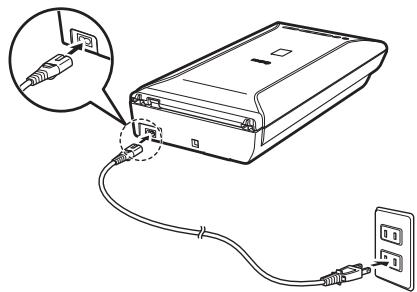

- Используйте только кабель питания, поставляемый со сканером. Использование других кабелей может привести к нарушению нормальной работы. Всегда подключайте шнур питания сначала к сканеру, а затем к электрической розетке. Несоблюдение такой последовательности действий может привести к нарушению нормальной работы.
Установка программного обеспечения

- Перед установкой закройте все приложения.
- Войдите в систему, используя учетную запись администратора. Windows во время установки может потребовать подключение к Интернету. За подключение может взиматься плата. Mac во время установки программного обеспечения необходимо подключение к Интернету. За подключение может взиматься плата.
1 Вставьте компакт-диск в компьютер.

Если USB-кабель уже подсоединен, отсоедините его. Если на экране компьютера отобразится сообщение, щелкните Отмена (Cancel).
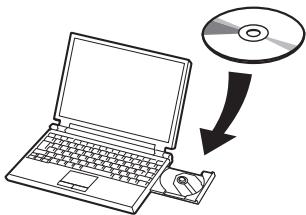
2 Для продолжения следуйте инструкциям на экране.
Windows
Чтобы выбрать язык, нажмите кнопку Язык (Language).
Если автозапуск компакт-диска не выполняется:
Windows
Дважды щелкните (Мой) Компьютер ((My) Computer) > значок компакт-диска > MSETUP4.EXE.
Mac
Дважды щелкните значок компакт-диска на рабочем столе.
Windows
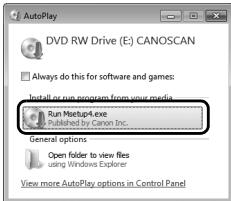
Mac
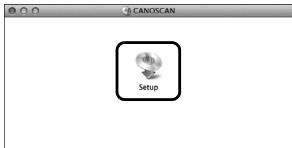


Для завершения установки следуйте инструкциям на экране компьютера.
Windows
Во время установки подключите USB-кабель и включите питание.
Mac
По завершении установки подключите USB-кабель и включите питание.
Использование документа «Электронное руководство» на компьютере
Для получения дополнительной информации о функциях и операциях программного обеспечения, а также советов по устранению неполадок см. «Электронное руководство». Запустить «Электронное руководство» можно из Quick Menu.
Запуск документа «Электронное руководство»
1. Запустите Quick Menu.
Windows


Марка : CANON
Модель : 9000F MARK II
Категория : сканер