
9000F MARK II - Scanner CANON - Gratis brugsanvisning og manual
Find enhedens vejledning gratis 9000F MARK II CANON i PDF-format.
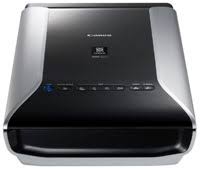



| Produkttype | Fladscanner med film- og diaskanner |
| Mærke | Canon |
| Model | CanoScan 9000F Mark II |
| Mål (B x D x H) | 270 x 480 x 130 mm |
| Vægt | 5,3 kg |
| Strømforsyning | 100-240 V AC, 50/60 Hz |
| Optisk opløsning | 9600 x 9600 dpi |
| Farvedybde | 48 bit (input/output) |
| Grænseflade | USB 2.0 højhastighed |
| Dokumenttyper | Dokumenter, fotos, magasiner, bøger, 35 mm film, 120 film |
| Inkluderede software | MP Navigator EX, ScanGear, Quick Menu |
| Operativsystemer | Windows, macOS |
| Hovedfunktioner | Enkelt- og fleropgave scanning, automatisk farvekorrektion, fotogenopretning, filmscanning |
| Vedligeholdelse og rengøring | Tør ydersiden af med en blød, tør klud. Brug ikke opløsningsmidler. Rengør glasset med en fugtig klud om nødvendigt. |
| Sikkerhed | Tag stikket ud inden rengøring. Må ikke udsættes for fugt. Brug kun den medfølgende strømledning. |
| Reservedele og reparerbarhed | Fremstillet af Canon. Kontakt Canons kundeservice for reservedele. |
| Generelle oplysninger | Leveres med installations-CD-ROM, USB-kabel, strømledning, filmholdere til 35 mm og 120 formater, hurtigstartvejledning. |
| Strømforbrug | Ca. 8 W (i drift), 1,5 W (i standby) |
Ofte stillede spørgsmål - 9000F MARK II CANON
Brugerspørgsmål om 9000F MARK II CANON
0 spørgsmål om dette apparat. Besvar dem du kender, eller stil dit eget.
Stil et nyt spørgsmål om dette apparat
Download vejledningen til din Scanner i PDF-format gratis! Find din vejledning 9000F MARK II - CANON og tag din elektroniske enhed tilbage i hånden. På denne side er alle dokumenter nødvendige for brugen af din enhed offentliggjort. 9000F MARK II af mærket CANON.
BRUGSANVISNING 9000F MARK II CANON
Introduktionsvejledning
Introduktionsvejledning
Læs vejledningen, inden scanneren tages i brug. Når du har lært vejledningen, skal du opbevare den et sikkert sted.
Indholdsfortegnelse
Sikkerhedsforanstaltninger 3 Pakkens indhold 4
Klargøring af scanneren.. 5 Installation af softwaren .6
- Skærmbillederne er baseret på Windows 7 Home Premium og Mac OS X 10.7.x. De faktiske skærmbilleder kan se anderledes ud afhængigt af versionen af operativsystemet.
- Windows er et varemærke eller et registreret varemærke tilhørende Microsoft Corporation i USA og/eller andre lande.
- Mac og Mac OS er varemærker tilhørende Apple Inc. og er registreret i USA og andre lande.
- Alle andre virksomhedsnavne og produkter, der er nævnt heri, kan være varemærker eller registrerede varemærker tilhørende deres respektive ejere.
Advarsel
Når du bruger dette produkt, skal du være opmærksom på følgende juridiske forhold:
- Scanning af visse dokumenter, f.eks. pengesedler, statsobligationer og offentlige certifikater, kan være forbudt ved lov og kan medføre strafferetslig forfølgelse og/eller erstatningsansvar.
- Det kan være påkrævet ved lov at indhente tilladelse fra den person, som er i besiddelse af ophavsretten eller andre rettigheder til det emne, der skal scannes. Hvis du er i tvivl om, om det er lovligt at scanne et bestemt emne, skal du kontakte din juridiske rådgiver på forhånd.
Stikkontakten skal være placeret i nærheden af udstyret og skal være let tilgængelig.
Bemærkninger vedrørende energispareindstillingen
For at spare på energien slukkes dette produkt automatisk, hvis det ikke er blevet brugt i et bestemt stykke tid (funktionen Sluk automatisk (Auto Power-Off)).
Se "Vejledning på skærmen" for at få oplysninger om, hvordan du ændrer denne indstilling.
Slukke for strømmen
Sørg for at trykke på knappen TIL (ON) for at slukke for scanneren. Kontroller, at lampen POWER er slukket, og træk derefter strømstikket ud.
Hvis du trækker strømstikket ud af kontakten, mens lampen POWER lyser eller blinker, bevæges scanningsenheden ikke korrekt.
Sikkerhedsforanstaltninger
Læs nedenstående regler omhyggeligt, før du bruger scanneren og dens tilbehør.
Læs "Vejledning på skærmen" for at få en vejledning i, hvordan du undgår at beskadige produktet.
ADVARSEL
Angiver en advarsel om handlinger, der kan være livsfarlige eller medføre personskade, hvis de ikke udføres korrekt. Af sikkerhedshensyn bør du altid være opmærksom på disse advarsler.
ADVARSEL
Dette produkt udleder lav niveau magnetisk flux. Hvis du bruger pacemaker og bemærker noget unormalt, skal du flytte dig væk fra dette produkt og kontakte en læge.
ADVARSEL
Der er risiko for brand eller elektrisk stød, hvis følgende handlinger udføres. - Placer ikke scanneren i nærheden af brændbare væsker, f.eks. alkohol eller fortynder. - Brug ikke andre kabler end det medfølgende. - Sæt aldrig strømkablet i stikkontakter med en anden spænding end den angivne. - Skub altid strømkablet helt ind. - Tilslut/frakobl aldrig strømkablet med våde hænder. - Sørg for ikke at trække i strømkablet eller bøje det. - Placer ikke tunge genstande på strømkablet. - Sørg for ikke at sno strømkablet eller binde knuder på det. - Tilslut aldrig for mange stik i én stikkontakt. - Brug ikke flere forlængerledninger. - Hvis der er lynnedslag i omegnen, skal du trække strømstikket ud af scanneren og undlade at bruge den. - Tag altid strømkablet ud under rengøring af scanneren. Undgå at bruge brændbare væsker, f.eks. alkohol, benzen eller fortynder. Aftør den med en blød, tør klud. - Undlad at adskille eller modificere scanner og tilbehør.
Tag strømkablet ud af stikkontakten én gang om måneden for at se, om kabinettet/kontakten viser tegn på beskadigelse som følge af varme, rust, bøjninger, ridser, brud osv. Tag strømkablet ud af stikkontakten, og kontakt forhandleren, hvis du observerer ovenstående, da det kan medføre risiko for brand eller elektrisk stød.
Hvis du hører usædvanlige lyde eller bemærker røg, kraftig varme, en usædvanlig lugt, taber en metaldel ned i eller spilder væske på scanneren, skal du omgående tage strømkablet ud af stikkontakten og kontakte forhandleren. Fortsat brug af scanneren kan medføre risiko for brand eller elektrisk stød.
Pakkens indhold
Scanner og tilbehør
Scanner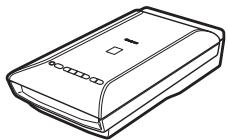
USB-kabel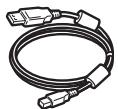
Strømkabel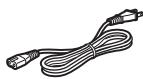
Installations-cd-rom (Setup CD-ROM)
Filmstyr (til 35 mm-film/dias)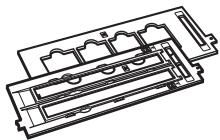
Filmstyr (til 120-format-film)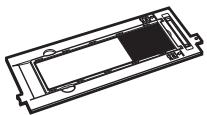
Dokumentation
- Introduktionsvejledning (dette dokument)
- Yderligere dokumenter
Klargøring af scanneren
1. Træk transporttapen af scanneren. 2. Åbn dokumentdækslet, og flyt kontakten til scannerlåsen til mærket ulåst (7).
- Dokumentdækslet er midlertidigt låst i en vinkel på ca. 50 grader.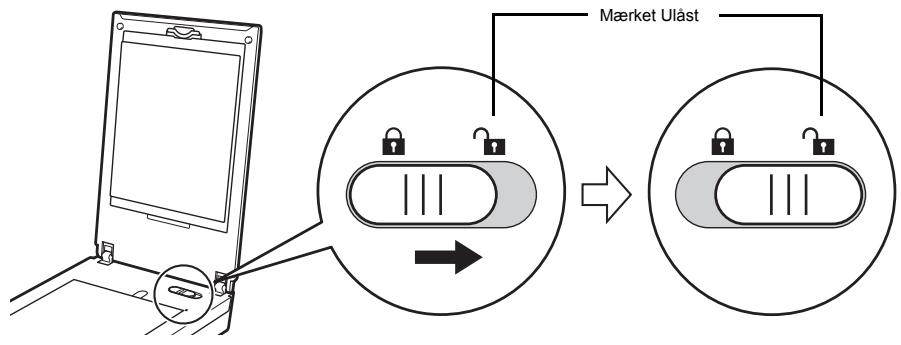
3 Luk dokumentdækslet.

- Tag fat om scanneren med begge hænder. Hold godt fast, så du ikke taber den.
- Når du løfter eller transporterer scanneren, skal du trykke på knappen TIL (ON) for at slukke for strømmen og derefter sørge for at flytte kontakten til scannerlåsen til mærket LAST ( ) for at fastlåse scanningsenheden.
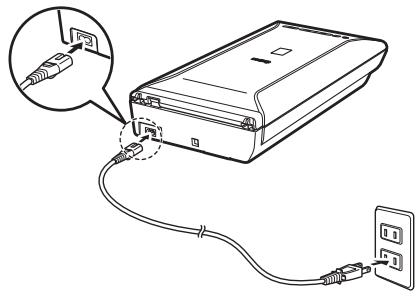
4 Slut det medfølgende strømkabel til scanneren. 5 Slut strømkablet til stikkontakten.
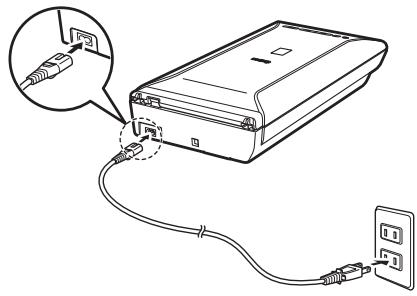

- Brug kun det strømkabel, der fulgte med scanneren. Brug af andre kabler kan resultere i fejl.
- Slut altid strømkablet til scanneren, før du sætter det i stikkontakten. Hvis du udfører tilslutningen i omvendt rækkefølge, kan det medføre fejlfunktion.
- Luk alle programmer før installationen.
- Log på med en administratorkonto.
- Windows Forbindelse til internettet er muligvis påkrævet under installationen. Forbindelsesafgift opkræves.
- Mac Forbindelse til internettet er påkrævet under softwareinstallationen. Forbindelsesafgift opkræves.
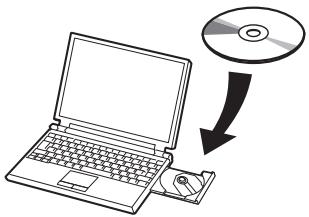
1 Sæt cd-rom'en i computeren.

Hvis USB-kablet allerede er tilsluttet, skal du frakoble det. Hvis der vises en meddelelse på computeren, skal du klikke på Annuller (Cancel).
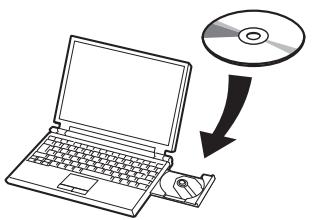
2 Følg vejledningen på skærmen for at fortsætte.
Windows
Klik på Sprog (Language) for at vælge sprog.
Hvis cd-rom'en/DD starter automatisk:
Windows
Dobbeltklik på (Denne) Computer ((My) Computer) > cd-rom-ikonet > MSETUP4.EXE.
Mac
Følg vejledningen på computerens skærm for at fuldføre installationen.
Windows
Du bliver bedt om at tilslutte USB-kablet og tænde for strømmen under installationen.
Mac
Når installationen er fuldført, skal du tilslutte USB-kablet og tænde for strømmen.
Læs Vejledning på skærmen på computeren
Se "Vejledning på skærmen" for at få flere oplysninger om, hvordan softwaren virker og dens funktioner samt fejlfindingstips. Du kan starte "Vejledning på skærmen" fra Quick Menu.
Start af Vejledning på skærmen
1 Start af Quick Menu.
Windows
Dobbeltklik på Quick Menu-genvejsikonet på skrivebordet.
Mac
Klik på Quick Menu-ikonet i Dock.
2 Klik på ikonet Vejledning på skærmen i Quick Menu.
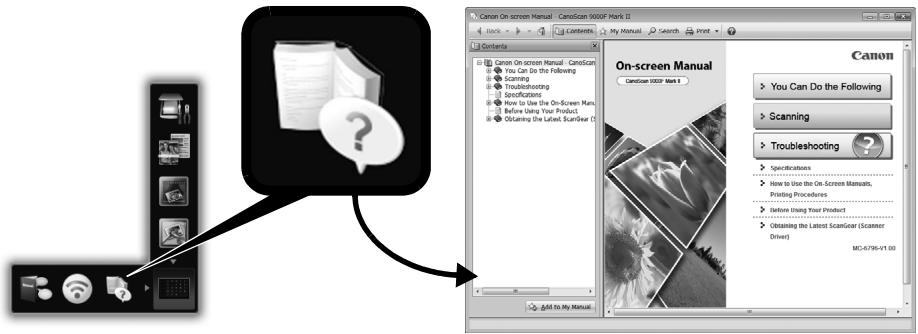
- Det kræver installation af Quick Menu og "Vejledning på skærmen".
Understøttede dokumenttyper
- Ét fotodokument og CD/DVD Flere fotodokumenter og CD/DVD
- Magasin og bog
- Film
Alt efter dokumenttype og antallet af dokumenter kan dokumenterne placeres på flere forskellige måder. Se "Vejledning på skærmen" for nærmere oplysninger.
Indholdsfortegnelse
Sikkerhedsforanstaltninger 3 Indholdet af pakken. 4
Klargøring af enheden. 5 Installation af softwaren.. 6
Sikkerhedsregler 3 Indholdet i pakken 4
Klargøre scanneren 5 Installere softwaren 6
Når du bruger dette produkt, skal du tage hensyn til følgende juridiske aspekter:
Læs forholdsreglerne nedenfor, før du bruger scanneren og tilbehøret.
Læs "Elektronisk manual" om forholdsregler mod produktskader.
ADVARSEL!
- Løft scanneren med begge hænder. Vær forsigtig, så du ikke taber scanneren.
- Når du skal bære eller transportere scanneren, skal du trykke på PÅ (ON)-knappen for at slå den fra. Derefter skal du sørge for, at du skubber scannerlåsekontakten mod lås-mærket ( ) for at sikre scanneenheden.
4 Tilslut den medfølgende strømledning til scanneren. 5 Sæt stikket i stikkontakten.

Hvis USB-kablet allerede er tilsluttet, skal du frakoble det. Hvis der vises en meddelelse på computeren, skal du klikke på Annuller (Cancel).
Under installationen vil du blive bedt om at tilslutte USB-kablet og tænde for strømmen.
Mac
Når installationen er fuldført, skal du tilslutte USB-kablet og tænde for strømmen.
Brug Elektronisk manual på computeren
Dokumenttyper, der understøttes
- Et ark med bildedokument og CD/DVD Flere ark med bildedokumenter CD/DVD
- Magasin og bok
- Filmer
Det er flere måter å plassere dokumentene på i henhold til dokumenttypen og antall dokumenter. Du finner flere detaljer i "Elektronisk manual".
Pikaopas




- INTRODUKTIONSVEJLEDNING
- INDHOLDSFORTEGNELSE
- ADVARSEL
- BEMÆRKNINGER VEDRØRENDE ENERGISPAREINDSTILLINGEN
- SLUKKE FOR STRØMMEN
- SIKKERHEDSFORANSTALTNINGER
- PAKKENS INDHOLD
- SCANNER OG TILBEHØR
- DOKUMENTATION
- KLARGØRING AF SCANNEREN
- SÆT CD-ROM'EN I COMPUTEREN
- FØLG VEJLEDNINGEN PÅ SKÆRMEN FOR AT FORTSÆTTE
- WINDOWS
- HVIS CD-ROM'EN/DD STARTER AUTOMATISK
- MAC
- LÆS VEJLEDNING PÅ SKÆRMEN PÅ COMPUTEREN
- START AF VEJLEDNING PÅ SKÆRMEN
- START AF QUICK MENU
- KLIK PÅ IKONET VEJLEDNING PÅ SKÆRMEN I QUICK MENU
- UNDERSTØTTEDE DOKUMENTTYPER
- BRUG ELEKTRONISK MANUAL PÅ COMPUTEREN
- DOKUMENTTYPER, DER UNDERSTØTTES
- PIKAOPAS
Mærke : CANON
Model : 9000F MARK II
Kategori : Scanner