CANON Canoscan 8800f - Scanner

Canoscan 8800f - Scanner CANON - Gratis brugsanvisning og manual

Find enhedens vejledning gratis Canoscan 8800f CANON i PDF-format.

📄 270 sider PDF ⬇️ Dansk DA 💬 AI-spørgsmål 🖨️ Udskriv
Notice CANON Canoscan 8800f - page 87
Vejledningsassistent
Drevet af ChatGPT
Venter på din besked
Produktinformation

Mærke : CANON

Model : Canoscan 8800f

Kategori : Scanner

Download vejledningen til din Scanner i PDF-format gratis! Find din vejledning Canoscan 8800f - CANON og tag din elektroniske enhed tilbage i hånden. På denne side er alle dokumenter nødvendige for brugen af din enhed offentliggjort. Canoscan 8800f af mærket CANON.

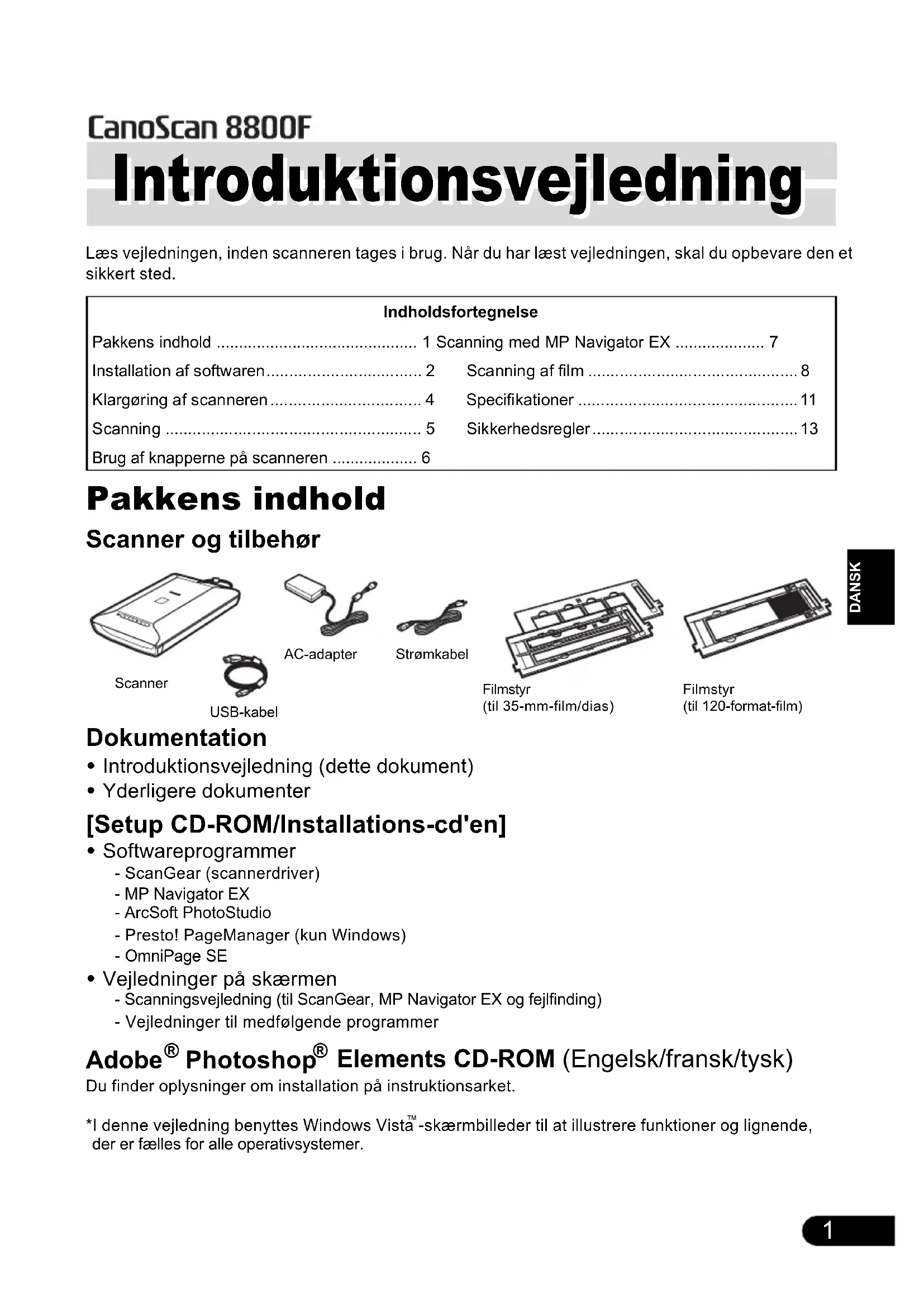
BRUGSANVISNING Canoscan 8800f CANON

  • Introduktionsvejledning (dette dokument)
  • Vejledninger på skærmen - Scanningsvejledning (til ScanGear, MP Navigator EX og fejlfinding)- Vejledninger til medfølgende programmer Adobe

: Dobbeltklik på ikonet [Setup/Konfiguration]. Indtast administratorens id og adgangskode i dialogboksen til godkendelse. 2 Windows Vista: Kør installationsprogrammet, når dialogboksen [AutoPlay/Automatisk afspilning] vises, og klik derefter på [Continue/Fortsæt] for at fortsætte, når dialogboksen

vises. Windows 2000/XP og Macintosh: Spring dette trin over, og gå til trin 3. 3 Hvis du bliver bedt om det, skal du vælge sprog og bosted. I nogle lande vises disse dialogbokse ikke. 4 Klik på [Easy Install/Nem installation] i hovedmenuen.

  • UNDGÅ at slutte scanneren til en computer, før softwaren er installeret. Hvis du tilslutter scanneren, og guiden [Found New Hardware Wizard/Der er fundet ny hardware] vises, skal du koble USB-kablet fra computeren og derefter klikke på [Cancel/Annuller] for at lukke skærmbilledet.
  • Afslut alle åbne programmer, herunder antivirusprogrammer, før installationen.
  • Hvis du vil opgradere fra Windows

XP- til Windows Vista-operativsystemet, skal du først afinstallere den software, der følger med Canon-scanneren.

DANSK 5 Klik på [Install/Installer] for at starte installationen. Læs licensaftalen nøje, og klik derefter på [Yes/Ja] for at fortsætte. 6 Følg instruktionerne på skærmen for at gennemføre installationen. 7 Klik på [Restart/Genstart] for at genstarte computeren, når installationen er fuldført. Når du har genstartet computeren, vises ”Solution Menu/ Løsningsmenu”. Se sidste del af beskrivelsen ”Scanning” på side 5. Klik ikke på en menu i skærmbilledet [Solution Menu/ Løsningsmenu].

  • Sørg for at tage cd-rom'en ud af drevet og opbevare den et sikkert sted.
  • Hvis du støder på et problem under installationen, skal du se under ”Troubleshooting/Fejlfinding” i Scanningsvejledning.Klargøring af scanneren

DANSK Klargøring af scanneren Oplåsning af scanneren 1 Træk transporttapen af scanneren. 2 Åben dokumentlåget, og sæt låseknappen i positionen ulåst ( ). Tilslutning af scanneren 1 Slut scanneren til computeren med det medfølgende USB-kabel. 2 Slut det medfølgende strømkabel til AC-adapteren. 3 Slut AC-adapteren til scanneren. 4 Slut strømkablet til stikkontakten. 5 Tryk på ( ) for at tænde for strømmen.

  • Tag fat om scanneren med begge hænder. Hold godt fast, så du ikke taber den.
  • Når du løfter eller transporterer scanneren, skal du sørge for at sætte låseknappen i positionen låst ( ) for at fastlåse scanningsenheden.
  • Brug kun det USB-kabel, den AC-adapter og det strømkabel, der følger med scanneren. Brug af andre kabler eller adaptere kan resultere i fejl.
  • Slut altid AC-adapteren til scanneren, før du slutter strømkablet til stikkontakten. Hvis du udfører tilslutningen i omvendt rækkefølge, kan det medføre fejlfunktion.
  • Hvis scanneren er sluttet til USB 1.1-porten, og meddelelsen ”HI-SPEED USB Device Plugged into non-HI-SPEED USB Hub/USB-højhastighedsenhed, der er tilsluttet en langsom hub” vises, skal du ignorere meddelelsen. Scanneren kan betjenes i denne tilstand uden problemer. Mærket UlåstScanning

DANSK Scanning I dette afsnit forklares de grundlæggende scanningsprocedurer ved hjælp af billedredigeringsprogrammet ArcSoft PhotoStudio og scannerdriveren ScanGear. 1 Placer et dokument på glaspladen, og luk dokumentlåget. 2 Start ArcSoft PhotoStudio. Windows: Vælg [Start] - [(All) Programs/(Alle) Programmer] - [ArcSoft PhotoStudio 5.5], og klik derefter på [PhotoStudio 5.5]. Macintosh: Åbn mapperne [Applications/Programmer] - [PhotoStudio], og dobbeltklik derefter på ikonet [PhotoStudio]. 3 Klik på [Select Source/Vælg kilde] i menuen [File/Arkiv], og vælg scannermodellen. Windows: Vælg ikke den model, hvor [WIA] indgår i navnet. 4 Klik på hentningsikonet for at starte ScanGear. 5 Vælg den dokumenttype, du vil scanne, under [Select Source/Vælg kilde], og klik på [Preview/Eksempel]. 6 Angiv [Destination] og/eller [Output Size/ Outputstørrelse] efter behov. 7 Klik på [Scan] for at starte scanningen. 8 Når du bliver bedt om at lukke ScanGear, skal du klikke på [OK]. 9 Gem det scannede billede i ArcSoft PhotoStudio, og luk vinduet. <Solution Menu/Løsningsmenu> Du kan vælge enten MP Navigator EX eller Scan ningsv e jledning (vejledning på skærmen).

  • Undgå at røre ved scanneren, mens den arbejder.
  • Undgå at kigge direkte på lyskilden under et scanningsjob.

Yderligere oplysninger om scanning med ScanGear, medfølgende programmer og fejlfinding finder du i vejledningen på skærmen Scanningsve jled ning. Hvis du vil åbne Scanningsvejledning, skal du dobbeltklikke på ikonet for vejledningen på skrivebordet eller klikke på i ScanGear eller MP Navigator EX.Nederste kant Øverste kantJusterings- mærkeBrug af knapperne på scanneren

DANSK Brug af knapperne på scanneren Knapperne på scanneren gør det muligt at kopiere, scanne, sende e-mail og gemme scannede billeder i PDF-format med et enkelt tryk på en knap. Placer dokumentet på scanneren, og tryk derefter på scannerknappen for den ønskede funktion. Yderligere oplysninger finder du i Scanningsvejledning.

  • Før du bruger scannerknapperne, skal du kontrollere, at alle programmer er installeret på computeren ved hjælp af funktionen [Easy Install/Nem installation] i installationsprogrammet. Se "Installation af softwaren" på side 2. Hvis scannerknapperne ikke fungerer korrekt, skal du se ”Fejlfinding” i Scanningsvejledning.

Mac OS X v.10.3.x og v.10.2.x (v.10.2.8 eller nyere): Før du bruger scannerknapperne, skal du angive billedoptagelsen (i mappen [Applications/Programmer]) for at åbne MP Navigator EX automatisk, når du trykker på en scannerknap. Start billedoptagelsen, og benyt derefter følgende fremgangsmåde.- Mac OS X v.10.3.x: Klik på [Options/Indstillinger], og vælg MP Navigator EX 1 i [When a scanner button is pressed, open:/Når du trykker på en scannerknap, skal du åbne:]. Mac OS X v.10.2.x (v.10.2.8 eller nyere): Vælg [Other/Andet] i [When a scanner button is pressed, open:/Når du trykker på en scannerknap, skal du åbne:]. Vælg MP Navigator EX 1.0, og klik på [Open/Åbn]. Klik på [OK], og afslut billedoptagelsen. PDF-knapper Med PDF-knapperne kan du let oprette PDF-filerne alt efter behov. Bemærk, at disse knapper ikke er navngivet på scanneren. Knappen FARVE Scanner farvebilleder i A4- eller Letter-format

med 300 dpi som standard. Knappen BRUGERDEFINERET Scanner billeder ud fra brugerdefinerede indstillinger. Knappen UDFØR Afslutter handlingen og gemmer det scannede billede som en PDF-fil. *Størrelsen varierer, afhængigt af systemmiljøet. Knappen COPY Udskriver (kopierer) det scannede billede på en printer. Knappen PHOTO/FILM Åbner det scannede billede i det medfølgende program ArcSoft PhotoStudio. Knappen E-MAIL Vedhæfter det scannede billede til en ny e-mail-meddelelse. Første gang du trykker på denne knap, bliver du bedt om at vælge det e-mail-program, du vil bruge sammen med denne funktion.Scanning med MP Navigator EX

DANSK Scanning med MP Navigator EX Med MP Navigator EX kan du kopiere, scanne, sende scannede billeder via e-mail og konvertere scannede billeder med OCR-programmer, oprette PDF-filer med dem eller importere dem i andre programmer blot ved at klikke på knapperne i MP Navigator EX. Du kan også angive forskellige indstillinger for hver funktion. Fremgangsmåde 1 Start MP Navigator EX. Windows: Vælg [Start] – [(All) Programs/(Alle) Programmer] – [Canon Utilities/Canon- hjælpeprogrammer] – [MP Navigator EX 1.0], og klik på [MP Navigator EX 1.0]. Macintosh: Åbn mapperne [Applications/Programmer] – [Canon Utilities/Canon-hjælpeprogrammer], og dobbeltklik derefter på ikonet [MP Navigator EX 1.0]. Enkeltklik-tilstandsvinduet i MP Navigator EX vises. 2 Klik på knappen for den ønskede funktion. Der vises et vindue for hver af knapperne. Rediger indstillingerne efter behov. Eksempel: Vinduet [Photo-1] 3 Klik på [Scan]. Scanningen begynder, og funktionen for den valgte knap udføres.

  • Yderligere oplysninger om MP Navigator EX finder du i vejledningen på skærmen Scanningsvejledning. Åbn dialogboksen med MP Navigator EX-indstillinger.Skift til navigeringstilstand.Enkeltklik-tilstandScanningsindstillingerAngiv, hvordan du vil udføre scanninger.LagringsindstillingerAngiv, hvordan du vil gemme scanninger.ProgramindstillingerAngiv det program, som billeder sendes til. Det aktuelt tilknyttede program vises i feltet.Angiver scannerknapperne.Åbn Scanningsvejledning.Scanning af film

DANSK Scanning af film Denne scanner kan scanne 35-mm-film (film eller dias) og 120-format-film. Benyt fremgangsmåden nedenfor ved scanning af film. 1 Fjern beskyttelsesarket fra dokumentlåget. Tryk på og hold låsen øverst på beskyttelsesarket inde, mens du c trækker arket udad og d tager det af. 2 Før filmen ind i filmstyret. 35-mm-film c Åbn filmholderen på filmstyret, placer filmen med forsiden nedad, og luk filmholderen. d Placer tappen på filmstyret ud for FILM-symbolet på scannerens glasplade.

  • Opbevar beskyttelsesarket et sikkert sted, hvor det ikke bliver bøjet eller ødelagt.• Sæt altid beskyttelsesarket tilbage på plads, når du ikke scanner film, for at beskytte lyskilden i dokumentlåget.• Brug en blæserbørste til at fjerne eventuelt støv fra filmen, som kan påvirke billedkvaliteten, og sørg for at holde ved filmens kanter for at undgå at afsætte snavs eller fingeraftryk på den.• Undgå at blokere filmstyrets kalibreringsåbning ved scanning af film. Farverne bliver ikke scannet korrekt, hvis kalibreringsåbningen er blokeret.• Luk filmstyret korrekt. Tryk let, indtil det klikker på plads.Sørg for, at der ikke er nogen sprække mellem kanten af filmen og filmstyret i siden i nærheden af kalibreringsåbningen.FilmholderenKalibreringsåbningScanning af film

DANSK 35-mm-dias c Placer tappen på filmstyret ud for FILM-symbolet på scannerens glasplade. d Placer et dias i filmholderen med forsiden nedad (så de ses korrekt nedefra) som vist på tegningen til højre. 120-format-film c Åbn filmholderen på filmstyret, placer filmen med forsiden nedad, og luk filmholderen. d Placer tappen på filmstyret ud for FILM-symbolet på scannerens glasplade. 3 Luk dokumentlåget.

  • Lad der være en afstand på 5 mm eller mere mellem filmstrimlerne, når du placerer to eller flere filmstrimler på glaspladen.

Sørg for, at der ikke er nogen sprække mellem kanten af filmen og filmstyret i siden i nærheden af kalibreringsåbningen. Brug af et filmstøtteark Krøllede filmstrimler kan klæbe til glaspladen og forårsage, at der vises et ringmønster, der kaldes Newton-ringe, på det scannede billede. Hvis dette forekommer, kan du scanne ved hjælp af det medfølgende filmstøtteark som vist på tegningen. (A) Scan med filmstøttearket indsat bag filmen. (B) Hvis der stadig vises Newton-ringe, når du følger vejledning (A), skal du vende filmstrimlen og placere den i filmholderen med filmstøttearket oven på, så filmkanterne holdes nede under scanningen. Start en prøvevisning i ScanGear, og klik på knappen [Mirror/Spejlvend] for at vende billedet, før du starter den endelige scanning. Hvis du vil undgå at beskadige filmen, skal du altid vende den blanke side (siden uden en tegning) filmstøttearket ind mod filmen. (A) FilmholderSkub filmstøttearket ind under filmen med den blanke side opad. (B) Hold filmkanterne nede ved at placere filmstøttearket oven på filmen med den blanke side nedad. 120-format-filmFilmstøttearkScanning af film

DANSK 4 Start ArcSoft PhotoStudio, og start derefter ScanGear. Følg trin 2 til 4 under ”Scanning” på side 5. 5 Vælg [Negative Film (Color)/Negativfilm (farve)] eller [Positive Film (Color)/Positivfilm (farve)] under [Select Source/Vælg kilde] for at angive den filmtype, du vil scanne. Klik derefter på [Preview/Eksempel]. 6 Marker de billednumre, du vil scanne. Udfør billedkorrektioner efter behov. 7 Klik på [Scan] for at starte scanningen. 8 Når du bliver bedt om at lukke ScanGear, skal du klikke på [OK]. 9 Gem det scannede billede i ArcSoft PhotoStudio, og luk vinduet. Undgå at røre ved scanneren, mens den arbejder.

  • Undgå at lade filmstrimlen sidde i filmstyret i en længere periode, da varme fra enheden kan beskadige filmen.
  • Yderligere oplysninger om scanning af film finder du under ”Scanning Film/Scanning af film” i Scanningsvejledning.Specifikationer

Optisk opløsning repræsenterer den maksimale sampling-frekvens baseret på ISO 14473.

Den højeste hastighed i USB 2.0 Hi-Speed på Windows-pc. Overførselstid ikke medregnet. Scanningshastigheden varierer, afhængigt af dokumenttyperne, scanningsindstillingerne eller specifikationerne for computeren.

Canon-AC-adapter: K30286 Undgå at bruge den til andre produkter.

  • Specifikationerne kan ændres uden varsel. Modelnummer: K10301 (CanoScan 8800F) CanoScan 8800F Scannertype Flatbed Sensortype Farvedisplay med 6 linjer - CCD Lyskilde Hvid LED Optisk opløsning

Luftfugtighed 10 – 90 % relativ luftfugtighed, 20 – 80 % relativ luftfugtighed ved scanning af film uden kondensdannelse Strømkrav Vekselstrøm 100-240 V, 50/60 Hz

Strømforbrug I drift: Maksimalt 18 W. Ved standby: 1,5 W, Slukket: 1,0 W (ved brug af den medfølgende AC-adapter) Udvendige dimensioner (B) x (D) x (H) 272 mm x 479 mm x 100 mm Vægt Ca. 4,2 kgSpecifikationer

  • Microsoft er et registreret varemærke tilhørende Microsoft Corporation.
  • Windows er et varemærke tilhørende Microsoft Corporation og er registreret i USA og andre lande.
  • Windows Vista er et varemærke tilhørende Microsoft Corporation.
  • Macintosh og Mac er varemærker tilhørende Apple Inc. og er registreret i USA og andre lande.
  • Adobe er enten registrerede varemærker eller varemærker tilhørende Adobe Systems Incorporated i USA og/eller andre lande.

©ArcSoft, Inc. Alle rettigheder forbeholdes PhotoStudio.

  • Andre navne og produkter, der ikke er nævnt ovenfor, kan være registrerede varemærker eller varemærker tilhørende deres respektive ejere. Kun EU (og EØS). Dette symbol angiver, at det pågældende produkt ikke må bortskaffes sammen med husholdningsaffald jf. direktivet om affald af elektrisk og elektronisk udstyr (WEEE) (2002/96/EC) og gældende national lovgivning. Det pågældende produkt skal afleveres på et nærmere specificeret indsamlingssted, f.eks. i overensstemmelse med en godkendt én-til-én procedure, når du indkøber et nyt tilsvarende produkt, eller produktet skal afleveres på et godkendt indsamlingssted for genanvendeligt affald af elektrisk og elektronisk udstyr. Forkert håndtering af denne type affald kan muligvis have negative konsekvenser for miljøet og menneskers helbred på grund af de potentielt sundhedsskadelige substanser, der generelt associeres med elektrisk og elektronisk udstyr. Når du foretager korrekt bortskaffelse af det pågældende produkt, bidrager dette også til effektiv brug af naturressourcerne. Yderligere oplysninger om, hvor du kan bortskaffe dit affald af elektrisk og elektronisk udstyr med henblik på genanvendelse, får du hos de kommunale renovationsmyndigheder. Yderligere oplysninger om returnering og genanvendelse af affald af elektrisk og elektronisk udstyr får du ved at besøge www.canon-europe.com/environment

EØS: Norge, Island og Liechtenstein) Stikkontakten skal være placeret i nærheden af udstyret og skal være let tilgængelig. Som ENERGY STAR

-retningslinjerne for effektiv energiudnyttelse. Advarsel Når du bruger dette produkt, skal du være opmærksom på følgende juridiske forhold:

  • Scanning af visse dokumenter, f.eks. pengesedler, statsobligationer og offentlige certifikater, kan være forbudt ved lov og kan medføre strafferetslig forfølgelse og/eller erstatningsansvar.
  • Det kan være påkrævet ved lov at indhente tilladelse fra den person, som er i besiddelse af ophavsretten eller andre rettigheder til det emne, der skal scannes. Hvis du er i tvivl om, om det er lovligt at scanne et bestemt emne, skal du kontakte din juridiske rådgiver på forhånd.Sikkerhedsregler

DANSK Sikkerhedsregler Læs nedenstående regler omhyggeligt, før du bruger scanneren og dens tilbehør. ADVARSEL Angiver en advarsel om handlinger, der kan være livsfarlige eller medføre personskade, hvis de ikke udføres korrekt. Af sikkerhedshensyn bør du altid være opmærksom på disse advarsler. FORSIGTIG Angiver en advarsel om handlinger, der kan resultere i person- eller tingsskade, hvis de ikke udføres korrekt. Af sikkerhedshensyn bør du altid være altid opmærksom på disse sikkerhedsoplysninger. Scannerens placering ADVARSEL

  • Placer ikke scanneren i nærheden af brændbare væsker, f.eks. alkohol eller fortynder. Hvis de indvendige elektriske dele kommer i kontakt med brændbare væsker, kan det medføre risiko for brand eller elektrisk stød.
  • Placer ikke følgende genstande på scanneren: Metalgenstande, f.eks. halskæder, beholdere med væske i, f.eks. kopper, vaser og potteplanter. Hvis de interne elektriske dele kommer i kontakt med disse genstande, kan det medføre risiko for brand eller elektrisk stød. Hvis nogen af de ovennævnte genstande eller væsker trænger ind i scanneren, skal du omgående frakoble AC-adapteren og strømkablet. Kontakt derefter forhandleren eller Canons onlinekundeservice (Canon Customer Support Help Desk). FORSIGTIG
  • Placer ikke scanneren på steder med høj luftfugtighed, direkte sollys eller høje temperaturer og i nærheden af antændelseskilder. Det kan medføre risiko for brand eller elektrisk stød.
  • Placer ikke scanneren på ustabile standere eller underlag eller underlag, der ofte udsættes for rystelser. Hvis scanneren falder ned, kan den forårsage personskade.
  • Placer ikke tunge genstande på scanneren. Genstandene kan falde ned og forårsage personskade. Strømforsyningen ADVARSEL
  • AC-adapteren og strømkablet må ikke beskadiges eller ændres. Undgå at placere tunge genstande oven på, trække i, bøje, sno eller binde knuder på AC-adapterens ledning og strømkablet. Beskadigede kabler kan medføre risiko for brand eller elektrisk stød.
  • Tilslut/frakobl aldrig AC-adapteren og strømkablet med våde hænder. Det kan medføre risiko for brand eller elektrisk stød.
  • Tilslut aldrig for mange stik i én stikkontakt. Det kan medføre risiko for brand eller elektrisk stød.
  • Undgå som hovedregel at bruge forlængerledninger. Det kan medføre risiko for brand eller elektrisk stød. Hvis det er nødvendigt at bruge en forlængerledning må den ikke være længere end 5 m (15 fod). Sørg for, at forlængerledningen ikke er bøjet, og at AC-adapteren og strømkablet sidder korrekt i forlængerledningens stik. Brug ikke flere forlængerledninger.
  • Brug ikke forlængerledninger på gangområder eller på steder, hvor mange personer færdes og risikerer at træde på eller falde over ledningerne. Dette kan beskadige ledningerne og resultere i brand eller elektrisk stød.
  • Brug ikke AC-adapteren udendørs eller på udsatte områder. Det kan medføre risiko for brand eller elektrisk stød.Sikkerhedsregler
  • Slut aldrig AC-adapteren og strømkablet til stikkontakter med en anden spænding end den angivne. En forkert strømspænding kan resultere i brand eller elektrisk stød.
  • Ved frakobling af AC-adapteren og strømkablet, skal du altid tage fat i selve stikket. Hvis du trækker i ledningen, kan trådene beskadiges, hvilket kan resultere i brand eller elektrisk stød.
  • Der skal være fri adgang til AC-adapteren og strømkablet, da de skal kunne frakobles hurtigt inødstilfælde.
  • Tag AC-adapteren og strømkablet ud af stikkontakten mindst én gang om året, og rengør området omkring AC-adapterens metalben, så alt støv fjernes. Hvis der ophobes støv, kan det resultere i brand. Generelle forholdsregler ved håndtering ADVARSEL
  • Skil ikke scanneren ad, og foretag ingen ændringer af den. Hvis scannerkomponenterne håndteres forkert, kan det medføre risiko for brand eller elektrisk stød.
  • Hvis du hører usædvanlige lyde, ser røg komme op, mærker en kraftig varme eller bemærker en usædvanlig lugt, skal du omgående frakoble AC-adapteren og strømkablet. Kontakt derefter forhandleren eller Canons onlinekundeservice (Canon Customer Support Help Desk). Forsat brug af scanneren kan medføre risiko for brand eller elektrisk stød.
  • Undgå at bruge brændbar spray i nærheden af scanneren. Undgå ligeledes at spilde vand, væske eller brændbare væsker på scanneren. Hvis disse væsker kommer ind i scanneren og kommer i kontakt med de indvendige elektriske dele, kan det medføre risiko for brand eller elektrisk stød.
  • Frakobl altid AC-adapteren og strømkablet under rengøring af scanneren. Brug en klud, der er fugtet med vand og vredet godt. Undgå at bruge brændbare væsker, f.eks. alkohol, benzen eller fortynder. Hvis der kommer brændbare væsker ind i scanneren, og de kommer i kontakt med de indvendige elektriske dele, kan det medføre risiko for brand eller elektrisk stød. Frakobl ligeledes AC-adapteren og strømkablet, hvis der kommer andet ind i scanneren. Kontakt derefter forhandleren eller Canons onlinekundeservice (Canon Customer Support Help Desk). FORSIGTIG
  • Placer ikke genstande, der vejer 2,0 kg eller mere på glaspladen. Undgå ligeledes at trykke hårdt ned (dvs. med mere end 2,0 kg vægt) på dokumentlåget eller glaspladen. Glaspladen kan gå i stykker og forårsage personskade.
  • Undgå at slå på glaspladen eller tabe en tung bog eller lignende ned på den. Glaspladen kan gå i stykker og forårsage personskade.
  • Frakobl AC-adapteren og strømkablet af sikkerhedsmæssige årsager, når scanneren ikke skal bruges i en længere periode.
  • Vær meget forsigtig, når du transporterer scanneren. Hvis du taber den, kan det forårsage personskade.
  • Vent, indtil scanneren er kølet af, før du tildækker den. I modsat fald kan det medføre risiko for brand.
  • Brug ikke den medfølgende cd-rom i almindelige cd-afspillere. Den udsender meget høje lyde, der kan beskadige hørelsen. Installations- og driftsforhold
  • Installer ikke scanneren på steder med store temperaturudsving. Undgå ligeledes at flytte scanneren fra steder med lav temperatur til steder med høj temperatur. Kondens kan forårsage billedfejl. Lad scanneren blive akklimatiseret før brug, hvis du har flyttet den.
  • Placer ikke scanneren på steder med direkte sollys eller stærkt elektrisk lys. Det kan forårsage beskadigelse af scanneren eller mindske billedkvaliteten. Hvis du er nødt til at placere scanneren et sted med direkte sollys, skal du sørge for at skærme for lyset med et tykt gardin.

XP til Windows Vista, avinstallerer du først programvaren som fulgte med Canon-skanneren.

  • Løft skanneren med begge hender. Vær forsiktig så du ikke slipper skanneren.
  • Ikke berør skanneren under skanningen.
  • Ikke koble urimelig mange støpsler til én stikkontakt. Dette kan forårsake brann eller elektrisk støt.