Canoscan 8800f - Scanner CANON - Gratis bruksanvisning och manual
Hitta enhetens manual gratis Canoscan 8800f CANON i PDF-format.
Ladda ner instruktionerna för din Scanner i PDF-format gratis! Hitta din manual Canoscan 8800f - CANON och ta tillbaka ditt elektroniska enhet i hand. På denna sida publiceras alla dokument som behövs för att använda din enhet. Canoscan 8800f av märket CANON.
BRUKSANVISNING Canoscan 8800f CANON
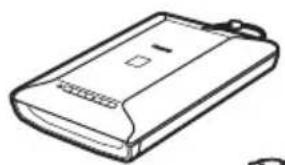
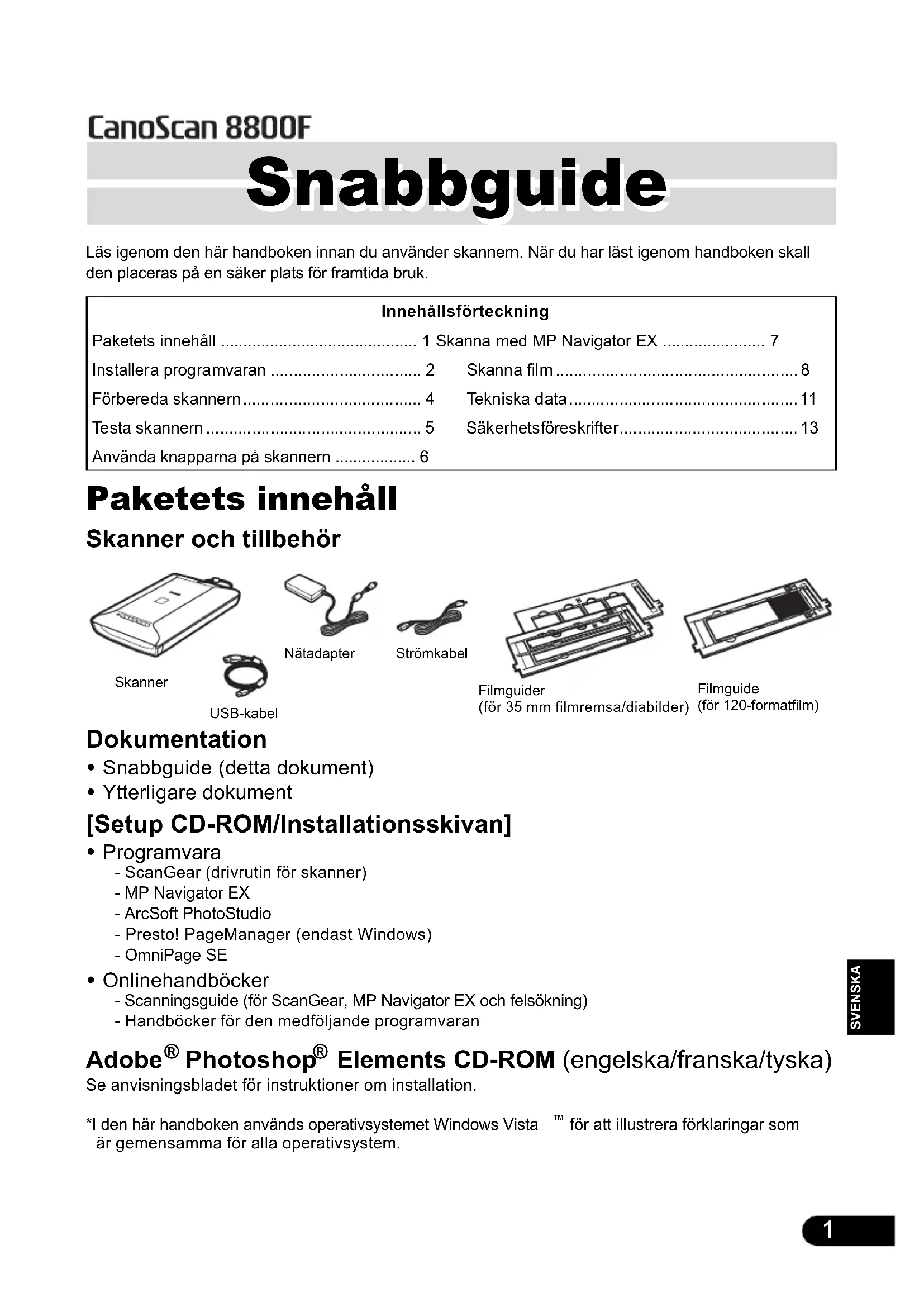
- Jätä skannerin ympärille riittävästi tilaa (noin 20 cm), kun otat sen käyttöön.1 SVENSKALäs igenom den här handboken innan du använder skannern. När du har läst igenom handboken skall den placeras på en säker plats för framtida bruk. Paketets innehåll Skanner och tillbehör Dokumentation
- Onlinehandböcker - Scanningsguide (för ScanGear, MP Navigator EX och felsökning)- Handböcker för den medföljande programvaran Adobe
- Elements CD-ROM (engelska/franska/tyska) Se anvisningsbladet för instruktioner om installation.*I den här handboken används operativsystemet Windows Vista för att illustrera förklaringar som är gemensamma för alla operativsystem.InnehållsförteckningPaketets innehåll p. 1
- Skanna med MP Navigator EX p. 7
- Installera programvaran p. 2
- Skanna film p. 8
- Förbereda skannern p. 4
- Tekniska data p. 11
- Testa skannern p. 5
- Säkerhetsföreskrifter p. 13
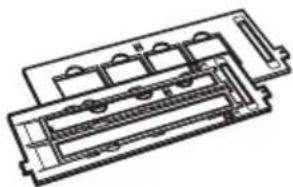
- Använda knapparna på skannern Snabbguide Snabbguide SkannerUSB-kabelFilmguider(för 35 mm filmremsa/diabilder)NätadapterFilmguide(för 120-formatfilm)StrömkabelInstallera programvaran p. 6
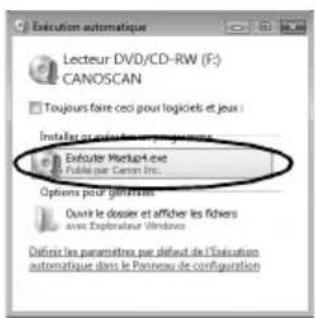
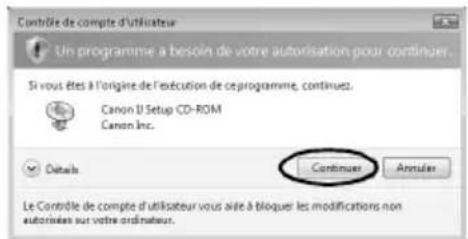
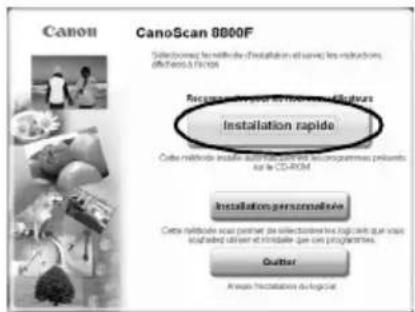
: Dubbelklicka på ikonen [Setup/Inställningar]. Fyll i administratörs-ID och lösenord i dialogrutan för autentisering. 2 För Windows Vista: när dialogrutan [AutoPlay/Spela upp automatiskt] visas kör du installationsprogrammet. Klicka sedan på [Continue/Fortsätt] när dialogrutan [User Account Control/UAC (User Account Control)] visas. För Windows 2000/XP och Macintosh hoppar du över detta steg och går direkt till steg 3. 3 Välj språk och plats om du uppmanas att göra det. Dessa dialogrutor visas inte i vissa länder. 4 Klicka på [Easy Install/Enkel installation] på huvudmenyn.
Anslut INTE skannern till datorn innan programvaran har installerats. Om du ansluter skannern, och [Found New Hardware Wizard/Guiden Ny maskinvara] visas, kopplar du bort USB-kabeln från datorn. Stäng sedan skärmen genom att klicka på [Cancel/Avbryt].
- Avsluta alla program som körs innan installationen, inklusive antivirusprogram.
- Om du ska uppgradera från Windows
XP till Windows Vista avinstallerar du först programvaran som kommer med Canonskannern.
- Logga in som administratör när du vill installera programvaran.Installera programvaran
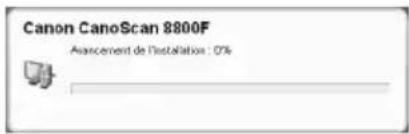
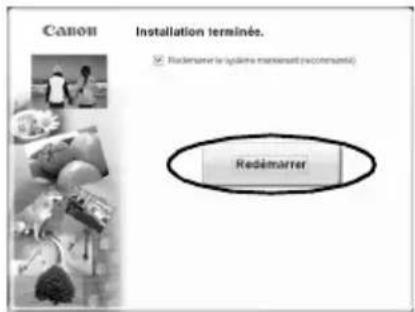
SVENSKASVENSKA 5 Klicka på [Install/Installera] för att starta installationen. Läs licensavtalet noga och klicka sedan på [Yes/Ja] för att fortsätta. 6 Följ instruktionerna på skärmen när du installerar. 7 När installationen är klar klickar du på [Restart/Starta om] för att starta om datorn. När du har startat om datorn visas en ”Solution menu/ Lösningsmeny”. Se sista delen av ”Prova skannern”- beskrivningen på sidan 5. Klicka inte på någon meny på lösningsmenyskärmen just nu.
- Se till att ta ut CD-skivan ur CD-ROM-enheten och förvara den på en säker plats.
- Om du får problem under installationen, se under ”Felsökning” i Scanningsguiden.Förbereda skannern
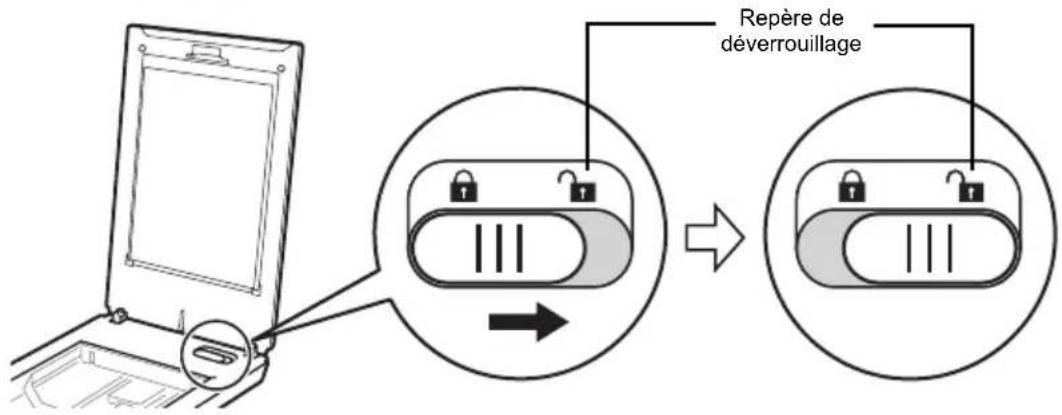
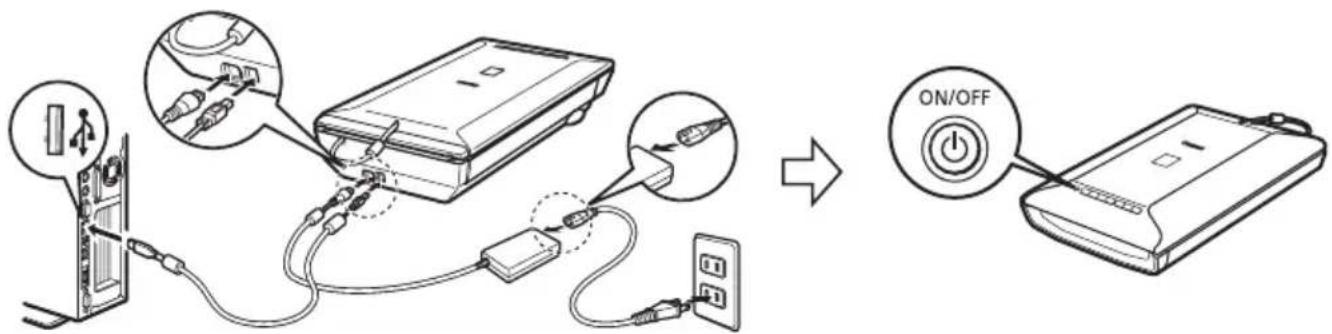
SVENSKA Förbereda skannern Lås upp skannern 1 Ta bort transporttejpen från skannern. 2 Öppna dokumentlocket och för låsreglaget till märket för upplåst läge ( ). Ansluta skannern 1 Anslut skannern till datorn med den medföljande USB-kabeln. 2 Koppla strömkabeln till nätadaptern. 3 Koppla nätadaptern till skannern. 4 Sätt in strömkabeln i eluttaget. 5 Tryck på ( ) när du vill sätta på strömmen till skannern.
- Hantera skannern med båda händerna. Var försiktig så att du inte tappar skannern.
- När du bär eller transporterar skannern ska låsreglaget alltid vara i låst läge ( ) för att skanningsenheten ska vara låst.
- Använd bara den USB-kabel, nätadapter och strömkabel som medföljer skannern. Om du använder andra kablar eller adaptrar kan detta orsaka funktionsfel.
- Koppla alltid nätadaptern till skannern innan du sätter in strömkabeln i eluttaget. Om du inte gör det kan enheten skadas.
- Om meddelandet ”HI-SPEED USB Device Plugged into non-HI-SPEED USB Hub/ Hi-Speed USB-enhet inkopplad i icke Hi-Speed USB-hubb” visas när skannern är ansluten till USB 1.1.-porten kan du bortse från meddelandet. Du kan utan problem använda skannern inkopplad på detta vis. Märke för upplåst lägeProva skannern
SVENSKASVENSKA Prova skannern I det här avsnittet förklaras grundläggande skanning med bildredigeringsprogrammet, ArcSoft. PhotoStudio och skannerdrivrutinen ScanGear. 1 Placera dokumentet på glaset och stäng dokumentlocket. 2 Starta ArcSoft PhotoStudio. För Windows: Välj [Start] – [(All) Programs/ (Alla) Program] - [ArcSoft PhotoStudio 5.5], klicka sedan på [PhotoStudio 5.5]. För Macintosh: Öppna mapparna [Applications/ Program] – [PhotoStudio] och dubbelklicka sedan på ikonen [PhotoStudio]. 3 I [File/Arkiv]-menyn klickar du på [Select Source/Välj källa] och väljer skannermodell. För Windows: Välj inte den skanner där [WIA] ingår i modulnamnet. 4 Klicka på hämtningsikonen för att starta ScanGear. 5 Välj den typ av dokument som du skannar under [Select Source/Välj källa] och klicka på [Preview/ Förhandsgranska]. 6 Ställ in [Destination/Måldokument] och/eller [Output Size/Utmatningsstorlek] efter behov. 7 Klicka på [Scan/Scanna] för att starta skanningen. 8 När du ombeds att stänga ScanGear klickar du på [OK]. 9 Spara den skannade bilden i ArcSoft PhotoStudio och stäng fönstret. <[Solution Menu/Lösningsmeny]> Du kan välja antingen MP Navigator EX eller Scanningsguide (onlinehandbok).
- Rör inte skannern medan den arbetar.
- Titta inte direkt på ljuskällan under skanning.
- Ytterligare information om hur man använder ScanGear, medföljande program och felsökning finns i onlinehandboken Scanningsguide. Öppna Scanningsguide genom att dubbelklicka på ikonen för Scanningsguide på skrivbordet eller klicka på i ScanGear eller MP Navigator EX.NederkantÖverkantRikt-märkeAnvända knapparna på skannern
SVENSKA Använda knapparna på skannern Genom att trycka på skannerknapparna kan du kopiera, skanna, skicka e-post och spara inskannade bilder i PDF-format. Placera bara dokumentet på skannern och tryck på skannerknappen för den önskade funktionen. Ytterligare information finns i Scanningsguiden.
- Innan du använder skannerknapparna ska du kontrollera att all programvara finns installerad på datorn med hjälp av alternativet [Easy Install/Enkel installation] i installationsprogrammet. Se ”Installera programvaran” på sidan 2. Om skannern inte fungerar läser du avsnittet om felsökning i Scanningsguide.
- För Mac OS X v.10.3.x och v.10.2.x (v.10.2.8 eller senare): Innan du använder skannerknapparna måste du ange att Bildinsamling (i mappen [Applications/Program]) automatiskt ska öppna MP Navigator EX varje gång du trycker på en skannerknapp.Starta Bildinsamlingen och gör följande:- Mac OS X v.10.3.x: Klicka på [Options/Alternativ] och välj MP Navigator EX 1 under [When a scanner button is pressed, open:/När du trycker på en skannerknapp, öppna:]. - Mac OS X v.10.2.x (v.10.2.8 eller senare): Välj [Other/Annat] under [When a scanner button is pressed, open:/När du trycker på en skannerknapp, öppna:]. Välj MP Navigator EX 1.0 och klicka på [Open/Öppna]. Klicka på [Open/Öppna] och stäng Bildinsamling. PDF-Knappen Med hjälp av PDF-knapparna kan du enkelt skapa de PDF-filer som du behöver. Observera att dessa knappar inte är märkta på skannern. Knappen FÄRG Skannar färgbilder i A4- eller Letter-format
med 300 dpi som standard. Knappen ANPASSAD Skannar bilder med användarspecificerade inställningar. Knappen SLUTFÖR Avslutar arbetet och sparar den skannade bilden i en PDF-fil. *Storleken kan variera beroende på systemmiljön. Knappen COPY Skriver ut (kopierar) den skannade bilden från en skrivare. Knappen PHOTO/FILM Öppnar den skannade bilden i det medföljande programmet, ArcSoft PhotoStudio. Knappen E-MAIL Bifogar den skannade bilden till ett nytt e-postmeddelande. Första gången du trycker på den här knappen kommer du att uppmanas att välja vilket e-postprogram som du vill använda för den här funktionen.Skanna med MP Navigator EX
SVENSKASVENSKA Skanna med MP Navigator EX Med MP Navigator EX kan du kopiera, skanna, skicka e-post, omvandla skannade bilder med hjälp av OCR-program, skapa PDF-filer med dem eller importera dem till andra program, helt enkelt genom att klicka på knapparna i MP Navigator EX. Du kan också ange olika inställningar för varje funktion. Procedurer 1 Starta MP Navigator EX. För Windows: Välj [Start] – [(All) Programs/Program] – [Canon Utilities/Canonverktyg] – [MP Navigator EX 1.0] och klicka på [MP Navigator EX 1.0]. För Macintosh: Öppna mapparna [Applications/Program] – [Canon Utilities/Canonverktyg] och dubbelklicka sedan på ikonen [MP Navigator EX 1.0]. Enklicksläget i MP Navigator EX öppnas. 2 Klicka på knappen för önskad funktion. För varje knapp öppnas ett fönster. Ändra eventuellt inställningarna. Exempel: Fönstret [Photo-1] 3 Klicka på [Scan/Scanna]. Skanningen startas och funktionerna som hör till den valda knappen utförs.
- Mer information om MP Navigator EX finns i onlinehandboken Scanningsguide. Öppna dialogrutan för MP Navigator EX 1.0-inställningar.Byt till navigeringsläget.EnklickslägeSkanningsinställningarAnge hur du vill skanna.Spara inställningarnaAnge hur du vill spara skanningarna.PrograminställningarAnge vilket program bilder ska skickas till. Programmet som för närvarande används visas i rutan.Knapparna på skannern.Öppnar Scanningsguide.Skanning av film
SVENSKA Skanning av film Den här skannern kan skanna 35 mm film (filmremsor eller diabilder) och 120 mm film. Följ punkterna nedan när du skannar film. 1 Avlägsna skyddsarket från dokumentlocket. Håll ned spaken i toppen av skyddsarket medan
c drar arket utåt och d tar bort det. 2 Placera filmen i filmguiden. 35 mm filmremsa c Öppna filmhållaren på filmguiden, placera filmen med framsidan nedåt och stäng filmhållaren. d Rikta in flikarna på filmguiden mot FILM-symbolen på skannerns dokumentglas.
- Förvara skyddsarket på en säker plats så att det inte böjs eller bryts.• Sätt alltid tillbaka skyddsarket när du inte skannar film för att skydda ljuskällan i dokumentlocket.• Eventuellt damm som kan påverka bildkvaliteten tar du bort med en blåsborste samtidigt som du är noga med att hålla filmen i kanterna så att du inte smutsar ned eller sätter fingeravtryck på den.• Blockera inte kalibreringsspåret på filmguiden när du skannar en film. Färgerna kommer inte att skannas korrekt om kalibreringsspåret är blockerat.• Stäng filmguiden noga. Tryck lätt tills den klickar på plats.Se till att det inte finns något mellanrum mellan filmens kant och filmguiden på sidan i närheten av kalibreringsspåret.FilmhållareKalibreringsspårSkanning av film
SVENSKASVENSKA 35 mm diabilder c Rikta in flikarna på filmguiden mot FILM-symbolen på skannerns dokumentglas. d Placera en diabild med framsidan nedåt (korrekt visad från undersidan) i filmguiden som på bilden till höger. 120-formatfilm c Öppna filmhållaren på filmguiden, placera filmen med framsidan nedåt och stäng filmhållaren. d Rikta in flikarna på filmguiden mot FILM-symbolen på skannerns dokumentglas. 3 Stäng dokumentlocket.
- Lämna ett mellanrum på 5 mm eller mer mellan filmremsor om du placerar två eller fler remsor på dokumentglaset.
- Se till att det inte finns något mellanrum mellan filmens kant och filmguiden på sidan i närheten av kalibreringsspåret. Använda ett fästark Böjda filmremsor kan fastna på dokumentglaset och orsaka ett ringmönster (s.k. Newton-ringar) på den skannade bilden. Om detta inträffar kan du skanna med det medföljande fästarket som på bilden. (A) Skanna med fästarket infogat under filmen. (B) Om det fortfarande finns ringmönster efter åtgärderna under (A) vänder du på filmremsan och placerar den i filmhållaren med fästarket på ovansidan så att filmens kanter hålls ned under skanningen. Förhandsgranska sedan bilden i ScanGear och klicka på knappen [Mirror/ Spegling] för att vända bilden innan du utför den slutliga skanningen. För att undvika att filmen skadas ska du alltid placera fästarkets glättade sida (sidan utan någon illustration) mot filmen. (A) FilmhållareInfoga fästarket under filmen med den glättade sidan uppåt. (B) Håll ned filmens kanter genom att placera fästarket på ovansidan med den glättade sidan riktad nedåt. 120-formatfilmFästarkSkanning av film
SVENSKA 4 Starta ArcSoftPhotoStudio och därefter ScanGear. Följ steg 2 till 4 i ”Prova skannern” på sidan 5. 5 Välj [Negative Film (Color)/Negativ film (färg)] eller [Positive Film (Color)/Positiv film (färg)] under [Select Source/Välj källa] beroende på vilken typ av film som du skannar, och klicka därefter på [Preview/Förhandsgranska]. 6 Markera numret/numren på den bild eller de bilder som du vill skanna. Korrigera bilderna efter behov. 7 Klicka på [Scan/Scanna] för att starta skanningen. 8 När du ombeds att stänga ScanGear klickar du på [OK]. 9 Spara den skannade bilden i ArcSoft PhotoStudio och stäng fönstret. Rör inte skannern medan den arbetar.
- Lämna inte filmremsan i filmguiden under någon längre tid eftersom värmen från maskinen kan skada filmen.
- Ytterligare information om skanning av film finns i ”Skanning av film” i Scanningsguide.Tekniska data
Optisk upplösning motsvarar den högsta samplingsfrekvensen baserat på ISO 14473.
Endast för skanning av film.
Den högsta hastigheten i USB 2.0 Hi-Speed-läge på Windows PC. Överföringstiden ingår inte. Skanningshastigheten varierar beroende på typ av dokument, skannerns inställningar och datorns specifikationer.
Canon nätadapter: K30286 Använd den inte till andra produkter.
- Tekniska data kan ändras utan föregående meddelande. Modellnummer: K10301 (CanoScan 8800F) CanoScan 8800F Skannertyp Flatbädd Sensortyp CCD 6 linjer färg Ljuskälla Vit lysdiod Optisk upplösning
4 800 × 9 600 dpi Valbar upplösning 25–19 200 dpi (ScanGear) Skanningsbitdjup Färg 48 bitars indata (16 bitar för varje RGB-färg) 48 eller 24 bitars utdata (16 eller 8 bitar för varje RGB-färg) Gråskala 48 bitars indata (16 bitar för varje färg) 16 bitars
Luftfuktighet 10 till 90 % RL, 20 till 80 % RL vid skanning av film, utan kondensbildning Strömförsörjning Ström 100–240V, 50/60 Hz
Strömförbrukning Vid drift: maximalt 18 W. Vänteläge: 1,5 W. Strömmen frånslagen: 1,0 W (med medföljande nätadapter) Yttre mått (B) × (D) × (H) 272 × 479 × 100 mm Vikt Cirka 4,2 kgTekniska data
SVENSKA Endast för kunder i Europa, Mellanöstern, Afrika och Ryssland Information om Canons kundsupport finns på baksidan av broschyren European Warranty System (EWS) eller gå in på www.canon-europe.com
- Microsoft är ett registrerat varumärke som tillhör Microsoft Corporation.
- Windows är ett varumärke som tillhör Microsoft Corporation i USA och i andra länder.
- Windows Vista är ett varumärke som tillhör Microsoft Corporation.
- Macintosh och Mac är varumärken som tillhör Apple Inc. i USA och andra länder.
- Adobe och Photoshop Elements är antingen registrerade varumärken eller varumärken som tillhör Adobe Systems Incorporated i USA och andra länder.
©ArcSoft, Inc. Med ensamrätt för PhotoStudio.
- Andra märken och produkter som inte omnämns ovan kan vara registrerade varumärken eller varumärken som tillhör respektive företag. Gäller endast Europeiska unionen (och EEA). Den här symbolen anger att produkten enligt WEEE-direktivet (2002/96/EC) och nationell lagstiftning inte får slängas i hushållssoporna. Den här produkten ska lämnas in på en därför inrättad insamlingsplats, t.ex. hos handlare som är auktoriserade att byta in varor då nya liknande köps (en mot en) eller på en återvinningsstation auktoriserad att handha elektrisk och elektronisk utrustning (EE-utrustning). Olämplig hantering av avfall av den här typen kan ha en negativ inverkan på miljön och människors hälsa på grund av de potentiellt farliga ämnen som vanligen återfinns i elektrisk och elektronisk utrustning. Din medverkan till en korrekt avfallshantering av den här produkten bidrar dessutom till en effektiv användning av naturresurserna. Kontakta ditt lokala kommunkontor, reningsverk, sophanteringsföretag eller ta del av ett godkänt WEEE-schema om du vill ha mer information om var du kan lämna den kasserade utrustningen för återvinning. För mer information om inlämning och återvinning av WEEE-produkter, se www.canon-europe.com/environment. (EEA: Norge, Island och Lichtenstein) Se till att det finns ett lättåtkomligt eluttag i närheten av utrustningen. Som ENERGY STAR
-partner har Canon Inc. fastslagit att denna produkt uppfyller riktlinjer från ENERGY STAR
för effektiv energihantering. Varning Var uppmärksam på följande juridiska frågor när du använder produkten:
- Skanning av vissa dokument, t.ex. sedlar, statsobligationer och allmänna certifikat, kan vara förbjuden enligt lag och kan resultera i åtal och/eller civilrättsligt ansvar.
- Du kan vara skyldig enligt lag att ha tillstånd från den person som innehar upphovsrätten eller andra juridiska rättigheter till det objekt som skannas. Om du är osäker på om skanningen av ett speciellt objekt är laglig bör du först kontakta en juridisk rådgivare.Säkerhetsföreskrifter
SVENSKASVENSKA Säkerhetsföreskrifter Läs följande säkerhetsföreskrifter innan du använder skannern och tillbehören. Varning! Varnar för omständigheter som kan leda till personskador eller dödsfall om inte åtgärderna utförs korrekt. Uppmärksamma alltid dessa varningar när du vill använda skannern på ett säkert sätt. Varning! Varnar för omständigheter som kan leda till personskador eller skador på egendom om åtgärderna inte utförs korrekt. Uppmärksamma alltid dessa varningar när du vill använda skannern på ett säkert sätt. Om placeringar Varning!
- Placera inte skannern nära brandfarliga vätskor, t.ex. alkohol eller thinner. Om de inre elektriska delarna kommer i kontakt med brandfarliga vätskor kan det uppstå elektriska stötar eller brand.
- Placera inte följande typer av föremål på skannern: metallobjekt, t.ex. halsband, eller vätskebehållare, t.ex. kaffekoppar, vaser eller blomkrukor. Om de inre elektriska delarna kommer i kontakt med sådana föremål kan det uppstå elektriska stötar eller brand. Om något av dessa objekt eller vätskor kommer in i skannern ska du genast koppla bort nätadaptern och strömsladden. Kontakta sedan återförsäljaren eller Canons kundsupport. Varning!
- Placera inte skannern på platser med hög luftfuktighet, i direkt solljus, hög temperatur eller nära öppna lågor. Det kan orsaka elektriska stötar eller brand.
- Placera inte skannern på ranka ställningar, ostadiga ytor eller ytor som utsätts för vibrationer. Om skannern faller kan det uppstå skador.
- Placera inte tunga föremål på skannern. Föremålen kan falla och orsaka skador. Om strömförsörjningen Varning!
- Skada eller manipulera inte nätadaptern eller strömkabeln. Placera inte tunga föremål på kabeln till nätadaptern eller strömkabeln och dra eller vik heller inte sladdarna. Skadade kablar kan orsaka elektriska stötar eller brand.
- Hantera inte nätadaptern eller strömkabeln med våta händer. Det kan orsaka elektriska stötar eller brand.
- Anslut inte för många kontakter i eluttaget. Det kan orsaka elektriska stötar eller brand.
- Tryck alltid in nätadaptern eller strömkabeln hela vägen. Om de inte sätts in ordentligt kan det uppstå elektriska stötar eller brand.
- Använd inga andra nätadaptrar eller strömkablar än de som har levererats. Det kan orsaka elektriska stötar eller brand.
- Använd normalt inte skarvsladdar. Det kan orsaka elektriska stötar eller brand. Om du måste använda en skarvsladd ska den inte vara längre än 5 m (15 fot). Kontrollera att skarvsladden inte är vriden och att nätadaptern och strömkabeln är korrekt anslutna till skarvsladden. Använd inte flera skarvsladdar.
- Använd inte skarvsladdar i korridorer och på andra platser där det rör sig mycket människor. Det kan uppstå skador på sladdarna och orsaka elektriska stötar eller brand.
- Använd inte nätadaptern eller strömkabeln utomhus eller på utsatta områden. Det kan orsaka elektriska stötar eller brand.Säkerhetsföreskrifter
- Sätt inte in nätadaptern och strömkabeln i uttag med andra spänningar är de angivna. Fel spänningar kan orsaka elektriska stötar eller brand.
- Dra inte i själva sladden när du kopplar bort nätadaptern eller strömkabeln. Det kan leda till skador på kablarna och orsaka elektriska stötar och brand.
- Placera inte föremål i vägen för nätadaptern eller strömkabeln; det ska gå snabbt att koppla bort dem vid eventuella nödsituationer.
- Koppla bort nätadatpern och strömkabeln från eluttaget minst en gång om året och rengör området runt metallpinnarna på nätadapterns kontakt för att vara säker på att det inte finns något damm. Om det samlas damm vid kontakten kan det börja brinna. Allmänna föreskrifter Varning!
- Ta inte isär eller modifiera skannern. Felaktig hantering av skannerns komponenter kan orsaka elektriska stötar eller brand.
- Om du hör ovanliga ljud, ser rök eller känner att skannern är ovanligt varm eller luktar konstigt kopplar du omedelbart bort nätadaptern och strömkabeln. Kontakta sedan återförsäljaren eller Canons kundsupport. Om du fortsätter att använda skannern kan det uppstå elektriska stötar eller brand.
- Använd inte brandfarliga sprejer i närheten av skannern. Spill heller inte vatten, vätskor eller brandfarliga vätskor på skannern. Om vätskorna kommer in i skannern och i kontakt med de elektriska delarna kan det uppstå elektriska stötar eller brand.
- Koppla alltid bort nätadaptern och strömkabeln när du rengör skannern. Fukta en trasa med vatten och vrid ur den ordentligt. Använd inte brandfarliga vätskor, t.ex. alkohol, bensen eller thinner. Om vätskorna kommer i kontakt med de elektriska delarna kan det uppstå elektriska stötar eller brand. Koppla alltid bort nätadaptern och strömkabeln om något kommer in i skannern. Kontakta sedan återförsäljaren eller Canons kundsupport. Varning!
- Placera inte objekt som är tyngre än 2 kg på dokumentglaset. Tryck heller inte hårt (med större kraft än 2 kg) på dokumentlocket eller dokumentglaset. Dokumentglaset kan gå sönder och orsaka personskador.
- Slå inte på dokumentglaset och tappa inte tunga föremål på det. Dokumentglaset kan gå sönder och orsaka personskador.
- Koppla bort nätadaptern och strömkabeln om skannern inte ska användas under en längre tid.
- Var mycket försiktig när du transporterar skannern. Det kan uppstå skador om den tappas.
- Vänta tills skannern har svalnat innan du lägger ett skydd över den. Annars kan det börja brinna.
- Använd inte den medföljande CD-skivan i vanliga CD-spelare. Den avger ett mycket kraftigt ljud som kan orsaka hörselskador. Installation och driftsvillkor
- Ställ inte skannern på platser där temperaturen varierar kraftigt. Flytta heller inte skannern från kalla till varma platser. Det kan uppstå bildproblem på grund av kondens. Om du flyttar skannern måste den anpassa sig till den nya miljön innan du använder den.
- Placera inte skannern i direkt solljus eller på kraftigt upplysta platser. Skannern kan skadas eller också blir bildkvaliteten sämre. Om du måste placera skannern i direkt solljus avskärmar du ljuset med en tjock gardin eller liknande.
Notice-Facile