Canoscan 8800f - Skaner CANON - Bezpłatna instrukcja obsługi
Znajdź bezpłatnie instrukcję urządzenia Canoscan 8800f CANON w formacie PDF.
Pobierz instrukcję dla swojego Skaner w formacie PDF za darmo! Znajdź swoją instrukcję Canoscan 8800f - CANON i weź swoje urządzenie elektroniczne z powrotem w ręce. Na tej stronie opublikowane są wszystkie dokumenty niezbędne do korzystania z urządzenia. Canoscan 8800f marki CANON.
INSTRUKCJA OBSŁUGI Canoscan 8800f CANON
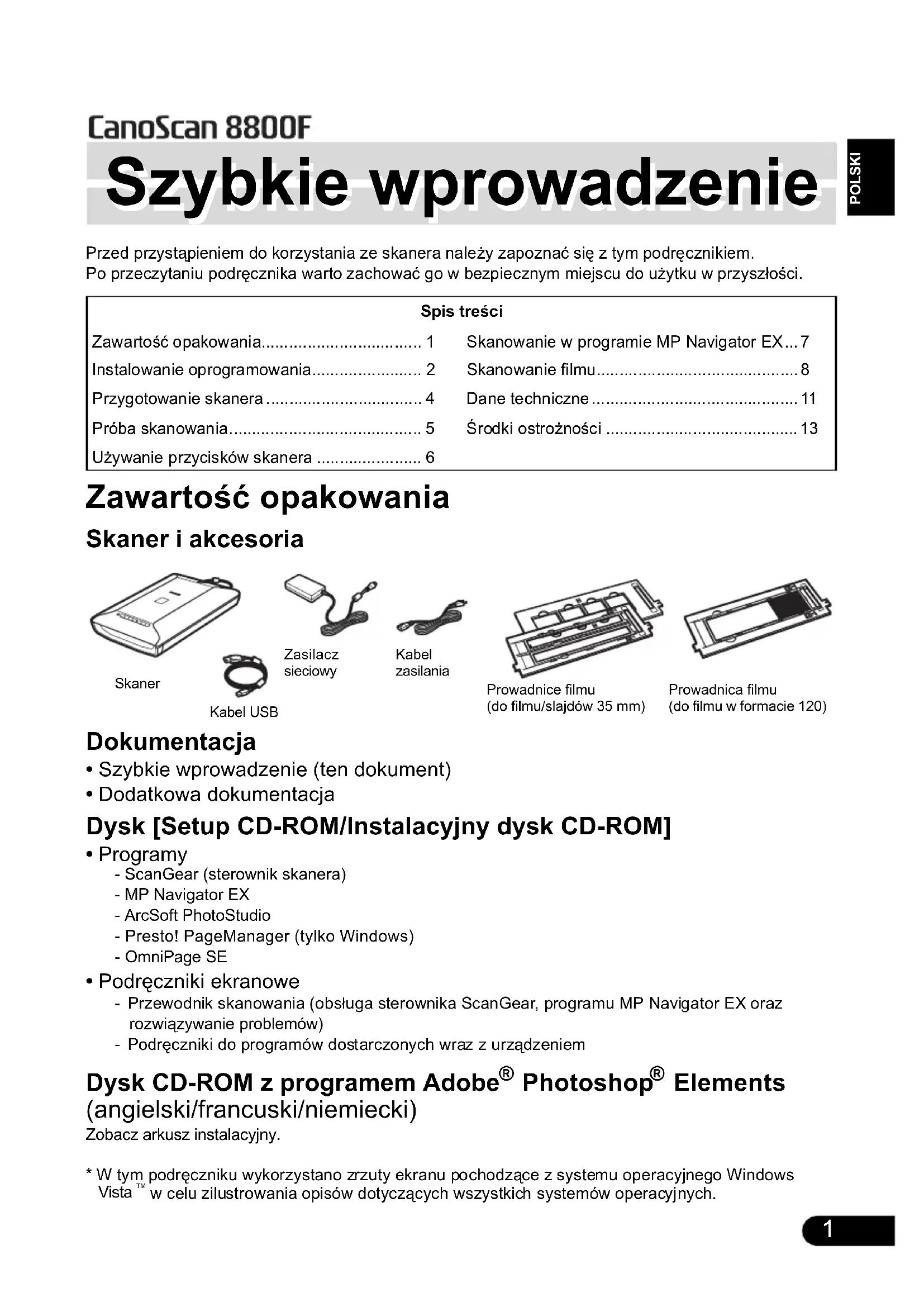
- Hagyjon elegendő szabad helyet (körülbelül 20 cm-t) a lapolvasó körül az üzembe helyezéskor.1 POLSKI Przed przystąpieniem do korzystania ze skanera należy zapoznać się z tym podręcznikiem. Po przeczytaniu podręcznika warto zachować go w bezpiecznym miejscu do użytku w przyszłości. Zawartość opakowania Skaner i akcesoria Dokumentacja
- Szybkie wprowadzenie (ten dokument)
- Dodatkowa dokumentacja Dysk [Setup CD-ROM/Instalacyjny dysk CD-ROM]
- Programy - ScanGear (sterownik skanera)- MP Navigator EX- ArcSoft PhotoStudio- Presto! PageManager (tylko Windows)- OmniPage SE
- Podręczniki ekranowe - Przewodnik skanowania (obsługa sterownika ScanGear, programu MP Navigator EX oraz rozwiązywanie problemów) -Podręczniki do programów dostarczonych wraz z urządzeniem Dysk CD-ROM z programem Adobe
Elements (angielski/francuski/niemiecki) Zobacz arkusz instalacyjny.
- W tym podręczniku wykorzystano zrzuty ekranu pochodzące z systemu operacyjnego Windows Vista
- w celu zilustrowania opisów dotyczących wszystkich systemów operacyjnych. Spis treści Zawartość opakowania p. 1
- Skanowanie w programie MP Navigator EX p. 7
- Instalowanie oprogramowania p. 2
- Skanowanie filmu p. 8
- Przygotowanie skanera p. 4
- Dane techniczne p. 11
- Próba skanowania p. 5
- Środki ostrożności p. 13
- Używanie przycisków skanera Szybkie wprowadzenie Szybkie wprowadzenie SkanerKabel USBProwadnice filmu(do filmu/slajdów 35 mm)Zasilacz sieciowyProwadnica filmu(do filmu w formacie 120)Kabel zasilaniaInstalowanie oprogramowania p. 6
POLSKI Instalowanie oprogramowania 1 Włóż dysk [Setup CD-ROM/Instalacyjny dysk CD-ROM] do napędu CD-ROM. Na komputerze Macintosh
: Kliknij dwukrotnie ikonę [Setup/Instalacja]. Wpisz identyfikator i hasło administratora w oknie dialogowym uwierzytelniania. 2 W systemie operacyjnym Windows Vista po wyświetleniu okna dialogowego [AutoPlay/Autoodtwarzanie] uruchom program instalacyjny, a następnie, po wyświetleniu okna dialogowego [User Account Control/Kontrola konta użytkownika], kliknij przycisk [Continue/Dalej], aby kontynuować. W systemach operacyjnych Windows 2000/XP oraz na komputerze Macintosh pomiń ten krok i przejdź do kroku 3. 3 Po wyświetleniu monitu wybierz język i miejsce pobytu. W niektórych krajach te okna dialogowe nie będą wyświetlane. 4 W menu głównym kliknij polecenie [Easy Install/Prosta instalacja].
- NIE należy podłączać skanera do komputera przed zainstalowaniem oprogramowania. Jeśli po podłączeniu skanera zostanie wyświetlone okno [Found New Hardware Wizard/Znaleziono nowy sprzęt], należy odłączyć kabel USB od komputera i kliknąć przycisk [Cancel/Anuluj], aby zamknąć ten ekran.
- Przed zainstalowaniem oprogramowania należy zamknąć wszystkie uruchomione aplikacje, z oprogramowaniem antywirusowym włącznie.
- Uaktualnienie systemu operacyjnego Windows
XP do systemu operacyjnego Windows Vista wymaga uprzedniego odinstalowania oprogramowania skanera firmy Canon.
- Aby zainstalować to oprogramowanie w systemie, należy zalogować się jako administrator.Instalowanie oprogramowania
POLSKI 5 Kliknij przycisk [Install/Zainstaluj], aby rozpocząć instalację. Przeczytaj uważnie Umowę licencyjną, a następnie kliknij przycisk [Yes/Tak], aby kontynuować. 6 W celu przeprowadzenia instalacji postępuj zgodnie z instrukcjami wyświetlanymi na ekranie. 7 Gdy instalacja zostanie ukończona, kliknij przycisk [Restart/Uruchom ponownie], aby ponownie uruchomić komputer. Po ponownym uruchomieniu komputera zostanie wyświetlona pozycja „Solution Menu/Menu rozwiązań”. Zobacz ostatnią sekcję opisu „Próba skanowania” na stronie 5. W tym momencie nie klikaj jeszcze [Solution Menu/Menu rozwiąza] na ekranie menu rozwiązań.
- Wyjmij dysk CD-ROM z napędu i schowaj go w bezpiecznym miejscu.
- Jeśli podczas instalowania wystąpi jakikolwiek problem, zobacz temat „Rozwiązywanie problemów” w podręczniku Przewodnik skanowania.Przygotowanie skanera
POLSKI Przygotowanie skanera Odblokowywanie skanera 1 Zerwij taśmy plombujące ze skanera. 2 Otwórz pokrywę skanera i przesuń włącznik blokady w kierunku znaku odblokowania ( ). Podłączanie skanera 1 Podłącz skaner do komputera za pomocą dostarczonego w komplecie kabla USB. 2 Podłącz dostarczony w komplecie kabel zasilania do zasilacza sieciowego. 3 Podłącz zasilacz sieciowy do skanera. 4 Podłącz kabel zasilania do gniazda sieciowego. 5 Naciśnij przycisk ( ), aby włączyć zasilanie.
- Przenosząc skaner, należy trzymać go oburącz. Należy uważać, aby nie upuścić skanera.
- Przed przenoszeniem lub transportowaniem skanera należy go zawsze blokować, przesuwając przełącznik blokady w kierunku znaku zablokowania ( ).
- Używaj wyłącznie kabla USB, zasilacza sieciowego oraz kabla zasilania dostarczonego w komplecie ze skanerem. Korzystanie z innych kabli lub zasilaczy może spowodować nieprawidłowe działanie skanera.
- Zawsze podłączaj zasilacz sieciowy do skanera przed włożeniem wtyczki kabla zasilania do gniazda sieciowego. Wykonanie tych czynności w odwrotnej kolejności może spowodować wadliwe działanie.
- Jeżeli skaner zostanie podłączony do portu USB 1.1, można zignorować wyświetlony komunikat „HI-SPEED USB Device Plugged into non-HI-SPEED USB Hub/Urządzenie USB HI-SPEED podłączono do koncentratora USB innego typu”. Skaner może wtedy działać bez żadnych problemów. Znak odblokowaniaPróba skanowania
POLSKI Próba skanowania W tej sekcji objaśniono podstawowe procedury skanowania przy użyciu programu do edycji obrazów ArcSoft PhotoStudio oraz sterownika skanera ScanGear. 1 Umieść dokument na szybie skanera i zamknij pokrywę. 2 Uruchom program ArcSoft PhotoStudio. W systemie Windows: Wybierz polecenia [Start/ Rozpocznij] - [(All) Programs/(Wszystkie) Programy] - [ArcSoft PhotoStudio 5.5], a następnie kliknij polecenie [PhotoStudio 5.5]. Na komputerze Macintosh: Otwórz foldery [Applications/Aplikacje] - [PhotoStudio], a następnie kliknij dwukrotnie ikonę [PhotoStudio]. 3 W menu [File/Plik] kliknij polecenie [Select Source/Wybierz źródło], a następnie wybierz model skanera. W systemie Windows: Nie wybieraj modelu, który w nazwie ma oznaczenie [WIA]. 4 Kliknij ikonę skanowania , aby uruchomić program ScanGear. 5 Wybierz rodzaj skanowanego dokumentu w polu [Select Source/Wybierz źródło], a następnie kliknij przycisk [Preview/Podgląd]. 6 W razie potrzeby wybierz opcje w polach [Destination/Miejsce docelowe] i/lub [Output Size/ Rozmiar wydruku]. 7 Kliknij przycisk [Scan/Skanuj], aby rozpocząć skanowanie. 8 Po wyświetleniu monitu o zamknięcie programu ScanGear kliknij przycisk [OK]. 9 Zapisz zeskanowany obraz w programie ArcSoft PhotoStudio i zamknij okno. <Solution Menu/Menu rozwiązań> Możesz wybrać opcję MP Navigator EX lub Przewodnik skanowania (podręcznik ekranowy).
- Nie dotykaj skanera, gdy pracuje.
- Podczas skanowania nie wpatruj się bezpośrednio w źródło światła.
- Więcej informacji na temat skanowania za pomocą sterownika ScanGear, aplikacji otrzymanych wraz ze skanerem oraz rozwiązywania problemów można znaleźć w podręczniku ekranowym Przewodnik skanowania. Aby otworzyć Przewodnik skanowania, kliknij dwukrotnie ikonę Przewodnik skanowania na pulpicie lub kliknij ikonę w sterowniku ScanGear albo w programie MP Navigator EX.Dół Góra Znak wyrównaniaUżywanie przycisków skanera
POLSKI Używanie przycisków skanera Przyciski skanera umożliwiają szybkie kopiowanie, skanowanie, wysyłanie pocztą e-mail i zapisywanie zeskanowanych obrazów w formacie PDF. Wystarczy umieścić dokument w skanerze, a następnie nacisnąć przycisk skanera odpowiadający danej funkcji. Więcej informacji można znaleźć w podręczniku Przewodnik skanowania.
- Przed użyciem przycisków skanera należy upewnić się, że na komputerze zainstalowano wszystkie programy przy użyciu opcji [Easy Install/Prosta instalacja] w programie instalacyjnym. Zobacz „Instalowanie oprogramowania” na stronie 2. Jeśli przyciski skanera nie działają poprawnie, zobacz „Rozwiązywanie problemów” w podręczniku Przewodnik skanowania.
- W systemie operacyjnym Mac OS X w wersji 10.3.x i 10.2.x (10.2.8 lub nowszej): Przed użyciem przycisków skanera należy zmienić ustawienie programu Image Capture (w folderze [Applications/Aplikacje], tak aby program MP Navigator EX był uruchamiany automatycznie po naciśnięciu przycisku skanera. Uruchom program Image Capture, a następnie wykonaj następujące czynności: - System Mac OS X w wersji 10.3.x: Kliknij przycisk [Options/Opcje] i wybierz opcję MP Navigator EX 1 w polu [When a scanner button is pressed, open:/Po naciśnięciu przycisku skanera otwórz:]. - System Mac OS X w wersji 10.2.x (10.2.8 lub nowszej): Wybierz opcję [Other/Inny] w polu [When a scanner button is pressed, open:/Po naciśnięciu przycisku skanera otwórz:]. Wybierz opcję MP Navigator EX 1.0 i kliknij przycisk [Open/Otwórz]. Kliknij przycisk [OK] i zamknij program Image Capture. Przyciski PDF Przyciski PDF umożliwiają łatwe tworzenie plików PDF zgodnie z własnymi potrzebami. Przyciski te nie są opisane na skanerze. Przycisk KOLOR Pozwala skanować kolorowe obrazy w formacie A4 lub Letter
z domyślną rozdzielczością 300 dpi. Przycisk CZARNO-BIAŁY Pozwala skanować czarno-białe obrazy w formacie A4 lub Letter
z domyślną rozdzielczością 300 dpi. Przycisk NIESTANDARDOWA Pozwala skanować obrazy zgodnie z ustawieniami wybranymi przez użytkownika. Przycisk ZAKOŃCZ Pozwala zakończyć operację i zapisuje zeskanowany obraz jako plik PDF.
- Rozmiar może być inny w zależności od ustawień danego systemu. Przycisk COPY Pozwala wydrukować (skopiować) zeskanowany obraz za pomocą drukarki. Przycisk PHOTO/FILM Powoduje otwarcie zeskanowanego obrazu w dołączonym programie ArcSoft PhotoStudio. Przycisk E-MAIL Pozwala dołączyć zeskanowany obraz do nowej wiadomości poczty elektronicznej. Przy pierwszym naciśnięciu tego przycisku zostanie wyświetlony monit o wybranie programu e-mail, który będzie używany do obsługi tej funkcji.Skanowanie w programie MP Navigator EX
POLSKI Skanowanie w programie MP Navigator EX Program MP Navigator EX umożliwia kopiowanie, skanowanie i wysyłanie pocztą e-mail zeskanowanych obrazów, konwertowanie ich za pomocą programów OCR, tworzenie z nich plików PDF, a także importowanie do innych aplikacji przez klikanie przycisków w programie MP Navigator EX. Umożliwia także wybieranie różnych ustawień poszczególnych funkcji. Procedury obsługi 1 Uruchom program MP Navigator EX. W systemie Windows: Wybierz polecenia [Start/Rozpocznij] – [(All) Programs/(Wszystkie) Programy] – [Canon Utilities/Narzędzia Canon] – [MP Navigator EX 1.0], a następnie kliknij polecenie [MP Navigator EX 1.0]. Na komputerze Macintosh: Otwórz foldery [Applications/Aplikacje] – [Canon Utilities/Narzędzia Canon], a następnie kliknij dwukrotnie ikonę [MP Navigator EX 1.0]. Zostanie wyświetlone okno trybu jednego kliknięcia programu MP Navigator EX. 2 Kliknij przycisk odpowiadający wymaganej funkcji. Zostanie wyświetlone okno odpowiednie dla naciśniętego przycisku. Zmień ustawienia w wymagany sposób. Przykład: Okno [Photo-1] 3 Kliknij przycisk [Scan/Skanuj]. Skaner rozpoczyna skanowanie i wykonuje funkcję odpowiadającą wybranemu przyciskowi.
- Więcej informacji na temat programu MP Navigator EX można znaleźć w podręczniku ekranowym Przewodnik skanowania. Otwórz okno dialogowe ustawień programu MP Navigator EX.Przejdź do trybu nawigacji.Tryb jednego kliknięciaUstawienia skanowaniaOkreśl wymagany sposób skanowania.Ustawienia zapisywaniaOkreśl wymagany sposób zapisywania zeskanowanych obrazów.Ustawienia aplikacji Ustaw aplikację, do której będą wysyłane obrazy. Aktualnie przypisany program jest wyświetlony w tym polu.Wskaż przyciski skanera.Otwórz przewodnik skanowania.Skanowanie filmu
POLSKI Skanowanie filmu Ten skaner może skanować filmy 35 mm (film lub slajdy) lub filmy w formacie 120. Procedura skanowania filmu jest opisana poniżej. 1 Zdejmij arkusz ochronny z pokrywy dokumentów. Podczas wyciągania c arkusza ochronnego z pokrywy dokumentów i odczepiania d go od niej przytrzymuj wciśniętą dźwignię u góry arkusza ochronnego. 2 Umieść film w prowadnicy. Film 35 mm c Otwórz zacisk na prowadnicy filmu, połóż film na prowadnicy przednią stroną do dołu i zamknij zacisk filmu. d Ustaw ucho prowadnicy filmów w jednej linii z symbolem FILM na szybie skanera.
- Przechowuj arkusz ochronny w bezpiecznym miejscu, aby się nie połamał i nie powyginał.
- Gdy nie skanujesz filmu, zawsze wkładaj arkusz ochronny ponownie, aby chronić źródło światła w pokrywie dokumentów.
- Użyj szczotki z dmuchawą do usunięcia kurzu z filmu, który mógłby obniżyć jakość obrazu, a film trzymaj za krawędź, aby nie przenieść na niego brudu i nie zostawić odcisków palców.
- W trakcie skanowania filmu nie blokuj otworu kalibracji na prowadnicy. Zasłonięcie otworu kalibracji uniemożliwia poprawne skanowanie kolorów.
- Dokładnie zamknij prowadnicę. Dociśnij ją lekko, żeby się zatrzasnęła. Upewnij się, czy krawędź filmu przylega dokładnie do prowadnicy filmu po stronie bliższej otworu kalibracji.Zacisk filmuOtwór kalibracjiSkanowanie filmu
POLSKI Slajdy 35 mm c Ustaw ucho prowadnicy filmu w jednej linii z symbolem FILM na szybie skanera. d Umieść slajd lub slajdy przednią stroną do dołu (aby było je poprawnie widać od dołu) w prowadnicy filmu w sposób pokazany na rysunku po prawej stronie. Filmy w formacie 120 c Otwórz zacisk na prowadnicy filmu, połóż film na prowadnicy przednią stroną do dołu i zamknij zacisk filmu. d Ustaw ucho prowadnicy filmu w jednej linii z symbolem FILM na szybie skanera. 3 Zamknij pokrywę dokumentów.
- Kładąc dwa lub więcej filmy na szybie skanera, pozostaw między nimi przynajmniej 5mm odstępu.
- Upewnij się, czy krawędź filmu przylega dokładnie do prowadnicy filmu po stronie bliższej otworu kalibracji. Korzystanie z płytki przytrzymującej Zwinięte filmy z łatwością sklejają się z szybą skanera, przez co na zeskanowanym obrazie mogą pojawić się prążki zwane pierścieniami Newtona. W razie wystąpienia tego zjawiska należy użyć dostarczonej w komplecie ze skanerem płytki przytrzymującej w sposób pokazany na rysunku. (A) Skanuj z płytką przytrzymującą wsuniętą pod film. (B) Jeśli po wykonaniu instrukcji (A) pierścienie Newtona pojawią się ponownie, odwróć film na drugą stronę i umieść go w zacisku z płytką przytrzymującą na górze, aby krawędzie filmu były dociskane do dołu podczas skanowania. Następnie obejrzyj podgląd obrazu w sterowniku ScanGear i kliknij przycisk [Mirror/Odbicie lustrzane], aby odwrócić obraz przed wykonaniem właściwego skanowania. Aby film nie został uszkodzony, powinien stykać się zawsze tylko z błyszczącą stroną (stroną bez ilustracji) płytki przytrzymującej. (A) Zacisk filmu Wsuń pod film płytkę przytrzymującą skierowaną b łyszczącą stroną do góry. (B) Dociskaj krawędzie filmu, umieszczając na nim płytkę przytrzymującą skierowaną błyszczącą stroną do dołu. Film w formacie 120Płytka przytrzymującaSkanowanie filmu
POLSKI 4 Uruchom program ArcSoft PhotoStudio, a następnie uruchom sterownik ScanGear. Wykonaj kroki 2–4 z sekcji „Próba skanowania” na stronie 5. 5 W polu [Select Source/Wybierz źródło] wybierz opcję [Negative Film (Color)/(Kolorowa) klisza negatywowa] lub [Positive Film (Color)/ (Kolorowa) klisza pozytywowa] w zależności od typu skanowanego filmu, a następnie kliknij przycisk [Preview/Podgląd]. 6 Postaw znaczniki wyboru przy numerach klatek, które chcesz zeskanować. Wykonaj ewentualne niezbędne korekcje obrazu. 7 Kliknij przycisk [Scan/Skanuj], aby rozpocząć skanowanie. 8 Po wyświetleniu monitu o zamknięcie programu ScanGear kliknij przycisk [OK]. 9 Zapisz zeskanowany obraz w programie ArcSoft PhotoStudio i zamknij okno. Nie dotykaj skanera, gdy pracuje.
- Nie zostawiaj filmu w prowadnicy na dłuższy czas, ponieważ ciepło wytwarzane przez urządzenie mogłoby go uszkodzić.
- Więcej informacji na temat skanowania filmu można znaleźć w sekcji „Skanowanie filmu” wpodręczniku Przewodnik skanowania.Dane techniczne
POLSKI Dane techniczne
Rozdzielczość optyczna oznacza maksymalną dokładność próbkowania według normy ISO 14473.
Tylko przy skanowaniu filmów.
Największa szybkość w trybie USB 2.0 Hi-Speed na komputerze z systemem Windows. Czas przesyłania nie został uwzględniony. Szybkość skanowania zmienia się w zależności od typu dokumentu, ustawień skanowania i parametrów komputera.
Zasilacz sieciowy firmy Canon: K30286 Nie używać do zasilania innych produktów.
- Dane techniczne mogą ulec zmianie bez uprzedzenia. Model: K10301 (CanoScan 8800F) CanoScan 8800F Typ skanera Płaski Typ czujnika 6-liniowy kolorowy CCD źródło światła Biała dioda LED Rozdzielczość optyczna
4800 x 9600 dpi Zakres wyboru rozdzielczości 25–19 200 dpi (ScanGear) Głębia bitowa skanowania Kolor 48-bitowe wejście (16-bitowe wejście dla każdego koloru (RGB))
48- lub 24-bitowe wyjście (16- lub 8-bitowe wyjście
dla każdego koloru (RGB)) Skala szarości 48-bitowe wejście (16-bitowe wejście dla każdego koloru) 16-bitowe
lub 8-bitowe wyjście Szybkość skanowania
(fotografia lub dokument) Kolor 12,1 ms/linię (4800 dpi); 12,1 ms/linię (2400 dpi); 6,1 ms/linię (1200 dpi); 1,7 ms/linię (600 dpi); 1,0 ms/linię (300 dpi) Skala szarości, obrazy czarno-białe Szybkość skanowania
(film) 1,5–36,3 ms/linię Interfejs USB 2.0 Hi-Speed Maksymalny rozmiar dokumentu A4/Letter: 216 x 297 mm Typ filmu/liczba klatek film 35 mm (maks. 12 klatek)/slajdy 35 mm (maks. 4 klatki) Film w formacie 120: maks. 6 x 22 cm (tylko klisza) Przyciski skanera 7 przycisków (4 x PDF, COPY, PHOTO/FILM, E-MAIL) Warunki użytkowania Temperatura
Wilgotność 10–90% wilgotności względnej, 20–80% wilgotności względnej podczas skanowania filmu bez kondensacji Zasilanie Sieć elektryczna 100–240 V, 50/60 Hz
Pobór mocy W czasie pracy: maks. 18 W, w trybie oczekiwania: 1,5 W, po wyłączeniu: 1,0 W (przy użyciu dostarczonego w komplecie zasilacza sieciowego) Rozmiary zewnętrzne (szerokość) x (głębokość) x (wysokość) 272 x 479 x 100 mm Waga Około 4,2 kgDane techniczne
POLSKI Tylko dla klientów w Europie, na Bliskim Wschodzie, w Afryce i Rosji Dane kontaktowe biura obsługi klienta firmy Canon można znaleźć na ostatniej stronie broszury EWS (europejskiej karty gwarancyjnej) lub na stronie www.canon-europe.com
- Microsoft jest zastrzeżonym znakiem towarowym firmy Microsoft Corporation.
- Windows jest znakiem towarowym firmy Microsoft Corporation, zastrzeżonym w USA i innych krajach.
- Windows Vista jest znakiem towarowym firmy Microsoft Corporation.
- Macintosh i Mac są znakami towarowymi firmy Apple Inc., zastrzeżonymi w USA i innych krajach.
- Adobe i Photoshop Elements są znakami towarowymi lub zastrzeżonymi znakami towarowymi firmy Adobe Systems Incorporated w Stanach Zjednoczonych i/lub innych krajach.
©ArcSoft, Inc. Wszelkie prawa do programu PhotoStudio zastrzeżone.
- Inne nazwy i marki produktów, niewymienione powyżej, mogą być znakami towarowymi lub zastrzeżonymi znakami towarowymi odpowiednich firm. Tylko Unia Europejska (oraz Europejski Obszar Gospodarczy). Ten symbol oznacza, że zgodnie z dyrektywą WEEE dotyczącą zużytego sprzętu elektrycznego i elektronicznego (2002/96/EC) oraz przepisami lokalnymi nie należy wyrzucać tego produktu razem z odpadami gospodarstwa domowego. Produkt należy przekazać do wyznaczonego punktu gromadzenia odpadów, np. firmie, od której kupowany jest nowy, podobny produkt lub do autoryzowanego punktu gromadzenia zużytego sprzętu elektrycznego i elektronicznego w celu poddania go recyklingowi. Usuwanie tego typu odpadów w nieodpowiedni sposób może mieć negatywny wpływ na otoczenie i zdrowie innych osób ze względu na niebezpieczne substancje stosowane w takim sprzęcie. Jednocześnie pozbycie się zużytego sprzętu w zalecany sposób przyczynia się do właściwego wykorzystania zasobów naturalnych. Aby uzyskać więcej informacji na temat punktów, do których można dostarczyć sprzęt do recyklingu, prosimy skontaktować się z lokalnym urzędem miasta, zakładem utylizacji odpadów, skorzystać z instrukcji zatwierdzonej dyrektywą WEEE lub skontaktować się z przedsiębiorstwem zajmującym się wywozem odpadów domowych. Więcej informacji o zwracaniu i recyklingu zużytego sprzętu elektrycznego i elektronicznego znajduje się w witrynie www.canon-europe.com/environment
(Europejski Obszar Gospodarczy: Norwegia, Islandia i Lichtenstein) Gniazda sieciowe powinny się znajdować w pobliżu urządzenia oraz być łatwo dostępne. Jako partner programu ENERGY STAR
firma Canon Inc. sprawdziła, że ten produkt spełnia wytyczne programu ENERGY STAR
dotyczące oszczędności energii. Ostrzeżenie Podczas korzystania z niniejszego urządzenia należy pamiętać o następujących przepisach prawnych:
- Skanowanie niektórych materiałów, takich jak banknoty, obligacje państwowe i dokumenty urzędowe, może być prawnie zakazane i wiązać się z odpowiedzialnością karną i/lub cywilną.
- Kopiowanie niektórych materiałów może być uwarunkowane posiadaniem zezwolenia właściciela praw autorskich lub innych praw. W przypadku wątpliwości dotyczących uprawnień do skanowania określonych materiałów należy uprzednio zasięgnąć porady prawnej.Środki ostrożności
POLSKI Środki ostrożności Przed przystąpieniem do korzystania ze skanera i akcesoriów należy przeczytać i zapamiętać następujące zalecenia. OSTRZEŻENIE Jest to ostrzeżenie przed czynnościami, które w przypadku nieprawidłowego wykonania mogą prowadzić do obrażeń ciała, a nawet śmierci. Aby móc bezpiecznie korzystać z tego skanera, należy zawsze zwracać uwagę na te ostrzeżenia. PRZESTROGA Jest to ostrzeżenie przed czynnościami, które w przypadku nieprawidłowego wykonania mogą prowadzić do obrażeń ciała lub uszkodzenia sprzętu. Aby móc bezpiecznie korzystać z tego skanera, należy zawsze zwracać uwagę na te ostrzeżenia. Miejsce pracy skanera OSTRZEŻENIE
- Nie należy ustawiać skanera w pobliżu cieczy łatwopalnych, takich jak alkohol czy rozcieńczalnik. Jeżeli wewnętrzne części elektroniczne wejdą w kontakt z jakąkolwiek cieczą palną, może dojść do pożaru lub porażenia prądem.
- Nie należy ustawiać na skanerze: przedmiotów metalowych, takich jak naszyjniki; pojemników zpłynami, takich jak kubki, wazy lub flakony. Jeżeli wewnętrzne części elektroniczne wejdą w kontakt z wymienionymi przedmiotami, może dojść do pożaru lub porażenia prądem. Jeśli którykolwiek z tych przedmiotów lub płynów dostanie się do wnętrza skanera, należy natychmiast odłączyć zasilacz sieciowy i kabel zasilania. Następnie należy skontaktować się ze sprzedawcą lub biurem obsługi klienta firmy Canon. PRZESTROGA
- Nie należy ustawiać skanera w miejscach o dużej wilgotności, bezpośrednim nasłonecznieniu, wysokiej temperaturze lub w pobliżu źródeł ognia. Może to wywołać pożar lub porażenie prądem.
- Nie należy ustawiać skanera na chwiejnych meblach, powierzchniach niestabilnych ani podlegających częstym wibracjom. Jeżeli skaner spadnie, może spowodować obrażenia ciała.
- Nie należy ustawiać na skanerze żadnych ciężkich przedmiotów. Mogą one spaść i doprowadzić do obrażeń ciała. Zasilanie OSTRZEŻENIE
- Zasilacza sieciowego i kabla zasilania nie wolno uszkadzać, niszczyć ani modyfikować. Na kablu zasilacza sieciowego i na kablu zasilania nie należy ustawiać ciężkich przedmiotów; nie należy też ich naciągać, nadmiernie zginać, skręcać ani zawiązywać. Uszkodzone kable mogą być przyczyną pożaru lub porażenia prądem.
- Zasilacza sieciowego i kabla zasilania nie wolno podłączać i rozłączać, mając mokre ręce. Może to wywołać pożar lub porażenie prądem.
- Do jednego gniazda sieciowego nie należy podłączać zbyt dużej liczby urządzeń. Może to wywołać pożar lub porażenie prądem.
- Zawsze należy wtykać zasilacz sieciowy i kabel zasilania do oporu. Jeżeli wtyczka nie zostanie wetknięta całkowicie, może dojść do pożaru lub porażenia prądem.
- Nie wolno używać innych zasilaczy sieciowy i kabli sieciowych poza tymi, które zostały dostarczone w komplecie z urządzeniem. Może to wywołać pożar lub porażenie prądem.
- Z reguły nie należy stosować przedłużaczy. Może to wywołać pożar lub porażenie prądem. Jeśli przedłużacz jest niezbędny, nie powinien mieć więcej niż 5 m (15 stóp). Przedłużacz nie może być skręcony, a wtyczkę zasilacza sieciowego i kabla zasilania należy wetknąć do niego do oporu. Nie wolno używać więcej niż jednego przedłużacza.
- Przedłużaczy nie należy używać w korytarzach ani innych miejscach, gdzie panuje duży ruch i ktoś mógłby na nie nadepnąć lub się o nie potknąć. Mogłoby to uszkodzić przedłużacze i wywołać pożar lub porażenie prądem.
- Zasilacza sieciowego i kabla zasilania nie wolno używać poza pomieszczeniami zamkniętymi i w miejscach odsłoniętych. Może to wywołać pożar lub porażenie prądem.Środki ostrożności
- Wtyczki zasilacza sieciowego i kabla zasilania nie wolno wkładać do gniazd o napięciu innym niż wymagane. Korzystanie z niepoprawnego napięcia może spowodować pożar lub porażenie prądem.
- Kabel zasilania i zasilacz sieciowy należy zawsze odłączać, ciągnąc za samą wtyczkę. Ciągnięcie za kabel może spowodować uszkodzenie przewodów i wywołać pożar lub porażenie prądem.
- Wokół zasilacza sieciowego i kabla zasilania nie należy stawiać żadnych przedmiotów, które uniemożliwiałyby szybkie odłączenie w nagłym przypadku.
- Zasilacz i kabel zasilania należy przynajmniej raz na rok odłączać od gniazda sieciowego, aby wyczyścić otoczenie podstawy metalowych styków zasilacza sieciowego i usunąć z nich cały kurz. Nagromadzenie się kurzu w tym miejscu może wywołać pożar. Zalecenia ogólne OSTRZEŻENIE
- Nie należy demontować ani modyfikować skanera. Wskutek nieprawidłowego obchodzenia się zczęściami skanera może nastąpić pożar lub porażenie prądem.
- W razie wystąpienia symptomów takich jak dziwne dźwięki, dym, nadmierne ciepło lub dziwny zapach należy natychmiast odłączyć zasilacz sieciowy i kabel zasilania. Następnie należy skontaktować się ze sprzedawcą lub biurem obsługi klienta firmy Canon. Dalsze korzystanie ze skanera może prowadzić do pożaru lub porażenia prądem.
- W pobliżu skanera nie należy korzystać z rozpylaczy z łatwopalną cieczą. Nie należy wylewać na skaner: wody, innych cieczy ani płynów palnych. Jeżeli płyny takie dostałyby się do środka i weszły w kontakt z częściami elektrycznymi, może dojść do pożaru lub porażenia prądem.
- Na czas czyszczenia skanera należy zawsze odłączać od sieci zasilacz sieciowy i kabel zasilania. Należy zmoczyć szmatkę wodą, a następnie dobrze ją wycisnąć. Nie stosować do tego celu płynów łatwopalnych, takich jak alkohol, benzen czy rozcieńczalniki. Jeżeli płyn palny dostanie się do środka i części elektrycznych, może dojść do pożaru lub porażenia prądem. Jeśli cokolwiek dostanie się do wnętrza skanera, należy natychmiast odłączyć od sieci zasilacz sieciowy i kabel zasilania. Następnie należy skontaktować się ze sprzedawcą lub biurem obsługi klienta firmy Canon. PRZESTROGA
- W skanerze nie można umieszczać materiałów o ciężarze przekraczającym 2 kg. Nie należy także mocno dociskać (z naciskiem większym niż 2 kg) pokrywy ani szyby skanera. Może to spowodować pęknięcie szyby skanera i w konsekwencji obrażenia ciała.
- Nie wolno uderzać w szybę skanera ani upuszczać na nią ciężkich książek lub innych przedmiotów. Szyba skanera może pęknąć i poranić użytkownika.
- Jeżeli przez dłuższy czas skaner nie będzie używany, dla bezpieczeństwa warto odłączyć zasilacz sieciowy i kabel zasilania.
- Szczególną ostrożność należy zachować przy przenoszeniu skanera. Upuszczenie go może doprowadzić do obrażeń ciała.
- Przed zakryciem skanera należy zaczekać, aż wystygnie. W przeciwnym razie może dojść do pożaru.
- Nie należy odtwarzać dołączonego dysku CD-ROM w zwykłym odtwarzaczu CD. Daje on bardzo głośny dźwięk, który może doprowadzić do uszkodzenia słuchu. Konfiguracja i warunki pracy
- Nie należy ustawiać skanera w miejscach o nadmiernych wahaniach temperatury. Nie można też przenosić skanera z miejsca o niskiej temperaturze do miejsca o wysokiej temperaturze. Kondensacja pary wodnej może spowodować błędy skanowania. Przed użyciem skanera należy pozwolić, aby powoli przystosował się do nowych warunków.
- Nie wolno ustawiać skanera w miejscach o bezpośrednim nasłonecznieniu lub silnym sztucznym oświetleniu. Może to spowodować uszkodzenie skanera lub pogorszyć jakość skanowania. Jeżeli zachodzi potrzeba ustawienia skanera w silnym świetle słonecznym, należy użyć grubej zasłony.
- Wokół skanera powinna być wolna przestrzeń, wynosząca około 20 cm z każdej strony.1
Notice-Facile