NÁVOD K OBSLUZE Canoscan 8800f CANON
CanoScan 8800F
Stručná příručka
Guide de démarrage rapide
Kurzanleitung
Aan de Slag-gids
Guía de iniciación rápida
Guia de consulta rápida
Introduktionsvejledning
Οδηγός Γρήγορης Εκκίνησης
Guida rapida all'installazione
Kort innføring
Pikaopas
Snabbguide
Stručná příručka
Beüzemelési útmutató
Rychlý úvod
Stručný průvodce začátkem práce
Stručná příručka
Příručka rychlého nastavení
Průvodce rychlým startem
Příručka rychlého startu
Před použitím tohoto skeneru si prosím přečtěte tuto příručku. Po přečtení ji uložte na bezpečné místo pro budoucí použití.
Obsah
| Package Contents......1 | Scanning with MP Navigator EX......7 |
| Installing the Software......2 | Scanning Film......8 |
| Preparing the Scanner......4 | Specifications......11 |
| Try Scanning......5 | Safety Precautions......13 |
| Using the Scanner Buttons......6 | |
Obsah balení
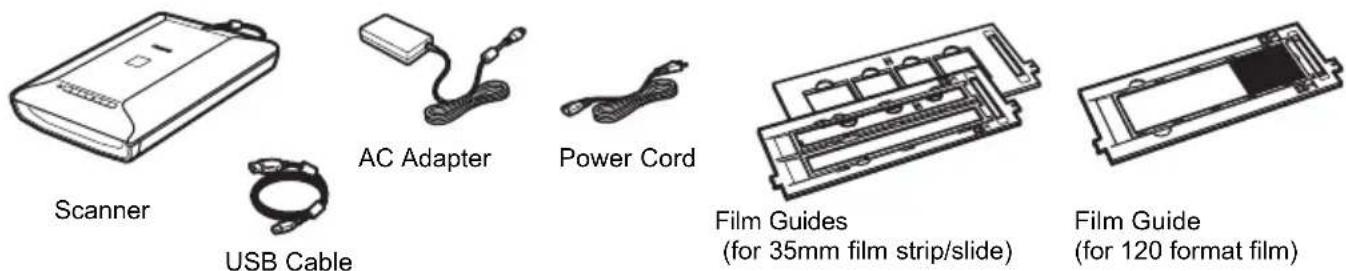
Skener a příslušenství
Dokumentace
- Příručka rychlého startu (tento dokument) • Další dokumenty
Instalační CD-ROM
- Softwarové programy
- ScanGear (ovladač skeneru)
- MP Navigator EX
- ArcSoft PhotoStudio
- Presto! PageManager (pouze pro Windows)
- OmniPage SE
- Návody na obrazovce
- Průvodce skenováním (pro ScanGear, MP Navigator EX a řešení problémů)
- Návody pro přiložené aplikace
CD-ROM Adobe® Photoshop® Elements (anglicky/francouzsky/německy)
Při instalaci se řiďte instalačním listem.
*V této příručce jsou použity snímky obrazovky operačního systému Windows Vista ™ pro vysvětlení postupů společných pro všechny operační systémy.
Instalace softwaru

- Před instalací softwaru NEpřipojujte skener k počítači. Pokud skener připojíte a zobrazí se Průvodce nalezením nového hardwaru, odpojte USB kabel od počítače a klepnutím na tlačítko [Storno] zavřete okno.
- Před instalací ukončete všechny spuštěné aplikace, včetně antivirového softwaru.
- Při upgradu z Windows® XP na Windows Vista nejprve odinstalujte software dodaný se skenerem Canon.
- Pro instalaci softwaru se přihlaste jako správce.
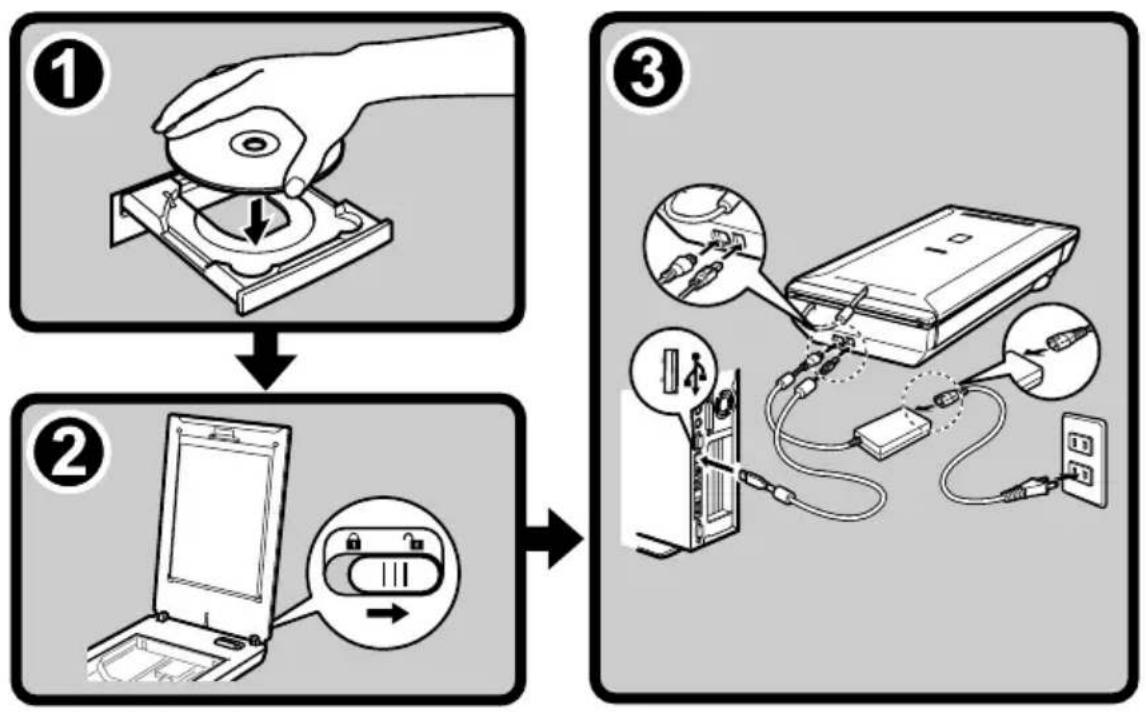
1 Vložte instalační CD-ROM do jednotky.
Pro Macintosh®: Poklepejte na ikonu [Setup]. Zadejte ID správce a heslo do dialogového okna pro ověření.
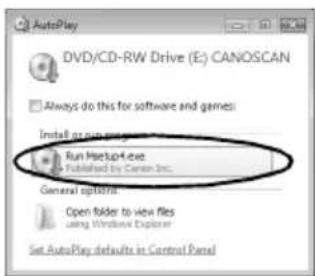
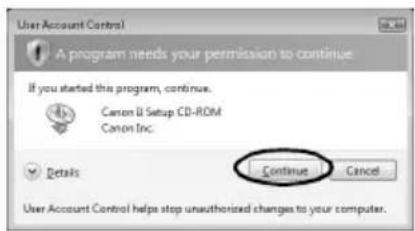
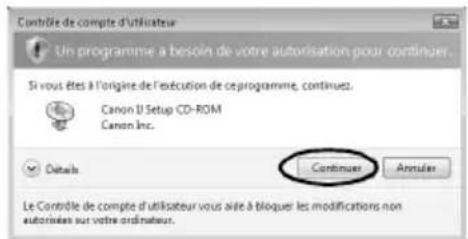
2 Pro Windows Vista, když se zobrazí dialogové okno [AutoPlay], spusťte instalační program a poté klikněte na [Continue] pro pokračování, když se zobrazí dialogové okno [User Account Control].
Pro Windows 2000/XP a Macintosh přeskočte tento krok a pokračujte krokem 3.
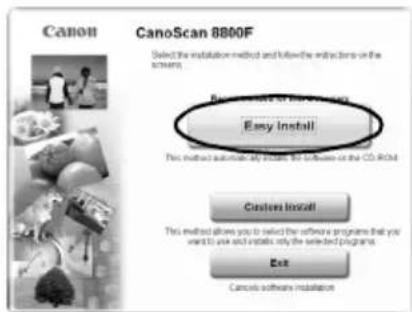
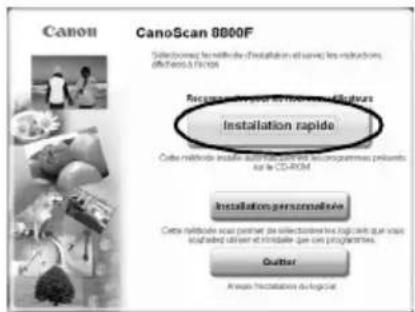
3 Pokud se zobrazí výzva, vyberte svůj jazyk a místo bydliště. V některých zemích se tato dialogová okna nezobrazí. 4 Klikněte na [Easy Install] v hlavní nabídce.
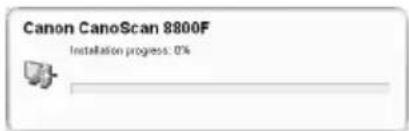
5 Klikněte na [Install] pro spuštění instalace.
Pečlivě si přečtěte licenční smlouvu a poté klikněte na [Yes] pro pokračování.
![Snadná instalace Ovladač a obrazová příručka ScanCover Obrazová příručka Aplikace MP Navigator EX ArcSoft PhotoStudio ScanGear Toolbox CS Solution Menu ArcSoft PhotoStudio Provoil PageManager Instalované softwarové programy budou nainstalovány. Pro pokračování klikněte na [Instalovat] Pro zobrazení…](/content/2026/02/379764/images/1cee7c9453ebfae1bdbcdb51de061ed4f701cea277c309ea4b13cf5d553846d4.jpg)
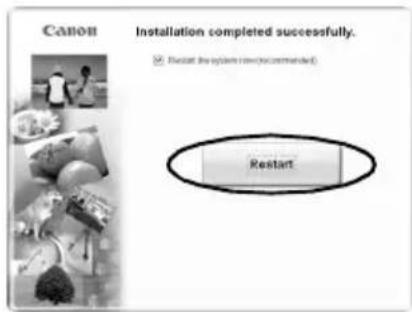
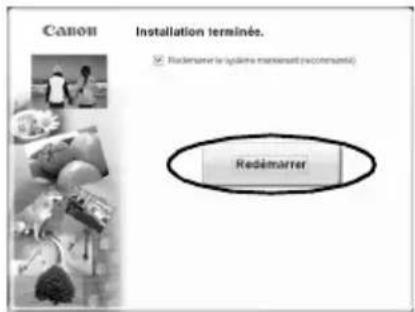
7 Po dokončení instalace klikněte na [Restart] pro restartování počítače.
Po restartování počítače se zobrazí "Solution Menu". Viz poslední část popisu "Try Scanning" na straně 5. V tuto chvíli neklikejte na žádnou položku v nabídce Solution Menu.
• Ujistěte se, že jste vyjmuli CD-ROM z jednotky a uložili jej na bezpečné místo. - Pokud narazíte na problém během instalace, viz "Troubleshooting" v Průvodci skenováním.
Příprava skeneru
Odemknutí skeneru
1 Odlepte přepravní pásky ze skeneru. 2 Otevřete kryt dokumentů a posuňte zámkový přepínač směrem ke značce odemčení ( ).
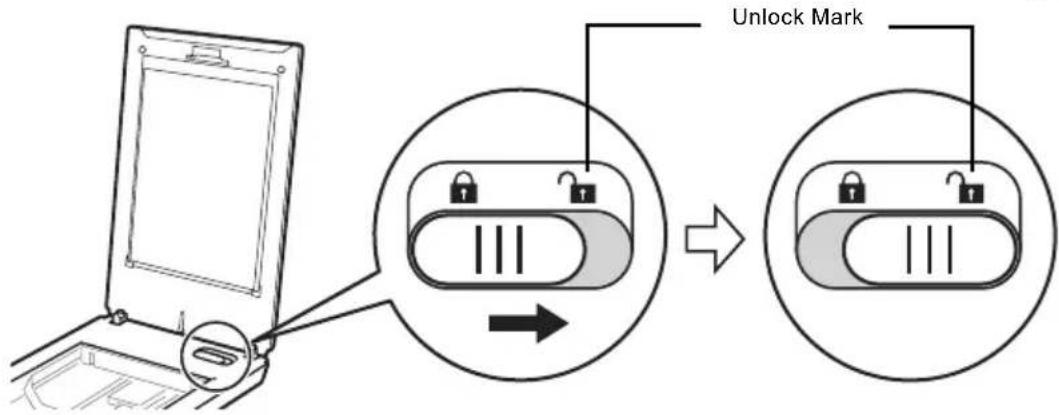

- Se skenerem zacházejte oběma rukama. Dávejte pozor, abyste skener neupustili.
- Při přenášení nebo přepravě skeneru posuňte zajišťovací spínač směrem ke značce zámku (nezajišťujte skenovací jednotku).
Připojení skeneru
1 Připojte skener k počítači pomocí dodaného kabelu USB. 2 Připojte dodaný napájecí kabel k adaptéru AC. 3 Připojte adaptér AC ke skeneru. 4 Zasuňte napájecí kabel do elektrické zásuvky. 5 Stiskněte ( ) pro zapnutí napájení.
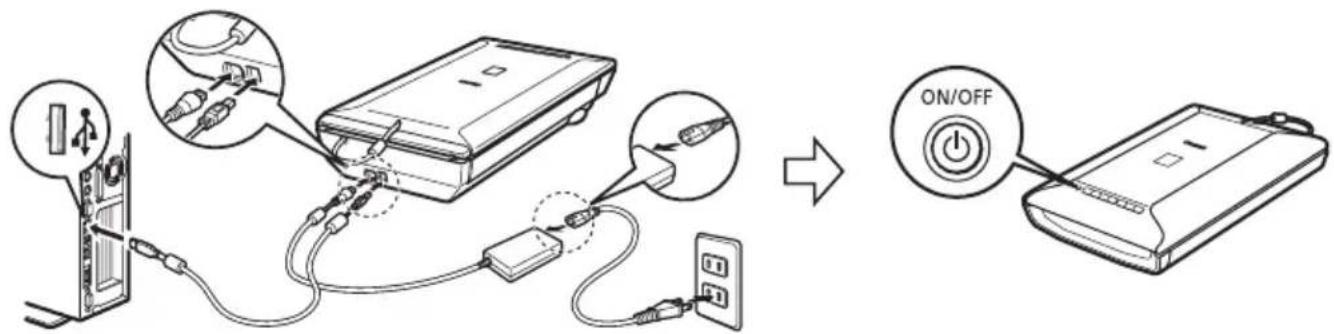

- Používejte pouze kabel USB, adaptér AC a napájecí kabel dodané se skenerem. Použití jiných kabelů nebo adaptérů může vést k poruše. • Vždy připojte adaptér AC ke skeneru před zasunutím napájecího kabelu do elektrické zásuvky. Opačné pořadí může vést k poruchám.
- Když je skener připojen k portu USB 1.1 a objeví se zpráva „HI-SPEED USB Device Plugged into non-HI-SPEED USB Hub“, ignorujte ji. Skener v tomto stavu funguje bez problémů.
Zkouška skenování
Tato část vysvětluje základní postupy skenování pomocí programu pro úpravu obrázků ArcSoft PhotoStudio a ovladače skeneru ScanGear.
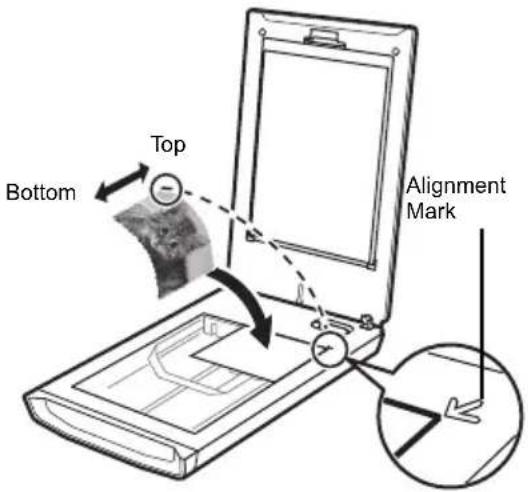
1 Umístěte dokument na skleněnou desku a zavřete kryt dokumentů. 2 Spusťte ArcSoft PhotoStudio.
Pro Windows: Vyberte [Start] - [(Všechny) Programy] - [ArcSoft PhotoStudio 5.5] a poté klikněte na [PhotoStudio 5.5].
Pro Macintosh: Otevřete složky [Applications] - [PhotoStudio] a poklepejte na ikonu [PhotoStudio]. 3 V nabídce [Soubor] klikněte na [Vybrat zdroj] a vyberte model skeneru.
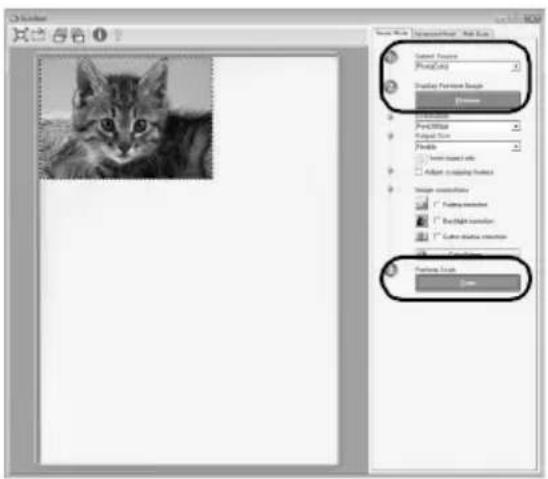
Pro Windows: Nevybírejte ten, který obsahuje [WIA] v názvu modelu. 4 Klikněte na ikonu získání pro spuštění ScanGear. 5 Vyberte typ dokumentu, který skenujete, v [Vybrat zdroj] a klikněte na [Náhled]. 6 Nastavte [Cíl] a/nebo [Velikost výstupu] podle potřeby. 7 Klikněte na [Skenovat] pro zahájení skenování.

- Nedotýkejte se skeneru během jeho činnosti.
- Nedívejte se přímo na světelný zdroj během skenování.
8 Po výzvě k zavření ScanGear klikněte na [OK].
9 Uložte naskenovaný obrázek v ArcSoft PhotoStudio a zavřete okno.
Můžete vybrat buď MP Navigator EX, nebo Průvodce skenováním (příručka na obrazovce).
![ScanGear Skenování je dokončeno. Vyberte akci, kterou preferujete: Upravit a uložit obrázek (Zavřít dialog ScanGear) Skenovat další obrázky (Nezavírat ScanGear) Tento dialog již nezobrazovat Toto nastavení můžete změnit na kartě [Skenování] v dialogu [Předvolby] v pokročilém režimu. OK](/content/2026/02/379764/images/91d6f9711bf514fab5591b11f60ed33c1a0dc969d834a7b4864b46a668fb97ff.jpg)
- Další informace o skenování pomocí ScanGear, doprovodných aplikací a řešení problémů naleznete v příručce na obrazovce Průvodce skenováním. Chcete-li otevřít Průvodce skenováním, poklepejte na ikonu Průvodce skenováním na ploše nebo klikněte na v ScanGear nebo MP Navigator EX.
Tlačítka skeneru umožňují kopírovat, skenovat, posílat e-mailem a ukládat naskenované obrázky ve formátu PDF stisknutím tlačítka. Jednoduše umístěte dokument na skener a poté stiskněte tlačítko skeneru pro požadovanou funkci. Další informace naleznete v Průvodci skenováním.
![graph TD A["Start"] --> B["PDF"] B --> C["Copy"] C --> D["PHOTO/FILM"] D --> E["E-MAIL"]](/content/2026/02/379764/images/aae5b47f14878a1c90027853e6df1dc02a438bc38f2d37aa2c20f37459103145.jpg)
Tlačítka PDF umožňují snadno vytvářet soubory PDF podle vašich potřeb. Všimněte si, že tato tlačítka nejsou na skeneru označena.

Skenuje barevné obrázky ve formátu A4 nebo Letter s rozlišením 300 dpi ve výchozím nastavení.

Skenuje černobílé obrázky ve formátu A4 nebo Letter* s rozlišením 300 dpi ve výchozím nastavení.

Skenuje obrázky s uživatelem zadaným nastavením.

Ukončí operaci a uloží naskenovaný obrázek do souboru PDF.
*Velikost se může lišit v závislosti na prostředí vašeho systému.

Vytiskne (okopíruje) naskenovaný obrázek pomocí tiskárny.

Otevře naskenovaný obrázek v přiloženém aplikačním programu ArcSoft PhotoStudio.

Připojí naskenovaný obrázek k nové e-mailové zprávě.
Při prvním stisknutí tohoto tlačítka budete vyzváni k výběru e-mailového programu, který se má pro tuto funkci použít.
- Před použitím tlačítek skeneru se ujistěte, že jsou všechny softwarové programy nainstalovány v počítači pomocí možnosti [Snadná instalace] v instalačním programu. Viz část „Instalace softwaru“ na straně 2.
Pokud tlačítka skeneru nefungují správně, viz část „Řešení problémů“ v Průvodci skenováním.
- Pro Mac OS X v.10.3.x a v.10.2.x (v.10.2.8 nebo novější): Před použitím tlačítek skeneru je třeba nastavit aplikaci Image Capture (ve složce [Aplikace]), aby se po stisknutí tlačítka skeneru automaticky otevřela aplikace MP Navigator EX. Spusťte Image Capture a proveďte následující kroky.
- Mac OS X v.10.3.x: Klikněte na [Možnosti] a v poli [Když je stisknuto tlačítko skeneru, otevřít:] vyberte MP Navigator EX 1.
- Mac OS X v.10.2.x (v.10.2.8 nebo novější): V poli [Když je stisknuto tlačítko skeneru, otevřít:] vyberte [Jiné]. Vyberte MP Navigator EX 1.0 a klikněte na [Otevřít]. Klikněte na [OK] a ukončete Image Capture.
Skenování pomocí MP Navigator EX
MP Navigator EX umožňuje kopírovat, skenovat, posílat e-mailem, převádět naskenované obrázky pomocí programů OCR, vytvářet z nich soubory PDF nebo je importovat do jiných aplikačních programů pouhým kliknutím na tlačítka v MP Navigator EX. Umožňuje také nastavit různá nastavení pro každou funkci.
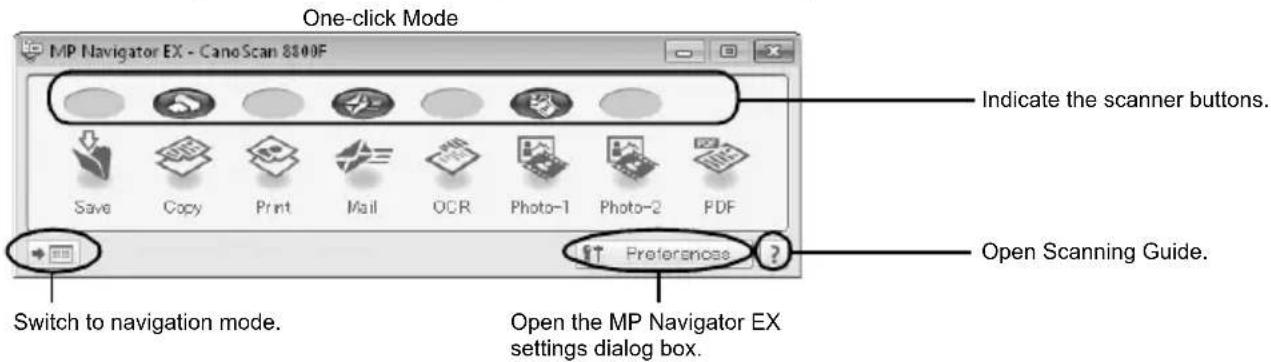
Postup ovládání
1 Spusťte MP Navigator EX.
Pro Windows: Vyberte [Start] – [(Všechny) programy] – [Canon Utilities] – [MP Navigator EX 1.0] a klikněte na [MP Navigator EX 1.0].
Pro Macintosh: Otevřete složky [Aplikace] – [Canon Utilities] a poté poklepejte na ikonu [MP Navigator EX 1.0].
Zobrazí se okno režimu One-click mode aplikace MP Navigator EX.
Pro každé tlačítko se zobrazí okno. Změňte nastavení podle potřeby.
Příklad: okno [Foto-1]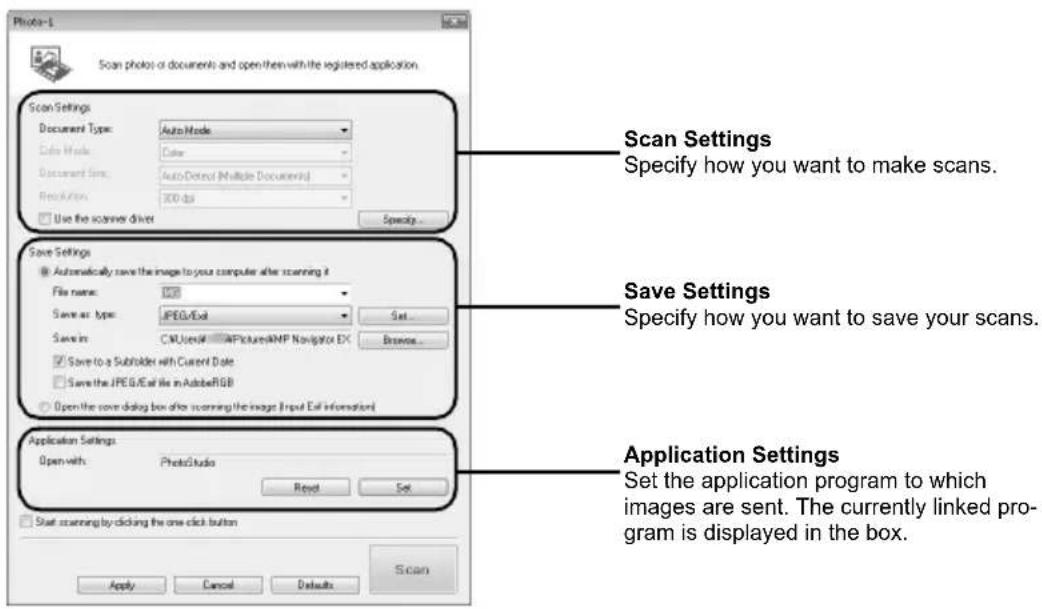
3 Klepněte na [Skenovat].
Skenování se spustí a provede funkci vybraného tlačítka.
- Další informace o MP Navigator EX naleznete v příručce na obrazovce Průvodce skenováním.
Skenování filmu
Tento skener umí skenovat 35mm film (filmový pás nebo diapozitiv) a film formátu 120. Při skenování filmu postupujte podle níže uvedeného postupu.
1 Odstraňte ochrannou fólii z krytu dokumentů.
Podržte páčku v horní části ochranné fólie a ① vytáhněte fólii ven a ② oddělte ji.
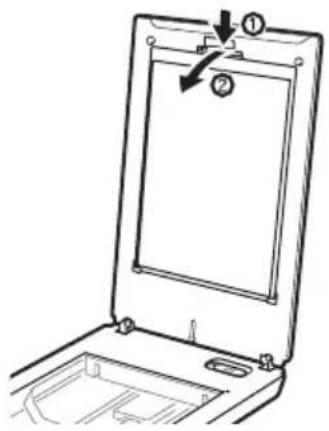

- Ochrannou fólii uložte na bezpečné místo, aby se neohnula nebo nerozbila. • Když neskenujete film, vždy vraťte ochrannou fólii zpět, abyste chránili světelný zdroj v krytu dokumentů.
2 Vložte film do vodítka filmu.

- Pomocí ofukovacího kartáčku odstraňte z filmu prach, který by ovlivnil kvalitu obrazu, a držte film za okraje, abyste na něj nepřenesli nečistoty nebo otisky prstů.
- Při skenování filmu neblokujte kalibrační štěrbinu na vodítku filmu. Pokud je kalibrační štěrbina zakryta, barvy nebudou skenovány správně.
- Vodítko filmu pevně zavřete. Zatlačte lehce, dokud nezapadne na místo.
35mm filmový proužek
① Otevřete držák filmu na vodítku filmu, vložte film lícem dolů a zavřete držák filmu. ② Zarovnejte výstupek vodítka filmu se symbolem FILM na skleněné desce skeneru.
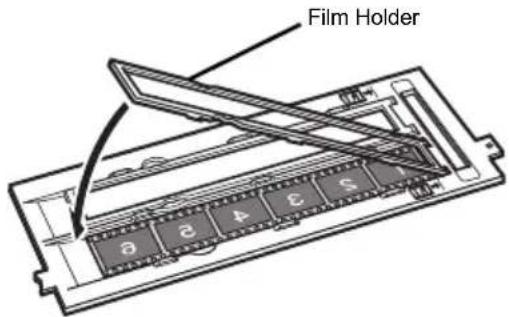
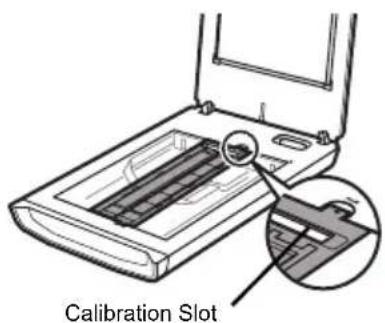

Ujistěte se, že mezi okrajem filmu a vodítkem filmu na straně poblíž kalibrační štěrbiny není žádná mezera.
35mm diapozitivy
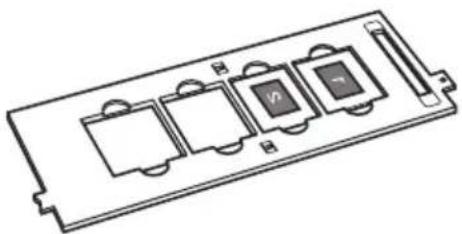
① Zarovnejte výstupek vodítka filmu se symbolem FILM na skleněné desce skeneru.
② Umístěte diapozitiv nebo diapozitivy lícem dolů (správně viditelné zespodu) do vodítka filmu, jak je znázorněno na obrázku vpravo.
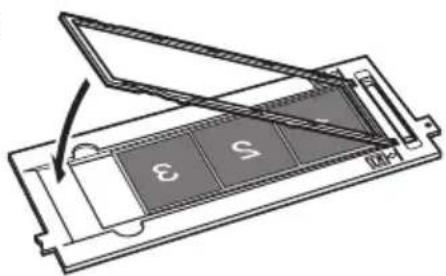
① Otevřete držák filmu na vodítku filmu, vložte film lícem dolů a zavřete držák filmu.
② Zarovnejte výstupek vodítka filmu se symbolem FILM na skleněné desce skeneru.

- Při umístění dvou nebo více filmových proužků na skleněnou desku ponechte mezi nimi mezeru 5 mm nebo větší.
- Ujistěte se, že mezi okrajem filmu a vodítkem filmu na straně poblíž kalibrační štěrbiny není žádná mezera.
Použití přidržovací fólie filmu
Zvlněné filmové proužky mohou přilnout ke skleněné desce a způsobit na naskenovaném obrázku vzor prstenců zvaný Newtonovy kroužky. Pokud k tomu dojde, skenujte pomocí přiložené přidržovací fólie filmu, jak je znázorněno na obrázku.
(A) Skenujte s přidržovací fólií filmu vloženou pod film.
(B) Pokud se Newtonovy kroužky stále objevují po provedení pokynu (A), otočte filmový proužek a vložte jej do držáku filmu s přidržovací fólií filmu nahoře tak, aby byly okraje filmu přidrženy pro skenování. Poté zobrazte náhled obrázku v aplikaci ScanGear a klikněte na tlačítko [Zrcadlit] pro převrácení obrázku před zahájením finálního skenování.

Abyste předešli poškození filmu, vždy přiložte lesklou stranou (stranou bez ilustrace) podložky filmu k filmu.
(A)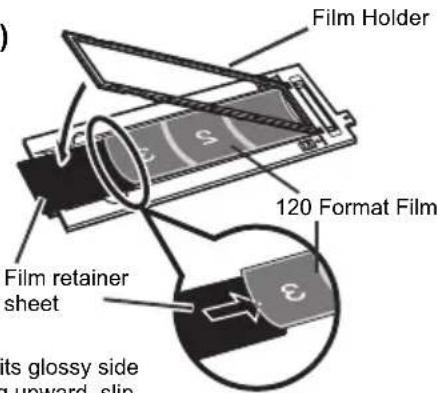
Lesklou stranou nahoru zasuňte podložku filmu pod film.
(B)
Přidržte okraje filmu tím, že podložku filmu položíte na něj lesklou stranou dolů.

3 Zavřete kryt dokumentů.
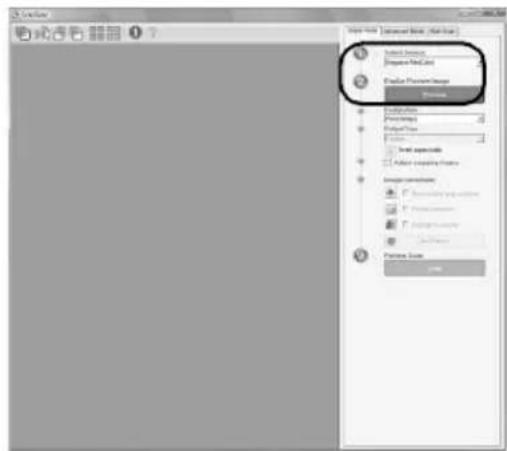
4 Spusťte ArcSoft PhotoStudio a poté spusťte ScanGear. Postupujte podle kroků 2 až 4 v části „Zkouška skenování“ na straně 5. 5 V části [Zdroj] vyberte [Negativní film (barevný)] nebo [Pozitivní film (barevný)] podle typu skenovaného filmu a poté klikněte na [Náhled].
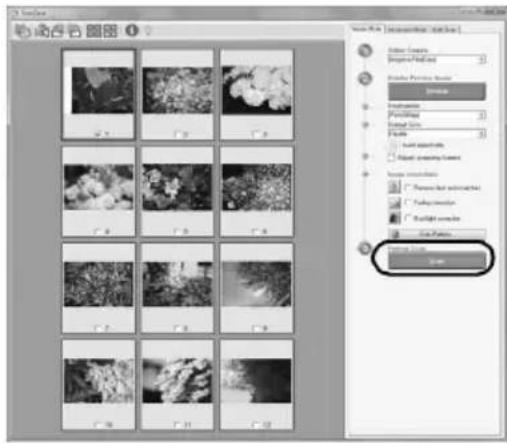
6 Zaškrtněte políčka u čísel snímků, které chcete skenovat. Podle potřeby proveďte korekce obrazu.
7 Kliknutím na [Skenovat] spustíte skenování.

Během skenování se skeneru nedotýkejte.
8 Po výzvě k zavření ScanGear klikněte na [OK]. 9 Uložte naskenovaný obraz v ArcSoft PhotoStudio a zavřete okno.
![ScanGear Skenování dokončeno. Vyberte akci, kterou chcete provést: • Retušovat a uložit obrázek (zavřít dialog ScanGear) • Skenovat další obrázky (nezavírat ScanGear) □ Toto dialogové okno znovu nezobrazovat Toto nastavení můžete změnit na kartě [Skenovat] v dialogu [Předvolby] v pokročilém režimu.…](/content/2026/02/379764/images/9ed1f70426a680f7bf261433d73d52fed1b8c0e8d0ac4ea4eadf190f1168dd94.jpg)

- Nenechávejte filmový proužek ve vodítku filmu delší dobu, protože teplo ze zařízení může film poškodit.
- Další informace o skenování filmu naleznete v části „Skenování filmu“ v Průvodci skenováním.
Specifikace
| CanoScan 8800F |
| Scanner Type Flatbed | |
| Sensor Type CCD 6-line color | |
| Light Source White LED | |
| Optical Resolution*1 | 4800 x 9600 dpi |
| Selectable Resolution 25-19200 dpi (ScanGear) | |
| Scanning Bit Depth | Color | 48 bit input (16bit input for each color (RGB))48 bit or 24 bit output (16bit or 8bit output for each color (RGB)) |
| Grayscale | 48 bit input (16 bit for each color)16 bit *2 or 8 bit output |
| Scanning Speed *3 (Photo or Document) | Color | 12.1 msec./line (4800 dpi), 12.1 msec./line (2400 dpi), 6.1 msec./line (1200 dpi), 1.7 msec./line (600 dpi), 1.0 msec./line (300 dpi) |
| Grayscale, B&W |
| Scanning Speed *3 (Film) | 1.5-36.3 msec./line |
| Interface USB 2.0 Hi-Speed | |
| Maximum Document Size A4/Letter: 216 x | 297 mm |
| Film Type/Number of Frames | 35 mm strip (12 frames max)/35 mm slide (4 frames max)120 format film: max. 6 x 22 cm (filmstrip only) |
| Scanner Buttons 7 buttons (PDF x 4, COPY Y, PHOTO/FILM, E-MAIL) | |
| Operating Range | Temperature | 10°C to 35°C (50°F to 95°F) |
| Humidity | 10% to 90% RH, 20% to 80% RH for film scanning without condensation formation |
| Power Requirements | AC 100-240V, 50/60 Hz*4 |
| Power Consumption | In operation: 18 W maximum, Stand-by: 1.5 W, Switch-off: 1.0 W (Using supplied AC adapter) |
| Exterior Dimensions (W) x (D) x (H) 272 x | 479 x 100 mm |
| Weight Approximately 4.2 kg | |
*1 Optické rozlišení představuje maximální vzorkovací frekvenci podle ISO 14473.
*2 Pouze pro skenování filmů.
*3 Nejvyšší rychlost v režimu USB 2.0 Hi-Speed na počítači s Windows. Doba přenosu není zahrnuta. Rychlost skenování se liší v závislosti na typu dokumentů, nastavení skenování nebo specifikacích počítače.
*4 Napájecí adaptér Canon: K30286 Nepoužívejte jej pro jiné produkty.
- Specifikace se mohou změnit bez předchozího upozornění.
Modelové číslo: K10301 (CanoScan 8800F)
Pouze pro Evropskou unii (a EHP).

Tento symbol znamená, že tento produkt nesmí být likvidován společně s domovním odpadem podle směrnice o odpadních elektrických a elektronických zařízeních (OEEZ) (2002/96/ES) a vašich národních právních předpisů. Tento produkt by měl být předán do určeného sběrného místa, např. na autorizované místo při koupi nového podobného produktu, nebo do autorizovaného sběrného místa pro recyklaci odpadních elektrických a elektronických zařízení. Nesprávné zacházení s tímto druhem odpadu může mít negativní dopad na životní prostředí a lidské zdraví kvůli potenciálně nebezpečným látkám, které jsou s těmito zařízeními obecně spojovány. Zároveň vaše spolupráce při správné likvidaci tohoto produktu přispěje k efektivnímu využívání přírodních zdrojů. Další informace o tom, kde můžete odevzdat odpadní zařízení k recyklaci, získáte na místním městském úřadě, u autority pro odpady, v rámci schváleného systému OEEZ nebo u vaší služby pro likvidaci domovního odpadu. Další informace o vrácení a recyklaci produktů OEEZ naleznete na www.canon-europe.com/environment.
(EHP: Norsko, Island a Lichtenštejnsko)
Pouze pro zákazníky v Evropě, na Středním východě, v Africe a Rusku
Pro kontakty na zákaznickou podporu Canon se podívejte na zadní stranu brožury European Warranty System (EWS) nebo navštivte www.canon-europe.com.
Zásuvka musí být instalována v blízkosti zařízení a musí být snadno přístupná.

Společnost Canon Inc. jako partner programu ENERGY STAR® určila, že tento produkt splňuje pokyny programu ENERGY STAR® pro energetickou účinnost.
Varování
Při používání tohoto produktu byste měli věnovat pozornost následujícím právním otázkám:
- Skenování některých dokumentů, jako jsou bankovky, státní dluhopisy a veřejné listiny, může být zakázáno zákonem a může mít za následek trestní a/nebo občanskoprávní odpovědnost.
- Podle zákona může být vyžadováno, abyste získali povolení od osoby vlastnící autorská práva nebo jiná zákonná práva k skenovanému předmětu.
Pokud si nejste jisti zákonností skenování jakéhokoli konkrétního předmětu, měli byste se předem poradit se svým právním poradcem.
- Microsoft je registrovaná ochranná známka společnosti Microsoft Corporation.
- Windows je ochranná známka společnosti Microsoft Corporation, registrovaná v USA a dalších zemích.
- Windows Vista je ochranná známka společnosti Microsoft Corporation. • Macintosh a Mac jsou ochranné známky společnosti Apple Inc., registrované v USA a dalších zemích.
- Adobe a Photoshop Elements jsou registrované ochranné známky nebo ochranné známky společnosti Adobe Systems Incorporated v USA a/nebo dalších zemích.
- ©ArcSoft, Inc. Všechna práva vyhrazena pro PhotoStudio.
- Ostatní názvy a produkty, které nejsou uvedeny výše, mohou být registrované ochranné známky nebo ochranné známky příslušných společností.
Bezpečnostní opatření
Před použitím skeneru a příslušenství si prosím přečtěte a poznamenejte následující opatření.
VAROVÁNÍ
Označuje varování týkající se operací, které mohou při nesprávném provedení vést ke smrti nebo zranění osob. Pro bezpečné používání skeneru vždy věnujte pozornost těmto varováním.
POZOR
Označuje upozornění týkající se operací, které mohou při nesprávném provedení vést ke zranění osob nebo poškození majetku. Pro bezpečné používání skeneru vždy věnujte pozornost těmto upozorněním.
O umístění
VAROVÁNÍ
- Skener neumisťujte v blízkosti hořlavých kapalin, jako je alkohol nebo ředidla. Pokud se vnitřní elektrické části dostanou do kontaktu s hořlavými kapalinami, může dojít k požáru nebo úrazu elektrickým proudem.
- Na skener nepokládejte následující předměty: kovové předměty, jako jsou náhrdelníky, nádoby s kapalinami, jako jsou šálky, vázy a květináče. Pokud se vnitřní elektrické části dostanou do kontaktu s těmito předměty, může dojít k požáru nebo úrazu elektrickým proudem.
Pokud se některý z těchto předmětů nebo kapalin dostane do skeneru, okamžitě odpojte síťový adaptér a napájecí kabel. Poté kontaktujte svého prodejce nebo servisní středisko Canon Customer Support Help Desk.
POZOR
- Skener neumisťujte do prostor s vysokou vlhkostí, na místa vystavená přímému slunečnímu záření, do prostor s vysokými teplotami a do blízkosti zdrojů ohně. Může dojít k požáru nebo úrazu elektrickým proudem.
- Skener neumisťujte na vratké stojany, nestabilní povrchy nebo povrchy vystavené častým vibracím. Pokud skener spadne, může způsobit zranění.
- Na skener nepokládejte těžké předměty. Předměty mohou spadnout a způsobit zranění.
O napájení
VAROVÁNÍ
- Nepoškozujte, neupravujte ani nemodifikujte síťový adaptér a napájecí kabel. Nepokládejte na ně těžké předměty, netahejte za ně, nepřehýbejte je, nezkrucujte ani nesvazujte. Poškozené vodiče mohou způsobit požár nebo úraz elektrickým proudem.
- Nezasunujte ani nevysunujte síťový adaptér a napájecí kabel mokrýma rukama. Může dojít k požáru nebo úrazu elektrickým proudem.
- Nepřipojujte do jedné elektrické zásuvky nadměrný počet zástrček. Může dojít k požáru nebo úrazu elektrickým proudem.
- Vždy zasuňte síťový adaptér a napájecí kabel úplně. Pokud nejsou zasunuty úplně, může dojít k požáru nebo úrazu elektrickým proudem.
- Nepoužívejte jiné síťové adaptéry a napájecí kabely než ty, které jsou součástí dodávky. Může dojít k požáru nebo úrazu elektrickým proudem.
- Obecně platí, že nepoužívejte prodlužovací kabely. Mohlo by dojít k požáru nebo úrazu elektrickým proudem. Pokud je použití prodlužovacího kabelu nezbytné, nepoužívejte kabel delší než 5 m. Ujistěte se, že prodlužovací kabel není zkroucený a že je adaptér a napájecí kabel zcela zasunuty do prodlužovacího kabelu. Nepoužívejte více prodlužovacích kabelů.
- Nepoužívejte prodlužovací kabely na chodbách nebo v jiných místech s vysokým provozem, kde by na ně mohlo být šlápnuto nebo by o ně mohlo být zakopnuto. Mohlo by dojít k poškození kabelů a následně k požáru nebo úrazu elektrickým proudem.
- Nepoužívejte adaptér a napájecí kabel venku nebo v exponovaných prostorách. Mohlo by dojít k požáru nebo úrazu elektrickým proudem.

POZOR
- Nezapojujte adaptér a napájecí kabel do zásuvek s jiným napětím, než je specifikované napětí. Nesprávné napětí může způsobit požár nebo úraz elektrickým proudem.
- Při odpojování adaptéru a napájecího kabelu vždy tahejte za hlavní tělo. Tažení za kabel může poškodit vodiče a vést k požáru nebo úrazu elektrickým proudem.
- Neumisťujte předměty kolem adaptéru a napájecího kabelu pro případ, že by bylo nutné je v nouzi odpojit.
- Odpojte adaptér a napájecí kabel ze zásuvky alespoň jednou ročně a vyčistěte oblast kolem základny kovových kolíků adaptéru, abyste zajistili odstranění veškerého prachu. Pokud se v této oblasti hromadí prach, může dojít k požáru.
Obecná bezpečnostní opatření při manipulaci

VAROVÁNÍ
- Nerozebírejte ani neupravujte skener. Nesprávná manipulace s jeho součástmi může způsobit požár nebo úraz elektrickým proudem.
- Pokud uslyšíte neobvyklé zvuky, uvidíte kouř, ucítíte nadměrné teplo nebo cokoli neobvyklého, okamžitě odpojte adaptér a napájecí kabel. Poté kontaktujte svého prodejce nebo středisko podpory Canon. Pokračování v používání skeneru může způsobit požár nebo úraz elektrickým proudem.
- Nepoužívejte hořlavé spreje v blízkosti skeneru. Také nerozlijte vodu, tekutiny nebo hořlavé kapaliny na skener. Pokud tyto tekutiny vniknou a přijdou do styku s vnitřními elektrickými součástmi, může dojít k požáru nebo úrazu elektrickým proudem.
- Při čištění skeneru vždy odpojte adaptér a napájecí kabel. Navlhčete hadřík vodou a dobře ho vyždímejte. Nepoužívejte hořlavé kapaliny, jako je alkohol, benzen nebo ředidla. Pokud se hořlavá kapalina dostane do vnitřních elektrických součástí, může dojít k požáru nebo úrazu elektrickým proudem.
Pokud se do skeneru něco dostane, okamžitě odpojte adaptér a napájecí kabel. Poté kontaktujte svého prodejce nebo středisko podpory Canon.

POZOR
- Na skleněnou desku nepokládejte předměty o hmotnosti 2,0 kg nebo více. Také na kryt dokumentů nebo skleněnou desku silně netlačte (tj. více než 2,0 kg). Skleněná deska by se mohla rozbít a způsobit zranění.
- Nenarážejte na skleněnou desku a neupouštějte na ni těžké knihy nebo předměty. Skleněná deska by se mohla rozbít a zranit vás.
- Pokud skener delší dobu nepoužíváte, z bezpečnostních důvodů odpojte napájecí adaptér a napájecí kabel.
- Při přepravě skeneru buďte velmi opatrní. Pád by mohl způsobit zranění.
- Před zakrytím skeneru počkejte, až vychladne. Jinak by mohl vzniknout požár.
- Dodávané CD-ROM nepoužívejte v běžných CD přehrávačích. Vydává nadměrně hlasitý zvuk, který by mohl poškodit sluch.
Podmínky instalace a provozu
- Neinstalujte v místech s nadměrnými výkyvy teplot. Také nepřemisťujte skener z nízkoteplotních oblastí do vysokoteplotních. Kondenzace může způsobit chyby obrazu. Před použitím nechte skener dostatek času, aby se postupně přizpůsobil novým podmínkám.
- Neumisťujte skener na místa vystavená přímému slunečnímu záření nebo silnému osvětlení místnosti. Mohlo by dojít k poškození skeneru nebo ke snížení kvality obrazu. Pokud jej musíte umístit na přímé slunce, použijte silný závěs, který světlo zablokuje.
- Při instalaci ponechte kolem skeneru dostatek místa (přibližně 20 cm).
Stručná příručka
Před použitím tohoto skeneru si přečtěte tuto příručku. Po přečtení ji uložte na bezpečné místo pro pozdější nahlédnutí.
Obsah
| Contenu de l'emballage......1 | Numérisation avec MP Navigator EX......7 |
| Installation des logiciels......2 | Numérisation d'un film......8 |
| Préparation du scanner......4 | Fiche technique......11 |
| Essai de numérisation......5 | Précautions de sécurité......13 |
| Utilisation des boutons du scanner......6 | |
Obsah balení
Skener a příslušenství
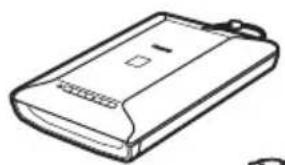
Skener
Kabel USB
Napájecí adaptér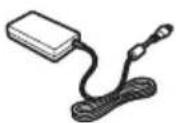
Napájecí kabel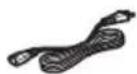
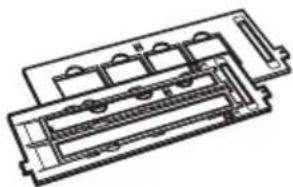
Vodicí rámečky pro film (pro 35mm film/diapozitivy)
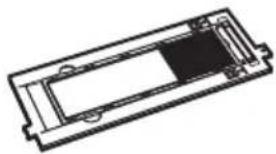
Vodicí rámeček pro film (pro film formátu 120)
Dokumentace
- Stručný návod k obsluze (tento dokument)
- Další dokumenty
Instalační CD-ROM
- Software
- ScanGear (ovladač skeneru)
- MP Navigator EX
- ArcSoft PhotoStudio
- Presto! PageManager (pouze pro Windows)
- OmniPage SE
• Online manuály
- Průvodce skenováním (pro ScanGear, MP Navigator EX a řešení problémů)
- Příručky k dodaným aplikacím
CD-ROM Adobe® Photoshop® Elements (anglicky/francouzsky/německy)
Informace o instalaci naleznete v instalačním letáku.
*V této příručce jsou použity snímky obrazovky z Windows Vista™ pro ilustraci vysvětlení společných pro všechny operační systémy.
Instalace softwaru

- Před instalací softwaru NEpřipojujte skener k počítači. Pokud skener připojíte a zobrazí se Průvodce nalezením nového hardwaru, odpojte USB kabel od počítače a klepnutím na tlačítko [Storno] zavřete okno.
- Před instalací ukončete všechny spuštěné aplikace, včetně antivirového softwaru.
- Při upgradu z Windows XP na Windows Vista nejprve odinstalujte software dodaný se skenerem Canon.
- Pro instalaci softwaru se přihlaste jako správce.
1 Vložte instalační CD-ROM do jednotky.
Pro Macintosh®: Dvakrát klikněte na ikonu [Instalace]. Do dialogového okna pro ověření zadejte ID správce a heslo.
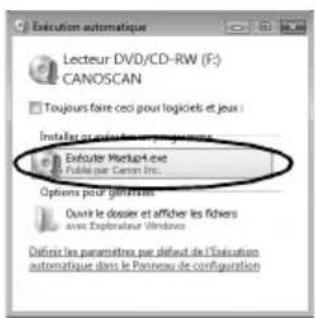
2 U systému Windows Vista, když se zobrazí dialogové okno [Automatické přehrávání], spusťte instalační program a poté klikněte na [Pokračovat] pro pokračování, když se zobrazí dialogové okno [Řízení uživatelských účtů].
U systému Windows 2000/XP a Macintosh tento krok přeskočte a přejděte ke kroku 3.
3 Pokud budete vyzváni, vyberte svůj jazyk a místo pobytu. V některých zemích se tato dialogová okna nezobrazují. 4 Klikněte na [Rychlá instalace] v hlavní nabídce.
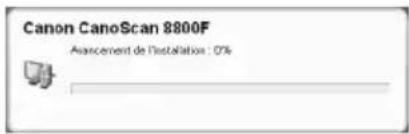
5 Klikněte na [Instalovat] pro spuštění instalace.
Pozorně si přečtěte licenční smlouvu a poté klikněte na [Ano] pro pokračování.
![Rychlá instalace Příručka a online manuál ScanGears Online manuál Aplikace SNP Management EX Adobe RGB (068) ScanSoft CrossPage SE Solution Maps Arc Solid PhotoStudio Portal PageManager Všechny programy budou nainstalovány. Pro pokračování klikněte na [Instalovat]. Pro zobrazení prezentace programu…](/content/2026/02/379764/images/616e40ec61edda8b478527889a6d9048df9e593aecdd10649bd3c576be696cda.jpg)
ČESKY
6 Postupujte podle pokynů na obrazovce a dokončete instalaci.
7 Po dokončení instalace klikněte na [Restartovat] pro restartování počítače.
Po restartování počítače se zobrazí nabídka „Menu řešení“. Viz poslední část popisu „Zkušební skenování“ na straně 5.
Zatím neklikejte na žádnou položku nabídky na obrazovce Menu řešení.
• Nezapomeňte vyjmout CD-ROM z jednotky a uložit jej na bezpečné místo. - Pokud narazíte na problémy během instalace, nahlédněte do části „Řešení problémů“ v Průvodci skenováním.
Příprava skeneru
Odemknutí skeneru
1 Odstraňte ochranné pásky ze skeneru. 2 Otevřete víko skeneru a posuňte zajišťovací tlačítko směrem ke značce odemčení (')
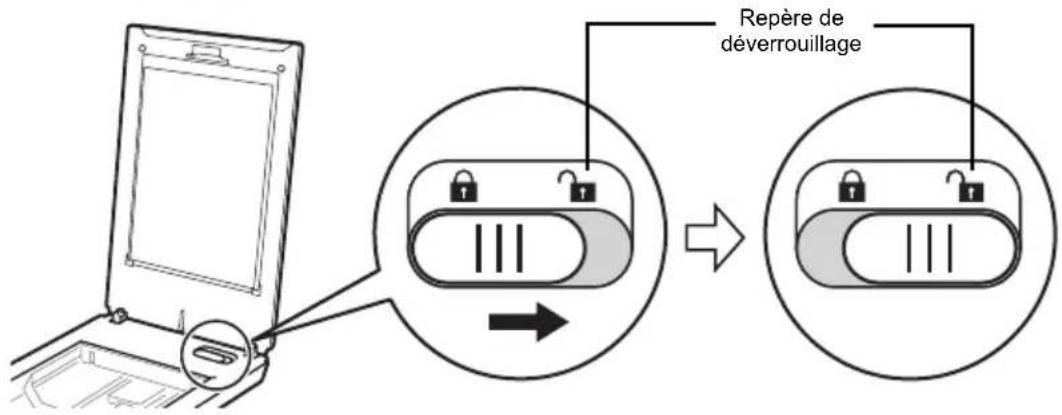

- Skener držte oběma rukama. Dbejte na to, aby vám nespadl.
- Při přenášení skeneru se ujistěte, že jste posunuli pojistný přepínač do polohy zámku (pro upevnění skenovací jednotky).
Připojení skeneru
1 Připojte skener k počítači pomocí přiloženého kabelu USB. 2 Zapojte přiložený napájecí kabel do síťového adaptéru. 3 Připojte síťový adaptér ke skeneru. 4 Zapojte napájecí kabel do elektrické zásuvky. 5 Stiskněte () pro zapnutí zařízení.
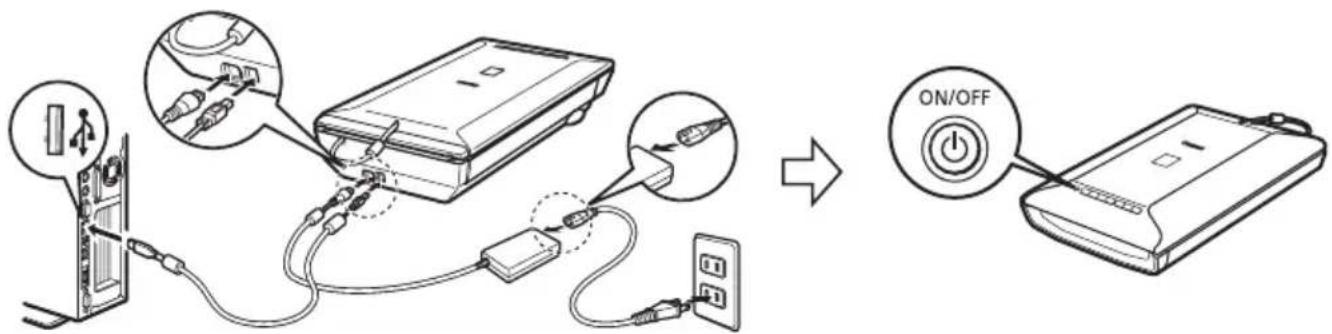

- Používejte výhradně kabel USB, síťový adaptér a napájecí kabel dodané se skenerem. Použití jiných kabelů nebo adaptérů může způsobit poruchu.
- Vždy připojte síťový adaptér ke skeneru před zapojením napájecího kabelu do elektrické zásuvky. Opačné pořadí by mohlo způsobit poruchy.
- Pokud je skener připojen k portu USB 1.1 a zobrazí se zpráva „Vysokorychlostní zařízení USB připojené k pomalému rozbočovači USB“, ignorujte ji. Skener bude fungovat bez problémů.
Zkušební skenování
Tato část vysvětluje základní postupy skenování pomocí programu pro úpravu obrázků ArcSoft PhotoStudio a ovladače skeneru ScanGear.
1 Položte dokument na skleněnou desku skeneru a zavřete víko skeneru. 2 Spusťte ArcSoft PhotoStudio.
Pro Windows: Vyberte [Start] - [(Všechny) programy] - [ArcSoft PhotoStudio 5.5] a klikněte na [PhotoStudio 5.5].
Pro Macintosh: Otevřete složky [Aplikace] - [PhotoStudio] a dvakrát klikněte na ikonu [PhotoStudio]. 3 V nabídce [Soubor] klikněte na [Vybrat zdroj] a vyberte model skeneru.
Pro Windows: Nevybírejte ten, který obsahuje [WIA] v názvu modelu. 4 Klikněte na ikonu pro získání pro spuštění ScanGear. 5 Vyberte typ dokumentu, který skenujete, v [Vybrat zdroj] a klikněte na [Náhled]. 6 Případně nastavte parametry [Cíl] a/nebo [Formát výstupu]. 7 Klikněte na [Skenovat] pro spuštění skenování.

- Během činnosti skeneru se ho nedotýkejte.
- Během skenování se nedívejte přímo na světelný zdroj.
8 Pokud budete vyzváni k zavření ScanGear, klikněte na [OK].
9 Uložte naskenovaný obrázek v ArcSoft PhotoStudio a zavřete okno.