CANON Canoscan 8800f - Skanneri

Canoscan 8800f - Skanneri CANON - Ilmainen käyttöohje ja opas

Löydä laitteen käyttöohje ilmaiseksi Canoscan 8800f CANON PDF-muodossa.

📄 270 sivua PDF ⬇️ Suomi FI 💬 AI-kysymys 🖨️ Tulosta
Notice CANON Canoscan 8800f - page 143
Käyttöohje-avustaja
ChatGPT:n tukema
Odotetaan viestiäsi
Tuotetiedot

Merkki : CANON

Malli : Canoscan 8800f

Kategoria : Skanneri

Lataa ohjeet laitteellesi Skanneri PDF-muodossa ilmaiseksi! Löydä käyttöohjeesi Canoscan 8800f - CANON ja ota elektroninen laitteesi takaisin hallintaan. Tällä sivulla julkaistaan kaikki laitteidesi käyttöön tarvittavat asiakirjat. Canoscan 8800f merkiltä CANON.

KÄYTTÖOHJE Canoscan 8800f CANON

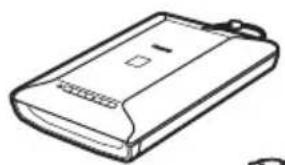
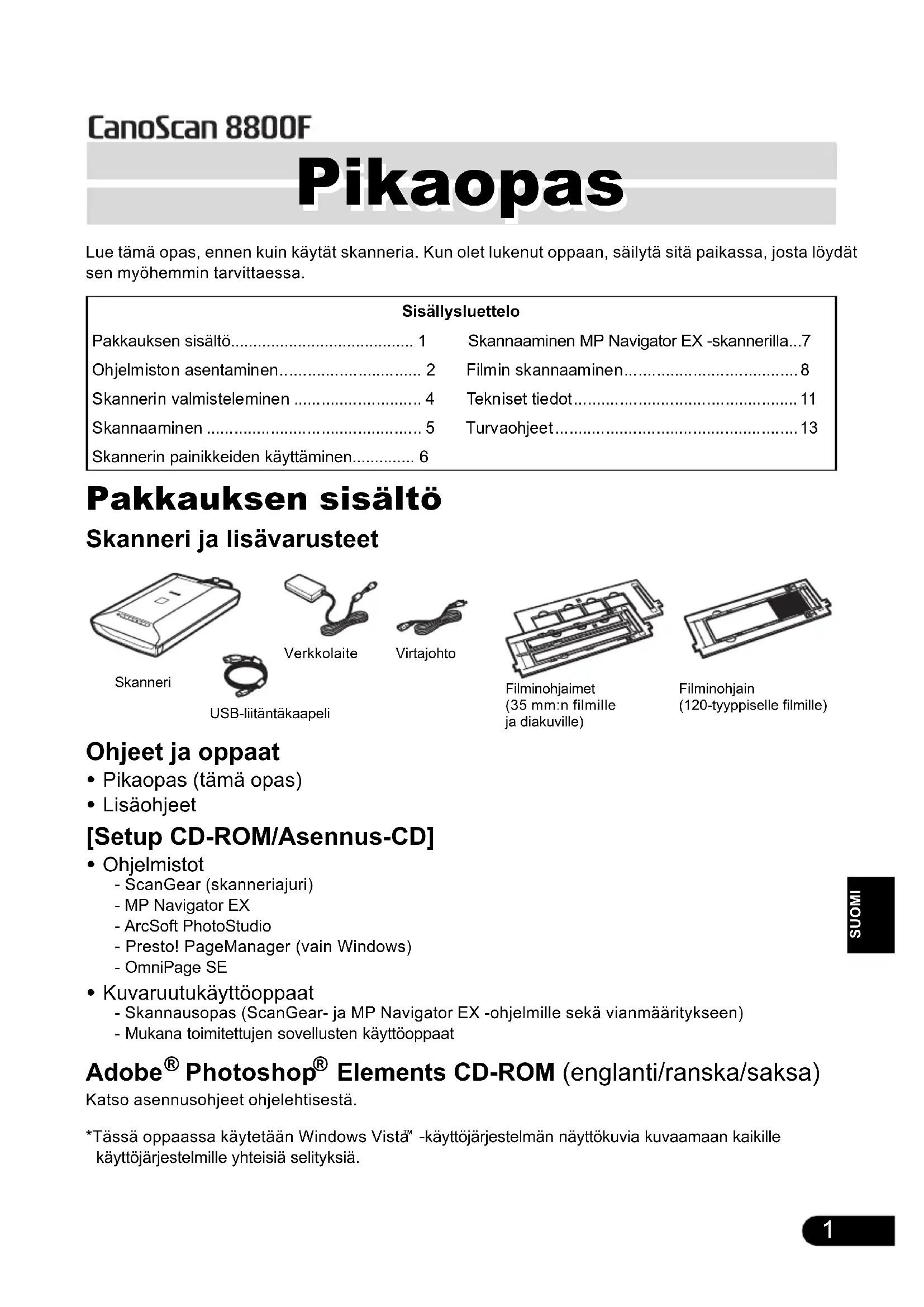
  • La det være tilstrekkelig plass (ca. 20 cm) rundt skanneren der du plasserer den.1 SUOMILue tämä opas, ennen kuin käytät skanneria. Kun olet lukenut oppaan, säilytä sitä paikassa, josta löydät sen myöhemmin tarvittaessa. Pakkauksen sisältö Skanneri ja lisävarusteet Ohjeet ja oppaat
  • Pikaopas (tämä opas)
  • Lisäohjeet [Setup CD-ROM/Asennus-CD]
  • Ohjelmistot - ScanGear (skanneriajuri)- MP Navigator EX- ArcSoft PhotoStudio- Presto! PageManager (vain Windows)- OmniPage SE
  • Kuvaruutukäyttöoppaat - Skannausopas (ScanGear- ja MP Navigator EX -ohjelmille sekä vianmääritykseen)- Mukana toimitettujen sovellusten käyttöoppaat Adobe
  • Elements CD-ROM (englanti/ranska/saksa) Katso asennusohjeet ohjelehtisestä.*Tässä oppaassa käytetään Windows Vista -käyttöjärjestelmän näyttökuvia kuvaamaan kaikille käyttöjärjestelmille yhteisiä selityksiä.SisällysluetteloPakkauksen sisältö p. 1
  • Skannaaminen MP Navigator EX -skannerilla p. 7
  • Ohjelmiston asentaminen p. 2
  • Filmin skannaaminen p. 8
  • Skannerin valmisteleminen p. 4
  • Tekniset tiedot p. 11
  • Skannaaminen p. 5
  • Turvaohjeet p. 13
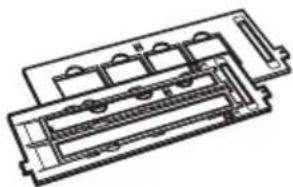
  • Skannerin painikkeiden käyttäminen Pikaopas Pikaopas SkanneriUSB-liitäntäkaapeliFilminohjaimet(35 mm:n filmille ja diakuville)VerkkolaiteFilminohjain(120-tyyppiselle filmille)VirtajohtoOhjelmiston asentaminen p. 6

SUOMI Ohjelmiston asentaminen 1 Aseta [Setup CD-ROM/Asennus-CD] -levy tietokoneen CD-asemaan. Macintosh

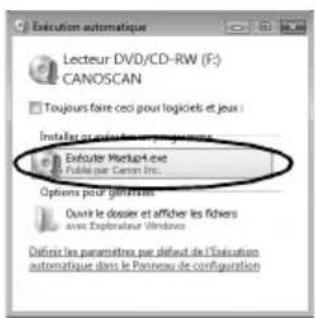
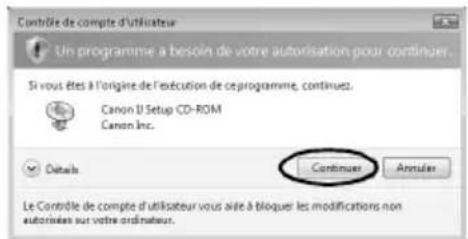
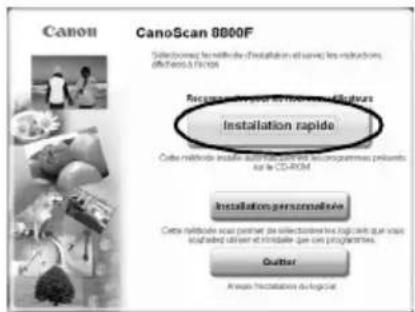
: Kaksoisosoita [SetUp/Asennus]-symbolia. Anna järjestelmänvalvojan käyttäjätunnus ja salasana varmennusvalintataulussa. 2 Windows Vista: Kun [AutoPlay/Automaattinen käynnistys] -valintaikkuna avautuu, suorita asennusohjelma ja jatka sitten napsauttamalla [Continue/Jatka], kun [User Account Control/Käyttäjätilien valvonta ] -valintaikkuna tulee näyttöön. Jos käytät Windows 2000-, Windows XP- tai Macintosh- käyttöjärjestelmää, ohita tämä vaihe ja siirry vaiheeseen 3. 3 Valitse haluamasi kieli ja asuinpaikkakuntasi, jos sinua kehotetaan tekemään niin. Tämä valinta ei ole käytettävissä kaikkialla. 4 Valitse päävalikon [Easy Install/Helppo asennus].

  • ÄLÄ liitä skanneria tietokoneeseen ennen ohjelmiston asentamista. Jos liität skannerin tietokoneeseen ja [Found New Hardware Wizard/Ohjattu uuden laitteiston asennus] -toiminto tulee näyttöön, irrota USB-kaapeli ja sulje sitten näyttö valitsemalla [Cancel/Peruuta].
  • Sulje kaikki avoimet ohjelmat ennen asennusta, mukaan lukien virustentorjuntaohjelmistot.
  • Kun päivität Windows

XP -käyttöjärjestelmän Windows Vista, sinun on ensin poistettava Canon-skannerin mukana toimitettu ohjelmisto.

  • Kirjaudu sisään järjestelmänvalvojan tunnuksilla, jotta voit asentaa ohjelmiston.Ohjelmiston asentaminen

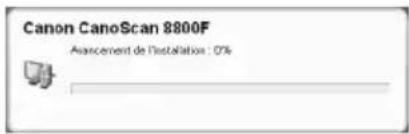
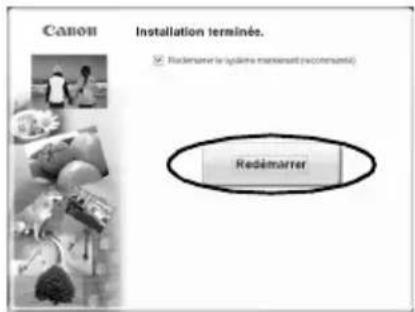
SUOMI 5 Käynnistä asennus valitsemalla [Install/Asenna]. Lue käyttöoikeussopimus huolellisesti ja jatka asennusta valitsemalla [Yes/Kyllä]. 6 Suorita asennus noudattamalla näyttöön tulevia ohjeita. 7 Kun asennus on valmis, käynnistä tietokone uudelleen valitsemalla [Restart/Käynnistä uudelleen]. Tietokoneen uudelleenkäynnistämisen jälkeen näyttöön tulee [Solution Menu/Ratkaisuvalikko]. Katso kohdan ”Skannaaminen” loppuosuus sivulla 5. Älä tee valintoja [Solution Menu/Ratkaisuvalikko] -valikosta.

  • Kun tietokone on käynnistetty uudelleen, poista CD-ROM-levy asemasta ja säilytä sitä turvallisessa paikassa.
  • Jos asennuksen aikana on ongelmia, katso lisäohjeita Skannausoppaan kohdasta ”Vianmääritys”.Skannerin valmisteleminen

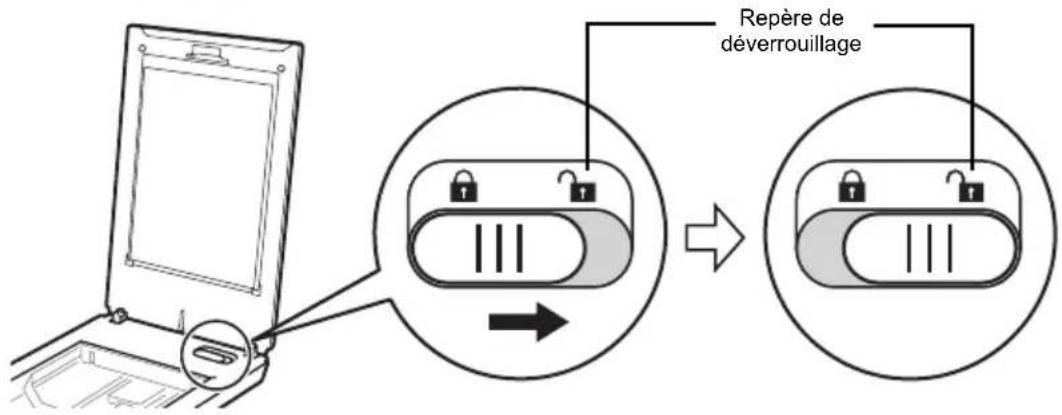
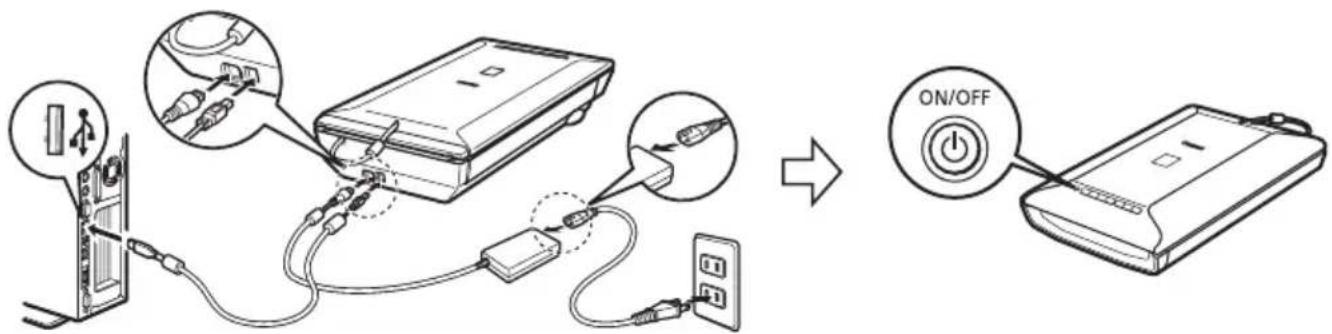
SUOMI Skannerin valmisteleminen Skannerin lukituksen avaaminen 1 Irrota skannerista kuljetuksen aikaiset teippaukset. 2 Avaa valotuskansi ja liu'uta lukituskytkin auki-asentoon ( ). Skannerin liittäminen 1 Liitä skanneri tietokoneeseen skannerin mukana toimitetulla USB-liitäntäkaapelilla. 2 Kytke skannerin mukana tullut virtajohto verkkolaitteeseen. 3 Kytke verkkolaite skanneriin. 4 Kytke virtajohto pistorasiaan. 5 Kytke virta painamalla ( )-painiketta

  • Käsittele skanneria molemmin käsin. Varo pudottamasta skanneria.
  • Lukitse skanneri aina skannerin siirron tai kuljetuksen ajaksi liu'uttamalla lukituskytkin kiinni-asentoon ( ).
  • Käytä vain skannerin mukana toimitettua USB-kaapelia, verkkolaitetta ja virtajohtoa. Muiden kaapeleiden tai verkkolaitteiden käyttö saattaa aiheuttaa toimintahäiriön.
  • Liitä verkkolaite skanneriin aina ennen virtajohdon kytkemistä pistorasiaan. Jos et noudata tätä järjestystä, seurauksena voi olla toimintahäiriö.
  • Jos skanneri on liitetty USB 1.1 -porttiin ja näyttöön tulee ilmoitus ”HI-SPEED USB Device Plugged into non-HI-SPEED USB Hub/HI-SPEED USB -laite on kytketty muuhun kuin HI-SPEED USB -keskittimeen”, ilmoituksesta ei tarvitse välittää. Skanneri toimii tässä tilassa ilman ongelmia. Auki-asentoSkannaaminen

SUOMI Skannaaminen Tässä osassa kerrotaan skannaamisesta ArcSoft PhotoStudio -kuvankäsittelyohjelman ja skannerin ScanGear-ajurin avulla.

Aseta asiakirja valotuslasille ja sulje asiakirjakansi. 2 Käynnistä ArcSoft PhotoStudio. Windows: Valitse [Start/Käynnistä] – [(All) Programs/ (Kaikki) Ohjelmat] – [ArcSoft PhotoStudio 5.5] ja valitse sitten [PhotoStudio 5.5]. Macintosh: Avaa [Applications/Ohjelmat]-kansion [PhotoStudio]-kansio ja kaksoisosoita sitten [PhotoStudio]-symbolia. 3 Valitse [File/Tiedosto]-valikossa [Select Source/ Valitse lähde] ja valitse skannerin malli. Windows: Älä valitse mallia, jonka nimessä on [WIA]. 4 Käynnistä ScanGear-ohjelma napsauttamalla hakukuvaketta . 5 Valitse skannattavan asiakirjan tyyppi kohdasta [Select Source/Valitse lähde] ja valitse sitten [Preview/Esikatselu]. 6 Määritä [Destination/Kohde] ja [Output Size/ Tulostuskoko] tarpeen mukaan.

Aloita skannaaminen valitsemalla [Scan/Skannaa]. 8 Sulje ScanGear-ohjelma valitsemalla [OK], kun sinua kehotetaan tekemään niin. 9 Tallenna skannattu kuva ArcSoft PhotoStudio -ohjelmassa ja sulje ikkuna. <Solution Menu/Ratkaisuvalikko> Voit valita joko vaihtoehdon MP Navigator EX tai S kannausopas (kuvaruutukäyttöopas).

  • Älä koske skanneriin sen ollessa toiminnassa.
  • Älä katso suoraan valonlähteeseen skannauksen aikana.

Lisätietoja ScanGearin avulla skannaamisesta, mukana toimitettujen sovellusten käyttämisestä sekä vianmäärityksestä voit katsoa Skannausopas-kuvaruutukäyttöoppaasta. Avaa Skannausopas kaksoisnapsauttamalla työpöydän Skannausopas-kuvaketta tai napsauttamalla -kuvaketta ScanGear- tai MP Navigator EX -ohjelmassa.AlareunaYläreunaKohdistus-merkkiSkannerin painikkeiden käyttäminen

SUOMI Skannerin painikkeiden käyttäminen Skannerin painikkeiden avulla voit kopioida, skannata, tallentaa ja lähettää skannattuja kuvia sähköpostilla PDF-muodossa yhdellä näppäimen painalluksella. Aseta asiakirja skanneriin ja käytä haluamaasi toimintoa painamalla kyseistä skannerin painiketta. Lisätietoja on Skannausoppaassa.

  • Ennen kuin käytät skannerin painikkeita, varmista, että kaikki ohjelmat on asennettu tietokoneen asennusohjelman [Easy Install/Helppo asennus] -toiminnon avulla. Katso kohta ”Ohjelmiston asentaminen” sivulla 2. Jos skannerin painikkeet eivät toimi asianmukaisesti, katso lisäohjeita Skannausoppaan kohdasta ”Vianmääritys”.
  • Mac OS X versio 10.3.x ja 10.2.x (versio 10.2.8 tai uudempi): Ennen kuin voit käyttää skannerin painikkeita, sinun täytyy määrittää [Applications/Ohjelmat]-kansion Image Capture -toiminto avaamaan MP Navigator EX -ohjelma automaattisesti skannerin painikkeita painettaessa.Käynnistä Image Capture ja tee seuraavat toimet.- Mac OS X versio 10.3: Valitse [Options/Asetukset] ja valitse [When a scanner button is pressed, open:/Kun skannerin painiketta painetaan, avaa:] -kohdassa MP Navigator EX 1. Mac OS X versio 10.2.x (versio 10.2.8 tai uudempi): Valitse [When a scanner button is pressed, open:/Kun skannerin painiketta painetaan, avaa:] -kohdassa [Other/Muu]. Valitse MP Navigator EX 1.0 ja valitse sitten [Open/Avaa]. Valitse [OK] ja sulje Image Capture. PDF-painikkeet PDF-painikkeiden avulla voit luoda helposti PDF-tiedostoja tarpeittesi mukaan. Huomaa, että näitä painikkeita ei ole nimetty skannerissa. VÄRI-painike Skannaa A4- tai Letter-koon värikuvia

300 dpi:n oletustulostustarkkuudella. MUSTAVALKOINEN-painike Skannaa A4- tai Letter-koon mustavalkokuvia

300 dpi:n oletustulostustarkkuudella. MUKAUTETTU-painike Skannaa kuvia käyttäjän määrittämien asetusten mukaan. VALMIS-painike Lopettaa suoritettavan toimen ja tallentaa skannatun kuvan PDF-tiedostona. *Koko saattaa vaihdella käyttöjärjestelmän mukaan. COPY-painike Tulostaa (kopioi) skannatun kuvan tulostimella. PHOTO/FILM-painike Avaa skannatun kuvan mukana toimitetussa ArcSoft PhotoStudio -sovellusohjelmassa. E-MAIL-painike Liittää skannatun kuvan uuteen sähköpostiviestiin. Kun painat tätä painiketta ensimmäisen kerran, sinua kehotetaan valitsemaan toimintoon liitettävä sähköpostiohjelma.Skannaaminen MP Navigator EX -ohjelmalla

SUOMI Skannaaminen MP Navigator EX -ohjelmalla MP Navigator EX -ohjelmalla voit kopioida, skannata, lähettää skannattuja kuvia sähköpostissa sekä muuntaa niitä OCR-ohjelmilla, tehdä niistä PDF-tiedostoja tai siirtää niitä toisiin sovelluksiin helposti MP Navigator EX -ohjelman painikkeita napsauttamalla. Voit myös määrittää kullekin toiminnolle erilaisia asetuksia. Käyttötoiminnot 1 Käynnistä MP Navigator EX. Windows: Valitse [Start/Käynnistä] – [(All) Programs/(Kaikki) Ohjelmat] – [Canon Utilities/ Canon-apuohjelmat] – [MP Navigator EX 1.0] ja napsauta [MP Navigator EX 1.0]. Macintosh: Avaa [Applications/Ohjelmat]-kansion [Canon Utilities/Canon-apuohjelmat]-kansio ja kaksoisosoita sitten [MP Navigator EX 1.0]-symbolia. Näyttöön tulee MP Navigator EX -ohjelman pikatilan ikkuna. 2 Napsauta haluamasi toiminnon painiketta. Painiketta vastaava ikkuna tulee näyttöön. Muuta asetuksia tarvittaessa. Esimerkki: [Photo-1/Valokuva-1]-ikkuna 3 Valitse [Scan/Skannaa]. Skanneri aloittaa skannauksen ja suorittaa valittua painiketta vastaavan toiminnon.

  • Lisätietoja MP Navigator EX -ohjelmasta on Skannausopas-kuvaruutukäyttöoppaassa. Avaa MP Navigator EX -ohjelman asetusten valintaikkuna.Siirry siirtymistilaan.PikatilaSkannausasetuksetMäärittävät, miten skannaus tehdään.TallennusasetuksetMäärittävät, miten skannaus tallennetaan.SovellusasetuksetVoit määrittää, mihin sovellukseen kuvat lähetetään. Linkitettynä oleva ohjelma näkyy kentässä.Valitse skannerin painike.Avaa Skannausopas.Filmin skannaaminen

SUOMI Filmin skannaaminen Tällä skannerilla voidaan skannata 35 mm:n filmejä (filmi tai dia) ja 120-tyyppisiä filmejä. Toimi seuraavasti skannatessasi filmiä. 1 Poista valotuskannen suoja-arkki. Paina suojuksen yläosassa olevaa vipua samalla kun c vedät arkkia ulospäin ja d irrotat sen. 2 Aseta filmi filminohjaimeen. 35 mm:n filmi c Avaa filminohjaimen filmipidike, aseta filmi etupuoli alaspäin ja sulje filmipidike. d Kohdista filminohjaimen kieleke skannerin valotuslasin FILM-merkin kanssa.

  • Säilytä suojusta turvallisessa paikassa, jossa se ei taivu tai rikkoudu.• Aseta aina suoja-arkki takaisin paikalleen kun et skannaa filmiä suojataksesi valotuskannen valonlähdettä.• Poista kaikki pöly filmiltä, valotuslasilta tai valonlähteestä puhallinharjalla. Pöly heikentää kuvan laatua. Pidä filmiä kiinni sormenpäillä reunoista, ettei filmin pintaan jää sormenjälkiä tai likaa.• Älä peitä filminohjaimen kalibrointiuraa skannatessasi filmiä. Jos kalibrointiura on peitetty, värit eivät skannaudu oikein.• Sulje filminohjain varovasti. Paina sitä kevyesti, kunnes se napsahtaa paikalleen.Varmista, että filmin reunan ja filminohjaimen väliin ei jää rakoa kalibrointiuraa lähellä olevalle puolelle.FilmipidikeKalibrointiuraFilmin skannaaminen

SUOMI 35 mm:n diakuvat c Kohdista filminohjaimen kieleke skannerin valotuslasin FILM-merkin kanssa. d Aseta diakuva tai diakuvat etupuoli alaspäin filminohjaimeen oikealla olevan kuvan mukaisesti. 120-tyyppiset filmit c Avaa filminohjaimen filmipidike, aseta filmi etupuoli alaspäin ja sulje filmipidike. d Kohdista filminohjaimen kieleke skannerin valotuslasin FILM-merkin kanssa. 3 Sulje asiakirjakansi.

  • Jätä filmien väliin vähintään 5 mm:n rako, jos asetat valotuslasille useita filmejä.
  • Varmista, että filmin reunan ja filminohjaimen väliin ei jää rakoa kalibrointiuraa lähellä olevalle puolelle. Filmin kiinnitysliuskan käyttäminen Käpristyneet filmit voivat tarttua valotuslasiin ja aiheuttaa sen, että skannatussa kuvassa näkyy Newtonin renkaiksi kutsuttuja kehämäisiä kuvioita. Jos tämä häiriö ilmenee, skannaa filmi mukana toimitetun filmin kiinnitysliuskan avulla oheisen kuvan mukaisesti. (A) Skannaa pitämällä filmin kiinnitysliuskaa filmin alla. (B) Jos Newtonin renkaita näkyy edelleen, vaikka olet toiminut ohjeen (A) mukaisesti, käännä filmi toisinpäin ja aseta se filmipidikkeeseen siten, että filmin kiinnitysliuska on sen päällä niin, että filmin reunat pysyvät skannausta varten alhaalla. Esikatsele kuva tämän jälkeen ScanGear-ohjelmassa ja käännä kuva ennen lopullisen skannauksen aloittamista napsauttamalla [Mirror/Peilikuva]-painiketta. Filmin vahingoittumisen välttämiseksi aseta aina filmin kiinnitysliuskan kiiltävä puoli (se puoli, jossa ei ole kuvaa) filmiä vasten. (A) FilmipidikePujota filmin kiinnitysliuska filmin alle niin, että sen kiiltävä puoli on ylöspäin. (B) Paina filmin reunat alas asettamalla filmin kiinnitysliuska sen päälle niin, että liuskan kiiltävä puoli on alaspäin. 120-tyyppinen filmiFilmin kiinnitysliuskaFilmin skannaaminen

SUOMI 4 Käynnistä ArcSoft PhotoStudio -ohjelma ja käynnistä sitten ScanGear-skanneriajuri. Tee kohdan ”Skannaaminen” sivulla 5 vaiheet 2–4. 5 Valitse filmin tyypiksi [Select Source/Valitse lähde] -valikossa [Negative Film (Color)/Negatiivifilmi (Väri)] tai [Positive Film (Color)/Positiivifilmi (Väri)] skannattavan filmin mukaan ja valitse sitten [Preview/Esikatselu]. 6 Aseta valintamerkki skannattavan ruudun numeron (ruutujen numeroiden) viereen. Korjaile kuvia tarpeen mukaan. 7 Aloita skannaaminen valitsemalla [Scan/Skannaa]. 8 Sulje ScanGear-ohjelma valitsemalla [OK], kun sinua kehotetaan tekemään niin. 9 Tallenna skannattu kuva ArcSoft PhotoStudio-ohjelmassa ja sulje ikkuna. Älä koske skanneriin sen ollessa toiminnassa.

  • Älä jätä filmiä filminohjaimeen pitkäksi aikaa, koska laitteen lämpö saattaa vahingoittaa filmiä.
  • Lisätietoja filmin skannaamisesta on Skannausoppaan kohdassa ”Filmin skannaaminen”.Tekniset tiedot

Optinen tarkkuus kuvaa ISO 14473-standardiin perustuvaa suurinta mahdollista näytteenottotaajuutta.

Vain filmin skannaamiseen.

Nopein USB 2.0 Hi-Speed -tila Windows-tietokoneessa. Ei sisällä tiedonsiirtoon kuluvaa aikaa. Skannausnopeus vaihtelee skannattavan asiakirjan tyypin, skannausmääritysten sekä käytettävän tietokoneen teknisten ominaisuuksien mukaan.

Canon-verkkolaite K30286. Älä käytä sitä muiden tuotteiden kanssa.

  • Oikeus teknisten ominaisuuksien muuttamiseen ilman ennakkoilmoitusta pidätetään. Mallinumero: K10301 (CanoScan 8800F) CanoScan 8600F Skannerin tyyppi Tasoskanneri Anturin tyyppi 6 linjavärin CCD-kenno Valonlähde Valkoinen LED Optinen tarkkuus

4800 x 9600 dpi Valittavissa oleva tarkkuus 25–19 200 dpi (ScanGear) Skannauksen värisyvyys Väri 48-bittinen skannaus (16-bittiä jokaista väriä (RGB) kohden) Tallennus 48- tai 24-bittiseksi tiedostoksi (16- tai 8-bittiä jokaista väriä (RGB) kohden) Harmaasävy 48-bittinen skannaus (16-bittiä jokaista väriä kohden) Tallennus 16-bittiseksi

tai 8-bittiseksi tiedostoksi Skannausnopeus

(valokuva tai asiakirja) Väri 12,1 ms/rivi (4 800 dpi), 12,1 ms/rivi (2 400 dpi), 6,1 ms/ rivi (1 200 dpi), 1,7 ms/rivi (600 dpi), 1,0 ms/rivi (300 dpi) Harmaasävy,

(filmi) 1,5–36,3 ms/rivi Liitäntä USB 2.0 Hi-Speed Asiakirjan enimmäiskoko A4/Letter: 216 x 297 mm Filmin tyyppi/ruutujen lukumäärä 35 mm:n filmi (enintään 12 ruutua)/35 mm dia (enintään 4 ruutua) 120-tyyppinen filmi: enintään 6 x 22 cm (vain filmi) Skannerin painikkeet 7 painiketta (PDF x 4, COPY, PHOTO/FILM, E-MAIL) Käyttöympäristö Lämpötila 10–35

Kosteus 10–90 %:n suhteellinen kosteus, 20–80 %:n suhteellinen kosteus filmiä skannattaessa (ei tiivistymistä) Virtalähde Vaihtovirta 100–240 V, 50/60 Hz

Virrankulutus Käytössä: enintään 18 wattia; valmiustilassa: 1,5 wattia; sammutettuna: 1,0 wattia (toimitukseen sisältyvällä verkkolaitteella) Ulkomitat (leveys x syvyys x korkeus) 272 x 479 x 100 mm Paino Noin 4,2 kgTekniset tiedot

SUOMI Vain asiakkaille Euroopassa, Lähi-idässä, Afrikassa ja Venäjällä. Canonin asiakastuen yhteystiedot ovat Eurooppalainen takuujärjestelmä (EWS) -kirjasen takakannessa sekä osoitteessa www.canon-europe.com

  • Microsoft on Microsoft Corporation rekisteröity tavaramerkki.
  • Windows on Microsoft Corporation tavaramerkki, joka on rekisteröity Yhdysvalloissa ja muissa maissa.
  • Windows Vista on Microsoft Corporation tavaramerkki.
  • Macintosh ja Mac ovat Apple Inc:n tavaramerkkejä, jotka on rekisteröity Yhdysvalloissa ja muissa maissa.
  • Adobe ja Photoshop Elements ovat joko Adobe Systems Incorporatedin rekisteröityjä tavaramerkkejä tai tavaramerkkejä Yhdysvalloissa ja/tai muissa maissa.

©ArcSoft, Inc. PhotoStudio-ohjelman kaikki oikeudet pidätetään.

  • Muut tuote- ja mallinimet, joita ei ole mainittu edellä, saattavat olla omistajiensa tavaramerkkejä tai rekisteröityjä tavaramerkkejä. Vain Euroopan unioni (ja Euroopan talousalue). Tämä tunnus osoittaa, että sähkö- ja elektroniikkalaiteromua koskeva direktiivi (WEEE-direktiivi, 2002/96/EY) sekä kansallinen lainsäädäntö kieltävät tuotteen hävittämisen talousjätteen mukana. Tuote on vietävä asianmukaiseen keräyspisteeseen, esimerkiksi koneliikkeeseen uutta vastaavaa tuotetta ostettaessa tai viralliseen sähkö- ja elektroniikkalaiteromun keräyspisteeseen. Sähkö-ja elektroniikkalaiteromun virheellinen käsittely voi vahingoittaa ympäristöä ja ihmisten terveyttä, koska laitteet saattavat sisältää ympäristölle ja terveydelle haitallisia aineita. Lisäksi tuotteen asianmukainen hävittäminen säästää luonnonvaroja. Lisätietoja sähkö- ja elektroniikkalaiteromun keräyspisteistä saat kaupunkien ja kuntien tiedotuksesta, jätehuoltoviranomaisilta, sähkö- ja elektroniikkalaiteromun kierrätysjärjestelmän ylläpitäjältä ja jätehuoltoyhtiöltä. Lisätietoja sähkö- ja elektroniikkalaiteromun keräyksestä ja kierrätyksestä on osoitteessa www.canon-europe.com/environment

(Euroopan talousalue: Norja, Islanti ja Liechtenstein) Pistorasian on oltava laitteen lähellä sellaisessa paikassa, johon ulottuu helposti. Canon on mukana kansainvälisessä ENERGY STAR

-ohjelmassa. Canon on todennut, että tämä tuote vastaa ENERGY STAR

-ohjelman asettamia energiankäytön vaatimuksia. Varoitus Seuraaviin lakiin perustuviin rajoituksiin tulee kiinnittää huomiota laitetta käytettäessä:

  • Tiettyjen asiakirjojen, kuten setelien, valtion obligaatioiden ja tiettyjen valtion asiakirjojen, skannaaminen saattaa olla kielletty laissa, ja se voi johtaa rikos- ja/tai siviilioikeudellisiin seuraamuksiin.
  • Lain mukaan voit joutua pyytämään tekijäoikeuden tai muun laillisen oikeuden haltijalta luvan, jos haluat skannata tiettyjä asiakirjoja. Jos olet epävarma asiakirjan skannaamisen laillisuudesta, kysy neuvoa lakiasiantuntijalta ennen skannaamista.Turvaohjeet

SUOMI Turvaohjeet Lue huolellisesti seuraavat ohjeet, ennen kuin käytät skanneria ja lisävarusteita. VAARA Varoittaa toimenpiteistä, jotka saattavat väärin suoritettuina johtaa kuolemaan tai henkilövahinkoihin. Ota aina huomioon nämä varoitukset, jotta skannerin käyttö olisi turvallista. VAROITUS Varoittaa toimenpiteistä, jotka saattavat väärin suoritettuina johtaa henkilö- tai omaisuusvahinkoihin. Ota aina huomioon nämä huomautukset, jotta skannerin käyttö olisi turvallista. Sijoituspaikka VAARA

  • Älä sijoita skanneria lähelle tulenarkoja nesteitä, kuten alkoholia tai ohennusaineita. Jos skannerin sisäinen elektroniikka joutuu kosketuksiin tulenarkojen nesteiden kanssa, seurauksena voi olla tulipalo tai sähköisku.
  • Älä aseta skannerin päälle kaulakoruja tai muita metalliesineitä tai nestettä sisältäviä astioita, kuten kuppeja, maljakoita tai kukkaruukkuja. Jos skannerin sisäinen elektroniikka joutuu kosketuksiin näiden esineiden kanssa, seurauksena voi olla tulipalo tai sähköisku. Jos tämänkaltaisia esineitä ja nestettä joutuu skannerin sisään, irrota verkkolaite ja virtajohto välittömästi. Ota sitten yhteyttä jälleenmyyjään tai Canonin asiakastukeen. VAROITUS
  • Älä sijoita skanneria kosteaan tai hyvin lämpimään paikkaan, avotulen läheisyyteen, tai paikkaan, jossa se on alttiina suoralle auringonvalolle. Seurauksena voi olla tulipalo tai sähköisku.
  • Älä aseta skanneria huteralle alustalle, epävakaille pinnoille tai pinnoille, jotka altistavat tärinälle. Jos skanneri putoaa, se voi aiheuttaa henkilövahinkoja.
  • Älä aseta painavia esineitä skannerin päälle. Esineet voivat pudota ja aiheuttaa henkilövahinkoja. Tietoja virtalähteestä VAARA
  • Älä vahingoita verkkolaitetta tai virtajohtoa äläkä tee niihin mitään muutoksia. Älä aseta raskaita esineitä verkkolaitteen johdon tai virtajohdon päälle äläkä vedä, taita, kierrä tai solmi niitä liikaa. Vaurioituneet johtimet saattavat aiheuttaa tulipalon tai sähköiskun.
  • Älä kytke tai irrota verkkolaitetta tai virtajohtoa märin käsin. Seurauksena voi olla tulipalo tai sähköisku.
  • Älä kytke useita pistokkeita samaan pistorasiaan. Seurauksena voi olla tulipalo tai sähköisku.
  • Paina verkkolaitteen ja virtajohdon pistoke aina pohjaan saakka. Jos ne on kytketty vaillinaisesti, seurauksena voi olla tulipalo tai sähköisku.
  • Käytä vain laitteen mukana toimitettua verkkolaitetta ja virtajohtoa. Seurauksena voi olla tulipalo tai sähköisku.
  • Älä käytä tarpeettomasti jatkojohtoja. Seurauksena voi olla tulipalo tai sähköisku. Jos jatkojohdon käyttäminen on välttämätöntä, käytä enintään 5 metrin (15 jalan) pituista johtoa. Varmista, että jatkojohto ei ole kierteellä ja että verkkolaitteen ja virtajohdon pistoke on painettu jatkojohtoon pohjaan saakka. Älä käytä useita jatkojohtoja peräkkäin.
  • Älä käytä jatkojohtoja eteisissä tai muissa paikoissa, joissa liikkuu paljon ihmisiä ja joissa johtojen päällä voidaan kävellä tai niihin voidaan kompastua. Johdot saattavat vaurioitua, mikä voi aiheuttaa tulipalon tai sähköiskun.
  • Verkkolaite ja virtajohto eivät sovellu ulkokäyttöön. Seurauksena voi olla tulipalo tai sähköisku.Turvaohjeet
  • Älä kytke verkkolaitetta tai virtajohtoa pistorasiaan, jonka jännite poikkeaa määritetystä jännitteestä. Virheellinen jännite saattaa aiheuttaa tulipalon tai sähköiskun.
  • Kun irrotat verkkolaitteen tai virtajohdon, vedä aina pistokkeesta. Johdosta vedettäessä johtimet voivat vahingoittua ja seurauksena voi olla tulipalo tai sähköisku.
  • Älä sijoita ylimääräisiä esineitä verkkolaitteen ja virtajohdon läheisyyteen, jotta ne voidaan irrottaa nopeasti hätätilanteessa.
  • Irrota verkkolaite ja virtajohto pistorasiasta vähintään kerran vuodessa ja puhdista verkkolaitteen pistokkeen metallinastojen tyvi pölystä. Jos tähän kohtaan kerääntyy pölyä, seurauksena voi olla tulipalo. Yleiset käsittelyohjeet VAARA
  • Älä pura skanneria osiin äläkä tee siihen muutoksia. Komponenttien väärä käsittely saattaa aiheuttaa tulipalon tai sähköiskun.
  • Jos laitteesta kuuluu epätavallisia ääniä, näet savua, tunnet liiallista kuumuutta tai haistat jotain epätavallista, irrota verkkolaite ja virtajohto välittömästi. Ota sitten yhteyttä jälleenmyyjään tai Canonin asiakastukeen. Käytön jatkamisesta voi olla seurauksena tulipalo tai sähköisku.
  • Älä käytä tulenarkoja sumutteita skannerin lähellä. Älä myöskään läikytä vettä, nesteitä tai tulenarkoja nesteitä skannerin päälle. Jos tällaisia nesteitä pääsee kosketuksiin skannerin sisäisen elektroniikan kanssa, seurauksena voi olla tulipalo tai sähköisku
  • Irrota verkkolaite ja virtajohto aina puhdistaessasi skanneria. Kostuta kangas vedellä ja väännä kangas kuivaksi. Älä käytä tulenarkoja nesteitä, kuten alkoholia, bentseeniä tai ohennusaineita. Jos tulenarkaa nestettä pääsee kosketuksiin skannerin sisällä olevien sähköisten komponenttien kanssa, seurauksena voi olla tulipalo tai sähköisku Irrota verkkolaite ja virtajohto heti, jos esineitä tai nestettä joutuu skannerin sisään. Ota sitten yhteyttä jälleenmyyjään tai Canonin asiakastukeen. VAROITUS
  • Älä aseta yli 2,0 kg:n painoisia esineitä valotuslasin päälle. Älä myöskään paina voimakkaasti (yli 2,0 kg:n voimalla) kantta tai valotuslasia. Valotuslasi voi rikkoutua ja aiheuttaa henkilövahinkoja.
  • Älä kolhi valotuslasia äläkä pudota raskaita kirjoja tai esineitä sen päälle. Valotuslasi voi rikkoutua ja aiheuttaa henkilövahinkoja.
  • Jos et käytä skanneria pitkään aikaan, irrota verkkolaite ja virtajohto turvallisuuden vuoksi.
  • Ole erityisen huolellinen, kun kuljetat skanneria. Skannerin pudottaminen voi aiheuttaa henkilövahinkoja.
  • Odota, että skanneri on jäähtynyt, ennen kuin peität sen. Muussa tapauksessa seurauksena voi olla tulipalo.
  • Älä käytä skannerin mukana toimitettua CD-levyä tavallisissa CD-soittimissa. Se tuottaa erittäin voimakkaita ääniä, jotka voivat vahingoittaa kuuloa. Asennus- ja käyttöolosuhteet
  • Älä aseta skanneria paikkaan, jossa lämpötilanvaihtelut ovat suuria. Älä myöskään siirrä skanneria paikasta, jossa on matala lämpötila, paikkaan jossa lämpötila on korkea. Höyryn tiivistyminen nesteeksi voi aiheuttaa virheitä kuviin. Anna skannerin sopeutua uuteen käyttöympäristöön riittävän kauan ennen käyttöä.
  • Älä aseta skanneria suoraan auringonvaloon tai voimakkaaseen keinovaloon. Se voi vahingoittaa skanneria tai huonontaa kuvan laatua. Jos skanneri on pakko asettaa suoraan auringonvaloon, peitä valo paksulla verholla.