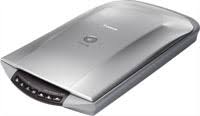
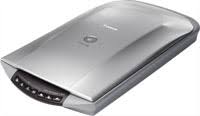
CANON Canoscan 8800f - Scanner

Canoscan 8800f - Scanner CANON - Manual de utilização gratuito

Encontre gratuitamente o manual do aparelho Canoscan 8800f CANON em formato PDF.

📄 270 páginas PDF ⬇️ Português PT 💬 Pergunta IA 🖨️ Imprimir
Notice CANON Canoscan 8800f - page 73
Assistente de manual
Desenvolvido por ChatGPT
À espera da sua mensagem
Informações do produto

Marca : CANON

Modelo : Canoscan 8800f

Categoria : Scanner

Baixe as instruções para o seu Scanner em formato PDF gratuitamente! Encontre o seu manual Canoscan 8800f - CANON e retome o controlo do seu dispositivo eletrónico. Nesta página estão publicados todos os documentos necessários para a utilização do seu dispositivo. Canoscan 8800f da marca CANON.

MANUAL DE UTILIZADOR Canoscan 8800f CANON

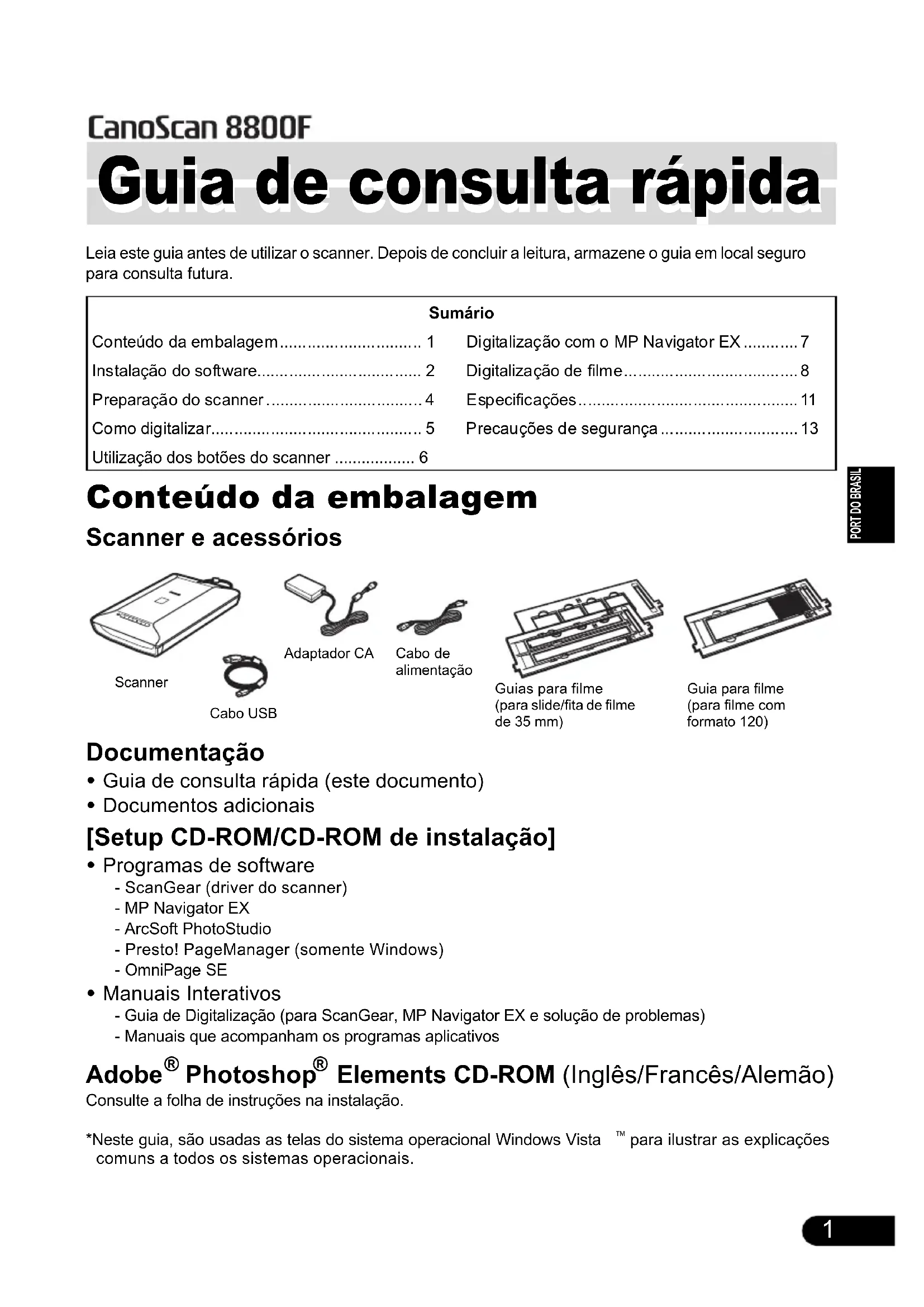
  • Cuando lo instale, deje espacio suficiente alrededor del escáner (7,8" / 20 cm aproximadamente).1 PORT DO BRASILLeia este guia antes de utilizar o scanner. Depois de concluir a leitura, armazene o guia em local seguro para consulta futura. Conteúdo da embalagem Scanner e acessórios Documentação
  • Guia de consulta rápida (este documento)
  • Documentos adicionais [Setup CD-ROM/CD-ROM de instalação]
  • Programas de software - ScanGear (driver do scanner)- MP Navigator EX- ArcSoft PhotoStudio- Presto! PageManager (somente Windows)- OmniPage SE
  • Manuais Interativos - Guia de Digitalização (para ScanGear, MP Navigator EX e solução de problemas)- Manuais que acompanham os programas aplicativos Adobe
  • Elements CD-ROM (Inglês/Francês/Alemão) Consulte a folha de instruções na instalação.*Neste guia, são usadas as telas do sistema operacional Windows Vista para ilustrar as explicações comuns a todos os sistemas operacionais.Sumário Conteúdo da embalagem p. 1
  • Digitalização com o MP Navigator EX p. 7
  • Instalação do software p. 2
  • Digitalização de filme p. 8
  • Preparação do scanner p. 4
  • Especificações p. 11
  • Como digitalizar p. 5
  • Precauções de segurança p. 13
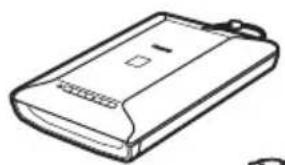
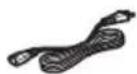
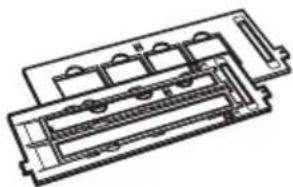
  • Utilização dos botões do scanner Guia de consulta rápida Guia de consulta rápida ScannerCabo USBGuias para filme(para slide/fita de filme de 35 mm)Adaptador CAGuia para filme(para filme com formato 120)Cabo de alimentaçãoInstalação do software p. 6

Instalação do software 1 Coloque o [Setup CD-ROM/CD-ROM de instalação] na unidade. Para Macintosh

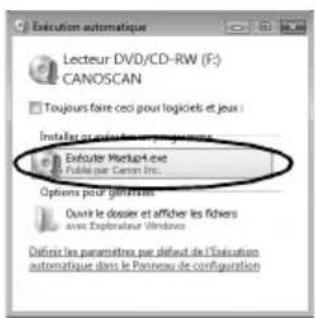
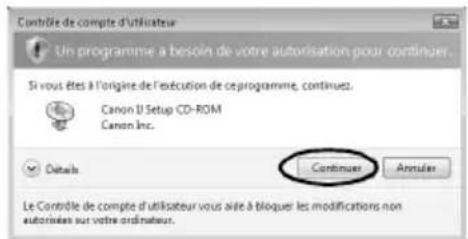
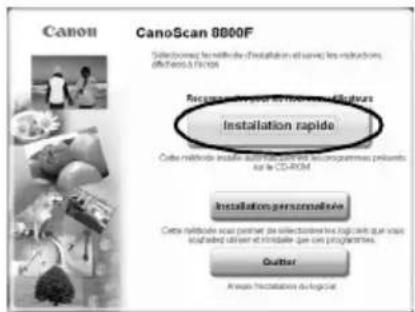
: clique duas vezes no ícone [Setup/Instalação]. Digite o ID e a senha do administrador na caixa de diálogo de autenticação. 2 Para o Windows Vista, quando a caixa de diálogo [AutoPlay/Execução automática] for exibida, execute o programa e clique em [Continue/Continuar] para prosseguir quando a caixa de diálogo [User Account Control/Controle da conta do usuário ] for exibida. Para Windows 2000/XP e Macintosh, pule esta etapa e vá para a 3. 3 Se solicitado, selecione o idioma e o local de residência. Em alguns países, essas caixas de diálogo não são exibidas. 4 Clique em [Easy Install/Instalação fácil] no menu principal.

  • NÃO conecte o scanner a um computador antes de instalar o software. Se você conectar o scanner e o [Found New Hardware Wizard/Assistente para adicionar novo hardware] for exibido, desconecte o cabo USB do computador e clique em [Cancel/Cancelar] para fechar atela.
  • Feche todos os aplicativos em execução antes da instalação, incluindo software antivírus.
  • Para fazer da atualização do Windows

XP para Windows Vista, desinstale primeiro o software que acompanha o scanner da Canon.

  • Efetue login como administrador para instalar o software.Instalação do software

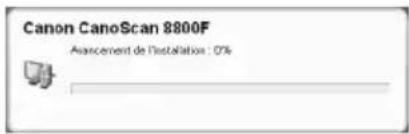
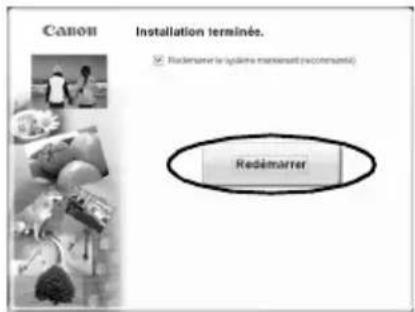
5 Clique em [Install/Instalar] para iniciar a instalação. Leia com atenção o Acordo de licença e clique em [Yes/Sim] para prosseguir. 6 Siga as instruções da tela para realizar a instalação. 7 Quando a instalação estiver concluída, clique em [Restart/Reiniciar] para reiniciar o computador. Depois de reiniciar o computador, será exibida a tela do “Solution Menu/Menu de solução”. Consulte a última parte da descrição de “Como digitalizar” na página 5. Não clique no menu da tela do [Solution Menu/Menu de solução] neste momento.

  • Retire o CD-ROM da unidade e guarde-o em local seguro.
  • Se ocorrer um problema durante a instalação, consulte “Solução de problemas” no Guia de Digitalização.Preparação do scanner

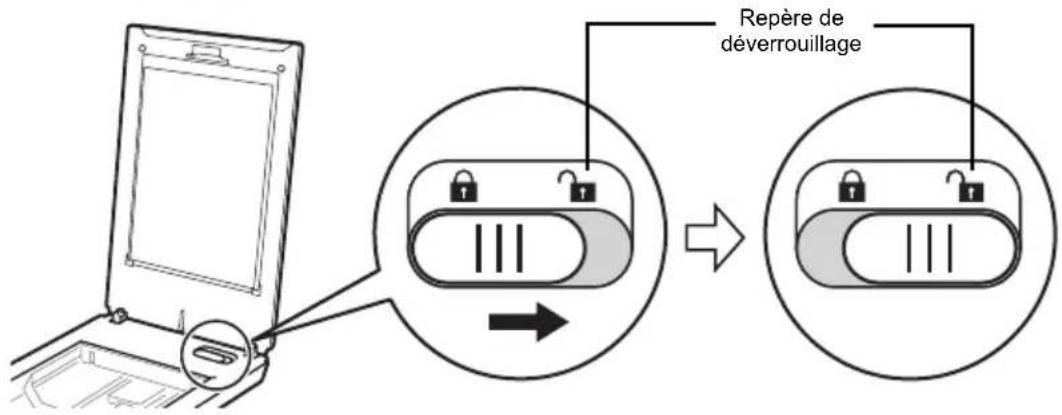
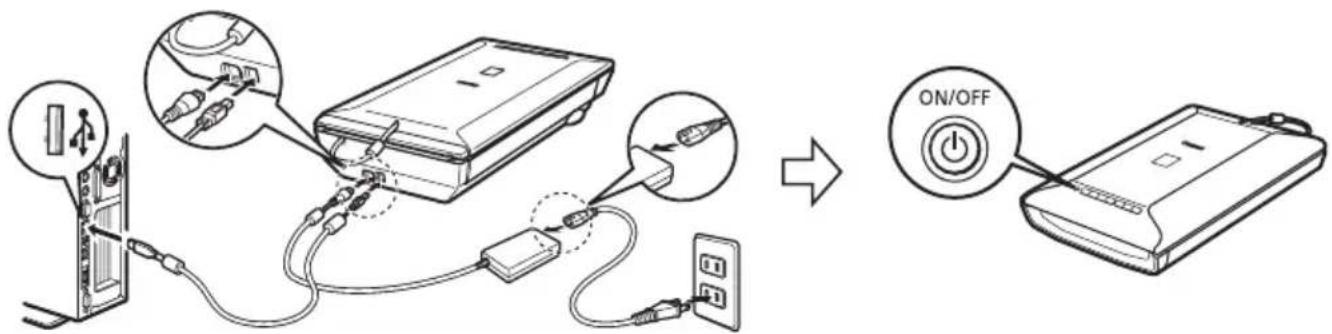
Preparação do scanner Como desbloquear o scanner 1 Retire as fitas da embalagem do scanner. 2 Abra a tampa de documentos e coloque a chave de bloqueio na marca de desbloqueio ( ). Como conectar o scanner 1 Conecte o scanner ao computador com um cabo USB fornecido. 2 Conecte o cabo de alimentação fornecido ao adaptador CA. 3 Conecte o adaptador CA ao scanner. 4 Conecte o cabo de alimentação à tomada elétrica. 5 Pressione ( ) para ligar a alimentação.

  • Manuseie o scanner com as duas mãos. Tenha cuidado para não derrubá-lo.
  • Quando segurar ou transportar o scanner, coloque a chave de bloqueio na marca de bloqueio ( ) para prender a unidade de digitalização.
  • Use somente o cabo USB, o adaptador CA e o cabo de alimentação fornecidos com o scanner. O uso de outros cabos ou adaptadores pode causar funcionamento incorreto.
  • Conecte sempre o adaptador CA ao scanner antes de conectar o cabo de alimentação à tomada elétrica. Se inverter essa ordem, pode ocorre funcionamento incorreto.
  • Se ao conectar o scanner à porta USB 1.1, a mensagem “HI-SPEED USB Device Plugged into non-HI-SPEED USB Hub/Dispositivo HI-SPEED USB conectado a um Hub não HI-SPEED USB” for exibida, ignore-a. O scanner funciona sem problemas nessa condição. Marca de desbloqueioComo digitalizar

Como digitalizar Esta seção explica os procedimentos básicos de digitalização usando o programa de edição de imagem, ArcSoft PhotoStudio, e o driver do scanner, ScanGear. 1 Coloque um documento no vidro de documentos e feche a tampa. 2 Inicie o ArcSoft PhotoStudio. Para Windows: selecione [Start/Iniciar] - [(All) Programs/ (Todos) Programas] - [ArcSoft PhotoStudio 5.5], em seguida, clique em [PhotoStudio 5.5]. Para Macintosh: abra as pastas [Applications/ Aplicativos] - [PhotoStudio], em seguida, clique duas vezes no ícone do [PhotoStudio]. 3 No menu [File/Arquivo], clique em [Select Source/ Selecionar origem] e selecione o modelo do scanner. Para Windows: não selecione o que incluir [WIA] no nome do modelo. 4 Clique no ícone exibido para iniciar o ScanGear. 5 Selecione o tipo de documento que está sendo digitalizado em [Select Source/Selecionar origem] e clique em [Preview/Visualizar]. 6 Defina [Destination/Destino] e/ou [Output Size/ Tamanho de saída] como necessário 7 Clique em [Scan/Digitalizar] para iniciar a digitalização. 8 Quando solicitado para fechar o ScanGear, clique em [OK]. 9 Salve a imagem digitalizada no ArcSoft PhotoStudio e feche a janela. <Solution Menu/Menu solução> É possível selecionar o MP Navigator EX ou o Guia de Digitalização (Manual Interativo)

  • Não toque no scanner enquanto estiver em funcionamento.
  • Não fique olhando diretamente para a fonte de luz durante um trabalho de digitalização.
  • Para obter mais informações sobre a digitalização usando o ScanGear, as aplicações fornecidas e a seção Solução de problemas, consulte o Manual Interativo Guia de Digitalização. Para abrir o Guia de Digitalização, clique duas vezes no ícone desse guia na área de trabalho ou clique em no ScanGear ou no MP Navigator EX. Parte inferiorParte superiorMarca de alinhamentoUtilização dos botões do scanner

Utilização dos botões do scanner Os botões do scanner permitem copiar, digitalizar, enviar e-mail e salvar imagens digitalizadas no formato PDF, pressionando-os. Apenas coloque seu documento no scanner, em seguida, pressione o botão do scanner para a função necessária. Para obter mais informações, consulte o Guia de Digitalização.

  • Antes de usar os botões do scanner, verifique se todos os programas de software estão instalados no computador, usando a opção [Easy Install/Instalação fácil] do programa de instalação. Consulte “Instalação do software” na página 2. Se os botões do scanner não funcionarem corretamente, consulte a seção “Solução de problemas” do Guia de Digitalização.

Para Mac OS X v.10.3.x e v.10.2.x (v.10.2.8 ou posterior): antes de usar os botões do scanner, será preciso definir a Captura de Imagens (na pasta [Applications/Aplicativos]) para abrir o MP Navigator EX automaticamente quando um botão do scanner é pressionado.Inicie a Captura de Imagens, em seguida, realize o procedimento a seguir.- Mac OS X v.10.3.x: clique em [Options/Opções] e selecione MP Navigator EX 1 em [When a scanner button is pressed, open:/Quando um botão do scanner é pressionado, abrir:]. - Mac OS X v.10.2.x (v.10.2.8 ou posterior): selecione [Others/Outros] em [When a scanner button is pressed, open:/Quando um botão do scanner é pressionado, abrir:]. Selecione MP Navigator EX 1.0 e clique em [Open/Abrir]. Clique em [OK] e saia da Captura de Imagens. Botões PDF Os botões PDF permitem criar com facilidade arquivos PDF de acordo com suas necessidades. Observe que esses botões não são identificados no scanner. Botão COLORIDO Digitaliza imagens coloridas em tamanho A4 ou Carta

a 300 dpi por padrão. Botão PRETO-E-BRANCO Digitaliza imagens em preto-e-branco em tamanho A4 ou Carta

a 300 dpi por padrão. Botão PERSONALIZAR Digitaliza imagens em configurações especificadas pelo usuário. Botão CONCLUIR Finaliza a operação e salva a imagem digitalizada em um arquivo PDF. *O tamanho pode ser diferente dependendo do ambiente do sistema. Botão COPY Imprime (cópias) da imagem digitalizada com uma impressora. Botão PHOTO/FILM Abre a imagem digitalizada no programa aplicativo fornecido, o ArcSoft PhotoStudio. Botão E-MAIL Anexa a imagem digitalizada a uma nova mensagem de e-mail. Da primeira vez que esse botão é pressionado, será solicitado que você selecione o programa de e-mail para ser usado com essa função.Digitalização com o MP Navigator EX

Digitalização com o MP Navigator EX O MP Navigator EX permite copiar, digitalizar, enviar e-mail, converter imagens digitalizadas com programas OCR, criar arquivos PDF com elas ou importá-las para outros programas aplicativos apenas clicando nos botões do MP Navigator EX. Ele também permite definir diversas configurações para cada função. Procedimentos de operação 1 Inicie o MP Navigator EX. Para Windows: selecione [Start/Iniciar] – [(All) Programs/(Todos) Programas] – [Canon Utilities/ Utilitários da Canon] – [MP Navigator EX 1.0] e clique em [MP Navigator EX 1.0]. Para Macintosh: abra as pastas [Applications/Aplicativos] – [Canon Utilities/Utilitários da Canon], em seguida, clique duas vezes no ícone do [MP Navigator EX 1.0]. O modo Um clique do MP Navigator EX é exibido. 2 Clique no botão da função necessária. Será exibida uma janela para cada um dos botões. Altere als configurações como necessário. Exemplo: Janela [Photo-1/Foto 1] 3 Clique em [Scan/Digitalizar]. O scanner começa a digitalizar e mantém a função do botão selecionado.

  • Para obter mais informações sobre o MP Navigator EX, consulte o Manual Interativo Guia de Digitalização. Abre a caixa de diálogo de configurações do MP Navigator EX.Muda para o modo de navegação.Modo Um cliqueConfigurações de digitalizaçãoEspecifica como deseja fazer as digitalizações.Configurações sobre como salvarEspecifica como deseja salvar suas digitalizações.Configurações do aplicativoDefine o programa aplicativo em que as imagens são enviadas. O programa ligado no momento é exibido na caixa.Indique os botões do scanner.Abre o Guia de Digitalização.Digitalização de filme

Digitalização de filme Este scanner pode digitalizar filme de 35 mm (fita de filme ou slide) e filme com formato 120. Siga o procedimento a seguir ao digitalizar um filme. 1 Remova a folha protetora da tampa de documentos. Mantenha pressionada a alavanca da parte superior da folha protetora enquanto puxa c a folha para fora e a separa

2 Insira o filme na guia para filme. Fita de filme de 35 mm c Abra o suporte do filme na guia para filme, coloque o filme voltado para baixo e feche o suporte. d Alinhe a fita da guia para filme com o símbolo FILM no vidro de documentos do scanner.

  • Guarde a folha protetora em local seguro para não dobrá-la ou quebrá-la.• Sempre recoloque a folha protetora de volta quando não estiver digitalizando filme para proteger a fonte de luz na tampa de documentos.• Use uma escova de pêlo para remover poeira do filme, pois afetará a qualidade da imagem, e tenha cuidado para segurar o filme pelas bordas para evitar transferir poeira ou impressões digitais a ele.• Não bloqueie o slot de calibração na guia para filme ao digitalizar o filme. As cores não serão digitalizadas corretamente se o slot de calibração estiver obstruído.• Feche a guia para filme com cuidado. Pressione levemente até encaixar no lugar.Verifique se não há folga entre a borda do filme e a guia para filme no lado próximo ao slot de calibração.Suporte do filmeSlot de calibraçãoDigitalização de filme

Slides de 35 mm c Alinhe a fita da guia para filme com o símbolo FILM no vidro de documentos do scanner. d Coloque um slide ou slides voltados para baixo (corretamente exibidas a seguir) na guia para filme como exibido no diagrama à direita. Filmes com formato 120 c Abra o suporte do filme na guia para filme, coloque o filme voltado para baixo e feche o suporte. d Alinhe a fita da guia para filme com o símbolo FILM no vidro de documentos do scanner. 3 Feche a tampa de documentos.

  • Deixe uma folga de 5 mm ou maior entre as fitas de filme ao colocar duas ou mais no vidro de documentos.
  • Verifique se não há folga entre a borda do filme e a guia para filme no lado próximo ao slot de calibração. Utilização da folha retentora de filme Fitas de filme enroladas podem colar no vidro de documentos, fazendo aparecer um padrão de anéis chamados Newton Rings na imagem digitalizada. Se isso acontecer, digitalize com a folha retentora de filme fornecida como exibida no diagrama. (A) Digitalize com a folha retentora de filme inserida abaixo do filme. (B) Se os Newton Rings ainda forem exibidos após a seguinte Instrução (A), gire a fita de filme e coloque-a no suporte do filme com a folha retentora de filme na parte superior de forma que as bordas do filme fiquem voltadas para baixo para a digitalização. Em seguida, visualize a imagem no ScanGear e clique no botão [Mirror/Espelho] para inverter a imagem antes de iniciar a digitalização final. Para evitar danos ao filme, coloque sempre o lado brilhante (o lado sem a ilustração) da folha retentora contra o filme. (A) Suporte do filmeCom o lado brilhante voltado para cima, deslize a folha retentora para baixo do filme. (B) Prenda as bordas do filme colocando a folha retentora de filme na parte superior com seu lado brilhante voltado para baixo. Filme com formato 120 Folha retentora de filmeDigitalização de filme

4 Inicie o ArcSoft PhotoStudio, em seguida, inicie o ScanGear. Siga as etapas de 2 a 4 em “Como digitalizar” na página 5. 5 Selecione [Negative Film (Color)/Filme negativo (colorido)] ou [Positive Film (Color)/Filme positivo (colorido)] em [Select Source/Selecionar origem] para corresponder ao tipo de filme que está sendo digitalizada, em seguida, clique em [Preview/Visualizar]. 6 Coloque uma marca de verificação ao lado do(s) número(s) da(s) moldura(s) que você deseja digitalizar. Realize as correções necessárias na imagem. 7 Clique em [Scan/Digitalizar] para iniciar a digitalização. 8 Quando solicitado para fechar o ScanGear, clique em [OK]. 9 Salve a imagem digitalizada no ArcSoft PhotoStudio e feche a janela. Não toque no scanner enquanto estiver em funcionamento.

  • Não deixe a fita de filme na guia para filme por muito tempo, pois o calor da unidade pode danificar o filme.
  • Para obter mais informações sobre a digitalização de filme, consulte “Digitalização de filme” no Guia de Digitalização.Especificações

A Resolução óptica representa a taxa máxima de amostragem com base na ISO 14473.

Para digitalização de filme somente.

A velocidade mais rápida no modo USB 2.0 Hi-Speed em computador com Windows. Tempo de transferência não incluído. A velocidade de digitalização varia de acordo com os tipos de documentos, as configurações de digitalização ou as especificações do computador.

Adaptador CA da Canon: K30286. Não o use com outros produtos.

  • As especificações estão sujeitas a alterações sem aviso prévio. Número do modelo: K10301 (CanoScan 8800F) CanoScan 8800F Tipo de scanner Plataforma Tipo de sensor CCD de 6 linhas colorido Fonte de luz LED branco Resolução óptica

4800 x 9600 dpi Resolução selecionável 25-19200 dpi (ScanGear) Profundidade de bit para digitalização Colorido Entrada de 48 bit (entrada de 16 bit para cada cor (RGB)) Saída de 48 bit ou 24 bit (saída de 16 ou 8 bit para cada cor (RGB)) Escala de cinza Entrada de 48 bit (16 bit para cada cor) Saída de 16 bit

ou 8 bit Velocidade de digitalização

(Foto ou documento) Colorido 12,1 mseg./linha (4800 dpi), 12,1 mseg./linha (2400 dpi), 6,1 mseg./linha (1200 dpi), 1,7 mseg./linha (600 dpi), 1,0 mseg./linha (300 dpi) Escala de cinza, preto-e-branco Velocidade de digitalização

Umidade 10 a 90% UR, 20 a 80% UR para digitalização de filme sem formação de condensação Requisitos de energia CA 100-240V, 50/60 Hz

Consumo de energia Em operação: 18W máximo, em Stand-by: 1,5W, Desligado: 1,0W (usando o adaptador CA fornecido) Dimensões externas (L) x (P) x (A) 272 x 479 x 100 mm Gramatura Aproximadamente 4,2 kgEspecificações

Somente para clientes da Europa, Oriente Médio, África e Rússia Para obter os contatos do Suporte ao Cliente da Canon, consulte o verso da capa do Certificado de Garantia Européia (EWS) ou visite o site www.canon-europe.com

  • Microsoft é uma marca comercial registrada da Microsoft Corporation.
  • Windows é uma marca comercial da Microsoft Corporation, registrada nos Estados Unidos e em outros países.
  • Windows Vista é uma marca comercial da Microsoft Corporation.
  • Macintosh e Mac são marcas comerciais da Apple Inc., registradas nos Estados Unidos e em outros países.
  • Adobe e Photoshop Elements são marcas registradas ou marcas comerciais da Adobe Systems Incorporated , registradas nos Estados Unidos e em outros países.

©ArcSoft, Inc. Todos os direitos reservados para PhotoStudio.

  • Outros nomes ou produtos não mencionadas acima podem ser marcas comerciais ou marcas registradas de suas respectivas empresas. Apenas União Europeia (e AEE). Este símbolo indica que o produto não deve ser colocado no lixo doméstico, de acordo com a Directiva REEE (2002/96/CE) e a legislação nacional. Este produto deverá ser colocado num ponto de recolha designado, por exemplo, num local próprio autorizado quando adquirir um produto semelhante novo ou num local de recolha autorizado para reciclar resíduos de equipamentos eléctricos e electrónicos (EEE). O tratamento inadequado deste tipo de resíduo poderá causar um impacto negativo no ambiente e na saúde humana devido às substâncias potencialmente perigosas normalmente associadas aos equipamentos eléctricos e electrónicos. Simultaneamente, a sua cooperação no tratamento correcto deste produto contribuirá para a utilização eficaz dos recursos naturais. Para mais informações sobre os locais onde o equipamento poderá ser reciclado, contacte os serviços locais, a autoridade responsável pelos resíduos, o esquema REEE aprovado ou o serviço de tratamento de lixo doméstico. Para mais informações sobre a devolução e reciclagem de produtos REEE, visite o Web site www.canon-europe.com/environment

(AEE: Noruega, Islândia e Listenstaine) A tomada de energia elétrica deve estar instalada perto do equipamento e ser de fácil acesso. Como parceira da ENERGY STAR

, a Canon Inc. determinou que este produto atende às diretrizes da ENERGY STAR

para obtenção de eficiência de energia. Aviso Ao usar este produto, tome cuidado com os seguintes problemas legais:

  • A digitalização de determinados documentos, como notas bancárias (títulos bancários), títulos do governo e certificados públicos podem ser proibidos por lei e podem resultar em processo civil e/ou criminal.
  • Você pode ser obrigado pela lei a obter autorização de uma pessoa de posse de copyrights ou outros direitos legais para o item que está sendo digitalizado. Se não tiver certeza da legalidade da digitalização de qualquer item particular, consulte um conselheiro legal.Precauções de segurança

Precauções de segurança Leia e anote as seguintes precauções antes de usar o scanner e os acessórios. AVISO Indica um aviso relacionado a operações que podem causar morte ou lesões pessoais se não forem realizadas corretamente. Para utilizar o scanner com segurança, sempre preste atenção a esses avisos. CUIDADO Indica um cuidado relacionado às operações que podem causar ferimentos pessoais ou danos ao dispositivo se não forem realizadas corretamente. Para utilizar o scanner com segurança, sempre preste atenção a esses cuidados. Sobre as localizações AVISO

  • Não coloque o scanner perto de líquidos inflamáveis como álcool ou tíner. Se as peças elétricas internas entrarem em contato com líquidos inflamáveis, pode provocar incêndio ou choque elétrico.
  • Não coloque os objetos a seguir sobre o scanner: objetos metálicos, como colares, recipientes para líquidos, como xícaras, potes e vasos de plantas. Se peças elétricas internas entrarem em contato com líquidos inflamáveis, pode provocar incêndio ou choque elétrico. Se algum desses objetos ou líquidos entrar no scanner, desconecte imediatamente o adaptador CA e o cabo de alimentação. Em seguida, entre em contato com seu revendedor ou com o Atendimento telefônico do suporte ao cliente da Canon. CUIDADO
  • Não coloque o scanner em áreas com alta umidade, sujeitas à luz solar direta, com altas temperaturas e próximas a fontes de calor. Pode provocar incêndio ou choque elétrico.
  • Não coloque o scanner sobre um suporte fraco, superfícies instáveis ou sujeitas a vibrações constantes. Se o scanner cair, pode provocar ferimentos.
  • Não coloque objetos pesados sobre o scanner. Os objetos podem cair e causar ferimentos. Sobre a alimentação de energia AVISO
  • Não danifique, corte ou modifique o adaptador CA e o cabo de alimentação. Não coloque objetos pesados em cima, não puxe, dobre excessivamente, torça ou dê nó no cabo do adaptador CA e no cabo de alimentação. Fios danificados podem provocar incêndio ou choque elétrico.
  • Não conecte/desconecte o adaptador CA e o cabo de alimentação com as mãos molhadas. Pode provocar incêndio ou choque elétrico.
  • Não conecte um número excessivo de plugues na mesma tomada elétrica. Pode provocar incêndio ou choque elétrico.
  • Sempre conecte totalmente o adaptador CA e o cabo de alimentação. Se não for conectado por completo, pode provocar incêndio ou choque elétrico.
  • Não use adaptadores CA e cabos de alimentação diferentes dos fornecidos. Pode provocar incêndio ou choque elétrico.
  • Como regra, não use cabos de extensão elétrica. Pode provocar incêndio ou choque elétrico. Se for necessário o uso de um cabo de extensão, não use um maior que 5 m (15 pés). Verifique se o cabo de extensão não está torcido e se o adaptador CA e o cabo de alimentação estão totalmente conectados à extensão. Não use diversos cabos de extensão.
  • Não use cabos de extensão em corredores ou outras áreas com tráfego intenso, onde alguém pode tropeçar neles. Isso pode danificar os cabos e provocar incêndio ou choque elétrico.
  • Não use o adaptador CA e o cabo de alimentação em local externo ou áreas expostas. Pode provocar incêndio ou choque elétrico.Precauções de segurança
  • Não conecte o adaptador CA e o cabo de alimentação em tomadas com voltagem diferente da especificada. Voltagens incorretas podem provocar incêndio ou choque elétricos.
  • Quando desconectar o adaptador CA e o cabo de alimentação, sempre puxe pelo plugue principal. Puxar pelo cabo pode danificar os fios e provocar incêndio ou choque elétrico.
  • Não coloque objetos ao redor do adaptador CA e do cabo de alimentação para o caso de ser preciso desconectá-lo em emergências.
  • Desconecte o adaptador CA e o cabo de alimentação da tomada pelo menos uma vez por ano e limpe a área ao redor da base dos pinos de metal do adaptador CA para remover toda a poeira. Se acumular poeira nessa área, pode provocar um incêndio. Precauções gerais de manuseio AVISO

Não desmonte ou modifique o scanner; pode provocar incêndio ou choque elétrico no caso de manuseio incorreto de seus componentes.

  • Se ouvir ruídos incomuns, observar fumaça, sentir calor excessivo ou cheiro de algo incomum, desconecte imediatamente o adaptador CA e o cabo de alimentação. Em seguida, entre em contato com seu revendedor ou com o Atendimento telefônico do suporte ao cliente da Canon. Se continuar usando o scanner, podem ocorrer incêndios ou choque elétrico.

Não utilize sprays inflamáveis perto do scanner. Além disso, não derrame água, líquidos ou substâncias inflamáveis dentro do scanner. Se esses fluidos entrarem em contato com peças elétricas internas, pode provocar incêndio ou choque elétrico.

  • Ao limpar o scanner, sempre desconecte o adaptador CA e o cabo de alimentação. Umedece um pano com água e torça-o bem. Não use líquidos inflamáveis, como álcool, benzeno ou tíner. Se esses líquidos entrarem nas peças elétricas internas, pode provocar incêndio ou choque elétrico. Se algo entrar no scanner, desconecte imediatamente o adaptador CA e o cabo de alimentação. Em seguida, entre em contato com seu revendedor ou com o Atendimento telefônico do suporte ao cliente da Canon. CUIDADO
  • Não coloque itens com 2,0 kg ou mais no vidro de documentos. Além disso, não pressione com força (superior a 2,0 kg) a tampa ou o vidro de documentos, que pode quebrar e provocar ferimentos pessoais.
  • Não bata no vidro de documentos ou coloque livros ou objetos pesados nele, pois ele pode quebrar e provocar ferimentos.
  • Quando ficar sem usá-lo por muito tempo, desconecte o adaptador CA e o cabo de alimentação com segurança.
  • Ao transportar o scanner, tenha muito cuidado. Se derrubá-lo, poderá causar ferimentos.
  • Aguarde até o scanner esfriar antes de colocar uma tampa sobre ele. Caso contrário, poderá provocar incêndio.
  • Não use o CD-ROM fornecido em CD players comuns. Ele produz um som excessivamente alto, podendo causar problemas auditivos. Condições de operação e instalação
  • Não o instale em áreas com muita variação de temperatura. Além disso, não mova o scanner de áreas com temperatura baixa para áreas com temperatura alta. A condensação pode causar erros de imagem. Deixe o scanner tempo suficiente para se adaptar gradualmente às novas condições antes do uso.
  • Não coloque o scanner em áreas sujeitas à luz solar direta ou lâmpada forte. Isso pode causar danos ao scanner ou diminuir a qualidade de imagem. Se precisar colocá-lo diretamente na luz solar, use uma cortina grossa para bloquear a luz.