
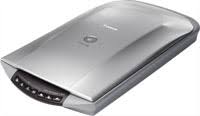
CanoScan 8600F - Scanner CANON - Manual de utilização gratuito
Encontre gratuitamente o manual do aparelho CanoScan 8600F CANON em formato PDF.
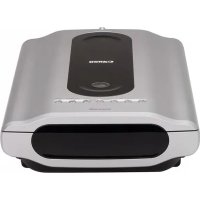



| Tipo de scanner | Scanner plano |
| Elemento de digitalização | CCD colorido de 6 linhas |
| Fonte de luz | Lâmpada fluorescente de cátodo frio |
| Resolução óptica | 4800 x 9600 dpi |
| Resolução de software | 25 - 19200 dpi (ScanGear) |
| Profundidade de digitalização (cor) | Entrada 48 bits (16 bits/cor), saída 24 ou 48 bits |
| Profundidade de digitalização (tons de cinza) | Entrada 48 bits, saída 16 ou 8 bits |
| Velocidade de digitalização (documento colorido a 2400 dpi) | 6,9 ms/linha |
| Velocidade de digitalização (documento colorido a 4800 dpi) | 13,8 ms/linha |
| Velocidade de digitalização (filme) | 6,8 - 67,5 ms/linha |
| Velocidade de visualização | Aproximadamente 4 s |
| Interface | USB 2.0 Hi-Speed |
| Tamanho máximo do documento | A4/Carta: 216 x 297 mm |
| Tipos de filmes suportados | Filme 35 mm (12 quadros), slide 35 mm (4 quadros), filme 120 (6 x 22 cm máx.) |
| Teclas de função | 7 teclas: PDF (x4), COPY, PHOTO/FILM, E-MAIL |
| Alimentação | Adaptador de corrente 100-240 V AC |
| Consumo (operação) | 18 W máx. |
| Consumo (espera) | 5 W |
| Consumo (desligado) | 0,5 W |
| Dimensões (L x P x A) | 283 x 467 x 120 mm |
| Peso | Aproximadamente 4,3 kg |
| Temperatura de operação | 10°C a 35°C |
| Umidade de operação | 10% a 90% UR (20-80% UR para filme sem condensação) |
| Manutenção | Limpar o vidro com um pano macio; usar uma escova de sopro para remover o pó dos filmes |
| Segurança | Não inclinar o scanner mais de 90°; travar o scanner durante o transporte; usar exclusivamente o adaptador de corrente fornecido |
Perguntas frequentes - CanoScan 8600F CANON
Perguntas dos utilizadores sobre CanoScan 8600F CANON
0 pergunta sobre este aparelho. Responda às que conhece ou faça a sua.
Faça uma nova pergunta sobre este aparelho
Baixe as instruções para o seu Scanner em formato PDF gratuitamente! Encontre o seu manual CanoScan 8600F - CANON e retome o controlo do seu dispositivo eletrónico. Nesta página estão publicados todos os documentos necessários para a utilização do seu dispositivo. CanoScan 8600F da marca CANON.
MANUAL DE UTILIZADOR CanoScan 8600F CANON
Leia este manual antes de operar o scanner. Após concluir a leitura deste manual, guarde-o em um lugar seguro para referência futura.
Índice analítico
Conteúdo do pacote. 1 Usar os botões do scanner.. 5
Instalar o software.. 2 Digitalizar 6
Preparar o scanner 3 Especificações 9
Digitalizar. 4
Conteúdo do pacote
Scanner e acessórios
Scanner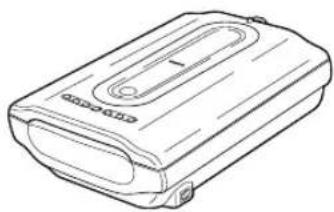
Cabo USB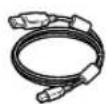
Adaptador de energia CA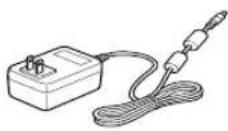
Guias de filme (para diafilme/slide de 35mm)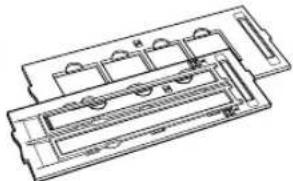
CD-ROM do Utilitário de instalação do CanoScan
- Programas de software
- ScanGear (driver do scanner)
- CanoScan Toolbox
- ArcSoft PhotoStudio
- Presto! PageManager (somente Windows)
- ScanSoft OmniPage SE (não suportado no Windows 98 Primeira Edição)
- Adobe RGB (1998) (somente Windows)
- Manuais na tela
- Guia de digitalização (para o ScanGear, CanoScan Toolbox e solução de problemas)
- Manuais para aplicativos inclusos
CD-ROM do Adobe Photoshop Elements 4.0
- CD-ROM do Windows (Inglês/Francês/Alemão)
- CD-ROM do Macintosh (Inglês)
Consulte a folha de instruções para a instalação.
- Neste manual, foram usadas imagens do Windows XP para ilustrar explicações comuns a todos os sistemas operacionais.
Instalar o software

- NÃO conecte o scanner a um computador antes de instalar o software. Se você conectar o scanner e o Assistente para Configurar Novo Hardware Encontrado for exibido, clique em [Cancel] (Cancelar).
- Feche todos os aplicativos em execução antes da instalação, incluindo o software antivírus.
- Para o Windows 2000/XP, efetue o login como um administrador para instalar o software.
1 Coloque o CD-ROM do Utilitário de instalação do CanoScan na unidade.
- No Macintosh: Clique duas vezes no ícone [Setup] (Instalação). Digite o ID e senha de administrador na caixa de diálogo de autenticação.
2 Clique em [Easy Install] (Instalação fácil) no menu principal.
3 Clique em [Install] (Instalar) para fazer a instalação.
Leia atentamente o Contrato de licença, e clique em [Yes] (Sim) para continuar. Todos os programas de software e manuais na tela serão instalados no seu computador.
![CANON CanoScan 8600F - Clique em [Install] (Instalar) para fazer a instalação. - 1](/content/2026/03/440617/images/3038eda0c66d38b87b7fea2daaf24911ba809e27d78e503896bc687af6b75d0e.jpg)
4 Para os aplicativos incluídos, siga as instruções na janela para executar a instalação.
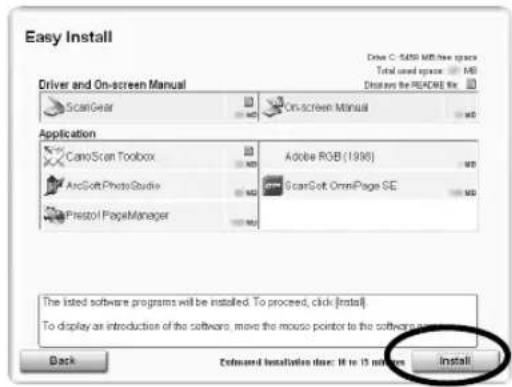
5 Quando a instalação estiver completa, clique em [Restart] (Reinicializar) para reiniciar seu computador.
![CANON CanoScan 8600F - Quando a instalação estiver completa, clique em [Restart] (Reinicializar) para reiniciar seu computador. - 1](/content/2026/03/440617/images/c70d79770cc54cb27ff444cef35cf0e6847c82b3e0840168b9f1eb38b9d6b771.jpg)
- Certifique-se de retirar o CD-ROM da unidade e guarde-o em um local seguro.
- Se encontrar um problema durante a instalação, consulte "Solução de problemas" no Guia de digitalização.
- Se você atualizar o seu SO para o Windows XP, reinstale o software.
![CANON CanoScan 8600F - Quando a instalação estiver completa, clique em [Restart] (Reinicializar) para reiniciar seu computador. - 2](/content/2026/03/440617/images/d746dc522600ae4f8e268aad6c9ea3ef2226cb56a7239e3a09721c4bf364fd21.jpg)
Preparar o scanner
Destravar o scanner
1 Retire o selo do scanner. 2 Deslize a trava no fundo do scanner para a posição de destravado ().
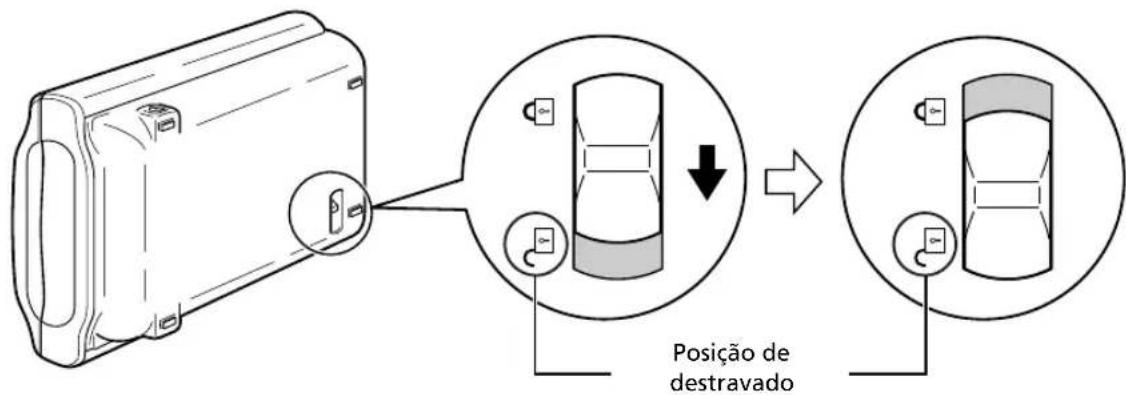

- Não incline o scanner mais de 90 graus da horizontal ao liberar a trava.
- Carregue o scanner com as duas mãos. Cuidado para não deixá-lo cair.
- Sempre trave o scanner ao carregá-lo ou transportá-lo.
- Ao travar o scanner, não levante a parte de trás e incline a parte da frente (local do botão do scanner) para baixo. Isso poderá dificultar o movimento da trava.
Conectar o scanner
1 Conecte o cabo USB ao conector USB. 2 Conecte o scanner ao computador com o cabo USB fornecido. 3 Conecte o adaptador de CA fornecido ao scanner e, em seguida, ligue-o. 4 Pressione (1) para ligar.
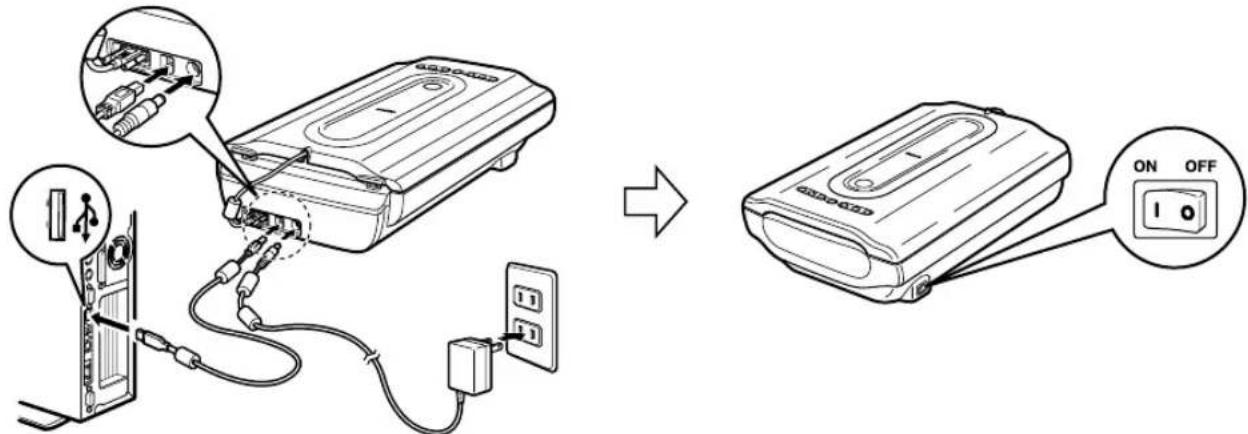

- Use somente o cabo USB e o adaptador de CA fornecidos com o scanner. A utilização de outros cabos ou adaptadores poderá causar mau funcionamento.
- Quando o scanner estiver conectado à porta USB 1.1 no Windows XP, e for exibida uma mensagem avisando que um dispositivo "USB HI-SPEED está ligado a um hub que não é USB HI-SPEED", ignore-a. O scanner funciona nessas condições sem problemas.
Digitalizar
Esta parte explica os procedimentos típicos de digitalização usando o programa de edição de imagem, ArcSoft PhotoStudio, e o driver do scanner, ScanGear.
1 Coloque um documento sobre o vidro de documentos e feche a tampa.
2 Inicie o ArcSoft PhotoStudio.
No Windows: Selecione [start] (Iniciar) - [(All) Programs] ((Todos os) Programas) - [ArcSoft PhotoStudio 5.5] e clique em [PhotoStudio 5.5]. No Macintosh: Abra as pastas [Applications] (Aplicativos) - [PhotoStudio] e clique duas vezes no ícone [PhotoStudio].
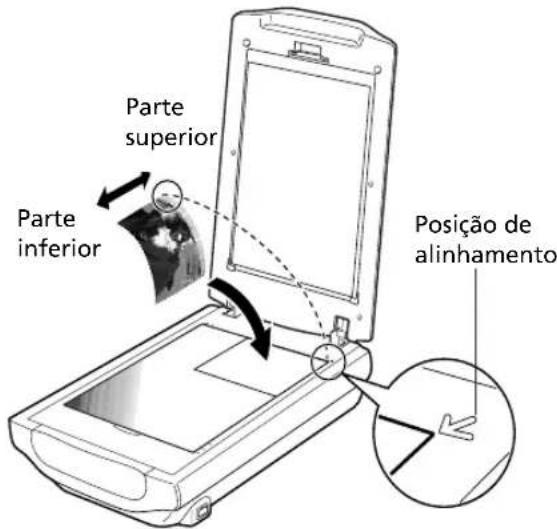
3 No menu [File] (Arquivo), clique em [Select Source] (Selecionar origem) e selecione o Modelo do scanner.
No Windows: Não selecione o modelo com [WIA] no nome.
4 Clique no ícone [Acquire] (Adquirir) para iniciar o ScanGear.
5 Selecione o tipo de documento que está digitalizando em [Select Source] (Selecionar origem) e clique em [Preview] (Visualizar).
6 Defina o [Destination] (Destino) e/ou [Output Size] (Tamanho de saída) conforme necessário.
7 Clique em [Scan] (Digitalizar) para fazer a digitalização.
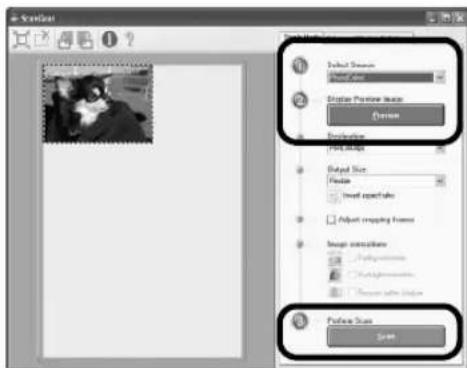

Não toque no scanner quando ele estiver em operação.
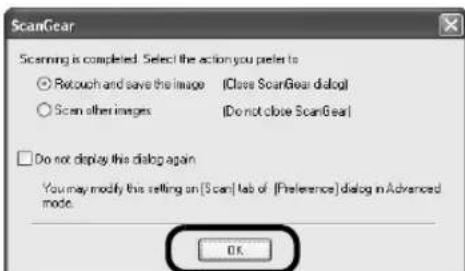
8 Quando for solicitado a fechar o ScanGear, clique em [OK].
9 Salve a imagem digitalizada no ArcSoft PhotoStudio e feche a janela.
- Para obter mais informações sobre como digitalizar usando o ScanGear, aplicativos incluídos e solução de problemas, consulte o manual Guia de digitalização na janela. Para abrir o Guia de digitalização, clique duas vezes no ícone Manual de digitalização na área de trabalho, ou clique em ScanGear ou CanoScan Toolbox.
Usar os botões do scanner
Os botões do scanner permitem copiar, digitalizar, enviar e-mail e salvar imagens digitalizadas em formato PDF com o toque de um botão. Apenas coloque o documento sobre o scanner e pressione o botão do scanner para a função desejada. Para obter mais instruções, consulte o Guia de digitalização.
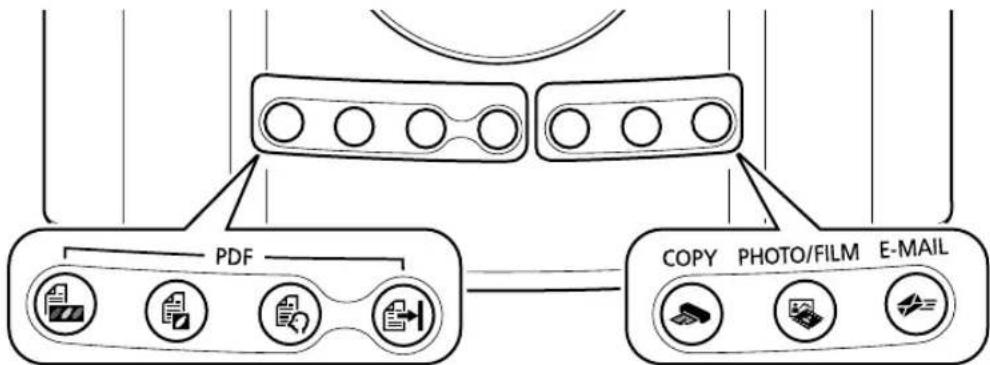
Botões PDF
Os botões PDF permitem criar facilmente arquivos PDF de acordo com suas necessidades. Observe que os nomes dos botões não são rotulados no scanner.

Botão COLOR (COLORIDO)
Digitaliza imagens coloridas no tamanho A4 ou Carta* a 300 ppp.

Botão BLACK & WHITE (PRETO-E-BRANCO)
Digitaliza imagens em preto-e-branco no tamanho A4 ou Carta* a 300 ppp.

Botão CUSTOM (PERSONALIZAR)
Digitaliza imagens usando as configurações especificadas pelo usuário.

Botão FINISH (CONCLUIR)
Finaliza a operação e salva a imagem digitalizada em um arquivo PDF.
*O tamanho pode ser diferente, dependendo do ambiente de instalação.

Botão COPY
Imprime (copia) a imagem digitalizada com uma impressora.

Botão PHOTO/FILM
Abre a imagem digitalizada no aplicativo incluído, ArcSoft PhotoStudio.

Botão E-MAIL
Anexa a imagem digitalizada a uma nova mensagem de e-mail.
Quando você pressionar este botão pela primeira vez, será solicitado a escolher o programa de e-mail para usar com esta função.
- Antes de usar os botões do scanner, verifique se todos os programas de software estão instalados no computador usando a opção [Easy Install] (Instalação fácil) do programa Utilitário de instalação do CanoScan. Consulte "Instalar o software" na página 2.
- No Mac OS X 10.3 e 10.2.8: Antes de usar os botões do scanner, é necessário definir a Image Capture (Captura de imagem) (na pasta [Applications] (Aplicativos)) para abrir o CanoScan Toolbox automaticamente quando um botão do scanner é pressionado.
Inicie a Image Capture (Captura de imagem) e faça o seguinte.
- No Mac OS X 10.3: Clique em [Options] (Opções) e selecione CanoScan Toolbox em [When a scanner button is pressed, open:] (Ao pressionar um botão do scanner, abrir).
- No Mac OS X 10.2.8: Selecione [Other] (Outro) em [When a scanner button is pressed, open:] (Ao pressionar um botão do scanner, abrir). Selecione CanoScan Toolbox e clique em [Open] (Abrir).
Clique em [OK] e feche a Image Capture (Captura de imagem). Para obter mais instruções, consulte "Solução de problemas" no Guia de digitalização.
Digitalizar o filme
Este scanner pode digitalizar filmes de 35 mm (diafilme ou slide) e filmes de formato 120. Siga os procedimentos a seguir para digitalizar o filme. Verifique se o cabo FAU está ligado no conector FAU que fica na parte traseira do scanner.
1 Retire a folha de proteção da tampa de documentos.
Pressione e mantenha a alavanca no topo da folha de proteção quando ① puxar a folha para fora e ② destacá-la.
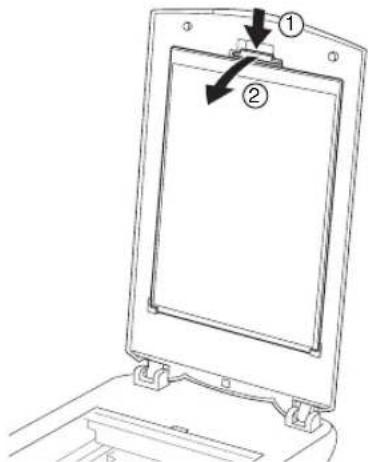

- Guarde a folha de proteção em um local seguro onde ela não fique empenada nem possa ser quebrada.
- Sempre coloque a folha de proteção quando não estiver digitalizando filmes para proteger a fonte de luz da tampa de documentos.
2 Insira o filme na Guia de filme.

- Use uma escova de limpeza para remover poeira do filme (pois a poeira pode afetar a qualidade da imagem) e tenha o cuidado de segurar o filme pelas bordas para evitar a presença de sujeira ou impressões digitais no filme.
- Não bloqueie a abertura de calibração da Guia de filme quando estiver digitalizando um filme. As cores não serão digitalizadas corretamente se a abertura estiver obstruída.
- Feche a Guia de filme. Pressione levemente até que se encaixe no local.
Filme de 35mm
① Abra o prendedor de filme na guia de filme, coloque o filme voltado para baixo e feche o prendedor de filme. ② Alinhe a aba da Guia de filme com o símbolo FILM do vidro de documentos do scanner.
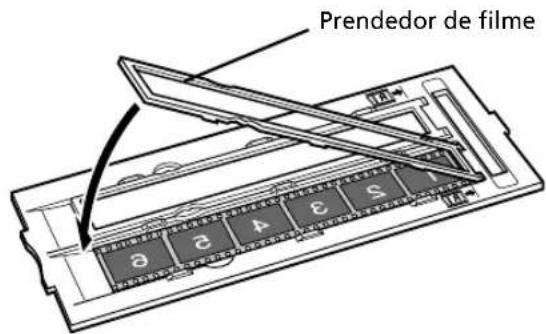
Abertura de calibração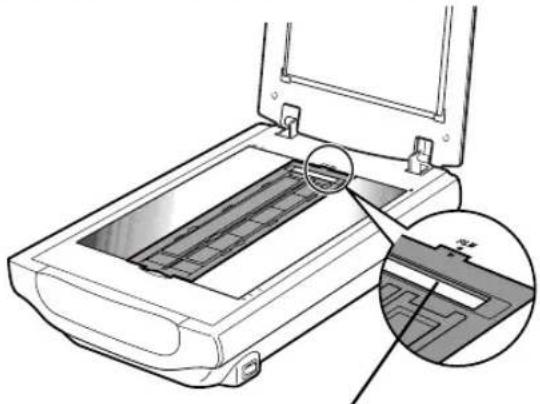

- Insira um pedaço de papel escuro em cada espaço vazio para tampar a luz se estiver inserindo uma tira de filme com 5 quadros ou menos, ou se a margem de uma imagem digitalizada parecer esbranquiçada.
- Verifique se não há espaços vazios entre a borda do filme e a guia de filme no ponto muito próximo à abertura de calibração.
Slides de 35 mm
① Alinhe a aba da Guia de filme com o símbolo FILM do vidro de documentos do scanner. ② Coloque um slide ou slides virado(s) para baixo (visualizados corretamente por baixo) na Guia de filme, como mostrado no DIAGRAMA à direita.
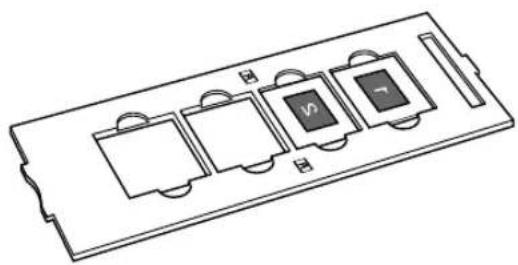
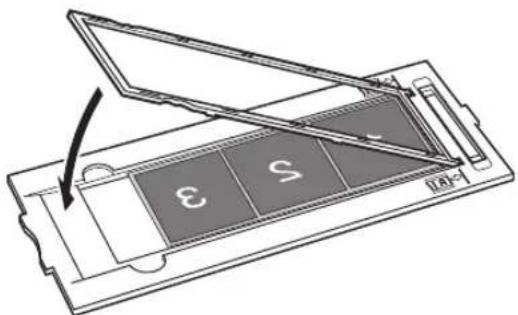
Filmes de formato 120
① Abra o prendedor de filme na guia de filme, coloque o filme voltado para baixo e feche o prendedor de filme. ② Alinhe a aba da Guia de filme com o símbolo FILM do vidro de documentos do scanner.

- Deixe um espaço de 5 mm ou maior entre as tiras de filme ao colocar duas ou mais no vidro de documentos.
- Verifique se não há espaços vazios entre a borda do filme e a guia do filme no local próximo à abertura de calibração.
Usar uma folha de retenção de filme
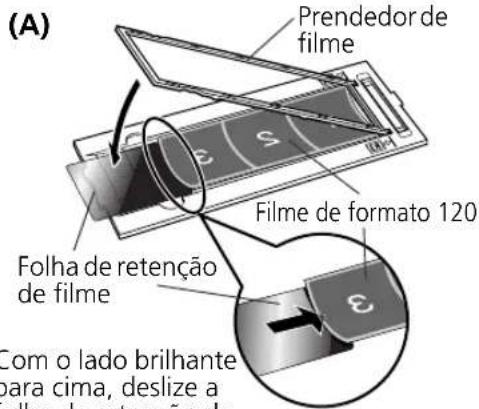
Diafilmes enrolados podem ficar colados no vidro de documentos e produzir uma série de anéis, denominados anéis de Newton, na imagem digitalizada. Se isso ocorrer, faça a digitalização usando a folha de retenção de filme fornecida, como mostrado no DIAGRAMA.
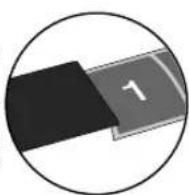
(A) Digitalize com a folha de retenção de filme inserida sob o filme. (B) Se os anéis de Newton forem exibidos mesmo antes de seguir a Instrução (A), vire o diafilme para cima e coloque-o no prendedor de filme com a folha de retenção de filme sobre ele, para prender as bordas do filme para digitalização. Em seguida, visualize a imagem no ScanGear e clique no botão [Mirror] (Espelho) para inverter a imagem antes de iniciar a digitalização final.

Para evitar danos ao filme, sempre coloque o lado brilhante (sem ilustração) da folha de retenção de filme apoiado no filme.
(B)
Prenda as bordas do filme colocando a folha de retenção de filme sobre ele, com o lado brilhante para baixo.
3 Feche a tampa de documentos.
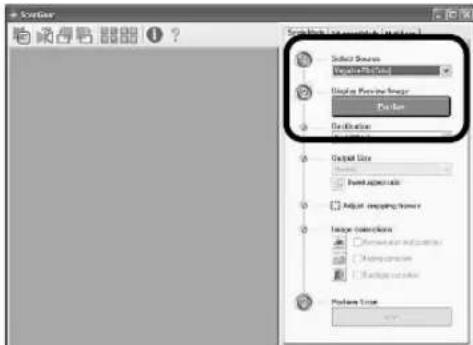
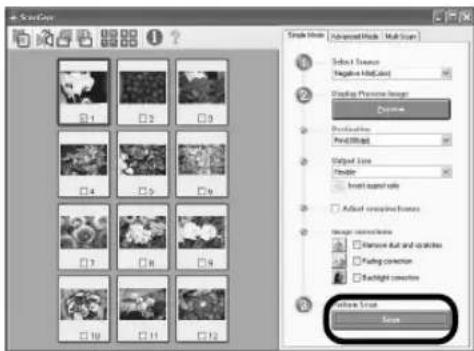
4 Inicie o ArcSoft PhotoStudio e, em seguida, o ScanGear. Siga as etapas de 2 a 4 em "Digitalizar" na página 4. 5 Selecione [Negative Film (Color)] (Filme negativo (colorido)) ou [Positive Film (Color)] (Filme positivo (colorido)) em [Select Source] (Selecionar origem) para encontrar o tipo de filme correspondente ao que está sendo digitalizado, e clique em [Preview] (Visualizar). 6 Coloque uma marca de seleção ao lado do número de quadros que você deseja digitalizar. Faça as correções na imagem conforme necessário. 7 Clique em [Scan] (Digitalizar) para fazer a digitalização.

Não toque no scanner quando ele estiver em operação.
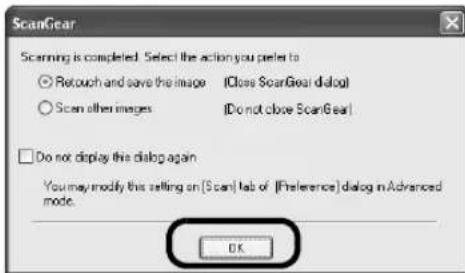
8 Quando for solicitado a fechar o ScanGear, clique em [OK]. 9 Salve a imagem digitalizada no ArcSoft PhotoStudio e feche a janela.

- Não deixe o diafilme na guia de filme por um longo período de tempo, pois o calor da unidade pode danificar o filme.
- Para obter mais informações sobre digitalização de filme, consulte "Digitalizar Filme" no Guia de digitalização.
Especificações
| CanoScan 8600F | ||
| Tipo de scanner Mesa | ||
| Elemento de digitalização Cor CCD de 6 linhas | ||
| Fonte de luz Lâmpada fria fluorescente de cáto | ||
| Resolução ótica *1 | 4800 x 9600 dpi | |
| Resolução seleçãoavel 25-19200 ppp (ScanGear) | ||
| Profundidade de digitalização por bit | Colorido | Entrada de 48 bits (16 bits para cada cor) saía de 48 bits ou24 bits(16 bits ou 8 bits para cada cor) |
| Escala de cinza | Entrada de 48 bits (16 bits para cada cor) saía de 16 bits *2 ou 8 bits | |
| Velocidade da digitalização *3(foto ou documento) | Colorido | 6,9 milissegundos/linha (2400 dpi), 13,8 milissegundos/ linha (4800 dpi) |
| Escala de cinza, Preto-e-branco | 6,9 milissegundos/linha (2400 dpi), 13,8 milissegundos/ linha (4800 dpi) | |
| Velocidade de digitalização *3 (Filmé) | 6,8-67,5 milissegundos/linha | |
| Velocidade de visualização *3*4 | Aprox. 4 seg. | |
| Interface USB 2.0 Hi-Speed | ||
| Tamanho máximo do documento A4/Carta: 216 x 297 mm | ||
| Tipo de这部电影/Número de quadros | Diafilme de 35 mm (máximo de 12 quadros)/slide de 35 mm (máximo de 4 quadros)这部电影 de formato 120: no maior 6 x 22 cm (somens tira de这部电影) | |
| Botoes do scanner 7 botões (PDF x 4, COPY, PHOTO/FILM, E-MAIL) | ||
| Faixa de operatione | Temperatura | 10°C a 35°C (50°F a 95°F) |
| Umidade | 10% a 90% de umida relativa, 20% a 80% de umida relativa para a digitalização do这部电影 sem formação de condensação | |
| Requisitos de alimentação | Adaptador de energia CA (100/120/230/240V) *5 | |
| Consumo de energia | Em operatione: 18 W no maior, Em espera: 5 W Desligado: 0.5 W (usando o adaptor do energia CA fornecido) | |
| Dimensoes máimas externas 283 x 467 x 120 mm | ||
| Peso Aprox. 4,3 kg | ||
1 A resolução óptica é a maior amostragem baseada no ISO 14473. 2 Somente para digitalização de filmes. 3 A maior velocidade no modo USB 2.0 Hi-Speed em PC Windows. O tempo de transferência não é incluído. A velocidade de digitalização varia de acordo com os tipos de documentos, as configurações da digitalização ou as especificações do computador. 4 O tempo do processamento da calibração não está incluído. 5 O tipo do adaptador de CA varia de acordo com a região em que o scanner foi adquirido. Use apenas os adaptadores de CA listados nas instruções para o uso. (Adaptador de CA Canon: K30279 é para o Reino Unido e K30278 é para os outros países da União Europeia). Não os utilize para outros produtos. As especificações estão sujeitas a alterações sem aviso prévio.
Número do Modelo: K10294 (CanoScan 8600F)
Apenas União Europeia (e EEE).

Este símbolo indica que o produto não deve ser colocado no lixo doméstico, de acordo com a Directiva REEE (2002/96/CE) e a legislação Nacional. Este produto deverá ser colocado num ponto de recolha designado, por exemplo, num local próprio autorizado quando adquirir um produto semelhante novo ou num local de recolha autorizado para reciclar resíduos de equipamentos elétricos e eletrónicos (EEE). O tratamento inadequado deste resíduo poderá causar um impacto negativo no ambiente e na saúde humana devido às substâncias potencialmente perigosas normalmente associadas aos equipamentos elétricos e eletrónicos. Simultaneamente, a sua cooperação no tratamento correto deste produto contribuirá para a utilização eficaz dos recursos naturais. Para mais informações sobre os locais onde o equipamento pode ser reciclado, contacte os serviços locais, a autoridade responsável pelos resíduos, o esquema REEE aprovado ou o serviço de tratamento de lixo doméstico. Para mais informações sobre a devolução e reciclagem de produtos REEE, visite o Web site www.canon-europe.com/environment.
A tomada deve estar instalada próxima ao equipamento e estar facilmente acessível.

Como um parceiro da ENERGY STAR, a Canon Inc. determinou que esse modelo obedece ao Programa para eficiência de energia da ENERGY STAR.
O Programa Internacional de Equipamentos de Escritório da ENERGY STAR é um programa internacional que promove a economia de energia através do uso de computadores e outros equipamentos de escritório. O programa apoia o desenvolvimento e a disseminação de produtos com funções que reduzem o consumo de energia eficientemente. É um sistema aberto no qual empresas e organizações podem participar voluntariamente. Os produtos visados são equipamentos de escritório como computadores, monitores, impressoras, fax, copiadoras, scanners e sistemas multifuncionais. Os padrões e logotipos são uniformes entre as nações participantes.
Aviso
Ao utilizar este produto, observe os aspectos legais a seguir: - A digitalização de determinados documentos, como notas promissórias bancárias (títulos bancários), títulos da dívida pública e certidões públicas, é proibida por lei e pode acarretar responsabilidade penal e/ou civil. - De acordo com a lei, talvez seja necessário obter autorização do proprietário dos direitos autorais ou dos direitos legais do documento a ser digitalizado.
Caso tenha dúvida quanto à legalidade da digitalização de algum item específico, consulte primeiramente o seu consultor jurídico.
- Adobe®, Adobe® RGB (1998) e Photoshop® Elements são marcas comerciais ou registradas da Adobe Systems Incorporated nos E.U.A. e/ou em outros países. Microsoft Windows são marcas comerciais ou registradas da Microsoft Corporation nos E.U.A. e/ou em outros países.
- Macintosh e Mac são marcas comerciais da Apple Computer, Inc. registradas nos Estados Unidos e em outros países.
- ArcSoft, Inc. Todos os direitos do PhotoStudio são reservados.
- Outros nomes ou produtos não mencionados acima podem ser marcas comerciais ou registradas de suas respectivas companhias.
CanoScan 8600F


- ÍNDICE ANALÍTICO
- CONTEÚDO DO PACOTE
- SCANNER E ACESSÓRIOS
- CD-ROM DO UTILITÁRIO DE INSTALAÇÃO DO CANOSCAN
- CD-ROM DO ADOBE PHOTOSHOP ELEMENTS
- INSTALAR O SOFTWARE
- COLOQUE O CD-ROM DO UTILITÁRIO DE INSTALAÇÃO DO CANOSCAN NA UNIDADE
- CLIQUE EM [EASY INSTALL] (INSTALAÇÃO FÁCIL) NO MENU PRINCIPAL
- CLIQUE EM [INSTALL] (INSTALAR) PARA FAZER A INSTALAÇÃO
- PARA OS APLICATIVOS INCLUÍDOS, SIGA AS INSTRUÇÕES NA JANELA PARA EXECUTAR A INSTALAÇÃO
- QUANDO A INSTALAÇÃO ESTIVER COMPLETA, CLIQUE EM [RESTART] (REINICIALIZAR) PARA REINICIAR SEU COMPUTADOR
- PREPARAR O SCANNER
- DESTRAVAR O SCANNER
- CONECTAR O SCANNER
- DIGITALIZAR
- USAR OS BOTÕES DO SCANNER
- BOTÕES PDF
- BOTÃO COLOR (COLORIDO)
- BOTÃO BLACK & WHITE (PRETO-E-BRANCO)
- BOTÃO CUSTOM (PERSONALIZAR)
- BOTÃO FINISH (CONCLUIR)
- BOTÃO COPY
- BOTÃO PHOTO/FILM
- BOTÃO E-MAIL
- DIGITALIZAR O FILME
- RETIRE A FOLHA DE PROTEÇÃO DA TAMPA DE DOCUMENTOS
- INSIRA O FILME NA GUIA DE FILME
- FILME DE 35MM
- SLIDES DE 35 MM
- FILMES DE FORMATO
- USAR UMA FOLHA DE RETENÇÃO DE FILME
- (B)
- FECHE A TAMPA DE DOCUMENTOS
- APENAS UNIÃO EUROPEIA (E EEE)
- AVISO
- CANOSCAN 8600F
Marca : CANON
Modelo : CanoScan 8600F
Categoria : Scanner