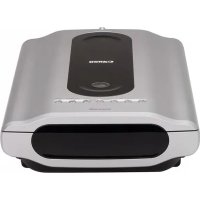
CanoScan 8600F - Scanner CANON - Notice d'utilisation et mode d'emploi gratuit
Retrouvez gratuitement la notice de l'appareil CanoScan 8600F CANON au format PDF.



| Type de scanner | Scanner à plat |
| Élément de numérisation | CCD couleur 6 lignes |
| Source lumineuse | Lampe fluorescente à cathode froide |
| Résolution optique | 4800 x 9600 ppp |
| Résolution logicielle | 25 - 19200 ppp (ScanGear) |
| Profondeur de numérisation (couleur) | Entrée 48 bits (16 bits/couleur), sortie 24 ou 48 bits |
| Profondeur de numérisation (niveaux de gris) | Entrée 48 bits, sortie 16 ou 8 bits |
| Vitesse de numérisation (document couleur à 2400 ppp) | 6,9 ms/ligne |
| Vitesse de numérisation (document couleur à 4800 ppp) | 13,8 ms/ligne |
| Vitesse de numérisation (film) | 6,8 - 67,5 ms/ligne |
| Vitesse d'aperçu | Environ 4 s |
| Interface | USB 2.0 Hi-Speed |
| Taille de document maximale | A4/Lettre : 216 x 297 mm |
| Types de films supportés | Pellicule 35 mm (12 cadres), diapositive 35 mm (4 cadres), film 120 (6 x 22 cm max) |
| Touches de fonction | 7 touches : PDF (x4), COPY, PHOTO/FILM, E-MAIL |
| Alimentation | Adaptateur secteur 100-240 V AC |
| Consommation (fonctionnement) | 18 W max |
| Consommation (veille) | 5 W |
| Consommation (éteint) | 0,5 W |
| Dimensions (L x P x H) | 283 x 467 x 120 mm |
| Poids | Environ 4,3 kg |
| Température de fonctionnement | 10°C à 35°C |
| Humidité de fonctionnement | 10 % à 90 % HR (20-80 % HR pour film sans condensation) |
| Entretien | Nettoyer la vitre avec un chiffon doux ; utiliser une brosse soufflante pour éliminer les poussières des films |
| Sécurité | Ne pas incliner le scanner de plus de 90° ; verrouiller le scanner lors du transport ; utiliser exclusivement l'adaptateur secteur fourni |
FOIRE AUX QUESTIONS - CanoScan 8600F CANON
Questions des utilisateurs sur CanoScan 8600F CANON
0 question sur cet appareil. Repondez a celles que vous connaissez ou posez la votre.
Poser une nouvelle question sur cet appareil
Téléchargez la notice de votre Scanner au format PDF gratuitement ! Retrouvez votre notice CanoScan 8600F - CANON et reprennez votre appareil électronique en main. Sur cette page sont publiés tous les documents nécessaires à l'utilisation de votre appareil CanoScan 8600F de la marque CANON.
MODE D'EMPLOI CanoScan 8600F CANON
Guide de démarriage rapide
Guide de démarriage rapide
Lisez ce guide avant d'utiliser ce scanner. Quand vous avez terminé la lecture de ce guide, rangez-le en lieu sur afin de pouvoir le consulter ultérieurement.
Table des matieres
Contenu de l'emballage 1 Utilisation des touches du scanner 5
Installation des logiciels 2 Numérisation d'un film 6
Préparation du scanner 3 Fiche technique. 9
Essai de numérisation 4
Contenu de l'emballage
Scanner et accessoires
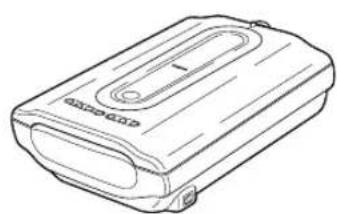
Scanner
Cable USB
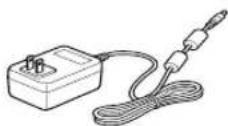
Adaptateur secteur
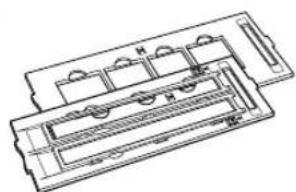
Guides de film (pour pellicule/diapositive 35mm
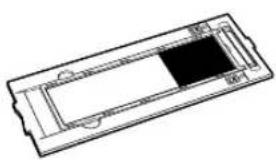
Guide de film (pour film au format 120)
Documentation
- Guide de démarrage rapide (leprésent document)
- Documents supplémentaires
CD-ROM de l'Utilitaire d'installation CanoScan
-
Logiciels
-
ScanGear (pilot du scanner)
- CanoScan Toolbox
- ArcSoft PhotoStudio
- Presto! PageManager (Windows uniqueness)
- ScanSoft OmniPage SE (non pris en charge par Windows 98 Première Edition)
- Adobe RVB (1998) (Windows uniquement)
Manuels en ligne
- Guide de numérisation (pour ScanGear, CanoScan Toolbox et le dépannage)
Guides des applications livrées
CD-ROM Adobe Photoshop Elements 4.0
- CD-ROM Windows (Anglais/Français/Allemand)
- CD-ROM Macintosh (Anglais)
Pour toute information sur l'installation, reportez-vous au feuillet d'instructions.
*Dans ce guide, des captures d'écran provenant de Windows XP sont utilisées pour illustrer les explications communés à tous les systèmes d'exploitation.
Installation des logiciels

- Ne connectez PAS le scanner à un ordinateur avant d'installer les logiciels. Si vous le raccordez et si l'Assistant Ajout de nouveau matériel détecte s'affiche, cliquez sur [Cancel] (Annuler).
- Quittez toutes les applications en cours avant l'installation, notamment le logiciel antivirus.
- Sous Windows 2000/XP, ouvre une session en tant qu'administrateur pour installer les logiciels.
1 Insérez le CD-ROM de l'Utilitaire d'installation CanoScan dans le lecteur.
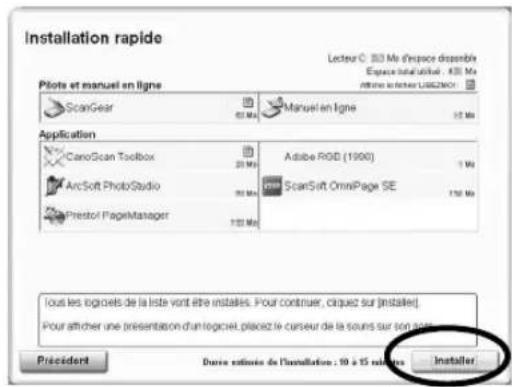
2 Cliquez sur [Installation rapide] dans le menu principal.
4 Pour les applications livrées, suivez les instructions qui s'affichent afin de proce der à leur installation.
Si vous yestyle invite, selectionnez Your langue et your lieu de residence.L'Utilitaire d'installation CanoScan demarre.
- Sous Macintosh: cliquez deux fois sur l'icone [Setup] (Installation). Entrez l'ID d'administrateur et le mot de passé dans la boîte de dialogue d'authentication.
3 Cliquez sur [Installer] pour lancer l'installation. Lisez attentivement le contrat de licence, puis cliquez sur [Oui] pour continuer. Tous les logiciels et manuels en ligne vont être installés sur votre ordinateur.
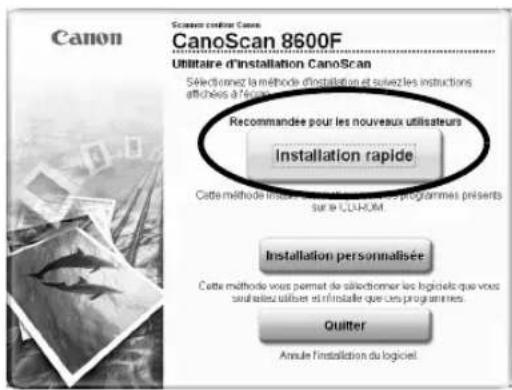
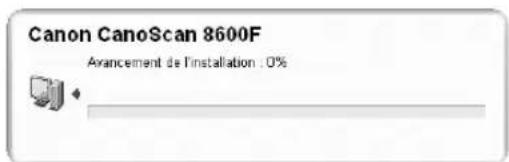
5 Une fois l'installation terminée, cliquez sur [Redémarrer] pour relancer votre ordinateur.
N'oubliez pas de-retirer le CD-ROM du lecteur et de le ranger a un endroit sur.
- Si vous rencontrez des problèmes lors de l'installation, reportez-vous à la section « Dépannage » du Guide de numérisation.
- Si vous mettez par la suite à niveau votre système d'exploitation vers Windows XP, vous doivent réinstaller les logiciels.
![CANON CanoScan 8600F - Une fois l'installation terminée, cliquez sur [Redémarrer] pour relancer votre ordinateur. - 1](/content/2026/03/440617/images/beab61cdf3a7a2c592b4b5301715bfac1d6b9b07272c302f45e6cb94770ff2e1.jpg)
Préparation du scanner
Déverrouillage du scanner
1 Retirez les bandes de protection du scanner.
2 Faites glisser le bouton de verrouillage situé sur le dessous du scanner vers le repère de déverrouillage (9)
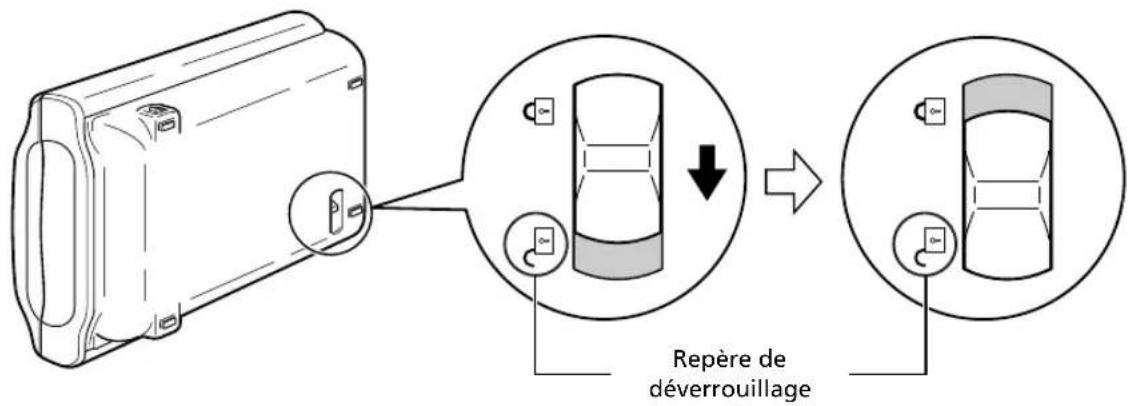

- N'inclinez pas le scanner de plus de 90 degrés par rapport à sa position horizontally lorsque vous libéré le verrou.
- Manipulez le scanner des deux mains. Veillez à ne pas le laisser tomber.
- Verrouillez toujours le scanner lorsque vous le transporte.
- Lors du verrouillage du scanner, ne souveze pas son dos et n'inclinez pas sa partie frontale (emplacement des touches du scanner) vers l'avant. Sinon, vous risque d'être incapable de le verrouiller.
Raccordement du scanner
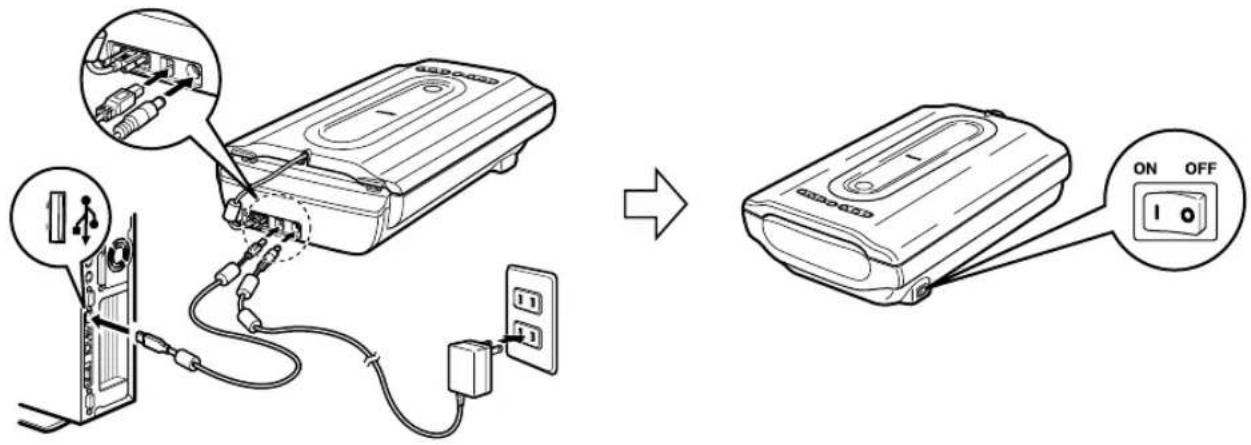
1 Raccordez le cable de l'adaptateur de film au connecteur pour adaptateur de film.
2 Raccordez le scanner à votre ordinateur à l'aide du cable USB fourni.
3 Raccordez l'adaptateur secteur fourni au scanner, puis branchez-le.
4 Appuyez sur (1) pour mesure sous tension.

- Utilisez exclusivement le cable USB et l'adaptateur secteur fournis avec le scanner. L'utilisation d'autres cables ou adaptateurs peut provoquer un dysfonctionnement.
- Si le scanner est raccordé au port USB 1.1 sous Windows XP et si le message « Periphérique USB à haut début connecté à un concentrateur USB à début réduit » s'affiche, ignorez-le. Le scanner fonctionne ainsi sans problème.
Essai de numérisation
Cette section explique les procédures de numérisation de base à l'aide du programme de retouché d'image, ArcSoft PhotoStudio, et du pilote du scanner, ScanGear.
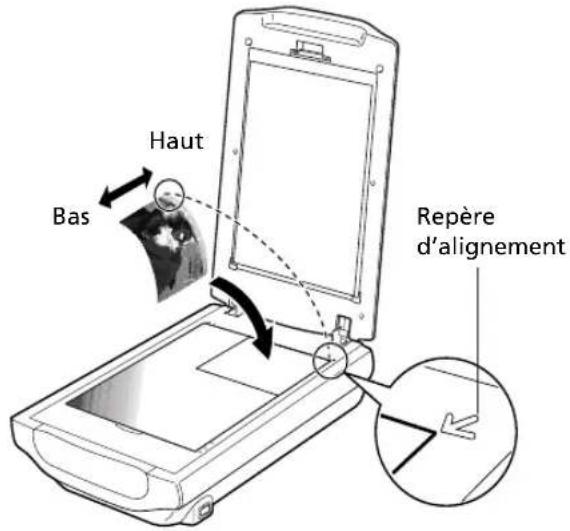
1 Posez un document sur la vitre du scanner et fermez le couvercle du scanner.
2 Lancez ArcSoft PhotoStudio.
Sous Windows : selectionnez [start] (Démarrer) - [(All) Programs] ((Programmes) (ou [Tous les programmes])) - [ArcSoft PhotoStudio 5.5], puis cliquez sur [PhotoStudio 5.5].
Sous Macintosh : ouvre les dossiers [Applications] - [PhotoStudio], puis cliquez deux fois sur l'icone [PhotoStudio].
3 Dans le menu [Fichier], cliquez sur [Sélectionner source] et sélectionnez le modele du scanner.
Sous Windows: ne sélectionnez pas un nom de modele contenant [WIA].
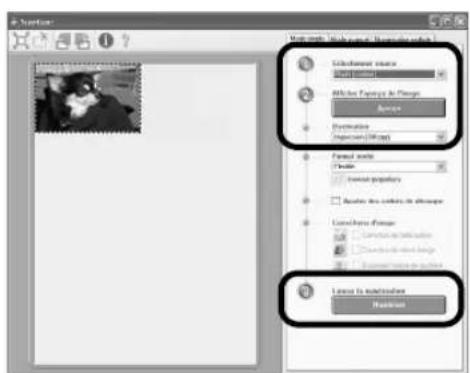
4 Cliquez sur I'icone [Acquisition] pour lancer ScanGear.
5 Sélectionnez le type de document que vous numérique dans [Sélectionner source] et cliquez sur [Aperçu].
6 Définissez eventuellement les paramètres [Destination] et/ou [Format sortie].
7 Cliquez sur [Numériser] pour lancer la numérisation.

Ne touchez pas le scanner pendant son fonctionnement.
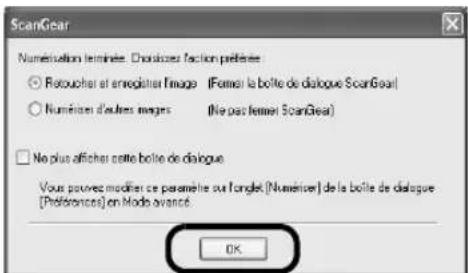
8 Si vous étés invite à fermer ScanGear, cliquez sur [OK].
9 Enregistrez l'image numérique dans ArcSoft PhotoStudio et fermez la fenêtre.
- Pour plus d'informations sur la numérisation à l'aide de ScanGear, sur les applications livrées et sur le dépannage, reportez-vous au manuel en ligne Guide de numérisation. Pour ouvrir le Guide de numérisation, double-cliquez sur l'icone correspondante sur le Bureau, ou cliquez sur dans ScanGear ou CanoScan Toolbox.
Utilisation des touches du scanner
Les touches du scanner permettent, d'une simple pression, de copier, de numériser, d'envoyer par courrier électronique et d'enregistrer des images numériées au format PDF. Il vous suffit de poser le document sur le scanner, puis d'appuyer sur la touche correspondant à la fonction souhaïée. Pour plus d'informations, reportez-vous au Guide de numération.
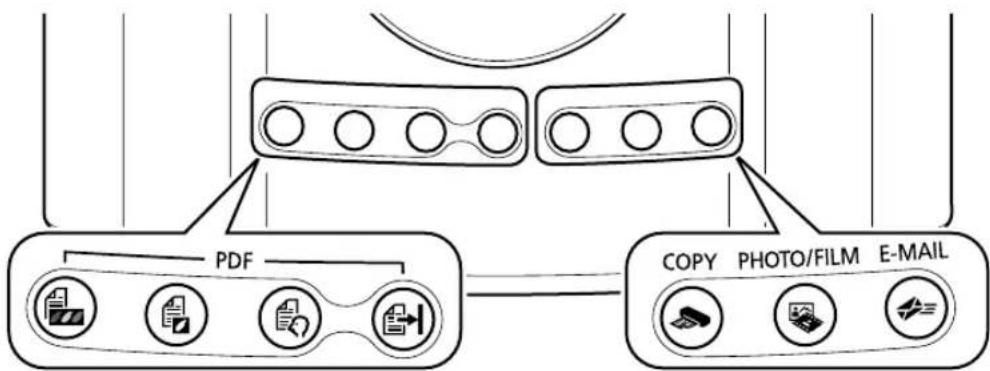
Touches PDF
Les touches PDF vous permettent de creer aisement des fichiers PDF selon vos besoin. Remarquez que les noms de ces touches ne sont pas indiqués sur le scanner.

Touche COLOR (COULEUR)
Numéris les images couleur au format A4 ou Lettre*a 300 ppp.

Touche BLACK & WHITE (NOIR & BLANC)
Numérique les images en noir et blanc au format A4 ou Lettre à 300 ppp.

Touche CUSTOM (PERSONALISER)
Numérisé les images à l'aide des paramètres définis par l'utilisateur.

Touche FINISH (TERMINER)
Met fin à l'opération et enregistrre l'image numérique dans un fjichier PDF.
*Le format peut varier selon votre environnement système.

Touche COPY
Imprime (copie) l'image numérique à l'aide d'une imprimante.

Touche PHOTO/FILM
Ouvre l'image numérique dans l'application livre, ArcSoft PhotoStudio.

Touche E-MAIL
Joint l'image numérique à un nouveau message électronique.
Lorsque vous appuyez pour la première fois sur cette touche, vous étés invite à selectionner l'application de messagerie à utiliser avec cette fonction.
-
Avant d'utiliser les touches du scanner, vérifie que tous les logiciels sont installés sur l'ordinateur à l'aide de l'options [Easy Install] (Installation rapide) de l'Utilitaire d'installation CanoScan. Reportez-vous à la section « Installation des logiciels », page 2.
Sous Mac OS X 10.3 et 10.2.8: avant d'utiliser les touches du scanner, vous doivent configurer Capture d'images (dans le dossier [Applications]) afin que CanoScan Toolbox s'ouvre automatiquement lorsque vous appuyez sur une touche du scanner. Lancez Capture d'images, puis procedede comme suit. -
Mac OS X 10.3 : cliquez sur [Options] et selectionnez CanoScan Toolbox dans [When a scanner button is pressed, open:] (Quand vous appuyez sur un de ses boutons, ouvrir :).
-
Mac OS X 10.2.8 : cliquez sur [Other] (Autre) dans [When a scanner button is pressed, open:] (Quand vous appuyez sur un de ses boutons, ouvrir :). Sélectionnez CanoScan Toolbox et cliquez sur [Open] (Ouvrir).
Cliquez sur [OK] et quitterze Capture d'images. Pour plus d'informations, reportez-vous à la section « Dépannage » du Guide de numérisation.
Numérisation d'un film
Ce scanner permet de numériser un film 35mm (pellicule ou diapositive) et un film au format 120. Lors de la numérisation d'un film, procédez comme suit. Veillez à ce que le cable de l'adaptateur de film soit raccordé au connecteur pour adaptateur de film à l'arrête du scanner.
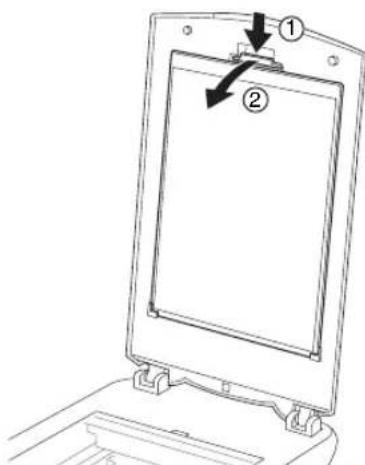
1 Retirez la feuille de protection du couvercle du scanner.
Maintenez enforcé le levier en haut de la feuille de protection tandis que vous ① tirez la feuille vers l'extérieur et ② la detachez.

- Conservez la feuille de protection en lieu sur afin qu'elle ne soit pas piée ou déchirée.
- Remettez toujours la feuille de protection en place lorsque vous ne numérique pas de film afin de protégger la source lumineuse située dans le couvercle du scanner.
2 Insérez le film dans le guide de film.

- Utilisez une Brosse soufflante pour éliminer les poussières eventuèlement presents sur le film et susceptibles d'affector la qualité de l'image, puis veillez à saisir le film par ses bords afin d'éviter de transférer de la poussière ou des traces de doigts sur celui-ci.
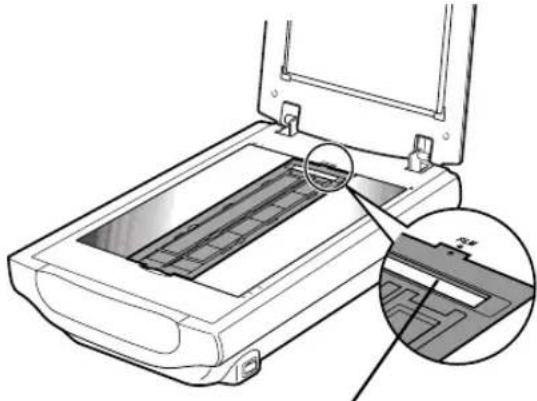
- Lors de la numérisation d'un film, ne bloquez pas la fente de calibrage du guide de film. En effet, les couleurs ne sont pas correctement numériées si la fente de calibrage est obstruée.
- Fermez convenablement le guide de film. Appuyez légarement jusqu'à ce qu'il se bloque en émettant un déclic.
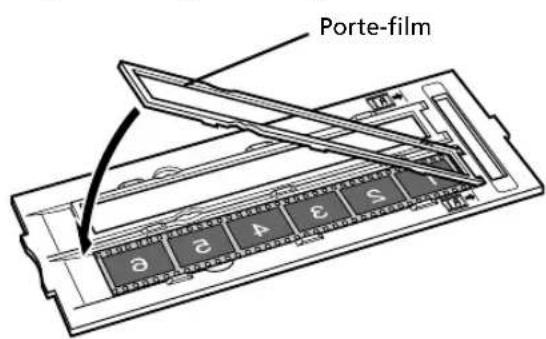
Pellicule 35 mm
① Ouvrez le portefilm sur le guide de film, placez le film vers le bas et fermez le portefilm.
② Alignez la languette du guide de film avec le symbole FILM sur la vitre du scanner.
Fente de calibrage

- Si vous insérez une pellicule de 5 cadres ou moins, ou si le bord d'une image numérique semble blanchie, placez un morceau de papier noir sur tous les espaces afin de masquer la lumière.
- Veiliez à ce qu'il n'y ait aucun espace entre le bord du film et le guide de film sur le côté proche de la fente de calibrage.
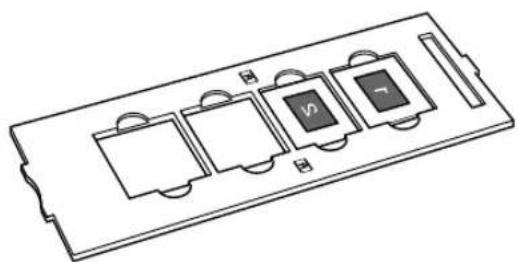
Diapositives 35mm
① Alignez la languette du guide de film sur le symbole FILM de la vitre du scanner.
② Placez une ou plusieurs diapositives face vers le bas (afin qu'elles soient correctement visibles du bas) dans le guide de film comme décrit dans le schéma sur la droite.

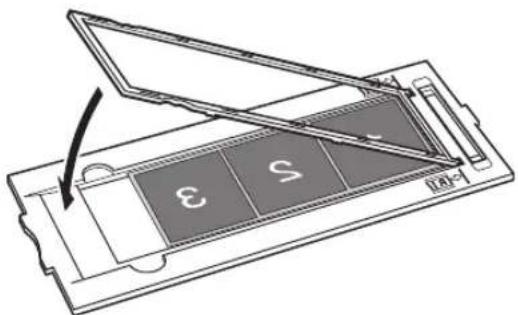
Films au format 120
① Ouvrez le portefilm sur le guide de film, placez le film vers le bas et fermez le portefilm.
② Alignez la languette du guide de film avec le symbole FILM sur la vitre du scanner.

- Laissez un espace de 5mm ou plus entre les pellicules lorsque vous en placez plusieurs sur la vitre du scanner.
Veillez à ce qu'il n'y ait aucun espace entre le bord du film et le guide de film sur le côte proche de la fente de calibrage.
Utilisation d'une feuille de retenue de film
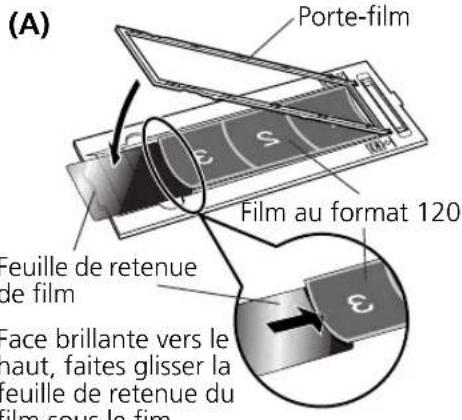
Des pellicules recourbées peuvent adhérer à la vitre du scanner et provoquer l' apparition sur l'image numérique d'un motif en forme de cercles appelé Cercles de Newton. Si cela se produit, utilisez la feuille de retenue de film comme indiqué sur le schéma.
(A) Insérez la feuille de retenue de film sous le film.
(B) Si des cercles de Newton apparaisent malgré les précautions décrites (A), returnez la pellicule et placez-la dans le porte-film, en la surmontant de la feuille de retenue du film, afin que les bords du film soient maintainus vers le bas durant la numérisation. Ensuite, prévisuliez l'image dans ScanGear et cliquez sur le bouton [Miroir] pour inverser l'image avant de lancer la numérisation finale.

Pour éviter d'endommager le film, place toujours la face brillante (la face sans illustration) de la feuille de retenue du film contre le film.
(B)
Maintenez les bords du film vers le bas en le surmontant de la feuille de retenue du film, face brillante vers le bas.

3Fermez le couvercle du scanner.
4 Demarrez ArcSoft PhotoStudio, puis ScanGear.
Conformez-vous aux étapes 2 à 4 de la section « Essai de numérisation», page 4.
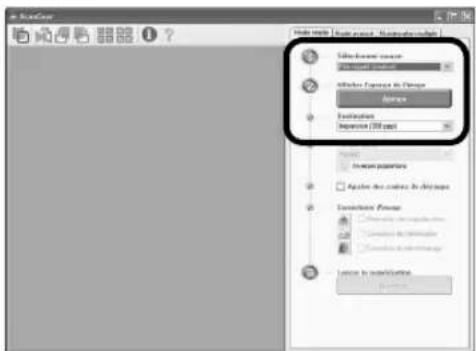
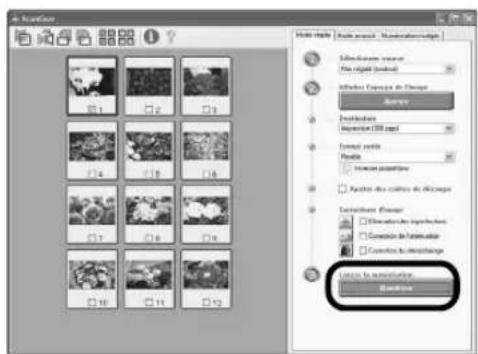
5 Sélectionnez [Film négatif (couleur)] ou [Film positif (couleur)] dans l'option [Sélectionner source] en fonction du film que vous numérique, puis cliquez sur [Aperçu].
6 Activez la case à cocher en regard du (des) numéro(s) du (des)cadre(s) que vous souhaitez numériser. Effectuez les corrections d'image eventuelles.
7 Cliquez sur [Numériser] pour lancer la numérisation.

Ne touchez pas le scanner pendant son fonctionnement.
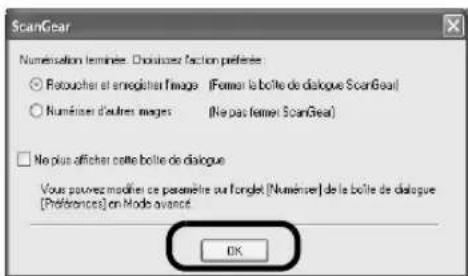
8 Si vous étés invite à fermer ScanGear, cliquez sur [OK].
9 Enregistrez l'image numérique dans ArcSoft PhotoStudio et fermez la fenêtre.

- Ne laissez pas le film dans son guide pendant une période prolongée, car la chaleur provenant de l'appareil risque d'endommager le film.
- Pour plus d'informations sur la numérisation d'un film, reportez-vous à la section « Numérisation d'un film » du Guide de numérisation.
Fiche technique
| CanoScan 8600F | ||
| Type de scanner A plat | ||
| Élement de numérisation CCD couleur 6 lignes | ||
| Source lumineuse Lampe fluorescente à cathode floide | ||
| Résolution optique *1 | 4800 x 9600 ppp | |
| Résolution au choix 25-19200 ppp (ScanGear) | ||
| Nombre de bits de numérisation | Couleur | Entrée 48 bits (16 bits pour chaque couleur) 48 bits ou Sortie 24 bits (16 bits ou 8 bits pour chaque couleur) |
| Niveau de gris | Entrée 48 bits (16 bits pour chaque couleur) sortie 16 bits *2 ou 8 bits | |
| Vitesse de numérisation *3 ( Photo ou Document) | Couleur | 6,9 ms/ligne (2400 ppp), 13,8 ms/ligne (4800 ppp) |
| Niveau de gris, N/B | 6,9 ms/ligne (2400 ppp), 13,8 ms/ligne (4800 ppp) | |
| Vitesse de numérisation *3 (Film) | 6,8-67,5 ms/ligne | |
| Vitesse d'aperçu *3*4 | Envviron 4 s | |
| Interface USB 2.0 Hi-Speed | ||
| Taille de document maximal | A4/Lettre: 216 x 297 mm | |
| Type de film/Nombre de cadres | Pellicule 35 mm (12 cadres max.)/diapositive 35 mm (4 cadres max.) Film au format 120: 6 x 22 cm max. (pelicule seulement) | |
| Touches du scanner | 7 touches (PDF x 4, COPY, PHOTO/FILM, E-MAIL) | |
| Plage de fonctionnement | Température | 10°C à 35°C (50°F à 95°F) |
| Humidité | 10 % à 90 % HR, 20 % à 80 % HR pour la numérisation d'un film sans formation de condensation | |
| Alimentation | Adaptateur secteur (100/120/230/240V) *5 | |
| Consommation électrique | En fonctionnement: 18 W maximum, en veille: 5 W Eteint: 0,5 W (à l'aide de l'adaptateur secteur fourni) | |
| Dimensions extérieures maximales 283 x 467 x 120 mm | ||
| Poids | Envviron 4,3 kg | |
1 La résolution optique représenté le taux d'échantillonnage maximal conformément à la norme ISO 14473.
2 Pour la numérisation d'un film uniquement.
3 Vitesse la plus rapide en mode USB 2.0 Hi-Speed sur un PC Windows. La durée du transfert n'est pas fournie. La vitesse de numérisation varie selon les types de documents, les paramètres de numérisation ou les caractéristiques techniques de l'ordinateur.
4 La durée du processus de calibrage n'est pas fournie.
*5 Le type d'adaptateur secteur varie selon la région dans laquelle vous avez acheté le scanner. Utilisez exclusivement les adaptateurs secteur stipulés dans les instructions d'utilisation. (Adaptateur secteur Canon : K30279 pour le Royaume-Uni et K30278 pour les autres pays de l'UE). Ne les utilisez pas pour d'autres produits.
- Fiche technique susceptible d'être modifiée sans avis préalable.
Numéro de modele: K10294 (CanoScan 8600F)
Union europeenne (et EEE) uniquement.

Ce symbole indique que, conformément à la directive DEEE (2002/96/CE) et à la reglementation de votre pays, ce produit ne doit pas etre jeté avec les ordures menagères. Vousdezvelezedeposer dans un lieu de ramassage prevu a cet effet, par exemple, un site de collecte officiel des
equipements electriques et electroniques (EEE) en vue de leur recyclage ou un point d'échange de
produits autorisé qui est accessible lorsque vous faites l'acquisition d'un nouveau produit du
meme type que I'ancien.Toute déviation par rapport a ces recommandations d'élimination de ce
type de déchet peut avoir des effets négatifs sur I'environnement et la santé publique car ces
produits EEE contiennent généralement des substances qui peuvent etre dangereuses.
Parallelement,voite entiere coopération à la bonne mise au rebut de ce produit favorisera une
meilleure utilisation des ressources naturelles.Pour obtenir plus d'informations sur les points de
collecte des équipements à recycler,contactez-vous mairie,le service de collecte des déchets,le plan DEEE approvoue ou le service d'enlevement des ordures menagères. Pour plus d'informations
sur le dépôt et le recyclage des produits DEEE, consultez le site
www.canon-europe.com/environment.
(EEE: Norvège, Islande et Liechtenstein)
Pour les clients en Europe, au Moyen-Orient, en Afrique et en Russie uniquement
Pour connaître les contacts du support clientèle Canon, reportez-vous à la dernière page de couverture de la brochure European Warranty System (EWS) ou visitez le site suivant :
www.canon-europe.com.
La prise doit être installée à proximé de l'appareil et être facilement accessible.

En tant que partenaire ENERGY STAR®, Canon Inc. affirme que ce modulo répond aux exigences du Programme ENERGY STAR® en termes d'économie d'énergie.
Le programme international ENERGY STAR pour l'opération bureau est destiné à promouvoir les économies d'énergie pour les ordinateurs et autres équipements de bureau. Il encourage le développement et la diffusion de produits équipés de fonctions réduisant la consommation d'énergie de manière efficace. Il s'agit d'un système ouvert auquel les entreprises peuvent participer de leur propre gé. Les produits concernés sont les équipements de bureau, tels que les ordinateurs, les écrons, les imprimantes, les télécopieurs, les copieurs, les scanners et les systèmes multifonction. Les normes et logos de ce programme sont identiques pour tous les pays.
Avertissement
Lorsque vous utilisez ce produit, vous doivent attendif aux aspects légaux suivants :
- La numérisation de certains documents, notamment les billets de banque, les emprunts d'etat et les certificates publics peut être interdite par la loi et peut constituer un délit ou entrainer une responsabilité civile.
- La loi peut exiger que vous obtieniez l'autorisation du détenteur des droits d'auteur ou d'autres droits légaux avant de numériser un document.
Si vous n'etes pas certain qu'il est légal de numérique un document particulier, adressé-vous au préalable à votre conseiller juridique.
- Adobe®, Adobe® RGB (1998) et Photoshop® Elements sont des marques ou des marques déposées d'Adobe Systems Incorporated aux Etats-Unis et/ou dans d'autres pays.
Mic ro est Winidows sont des marques ou des marques deposes de Microsoft Corporation aux Etats-Unis et/ou dans d'autres pays.
Macin et Macsont des marques dApple Computer, Inc., deposées aux Etats-Unis et dans d'autres pays.
ArcSoft, Inc. Tous droits réservés pour PhotoStudio. - Les autres noms et produits non mentionnés ci-dessus sont susceptibles d'être des marques ou des marques déposées appartenant à leurs propriétaires.