Canoscan 8800f - Scanner CANON - Notice d'utilisation et mode d'emploi gratuit
Retrouvez gratuitement la notice de l'appareil Canoscan 8800f CANON au format PDF.
| Caractéristique | Détails |
|---|---|
| Type de scanner | Scanner à plat à haute résolution |
| Résolution optique | 4800 x 9600 dpi |
| Profondeur de couleur | 48 bits en entrée, 24 bits en sortie |
| Formats de numérisation | PDF, JPEG, TIFF, BMP |
| Interface de connexion | USB 2.0 |
| Dimensions (L x P x H) | 28,5 x 48,5 x 10,5 cm |
| Poids | 3,6 kg |
| Utilisation | Idéal pour la numérisation de photos, documents et transparents |
| Maintenance | Nettoyage régulier de la vitre et mise à jour des pilotes |
| Sécurité | Ne pas exposer à l'humidité ou à des températures extrêmes |
| Compatibilité système | Windows et macOS |
| Accessoires inclus | Câble USB, logiciel de numérisation |
FOIRE AUX QUESTIONS - Canoscan 8800f CANON
Téléchargez la notice de votre Scanner au format PDF gratuitement ! Retrouvez votre notice Canoscan 8800f - CANON et reprennez votre appareil électronique en main. Sur cette page sont publiés tous les documents nécessaires à l'utilisation de votre appareil Canoscan 8800f de la marque CANON.
MODE D'EMPLOI Canoscan 8800f CANON
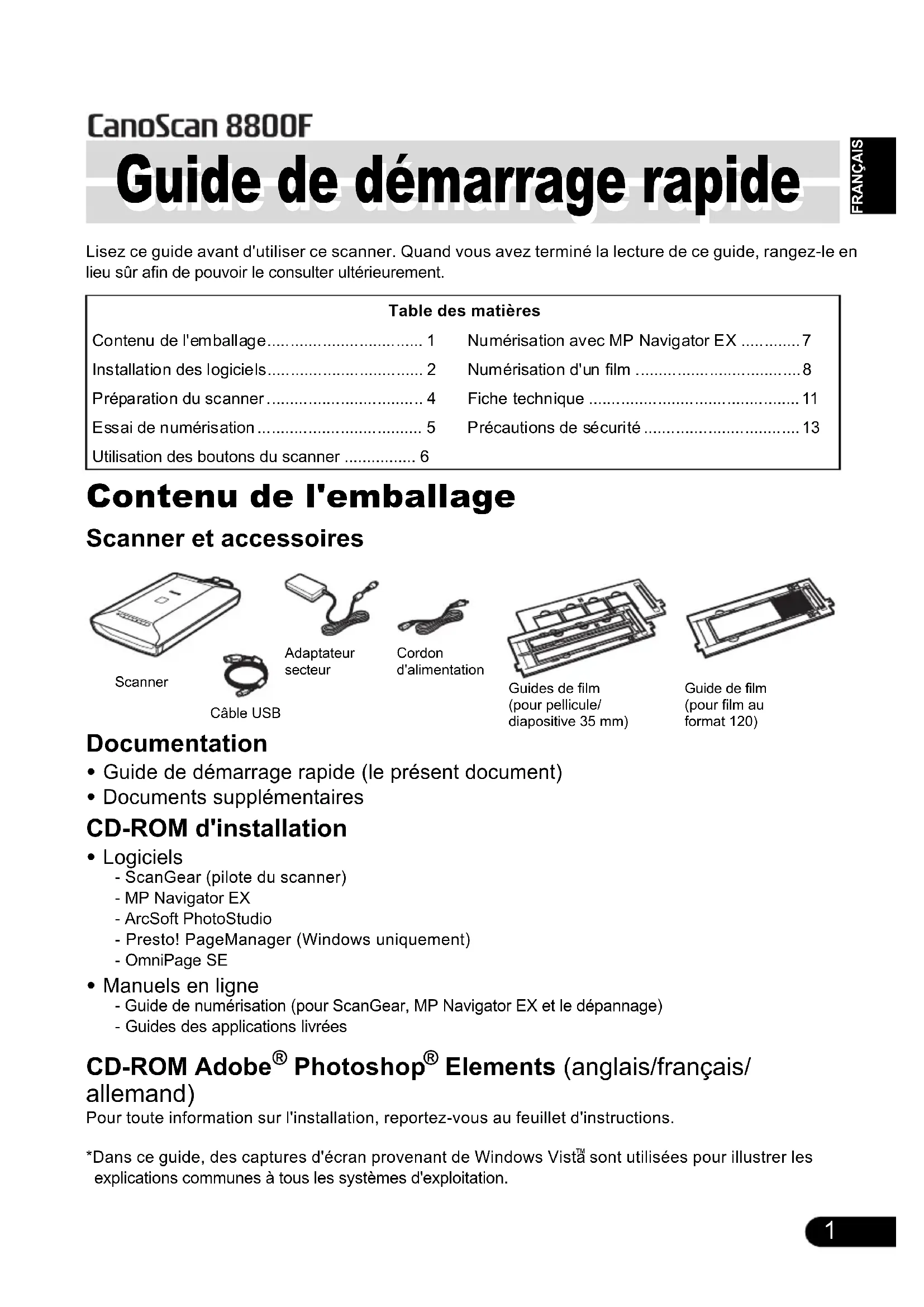
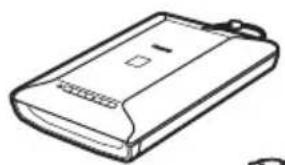
- Leave enough space (approximately 20 cm) around the scanner when setting up.1 FRANÇAISLisez ce guide avant d'utiliser ce scanner. Quand vous avez terminé la lecture de ce guide, rangez-le en lieu sûr afin de pouvoir le consulter ultérieurement. Contenu de l'emballage Scanner et accessoires Documentation
- Guide de démarrage rapide (le présent document)
- Documents supplémentaires CD-ROM d'installation
- Logiciels - ScanGear (pilote du scanner)- MP Navigator EX- ArcSoft PhotoStudio- Presto! PageManager (Windows uniquement)- OmniPage SE
- Manuels en ligne - Guide de numérisation (pour ScanGear, MP Navigator EX et le dépannage)- Guides des applications livrées CD-ROM Adobe
- Elements (anglais/français/ allemand) Pour toute information sur l'installation, reportez-vous au feuillet d'instructions.*Dans ce guide, des captures d'écran provenant de Windows Vista sont utilisées pour illustrer les explications communes à tous les systèmes d'exploitation.Table des matières Contenu de l'emballage p. 1
- Numérisation avec MP Navigator EX p. 7
- Installation des logiciels p. 2
- Numérisation d'un film p. 8
- Préparation du scanner p. 4
- Fiche technique p. 11
- Essai de numérisation p. 5
- Précautions de sécurité p. 13
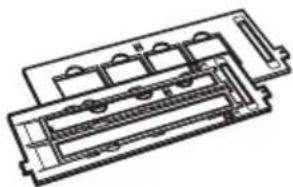
- Utilisation des boutons du scanner Guide de démarrage rapide Guide de démarrage rapide ScannerCâble USBGuides de film(pour pellicule/diapositive 35 mm)Adaptateur secteurGuide de film(pour film au format 120)Cordon d'alimentationInstallation des logiciels p. 6
FRANÇAIS Installation des logiciels 1 Insérez le CD-ROM d'installation dans le lecteur. Pour le Macintosh
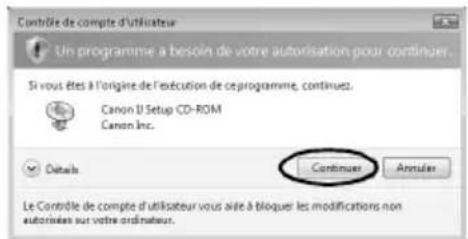
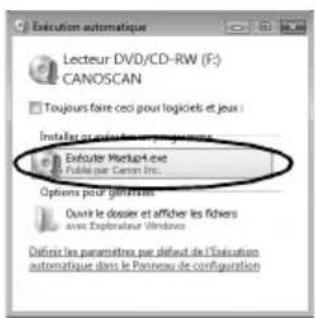
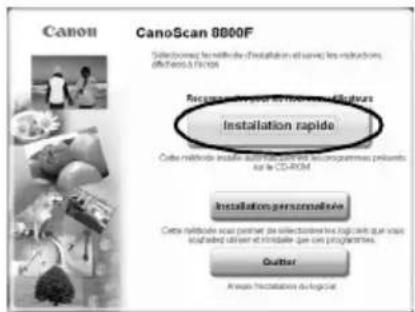
: Cliquez deux fois sur l'icône [Installation]. Entrez l'ID d'administrateur et le mot de passe dans la boîte de dialogue d'authentification. 2 Pour Windows Vista, lorsque la boîte de dialogue [Lecture automatique] apparaît, lancez le programme d'installation, puis cliquez sur [Continuer] pour poursuivre lorsque la boîte de dialogue [Contrôle de compte d'utilisateur] apparaît. Pour Windows 2000/XP et Macintosh, ignorez cette étape et passez à l'étape 3. 3 Si vous y êtes invité, sélectionnez votre langue et votre lieu de résidence. Dans certains pays, ces boîtes de dialogue n'apparaissent pas. 4 Cliquez sur [Installation rapide] dans le menu principal.
- Ne connectez PAS le scanner à un ordinateur avant d'installer les logiciels. Si vous connectez le scanner et que l'Assistant Ajout de nouveau matériel détecté apparaît, débranchez le câble USB de l'ordinateur, puis cliquez sur [Annuler] pour fermer l'écran.
- Quittez toutes les applications en cours avant l'installation, notamment le logiciel antivirus.
- Pour effectuer une mise à niveau de Windows
XP à Windows Vista, désinstallez d'abord les logiciels fournis avec le scanner Canon.
- Ouvrez une session en tant qu'administrateur pour installer les logiciels.Installation des logiciels
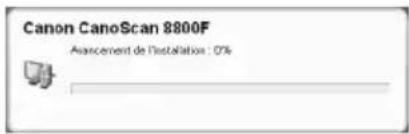
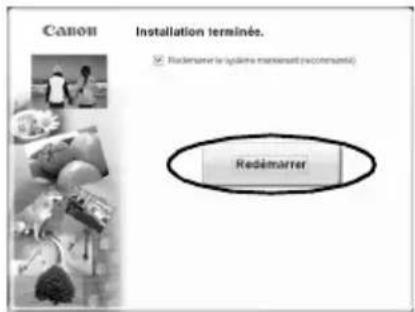
FRANÇAIS 5 Cliquez sur [Installer] pour lancer l'installation. Lisez attentivement le contrat de licence, puis cliquez sur [Oui] pour continuer. 6 Suivez les instructions qui s'affichent afin de procéder à l'installation. 7 Une fois l'installation terminée, cliquez sur [Redémarrer] pour relancer votre ordinateur. Après le redémarrage de l'ordinateur, le « Menu de solutions » apparaît. Voir la dernière partie de la description « Essai de numérisation » à la page 5. Ne cliquez pas sur un menu de l'écran Menu de solutions pour le moment.
- N'oubliez pas de retirer le CD-ROM du lecteur et de le ranger à un endroit sûr.
- Si vous rencontrez des problèmes lors de l'installation, reportez-vous à la section « Dépannage » du Guide de numérisation.Préparation du scanner
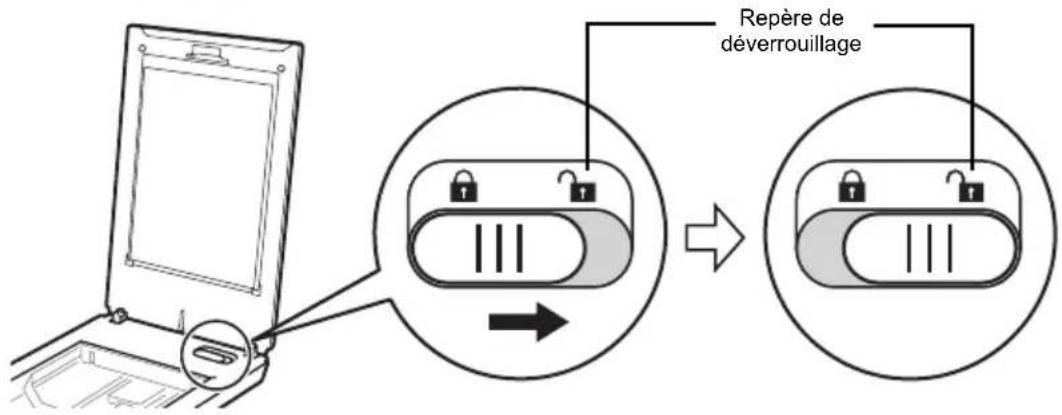
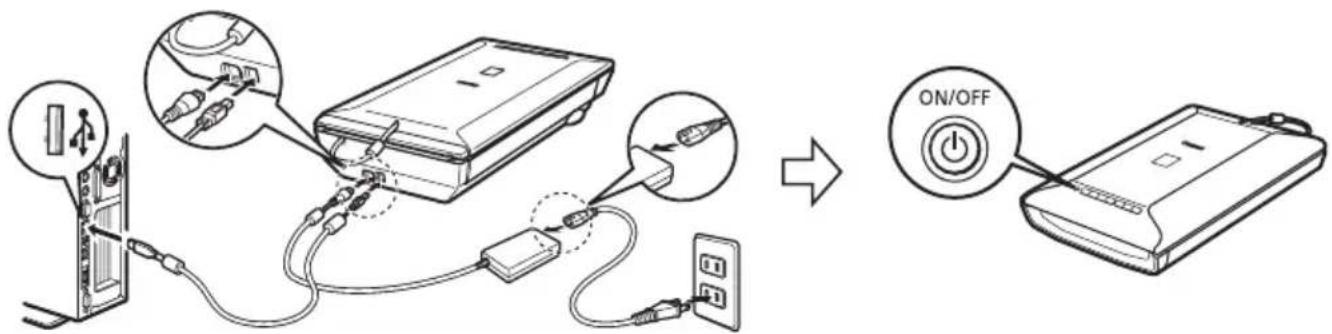
FRANÇAIS Préparation du scanner Déverrouillage du scanner 1 Retirez les bandes de protection du scanner. 2 Ouvrez le couvercle du scanner et faites glisser le bouton de verrouillage vers le repère de déverrouillage ( ). Raccordement du scanner 1 Raccordez le scanner à l'ordinateur au moyen du câble USB fourni. 2 Branchez le cordon d'alimentation fourni sur l'adaptateur secteur. 3 Connectez l'adaptateur secteur au scanner. 4 Branchez le cordon d'alimentation sur la prise électrique. 5 Appuyez sur ( ) pour mettre l'appareil sous tension.
- Manipulez le scanner des deux mains. Veillez à ne pas le laisser tomber.
- Lorsque vous transportez le scanner, assurez-vous de faire glisser le bouton de verrouillage vers le repère de verrouillage ( ) pour attacher l'unité de numérisation.
- Utilisez exclusivement le câble USB, l'adaptateur secteur et le cordon d'alimentation fournis avec le scanner. L'utilisation d'autres câbles ou adaptateurs peut provoquer un dysfonctionnement.
- Connectez toujours l'adaptateur secteur au scanner avant de brancher le cordon d'alimentation sur la prise électrique. L'inversion de cette séquence pourrait provoquer des dysfonctionnements.
- Si le scanner est raccordé au port USB 1.1 et si le message « Périphérique USB à haut débit connecté à un concentrateur USB à débit réduit » s'affiche, ignorez-le. Le scanner fonctionne ainsi sans problème. Repère de déverrouillageEssai de numérisation
FRANÇAIS Essai de numérisation Cette section explique les procédures de numérisation de base à l'aide du programme de retouche d'image, ArcSoft PhotoStudio, et du pilote du scanner, ScanGear.
Posez un document sur la vitre du scanner et fermez le couvercle du scanner.
Lancez ArcSoft PhotoStudio. Pour Windows : Sélectionnez [Démarrer] - [(Tous les) programmes] - [ArcSoft PhotoStudio 5.5], puis cliquez sur [PhotoStudio 5.5]. Pour le Macintosh : Ouvrez les dossiers [Applications] - [PhotoStudio], puis cliquez deux fois sur l'icône [PhotoStudio].
Dans le menu [Fichier], cliquez sur [Sélectionner une source] et sélectionnez le modèle du scanner. Pour Windows : Ne sélectionnez pas celui qui inclut [WIA] dans le nom du modèle.
Cliquez sur l'icône d'acquisition pour lancer ScanGear.
Sélectionnez le type de document que vous numérisez dans [Sélectionner source] et cliquez sur [Aperçu].
Définissez éventuellement les paramètres [Destination] et/ou [Format sortie].
Cliquez sur [Numériser] pour lancer la numérisation.
Si vous êtes invité à fermer ScanGear, cliquez sur [OK].
Enregistrez l'image numérisée dans ArcSoft PhotoStudio et fermez la fenêtre. <Menu de solutions> Vous pouvez sélectionner MP Navigator EX ou le Guide de numérisation (manuel en ligne).
- Ne touchez pas le scanner pendant son fonctionnement.
- Ne regardez pas directement la source lumineuse pendant une tâche de numérisation.
- Pour plus d'informations sur la numérisation à l'aide de ScanGear, sur les applications livrées et sur le dépannage, reportez-vous au manuel en ligne Guide de numérisation. Pour ouvrir le Guide de numérisation, double-cliquez sur l'icône correspondante sur le Bureau, ou cliquez sur dans ScanGear ou MP Navigator EX. Bas Haut Repère d'alignementUtilisation des boutons du scanner
FRANÇAIS Utilisation des boutons du scanner Les boutons du scanner permettent, d'une simple pression, de copier, de numériser, d'envoyer par courrier électronique et d'enregistrer des images numérisées au format PDF. Il vous suffit de poser le document sur le scanner, puis d'appuyer sur la bouton correspondant à la fonction souhaitée. Pour plus d'informations, reportez-vous au Guide de numérisation.
- Avant d'utiliser les boutons du scanner, vérifiez que tous les logiciels sont installés sur l'ordinateur à l'aide de l'option [Easy Install] (Installation rapide) du programme d'installation. Voir « Installation des logiciels » à la page 2. Si les boutons du scanner ne fonctionnent pas correctement, reportez-vous à la section « Troubleshooting » dans le Guide de numérisation. Pour Mac OS X v.10.3.x et v.10.2.x (v.10.2.8 ou versions ultérieures) : Avant d'utiliser les boutons du scanner, vous devez configurer Capture d'images (dans le dossier [Applications]) afin que MP Navigator EX s'ouvre automatiquement lorsque vous appuyez sur un bouton du scanner.Lancez Capture d'images, puis procédez comme suit. - Mac OS X v.10.3.x : Cliquez sur [Options] et sélectionnez MP Navigator EX dans [When a scanner button is pressed, open:] (Quand vous appuyez sur un de ses boutons, ouvrir :). - Mac OS X v.10.2.x (v.10.2.8 ou versions ultérieures) : Cliquez sur [Autre] dans [When a scanner button is pressed, open:] (Quand vous appuyez sur un de ses boutons, ouvrir:). Sélectionnez MP Navigator EX 1.0 et cliquez sur [Ouvrir]. Cliquez sur [OK] et quittez Capture d'images. Boutons PDF Les boutons PDF vous permettent de créer aisément des fichiers PDF selon vos besoins. Sachez que les noms de ces boutons ne sont pas indiqués sur le scanner. Bouton COULEUR Numérise les images couleur au format A4 ou Lettre
à 300 ppp par défaut. Bouton
Numérise les images en noir et blanc au format A4 ou Lettre
à 300 ppp par défaut. Bouton PERSONNALISE Numérise les images à l'aide des paramètres définis par l'utilisateur. Bouton TERMINER Met fin à l'opération et enregistre l'image numérisée dans un fichier PDF. *Le format peut varier selon votre environnement système. Bouton COPY Imprime (copie) l'image numérisée à l'aide d'une imprimante. Bouton PHOTO/FILM Ouvre l'image numérisée dans l'application livrée, ArcSoft PhotoStudio. Bouton E-MAIL Joint l'image numérisée à un nouveau message électronique. Lorsque vous appuyez pour la première fois sur ce bouton, vous êtes invité à sélectionner l'application de messagerie à utiliser avec cette fonction.Numérisation avec MP Navigator EX
FRANÇAIS Numérisation avec MP Navigator EX MP Navigator EX vous permet de copier, de numériser, d'envoyer par courrier électronique, de convertir des images numérisées avec des programmes de reconnaissance optique des caractères, de créer des fichiers PDF avec ces images, ou de les importer dans d'autres programmes d'application en cliquant sur les boutons de la fenêtre principale de MP Navigator EX. Il permet aussi de définir divers paramètres pour chaque fonction. Procédures d'exploitation 1 Démarrez MP Navigator EX. Pour Windows : Sélectionnez [Démarrer] – [(Tous les) programmes] – [Canon Utilities] – [MP Navigator EX 1.0], puis cliquez sur [MP Navigator EX 1.0]. Pour le Macintosh : Ouvrez les dossiers [Applications] - [Canon Utilities], puis cliquez deux fois sur l'icône [MP Navigator EX 1.0]. La fenêtre principale de MP Navigator EX s'ouvre. 2 Cliquez sur le bouton de la fonction requise. Une fenêtre apparaît pour chaque bouton. Modifiez les paramètres si nécessaire. Exemple : Fenêtre [Photo-1] 3 Cliquez sur [Numériser]. Le scanner commence la numérisation et exécute la fonction du bouton sélectionné.
- Pour plus d'informations sur MP Navigator EX, consultez le manuel en ligne Guide de numérisation. Ouvrir la boîte de dialogue des paramètres de MP Navigator EX.Passer au mode navigation.Mode à un clicParamètres de numérisationSpécifiez comment vous souhaitez effectuer les numérisations.Enregistrer les paramètresSpécifiez comment vous souhaiter enregistrer les numérisations.Paramètres de l'applicationChoisissez le programme d'application auquel les images sont envoyées. Le programme actuellement lié s'affiche dans la boîte.Représentent les boutons du scanner.Ouvrir le Guide de numérisation.Numérisation d'un film
FRANÇAIS Numérisation d'un film Ce scanner permet de numériser un film 35 mm (pellicule ou diapositive) et un film au format 120. Lors de la numérisation d'un film, procédez comme suit. 1 Retirez la feuille de protection du couvercle du scanner. Maintenez enfoncé le levier en haut de la feuille de protection tandis que vous c tirez la feuille vers l'extérieur et d la détachez. 2 Insérez le film dans le guide de film. Pellicule 35 mm c Ouvrez le porte-film sur le guide de film, placez le film vers le bas et fermez le porte-film. d Alignez la languette du guide de film avec le symbole FILM sur la vitre du scanner.
- Conservez la feuille de protection en lieu sûr afin qu'elle ne soit pas pliée ou déchirée.• Remettez toujours la feuille de protection en place lorsque vous ne numérisez pas de film afin de protéger la source lumineuse située dans le couvercle du scanner.• Utilisez une brosse soufflante pour éliminer les poussières éventuellement présentes sur le film et susceptibles d'affecter la qualité de l'image, puis veillez à saisir le film par ses bords afin d'éviter de transférer de la poussière ou des traces de doigts sur celui-ci.• Lors de la numérisation d'un film, ne bloquez pas la fente de calibrage du guide de film. En effet, les couleurs ne sont pas correctement numérisées si la fente de calibrage est obstruée.• Fermez convenablement le guide de film. Appuyez légèrement jusqu'à ce qu'il se bloque en émettant un déclic.Veillez à ce qu'il n'y ait aucun espace entre le bord du film et le guide de film sur le côté proche de la fente de calibrage.Porte-filmFente de calibrageNumérisation d'un film
FRANÇAIS Diapositives 35 mm c Alignez la languette du guide de film sur le symbole FILM de la vitre du scanner. d Placez une ou plusieurs diapositives face vers le bas (afin qu'elles soient correctement visibles du bas) dans le guide de film comme décrit dans le schéma sur la droite. Films au format 120 c Ouvrez le porte-film sur le guide de film, placez le film vers le bas et fermez le porte-film. d Alignez la languette du guide de film avec le symbole FILM sur la vitre du scanner. 3 Fermez le couvercle du scanner.
- Laissez un espace de 5 mm ou plus entre les pellicules lorsque vous en placez plusieurs sur la vitre du scanner.
- Veillez à ce qu'il n'y ait aucun espace entre le bord du film et le guide de film sur le côté proche de la fente de calibrage. Utilisation d'une feuille de retenue de film Des pellicules recourbées peuvent adhérer à la vitre du scanner et provoquer l'apparition sur l'image numérisée d'un motif en forme de cercles appelés anneaux de Newton. Si cela se produit, utilisez la feuille de retenue de film comme indiqué sur le schéma. (A) Insérez la feuille de retenue de film sous le film. (B) Si des anneaux de Newton apparaissent malgré les précautions décrites (A), retournez la pellicule et placez-la dans le porte-film, en la surmontant de la feuille de retenue du film, afin que les bords du film soient maintenus vers le bas durant la numérisation. Ensuite, prévisualisez l'image dans ScanGear et cliquez sur le bouton [Miroir] pour inverser l'image avant de lancer la numérisation finale. Pour éviter d'endommager le film, placez toujours la face brillante (la face sans illustration) de la feuille de retenue du film contre le film. (A) Porte-filmFace brillante vers le haut, faites glisser la feuille de retenue du film sous le film. (B) Maintenez les bords du film vers le bas en le surmontant de la feuille de retenue du film, face brillante vers le bas. Film au format 120Feuille de retenue de filmNumérisation d'un film
FRANÇAIS 4 Démarrez ArcSoft PhotoStudio, puis ScanGear. Suivez les étapes 2 à 4 dans "Essai de numérisation » à la page 5. 5 Sélectionnez [Film négatif (couleur)] ou [Film positif (couleur)] dans l'option [Sélectionner une source] en fonction du film que vous numérisez, puis cliquez sur [Aperçu]. 6 Activez la case à cocher en regard du ou des numéros de la vue ou des vues que vous souhaitez numériser. Effectuez les corrections d'image éventuelles. 7 Cliquez sur [Numériser] pour lancer la numérisation. 8 Si vous êtes invité à fermer ScanGear, cliquez sur [OK]. 9 Enregistrez l'image numérisée dans ArcSoft PhotoStudio et fermez la fenêtre. Ne touchez pas le scanner pendant son fonctionnement.
- Ne laissez pas le film dans son guide pendant une période prolongée, car la chaleur provenant de l'appareil risque d'endommager le film.
- Pour plus d'informations sur la numérisation d'un film, reportez-vous à la section « Numérisation d'un film » du Guide de numérisation.Fiche technique
FRANÇAIS Fiche technique
La résolution optique représente le taux d'échantillonnage maximal conformément à la norme ISO 14473.
Pour la numérisation d'un film uniquement.
Vitesse la plus rapide en mode USB 2.0 Hi-Speed sur un PC Windows. La durée du transfert n'est pas fournie. La vitesse de numérisation varie selon les types de documents, les paramètres de numérisation ou les caractéristiques techniques de l'ordinateur.
Adaptateur secteur Canon : K30286 Ne l'utilisez pas pour d'autres produits.
- Fiche technique susceptible d'être modifiée sans avis préalable. Numéro de modèle : K10301 (CanoScan 8800F) CanoScan 8800F Type de scanner A plat Type de capteur CCD couleur 6 lignes Source lumineuse DEL blanche Résolution optique
4 800 x 9 600 ppp Résolution au choix 25–19 200 ppp (ScanGear) Nombre de bits de numérisation Couleur Entrée 48 bits (entrée 16 bits pour chaque couleur (RVB)) Sortie 48 bits ou 24 bits (sortie 16 bits ou 8 bits pour chaque couleur (RVB)) Niveaux de gris Entrée 48 bits (16 bits pour chaque couleur) sortie 16 bits
ou 8 bits Vitesse de numérisation
(Photo ou Document) Couleur 12,1 msec./ligne (4 800 ppp), 12,1 msec./ligne (2 400 ppp), 6,1 msec./ligne (1 200 ppp), 1,7 msec./ligne (600 ppp), 1,0 msec./ligne (300 ppp) Niveaux de gris, N/B Vitesse de numérisation
(Film) 1,5-36,3 msec./ligne Interface USB 2.0 Hi-Speed Taille de document maximale A4/Lettre : 216 x 297 mm Type de film/Nombre de vues Pellicule 35 mm (12 vues max.)/diapositive 35 mm (4 vues max.) Film au format 120 : 6 x 22 cm max. (pellicule seulement) Touches du scanner 7 touches (PDF x 4, COPY, PHOTO/FILM, E-MAIL) Plage de fonctionnement Température
Humidité 10 % à 90 % HR, 20 % à 80 % HR pour la numérisation d'un film sans formation de condensation Alimentation CA 100-240V, 50/60 Hz
Consommation électrique En fonctionnement : 18 W maximum, en veille : 1,5 W, éteint : 1,0 W (en utilisant l'adaptateur secteur fourni) Dimensions extérieures (L) x (P) x (H) 272 x 479 x 100 mm Poids Environ 4,2 kgFiche technique
FRANÇAIS Pour les clients en Europe, au Moyen-Orient, en Afrique et en Russie uniquement Pour connaître les contacts du support clientèle Canon, reportez-vous à la dernière page de couverture de la brochure sur le système de garantie européenne (EWS) ou visitez le site www.canon-europe.com
- Microsoft est une marque déposée de Microsoft Corporation.
- Windows est une marque de Microsoft Corporation, déposée aux États-Unis et dans d'autres pays.
- Windows Vista est une marque de Microsoft Corporation.
- Macintosh et Mac sont des marques d'Apple Inc., déposées aux États-Unis et dans d'autres pays.
- Adobe et Photoshop Elements sont des marques déposées ou des marques d'Adobe Systems Incorporated aux États-Unis et dans d'autres pays.
©ArcSoft, Inc. Tous droits réservés pour PhotoStudio.
- Les autres noms et produits non mentionnés ci-dessus sont susceptibles d'être des marques ou des marques déposées appartenant à leurs propriétaires. Union européenne (et EEE) uniquement. Ce symbole indique que, conformément à la directive DEEE (2002/96/CE) et à la réglementation de votre pays, ce produit ne doit pas être jeté avec les ordures ménagères. Vous devez le déposer dans un lieu de ramassage prévu à cet effet, par exemple, un site de collecte officiel des équipements électriques et électroniques (EEE) en vue de leur recyclage ou un point d'échange de produits autorisé qui est accessible lorsque vous faites l'acquisition d'un nouveau produit du même type que l'ancien. Toute déviation par rapport à ces recommandations d'élimination de ce type de déchet peut avoir des effets négatifs sur l'environnement et la santé publique car ces produits EEE contiennent généralement des substances qui peuvent être dangereuses. Parallèlement, votre entière coopération à la bonne mise au rebut de ce produit favorisera une meilleure utilisation des ressources naturelles. Pour obtenir plus d'informations sur les points de collecte des équipements à recycler, contactez votre mairie, le service de collecte des déchets, le plan DEEE approuvé ou le service d'enlèvement des ordures ménagères. Pour plus d'informations sur le dépôt et le recyclage des produits DEEE, consultez le site www.canon-europe.com/environment. (EEE : Norvège, Islande et Liechtenstein) La prise doit être installée à proximité de l'appareil et être facilement accessible. En tant que partenaire ENERGY STAR
Partner, Canon Inc. affirme que ce modèle répond aux exigences du Programme ENERGY STAR
en termes d'économie d'énergie. Avertissement Lorsque vous utilisez ce produit, vous devez être attentif aux aspects légaux suivants :
- La numérisation de certains documents, notamment les billets de banque, les emprunts d'état et les certificats publics peut être interdite par la loi et peut constituer un délit ou entraîner une responsabilité civile.
- La loi peut exiger que vous obteniez l'autorisation du détenteur des droits d'auteur ou d'autres droits légaux avant de numériser un document. Si vous n'êtes pas certain qu'il est légal de numériser un document particulier, adressez-vous au préalable à votre conseiller juridique.Précautions de sécurité
FRANÇAIS Précautions de sécurité Veuillez lire et noter les précautions suivantes avant d'utiliser le scanner et ses accessoires. AVERTISSEMENT Avertissements concernant des manipulations qui peuvent entraîner la mort ou des blessures si elles ne sont pas effectuées correctement. Afin d'utiliser le scanner en toute sécurité, suivez toujours ces avertissements. ATTENTION Indique une mise en garde concernant des opérations pouvant entraîner des blessures ou des dommages matériels si elles ne sont pas correctement exécutées. Pour utiliser le scanner en toute sécurité, tenez toujours compte de ces mises en garde. A propos des emplacements AVERTISSEMENT
- Ne placez pas le scanner près de liquides inflammables tels que de l'alcool ou des diluants. Si les pièces internes entraient en contact avec un liquide inflammable, un incendie ou une électrocution pourraient se produire.
- Ne placez pas les objets suivants sur le scanner ; objets métalliques tels que des colliers, récipients contenant un liquide, tels que des tasses, des vases ou des pots de fleurs. Si les composants électriques internes venaient en contact avec ces objets, ils pourraient déclencher un incendie ou créer des risques d'électrocution. Si l'un de ces objets ou liquides pénètre à l'intérieur du scanner, déconnectez immédiatement l'adaptateur secteur et le cordon d'alimentation. Contactez votre revendeur ou le centre de service clientèle Canon. ATTENTION
- Ne placez pas le scanner dans des endroits très humides, en plein soleil, dans des lieux à températures élevées et à proximité des flammes. Cela pourrait provoquer un incendie ou d'électrocution.
- Ne placez pas le scanner sur des supports ou des surfaces instables, ou encore sur des surfaces sujettes à des vibrations fréquentes. Si le scanner tombait, il pourrait blesser quelqu'un.
- Ne placez pas d'objets lourds sur le scanner. Ces objets pourraient tomber et blesser quelqu'un. A propos de l'alimentation AVERTISSEMENT
- Évitez d'endommager, d'altérer ou de modifier l'adaptateur secteur et le cordon d'alimentation. Ne placez pas d'objets lourds sur le cordon de l'adaptateur secteur et sur le cordon d'alimentation, et évitez de tirer fortement sur ces derniers, de les plier excessivement, de les tordre ou de les nouer. Des fils endommagées pourraient entraîner un incendie ou une électrocution.
- Ne connectez et ne déconnectez pas l'adaptateur secteur et le cordon d'alimentation avec des mains humides. Cela pourrait entraîner un incendie ou une électrocution.
- Ne branchez pas un nombre excessif de fiches sur une prise électrique. Cela pourrait entraîner un incendie ou une électrocution.
- Branchez toujours à fond l'adaptateur secteur et le cordon d'alimentation Un branchement partiel pourrait créer des risques d'incendie ou d'électrocution.
- Utilisez exclusivement les adaptateurs secteur et cordons d'alimentation fournis. L'utilisation d'autres adaptateurs secteur ou cordons d'alimentation pourrait créer des risques d'incendie ou d'électrocution.
- En règle générale, n'utilisez pas de rallonge électrique. Cela pourrait entraîner un incendie ou une électrocution. Si l'utilisation de rallonge est vraiment nécessaire, celle-ci ne doit pas avoir une longueur supérieure à 5 m (15 pieds). Vérifiez que la rallonge n'est pas tordue, et que l'adaptateur secteur et le cordon d'alimentation sont branchés à fond sur la rallonge. N'utilisez pas de barres multiprises.
- N'utilisez pas de rallonges dans des couloirs ou autres endroits de passage où elles risquent d'être piétinées ou de faire trébucher quelqu'un. Cela pourrait endommager le cordon d'alimentation et créer des risques d'incendie ou d'électrocution.
- N'utilisez pas l'adaptateur secteur et le cordon d'alimentation à l'extérieur ou dans un endroit exposé. Cela pourrait créer des risques d'incendie ou d'électrocution.Précautions de sécurité
- Ne branchez pas l'adaptateur secteur et le cordon d'alimentation sur des prises ne fournissant pas les tensions spécifiées. Des tensions incorrectes pourraient créer des risques d'incendie ou d'électrocution.
- Lors du débranchement de l'adaptateur secteur et du cordon d'alimentation, tirez toujours sur la fiche. Si vous tirez sur le cordon, vous risquez d'endommager les fils et de provoquer un incendie ou une électrocution.
- Ne placez pas d'objets à proximité de l'adaptateur secteur et du cordon d'alimentation pour ne pas retarder un éventuel débranchement d'urgence.
- Débranchez l'adaptateur secteur et le cordon d'alimentation de la prise au moins une fois par année et nettoyez la zone autour de la base des broches métalliques de l'adaptateur secteur afin de retirer toute la poussière accumulée. La poussière qui s'accumule à cet endroit peut être la cause d'un incendie. Précautions générales de manipulation AVERTISSEMENT
- Ne démontez pas le scanner et ne le modifiez pas. Une manipulation incorrecte de ses composants pourrait provoquer un incendie ou une électrocution.
- Si vous entendez des bruits inhabituels, apercevez de la fumée, sentez une chaleur excessive ou une odeur étrange, débranchez immédiatement l'adaptateur secteur et le cordon d'alimentation. Contactez votre revendeur ou le centre de service clientèle Canon. L'utilisation du scanner dans ces conditions pourrait créer des risques d'incendie ou d'électrocution.
- N'utilisez pas de vaporisateurs inflammables près du scanner. Ne versez pas d'eau, de liquides ou de liquides inflammables sur le scanner. Si ces liquides pénétraient dans le scanner et entraient en contact avec des pièces électriques, cela pourrait entraîner un incendie ou une électrocution.
- Lors du nettoyage du scanner, débranchez toujours l'adaptateur secteur et le cordon d'alimentation. Trempez un chiffon dans l'eau et tordez-le convenablement. N'utilisez pas de liquides inflammables, tels que de l'alcool, du benzène ou des diluants. Si un liquide inflammable pénétrait dans les pièces électriques internes, cela pourrait entraîner un incendie ou l'électrocution. Si un objet quelconque pénètre dans le scanner, débranchez immédiatement l'adaptateur secteur et le cordon d'alimentation. Contactez ensuite votre revendeur ou le centre de service clientèle Canon. ATTENTION
- Ne placez pas d'objets pesant plus de 2,0 kg sur la vitre du scanner. Évitez également d'exercer une trop forte pression (c'est-à-dire plus de 2,0 kg) sur le couvercle ou la vitre du scanner. La vitre pourrait se casser et vous blesser.
- Ne heurtez pas la vitre du scanner ou n'y laissez pas tomber des livres ou des objets lourds. La vitre pourrait se casser et vous blesser.
- Si vous n'avez pas l'intention d'utiliser le scanner pendant une période prolongée, débranchez l'adaptateur secteur et le cordon d'alimentation par mesure de sécurité.
- Faites très attention lors du transport du scanner. Vous pourriez vous blesser en le laissant tomber.
- Attendez que le scanner ait refroidi avant de le recouvrir d'une housse. Sinon, cela pourrait entraîner un incendie.
- N'utilisez pas le CD-ROM fourni dans un lecteur de CD ordinaire. Cela produirait un son excessivement fort qui pourrait endommager votre ouïe. Conditions d'installation et d'utilisation
- Ne placez pas l'appareil dans un endroit soumis à des variations de température excessives. Évitez également les transitions d'un endroit froid à un endroit chaud. De la condensation pourrait provoquer des erreurs d'image. Laissez le scanner s'adapter progressivement aux nouvelles conditions avant de l'utiliser.
- Ne placez pas le scanner en plein soleil ou dans une pièce à éclairage puissant. Ces conditions pourraient endommager le scanner ou altérer la qualité d'image. Si vous devez le placer en plein soleil, servez-vous d'un rideau épais pour bloquer la lumière.
Notice Facile