
ImageFormula DR-C240 - Scanner CANON - Notice d'utilisation et mode d'emploi gratuit
Retrouvez gratuitement la notice de l'appareil ImageFormula DR-C240 CANON au format PDF.


| Type de produit | Scanner de documents |
| Marque | Canon |
| Modèle | ImageFormula DR-C240 |
| Dimensions (L x P x H) | 298 x 135 x 133 mm |
| Poids | 2,5 kg |
| Alimentation | USB bus power (ou adaptateur secteur en option) |
| Fonctions principales | Numérisation recto-verso automatique, détection de double alimentation, correction d'image |
| Vitesse de numérisation | Jusqu'à 30 pages par minute (recto-verso : 60 images par minute) |
| Résolution de numérisation | Jusqu'à 600 dpi |
| Format de document accepté | A4, A5, A6, B5, carte de visite, carte d'identité, reçu |
| Capacité du chargeur automatique | 50 feuilles |
| Connectivité | USB 2.0 |
| Logiciel inclus | Canon CaptureOnTouch, CapturePerfect, Nuance PaperPort |
| Entretien et nettoyage | Nettoyage régulier des rouleaux et de la vitre de numérisation avec un chiffon non pelucheux |
| Sécurité | Conforme aux normes CE, FCC, RoHS |
| Pièces détachées et réparabilité | Kit de rouleaux de rechange disponible ; réparation par centre agréé Canon |
| Systèmes d'exploitation supportés | Windows 10, 8.1, 8, 7 ; macOS 10.12 à 10.15 |
FOIRE AUX QUESTIONS - ImageFormula DR-C240 CANON
Questions des utilisateurs sur ImageFormula DR-C240 CANON
0 question sur cet appareil. Repondez a celles que vous connaissez ou posez la votre.
Poser une nouvelle question sur cet appareil
Téléchargez la notice de votre Scanner au format PDF gratuitement ! Retrouvez votre notice ImageFormula DR-C240 - CANON et reprennez votre appareil électronique en main. Sur cette page sont publiés tous les documents nécessaires à l'utilisation de votre appareil ImageFormula DR-C240 de la marque CANON.
MODE D'EMPLOI ImageFormula DR-C240 CANON
Merci d'avoir choisi un scanner de documents Canon.
CapturePerfect 3.1 est une application compatible ISIS qui permet à l'ordinateur d'acquérir des images à partir du scanner de documents Canon. Pour comprendre pleinement les fonctions de CapturePerfect 3.1 et les utiliser réellement, veuillez lire ce guide et l'aide du pilote ISIS/TWAIN, ainsi que le manuel d'instructions de votre scanner.
À propos des marques commerciales
- ISIS™ et MultiStream™ sont des marques commerciales de EMC Corporation.
- Microsoft, Windows, SharePoint, PowerPoint et Windows sont des marques déposées de Microsoft Corporation aux États-Unis et sont des marques commerciales ou des marques déposées de Microsoft Corporation dans d'autres pays.
- Les noms des produits mentionnés ci-après sont pour des raisons d'identification uniquement et peuvent être des marques de fabrique ou déposées de leurs fabricants respectifs.
- TM et ® ne sont pas stipulés dans ce manuel.
À propos du copyright
- libtiffs
Des parties de ce logiciel sont basées en partie sur le travail de Independent JPEG Group.
Avertissement de reproduction
- La reproduction de documents tels que les suivants est illégale et sujette à amende : billets de banque et cours légal, matériels de valeur et passeports émis par le gouvernement ainsi que des licences, certificats, permis, documents officiels et enregistrements privés provenant d'une entité privée ou publique.
- La reproduction de matériaux protégés par des droits d'auteur, tels que de la documentation, photographies, brochures, cartes et illustrations pour des raisons autres que personnelles est interdite.
Dénégation de responsabilité
- La reproduction des contenus de ce guide, en partie ou en totalité, sans autorisation préalable est interdite.
- Ce guide est soumis à modification sans préavis.
- Tous les efforts nécessaires ont été mis en œuvre pour garantir l'exactitude des informations contenues dans ce guide. Cependant, Canon Electronics Inc. et ses filiales déclinent toute responsabilité pour les erreurs éventuelles et leurs conséquences.
Copyright © 2006 CANON ELECTRONICS INC. TOUS DROITS RÉSERVÉS
Préface....2
Avant utilisation....5
A propos de la fenêtre CapturePerfect....6
Sélection du scanner et configuration....15
A propos de l'enregistrement des fichiers d'image....16
A propos des noms de fichier....25
A propos des fonctions MultiStream ....30
A propos des fonctions OCR....34
A propos des fichiers journal....37
A propos des modifications codes-barres/OCR....39
A propos des autres fonctions....40
Méthodes de numérisation ....47
Numérisation page....48
Numériser lot vers fichier (enregistrement d'images numérisées dans un fichier)......49
Numériser lot vers imprimante (impression d'images numérisées) ....52
Numériser le courrier par lot (images numérisées en pièces jointes aux courriers) .....54
Numériser lot vers SharePoint (Envoie les images numérisées vers un serveur SharePoint) 57
Numériser pour présentation (Affiche les images numérisées en plein écran)....60
Tâche (Numériser en fonction d'un travail enregistré à l'avance) ......63
Manipulation des images numérisées ....67
Affichage de la fenêtre Miniature ....68
Mode fractionné 69
Enregistrement d'une image ....71
Ouverture d'un fichier d'image ....73
Impression d'une image....75
Ajustement de la luminosité de l'image affichée ....77
Insertion/Ajout de pages à un fichier d'image 78
Remplacement d'une page dans un fichier d'image ....81
Configuration des options de sécurité des fichiers PDF ....84
Index 86
Veuillez consulter les rubriques suivantes avant d'utiliser CapturePerfect.
- À propos de la fenêtre CapturePerfect (→P. 6) : Décrit les menus de la fenêtre CapturePerfect.
- Sélection du scanner et configuration (→P. 15) : Décrit la sélection du scanner et les procédures de configuration.
- À propos de l'enregistrement des fichiers d'image (→P. 16) : Décrit les types de fichier qui peuvent être enregistrés par CapturePerfect.
- À propos des noms de fichier (→P. 25) : Décrit les conditions requises des noms de fichier pour les fichiers enregistrés par CapturePerfect.
- À propos des fonctions MultiStream (→P. 30) : Décrit les fonctions de sortie MultiStream.
- À propos des fonctions OCR (→P. 34) : Décrit les fonctions OCR.
- À propos des fichiers journal (→P. 37) : Décrit comment sauvegarder les résultats de reconnaissance vers un fichier journal en utilisant la fonction de détection des codes-barres ou la fonction OCR.
- À propos des modifications codes-barres/OCR (→P. 39) : Décrit comment vérifier et éditer des fichiers journal dans lesquels des résultats de reconnaissance de codes-barres et OCR sont sauvegardés.
- À propos des autres fonctions (→P. 40) : Décrit l'enregistrement des images pivotées, des images découpées et des paramètres d'alerte de capacité des dossiers spécifiés comme destination d'enregistrement.

Important
- Vérifiez que le scanner est correctement connecté à l'ordinateur. Pour plus d'informations, reportez-vous au guide d'utilisation de votre scanner.
- Avant d'utiliser CapturePerfect, installez le pilote ISIS/TWAIN pour le scanner. Pour plus d'informations sur l'installation du pilote ISIS/TWAIN, consultez le manuel d'instructions de votre scanner.
À propos de la fenêtre CapturePerfect
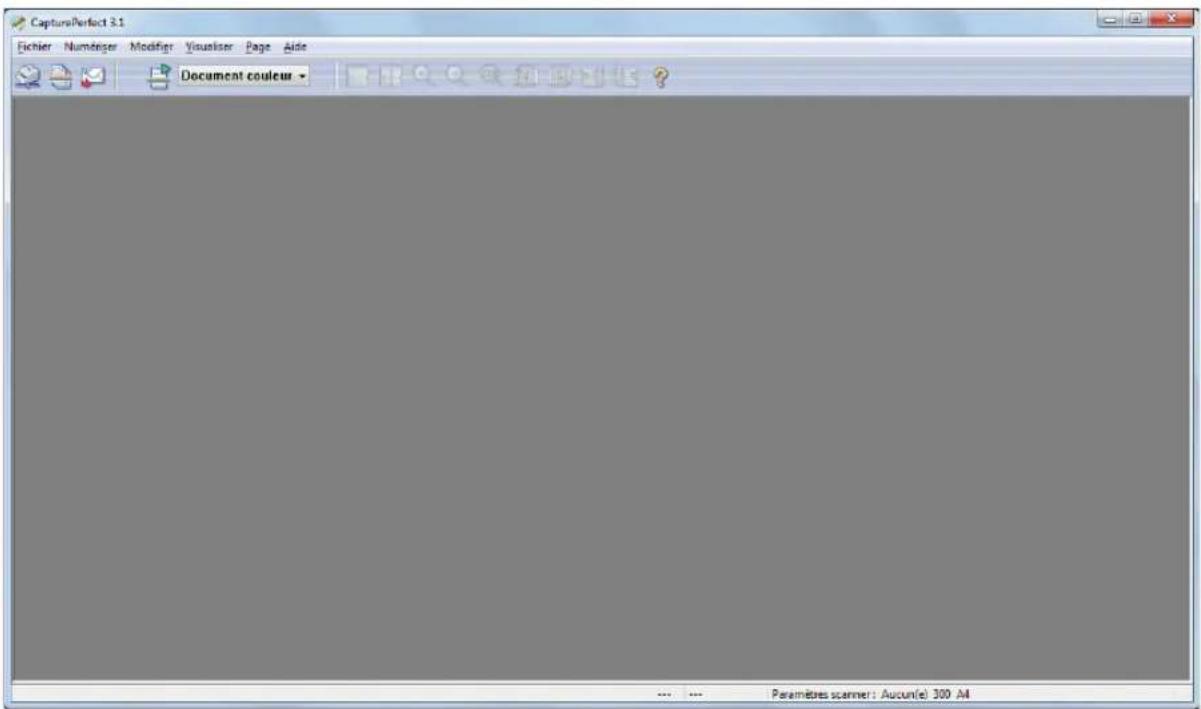
La fenêtre suivante s'affiche au démarrage de CapturePerfect. Les éléments du menu de la fenêtre et de la barre de statut sont décrits ici.
Menu Fichier, Menu Numériser, Menu Modifier, Menu Visualiser, Menu Page, Menu Aide, Barre de statut
Menu Fichier
Menu Fichier, Menu Numériser, Menu Modifier, Menu Visualiser, Menu Page, Menu Aide, Barre de statut

Ouvrir
Ouvre les fichiers d'image enregistrés. Vous pouvez ouvrir les types de fichiers suivants dans le logiciel CapturePerfect : TIFF (*.tif), JPEG (*.jpg), BMP (*.bmp) et PDF (*.pdf). Ouverture d'un fichier d'image (→P. 73)
Enregistrer
Cette procédure enregistre les fichiers d'image ouverts.

Remarque
Si la protection est activée pour un fichier PDF, vous devez entrer un mot de passe pour ouvrir le fichier.
Configuration des options de sécurité des fichiers PDF (→P. 84)
Sauvegarder la page en tant que
Cette procédure enregistre les fichiers d'image ouverts avec un nom spécifié. Enregistrement d'une image (→P. 71)
Fermer
Ferme le fichier d'image ouvert.
Fermer tous les fichiers
Ferme tous les fichiers d'image ouverts.
Infos image...
Affiche les informations à propos du fichier d'image ouvert.
Imprimer
Imprime l'image affichée dans la fenêtre. Impression d'une image (→P. 75)
Format d'impression
Sélectionne un format d'image pour l'impression à partir du sous-menu.

- Format réel
Quel que soit le format de papier ou la résolution de numérisation, l'image s'imprime au même format que celui du document d'origine.
- Ajuster à la page
Réduit ou agrandit l'image pour qu'elle tienne sur le papier, puis imprime.
• Pixel réel
L'image est imprimée en faisant correspondre un pixel d'image à un pixel d'impression. La taille de l'image imprimée est plus petite à l'impression en haute résolution avec de petits points.
Paramètres imprimante
Configurez les paramètres de l'imprimante pour imprimer les images.
Sortie
Met fin à CapturePerfect.
Menu Numériser
Menu Fichier, Menu Numériser, Menu Modifier, Menu Visualiser, Menu Page, Menu Aide, Barre de statut

Sélectionner scanner
Sélectionne le scanner à utiliser. Sélection du scanner (→P. 15)
Paramètres scanner ou bouton

Ouvre la fenêtre de paramétrage du scanner. Paramétrage du scanner (→P. 15)
Numérisation page
Numérise et affiche une page unique de document. Numérisation page (→P. 48)
Numériser lot vers fichier ou bouton

Numérise les pages d'un document en continu tout en enregistrant les images de pages dans un ou plusieurs fichiers. Numériser lot vers fichier (enregistrement d'images numérisées dans un fichier) (→P. 49)
Numériser lot vers imprimante
Imprime les images au cours de la numérisation des documents. Sélectionnez si vous voulez enregistrer des images numérisées quand Numériser lot vers imprimante est terminé. Numériser lot vers imprimante (impression d'images numérisées) (→P. 52)
Numériser le courrier par lot ou bouton

Annexe les images en pièces jointes à un courrier électronique. Sélectionnez si vous voulez enregistrer des images numérisées quand Numériser le courrier par lot est terminé. Numériser le courrier par lot (images numérisées en pièces jointes aux courriers) (→P. 54)
Numériser lot vers SharePoint
Envoie les images numérisées vers un serveur SharePoint. Sélectionnez si vous voulez enregistrer des images numérisées quand Numériser lot vers SharePoint est terminé. Numériser lot vers SharePoint (Envoie les images numérisées vers un serveur SharePoint) (→P. 57)
Numériser pour présentation
CapturePerfect bascule en affichage plein écran avant la numérisation. Sélectionnez si vous voulez enregistrer des images numérisées quand Numériser pour présentation est terminé. Numériser pour présentation (Affiche les images numérisées en plein écran) (→P. 60)

Remarque
Dans un environnement avec un projecteur connecté à l'ordinateur, comme une réunion de présentation, les documents papier peuvent être numérisés et instantanément projetés sur l'écran pour leur description.
Sélectionner tâche ou bouton

Sélectionnez un titre de tâche dans la barre d'outils (zone de liste Tâche),
puis cliquez sur pour exécuter la tâche. Vous pouvez sélectionner le titre de tâche en sélectionnant Créer/supprimer tâche dans le menu Numériser. Tâche (Numériser en fonction d'un travail enregistré à l'avance) (→P. 63)
Créer/supprimer tâche
Vous pouvez créer, modifier ou supprimer la tâche. Tâche (Numériser en fonction d'un travail enregistré à l'avance) (→P. 63)
Annuler la numérisation
Interrompt l'opération de numérisation en cours.
Menu Modifier
Menu Fichier, Menu Numériser, Menu Modifier, Menu Visualiser, Menu Page, Menu Aide, Barre de statut

Annuler
Après avoir réalisé une opération sur une page (supprimer, insérer/ajouter ou remplacer), annule le changement pour revenir à l'état précédent.
Rétablir
Réalise la dernière opération qui a été annulée.
Luminosité
Affiche la boîte de dialogue Luminosité pour ajuster la luminosité et le contraste de l'image affichée.
Ajustement de la luminosité de l'image affichée (→ P. 77)
Rotation à gauche ou bouton

Pivote l'image de la page spécifiée dans le sous-menu dans le sens inverse des aiguilles d'une montre.

Rotation à droite ou bouton

Pivote l'image de la page spécifiée dans le sous-menu dans le sens des aiguilles d'une montre.

Copier
Copie les images sélectionnées avec Tout sélectionner ou dans la zone spécifiée par Pointeur – Sélectionner le rectangle vers le presse-papiers.
Les images copiées dans le presse-papiers peuvent être collées dans d'autres applications.
Tout sélectionner
Sélectionne toutes les parties de l'image affichée.
Pointeur
Change l'apparence du pointeur à partir du sous-menu pour la sélection d'une partie de la zone d'image affichée.

- Main Le curseur prend la forme d'une main quand il passe sur une image affichée dans la fenêtre d'image. Quand l'image est agrandie, la zone affichée de l'image peut être déplacée par glissement.
- Sélectionner le rectangle Le curseur prend la forme d'une croix quand il passe sur une image affichée dans la fenêtre d'image. En déplaçant la croix en diagonal, la zone couverte est sélectionnée.
Paramètres du mot de passe
Ces paramètres déterminent la protection par mot de passe à l'ouverture des fichiers PDF.
Configuration des options de sécurité des fichiers PDF (→P. 84)
Supprimer mot de passe
Quand un fichier PDF avec une protection par mot de passe a été ouvert, il est possible de supprimer les informations de sécurité. Annulation de la sécurité (→P. 85)
Modifier codes-barres/OCR
Activée lorsqu'un fichier image est ouvert, cette option affiche la boîte de dialogue Modifier codes-barres/OCR afin de modifier les résultats de reconnaissance de codes-barres ou OCR. À propos des modifications codes-barres/OCR (→P. 39)
Menu Visualiser
Menu Fichier Menu Numériser Menu Modifier Menu Visualiser Menu Page Menu Aide Barre de statut

Barre d'outils
Active et désactive l'affichage de la barre d'outils.
Barre de statut
Active ou désactive la Barre de statut (→P. 14).
Zoom + ou bouton

Agrandit la vue d'une image.
Chaque fois que vous sélectionnez la commande Zoom+ du menu Visualiser ou cliquez sur le bouton Zoom+, la vue de l'image s'agrandit (400% maximum).
Zoom - ou bouton

Réduit la vue d'une image.
Chaque fois que vous sélectionnez la commande Zoom- du menu Visualiser ou cliquez sur le bouton Zoom-, la vue de l'image se réduit (10% minimum).
Ajuster à la page ou bouton

Redimensionne la vue d'une image pour qu'elle tienne dans la fenêtre actuelle.
Ajuster en largeur ou bouton

Redimensionne la vue d'une image pour adapter sa largeur à celle de la fenêtre courante.
Une à une
Affiche chaque pixel d'image comme un pixel sur le moniteur. La taille réelle de l'image affichée dépend du format et de la résolution du moniteur.
Mode fractionné
Divise la fenêtre d'affichage de l'image en deux ou quatre volets. Mode fractionné (→P. 69)
| Mode fractionné | √ | 1 |
| Miniature | 2 | |
| Plein écran | 4 |
Miniature
En ouvrant la fenêtre Miniature, vous pouvez consulter les images ouvertes en format réduit (miniature). Affichage de la fenêtre Miniature (→P. 68)
Plein écran
Affiche l'image ouverte en plein écran. Avec l'affichage en plein écran, le statut d'affichage peut être changé à partir du sous-menu affiché avec le bouton droit de la souris. Numériser pour présentation (Affiche les images numérisées en plein écran) (→P. 60)
Menu Page
Menu Fichier Menu Numériser Menu Modifier Menu Visualiser Menu Page Menu Aide Barre de statut

Page suivante ou bouton

Affiche l'image de la page suivante.
Page précédente ou bouton

Affiche l'image de la page précédente.
Dernière page
Affiche l'image de la dernière page.
Première page
Affiche l'image de la première page.
Page spécifiée
Affiche l'image sur une page spécifiée.

Supprimer la page
Supprime la page ouverte.
Insérer/Ajouter des pages
Insère ou ajoute une page au fichier d'image ouvert.
Les pages ajoutées sont lues à partir du scanner ou sélectionnées à partir des fichiers existants. Insertion/Ajout de pages à un fichier d'image (→P. 78)
Remplacer la page
Remplace une page dans le fichier d'image ouvert.
Les pages remplacées sont lues à partir du scanner ou sélectionnées à partir des fichiers existants. Remplacement d'une page dans un fichier d'image (→P. 81)
Menu Aide
Menu Fichier, Menu Numériser, Menu Modifier, Menu Visualiser, Menu Page, Menu Aide, Barre de statut

Informations de version
Affiche des informations au sujet de la version de CapturePerfect.
Aide ou bouton

Affiche l'aide de CapturePerfect que vous consultez actuellement.
Initialiser
OK initialise toutes les valeurs des paramètres de CapturePerfect.
Si vous sélectionnez OK et que la case « La tâche peut être initialisée » est cochée, toutes les tâches à l'exception de celles définies en usine sont initialisées.
Barre de statut
Menu Fichier, Menu Numériser, Menu Modifier, Menu Visualiser, Menu Page, Menu Aide, Barre de statut
Le zoom d'affichage de l'image (%), le numéro de page et les paramètres de numérisation (mode, résolution et format de papier) sont affichés dans la barre de statut.
643% 1/1
Paramètres scanner : Aucun(e) 300 A4

Remarque
Quand CapturePerfect démarre, la barre de statut s'affiche sous la forme de "--".
Sélection du scanner
Avant d'utiliser CapturePerfect, vous devez sélectionner un scanner à utiliser en procédant comme indiqué ci-dessous. Le choix du scanner sélectionné est conservé tant qu'un autre scanner n'est pas sélectionné.

Important
Vérifiez que le scanner est correctement connecté à l'ordinateur et qu'ils sont tous les deux sous tension. Pour plus d'informations reportez-vous au guide d'utilisation de votre scanner.
1 Cliquez sur Sélectionner scanner dans le menu Numériser.
La boîte de dialogue Sélectionner scanner s'affiche.


Remarque
Si le nom du scanner n'apparaît pas dans la boîte de dialogue, installez le pilote ISIS/TWAIN du scanner.
2 Choisissez le scanner à utiliser et cliquez sur le bouton OK.
La boîte de dialogue Sélectionner scanner se ferme et le scanner est sélectionné.
Paramétrage du scanner
Avant de numériser un document, définissez les paramètres de numérisation. Ces paramètres resteront en vigueur jusqu'à ce qu'ils soient modifiés.
1 Cliquez sur Paramètres scanner dans le menu Numériser, ou cliquez sur le bouton

La boîte de dialogue de configuration du scanner s'affiche.

Remarque
- La boîte de dialogue affichée dépend du modèle de votre scanner.
- Les paramètres du scanner peuvent être définis dans la boîte de dialogue pendant la numérisation. Méthodes de numérisation (→P. 47)
- Si vous utilisez le mode Document long, certaines fonctions peuvent faire l'objet de restrictions.
2 Choisissez les paramètres appropriés pour vos propres conditions de numérisation.
Pour toute aide concernant ces paramètres, cliquez sur le bouton Aide de la boîte de dialogue.
3 Cliquez sur le bouton OK pour quitter la boîte de dialogue de configuration.
Les types de fichier d'image, les conditions requises pour les noms de fichier et les fichiers à pages multiples qui peuvent être enregistrés avec CapturePerfect sont décrits ici.
À propos des types de fichier
Les images numérisées avec CapturePerfect peuvent être enregistrées comme fichiers TIFF (*.tif), BMP (*.bmp), JPEG (*.jpg), PDF (*.pdf), ou PowerPoint (*.pptx). Notez, toutefois, que le format de fichier JPEG ne peut être sélectionné que lorsque le mode de numérisation est défini sur Niveau de gris: 256, Couleur 24 bits, ou Couleur détectée ou image binaire.
Mode de numérisation Formats de fichiers enregistrables
| TIFF BMP PDF JPEG PowerPoint | |||||
| Noir et blanc Oui Oui Non Non | |||||
| Diffusion d'erreurs Oui Oui Non Non | |||||
| Texte amélioré Oui Oui Non Non | |||||
| Améliorations poussées Oui Oui Non Non | Non | ||||
| Améliorations poussées II Oui Oui Non Non | |||||
| Amélioration de texte haute vitesse | Oui Oui Oui Non Non | ||||
| Niveau de gris : 256 | Oui Oui Oui Oui | Oui | |||
| Couleur 24 bits | Oui Oui Oui Oui | Oui | |||
| Couleur détectée ou image binaire | Oui Oui Oui Oui | Non | |||

Remarque
- Les modes de balayage disponibles différeront selon le scanner.
- Lorsque le type de fichier est JPEG (*.jpg), la qualité d'image définie sous Détails des paramètres de fichier est appliquée. Pour plus d'informations, reportez-vous à la rubrique Options de compression JPEG (→P. 20).
- Si un Fichiers JPEG (*.jpg) est sélectionné comme fichier type avec Couleur détectée ou image binaire comme mode de numérisation, les images en noir et blanc seront enregistrées sous fichiers TIFF avec la compression CCITT Group 4, indépendamment des paramètres actuels de compression du fichier TIFF du menu Options. Les images couleur sont enregistrées dans des fichiers JPEG avec les paramètres de qualité d'image définis sous Détails des paramètres de fichier.
- Lorsque vous choisissez Fichiers PDF (*.pdf) comme type de fichier, le taux de compression défini par le Détails des paramètres de fichier est appliqué. Pour plus d'informations, reportez-vous à la rubrique Configuration des options d'enregistrement de fichiers PDF (→P. 18).
Paramétrage des types de fichier
Les paramètres suivants liés aux types de fichier sont disponibles. Les paramètres deviennent effectifs en sélectionnant le type de fichier dans le Détails des paramètres de fichier.
Options de compression de fichiers TIFF
Lorsque le type de fichier dans la boîte de dialogue Sauvegarder page en tant que est de type Fichiers TIFF (*.tif), le format de compression spécifié ici s'applique.
1 Sélectionnez l'onglet TIFF sous Détails des paramètres de fichier.


Remarque
Détails des paramètres de fichier affiche les écrans ci-dessous.
• La boîte de dialogue Numériser lot vers fichier (→P. 49) - La boîte de dialogue Numériser lot à envoyer par courrier (→P. 54) • La boîte de dialogue Numériser lot vers SharePoint (→P. 57) - La boîte de dialogue Insérer/Ajouter les pages à partir du scanner (→P. 78) - La boîte de dialogue Remplacer la page depuis le scanner (→P. 81)
2 Configurez les options suivantes :
- Compression
Sélectionnez le format de compression dans la liste déroulante.
Sélectionnez CCITT Group 4 si l'image est en noir et blanc, et VIEUX JPEG(6) ou JPEG(7) si l'image est en niveaux de gris ou en couleur. Si Aucun compression n'est sélectionnée, les fichiers risquent d'être très volumineux.

Remarque
- CCITT Group 4
Ce format de compression s'utilise pour les fax et autres périphériques de transmission de données, et sert à comprimer les images en noir et blanc.
• VIEUX JPEG(6) et JPEG(7)
Ces formats de compression sont destinés aux images couleur ou à échelle de gris. Lorsque VIEUX JPEG(6) ou JPEG(7) est sélectionné, la valeur définie dans la boîte de dialogue du Compression JPEG est appliquée.

Important
• VIEUX JPEG(6) est le format JPEG pris en charge par Image Viewer livré avec Windows avant
Windows 2000, et il n'est plus pris en charge par Windows Image et Fax Viewer livrés avec Windows XP.
- JPEG(7) n'est pas pris en charge par Image Viewer livré avec Windows avant Windows 2000.
- Le format de compression pris en charge par CapturePerfect peut ne pas être pris en charge par d'autres applications. Si un fichier TIFF enregistré par CapturePerfect ne peut pas être ouvert par une autre application, définissez la compression sur Aucun et enregistrez-le de nouveau.
- Compression JPEG
Sélectionnez la qualité d'image à appliquer lorsque VIEUX JPEG(6) ou JPEG(7) est sélectionné sous les paramètres Compression. (→P. 20)
3 Cliquez sur le bouton OK.
La boîte de dialogue Détails des paramètres de fichier se ferme.
Configuration des options d'enregistrement de fichiers PDF
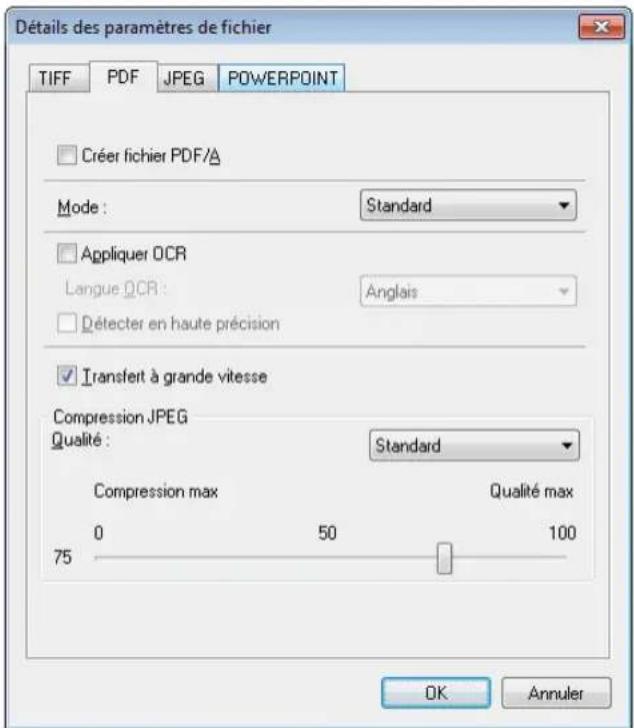
Pour enregistrer des images numérisées sous forme de fichiers PDF (*.pdf), définissez les options de compression et d'enregistrement en langue objet OCR.
1 Sélectionnez l'onglet PDF sous Détails des paramètres de fichier.

Remarque
Détails des paramètres de fichier affiche les écrans ci-dessous.
• La boîte de dialogue Numériser lot vers fichier (→P. 49) • La boîte de dialogue Numériser lot à envoyer par courrier (→P. 54) • La boîte de dialogue Numériser lot vers SharePoint (→P. 57) • La boîte de dialogue Insérer/Ajouter les pages à partir du scanner (→P. 78) • La boîte de dialogue Remplacer la page depuis le scanner (→P. 81)
2 Configurez les options suivantes :
- Créer fichier PDF/A
Si cette case est cochée, un fichier PDF/A est créé. Mode est réglé sur Standard. Si Japonais, Japonais et anglais, Chinois simplifié, Chinois traditionnel ou Turque est sélectionné sous Langue OCR, il est impossible de créer un fichier PDF/A.
- Mode
Sélectionnez le facteur de compression pour le fichier PDF.
- Compression max
Les fichiers sont enregistrés en leur appliquant le taux de compression maximum. Cette valeur réduit la taille du fichier, au détriment toutefois de la qualité d'image.
- Standard
Les fichiers sont enregistrés en leur appliquant le taux de compression standard.
- Détecter en haute précision
Ce réglage est actif uniquement lorsque la case Appliquer OCR est cochée. Lorsque cette case est cochée, la détection à haute précision est activée, permettant ainsi la reconnaissance des lettres dans l'image pour la langue attribuée dans Langue OCR.

Remarque
Le paramètre Mode n'est valide qu'en mode de numérisation à Niveau de gris: 256 ou Couleur 24 bits ou quand un document en couleur est détecté avec Couleur détectée ou image binaire comme mode de numérisation. Si le mode de numérisation est un mode à deux couleurs, tels que Noir et blanc ou Diffusion d'erreurs, la taille du fichier dépend de la taille du document.
- Appliquer OCR
Activez cette case à cocher pour reconnaître et enregistrer les caractères imprimés sur l'image en associant les données de texte à la zone reconnue.
- Langue OCR
Quand la case à cocher Appliquer OCR est cochée, vous pouvez sélectionner dans la liste déroulante la langue du texte à numériser.
• Détecter un caractère esquissé
Ce paramètre est activé uniquement lorsque la case Appliquer OCR est cochée. Si c'est le cas, les lettres esquissées d'une image sont identifiables pour la langue désignée sous Langue OCR.

Remarque
- Lorsque les fichiers PDF (*.pdf) s'accompagnent d'informations OCR, les chaînes de caractères numérisées sous forme d'image sont reconnues en tant que texte et enregistrées sous forme de données de texte.
- Quand la case Appliquer OCR est cochée, la correction d'inclinaison est effectuée indépendamment de la définition des paramètres d'inclinaison du pilote du scanner. Si le format de numérisation résultant est inférieur au format de numérisation défini ou si vous configurez une marge plus grande dans le pilote TWAIN, l'image est transférée au coin supérieur gauche.
- Selon les documents, certaines images peuvent être tronquées si la case Appliquer OCR est cochée. Si c'est le cas, désactivez la case à cocher Appliquer OCR.
- Si vous utilisez le mode Document long, etc., les résultats de la reconnaissance OCR peuvent être inapplicables.
- Transfert à grande vitesse
Transfert à grande vitesse peut être activé si votre scanner prend en charge les transferts JPEG.
L'affichage et la disponibilité de cette option varient selon le scanner utilisé.
Quand le mode de numérisation spécifié pendant la configuration du scanner est Niveau de gris: 256 ou Couleur 24 bits, cette fonction applique une compression JPEG aux images transférées du scanner à l'ordinateur.
- Compression JPEG
Sélectionne la qualité d'image lorsque Transfert à grande vitesse est sélectionné. Options de compression JPEG (→P. 20)
3 Cliquez sur le bouton OK.
La boîte de dialogue Détails des paramètres de fichier se ferme.
Options de compression JPEG
Sélectionnez la qualité d'image à appliquer lorsque vous enregistrez des images numérisées au format JPEG, lorsque Transfert à grande vitesse est activé dans les Paramètres de fichier PDF ou lorsque VIEUX JPEG(6) ou JPEG(7) est sélectionné dans les Paramètres de fichier TIFF. La qualité d'image sélectionnée déterminera la taille du fichier. Ce paramètre se verrouille avec le paramètre du scanner.
1 Sélectionnez l'onglet JPEG sous Détails des paramètres de fichier.


Remarque
Détails des paramètres de fichier affiche les écrans ci-dessous.
- La boîte de dialogue Numériser lot vers fichier (→P. 49)
- La boîte de dialogue Numériser lot à envoyer par courrier (→P. 54)
- La boîte de dialogue Numériser lot vers SharePoint (→P. 57)
- La boîte de dialogue Insérer/Ajouter les pages à partir du scanner (→P. 78)
- La boîte de dialogue Remplacer la page depuis le scanner (→P. 81)
2 Configurez les options suivantes :
Qualité
Choisissez une des options de qualité suivantes pour les fichiers à enregistrer. La position du curseur change lorsqu'une option est sélectionnée dans la liste déroulante.
| Paramètre de Qualité Pourcentage du curseur | Valeur de configuration de | Taille de fichier |
| Qualité max 90 (automatique) Élevée Volumineuse | ||
| Standard 75 (automatique) Standard Standard | ||
| Compression max 10 (automatique) Faible Minimum | ||
| Utilisateur Réglage manuel Voir remarque Voir remarque |

Remarque
Lorsque la Qualité max est choisie, la qualité a priorité mais les fichiers sont très volumineux. Lorsque la Compression max est choisie, la taille a priorité mais la qualité est inférieure.
3 Cliquez sur le bouton OK.
La boîte de dialogue Détails des paramètres de fichier se referme.
Configuration des options d'enregistrement de fichiers PowerPoint
Lors de l'enregistrement d'images numérisées en tant que fichier PowerPoint (*.pptx), réglez la langue objet OCR et le format de fichier de la sauvegarde des images.

Remarque
- Vous ne pouvez enregistrer l'image comme fichier PowerPoint que si la résolution de numérisation est réglée sur 300 ppp.
- Vous pouvez sélectionner jusqu'au format de papier A4 du fichier PowerPoint. Toutefois, si le format de papier Détection auto est sélectionné pour les paramètres du scanner, une erreur peut survenir même si le document est au format A4.
- Si le scanner est réglé sur un autre Mode couleur de numérisation que Couleur 24 bits ou Niveau de gris : 256, vous ne pouvez pas enregistrer les images numérisées au format PowerPoint.
1 Sélectionnez l'onglet POWERPOINT sous Détails des paramètres de fichier.


Remarque
Détails des paramètres de fichier affiche les écrans ci-dessous.
• La boîte de dialogue Numériser lot vers fichier (→P. 49) • La boîte de dialogue Numériser lot à envoyer par courrier (→P. 54) • La boîte de dialogue Numériser lot vers SharePoint (→P. 57) • La boîte de dialogue Insérer/Ajouter les pages à partir du scanner (→P. 78) • La boîte de dialogue Remplacer la page depuis le scanner (→P. 81)
2 Configurez les options suivantes :
- Appliquer OCR
Activez cette case à cocher pour reconnaître et enregistrer les caractères imprimés sur l'image en associant les données de texte à la zone reconnue.
- Langue OCR
Quand la case à cocher Appliquer OCR est cochée, vous pouvez sélectionner dans la liste déroulante la langue du texte à numériser.

Remarque
- Lorsque les fichiers PowerPoint (*.pptx) s'accompagnent d'informations OCR, les chaînes de caractères numérisées sous forme d'image sont reconnues en tant que texte et enregistrées sous forme de données de texte.
- Quand la case Appliquer OCR est cochée, la correction d'inclinaison est effectuée indépendamment de la définition des paramètres d'inclinaison du pilote du scanner. Si le format de numérisation résultant est inférieur au format de numérisation défini ou si vous configurez une marge plus grande dans le pilote TWAIN, l'image est transférée au coin supérieur gauche.
- Selon les documents, certaines images peuvent être tronquées si la case Appliquer OCR est cochée. Si c'est le cas, désactivez la case à cocher Appliquer OCR.
- Sauvegarder image
Cette option permet de créer le fichier d'image de sauvegarde en plus du fichier PowerPoint.
- Type de fichier
Si Sauvegarder image est sélectionné, ce paramètre sélectionne le type de fichier d'image de sauvegarde (TIFF, BMP, PDF, JPEG). Toutefois, JPEG est disponible lorsque Mode Couleur est réglé sur Niveau de gris : 256 ou Couleur 24 bits.
Un message d'erreur s'affiche uniquement lorsque les conditions suivantes sont remplies.
- BMP ou JPEG unique est sélectionné sous Sauvegarde image.
- Multi-pages (Toutes les pages) ou Multi-pages (Pages spécifiées) unique est sélectionné sous Paramètres multi-pages.
• Transfert à grande vitesse
Transfert à grande vitesse peut être activé si votre scanner prend en charge les transferts JPEG. L'affichage et la disponibilité de cette option varient selon le scanner utilisé.
Quand le mode de numérisation spécifié pendant la configuration du scanner est Niveau de gris: 256 ou Couleur 24 bits, cette fonction applique une compression JPEG aux images transférées du scanner à l'ordinateur.
3 Cliquez sur le bouton OK.
La boîte de dialogue Détails des paramètres de fichier se ferme.
À propos des fichiers à pages multiples
Pendant la numérisation avec Numériser lot vers fichier (→P. 49), Numériser le courrier par lot (→P. 54), ou Numériser lot vers SharePoint (→P. 57) et pendant l'exécution de Enregistrer l'image ouverte (→P. 71), la fonction Pages multiples peut être utilisée pour enregistrer plusieurs images dans un fichier PDF ou TIFF.
Paramètres multi-pages
Les paramètres multi-pages sont définis dans une boîte de dialogue de configuration quand Numériser lot vers fichier (→P. 49), Numériser le courrier par lot (→P. 54), ou Numériser lot vers SharePoint (→P. 57) est sélectionné pour la numérisation.
Les paramètres multi-pages disponibles sont déterminés par le type de fichier (BMP, JPEG, TIFF, PDF ou PowerPoint) sélectionné dans la boîte de dialogue de configuration de la numérisation.
Quand BMP ou JPEG est sélectionné

Seul Page unique est disponible dans la liste déroulante, et une image est enregistrée par fichier. En outre, les informations sur la numérisation peuvent être incluses dans le nom de fichier spécifié en activant Schéma. À propos des Schémas (→P. 25)
Quand TIFF, PDF, ou PowerPoint est sélectionné

- Page unique
Des images multiples de page numérisée sont enregistrées sous la forme d'une image par fichier.
• Multi-pages (Toutes les pages)
Toutes les images de page numérisée sont enregistrées sous la forme d'un fichier à pages multiples.
- Multi-pages (Pages spécifiées)
Numéro de page est activé, et les images multiples de page numérisée sont enregistrées dans des fichiers à pages multiples, chacun avec le nombre de pages spécifié.
Quand Multi-pages (Toutes les pages) ou Multi-pages (Pages spécifiées) sont affichés dans la liste déroulante, des images multiples de page peuvent être enregistrées dans un seul fichier.

Remarque
Quand Multi-pages (Pages spécifiées) est sélectionné, les images de page sont enregistrées dans plusieurs fichiers à pages multiples, réparties en fonction du nombre de pages spécifié dans le champ Numéro de page. De même, le type de séparation par lot spécifié dans la boîte de dialogue Paramètres de numérisation par lot dans un fichier (→P. 49) est changé sur Aucune.

Les conditions requises et les limitations des noms de fichier assignés aux images numérisées et enregistrés par CapturePerfect sont décrites ici.
A propos des paramètres des noms de fichier
Une fois la sélection effectuée du type de fichier TIFF, PDF ou PowerPoint et de Multi-pages(Toutes les pages) ou Multi-pages(Pages spécifiées) sous Paramètres multi-pages, les images multipage sont enregistrées dans un fichier. A propos des fichiers à pages multiples (→P. 23)
A propos des Schémas
Ces paramètres sont toujours appliqués aux noms de fichier ou de dossier enregistrés si Page unique est sélectionné sous Paramètres multi-pages (→P. 23). Si aucun paramètre Schéma n'a été configuré, un numéro de série à quatre chiffres (par défaut) s'ajoute au nom de fichier spécifié. Exemple : docs0001.tif


Paramètres du nom de fichier
La sélection des cases à cocher dans la boîte de dialogue Paramètres de schéma entraîne l'ajout automatique des informations cochées aux noms des fichiers à enregistrer.
- Le nom de fichier en exemple reflète les options sélectionnées par les cases à cocher.
- Quand le paramétrage du schéma est réalisé avec les paramètres MultiStream, "Prim", "Seco" ou "Tert" est ajouté au nom de fichier spécifié.
Prim0001
Les chaînes de caractères à ajouter sont les suivantes pour chaque élément sélectionné :
• La case à cocher Compteur ne peut pas être désactivée à moins qu'une des options suivantes ne soit sélectionnée : Codes-Barres, Imprimeuse/accessoire, OCR, ou Date.
- Les cases à cocher Codes-Barres, Imprimeuse/accessoire et OCR ne peuvent pas être sélectionnées en même temps.
- Les Codes-Barres sont valides s'ils sont pris en charge par le scanner, et quand le paramètre du scanner Recherche de codes-barres est activé. Jusqu'à quatre résultats de codes-barres peuvent être ajoutés. Cependant, le nombre total de caractères ajoutés ne peut dépasser 64.
- La sélection de la case à cocher OCR permet la reconnaissance OCR et ajoute les 64 premiers caractères reconnus au nom de fichier.
- Si vous utilisez la valeur pour Code-Barres ou OCR, vous pouvez spécifier la manière d'ajouter des chaînes de caractères détectées au nom de fichier sur la liste.
- Utiliser la chaîne détectée : utilise les chaînes détectées comme nom de fichier. Les caractères non valides sont soulignés.
- Utiliser la chaîne détectée de l'image au verso si non détectée : si aucune chaîne n'est détectée, utilise les chaînes détectées de l'image précédente. Si aucune chaîne n'est détectée sur la première image, aucune chaîne n'est ajoutée.
– Suivre la règle de conversion
Convertit les chaînes détectées en fonction du tableau de conversion établi au préalable puis crée le nom de fichier avec les chaînes converties.
- Indétecté
Lorsqu'aucune chaîne n'est détectée, spécifie les chaînes jusqu'à concurrence de huit à ajouter au nom de fichier. Cette option n'est disponible que si Utiliser la chaîne détectée est sélectionné.
- Imprimeuse/accessoire est valide lorsqu'elle est prise en charge par le scanner. Ce paramètre ajoute au nom de fichier, les 64 premiers caractères de la chaîne imprimée avec l'imprimeuse ou les chaînes ajoutées.
- La Date ajoute l'année, le mois, le jour, les heures, les minutes, les secondes et les millisecondes de numérisation jusqu'à concurrence de 17 chiffres. Vous pouvez sélectionner le style de date à ajouter sur la liste.
- Face de numérisation ajoute "Fron" ou "Back" au nom de fichier pour indiquer la face verso ou la face recto de l'image, respectivement.
- Les chaînes de caractères suivantes sont ajoutées au nom de fichier si Mode de numérisation, Résolution et Suppression sont sélectionnés.
| Paramètres du nom de fichier | Configuration du pilote Caractères assignés au nom du fichier | |
| Mode de numérisation | Noir et blanc Bina | |
| Diffusion d'erreurs Erro | ||
| Texte amélioré Text | ||
| Améliorations poussées ATex | ||
| Améliorations poussées II ATx2 | ||
| Amélioration de texte haute vitesse | FTex | |
| Niveau de gris : 256 Gray | ||
| Couleur 24 bits Colo | ||
| Couleur détectée ou image binaire | Bina, Colo ou Gray | |
| Résolution | 100 dpi 100 | |
| 150 dpi 150 | ||
| 200 dpi 200 | ||
| 240 dpi 240 | ||
| 300 dpi 300 | ||
| 400 dpi 400 | ||
| 600 dpi 600 | ||
| 1200 dpi 1200 | ||
| Suppression | Aucun(e) None | |
| Supprimer la couleur rouge DRed | ||
| Supprimer la couleur vert | DGre | |
| Supprimer la couleur bleu | DBlu | |
| Suppression de couleur personnalisée | DCus | |
| Rehausser le rouge | ERed | |
| Rehausser le vert | EGre | |
| Rehausser le bleu EBlu | ||
| Personnaliser amélioration de couleur | ECus | |
| Elimination de couleur | DCol |
- Lors de l'exécution de Couleur détectée ou image binaire, un exemple de conversion du type détecté est ajouté.
- Si vous cochez la case Insérer séparateur, vous pouvez insérer entre les chaînes de caractères ajoutées au nom de fichier le caractère de séparation sélectionné sur la liste. Vous ne pouvez toutefois pas sélectionner un caractère de séparation différent pour chaque élément.
- L'option Compteur ajoute un compteur en série spécifié par Nombre de chiffres, Valeur de début et Nombre d'étapes.
- Le compteur démarre à partir de la Valeur de début. Lors de la numérisation avec la case "Ajouter valeur compteur automat." cochée, recherche dans le dossier correspondant les fichiers dont les parties du nom postérieures au compteur sont entièrement cohérentes, détecte le plus grand nombre et ajoute le prochain nombre automatiquement.
Paramètres du nom de dossier
La sélection des cases à cocher dans la boîte de dialogue Paramètres de schéma entraîne l'ajout automatique des informations cochées aux noms des dossiers à enregistrer.
- Le nom de dossier en exemple reflète les options sélectionnées par les cases à cocher. Les chaînes de caractères à ajouter sont les suivantes pour chaque élément sélectionné :
- La case à cocher Compteur ne peut pas être désactivée à moins qu'une des options suivantes ne soit sélectionnée : Codes-Barres, OCR, ou Date.
- Les cases à cocher Codes-Barres et OCR ne peuvent pas être sélectionnées en même temps.
- Les codes-barres sont valides s'ils sont pris en charge par le scanner et si le paramètre du scanner Recherche de codes-barres est activé. Jusqu'à quatre résultats de codes-barres peuvent être ajoutés. Cependant, le nombre total de caractères ajoutés ne peut pas dépasser 64.
- La sélection de la case à cocher OCR permet la reconnaissance OCR et ajoute les 64 premiers caractères reconnus au nom de fichier.
- Si vous utilisez la valeur pour Codes-Barres ou OCR, vous pouvez spécifier la manière d'ajouter les chaînes de caractères détectées au nom de dossier sur la liste.
- Utiliser la chaîne détectée
Utilise les chaînes détectées comme nom de dossier. Les caractères non valides sont soulignés. Si vous voulez utiliser le résultat de la reconnaissance OCR pour le document avec le patchcode imprimé comme nom de dossier, utilisez le PATCH T (FILE A).
- Utiliser la chaîne détectée de l'image au verso si non détectée
Si aucune chaîne n'est détectée, utilise les chaînes détectées de l'image précédente. Si aucune chaîne n'est détectée sur la première image, aucune chaîne n'est ajoutée.
– Suivre la règle de conversion
Convertit les chaînes détectées en fonction du tableau de conversion établi au préalable puis crée le nom de dossier avec les chaînes converties.
- Indétecté
Lorsqu'aucune chaîne n'est détectée, spécifie les chaînes jusqu'à concurrence de huit à ajouter au nom de dossier. Cette option n'est disponible que si Utiliser la chaîne détectée est sélectionné.
- La Date ajoute l'année, le mois, le jour, les heures, les minutes, les secondes et les millisecondes de numérisation jusqu'à concurrence de 17 chiffres. Vous pouvez sélectionner le style de date à ajouter sur la liste.
- Si vous cochez la case Insérer séparateur, vous pouvez insérer entre les chaînes de caractères ajoutées au nom de dossier le caractère de séparation sélectionné sur la liste. Vous ne pouvez toutefois pas sélectionner un caractère de séparation différent pour chaque élément.
- L'option Compteur ajoute un compteur en série spécifié par Nombre de chiffres, Valeur de début et Nombre d'étapes.
- Le compteur démarre à partir de la Valeur de début. Lors de la numérisation avec la case "Ajouter valeur compteur automat." cochée, recherche dans le dossier correspondant les fichiers dont les parties du nom postérieures au compteur sont entièrement cohérentes, détecte le plus grand nombre et ajoute le prochain nombre automatiquement.
Paramètres de conversion
Convertit la chaîne de caractères détectée en une autre puis l'utilise comme nom de fichier/dossier. Vous pouvez établir la règle de conversion ici.

- Si les éléments cochés sous Chaîne détectée sont détectés, ils sont convertis en la chaîne de caractères spécifiée. Vous pouvez activer ou désactiver tous les éléments en sélectionnant Tout cocher ou Tout effacer.
- Si Créer/Modifier est sélectionné, vous pouvez ajouter des chaînes de caractères aux chaînes de conversion cibles ou modifier la chaîne de caractères existante. 100 chaînes au maximum peuvent être spécifiées. Vous pouvez supprimer les chaînes mémorisées en sélectionnant Supprimer.
- La sélection de Importation charge les données de chaîne de caractères du fichier qui est créé au format prédéfini.
- La sélection de Exportation enregistre les données de chaîne de caractères au format prédéfini.
À propos des limites des noms de fichier
Le nom de fichier pour les fichiers d'image enregistrés avec le nom de son chemin constitue le nom du chemin absolu, qui ne peut dépasser 200 caractères. Si le nom de fichier entraîne que le nom du chemin absolu dépasse 200 caractères, le fichier ne peut pas être enregistré avec ce nom.
Si votre scanner prend en charge les fonctions MultiStream, vous pouvez numériser différents types de données image (comme couleur et noir et blanc ou niveaux de gris et noir et blanc) à la fois, et récupérer les différents types de données image pour le recto et le verso d'une page.
La boîte de dialogue Paramètres MultiStream est disponible si votre scanner prend en charge la fonction MultiStream, en sélectionnant l'onglet Param. MultiStream dans la boîte de dialogue Option.

Remarque
Les fonctions MultiStream sont désactivées si le Mode couleur est réglé sur Détecter automatiquement ou si la Résolution est réglée sur Automatique sous les paramètres du scanner.
À propos des Paramètres MultiStream
1 Sélectionnez l'onglet Param. MultiStream sous Option.

Remarque
- Si MultiStream est valide, les paramètres du type de fichier et de l'enregistrement multipage définis sous les onglets à l'exception de MultiStream deviennent non valides.
- L'option s'affiche en sélectionnant Option dans les écrans suivants.
– La boîte de dialogue Numériser lot vers fichier (→P. 49) - La boîte de dialogue Numériser le courrier par lot (→P. 54) - La boîte de dialogue Numériser lot vers SharePoint (→P. 57) - La boîte de dialogue Insérer/Ajouter les pages à partir du scanner (→P. 78) - La boîte de dialogue Remplacer la page depuis le scanner (→P. 81) - La boîte de dialogue Continuer la numérisation (→P. 46)

2 Créez des paramètres pour la sortie MultiStream.
- Paramètres de l'image secondaire Sélectionnez la case à cocher Utiliser pour activer la sortie d'image secondaire.
- Définissez les conditions de numérisation (Mode numérisation, Résolution et Supprimer couleur) La sélection des conditions de numérisation dépend du scanner sélectionné. Pour plus d'informations, reportez-vous à l'aide du pilote ISIS/TWAIN de votre scanner.
- Type de fichier Sélectionnez le type (TIFF, BMP, PDF ou JPEG) pour l'enregistrement des fichiers. Cependant, JPEG s'affiche quand le Format d'image est défini sur Niveau de gris: 256 ou Couleur 24 bits. A propos de l'enregistrement des fichiers d'image (→P. 16)
- Paramètres multi-pages Définissez les paramètres Multi-pages qui conviennent au type de fichier. Paramètres multi-pages (→P. 23)
- Paramètres du nom de fichier/dossier Vous pouvez établir les règles de création des noms de fichier/dossier en cochant la case Mode d'appellation. Sélectionnez Schéma pour afficher la boîte de dialogue Schéma. A propos des noms de fichier (→P. 25)
3 Cliquez sur le bouton OK.
La boîte de dialogue Option se referme.

Remarque
- Lorsque vous utilisez la sortie MultiStream, les fonctions "Folio", "Ignorer les pages blanches", "Prénomériser", "Reconnaissance de l'orientation de texte" et "Patchcode (séparation de fichiers)" sont désactivées pour certains scanners.
- Dans les paramètres du scanner DR-7080C/DR-7090C, si Options d'alimentation est défini à Alimentation standard, les fonctions de sortie MultiStream ne sont pas valides pour les images numérisées à partir du plateau à plat. Pour activer les fonctions de sortie MultiStream pour les images numérisées à partir du plateau à plat, sélectionnez Panneau de saisie dans la liste Options d'alimentation.
Options d'alimentation :

Mode papier fin(I)

- Les éléments de configuration du pilote de scanner qui prennent en charge la boîte de dialogue MultiStream sont :

- Flux pour param.
Spécifie le flux.
- Type de fichier
Sélectionnez le type (TIFF, BMP, PDF ou JPEG) pour l'enregistrement des fichiers. Cependant, JPEG s'affiche quand le Format d'image est défini sur Niveau de gris: 256 ou Couleur 24 bits. A propos de l'enregistrement des fichiers d'image (→P. 16)
- Paramètres multi-pages
Définissez les paramètres Multi-pages qui conviennent au type de fichier. Paramètres multi-pages
(→P. 23)
- Mode d'appellation
Vous pouvez établir les règles de création des noms de fichier/dossier. A propos des noms de fichier (→P. 25)
CapturePerfect fournit des fonctions OCR qui peuvent reconnaître des caractères dans les images numérisées comme des informations texte. La reconnaissance de caractères est configurée sous l'onglet Zone application OCR de la boîte de dialogue Option.

Remarque
- Consultez Configuration des options d'enregistrement de fichiers PDF (→P. 18) ou Configuration des options d'enregistrement de fichiers PowerPoint (→P. 21) pour le paramétrage d'ajout des informations de caractères aux fichiers PDF ou fichiers PowerPoint.
- Consultez A propos des Schémas pour le paramétrage du Schéma.
- Quand les deux fonctions ci-dessus sont activées, la reconnaissance de caractères est réalisée deux fois sur chaque image numérisée.
À propos des paramètres OCR
1. Sélectionnez l'onglet Zone d'application OCR sous Option.


Remarque
Option affiche les écrans ci-dessous.
• La boîte de dialogue Numériser lot vers fichier (→P. 49) - La boîte de dialogue Numériser le courrier par lot (→P. 54) - La boîte de dialogue Numériser lot vers SharePoint (→P. 57)
- La boîte de dialogue Insérer/Ajouter les pages à partir du scanner (→P. 78)
- La boîte de dialogue Remplacer la page depuis le scanner (→P. 81)
- La boîte de dialogue Continuer la numérisation (→P. 46)
2. Sélectionnez la langue du texte à reconnaître dans la liste déroulante.


Remarque
Les résultats de reconnaissance de caractères chinois s'affichent correctement uniquement sous les environnements pour lesquels sont installées des polices de caractères chinois.
3. Pour activer la détection à haute précision et permettre la reconnaissance des lettrages dans l'image, cochez la case Détecter en haute précision.
4. Entrez la zone dans laquelle s'effectuera la recherche de texte.

5. Chargez une page de document sur laquelle sera effectuée la reconnaissance de caractères, puis cliquez sur le bouton Aperçu.
Le scanner numérise le document.

Remarque
- Le format de l'image affichée peut être changé avec les boutons Zoom avant et Zoom arrière afin que les caractères dans l'image puissent être comparés avec les résultats de la reconnaissance.
- La zone d'OCR peut être changée en faisant glisser la souris en diagonale sur l'image prévisualisée.
6 Cliquez sur le bouton OK pour fermer chaque boîte de dialogue et terminer le paramétrage OCR.
À propos des fichiers journal
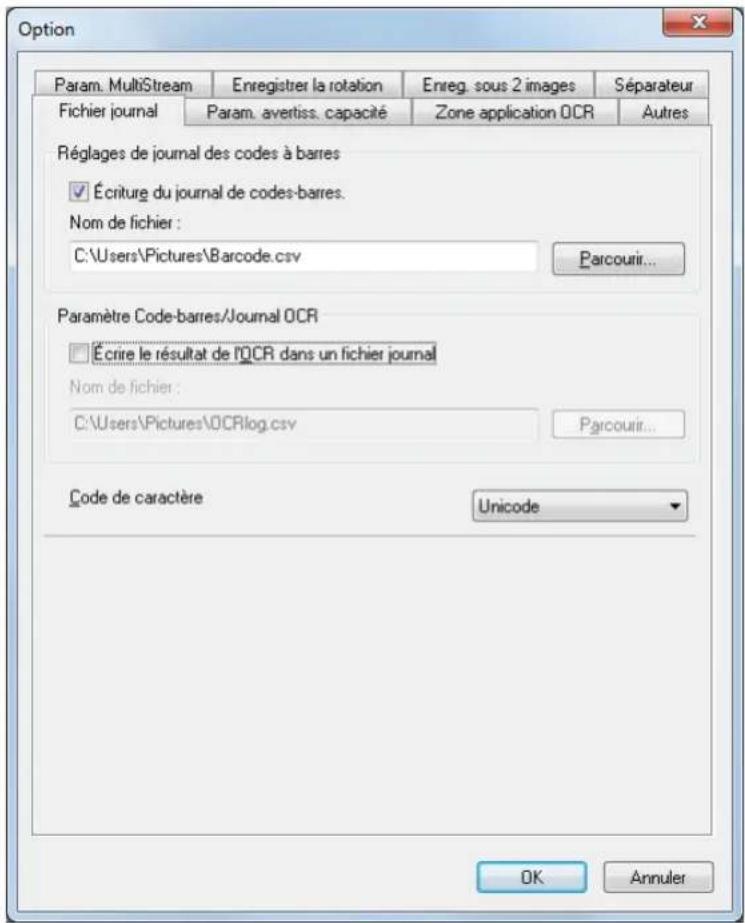
Les résultats de la reconnaissance effectuée avec la fonction de détection des codes-barres ou la fonction OCR peuvent être enregistrés comme fichier journal sous le format CSV. Les paramètres des fichiers journaux sont exécutables sous l'onglet Fichier journal de la boîte de dialogue Option.
Pour enregistrer un fichier journal, cochez les deux cases Écriture du journal de codes-barres et Écrire le résultat de l'OCR dans un fichier journal, puis spécifiez un fichier journal de destination.


Remarque
- L'onglet de codes-barres est activé lorsque le scanner accepte la numérisation des codes-barres.
- Si l'édition (addition, suppression, remplacement) est effectuée sur la page du fichier image pour lequel un fichier journal a été enregistré, le fichier journal correspondant est également édité. Dans ce cas, l'édition du fichier journal prendra un certain temps en fonction de la taille de celui-ci.
- Vous pouvez sélectionner Unicode ou ANSI dans la boîte de dialogue Code de caractère.
À propos des modifications codes-barres/OCR
Les résultats de reconnaissance des codes-barres et OCR sont enregistrés dans un fichier journal. À propos des fichiers journal (→P. 37)
Dans la boîte de dialogue Modifier codes-barres/OCR, il est possible d'afficher et de modifier les résultats de reconnaissance enregistrés dans un fichier journal, si nécessaire.


Remarque
- Les modifications des résultats de reconnaissance sont appliquées au fichier journal.
- Si le fichier image est déplacé dans un autre emplacement d'enregistrement, le fichier journal devient invalide et la modification des codes-barres/OCR ne peut pas s'effectuer.
- La modification de code-barres/OCR est impossible si la case « Écriture du journal de codes-barres / Écrire le résultat de l'OCR dans un fichier journal » n'est pas sélectionnée sous l'onglet « Fichier journal » de la boîte de dialogue « Option ». À propos des fichiers journal (→P. 37)
Vous êtes tenu informé ici des divers paramètres dans la boîte de dialogue « Réglages des options ».

Remarque
Option affiche les écrans ci-dessous.
- La boîte de dialogue « Numériser lot vers fichier » (→P. 49)
- La boîte de dialogue « Numériser le courrier par lot » (→P. 54)
- La boîte de dialogue « Numériser lot vers SharePoint » (→P. 57)
- La boîte de dialogue « Insérer/Ajouter les pages à partir du scanner » (→P. 78)
- La boîte de dialogue « Remplacer la page depuis le scanner » (→P. 81)
- La boîte de dialogue « Continuer la numérisation » (→P. 46)
CapturePerfect fournit les fonctions « Enregistrer la rotation » et « Enregistrer sous 2 images » qui enregistrent les images numérisées après une rotation spécifiée ou après avoir divisé l'image en deux moitiés haut et bas ou droite et gauche, respectivement. Sélectionnez l'option « Enregistrer la rotation » ou « Enregistrer sous 2 images » avant la numérisation afin que les images numérisées soient traitées efficacement. Ces paramètres sont exécutables sous l'onglet « Enregistrer la rotation » ou « Enreg. sous 2 images ».
De même, dans « Paramètres d'avertissement de capacité », vous pouvez spécifier un dossier dans lequel seront enregistrées les images numérisées, et spécifier la capacité de stockage de ce dossier.
L'avertissement de capacité affiche un message au début de la numérisation ou pendant la numérisation si la capacité prédéfinie pour le dossier spécifié est dépassée. Ce paramètre est exécutable sous l'onglet Param. avertiss. capacité.
Toutefois, il existe d'autres paramètres ; le paramètre de séparation de lots sous l'onglet Séparateur Paramètres séparateur (→P. 43) et les paramètres du comportement pendant la numérisation sous l'onglet Autres Autres paramètres (→P. 46).
Enregistrer les paramètres de rotation
Enregistrer les paramètres de rotation Enregistrer sous Deux images Paramètres d'avertissement de capacité Paramètres séparateur Autres paramètres
La fonction Enregistrer la rotation fait pivoter l'image numérisée de 90 degrés dans le sens inverse des aiguilles d'une montre (gauche) ou dans le sens des aiguilles d'une montre (droite) avant l'enregistrement.
1 Sélectionnez l'onglet Enregistrer la rotation sous Option.

2 Sélectionnez la direction de rotation.
Pivoter de 90° gauche : les images numérisées sont pivotées de 90° dans le sens inverse des aiguilles d'une montre avant l'enregistrement.
Pivoter de 90° droite : les images numérisées sont pivotées de 90° dans le sens des aiguilles d'une montre avant l'enregistrement.
Rotation de 180° : les images numérisées sont pivotées de 180° avant l'enregistrement.
3 Sélectionnez Recto-verso puis cliquez sur le bouton OK.
Mode Livre : numérise le document avec les parties supérieure et inférieure dirigées dans le même sens au recto et verso.
Mode Calendrier : numérise le document avec les parties supérieure et inférieure dirigées dans le sens opposé au recto et verso. L'image numérisée au verso est pivotée de 180° et enregistrée.
Enregistrer sous Deux images
Enregistrer les paramètres de rotation Enregistrer sous Deux images Paramètres d'avertissement de capacité Paramètres séparateur Autres paramètres
En divisant une image, deux images séparées sont créées à partir de l'image numérisée, en la divisant horizontalement ou verticalement avant l'enregistrement. C'est pratique pour les documents qui contiennent deux pages par image, quand vous souhaitez les enregistrer comme deux images (une page par image).
1. Sélectionnez l'onglet Enreg. sous 2 images sous Option.

2. Sélectionnez l'orientation de la division.
Aucune : l'image n'est pas fractionnée si ce paramètre est sélectionné.
Diviser haut et bas : divise l'image numérisée horizontalement en deux images séparées.
Diviser droite et gauche : divise l'image numérisée verticalement en deux images séparées.

Remarque
Pour l'enregistrement des images divisées, les noms des fichiers de page unique sont appliqués dans l'ordre haut-bas ou gauche-droite.
Paramètres d'avertissement de capacité
Enregistrer les paramètres de rotation, Enregistrer sous Deux images, Paramètres d'avertissement de capacité, Paramètres séparateur, Autres paramètres.
Après avoir défini le dossier dans lequel enregistrer les fichiers d'image, la capacité de stockage de ce dossier peut être spécifiée pour l'avertissement de capacité. Un message d'avertissement s'affiche alors au début de la numérisation (ou pendant la numérisation) si la taille cumulée des fichiers dépasse la capacité spécifiée.
1. Sélectionnez l'onglet Param. avertiss. capacité sous Option et cliquez sur le bouton Créer/Modifier.
La boîte de dialogue Param. avertiss. capacité apparaît.
![Param. avertiss. capacité Dossier de capacité observée(E): Taille: 600 [Mo] Parcourir... OK Annuler](/content/2026/06/1268852/images/4f887113a3dddc2a57111771e557e2bb20a6f178699df2b06ad19874c5c51f86.jpg)
2. Spécifiez le dossier à surveiller.
3. Entrez le seuil d'avertissement (Mo).
4 Cliquez sur le bouton OK pour fermer la boîte de dialogue Option.

Remarque
- Lorsque les paramètres d'avertissement de capacité sont activés et que la taille totale des fichiers dans le dossier spécifié dépasse le seuil indiqué, le message d'avertissement s'affiche au démarrage de la numérisation (ou pendant celle-ci), quelle que soit la méthode de numérisation choisie.
- Les fichiers qui ne sont normalement pas affichés, comme les fichiers cachés et système, ne sont pas compris dans le calcul du seuil d'avertissement de capacité (non plus les dossiers).
- Un maximum de 10 dossiers peuvent être spécifiés pour l'avertissement de capacité.
- Quand un avertissement est affiché, suivez les instructions du message pour continuer ou modifier la destination d'enregistrement.
Paramètres séparateur
Enregistrer les paramètres de rotation Enregistrer sous Deux images Paramètres d'avertissement de capacité Paramètres séparateur Autres paramètres
A la numérisation de plusieurs pages, il est possible de configurer la manière dont le fichier sera divisé ou l'emplacement de séparation.
1 Sélectionnez l'onglet Séparateur sous Option.

2 Configurez les options suivantes :
Enregistrer le fichier divisé papier : si ce paramètre est sélectionné, la feuille de code-barres ou Patchcode est enregistrée. Toutefois, si le Patchcode détecté est patchII, la feuille est enregistrée que cet élément soit coché ou non.
Créer dossier : si ce paramètre est sélectionné, un dossier est créé si le fichier est divisé par le code-barres. Toutefois, si Page unique est sélectionné sous Paramètres multi-pages, un dossier est toujours créé.
Ajouter au fichier existant : si ce paramètre est sélectionné, il est ajouté au fichier existant. Si ce paramètre n'est pas sélectionné, il ajoute la valeur de compteur automatiquement et crée un fichier portant un nom différent. (Uniquement lorsque les conditions suivantes sont remplies)
- Multi-page est sélectionné sous Paramètres multi-pages – Le fichier est divisé par le code-barres
- Codes-Barres est sélectionné pour Utiliser les valeurs suivantes dans les Paramètres de schéma.
Si le type de document suivant est numéisé, par exemple, la séparation de lots se fera comme suit en fonction de l'option Paramètres multi-pages sélectionnée dans la boîte de dialogue Numériser lot vers fichier.
Chaîne de code-barres : January, February, March, et codes-barres de January insérés dans l'ordre, toutes les 2 pages
Nom de fichier : imageXXXX
Format de fichier : TIFF
Lorsque Paramètres multi-pages est réglé sur Page unique
Des dossiers nommés d'après les chaînes de codes-barres sont créés, quel que soit le paramétrage de "Créer dossier".
Si Ajouter au fichier existant est sélectionné, la page divisée par le même code-barres est ajoutée au même fichier puis sauvegardée. Dans le cas contraire, l'image numérisée divisée par la deuxième apparition du code-barres est écrasée ou sauvegardée avec la valeur de compteur ajoutée en respectant les règles de nom de fichier.

Remarque
- Si plus d'un code-barres est détecté sur une page unique, toutes les chaînes de codes-barres sont utilisées dans le nom de fichier, en commençant par celui le plus proche du coin supérieur gauche de la page, chaque chaîne de codes-barres séparée par un espace.
- Pendant la numérisation de plusieurs pages avec le paramètre "Ajouter au fichier existant" activé, si le nom de fichier dans lequel les images numérisées seront enregistrées existe déjà, les images numérisées seront annexées au fichier existant. Par exemple, si un fichier "imageJanuary.tif" existe déjà dans l'exemple ci-dessus, les images numérisées séparées par le code-barres "January" sont ajoutées à ce fichier existant.
Lorsque Paramètres multi-pages est réglé sur Multi-pages (Pages spécifiées)
Enregistre les images multipage numérisées en fichiers individuels pour les nombres saisis sous Numéro de page. Si ce paramètre est sélectionné, le paramètre de séparation de lots devient automatiquement Aucune.
Autres paramètres
Enregistrer les paramètres de rotation, Enregistrer sous, Deux images, Paramètres d'avertissement de capacité, Paramètres séparateur, Autres paramètres
Vous pouvez définir le comportement pendant la numérisation.
1 Sélectionnez l'onglet Autres sous Option.

2 Configurez les options suivantes :
Crée un fichier de numérisation dans le dossier Temp. : si ce paramètre est sélectionné, les fichiers pendant la numérisation sont créés dans le dossier Temp. Une fois la numérisation et la création de fichiers terminées, ces derniers sont copiés dans le dossier spécifié.
Affiche le dialogue Continuer la numérisation après la numérisation par lots. : si ce paramètre est sélectionné, il affiche la boîte de dialogue Continuer la numérisation après la numérisation et spécifie s'il faut numériser les documents en série ou non. Toutefois, pendant Numériser lot vers imprimante,
Remplacer la page depuis le scanner et la création de fichiers PowerPoint, la boîte de dialogue ne peut pas s'afficher même si vous sélectionnez ce paramètre.
Accorder la priorité à la vitesse de numérisation : si ce paramètre est sélectionné, il accélère la vitesse de numérisation en réduisant la qualité de l'image d'aperçu pendant la numérisation.
Les méthodes de numérisation suivantes sont disponibles avec CapturePerfect. Sélectionnez la méthode de numérisation selon vos besoins.
- Numérisation page (→P. 48) : Numérise un document pour créer une seule image de page. L'image numérisée peut être enregistrée ou imprimée le cas échéant.
- Numériser lot vers fichier (→P. 49) : Les images numérisées sont enregistrées dans les fichiers spécifiés en début de numérisation.
- Numériser lot vers imprimante (→P. 52) : Les images numérisées sont directement imprimées sur l'imprimante spécifiée. (Les images numérisées sont enregistrées après l'impression.)
- Numériser le courrier par lot (→P. 54) : Annexe les images en pièces jointes à un courrier électronique. (Les images numérisées sont enregistrées après l'envoi par courrier.)
- Numériser lot vers SharePoint (→P. 57) : envoie les images numérisées vers un serveur SharePoint. (Les images numérisées sont enregistrées après leur envoi vers le serveur SharePoint.)
- Numériser pour présentation (→P. 60) : Numérise avec la fenêtre CapturePerfect réglée en plein écran, et conserve l'affichage plein écran des images numérisées. Les images numérisées sont enregistrées quand vous terminez Numériser pour présentation.
- Tâche (→P. 63) : Les conditions de numérisation et le traitement qui suit la numérisation sont enregistrés à l'avance comme un travail, afin que la numérisation soit réalisée en fonction des paramètres enregistrés du travail. Les travaux sont exécutés à partir de la barre d'outils.
Numérisation page numérise une page d'un document. Vous pouvez enregistrer ou imprimer l'image au choix. Enregistrement d'une image (→P. 71), Impression d'une image (→P. 75)
1 Sélectionnez Paramètres scanner dans le menu Numériser ou cliquez sur le bouton pour ouvrir la boîte de dialogue des paramètres du scanner.

2 Définissez les critères de numérisation et cliquez sur le bouton OK.
Pour toute aide concernant ces paramètres, cliquez sur le bouton Aide de la boîte de dialogue pour consulter l'aide du pilote.
3 Placez un document dans le scanner. Pour plus d'informations sur le chargement des documents à numériser, consultez le guide d'utilisation du scanner.
4 Cliquez sur Numérisation page du menu Numériser.
Une page est numérisée, son image s'affiche et le traitement est terminé.

Numériser lot vers fichier (enregistrement d'images numérisées dans un fichier)
Numériser lot vers fichier enregistre les images numérisées dans un ou plusieurs fichiers dont le nom et le format sont spécifiés avant la numérisation.
Pour ce faire, procédez comme suit :
1 Cliquez sur le bouton ou cliquez sur Numériser lot vers fichier dans le menu Numériser. La boîte de dialogue Numériser lot vers fichier apparaît.

2 Sélectionnez le nom de fichier et le type de fichier à créer.

Remarque
Si le scanner est réglé sur un autre Mode couleur de numérisation que Couleur 24 bits ou Niveau de gris : 256, vous ne pouvez pas enregistrer les images numérisées au format JPEG. À propos des types de fichier (→P. 16)
3 Sélectionnez Détails des paramètres de fichier et réglez les détails de chaque type de fichier à enregistrer. À propos des types de fichier (→P. 16)
4 Cliquez sur le bouton Paramètre du scanner et configurez les paramètres du scanner. Paramétrage des conditions de numérisation (→P. 15)

Remarque
Vous pouvez configurer les paramètres de séparation de lots dans le paramétrage des conditions de numérisation.
5 Lorsque vous effectuez la séparation de lots, configurez les paramètres "Séparation du lot".
- Les paramètres "Séparateur de lots" sont identiques à ceux de la boîte de dialogue des paramètres du scanner.
- Si votre scanner prend en charge la lecture de code-barres, vous pouvez sélectionner Code-barres en plus de la valeur du paramètre Séparation de lots du scanner. Si ce paramètre est sélectionné, le lot est divisé à la détection du code-barres.
- Si votre scanner prend en charge la lecture de Patchcodes, vous pouvez sélectionner Patchcode en plus de la valeur du paramètre Séparation de lots du scanner. Si ce paramètre est sélectionné, le lot est divisé à la détection du Patchcode.
- Lorsque vous sélectionnez l'option d'alimentation Alimentation automatique du paramètre de scanner, vous pouvez sélectionner Auto en plus de la valeur du paramètre Séparation de lots du scanner. Si ce paramètre est sélectionné, la numérisation continue lorsque le lot est divisé pour chaque lot de documents.
- Lorsque vous sélectionnez l'option d'alimentation Panneau de saisie du paramètre de scanner, vous pouvez sélectionner Panneau en plus de la valeur du paramètre Séparation de lots du scanner. Si ce paramètre est sélectionné, le lot est divisé lorsque vous appuyez sur le bouton de séparation de lots au panneau de numérisation.
6 Sélectionnez le paramètre de Paramètres multi-pages. Paramètres multi-pages (→P. 23) 7 Si vous voulez configurer le nom de dossier/fichier enregistré, sélectionnez Schéma puis établissez la règle. A propos des Schémas (→P. 25) 8 Définissez les autres paramètres qui conviennent aux documents à numériser. A propos des autres fonctions (→P. 40) 9 Placez un document dans le scanner. Pour plus d'informations sur le chargement de documents à numériser, consultez le guide d'utilisation du scanner. 10 Cliquez sur le bouton Enregistrer.
Les documents sont numérisés.
Lorsqu'il ne reste plus de documents dans le scanner, la numérisation s'interrompt et la boîte de dialogue Continuer la numérisation s'affiche.


Remarque
- Si vous sélectionnez le format de sauvegarde "*.pptx", la boîte de dialogue Continuer la numérisation ne s'affiche pas.
- Si le nom de fichier spécifié est identique à celui d'un fichier existant, une boîte de dialogue vous invite à confirmer l'écrasement du fichier existant. Cliquez sur le bouton OK pour remplacer le fichier.
- Lorsque la case « Afficher le dialogue Continuer la numérisation après la numérisation par lots » est décochée sous l'onglet Autres de la boîte de dialogue Options, la procédure de numérisation s'arrête lorsqu'il n'y a plus de documents dans le scanner. Autres paramètres (→P. 46)
11 Pour poursuivre la numérisation, chargez d'autres documents dans le scanner et cliquez sur Continuer la numérisation. Pour terminer la numérisation, cliquez sur le bouton Arrêter la numérisation.
Si vous sélectionnez le format de sauvegarde "*.pptx", l'application associée à "*.pptx" est activée après la numérisation.
Sur CapturePerfect, l'image dont le format est spécifié sous Sauvegarder image. Configuration des options d'enregistrement de fichiers PowerPoint (→P. 21)
Numériser lot vers imprimante (impression d'images numérisées)
Avec l'option Numériser lot vers imprimante, les images numérisées sont imprimées directement sur l'imprimante choisie. (Les images numérisées sont enregistrées après l'impression.)
Pour Numériser lot vers imprimante, procédez comme suit :
1 Sélectionnez Format d'impression dans le menu Fichier, et sélectionnez un format.
- Format réel
Quel que soit le format de papier ou la résolution de numérisation, l'image s'imprime au même format que celui du document d'origine.
- Ajuster à la page
Réduit ou agrandit l'image pour qu'elle tienne sur le papier, puis imprime.
• Pixel réel
L'image est imprimée en faisant correspondre un pixel d'image à un pixel d'impression. La taille de l'image imprimée est plus petite à l'impression en haute résolution avec de petits points.
2 Cliquez sur Numériser lot vers imprimante dans le menu Numériser.
La boîte de dialogue Numériser lot vers Imprimer s'affiche.

3. Cliquez sur Paramètres imprimante pour sélectionner l'imprimante à utiliser.
La boîte de dialogue Impression s'affiche.


Remarque :
Pour configurer les détails d'impression, cliquez sur le bouton Propriétés. La boîte de dialogue du pilote d'impression courant s'affiche. Pour plus d'informations sur les paramètres de cette boîte de dialogue, reportez-vous au guide d'utilisation de votre pilote d'imprimante.
4. Cliquez sur Paramètres scanner et définissez les paramètres de numérisation.
Pour toute aide concernant ces paramètres, cliquez sur le bouton Aide de la boîte de dialogue pour consulter l'aide du pilote.
5. Placez un document dans le scanner.
6. Cliquez sur OK.
La numérisation commence et est rapidement suivie de l'impression de l'image.
Après l'impression, le message demande s'il faut enregistrer l'image. Cliquez sur le bouton Oui pour enregistrer l'image.
Numériser le courrier par lot (images numérisées en pièces jointes aux courriers)
La numérisation du courrier par lot annexe des images en pièces jointes aux courriers électroniques pour les envoyer. (Les images numérisées sont enregistrées après l'envoi par courrier.)

Remarque :
- Pour utiliser Numériser le courrier par lot, une interface de messagerie électronique MAPI (Microsoft Messaging Application Programming Interface) doit être installée sur l'ordinateur.
- Avant d'effectuer cette opération, le démarrage du logiciel de messagerie doit être configuré comme suit : menu Démarrer - Panneau de configuration - Réseau et Internet - Options Internet - onglet Programmes - Programmes Internet Définir les programmes. (Cet exemple concerne Windows 7 : utilisez la procédure correspondant à votre système d'exploitation.)
Pour annexer des images en pièces jointes aux courriers électroniques et les envoyer, procédez comme indiqué ci-dessous :
1 Cliquez sur le bouton ou cliquez sur Numériser le courrier par lot dans le menu Numériser.
La boîte de dialogue Numériser lot à envoyer par courrier s'affiche.

2 Sélectionnez le nom et le type de fichier à joindre.

Remarque
- Si le scanner est réglé sur un autre mode de numérisation que Couleur 24 bits ou Niveau de gris : 256, vous ne pouvez pas enregistrer les images numérisées au format "jpg" ou "pptx". A propos des types de fichier (→P. 16)
- Vous ne pouvez enregistrer l'image comme fichier PowerPoint que si la résolution de numérisation est réglée sur 300 ppp.
- Vous pouvez sélectionner jusqu'au format de papier A4 du fichier PowerPoint. Toutefois, si le format de papier Faire correspondre à la taille d'origine est sélectionné pour les paramètres du scanner, une erreur peut survenir même si le document est au format A4.
- Si le scanner est réglé sur un autre Mode couleur de numérisation que Couleur 24 bits ou Niveau de gris : 256, vous ne pouvez pas enregistrer les images numérisées au format PowerPoint.
3 Sélectionnez Détails des paramètres de fichier et réglez les détails de chaque type de fichier à enregistrer. Paramétrage des types de fichier (→P. 16) 4 Cliquez sur Paramètres scanner et définissez les paramètres de numérisation.
Pour toute aide concernant ces paramètres, cliquez sur le bouton Aide de la boîte de dialogue pour consulter l'aide du pilote.
5 Sélectionnez le paramètre de Paramètres multi-pages. Paramètres multi-pages (→P. 23) 6 Si vous voulez configurer le nom de dossier/fichier enregistré, sélectionnez Mode d'appellation puis établissez la règle. A propos des Schémas (→P. 25) 7 Définissez les autres paramètres qui conviennent aux documents à numériser. A propos des autres fonctions (→P. 40) 8 Placez un document dans le scanner. Pour plus d'informations sur le chargement de documents à numériser, consultez le guide d'utilisation du scanner. 9 Cliquez sur le bouton OK.
Les documents sont numérisés.
Lorsqu'il ne reste plus de documents dans le scanner, la numérisation s'interrompt et la boîte de dialogue Continuer la numérisation s'affiche.


Remarque
- Si vous sélectionnez le format de sauvegarde "*.pptx", la boîte de dialogue Continuer la numérisation ne s'affiche pas.
- Lorsque la case "Affiche le dialogue Continuer la numérisation après la numérisation par lots." est décochée sous l'onglet Autres de la boîte de dialogue Option, la procédure de numérisation s'arrête lorsqu'il n'y a plus de documents dans le scanner. Dans ce cas, passez à l'étape 11.
10 Pour poursuivre la numérisation, chargez d'autres documents dans le scanner et cliquez sur Continuer la numérisation. Pour terminer la numérisation, cliquez sur le bouton Arrêter la numérisation. 11 A la fin de la numérisation, les fichiers d'image numérisée sont prêts comme nouveaux fichiers attachés de messagerie.
Le logiciel de courrier électronique démarre et ouvre le message contenant les fichiers d'images en
pièces jointes.

Exemple reposant sur Windows Live.
12 Entrez l'adresse, l'objet et le texte du message, puis cliquez sur le bouton Envoyer pour envoyer le courrier électronique. Pour plus d'informations sur la procédure d'envoi d'un courrier électronique, reportez-vous au manuel de votre logiciel de messagerie électronique.
Après l'envoi d'un courrier, le message demande s'il faut enregistrer l'image. Cliquez sur le bouton Oui et sélectionnez un emplacement pour enregistrer l'image.
Numériser lot vers SharePoint (Envoie les images numérisées vers un serveur SharePoint)
"Numériser lot vers SharePoint" envoie les images numérisées vers un serveur SharePoint.
Les images numérisées sont enregistrées après l'envoi de toutes les pages.
1 Cliquez sur Numériser lot vers SharePoint dans le menu Numériser.
La boîte de dialogue Numériser lot vers SharePoint s'affiche.

2 Saisissez l'URL du serveur SharePoint et les informations de compte du dossier de destination.
3 Cliquez sur le bouton Parcourir et sélectionnez le dossier de destination.

Remarque
• La saisie de l'URL active le bouton Parcourir. - La saisie des informations de compte, ainsi que du nom de dossier et de fichier active le bouton OK.
4 Cliquez sur le bouton Réglage des propriétés et réglez les propriétés de fichier.
5 Sélectionnez le nom et le type de fichier d'un fichier de l'image sauvegardée.

Remarque
- Si le scanner est réglé sur un autre Mode couleur de numérisation que Couleur 24 bits ou Niveau de gris : 256, vous ne pouvez pas enregistrer les images numérisées au format JPEG. (→P. 16)
- Vous ne pouvez enregistrer l'image comme fichier PowerPoint que si la résolution de numérisation est réglée sur 300 ppp.
- Vous pouvez sélectionner jusqu'au format de papier A4 du fichier PowerPoint. Toutefois, si le format
de papier Faire correspondre à la taille d'origine est sélectionné pour les paramètres du scanner, une erreur peut survenir même si le document est au format A4.
- Si le scanner est réglé sur un autre Mode couleur de numérisation que Couleur 24 bits ou Niveau de gris : 256, vous ne pouvez pas enregistrer les images numérisées au format PowerPoint.
6 Sélectionnez Détails des paramètres de fichier et réglez les détails de chaque type de fichier à enregistrer. Paramétrage des types de fichier (→P. 16)
7 Cliquez sur Paramètres scanner et définissez les paramètres de numérisation.
Pour toute aide concernant ces paramètres, cliquez sur le bouton Aide de la boîte de dialogue pour consulter l'aide du pilote.
8 Sélectionnez Séparation du lot. Paramètres séparateur (→P. 43)
9 Sélectionnez Paramètres multi-pages. Paramètres multi-pages (→P. 23)
10 Si vous voulez configurer le nom de dossier/fichier enregistré, sélectionnez Mode d'appellation puis établissez la règle. A propos des Schémas (→P. 25)
11 Définissez les autres paramètres qui conviennent aux documents à numériser. Autres paramètres (→P. 46)
12 Placez un document dans le scanner. Pour plus d'informations sur le chargement de documents à numériser, consultez le guide d'utilisation du scanner.
13 Cliquez sur le bouton OK.
La numérisation commence et les images numérisées sont envoyées vers le serveur SharePoint. Une fois que toutes les pages sont envoyées, la boîte de dialogue de téléchargement terminé s'affiche.
14 Cliquez sur le bouton OK.
Le message demande s'il faut enregistrer l'image. Cliquez sur le bouton Oui et sélectionnez un emplacement pour enregistrer l'image.
Réglage des propriétés
Vous pouvez régler la propriété du fichier que vous envoyez vers le serveur SharePoint.
Si vous sélectionnez Réglage des propriétés dans la boîte de dialogue Numériser lot vers SharePoint, la boîte de dialogue Paramètres de detail.
![Paramètres de détail. Entrez les paramètres d'enregistrement pour le fichier, ensuite, appuyez sur le bouton [Terminer]. Commentaire d'enregistrement : Informations relatives à la propriété du fichier. ○ Saisie des informations de propriété lors du téléchargement des fichiers. ● Saisie automatique d…](/content/2026/06/1268852/images/f2514585f7a53571ed89600f481baca8c50ea2ad4ffee96bfb3828f9a04c670b.jpg)
Cette boîte de dialogue présente les éléments ci-dessous ;
• Commentaire d'enregistrement
Saisie des commentaires au sujet du paramètre d'enregistrement du fichier.
- Saisie des informations de propriété lors du téléchargement des fichiers
Si ce paramètre est choisi, vous pouvez saisir les informations sur la propriété du fichier à chaque envoi vers le serveur SharePoint.
- Saisie automatique des informations de propriété de fichiers
Si ce paramètre est choisi, les informations sur la propriété stylisée sont automatiquement saisies à chaque envoi vers le serveur SharePoint.
• Éditer les propriétés
Active la modification des informations sur la propriété saisies automatiquement lorsque Saisie automatique des informations de propriété de fichiers est sélectionné.
Numériser pour présentation (Affiche les images numérisées en plein écran)
Numériser pour présentation affiche une image numérisée en plein écran. Pratique dans un environnement où l'ordinateur est connecté à un affichage sur grand écran ou à un projecteur, comme pour des présentations, les documents peuvent être numérisés et affichés en même temps qu'ils sont décrits.
Numériser pour présentation fonctionne de la manière suivante.
Numérisation du document
1 Cliquez sur Numériser pour présentation dans le menu Numériser.
La fenêtre CapturePerfect bascule en affichage plein écran quand commence Numériser pour présentation.
![Numériser pour présentation. Définissez le papier. [ÉCHAP] : Quitter.](/content/2026/06/1268852/images/18ef0bd35c3fb26bc2b885e6ae8d95c4c785e026fcb77113d0849dace403d92f.jpg)
2 Définissez un document comme indiqué dans le message.
Numériser pour présentation fonctionne de la manière suivante.
Conditions de numérisation
| Élément de configuration Valeur | |
| Mode Couleur 24 bits | |
| Taille de numérisation Détection automatique | |
| Résolution 200 dpi | |
| Faces de numérisation Ignorer les pages | blanches |
| Options d'alimentation Alimentation automatique | |
| Reconnaissance de l'orientation du texte | Activée |
| Modification de l'inclinaison Activée | |

Remarque
- Numériser pour présentation numérise sous les conditions de numérisation ci-dessus, quels que soient les paramètres du pilote ISIS.
- En fonction du scanner, les conditions de numérisation ci-dessus peuvent ne pas être prises en charge.
- Les performances réelles de la fonction "Ignorer les pages blanches" sont affectées par le paramètre "Rapport de pixels noirs" du pilote ISIS.
3 Quand le document chargé est terminé, la numérisation s'arrête.
![Numériser pour présentation. Définissez le papier. [ÉCHAP] : Quitter.](/content/2026/06/1268852/images/a747d78797586f84839a11a950d46ef11585d3abc6895f7fce781aef438319f4.jpg)
4 Pour continuer la numérisation, chargez un autre document. Quand c'est terminé, cliquez sur "X" en haut à droite.
Après la numérisation, le message demande s'il faut enregistrer l'image. Cliquez sur le bouton Oui pour enregistrer l'image.

Remarque
Vous pouvez appuyer sur la touche ESC sur le clavier pour quitter Numériser pour présentation.
Opérations d'écran avec l'affichage en plein écran
L'écran des opérations d'image peut être réalisé pendant l'affichage en plein écran en cliquant droit avec la souris et en utilisant les fonctions dans le sous-menu affiché et leurs raccourcis clavier listés.

Les fonctions et les raccourcis clavier affichés dans le sous-menu sont les suivants :
| Sous-menu Raccourci clavier | |
| Luminosité Ctrl + Maj + B | |
| Cadrer à la fenêtre Ctrl + F | |
| Cadrer à la largeur de la fenêtre Ctrl + W | |
| Agrandir Ctrl + I | |
| Réduire Ctrl + O | |
| Faire pivoter la page en cours vers la gauche Ctrl + L | |
| Faire pivoter toutes les pages vers la gauche Ctrl + Maj + L | |
| Faire pivoter la page en cours vers la droitet Ctrl + R | |
| Faire pivoter toutes les pages vers la droite Ctrl + Maj + R | |
| Page suivante ENTRÉE | |
| Page précédente BS | |
| Miniature Ctrl + T | |
| Quitter Numériser pour présentation ou Quitter plein écran | ECHAP |
Quitter Numériser pour présentation
Sortir du mode Numériser pour présentation en appuyant sur la touche Esc du clavier, ou en cliquant sur Quitter Numériser pour présentation dans le sous-menu.
En sortant du mode Numériser pour présentation, un message demande si vous voulez enregistrer les fichiers d'image. Enregistrez les fichiers d'image comme demandé.
Tâche (Numériser en fonction d'un travail enregistré à l'avance)
La tâche utilise les conditions et les méthodes de numérisation enregistrées à l'avance (Numériser lot vers fichier, Numériser lot vers Imprimer ou Numériser le courrier par lot) pour numériser en fonction du travail spécifié.
Enregistrement de la tâche
Utilisez la procédure suivante pour enregistrer des travaux qui seront disponibles dans Tâche.
1. Sélectionnez Créer/supprimer tâche dans le menu Numériser.
La boîte de dialogue Tâche apparaît.


Remarque
Les travaux suivants ont été enregistrés sous 01 et 02.
| Non Titre Fonction | ||
| 01 Document couleur Numériser vers PC | ||
| 02 Document binaire Numériser vers PC | ||
2. Sélectionnez un N° pour enregistrer un travail et cliquez sur Créer/Modifier.
La boîte de dialogue Créer/Éditer apparaît.

3. Entrez un Titre.

Remarque
Les titres de travail peuvent contenir jusqu'à 64 caractères alphanumériques.
4. Sélectionnez une fonction dans la liste déroulante.

- Numériser vers PC : Les images numérisées sont enregistrées sur le PC spécifié.
- Numériser pour envoyer par courrier : Annexe les images en pièces jointes à un courrier électronique.
- Numériser pour imprimer : Les images numéisées sont imprimées sur l'imprimante spécifiée.
5 Cliquez sur Paramètres de détail.
Une boîte de dialogue s'affiche correspondant à la fonction sélectionnée.
- Numériser vers PC : Consultez Numériser lot vers fichier (→P. 49) pour définir les détails.

- Numériser pour envoyer par courrier : Consultez Numériser le courrier par lot (→P. 54) pour définir les détails.

- Numériser pour imprimer : Consultez Numériser lot vers imprimante (→P. 52) pour définir les détails.


Remarque
Le bouton Détails des paramètres de fichier s'affiche dans les boîtes de dialogue Numériser lot vers fichier, Numériser lot à envoyer par courrier, et Numériser lot vers SharePoint. Paramétrage des types de fichier (→P. 16)
6 Cliquez sur le bouton OK (le bouton Enregistrer pour Numériser vers PC) pour fermer la boîte de dialogue Paramètres.
Les contenus enregistrés sont affichés dans la boîte de dialogue Tâche.
7 Cliquez sur le bouton OK pour fermer la boîte de dialogue Tâche.

Remarque
- Jusqu'à 99 tâches peuvent être enregistrées.
- Pour modifier le contenu d'un travail enregistré, sélectionnez-le et cliquez sur le bouton Créer/Modifier.
- Pour supprimer un travail enregistré, sélectionnez-le et cliquez sur le bouton Supprimer.
- Vous pouvez utiliser des tâches mémorisées sur un autre ordinateur pour les enregistrer dans le fichier. Si vous cliquez sur le bouton Exportation, toutes les tâches mémorisées sont enregistrées dans le fichier. Pour importer des tâches, cliquez sur le bouton Importation puis sélectionnez le fichier à importer. Toutes les tâches sont écrasées par les tâches importées.
Exécution d'une tâche
1 Mémorisez une tâche en cliquant sur Créer/supprimer tâche dans le menu Numériser. Enregistrement de la tâche (→P. 63)
2 Sélectionnez un titre de travail dans la liste déroulante dans la barre d'outils.

Remarque
- Les titres de travail surlignés dans le dialogue Tâche apparaissent dans la liste déroulante.
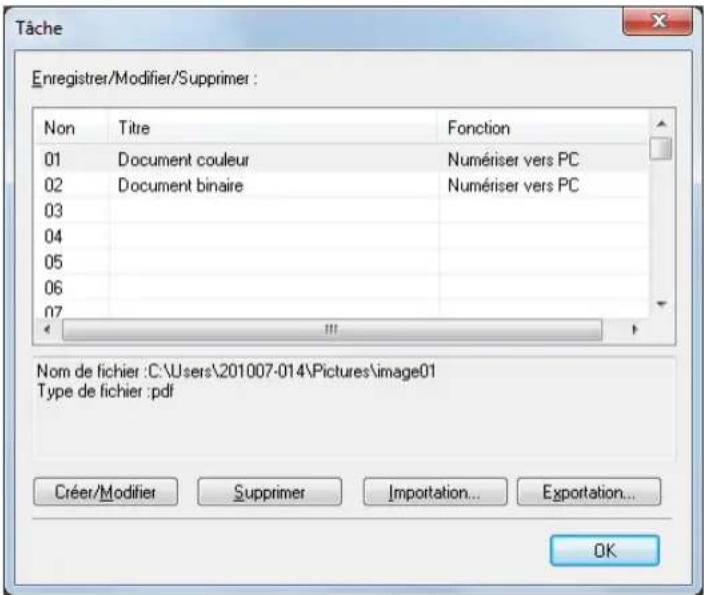
- Vous pouvez vérifier les contenus mémorisés de la tâche en sélectionnant Créer/supprimer tâche du menu Numériser. Vous pouvez aussi les vérifier en sélectionnant Sélectionner tâche dans le menu Numériser, le titre de la tâche puis Modifier.
3 Placez un document dans le scanner. Pour plus d'informations sur le chargement des documents à numériser, consultez le guide d'utilisation du scanner.
4 Cliquez sur le bouton pour numériser selon les conditions mémorisées pour la tâche.

Remarque
Vous pouvez sélectionner le titre de tâche en sélectionnant Créer/supprimer tâche dans le menu Numériser.
Cette section décrit les opérations pouvant être effectuées sur les images numérisées ou ouvertes. Vous pouvez modifier la façon dont une image numérisée est affichée et enregistrer les images ou les imprimer.
- Affichage de la fenêtre Miniature (→P. 68) : affiche une fenêtre contenant des miniatures.
- Mode fractionné (→P. 69) : divise la fenêtre en deux ou quatre volets.
- Enregistrement d'une image (→P. 71) : enregistre l'image affichée.
- Ouverture d'un fichier d'image (→P. 73) : ouvre une image enregistrée.
- Impression d'une image (→P. 75) : imprime l'image affichée.
- Ajustement de la luminosité de l'image affichée (→P. 77) : ajuste la luminosité d'une image ouverte.
- Insertion/Ajout de pages à un fichier d'image (→P. 78) : ajoute une page au fichier d'image ouvert.
- Remplacement d'une page dans un fichier d'image (→P. 81) : remplace une page dans l'image ouverte avec l'image spécifiée.
- Configuration des options de sécurité des fichiers PDF (→P. 84) : définit la sécurité pour restreindre la visualisation et l'impression d'un fichier PDF.
Affichage de la fenêtre Miniature
La fenêtre Miniature affiche une vue miniature (réduite) des images ouvertes. La miniature sélectionnée dans la fenêtre Miniature s'affiche dans la fenêtre Vue d'image.
Pour activer et désactiver la fenêtre Miniature, cliquez sur Miniature dans le menu Visualiser.

L'état de vue Miniature est conservé jusqu'à la fermeture de CapturePerfect ; par conséquent, le programme aura le même état de vue à la prochaine ouverture.
En fractionnant la fenêtre d'affichage, vous pouvez afficher plusieurs images de page à la fois.
Pour fractionner la fenêtre d'affichage, sélectionnez Mode fractionné dans le menu Visualiser. Vous pouvez fractionner la fenêtre en 2 ou 4 écrans.

Important
En mode fractionné, la taille des images ou le nombre d'écrans affichés peut utiliser une quantité importante de mémoire. Si vous êtes à court de mémoire, n'utilisez pas le mode fractionné.

Remarque
- Les fenêtres fractionnées s'affichent consécutivement de gauche à droite.
- La numérisation peut être réalisée en mode fractionné.
- La méthode d'affichage (agrandissement, réduction et rotation) de chaque image en mode fractionné peut être modifiée indépendamment.
- Pour revenir à une seule image à partir du mode fractionné, sélectionnez Mode fractionné dans le menu Visualiser et spécifiez une fenêtre.
- L'état du mode fractionné est mémorisé à la fermeture de CapturePerfect et est donc rétabli lorsque vous redémarrez le logiciel par la suite.
- Si CapturePerfect est fermé alors que la fonction Écran fractionné est activée, un message s'affiche pour prévenir qu'un manque de mémoire peut survenir quand CapturePerfect est relancé. Veuillez conserver cet avertissement à l'esprit quand vous fermez CapturePerfect avec la fonction Écran fractionné activée.
Division de la fenêtre en 2 ou 4 volets
Pour diviser la fenêtre en 2 ou 4 volets, sélectionnez Mode fractionné dans le menu Visualiser et spécifiez le nombre de volets dans le sous-menu.

Mode à deux volets

Mode à quatre volets

Cette procédure enregistre les fichiers d'image ouverts avec un nom spécifié.

Remarque
Si des fichiers à images multiples sont ouverts, toutes les pages sont enregistrées.

Important
- Si plusieurs fichiers d'image ont été ouverts, et parmi ceux-ci un fichier PDF contenant une protection par mot de passe, vous ne pouvez pas enregistrer les fichiers avec un nouveau nom (Enregistrer sous).
- Si un fichier PDF sans paramètre de sécurité est ouvert parmi certains fichiers d'image, vous ne pouvez sélectionner que le Type de fichier "*.pdf".
- Même si vous ouvrez des fichiers notamment des fichiers PDF et qu'il n'existe aucun fichier PDF dans l'intervalle spécifié sous Intervalle de pages, vous ne pouvez sélectionner que le Type de fichier "*.pdf".
1 Cliquez sur Sauvegarder page en tant que dans le menu Fichier.
La boîte de dialogue Enregistrer sous s'affiche.

2 Configurez les options suivantes :
- Enregistrer dans Sélectionnez le dossier dans lequel le fichier doit être enregistré.
- Nom du fichier Entrez le nom du fichier d'image.
- Type
Sélectionnez un type de fichier : Fichiers TIFF (*.tif), Fichiers BMP (*.bmp), Fichiers JPEG (*.jpg) ou Fichiers PDF (*.pdf). Les types de fichiers disponibles dépendent du mode de numérisation choisi avant de procéder à la numérisation. Pour plus d'informations, reportez-vous à la rubrique A propos de l'enregistrement des fichiers d'image (→P. 16).

Remarque
Une fois numérisé, le taux de compression réglé dans la boîte de dialogue Détails des paramètres de fichier est appliqué. Pour plus d'informations, reportez-vous à la rubrique Paramétrage des types de fichier (→P. 16).

Important
Si vous sélectionnez le Fichier JPEG (*.jpg) quand un fichier d'image en noir et blanc est ouvert, il sera enregistré sous une image échelle de gris.
Image originale (Noir et blanc)
Image enregistrée sous JPEG (Échelle de gris)
3 Lors de l'enregistrement d'un fichier d'image à pages multiples, définissez la plage de page à enregistrer.

Remarque
- Pour un fichier PDF avec une protection par mot de passe, les options Page en cours et Page spécifiée sont désactivées.
4 Lors de l'enregistrement d'un fichier d'image à pages multiples comme un fichier à une seule image, sélectionnez la case à cocher Toutes les pages.

Remarque
- Lorsque la case à cocher Toutes les pages n'est pas sélectionnée, le fichier d'image est divisé par page et un numéro consécutif à quatre chiffres est ajouté à chaque nouveau fichier enregistré. Cependant, si le fichier d'image enregistré n'est que d'une seule page, le numéro consécutif à quatre chiffres n'est pas ajouté au nom de fichier.
- La boîte de dialogue Fichier multi-pages s'affiche uniquement si le type de fichier enregistré est TIFF ou PDF.
5 Cliquez sur le bouton Enregistrer.
La boîte de dialogue Enregistrer sous se ferme et l'image est enregistrée.
Cette procédure ouvre les fichiers d'images enregistrés par CapturePerfect.

Remarque
Vous pouvez ouvrir les types de fichiers suivants dans le logiciel CapturePerfect : TIFF (*.tif), JPEG (*.jpg), BMP (*.bmp) et PDF (*.pdf).
1 Cliquez sur Ouvrir dans le menu Fichier.
La boîte de dialogue Ouvrir s'affiche.

2 Sélectionnez un fichier et cliquez sur le bouton Ouvrir.
Le fichier d'image sélectionné s'affiche à l'écran.
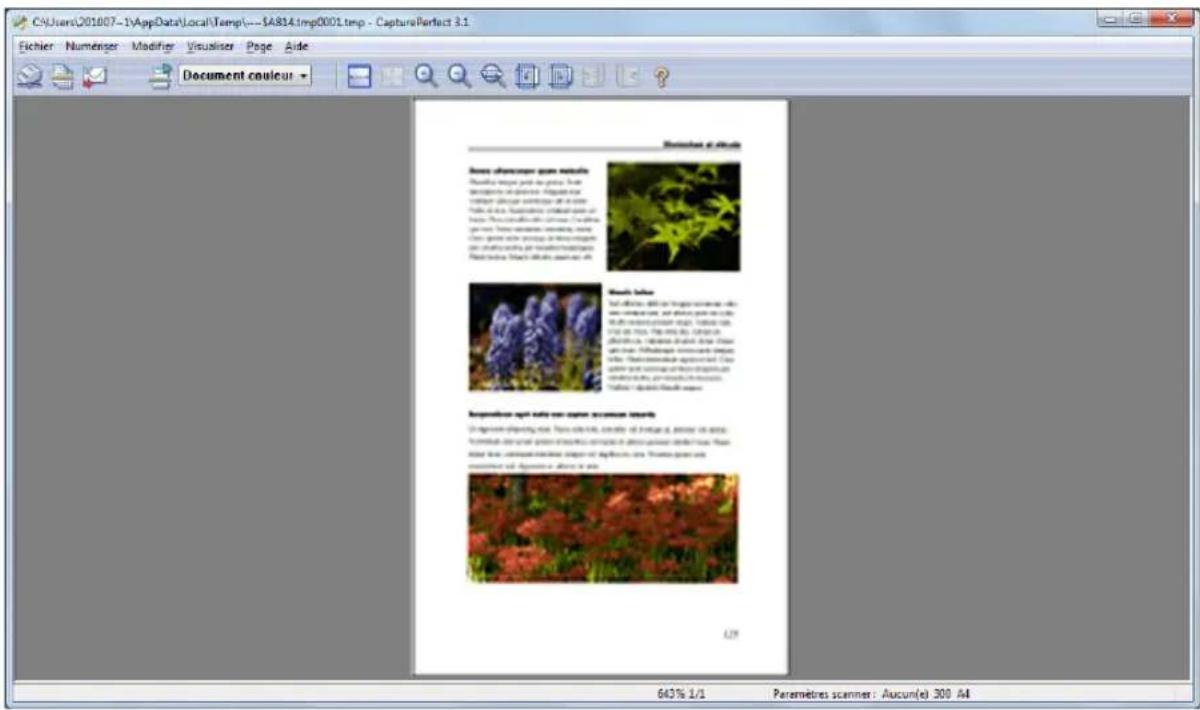

Remarque
Vous pouvez sélectionner plusieurs fichiers pour les ouvrir tous simultanément. Sélectionnez un fichier et, en maintenant la touche Maj enfoncée, choisissez en un autre. Vous pouvez également sélectionner les fichiers en maintenant la touche Ctrl enfoncée tout en cliquant sur leur nom.
Pour imprimer l'image affichée dans la fenêtre, procédez comme indiqué ci-dessous :
1 Cliquez sur Paramètres imprimante dans le menu Fichier.
La boîte de dialogue Configuration de l'impression s'affiche.

2 Sélectionnez l'imprimante, le papier et l'orientation, puis cliquez sur le bouton OK.

Remarque
Pour configurer les détails d'impression, cliquez sur le bouton Propriétés. La boîte de dialogue du pilote d'impression courant s'affiche. Pour plus d'informations sur les paramètres de cette boîte de dialogue, reportez-vous au guide d'utilisation de votre pilote d'imprimante.
3 Cliquez sur Format d'impression dans le menu Fichier et sélectionnez le format d'impression requis parmi les suivants :
- Format réel
Quel que soit le format de papier ou la résolution de numérisation, l'image s'imprime au même format que celui du document d'origine.
- Ajuster à la page
Réduit ou agrandit l'image pour qu'elle tienne sur le papier, puis imprime.
• Pixel réel
L'image est imprimée en faisant correspondre un pixel d'image à un pixel d'impression. La taille de l'image imprimée est plus petite à l'impression en haute résolution avec de petits points.
4 Cliquez sur Imprimer dans le menu Fichier.
La boîte de dialogue Imprimer s'affiche.

5 Vérifiez les paramètres et cliquez sur le bouton Imprimer.
Ajustement de la luminosité de l'image affichée
Vous pouvez ajuster la luminosité et le contraste de l'image affichée.
Sélectionnez Luminosité dans le menu Modifier pour ouvrir la boîte de dialogue Luminosité.

Déplacer les curseurs vers la gauche et la droite ajuste la luminosité et le contraste de l'image affichée.
Après le réglage, cliquez sur le bouton OK.

Remarque
- Pour les images en niveaux de gris et couleur, le fichier image peut être ré-enregistré avec le nouveau réglage de luminosité.
- Pour les images noir et blanc, la luminosité peut être ajustée si l'image est affichée en niveaux de gris (autre que l'affichage "100%"). Cependant, l'image ne peut pas être enregistrée avec le nouveau réglage de luminosité.
- La luminosité peut être ajustée pour chaque page.
- Pendant l'affichage d'un fichier PDF, vous ne pouvez pas enregistrer les réglages de la luminosité avec l'image.
Des pages peuvent être insérées et ajoutées à des fichiers TIFF et PDF.
Pour l'image à insérer/ajouter, vous pouvez spécifier une image du scanner ou un fichier enregistré avec CapturePerfect.
1 Ouvrez le fichier TIFF ou PDF dans lequel insérer la page.

Remarque
- Aucune page ne peut être ajoutée à des fichiers BMP ou JPEG.
- Pour ajouter une page à une image actuellement enregistrée comme fichier BMP ou JPEG, ré-enregistrez d'abord l'image comme fichier TIFF ou PDF.
2 Cliquez sur Insérer/Ajouter des pages dans le menu Page pour ouvrir le sous-menu.

3 Sélectionnez la source de l'image à ajouter ou insérer.
- depuis le scanner
Numérise l'image à ajouter/insérer.
- depuis le fichier
Sélectionnez l'image à ajouter/insérer à partir des fichiers d'image enregistrés.
4 Ajouter/insérer une page.
Quand "depuis le scanner" est sélectionné
1) La boîte de dialogue Insérer/Ajouter les pages à partir du scanner s'affiche.

2) Sélectionnez l'endroit pour ajouter ou insérer la page, configurez le scanner et cliquez sur OK. La numérisation commence, et les pages sont ajoutées ou insérées. 3) Quand il ne reste plus de documents, la numérisation s'arrête.
Quand "depuis le fichier" est sélectionné
1) La boîte de dialogue Ouvrir s'affiche.

2) Sélectionnez le fichier image à ajouter ou insérer, et cliquez sur Ouvrir. La boîte de dialogue Insérer/Ajouter les pages à partir du fichier s'affiche.

3) Sélectionnez l'endroit pour ajouter ou insérer la page, la page du fichier image à insérer, et cliquez sur OK.
5 Quand l'insertion/ajout de la page est terminé, vérifiez que la page a été ajoutée ou insérée à l'endroit spécifié.

Remarque
- Pour enregistrer le fichier d'image avec les pages insérées ou ajoutées, sélectionnez Sauvegarder page en tant que ou Fermer dans le menu Fichier.
- Quand Fermer est sélectionné, un message s'affiche pour demander si vous voulez enregistrer le fichier. Cliquez sur Oui pour écraser le fichier d'image.
Remplacement d'une page dans un fichier d'image
Vous pouvez remplacer une page dans un fichier enregistré TIFF ou PDF à pages multiples. Pour l'image de remplacement, vous pouvez spécifier une image du scanner ou d'un fichier enregistré avec CapturePerfect.
1 Ouvrez le fichier TIFF ou PDF dans lequel insérer la page.
2 Cliquez sur Remplacer la page dans le menu Page pour afficher le sous-menu.

3 Sélectionnez la source de l'image à remplacer.
- depuis le scanner
Numérise l'image à remplacer.
- depuis le fichier
Sélectionnez l'image à remplacer parmi les fichiers d'image enregistrés.

Remarque
- Quand "depuis le scanner" est sélectionné, les pages suivant la page affichée sont remplacées par les images numérisées.
- Quand "depuis le fichier" est sélectionné, les pages suivant la page affichée sont remplacées par les images numérisées.
4 Remplacer la page.
Quand "depuis le scanner" est sélectionné
1) La boîte de dialogue Remplacer la page depuis le scanner s'affiche.

2) Définissez les paramètres du scanner et cliquez sur OK.
La numérisation commence, et les pages qui suivent la page affichée sont remplacées.
3) Quand il ne reste plus de documents, la numérisation s'arrête.
Quand "depuis le fichier" est sélectionné
1) La boîte de dialogue Ouvrir s'affiche.
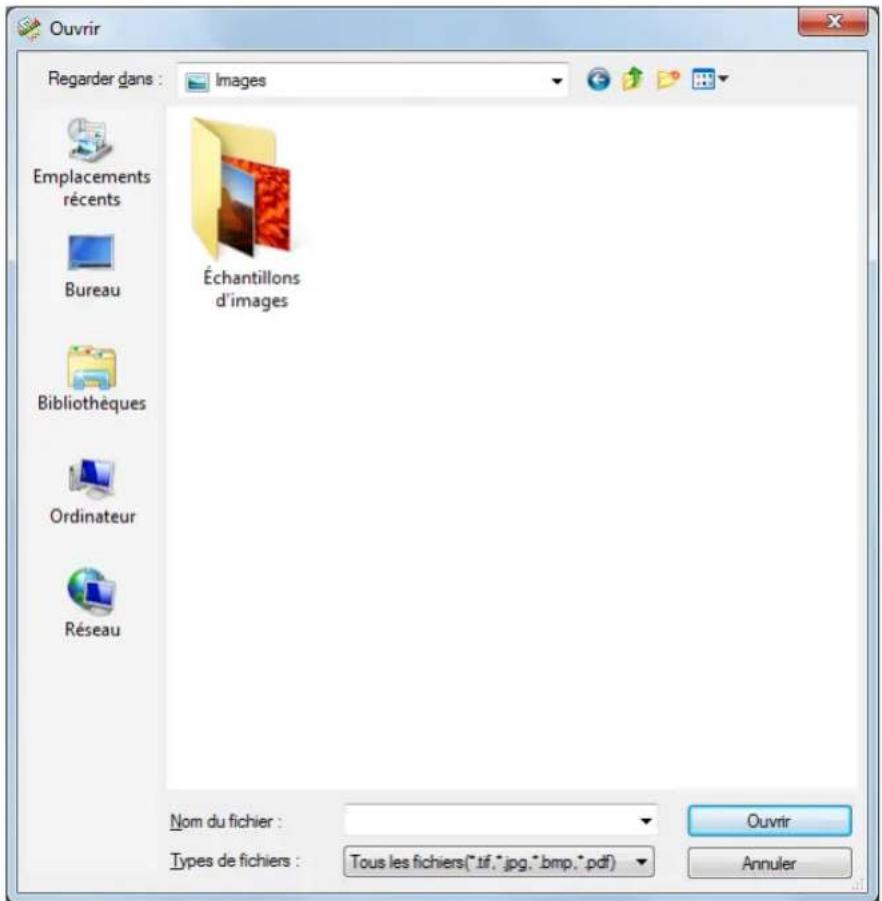
2) Sélectionnez le fichier d'image qui contient l'image à remplacer et cliquez sur Ouvrir. La boîte de dialogue Remplacer la page depuis le fichier s'affiche.

3) Vérifiez la ou les images remplacées dans le fichier d'image en cliquant sur Page suivante et Page précédente, spécifiez la plage de pages à remplacer, puis cliquez sur OK. Les pages suivant la page affichée sont remplacées par les images spécifiées pour la plage de pages.
5 Quand le remplacement des pages est terminé, vérifiez que les images des pages spécifiées sont remplacées.

Remarque
- Pour enregistrer le fichier d'image avec les pages remplacées, sélectionnez Sauvegarder page en tant que ou Fermer dans le menu Fichier.
- Quand Fermer est sélectionné, un message s'affiche pour demander si vous voulez enregistrer le fichier. Cliquez sur Oui pour écraser le fichier d'image.
Configuration des options de sécurité des fichiers PDF
Définit les options de sécurité pour restreindre la visualisation, l'impression et la modification de pages des fichiers PDF.
Paramètres de sécurité
Ouvrez un fichier PDF, et cliquez sur Paramètres du mot de passe dans le menu Modifier pour ouvrir la boîte de dialogue Paramètres du mot de passe.

1 Sélectionnez les cases à cocher pour définir les mots de passe.
- Mot de passe pour ouvrir le document
Le mot de passe d'ouverture du document est nécessaire pour ouvrir le fichier PDF, et il est entré dans la boîte de dialogue qui s'affiche à l'ouverture du fichier PDF.
- Mot de passe pour changer l'autorité et le mot de passe
Le mot de passe des permissions restreint le changement d'autorité pour imprimer le fichier ou éditer une page, et il est entré dans la boîte de dialogue qui s'affiche à toute tentative de changer les paramètres de sécurité.
! Important
Définissez toujours le mot de passe des permissions quand vous paramétrez les permissions. Si les permissions ne sont définies qu'avec le mot de passe d'ouverture de document, la sécurité peut être annulée facilement en ouvrant le document, il faut donc faire attention.
Remarque
Pour l'ajout, l'insertion et le remplacement de pages, les fichiers PDF qui disposent d'un mot de passe utilisateur défini ne peuvent pas être utilisés pour l'ajout ou l'insertion.
2 Saisissez le mot de passe et confirmez-le.
3 Définir l'autorité.
- Niveau de cryptage Sélectionnez le niveau de cryptage de sécurité. Les niveaux de cryptage disponibles sont 128 bits élevés (RC4) et 40 bits faibles (RC4), avec le niveau 40 bits faibles (RC4) fournissant une sécurité moindre que le niveau 128 bits élevés (RC4).
- Interdire les utilisateurs d'imprimer Empêche l'impression du fichier PDF.
- Interdire aux utilisateurs de modifier Empêche les opérations de page (ajout, insertion et remplacement).

Important
Pour la définition de l'autorité, définissez le Mot de passe des permissions pour empêcher les utilisateurs d'annuler la sécurité.
4 Cliquez sur OK pour activer la protection.

Remarque
Définir ou annuler la sécurité prend effet que le fichier ait été enregistré ou non.
Annulation de la sécurité
A l'ouverture d'un fichier PDF avec la sécurité activée, Supprimer mot de passe est activée dans le menu Modifier. Pour annuler la sécurité, cliquez sur Supprimer mot de passe et suivant les instructions du message.

Remarque
- Le mot de passe des permissions doit être entré s'il a été défini.
- Si seul le mot de passe d'ouverture de documents a été défini, cliquer sur Supprimer mot de passe affiche un message de confirmation pour supprimer la sécurité. Cliquez sur OK pour annuler la sécurité.
A
Affichage en plein écran ...61
Ajout (Pages) ......78
Ajustement de la luminosité ....77
Apparence Pointeur ....10
Apparence du pointeur .....10
Autres paramètres .....46
B
Barre de statut .....14
E
Enregistrement d'une image ....71
Enregistrer les paramètres de rotation ....40
Enregistrer sous Deux images ....41
Fichiers à pages multiples ......23
Fichiers journal ......37
Fonctions OCR ....34
Format d'impression .....7
Image Enregistrement .....71 Impression .....75 Ouverture .....73
Impression d'une image ...75
Menu Numériser ...... 8
Menu Page 12
Menu Visualiser ...... 11
Miniature 68
Mode fractionné .... 69
Nom du dossier ...... 25
Noms de fichier .... 25 limites des noms de fichier .... 29
Numérisation du courrier par lot .... 54
Numérisation page ...... 48
Numériser lot vers fichier .... 49
Numériser lot vers imprimante .... 52
Numériser lot vers SharePoint 57
Numériser pour présentation ...... 60
O
Options de compression JPEG 20
Ouverture d'un fichier d'image 73
P
Paramétrage Scanner 15
Paramétrage du scanner .... 15
Paramètres Avertissement de capacité .... 42
Compression JPEG ... 20
Fichier PDF ...... 18
Fichier PowerPoint .... 21
Fichier TIFF 16
Paramètres d'avertissement de capacité .... 42
Paramètres de fichier PDF 18
Paramètres de fichier PowerPoint ...... 21
Paramètres de fichier TIFF .... 16
Paramètres de sécurité .... 84 Annulation .... 85
R
Remplacement (une page) 81
Remplacement d'une page 81
s
Schéma 25
Sélection du scanner ..... 15
T
Tâche 63
Types de fichier .... 16

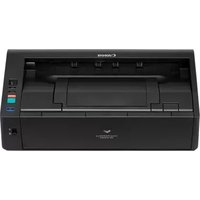

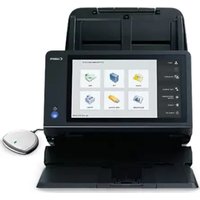
- À PROPOS DES MARQUES COMMERCIALES
- À PROPOS DU COPYRIGHT
- AVERTISSEMENT DE REPRODUCTION
- DÉNÉGATION DE RESPONSABILITÉ
- PRÉFACE
- AVANT UTILISATION
- MÉTHODES DE NUMÉRISATION
- MANIPULATION DES IMAGES NUMÉRISÉES
- INDEX
- IMPORTANT
- À PROPOS DE LA FENÊTRE CAPTUREPERFECT
- MENU FICHIER
- OUVRIR
- ENREGISTRER
- REMARQUE
- SAUVEGARDER LA PAGE EN TANT QUE
- FERMER
- FERMER TOUS LES FICHIERS
- INFOS IMAGE
- IMPRIMER
- FORMAT D'IMPRESSION
- PARAMÈTRES IMPRIMANTE
- SORTIE
- MENU NUMÉRISER
- SÉLECTIONNER SCANNER
- PARAMÈTRES SCANNER OU BOUTON
- NUMÉRISATION PAGE
- NUMÉRISER LOT VERS FICHIER OU BOUTON
- NUMÉRISER LOT VERS IMPRIMANTE
- NUMÉRISER LE COURRIER PAR LOT OU BOUTON
- NUMÉRISER LOT VERS SHAREPOINT
- NUMÉRISER POUR PRÉSENTATION
- SÉLECTIONNER TÂCHE OU BOUTON
- CRÉER/SUPPRIMER TÂCHE
- ANNULER LA NUMÉRISATION
- MENU MODIFIER
- ANNULER
- RÉTABLIR
- LUMINOSITÉ
- ROTATION À GAUCHE OU BOUTON
- ROTATION À DROITE OU BOUTON
- COPIER
- TOUT SÉLECTIONNER
- POINTEUR
- PARAMÈTRES DU MOT DE PASSE
- SUPPRIMER MOT DE PASSE
- MODIFIER CODES-BARRES/OCR
- MENU VISUALISER
- BARRE D'OUTILS
- BARRE DE STATUT
- ZOOM + OU BOUTON
- ZOOM - OU BOUTON
- AJUSTER À LA PAGE OU BOUTON
- AJUSTER EN LARGEUR OU BOUTON
- UNE À UNE
- MODE FRACTIONNÉ
- MINIATURE
- PLEIN ÉCRAN
- MENU PAGE
- PAGE SUIVANTE OU BOUTON
- PAGE PRÉCÉDENTE OU BOUTON
- DERNIÈRE PAGE
- PREMIÈRE PAGE
- PAGE SPÉCIFIÉE
- SUPPRIMER LA PAGE
- INSÉRER/AJOUTER DES PAGES
- REMPLACER LA PAGE
- MENU AIDE
- INFORMATIONS DE VERSION
- AIDE OU BOUTON
- INITIALISER
- SÉLECTION DU SCANNER
- CLIQUEZ SUR SÉLECTIONNER SCANNER DANS LE MENU NUMÉRISER
- CHOISISSEZ LE SCANNER À UTILISER ET CLIQUEZ SUR LE BOUTON OK
- PARAMÉTRAGE DU SCANNER
- CLIQUEZ SUR PARAMÈTRES SCANNER DANS LE MENU NUMÉRISER, OU CLIQUEZ SUR LE BOUTON
- CHOISISSEZ LES PARAMÈTRES APPROPRIÉS POUR VOS PROPRES CONDITIONS DE NUMÉRISATION
- CLIQUEZ SUR LE BOUTON OK POUR QUITTER LA BOÎTE DE DIALOGUE DE CONFIGURATION
- À PROPOS DES TYPES DE FICHIER
- PARAMÉTRAGE DES TYPES DE FICHIER
- OPTIONS DE COMPRESSION DE FICHIERS TIFF
- SÉLECTIONNEZ L'ONGLET TIFF SOUS DÉTAILS DES PARAMÈTRES DE FICHIER
- CONFIGUREZ LES OPTIONS SUIVANTES
- CLIQUEZ SUR LE BOUTON OK
- CONFIGURATION DES OPTIONS D'ENREGISTREMENT DE FICHIERS PDF
- SÉLECTIONNEZ L'ONGLET PDF SOUS DÉTAILS DES PARAMÈTRES DE FICHIER
- OPTIONS DE COMPRESSION JPEG
- SÉLECTIONNEZ L'ONGLET JPEG SOUS DÉTAILS DES PARAMÈTRES DE FICHIER
- CONFIGURATION DES OPTIONS D'ENREGISTREMENT DE FICHIERS POWERPOINT
- SÉLECTIONNEZ L'ONGLET POWERPOINT SOUS DÉTAILS DES PARAMÈTRES DE FICHIER
- À PROPOS DES FICHIERS À PAGES MULTIPLES
- PARAMÈTRES MULTI-PAGES
- QUAND BMP OU JPEG EST SÉLECTIONNÉ
- QUAND TIFF, PDF, OU POWERPOINT EST SÉLECTIONNÉ
- A PROPOS DES PARAMÈTRES DES NOMS DE FICHIER
- A PROPOS DES SCHÉMAS
- PARAMÈTRES DU NOM DE FICHIER
- PARAMÈTRES DU NOM DE DOSSIER
- PARAMÈTRES DE CONVERSION
- À PROPOS DES LIMITES DES NOMS DE FICHIER
- À PROPOS DES PARAMÈTRES MULTISTREAM
- SÉLECTIONNEZ L'ONGLET PARAM. MULTISTREAM SOUS OPTION
- CRÉEZ DES PARAMÈTRES POUR LA SORTIE MULTISTREAM
- À PROPOS DES PARAMÈTRES OCR
- SÉLECTIONNEZ L'ONGLET ZONE D'APPLICATION OCR SOUS OPTION
- SÉLECTIONNEZ LA LANGUE DU TEXTE À RECONNAÎTRE DANS LA LISTE DÉROULANTE
- POUR ACTIVER LA DÉTECTION À HAUTE PRÉCISION ET PERMETTRE LA RECONNAISSANCE DES LETTRAGES DANS L'IMAGE, COCHEZ LA CASE DÉTECTER EN HAUTE PRÉCISION
- ENTREZ LA ZONE DANS LAQUELLE S'EFFECTUERA LA RECHERCHE DE TEXTE
- À PROPOS DES FICHIERS JOURNAL
- À PROPOS DES MODIFICATIONS CODES-BARRES/OCR
- ENREGISTRER LES PARAMÈTRES DE ROTATION
- SÉLECTIONNEZ L'ONGLET ENREGISTRER LA ROTATION SOUS OPTION
- SÉLECTIONNEZ LA DIRECTION DE ROTATION
- SÉLECTIONNEZ RECTO-VERSO PUIS CLIQUEZ SUR LE BOUTON OK
- ENREGISTRER SOUS DEUX IMAGES
- SÉLECTIONNEZ L'ONGLET ENREG. SOUS 2 IMAGES SOUS OPTION
- SÉLECTIONNEZ L'ORIENTATION DE LA DIVISION
- PARAMÈTRES D'AVERTISSEMENT DE CAPACITÉ
- PARAMÈTRES SÉPARATEUR
- SÉLECTIONNEZ L'ONGLET SÉPARATEUR SOUS OPTION
- LORSQUE PARAMÈTRES MULTI-PAGES EST RÉGLÉ SUR PAGE UNIQUE
- LORSQUE PARAMÈTRES MULTI-PAGES EST RÉGLÉ SUR MULTI-PAGES (PAGES SPÉCIFIÉES)
- AUTRES PARAMÈTRES
- SÉLECTIONNEZ L'ONGLET AUTRES SOUS OPTION
- NUMÉRISER LOT VERS FICHIER (ENREGISTREMENT D'IMAGES NUMÉRISÉES DANS UN FICHIER)
- NUMÉRISER LOT VERS IMPRIMANTE (IMPRESSION D'IMAGES NUMÉRISÉES)
- SÉLECTIONNEZ FORMAT D'IMPRESSION DANS LE MENU FICHIER, ET SÉLECTIONNEZ UN FORMAT
- CLIQUEZ SUR NUMÉRISER LOT VERS IMPRIMANTE DANS LE MENU NUMÉRISER
- CLIQUEZ SUR PARAMÈTRES IMPRIMANTE POUR SÉLECTIONNER L'IMPRIMANTE À UTILISER
- CLIQUEZ SUR PARAMÈTRES SCANNER ET DÉFINISSEZ LES PARAMÈTRES DE NUMÉRISATION
- PLACEZ UN DOCUMENT DANS LE SCANNER
- CLIQUEZ SUR OK
- NUMÉRISER LE COURRIER PAR LOT (IMAGES NUMÉRISÉES EN PIÈCES JOINTES AUX COURRIERS)
- CLIQUEZ SUR LE BOUTON OU CLIQUEZ SUR NUMÉRISER LE COURRIER PAR LOT DANS LE MENU NUMÉRISER
- SÉLECTIONNEZ LE NOM ET LE TYPE DE FICHIER À JOINDRE
- NUMÉRISER LOT VERS SHAREPOINT (ENVOIE LES IMAGES NUMÉRISÉES VERS UN SERVEUR SHAREPOINT)
- CLIQUEZ SUR NUMÉRISER LOT VERS SHAREPOINT DANS LE MENU NUMÉRISER
- RÉGLAGE DES PROPRIÉTÉS
- NUMÉRISER POUR PRÉSENTATION (AFFICHE LES IMAGES NUMÉRISÉES EN PLEIN ÉCRAN)
- NUMÉRISATION DU DOCUMENT
- CLIQUEZ SUR NUMÉRISER POUR PRÉSENTATION DANS LE MENU NUMÉRISER
- DÉFINISSEZ UN DOCUMENT COMME INDIQUÉ DANS LE MESSAGE
- QUAND LE DOCUMENT CHARGÉ EST TERMINÉ, LA NUMÉRISATION S'ARRÊTE
- POUR CONTINUER LA NUMÉRISATION, CHARGEZ UN AUTRE DOCUMENT. QUAND C'EST TERMINÉ, CLIQUEZ SUR "X" EN HAUT À DROITE
- OPÉRATIONS D'ÉCRAN AVEC L'AFFICHAGE EN PLEIN ÉCRAN
- QUITTER NUMÉRISER POUR PRÉSENTATION
- TÂCHE (NUMÉRISER EN FONCTION D'UN TRAVAIL ENREGISTRÉ À L'AVANCE)
- ENREGISTREMENT DE LA TÂCHE
- SÉLECTIONNEZ CRÉER/SUPPRIMER TÂCHE DANS LE MENU NUMÉRISER
- SÉLECTIONNEZ UN N° POUR ENREGISTRER UN TRAVAIL ET CLIQUEZ SUR CRÉER/MODIFIER
- ENTREZ UN TITRE
- SÉLECTIONNEZ UNE FONCTION DANS LA LISTE DÉROULANTE
- CLIQUEZ SUR PARAMÈTRES DE DÉTAIL
- CLIQUEZ SUR LE BOUTON OK (LE BOUTON ENREGISTRER POUR NUMÉRISER VERS PC) POUR FERMER LA BOÎTE DE DIALOGUE PARAMÈTRES
- CLIQUEZ SUR LE BOUTON OK POUR FERMER LA BOÎTE DE DIALOGUE TÂCHE
- EXÉCUTION D'UNE TÂCHE
- AFFICHAGE DE LA FENÊTRE MINIATURE
- DIVISION DE LA FENÊTRE EN 2 OU 4 VOLETS
- MODE À DEUX VOLETS
- MODE À QUATRE VOLETS
- CLIQUEZ SUR SAUVEGARDER PAGE EN TANT QUE DANS LE MENU FICHIER
- CLIQUEZ SUR OUVRIR DANS LE MENU FICHIER
- SÉLECTIONNEZ UN FICHIER ET CLIQUEZ SUR LE BOUTON OUVRIR
- CLIQUEZ SUR PARAMÈTRES IMPRIMANTE DANS LE MENU FICHIER
- CLIQUEZ SUR IMPRIMER DANS LE MENU FICHIER
- AJUSTEMENT DE LA LUMINOSITÉ DE L'IMAGE AFFICHÉE
- OUVREZ LE FICHIER TIFF OU PDF DANS LEQUEL INSÉRER LA PAGE
- CLIQUEZ SUR INSÉRER/AJOUTER DES PAGES DANS LE MENU PAGE POUR OUVRIR LE SOUS-MENU
- SÉLECTIONNEZ LA SOURCE DE L'IMAGE À AJOUTER OU INSÉRER
- AJOUTER/INSÉRER UNE PAGE
- QUAND "DEPUIS LE SCANNER" EST SÉLECTIONNÉ
- QUAND "DEPUIS LE FICHIER" EST SÉLECTIONNÉ
- REMPLACEMENT D'UNE PAGE DANS UN FICHIER D'IMAGE
- CONFIGURATION DES OPTIONS DE SÉCURITÉ DES FICHIERS PDF
- PARAMÈTRES DE SÉCURITÉ
- SÉLECTIONNEZ LES CASES À COCHER POUR DÉFINIR LES MOTS DE PASSE
- SAISISSEZ LE MOT DE PASSE ET CONFIRMEZ-LE
- DÉFINIR L'AUTORITÉ
- CLIQUEZ SUR OK POUR ACTIVER LA PROTECTION
- ANNULATION DE LA SÉCURITÉ
- A
- B
- E
- O
- P
- R
- S
- T
Marque : CANON
Modèle : ImageFormula DR-C240
Catégorie : Scanner