DR-C130 - Tarayıcı CANON - Ücretsiz kullanım kılavuzu
Cihazın kılavuzunu ücretsiz bulun DR-C130 CANON PDF formatında.


Kullanıcıların soruları hakkında DR-C130 CANON
0 soru bu cihaz hakkında. Bildiklerinizi cevaplayın veya kendinizinki sorun.
Bu cihaz hakkında yeni bir soru sor
Cihazınız için talimatları indirin Tarayıcı PDF formatında ücretsiz! Kılavuzunuzu bulun DR-C130 - CANON ve elektronik cihazınızı yeniden ele alın. Bu sayfada cihazınızın kullanımı için gerekli tüm belgeler yayınlanmaktadır. DR-C130 markasının CANON.
KULLANIM KILAVUZU DR-C130 CANON
Bu tarayıcıyı çalıştırmadan önce lütfen bu kılavuzu okuyun. Bu kılavuzu okumayı bitirdikten sonra, ileride başvurmak üzere güvenli bir yerde saklayın.
içindekiler
İçindekiler 2
Bölüm 1 Giriş ....4
Bu Kılavuz Hakkında 4
Tarayıcının Özellikleri 5
Parçaların Adları ve İşlevleri 7
Yönetmelikler 9
Ticari Markalar 11
Bölüm 2 Önemli Güvenlik Talimatları .....12
Kurma Yeri ....12
AC Adaptör 13
Tarayıcının Taşınması 13
Kullanım 13
Bertaraf 14
Tarayıcıyı onarıma gönderirken 14
Bölüm 3 Yazılımin Kurulması .....15
Sistem gereklilikleri ....15
Kurulum Diski İçeriği 16
Yazılımin Yüklenmesi 17
Bölüm 4 Tarayıcının Bağlanması .....19
Tarayıcının Bilgisayara Bağlanması 19
Gücün AÇIK Konuma Getirilmesi 20
Bölüm 5 Belgeleri Yerleştirme 22
Tepsilerin Hazırlanması 22
Belgeler 23
Normal Modda Besleme 24
Baypas Modunda Besleme 26
Kartların Yerleştirilmesi 26
Katlanmış Belgelerin Yerleştirilmesi 27
Uzun Belge Modunun Ayarlanması 28
Bölüm 6 CaptureOnTouch ile Tarama ....30
CaptureOnTouch Nedir? 30
CaptureOnTouch Uygulamasını Başlatma ve Çıkma ......31
Once Tara 32
Tarama İşini Seç 34
Başlat Düğmesi ile Tarama 38
Tarayıcı Ayarları 38
Sürekli Tarama Ekranında Çalışma 41
Çıkış Yönteminin Ayarlanması 42
Ortam Ayarları 43
Bölüm 7 CapturePerfect ile Tarama ....46
CapturePerfect ile Tarama 46
Bölüm 8 Tarayıcı Sürücüsünün Ayarlanması .....48
Tarayıcı Sürücüsünün Yapılandırması Ve İşlevleri .....48
Temel Tarama Koşullarının Ayarlanması 50
Bölüm 9 Özel Tarama 52
Pratik Örnekler 52
Mod Ayarına Bağlı İşlev Kısıtlamaları 58
Bölüm 10 Düzenli Bakım 60
Tarayıcının Temizlenmesi 60
Sensör Camı ve Silindirlerin Temizlenmesi 61
Azaltma Oranının Ayarlanması 63
Otomatik Güç Kapatma Ayarı 64
Bölüm 11 Silindirlerin ve Belge Tutucu Kılavuzun Sökülmesi ve Takılması 66
Silindir Değiştirme Döngüsü 66
Sayaçların Sifirlanması 67
Besleme Silindirinin Sökülmesi/Takılması 68
Geciktirme Silindirinin Sökülmesi/Takılması 69
Belge Tutucu Kılavuzun Sökülmesi/Takılması 71
Bölüm 12 Yazılımin Kaldırılması .....72
Kaldırma 72
Bölüm 13 Arıza Tespiti 73
Kağıt Sıkışmasının Giderilmesi 73
Yaygın Sorunlar ve Çözümleri 75
Yararlı ipuçları 77
Bölüm 14 Ek 80
Özellikler 80
Değiştirme Parçaları 81
Seçenek 82
Dış Boyutlar 83
Dizin 83
Canon
Bölüm 1 Giriş
Canon imageFORMULA DR-C130 belge Tarayıcıyı satın aldığınız için teşekkür ederiz.
Bu tarayıcının özelliklerini tam olarak anlamak ve bu özellikleri daha etkin bir biçimde kullanmak için, ürünü kullanmadan önce lütfen bu kılavuzu ve aşağıda gösterilen kılavuzları baştan sona kadar okuyun. Okuduktan sonra, daha sonra başvurmak üzere kılavuzu güvenli bir yerde saklayın.
Bu Kilavuz Hakkında 4
Tarayıcının Özellikleri....5
Parçaların Adları ve İşlevleri 7
Yönetmelikler 9
Ticari Markalar.... 11
Bu Kılavuz Hakkında
Tarayıcıya Ait Kılavuzlar
Bu tarayıcıya ait dokümantasyon, aşağıdaki kılavuzlardan oluşur.
- Kurulum Kilavuzu
Bu kılavuz, tarayıcı hakkında eksiksiz ve kapsamlı bilgi sağlamaktadır.
- Kullanıcı Kilavuzu (bu kilavuz)
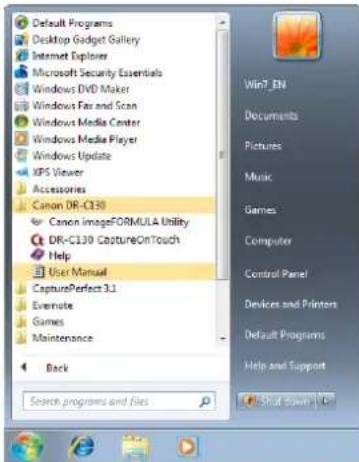
Bu kılavuz, tarayıcı üzerindeki işlemler hakkında komple açıklamalar içermektedir. Bu kılavuz, birlikte verilen Kurulum Diskine elektronik bir kılavuz olarak yüklenmiştir.
Kullanıcı Kılavuzu, Kurulum Diskindeki yazılımı yükledikten sonra başlat menüsündeki aşağıda gösterilen konuma kaydedilecektir.
Bu Kılavuzda Kullanılan Semboller
Bu kılavuzda, prosedürleri, kısıtlamaları, kullanım uyarılarını ve güvenlik için uyulması gereken talimatları açıklamak için aşağıdaki semboller kullanılmıştır.

UYARI
Düzgün yapılmaması durumunda insanların yaralanmasına ya da ölmesine yol açabilecek işlemler ile ilgili bir uyarıyı belirtir. Makineyi güvenle kullanmak için, bu uyarılara her zaman dikkat edin.

DİKKAT
Düzgün yapılmaması durumunda insanların yaralanmasına ya da mal hasarına yol açabilecek işlemler ile ilgili bir dikkat uyarısını belirtir. Makineyi güvenle kullanmak için, bu dikkat uyarılarına her zaman dikkat edin.

ÖNEMLİ
İşletimle ilgili gereklilikleri ve kısıtlamaları belirtir. Makineyi doğru olarak kullanmak ve makinenin zarar görmesinden kaçınmak için bu öğeleri dikkatle okuyun.

NOT
Bir işlemin açıklamasını belirtir ya da bir prosedüre yönelik ilave açıklamalar içerir. Bu notların okunması şiddetle önerilir.
Tarayıcının Özellikleri
DR-C130 belge tarayıcının temel özellikleri aşağıda açıklanmıştır.
- Kompakt Boyut
Tarayıcının boyutları aşağıdaki gibidir: 298 mm (G) x 160 mm (Y) x 160 mm (D) (11,7" x 6,3" x 6,3") (besleme tepsisi ve çıkış tepsisi kapalı olarak).
Tarayıcının boyutları, besleme tepsisi ve çıkış tepsisi açık olarak 298 mm (G) x 245 mm (Y) x 490 mm'dir (D) (11,7" x 9,8" x 19,5").
- Hızlı Belge Besleme
Belgeler, dakikada 30 sayfaya kadar bir hızla taranabilir (A4 boyutlu tek taraflı ya da çift taraflı belgeler 200 dpi çözünürlükle taranırken).
- Yüksek Resim Kalitesi
Tarayıcıda bulunan 600 dpi optik çözünürlüklü sensör, belgelerin yüksek resim kalitesi ile taranmasına olanak verir.
- Çıkış Tepsisi
Çıkış tepsisi, taranan belgelerin istiflenmesine olanak verir. Sorunsuz bir şekilde çıkarılamayan belgeleri tararken, çıkış tepsisini açın. Taranan belgeler, çıkış tepsisi açılmadan çıkarılabilir.
- USB 2.0 Arabirim
Tarayıcı, Hi-Speed USB 2.0'ı destekler.
- Renkli/Gri Tonlamalı Desteği
Belgeler, 24-bit renkli ya da 256-seviye gri tonlamalı olarak taranabilir.
- Çeşitli Tarama Modlarını Destekler
Tarayıcı, belge türüne bağlı olarak aşağıdaki tarama modlarını destekler.
- Tek yönlü ya da Çift yönlü tarama (Boş Sayfayı Atla işlevi ile) - Sürekli ya da tek sayfa tarama
- Kart Tarama
Kartvizitleri ya da kimlik kartlarını tarayabilirsiniz.
- Kağıt Boyutu Algılama
Tarayıcı, taranan bir belgenin boyutunu otomatik olarak algılar ve kural dışı boyutlu bir belgeyi kaydederken bile resmin kenarlarındaki gereksiz boşlukları ortadan kaldırır.
- Otomatik Renkli Algılama
Tarayıcı, taranan belgenin renkli mi, gri tonlamalı mı yoksa siyah-beyaz mı (ikili) olduğunu algılar ve resmi buna göre kaydeder. - Tam Otomatik Mod
Otomatik olarak belirlenmiş koşullarda tarama yapmaya olanak vermek için CaptureOnTouch uygulamasında ve tarayıcı sürücüsünde bir Tam Otomatik Mod mevcuttur. Renk modu ve sayfa boyutu gibi tarama koşulları, taranmakta olan belgeye bağlı olarak otomatik ayarlanır. - Otomatik Çözünürlük Algılama
Bu işlev, CaptureOnTouch uygulamasında ya da tarayıcı sürücüsünde etkinleştirilmiş olması durumunda, belgelerin içeriğini algılar ve tarama çözünürlüğünü otomatik olarak belirler. - Katlanmış Belge Tarama
Katlanmış belgeleri tarayabilirsiniz. Tarayıcı her iki tarafı tarayacak ve taranan resimleri tek bir resim halinde birleştirecektir. - Eğrilik Düzeltme
Tarayıcı, belgelerin eğri yerleştirildiğini algıladığında, taranan resimleri düzeltir. - Ultrasonik Çift Besleme Algılama
Aynı anda beslenen sayfaları ve sayfalar arasındaki boşluğu algılamak için ultrasonik dalgalar kullanılır. Çift besleme algılanması halinde tarama durdurulur. - Metin Geliştirme Modları
Tarayıcı, koyu ya da düzensiz arka plana sahip belgelerdeki metinlerin geliştirilmesi için Gelişmiş Metin Geliştirme Moduna, hem metnin hem de arka planın açık renkli olduğu durumların geliştirilmesi için ise Gelişmiş Metin Geliştirme II moduna sahiptir. Belgenin tipine bağlı olarak bu modlar çalışmayabilir. - Renk Çıkarma
Tarayıcı, siyah-beyaz ya da gri tonlamalı tarama sırasında tarayıcının taranan resimden kaldıracağı bir rengi belirlemenize olanak veren bir Renk Çıkarma işlevi ile donatılmıştır. -
Boş Sayfayı Atla İşlevi
Tarayıcı, bir belgeyi, belgenin her bir sayfasının çift taraflı ya da tek taraflı olmasına bağlı olmaksızın boş sayfaların resimlerini kaydetmeden taramanıza olanak veren bir Boş Sayfayı Atla işlevine sahiptir. Her iki taraf da taranır, ancak boş bir sayfadan geldiği düşünülen tarama resimlerinin kaydedilmesi atlanır. -
Ön Tarama İşlevi
Tarayıcı, ön tarama yapılmış bir resmin karşıtlığını ve parlaklığını ayarlamanıza ve ardından ayarlanan resmi, belgeyi tekrar taramanıza gerek olmaksızın uygulama yazılımına göndermenize olanak veren bir Ön Tarama işlevine sahiptir. - Panel-Besleme Özelliği
Taranacak tüm belgeler beslendikten sonra, taranacak yeni bir belge yükleyerek ve Başlat düğmesine basarak tarama işlemi yapabilirsiniz. Tarayıcının besleme tepsisi için izin verilen azami sayfadan daha fazla sayfa olsa bile, belgeler tek bir tarama işlemi olarak kaydedilir. - Karakter/Çizgi Vurgulama İşlevi
Taranan resimlerdeki karakterler ya da çizgilerin tam görünmemesi durumunda, tarama sırasında bunların kalınlığını ayarlamak için bu işlevi kullanabilirsiniz. - Once Tara
Başlat Düğmesine basılması CaptureOnTouch uygulamasını başlatır. Bunun ardından sadece ekrandaki talimatları izleyerek bir tarama yapabilirsiniz. - Tarama İşini Seç
Tarama koşullarını ve taranan resimlerin işlenmesine yönelik yöntemleri iş olarak kaydedebilir ve CaptureOnTouch uygulamasında 10 taneye kadar tarama işi kaydedebilirsiniz. Sadece kaydedilmiş bir işi seçerek, tarama işlemlerini belirlenen bir sırayla yapabilirsiniz. - Otomatik Başlat
Tarayıcı, besleyiciye konan bir belge algılandığında taramanın otomatik olarak başlatılmasına olanak veren bir otomatik başlat işlevine sahiptir. - Uyku Modu
Tarayıcı, belge taramadığı zamanlarda uyku moduna geçerek enerji tasarrufu sağlamak üzere tasarlanmıştır.

NOT
Kullandığınız birlikte verilen yazılıma bağlı olarak, yukarıdaki özelliklerin tümü kullanılamayabilir.
Canon
Parçaların Adları ve İşlevleri
Bu bölümde, her bir parçanın adı ve işlevi açıklanmaktadır. Tarayıcıyı kullanmadan önce bu bölümü mutlaka okuyun ve tarayıcının parçalarını tanıyın.
Önden Görünüm/Sağdan Görünüm
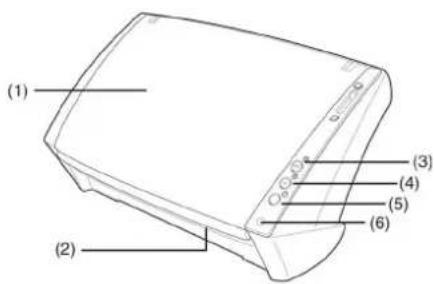
(1) Belge Besleme Tepsi Belgeleri yerleştirmek için açın. -> "Belge Besleme Tepsisinin Hazırlanması", sf. 22.
(2) Belge Çıkış Alanı Taranan belgeler buraya çıkarılır.
(3) Durdur Düğmesi Tamamlanmadan önce taramayı durdurmak ya da panel beslemeyi sona erdirmek için bu düğmeye basın.
(4) Başlat Düğmesi Taramayı başlatmak için bu düğmeye basın. Bu düğmenin işlevi, CaptureOnTouch ile atanabilir.
(5) Güç Düğmesi Tarayıcıyı AÇIK ve KAPALI konuma getirmek için bu düğmeye basın.
(6) Güç Göstergesi Tarayıcı AÇIK konuma getirildiğinde bu gösterge mavi renkte yanar.
Önden Görünüm (Belge Besleme Tepsisi ve Çıkış Tepsisi Açık Olarak)
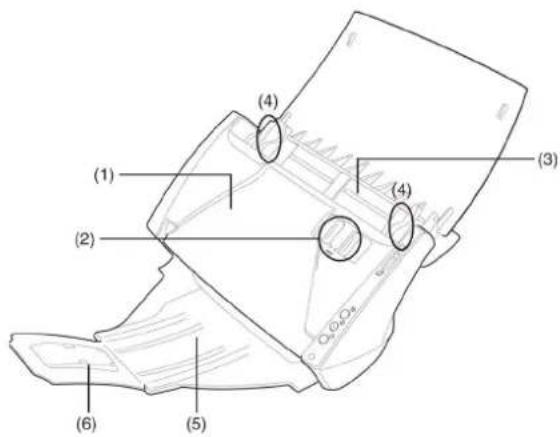
(1) Ön Birim
Kağıt sıkışmalarını giderirken ve tarayıcıyı temizlerken açın.
-> "Kağıt Sıkışmasının Giderilmesi", sf. 73, "Sensör Camı ve Silindirlerin Temizlenmesi", sf. 61.
(2) AÇMA düğmesi
Ön birimi açmak için kullanın.
(3) Belge Besleyici
Taranacak belgeleri buraya yerleştirin.
(4) Belge Kılavuzları
Bu kılavuzları, belgenin genişliğine uyacak şekilde ayarlayın.
-> "Bölüm 5 Belgeleri Yerleştirme", sf. 22.
(5) Belge Çıkış Tepsişi
Çıkarılan belgeleri istiflemek istediğinizde bu tepsiyi açın.
(6) Uzatma Tepsisi
Belgeler, belge çıkış tepsisinin kenarından sarkarsa, bu tepsiyi dışarı çekin.
Arkadan Görünüm
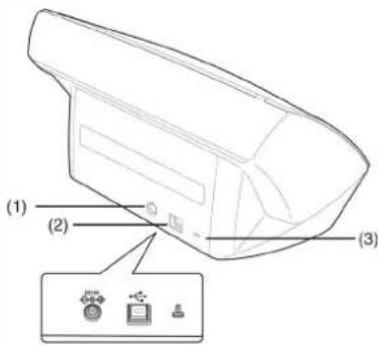
(1) Güç Bağlantısı
Birlikte verilen AC adaptörü bu bağlantıya bağlayın.
(2) USB Bağlantısı
Hi-Speed USB 2.0'ı destekleyen bir USB kablosunu bu bağlantıya bağlayın.
(3) Hırsızlık Önleme Deliği (Güvenlik Yuvası)
Tarayıcının çalınmasını önlemek için buraya bir zincir, vb. bağlayın.
Besleme Seçimi Kolu
Bu kolu, belgelerin besleme şeklini değiştirmek için kullanın.
Belgeleri bir seferde bir tane beslemek için kolu yukarı itin (Normal mod). -> "Normal Modda Besleme", sf. 24.
Faturalar gibi birbirine bağlı tarama belgelerini ayırmadan beslemek için kolu aşağı itin (Baypas modu). -> "Baypas Modunda Besleme", sf. 26.
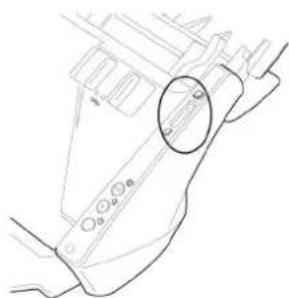
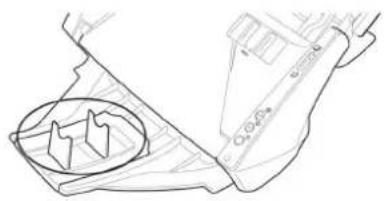
Kağıt Çıkış Durdurucusu
Kağıt çıkış durdurucusu, taranan belgelerin çıkış tepsisinden kayıp düşmesini önler. Taramak istediğiniz belgelerin uzunluğuna uygun kağıt çıkış durdurucusunu kullanın.
FCC YÖNETMELİKLERİ (120 V modeli için)
Belge Tarayıcı, Model M111141
Bu cihaz, FCC kuralları Bölüm 15'e uygundur. İşletim, aşağıdaki iki koşula tabidir: (1) Bu cihaz zararlı parazitlerin oluşmasına neden olamaz ve (2) bu cihaz, istenmeyen işlemlere neden olabilecek parazitler de dahil olmak üzere alınan tüm parazitleri kabul etmelidir.
Not: Bu ekipman test edilmiş ve FCC Kuralları Bölüm 15 uyarınca, B Sınıfı dijital bir cihaza ilişkin sınırlara uygun olduğu belirlenmiştir. Bu sınırlar, evsel tesisatlarda zararlı parazitlere karşı makul koruma sağlamak üzere tasarlanmıştır. Bu ekipman radyo frekansı enerjisi üretir, kullanır ve yayabilir ve talimatlara uygun biçimde kurulmaması ve kullanılmaması durumunda, radyo iletişimine zararlı parazitlere neden olabilir. Ancak, belirli bir tesisatta parazit oluşmayacağına dair bir garanti verilmemektedir. Bu cihaz radyo ve televizyon alicılarında, ekipmanın kapatılması ve açılması ile belirlenebilecek zararlı parazitlerin oluşmasına neden olursa, kullanıcı aşağıdaki önlemlerden birini ya da birkaçını uygulayarak parazitleri gidermeyi deneyebilir:
- Alicı antenin yönünü ya da yerini değiştirmek.
- Ekipman ile alıcı arasındaki mesafeyi arttırmak.
- Ekipmanı, alıcının bağlı olduğu devreden farklı bir devredeki bir prize bağlamak.
- Yardım için satıcıya ya da deneyimli bir radyo/TV teknisyenine danışmak.
- FCC kuralları Bölüm 15 Alt-bölüm B'deki Sınıf B sınırlarına uymak için blendajlı kablo kullanılması gereklidir.
Kılavuzda aksi belirtilmedikçe, ekipman üzerinde herhangi bir değişiklik ya da modifikasyon yapmayın. Bu tür değişiklik ya da modifikasyonlar yapılacaksa, ekipmanın çalışmasını durdurmanız gerekebilir.
Canon U.S.A. Inc.
RADYO PARAZİT YÖNETMELİKLERİ (120 V modelleri için)
Bu dijital aygıt, Industry Canada'nın ICES-003 "Dijital Aygıt" başlıklı parazite neden olan ekipman standardında belirlenen, dijital aygıtlardan yayılan radyo paraziti emisyonlarına yönelik Sınıf B sınırlarını aşmamaktadır.
RÈGLEMENT SUR LE BROUILLAGE RADIOÉLECTRIQUE (For 120 V models)
Uluslararası ENERGY STAR® Ofis Ekipmanı Programı

ENERGY STAR
CANON ELECTRONICS INC., bir ENERGY STAR ^® Ortağı olarak, bu makinenin enerji verimliliğine yönelik ENERGY STAR ^® Programı kurallarını karşıladığıını belirlemiştir.
Uluslararası ENERGY STAR ^® Ofis Ekipmanı Programı, bilgisayarların ve diğer ofis ekipmanının
kullanımı yoluyla enerji tasarrufunu teşvik eden uluslararası bir programdır. Program, enerji tüketimini etkin bir biçimde azaltan işlevlere sahip ürünlerin geliştirilmesini ve yaygınlaştırılmasını desteklemektedir. Bu program, işletme sahiplerinin gönüllü olarak katılabileceği açık bir sistemdir. Hedeflenen ekipmanlar bilgisayarlar, monitörler, yazıcılar, faks makineleri, fotokopi makineleri ve tarayıcılar gibi ofis ekipmanlarıdır. Standartlar ve logolar, katılan devletler arasında aynıdır.
Sadece Avrupa Birliği (ve AEA) için.

Bu sembol, WEEE Direktifine (2002/96/EC) ve ulusal yasalarınıza göre bu ürünün evsel atıklarınız ile birlikte atılamayacağını belirtmektedir. Bu ürün, yeni bir benzer ürün satın aldığınızda, onaylı bire bir esasına göre örneğin belirlenmiş bir toplama noktasına ya da elektrikli
ve elektronik ekipmanın (EEE) geri dönüştürülmesine yönelik onaylı bir toplama sahasına teslim edilmelidir. Bu tip atıkların gereken şekilde ele alınmaması, genellikle EEE ile bağlantı potansiyel olarak tehlikeli maddeler nedeniyle çevre ve insan sağlığı üzerinde muhtemel bir negatif etkiye neden olabilir. Ayrıca, bu ürünün bertarafı için işbirliği yapmanız, doğal kaynakların verimli kullanımına katkıda bulunacaktır. Atık ekipmanınızı geri dönüştürme
için nereye bırakabileceği niz konusunda daha fazla bilgi almak için lütfen yerel belediye bürosu, atık idaresi, onaylı WEEE programı ya da evsel atık bertaraf servisinizle irtibata geçin. WEEE ürünlerinin iadesi ve geri dönüştürülmesi hakkında daha fazla bilgi için lütfen www.canon-europe.com/environment adresini ziyaret edin.
(AEA: Norveç, İzlanda ve Lihtenştayn)
Für EMVG
Belge Tarayıcının her bir satış bölgesinde güvenlik düzenlemeleri için aşağıdaki adlar verilmiş olabilir.
DR-C130: Model M111141
Sorumluluk Reddi
Bu belgedeki bilgiler, bildirimde bulunulmadan değiştirilebilir.
CANON ELECTRONICS INC., BU MATERYAL İLE İLGİLİ OLARAK PAZARLANABİLİRLİK, TİCARİ ELVERİŞLİLİK, BELİRLİ BİR KULLANIM AMACINA UYGUNLUK YA DA İHLAL ETMEME İLE İLGİLİ GARANTİLER DAHİL ANCAK BUNLARLA SINIRLI OLMAMAK KAYDIYLA, BURADA SUNULANLAR DIŞINDA SARİH YA DA ZIMNİ HİÇ BİR GARANTI VERMEMEKTEDİR. CANON ELECTRONICS INC., BU MATERYALİN KULLANIMINDAN DOĞAN DOĞRUDAN, ARIZİ YA DA DOLAYLI HER TÜRLÜ HASAR YA DA KAYIP YA DA GİDERLERDEN SORUMLU TUTULAMAZ.
CANON ELECTRONICS INC., BU ÜRÜN İLE TARANAN BELGELERİN SAKLANMASI VE KULLANIMINDAN YA DA TARANMIŞ RESİM VERİLERİNİN SAKLANMASINDAN VE KULLANIMINDAN SORUMLU DEĞİLDİR.
TARANAN BELGELERİN ASILLARINI ATMAYI PLANLIYORSANIZ, TARANMIŞ RESİMLERİN İNCELENMESİNDEN VE VERİLERİN EKSİKSİZ OLDUĞUNUN DOĞRULANMASINDAN MÜŞTERİ OLARAK SİZ SORUMLUSUNUZ.
CANON ELECTRONICS INC.'NİN BU GARANTİ ALTINDAKİ AZAMİ YÜKÜMLÜLÜĞÜ, GARANTİNİN KAPSADIĞI ÜRÜNÜN SATIŞ FİYATI İLE SINIRLIDIR.
Ticari Markalar
- Canon ve Canon logosu, Amerika Birleşik Devletleri'nde Canon Inc.'nin tescilli ticari markalarıdır ve diğer ülkelerde de ticari markalar ya da tescilli ticari markalar olabilir.
- imageFORMULA, CANON ELECTRONICS INC.'nin bir ticari markasıdır.
- Microsoft, Windows, Windows Vista, PowerPoint ve SharePoint, Amerika Birleşik Devletleri'nde ve diğer ülkelerde Microsoft Corporation'in tescilli ticari markaları ya da ticari markalarıdır.
- Microsoft ürün ekran resmi (resimleri), Microsoft Corporation'ın izni ile yayınlanmıştır.
- ENERGY STAR®, Amerika Birleşik Devletleri Çevre Koruma Kurumu'nun tescilli bir ticari markasıdır.
- ISIS, Amerika Birleşik Devletleri'nde Emc Corporation'ın tescilli bir ticari markasıdır.
- Google ve Google docs, Google Inc.'nin ticari markalarıdır.
- Telif Hakkı © 1995-2011 Nuance Communications, Inc. Tüm hakları saklıdır. Nuance, eCopy, OmniPage ve PaperPort, Amerika Birleşik Devletleri'nde ve/veya diğer ülkelerde Nuance Communications, Inc.'nin ve/veya bağlı şirketlerinin ticari markaları ve/veya tescilli ticari markalarıdır.
- Adobe, Adobe logosu, Acrobat, Adobe PDF logosu ve Adobe Reader, Amerika Birleşik Devletleri'nde ve/veya diğer ülkelerde Adobe Systems Incorporated'ın ya tescilli ticari markaları ya da ticari markalarıdır.

- Burada yer alan diğer ürün ve şirket isimleri, ilgili sahiplerinin ticari markaları olabilir. Bununla birlikte, bu belgede ^TM ve ^® sembolleri kullanılmamıştır.
Telif Hakki
Telif Hakkı 2012, CANON ELECTRONICS INC. Tüm hakları saklıdır.
Bu yayının hiç bir bölümü, CANON ELECTRONICS INC.'nin önceden yazılı izni olmadan, fotokopi ya da kayıt dahil elektronik ya da mekanik hiç bir şekilde ya da hiç bir yolla ya da herhangi bir bilgi saklama ya da geri alma sistemi yoluyla çoğaltılamaz ya da iletilemez.
Bölüm 2 Önemli Güvenlik Talimatları
Bu tarayıcının güvenli çalışmasını sağlamak için, aşağıda açıklanan güvenlik uyarılarını ve önlemlerini okuyun.
Kurma Yeri 12
AC Adaptör 13
Tarayıcının Taşınması....13
Kullanım....13
Bertaraf....14
Tarayıcıyı onarıma gönderirken 14
Kurma Yeri
Bu tarayıcının performansı, kurulduğu ortamdan etkilenir. Tarayıcının kurulduğu yerin, aşağıdaki ortam gerekliliklerini karşıladığından emin olun.
- Tarayıcının etrafında işletim, bakım ve havalandırma için yeterli yer olmasını sağlayın.
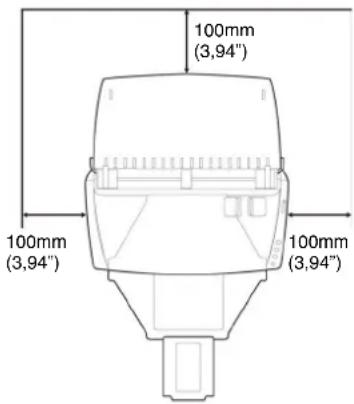
- Tarandıktan sonra çıkarılan belgeler için, tarayıcının önünde yeterli boş alan bırakın.
- Makineyi doğrudan güneş ışığına kurmaktan kaçının. Bu kaçınılmazsa, tarayıcıyı gölgelemek için perdeler kullanın.
- Önemli miktarda toz biriken yerlerden kaçının.
- Bir su musluğu, su ıstıcısı ya da nemlendiricinin yakını gibi sıcak ve nemli yerlerden kaçının.
- Amonyak gazı salınan yerlerden kaçının.
- Alkol ya da boya tineri gibi uçucu ya da yanıcı maddelerin yakınındaki yerlerden kaçının.
- Titreşimlere maruz kalan yerlerden kaçının.
- Tarayıcının hızlı sıcaklık değişimlerine maruz kalmasından kaçının. Tarayıcının kurulduğu oda soğuksa ama çabuk ısınıyorsa, tarayıcının içinde su damlacıkları (yoğuşma) oluşabilir. Bu, tarama kalitesinde önemli bir bozulmaya neden olabilir.
Canon
- Optimum tarama kalitesi için aşağıdaki koşullar önerilir:
- Oda sıcaklığı: 10 °C ila 32,5 °C (50 °F ila 90,5 °F)
- Nem: %20 ila %80 Bağil Nem
- Tarayıcıyı, manyetik bir alan üreten ekipmanların (örneğin hoparlörler, televizyonlar ya da radyolar) yakınına kurmaktan kaçının.
AC Adaptör
- Sadece gerekli nominal gerilime ve güç kaynağı frekansına sahip bir elektrik prizine bağlayın (bölgenize bağlı olarak 120 V, 60 Hz ya da 220-240 V, 50/60 Hz).
- Tarayıcının bağlı olduğu prize, başka bir elektrikli ekipman bağlamayın. Ayrıca, bir uzatma kablosu kullanıldığında, uzatma kablosunun tarayıcı akım gereklilikleri için uygun olduğundan emin olun.
- AC adaptörü asla sökmeyin ya da değiştirmeyin, bu işlemler tehlikelidir.
- Üzerine sık sık basılması ya da ağır nesneler konması halinde güç kablosu zarar görebilir. Hasarlı bir güç kablosunun ya da AC adaptörün sürekli kullanımı, yangın ya da elektrik çarpması gibi bir kazaya yol açabilir.
- Güç kablosunu sarılı haldeyken kullanmayın.
- Doğrudan güç kablosundan çekmeyin. Güç kablosunu ayırırken, fişi sıkıca tutun ve prizden çıkarın.
- Güç kablosunun etrafındaki alanda eşyalar bulundurmayın, böylece acil bir durumda güç kablosu kolayca çıkarılabilir.
- Tarayıcı ile birlikte verilen adaptör haricinde başka bir AC adaptör kullanmayın. Tarayıcı ile birlikte verilen AC adaptörü diğer ürünler için kullanmayın.
- Güç kaynağı ile ilgili herhangi bir sorunuz olması halinde, daha fazla bilgi için yerel yetkili Canon satıcınızla ya da servis temsilcisiyle irtibata geçin.
Tarayıcının Taşınması
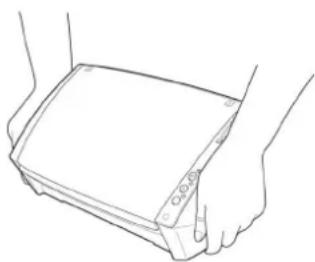
- Tarayıcıyı taşırken, düşürmemek için her zaman iki elinizle tutun. Tarayıcı yaklaşık 1,8 kg (3,97 lb) ağırlığındadır.
- Tarayıcıyı taşimadan önce, arabirim kablosunu ve AC adaptörü söktüğünüzden emin olun. Tarayıcı bu öğeler bağlı olarak taşınırsa, fisler ve bağlantılar zarar görebilir.
Tarayıcıyı her kullandığınızda aşağıdaki önlemlere dikkat edin. Bunu yapmamanız, bir yangına ya da elektrik çarpmasına neden olabilir.
Tarayıcının yanında asla alkol, benzen, boya tineri, aerosol spreyler ya da çok yanıcı diğer maddeler kullanmayın.
Güç kablosunu kesmeyin, hasar vermeyin ya da değiştirmeyin. Güç kablosunun üzerine ağır nesneler koymayın ve güç kablosuna asılmayın ya da aşırı bükmeyin.
■ Güç kablosunu asla elleriniz ıslakken bağlamayın.
■ Tarayıcıyı bir çoklu prize bağlamayın.
Güç kablosunu düğümlemeyin ya da sarmayın; bu, bir yangın ya da elektrik çarpmasına neden olabilir. Güç kablosunu bağlarken, elektrik fişinin prize tam ve sağlam bir biçimde oturduğundan emin olun.
Tarayıcı ile birlikte verilen güç kablosu ya da adaptör haricinde başka bir güç kablosu ya da adaptör kullanmayın.
■ Tarayıcıyı parçalarına ayırmayın ya da değiştirmeyin.
■ AC adaptörü hiç bir şekilde parçalarına ayırmaya ya da değiştirmeye kalkışmayın, bu tehlikeli bir işlemdir.
Tarayıcıyı temizlerken, gücü KAPALI konuma getirin ve güç kablosunu güç kaynağından ayırın.
Tarayıcıyı, iyice sıkılmış hafif nemli bir bez kullanarak temizleyin. Asla alkol, benzen, boya tineri ya da başka yanıcı maddeler kullanmayın.
Makineyi kullandığınızda tarayıcıdan garip sesler geliyorsa ya da tarayıcı duman, ısı ya da garip kokular çıkarıyorsa ya da tarayıcı çalışmıyor ya da başka anormallikler meydana geliyorsa, derhal gücü KAPALI konuma getirin ve tarayıcının fisini prizden çıkarın. Ardından, daha fazla bilgi almak için yerel yetkili Canon satıcınızla ya da servis temsilcisi ile irtibata geçin.
Tarayıcıyı düşürmeyin ya da darbelere ya da güçlü şoklara maruz bırakmayın. Tarayıcının hasar görmesi halinde, derhal gücü KAPALI konuma getirin ve tarayıcının fişini prizden çıkarın. Ardından, bakım yapılması için yerel yetkili Canon saticınızla ya da servis temsilcisi ile irtibata geçin.
Tarayıcıyı taşımadan önce, gücü KAPALI konuma getirdiğinizden ve tarayıcının fişini prizden çıkardığınızdan emin olun.

DİKKAT
Tarayıcıyı sabit olmayan ya da eğimli bir yüzey üzerine ya da aşırı titreşim bulunan bir yere kurmayın, bunlar tarayıcının düşerek hasar görmesine ve kişisel yaralanmalara yol açmasına neden olabilir.
Tarayıcının üzerine asla zımbalar, ataşlar ya da takılar gibi küçük metal nesneler koymayın. Bu nesneler tarayıcının içine düşerek bir yangına ya da elektrik çarpmasına yol açabilir. Bu tür nesnelerin tarayıcının içine düşmesi halinde, gücü derhal KAPALI konuma getirin ve tarayıcının fişini prizden çıkarın. Ardından, bakım yapılması için yerel yetkili Canon satıcınızla ya da servis temsilcisi ile irtibata geçin.
Tarayıcıyı, nemli ya da tozlu bir yere kurmayın. Bu, bir yangına ya da elektrik çarpmasına neden olabilir.
Tarayıcının üzerine bir şey koymayın. Bu nesneler devrilerek ya da düşerek kişisel yaralanmalara neden olabilir.
■ Sadece gerekli nominal gerilime ve güç kaynağı frekansına sahip bir elektrik prizine bağlayın (bölgenize bağlı olarak 120 V, 60 Hz ya da 220-240 V, 50/60 Hz).
Güç kablosunu çıkarırken, kablonun fisinden sıkıca tutun. Doğrudan güç kablosundan çekmeyin; bu, kablonun iç kablajının zarar görmesine ve açığa çıkmasına neden olarak bir yangına ya da elektrik çarpmasına yol açabilir.
Kolayca prizden çıkarılabilmesi için güç kablosunun etrafında yeterli boş alan bırakın. Fişin etrafında eşyalar bulunması halinde, bir acil durumda fişi prizden çekemeyebilirsiniz.
Tarayıcının içine su ya da yanıcı maddeler (alkol, boya tineri, benzen, vb.) dökülmesine izin vermeyin, bunlar bir yangına ya da elektrik çarpmasına neden olabilir.
Tarayıcının uzun bir süre, örneğin gece boyunca kullanılmayacağı zamanlarda, güvenlik amacıyla gücü KAPALI konuma getirin. Ayrıca, makinenin örneğin arka arkaya gelen tatiller gibi çok uzun bir süre kullanılmayacağı zamanlarda, güvenlik amacıyla gücü KAPALI konuma getirin ve güç kablosunu prizden çıkarın.
Kullandığınız sırada tarayıcıya takılabilecek bol giysiler giymeyin ya da sarkan takılar takmayın. Bu, kişisel yaralanmalara neden olabilir. Kravatlara ve uzun saçlara ekstra dikkat gösterin. Herhangi bir şeyin tarayıcıya takılması halinde, tarayıcıyı durdurmak için hemen güç kablosunu çekin.
Tarayıcıya kağıt yüklerken ve sıkışmış kağıtları çıkarırken dikkatli olun. Kağıtların kenarının elinizi kesmesi mümkündür.
Bertaraf
Bu tarayıcıyı bertaraf ederken, tüm yerel yasalara ve yönetmeliklere mutlaka uyun ya da tarayıcıyı size satıciya danışın.
Tarayıcıyı onarıma gönderirken
Bir onarım isteği yapıldığında, tarayıcının belirtilen adrese gönderilmesi gereklidir. Tarayıcıyı gönderirken, içinde geldiği ambalaj kutusunu kullanın. Tarayıcıyı ambalaj kutusunun içine yerleştirirken, ambalaj malzemesi ile sağlam bir biçimde sabitleyin.
Bölüm 3 Yazılımin Kurulması
Bu bölümde, bu ürün ile birlikte verilen kurulum diski (DVD) kullanılarak yazılımın kurulması prosedürü açıklanmaktadır.
Sistem gereklilikleri....15
Kurulum Diski İçeriği....16
Yazılımin Yüklenmesi 17
Sistem gereklilikleri
Bu tarayıcının en iyi şekilde kullanımı için, aşağıdaki sistem gereklilikleri önerilmektedir.
- Bilgisayar
- CPU: Intel Core 2 Duo 1.66 GHz ya da daha hızlı
- Bellek: 1 GB ya da daha fazla
- Sabit disk: Tüm yazımların yüklenmesi için 3 GB ya da daha fazla kullanılabilir alan gereklidir
- USB arabirimi: Hi-Speed USB 2.0
- Monitör: 1024 x 768 (XGA) ya da daha iyi çözünürlük önerilir.
- Optik sürücü: DVD'leri okuyabilen bir sürücü.
- İşletim sistemi
- Microsoft Windows XP Service Pack 3 ya da üstü
- Microsoft Windows XP x64 Edition Service Pack 2 ya da üstü
- Microsoft Windows Vista Service Pack 2 ya da üstü (32-bit ve 64-bit sürümler)
- Microsoft Windows 7 Service Pack 1 ya da üstü (32-bit ve 64-bit sürümler)
- Diğer gereklilikler
- Yukarıdaki işletim sistemleri ile uyumlu olan ISIS-uyumlu bir uygulama ya da TWAIN-uyumlu bir uygulama.
-.NET Framework 3.5 ya da üstü
DiKKAT
■ Microsoft tarafından sunulan en yeni USB 2.0 sürücüsünü kullanın. Ayrıntılar için, yerel yetkili Canon satıcınıza danışın.
Bilgisayarınızın standart USB arabirimi USB Full-Speed (USB 1.1'e eşit) ise, tarama hızları daha düşük olacaktır.
Kullandığınız USB kablosu, tarayıcı ile birlikte verilen kablo olmalıdır.
■ CPU, bellek, arabirim kartı ve diğer özellikler yükleme gerekliliklerini karşılamıyorsa, tarama hızı büyük ölçüde düşebilir ve iletim uzun zaman alabilir.
Bilgisayar önerilen özellikleri karşılasa bile, tarama hızı belirlenen tarama ayarlarına bağlı olarak değişiklik gösterebilir.
Tarayıcı ile birlikte temin edilen tarayıcı sürücülerinin, tüm ISIS ya da TWAIN-uyumlu uygulamalarda çalışacağı mutlak değildir. Ayrıntılar için, uygulama yazılımı satıcınıza danışın.
64-bit İşletim Sistemlerinde Kullanım için Uyarılar
■ Bu ürün ile birlikte temin edilen tarayıcı sürücüsü, sadece 32bit uygulamalar ile taramayı destekler.
■ 32-bit uygulamalarda bile, ISIS/TWAIN uyumlu uygulamaların hepsinin çalışacağı garanti edilmemektedir.
■ Tarama hızı, bilgisayarınızın özelliklerine göre değişebilir.
Kurulum Diski İçeriği
Tarayıcıyı kullanmak için gerekli aşağıdaki yazılımı, tarayıcı ile birlikte verilen Kurulum Diskini kullanarak kurun.
- CaptureOnTouch
Bu, bu ürüne yönelik özel bir tarama yardımcı yazılımıdır. - CapturePerfect 3.1
Bu yazılım, DR serisi tarayıcıya yönelik bir tarama uygulamasıdır. - Tarayıcı Sürücüsü
Bu, bu ürüne ait tarayıcı sürücüsüdür.
Üçüncü Taraf Yazılıkları
Birlikte verilen Kurulum Diskinde (DVD-ROM), aşağıdaki yazılım uygulamaları da bulunmaktadır. Bu uygulamaların yüklenmesine ilişkin ayrıntılar için, Readme.txt dosyasına bakın.
- Presto! BizCard
NewSoft Technology Corp.'un kartvizit yönetim yazılımı.
* Presto! BizCard, NewSoft Technology Corp.'un tescilli bir ticari markasıdır. -
OmniPage SE
Nuance Communications Inc.'den çoklu dil desteğine sahip optik karakter tanıma (OCR) yazılımı.
Bu tarayıcı ile birlikte verilen OmniPage yazılımının desteklediği diller İngilizce, Fransızca, Almanca, İtalyanca ve İspanyolcadır. Yazılım, diğer dillerdeki işletim sistemlerinde kurulamaz. -
PaperPort®
Nuance Communications Inc.'den dijital belgelerin saklanmasını, düzenlenmesini ve geri alınmasını kolaylaştıran bir dosya yönetimi yazılımı. - Bu ürüne yönelik destek almak için, Profesyonel bir versiyona yükseltme yapmanız gereklidir. Yükseltme ile ilgili ayrıntılar için aşağıdaki URL'yi ziyaret edin. http://www.nuance.com/partneroffer/canon
- eCopy PDF Pro Office
Nuance Communications PDF oluşturma/düzenleme yazılımı.

DIKKAT
Üçüncü taraf yazılımları ile tarama yaparken, tarama koşullarını yapılandırmak için bu tarayıcının tarayıcı sürücüsünü kullanın. Tarayıcı sürücüsünün nasıl açılacağına ilişkin ayrıntılar için, her bir yazılım uygulaması ile birlikte verilen kılavuzlara bakın.
Bulut Hizmeti Yazılımı
Birlikte verilen üçüncü taraf yazılımlarının bazılarında, işlevlerinin bazılarının ya da tümünün kullanılması için bir bulut hizmeti hesabı gereklidir.
| Yazılım | Kullanılan buluthizmeti |
| CaptureOnTouch için Google docs eklentisi Go | google docs |
| Evernote Evernote |
Bir hesap alırken, hizmet kullanım koşullarını kabul etmeniz istenecektir. Ayrıntılar için, bulut hizmeti sağlayıcınızın web sitesine bakın.
Yukarıdaki yazılımların basit kurulumu, bir hesap gerektirmez.
Yazılımin Yüklenmesi
Yazılımin yüklenmesine yönelik prosedür aşağıdaki gibidir:

ÖNEMLİ
Yazılımları, tarayıcıyı bilgisayara bağlamadan önce yükleyin.
- Windows'ta Yönetici (Administrator) olarak oturum açın.
- Yazılımları yüklemeden önce diğer tüm uygulamaları kapatın.
1 Kurulum Diskini, bilgisayarın disk sürücüsüne takın.
Diski sürücüye taktığınızda, kurulum menüsü otomatik olarak başlatılır. (Menü başlatılmazsa, diskten setup.exe dosyasını çalıştırın.)
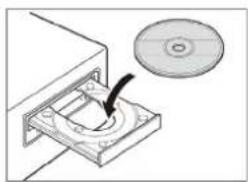
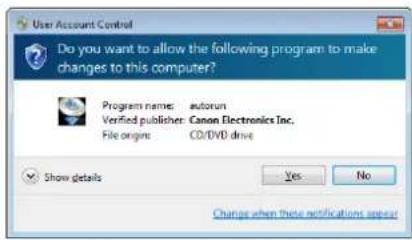
Windows 7/Vista için
[User Account Control] [Kullanıcı Hesabı Denetimi] ekranı gösterilirse, [Yes] [Evet] ya da [Allow] [İzin Ver] düğmesine tıklayın.
2 [Typical Installation] [Normal Yükleme] düğmesine tıklayın.
![CANON DR-C130 - [Typical Installation] [Normal Yükleme] düğmesine tıklayın. - 1](/content/2026/06/1231095/images/c62a387c6e4378be902a83c8cbfc5e671fbfe7541e2cb9b6aca9a08fc66e9227.jpg)
Üçüncü Taraf Yazılımlarının Yüklenmesi Hakkında
[Custom Installation] [Özel Yükleme] seçeneğini seçerseniz, yüklenecek üçüncü taraf yazılım uygulamalarını seçebilirsiniz.

NOT
- Evernote'u seçerseniz, Web tarayıcısı başlayacak ve yükleme sırasında yazılımın indirilmesi için bir web sayfası gösterecektir. Web sayfasındaki yönergeleri izleyerek yazılımı indirin ve yükleyin.
- Evernote'u yüklemek için, İnternet bağlantınız olması gereklidir.
- Sadece daha önce kaldırdığınız belirli yazımları tekrar yüklemek istemeniz durumunda, [Custom Installation] [Özel Yükleme] seçeneğini seçin ve yazılımı belirtin.
3 [Install] [Yükle] düğmesine tıklayın.
![CANON DR-C130 - [Install] [Yükle] düğmesine tıklayın. - 1](/content/2026/06/1231095/images/e27698effc889138276f5b6eb210862efda1dc988440a8f3a968e70c8f707739.jpg)
4 Yüklemyi tamamlamak için ekrandaki talimatları izleyin.
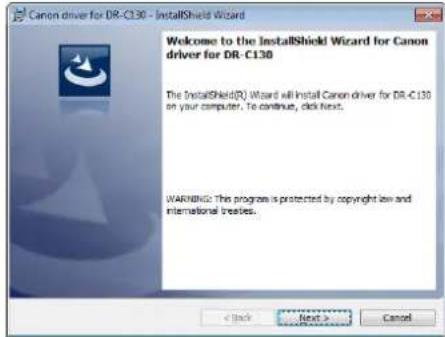
EMC Cloud Capture İşlevinin Yüklenmesi
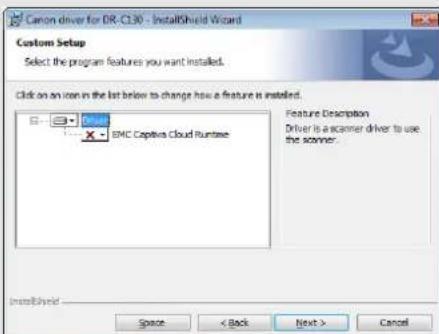
- EMC Captiva Cloud Runtime, web-tabanlı uygulamaların kullanılmasına olanak veren bir bileşen sağlar.
- Bu işlev etkinleştirilirken, uygulamaların bu işlevi desteklemeleri gereklidir. Bu yazılımın, sadece desteklenen bir uygulama kullanılırken yüklendiğinden emin olun.
5 Yazılımlın yüklenmesini bitirmek için [Exit] [Çıkış] düğmesine tıklayın.
![CANON DR-C130 - Yazılımlın yüklenmesini bitirmek için [Exit] [Çıkış] düğmesine tıklayın. - 1](/content/2026/06/1231095/images/ab60e88983916839f046bcbac74142e61f4dd773966bfdbb0e31793c7d0ef2ba.jpg)
Bölüm 4 Tarayıcının Bağlanması
Tarayıcıyı bilgisayara ve prize bağlayın.
Tarayıcının Bilgisayara Bağlanması....19
Gücün AÇIK Konuma Getirilmesi....20
Tarayıcının Bilgisayara Bağlanması
Tarayıcıyı bilgisayara bağlayın.

ÖNEMLİ
- Tarayıcıyı bilgisayara, yazılımları yüklemeden önce bağlamayın.
- Tarayıcıyı bilgisayara bağlamadan önce, tarayıcının gücünün KAPALI olduğundan emin olun. Güç AÇIK konumdaysa, KAPALI konuma getirin.
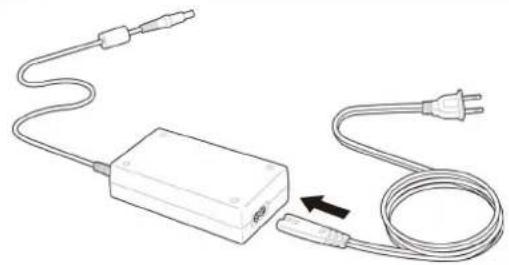
1 Güç kablosunu AC adaptöre bağlayın.
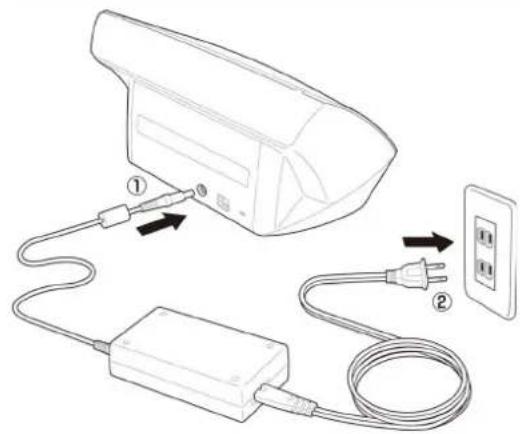
2 AC adaptörün fişini, tarayıcının arka tarafından güç bağlantısına bağlayın.
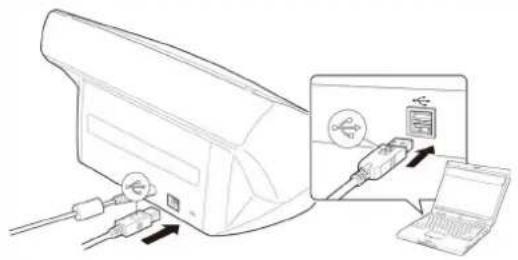
3 Tarayıcıyı bilgisayara bağlamak için, birlikte verilen USB kablosunu kullanın.
Gücün AÇIK Konuma Getirilmesi
Tarayıcının gücü, tarayıcının ön tarafından güç düğmesi ile AÇİK ve KAPALI konuma getirilebilir.
1 Tarayıcının ve bilgisayarın bir USB kablosu ile doğru şekilde bağlanmış olduklarıından emin olun.
2 Güç düğmesine basın.
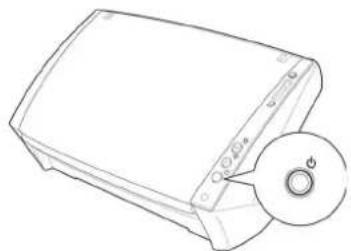
Güç AÇIK olduğunda, güç göstergesi mavi renkte yanar.
Canon

NOT
Tarayıcı ilk kez açıldığında, aşağıda gösterilen balon ileti Windows görev çubuğunda gösterilir. Bir süre beklerseniz, otomatik tarayıcı tanıma işlemi sona erecek ve tarayıcı kullanıma hazır hale gelecektir.
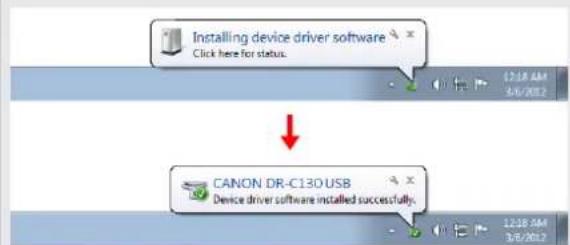
Tarayıcı bilgisayara doğru olarak bağlandığında, görev çubuğunda aşağıdaki şekilde (CaptureOnTouch) simgesi gösterilir.

Görev çubuğu simgesi olarak gösterilirse, tarayıcı bilgisayara doğru olarak bağlanmamıştır. Güç ve USB kablosunun durumunu kontrol edin.
Gücün Kapatılması
Gösterge sönene dek güç düğmesine basın ve basılı tutun.

ÖNEMLİ
- Tarayıcıyı kapattıktan sonra, tekrar açmadan önce en az 10 saniye bekleyin.
- Tarayıcıyı uzun bir süre kullanmayacaksanız, güvenlik için güç kablosunu AC prizden çekmeniz gereklidir.

NOT
Tarayıcının otomatik güç kapatma ayarı varsayılan olarak etkinleştirilmiştir ve 4 saat boyunca çalıştırılmaması durumunda tarayıcı otomatik olarak kapanacaktır.
Bu ayarın nasıl devre dışı bırakılacağına ilişkin ayrıntılar için, bkz. "Otomatik Güç Kapatma Ayarı", sf. 64.
Bölüm 5 Belgeleri Yerleştirme
Belgelerin beslenmesi için, Normal mod ve Baypas modu olmak üzere iki yol vardır. Sayfaların, besleme tepsisine yerleştirilmiş bir belge destesinden sürekli olarak beslenmesine Normal Mod adı verilir. Belgelerin her seferde bir sayfa beslenmesine ya da birbirlerine bağlı birden fazla sayfadan oluşan belgelerin beslenmesine baypas modu adı verilir.
Belge besleme yöntemi, besleme seçimi kolu hareket ettirilerek değiştirilebilir.
Tepsilerin Hazırlanması 22
Belgeler 23
Normal Modda Besleme 24
Baypas Modunda Besleme....26
Kartların Yerleştirilmesi 26
Katlanmış Belgelerin Yerleştirilmesi....27
Uzun Belge Modunun Ayarlanması 28
Tepsilerin Hazırlanması
Belge besleme tepsisini, kağıt boyutuna ve tipine göre hazırlayın.
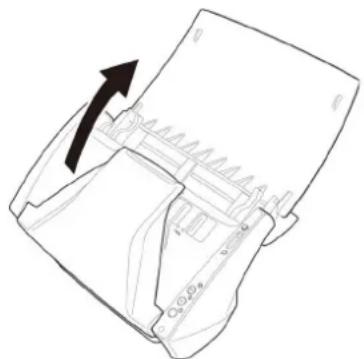
Belge Besleme Tepsisinin Hazırlanması
Belge besleme tepsisini açın.
Belge Çıkış Tepsisinin Hazırlanması
Belge çıkış tepsisini açın.
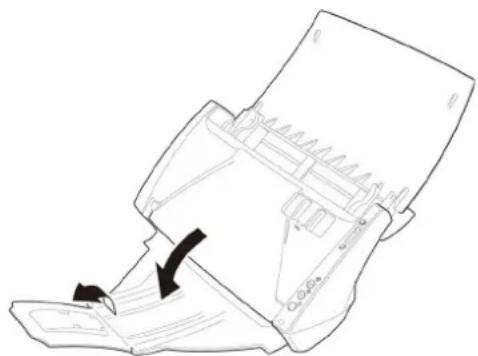
- Belgeler, belge çıkış tepsisi kapalı olarak taranabilir.
- Çıkarılan belgeleri istiflemek istediğinizde, belge çıkış tepsisini açın.
- Belgeler, ana tepsinin kenarından sarktığında uzatma tepsisini kullanın.
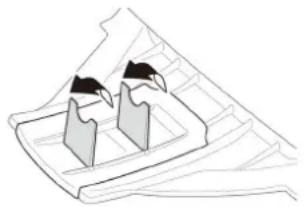
Belge Durdurucusunun Hazırlanması
Taramak istediğiniz belgenin uzunluğuna uygun belge durdurucusunu kullanın.
Bu tarayıcı, kartvizitlerden ve çeklerden LTR/A4 boyutuna kadar olan belgeleri tarayabilir. Bu tarayıcının tarayabileceği belge boyutları aşağıda gösterilmiştir.
Düz Kağıt
Boyut Genişlik: 50,8 mm ila 215,9 mm (2" ila 8,5")
Uzunluk: 53,9 mm ila 355,6mm (2,12" ila 14")*
Kağıt Normal mod: 52 ila 128 g/m² (14 ila 32 lb yazı kağıdı)
ağırlığı 0,06 mm ila 0,15 mm (0,0024" ila 0,0059")
Baypas modu: 40 ila 157 g/m² (11 ila 42 lb yazı kağıdı)
0,05 mm ila 0,20 mm (0,002" ila 0,0079")
* Tarayıcıyı Uzun Belge moduna ayarlayarak uzunluğu 3.000 mm'ye (118,1") kadar olan belgeleri tarayabilirsiniz. -> "Uzun Belge Modunun Ayarlanması", sf. 28.

ÖNEMLİ
Bir belge, taranabilir olması için aşağıdaki kriterleri karşılamalıdır:
- Farklı boyutlara sahip birden çok belge taranacağı zaman, belgeleri besleme silindirlerinin tüm genişliğini kaplayacak şekilde yerleştirin.
- LTR, A4 (210 mm x 297 mm (8,27" x 11,69")) boyutunu aşan belgelerin, her seferinde bir sayfa olarak beslenmesi önerilir.
- Belgelerin mürekkep kurumadan taranması, tarayıcıda sorunlara neden olabilir. Bir belgeyi taramadan önce her zaman üzerindeki mürekkebin kurumuş olduğundan emin olun.
- Kurşun kalemle ya da benzer bir materyalle yazılmış belgelerin taranması, silindirleri ya da tarama camını kirletebilir, bu da taranan resimde lekelere neden olabilir ya da kirleri daha sonra taranan belgelere aktarabilir. Bu tür belgeleri taradıktan sonra tarayıcının iç parçalarını mutlaka temizleyin.
- İnce bir kağıda basılmış çift taraflı bir belge taranırken, her bir sayfann diğer tarafından görüntüsü arkadan görünebilir. Bu durumda, belgeyi taramadan önce uygulama yazılımında tarama yoğunluğunu ayarlayın.
- İnce belgelerin her seferde bir sayfa olarak beslenmesi önerilir.
Aşağıdaki belge türlerinin taranması, kağıt sıkışmasına ya da arızaya neden olabilir. Bu tür bir belgeyi taramak için, belgenin bir fotokopisini çekin ve fotokopyi tarayın.

Kirişik ya da buruşmuş belgeler

Bükülmüş belgeler

Yırtılmış belgeler

Ataşlı ya da zımbalı belgeler

Karbon kağıdı

Kaplamalı kağıt

Son derece ince, yarı şeffaf kağıt

Aşırı kağıt tozu parçacıkları bulunan belgeler
Kartvizit
Boyut 50,8 mm x 53,9 mm (2"x 2,12") ya da daha büyük
Kağıt 300g/m²(140 lb yazı kağıdı)
agirligi 0,35 mm (0,0138") ya da daha az

ÖNEMLİ
Bir kartvizit destesi düzgün olarak beslenemiyorsa, destedeki kart sayısını azaltın.
Kart
Boyut 53,9 mm x 85,5 mm (2,12" x 3,37") (ISO/JIS standardi)
Kart kalınlığı 0,76 mm (0,03") ya da daha az
Yön Sadece yatay besleme
Kabartmalı kartlar taranabilir.

DİKKAT
Kartları dikey olarak beslenecek şekilde yerleştirirseniz, düzgün biçimde dışarı verilmeyebilirler ve sıkışan kartlar çıkarırken zarar görebilir. Kartları yerleştirirken yöne dikkat edin.
Kabartmalı kartlar, kabartma tipine bağlı olarak doğru biçimde taranmayabilir.
Normal Modda Besleme
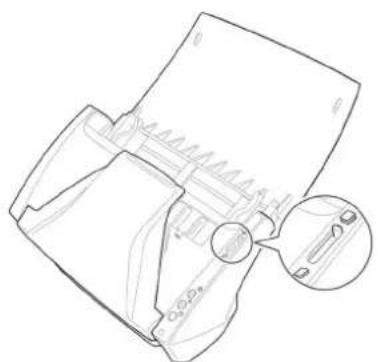
1 Besleme seçimi kolunu (normal) konumuna getirin.
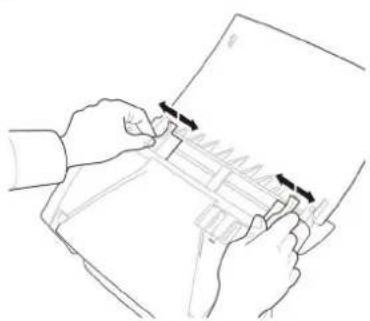
2 Belge kılavuzlarını, taranacak belgenin genişliğine uyacak şekilde ayarlayın.
3 Taranacak belgenin sayfalarını yelpazeleyin ve belgeleri aşağı doğru bakacak ve sayfaların üst kenarı aşağı doğru dönük olacak şekilde besleyiciye yerleştirin.
Belgeyi, belgenin üst tarafı aşağı bakacak şekilde yerleştirin.
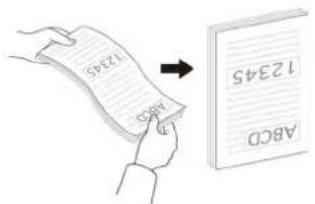
4 Belgeyi, arka tarafı size dönük ve üst tarafı aşağı dönük olacak şekilde yerleştirin.
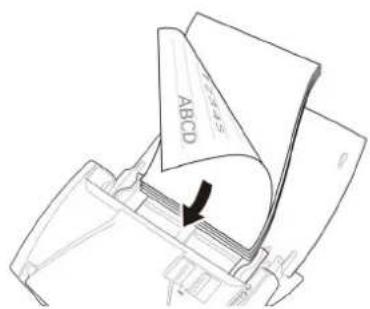
5 Belge kılavuzlarını, belgenin genişliğine uyacak şekilde ayarlayın.
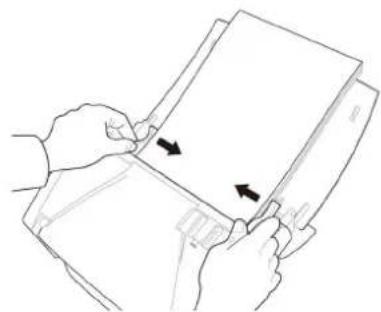
Belge artık taranabilir.
Canon

NOT
Tarama işleminden önce, belgenin bükülmüş ya da buruşuk olmadığından ve besleme tepsisine doğru olarak yerleştirildiğinden emin olun. Doğru yerleştirilmemiş, bükülmüş ya da buruşuk belgelerin taranması, belgeye zarar verebilir ya da bir kağıt sıkışıklığına neden olabilir.

DIKKAT
Belgeleri besleme tepsisine yerleştirirken, kağıdın kenarlarının ellerinizi kesmemesine dikkat edin.

ÖNEMLİ
- Belge kılavuzlarında, bir yükleme sınırı işareti (▼) vardır. Belgeleri, bu işaretten daha yüksek olacak şekilde istiflemyin (yaklaşık 50 sayfa 20 lb (80 g/m²) yazı kağıdı.) Aksi halde, bir kağıt sıkışması meydana gelebilir.
- Bir belgeyi yerleştirmeden önce ataş, zimba ya da başka küçük metal nesneler içermediğini kontrol edin. Bu nesneler bir yangına ya da elektrik çarpmasına, belgenin zarar görmesine ya da bir kağıt sıkışmasına ya da tarayıcı arızasına neden olabilir.
- Kullandığınız sırada tarayıcıya takılabilecek bol giysiler giymeyin ya da sarkan takılar takmayın. Bu, kişisel yaralanmalara neden olabilir. Kravatlara ve uzun saçlara ekstra dikkat gösterin. Herhangi bir şeyin tarayıcıya takılması durumunda, taramayı durdurmak için gücü hemen KAPALI konuma getirin ve güç kablosunu prizden çıkarın.
- Besleyiciye yüklemeden önce belgelerdeki katları ya da bükülmeleri mutlaka düzeltin. Bir belgenin tarayıcıya önce giren kenarı bükülmüşse, bir kağıt sıkışmasına yol açabilir.
- Tarayıcı tarama yaparken besleme bir sistem hatası ya da kağıt sıkışması nedeniyle durursa, sorunu giderin, başarıyla beslenen son sayfannın taranan resminin kaydedildiğinden emin olun ve ardından kalan belge sayfalarının taranmasına tekrar başlayın.
- Taramayı bitirdikten sonra, tarayıcının kullanılmadığı süre içinde hasar görmesini önlemek için belge besleme tepsisini ve belge çıkış tepsisini kapatın.
Baypas Modunda Besleme
1 Besleme seçimi kolunu (Raypas) konumuna getirin.
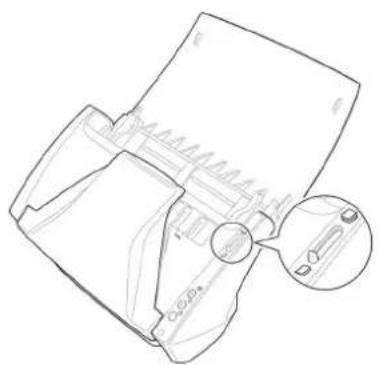
2 Belge kılavuzlarını, taranacak belgenin genişliğine uyacak şekilde ayarlayın -> "Normal Modda Besleme", sf. 24.
3 Belgeyi, arka tarafı size dönük ve üst tarafı aşağı dönük olacak şekilde yerleştirin.
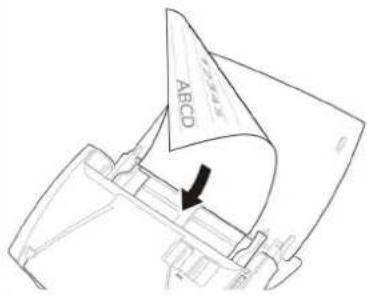

ÖNEMLİ
Taramayı bitirdikten sonra, tarayıcının kullanılmadığı süre içinde hasar görmesini önlemek için belge besleme tepsisini ve belge çıkış tepsisini kapatın.
Kartların Yerleştirilmesi
1 Besleme seçimi kolunu (Raypas) konumuna getirin.
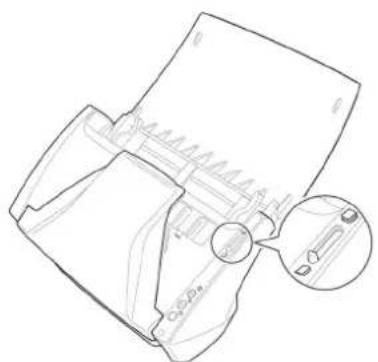
■ Kartları tararken, besleme seçimi kolunun 📄 (Baypas) konumuna getirildiğinden ermin olun.
■ Kartları birer birer yerleştirin.
2 Kartı yatay olarak, arka yüzü size dönük olacak ve üst tarafı aşağı bakacak şekilde yerleştirin.
Belge kılavuzlarını, kartın genişliğine uyacak şekilde ayarlayın. -> "Normal Modda Besleme", sf. 24.
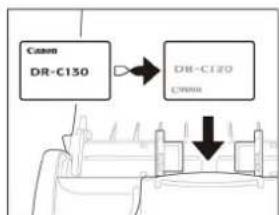
flowchart
graph TD
    A["Canon DR-C130"] --> B["DR-C120"]
    B --> C["Arrow Down"]
    style A fill:#f9f,stroke:#333
    style B fill:#bbf,stroke:#333
Canon
DIKKAT
Kartları dikey olarak beslenecek şekilde yerleştirirseniz, düzgün biçimde dışarı verilmeyebilirler ve sıkışan kartlar çıkarırken zarar görebilir. Kartların yatay olarak yerleştirildiğinden emin olun.
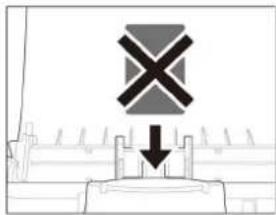
Kartlar taranırken, ultrasonik çift besleme algılama düzgün çalışmayacaktır. [Feeding] [Besleme] sekmesindeki [Detect by Ultrasonic] [Ultrasonik ile Algıla] onay kutusundaki seçimi kaldırın.
Katlanmış Belgelerin Yerleştirilmesi
Katlanmış Belge Tarama, LTR/A4 boyutundan büyük olan ve bu nedenle besleyiciye siğmayan belgeleri taramanıza olanak verir. (Azami boyut, 11" X 17"/A3'tür.)
Bu işlevi kullanmak için, belgeyi ortadan uzunlamasına ikiye katlayın ve besleyiciye yerleştirin. DR-C130 her iki tarafi tarayacak ve taranan resimleri tek bir resim halinde birleştirecektir.
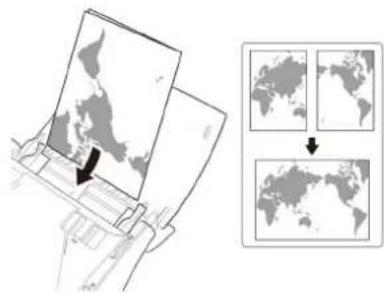
- Belgeyi katlarken, sağ ve sol kenarları hizalayın ve keskin, düz bir kat yeri oluşturun. Aksi halde belge sıkışabilir ya da resim düzgün olarak hizalanmayabilir.
- Katlama çizgisi taranmayacaktır. Fotoğraf, diyagram ya da metin gibi kat yerinin üzerinden geçen içerik olması halinde bunu aklınızda tutun.
- Katlanmış Belge tarama için, sadece Baypas modu kullanılabilir. Belgeleri birer birer yerleştirin.
- Belge kılavuzlarını, belgenin genişliğine uyacak şekilde ayarlayın. Aksi halde, resim eğik ya da kaymış olarak taranabilir.
- Katlanmış belgeleri tararken, besleme seçimi kolunu (Baypas) konumuna getirin
- Katlanmış belgeleri yerleştirirken, kat yeri sağ tarafa gelecek şekilde yerleştirin. Katlanmış belgenin size bakan tarafı, birleştirilmiş resmin sağ tarafına gelecektir.
- Katlanmış bir belgeyi tararken, tarayıcı sürücü ayarları ekranındaki [Scanning Side] [Tarama Tarafı] seçeneğini [Folio] [Katlanmış Belge] olarak seçin. -> "Temel Tarama Koşullarının Ayarlanması", sf. 50.
- Birleştirilmiş resim için azami boyut A3'tür.
Uzun Belge Modunun Ayarlanması
Tarayıcı ile taranabilecek belgelerin uzunluğu normalde 356 mm'dir (14"), ancak tarayıcıyı Uzun Belge moduna ayarlayarak 3.000 mm'ye (118,1") kadar uzunluğa sahip belgeleri tarayabilirsiniz.

ÖNEMLİ
Uzun Belge modunu kullanırken aşağıdaki dilere dikkat edin:
- Uzun Belge modunda tarama yaparken, belge tarayıcıya eğik bir konumda yerleştirilirse, besleme alanının kenarlarına çarpabilir ve zarar görebilir. Belgeyi, eğik olmayan bir şekilde yerleştirmeye dikkat edin.
- Uzun Belge modunda tarama yaparken, kağıt sıkışması algılama yavaş tepki verebilir ve belgenin zarar görmesine yol açabilir. Kağıt sıkışmalarını önlemek için dikkatli olun.
- Uzun belgeleri tararken, besleme seçimi kolunu ayırmasız konuma ayarlayın ve belgeleri birer birer tarayın.
- Uzun Belge modunda büyük boyutlu belgeler taranırken, tarama işlemi yavaş olabilir. Ayrıca bellek yetersizliği nedeniyle hatalar meydana gelebilir ve tarama devre dışı kalabilir.
1 Windows'u başlatın ve yönetici ayrıcalıklarına sahip bir kullanıcı olarak oturum açın.
2 Start (Başlat) düğmesine tıklayın ve ardından [All Programs] [Tüm Programlar], [Canon DR-C130] ve [Canon imageFORMULA Utility] [Canon imageFORMULA Yardımcı Yazılımı] seçeneklerine tıklayın.
imageFORMULA Yardımcı Yazılımı başlar.
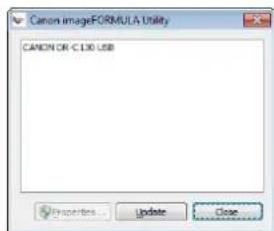
3 [CANON DR-C130 USB] seçeneğine ve [Properties] [Özellikler] düğmesine tıklayın.
Tarayıcı özellikleri gösterilir.
4 Bir Uzun Belge modu seçin.
Belgenin uzunluğuna bağlı olarak [Long Document mode (1,000 mm)] [Uzun Belge modu (1.000 mm)] ya da [Long Document mode (3,000 mm)] [Uzun Belge modu (3.000 mm)] seçeneğini seçin.
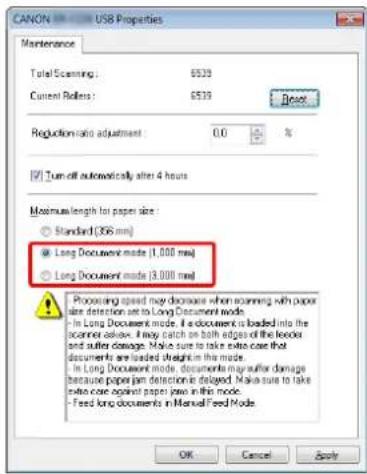
5 [OK] [Tamam] düğmesine tıklayın.
Tarama Koşullarının Ayarlanması
Belgeleri Uzun Belge modunda tararken, tarama koşullarını aşağıdaki şekilde yapılandırın.
- CaptureOnTouch
[Scanner setting] [Tarayıcı Ayarları] altında [Page Size] [Sayfa Boyutu] seçeneğini [Match original size] [Özgün Boyutla Eşleştir'e ayarlayın. -> "Tarayıcı Ayarları", sf. 38. - Tarayıcı sürücüsü
[Basic] [Temel] sekmesinde [Page Size] [Sayfa Boyutu] seçeneğini [Match original size] [Özgün Boyutla Eşleştir]e ayarlayın. -> "Temel Tarama Koşullarının Ayarlanması", sf. 50.
Bölüm 6 CaptureOnTouch ile Tarama
Bu bölümde, CaptureOnTouch ile kullanılan tarama prosedürü açıklanmaktadır.
CaptureOnTouch Nedir? 30
CaptureOnTouch Uygulamasını Başlatma ve Çıkma ......31
Önce Tara 32
Tarama İşini Seç....34
Başlat Düğmesi ile Tarama....38
Tarayıcı Ayarları 38
Sürekli Tarama Ekranında Çalışma 41
Çıkış Yönteminin Ayarlanması 42
Ortam Ayarları 43
CaptureOnTouch Nedir?
CaptureOnTouch, ekrandaki talimatları izleyerek basit bir işlemle bir belgeyi taramanıza olanak veren bir tarama uygulamasıdır.
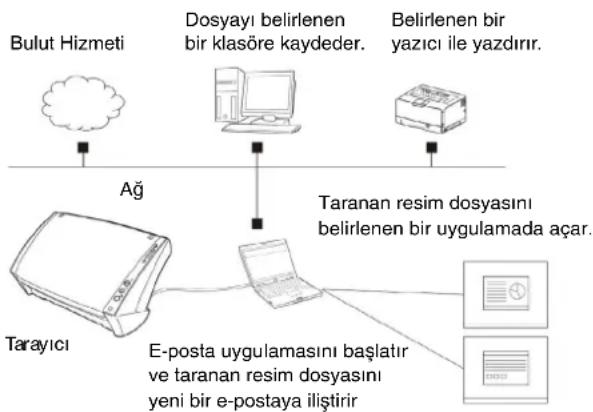
flowchart
graph TD
    A["Bulut Hizmeti"] --> B["Dosyayi belirlenen bir klasöre kaydeder."]
    B --> C["Belirlenen bir yazıcı ile yazdırir."]
    D["Ağ"] --> E["Tarayan resim dosyasını belirlenen bir uygulamada açar."]
    F["Tarayıcı"] --> G["E-posta uygulamasını başlatır ve taranan resim dosyasını yeni bir e-postaya iliştirir"]
CaptureOnTouch, amaca ve uygulamaya göre seçilebilecek çok sayıda tarama yöntemine sahiptir.
Önce Tara
Bir belgeyi tarar ve ardından çıkış yöntemini seçer. Bu yöntem, sadece ekrandaki talimatları izleyerek bir belgeyi kolayca taramanıza olanak verir.
Tarama İşini Seç
Tarama koşullarından çıkış yöntemine kadar tarama ayarlarını iş olarak kaydedebilir ve daha sonra sadece amacınıza uygun bir işi seçerek bir belgeyi tarayabilirsiniz. Bu yöntem, belirlenmiş bir prosedürü kullanarak tarama işlemini tekrarlamak istediğinizde kullanışlıdır.
Başlat Düğmesi ile Tara
Önce Tara, tarayıcının Başlat düğmesine önceden atanmıştır, bu sayede bir belgeyi yükleyebilir ve ardından sadece Başlat düğmesine basarak taramayı başlatabilirsiniz. Ayrıca Başlat düğmesine herhangi bir işi atayabilirsiniz.
Canon
Kaydedilen Resimlerin Dosya Biçimleri
[Print] [Yazdır] dışındaki herhangi bir çıkış yöntemini kullanırken, taranan resimler için aşağıdaki dosya biçimlerinden birini belirleyebilirsiniz.
PDF
TIFF
- JPEG
BMP
● PPTX (Microsoft PowerPoint 2007 ve üstü için dosya biçimi)
CaptureOnTouch Uygulamasını Başlatma ve Çıkma
CaptureOnTouch, bilgisayarınızı başlattığınızda varsayılan olarak sistemde yerleşik hale gelir.

CaptureOnTouch uygulamasını başlatmak ve ana pencereyi görüntülemek için görev çubuğundaki simgesine (CaptureOnTouch simgesi) çift tıklayın.

NOT
- CaptureOnTouch uygulamasını Start (Başlat) menüsünden de başlatabilirsiniz. [Start] [Başlat] – [All Programs] [Tüm Programlar] - [Canon DR-C130] - [DR-C130 CaptureOnTouch] seçeneklerine tıklayın.
- Evernote yüklenmiş olan bir bilgisayarda CaptureOnTouch uygulamasını ilk kez başlattığınızda, taranan resimlerin Evernote'a gönderilmesine yönelik iş kaydının teyit edilmesi için bir ileti gösterilir. [Yes] [Evet] düğmesine tıklarsanız, Evernote için iki iş CaptureOnTouch uygulamasına kaydedilir.
- [Environmental settings] [Ortam ayarları] iletişim kutusunun [Basic settings] [Temel ayarlar] sekmesindeki [Make CaptureOnTouch resident] [CaptureOnTouch uygulamasını yerleşik yap] onay kutusu seçildiğinde, tarayıcı üzerindeki Başlat düğmesine basmanız ile taramanın başlaması arasında geçen süre azalır. Ayrıntılar için, bkz. "Ortam Ayarları", sf. 43.
CaptureOnTouch Uygulamasından Çıkış
CaptureOnTouch penceresini kapatmak için, pencerenin üst
kısmındaki düğmesine tıklayın. Bu işlem pencereyi kapatır, ancak CaptureOnTouch sistemde yerleşik kalmaya devam eder.
CaptureOnTouch uygulamasından çıkmak için, görev çubuğundaki
simgesine (CaptureOnTouch simgesi) tıklayın ve menüden [Exit] [Çıkış] seçeneğini seçin.
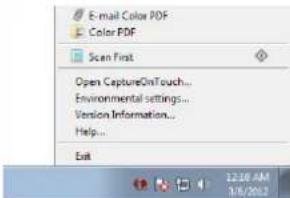
CaptureOnTouch artık sistemde yerleşik değildir ve görev çubuğundaki simge kaybolur.
CaptureOnTouch Yazılıminin Tekrar Başlatılması
CaptureOnTouch uygulamasını sistemdeki yerleşik durumunu kaldırıldıktan sonra kullanmak için, aşağıdaki prosedürlerden birini kullanın. CaptureOnTouch başlayacak ve sistemde yeniden yerleşik hale gelecektir.
- [Start] [Başlat] – [All Programs] [Tüm Programlar] - [Canon DR-C130] - [DR-C130 CaptureOnTouch] seçeneklerine tıklayın.
- Tarayıcı üzerindeki Başlat düğmesine basın (bu durumda, CaptureOnTouch uygulamasının ana ekranı açılacak ve Başlat düğmesine atanmış tarama yöntemi kullanılarak tarama başlayacaktır).
Önce Tara
İşlem Akışı :
Belgeyi tara -> Çıkış ayarlarını yapılandır -> Taranan resimleri çıkar.
1 Belgeyi, tarayıcıya yerleştirin.
2 [Scan First] [Önce Tara] seçeneğine tıklayın.
Önce Tara'nın üst ekranı gösterilir.
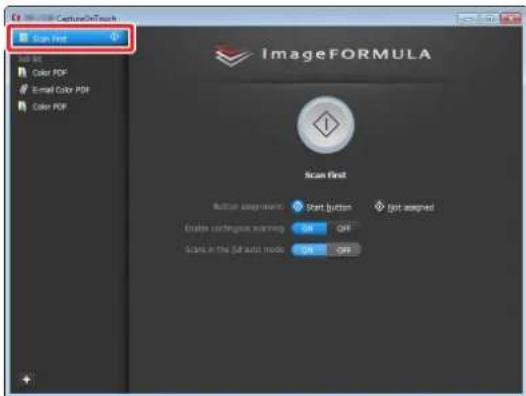
3 Üst ekranda tarama yöntemini ayarlayın.

(1) Sürekli taramanın etkinleştirilip etkinleştirilmeyeceğini belirleyin. Taranmış resmin önizlemesini yaparken ya da büyük bir belgeyi parçalar halinde taramak için bölerken, sürekli taramayı etkinleştirmek için [ON] [AÇIK] seçeneğini sein.
(2) Belgenin tam otomatik modda taranıp taranmayacağını belirleyin. İsteğe bağlı tarama koşulları belirlemek istediğinizde, [OFF] [KAPALI] seçeneğini seçin ve tarayıcı ayarlarını yapılandırın. -> "Tarayıcı Ayarları", sf. 38.
Canon
4 Başlat düğmesine tıklayın.
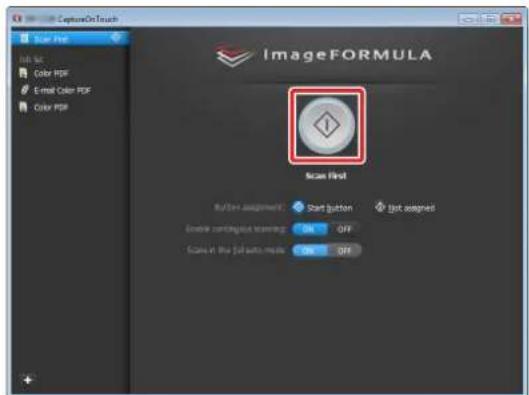
Belge taranır. Tarama devam ederken, tarayıcı ayarlarına ek olarak taranan sayfaların sayısı gösterilir.
Tarama bittiğinde, Çıkış ayarları ekranı gösterilir.

DIKKAT
Bilgisayarın belleğinin büyük bir kısmını kullanan tarama koşulları yapılandırırsanız, yetersiz bellek nedeniyle tarama işlemi durabilir. Tarama işlemi devam ederken yetersiz bellek nedeniyle bir hata iletisi gösterilirse, uygulamadan çıkın, tarama koşullarını değiştirin ve ardından tekrar taramayı deneyin.
Çok sayfali bir tarama, 2 GB dosya boyutuna ulaştığında kaydedilemez. Bir hata iletisi gösterilmesi durumunda, kaydetme ayarlarını değiştirin.

NOT
Bir belge [Enable continuous scanning] [Sürekli taramayı etkinleştir] seçeneği [ON] [AÇIK] olarak ayarlanmışken tarandıysa, belgenin taranması bittiğinde sürekli tarama ekranı gösterilir. -> "Sürekli Tarama Ekranında Çalışma", sf. 41.
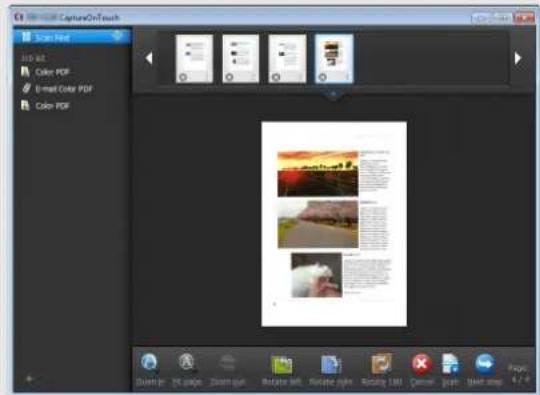
Bir sonraki belgeyi yerleştirir ve [Scan] [Tara] düğmesine tıklarsanız, belgenin taranması başlatılır.
Tüm belgelerin taranması bittiğinde, [Next step] [Sonraki adım] düğmesine tıklayın.
5 Çıkış ile ilgili ayarları yapılandırın ve ardından taranan resimleri çıkarın.
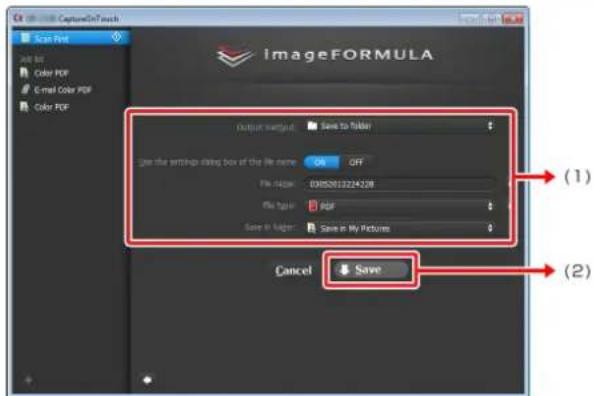
(1) Çıkış ile ilgili ayarları yapılandırın. -> "Çıkış Yönteminin Ayarlanması", sf. 42.
(2) Taranan resimleri çıkarmak için bu düğmeye tıklayın. Düğme adı, her bir çıkış yöntemi için farklıdır. Örneğin, çıkış yöntemi [Save to folder] [Klasöre kaydet] olarak ayarlandığında, düğme adı [Save] [Kaydet] şeklindedir.
Çıkış bittiğinde, komple ekran gösterilir. Önce Tara işlemi artık tamamlanmıştır.
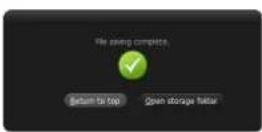

NOT
- [Return to top] [Başa dön] seçeneğine tıklandığında, Önce Tara'nın ana ekranına dönülür.
- [Attach to E-mail] [E-postaya İliştir] ya da [Print] [Yazdır] haricindeki çıkış yöntemleri belirlendiğinde, taranan resimlerin kaydedildiği klasörü açmak için [Open storage folder] [Depolama klasörünü aç] düğmesine tıklayabilirsiniz.
Tarama İşini Seç
İşlem Akışı :
İşi kaydet -> İşi seç -> Belgeyi tara -> Taranan resimleri çıkar.

NOT
Tarama İşini Seç seçeneğinde, sayfa sırası küçük resimler kullanılarak değiştirilemez.
İşlerin Kaydedilmesi ve Düzenlenmesi
CaptureOnTouch uygulamasında, Tarama İşini Seç ile kullanılmak üzere 10 taneye kadar iş kaydedilebilir.
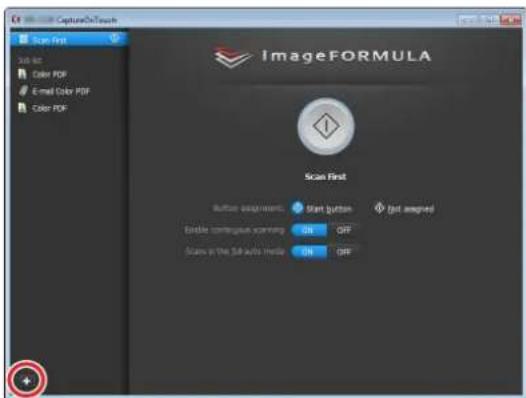
1 + düğmesine tıklayın.
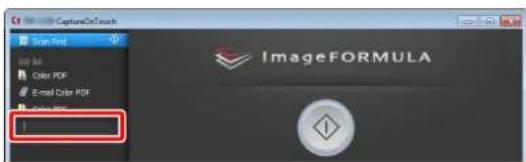
2 İş adını girin ve Enter tuşuna basın.
Canon
3 İşin çıkış yöntemini belirleyin. -> "Çıkış Yönteminin Ayarlanması", sf. 42.
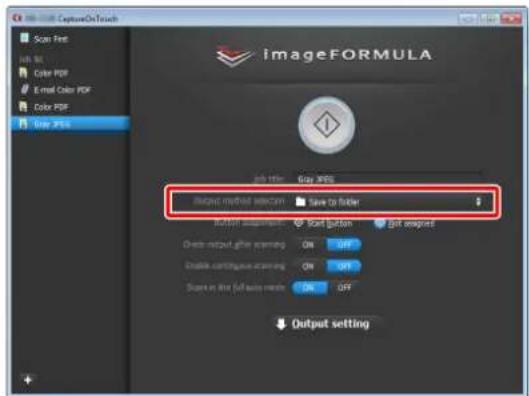
[Button assignment] [Düğme atama] için [Start button] [Başlat düğmesi'ni seçerek işi Başlat düğmesine atayabilirsiniz. -> "Başlat Düğmesi ile Tarama", sf. 38.
4 [Output setting] [Çıkış ayarı] düğmesine tıklayın ve çıkış ayarlarını yapılandırın.
Çıkış ayarları öğeleri, belirlenen çıkış yöntemine göre farklılık gösterir. Ayar öğeleri hakkındaki ayrıntılar için, CaptureOnTouch uygulamasının Yardım kısmına bakın.
![CANON DR-C130 - [Output setting] [Çıkış ayarı] düğmesine tıklayın ve çıkış ayarlarını yapılandırın. - 1](/content/2026/06/1231095/images/0530d9ec74d950d318b701b7c16c46683f59018c6dbe16cfc7b4a58b75512f15.jpg)
Bir İş Seçme ve Tarama
1 Belgeyi, tarayıcıya yerleştirin. -> "Bölüm 5 Belgeleri Yerleştirme", sf. 22.
Tarama işini Seç'in üst ekranı gösterilir.
2 Bir işe tıklayın.
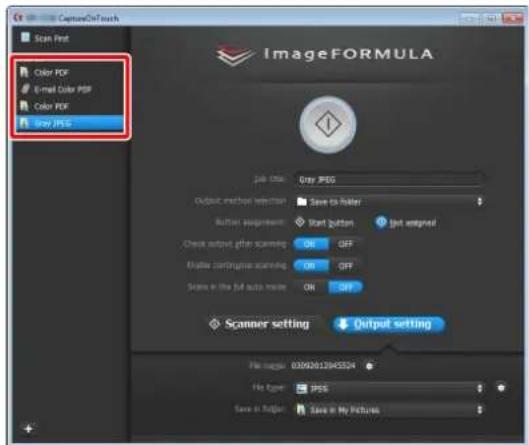
- [Check output after scanning] [Çıkışı tarama işleminden sonra kontrol et] seçeneğini [ON] [AÇİK] olarak ayarlarsanız, çıkış ayarlarını tarama işleminden sonra kontrol edebilirsiniz.
- [Enable continuous scanning] [Sürekli taramayı etkinleştir] seçeneğini [ON] [AÇIK] olarak ayarlarsanız, belgenin tüm sayfaları tarandıktan sonra tarama işlemine devam edebilirsiniz.
3 Başlat düğmesine tıklayın.
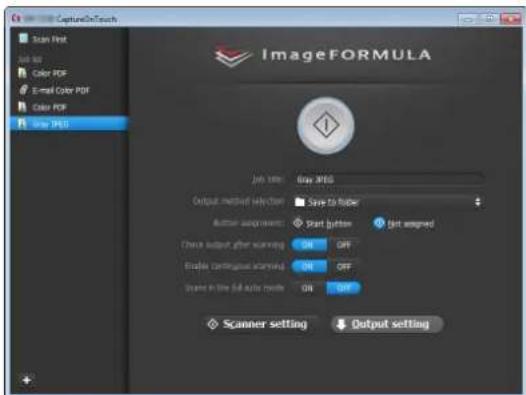
Belge taranır. Tarama devam ederken, tarayıcı ayarlarına ek olarak taranan sayfaların sayısı gösterilir.
Belgenin tüm sayfaları tarandığında, taranan resimler kayıtlı iş ayarlarına göre çıkarılır ve komple ekran gösterilir.
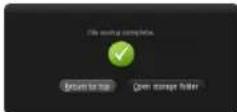

DIKKAT
Bilgisayarın belleğinin büyük bir kısmını kullanan tarama koşulları yapılandırırsanız, yetersiz bellek nedeniyle tarama işlemi durabilir. Tarama işlemi devam ederken yetersiz bellek nedeniyle bir hata iletisi gösterilirse, uygulamadan çıkın, tarama koşullarını değiştirin ve ardından tekrar taramayı deneyin.
Çok sayfali bir tarama, 2 GB dosya boyutuna ulaştığında kaydedilemez. Bir hata iletisi gösterilmesi durumunda, kaydetme ayarlarını değiştirin.
Canon

NOT
- [Return to top] [Başa dön] seçeneğine tıklandığında, Tarama İşini Seç'in ana ekranına dönülür.
- [Attach to E-mail] [E-postaya İliştir] ya da [Print] [Yazdır] haricindeki çıkış yöntemleri belirlendiğinde, taranan resimlerin kaydedildiği klasörü açmak için [Open storage folder] [Depolama klasörünü aç] düğmesine tıklayabilirsiniz.
[Enable continuous scanning] [Sürekli taramayı etkinleştir] seçeneği [ON] [AÇIK] olarak ayarlandığında
Belgenin tüm sayfaları tarandığında sürekli tarama ekranı gösterilir. -> "Sürekli Tarama Ekranında Çalışma", sf. 41.
Başka bir belge taramak isterseniz, belgeyi tarayıcıya yerleştirin ve [Scan] [Tara] düğmesine tıklayın.
Tüm belgelerin taranması bittiğinde, [Next step] [Sonraki adım] düğmesine tıklayın.
![CANON DR-C130 - [Enable continuous scanning] [Sürekli taramayı etkinleştir] seçeneği [ON] [AÇIK] olarak ayarlandığında - 1](/content/2026/06/1231095/images/e1cbe0ef292eaa24354f8778a17ea25d669025f2a5bacd7bdcddfa8c86e4a783.jpg)
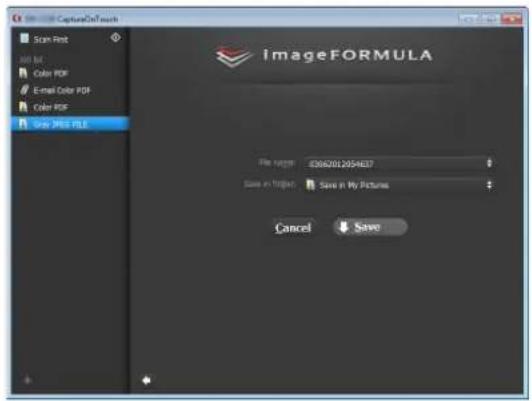
[Check output after scanning] [Çıkışı tarama işleminden sonra kontrol et] seçeneği [ON] [AÇIK] olarak ayarlandığında
Taranan resimler çıkarılmadan önce Çıkış Onay ekranı gösterilir. Gerekiyorsa çıkış yöntemi ayarlarını değiştirin ve ardından çıkış düğmesine tıklayın. Çıkış düğmesinin adı, seçilen her bir çıkış yöntemi için farklıdır.
Başlat Düğmesi ile Tarama
Önce Tara, varsayılan olarak Başlat düğmesine önceden atanmıştır.
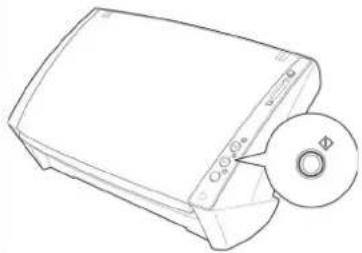
Belgeyi yerleştirir ve Başlat düğmesine basarsanız, CaptureOnTouch uygulaması başlatılır ve tarama işlemi başlar.

NOT
Ayrıca Başlat düğmesine herhangi bir işi atayabilirsiniz. Bir iş atandıysa, belge taranır ve taranan resimler işin ayarlarına göre çıkarılır. CaptureOnTouch uygulamasının ana ekranı, çıkış işlemi bittikten 5 saniye sonra otomatik olarak kapanır.
Tarayıcı Ayarları
Varsayılan olarak, CaptureOnTouch uygulaması belgeye uygun tarama koşulları ile tarama yapar, çünkü tam otomatik modda tarama etkinleştirilmiştir.
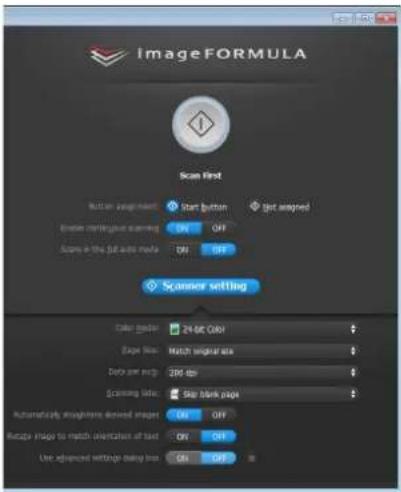
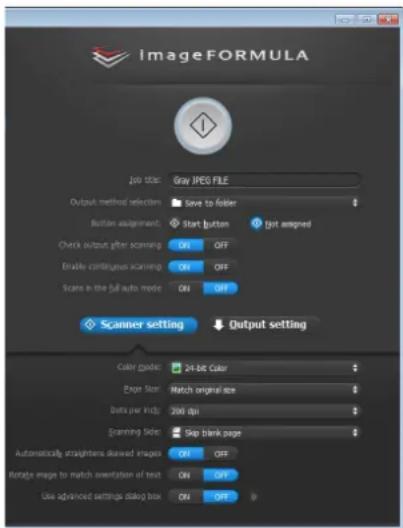
Örneğin tarama modunu ve belge boyutunu belirlemek isterseniz, istenen tarama koşullarını tarayıcı ayarlarında yapılandırabilirsiniz. Tarayıcı ayarı öğeleri, Önce Tara ve Tarama İşini Seç seçeneklerine özgüdür.
Önce Tara seçildiğinde:
Önce Tara için, tarayıcı ayarlarını tarama işlemine başlamadan önce yapılandırın.
Tarama İşini Seç seçildiğinde:
Tarama İşini Seç için, her bir işe yönelik tarayıcı ayarlarını yapılandırın.
Temel Ögelerin Ayarlanması
Tarayıcı ayarları, [Scanner setting] [Tarayıcı ayarı] seçeneğinde yapılandırılan temel öğeleri ve gelişmiş ayarlar iletişim kutusunda yapılandırılan ayar öğelerini içerir. Gelişmiş ayarlar iletişim kutusundaki ayarlar, temel öğeler haricindeki ayarlar için uygulanır. Sürücü ayarları iletişim kutusundaki ayarlar, tüm diğer ayarlar için uygulanır.
Renk Modu
Belgeleri taramak için aşağıdaki modlar arasından seçim yapın.
| Otomatik algıla | Belge içeriğine bağlı olarak renk modunu otomatik olarak belirler ve buna göre tarama yapar. |
| 24-bit Renkli Belgeyi renkli olarak tarar. | |
| Gri tonlamalı | Belgeyi Gri tonlamalı olarak tarar. |
| Siyah-Beyaz Belgeyi siyah-beyaz olarak tarar (ikili). | |
Sayfa Boyutu
Belgenin sayfa boyutunu belirler.
[Match original size] [Özgün boyutla eşleştir] seçeneğini seçerseniz, taranan belgenin sayfa boyutu algılanır ve resimler algılanan boyutta kaydedilir.
Nokta/inç
Tarama çözünürlüğünü belirler.
[Detect automatically] [Otomatik algıla] seçeneği seçildiğinde, çözünürlük, taranan belgenin içeriğinden otomatik olarak algılanır.
Tarama Tarafi
Bir belgenin sadece tek tarafından mı yoksa her iki tarafından mı taranacağını belirler.
[Skip blank page] [Boş sayfayı atla] seçeneği seçildiğinde, belge içinde algılanan tüm boş sayfalar tarama sırasında atlanır.
Eğik resimleri otomatik düzelt
Bir belge eğik olarak tarandığında, eğik taranan resimler algılanır ve düzeltilir.
Resmi metin yönüne uyacak şekilde döndür
Taranan resimlerdeki metin yönü algılanır ve resimler metin doğru yönde olacak şekilde döndürülür.
Gelişmiş ayarlar iletişim kutusunu kullan
Gelişmiş ayarlar iletişim kutusundaki (tarayıcı sürücüsü) temel öğeler dışındaki tarayıcı ayarlarını yapılandırır. Tarayıcı sürücüsünü açmak için, [ON] [AÇIK] seçeneğini seçin ve ardından düğmesine tıklayın.
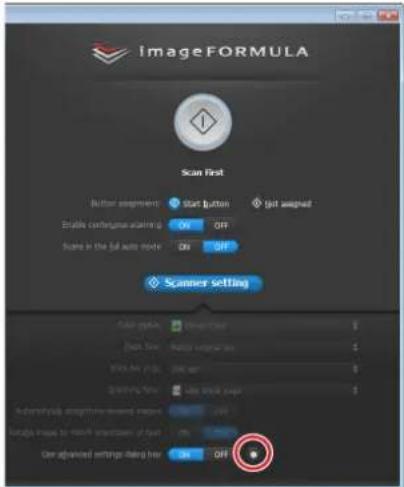
Ayar öğeleri hakkındaki ayrıntılar için, sürücü ayarları iletişim kutusunun Yardım kısmına bakın.

NOT
Sürücü ayarları iletişim kutusu, [Scanner setting] [Tarayıcı ayarı]'ndaki temel öğeler ile aynı ayar öğelerini içerir, ancak bunların her birine ait ayar aynı olarak kaydedilir.
Tarama işlemi sırasında hangi ayarların kullanıldığı, [Use advanced settings dialog box] [Gelişmiş ayarlar iletişim kutusunu kullan] onay kutusunun ayarına bağlı olarak aşağıdaki şekilde farklılık gösterir.
| [Use advanced settings dialog box] [Gelişmiş ayarlar iletişim kutusunu kullan] seçeneğinin ayarı | Temel öğeler Temel öğeler dışında | |
| KAPALI [Scanner setting] [Tarayıcı ayarı] seçeneğinin ayarı | Tarayıcı sürücüsünün gelişmiş ayarlar iletişim kutusunun ayarları | |
| AÇIK | Tarayıcı sürücüsünün gelişmiş ayarlar iletişim kutusunun ayarları | |
Canon
Sürekli Tarama Ekranında Çalışma
Başlat ekranında [Enable continuous scanning] [Sürekli taramayı etkinleştir] seçeneği [ON] [AÇIK] olarak ayarlandığında, yerleştirilen belgenin tüm sayfaları beslendiğinde sürekli tarama ekranı gösterilir. Taranan resimleri onaylayabilir ve ardından taramaya devam edebilirsiniz.
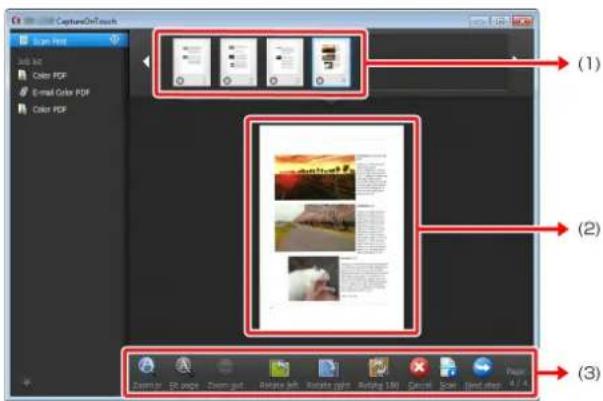
(1) Küçük Resim Görüntüleme Alanı
Taranan belgenin küçük resimlerini gösterir. Aşağıdaki işlemleri yapmak mümkündür.
Taranan bir resmin önizlemesini önizleme alanında görüntülemek için o resmin küçük resmine tıklayın.
Sayfaların konumunu değiştirmek için küçük resimleri sürükleyin (sadece Önce Tara).
Bir sayfanın taranmış resmini silmek için, o sayfanın küçük resmi üzerindeki ☑ düğmesine tıklayın (sadece Önce Tara).
(2) Önizleme Alanı
Taranan belgenin önizleme resimlerini gösterir.
(3) Önizleme Kontrolleri
Aşağıdaki düğmeler ile önizleme resimlerini kontrol edebilir ve tarama işlemini iptal edebilir ya da sürdürebilirsiniz.
| Araçlar Ad Açıklama | |
| Zoom in(Yakınlaştır)Önizleme resmini büyütür. | |
| Fit page(Sayfaya sığdır)Mevcut pencere boyutuna sığırmak için önlzleme resmini büyütür ya da kılıçültür. | |
| Zoom out(Uzaklaştır)Önizleme resmini kılıçültür. | |
| Rotate left(Sola döndür)Resmi saat yönünün tersine 90 derece döndürür. (sadeceÖnce Tara) | |
| Rotate right(sağa döndür)Resmi saat yönünde 90 derece döndürür. (sadeceÖnce Tara) | |
| Rotate 180(180 derece döndür)Resmi 180 derece döndürür.(sadeceÖnce Tara) | |
| Cancel (İptal)Resim tarama ilemini iptal eder ve üst ekrana döner. | |
| Scan (Tara)Bir sonraki belgenin taranmasini başlatır. | |
| Next step(Sonraki adım)Tarama islemindeki bir sonraki adıma geçer. | |
| Page:4 / 4 | Sayfa Numarası/ Toplam Sayfa SayısıMevcut sayfayı ve toplam sayfasayısını gösterir. |
Çıkış Yönteminin Ayarlanması
CaptureOnTouch, taranan resimlerin işlenmesi için çeşitli çıkış yöntemlerine sahiptir.
Çıkış yöntemi özelliği, Önce Tara ve Tarama İşini Seç seçeneklerine özgüdür.
Önce Tara seçildiğinde:
Önce Tara için, tarama işleminden sonra gösterilen çıkış yöntemi seçim ekranında bir çıkış yöntemi seçin ve ardından çıkış yöntemi öğelerinin her birini belirleyin.
Tarama işini Seç seçildiğinde:
Tarama İşini Seç için, çıkış yöntemini her bir iş için ayrı olarak seçin. Çıkış ile ilgili bu ayar öğeleri, çıkış yöntemine göre değişiklik gösterir.
Save to folder (Klasöre kaydet)
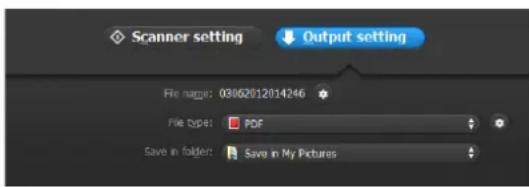
Taranan resimleri belirlenen bir klasöre kaydeder. Bu çıkış yöntemini seçtiğinizde, kaydedilecek resim dosyalarına yönelik ayarları yapılandırın.
Attach to E-mail (E-postaya İliştir)
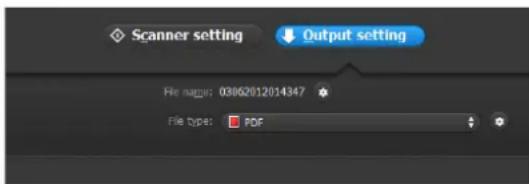
Taranan resimleri, e-posta uygulamasında yeni bir e-postaya iliştirir. Bu çıkış yöntemini seçtiğinizde, e-postaya iliştirilecek resim dosyalarına yönelik ayarları yapılandırın.
Bu özelliği kullanmak için, MAPI'yi (Messaging Application Programming Interface) destekleyen Windows Mail ya da Outlook Express (bu uygulamaların ikisi de işletim sistemi ile birlikte standart olarak gelmektedir) gibi bir e-posta uygulamasının, işletim sisteminin varsayılan programı olarak belirlenmesi gereklidir.
Print (Yazdır)
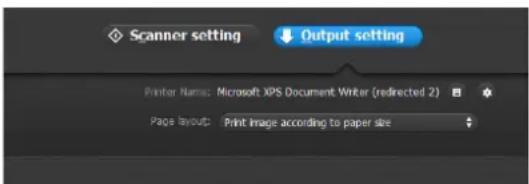
Taranan resimleri belirlenen bir yazıcı ile yazdırır. Bu çıkış yöntemini seçtiğinizde, yazdırılacak yazıcıyı belirleyin.
Taranan resim dosyasını belirlenen bir klasöre kaydeder ve ardından belirlenen bir uygulama ile açar. Bu çıkış yöntemini seçtiğinizde, [Application] [Uygulama] seçeneğinin yanındaki düğmeye tıklayın ve resim dosyalarını açabilecek bir uygulamanın yürütülebilir dosyasını belirleyin. Ayrıca, kaydedilecek resim dosyasının ayarlarını yapılandırın.
Canon
Diğer Çıkış Yöntemleri
CaptureOnTouch uygulamasının yüklenmesi sırasında yüklediğiniz eklentilere bağlı olarak, aşağıdaki çıkış yöntemlerini seçebilirsiniz. Çıkış yöntemi seçiminiz ne olursa olsun, kaydedilen resim dosyasına yönelik ayarları yapılandırmanız gereklidir.
- Google docs'a Kaydet
Taranan resimleri Google docs'a kaydeder. Bu çıkış yöntemini kullanırken, [Detail Settings] [Ayrıntılı Ayarlar]'ın yanındaki düğmesine tıklayarak ayarlar ekranını açın ve ardından hesap bilgilerini girin ve hedef ayarlarını yapılandırın. Ayarlarla ilgili ayrıntılar için Yardım kısmına bakın (ayarlar ekranındaki [Help] [Yardım] düğmesine tıklayın). - Evernote'a Kaydet
Taranan resimleri Evernote'a kaydeder.
● Microsoft SharePoint'e Kaydet
Microsoft SharePoint'in uygulandığı bir ortamda, taranan resimleri bir Microsoft SharePoint sitesine kaydedebilirsiniz. Bu çıkış yöntemini kullanırken, [Detail Settings] [Ayrıntılı Ayarlar]'ın yanındaki ☐ düğmesine tıklayarak gelişmiş ayarlar ekranını açın ve Microsoft SharePoint sitesinin URL'si, hesap bilgileri ve hedef dosya ayarları gibi ayarları yapılandırın. Ayarlarla ilgili ayrıntılar için Yardım kısmına bakın (ayarlar ekranındaki [Help] [Yardım] düğmesine tıklayın).
DiKKAT
[Save in Google docs] [Google docs'a Kaydet] ve [Save in Evernote] [Evernote'a Kaydet] çıkış yöntemlerini kullanmak için, ilgili bulut hizmeti hesapları gereklidir. -> "Bulut Hizmeti Yazılımı", sf. 16.
Ortam Ayarları
CaptureOnTouch uygulamasının ortam ayarlarını yapılandırmak için, [Environmental settings] [Ortam ayarları] iletişim kutusunu açın.
Menü çubuğundaki İimgesine (CaptureOnTouch simgesi) tıklayın ve menüden [Environmental settings] [Ortam ayarları] seçeneğini seçin.
Aşağıda, [Environmental settings] [Ortam ayarları] iletişim kutusunda gösterilen her bir sekmenin ayar öğeleri açıklanmıştır.
[Basic settings] [Temel ayarlar] Sekmesi
[Basic settings] [Temel ayarlar] sekmesinde, aşağıdaki ayarları yapılandırın.
![CANON DR-C130 - [Basic settings] [Temel ayarlar] Sekmesi - 1](/content/2026/06/1231095/images/72305cb50f6cb55047969a60464fda1eedb48c2ede80bef55b01c54452f0c724.jpg)
Başlatma yöntemi ayarı
CaptureOnTouch, bilgisayarınızı başlattığınızda varsayılan olarak sistemde yerleşik hale gelir. CaptureOnTouch uygulamasının sistemdeki yerleşik durumunu kaldırmak için, [Make CaptureOnTouch resident] [CaptureOnTouch uygulamasını yerleşik yap] onay kutusundaki seçimi kaldırın.
Tarayıcı bağlı olduğunda gösterim ayarı
Tarayıcı bilgisayara bağlı olduğunda CaptureOnTouch uygulamasının ana ekranının otomatik olarak açılması için, [CaptureOnTouch appears when the scanner is connected] [Tarayıcı bağlı olduğunda CaptureOnTouch gösterilir] onay kutusunu seçin. Bu ayar, sadece CaptureOnTouch çalışıyor (ya da sistemde yerleşik) olduğunda geçerlidir.
Yedekleme / Geri Yükleme
CaptureOnTouch uygulamasının yapılandırma dosyasını (ayarlar, kayıtlı işler, vb.) yedeklemek ve ayarları yedeklenmiş verilerden geri yüklemek için [Back Up] [Yedekle] ve [Restore] [Geri Yükle] düğmelerini kullanın.

DİKKAT
Çıkış yöntemi [Save in Microsoft SharePoint] [Microsoft SharePoint'te Kaydet] olarak ayarlanmış bir iş kaydedildiği zaman, Microsoft SharePoint ile ilgili ayar öğelerinin yedeklenmeyeceğine dikkat edin.
[Back Up] [Yedekle] düğmesi
CaptureOnTouch uygulamasının ayarlarını bir yedekleme dosyasına (*.cot) yedekler. CaptureOnTouch uygulamasını ilk kez kullanmadan önce bir yedekleme yaparak, CaptureOnTouch uygulamasının başlangıçtaki ayarlarını kaydedebilirsiniz.
[Restore] [Geri Yükle] düğmesi
Ayarları bir yedekleme dosyasından geri yükler.
Birden fazla bilgisayar kullanırken, bilgisayarlardan birinin ortam ayarlarını yedekleyerek ve ardından diğer bilgisayarlarda bir geri yükleme yaparak tüm bilgisayarların aynı ayarlara sahip olmasını sağlayabilirsiniz.
[E-mail settings] [E-posta ayarları] Sekmesi
[E-mail settings] [E-posta ayarları] sekmesinde, e-postaya iliştirilecek resim dosyaları için azami boyutu belirleyin.
![CANON DR-C130 - [E-mail settings] [E-posta ayarları] Sekmesi - 1](/content/2026/06/1231095/images/67d609279ef07369a2f126efd1a0907f64979120ebd21c9aa05587c57b403e0a.jpg)
İliştirilmiş dosyanın azami boyutu
İliştirilmiş bir dosya azami boyutu aştığında bir onay iletisinin gösterilmesi için, [Display confirmation message if file size exceeds the above] [Dosya boyutu yukarıdaki boyutu aşarsa bir onay iletisi göster] onay kutusunu seçin.
- Önce Tara seçildiğinde, taranan resimlerin dosya boyutu burada belirlenen dosya boyutundan büyükse bir onay iletisi gösterilir.
- Tarama İşini Seç seçildiğinde, tarama sırasında belirlenmiş dosya boyutunun aşılması durumunda bir onay iletisi gösterilir.
[Theme] [Tema] Sekmesi
[Theme] [Tema] sekmesinde, CaptureOnTouch uygulamasının ana ekranının görünümünü belirleyin.
![CANON DR-C130 - [Theme] [Tema] Sekmesi - 1](/content/2026/06/1231095/images/9b20b438530a2038c34cc4701ac6cb8dc5a2b9eb26c80b8fa5226865f0a5f535.jpg)
[Select theme] [Tema seç] seçeneği ile, CaptureOnTouch uygulamasının ana ekranının görünüm tipini belirleyin.
Canon
[Plugin] [Eklenti] Sekmesi
[Plugin] [Eklenti] sekmesinde, CaptureOnTouch uygulamasına eklenmiş eklentileri onaylayın.
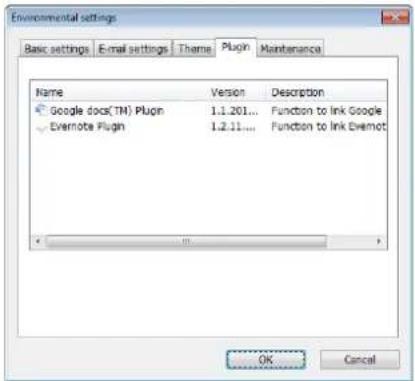
[Maintenance] [Bakım] Sekmesi
[Maintenance] [Bakım] sekmesinde, CaptureOnTouch uygulamasının bakımına yönelik günlük dosyasını çıkarın.
![CANON DR-C130 - [Maintenance] [Bakım] Sekmesi - 1](/content/2026/06/1231095/images/29c86c7ba01df6f18503f48fae80d4a6d609689fd9a21337ae08c2b6f7dfe678.jpg)
Bölüm 7 CapturePerfect ile Tarama
Bu bölümde, CapturePerfect uygulamasının başlatılmasından bir tarayıcı seçilmesine kadar çeşitli prosedürler, ayrıca [Scan batch to file] [Toplu işi dosyaya tara] işlevi ile taramaya ilişkin prosedürler açıklanmaktadır.
Ayrıntılar için "CapturePerfect İşletim Kılavuzu"na ya da yardım kısmına bakın.
CapturePerfect ile Tarama 46
CapturePerfect ile Tarama
1 Windows görev çubuğundan, [Start] [Başlat] düğmesine tıklayın ve [All Programs] [Tüm Programlar] seçeneğini seçin.
Ardından [CapturePerfect 3.1] ve sonra [CapturePerfect 3.1] seçeneğine tıklayın.
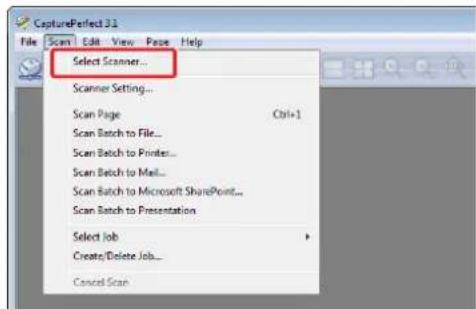
2 [Scan] [Tara] menüsünde [Select Scanner] [Tarayıcı Seç] seçeneğine tıklayın.
3 [Canon DR-C130] seçeneğini seçin ve [OK] [Tamam]'a tıklayın.
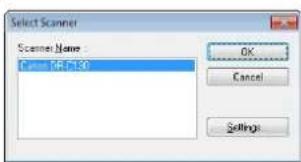
[Canon DR-C130] gösterilmezse, tarayıcı sürücüsünü yeniden kurun. -> "Yazılımin Yüklenmesi", sf. 17.
Canon
4 Varsayılan kağıt boyutunu ayarlayın ve [OK] [Tamam]'a tıklayın.
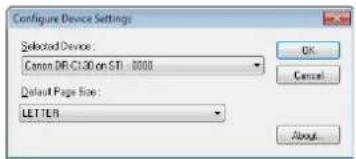
- [Select Scanner] [Tarayıcı Seç] iletişim kutusunda [Canon DR-C130] ilk kez seçilip [OK] [Tamam]'a tıklandığında ve [Select Scanner] [Tarayıcı Seç] iletişim kutusunda [Settings] [Ayarlar] tıklandığında, [Configure Device Settings] [Cihaz Ayarlarını Yapılandır] iletişim kutusu gösterilir.
- Bu ayarlar, ISIS sürücüsü iletişim kutusunda [Default] [Varsayılan] tıklandığında uygulanacaktır.
5 [Scan] [Tara] menüsünde [Scanner Setting] [Tarayıcı Ayarı]'na tıklayın.
6 Tarama koşullarını yapılandırın. -> "Temel Tarama Koşullarının Ayarlanması", sf. 50.
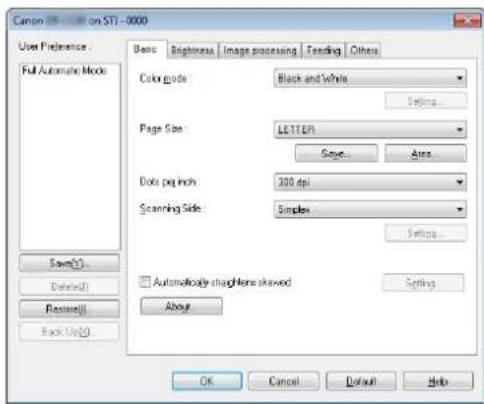
7 Belgeyi yerleştirin. -> "Bölüm 5 Belgeleri Yerleştirme", sf. 22.
8 [Scan] [Tara] menüsünde [Scan Batch to File] [Toplu İşi Dosyaya Tara] seçeneğine tıklayın.
9 Kaydetme hedefini, kaydedilecek dosyanın adını ve dosya biçimini yapılandırın ve ardından taramayı başlatmak için [Save] [Kaydet]'e tıklayın.

DİKKAT
Bilgisayarın belleğinin büyük bir kısmını kullanan tarama koşulları yapılandırırsanız, yetersiz bellek nedeniyle tarama işlemi durabilir. Tarama işlemi devam ederken yetersiz bellek nedeniyle bir hata iletisi gösterilirse, uygulamadan çıkın ve farklı tarama koşulu ayarları kullanarak tekrar taramayı deneyin.
Çok sayfali bir tarama, 2 GB dosya boyutuna ulaştığında kaydedilemez. Bir hata iletisi gösterilmesi durumunda, kaydetme ayarlarını değiştirin.
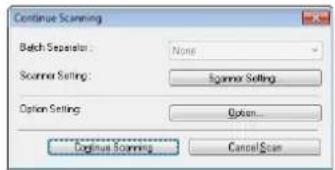
10 Yerleştirilen belge kaldırılırsa, tarama işlemine ara verilir ve [Continue Scanning] [Taramaya Devam Et] iletişim kutusu gösterilir.
Taramaya devam etmek için, bir belge ekleyin ve [Continue Scanning] [Taramaya Devam Et]e tıklayın. Taramayı durdurmak için, [Cancel Scan] [Taramayı iptal Et]e tıklayın.
11 Tarama bittiğinde, [File] [Dosya] menüsündeki [Exit] [Çıkış]'a tıklayın.
Bölüm 8 Tarayıcı Sürücüsünün Ayarlanması
Bir belgeyi ISIS uyumlu ya da TWAIN uyumlu bir uygulamada (CaptureOnTouch, vb.) tararken, tarayıcı sürücüsünü açın ve tarama koşullarını ve diğer ayarları yapılandırın.
Bu bölümde, tarayıcı sürücüsünün yapılandırması ve işlevleri açıklanmaktadır.
Tarayıcı Sürücüsünün Yapılandırması Ve İşlevleri 48
Temel Tarama Koşullarının Ayarlanması 50
Tarayıcı Sürücüsünün Yapılandırması Ve İşlevleri
Tarayıcı sürücüsü, aşağıdaki beş sekmeden oluşur.

NOT
Ayar ekranı hakkındaki ayrıntılar için, tarayıcı sürücüsünün Yardım kısmına bakın. İlgili sekmeye ya da iletişim kutusuna ilişkin yardımı görüntülemek için, [Help] [Yardım] düğmesine tıklayın.
[Basic] [Temel] Sekmesi
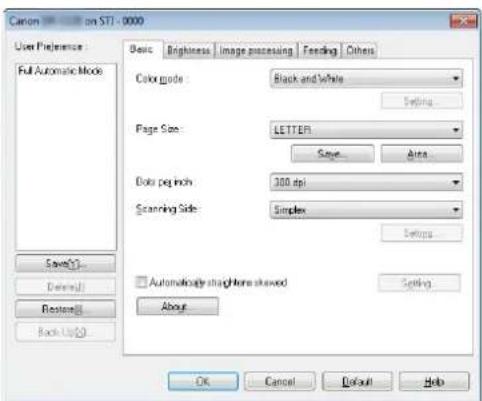
Mod, sayfa boyutu, çözünürlük ve tarama tarafı gibi temel tarama koşullarını yapılandırın.
Ayrıca, [Area] [Alan] düğmesine tıklayabilir ve taranacak alanı belirleyebilirsiniz.

NOT
ISIS uyumlu uygulamaya bağlı olarak, tarama koşullarının ayarlanması için uygulamanın kendi ekranı olabilir. Tarayıcı sürücüsünün böyle bir uygulamada açılması durumunda, tarama koşulları hariç tarayıcı sürücüsü tarafından sağlanan işlevler ile ilgili ayar öğeleri [Basic] [Temel] sekmesinde gösterilecektir.
Canon
[Brightness] [Parlaklık] Sekmesi
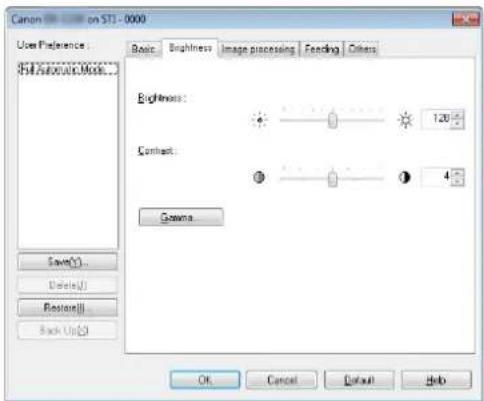
Taranan resimlerin parlaklığını ve karşıtlığını ayarlayın.
Ayrıca [Gamma] [Gama] düğmesine tıklayarak taranan resimler için gama düzeltme değerini ayarlayabilirsiniz.

NOT
- Taranan resmin renk tonu monitörde gösterilen resmin renk tonundan farklıysa, gama düzeltmesi ayarlanır.
- Monitörünüzün gama değeri hakkında bilgi için, monitör ile birlikte verilen kullanım kılavuzuna bakın.
[Image processing] [Resim işleme] Sekmesi
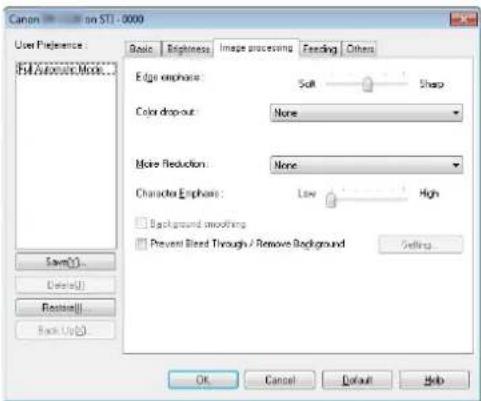
Taranan resimler için işleme yöntemini ayarlayın.
[Feeding] [Besleme] Sekmesi
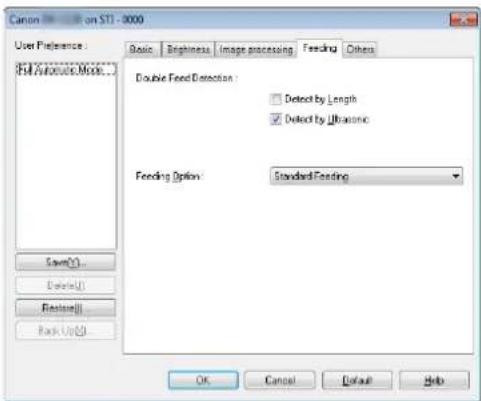
Belge besleme ile ilgili tarayıcı işlemlerini belirleyin.
[Others] [Diğer] Sekmesi
![CANON DR-C130 - [Others] [Diğer] Sekmesi - 1](/content/2026/06/1231095/images/638fc44ca526390c294358fb95f74e6b1a4154723960567ec5b478a005a86869.jpg)
Uzmanlaşmış tarama ve resim işlemeye yönelik ayarları belirleyin.
Temel Tarama Koşullarının Ayarlanması
Bu bölümde, tarayıcı ayarları yapılandırılırken asgari gereklilikleri oluşturan temel ayar öğelerinin genel bir görünümü verilmektedir.
Tarama için Temel Koşulların Onaylanması
Bir belge tararken, Temel ayarlar iletişim kutusundaki [Color mode] [Renk modu], [Page Size] [Sayfa Boyutu], [Dots per inch] [Nokta/inç] ve [Scanning Side] [Tarama Tarafi] temel koşullarını onayladığıızdan emin olun.
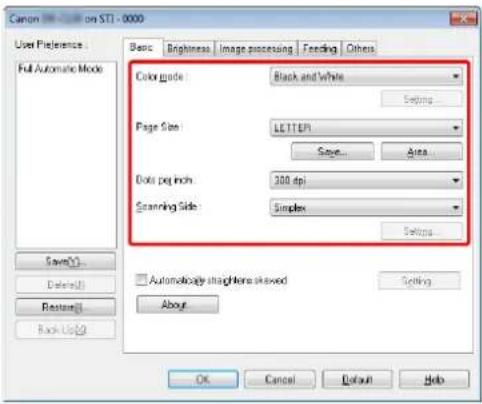
Tarama modunu seçin.
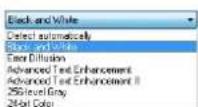
- [Advanced Text Enhancement] [Gelişmiş Metin Geliştirme] ve [Advanced Text Enhancement II] [Gelişmiş Metin Geliştirme II], metnin kolay okuma için geliştirilmesi amacıyla arka plan rengini ve metni çevreleyen arka planı kaldırır ya da işler. [Advanced Text Enhancement II] [Gelişmiş Metin Geliştirme II] seçildiğinde, [Brightness] [Parlaklık] sekmesinden karşıtlığı ayarlayarak taranmış resimlerdeki metinlerin okunmasını kolaylaştırabilirsiniz.
- [Detect automatically] [Otomatik algıla], belgenin renkli mi, gri tonlamalı mı yoksa siyah-beyaz mı olduğunu algılar. [Setting] [Ayar] düğmesine tıklayarak algılama yöntemi ile ilgili gelişmiş ayarları yapılandırabilirsiniz. Ayrıntılar için Yardım kısmına bakın.
Sayfa Boyutu
Taranacak belgeye uyan sayfa boyutunu seçin.
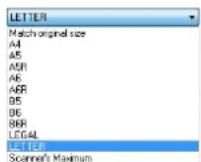
[Match original size] [Özgün boyutla eşleştir] seçildiğinde, belgenin kenarları algılanır ve belgenin boyutu ile eşleşen resimler kaydedilir.
Nokta/inç
Tarama çözünürlüğünü seçin.
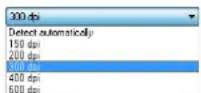
Yüksek çözünürlükler daha net resimler sağlar, ancak dosya boyutlarının daha büyük ve taramanın daha yavaş olmasına neden olur.
[Detect automatically] [Otomatik algıla] seçeneği seçildiğinde, çözünürlük, belgede yazdırılmış içerikten otomatik olarak algılanır.
Tarama Tarafi
Belgenin hangi tarafından taranacağını seçin.
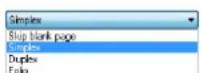
Tarama tarafı [Skip Blank Page] [Boş Sayfayı Atla] olarak ayarlanırsa, resimler kaydedilirken boş sayfaların resimleri silinir.
Bölüm 9 Özel Tarama
Bu bölümde, farklı amaçlara yönelik tarama ayarları örnekleri verilmektedir. Ayar seçeneklerine ilişkin ayrıntılar için, bkz. "Bölüm 8 Tarayıcı Sürücüsünün Ayarlanması", sf. 48.
Pratik Örnekler....52
Mod Ayarına Bağlı İşlev Kısıtlamaları 58
Pratik Örnekler
Kayıtlı olmayan boyutlara sahip belgeleri taramak için
Bir sayfa boyutu olarak kayıtlı olmayan standart dışı bir sayfa boyutunu, [Basic] [Temel] sekmesindeki [Save] [Kaydet] düğmesinden açılan Özel Kağıt Boyutu iletişim kutusunda isim vererek ve kayıt ederek özel sayfa boyutu olarak kaydedebilirsiniz.
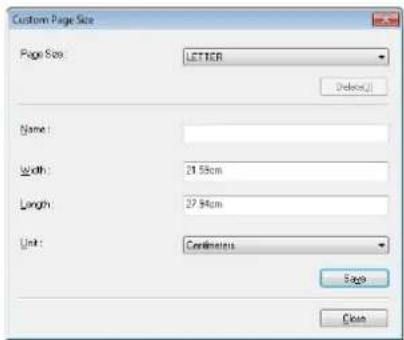
Tarama alanını belirlemek istediğinizde
Taranacak belgenin alanını, [Basic] [Temel] sekmesindeki [Area] [Alan] düğmesinden açılan Tarama Alanı iletişim kutusunda belirleyin.
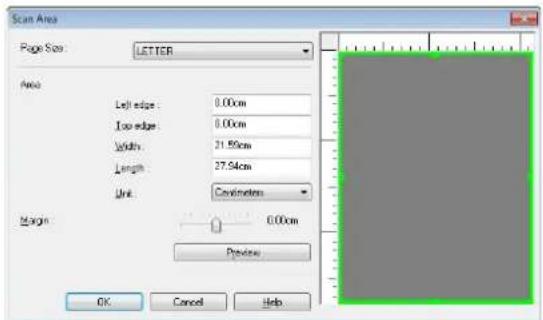
Çift taraflı belgelerdeki boş sayfaların resimlerini silmek istediğinizde
Belgedeki boş sayfaların resimlerini silmek için, tarama tarafı ayarını [Basic] [Temel] sekmesinde [Skip Blank Page] [Boş Sayfayı Atla] olarak ayarlayın.
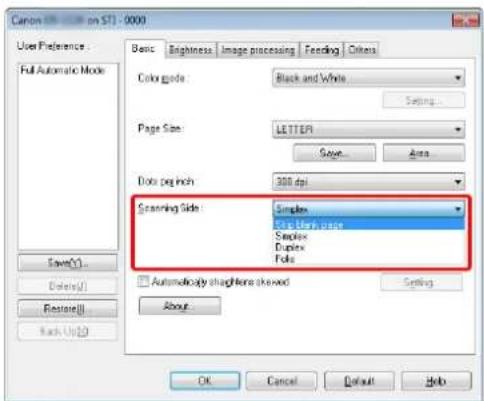
[Skip Blank Page] [Boş Sayfayı Atla] seçilirse, [Setting] [Ayar] düğmesi etkinleştirilir ve sayfaların boş olup olmadığına karar verilmesine ilişkin seviyeyi ayarlayabilirsiniz.
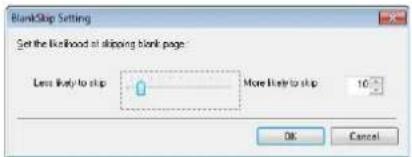
Renkli çizgileri ve metinleri taramak istemediğinizde
[Image processing] [Resim işleme] sekmesindeki renk çıkarma ayarlarında yok sayılacak (çıkarılacak) rengi (kırmızı, mavi ya da yeşil) belirleyin, söz konusu renk taranmayacaktır.
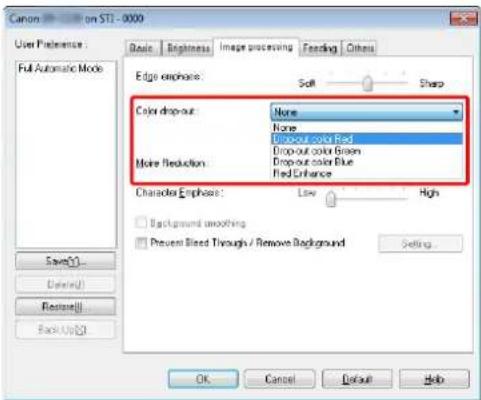
Kırmızı rengi geliştirmek istediğinizde
Belgedeki kırmızı rengi geliştirmek için, [Image processing] [Resim işleme] sekmesindeki [Color drop-out] [Renk çıkarma] için [Red Enhance] [Kırmızı Geliştir] seçeneğini seçin.
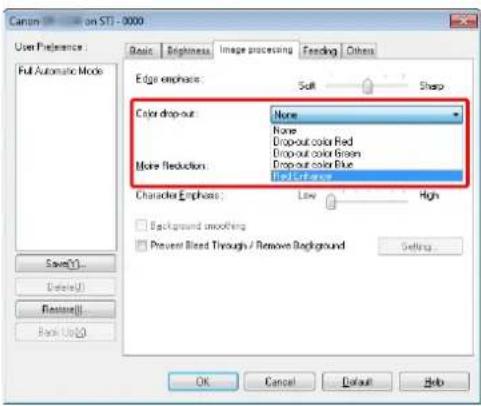
Resimlerdeki konturları geliştirmek istediğinizde
[Image processing] [Resim işleme] sekmesindeki kenar vurgulama ayarını ayarlayın.
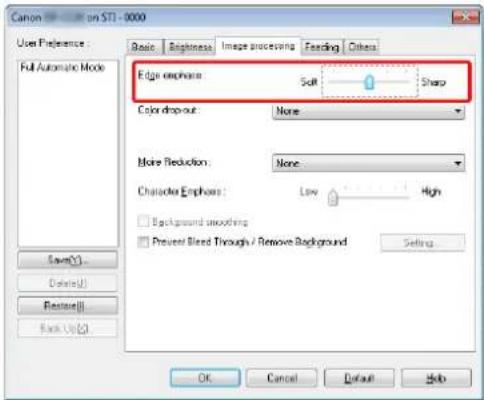
Taranan resimlerdeki çizgileri ya da karakterleri kalınlastırmak istediğinizde
Taranan resimde görünen çizgileri ve karakterleri kalınlastırmak için, [Image processing] [Resim geliştirme] sekmesindeki [Character Emphasis] [Karakter Vurgulama] kaydırıcısını sürükleyin.
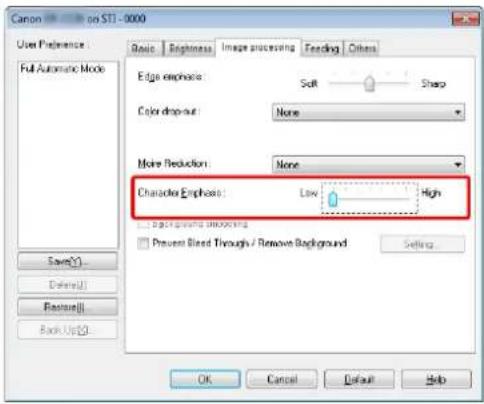
Taranan belgenin arka planı gibi etkenler nedeniyle zor okunan metinleri geliştirmek istediğinizde
[Basic] [Temel] sekmesindeki mod ayarında [Advanced Text Enhancement] [Gelişmiş Metin Geliştirme] ya da [Advanced Text Enhancement II] [Gelişmiş Metin Geliştirme II] seçeneğini seçin. Metnin arkasındaki arka plan, metnin daha iyi okunurluk için vurgulanması amacıyla kaldırılır ya da işlenir.
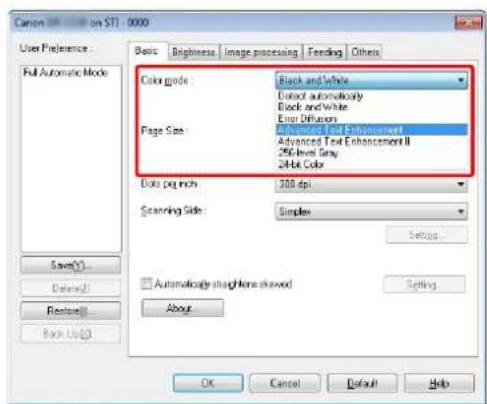
- Gelişmiş Metin Geliştirme, açık bir arka plan rengine sahip belgeler ya da (bir desen gibi) düzgün olmayan bir arka plana sahip belgeler için uygundur. Arka plan düzgünse, metni çevrelediği yerlerde kaldırılır, arka plan düzgün değilse, metnin okunabilirliğini geliştirmek için işlenir.
- Gelişmiş Metin Geliştirme II, düzgün bir arka plan rengine ve açık renkli metne ve arka plana sahip belgelerin taranması için uygundur. Arka plan düzgün değilse (örneğin bir desen varsa), arka planın tamamen kaldırılması mümkün olmayabilir ve metnin okunması zorlaşabilir. Gerekirse, [Brightness] [Parlaklık] sekmesinden karşitliği ayarlayarak taranmış resimlerdeki metinlerin okunmasını kolaylaştırabilirsiniz.
Canon
Eğik belgeleri ve resimleri düzeltmek için
[Basic] [Temel] sekmesi altındaki [Automatically straightens skewed] [Eğik resimleri otomatik düzelt] seçeneğini işaretleyin ve ardından [Deskew Settings] [Eğrilik Düzeltme] ekranını görüntülemek için [Setting] [Ayar] düğmesine tıklayın.
Bir düzeltme yöntemi seçin ve [OK] [Tamam]'a tıklayın.
Aynı anda beslenen birden fazla sayfayı algılamak istediğinizde
[Feeding] [Besleme] sekmesindeki [Double Feed Detection] [Çift Besleme Algılama] onay kutusunu seçin. [Detect by Ultrasonic] [Ultrasonik ile Algıla] ve [Detect by Length] [Uzunluk ile Algıla] seçeneklerinin birini ya da her ikisini seçebilirsiniz.
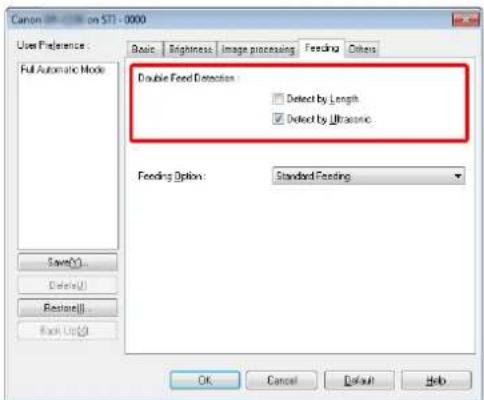
[Detect by Ultrasonic] [Ultrasonik ile Algıla] seçilmiş olsa bile, belgenin çok küçük olması halinde bir çift besleme algılanmayabilir.
Farklı metin yönlerine sahip karışık belgeleri tararken resimlerin yönünü metin ile eşleştirmek istediğinizde
[Others] [Diğer] sekmesindeki [Document Orientation] [Belge Yönü] menüsünde bulunan [Text orientation recognition] [Metin yönü tanıma] seçeneğini seçin. Her bir sayfadaki metin yönü algılanır ve yönü düzeltmek için, taranan resim 90 derecelik artışlarla döndürülür.
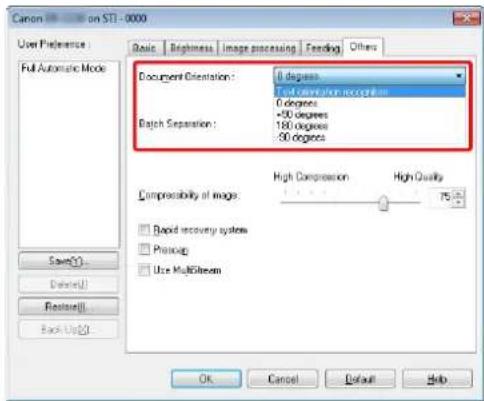
Yönü düzeltmek için yatay olarak yerleştirilmiş bir belgenin resimlerini döndürmek istediğinizde
[Others] [Diğer] sekmesindeki [Document Orientation] [Belge Yönü] menüsünde döndürme açısını belirleyin.
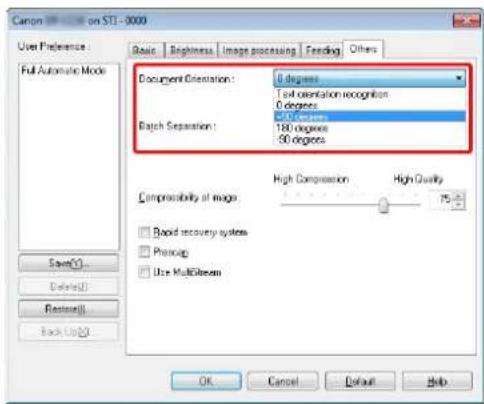
Tarayıcı koşullarını otomatik olarak ayarlamak istediğinizde
Belgeye uygun tarama koşulları ile taramak istediğinizde, [User Preference] [Kullanıcı Tercihleri] penceresindeki [Full Automatic Mode] [Tam Otomatik Mod] seçeneğini seçin.
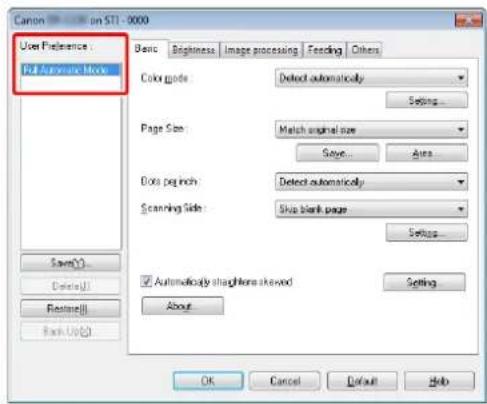
[Full Automatic Mode] [Tam Otomatik Mod] seçildiğinde, [Color mode] [Renk Modu], [Page Size] [Sayfa Boyutu] ve [Dots per inch] [Nokta/inç] ayarlarının tümü otomatik olarak algılanır. Ayrıca, [Scanning Side] [Tarama Tarafı] ayarı [Skip blank page] [Boş sayfayı atla] ve [Document Orientation] [Belge Yönü] ayarı [Text orientation recognition] [Metin yönü tanıma] olarak değişir.
Tarama için toplu iş ayırmayı kullanmak istediğinizde
Bir belgeyi bölmek ve taramak isterseniz, toplu bir işi, sonraki her bir belgenin yerleştirileceği ve taranacağı zamanlama ile ayırabilirsiniz. Bu durumda, tarayıcı sürücüsünü aşağıdaki şekilde ayarlayın.
- [Feeding] [Besleme] sekmesindeki [Feeding Option] [Besleme Seçeneği] menüsünde [Panel-Feeding] [Panel-Besleme] ya da [Automatic Feeding] [Otomatik Besleme] seçeneğini seçin.
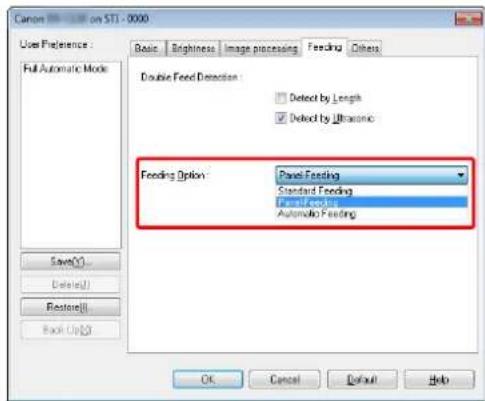
- [Others] [Diğer] sekmesindeki [Batch Separation] [Toplu İş Ayırma] seçeneğini [Auto] [Otomatik] olarak ayarlayın.
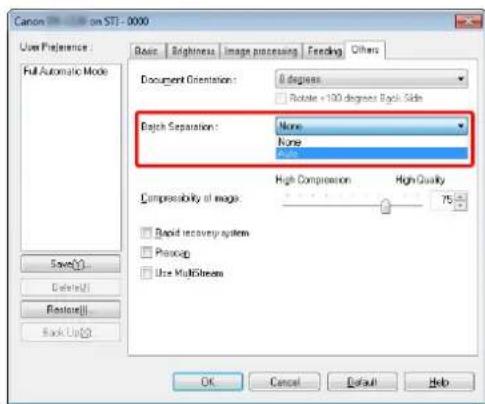
[Batch Separation] [Toplu İş Ayırma] menüsü [Auto] [Otomatik] olarak ayarlandığında, toplu iş, bir sonraki belge yerleştirildikten sonra ayrılır ve taramaya devam edilir.
Canon

NOT
Bu işlev, sadece toplu iş ayırmayı destekleyen uygulamalar için etkinleştirilmiştir.
Tarama için çoklu akış ayarlarını kullanmak istediğinizde
Çoklu akış ayarları, tek bir tarama işlemiyle birden fazla farklı taranmış resim çıkarmanızı ve taranan resimleri, ön ve arka sayfaların her biri için farklı tarama koşulları ile çıkarmanızı olanak verir.

DİKKAT
Uygulama programına bağlı olarak, bu ayarlar gösterilmeyebilir.
Tarama için çoklu akışı kullanmak istediğinizde, çoklu akış ile ilgili ayar öğelerini görüntülemek için [Others] [Diğer] sekmesindeki [Use MultiStream] [Çoklu Akışı Kullan] onay kutusunu seçin ve ardından ayar öğelerini aşağıdaki sırayla yapılandırın.
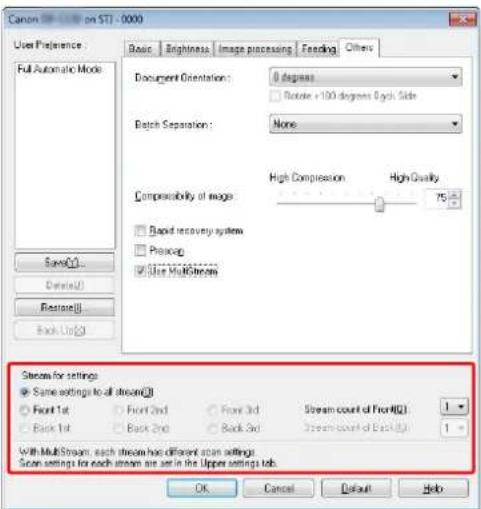
1 Bir belgenin ön ve arka sayfaları için farklı tarama koşulları belirlemek istediğinizde, önceden [Basic] [Temel] sekmesinde [Scanning Side] [Tarama Tarafı] için [Skip Blank Page] [Boş Sayfayı Atla] ya da [Duplex] [Çift yönlü] seçeneğini seçin.
2 [Stream count of Front] [Ön için akış sayısı] seçeneğinde, uygulanacak tarama koşulu sayısını belirleyin. Üç taneye kadar belirlenebilir.
3 [Front 1st] [Ön 1inci] seçeneğini seçin ve ardından diğer sekmeleri açın ve tarama koşullarını ayarlayın.
[Stream count of Front] [Ön için akış sayısı] için belirlenen değere bağlı olarak, geriye kalan [Front 2nd] [Ön 2nci] ve [Front 3rd] [Ön 3üncü] seçeneklerini aynı şekilde yapılandırın.
4 Arka için tarama koşullarını belirlerken, ayarları 2 ve 3'te açıklanan ile aynı şekilde yapılandırın.
Bu durumda, [Stream count of Back] [Arka için akış sayısı] seçimini belirleyin ve [Back 1st] [Arka 1inci] ile [Back 3rd] [Arka 3üncü] arasındaki seçeneklerinin her biri için tarama koşullarını ayarlayın.

NOT
Aşağıda, çoklu akış ayarlarında ayarlanabilecek ayar koşulları verilmiştir.
| Sekme Ayarlanabilecek öğeler | |
| [Basic] [Temel]sekmesi | [Color mode] [Renk modu] ve [Dots per inch][Nokta/inç] (her biri için [Detect automatically][Otomatik algıla] hariç) |
| [Brightness][Parlaklık] sekmesi | [Brightness] [Parlaklık] ve [Contrast] [Karşıtlık] |
| [Image processing][Resim işleme]sekmesi | [Edge emphasis] [Kenar vurgulama], [Color drop-out][Renk çıkarma] ve [Character Emphasis] [Karakter Vurgulama] |
| [Feeding][Besleme] sekmesi | Hiçbiri (tümü devre dışı) |
| [Others] [Diğer]sekmesi | Hiçbiri (sadece [Use MultiStream] [Çoklu Akış Kullan] etkindir) |
Bir tarayıcı sürücüsü ayarını kaydetmek istediğinizde
Bir ayarı yapılandırmayı bitirdiğinizde, ayarı kaydetmek için [User Preference] [Kullanıcı Tercihleri] penceresindeki [Save] [Kaydet] düğmesine tıklayın.
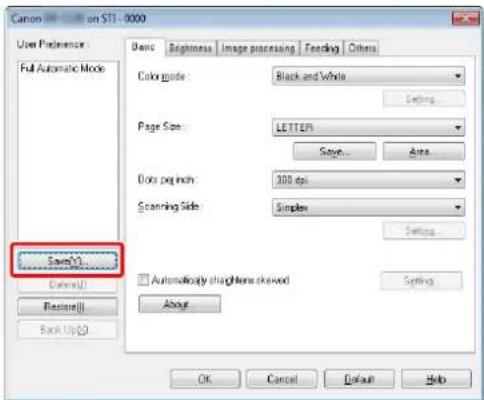
Kaydedilen ayar, listeye kayıt edilir. [Delete] [Sil] düğmesi ile bir ayarı listeden silebilirsiniz ve [Back Up] [Yedekle] ya da [Restore] [Geri yükle] düğmesi ile bir yapılandırma dosyasını kaydedebilir ya da yükleyebilirsiniz.

NOT
Önceden kayıtlı [Full Automatic Mode] [Tam Otomatik Mod], [User Preference] [Kullanıcı Tercihleri] penceresinden silinemez.
Mod Ayarına Bağlı İşlev Kısıtlamaları
[Basic] [Temel] sekmesindeki [Color mode] [Renk modu] ayarına bağlı olarak, sürücü sekmelerinin her birindeki bazı ayar öğeleri aşağıdaki şekilde devre dışı bırakılır.
[Brightness] [Parlaklık] sekmesi
| Ayar değeri | Karşitlik |
| Otomatik algıla O | |
| Siyah-Beyaz O | |
| Hata Dağılımı | O |
| Gelişmiş Metin Geliştirme | - |
| Gelişmiş Metin Geliştirme II | O |
| 256-seviye Gri O | |
| 24-bit Renkli O |
O: Ayar için kullanılabilir –: Ayar için kullanılamaz
[Others] [Diğer] Sekmesi
| Ayar değeri Ön Tarama | |
| Otomatik algıla – | |
| Siyah-Beyaz O | |
| Hata Dağılımı | O |
| Gelişmiş Metin Geliştirme | O |
| Gelişmiş Metin Geliştirme II | O |
| 256-seviye Gri O | |
| 24-bit Renkli O |
O: Ayar için kullanılabilir –: Ayar için kullanılamaz
Canon
[Image processing] [Resim işleme] sekmesi
| Ayar değeri | Kenar vurgulama | Renk çıkarma | Arka plan düzeltme |
| Otomatik algıla O – O | |||
| Siyah-Beyaz O O – | |||
| Hata Dağılımı | O | O | – |
| Gelişmiş Metin Geliştirme | O | O | – |
| Gelişmiş Metin Geliştirme II | – | O | – |
| 256-seviye Gri O O O | |||
| 24-bit Renkli O – O |
| Ayar değeri | Arkaya Geçmeyi Önle / Arka Planı Kaldır | Karakter Vurgulama |
| Otomatik algıla | O^*1 | O^*2 |
| Siyah-Beyaz | O | O |
| Hata Dağılımı | O | O |
| Gelişmiş Metin Geliştirme | - | O |
| Gelişmiş Metin Geliştirme II | - | O |
| 256-seviye Gri | O | - |
| 24-bit Renkli | O | - |
O: Ayar için kullanılabilir –: Ayar için kullanılamaz
*1 [Auto Image Type Detection Settings] [Otomatik Resim Tipi Algılama Ayarları] iletişim kutusunda yer alan aşağıdaki tüm koşulların karşılanması durumunda ayar için kullanılamaz.
- [Detection mode] [Algılama Modu], [Color or Gray] [Renkli ya da Gri] olarak ayarlanmamıştır
- [Settings for in case of binary] [İkili durumunda ayarlar] sekmesindeki [Mode in case of binary] [İkili durumunda mod] seçeneği, [Advanced Text Enhancement] [Gelişmiş Metin Geliştirme] ya da [Advanced Text Enhancement II] [Gelişmiş Metin Geliştirme II] olarak ayarlanmıştır
*2 [Detection Mode] [Algılama Modu] seçeneği, [Auto Image Type Detection Settings] [Otomatik Resim Tipi Algılama Ayarları] iletişim kutusunda [Color or Gray] [Renkli ya da Gri] olarak ayarlandığında, ayar için kullanılamaz.
Bölüm 10 Düzenli Bakım
En iyi tarama kalitesini elde etmek için tarayıcıyı aşağıda açıklanan şekilde düzenli olarak temizleyin ve bakım yapın.
Tarayıcının Temizlenmesi 60
Sensör Camı ve Silindirlerin Temizlenmesi 61
Azaltma Oranının Ayarlanması....63
Otomatik Güç Kapatma Ayarı 64

DİKKAT
Tarayıcıyı ve tarayıcının içini temizlerken, gücü KAPALI konuma getirin ve güç kablosunu prizden çıkarın.
Tarayıcıyı temizlemek için sprey temizleyiciler kullanmayın. Işık kaynağı gibi hassas mekanizmalar ıslanabilir ve bir arızaya yol açabilir.
Tarayıcıyı temizlemek için asla boya tineri, alkol ya da diğer organik çözücüler kullanmayın. Bu tür çözücüler tarayıcının dış kısmına zarar verebilir ya da rengini bozabilir ya da bir yangın ya da elektrik çarpması riskine yol açabilir.
Tarayıcının Temizlenmesi
Tarayıcının dışını temizlemek için, bir bezi su ya da hafif bir deterjan ile nemlendirin, bezi iyice sıkın ve ardından kirleri temizleyin. Daha sonra nemi silmek için kuru, yumuşak bir bez kullanın.
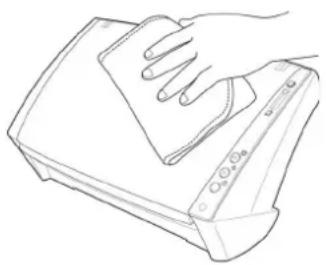
Tarayıcının İçin Temizlenmesi
Tarayıcının içindeki toz ve kağıt parçacıkları, taranan resimlerde çizgilerin ya da lekelerin oluşmasına yol açabilir. Belge besleme açıklığındaki ve tarayıcının içindeki toz ve kağıt parçacıklarını temizlemek için periyodik olarak basınçlı hava kullanın. Büyük bir tarama işini bitirdikten sonra, tarayıcıyı KAPALI konuma getirin ve tarayıcının içinde kalan kağıt parçacıklarını temizleyin.
Canon
Sensör Camı ve Silindirlerin Temizlenmesi
Taranan resimlerde çizgiler olması ya da taranan belgelerin kirlenmesi durumunda, tarayıcının içindeki sensör camı ya da silindirler kirli olabilir. Bunları periyodik olarak temizleyin.
1 Belge besleme tepsisini açın.
2 AÇMA düğmesine her iki taraftan basın ve açmak için ön birimi dışa ve aşağı doğru çekin.
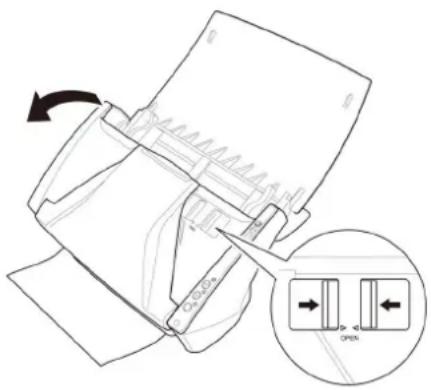
3 Tarayıcının içindeki toz ve kağıt parçacıklarını temizlemek için basınçlı hava kullanın.
4 Sensör camındaki kirleri silmek için temiz kuru bir bez kullanın.
Hem ön hem arka sensör camını silin.
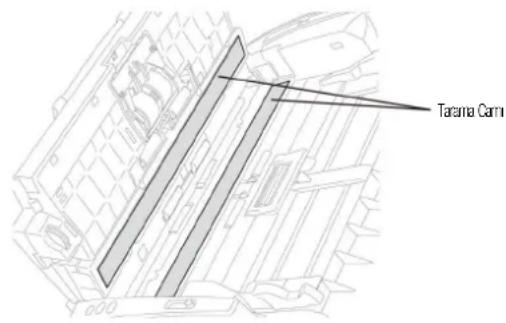
DiKKAT
Tarayıcının üzerinde doğrudan su ya da nötr deterjan püskürtmeyin. Işık kaynağı gibi hassas mekanizmalar ıslanabilir ve bir arızaya yol açabilir.
ÖNEMLİ
Sensör camı üzerindeki çizikler, resimler üzerinde izlere ve besleme hatalarına neden olabilir. Sensör camı üzerinde çizikler varsa, yerel yetkili Canon satıcınızla ya da servis temsilcisi ile irtibata geçin.
5 (1) ile gösterilen silindirleri, döndürmeden açıktaki kısımlarını silerek temizleyin.
(2) ile gösterilen silindirleri döndürerek temizleyin. Silindirleri suyla nemlendirilmiş ve iyice sıkılmış bir bezle silin ve ardından kuru ve yumuşak bir bez kullanarak nemi giderin.
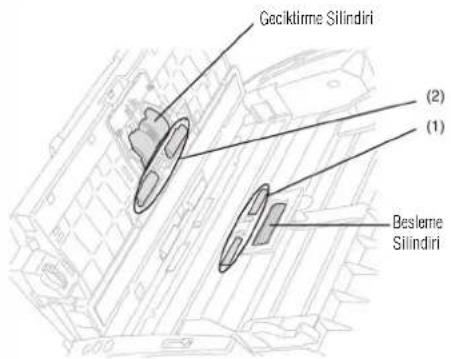
6 (3) ile gösterilen silindirleri, döndürmeden açıktaki kısımlarını silerek temizleyin.
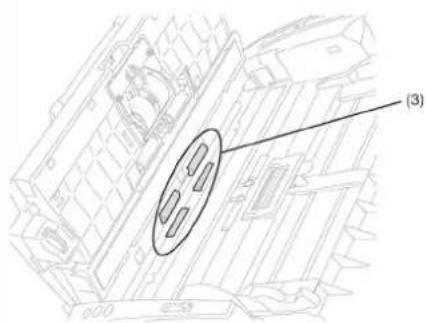
7 Belge tutucu kılavuzu, suyla nemlendirilmiş ve iyice sıkılmış bir bezle silin.
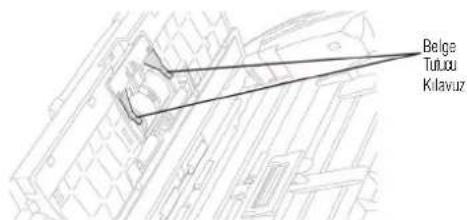
8 Geciktirme silindirini ve besleme silindirini sökün.
-> "Besleme Silindirinin Sökülmesi/Takılması", sf. 68, "Geciktirme Silindirinin Sökülmesi/Takılması", sf. 69.

ÖNEMLİ
Geciktirme silindirini ve besleme silindirini temizlemek için tarayıcıdan sökün ve temizlik bittikten sonra mutlaka tarayıcıya geri takın.
9 Sökülen silindirleri, suyla nemlendirilmiş ve iyice sıkılmış bir bezle silin.
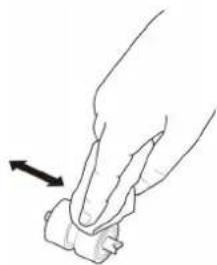
10 Geciktirme silindirini ve besleme silindirini geri takın. -> "Besleme Silindirinin Sökülmesi/Takılması", sf. 68, "Geciktirme Silindirinin Sökülmesi/Takılması", sf. 69.
11 Yerine oturana kadar her iki taraftan hafifçe yukarı iterek ön birimi kapatın. Bir 'klik' sesi duyana dek iterek ön birimin tamamen kapandığından emin olun.
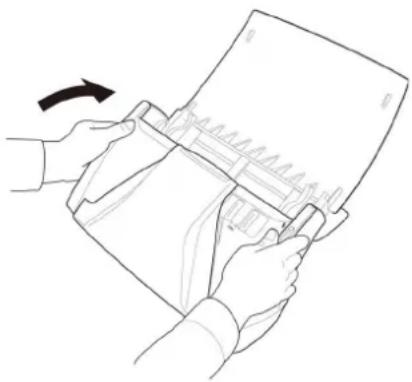
Azaltma Oranının Ayarlanması
Tarayıcının içinde bulunan silindirler aşındıkça, taranan resimler dikey yönde uzayabilir. Bu olursa, resmin uzama miktarını, azaltma oranını ayarlayarak azaltabilirsiniz.
1 Windows'u başlatın ve yönetici ayrıcalıklarına sahip bir kullanıcı olarak oturum açın.
2 Start (Başlat) düğmesine tıklayın ve ardından [All Programs] [Tüm Programlar], [Canon DR-C130] ve [Canon imageFORMULA Utility] [Canon imageFORMULA Yardımcı Yazılımı] seçeneklerine tıklayın.
imageFORMULA Yardımcı Yazılımı başlar.
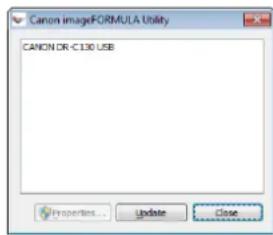
3 [CANON DR-C130 USB] seçeneğine ve [Properties] [Özellikler] düğmesine tıklayın.
Tarayıcı özellikleri gösterilir.
4 [Reduction ratio adjustment] [Azaltma Oranı Ayarı] değerini değiştirin.
Ayar değeri, %-3,0 ila %3,0 aralığında ayarlanabilir.
![CANON DR-C130 - [Reduction ratio adjustment] [Azaltma Oranı Ayarı] değerini değiştirin. - 1](/content/2026/06/1231095/images/b5b01bdc9928ab30e429591a25c041037aab992353d8a002dbb8d6cd1816e3f6.jpg)
5 Tarayıcı özelliklerini kapatmak için [OK] [Tamam] düğmesine tıklayın.
Otomatik Güç Kapatma Ayarı
Tarama işlemi ya da diğer başka bir işlem yapılmadan 4 saat geçmesi halinde, tarayıcı otomatik olarak kapanır.
Bu ayarı devre dışı bırakmak için, aşağıdaki prosedürü izleyin.
1 Windows'u başlatın ve yönetici ayrıcalıklarına sahip bir kullanıcı olarak oturum açın.
2 Start (Başlat) düğmesine tıklayın ve ardından [All Programs] [Tüm Programlar], [Canon DR-C130] ve [Canon imageFORMULA Utility] [Canon imageFORMULA Yardımcı Yazılımı] seçeneklerine tıklayın.
imageFORMULA Yardımcı Yazılımı başlar.
3 [CANON DR-C130 USB] seçeneğine ve [Properties] [Özellikler] düğmesine tıklayın.
Tarayıcı özellikleri gösterilir.
Canon
4 Turn off automatically after 4 hours] [4 saat sonra otomatik olarak kapat] onay kutusundaki seçimi kaldırın.
![CANON DR-C130 - Turn off automatically after 4 hours] [4 saat sonra otomatik olarak kapat] onay kutusundaki seçimi kaldırın. - 1](/content/2026/06/1231095/images/4f697cfa7510009ad2ee3b23060ead40e9dfa20c92db7a067256fcff4f1683ae.jpg)
5 Tarayıcı özelliklerini kapatmak için [OK] [Tamam] düğmesine tıklayın.
Bölüm 11 Silindirlerin ve Belge Tutucu Kılavuzun Sökülmesi ve Takılması
Besleme silindirini, geciktirme silindirini ya da belge tutucu kılavuzu temizlemek ya da değiştirmek için, parçaları her bir ilgili bölümde açıklanan şekilde sökün ve takın.
Silindir Değiştirme Döngüsü 66
Sayaçların Sifirlanması....67
Besleme Silindirinin Sökülmesi/Takılması 68
Geciktirme Silindirinin Sökülmesi/Takılması 69
Belge Tutucu Kılavuzun Sökülmesi/Takılması 71

DİKKAT
Silindirleri ve belge tutucu kılavuzu sökerken ya da takarken aşırı güç kullanmayın. Bu, parçalara zarar verebilir.
Silindir Değiştirme Döngüsü
Silindirler 100.000'den fazla sayfa beslediğinde, bilgisayarda bir silindir değiştirme iletisi gösterilir. Bir silindir değiştirme seti satın alın ve besleme silindiri ile geciktirme silindirini değiştirin.
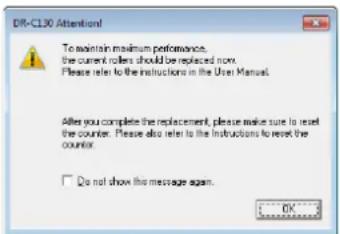
- Silindirler, sarf parçalarıdır. Silindirler aşınmaya başladığında, kağıt sıkışmaları ve hatalı beslemeler daha sık meydana gelebilir. Bu olduğunda, bir silindir değiştirme seti satın alın ve besleme silindiri ile geciktirme silindirini değiştirin.
- Hatalı beslemeler sık sık meydana gelirse, silindirlerde aşınma olup olmadığını kontrol edin ve gerekiyorsa ileti gösterilmeden önce silindirleri değiştirin.
- Silindirleri değiştirdikten sonra, sayacı mutlaka sıfırlayın. -> "Sayaçların Sifirlanması", sf. 67.
- Silindir değiştirme seti (besleme silindiri, geciktirme silindiri) hakkında daha fazla bilgi için, yerel yetkili Canon satıcınızla ya da servis temsilcisi ile irtibata geçin.
Canon
Sayaçların Sifirlanması
Silindirleri değiştirdiğinizde, tarayıcıda bulunan ve beslenen sayfa sayısını kaydeden sayacın da sıfırlanması gereklidir.
1 Windows'u başlatın ve yönetici ayrıcalıklarına sahip bir kullanıcı olarak oturum açın.
2 Start (Başlat) düğmesine tıklayın ve ardından [All Programs] [Tüm Programlar], [Canon DR-C130] ve [Canon imageFORMULA Utility] [Canon imageFORMULA Yardımcı Yazılımı] seçeneklerine tıklayın.
imageFORMULA Yardımcı Yazılımı başlar.
3 [CANON DR-C130 USB] seçeneğine ve [Properties] [Özellikler] düğmesine tıklayın.
Tarayıcının özellikleri gösterilir.
4 [Reset] [Sifirla] düğmesine tıklayın.
![CANON DR-C130 - [Reset] [Sifirla] düğmesine tıklayın. - 1](/content/2026/06/1231095/images/36e72ecfa654dd3fbd403c27ff5bce4b08d32547c52a3a2d1b284b766d8cdc7a.jpg)
[Current Rollers] [Mevcut Silindirler] seçeneğine ait sayaç sıfırlanır.
5 Tarayıcı özelliklerini kapatmak için [OK] [Tamam] düğmesine tıklayın.
Besleme Silindirinin Sökülmesi/Takılması
Besleme silindirini sökmek ya da takmak için, aşağıdaki prosedürü izleyin.

DİKKAT
Besleme silindirini sökerken ya da takarken dikkatli olun. Aşırı güç kullanılması, hasara ya da kişisel yaralanmaya neden olabilir.
Besleme Silindirinin Sökülmesi
1 AÇMA düğmesine her iki taraftan basın ve açmak için ön birimi dışa ve aşağı doğru çekin.
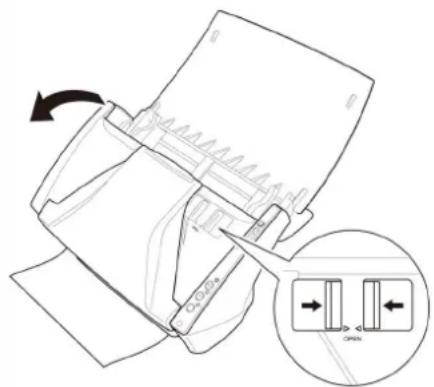
2 Parmaklarını zı oyuklara yerleştirerek ve aşağı doğru çekerek ana birim üzerindeki silindir kapağını açın.
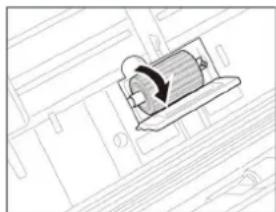
3 Besleme silindirini, milinden çıkarmak için sola doğru hareket ettirerek sökün ve yuvasından çıkarın.
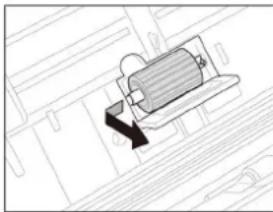
Besleme Silindirinin Takılması
1 Besleme silindirini, silindir kapağının iç tarafından yuvanın içine sokun.
Silindir üzerindeki çentiği, ana birimdeki mil ile hizalayın ve silindiri, sağ tarafta tutarak yuvanın içine itin.
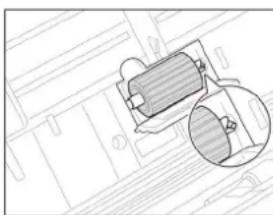
2 Silindir kapağını kapatın. Bir 'klik' sesi duyana dek iterek kapağın tamamen kapandığından emin olun.
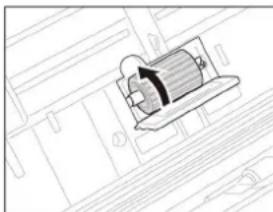
3 Yerine oturana kadar her iki taraftan hafifçe yukarı iterek ön birimi kapatın. Bir 'klik' sesi duyana dek iterek ön birimin tamamen kapandığından emin olun.
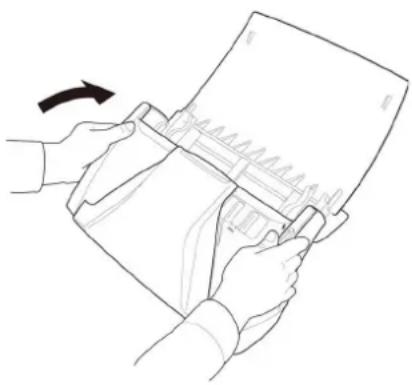
Geciktirme Silindirinin Sökülmesi/Takılması
Geciktirme silindirini sökmek ya da takmak için, aşağıdaki prosedürü izleyin.
DiKKAT
Geciktirme silindirini sökerken ya da takarken dikkatli olun. Aşırı güç kullanılması, hasara ya da kişisel yaralanmaya neden olabilir.
Geciktirme Silindirinin Sökülmesi
1 AÇMA düğmesine her iki taraftan basın ve açmak için ön birimi dışa ve aşağı doğru çekin.
2 Ön birimin içindeki silindir kapağının uçlarını tutun ve açmak için aşağı doğru çekin.
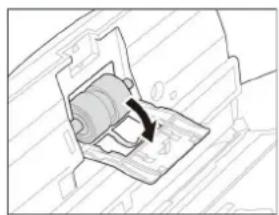
3 Geciktirme silindirini, milinden çıkarmak için sağa doğru hareket ettirerek sökün ve dışarı çıkarın.
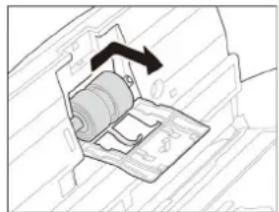
Geciktirme Silindirinin Takılması
1 Geciktirme silindirini, silindir kapağının iç tarafından yuvanın içine sokun.
Silindir üzerindeki çentiği, ön birimdeki mil ile hizalayın ve silindiri, sol tarafta tutarak yuvanın içine itin.
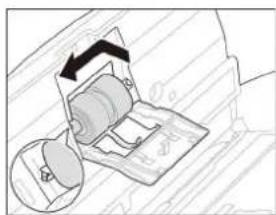
2 Silindir kapağını kapatın. Bir 'klik' sesi duyana dek iterek kapağın tamamen kapandığından emin olun.
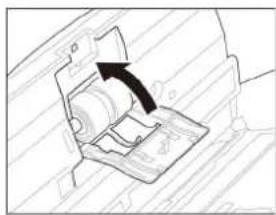
3 Yerine oturana kadar her iki taraftan hafifçe yukarı iterek ön birimi kapatın. Bir 'klik' sesi duyana dek iterek ön birimin tamamen kapandığından emin olun.
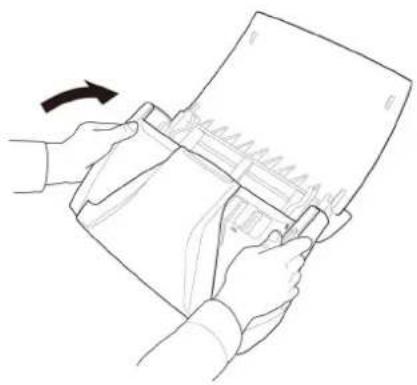
Belge Tutucu Kılavuzun Sökülmesi/Takılması
Belge tutucu kılavuzu sökmek ya da takmak için, aşağıdaki prosedürü izleyin.

DİKKAT
Belge tutucu kılavuzu sökerken ya da takarken dikkatli olun. Aşırı güç kullanılması, hasara ya da kişisel yaralanmaya neden olabilir.
Belge Tutucu Kılavuzun Sökülmesi
1 Silindir kapağını açın ve sökmek için belge tutucu kılavuzu geriye doğru kaydırın.
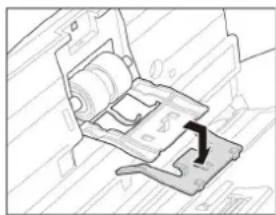
Belge Tutucu Kılavuzun Takılması
1 Belge tutucu kılavuzun (dört) kancasını silindir kapağının üzerine geçirin ve takmak için belge tutucu kılavuzu ileriye doğru kaydırın.
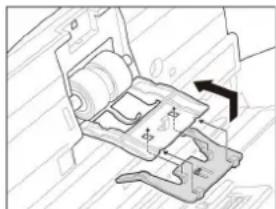
Bölüm 12 Yazılımin Kaldırılması
Tarama sürücüsü, CaptureOnTouch ya da CapturePerfect normal çalışmıyorsa, bunları kaldırmak için aşağıdaki prosedürü izleyin.
Ardından, Kurulum diskini kullanarak yazılımı yeniden kurun.
-> "Yazılımin Yüklenmesi", sf. 17.
Kaldırma 72
Kaldırma

ÖNEMLİ
Windows'ta Yönetici (Administrator) olarak oturum açın.
1 Windows görev çubuğundan [Start] [Başlat] düğmesine ve sonra [Control Panel] [Denetim Masası] seçeneğine tıklayın.
2 [Uninstall a program] [Program kaldır] seçeneğine (Windows XP için [Add or Remove Programs] [Program Ekle/Kaldır]) tıklayın.
[Uninstall or change a program] [Program kaldır veya değiştir] iletişim kutusu gösterilir.
3 Programlar listesinde, kaldırmak istediğiniz yazılımı seçin ve [Remove] [Kaldır]'a tıklayın.
Silme onayı ekranı gösterilir.
4 [Yes] [Evet]'e tıklayın.
Yazılımin kaldırılması tamamlandı.
Canon
Bölüm 13 Arıza Tespiti
Kağıt Sıkışmasının Giderilmesi....73
Yaygın Sorunlar ve Çözümleri....75
Yararlı ipuçları 77
Kağıt Sıkışmasının Giderilmesi
Tarama sırasında kağıt sıkışması olması halinde, bunları gidermek için aşağıdaki prosedürü kullanın.
DiKKAT
Sıkışmış kağıdı çıkarırken, kağıdırın kenarlarının elinizi kesmemesine dikkat edin.
1 Çıkış tepsisinde kalmış olan tüm belgeleri çıkarın.
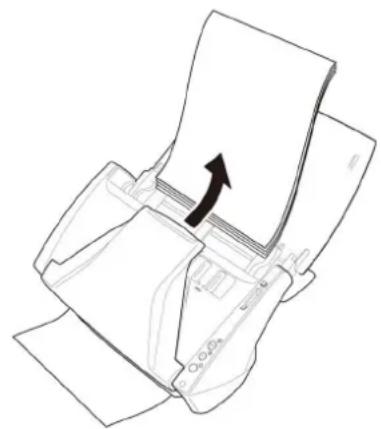
2 AÇMA düğmesine her iki taraftan basın ve açmak için ön birimi dışa ve aşağı doğru çekin.
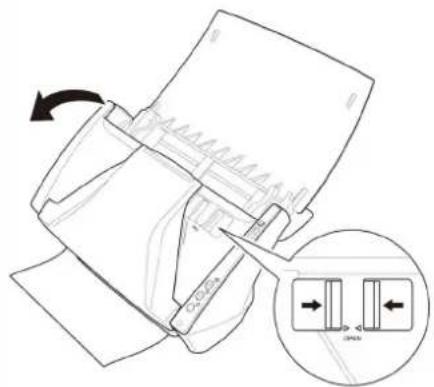
3 Sıkışmış belgeyi, belge besleme tarafından ya da belge çıkış tarafından çıkarın.
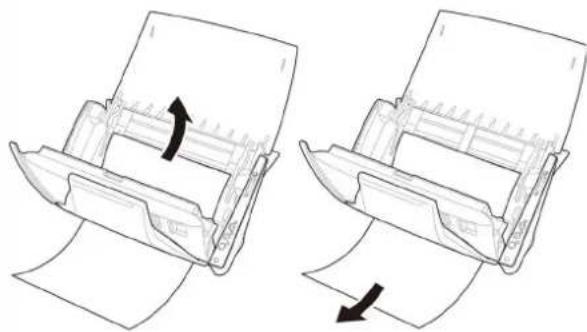
Belgeyi dikkatle, çok fazla kuvvet uygulamadan çekin. Sıkışmış belge dışarı çekilirken yırtılırsa, tarayıcının içinde hiç kağıt parçası kalmadığından emin olun.
4 Yerine oturana kadar her iki taraftan halifçe yukarı iterek ön birimi kapatın. Bir 'klik' sesi duyana dek iterek ön birimin tamamen kapandığından emin olun.
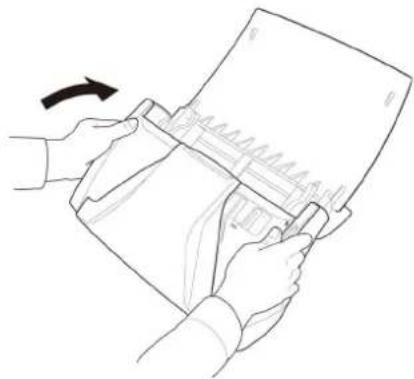
- Sıkışmış kağıdı çıkardıktan sonra son sayfanın düzgün taranmış olup olmadığını kontrol edin ve ardından tarama işlemine devam edin.
- Tarayıcı sürücüsünde [Rapid recovery system] [Hızlı kurtarma sistemi] etkinleştirilmişken bir kağıt sıkışması ya da başka bir sorun meydana geldiğinde, tarama işlemi durdurulmadan önce, düzgün olarak taranan son belgenin resmi kaydedilir. Bu sayede, kesintinin nedenini giderdikten sonra tarama işlemine hızla tekrar başlayabilirsiniz. Bu gibi durumlarda kesinti anında beslenmekte olan belgenin resmi kaydedilmemiş olabileceğinden, işlemi tekrar başlatmadan önce son taranan resmi mutlaka doğrulayın.
Canon
Yaygın Sorunlar ve Çözümleri
Bu bölümde, yaygın sorunlar için önerilen çözümler verilmektedir. Aşağıdakiler ile çözülemeyen bir sorunla karşılaşmanız halinde, yerel yetkili Canon satıcınız ile irtibata geçin.
S1 Tarayıcı açılmıyor.
C1 AC adaptörün bir elektrik prizine sıkıca takılmış olduğundan emin olun.
S2 Tarayıcı tanınmıyor.
C2 1 Tarayıcının bilgisayara bir USB kablosu ile düzgün biçimde bağlanmış olduğundan emin olun.
2 Tarayıcının açılmış olduğundan emin olun. Yukarıdaki "S1 Tarayıcı açılmıyor." sorununa bakın.
3 Bilgisayarın USB arabirimi tarayıcıyı desteklemiyor olabilir. Tarayıcının tüm USB arabirimleri ile çalışması garanti edilmemektedir.
4 Tarayıcıyı bilgisayara bağlamak için, tarayıcı ile birlikte verilen USB kablosunun kullanıldığından emin olun. Tarayıcının mevcut tüm USB kabloları ile çalışması garanti edilmemektedir.
5 Tarayıcı bilgisayara bir USB hub birimi ile bağlandıysa, hub birimini çıkarmayı ve bilgisayara doğrudan bağlamayı deneyin.
S3 Belgeler eğri besleniyor (taranan resimler yamuk).
C3 1 Belge kılavuzlarını, belgelere mümkün olduğunca yakın olarak ayarlayın ve belgeleri düz olarak beslenecek şekilde yerleştirin.
2 Tarayıcı sürücüsü ayarlarındaki [Automatically straightens skewed] [Eğik resimleri otomatik düzelt] seçeneğini etkinleştirin.
3 Silindirler temizlendikten sonra çok sayıda sayfa tarandıysa, silindirleri temizleyin. Belgeler hala eğri besleniyorsa, silindirlerin değiştirilmesi ya da başka bir bakım işlemi gerekli olabilir. Silindir değiştirme prosedürleri için, "Bölüm 11 Silindirlerin ve Belge Tutucu Kılavuzun Sökülmesi ve Takılması", sf. 66'ya bakın.
S4 Belgeler, tarayıcı sürücüsünde yapılandırılan ayarlara göre taranmıyor.
C4 CaptureOnTouch'a kayıtlı bir işi kullanarak tarama yaptığınızda, kayıtlı iş ayarları, tarayıcı sürücüsü ayarlarına göre önceliğe sahiptir. Mevcut iş ayarlarını düzenleyin ya da istenen tarama koşullarını kullanarak yeni bir iş oluşturun.
S5 Taranan resimlerde beyaz hatlar ya da çizgiler görünmesi durumunda.
C5 Tarayıcı camının her iki tarafını ve silindirleri temizleyin. Tutkal ya da sıvı düzeltici gibi yapışkan bir madde bulunması durumunda, çizgilerin bulunduğu alanı temizlemek için yetecek kadar bir basınç uygulayarak dikkatle silin. Sorun temizlik ile giderilemiyorsa, iç cam çizilmiş olabilir. Yerel yetkili Canon satıcınızla irtibata geçin.
S6 Sayfalar eksik.
C6 Tarayıcı sürücüsünün [Scanning Side] [Tarama Tarafi] ayarı [Skip blank page] [Boş sayfayı atla] olarak seçilmişse, çok az siyah içeren belgeler istenmeden atanmış olabilir. [Set the likelihood of skipping blank page] [Boş sayfayı atlama olasılığını ayarla] değerini azaltın ("Çift taraflı belgelerdeki boş sayfaların resimlerini silmek istediğinizde", sf. 53) ya da [Simplex] [Tek yönlü] ya da [Duplex] [Çift yönlü] gibi başka bir tarama modu seçin. Sayfalar belge çift besleme nedeniyle atlaniyorsa, Belgeler sıkışıyor (ya da çift besleniyor). sorununa bakın.
S7 Belgeler sıkışıyor (ya da çift besleniyor).
C7 1 Silindir doğru olarak takılmış durumdaysa, gerekiyorsa temizleyin.
2 Belgenin sayfaları statik elektrik nedeniyle birbirlerine yapıştığında, düzgün tarama mümkün olmayabilir. Yüklemeden önce belgeleri yelpazeleyin.
3 Besleme seçimi kolunu ayırmasız konuma ayarlayın ve her seferde tek sayfa besleyin.
S8 Taranan resimlerin birden fazla sayfası tek bir dosyaya kaydedilemiyor.
C8 Bazı dosya formatları, birden fazla taranmış resim sayfasını tek bir dosya olarak kaydedemez.
- BMP ve JPEG: Taranan resimler her zaman dosya başına tek sayfa olarak kaydedilir.
- PPTX: Çok sayfali resimler daima tek bir dosyaya kaydedilir.
- TIFF ve PDF: Birden fazla sayfa, uygulama yazılımı ayarlarına bağlı olarak tek bir dosyaya kaydedilebilir.
CaptureOnTouch yazılımında, düğmesine tıklayın ve sonra gösterilen iletişim kutusunda [Save all pages as one file] [Tüm sayfaları tek bir dosya olarak kaydet] seçeneğini sein.
CapturePerfect yazılımında, [Scan to File] [Dosyaya Tara] ekranındaki “Çoklu Sayfa Ayarları”nda (“Multi Page Settings”) [Save all pages as one file] [Tüm sayfaları tek bir dosya olarak kaydet] seçeneğini seçin.
S9 Yerleştirilen belgelerin hepsi tarandı, ancak taranan resim uygulamada görünüyor.
C9 Tarayıcı sürücüsünün ayar ekranında besleme yöntemi olarak [Panel-Feeding] [Panel-Besleme] ya da [Automatic Feeding] [Otomatik Besleme] seçildiğinde, belgelerin tümü beslendikten sonra tarama işlemi devam etmeyecektir, çünkü tarayıcı ilave belgelerin beslenmesini beklemektedir. Tarayıcıdaki durdur düğmesine basarak işlemi bitirebilir ve taranan resimleri uygulamaya gönderebilirsiniz.
S10 Bellek yetersiz hale geliyor ve tarama duruyor.
C10 Bilgisayarın belleğinin büyük bir kısmını kullanan tarama koşulları yapılandırırsanız, yetersiz bellek nedeniyle tarama işlemi durabilir. Bu durum bilgisayarın bellek boyutuna bağlı olmakla birlikte, yetersiz bellek olasılığı aşağıdaki tarama koşullarından herhangi birinin çalışması durumunda artar.
- [Color Mode] [Renk Modu], [24-bit Color] [24-bit Renkli] olarak ayarlanmıştır.
- [Page Size] [Sayfa Boyutu] olarak büyük bir sayfa boyutu (örneğin Legal) belirlenmiştir. Alternatif olarak, sayfa boyutu [Scanner's Maximum] [Tarayıcının Azami Boyutu] olarak ayarlanmıştır.
- [Dots per inch] [Nokta/inç] için yüksek bir çözünürlük (600dpi, vb.) belirlenmiştir. Tarama işlemi devam ederken yetersiz bellek nedeniyle bir hata iletisi gösterilirse, uygulamadan çıkın, tarama koşullarını değiştirin (örneğin çözünürlüğü ya da sayfa boyutunu azaltın) ve ardından tekrar taramayı deneyin. Ayrıca, açık olarak ayarlanmış olmaları halinde [Moire Reduction] [Hare Azaltma] ve [Prevent Bleed Through / Remove Background] [Arkaya Geçmeyi Önle / Arka Planı Kaldır] seçeneklerinin kapatılması ile kullanılan bellek miktarı sınırlanabilir.
S11 Taranan dosya kaydedilemiyor.
C11 Kaydedilebilecek azami boyut 2 GB'tır.
Çok sayfali bir tarama, 2 GB dosya boyutuna ulaştığında kaydedilemez. Bir hata iletisi gösterilmesi durumunda, kaydetme ayarlarını değiştirin.
S12 Tarama çok yavaşsa
C12 1 Varsa, çalışan diğer programları kapatın.
2 Tarama, anti-virüs programları gibi bellekte yerleşik uygulamaların neden olduğu bellek sıkıntısı nedeniyle yavaşlayabilir. Gerekirse bellek alanını boşaltmak için bu tür bellekte yerleşik programları kapatın.
3 Sabit disk alanı yetersizse, tarayıcı taranan veriler için gerekli geçici dosyaları oluşturamayabilir. Daha fazla yer açmak için sabit diskteki gereksiz verileri silin.
4 Bilgisayarın USB bağlantı noktasının Hi-Speed USB 2.0 uyumlu olmaması durumunda tarama işlemi yavaştır.
5 Hi-Speed USB 2.0 uyumlu olmayan sıradan bir USB kablosu kullanıyorsanız, bu kabloyu tarayıcı ile birlikte verilen uyumlu kablo ile değiştirin.
6 Tarayıcının bilgisayara Hi-Speed USB 2.0 uyumlu olmayan bir USB hub birimi ile bağlanmış olması durumunda, hub birimini çıkarın ve tarayıcıyı bilgisayara doğrudan bağlayın.
S13 Taranan resimler bir uygulamada açılamıyor
C13 1 Çok sayfali TIFF dosyaları olarak kaydedilen taranmış resimler, sadece bu dosya biçimini destekleyen programlar ile açılabilir.
2 B a z i uygulamalar, birden fazla sayfa içermese bile sıkıştırılmış TIFF dosyalarını açamaz. Bu sorun, CaptureOnTouch ile ya da CapturePerfect'in TIFF dosyaları ile uyumlu olmayan programlar kullanılması durumunda ortaya çıkabilir. Bu durumda, tarama öncesinde resim dosyası sıkıştırma biçimi olarak "None" ("Hiçbiri") seçeneğini seçin.
Yararlı ipuçları
Burada, belgelerin taranması için bazı yararlı ipuçları verilmektedir.
Taranan resimler nereye kaydediliyor? Kaydetme hedefi değiştirilebilir mi?
Resimler, program ayarlarına göre aşağıdaki yerlere kaydedilir. Tüm hedef konumlar, diğer klasörler ile değiştirilebilir.
- CaptureOnTouch
- Önce Tara işlevinde, dosyalar Output Settings (Çıkış Ayarları) ekranında belirlenen klasöre kaydedilir.
- Seçilmiş tarama işi işlevinde, dosyalar iş kaydı sırasında [Output setting] [Çıkış ayarı]'nda belirlenen klasöre kaydedilir.
- CapturePerfect
- Tek sayfa tarama gibi normal tarama işlemleri sırasında, resim dosyası kaydetme hedefi, her tarama işlemi yapıldığında belirlenebilir.
- Kayıtlı bir iş kullanılarak tarama yapılırken, dosyalar, iş ayarları ile belirlenen klasöre kaydedilir.
Tarama ayarları nasıl yapılandırılır?
- CaptureOnTouch
- Önce Tara işlevi ile tarama için, mevcut tarama ayarlarını görüntülemek amacıyla ilk (üst) ekrandaki [Scanner setting] [Tarayıcı ayarı] seçeneğine tıklayın.
- Seçilmiş iş tarama işlevi için, mevcut tarama ayarlarını görüntülemek amacıyla iş kaydı sırasında [Scanner setting] [Tarayıcı ayarı] seçeneğine tıklayın.
- CapturePerfect
- Normal tarama için, [Scan] [Tara] menüsünden [Scanner Setting] [Tarayıcı Ayarı]'na tıklayarak tarayıcı sürücüsü ayar ekranını açın ve ayarları yapın.
- Tarama işi ayarları, her bir iş için yapılır.
Birden çok sayfayı tek bir dosyada, ya da her sayfayı ayrı bir dosyada nasıl kaydedebilirim?
Taranan resimler BMP ya da JPEG biçiminde kaydedildiğinde, her bir resim daima ayrı bir dosyada kaydedilir.
Taranan resimler PDF ya da TIFF biçiminde kaydedildiğinde, çok ya da tek sayfalık dosyalar belirleyebilirsiniz. Ayrıca, "Yaygın Sorunlar ve Çözümleri", sf. 75'te bulunan S8'e bakın.
Tarayıcı ayarı yapılandırmalarını kopyalayabilir ya da yedekleyebilir miyim?
- CaptureOnTouch
Ayar yapılandırmaları, [Environmental settings] [Ortam ayarları] iletişim kutusundaki [Basic settings] [Temel ayarlar] sekmesinde bulunan [Backup/Restore] [Yedekle/Geri yükle] seçeneği kullanılarak yedeklenebilir ve geri yüklenebilir.
- CapturePerfect
Tarayıcı ayarı yapılandırmaları, CapturePerfect uygulamasında kopyalanamaz ya da yedeklenemez.
Taranan resim dosya adları için hangi kurallar geçerlidir?
- CaptureOnTouch
Taranan resim dosya adları, [File name settings] [Dosya adı ayarları] iletişim kutusundaki ayarlara göre oluşturulur. Bu iletişim kutusu, Önce Tara çıkış ayarları ekranındaki [File name] [Dosya adı] seçeneğinde ve [Register new job] [Yeni iş kaydet] ekranındaki [Output settings] [Çıkış ayarları] sekmesinde bulunan düğmeye tıkladığınızda gösterilir.
Taranan resim dosya adları, kısmen ya da tamamen iletişim kutusunda yer alan aşağıdaki üç ayara göre oluşturulur.
| Ayar Açıklama | |
| Dosya adını karakter dizisi ile başlat | Tanımlanan tüm metin dizileri dosya adına dahil edilecektir. |
| Tarih ve saat ekle | Dosya adlarına tarih ve saat ekler. Tarih biçimini liste kutusundan seçin. YYYY = yıl, MM = ay ve DD = gün. Saat, tarihten sonra eklenir. |
| Dosya adlarına sayaç ekle | Taranan resimlerin kayıt sırasıyla seri numaraları ekler. Kaç haneli olacağını ve başlangıç rakamını belirleyin. |
[File name settings] [Dosya adı ayarları] iletişim kutusundaki [File name] [Dosya adı] olarak örnek bir dosya adı gösterilmiştir.
- CapturePerfect
Taranan resimlerin dosya adları ve taranan resimlerin kaydedildiği klasör ile ilgili kurallar belirlenebilir ve daha sonra tarama sırasında uygulanabilir. Ayrıntılar için CapturePerfect uygulamasının “İşletim Kılavuzu”na ya da yardım kısmına bakın.
Ortadan katlanmış belgeleri nasıl tarayabilirim (katlanmış belge tarama)?
Besleme yöntemini ayırmasız beslemeye ayarlayın ve tarayıcidaki katlanmış belgeyi kat yeri sağa gelecek şekilde yerleştirin (Tarayıcı sürücüsü ayarlarında [Upside-down feeding] [Baş aşağı besleme] etkinleştirilmişse, belgeyi kat yeri sola gelecek şekilde yerleştirin.). Belgenin yarı boyutunu (katlandıktan sonraki boyut) belirleyin ve tarayıcı ayarlarında [Scanning Side] [Tarama Tarafı] için [Folio] [Katlanmış Belge] seçeneğini seçin, ardından belgeyi tarayın. Aynıntılar için, bkz. "Katlanmış Belgelerin Yerleştirilmesi", sf. 27.
Boş sayfaları nasıl atlayabilir ve sadece boş olmayan sayfaları tarayabilirim?
Tarayıcı sürücüsü ayar ekranında [Skip Blank Page] [Boş Sayfayı Atla] seçeneğini seçin ve ardından tarayın.
Kartları nasıl tarayabilirim?
Çıkış yöntemini düz yol olarak ayarlayın ve kartı tarayıcıya yatay yönde yerleştirin. Kart ile aynı boyutu (ya da otomatik algılama) belirleyin ve ardından tarayın. Ayrıntılar için, bkz. "Kartların Yerleştirilmesi", sf. 26.
Farklı boyutlara sahip belgeleri nasıl yükleyebilir ve tarayabilirim?
Tarayıcı sürücüsü ayarları ekranında [Page Size] [Sayfa Boyutu] seçeneğini [Match original size] [Özgün boyutla eşleştir] olarak seçin ve ardından tarayın. Ayrıntılar için, bkz. “Kayıtlı olmayan boyutlara sahip belgeleri taramak için”, sf. 52.
Kartvizitleri ya da fotoğrafları taramanın en iyi yolu nedir?
Tarayıcı sürücüsü ayarları ekranında [Page Size] [Sayfa Boyutu] seçeneğini [Match original size] [Özgün boyutla eşleştir] olarak seçin ve ardından tarayın. Alternatif olarak, taranacak kartların ya da fotoğrafların boyutunu kaydedin. Ayrıntılar için, bkz. "Kayıtlı olmayan boyutlara sahip belgeleri taramak için", sf. 52.
Canon
Taranmış verileri nasıl yazdırabilirim?
- CaptureOnTouch
- Önce Tara işlevinde, Çıkış Yöntemi seçim ekranında [Print] [Yazdır] seçeneğini seçin.
- Seçilmiş işi tarama işlevi için, bir işi kaydederken [Output method selection] [Çıkış yöntemi seçimi] olarak [Print] [Yazdır] seçeneğini seçin.
- CapturePerfect
[Scan Batch to Printer] [Toplu İsi Yazıcıya Tara] işlevini kullanarak tarayın. Alternatif olarak, çıkış hedefi olarak bir yazıcının seçilmiş olduğu bir iş kaydedin.
Taranmış verileri, paylaşılan bir klasöre nasıl kaydedebilirim?
- CaptureOnTouch
- Önce Tara işlevinde, çıkış yöntemi seçim ekranında [Save to folder] [Klasöre kaydet] seçeneğini sein ve Output Setting (Çıkış Ayarı) ekranında kaydetme hedefi olarak paylaşılan klasörü belirleyin.
- Seçilmiş işi tarama işlevi için, iş kaydı sırasında [Output method selection] [Çıkış yöntemi seçimi] için [Save to folder] [Klasöre kaydet] seçeneğini seçin ve Output Setting (Çıkış Ayarı) ekranında kaydetme hedefi olarak paylaşılan klasörü belirleyin.
- CapturePerfect
[Scan Batch to File] [Toplu İşi Dosyaya Tara] (ya da [Scan Page] [Sayfayı Tara]) işlevini kullanarak tarayın. Alternatif olarak, çıkış hedefi olarak bir dosyanın seçilmiş olduğu bir iş kaydedin ve kaydetme hedefini paylaşılan klasör olarak belirleyin.
Taranmış verileri bir e-postaya nasıl iliştirebilirim (ya da e-posta olarak gönderebilirim)?
- CaptureOnTouch
- Önce Tara işlevinde, çıkış yöntemi seçim ekranında [Attach to E-mail] [E-postaya İliştir] seçeneğini seçin.
- Seçilmiş işi tarama işlevi için, bir işi kaydederken [Output method selection] [Çıkış yöntemi seçimi] olarak [Attach to E-mail] [E-postaya İliştir] seçeneğini seçin.
- CapturePerfect
[Scan Batch to Mail] [Toplu İsi Postaya Tara] işlevini kullanarak tarayın. Alternatif olarak, çıkış hedefi olarak e-postanın seçilmiş olduğu bir iş kaydedin.
Otomatik belge rengi algılama işlevini nasıl kullanabilirim?
Bu tarayıcıya ait tarayıcı sürücüsü, bir belgenin içeriğinden renk modunu otomatik olarak algılan bir işleve sahiptir.
Bu işlev tarafından otomatik olarak algılanabilecek renk modları, aşağıdaki şekilde kullandığınız uygulamaya ve tarayıcı sürücüsü ayarlarına bağlıdır.
| Koşul | Algılanabilecek modlar |
| CaptureOnTouch tarayıcı ayarlarında [Color mode] [Renk modu], [Detect automatically] [Otomatik algıla] olarak seçildiğinde | [Renkli ya da Gri] |
| Tarayıcı sürücüsünde ya da CapturePerfect'te [Full Automatic Mode] [Tam Otomatik Mod] seçildiğinde | |
| [Color mode] [Renk Modu] CapturePerfect'te ya da tarayıcı sürücüsünde [Detect automatically] [Otomatik algıla] olarak ayarlandığında ve otomatik algılama için gelişmiş ayarlar yapıldığında | Aşağıdakilerden biri seçilebilir:• [Renkli ya da Gri]• [Renkli ya da İkili]• [Renkli, Gri ya da İkili] |
Bölüm 14 Ek
Özellikler....80
Değiştirme Parçaları 81
Seçenek....82
Dış Boyutlar 83
Dizin....83
Özellikler
Ana Birim
Tip Masaüstü sayfa beslemeli tarayıcı
Tarama Belge Boyutu
Düz Kağıt Boyut Genişlik: 50,8 mm ila 215,9 mm (2" ila 8,5") Uzunluk: 53,9 mm ila 355,6mm (2,12" ila 14")*
Kağit Normal mod: 52 ila 128 g/m²
ağırlığı (14 ila 32 lb yazı kağıdı)
0,06 mm ila 0,15 mm (0,0024" ila 0,0059")
Baypas modu: 40 ila 157 g/m²
(11 ila 42 lb yazı kağıdı)
0,05 mm ila 0,20 mm (0,002" ila 0,0079")
Kartvizit Boyut 50,8 mm x 53,9 mm (2"x 2,12") ya da daha büyük
Kağıt 300g/m² (140 lb yazı kağıdı) 0,35 mm (0,0138")
ağırlığı ya da daha az
Kart Boyut 53,9 mm x 85,5 mm (2,12" x 3,37")
(ISO standardi)
Kart 0,76 mm (0,03") ya da daha az
kalınlığı
Yön: Sadece yatay besleme
Kabartmalı kartlar taranabilir.
Belge Besleme Yöntemi Otomatik
Tarama Sensörü Kontakt resim sensörü
Işık Kaynağı LED
Tara ma Tara fiTek yönlü/Çift yönlü
Tarama Modları Siyah-Beyaz, Hata Dağılımı, 256-seviye Gir
Tonlama, Gelişmiş Metin Geliştirme, Gelişmiş
Metin Geliştirme II, 24-bit Renkli
Tarama Çözünürlüğü 150 x 150dpi/200 x 200dpi
(Birincil Tarama Çizgileri 300 x 300dpi/400 x 400dpi/600 x 600dpi
x Ikincil Tarama Çizgileri)
Tara ma Hizi
(Koşullar: Core 2 Duo 3.0GHz CPU, 2 GB bellek, A4 belge boyutu)
Siyah- Tek yönlü 200 x 200dpi 30 sayfa/dak.
Beyaz 300 x 300dpi 30 sayfa/dak.
Çift yönlü 200 x 200dpi 60 resim/dak.
300 x 300dpi 60 resim/dak.
Gri Tek yönlü 200 x 200dpi 30 sayfa/dak.
tonlamali 300 x 300dpi 30 sayfa/dak.
Çift yönlü 200 x 200dpi 60 resim/dak.
300 x 300dpi 60 resim/dak.
24-bit Tek yönlü 150 x 150dpi 30 sayfa/dak.
Renkli 200 x 200dpi 30 sayfa/dak.
Çift yönlü 150 x 150dpi 60 resim/dak.
200 x 200dpi 60 resim/dak.
Arayüz Hi-Speed USB 2.0
| Diğer İşlevler | Otomatik belge kalınlığı ayarı, katlanmış belge tarama |
| Dış Boyutlar | 298mm (G) x 160mm (D) x 160mm (Y)(11,7" x 6,3" x 6,3") |
| Azami Dış Boyutlar(Belge Besleme Tepsisi ve Çıkış Tepsisi Açık Olarak) | 298mm (G) x 490mm (D) x 245mm (Y)(11,7" x 19,5" x 9,8") |
| Ağırlık (AC adaptör hariç) | Yaklaşık 1,8 kg (3,97 lb) |
| Güç Kaynağı (AC adaptör kullanır) | DC 16 V, 1,0 A |
| Güç Tüketimi Tarama: Azami 16 W | |
| Uyku modunda: Azami 1,8 W | |
| Güç KAPALI iken: Azami 0,3 W | |
| Gürültü 69 dB'den fazla değil | |
| Çalışma Ortamı | Sıcaklık: 10^ ila 32,5^ ( 50^ ila 90,5^ )Nem: %20 ila %80 Bağıl Nem |
*Tarayıcıyi Uzun Belge moduna ayarlayarak uzunluğu 3.000 mm'ye (118,1") kadar olan belgeleri tarayabilirsiniz. -> "Uzun Belge Modunun Ayarlanması", sf. 28.
Ağırlık MG1-4578: Yaklaşık 0,2 kg (0,44 lb) (güç kablosu hariç) MG1-4745: Yaklaşık 0,2 kg (0,44 lb)
Değiştirme Parçaları
Silindir değiştirme seti (ürün kodu: 6759B001)
Silindirlerin (geciktirme silindiri, besleme silindiri) ve belge tutucu kılavuzun değiştirilmesi için set.
- Silindirlerin değiştirilmesi hakkında bilgi için, bkz. "Besleme Silindirinin Sökülmesi/Takılması", sf. 68 ve "Geciktirme Silindirinin Sökülmesi/Takılması", sf. 69.
- Belge tutucu kılavuzun değiştirilmesi hakkında bilgi için, bkz. "Belge Tutucu Kılavuzun Sökülmesi/Takılması", sf. 71.
- Değiştirme parçaları hakkında ayrıntılı bilgi için yerel yetkili Canon satıcısıyla ya da servis temsilcisiyle irtibata geçin.
Ürün özellikleri, bildirimde bulunulmadan değiştirilebilir.
Seçenek
Opsiyonel Düz Yataklı Tarayıcı Birimi 101, bu tarayıcıya bağlanabilir ve birlikte kullanılabilir.
Düz Yataklı Tarayıcı Birimi 101 (ürün kodu: 4101B)
Bir DR tarayıcıya bağlanabilecek ve birlikte kullanılabilecek düz yataklı tarayıcı birimi. Birimin bu tarayıcıya bağlanması, bu tarayıcıyı otomatik belge besleyiciye sahip düz yataklı bir tarayıcı olarak kullanmanızı olanak verir.
Özellikler, ürün geliştirmeleri nedeniyle önceden bildirilmeden değiştirilebilir.
Sistem gereklilikleri
Bilgisayar, Düz Yataklı Tarayıcı Birimi 101'in sistem gerekliliklerine uygun olmalıdır.
Birimi kullanmak için, Düz Yataklı Tarayıcı Birimi 101'in tarayıcı sürücüsünün kurulması gereklidir.
CaptureOnTouch ile Kullanım Hakkında
- Başlat Düğmesine İşlev Atanması Hakkında
Düz Yataklı Tarayıcı Birimi 101'i bağladığınizda, CaptureOnTouch uygulamasının Önce Tara işlevini ya da diğer herhangi bir işi Düz Yataklı Tarayıcı Birimi 101'in başlat düğmesine atayabilirsiniz. - Önce Tara seçildiğinde:
Önce Tara işlevi, hem bu tarayıcının hem de Düz Yataklı Tarayıcı Birimi 101'in başlat düğmesine atanır. Bu, belgenin yerleştirildiği tarayıcının başlat düğmesine basılarak tarama işleminin başlatılmasına olanak verir. - Tarama İşini Seç seçildiğinde:
Bu tarayıcının ve Düz Yataklı Tarayıcı Birimi 101'in her birinin başlat düğmesine farklı bir iş atanabilir. -
Tam Otomatik Mod Sınırlaması Bir belge Düz Yataklı Tarayıcı Birimi 101 ile tarandığında, CaptureOnTouch uygulamasının Tam Otomatik modu verimli çalışmayabilir.
-
Başlat Düşmesi ile Tekrar Başlatma Sınırlaması CaptureOnTouch uygulaması bellekte yerleşik olmayacak şekilde ayarlandığında, CaptureOnTouch uygulamasına son verdikten sonra Düz Yataklı Tarayıcı Birimi 101'in başlat düğmesine basılarak CaptureOnTouch uygulaması tekrar başlatlamaz.
- Tarayıcı Sürücüsü Ayarları Hakkında Bu tarayıcının herhangi bir işlevi Düz Yataklı Tarayıcı Birimi 101'in ayarlar iletişim kutusunda seçilemezse, bu tarayıcıya ait tarayıcı sürücüsünü açmak için iletişim kutusundaki [Option] [Seçenek]'e tıklayın ve kullanmak istediğiniz işlevleri yapılandırın.
Canon
Diş Boyutlar
Önden Görünüm
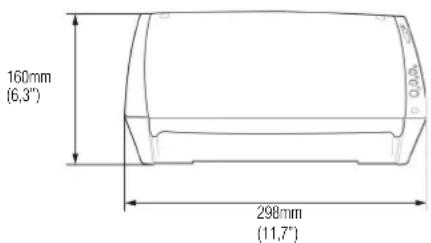
Belge besleme tepsisi açık olarak
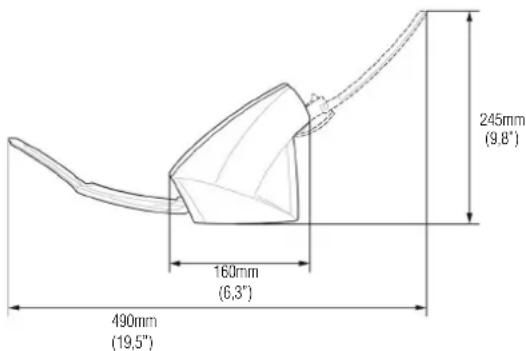
Dizin
A
AC Adaptör 13
AÇMA düğmesi 7
B
Başlat Düğmesi 7
Baypas Modu 26
Belge Besleme Tepsisi 7
Belge Besleyici 7
Belge Çıkış Alanı 7
Belge Çıkış Tepsisi 7
Belge Kılavuzları 7
Belge Tutucu Kilavuz Sökme ....71 Takma ....71
Belgeler 23
Bertaraf 14
Besleme Seçimi Kolu 8
Besleme Silindiri 68
Sökme 68
Takma 68
C
CaptureOnTouch 30
D
Değiştirme Parçaları 81
Dış Boyutlar 83
Durdur Düğmesi 7
Düz Yataklı Tarayıcı Birimi 82
G
Geciktirme Silindiri 69
Sökme 69
Takma 70
Güç Bağlantısı 8
Güç Düğmesi 7
Güç Göstergesi 7
Güvenlik Yuvası 8
K
Kağıt Sıkışması 73
Kartlar 26
Katlanmış Belge 27
Kurma Yeri 12
Kurulum Diski 16
N
Normal Mod 24
O
Ön Birim 7
Özellikler 5
S
Sifirlama
Sayaçlar 67
Silindir
Değiştirme 66
Sistem gereklilikleri ....15
T
Temizleme
Sensör Camı 61
Silindirler 61
U
USB Bağlantısı 8
Uzatma Tepsisi 7
Uzun Belge Modu 28
Ü
Üçüncü Taraf Yazılımları 16
Y
Yükleme
Üçüncü Taraf Yazılımları 17

