
SELPHYSQUARE QX10S - Fotovänlig skrivare CANON - Gratis bruksanvisning och manual
Hitta enhetens manual gratis SELPHYSQUARE QX10S CANON i PDF-format.




| Produkttyp | Kompakt fotoskrivare |
| Märke | Canon |
| Modell | SELPHYSQUARE QX10S |
| Mått (L × B × H) | 102,2 × 143,3 × 31,0 mm |
| Vikt | 445 g (endast kropp) |
| Strömförsörjning | DC 5,0 V ±0,5 V, max. 900 mA |
| Utskriftsmetod | Termisk överföring med färgsublimering (med överlack) |
| Utskriftsupplösning | 287 × 287 dpi |
| Nyanser | 256 nyanser per färg |
| Pappersfackets kapacitet | 10 ark |
| Pappersformat | 72,0 × 85,0 mm |
| Antal utskrivbara ark per laddning | Cirka 20 ark |
| Utskriftstid (per ark) | Cirka 43 sekunder |
| Anslutning | Wi-Fi (trådlöst LAN), Bluetooth |
| Mobilapp | SELPHY Photo Layout (iOS/Android) |
| Bläckpatron | XS-20L (säljs separat) |
| Driftstemperatur | 5 °C till 40 °C |
| Driftfuktighet | 20 till 80 % |
| Underhåll och rengöring | Mjuk, torr trasa; använd inte lösningsmedel |
| Reservdelar och reparerbarhet | Specifikt papper och bläck XS-20L; USB-nätadapter (säljs separat); kontakta Canons kundtjänst |
Vanliga frågor - SELPHYSQUARE QX10S CANON
Användarfrågor om SELPHYSQUARE QX10S CANON
0 fråga om denna apparat. Svara på dem du kan eller ställ din egen.
Ställ en ny fråga om denna apparat
Ladda ner instruktionerna för din Fotovänlig skrivare i PDF-format gratis! Hitta din manual SELPHYSQUARE QX10S - CANON och ta tillbaka ditt elektroniska enhet i hand. På denna sida publiceras alla dokument som behövs för att använda din enhet. SELPHYSQUARE QX10S av märket CANON.
BRUKSANVISNING SELPHYSQUARE QX10S CANON
Detta kan medföra personskada.
Före användning
- Var noga med att läsa handboken, och särskilt avsnittet "Säkerhetsföreskrifter" (2), innan du använder skrivaren. Genom att läsa den här handboken lär du dig att använda skrivaren korrekt.
- Spara den här handboken på en säker plats, så att du kan använda den i framtiden.
Säkerhetsföreskrifter
Läs igenom instruktionerna så att du kan använda produkten på ett säkert sätt. Följ instruktionerna för att förhindra personskador eller skador på produkten.

VARNING!
Indikerar risk för allvarliga skador eller livsfara.
- Använd endast de strömkällor som anges i handboken tillsammans med produkten.
- Demontera inte och modifiera inte produkten på något sätt. Utsätt inte produkten för skakningar eller vibrationer. Vidrör inte interna delar.
- Sluta använda produkten om den fungerar onormalt, t.ex. om rök eller ovanlig lukt uppstår.
- Rengör inte produkten med organiska lösningsmedel som alkohol, bensin eller thinner.
- Låt inte produkten bli våt. Tillsätt inte främmande föremål eller vätskor i produkten. Använd inte produkten med lättantändliga gaser i närheten.
Det kan resultera i elektriska stötar, explosion eller eldsvåda.
- Vidrör inte produkten om den är ansluten till en strömkälla under åskväder.
Det kan resultera i elektriska stötar.
Ta regelbundet bort damm från kontakten och eluttaget med hjälp av en torr trasa. Anslut inte och koppla inte bort produkten med våta händer. Använd bara produkten om kontakten är helt isatt i eluttaget. Utsätt inte anslutningar och kontakter för smuts och låt dem inte komma i kontakt med metallnålar eller andra metallföremål. - Placera inga tunga föremål på nätkabeln. Du får inte skada, bryta av eller modifiera nätkabeln. Vira inte in produkten i tyg eller annat material när den används eller kort efter användning; när produkten fortfarande är varm. Lämna inte produkten ansluten till en strömkälla under längre tid. Ladda inte produkten vid temperaturer utanför området 5-40°C.
Det kan resultera i elektriska stötar, explosion eller eldsvåda.
Följ anvisningarna om att stänga av produkten på platser där användning är förbjuden.
I annat fall kan det resultera i olyckor eller att annan utrustning inte fungerar på grund av elektromagnetiska vågor.
Vidrör inte delar inuti produkten.
Det kan resultera i personskada.
Innan du använder skrivaren
- Bilder som skrivs ut med den här produkten är endast avsedda för personligt bruk. Oauktoriserad utskrift av upphovsrättsskyddat material är förbjuden.
- Skrivarens garanti gäller bara i inköpslandet eller -området. Om det skulle uppstå något problem med skrivaren utomlands, så vänta med att kontakta vår kundtjänst tills du kommer tillbaka till inköpsområdet.
Förpackningens innehåll
SELPHY SQUARE QX10
□ Laddningskabel
Provfärgkassett
Provetikettpapper
Tryckt material medföljer också. Kopettfärg/-etikettpaket (XS-20L) separat. - Den medföljande laddningskabeln är endast avsedd för laddning och går inte att använda för kommunikation.
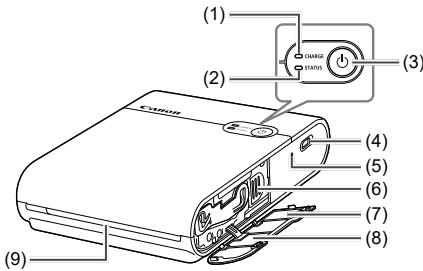
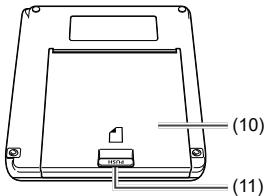
(1) CHARGE-lampa (2) STATUS-lampa (3) Strömbrytare (4) Laddningsuttag (5) Omkopplare för forcerad avstängning
(6) Utmatningsknapp (7) QR-kodetakt (8) Lock till färgkassettfacket (9) Utmatningsspringa (10) Lock till pappersfacket (11) Öppningsknapp

- Ställ skrivaren på ett bord eller någon annan platt, stabil yta. Ställ aldrig skrivaren på en instabil eller lutande yta.
- Ställ inga föremål framför utmatningsspringan som kan komma i vägen för papperet under utskrift.
- QR-kodsetiketten behövs när skrivaren ska registreras om, t.ex. när du byter smartphone-modell. Ta ett foto på QR-koden med kameran i din smartphone eller liknande, och förvara det på en säker plats.

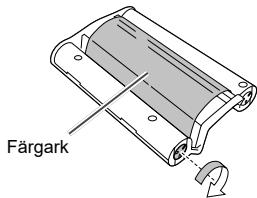
- Om bläckarket inte är spänt vrider du hjulet för att spänna det.
Rör inte vid färgarket.
Lampindikeringar
| STATUS-lampan | CHARGE-lampan | Tillständ |
| Släckt | Släckt | Strömmen avständ. (Batteriet ej uppladdat.) |
| Blinkar längsamtrögnt | Upladdning pagsr. (Strömmen avständ.) | |
| Lyser*Xnt | Upladdningen klart. (Strömmen avständ.)*1 | |
| Blinkar längsamtr vitt | Släckt | Skrivaren häller på att starta. |
| Blinkar vitt | Släckt | Bearbetning pagsr... |
| Blinkar snabbitt | Släckt | Ta bort det utskrivna papperet. |
| Lyser vitt | Släckt | Redo für utskrift. (Batteriet ej uppladdat.)*2 |
| Blinkar*Xnt | Redo für utskrift. (Svagt batteri.) | |
| Blinkar längsamtrögnt | Redo für utskrift. (Upladdning pagsr.) | |
| Lyser*Xnt | Redo für utskrift. (Upladdningen klart.) | |
| Blinkar längsamtrött | Blinkar längsamtrögnt | Upladdningen har pausats eftersom skrivaren är utanfor användningtemperaturområdet. |
| Blinkar rött | Släckt | Ett fel har uppstätt. Kontrolera appmeddelandet. |
| Blinkar[Xnt] | Batteriet AXR for svagt För att det skag att skriva ut. Ladda upp batteriet. | |
| Blinkar längsamtrött | Släckt | Ett fel har uppstätt. Stång av skrivaren och slå på den igen. |
| Blinkar snabbtrögnt | Ett batterifel har uppstätt. |
1 CHARGE-lampan släcks efter en stund. 2 Du kan kontrollera batterinivån genom att trycka på strömbrytaren i läget "Redo för utskrift. (Batteriet ej uppladdat)."
- CHARGE-lampan blinkar två gånger:
Batteriet är svagt men skrivaren går fortfarande att använda.
- CHARGE-lampan blinkar tre gånger:
Batterinivån är tillräckligt hög.
Ladda batteriet
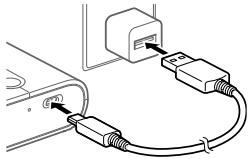
1 Koppla ihop skrivaren och USB-nätadaptern (säljs separat) med hjälp av den medföljande laddningskabeln.
- CHARGE-lampan börjar blinka grönt och laddningen startar. När CHARGE-lampan tänds och lyser grönt är laddningen klar.
Installera appen
Om du vill skriva ut med den här produkten behöver du smartphone-applikationen SELPHY Photo Layout.
1 Ladda ner och installera den senaste versionen av SELPHY Photo Layout.
- Sök efter "SELPHY Photo Layout" i App Store (för iPhone, iPad) eller på Google Play (för Android-smartphones), och installera SELPHY Photo Layout.
2 Starta SELPHY Photo Layout.
Slå på platstjänsterna på smartphonen. Stäng av strömsparläget och andra funktioner som minskar smartphonens batteriförbrukning. Följ anvisningarna på skärmen.

- För information om hur man använder skrivaren, t.ex. hur man sätter i papper eller byter färgkassett, se [Printer Manual] i SELPHY Photo Layout.
Skrivarförberedelser och utskrift
I det här avsnittet beskrivs hur man slår på skrivaren, laddar den med papper, sätter i färgkassetten, registrerar skrivaren (med hjälp av QR-koden), skriver ut, och stänger av skrivaren.
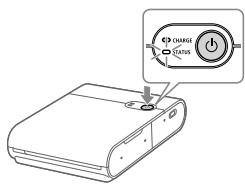
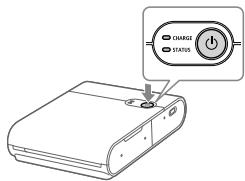
1 Slå på skrivaren.
Håll strömbrytaren intryckt tills STATUS-lampan börjar blinka vitt, och vänta sedan tills STATUS-lampan tänds helt.
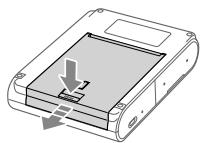
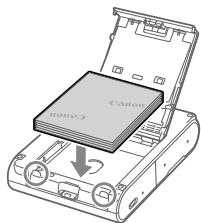
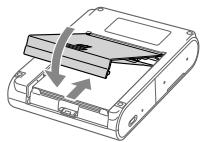
2 Lägg i papper.
Tryck på öppningsknappen för att låsa upp låset, och öppna pappersfacket. Lägg i papper (upp till 10 ark) med utskriftssidan (sidan utan Canon-logotypen) vänd uppåt. Undvik att röra vid utskriftssidan. Passa ihop papperskanten med de inringade delarna. Tryck inte in papperet längst bak i facket. Stäng pappersfacket.
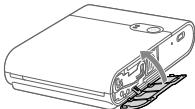
3 Sätt i färgkassetten.
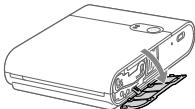
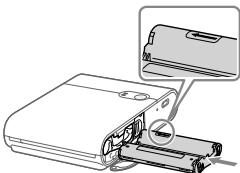
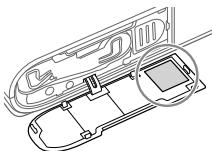
- Öppna locket till färgkassettfacket.
Sätt i en ny färgkassett vänd på rätt håll i skrivaren tills den klickar till på plats.
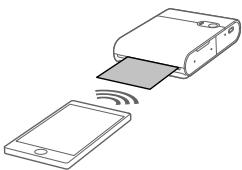
4 Anslut skrivaren och registrera den med hjälp av QR-koden.
Följ anvisningarna som visas på smartphone-skärmen för att ansluta och registrera skrivaren med hjälp av QR-koden. Stäng locket till färgkassettfacket.
5 Skriv ut.
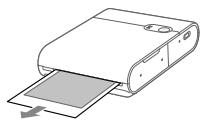
- Skriv ut bilderna med SELPHY Photo Layout. Ta bort papperet från skrivaren när utskriften är klar.
6 Stäng av skrivaren.
Håll strömbrytaren intryckt tills STATUS-lampan släckts när du är färdig.
Försiktighetsåtgärder vid utskrift
Lägg försiktigt i papperet med trycksidan (sidan utan Canon-märket) vänd nedåt. Undvik att röra vid trycksidan. - Använd inte papper som redan använts för utskrift eller papper med skriven text eller andra markeringar. - Pappersarket skjuter ut från utmatningsöppningen flera gånger under utskriften. Dra inte ut papperet förrän ett meddelande om att ta bort papperet visas på smartphonen. - Avbryt inte kommunikationen förrän utskriften är klar. Om kommunikationen avbryts kan det hända att utskriften avbryts mitt i. - Öppna inte locket till färgkassettfacket eller pappersfacket medan skrivaren är igång. - Om skrivaren lämnas kvar i redo-läget för utskrift i ungefär 10 minuter stängs den automatiskt av. Tryck på strömbrytaren för att återuppta utskriften.
Tekniska data
Yttermått
Ca 102,2× 143,3× 31,0mm
(Exkl. utskjutande delar)
Vikt
Ca 445 g (endast själva skrivaren)
Användningstemperatur
5°C - 40°C
Luftfuktighet vid användning
20 - 80%
Märkspänning
5,0 V likström ±0,5 V, max. 900 mA
Utskriftsmetod
Värmeöverföring med sublimering (med överbeläggning)
Upplösning
287×287 dpi
Gradering
256 nyanser per färg
Pappersfackskapacitet
10 ark
Pappersstorlek
Ca 72,0× 85,0mm
Utskriftsomrade
Valbart med appen, antigen ca. 68 × 68 mm, ca. 65 × 65 mm, eller ca. 62 × 62 mm
Antal utskrivbara ark
Ca 20 ark (vid rumstemperatur och fullt laddat batteri)
- Adapter och uppladdningstid: Använd en laddare med en märkspänning på 5,0 V likström och minst 1000 mA för att ladda produkten. Laddningen tar ungefär 2 timmar vid rumstemperatur, men tiden kan öka beroende på batteriets skick och laddningsmiljön.
- Alla data är baserade på Canons tester. Rätt till ändringar i skrivarens specifikationer och utformning förbehålls.
Om du tror att det har blivit fel på skrivaren, så kontrollera först skrivaren med hjälp av nedanstående exempel. Om det inte blir bättre ens efter att du kontrollerat alla de relevanta punkterna, så kontakta kundtjänst.
Strömförsörjning
- Kontrollera batterinivån.
- Om batteriet inte laddas upp så tryck in omkopplaren för forcerad avstängning (4) med något smalt föremål och prova sedan att ladda upp batteriet igen.
Uppladdning
Batteriet går inte att ladda upp.
- Det går inte att ladda upp batteriet medan utskrift pågår. Ladda upp batteriet i viloläge för utskrift, eller i avstängt läge. Använd den speciellt avsedda laddaren.
- Om batteriet inte laddas upp så tryck in omkopplaren för forcerad avstängning (4) med något smalt föremål och prova sedan att ladda upp batteriet igen.
Batteriet tar snabbt slut.
- Batterikapaciteten sjunker vid låg temperatur.
- Batteriförbrukningen kan öka beroende på utskriftsinställningarna.
- Skrivaren drar batteriström även i viloläge för utskrift. För att öka det möjliga antalet ark som går att skriva ut per laddning rekommenderar vi att du stänger av skrivaren varje gång utskriften är klar. I appen visas den ungefärliga batterinivån, men batteriet kan ta slut snabbt beroende på utskriftsvillkoren. Vi rekommenderar att du laddar upp batteriet igen snart efter användningen.
Det blir laddningsfel. (STATUS-lampan blinkar långsamt rött, CHARGE-lampan blinkar långsamt grönt)
Laddningen pausas om skrivaren kommer upp i en viss temperatur eller däröver. Detta är inget fel. Koppla bort batteriladdaren, stäng av skrivaren, och vänta tills den svalnat. Laddningsfel uppstår lättare när skrivaren används hela tiden, när det är varmt runtomkring, och när det är varmt inuti skrivaren.
Uppladdningen tar lång tid eller det blir laddningsfel. (STATUS-lampan blinkar snabbt rött, CHARGE-lampan blinkar snabbt grönt)
När skrivaren inte har använts på ett tag kan det hända att uppladdningstiden ökar eller att det blir laddningsfel. Om det skulle inträffa så ladda upp batteriet igen. Använd den speciellt avsedda laddaren. (11) - Om du inte lyckas lösa problemet så kontakta kundtjänst.
Utskrift
Det går inte att skriva ut.
- Kontrollera att skrivaren är påslagen. (7)
- Kontrollera att färgkassetten och papperet är rätt isatta. (7, 8)
- Kontrollera att färgarket inte är löst. (4)
- Kontrollera att ingen annan sorts papper än den angivna används. (3)
- Om färgkassetten är slut, byt ut den mot en ny. Om papperet är slut, lägg i mer papper. (7, 8)
Bilder går inte att skriva ut på ett snyggt sätt.
- Kontrollera att färgarket och papperet inte är smutsiga.
- Kontrollera att det inte fastnat damm eller smuts inuti skrivaren.
- Kontrollera att det inte bildats imma inuti skrivaren.
- Kontrollera att skrivaren inte är installerad i närheten av apparater som utstrålar elektromagnetiska vågor eller starka magnetfält.
Färgerna på smartphone-skärmen är annorlunda än de utskrivna färgerna.
Sättet som färger visas på är annorlunda för smartphone-skärmar och för utskrift. Färger kan se olika ut beroende på miljön (belysningens färg och ljusstyrka) i vilken man tittar på skärmen och färginställningarna för skärmen.
- Utskriften pausas om skrivaren kommer upp i en viss temperatur eller dylikt. Detta är inget fel. Vänta en stund innan du fortsätter skriva ut, eller stäng av skrivaren och vänta tills den svalnat. Det kan hända att utskriften pausas ibland så att utskriften tar längre tid; när skrivaren används hela tiden, när det är varmt runtomkring, och när det är varmt inuti skrivaren.
- Antalet gånger utskriften pausas kan öka beroende på utskriftsinställningarna.
Utskriften går inte att stoppa.
- Kontrollera att papperet är rätt ilagt. (7)
- Kontrollera att papperet inte flagnar eller redan är använt för utskrift.
- Kontrollera att det inte ligger fler än 10 ark.
- Kontrollera att ingen annan sorts papper än den angivna används. (3)
Det går inte att skriva ut angivet antal ark, eller blir papper kvar.
- Det kan hända att det blir papper kvar om färgkassetten tar slut.
Papperet matas inte ut genom utmatningsöppningen.
- Om papperet sticker ut delvis från framsidan på skrivaren så dra ut det. Om papperet inte går att dra ut när man håller lätt i det med fingrarna, så försök inte dra ut det med våld. Stäng i så fall av skrivaren och slå på den igen ett par gånger tills papperet matas ut. Om du råkar stänga av skrivaren av misstag under utskriften, så slå på skrivaren igen och vänta tills papperet matas ut.
- Om papperet fastnar så kontakta kundtjänst. Försök inte ta bort fastnat papper med våld. Det kan leda till fel på skrivaren.
Wi-Fi
Meddelandet "The printer cannot be found." visas.
- Kontrollera att skrivaren är påslagen. (7) Slå på platstjänsterna på smartphonen.
- För att nyregistrera skrivaren i appen, tryck på ikonen i övre vänstra hörnet på appens hemskärm, och klicka sedan på "Do you want to use another QX10? >".
- Det går inte att utföra registreringen med hjälp av QR-koden om lösenordet har ändrats med hjälp av "Change the password". Registrera i så fall skrivaren för hand.
- Om du har glömt bort lösenordet så gör på följande sätt för att nollställa skrivarens inställningar och registrera om skrivaren i appen. Slå på skrivaren. → Tryck in strömbrytaren och håll den intryckt. Efter 1 sekund släcks STATUS-lampan. → Fortsätt hålla strömbrytaren intryckt. → Släpp strömbrytaren när STATUS-lampan börjar blinka.
- Använd inte skrivaren i närheten av en mikrovågsugn eller apparater som använder frekvenser på 2,4 GHz-bandet (Bluetooth, osv.). Det kan göra att Wi-Fi-signalmiljön försämras.
- Placera skrivaren och smartphonen nära varandra utan några andra föremål mellan dem.
Bilaga
QR-koden går inte att skanna in.
- Kontrollera att det inte är skuggor på QR-koden och att du skannar in den rakt framifrån.
- På somliga smartphones kan det vara svårt att skanna in QR-koden ordentligt. Registrera i så fall skrivaren för hand.
Meddelandet "This photo cannot be used." visas.
- Om "This photo cannot be used." visas i appen kan det bero på att bilden är för stor. Krymp eller beskära bilden eller minska bildstorleken på något annat sätt, och försök sedan skriva ut den igen.
När ett felmeddelande visas
- Om det uppstår något fel med skrivaren indikerar skrivarlamporna felet och ett felmeddelande visas på smartphonens skärm. Om en åtgärd visas tillsammans med felmeddelandet så följ anvisningarna. Om bara ett felmeddelande visas så se nedanstående exempel under "Felsökning" och kontrollera relevanta punkter. Om du inte lyckas lösa problemet så kontakta kundtjänst. När du stänger av skrivaren och slår på den igen, kontrollera att papperet och färgkassetten är rätt isatta innan du slår på skrivaren.
Uppdatering av appen och skrivaren
Använd alltid den senaste versionen av SELPHY Photo Layout. (6) - Det kan vara nödvändigt att uppdatera skrivarens firmware för utskrift. För det krävs att batteriet är tillräckligt uppladdat. - Stäng inte av skrivaren och tryck inte in omkopplaren för forcerad avstängning medan firmware-uppdateringen pågår.
Använd en permanent märkpenna för att skriva på foton. Undvik att förvara foton på platser som utsätts för temperaturer över 40°C , fuktiga eller dammiga ställen, eller på platser som träffas av direkt solljus. Det kan medföra att den tryckta ytan missfärgas. Sätt inte fast tejp på tryckta ytor, och låt dem inte komma i kontakt med skrivbordsmattor av plast, visitkortsfodral eller suddgummin. Undvik att använda flyktiga lösningsmedel som prit på tryckta ytor, och låt inte tryckta ytor ligga i nära kontakt med andra föremål. Det kan orsaka missfärgning, färgblekning eller färgöverföring. - Om du sätter in bilderna i ett album så välj ett album med fickor av nylon, polypropen eller cellofan.

Tryckta ytor kan bli missfärgade beroende på förvaringsförhållandena och förvaringstiden. Canon kan inte hållas ansvariga för detta.
Stäng av skrivaren. Ta ut papperet och färgkassetten ur skrivaren och förvara dem. - Förvara skrivaren plant på en mörk plats som är fri från smuts och damm. Om det kommer in smuts eller damm i skrivaren kan det uppstå vita ränder på foton eller andra fel.

Förvara oöppnade papper och färgkassetter på en mörk plats.
Daglig hantering
- Utsätt inte skrivaren för stötar eller vibrationer. Det kan leda till att papper fastnar eller andra fel.
- Utsätt inte skrivaren för insektsmedel eller flyktiga ämnen. Låt inte heller skrivaren vara i kontakt med produkter av gummi eller plast under lång tid. Det kan leda till skador på höljet.
- Om skrivaren ska flyttas från ett kallt ställe till ett varmt, så placera den i en försluten plastpåse för att undvika att det bildas imma i den. Låt sedan skrivaren vänja sig vid den omgivande temperaturen innan du tar ut den ur plastpåsen. Om det skulle bildas imma i skrivaren så låt den stå i rumstemperatur tills vattendropparna avdunstat på naturlig väg innan du använder skrivaren.
- Torka bort smuts från skrivaren med en mjuk, torr duk.

Torka aldrig av skrivaren med neutrala rengöringsmedel eller lösningsmedel som bensin eller målarförtunning. Det kan leda till skador på höljet eller deformation, eller att färgen flagnar av.
Föreskrifter för Wi-Fi (trådlöst nätverk)
Den här produkten har en inbyggd trådlös enhet. Modellens nummer är CD1158 (inklusive den trådlösa modulen WM321). Länder och områden som tillåter trådlös användning
Trådlös användning kan vara begränsad i vissa länder och områden, och viss olaglig användning kan enligt nationella eller lokala föreskrifter vara straffbar. Besök Canons webbplats för mer information om var trådlös användning är tillåten.
Observera att Canon inte kan hållas som ansvarig för problem som uppstår i samband med trådlös användning i andra länder eller områden.
Att göra något av följande kan vara straffbart enligt lagen:
Ändra eller bygga om produkten
Ta bort certifieringsetiketterna från produkten
- Använd inte produktens trådlösa nätverksfunktion nära medicinsk utrustning eller annan elektronisk utrustning.
Användning av den trådlösa nätverksfunktionen nära medicinsk utrustning eller annan elektronisk utrustning kan påverka deras funktion.

Föreskrifter för störning av radiovågor
Den här produkten kan ta emot störningar från andra enheter som sänder ut radiovågor.
För att undvika störningar ska du använda produkten så långt som möjligt från sådana enheter eller undvika att använda dem samtidigt som produkten.
Härmed försäkrar Canon Inc. att denna utrustning överensstämmer med direktiv 2014/53/EU.
Den fullständiga texten till EU-försäkran om överensstämmelse finns tillgänglig på följande webbadress:
http://www.canon-europe.com/ce-documentation
Specifikationer för trådlösa nätverk
Frekvensband: 2401 MHz - 2473 MHz
Maximal radiofrekvenseffekt: 11,4 dBm
CANON EUROPA N.V.
Bovenkerwerweg 59, 1185 XB Amstelveen, The Netherlands CANON INC.
Tänk på följande när du använder Wi-Fi.
Sändningsövervakning
Tredje parter med onda avsikter kan övervaka Wi-Fi-sändningar och försöka komma över de data som du skickar.
Oauktoriserad nätverksåtkomst
Tredje part med skadliga avsikter kan använda denna produkt olagligt om han/hon kan se informationen i QR-koden.
Vi rekommenderar att du använder smartphone-applikationen SELPHY Photo Layout för att vid behov ändra nätverkslösenordet.
Försiktighetsåtgärder i samband med reparation, återvinning eller överlåtande av produkten
Utför följande procedur för att nollställa inställningarna innan du överlåter produkten, lämnar den till återvinning eller skickar den till reparation.
- Slå på skrivaren. → Tryck in strömbrytaren och håll den intryckt. Efter 1 sekund släcks STATUS-lampan. → Fortsätt hålla strömbrytaren intryckt. → Vänta tills STATUS-lampan börjar blinka och släpp sedan strömbrytaren.
Vi rekommenderar att du använder äkta Canon-tillbehör
Denna produkt är konstruerad för att ge bästa resultat när den används tillsammans med äkta Canon-tillbehör.
Canon tar inget ansvar för skador på skrivaren eller olyckor, t.ex. brand, som orsakas av fel på tillbehör som inte är äkta Canon-tillbehör (t.ex. ett läckande eller exploderande batteri). Garantin täcker inte reparationer för skador som orsakas av andra tillbehör än äkta Canon-tillbehör. Reparation kan dock vara möjlig mot avgift.
ÄKTA
KASSERA ANVÄNDA BATTERIER ENLIGT LOKALA BESTÄMMELSER.

Likström

Standby
Endast för Europeiska unionen och EES (Norge, Island och Liechtenstein)
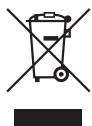
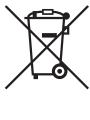
Dessa symboler visar att produkten inte får sorteras och slängas som hushållsavfall, enligt WEEE-direktivet (2012/19/EU), batteridirektivet (2006/66/EC) och/eller nationell lagstiftning som implementerar dessa direktiv. Om en kemisk symbol förekommer under ovanstående symbol innebär detta enligt batteridirektivet att en tungmetall (Hg = Kvicksilver, Cd = Kadmium, Pb = Bly) förekommer i
batteriet eller ackumulatorn med en koncentration som överstiger tillämplig gräns som anges i batteridirektivet.
Produkten ska lämnas in på en avsedd insamlingsplats, t.ex. på en återvinningsstation auktoriserad att hantera elektrisk och elektronisk utrustning (EE-utrustning) samt batterier och ackumulatorer eller hos handlare som är auktoriserade att byta in varor då nya, motsvarande köps (en mot en). Olämplig hantering av avfall av den här typen kan ha negativ inverkan på miljön och människors hälsa på grund av de potentiellt farliga ämnen som kan återfinnas i elektrisk och elektronisk utrustning. Din medverkan till en korrekt avfallshantering av produkten bidrar till effektiv användning av naturresurserna.
Om du vill ha mer information om var du kan lämna in den här produkten, kontakta ditt lokala kommunkontor, berörd myndighet eller företag för avfallshantering, eller se www.canon-europe.com/weee, eller www.canon-europe.com/battery.
Varumärken
App Store, iPhone och iPad är varumärken som tillhör Apple Inc. och är registrerade i USA och andra länder. Google Play och Android är varumärken som tillhör Google LLC. QR Code är ett varumärke som tillhör Denso Wave Inc. Wi-Fi, Wi-Fi Alliance, WPA™ och WPA2™ är varumärken eller registrerade varumärken som tillhör Wi-Fi Alliance. Alla andra varumärken tillhör sina respektive ägare.
Varning
- Kopiering, överföring eller lagring av denna guide i någon form av datalagringssystem, vare sig helt eller delvis, är förbjuden utan Canons tillstånd.
- Canon förbehåller sig rätten att ändra innehållet i denna guide utan föregående meddelande.
- Figurerna som förekommer i guiden kan se något annorlunda ut än den faktiska utrustningen.
- Canon tar inget ansvar för skador som beror på felaktig användning av produkterna, inte ens med hänsyn till ovanstående. Läs igenom avsnittet "Third party software" i slutet av denna guide för närmare information om mjukvara från tredje part.




- FÖRE ANVÄNDNING
- SÄKERHETSFÖRESKRIFTER
- VARNING
- INNAN DU ANVÄNDER SKRIVAREN
- FÖRPACKNINGENS INNEHÅLL
- LAMPINDIKERINGAR
- LADDA BATTERIET
- INSTALLERA APPEN
- SKRIVARFÖRBEREDELSER OCH UTSKRIFT
- SLÅ PÅ SKRIVAREN
- LÄGG I PAPPER
- SÄTT I FÄRGKASSETTEN
- ANSLUT SKRIVAREN OCH REGISTRERA DEN MED HJÄLP AV QR-KODEN
- SKRIV UT
- STÄNG AV SKRIVAREN
- FÖRSIKTIGHETSÅTGÄRDER VID UTSKRIFT
- TEKNISKA DATA
- YTTERMÅTT
- VIKT
- ANVÄNDNINGSTEMPERATUR
- LUFTFUKTIGHET VID ANVÄNDNING
- MÄRKSPÄNNING
- UTSKRIFTSMETOD
- UPPLÖSNING
- GRADERING
- PAPPERSFACKSKAPACITET
- PAPPERSSTORLEK
- UTSKRIFTSOMRADE
- ANTAL UTSKRIVBARA ARK
- STRÖMFÖRSÖRJNING
- UPPLADDNING
- BATTERIET GÅR INTE ATT LADDA UPP
- BATTERIET TAR SNABBT SLUT
- DET BLIR LADDNINGSFEL. (STATUS-LAMPAN BLINKAR LÅNGSAMT RÖTT, CHARGE-LAMPAN BLINKAR LÅNGSAMT GRÖNT)
- UPPLADDNINGEN TAR LÅNG TID ELLER DET BLIR LADDNINGSFEL. (STATUS-LAMPAN BLINKAR SNABBT RÖTT, CHARGE-LAMPAN BLINKAR SNABBT GRÖNT)
- UTSKRIFT
- DET GÅR INTE ATT SKRIVA UT
- BILDER GÅR INTE ATT SKRIVA UT PÅ ETT SNYGGT SÄTT
- FÄRGERNA PÅ SMARTPHONE-SKÄRMEN ÄR ANNORLUNDA ÄN DE UTSKRIVNA FÄRGERNA
- UTSKRIFTEN GÅR INTE ATT STOPPA
- DET GÅR INTE ATT SKRIVA UT ANGIVET ANTAL ARK, ELLER BLIR PAPPER KVAR
- PAPPERET MATAS INTE UT GENOM UTMATNINGSÖPPNINGEN
- WI-FI
- MEDDELANDET "THE PRINTER CANNOT BE FOUND." VISAS
- BILAGA
- QR-KODEN GÅR INTE ATT SKANNA IN
- MEDDELANDET "THIS PHOTO CANNOT BE USED." VISAS
- NÄR ETT FELMEDDELANDE VISAS
- UPPDATERING AV APPEN OCH SKRIVAREN
- DAGLIG HANTERING
- FÖRESKRIFTER FÖR WI-FI (TRÅDLÖST NÄTVERK)
- FÖRESKRIFTER FÖR STÖRNING AV RADIOVÅGOR
- CANON EUROPA N.V
- FÖRSIKTIGHETSÅTGÄRDER I SAMBAND MED REPARATION, ÅTERVINNING ELLER ÖVERLÅTANDE AV PRODUKTEN
- VI REKOMMENDERAR ATT DU ANVÄNDER ÄKTA CANON-TILLBEHÖR
- ÄKTA
- KASSERA ANVÄNDA BATTERIER ENLIGT LOKALA BESTÄMMELSER
- VARUMÄRKEN
Märke : CANON
Modell : SELPHYSQUARE QX10S
Kategori : Fotovänlig skrivare