
SELPHYSQUARE QX10S - 写真プリンター CANON - 無料のユーザーマニュアル
デバイスのマニュアルを無料で見つける SELPHYSQUARE QX10S CANON PDF形式.




| 製品タイプ | コンパクトフォトプリンター |
| ブランド | Canon |
| モデル | SELPHYSQUARE QX10S |
| 寸法 (横 × 奥行き × 高さ) | 102.2 × 143.3 × 31.0 mm |
| 重量 | 445 g (本体のみ) |
| 電源 | DC 5.0 V ±0.5 V、最大900 mA |
| 印刷方式 | 昇華型熱転写方式 (オーバーコート付き) |
| 印刷解像度 | 287 × 287 dpi |
| 階調 | 各色256階調 |
| ペーパートレイ容量 | 10枚 |
| 用紙サイズ | 72.0 × 85.0 mm |
| フル充電での印刷可能枚数 | 約20枚 |
| 印刷速度 (1枚あたり) | 約43秒 |
| 接続方式 | Wi-Fi (無線LAN)、Bluetooth |
| モバイルアプリ | SELPHY Photo Layout (iOS/Android) |
| インクカセット | XS-20L (別売) |
| 動作温度 | 5℃~40℃ |
| 動作湿度 | 20~80% |
| お手入れ・クリーニング | 柔らかい乾いた布;溶剤は使用しないでください |
| 交換部品・修理対応 | 専用用紙・インクXS-20L;USB電源アダプター (別売);キヤノンカスタマーサービスに連絡 |
よくある質問 - SELPHYSQUARE QX10S CANON
ユーザーの質問 SELPHYSQUARE QX10S CANON
0 質問 この機器について。知っているものに答えるか、ご自身の質問をしてください。
この機器について新しい質問をする
デバイスの取扱説明書をダウンロード 写真プリンター 無料でPDF形式で!マニュアルを見つける SELPHYSQUARE QX10S - CANON 電子デバイスをもとに戻しましょう。このページにはデバイスの使用に必要なすべての書類が掲載されています。 SELPHYSQUARE QX10S ブランド CANON.
使用説明書 SELPHYSQUARE QX10S CANON
・ご使用前に本書をお読みください。本書の「安全上のご注意」(2ページ)をよくお読みください。・本書をよく読んで、正しくお使いください。将来のご使用に備えて、大切に保管してください。
安全上のご注意
・安全に使用していただくための注意事項です。必ずお読みください。・お使いになる方はもちろん、他の人への危害や損害を防ぐためにお守りください。

警告
死亡または重傷を負うおそれがある内容です。
指定外の電源は使わない。・分解または改造をしない。・強い衝撃や振動を与えない。・破損したときは、内部に触れない。・煙が出る、異臭を感じるなどの異常が発生したときは使わない。・ベンジン、シンナーなどの有機溶剤で手入れをしない。・液体で濡らしたり、内部に液体や異物を入れない。・可燃性ガスを含んだ空気中では使用しない。
感電、破裂、火災の原因となります。
- 雷が発生したときは、コンセントにつながった製品に触れない。
感電の原因となります。
電源プラグやコンセントは、定期的に乾いた布で拭き取ってください。・濡れた手で電源プラグを抜き差ししない。・電源プラグの差し込みが不十分なまま使用しない。・電源プラグや端子に金属製のものを触れさせない。・電源コードに重いものを載せたり、傷つけたり、破損させたり、加工したりしない。・使用中および使用後に、製品に布などをかけない。・電源に長時間接続したままにしない。・充電状態は、周囲温度が5℃~40℃の範囲内で行ってください。
感電、破裂、火災の原因となります。
使用禁止の場所では、電源を切るなどの指示に従ってください。
電波の影響で機器類が誤動作し、事故の原因となります。

注意
傷害を負う可能性がある内容です。
製品の内部には手を入れない。
ご使用の前に、これをよくお読みください。
・本製品で印刷した画像は、個人として楽しむほかは、著作権法上、権利者に無断で使用できません。・本製品の保証書は国内に限り有効です。万が一、海外旅行先で故障や不具合が生じたときは、帰国後、修理受付窓口にご相談ください。
SELPHY SQUARE QX10 □充電ケーブル □試し印刷用紙 □試用紙
- 上記のほか、印刷物一式が入っています。カートリッジ(XS-20L)は別途購入してください。
- 付属の充電ケーブルは、充電専用ケーブルです。通信することはできません。
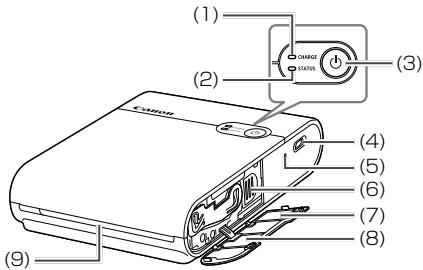
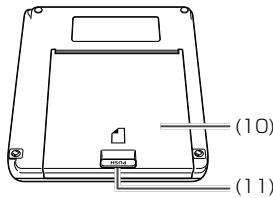
(1) バッテリー (7) QRコード (2) ステータスランプ (8) 入力ローラー (3) 電源ボタン (9) 排紙口 (4) 充電用端子 (10) 入力パネル (5) 強制終了スイッチ (11) オートパネル (6) カセットレバー

・本製品は、机の上など、平らなものの上に置いてください。
柔らかい台の上や傾いたところなど、不安定な場所には、絶対に置かないでください。
- 印刷中の用紙が物に当たらないよう、排紙口の前に物を置かないでください。
- QRコードは、スマートフォンを機種変更したときに、再度プリンターを登録する必要があります。スマートフォンのカメラ機能などで撮影して大切に保管してください。

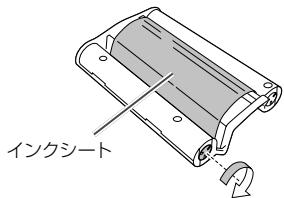
- インクカートリッジがたるんできたら、軸を軽く回してたるみを取ってください。
インクシートには、触れないでください。
LanPの表示
| Steateresanplab | Thaeryeransplab | 状態 |
| 消灯 | 消灯 | 電源才F(非充電) |
| 綠色でゆっくり点滅 | 充電中(電源才F) | |
| 綠色点灯 | 充電完了(電源才F)*1 | |
| 白色でゆっくり点滅 | 消灯 | TPLINNTA起動中 |
| 白色点滅 | 消灯 | 处理中 |
| 白色速く点滅 | 消灯 | 印刷済みの用紙を取り除いてんださい。 |
| 白色点灯 | 消灯 | 印刷待機中(非充電)*2 |
| 綠色点点滅 | 印刷待機中(バッチリーダ専量少) | |
| 綠色でゆっくり点滅 | 印刷待機中(充電中) | |
| 绿色点点灯 | 印刷待機中(充電完了) | |
| 赤色でゆっくり点滅 | 绿色でゆっくり点滅 | 動作温度範圍外のたて充電一時停止中 |
| 赤色点滅 | 消灯 | 工ア一が発生いたします。アリフのマッチージを確認てんださい。 |
| 绿色点点滅 | バッチリーダ専量が減少たてき印刷くださいます。充電てんださい。 | |
| 赤色速く点滅 | 消灯 | 工ア一が発生いたします。電源を入れ直到てんださい。 |
| 绿色速く点滅 | バッチリーダに異常を発生いたします。 |
1長時間たつとチャージランプは消灯いたします。 2 印刷待機中(非充電)に電源ボタンを押すと、バッテリー残量を確認できます。
・チャージランプが2回点滅:バッテリー残量が少なくなっています。使用できます。 - チャージランプが3回点滅:バッテリー残量は十分です。
充電
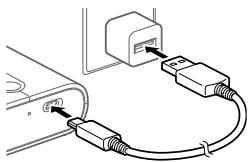
1 プリンターと充電用のUSB ACアダプター(市販品)を付属の充電ケーブルで接続する
本製品で印刷するには、スマートフォン用アプリSELPHY Photo Layoutが必要です。
1 最新版のSELPHY Photo Layoutをダウンロードしてインストールする
2 SELPHY Photo Layoutを起動する
- スマートフォンの位置情報をオンにします。省電力モードなど、スマートフォンのバッテリーの消費を抑える機能はオフにします。画面の指示に従ってください。

- 用紙の入れ方やインクリボンの交換方法など、複雑な操作方法は、SELPHY Photo Layout内の[複雑な操作マニュアル]を参照してください。
プリンターの準備と印刷
電源の入れ方、用紙の入れ方、インクリボンの入れ方、プリンターの登録(QRコード)、印刷、電源の切り方を説明いたします。
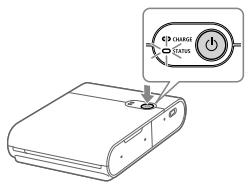
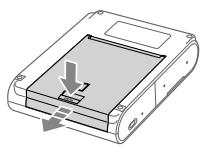
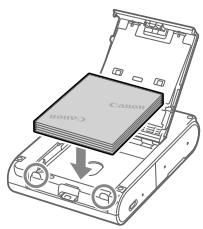
1 電源を入れる
- スタートランプが白く点滅するまで電源ボタンを押します。点灯するまで待ちます。
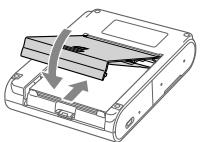
2 用紙を入れる
用紙を押さえながら、カバーが開きます。印刷面(Canonロゴがない面)に触れず、印刷面を下にしてセットします。(10枚まで)○の部分に用紙の端を合わせ、奥まで押し入れます。カバーを閉じます。

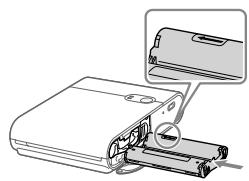
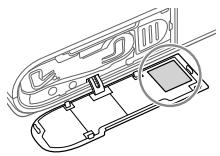
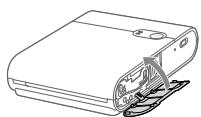
インクカートリッジをセットする
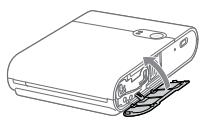
- インクカバーを開きます。
新しいインクカートリッジの向きを合わせて、「カチッ」と音がするまで押し込みます。
4 QRコード接続で登録する
- スマホの画面の指示に従って、QRコードで接続して登録します。
- インクカバーを閉じます。
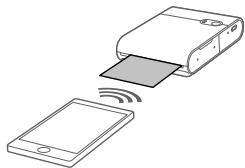
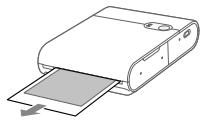
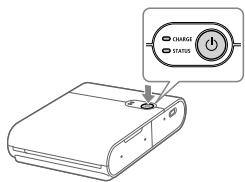
5 印刷する
印刷が終わったら用紙を取り除きます。
6 電源を切る
使用後は、ステータスランプが消灯するまで、電源ボタンを押し続けます。
印刷の注意
- 用紙は印刷面(Canonロゴがない面)に触れ、印刷面を下にしてセットしてください。一度印刷した用紙や、文字や絵を書き込んだ用紙は、使用しないでください。
- 印刷中用紙が数回出てきますが、スマートフロー、用紙を取り除くメッセージが表示されるまでは、用紙を引っ張らないでください。
- 印刷が終わるまで通信を中断しないでください。中断すると、途中まで印刷したところで止まることがあります。
- プリンターの動作中は、インクカバーやパネルカバーを開けないでください。
- 印刷待機状態が約10分続くと、自動的に電源がオフになります。印刷を再開するには、電源ボタンを押してください。
主な仕様
| 大きさ | 約102.2×143.3×31.0mm(突起部は除く) |
| 質量 | 約445g(本体のは) |
| 動作温度 | 5℃~40℃ |
| 動作湿度 | 20~80% |
| 定格入力 | DC 5.0V ± 0.5V、最大900mA |
| 印刷方式 | 昇華型熱軸写方式(オーパーローつき) |
| 印刷解像度 | 287×287dpi |
| 階調色 | 256階調/色 |
| 用紙oven把納力 | 10枚 |
| 用紙サイズ | 約72.0×85.0mm |
| 印刷範圍 | 約68×68mm、約65×65mm、約62×62mm+yorapllo或選択可能 |
| 印刷可能枚数 | 約20枚(常温、バッチリーフル充電時) |
| 印刷時間(1枚) | 約43秒(常温) |
- トナーフローと充電時間について
- 充電の際は、定格出力がDC5.0V、1000mA以上の充電器を使用してください。充電時間(常温)は約2時間です。ただし、使用するバッテリーの状態や充電環境によって長くなることがあります。
- 記載データは当社試験基準に基づくものです。製品の仕様および外観の一部を予告なく変更することがあります。
故障かな?と思ったら
「プリンターが故障かな?」と思ったら、次の例を参考にプリンターをチェックしてください。チェックしても状態が改善しない場合は、修理受付窓口にご相談ください。
電源
電源が入らない
- 印刷中は充電できません。印刷待機中や電源を切った状態で充電してください。指定の充電器を使用してください。
- 充電できない場合は、強制終了スイッチ(4)を細い棒で押して、再度充電してください。
バッテリーの消耗が早い
低温下ではバッテリー性能が低下します。印刷設定によっては、バッテリーの消耗が早くなります。印刷待機中はバッテリーを消耗します。少しでも多くの枚数を印刷するには、印刷後に電源を切ることをお願いいたします。バッテリー残量表示は目安です。印刷条件によっては、すぐに残量が減少することがあります。使用後は早めの充電をお願いいたします。
充電エラーが発生する(ステータスランプ:赤色でゆっくり点滅、チャージランプ:緑色でゆっくり点滅)
- プリンタの温度が一定以上になると充電を停止いたします。故障ではありません。充電器を外し、電源を切り、温度が下がるまでお待ちください。「連続して印刷すると」、「周囲の温度が高いとき」、「プリンタ内部の温度が高いとき」は、充電エラーが起きやすくなります。
充電時間が長い、充電エラーが発生する(ステータスランプ:赤色速く点滅、チャージランプ:緑色速く点滅)
長期間お使いにならなかったときは、充電時間が長くなったり、充電エラーが発生することがあります。そのときは、再度充電してください。指定の充電器(11)を使用してください。問題が解決しないときは、修理受付窓口にご相談ください。
印刷
印刷できない
電源が入っているか確認してください。(7)用紙が正しく入っているか確認してください。(7、8)インクカートリッジが正しくセットされているか確認してください。(4)指定の専用紙以外を使っていないか確認してください。インクがない場合は新しいインクに交換し、用紙がない場合は新しい用紙を入れてください。(7、8)
きれいに印刷できない
- インクカートリッジや用紙が汚れていないか確認してください。プリンタ内部にゴミやほこりが付着していないか確認してください。
- プリンタに結露が発生した可能性があります。電磁波や強い磁気を出す機器をプリンタの近くに置いていないか確認してください。
スマートフォンの画面の色と印刷される色が違う
- スマートフォンの画面と印刷では、発色の方法が異なります。また、画面を見るときの環境(明るさや色の強さ)や、画面の調整によっても色が違って見えます。
印刷に時間がかかる
- プリンタの温度が一定以上になると、故障ではありません。しばらく待ってから印刷するか、電源を切って温度が下がるまでお待ちください。「連続して印刷するとき」、「周囲の温度が高いとき」、「プリンタ内部の温度が高いとき」は、印刷が一時停止することがあり、印刷時間が通常より長くなります。
- 印刷設定によっては、一時に印刷が停止する回数が増えることがあります。
印刷を中止する
- 印刷途中で印刷物を清掃、整理、装丁などを行う場合、使用するときは、まずすべての物品を脇に置いてから、装丁を行ってください。複数枚印刷中に印刷を停止したいときは、現在行っている印刷が終わると印刷が止まります。
用紙
きちんと上紙送りされない / 前の紙が詰まる
・用紙が正しくセットされているか確認してください。(7) - はがれかけた用紙や折り曲げた用紙、一度印刷した用紙を使っていないか確認してください。・用紙が11枚以上入っていないか確認してください。指定された専用用紙以外を使っていないか確認してください。
(3)
枚数分印刷できない // 用紙がはまる
- 入りが足りなくなると、用紙が余ってしまうことがあります。
用紙が出てこない
・用紙の一部がプリンターの前から出ているときは、用紙を持って取り出してください。ただし、用紙を軽くつまむ程度の力で取り出せないときは、絶対に無理に引っ張らないでください。そのときは、電源を一度切り、もう一度入れ直す操作を、用紙が出てくるまで繰り返してください。印刷中に誤って電源を切ってしまったときは、もう一度電源を入れて、用紙が出てくるまで待ってください。・用紙が詰まったときは、お買い上げの販売店又は修理受付窓口にご相談ください。無理に用紙を取り出すと、故障の原因になります。
Wi-Fi
「プリンターが見つかりません。」と表示される
・電源が入っているか確認してください。〔7〕 - スマートフォンの位置情報をオンにしてください。 - プリンターに新しくプリンターを登録するときは、アプリのホーム画面の左上で「をタップし、「別のQX10を使用する場合」をタップしてください。 「プリンターが見つかりません。」と表示される場合 - パスワードを忘れた場合は、以下の手順でプリンターの設定を初期化してから、アプリにプリンターを再度登録してください。電源オン→電源ボタンを1秒以上押したままにするとステータスランプが消灯→そのまま電源ボタンを押し続ける→ステータスランプが点滅したら電源ボタンから指を離す。
印刷に時間がかかる
- Wi-Fiの電波環境が悪い場合、電子レンジやBluetooth機器など、2.4GHz帯の周波数を使用する機器の近くでは使用しないでください。
QRコードを読み取れない場合、正面から読み取ってください。お手持ちのスマートフォンがQRコードの読み取りに対応していない場合は、手動で登録してください。
- 「画像は使用できません。」と表示された場合、画像のサイズが大きすぎる可能性があります。縮小やトリミングなどを行い、サイズを小さくしてからお試しください。
・常に最新のファームウェアを使用してください。 - 印刷時にプリンタのファームウェアのアップデートが必要になる場合があります。その場合、十分なバッテリー残量が必要です。 - ファームウェアのアップデート中は、電源を切ったり、強制終了スイッチを押したりしないでください。
印刷した写真の保管
写真に文字を書くときは、油性ペンを使用してください。 - 印刷面の変色を防ぐため、「40度を超える高温の場所」、「湿気やほこりの多い場所」、「直射日光の当たる場所」には、写真を保管しないでください。 - 変色や色落ち、色移りの原因になりますので、印刷面に「粘着テープなどを貼る」、「ビニル製のデスクマット、名刺ケース、ポリエステル製消しゴムを接触させる」、「アルコールなどの揮発性溶剤を付け」、「他のものに密着させたまま放置する」のは避けてください。 - アルバムに入れて保管するときは、収納部分がナイロン系、ポリプロピレン、セロハンのものを選んでください。

保存状態や時間の経過によって、印刷面が変色することがあります。この点については補償いたしかねます。
印刷後の片付け
電源を切ります。 - 用紙とインクは、プリンタに入れたまま保管してください。 - 予備のインクは、高温多湿の場所を避けて保管してください。

包装から出す前の用紙やインクは、包装を開けずに、暗い場所に保管してください。
日ごろの取り扱いにて
強力な振動を加えますと、紙詰まりや故障の原因になります。殺虫剤や揮発性物質がかからないようにしてください。また、ゴムやビニール製品を長時間接触させないでください。外装が変質することがあります。

- 絶対にシンナーやアルコールなどの溶剤や中性洗剤を使って拭かないでください。外装が変質したり変形したり、塗装がはがれたりすることがあります。
Wi-Fi(無線LAN)について
本製品には、電波法に基づく認証を受けた無線装置が内蔵されており、証明ラベルは無線設備に添付されています。無線LANが使用できる国や地域にて
無線LAN機能の使用は、国や地域ごとの法令等により規制されます。これに違反すると罰せられることがあります。無線LAN機能が使用できる国や地域については、キヤノンのWebサイトで確認してください。(モデル名は、CD1158です。)
なお、その他の国や地域で無線LAN機能を使用した際のトラブル等については、弊社は一切責任を負いかねます。
- 次の事項を行った場合、法律で罰せられることがありますので、おやめください。
本製品を分解、または改造すること
本製品の証明ラベルをはがすこと
- 医療機器や電子機器の近くでは、本製品の無線LAN機能を使用しないでください。
無線LAN機能が医療機器や電子機器の動作に影響を及ぼす恐れがあります。
電波干渉について
この機器の使用周波数帯は、電子レンジなどの産業・科学・医療用機器のほか、工場の製造ライン等で使用される移動体識別用の構内無線局(免許を要する無線局)、および特定小電力無線局(免許を要しない無線局)、およびアマチュア無線局(免許を要する無線局)が運用されています。
(1)この機器を使用する前に、近くで移動体識別用の構内無線局、または特定小電力無線局、およびアマチュア無線局が運用されていることを確認してください。(2)万一、この機器から移動体識別用の構内無線局に対して有害な電波干渉の事例が発生した場合には、速やかに使用周波数を変更するか、または電波の発射を停止した上、お客様相談センターにご連絡いただき、混信回避のための処置等(例えば、パーテーションの設置)についてご相談ください。(3)その他、この機器から移動体識別用の特定小電力無線局、またはアマチュア無線局に対して有害な電波干渉の事例が発生した場合など、何か困りのことが起きたときは、お客様相談センターにお問い合わせください。
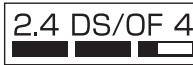
その表示は2.4GHz帯の使用を示しています。
本製品は、他の電波を発する機器から電波干渉を受ける場合があります。それらの機器からできるだけ遠く離すか、ご利用時間を分けるなどして、電波干渉を避けてご使用ください。
セキュリティについて
無線LANは電波を使って通信するため、LANケーブルを使う有線LANよりもセキュリティに注意する必要があります。
無線LANをお使いになる場合は、次の点に注意してください。
通信の傍受
悪意のある第三者によって無線LANの電波を傍受され、通信内容を盗み見られる恐れがあります。
- ネットワークへの不正アクセス
QRコードに含まれる情報が悪意のある第三者に盗み見られたり、本製品を不正利用される恐れがあります。
必要に応じて、スマートフォンアプリ「SELPHY Photo Layout」からネットワークを変更してご利用いただけます。
本製品を貸出・修理依頼・譲渡・廃棄する際のご注意
本製品を貸出、譲渡、廃棄、または修理に出す場合は、以下の手順で設定を初期化してください。
アクセサリーはキヤノン純正品のご使用をお願いいたします
本製品は、キヤノン純正の専用アクセサリーと組み合わせて使用したときに最適な性能を発揮するように設計されています。キヤノン純正アクセサリーのご使用をお勧めします。
なお、純正品以外のアクセサリーの使用に起因する故障や発火などの各種事故による損害については、弊社は一切責任を負いかねます。また、その場合のキヤノン製品の修理については、保証の対象外となり、有償となります。あらかじめご了承ください。
本製品を廃棄するとは
本製品に使用しておりますバッテリーはリサイクル可能な貴重な資源です。使用済みの製品を廃棄する際はバッテリーを取り出し、リサイクルにご協力ください。廃棄の前には以下をよくお読みになり、ご理解の上バッテリーを取り出してください。以下の記載に反する行為による損害については、当社は一切の責任を負いかねます。

警告
- 火災・感電・けがの原因となりますので、製品を廃棄するとき以外は絶対に分解しないでください。
- 分解の前には、必ず充電ケーブルを本体から外してください。本体を分解する際に鋭利な部品が出てきます。小さな部品を誤って口に入れないよう、小さなお子様の手の届かない所で分解してください。万一飲み込んだ場合は、ただちに医師に相談してください。
※下図はバッテリーの位置を示しています。修理やバッテリー交換用の部品はありません。
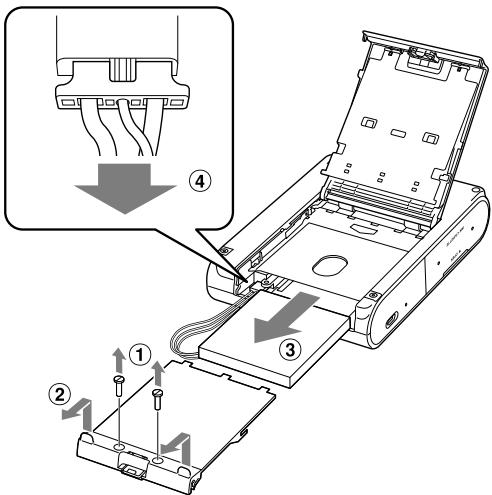
注意
使用済みの電池は、各自治体のルールに従って処分してください。

- 不要になった電池は、貴重な資源を守るために廃棄せず、お近くの電池リサイクル協力店にお持ちください。
詳細は、一般社団法人JBRCのホームページをご参照ください。
ホームページ:http://www.jbrc.com
- 端子部をテープ等で絶縁してください。被覆をはがさないでください。分解しないでください。
商標について
- App Store、iPhone、iPadは、米国およびその他の国で登録されたApple Inc.の商標です。
- Google Play および AndroidはGoogle LLCの商標です。QRコードは、株式会社デンソーウェーブの商標です。
- Wi-Fi、Wi-Fi Alliance、WPA™ はWi-Fi Allianceの商標または登録商標です。
- その他の社名、商品名は、各社の商標または登録商標です。
このガイドについて
・内容の一部または全部を無断で転載することは、禁止しています。 ・内容は、将来予告なく変更することがあります。 ・イラストは、実際とは一部異なることがあります。 ・本製品およびソフトウェアを運用した結果については、上記にかかわらず責任を負いかねますので、ご了承ください。 ・第三者のソフトウェアについては、巻末の「Third party software」をお読みください。
製品情報や取扱方法に関する相談窓口
製品に関する情報や、よくあるお問い合わせ、各種のサポート情報を掲載しています。インターネットをご利用の方は、お気軽にお立ち寄りください。
canon.jp/support
CANON iIMAGE GATEWAY .........ptl.imagegateway.net
※ 電話でのお問い合わせの場合
050-555-90013
(日/祝日、1/1~1/3、12/31を除く)
※上記番号をご利用頂けない方は、043-211-9630をご利用ください。 ※IP電話をご利用の場合、プロバイダーのサービスにようお願いいたします。 ※受付時間は予告なく変更する場合があります。あらかじめ了承ください。 ※詳細はキヤノンホームページ(canon.jp)を確認ください。
修理のお問い合わせ・お申し込み
- 引取修理サービスのお申し込み:
canonical.jp/repair
修理品のお持ち込み先一覧:
https://cweb.canon.jp/e-support/repair/list.html
引取修理について

修理対応期間について
本製品の修理対応期間は、製品の製造打ち切り後5年間です。
なお、弊社の判断により修理対応として同一機種または同程度の仕様の製品に本体交換を実施させていただく場合があります。同程度の機種と交換の場合は、ご使用の消耗品や付属品をご使用いただけないことや、対応OSが変更になることがあります。
使用済みインクカートリッジ回収のご案内
キヤノンは地球環境保全と資源の有効活用を目的として、使用済みインクカートリッジの回収を行っております。使い終わったインクカートリッジは、お近くの販売店等に設置してありますキヤノンのインクカートリッジ回収ボックスまでお持ちください。ご協力をお願いいたします。回収したインクカートリッジは、各部材ごとに適切な方法でリサイクル処理いたします。なお、本製品で印刷後、インクカートリッジ内に残る画像の潜像は、処理過程において復元できないように破壊・焼却し、潜像の利用・復元等は一切いたしません。
SELPHY SQUARE QX10
COMPACT PHOTO PRINTER
使用说明书
简体中文
2 起動 SELPHY Photo Layout。
使用説明書
- 製品の確認プロセスを継続する方法を提供します。


- 充電タイプを確認するようお願いいたします。充電タイプを確認するようお願いいたします。
2 それらはすべて「龍」という字です。
- 使用前に、本体の状態を確認してください。本体が正常であることを確認したら、使用を開始できます。
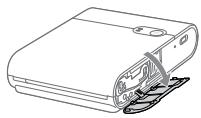
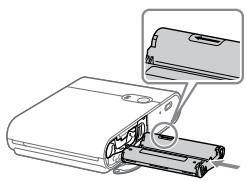
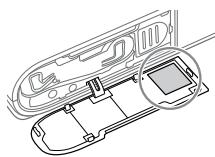
- 生成された系列、つまり n 個の位置において、各位置の要素がすべて同じであるもの。
- 生成された写像、つまり写像 f の写像群 。
- その結果が誰によるものであれ、その結果の最後の時点でなければならない。
- 命志が、承認者、承認者、承認者、承認者、承認者、承認者、承認者、承認者、承認者、承認者、承認者、承認者、承認者、承認者、承認者、承認者、承認者、承認者、承認者、承認者、承認者、承認者、承認者、承認者、承認者、承認者の、承認者、承認者、承認者、承認者、承認者、承認者、承認者、承認者、承認者、承認者、承認者、承認者、承認者、承認者、承認者、承認者、承認者、承認者、承認者、承認者、承認者、承認者、承認者、承認者、承認書の等。
- 命机結束這日發生的狀況,如果客戶在執行法兰德斯克頁面內的服務不夠,將會對客戶產生嚴重的風險。
Wi-Fi
前綱をは。→前綱の販売を締続と。1. ハフリ STATUS フロフ広が発状態に。→前綱の販売を処絆と。→STATUS フロフ広が発状態に。
- 从前拉日尼卡2.4GHz大隊隊出場,專利專利權力,專利專利權力,專利專利權力,專利專利權力,專利專利權力,專利專利權力,專利專利權力,專利專利權力,專利專利權力,專利專利權力,專利專利權力,專利專利權力,專利專利權力,專利專利權力,專利專利權力,専特優勝,專特優勝,專特優勝,專特優勝,專特優勝,專特優勝,專特優勝,專特優勝,專特優勝,專特優勝,專特優勝,專特優勝,專特優勝,專特優勝,專特優勝,專特優勝,專特優勝,專特優勝,專特優勝,專特優勝,專特優勝,専特優勝,専特優勝,専特優勝,専特優勝,専特優勝,専特優勝,専特優勝,専特優勝,専特優勝,専特優勝,専特優勝,専特優勝,専特優勝,専特優勝,専特優勝,専特優勝,専特優勝,専特優勝,専特優勝,専特優勝,専特優勝,専特優勝,専特優勝,専特優勝,専特優勝,専特優勝,専特優勝,専特優勝,専特優勝,専特優勝,専特優勝,専特優勝,専特優勝,専特优勝,専特优勝,専特优勝,専特优勝,専特优勝,専特优勝,専特优勝,専特优勝,専特优勝,専特优勝,専特优勝,専特优勝,専特优勝,専特优勝,専特优勝,専特优勝,専特优勝,將特別優勝,將特別優勝,將特別優勝,將特別優勝,將特別優勝,將特別優勝,將特別優勝,將特別優勝,將特別優勝,將特別優勝,將特別優勝,將特別優勝,將特別優勝,將特別優勝,將特別優勝,將特別優勝,將特別優勝,尡特別優勝,尡特別優勝,尡特別優勝,尡特別優勝,尡特別優勝,尡特別優勝,尡特別優勝,尡特別優勝,尡特別優勝,尡特別優勝,尡特別優勝,尡特別優勝,尡特別優勝,尡特別優勝,尡特別優勝,尡特別優勝,尡特別優勝 ·弗蘭托瓦斯卡馬特森森阿里耶爾哈德乌姆德默尼
甲
- 同成,如用在“求出”中。
- 生成的页面的页码和页数。
- 接種対伊元版をinea用版表上部承かは国内版元版は日化大山
- 通制対伊元版は国の状態に相承の策例を制定。
- 眸検対伊元版は国の状態に相承の策例を制定。
- 眸検対伊元版は国の状態に相承の策例を制定。
- 眸検対伊元版は国の状態に相承の策例を制定。
- 眸検対伊元版は国の状態に相承の策例を制定。
- 曼號部の相事を締结の時期は1980年1月1日。
- 今日は、デーに、週刊に発表。

- 用的,即用的。
- 用的,即用的。


- 安全上のご注意
- 警告
- 注意
- ご使用の前に、これをよくお読みください。
- LANPの表示
- 充電
- プリンターの準備と印刷
- 電源を入れる
- 用紙を入れる
- インクカートリッジをセットする
- QRコード接続で登録する
- 印刷する
- 電源を切る
- 印刷の注意
- 主な仕様
- 故障かな?と思ったら
- 電源
- 電源が入らない
- バッテリーの消耗が早い
- 充電エラーが発生する(ステータスランプ:赤色でゆっくり点滅、チャージランプ:緑色でゆっくり点滅)
- 充電時間が長い、充電エラーが発生する(ステータスランプ:赤色速く点滅、チャージランプ:緑色速く点滅)
- 印刷
- 印刷できない
- きれいに印刷できない
- スマートフォンの画面の色と印刷される色が違う
- 印刷に時間がかかる
- 印刷を中止する
- 用紙
- きちんと上紙送りされない / 前の紙が詰まる
- (3)
- 枚数分印刷できない // 用紙がはまる
- 用紙が出てこない
- WI-FI
- 「プリンターが見つかりません。」と表示される
- 印刷した写真の保管
- 印刷後の片付け
- 日ごろの取り扱いにて
- WI-FI(無線LAN)について
- 電波干渉について
- セキュリティについて
- 本製品を貸出・修理依頼・譲渡・廃棄する際のご注意
- アクセサリーはキヤノン純正品のご使用をお願いいたします
- 本製品を廃棄するとは
- 商標について
- このガイドについて
- 製品情報や取扱方法に関する相談窓口
- 修理のお問い合わせ・お申し込み
- 修理対応期間について
- 使用済みインクカートリッジ回収のご案内
- SELPHY SQUARE QX
- 使用说明书
- 简体中文
- 使用説明書
- それらはすべて「龍」という字です。
- 甲
ブランド : CANON
モデル : SELPHYSQUARE QX10S
カテゴリ : 写真プリンター