
SELPHYSQUARE QX10S - Drukarka fotograficzna CANON - Bezpłatna instrukcja obsługi
Znajdź bezpłatnie instrukcję urządzenia SELPHYSQUARE QX10S CANON w formacie PDF.




| Typ produktu | Kompaktowa drukarka fotograficzna |
| Marka | Canon |
| Model | SELPHYSQUARE QX10S |
| Wymiary (Dł. × Szer. × Wys.) | 102,2 × 143,3 × 31,0 mm |
| Waga | 445 g (tylko korpus) |
| Zasilanie | DC 5,0 V ±0,5 V, maks. 900 mA |
| Metoda druku | Transfer termiczny przez sublimację barwnika (z powłoką ochronną) |
| Rozdzielczość druku | 287 × 287 ppp |
| Stopniowanie | 256 odcieni na kolor |
| Pojemność podajnika papieru | 10 arkuszy |
| Format papieru | 72,0 × 85,0 mm |
| Liczba arkuszy do wydrukowania na jednym ładowaniu | Około 20 arkuszy |
| Prędkość druku (na arkusz) | Około 43 sekund |
| Łączność | Wi-Fi (bezprzewodowa sieć LAN), Bluetooth |
| Aplikacja mobilna | SELPHY Photo Layout (iOS/Android) |
| Kaseta z tuszem | XS-20L (sprzedawana osobno) |
| Temperatura pracy | 5 °C do 40 °C |
| Wilgotność pracy | 20 do 80 % |
| Konserwacja i czyszczenie | Miękka i sucha ściereczka; nie używać rozpuszczalników |
| Części zamienne i naprawialność | Specyficzny papier i tusz XS-20L; zasilacz USB (sprzedawany osobno); skontaktuj się z obsługą klienta Canon |
Często zadawane pytania - SELPHYSQUARE QX10S CANON
Pytania użytkowników dotyczące SELPHYSQUARE QX10S CANON
0 pytanie dotyczące tego urządzenia. Odpowiedz na te, które znasz, lub zadaj własne.
Zadaj nowe pytanie dotyczące tego urządzenia
Pobierz instrukcję dla swojego Drukarka fotograficzna w formacie PDF za darmo! Znajdź swoją instrukcję SELPHYSQUARE QX10S - CANON i weź swoje urządzenie elektroniczne z powrotem w ręce. Na tej stronie opublikowane są wszystkie dokumenty niezbędne do korzystania z urządzenia. SELPHYSQUARE QX10S marki CANON.
INSTRUKCJA OBSŁUGI SELPHYSQUARE QX10S CANON
Zanim zaczniesz używać drukarki, przeczytaj uważnie całą instrukcję obsługi, a zwłaszcza „Uwagi dotyczące bezpieczeństwa” (2). - Przeczytaj uważnie niniejszą instrukcję, aby zapewnić prawidłową obsługę drukarki. Zachowaj instrukcję, aby móc z niej skorzystać w przyszłości.
Uwagi dotyczące bezpieczeństwa
- Aby bezpiecznie korzystać z produktu, należy zapoznać się z poniższymi informacjami.
- Aby zapobiec obrażeniom osoby obsługującej produkt lub osób postronnych, należy postępować zgodnie z poniższymi informacjami.

OSTRZEŻENIE
Symbol ten oznacza ryzyko zgonu lub ciężkiego urazu.
Należy używać tylko tych źródeł zasilania, które zostały określone w niniejszej instrukcji jako przeznaczone do użytku z produktem. - Nie należy demontować ani modyfikować produktu. - Nie należy narażać produktu na silne uderzenia albo drgania. - Nie należy dotykać nieosłoniętych komponentów wewnętrznych produktu. - Należy zaprzestać korzystania z produktu w przypadku zauważenia jakichkolwiek nieprawidłowości, jak np. obecność dymu czy dziwny zapach. - Do czyszczenia produktu nie należy stosować rozpuszczalników organicznych, takich jak alkohol, benzyna czy rozpuszczalniki do farb. - Nie należy dopuścić do zawilgocenia produktu. Nie należy umieszczać obcych we wnętrzu produktu ani wlewać tam płynów. - Nie należy korzystać z produktu w środowisku, gdzie mogą być obecne łatwopalne gazy/opary.
Może być to przyczyna porażenia prądem, wybuchu bądź pożaru. W czasie burzy z wyładowaniami nie należy dotykać produktu podłączonego do gniazda elektrycznego. Może być to przyczyna porażenia prądem. - Od czasu do czasu należy usuwać wszelkie zanieczyszczenia nagromadzone na wtyczce i gnieździe elektrycznym za pomocą suchej szmatki. - Nie należy podłączać wtyczki elektrycznej produktu ani jej odłączać mokrymi dłońmi. - Nie należy używać produktu, gdy wtyczka elektryczna nie jest prawidłowo umieszczona w gnieździe elektrycznym. - Nie należy narażać wtyczki elektrycznej i bolców na kontakt z zanieczyszczeniami ani stykać ich z metalowymi wtykami bądź innymi metalowymi przedmiotami. - Nie należy umieszczać na kablu zasilającym ciężkich przedmiotów. Nie należy niszczyć, rozrywać ani modyfikować kabla zasilającego.
- Nie należy owijać produktu tkaniną ani innym rodzajem materiału, gdy jest używany albo wkrótce po użyciu, gdy wciąż jest ciepły.
- Nie należy pozostawiać produktu podłączonego do źródła zasilania przez dłuższy czas.
- Nie należy ładować produktu w temperaturach poza zakresem 5 - 40°C. Może być to przyczyna porażenia prądem, wybuchu bądź pożaru.
- Należy przestrzegać wszelkich nakazów wyłączenia produktu w miejscach, w których jego użycie jest zabronione.
Efektem nieprzestrzegania takich nakazów mogą być nieprawidłowa praca innych urządzeń spowodowana zakłóceniami elektromagnetycznymi, a nawet wypadek.

PRZESTROGA
Symbol ten oznacza ryzyko urazu.
- Nie należy dotykać żadnych komponentów wewnątrz produktu. Może to spowodować obrażenia.
Przed użyciem
Zdjęcia drukowane za pomocą tej drukarki mogą być wykorzystywane na użytek osobisty. Nieupoważniony wydruk materiałów chronionych prawem autorskim jest zakazany. Gwarancja na drukarkę obowiązuje tylko w kraju lub regionie jej zakupu. W przypadku problemów z drukarką podczas pobytu za granicą, przy skontaktowaniu się z Działem obsługi klienta należy wrócić do obszaru zakupu.
Zawartość opakowania
SELPHY SQUARE QX10
Kabel do ładowania
□ Próbna kaseta z tuszem
□ Próbka papieru z naklejkami
W skład zestawu wchodzą również materiały drukowane. Oddzielnie należy zakupić zestaw kolorowego tuszu / etykiet (XS-20L). - Dołączony kabel do ładowania jest przeznaczony tylko do ładowania i nie można go wykorzystać do komunikacji.
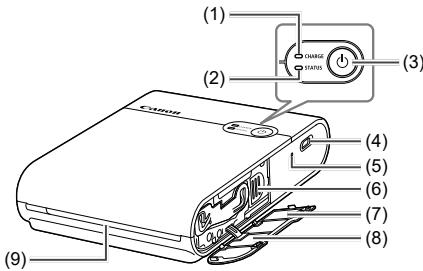
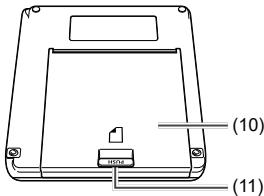
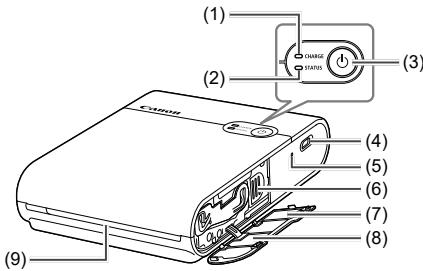
(1) Lampka ŁADOWANIE (2) Lampka STAN (3) Przycisk zasilania (4) Gniazdo ładowania (5) Przełącznik wymuszonego wyłączenia (6) Dźwignia wysunięcia
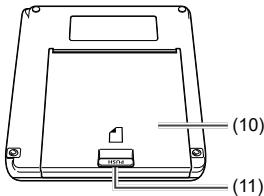
(7) Naklejka z kodem QR (8) Pokrywa wgłębienia na kasetę z tuszem (9) Szczelina wyjściowa (10) Pokrywa wgłębienia na papier (11) Przycisk otwierania

Umieść drukarkę na stole lub innej płaskiej i stabilnej powierzchni. Nigdy nie należy stawiać drukarki na niestabilnej lub pochyłej powierzchni. - Przed szczeliną wyjściową nie należy umieszczać żadnych przedmiotów, które mogą kolidować z papierem podczas drukowania. - Przy ponownej rejestracji drukarki, na przykład po zmianie modelu smartfona, potrzebna będzie etykieta z kodem QR. Zrób zdjęcie kodu QR, wykorzystując funkcję aparatu posiadanego smartfona itp., i zachowaj je.

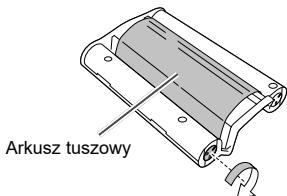
Jeżeli arkusz tuszowy jest luźny, przykręć nieznacznie kółko, aby go naprężyć. Nie należy dotykać arkusza tuszowego.
Lampki kontrolne
| Lampka STAN | Lampka ŁADOWANIE | Stan |
| Wymiączona | Wymiączona | Zasilanie wymiączone (Urzadzenie nienaładowane) |
| Miga powoli na zieleno | Ładowanie w toku (Zasilanie wymiączone) | |
| Podswiectlona na zieleno | Ładowanie zakończone (Zasilanie wymiączone)*1 | |
| Miga powolni biało | Wymiączona | Rozruch drukarki w toku |
| Miga na biało | Wymiączona | Przetwarzanie... |
| Miga szybko na biało | Wymiączona | Usuń zadrukowy napier. |
| Podswiectlona na biało | Wymiączona | Gotowość do drukowania (Urzadzenie nienaładowane)*2 |
| Miga na zieleno | Gotowość do drukowania (Niski poziom naładowania akumulatora) | |
| Miga powoli na zieleno | Gotowość do drukowania (Ładowanie w toku) | |
| Podswiectlona na zieleno | Gotowość do drukowania (Ładowanie zakończone) | |
| Miga powolni na czerwono | Miga powoli na zieleno | Poza zakresem temperatur roboczych -ławedianie wstrzymane. |
| Miga na czerwono | Wymiączona | Wystapil bląd. Sprawdz komunikat aplikacja. |
| Miga na zieleno | Niski poziom naładowania akumulatora - drukowanie nie jest myłowie. Naładuj akumulator. | |
| Miga szybkono na czerwono | Wymiączona | Wystapil bląd. Wymiącz i ponownie wȩcz zasilanie. |
| Miga szybkono na zieleno | Wystapil bląd akumulatora. |
1 Po pewnym czasie lampka ŁADOWANIE gaśnie. 2 Poziom naładowania akumulatora można sprawdzić, naciskając przycisk zasilania w stanie gotowości do drukowania (Urządzenia nienaładowane).
- Lampka ŁADOWANIE miga dwa razy:
Poziom naładowania akumulatora jest niski, ale nadal można korzystać z drukarki.
Lampka ŁADOWANIE miga trzy razy:
Poziom naładowania akumulatora jest wystarczający.
Ładowanie akumulatora
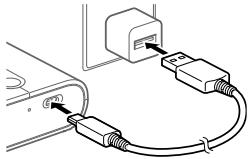
1 Podłącz drukarkę i zasilacz USB (sprzedawany oddzielnie) za pośrednictwem dołączonego kabla do ładowania.
Lampka ŁADOWANIE zacznie migać na zielono i rozpocznie się ładowanie. Gdy lampka ŁADOWANIE świeci na zielono, procedura ładowania dobiegła końca.
Instalowanie aplikacji
Aby móc drukować z poziomu opisywanego produktu, potrzebna jest aplikacja SELPHY Photo Layout na smartfona.
1 Pobierz i zainstaluj najnowszą wersję SELPHY Photo Layout.
- Wyszukaj aplikację „SELPHY Photo Layout” w App Store (w przypadku urządzeń iPhone, iPad) lub w Google Play (w przypadku smartfona z systemem Android) i zainstaluj aplikację „SELPHY Photo Layout”.
2 Uruchom aplikację SELPHY Photo Layout.
Włącz usługi lokalizacji w smartfonie. Wyłącz tryb oszczędzania energii i inne funkcje, które zmniejszają zużycie energii akumulatora smartfona. Postępuj zgodnie z instrukcjami wyświetlanymi na ekranie.

Informacje na temat obsługi drukarki, na przykład dotyczące ładowania papieru lub wymiany kasety z tuszem, można znaleźć w pozycji [Printer Manual] aplikacji SELPHY Photo Layout.
Przygotowanie drukarki i drukowanie
W tej części opisano, jak włączyć zasilanie, załadować papier, załadować kasetę z tuszem, zarejestrować drukarkę (kod QR), wykonać wydruk i wyłączyć zasilanie.
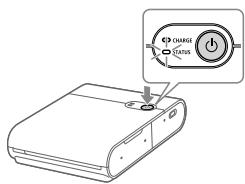
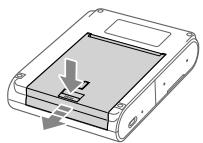
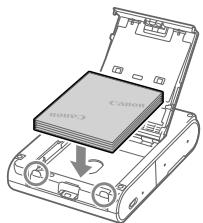
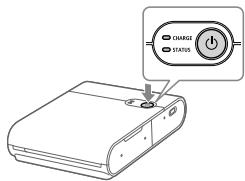
1 Włącz zasilanie.
Przytrzymaj wciśnięty przycisk zasilania, aż lampka STAN zacznie migać kolorem białym, po czym zaczekaj, aż lampka STAN zacznie świecić w sposób ciągły.
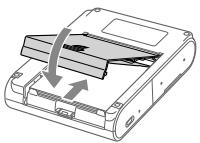
2 Załaduj papier.
Naciśnij przycisk otwierania, aby zwolnić blokadę, i otwórz pokrywę wnęki na papier. - Papier (maks. 10 arkuszy) należy ustawić powierzchnią do zadrukowania (powierzchnia bez logo Canon) skierowaną w dół, uważając, aby nie dotknąć powierzchni do zadrukowania. Wyrównaj krawędź papieru z zaznaczonymi elementami w kółkach. Nie należy wpyc hać papieru do tylnej części wnęki. Zamknij pokrywę wnęki na papier.
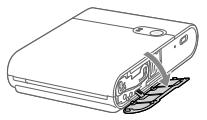
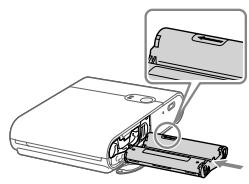
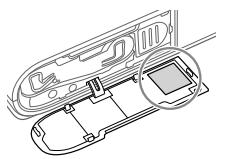
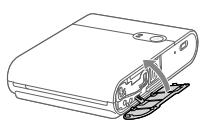
3 Załaduj kasetę z tuszem.
- Otwórz pokrywę wnęki na kasetę z tuszem.
Włóż do drukarki prawidłowo zorientowaną kasetę z tuszem, aż wskoczy na swoje miejsce.
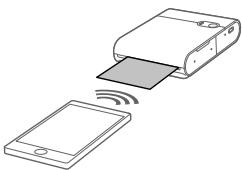
4 Podłącz drukarkę i zarejestruj ją za pomocą kodu QR.
Podłącz drukarkę i zarejestruj ją za pomocą kodu QR, postępując zgodnie z instrukcjami wyświetlanymi na ekranie smartfona. Zamknij pokrywę wnęki na kasetę z tuszem.
5 Wykonaj wydruk.
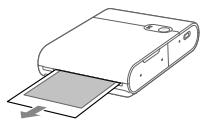
Wydrukuj obrazy z poziomu aplikacji SELPHY Photo Layout.
- Po zakończeniu drukowania wyjmij papier z drukarki.
6 Wyłącz zasilanie.
- Po użyciu naciśnij i przytrzymaj przycisk zasilania, aż lampka STAN zgaśnie.
Zasady dotyczące drukowania
- Papier należy ustawiać powierzchnią do zadrukowania (powierzchnią bez logo Canon) skierowaną w dół, uważając, aby nie dotknąć powierzchni do zadrukowania.
- Nie należy używać papieru, który został już zadrukowany lub zadrukowany tekstem albo innymi oznaczeniami. Podczas drukowania papier wielokrotnie wysuwa się ze szczeliny wyjściowej. Nie wolno ciągnąć za papier do momentu wyświetlenia na smartfonie komunikatu informującego o konieczności wyjęcia papieru.
- Nie wolno przerywać komunikacji do momentu zakończenia drukowania. Jeśli komunikacja zostanie przerwana, operacja drukowania może zostać wykonana tylko częściowo. W trakcie pracy drukarki nie wolno otwierać pokrywy wnęki na kasetę z tuszem lub pokrywy wnęki na papier.
- Po upływie około 10 minut w stanie gotowości do drukowania zasilanie zostanie automatycznie wyłączone. Aby wznowić drukowanie, należy nacisnąć przycisk zasilania.
Dane techniczne
Wymiary
ok. 102,2 × 143,3 × 31,0 mm (bez wystających elementów)
Ciężar
ok. 445 g (sam korpus drukarki)
Temperatura podczas pracy
5°C - 40°C
Wilgotność podczas pracy
20 - 80%
Znamionowe napięcie wejściowe
DC 5,0 V ±0,5 V, maks. 900 mA
Metoda druku
Sublimacyjny termotransfer (z nakładaniem)
Rozdzielczość
287 × 287 dpi
Gradacja
256 odcieni na kolor
Wybór z poziomu aplikacji spośród
ok. 68 × 68 mm, ok. 65 × 65 mm lub
ok. 62 × 62 mm
Liczba arkuszy do zadrukowania
ok. 20 (temperatura pokojowa,
całkowicie naładowany akumulator)
Prędkość drukowania (na arkusz)
ok. 43 sek. (temperatura pokojowa)
Adapter zasilania
Do ładowania opisywanego produktu należy używać ładowarki o znamionowych parametrach co najmniej DC 5,0 V, 1000 mA na wyjściu. Ładowanie trwa około 2 godzin w temperaturze pokojowej, jednak czas ten może wzrosnąć w zależności od stanu używanego akumulatora oraz warunków otoczenia podczas ładowania.
Wszystkie dane są oparte na testach firmy Canon.
- Dane techniczne oraz wygląd drukarki mogą ulec zmianie bez powiadomienia.
Rozwiązywanie problemów
Jeśli uważasz, że drukarka może działać nieprawidłowo, najpierw zapoznaj się z przykładami poniżej i sprawdź drukarkę. Jeśli stan nie ulegnie poprawie nawet po sprawdzeniu odpowiednich elementów, skontaktuj się z Działem obsługi klienta.
Zasilanie
Zasilanie nie włącza się.
Sprawdź poziom naładowania akumulatora. - Jeśli akumulator nie jest ładowany, cienkim przyrządem naciśnij przycisk wymuszonego wyłączenia (4), a następnie ponownie naładuj akumulator.
Ładowanie
Akumulatora nie można naładować.
- Akumulatora nie można ładować podczas drukowania. Akumulator należy ładować w stanie gotowości do drukowania lub wyłączonego zasilania. Należy używać wskazanej ładowarki.
- Jeśli akumulator nie jest ładowany, cienkim przyrządem naciśnij przycisk wymuszonego wyłączenia (4), a następnie ponownie naładuj akumulator.
Akumulator szybko się wyczerpuje.
Wydajność akumulatora zmniejsza się w niskich temperaturach. - W przypadku pewnych ustawień drukowania pobór mocy z akumulatora może ulec zwiększeniu. W stanie gotowości do drukowania energia jest pobierana z akumulatora. Aby zwiększyć liczbę wydruków, które można uzyskać na jednym ładowaniu, wskazane jest wyłączanie zasilania po zakończeniu każdego wydruku. Aplikacja wskazuje orientacyjny poziom naładowania akumulatora, a w pewnych warunkach drukowania akumulator może szybko się wyczerpywać. Wskazane jest naładowanie akumulatora wkrótce po użyciu.
Występuje błąd ładowania. (Lampka STAN: miga powoli kolorem czerwonym, lampka ŁADOWANIE: miga powoli kolorem zielonym)
Ładowanie zostanie wstrzymane, gdy drukarka osiągnie lub przekroczy pewną temperaturę. Nie świadczy to o usterce. Odłącz ładowarkę, wyłącz zasilanie i poczekaj, aż drukarka ostygnie.
Błędy ładowania częściej występują podczas drukowania ciągłego, przy wyższej temperaturze otoczenia i przy wysokiej temperaturze wewnątrz drukarki.
Ładowanie trwa długo lub pojawia się błąd ładowania. (Lampka STAN: miga szybko kolorem czerwonym, lampka ŁADOWANIE: miga szybko kolorem zielonym)
Gdy drukarka nie była używana przez dłuższy okres czasu, czas ładowania może się wydłużyć, albo może wystąpić błąd ładowania. W takim przypadku ponownie naładuj akumulator. Należy używać wskazanej ładowarki. (11) - Jeśli problem nie zostanie rozwiązany, skontaktuj się z Działem obsługi klienta.
Drukowanie
Nie można drukować.
Sprawdź, czy zasilanie jest włączone. (7) Sprawdź, czy kaseta z tuszem i papier są prawidłowo załadowane. (7, 8) Sprawdź, czy arkusz tuszowy nie jest luźny. (4) Sprawdź, czy przypadkiem nie jest używany inny papier niż wskazany. (3) - Jeśli kaseta z tuszem jest pusta, wymień ją na nową. Jeśli nie ma papieru, załaduj papier. (7, 8)
Na wydrukowanych obrazach występują zabrudzenia.
Sprawdź, czy przypadkiem arkusz tuszowy i papier nie są zabrudzone. - Sprawdź, czy wnętrze drukarki nie jest przypadkiem zakurzone lub zabrudzone. Sprawdź, czy w drukarce nie doszło do kondensacji pary wodnej. - Sprawdź, czy drukarka nie jest przypadkiem ustawiona w pobliżu urządzeń, które generują fale elektromagnetyczne lub silne pola magnetyczne.
Kolory na ekranie smartfona odbiegają od drukowanych kolorów.
- Sposoby oddawania kolorów na ekranie smartfona i w przypadku drukowania różnią się. Kolory zależą od otoczenia (barwa oświetlenia i jego intensywność), w tym ekran jest oglądany, oraz od regulacji kolorystyki ekranu.
Drukowanie trwa długo.
- Drukowanie zostanie wstrzymane, gdy drukarka osiągnie lub przekroczy pewną temperaturę. Nie świadczy to o usterce. Odczekaj chwilę przed wznowieniem drukowania lub wyłącz zasilanie i poczekaj, aż drukarka ostygnie. W przypadku drukowania ciągłego, przy wyższej temperaturze otoczenia i przy wysokiej temperaturze wewnątrz drukarki drukowanie wstrzymywane jest co pewien czas, co powoduje wydłużenie tej operacji. Częstotliwość wstrzymań operacji drukowania może ulec zwiększeniu w zależności od ustawień drukowania.
Nie można zatrzymać drukowania.
- Nawet w przypadku anulowania drukowania w trakcie wykonywania tej operacji, drukowanie będzie kontynuowane aż do momentu zakończenia operacji drukowania, będącej w toku. W przypadku anulowania drukowania kilku arkuszy w trakcie wykonywania tej operacji, drukowanie zostanie zatrzymane po zakończeniu wydruku bieżącego arkusza.
Papier
Papier nie jest prawidłowo podawany lub często dochodzi do zacięć.
Sprawdź, czy papier jest prawidłowo ustawiony. (7) - Sprawdź, czy papier przypadkiem nie łuszczy się lub nie jest zagięty i czy nie zostawia zadrukowanych śladów. Sprawdź, czy przypadkiem nie załadowano 11 lub więcej arkuszy. Sprawdź, czy przypadkiem nie jest używany inny papier niż wskazany. 3
Nie można zadrukować zadanej liczby arkuszy lub papier pozostaje.
- Papier może zostać, jeśli kaseta z tuszem wyczerpie się.
Papier nie jest wyrzucany ze szczeliny wyjściowej.
- Jeśli papier wystaje częściowo z przodu drukarki, wyciągnij go. Jeśli papieru nie można wyciągnąć, ściskając go lekko palcami, nie należy ciągnąć za niego zbyt mocno. W takim przypadku należy wyłączyć i ponownie włączyć zasilanie, aż papier zostanie wysunięty. W przypadku przypadkowego wyłączenia zasilania podczas drukowania, włącz ponownie zasilanie i poczekaj, aż papier zostanie wysunięty. W przypadku zacięcia papieru skontaktuj się z Działem obsługi klienta. Nie próbuj usuwać zaciętego papieru na siłę. Grozi to awarią.
Wi-Fi
Wyświetlany jest komunikat „The printer cannot be found.”
Sprawdź, czy zasilanie jest włączone. (7) Włącz usługi lokalizacji w smartfonie. - Aby na nowo zarejestrować drukarkę w aplikacji, stuknij w lewym górnym rogu ekranu głównego aplikacji, a następnie stuknij „Do you want to use another QX10? >”. - Rejestracja przy użyciu kodu QR nie będzie możliwa, jeśli hasło zostało zmienione poleceniem „Change the password”. W tym przypadku należy zarejestrować drukarkę ręcznie. - Jeśli zapomniałeś hasła, wykonaj następujące czynności, aby zainicjować ustawienia drukarki, a następnie ponownie zarejestruj drukarkę w aplikacji. Włącz zasilanie. → Naciśnij i przytrzymaj przycisk zasilania. Po 1 sekundzie lampka STAN zgaśnie. → Trzymaj dalej wciśnięty przycisk zasilania. → Gdy lampka STAN zacznie migać, zwolnij przycisk zasilania.
Drukowanie trwa długo.
- Nie należy używać drukarki w pobliżu kuchenki mikrofalowej lub sprzętu (Bluetooth itp.) wykorzystującego częstotliwość w paśmie 2,4 GHz. Może to pogorszyć warunki odbioru sygnału Wi-Fi. Ustaw drukarkę i smartfon blisko siebie w taki sposób, aby nie było między nimi żadnych przedmiotów.
Aplikacja
Nie można zeskanować kodu QR.
- Sprawdź, czy na kodzie QR nie ma cienia i czy kod QR jest skanowany z przodu.
- Niektóre smartfony mogą mieć problem z prawidłowym skanowaniem kodu QR. W tym przypadku należy zarejestrować drukarkę ręcznie.
Wyświetlany jest komunikat „This photo cannot be used.”
- Jeśli podczas przetwarzania wyświetlany jest komunikat „This photo cannot be used.”, rozmiar obrazu może być zbyt duży. Zmniejsz, przytnij lub w inny sposób zredukuj rozmiar obrazu, a następnie spróbuj go ponownie wydrukować.
Gdy wyświetlany jest komunikat o błędzie
W przypadku wystąpienia problemów z drukarką lampki drukarki sygnalizują błąd, a na ekranie smartfona zostanie dodatkowo wyświetlony komunikat. Gdy wraz z komunikatem o błędzie wyświetlone zostaną instrukcje postępowania, należy je wykonać. Gdy wyświetlany jest tylko komunikat o błędzie, należy zapoznać się z przykładami w rozdziale „Rozwiązywanie problemów” i sprawdzić odpowiednie pozycje. Jeśli problem nie zostanie rozwiązany, skontaktuj się z Działem Obsługi Klienta. W przypadku wyłączenia i ponownego włączenia drukarki, przy wyłączaniu zasilania upewnij się, że papier i kasety z tuszem zostały prawidłowo załadowane.
Aktualizacja aplikacji i drukarki
Zawsze należy korzystać z najnowszej wersji aplikacji SELPHY Photo Layout. (6) - Do drukowania konieczna może okazać się aktualizacja oprogramowania sprzętowego (firmware) drukarki. Do tego wymagany jest odpowiedni poziom naładowania akumulatora. W trakcie trwania aktualizacji oprogramowania sprzętowego nie wolno wyłączać zasilania ani naciskać przycisku wymuszonego wyłączenia.
Przechowywanie wydruków
- Do pisania po zdjęciach należy używać nieścieralnego markera.
- Aby zapobiec przybarwieniom zadrukowanych powierzchni, należy unikać przechowywania zdjęć w miejscach, w których panują temperatury przekraczające 40°C, w miejscach wilgotnych lub zapylonych oraz w miejscach bezpośrednio nasłonecznionych. Na zadrukowane powierzchnie nie wolno naklejać taśmy klejącej. Należy chronić je przed kontaktem z winylową podkładką biurka, etui na wizytówki, czy gumką z tworzywa sztucznego, lotnymi rozpuszczalnikami, takimi jak alkohol, lub z innymi przedmiotami itp. Może to powodować przybarwienia, blaknięcie kolorów lub ich przenikanie. W przypadku przechowywania zdjęć w albumie należy wybrać album z kieszeniami nylonowymi, polipropylenowymi lub z celofanu.

Zadrukowane powierzchnie mogą ulegać przybarwieniom w zależności od warunków i czasu przechowywania. Canon nie ponosi za to odpowiedzialności.
Sprzątanie po drukowaniu
Wyłącz zasilanie. Załadowany papier i kasetę z tuszem należy przechowywać w drukarce. Drukarkę należy przechowywać na poziomej powierzchni w ciemnym miejscu.

Nieotwarty papier i kasety z tuszem należy przechowywać w ciemnym miejscu.
Codzienna obsługa
- Nie narażać urządzenia na działanie intensywnych sił lub drgań. Grozi to zacięciami papieru lub innymi nieprawidłowościami.
- Nie narażać urządzenia na działanie środków odkażających lub substancji lotnych. Dodatkowo należy chronić urządzenie przed długotrwałym kontaktem z przedmiotami gumowymi lub winylowymi. Grozi to zniszczeniem obudowy. W przypadku przenoszenia drukarki z miejsca o wysokiej temperaturze do miejsca o niskiej temperaturze, należy umieścić ją w worku foliowym, aby zapobiec kondensacji, i poczekać, aż drukarka osiągnie temperaturę otoczenia, zanim zostanie wyjęta z worka. W przypadku wystąpienia kondensacji, przed przystąpieniem do użytkowania drukarki należy pozostawić ją w temperaturze pokojowej, aż krople wody odparują w sposób naturalny. Zabrudzenia na drukarce wycierać miękką, suchą ściereczką.

Nie wycierać drukarki neutralnym detergentem ani rozpuszczalnikami, takimi jak benzyna lub rozcieńczalnik do farb. Grozi to zniszczeniem obudowy, jej deformacją lub złuszczaniem się farby.
Środki ostrożności dotyczące Wi-Fi
(bezprzewodowa sieć LAN)
- Drukarka jest wyposażona w moduł łączności bezprzewodowej. Numer modelu modułu to CD1158 (w tym modelu moduł łączności WLAN to WM321). Kraje i regiony, w których dozwolone jest korzystanie z sieci WLAN: W niektórych krajach i regionach korzystanie z sieci WLAN jest ograniczone, a nielegalne z niej korzystanie może być karalne zgodnie z krajowymi lub lokalnymi przepisami. Aby uniknąć naruszenia przepisów dotyczących sieci WLAN, odwiedź stronę internetową firmy Canon, aby sprawdzić, gdzie jej wykorzystanie jest dozwolone.
Firma Canon nie ponosi żadnej odpowiedzialności za jakiekolwiek problemy wynikające z zastosowania technologii WLAN w innych krajach i regionach.
Karalne mogą być następujące działania:
Przeróbki lub modyfikacje opisywanego produktu
Usuwanie etykiety certyfikacyjnej umieszczonej na produkcie
- Nie należy używać funkcji bezprzewodowej LAN tego produktu w pobliżu sprzętu medycznego lub innych urządzeń elektronicznych.
Użycie funkcji bezprzewodowej LAN w pobliżu sprzętu medycznego lub innych urządzeń elektronicznych może wpływać na działanie tych urządzeń.
Uwagi dotyczące interferencji radiowej
Ten produkt może odbierać interferencje od innych urządzeń emitujących fale radiowe.
Aby uniknąć interferencji, należy używać tego produktu w możliwie dużej odległości od takich urządzeń, bądź nie używać takich urządzeń w tym samym czasie.
Canon Inc. niniejszym oświadcza, że niniejsze urządzenie jest zgodne z dyrektywą 2014/53/UE.
Pełny tekst deklaracji zgodności UE jest dostępny pod następującym adresem internetowym:
http://www.canon-europe.com/ce-documentation
Dane techniczne modułu bezprzewodowej sieci LAN
Obsługiwane pasma częstotliwości: 2401-2473 MHz
Maksymalna moc transmisji radiowej: 11,4 dBm
CANON EUROPA N.V.
Bovenkerwerweg 59, 1185 XB Amstelveen, The Netherlands CANON INC.
Środki bezpieczeństwa
Technologia Wi-Fi wykorzystuje fale radiowe do transmisji sygnałów, dlatego niezbędne jest zastosowanie bardziej restrykcyjnych środków bezpieczeństwa niż w przypadku przewodowych sieci LAN.
Podczas stosowania technologii Wi-Fi należy zwrócić uwagę na następujące elementy.
Monitoring transmisji
Osoby trzecie o nieuczciwych zamiarach mogą monitorować transmisje Wi-Fi oraz próbować przechwycić przesyłane dane.
Nieupoważniony dostęp do sieci
Opisywany produkt może być wykorzystywany nielegalnie w złych zamiarach przez strony trzecie, jeśli będą one w stanie wyświetlić informacje zawarte w kodzie QR.
W razie potrzeby wskazana jest zmiana hasła sieciowego z poziomu aplikacji SELPHY Photo Layout na smartfonie.
Zasady postępowania przy naprawie, przy przekazaniu do utylizacji lub przeniesieniu prawa własności
Przed przeniesieniem prawa własności, pozbyciem się produktu lub wysłaniem go do naprawy należy wykonać następujące czynności w celu zainicjowania ustawień.
Włącz zasilanie. → Naciśnij i przytrzymaj przycisk zasilania. Po 1 sekundzie lampka STAN zgaśnie. → Trzymaj dalej wciśnięty przycisk zasilania. → Gdy lampka STAN zacznie migać, zwolnij przycisk zasilania.
Wskazane jest stosowanie oryginalnych akcesoriów firmy Canon
Ten produkt został zaprojektowany w sposób zapewniający doskonałą wydajność z zastosowaniem oryginalnych akcesoriów firmy Canon. Firma Canon nie ponosi żadnej odpowiedzialności za jakiekolwiek uszkodzenia produktu ani zdarzenia, takie jak pożar itp. spowodowane wadliwym działaniem nieoryginalnych akcesoriów Canon (np. wyciek z akumulatora i/lub jego rozerwanie). Należy pamiętać, że gwarancja nie obejmuje napraw wynikających z nieprawidłowego działania nieoryginalnych akcesoriów Canon, chociaż istnieje możliwość odpłatnego wykonania takich napraw.
PRZESTROGA
ZUŻYTY AKUMULATOR NALEŻY WYRZUCAĆ ZGODNIE Z PRZEPISAMI LOKALNYMI.

Prąd stały
Oczekiwanie
Tylko dla krajów Unii Europejskiej oraz EOG (Norwegia, Islandia i Liechtenstein)


Te symbole oznaczają, że produktu nie należy wyrzucać razem z odpadami gospodarstwa domowego, zgodnie z dyrektywą WEEE w sprawie zużytego sprzętu elektrycznego i elektronicznego (2012/19/UE) lub dyrektywą w sprawie baterii (2006/66/WE) bądź przepisami krajowymi wdrażającymi te dyrektywy. Jeśli pod powyższym symbolem znajduje się symbol
chemiczny, zgodnie z dyrektywą w sprawie baterii oznacza to, że bateria lub akumulator zawiera metal ciężki (Hg = rtęć, Cd = kadm, Pb = ołów) w stężeniach przekraczających odpowiedni poziom określony w dyrektywie w sprawie baterii. Użytkownik baterii i akumulatorów ma obowiązek korzystać z dostępnych programów zwrotu, recyklingu i utylizacji baterii oraz akumulatorów. Niewłaściwe postępowanie z tego typu odpadami szkodzi środowisku i zdrowiu ludzi ze względu na substancje potencjalnie niebezpieczne, związane ze zużytym sprzętem elektrycznym i elektronicznym. Państwa współpraca w zakresie właściwej utylizacji tego produktu przyczyni się do efektywnego wykorzystania zasobów naturalnych.
W celu uzyskania informacji o sposobie recyklingu tego produktu prosimy o kontakt z właściwym urzędem miejskim lub zakładem gospodarki komunalnej bądź zapraszamy na stronę www.canon-europe.com/weee lub www.canon-europe.com/battery.
Znaki towarowe
App Store, iPhone i iPad są znakami towarowymi firmy Apple Inc. zastrzeżonymi w Stanach Zjednoczonych i innych krajach. Google Play i Android są znakami towarowymi firmy Google LLC. QR Code jest zastrzeżonym znakiem towarowym firmy Denso Wave Inc. Wi-Fi, Wi-Fi Alliance, WPA™ i WPA2™ są znakami towarowymi lub zastrzeżonymi znakami towarowymi stowarzyszenia Wi-Fi Alliance. Wszelkie inne znaki handlowe należą do ich odpowiednich właścicieli.
Zastrzeżenia prawne
- Przedruk, przesyłanie lub zapisywanie w systemach wyszukiwania jakiejkolwiek części tego podręcznika bez zgody firmy Canon jest zabronione.
- Canon zastrzega sobie prawo do wprowadzania zmian w treści niniejszego przewodnika w dowolnym czasie bez uprzedniego powiadomienia.
- Ilustracje w tym przewodniku mogą nieznacznie odbiegać od rzeczywistego wyglądu urządzenia.
- Niezależnie od powyższego, firma Canon nie ponosi odpowiedzialności za szkody spowodowane niewłaściwą obsługą produktów.
- Informacja na temat oprogramowania stron trzecich znajduje się w rozdziale zatytułowanym „Third party software” na końcu niniejszego przewodnika.
S E L P H Y SQUARE QX10
COMPACT PHOTO PRINTER
Guia de Introdução
PORTUGUES


SELPHY SQUARE QX10. Instrukcja obsługi. Przed użyciem urządzenia należy uważnie przeczytać niniejszą instrukcję i zachować ją do przyszłego użytku. Uwaga: Aby uniknąć ryzyka porażenia prądem lub pożaru, nie należy wystawiać urządzenia na działanie deszczu lub wilgoci.
(1) Przycisk zasilania (2) Przycisk migawki (3) Wskaźnik lampy błyskowej (4) Przycisk drukowania (5) Gniazdo karty pamięci
(6) Gniazdo zasilania (7) Znacznik QR (8) Otwór do mocowania na statywie (9) (10) Wskaźnik stanu (11) Przycisk resetowania

Przed użyciem należy zapoznać się z instrukcją. Nie należy używać urządzenia w sposób niezgodny z instrukcją. Jeśli urządzenie nie działa prawidłowo, skontaktuj się z autoryzowanym serwisem. Znacznik QR jest używany do szybkiego dostępu do instrukcji online. Aby zeskanować znacznik QR, użyj aparatu w smartfonie.

Zachowaj ostrożność podczas korzystania z urządzenia, aby uniknąć uszkodzenia.




- UWAGI DOTYCZĄCE BEZPIECZEŃSTWA
- OSTRZEŻENIE
- PRZESTROGA
- PRZED UŻYCIEM
- ZAWARTOŚĆ OPAKOWANIA
- LAMPKI KONTROLNE
- ŁADOWANIE AKUMULATORA
- INSTALOWANIE APLIKACJI
- PRZYGOTOWANIE DRUKARKI I DRUKOWANIE
- WŁĄCZ ZASILANIE
- ZAŁADUJ PAPIER
- ZAŁADUJ KASETĘ Z TUSZEM
- PODŁĄCZ DRUKARKĘ I ZAREJESTRUJ JĄ ZA POMOCĄ KODU QR
- WYKONAJ WYDRUK
- WYŁĄCZ ZASILANIE
- ZASADY DOTYCZĄCE DRUKOWANIA
- DANE TECHNICZNE
- WYMIARY
- CIĘŻAR
- TEMPERATURA PODCZAS PRACY
- WILGOTNOŚĆ PODCZAS PRACY
- ZNAMIONOWE NAPIĘCIE WEJŚCIOWE
- METODA DRUKU
- ROZDZIELCZOŚĆ
- GRADACJA
- LICZBA ARKUSZY DO ZADRUKOWANIA
- PRĘDKOŚĆ DRUKOWANIA (NA ARKUSZ)
- ADAPTER ZASILANIA
- WSZYSTKIE DANE SĄ OPARTE NA TESTACH FIRMY CANON
- DANE TECHNICZNE ORAZ WYGLĄD DRUKARKI MOGĄ ULEC ZMIANIE BEZ POWIADOMIENIA
- ROZWIĄZYWANIE PROBLEMÓW
- ZASILANIE
- ZASILANIE NIE WŁĄCZA SIĘ
- ŁADOWANIE
- AKUMULATORA NIE MOŻNA NAŁADOWAĆ
- AKUMULATOR SZYBKO SIĘ WYCZERPUJE
- WYSTĘPUJE BŁĄD ŁADOWANIA. (LAMPKA STAN: MIGA POWOLI KOLOREM CZERWONYM, LAMPKA ŁADOWANIE: MIGA POWOLI KOLOREM ZIELONYM)
- ŁADOWANIE TRWA DŁUGO LUB POJAWIA SIĘ BŁĄD ŁADOWANIA. (LAMPKA STAN: MIGA SZYBKO KOLOREM CZERWONYM, LAMPKA ŁADOWANIE: MIGA SZYBKO KOLOREM ZIELONYM)
- DRUKOWANIE
- NIE MOŻNA DRUKOWAĆ
- NA WYDRUKOWANYCH OBRAZACH WYSTĘPUJĄ ZABRUDZENIA
- KOLORY NA EKRANIE SMARTFONA ODBIEGAJĄ OD DRUKOWANYCH KOLORÓW
- DRUKOWANIE TRWA DŁUGO
- NIE MOŻNA ZATRZYMAĆ DRUKOWANIA
- PAPIER
- PAPIER NIE JEST PRAWIDŁOWO PODAWANY LUB CZĘSTO DOCHODZI DO ZACIĘĆ
- NIE MOŻNA ZADRUKOWAĆ ZADANEJ LICZBY ARKUSZY LUB PAPIER POZOSTAJE
- PAPIER NIE JEST WYRZUCANY ZE SZCZELINY WYJŚCIOWEJ
- WI-FI
- WYŚWIETLANY JEST KOMUNIKAT „THE PRINTER CANNOT BE FOUND
- APLIKACJA
- NIE MOŻNA ZESKANOWAĆ KODU QR
- WYŚWIETLANY JEST KOMUNIKAT „THIS PHOTO CANNOT BE USED
- GDY WYŚWIETLANY JEST KOMUNIKAT O BŁĘDZIE
- AKTUALIZACJA APLIKACJI I DRUKARKI
- PRZECHOWYWANIE WYDRUKÓW
- SPRZĄTANIE PO DRUKOWANIU
- CODZIENNA OBSŁUGA
- ŚRODKI OSTROŻNOŚCI DOTYCZĄCE WI-FI
- (BEZPRZEWODOWA SIEĆ LAN)
- UWAGI DOTYCZĄCE INTERFERENCJI RADIOWEJ
- CANON EUROPA N.V
- ŚRODKI BEZPIECZEŃSTWA
- ZASADY POSTĘPOWANIA PRZY NAPRAWIE, PRZY PRZEKAZANIU DO UTYLIZACJI LUB PRZENIESIENIU PRAWA WŁASNOŚCI
- WSKAZANE JEST STOSOWANIE ORYGINALNYCH AKCESORIÓW FIRMY CANON
- ZNAKI TOWAROWE
- ZASTRZEŻENIA PRAWNE
- S E L P H Y SQUARE QX
- GUIA DE INTRODUÇÃO
- PORTUGUES
Marka : CANON
Model : SELPHYSQUARE QX10S
Kategoria : Drukarka fotograficzna