
SELPHYSQUARE QX10S - Valokuvatulostin CANON - Ilmainen käyttöohje ja opas
Löydä laitteen käyttöohje ilmaiseksi SELPHYSQUARE QX10S CANON PDF-muodossa.




| Tuotetyyppi | Kompakti valokuvatulostin |
| Merkki | Canon |
| Malli | SELPHYSQUARE QX10S |
| Mitat (L × S × K) | 102,2 × 143,3 × 31,0 mm |
| Paino | 445 g (vain runko) |
| Virtalähde | 5,0 V DC ±0,5 V, max. 900 mA |
| Tulostusmenetelmä | Lämpösiirtotulostus (suojakalvolla) |
| Tulostusresoluutio | 287 × 287 dpi |
| Värisävyt | 256 sävyä per väri |
| Paperilokeron kapasiteetti | 10 arkkia |
| Paperikoko | 72,0 × 85,0 mm |
| Tulostettavien arkkien määrä yhdellä latauksella | Noin 20 arkkia |
| Tulostusnopeus (yksi arkki) | Noin 43 sekuntia |
| Yhteydet | Wi-Fi (langaton lähiverkko), Bluetooth |
| Mobiilisovellus | SELPHY Photo Layout (iOS/Android) |
| Mustekasetti | XS-20L (myydään erikseen) |
| Käyttölämpötila | 5 °C - 40 °C |
| Käyttökosteus | 20–80 % |
| Huolto ja puhdistus | Pehmeä ja kuiva liina; älä käytä liuottimia |
| Varaosat ja korjattavuus | XS-20L -paperi ja -muste; USB-verkkolaite (myydään erikseen); ota yhteyttä Canonin asiakaspalveluun |
Usein kysytyt kysymykset - SELPHYSQUARE QX10S CANON
Käyttäjien kysymyksiä aiheesta SELPHYSQUARE QX10S CANON
0 kysymys tästä laitteesta. Vastaa tuntemiisi tai esitä omasi.
Esitä uusi kysymys tästä laitteesta
Lataa ohjeet laitteellesi Valokuvatulostin PDF-muodossa ilmaiseksi! Löydä käyttöohjeesi SELPHYSQUARE QX10S - CANON ja ota elektroninen laitteesi takaisin hallintaan. Tällä sivulla julkaistaan kaikki laitteidesi käyttöön tarvittavat asiakirjat. SELPHYSQUARE QX10S merkiltä CANON.
KÄYTTÖOHJE SELPHYSQUARE QX10S CANON
Lue tämä opas, "Turvaohjeita"-osa (2) mukaan lukien, ennen tulostimen käyttöä. Tämän oppaan lukeminen auttaa sinua oppimaan tulostimen oikean käytön. Laita tämä opas talteen, että voit käyttää sitä myöhemmin.
Turvaohjeet
Lue nämä ohjeet, että osaat käyttää tuotetta turvallisesti. Noudata näitä ohjeita, niin estät tuotteen käyttäjälle tai muille aiheutuvat vammat tai vahingot.

VAROITUS
Ilmaisee vakavan vamman vaaran tai kuolemanvaaran.
Käytä tuotteen kanssa vain tässä käyttöoppaassa mainittuja virtalähteitä. - Älä pura tai muuta tuotetta. Älä altista tuotetta voimakkaille iskuille tai tärähdyksille. Älä koske mahdollisesti näkyviin tuleviin sisäosiin. Lopeta tuotteen käyttö, jos siinä tapahtuu jotain epätavallista, kuten jos siitä tulee savua tai outoa hajua. - Älä käytä tuotteen puhdistamiseen orgaanisia liuottimia, kuten alkoholia, puhdistettua bensiiniä tai maalinohenninta. - Älä anna tuotteen kastua. Älä päästä vieraita esineitä tai nesteitä tuotteen sisään. Älä käytä tuotetta paikoissa, joissa voi olla syttyviä kaasuja.
Siitä voi aiheutua sähköisku, räjähdys tai tulipalo.
Älä koske verkkovirtaan kytkettyyn tuotteeseen ukkosen aikana.
Siitä voi aiheutua sähköisku.
- Poista virtapistokkeeseen ja pistorasiaan kerääntynyt pöly säännöllisesti käyttäen kuivaa liinaa. Älä kytke tai irrota tuotteen virtajohtoa märin käsin.
- Älä käytä laitetta, jos virtapistoketta ei ole kytketty pistorasiaan kunnolla.
- Älä päästä virtapistoketta ja -liitäntöjä likaantumaan tai kosketuksiin metallisten neulojen tai muiden metalliesineiden kanssa.
- Älä aseta virtajohdon päälle painavia esineitä. Älä vahingoita, riko tai muokkaa virtajohtoa.
- Älä kiedo tuotetta kankaaseen tai muuhun materiaaliin käytön aikana tai heti käytön jälkeen, kun laite on vielä lämmin. Älä jätä tuotetta kytketyksi virtalähteeseen pitkäksi ajoiksi.
- Älä lataa tuotetta lämpötilassa, joka on lämpötila-alueen 5-40 °C ulkopuolella.
Siitä voi aiheutua sähköisku, räjähdys tai tulipalo.
Noudata kaikkia ohjeita, jotka koskevat tuotteen sammuttamista paikoissa, joissa sen käyttö on kielletty.
Jos et tee niin, toiset laitteet voivat vahingoittua sähkömagneettisten aaltojen vuoksi tai seurauksena voi olla onnettomuus.
Älä kosketa mitään laitteen sisällä olevia osia.
Siitä voi aiheutua vammoja.
Ennen käyttöä
Tällä laitteella tulostetut kuvat on tarkoitettu henkilökohtaiseen käyttöön. Luvaton tekijänoikeuksien alaisen materiaalin tulostaminen on kielletty. Takuu on voimassa vain ostomaassa tai -alueella. Jos tulostimen kanssa esiintyy ongelmia ulkomailla, palaa ostoalueelle, ennen kuin otat yhteyttä asiakastukeen.
Pakkauksen sisältö
SELPHY SQUARE QX10
Latauskaapeli
Näytemustekasetti
Näytetarrapaperi
Mukana on myös tulostettua materiaalia. Osta varimuste- ja tarrasarja (XS-20L) erikseen. Tarvikelatauskaapeli on tarkoitettu vain lataamiseen, ei tiedonsiirtoon.

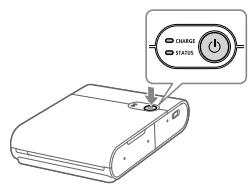
(1) CHARGE-merkkivalo (2) STATUS-merkkivalo (3) Virtapainike (4) Latausliitin (5) Pakkosammutuskytkin (6) Poistovipu
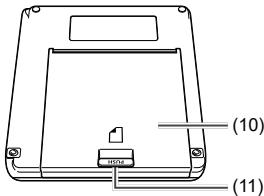
(7) QR-kooditarra (8) Mustekasettilokeron kansi (9) Luovutusaukko (10) Paperilokeron kansi (11) Avauspainike

- Aseta tulostin pöydälle tai muulle tasaiselle ja tukevalle pinnalle. Älä koskaan aseta tulostinta huteralle tai kaltevalle pinnalle.
- Älä laita luovutusalueen eteen esineitä, jotka voivat häiritä paperia tulostuksen aikana. QR-kooditarraa tarvitaan, jos rekisteröit tulostimen uudelleen, kun esimerkiksi vaihdat älypuhelimen mallia. Ota QR-koodista kuva älypuhelimen kameratoiminnolla ja säilytä sitä huolellisesti.

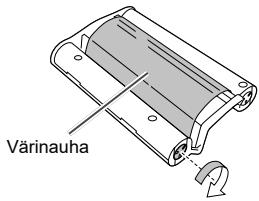
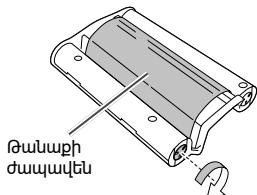
Jos värinauha on löysällä, kiristä se kääntämällä hammaspyörää varovasti. Älä kosketa värinauhaa.
Merkkivalojen selitykset
| STATUS-merkkivalo | CHARGE-merkkivalo | Tila |
| Pois | Pois | Virta katkaistu (ei ladattu) |
| Vilkkuu hitaasti vihreänä | Lataus käynissä (virta katkaistu) | |
| Palaa vihreänä | Lataus valmis (virta katkaistu)*1 | |
| Vilkkuu hitaasti valkoisena | Pois | Tulostin käynnistyy |
| Vilkkuu valkoisena | Pois | Käsitellään... |
| Vilkkuu nopeasti valkoisena | Pois | Poista tulostettu pperi. |
| Palaa valkoisena | Pois | Tulostuksen valmiustila (ei ladattu)*2 |
| Vilkkuu vihreänä | Tulostuksen valmiustila (akun varaustaso alhainen) | |
| Vilkkuu hitaasti vihreänä | Tulostuksen valmiustila (lataus käynissä) | |
| Palaa vihreänä | Tulostuksen valmiustila (lataus valmis) | |
| Vilkkuu hitaasti punaisena | Vilkkuu hitaasti vihreänä | Käytölämpötila-alueen ulkopuolella, joten lataus on keskeytetty. |
| Vilkkuu punaisena | Pois | On tapahtunut virhe. Tarkista sovelluksen ilmoitus. |
| Vilkkuu vihreänä | Akun varaustaso on alhainen, joten tulostaminen ei ole mahdollista. Lataa akku. | |
| Vilkkuu nopeasti punaisena | Pois | On tapahtunut virhe. Katkaise virta ja kytke se uudelleen pälle. |
| Vilkkuu nopeasti vihreänä | On tapahtunut akun virhe. |
1 CHARGE-merkkivalo sammuu hetken kuluttua. 2 Voit tarkistaa akun varaustason painamalla virtapainiketta tulostuksen valmiustilassa (ei ladattu).
- CHARGE-merkkivalo vilkkuu kaksi kertaa: Akun varaustaso on alhainen, mutta tulostinta voidaan käyttää edelleen.
- CHARGE-merkkivalo vilkkuu kolme kertaa:
Akun varaustaso on riittävä.
Akun lataaminen
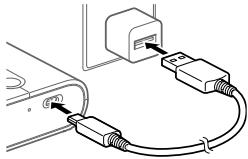
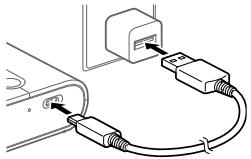
1 Liitä tulostin ja USB-verkkovirtalaturi (myydään erikseen) tarvikelatauskaapelilla.
- CHARGE-merkkivalo alkaa vilkkua vihreänä, ja lataus käynnistyy. Lataus on valmis, kun CHARGE-merkkivalo palaa vihreänä.
Sovelluksen asentaminen
Tällä tuotteella tulostamiseen tarvitaan SELPHY Photo Layout -älypuhelinsovellus.
1 Lataa ja asenna SELPHY Photo Layout -sovelluksen uusin versio.
- Etsi "SELPHY Photo Layout" App Storesta (iPhone, iPad) tai Google Play -kaupasta (Android-älypuhelin) ja asenna SELPHY Photo Layout.
2 Käynnistä SELPHY Photo Layout.
- Ota älypuhelimen sijaintipalvelut käyttöön.
- Poista käytöstä virransäästötila ja muut toiminnot, jotka pienentävät älypuhelimen akun kulutusta. Noudata näyttöön tulevia ohjeita.

- Tietoja tulostimen käyttämisestä, kuten paperin lisäämisestä tai värikasetin käyttämisestä, on SELPHY Photo Layout -sovelluksen kohdassa [Printer Manual].
Tulostimen valmisteleminen ja tulostaminen
Tässä osassa kerrotaan, miten kytketään virta, lisätään paperia, lisätään mustekasetti, rekisteröidään tulostin (QR-koodi), tulostetaan ja katkaistaan virta.
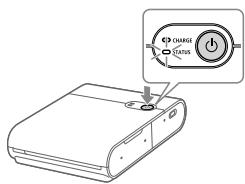
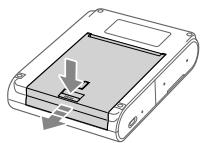
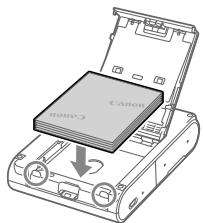
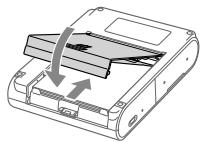
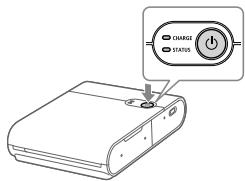
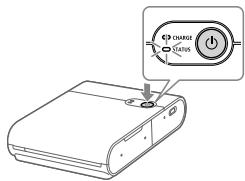
1 Kytke virta.
Pidä virtapainiketta painettuna, kunnes STATUS-merkkivalo alkaa vilkkua valkoisena, ja odota, kunnes STATUS-merkkivalo syttyy.
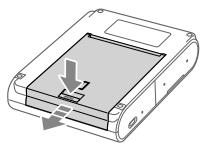
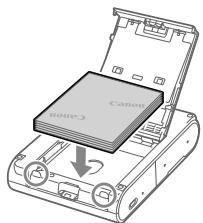
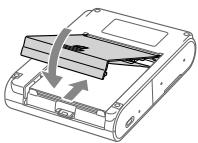
2 Lisää paperia.
Vapauta lukko painamalla avauspainiketta ja avaa paperilokeron kansi. - Aseta paperi (enintään 10 arkkia) tulostuspinta (pinta ilman Canon-logoa) alaspäin äläkä kosketa tulostuspintaa. Kohdista paperin reuna ympyröityjen osien kanssa. Älä työnnä paperia lokeron takaosaan. Sulje paperilokeron kansi.
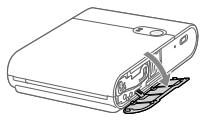
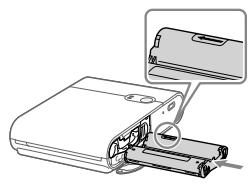
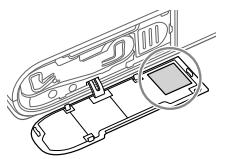
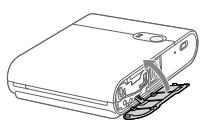
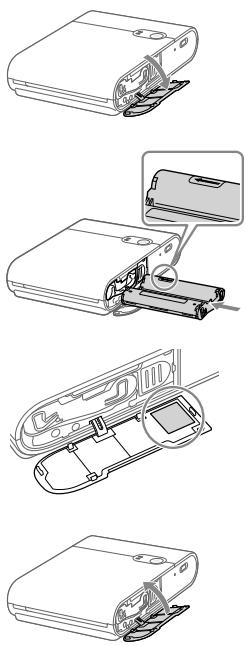
3 Lisää mustekasetti.
- Avaa mustekasettilokeron kansi.
- Aseta uusi mustekasetti oikein päin tulostimeen, kunnes se napsahtaa paikalleen.
4 Yhdistä ja rekisteröi tulostin käyttämällä QR-koodia.
Noudata älypuhelimen näytössä näkyviä ohjeita ja yhdistä ja rekisteröi tulostin käyttämällä QR-koodia.
Sulje mustekasettilokeron kansi.
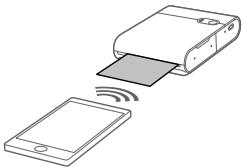
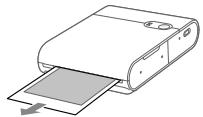
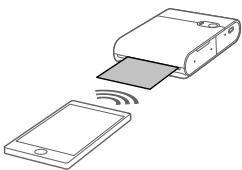
5 Tulosta.
Tulosta kuvat SELPHY Photo Layout -sovellusta käyttämällä.
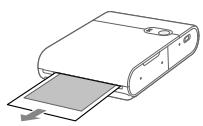
Kun tulostus on päättynyt, poista paperi tulostimesta.
6 Katkaise virta.
Pidä käytön jälkeen virtapainiketta painettuna, kunnes STATUS-merkkivalo sammuu.
Tulostamista koskevia turvallisuusohjeita
- Aseta paperi tulostuspinta (pinta ilman Canon-logoa) alaspäin äläkä kosketa tulostuspintaa.
- Älä käytä paperia, jolle on jo tulostettu tai jolle on kirjoitettu tekstiä tai muita merkintöjä.
- Paperi tulee ulos luovutusaukosta useita kertoja tulostuksen aikana. Älä vedä paperia ulos, ennen kuin älypuhelimessa näytetään paperin poistamisilmoitus.
- Älä keskeytä tiedonsiirtoa, ennen kuin tulostus on päättynyt. Jos tiedonsiirto keskeytetään, tulostus saatetaan suorittaa vain osittain.
- Älä avaa värikasettilokeron kantta tai paperilokeron kantta, kun tulostin on toiminnassa.
- Jos tulostuksen valmiustila jatkuu noin 10 minuuttia, virta katkaistaan automaattisesti. Voit jatkaa tulostamista painamalla virtapainiketta.
Tekniset tiedot
| Mitat | Noin 102,2 × 143,3 × 31,0 mm (ilman ulkonemia) |
| Paino | Noin 445 g (vain tulostimen runko) |
| Käytölämpötila | 5°C-40°C |
| Ilmankosteus käytön aikana | 20-80 % |
| Nimellistulo | DC 5,0 V ±0,5 V, enintään 900 mA |
| Tulostusmenetelmä | Sublimaatiolämpösiirto (ja päällystys) |
| Tarkkuus | 287 × 287 dpi |
| Sävyjyrkkyys | 256 sävyä/väri |
| Paperialustan kapasiteetti | 10 arkka |
| Paperikoko | Noin 72,0 × 85,0 mm |
| Tulostettava alue | Valittavissa sovelluksesta: noin 68 × 68 mm, noin 65 × 65 mm tai noin 62 × 62 mm |
| Tulostettavian arkken määrä | Noin 20 arkka (huonelämpötila, akku ladattu täyteen) |
| Tulostusnopeus (arkkia kohden) | Noin 43 sekuntia (huonelämpötila) |
Sovitin ja latausaika. Käytä tuotteen lataamiseen laturia, jonka nimellisteho on vähintään DC 5,0 V, 1000 mA. Lataaminen kestää huonelämpötilassa noin 2 tuntia, mutta aika voi olla pidempi käytettävän akun kunnon ja latausympäristön mukaan. Kaikki tiedot perustuvat Canonin tekemiin testeihin. - Tulostimen teknisiä tietoja tai ulkoasua voidaan muuttaa ilman eri ilmoitusta.
Jos tulostimessa vaikuttaa olevan toimintahäiriö, katso ensin alla olevat esimerkit ja tarkista tulostin. Jos tila ei parane asiaankuuluvien kohtien tarkistamisen jälkeen, ota yhteyttä asiakastukeen.
Virta
Virta ei kytkeydy päälle.
Tarkista akun varaustaso. - Jos akku ei lataudu, paina pakkosammutuskytkintä (4) ohuella esineellä ja lataa sitten akku uudelleen.
Lataaminen
Akkua ei voi ladata.
- Akkua ei voi ladata tulostuksen aikana. Lataa akku tulostuksen valmiustilassa tai virta katkaistuna. Käytä määritettyä akkulaturia.
- Jos akku ei lataudu, paina pakkosammutuskytkintä (4) ohuella esineellä ja lataa sitten akku uudelleen.
Akku tyhjenee nopeasti.
Akun teho laskee alhaisissa lämpötiloissa. Akun kulutus voi nousta tulostusasetusten mukaan. - Akkuvirtaa kuluu tulostusvalmiustilassa. Yhdellä latauksella tulostettavien arkkien määrän lisäämiseksi on suositeltavaa katkaista virta aina, kun tulostus on päättynyt. - Sovellus näyttää likimääräisen akun tason, ja akku saattaa tyhjentyä nopeasti tulostusolosuhteiden mukaan. Akku kannattaa ladata pian käytön jälkeen.
Latausvirhe tapahtuu. (STATUS-merkkivalo: vilkkuu hitaasti punaisena, CHARGE-merkkivalo: vilkkuu hitaasti vihreänä)
Lataaminen keskeytyy, kun tietty lämpötila ylittyy tulostimessa. Tämä ei ole vika. Irrota akkulaturi, katkaise virta ja odota, että tulostin jäähtyy. Latausvirheitä tapahtuu helpommin, kun tulostetaan jatkuvasti, kun ympäristön lämpötila on korkea ja kun tulostimen sisäpuoli on kuuma.
Lataaminen kestää pitkään, tai latausvirhe tapahtuu. (STATUS-merkkivalo: vilkkuu nopeasti punaisena, CHARGE-merkkivalo: vilkkuu nopeasti vihreänä)
- Jos tulostinta ei ole käytetty pitkään aikaan, latausaika saattaa kasvaa tai latausvirhe saattaa tapahtua. Jos näin tapahtuu, lataa akku uudelleen. Käytä määritettyä akkulaturia. (11)
- Jos ongelma ei ratkea, ota yhteyttä asiakastukeen.
Tulostaminen
Tulostaminen ei ole mahdollista.
Tarkista, että virta on kytketty. (7) Tarkista, että mustekasetti ja paperi on lisätty oikein. (7, 8) Tarkista, että värinauha ei ole löysällä. (4) Tarkista, ettei käytetä muuta kuin määritettyä paperia. (3) Jos mustekasetti on tyhjentynyt, vaihda se uuteen. Jos paperia ei ole, lisää paperia. (7, 8)
Kuvia ei voi tulostaa selvästi.
Tarkista, etteivät värinauha ja paperi ole likaisia. Tarkista, ettei tulostimen sisälle ole tarttunut pölyä ja likaa. Tarkista, ettei tulostimessa ole kondensaatiota. Tarkista, ettei tulostinta ole asennettu sähkömagneettisia aaltoja tai voimakkaita magneettikenttiä lähettävien laitteiden lähelle.
Älypuhelimen näytön värit poikkeavat tulostetuista väreistä.
- Älypuhelimien näyttöjen ja tulostuksen värien esitystapa on erilainen. Värit vaihtelevat myös näytön katseluympäristön (valon väri ja voimakkuus) ja näytön värisäätöjen mukaan.
Tulostaminen kestää kauan.
Tulostaminen keskeytyy, kun tietty lämpötila ylittyy tulostimessa. Tämä ei ole vika. Odota hetki, ennen kuin tulostat uudelleen, tai katkaise virta ja odota, että tulostin jäähtyy.
Tulostaminen keskeytyy ajoittain ja tulostaminen kestää normaalia pidempään, kun tulostetaan jatkuvasti, kun ympäristön lämpötila on korkea ja kun tulostimen sisäpuoli on kuuma.
- Tulostuksen keskeytyskertojen määrä voi lisääntyä tulostusasetusten mukaan.
Tulostusta ei voi pysäyttää.
- Vaikka tulostus peruutettaisiin kesken kaiken, tulostaminen jatkuu, kunnes käynnissä oleva tulostus on päättynyt.
- Jos tulostus keskeytetään usean arkin tulostamisen aikana, tulostus loppuu, kun senhetkinen arkki on tulostettu.
Paperi
Paperia ei syötetä oikein, tai se tukkeutuu usein.
Tarkista, että paperi on asetettu oikein. (7) - Tarkista, että paperi ei lohkeile tai ole taittunut ja että sille ei ole vielä tulostettu. Tarkista, että ei ole lisätty 11 tai useampaa arkkia. Tarkista, että ei käytetä muuta kuin määritettyä paperia. (3)
Määritettyä arkkien määrää ei voi tulostaa, tai paperia jää jäljelle.
- Paperia saattaa jäädä jäljelle, jos mustekasetti tyhjenee.
Paperia ei poisteta luovutusaukosta.
- Jos paperi tulee osittain esiin tulostimen etuosasta, vedä paperi ulos. Jos paperia ei kuitenkaan voi vetää ulos tarttumalla siihen kevyesti sormilla, älä vedä paperia liian voimakkaasti. Kytke tässä tapauksessa virta pois päältä ja päälle useita kertoja, kunnes paperi poistetaan. Jos katkaiset virran vahingossa tulostuksen aikana, kytke virta takaisin päälle ja odota, kunnes paperi poistetaan.
- Jos paperi on tukkeutunut, ota yhteyttä asiakastukeen. Älä yritä poistaa tukkeutunutta paperia ulos väkisin. Se voi aiheuttaa toimintahäiriön.
Wi-Fi
Ilmoitus "The printer cannot be found." näytetään.
Tarkista, että virta on kytketty. Kytke älypuhelimen sijaintipalvelut päälle. Kun haluat rekisteröidä tulostimen sovellukseen ensimmäisen kerran, napauta tulostimen aloitusnäytön vasemmasta yläkulmasta ja napauta sitten "Do you want to use another QX10? >". - Rekisteröiminen QR-koodia käyttämällä ei ole mahdollista, jos salasana on vaihdettu käyttämällä "Change the password"-toimintoa. Rekisteröi tässä tapauksessa tulostin manuaalisesti. - Jos salasana on unohtunut, alusta tulostimen asetukset ja rekisteröi sitten tulostin uudelleen sovellukseen noudattamalla seuraavia ohjeita. Kytke virta. → Pidä virtapainiketta painettuna. STATUS-merkkivalo sammuu 1 sekunnin kuluttua. → Jatka virtapainikkeen painamista. → Vapauta virtapainike, kun STATUS-merkkivalo alkaa vilkkua.
Tulostaminen kestää kauan.
- Älä käytä tulostinta lähellä mikroaaltouuneja tai laitteita (Bluetooth tms.), jotka käyttävät 2,4 GHz:n taajuusaluetta. Se voi heikentää Wi-Fi-signaaliympäristöä.
- Aseta tulostin ja älypuhelin lähelle toisiaan niin, että niiden välissä ei ole esineitä.
Sovellus
QR-koodia ei voi skannata.
- Tarkista, että QR-koodin päällä ei ole varjoa ja että QR-koodi skannataan edestäpäin. Eräät älypuhelimet eivät välttämättä voi skannata QR-koodia hyvin. Rekisteröi tässä tapauksessa tulostin manuaalisesti.
Ilmoitus "This photo cannot be used." näytetään.
Jos sovellus näyttää ilmoituksen "This photo cannot be used," kuvan koko saattaa olla liian suuri. Kutista, rajaa tai pienennä muulla tavalla kuvan kokoa ja yritä sitten tulostaa uudelleen.
Kun virheilmoitus näytetään
Kun tulostimessa esiintyy ongelma, tulostimen merkkivalot ilmoittavat virheestä ja älypuhelimen näytössä näytetään ilmoitus. Jos virheilmoituksen kanssa näytetään suoritettava toimenpide, toimi ohjeiden mukaan. Jos vain virheilmoitus näytetään, katso Vianmäärityskohdan esimerkkejä ja tarkista asiaankuuluvat kohdat. Jos ongelma ei ratkea, ota yhteyttä asiakastukeen. Kun tulostimen virta katkaistaan ja kytketään uudelleen päälle, varmista ennen virran kytkemistä, että paperi ja mustekasetti on lisätty oikein.
Sovelluksen ja tulostimen päivittäminen
Käytä aina uusinta SELPHY Photo Layout -versiota. (6) Tulostimen laiteohjelmisto täytyy ehkä päivittää, kun tulostetaan. Tähän tarvitaan riittävä akun varaustaso. - Älä katkaise virtaa tai paina pakkosammutuskytkintä, kun laiteohjelmiston päivitys on käynnissä.
Tulostettujen valokuvien säilytys
Kirjoita valokuviin spriiliuoksella huopakynällä. Tulostettujen pintojen värinmuutoksen estämiseksi älä säilytä valokuvia yli 40 °C lämpötiloille altistetuissa paikoissa, kosteissa tai pölyisissä paikoissa ja suoralle auringonvalolle altistetuissa paikoissa. - Älä kiinnitä tulostetuille pinnoille teippiä, anna tulostettujen pintojen koskettaa vinyylikirjoitusalustaa, käyntikorttikoteloa tai muovista pyyhekumia, levitä haihtuvia liuottimia, kuten alkoholia, tulostetuille pinnoille tai jätä tulostettuja pintoja muiden esineiden lähelle jne. Se voi aiheuttaa värinmuutoksia, värien haalistumista tai värien siirtymistä. - Jos säilytät valokuvia albumissa, valitse albumi, jossa on nailon-, polypropeeni- tai sellofaanitaskut.

Tulostettujen pintojen värit saattavat muuttua säilytystilan ja -ajan mukaan. Canon ei ole vastuussa tästä.
Siivoaminen tulostuksen jälkeen
Katkaise virta. Säilytä tulostimen lisätty paperi ja mustekasetti. Säilytä tulostinta suorassa asennossa pimeässä paikassa ilman pölyä ja likaa. Tulostimeen päässyt pöly tai lika voi aiheuttaa valokuviin valkoisia raitoja tai muita toimintahäiriöitä.

Säilytä avaamaton paperi ja mustekasetit pimeässä paikassa.
Päivittäinen käsittely
Älä altista tuotetta suurelle voimalle tai tärinälle. Se voi aiheuttaa paperitukoksia tai muita toimintahäiriöitä. Älä altista tuotetta hyönteismyrkyille tai haihtuville aineille. Älä myöskään anna tuotteen koskettaa kumi- tai vinyylituotteita pitkiä aikoja. Se voi vahingoittaa ulkopintaa. Kun tulostin siirretään kylmästä paikasta kuumaan paikkaan, sulje tulostin muovipussiin kondensaation estämiseksi ja anna tulostimen sopeutua ympäristön lämpötilaan, ennen kuin otat sen pois pussista. Jos kondensaatiota esiintyy, jätä tulostin ennen sen käyttämistä huonelämpötilaan, kunnes vesipisarat katoavat luonnollisesti. Pyyhi lika pois tulostimesta pehmeällä ja kuivalla liinalla.

- Älä koskaan pyyhi tulostinta käyttämällä neutraalia pesuainetta tai liuottimia, kuten bensiiniä tai maalin ohenninta. Se voi aiheuttaa ulkopinnan vahingoittumisen tai muodonmuutoksen tai maalin lohkeilemisen.
Wi-Fin (langattoman lähiverkon) varotoimet
Tämä tuote sisältää langattoman laitteen. Mallinumero on CD1158 (sisältää langattoman lähiverkon moduulin mallia WM321). Maat ja alueet, joissa langattoman lähiverkon käyttö on sallittua. Joissakin maissa ja joillakin alueilla langattoman lähiverkon käyttöä on rajoitettu ja laittomasta käytöstä saatetaan rangaista kansallisten tai paikallisten säännösten mukaisesti. Jotta välttyisit langatonta lähiverkkoa koskevien säännösten rikkomiselta, tarkista Canonin sivustolta, missä käyttö on sallittua. Huomaa, että Canon ei vastaa mistään ongelmista, jotka aiheutuvat langattoman lähiverkon käytöstä muissa maissa tai muilla alueilla. Seuraavien toimien tekeminen voi olla lain mukaan rangaistavaa: Tuotteen muuttaminen tai muokkaaminen, tuotteen sertifiointitarran poistaminen. Älä käytä tämän tuotteen langattoman lähiverkon toimintaa lähellä lääketieteellisiä laitteita tai muita sähkölaitteita. Langattoman lähiverkon toiminnon käyttäminen lähellä lääketieteellisiä laitteita tai muita sähkölaitteita voi vaikuttaa näiden laitteiden toimintaan.
Radiohäiriöihin liittyvät varotoimet
Tämä tuote saattaa vastaanottaa häiriöitä muista radioaaltoja lähettävistä laitteista.
Häiriöiden välttämiseksi varmista, että käytät tätä tuotetta mahdollisimman kaukana tällaisista laitteista, tai vältä käyttämästä laitteita samaan aikaan tämän tuotteen kanssa.
Canon Inc. vakuuttaa täten, että tämä laite on direktiivin 2014/53/EU mukainen.
EU-vaatimustenmukaisuusvakuutuksen täysimittainen teksti on saatavilla seuraavassa internetosoitteessa:
http://www.canon-europe.com/ce-documentation
Langattoman lähiverkon tiedot
Taajuuskaista(t): 2401-2473 MHz
Suurin lähettimen radiotaajuusteho: 11,4 dBm
CANON EUROPA N.V.
Suojauksen varotoimet
Koska Wi-Fi käyttää radioaaltoja signaalien lähetykseen, suojaukseen vaaditaan paremmat varotoimet kuin lähiverkkokaapelia käytettäessä. Pidä seuraavat asiat mielessä, kun käytät Wi-Fiä.
Lähetyksen seuraaminen
Pahantahtoiset kolmannet osapuolet voivat seurata Wi-Fi-lähetyksiä ja yrittää kaapata tietoja, joita lähetät.
Verkon luvaton käyttö
Pahantahtoiset kolmannet osapuolet voivat käyttää tätä tuotetta laittomasti, jos he näkevät QR-koodin sisältämät tiedot.
SELPHY Photo Layout -älypuhelinsovelluksen käyttämistä suositellaan verkon salasanan vaihtamiseen tarvittaessa.
Turvallisuustoimenpiteet ennen korjaamista, hävittämistä tai omistusoikeuden siirtämistä
Alusta asetukset noudattamalla seuraavia ohjeita ennen tuotteen omistusoikeuden siirtämistä, tuotteen hävittämistä tai lähettämistä korjattavaksi.
- Kytke virta. → Pidä virtapainiketta painettuna. STATUS-merkkivalo sammuu 1 sekunnin kuluttua. → Jatka virtapainikkeen painamista. → Vapauta virtapainike, kun STATUS-merkkivalo alkaa vilkkua.
Alkuperäisten Canonin lisävarusteiden ja tarvikkeiden käyttöä suositellaan
Tämä tuote on suunniteltu toimimaan moitteettomasti alkuperäisten Canonin lisävarusteiden ja tarvikkeiden kanssa.
Canon ei ole vastuussa tälle tuotteelle aiheutuneista vahingoista ja/tai onnettomuuksista, kuten tulipaloista tms., jotka ovat aiheutuneet muiden kuin Canonin valmistamien lisävarusteiden tai tarvikkeiden toimintahäiriöstä (kuten akun vuotamisesta ja/tai räjähtämisestä). Huomaa, että tämä takuu ei kata korjauksia, jotka aiheutuvat muiden kuin alkuperäisten Canonin lisävarusteiden ja tarvikkeiden käytöstä, mutta voit pyytää tällaisia korjauksia veloitusperusteisesti.
HUOMIO
Hävitä käytetyt akut paikallisten määräysten mukaisesti.

Tasavirta

Valmiustila
Vain Euroopan unionin sekä ETA:n (Norja, Islanti ja Liechtenstein) alueelle.
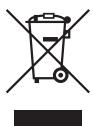

Nämä tunnukset osoittavat, että sähkö- ja elektroniikkalaiteromua koskeva direktiivi (SER-direktiivi, 2012/19/EU), paristoista ja akuista annettu direktiivi (2006/66/EY) sekä kansallinen lainsäädäntö kieltävät tuotteen hävittämisen talousjätteen mukana.
Jos yllä olevan symbolin alapuolelle on paristodirektiivin mukaisesti painettu kemiallisen aineen tunnus, kyseinen
paristo tai akku sisältää raskasmetalleja (Hg = elohopea, Cd = kadmium, Pb = lyijy) enemmän kuin paristodirektiivin sallima määrä.
Tuote on vietävä asianmukaiseen keräyspisteeseen, esimerkiksi kodinkoneliikkeeseen uutta vastaavaa tuotetta ostettaessa tai viralliseen sähkö- ja elektroniikkalaiteromun tai paristojen ja akkujen keräyspisteeseen. Sähkö- ja elektroniikkalaiteromun virheellinen käsittely voi vahingoittaa ympäristöä ja ihmisten terveyttä, koska laitteet saattavat sisältää ympäristölle ja terveydelle haitallisia aineita.
Tuotteen asianmukainen hävittäminen säästää myös luonnonvaroja.
Jos haluat lisätietoja tämän tuotteen kierrätyksestä, ota yhteyttä kunnan jätehuoltoviranomaisiin tai käyttämääsi jätehuoltoyhtiöön tai käy osoitteessa www.canon-europe.com/wee tai www.canon-europe.com/battery.
Tavaramerkit
App Store, iPhone ja iPad ovat Apple Inc. -yhtiön Yhdysvalloissa ja muissa maissa rekisteröityjä tavaramerkkejä. Google Play ja Android ovat Google LLC -yhtiön tavaramerkkejä. QR Code on Denso Wave Inc. -yhtiön tavaramerkki. Wi-Fi, Wi-Fi Alliance, WPA™ ja WPA2™ ovat Wi-Fi Alliancen tavaramerkkejä tai rekisteröityjä tavaramerkkejä. Kaikki muut tavaramerkit ovat omistajiensa omaisuutta.
Vastuuvapaus
Tämän oppaan painaminen uudestaan, lähettäminen tai tallentaminen tiedonhakujärjestelmään ilman Canonin lupaa on kielletty. - Canon pidättää oikeuden muuttaa tämän oppaan sisältöä milloin tahansa ilman eri ilmoitusta. Tässä oppaassa olevat kuvat saattavat poiketa hieman varsinaisesta laitteistosta. Yllä olevista kohdista huolimatta Canon ei ota mitään vastuuta tuotteiden virheellisestä käytöstä aiheutuvista vahingoista. Tietoja kolmannen osapuolen ohjelmistosta on tämän oppaan lopussa olevassa kohdassa "Third party software".
S E L P H Y SQUARE QX10
KOMPAKTI VALOKUVATULOSTIN
Pikaopas
SUOMI
Lue tämä käyttöopas huolellisesti ennen laitteen käyttöä. Säilytä opas tulevaa tarvetta varten.

Turvallisuusohjeet
Noudata aina seuraavia turvallisuusohjeita laitetta käytettäessä.
Älä käytä laitetta märillä käsillä tai veden lähellä. Vältä suoraa auringonvaloa. Älä peitä laitetta. Älä aseta laitetta epävakaalle alustalle. Älä käytä laitetta, jos se on vaurioitunut tai jos johto on kulunut. Älä yritä avata tai korjata laitetta itse. Ota yhteyttä valtuutettuun huoltoon. - Älä käytä laitetta. - Irrota pistoke pistorasiasta, kun laitetta ei käytetä. - Älä käytä laitetta lähellä syttyviä nesteitä tai kaasuja.
Tämä laite on tarkoitettu kotikäyttöön.
Älä käytä tulostinta muuhun kuin sen alkuperäiseen käyttötarkoitukseen.
Tämä laite on suunniteltu ympäristöystävälliseksi.
Laitteen saa kytkeä vain asianmukaisesti maadoitettuun pistorasiaan. Vältä jatkojohtojen käyttöä. Älä käytä laitetta, jos virtajohto on vaurioitunut. Irrota pistoke pistorasiasta ennen puhdistusta. Älä käytä laitetta, jos se on pudonnut tai vaurioitunut. Ota yhteyttä valtuutettuun huoltoon.
Älä aseta laitetta pehmeälle alustalle, kuten matolle tai sängylle.
Älä käytä laitetta, jos ympäristön lämpötila on alle 5 °C tai yli 40 °C.
Tämä laite on tarkoitettu kotikäyttöön, ei kaupalliseen käyttöön.
RbnLtp hpuwhuqutnhu uugunbguwn gwn wju uwnnlu, nnutn yuuntih wju oquwnnpotl:
Qwugintnl ntpnlu tllnnwwuwhuwu wihputnh wqngnujui utpn nu yunnn t uuuwnpajnlutn unwugutw uwugwnnnutnh unu luunuhulughwubutnh wnh hulhuwlu

nraunrna3nF
Uwnn T unugugutl Uuuuuluputn:
Atnp uunug uungh utnghu duutphu:
2bnpuuhnhtipawluupghuuybhu:
Lnluwhgu gnlgzutn
| Lnyu chdU | Lnyu Lh8BUNNNH | LlunwnqnllpIeIu |
| 2h quynncu | 2h quynncu | Rnuuughg wulguinluw t (hgpwunlwlz) |
| 2h quynncu pwnanu t | Lhgpwunlnu t (Rnuuughg wulguinluw t) | |
| 2h quynncu pwnanu t | Lhgpwunlnu wulguinluw t (Rnuuughg wulguinluw t)*1 | |
| 2h quynncu pwnanu t | 2h quynncu | Cquynncu t ungh h uwwwnwnnnwnn |
| @quynncu t | 2h quynncu | U2hwnncu t... |
| Unqun pwnanu t | 2h quynncu | Rtnwgntp unguu w#jwnan: |
| Unqun pwnanu t | 2h quynncu | Sutinlu unwnwnnn un uwwwnu wu ntdh f (hgpwunlwlz) *2 |
| @quynncu t | 2h quynncu t | Sutinlu unwnwnnn un uwwwnu wu ntdh f (uwwunlngh hgpwunlwnu qnqetu uwwunlnu t) |
| Unqun pwnanu t | 2h quynncu pwnanu t | Sutinlu unwnwnnn un uwwwnu wu ntdh f (hgpwunlwnu t) |
| Unqun pwnanu t | 2h quynncu pwnanu t | Sutinlu unwnwnnn un uwwwnu wu ntdh f (hgpwunlwnu wuwwwnu wu) |
| Unqun pwnanu t | 2h quynncu pwnanu t | U2hwnwnwn un gauuununh6wuh uwwuulutngn ngnru t, hntuwwpuu uhpwunlwnu plunhwunu t: |
| Unqun pwnanu t | 2h quynncu t | Uhuu t untnh nUutg; Uunnqte hwwtucb hwwwnnnnwnnunu: |
| Unqun pwnanu t | 2h quynncu t | Uununlgyh hgpwunlwnu wunhawun guo n t, hntuwwpuu hwwwnnnnunu t untu: Lhgpwunltyg uwnunlng: |
| Unqun pwnanu t | 2h quynncu t | Uhuu t untnh nUutg; Uunwintu u lnuu h uwwgtpe unuhs: |
| Unqun pwnanu t | 2h quynncu t | Uhuu t untnh nUutg: |
*1 ∩n2 dωfuwulw uug Lh8U4∩nH U nuj wugwnuLt: *2 Uwnunngh hgpwnnuu wunhawu npwnn npnnlqut uwwuuw utdhnu (ghpwnnu uhawnu) utnunu uugwu/uwguwnu uynu Lh8BUNHUFJnunuunwnuTbnunuuluwu. Uununngh ingpuuunnuu uunhawugwnt, uuujuu unhuquntg oognuqnpdtj. uunn npwnlntbtp uquu. Uwnung nUh puwnun hgpwnnnu:
Uwnungh hgpwuynnlu
1 Suhyu hgpwunnu USB wuwunbp (w6wnuLt uwwluh) wuwulgtp hgpwunnuu hwuun luwhuwintuud oowunu uwnu:
LH8U4NnHUFInunulunuT ewnatI yuuu uunu, U uunu ununu T hgpwnnu: bp Lh8U4NnHUF inunu wuuuue quununu T quuuus nunu, hgpwnnnuu wuuunnuT:
Rwuyuunntnwnnnnuu
Uju uunpnu unuun hwuun ulhnud2n t nuul SELPHY Photo Layout pgujhu hwuiu:
1 Lcnptnutp lu ntnuulwjbg SELPHY Photo Layout huwltuwoh wultuwugnhu unwnptnwl:
App Store-nu (iPhone-h, iPad-h ntiupnu) uu Google Play-nu (Android-nu uuunpnuh ntiupnu) nnubp «SELPHY Photo Layout» U unuulwbp SELPHY Photo Layout hwulw:
2 Ubluunltp SELPHY Photo Layout huulbawd:
Uynhuhwgtpuwnp$nhunngnn2fuwuwnuynlajnlutn: Uugunpt uunnpaunh hnuuuph huiuunnaujulu ntdhu npnn wju qnnounnyutn, nnuu luuqtgunlu tu hnwnunuh uunlung hnuuuph owhun: RtunLtp Eynuuh hnuwhulqutnhlu:

Suhwz uwhuwtgutni, onhuw' anunen hgpwnntnl ywu fawuwh huwuntn hnhuunhtui, wuhu unntbuiunnajnu unwuwin huwun puugtp SELPHY Photo Layout huwblwch [Printer Manual] pudhun:
Suhyu unuyuuluwwwwnwnnnnlp
Uj udunl uywnqwnu b, t e huytu uhuugut hnuwupgh, huytu ptnut anen, ptnut wuwph uwnlcn, qnwugt unh (QR lnnnu), unti U, t e huytu wuwint hnuwupgh:
1 Rnuulphg uhwgnLu:
Utnuud uwhtp Uwhguwu U wugunwu unawun uhuu yuruhur injun uyuh unuwotu uwhunu injun, uwnhbnu uwhutp uhuu yuruhur injun uynh:
2 @ngh ptnunlu:
Utnutp Pugtl unuulnunntp pugtln huiun u puogtp enah nwnuuhhwhnhz: 2qn2nwnpunwnnnn ennnn (unwnwnwnwn 10 nwnnn nnynnn nnynnn (wnwnwnnnuu nnwug Canon-h uwnwnwnu2uuh) nwnh uun' gnwnn ynhgtnn unwnnn uwnynnyehlu: Ruwununtgntp enh tqnn 2nguud uutinh htn:Uh hntp enn en nnuu npwnwh utng: Dywnp ennynwh ywnnhn:
3 @uluuugh uwpunl6h ptnunlufn:
Pugtp auluugh uunlunoh nunuwh ywhunhs:
品 zhun nghnul ungntb unnn rnuuwh uwnunan unhuh utg uunngnluunuh untn:
4 Suhyh uhwgnluu L qnwugnluq QR ynnh uhgngnu:
Rtnutp uwnepnuh hnuihugnguunnn hnuwluqutnh, nnuuqhuhugut p qunugtp unhqrnnhUhngnu: wultpauiuwhununlghnnuwuh yhuunhs:
5 SupLufo:
Sulje SELPHY Photo Layout -sovellus.
Sulje kaikki muut sovellukset.
Käynnistä tietokone uudelleen.
Varmista, että kamera ja tietokone on liitetty oikein USB-kaapelilla.
Lataa ohjain uudelleen.
Asenna uusin ohjain (Canonin verkkosivuilta) ja yhdistä laite uudelleen. Jos ongelma jatkuu, ota yhteyttä Canonin asiakastukeen. Tämä virhe voi johtua myös siitä, että laite on liitetty väärään porttiin. Tarkista, että käytät suoraa yhteyttä, etkä USB-keskitintä. Jos ongelma jatkuu, kokeile toista USB-kaapelia. Lopuksi, jos mikään ei auta, ota yhteyttä Canonin huoltoon.
Tulostuslaatuongelmat
| Qwuhutn | Unn 102,2 × 143,3 × 31,0 uJ (unuulg tiniunuwjhu hwunlqubtph) |
| Rw2 | Unn 445 q (uhwu unuhs hnuu) |
| Uzhuunuwupwjuh gtnuwunh6wlu | 5 °C - 40 °C |
| Uzhuunuwupwjuh hnuuunuŋaŋnlu | 20 - 80% |
| Uwuuwulwuu hqnnuŋaŋnlu | 33 5.0 Σ ±0.5 Σ, unwuuwqnuŋuŋ, 900 uJ |
| Suwuu tniwulw | @wulwgh gtnuwjhu qhnuwugnu unpuhwugwup (uultyntuwwu ztwnuwwunuup) |
| Lnlωjunuŋaŋnlu | 287 × 287 dpi |
| Twnuwupwunuŋu | 256 tniuq uty qnujhu hnuuŋ |
| fηηηηηηηηηηηηηηηηηηηηηηηηηηηηηηηηηηηηηηηηηηηηηηηηηηηηηηηηηηηηηηηηηηηηηηηηηηηηηηηηηηηηηηηηηηηηηηηηηηηη | |
| fηηηηηηηηηηηηηηηηηηηηηηηηηηηηηηηηηηηηηηηηηηηηηηηηηηηηηηηηηηηηηηηηηηηηηηηηηηηηηηηηηηηηηηηηηηηηηηη | |
| Suwuu wultyntu | Unn 72,0 × 85,0 uJ |
| Suwuu wultyntu | Rwunwuu ntiunnti quun huwttu wuh |
| Suwuu wultyntu | Unn 68 × 68 uJ-hg, Unn 65 × 65 uJ-hg lωu fUnn 62 × 62 uJ-hg |
| Suwuu wultyntu pwlwul | Unn 20 pæŋa (utiwulwujhu gtnwunwunhwunl u. hundtp (hgwunwunw wunlungnu) |
| Suwuu wunwunwauŋtu (uJt y pæŋa) | Unn 43 μwunwjuu (utiwunwjuu hnu gtnwunwunhwunl u) |
Tulostuslaatu voi heikentyä, jos käytät tulostusmateriaalia, joka ei ole Canonin suosittelemaa. Käytä aina Canonin alkuperäisiä mustekasetteja ja paperia. Jos ongelma ilmenee, puhdista tulostuspää. Lisätietoja on Canonin verkkosivuilla.
Vianmääritys
Jos ongelma ei ratkea, ota yhteyttä Canonin asiakastukeen. He auttavat sinua ongelman ratkaisemisessa.
Huolto
Huoltoa ei saa suorittaa itse.
Irrota virtajohto pistorasiasta. Jos laite on liitetty tietokoneeseen, irrota myös USB-kaapeli (4).
Ohjain
Asenna ohjain uudelleen.
Käyttöohjeet ja turvallisuusohjeet: Lue nämä ohjeet huolellisesti ennen laitteen käyttöä. Säilytä ohjeet tulevaa tarvetta varten. Jos laite annetaan toiselle henkilölle, luovuta myös tämä käyttöohje.
Käyttöohjeet:
Laitteen saa kytkeä vain sellaisen pistorasiaan, jonka jännite vastaa laitteen arvokilvessä ilmoitettua jännitettä. Laitetta saa käyttää vain kuivassa tilassa. Älä käytä laitetta kylpyammeen, suihkun tai altaan lähellä. Jos laite putoaa veteen, irrota pistoke heti pistorasiasta äläkä kurkota veteen. Tarkistuta laite ammattilaisella ennen seuraavaa käyttöä.
Verkkojännite: (230 V ~ 50 Hz, teho 2000 W)
Laitteen saa kytkeä vain asianmukaisesti maadoitettuun pistorasiaan. Varo vaurioittamasta johtoa. Älä vedä johdosta pistoketta irti pistorasiasta. Pidä johto poissa kuumilta pinnoilta ja teräviltä esineiltä. Jos johto on vaurioitunut, se on vaihdettava valmistajan tai valtuutetun huoltoliikkeen toimesta.
Laitteen saa kytkeä vain määräysten mukaiseen pistorasiaan. (230 V ~ 50 Hz, teho 2000 W)
Jos laitetta ei käytetä tai sitä puhdistetaan, irrota pistoke pistorasiasta. Älä koskaan upota laitetta veteen. Puhdista laite pehmeällä, kostealla liinalla. Älä käytä hankausaineita tai liuottimia.
Säilytys
Puhdistus:
Irrota pistoke pistorasiasta ennen puhdistusta. (7) Irrota pistoke pistorasiasta ja anna laitteen jäähtyä. (7,8) Älä upota laitetta veteen. (4) Irrota pistoke, jos laitetta ei käytetä. 3 - Älä käytä laitetta ilman valvontaa. (17, 8)
Tekniset tiedot:
Irrota pistoke pistorasiasta ja anna laitteen jäähtyä ennen puhdistusta. Älä koskaan upota laitetta veteen tai muuhun nesteeseen. Puhdista laite pehmeällä, kostealla liinalla. Irrota pistoke, jos laitetta ei käytetä tai jos se on jätetty ilman valvontaa.
Ympäristönsuojelu ja kierrätys:
Tämä laite on merkitty sähkö- ja elektroniikkalaiteromua koskevan EU-direktiivin mukaisesti. Älä hävitä laitetta sekajätteen mukana, vaan toimita se paikalliseen kierrätyspisteeseen.
Valmistaja pidättää oikeuden muutoksiin.
Tämä on suomennettu ja siistitty teksti, joka on peräisin teknisestä ohjeesta. Siinä käsitellään laitteen käyttöä ja asennusta. Teksti on nyt luettavassa muodossa.
Asennusohjeet ja käyttöopas
Lue nämä ohjeet ennen laitteen käyttöä.
Tämä laite on suunniteltu kestämään vaativia olosuhteita. Se on helppo asentaa ja käyttää. Noudata annettuja ohjeita parhaan tuloksen saavuttamiseksi. Laitteen mukana toimitetaan tarvittavat osat ja kiinnikkeet. Varmista, että kaikki osat ovat mukana ennen asennuksen aloittamista. Kiinnitä laite tukevasti ja varmista, että se on oikeassa asennossa. Tarkista säännöllisesti laitteen kunto ja puhdista se tarvittaessa.
Wi-Fi




- TURVAOHJEET
- VAROITUS
- ENNEN KÄYTTÖÄ
- PAKKAUKSEN SISÄLTÖ
- MERKKIVALOJEN SELITYKSET
- AKUN LATAAMINEN
- SOVELLUKSEN ASENTAMINEN
- TULOSTIMEN VALMISTELEMINEN JA TULOSTAMINEN
- KYTKE VIRTA
- LISÄÄ PAPERIA
- LISÄÄ MUSTEKASETTI
- YHDISTÄ JA REKISTERÖI TULOSTIN KÄYTTÄMÄLLÄ QR-KOODIA
- TULOSTA
- KATKAISE VIRTA
- TULOSTAMISTA KOSKEVIA TURVALLISUUSOHJEITA
- TEKNISET TIEDOT
- VIRTA
- VIRTA EI KYTKEYDY PÄÄLLE
- LATAAMINEN
- AKKUA EI VOI LADATA
- AKKU TYHJENEE NOPEASTI
- LATAUSVIRHE TAPAHTUU. (STATUS-MERKKIVALO: VILKKUU HITAASTI PUNAISENA, CHARGE-MERKKIVALO: VILKKUU HITAASTI VIHREÄNÄ)
- LATAAMINEN KESTÄÄ PITKÄÄN, TAI LATAUSVIRHE TAPAHTUU. (STATUS-MERKKIVALO: VILKKUU NOPEASTI PUNAISENA, CHARGE-MERKKIVALO: VILKKUU NOPEASTI VIHREÄNÄ)
- TULOSTAMINEN
- TULOSTAMINEN EI OLE MAHDOLLISTA
- KUVIA EI VOI TULOSTAA SELVÄSTI
- ÄLYPUHELIMEN NÄYTÖN VÄRIT POIKKEAVAT TULOSTETUISTA VÄREISTÄ
- TULOSTAMINEN KESTÄÄ KAUAN
- TULOSTUSTA EI VOI PYSÄYTTÄÄ
- PAPERI
- PAPERIA EI SYÖTETÄ OIKEIN, TAI SE TUKKEUTUU USEIN
- MÄÄRITETTYÄ ARKKIEN MÄÄRÄÄ EI VOI TULOSTAA, TAI PAPERIA JÄÄ JÄLJELLE
- PAPERIA EI POISTETA LUOVUTUSAUKOSTA
- WI-FI
- ILMOITUS "THE PRINTER CANNOT BE FOUND." NÄYTETÄÄN
- SOVELLUS
- QR-KOODIA EI VOI SKANNATA
- ILMOITUS "THIS PHOTO CANNOT BE USED." NÄYTETÄÄN
- KUN VIRHEILMOITUS NÄYTETÄÄN
- SOVELLUKSEN JA TULOSTIMEN PÄIVITTÄMINEN
- TULOSTETTUJEN VALOKUVIEN SÄILYTYS
- SIIVOAMINEN TULOSTUKSEN JÄLKEEN
- PÄIVITTÄINEN KÄSITTELY
- WI-FIN (LANGATTOMAN LÄHIVERKON) VAROTOIMET
- RADIOHÄIRIÖIHIN LIITTYVÄT VAROTOIMET
- CANON EUROPA N.V
- SUOJAUKSEN VAROTOIMET
- TURVALLISUUSTOIMENPITEET ENNEN KORJAAMISTA, HÄVITTÄMISTÄ TAI OMISTUSOIKEUDEN SIIRTÄMISTÄ
- ALKUPERÄISTEN CANONIN LISÄVARUSTEIDEN JA TARVIKKEIDEN KÄYTTÖÄ SUOSITELLAAN
- HUOMIO
- TAVARAMERKIT
- VASTUUVAPAUS
- S E L P H Y SQUARE QX
- PIKAOPAS
- SUOMI
- TURVALLISUUSOHJEET
- NRAUNRNA3NF
- LNLUWHGU GNLGZUTN
- UWNUNGH HGPWUYNNLU
- RWUYUUNNTNWNNNNUU
- SUHYU UNUYUULUWWWWNWNNNNLP
- RNUULPHG UHWGNLU
- NGH PTNUNLU
- ULUUUGH UWPUNL6H PTNUNLUFN
- SUHYH UHWGNLUU L QNWUGNLUQ QR YNNH UHGNGNU
- SUPLUFO
- KÄYNNISTÄ TIETOKONE UUDELLEEN
- LATAA OHJAIN UUDELLEEN
- TULOSTUSLAATUONGELMAT
- VIANMÄÄRITYS
- HUOLTO
- HUOLTOA EI SAA SUORITTAA ITSE
- OHJAIN
- ASENNA OHJAIN UUDELLEEN
- KÄYTTÖOHJEET
- VERKKOJÄNNITE: (230 V ~ 50 HZ, TEHO 2000 W)
- LAITTEEN SAA KYTKEÄ VAIN MÄÄRÄYSTEN MUKAISEEN PISTORASIAAN. (230 V ~ 50 HZ, TEHO 2000 W)
- SÄILYTYS
- PUHDISTUS
- YMPÄRISTÖNSUOJELU JA KIERRÄTYS
- VALMISTAJA PIDÄTTÄÄ OIKEUDEN MUUTOKSIIN
- LUE NÄMÄ OHJEET ENNEN LAITTEEN KÄYTTÖÄ
Merkki : CANON
Malli : SELPHYSQUARE QX10S
Kategoria : Valokuvatulostin