
SELPHY CP900 - Valokuvatulostin CANON - Ilmainen käyttöohje ja opas
Löydä laitteen käyttöohje ilmaiseksi SELPHY CP900 CANON PDF-muodossa.



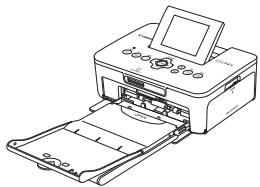
| Tuotetyyppi | Kompakti lämpösublimaatiotulostin valokuville |
| Merkki | Canon |
| Malli | SELPHY CP900 |
| Mitat (P x K x S) | 178,0 x 127,0 x 60,5 mm (ilman ulkonevia osia) |
| Paino (vain tulostin) | Noin 810 g |
| Virtalähde | Kompakti verkkolaite CA-CP200 B (24 V DC, 1,8 A) tai ladattava litiumioniakku NB-CP2L (myydään erikseen, 22,2 V, 1200 mAh) |
| Virrankulutus | 60 W max. (4 W valmiustilassa) |
| Tulostustarkkuus | 300 x 300 dpi |
| Värien lukumäärä | 256 sävyä per väri (K/M/S/yläpäällyste) |
| Tuetut paperikoot | Postikortti (100x148 mm), korttikoko (54x86 mm), tarrat (koko sivu/8 per arkki/neliömäiset) |
| Tulostusnopeus | Noin 47 s (postikortti), noin 27 s (korttikoko) |
| Näyttö | Värillinen TFT-LCD-näyttö, 6,75 cm (2,7 tuumaa), käännettävä |
| Langaton yhteys | Wi-Fi IEEE 802.11b/g (infrastruktuuri- ja ad hoc -tila), WPS-yhteensopiva |
| Langallinen yhteys | USB-nopea (Mini-B tietokoneelle, Type A PictBridge-laitteelle) |
| Yhteensopivat muistikortit | SD/SDHC/SDXC, MMC/MMCplus, miniSD/miniSDHC/microSD/microSDHC/microSDXC (sovittimella), RS-MMC, MMCmobile, MMCmicro |
| Päätoiminnot | Langaton tulostus, rajaus, henkilötunnistekuvien tulostus (monimuoto, vakio, mukautettu), punasilmäisyyden korjaus, ihon tasoitus, kuvan optimointi, kirkkauden säätö, väriefektit (seepia, mv jne.), päivämäärän tulostus, asettelu (1, 2, 4, 8, indeksi, satunnainen), DPOF-tulostus |
| Huolto ja puhdistus | Pyyhi kotelo pehmeällä liinalla. Puhdista tuuletusritilä mustekasetin poistamisen jälkeen. Älä käytä liuottimia (alkoholi, bensiini, ohennin). |
| Turvallisuusohjeet | Älä altista vedelle, älä pura, käytä vain suositeltuja Canon-lisävarusteita, irrota pistoke ukkosmyrskyn aikana, älä kosketa sisäosia putoamisen sattuessa. |
| Varaosat ja lisävarusteet | Värimustekasetti, paperipaketti (KP-36IP, KP-72IN, KP-108IN, KC-36IP, KC-18IF/KC-18IL/KC-18IS), syöttölokero PCP-CP400 (mukana) ja PCC-CP400 (valinnainen), verkkolaite, akku NB-CP2L, laturisovitin CG-CP200, pölysuoja DPC-CP100 |
| Korjattavuus | Älä yritä korjata itse. Ota yhteyttä Canonin valtuutettuun huoltoliikkeeseen. Takuu voimassa vain ostomaassa. |
| Käyttölämpötila | 5–40 °C |
| Käyttöilmankosteus | 20–80 % |
Usein kysytyt kysymykset - SELPHY CP900 CANON
Käyttäjien kysymyksiä aiheesta SELPHY CP900 CANON
0 kysymys tästä laitteesta. Vastaa tuntemiisi tai esitä omasi.
Esitä uusi kysymys tästä laitteesta
Lataa ohjeet laitteellesi Valokuvatulostin PDF-muodossa ilmaiseksi! Löydä käyttöohjeesi SELPHY CP900 - CANON ja ota elektroninen laitteesi takaisin hallintaan. Tällä sivulla julkaistaan kaikki laitteidesi käyttöön tarvittavat asiakirjat. SELPHY CP900 merkiltä CANON.
KÄYTTÖOHJE SELPHY CP900 CANON
Tulostimen käyttöopas
Ad hoc-tilstand (s. 29)
Infrastrukturtilstand (s. 31)
Tulostimen käyttöopas
SUOMI
- Lue tämä opas, mukaan lukien "Turvaohjeita"-osio, ennen tulostimen käyttämistä.
- Lue tämä opas huolellisesti, että osaat käyttää tulostinta oikein.
- Pidä tämä opas saatavilla myöhempää käyttöä varten.
Tarkista, että tulostimen pakkaus sisältää seuraavat osat. Voit käyttää apuna rastitettavia □ -ruutuja. Jos jokin osa puuttuu, ota yhteyttä jälleenmyyjään, jolta ostit tulostimen.
□ SELPHY-tulostinyksikkö
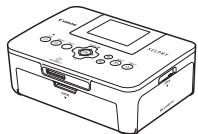
□ Canonin takuujärjestelmäkirjanen
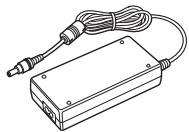
□ Verkkolaite
CA-CP200 B
□ Tulostimen käyttöopas (tämä opas)


Värikasetit ja paperit (myydään erikseen)
Hanki ennen tulostimen käyttämistä erikseen myytävät värikasetit ja paperisarjat.
| Värikasetti- ja paperisarja | Tarvittava paperikasetti | ||
| Tuotteen nimi | Paperikoko | Mahdollisten tulosteiden määrä | |
| Värikasetti- ja paperisarja KP-36IP (postikortti) | Postikorttikoko | 36 | Paperikasetti PCP-CP400(toimitetaan SELPHY-tulostimenmukana) |
| Värikasetti- ja paperisarja KP-72IN(valokuvapaperi) | 72 | ||
| Värikasetti- ja paperisarja KP-108IN(valokuvapaperi) | 108 | ||
| Värikasetti- ja paperisarja KC-36IP | Korttikoko | 36 | Paperikasetti PCC-CP400* |
| Värikasetti- ja tarrasarja KC-18IF(koko sivun tarra) | 18 | ||
| Värikasetti- ja tarrasarja KC-18IL(8 tarran arkit) | 18 | ||
| Värikasetti- ja tarraneliösarja KC-18IS(neliönmuotoiset tarrat) | 18 | ||
* Osta erikseen värikasetti- ja paperisarjan kanssa.
Kaikkia varusteita ei ehkä ole saatavissa kaikilla alueilla.
Lue tämä ensin
Tällä tuotteella tulostetut kuvat on tarkoitettu yksityiseen käyttöön. Älä tulosta kuvia, jotka rikkovat tekijänoikeuksia, ilman tekijänoikeuksien haltijan ennalta antamaa lupaa.
Tämän tuotteen takuu on voimassa vain ostomaassa. Jos ongelmia ilmenee, kun tuotetta käytetään ulkomailla, palauta tuote ostomaahan ennen kuin haet takuukorvausta Canonin asiakastukipalvelusta.
Nestekidenäyttö valmistetaan käyttämällä erittäin tarkkoja valmistustekniikoita. Yli 99,99 % pikseleistä toimii määritysten mukaisesti. Jotkut pikselit saattavat kuitenkin toisinaan olla pois toiminnasta tai näkyä punaisina tai mustina pisteinä. Kyseessä ei ole toimintahäiriö. Tämä ei myöskään vaikuta tulostettuun kuvaan.
Nestekidenäytön päällä voi olla ohut muovinen kalvo, joka suojaa näyttöä naarmuuntumiselta kuljetuksen aikana. Poista tämä kalvo ennen tulostimen käyttämistä.
Tässä oppaassa käytetyt merkinnät
Tästä tulostimesta käytetään nimitystä "SELPHY-tulostin" tai "tulostin".
SELPHY-tulostimen painikkeet on merkitty tekstissä kuvakkeilla. Lisätietoja on kohdassa "Hallintapainikkeet" (s. 6).
Näytössä näkyvät tekstit on merkitty [ ]-sulkeisiin (hakasulkeet).
- ⚠: Osoittaa tärkeät huomautukset.
: Osoittaa vinkit ja lisätiedot.
(s. xx): Osoittaa, mistä löytyy lisätietoja. xx: Osoittaa sivunumeron.
Tässä oppaassa oletetaan, että kaikissa toiminnoissa on käytössä oletusasetukset.
Tässä tulostimessa käytettäviä erilaisia muistikortteja kutsutaan yhteisnimityksellä "muistikortit".
Sisällysluettelo
Pakkauksen sisältö 2
Värikasetit ja paperit (myydään erikseen) ____ 2
Lue tämä ensin 3
Tässä oppaassa käytetyt merkinnät ____ 3
Turvaohjeita 4
SELPHY-tulostimen asentaminen 5
Tulostimen osat 6
Näytössä näkyvät tiedot ____ 7
Aloittaminen 7
Näytön kielen asettaminen 11
Muistikortit, joita voidaan käyttää 12
Tulostettavissa olevat kuvat 12
Kuvien valitseminen ja tulostaminen ____ 13
Kaikkien kuvien tulostaminen 16
Tulostettujen valokuvien säilyttäminen ____ 17
Tulostimen puhdistaminen tulostuksen jälkeen__ 17
Kuvien rajaaminen ja tulostaminen 18
ID-kuvien tulostaminen 19
Erilaisten kuvien tulostaminen 20
Tulostaminen langattoman lähiverkon kautta 25
Ennen langattoman lähiverkon käyttämistä ____ 26
Tiedonsiirtotavan valitseminen 28
Tulostaminen ad hoc -tilassa 29
Tulostaminen infrastruktuuritilassa 31
Kuvien tulostaminen tietokoneesta 35
Muut langattoman lähiverkon toiminnot 41
Yhdistäminen muihin laitteisiin kaapelin avulla 43
Tulostaminen tietokoneesta 44
Tulostaminen digitaalikamerasta 46
Liite 47
Tulostaminen, kun verkkovirta ei ole käytettävissä ____ 48
Vianmääritys 49
Tekniset tiedot 52
SELPHY-tulostimen käsitteleminen 54
Turvaohjeita
Lue alla olevat turvallisuusohjeet ennen tuotteen käyttämistä. Varmista aina, että tuotetta käytetään oikein.
Seuraavilla sivuilla annetut turvallisuusohjeet auttavat ehkäisemään henkilövahingot ja laitteen vahingoittumisen.
Lue myös huolellisesti käyttämiesi erikseen myytävien lisävarusteiden käyttöoppaat.

Varoitus
Ilmaisee vakavan vamman vaaran tai kuolemanvaaran.
Säilytä tämä laite lasten ulottumattomissa.
Virtajohdon kietoutuminen vahingossa lapsen kaulan ympärille voi aiheuttaa tukehtumisen.
Käytä vain suositeltuja virtalähteitä.
- Älä yritä purkaa laitetta, muuttaa sitä tai altista sitä kuumuudelle.
- Älä pudota laitetta tai altista sitä voimakkaille iskuille.
- Älä koske tulostimen sisäosiin tapaturmavaaran takia, jos laite on pudonnut tai muutoin vahingoittunut.
Lopeta tulostimen käyttö välittömästi, jos tulostimesta tulee savua tai vierasta hajua tai jos se toimii muutoin epänormaalisti.
- Älä käytä laitteen puhdistamiseen orgaanisia liuottimia, kuten alkoholia, puhdistettua bensiiniä tai ohenninta.
Varo, ettei tuotteeseen joudu vettä (esim. merivettä) tai muita nesteitä.
Varo, ettei tulostimeen joudu nesteitä tai vieraita esineitä.
Se voi aiheuttaa sähköiskun tai tulipalon vaaran.
Jos tuotteeseen joutuu nestettä, irrota virtajohto ja ota yhteyttä jälleenmyyjään tai Canonin asiakastukipalveluun.
- Älä koske tulostimeen tai virtapistokkeeseen ukkosmyrskyn aikana.
Se voi aiheuttaa sähköiskun tai tulipalon vaaran. Lopeta laitteen käyttö välittömästi ja siirry loitommalle.
Irrota virtajohto pistorasiasta säännöllisin väliajoin ja puhdista kuivalla liinalla pöly ja lika, joita on kertynyt pistokkeeseen, pistorasian ulkopintaan ja niitä ympäröivälle alueelle.
- Älä käsittele virtajohtoa märin käsin.
- Älä käytä laitetta tavalla, joka ylittää pistorasian tai johtimien nimelliskapasiteetin. Älä käytä laitetta, jos virtajohto tai pistoke on vahingoittunut tai laitetta ei ole kytketty pistorasiaan kunnolla.
Varo, ettei tulostimeen tai pistokkeeseen joudu likaa tai metallisia esineitä (kuten neuloja tai avaimia).
- Älä katkaise, vahingoita tai muuntele virtajohtoa tai aseta sen päälle painavia esineitä.
Se voi aiheuttaa sähköiskun tai tulipalon vaaran.
- Älä toista laitteen mukana toimitettuja CD-levyjä CD-soittimessa, joka ei tue datalevyjä.
CD-levyjen toistaminen musiikin kuunteluun tarkoitetulla CD-soittimella voi vaurioittaa kaiuttimia. Jos dataa sisältävää CD-levyä yritetään toistaa musiikin kuunteluun tarkoitetulla CD-soittimella, kuulokkeista tulevat voimakkaat äänet voivat vahingoittaa kuuloa.

Huomio
Ilmaisee tapaturmavaaran.
- Älä työnnä kättäsi tulostimen sisälle.
Sijoita SELPHY-tulostin turvalliseen paikkaan siten, että et kompastu virtajohtoon.
Se voi aiheuttaa vammoja tai vaurioittaa tulostinta.
Vältä käyttämästä tai säilyttämästä tulostinta seuraavissa paikoissa:
● Paikat, joihin osuu suora auringonpaiste. ● Paikat, joissa lämpötila on yli 40 °C.
Kosteat tai pölyiset paikat. Paikat, joihin kohdistuu voimakasta tärinää.
Tämä saattaa kuumentaa ja vaurioittaa tulostinta tai sovitinta ja voi aiheuttaa sähköiskun, palovamman, muun vamman tai tulipalon.
Korkea lämpötila voi aiheuttaa sovittimen tai tulostimen kotelon vääntymisen.
Irrota virtajohdon pistoke pistorasiasta, kun laitetta ei käytetä.
- Älä aseta tulostimen päälle mitään, kuten liinaa, kun se on käytössä.
Jos tulostimen virtajohto on pistorasiassa pitkään, se saattaa ylikuumentua ja vääntyä, josta voi aiheutua tulipalo.
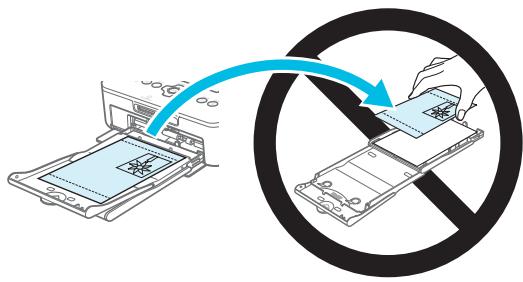
- Älä koskaan tulosta samalle paperille uudestaan, vaikka olisi tulostettu vain osalle paperia ja paperilla on tyhjää tilaa alla näytetyn mukaisesti.
Paperin käyttäminen uudestaan saattaa saada värinauhan tarttumaan paperiin tai aiheuttaa paperitukoksia ja vahingoittaa tulostinta.
- Älä irrota virtajohtoa tulostuksen aikana.
Jos olet vahingossa katkaissut virran, kytke se takaisin ja odota, että paperi tulee ulos. Paperitukoksen sattuessa kysy neuvoja jälleenmyyjältä tai Canonin asiakastukipalvelusta. Älä poista jumittunutta paperia väkisin. Tulostin saattaa vahingoittua.
- Älä käytä tulostinta lähellä laitetta, joka luo magneettikentän, esimerkiksi moottorin lähellä, tai pölyisissä paikoissa.
Se saattaa vahingoittaa tulostinta tai aiheuttaa toimintahäiriön.

SELPHY-tulostimen asentaminen
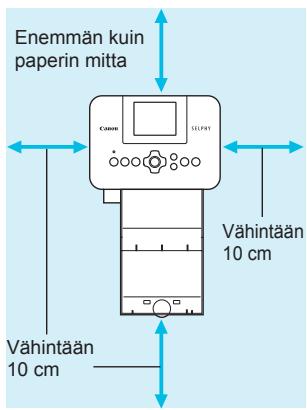
Aseta SELPHY-tulostin vakaalle ja tasaiselle alustalle, kuten pöydälle. Älä koskaan aseta sitä epävakaalle tai kaltevalle pinnalle.
Sijoita SELPHY-tulostin vähintään metrin etäisyydelle sähkömagneettisia aaltoja tai voimakkaita magneettikenttiä tuottavista laitteista.
Varmista, että SELPHY-tulostimen ympärillä on vähintään 10 cm vapaata tilaa.
- Paperi liikkuu SELPHY-tulostimen takaosasta sisään ja ulos tulostamisen aikana, joten varmista, että tulostimen takana on yli paperin mitta vapaata tilaa.

- Älä käytä SELPHY-tulostinta lähellä laitetta, joka luo magneettikentän, esimerkiksi moottorin lähellä, tai pölyisissä paikoissa. Se saattaa vahingoittaa tulostinta tai aiheuttaa toimintahäiriön.
- Älä aseta tulostinta television tai radion lähelle. Se voi aiheuttaa toimintahäiriöitä tulostimessa.
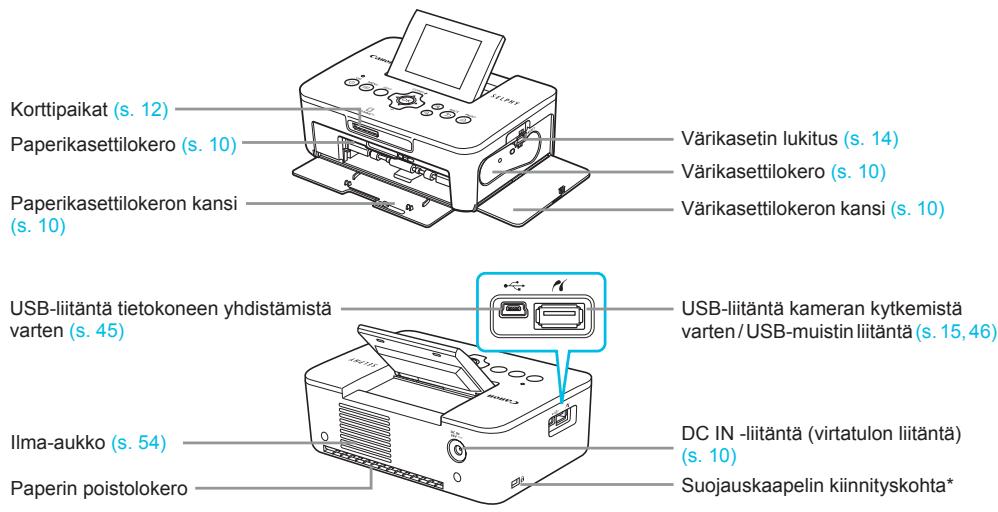
* Suojauskaapeli, kuten Kensington lock -kaapelilukko, voidaan kytkeä tähän kohtaan.

Hallintapainikkeet
![graph TD 1["①"] --> 2["ON"] 8["⑧"] --> 2 2 --> 3["MENU"] 2 --> 4["EDIT"] 3 --> 5["⑤"] 4 --> 5 5 --> 6["⑥"] 6 --> 7["OK"] 7 --> 8["BACK"] 7 --> 9["PRINT"] 8 --> 10["⑩"] 9 --> 11["⑪"] 10 --> 13["⑬"] 11 --> 12["⑫"]](/content/2020/04/31013/images/cc1067ad56508c44c95093b6ec42456e2e4849218c2febe4ab4fab5a8c5149f3.jpg)
| Tässä oppaassa käytetyt kuvakkeet | Nimi | Toiminto | |
| 1 | - | Näyttö (nestekidenäyttö) | Kuvien, asetusnäkymien ja virheilmoitusten näyttäminen (s. 51) |
| 2 | ON-painike | Kytkee ja katkaisee SELPHY-tulostimen virran (s. 11). | |
| 3 | MENU-painike | Tuo näyttöön valikkonäkymän (s. 11). | |
| 4 | - | EDIT-painike | Näyttää muokkausvalikon ja kääntää rajaskehystä. |
| 5 | OK | OK-painike | Määrittää valitut asetukset. |
| 6 | ▲ | Ylös/+ COPIES -painike | Kopioiden määrän määrittäminen, muutettavien asetusten valitseminen. |
| 7 | ▼ | Alas/- COPIES -painike | |
| 8 | Vasemmalle-painike | Kuvien vaihtaminen, asetusten muuttaminen. | |
| 9 | ▶ | Oikealle-painike | |
| 10 | Suurennuspainike | Vaihtaa näytön, suurentaa rajaskehystä. | |
| 11 | Pienennyspainike | Vaihtaa näytön, pienentää rajaskehystä. | |
| 12 | BACK-painike | Palauttaa edellisen näytön (s. 20), peruuttaa tulostuksen (s. 14). | |
| 13 | PRINT-painike | Aloittaa tulostuksen (s. 14). | |
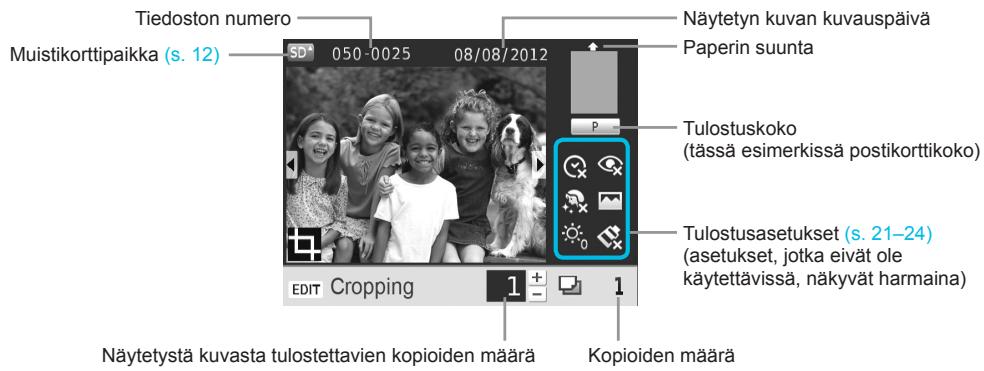
Näytön vaihtaminen
Voit näyttää kuvan koko ruudun kokoisena painamalla ⚙-painiketta. Näytössä näkyy myös kehys, joka määrittää tulostusalueen.
Voit näyttää 4 kuvaa näytössä painamalla ☒-painiketta.

Aloittaminen
Kuvien tulostamisen valmistelut. Postikorttikokoista värikasetti- ja paperisarjaa (myydään erikseen) (s. 2) käytetään esimerkkinä, mutta muiden kokojen valmistelut ovat samat.
Varo, ettei paperille pääse pölyä, sillä se voi aiheuttaa raitoja tulostettuihin valokuviin tai vahingoittaa tulostinta (s. 5).

Värikasetin valmisteleminen
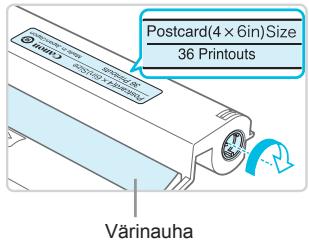
Tarkista värikasetti ja värinauha.
Pitele värikasettia niin, ettet kosketa värinauhaan, ja tarkista, että tulostukseen käyttämäsi paperikoko vastaa värikasetissa näytettyä paperikokoa (Postcard (4x6in) Size, Card Size tms.).
Tarkista, että värinauha on kireällä. Jos värinauha on löysällä, kiristä se kääntämällä hammaspyörää kuvan osoittamalla tavalla tai muuten värinauha voi repeytyä, kun se asennetaan SELPHY-tulostimeen.

- Varmista, että et koske värinauhaan, et käsittele värikasettia märin käsin etkä päästä pölyä tai likaa värinauhalle. Liasta ja vesipisaroista voi aiheutua raitoja valokuviin, tulostuslaadun heikkeneminen, värinauhan repeytyminen tai tulostimen toimintahäiriö (s. 5).
- Kun kiristät värinauhaa, käännä hammasratasta varovasti käyttämättä voimaa. Jos käännät värinauhaa väkisin, se voi repeytyä tai loppua kesken ennen valokuvan loppuun tulostamista, jolloin paperia jää yli.
- Älä käytä käytettyä värikasettia uudelleen, sillä se voi vahingoittaa tulostinta tai aiheuttaa toimintahäiriön.
Paperikasetin valmisteleminen
1
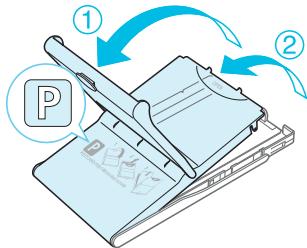
Tarkista, että valmisteltu värikasetti vastaa paperikasettiin merkittyä paperikokoa (POSTCARD (4x6in), CARD SIZE tms.).
Avaa kansi.
Kansia on kaksi. Avaa ensin ulompi kansi ① ja avaa sitten sisempi kansi ②.
2
3
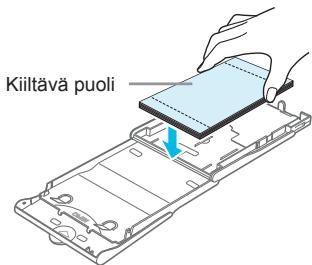
Aseta paperi kasettiin.
Aseta paperi valmisteltuun paperikasettiin.
Paperikasettiin voidaan laittaa enintään 18 arkkia. Jos asetat kasettiin 19 arkkia tai sitä enemmän, tulostin voi vahingoittua tai siinä voi ilmetä toimintahäiriöitä.
Pitele paperia kuvan osoittamalla tavalla ja aseta se kasettiin kiiltävä puoli ylöspäin. (Älä koske paperiarkkien tulostuspuolelle (kiiltävä puoli). Se voi heikentää tulostuslaatua.)
- Jos paperin päällä on suojapaperi, poista se ja aseta ainoastaan paperit kasettiin.
Jos tulostat postikorttikokoiselle paperille, jossa on paikka postimerkille, aseta paperi kasettiin niin, että postimerkin paikka on kuvan osoittamassa kohdassa.
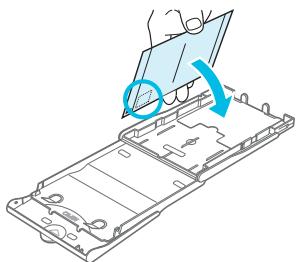
- Sulje sisempi kansi niin, että se napsahtaa paikalleen. Jätä ulompi kansi auki tulostuksen ajaksi.

- Käytä vain SELPHY CP -sarjan tulostimille tarkoitettua alkuperäisissä Canonin värikasetti- ja paperisarjoissa saatavana olevaa paperia. Tulostimessa ei voi käyttää tavallista tulostinpaperia, tavallisia postikortteja tai SELPHY ES -sarjan tulostimille tarkoitettua paperia.
-
Älä koskaan tee seuraavia, sillä se saattaa vahingoittaa tulostinta tai aiheuttaa toimintahäiriön:
-
paperin kääntäminen (tulostuspuoli on paperin kiiltävä puoli)
- paperin taivuttaminen tai arkkien erotteleminen reikärivien kohdalta ennen tulostamista
- tarra-arkkien käyttäminen, mikäli tarrat ovat osittain tai kokonaan irti
- arkille kirjoittaminen ennen tulostamista
- paperin uudelleenkäyttäminen tyhjään osaan tulostamiseksi (s. 5).
- Älä koske paperikasetin jousiin.
Jos jouset taipuvat tai vääntyvät, paperin syöttäminen
SELPHY-tulostimeen ei toimi oikein.
Korttikokoisissa paperikaseteissa on yksi jousi yläpinnan keskellä.
- Varo koskettamasta tai hankaamasta paperin tulostuspuolta (kiiltävää puolta), äläkä käsittele paperia märin käsin tai päästä sille pölyä tai likaa. Liasta ja vesipisaroista voi aiheutua raitoja valokuviin, tulostuslaadun heikkeneminen tai tulostimen vahingoittuminen (s. 5).
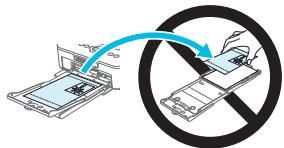
Pölysuojakannen kiinnittäminen
Kiinnittämällä pölysuojakannen DPC-CP100 voit estää pölyn tai lian kertymisen papereille. Pölysuojakansi ei ehkä kuulu toimitukseen kaikilla alueilla. Osta se tarvittaessa erikseen.
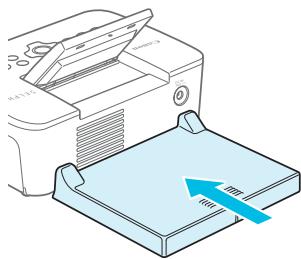
Aseta pölysuojakansi kuvan osoittamalla tavalla.

Pölysuojakansi ei ehkä pysty estämään pölyn ja lian kertymistä papereille paikoissa, joissa on paljon pölyä tai likaa, tai ulkona, joten varmista, että käytät SELPHY-tulostinta puhtaassa ympäristössä.

Kun et käytä pölysuojakantta, säilytä se pussissa suojassa pölyltä.
Väri- ja paperikasettien asettaminen tulostimeen
1
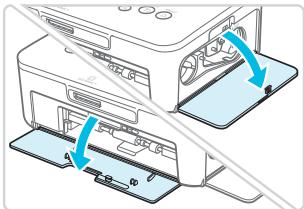
Avaa värikasetin ja paperikasetin lokeroiden kannet.
2
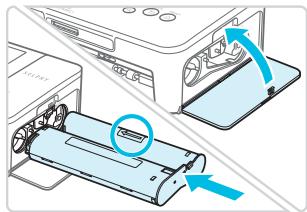
Aseta värikasetti paikoilleen.
Aseta värikasetti tulostimeen liu'uttamalla sitä kasetissa olevan nuolen osoittamaan suuntaan, kunnes se lukkiutuu naksahtaen paikoilleen.
- Sulje värikasettilokeron kansi.
3
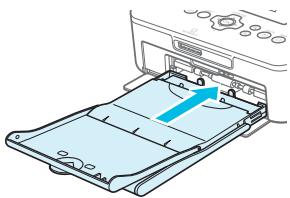
Aseta paperikasetti paikoilleen.
Tarkista, että ulompi kansi on auki (s. 8), ja aseta paperikasetti kokonaan lokeroon.
Virran kytkeminen
1
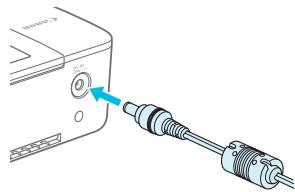
Kiinnitä verkkolaite SELPHY-tulostimeen.
Kiinnitä verkkolaitteen liitin kunnolla SELPHY-tulostimen liitäntään.
2
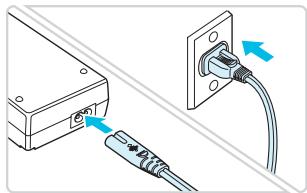
Liitä virtajohdon toinen pää verkkolaitteeseen ja toinen pää pistorasiaan.
Voit vaihtaa nestekidenäytön valikoissa ja sanomissa käytettävän kielen. Oletusasetuksena on englanti.
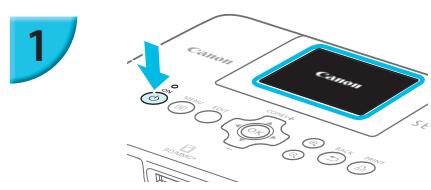
Kytke SELPHY-tulostimeen virta.
- Pidä ⏻-painiketta painettuna, kunnes vasemmalla olevan kuvan mukainen näkymä tulee näyttöön.
- Voit katkaista tulostimesta virran pitämällä ⏻-painiketta painettuna, kunnes näytön kuva muuttuu.
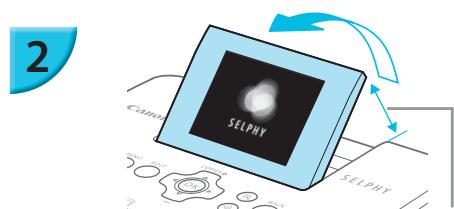
Nosta näyttö (nestekidenäyttö).
- Älä nosta nestekidenäyttöä enempää kuin 45 °, sillä se saattaa vahingoittaa näyttöä tai aiheuttaa toimintahäiriöitä.
Noin 45°
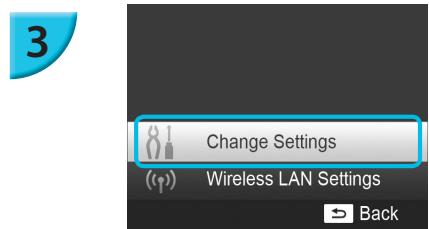
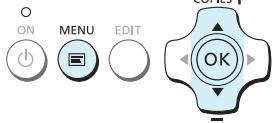
Tuo asetukset näyttöön.
Paina -painiketta.
- Valitse ▲▼ -painikkeilla [Change Settings/Muuta asetukset] ja paina sitten OK-painiketta.
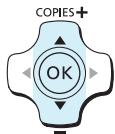
Tuo kielen asetusnäkymä näyttöön.
- Valitse ▲▼ -painikkeilla [ ] Language/Kieli] ja paina sitten OK-painiketta.
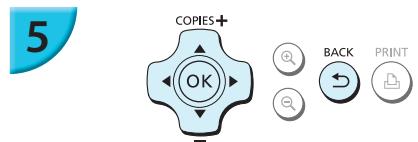
Valitse kieli.
- Valitse kieli ▲▼◀▶ -painikkeilla ja paina sitten OK-painiketta.
- Voit palata vaiheeseen 2 painamalla ←-painiketta kahdesti.
| Muistikortit, joita voidaan käyttää ilman sovitinta | Muistikortit, jotka edellyttävät sovitinta (saatavilla erikseen) |
SD-muistikorttiSDHC-muistikorttiSDXC-muistikortti  MultiMediaCardMMCplus-korttiHC MMCplus -kortti MultiMediaCardMMCplus-korttiHC MMCplus -kortti | miniSD-muistikorttiminiSDHC-muistikorttimicroSD-muistikorttimicroSDHC-muistikorttimicroSDXC-muistikorttiRS-MMC-kortti *MMCmobile-korttiMMCmicro-kortti |
* "RS-MMC" on lyhenne sanoista "Reduced-Size Multi Media Card".

- Jos muistikortin kanssa on käytettävä sovitinta, aseta ensin muistikortti sovittimeen ja sovitin vasta sen jälkeen korttipaikkaan.
Jos muistikortti asetetaan korttipaikkaan ilman sovitinta, muistikorttia ei ehkä voida poistaa tulostimesta.
Käytä muistikortteja, jotka on alustettu siinä kamerassa, jolla kuvia otetaan. Tulostin ei välttämättä tunnista tietokoneessa alustettua muistikorttia.

Katso käsittelyohjeet muistikortin ja sovittimen käyttöoppaista.

Tietoja USB-muistista
Voit tulostaa USB-muistin (erikseen ostettava) kuvat kytkemällä sen SELPHY-tulostimeen (s. 15).

Tulostettavissa olevat kuvat
JPEG-kuvia, jotka ovat Exif-yhteensopivia, voidaan tulostaa SELPHY-tulostimella.

Poikkeavan kokoiset kuvat tai tietokoneella muokatut kuvat eivät ehkä näy tai tulostu oikein.
Kuvien valitseminen ja tulostaminen
Voit valita kuvan ja määrittää tulostettavien kopioiden määrän. Tässä osiossa käytetään esimerkkinä SD-muistikorttia, mutta voit tulostaa myös muilta muistikorteilta samojen ohjeiden avulla.

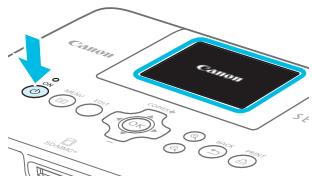
Kytke SELPHY-tulostimeen virta.
- Pidä ⏻-painiketta painettuna, kunnes vasemmalla olevan kuvan mukainen näkymä tulee näyttöön.
- Voit katkaista tulostimesta virran pitämällä ⏻-painiketta painettuna, kunnes näytön kuva muuttuu.

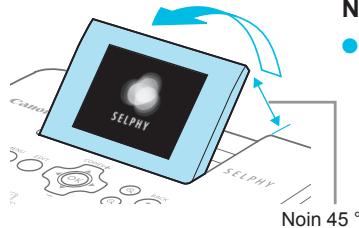
Nosta näyttö (nestekidenäyttö).
- Älä nesta nestekidenäyttöä enempää kuin 45 °, sillä se saattaa vahingoittaa näyttöä tai aiheuttaa toimintahäiriöitä.

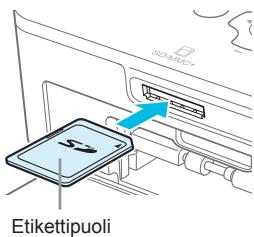
Aseta muistikortti muistikorttipaikkaan.
- Työnnä kortti sisään kuvassa näytetyn suuntaisesti, kunnes se napsahtaa.
- Kun haluat poistaa kortin, työnnä sitä, kunnes se napsahtaa, ja ota sormesi pois hitaasti.
Vaiheen 4 näkymä (kuvanäkymä) (s. 7) tulee näyttöön.

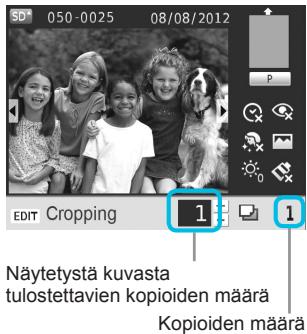

Valitse kuva.
- Valitse tulostettava kuva ◀▶ -painikkeilla.
- Jos pidät ◀▶ -painikkeita painettuna, joka viides kuva näytetään.
Valitse tulostettavien kopioiden määrä.
- Valitse tulostettavien kopioiden määrä ▲▼ -painikkeilla.
- Jos pidät ▲▼ -painikkeita painettuna, lukumäärä kasvaa tai vähenee viiden kopion verran.
- Voit tulostaa toisen kuvan toistamalla vaiheet 4 ja 5.
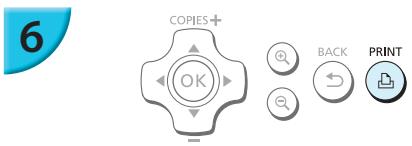
Tulosta.
Käynnistä tulostus painamalla 📁-painiketta.
- Paperi liikkuu SELPHY-tulostimen takaosasta sisään ja ulos useita kertoja tulostamisen aikana. Älä koske paperiarkkiin, ennen kuin tulostus on valmis ja tulostettu arkki on siirretty luovutustasolle (paperikasetin uloimman kannen päälle).
- Älä anna 19 tai useamman tulostetun arkin kerääntyä luovutustasolle.
- Jos haluat peruuttaa tulostuksen sen ollessa kesken, paina ←-painiketta.
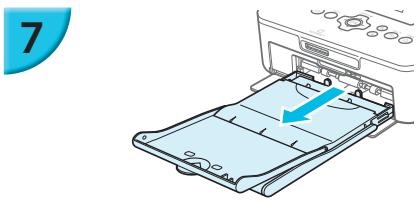
Aseta tulostimeen paperia.
Jos näyttöön tulee ilmoitus paperin loppumisesta, vedä paperikasetti ulos SELPHY-tulostimesta katkaisematta virtaa.
- Aseta paperikasettiin lisää paperia (s. 8) ja aseta kasetti takaisin SELPHY-tulostimeen (s. 10).
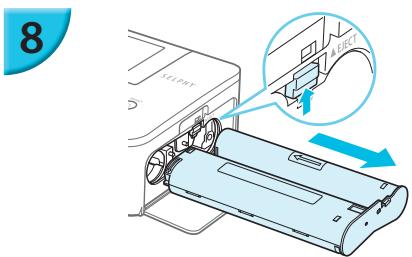
Vaihda värikasetti.
- Jos näyttöön tulee ilmoitus värin loppumisesta, avaa värikasettilokeron kansi katkaisematta virtaa.
Värikasetti tulee ulos, kun siirrät lukkoa kuvassa näytettyyn suuntaan. Aseta tulostimeen uusi värikasetti (s. 7, 10).
!
- Älä koskaan vedä paperikasettia ulos, avaa värikasettilokeron kantta tai poista muistikorttia tulostamisen aikana tai kun tulostimen käynnistysäänet ovat kuultavissa heti tulostimen päälle kytkemisen jälkeen. Se saattaa vahingoittaa tulostinta.
Peruuta tulostus painamalla →-painiketta. Et voi peruuttaa tulostusta painamalla ON-painiketta ja tulostin voi vahingoittua, jos katkaiset virran irrottamalla virtajohdon.

Saattaa kestää hetken ennen kuin kuvat tulevat näyttöön vaiheessa 4, jos muistikortilla on paljon kuvia.
Jos näyttöön tulee [DPOF images remain/DPOF-kuvia jäljellä], katso kohta "Tulostaminen digitaalikamerassa määritetyillä asetuksilla (DPOF-tulostus)" (s 46).
- Voit tulostaa enintään 99 kuvaa kerralla vaiheessa 4 ja määrittää enintään 99 kopiota kuvaa kohti vaiheessa 5. Kopioiden kokonaismäärä ei kuitenkaan saa olla yli 999.
Tulostus ei lopu ennen kuin tulostettavana oleva sivu on tulostettu, vaikka peruuttaisit tulostuksen painamalla →-painiketta.
Keskeneräisten kuvien välttäminen
Huomaa seuraavat seikat, jotta et tuhlaa paperia siksi, että värinauha loppuu ennen kuin valokuva on tulostettu kokonaan.
- Älä käännä hammasratasta liikaa, kun kiristät värinauhaa (s. 7).
- Käytä aina → painiketta, kun haluat peruuttaa tulostuksen, äläkä koskaan katkaise virtaa ennen → painikkeen painamista (vaihe 6).
Jos näyttöön tulee ilmoitus paperin loppumisesta, lisää paperia katkaisematta virtaa ja poistamatta värikasettia (vaihe 7) tai peruuta tulostus ←-painikkeella (vaihe 6).
Tulostusolosuhteista riippuen et ehkä joissain tapauksissa pysty välttämään epätäydellisiä valokuvatulosteita, jotka johtuvat värinauhan loppumisesta, vaikka noudattaisit edellä annettuja ohjeita.
USB-muistista tulostaminen
Erikseen hankittavassa USB-muistissa olevat kuvat voidaan tulostaa samoin kuin muistikortilla olevat kuvat.
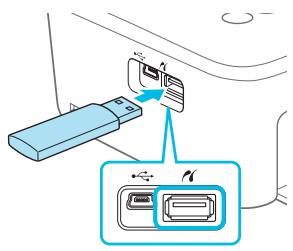
Aseta USB-muisti kuvan osoittamalla tavalla.
Kaikki seuraavat vaiheet ovat samoja kuin tulostettaessa kuvia muistikortilta (s. 13–14).

- Käytetyn USB-muistin tyypistä riippuen sen asettaminen tai poistaminen saattaa olla hankalaa eikä se ehkä toimi kunnolla.
Katso lisätietoja USB-muistin käyttöoppaasta.
Yhden kopion tulostaminen valitusta kuvasta
Voit tulostaa yhden kopion valitusta kuvasta helposti.
Valitse ja tulosta kuva.
- Valitse kuva s. 13 vaiheiden 1–4 mukaisesti.
Tulosta yksi kopio kuvasta painamalla 📄-painiketta.

Jos olet määrittänyt kuvan ja kopioiden määrän s. 13 vaiheissa 4–5, SELPHY-tulostin tulostaa määrityksen mukaan, vaikka teet edellä kuvatut toimet. Varmista sen vuoksi ennen näiden toimien tekemistä, että kopiomäärä on "0" s. 13 vaiheessa 4.
Tulostaminen neliönmuotoisille tarroille
- Voit tulostaa neliönmuotoisia kuvia tarroille käyttämällä värikasetti- ja tarraneliösarjaa KC-18IS (s. 2).
Määritä [Borders/Kehys]-asetukseksi [☐ Bordered/Kehystetty] (s. 21).

Jos kuva ei ole neliö, se ei ehkä mahdu tarralle tai tarraan saattaa jäädä reunukset.
Voit tulostaa kaikki muistikortin kuvat kerralla.

Tuo valikko näyttöön.
Paina 📄-painiketta.

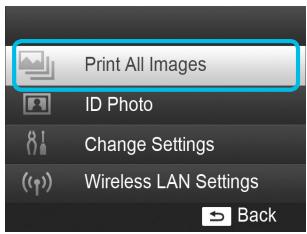
Tuo asetukset näyttöön.
- Valitse ▲▼ -painikkeilla [Print All Images/Tulosta kaikki kuvat] ja paina sitten OK-painiketta.

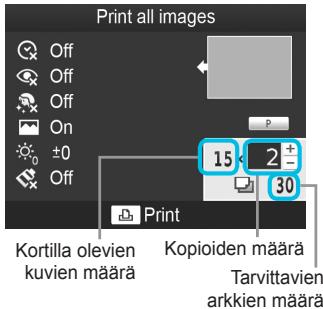
Valitse tulostettavien kopioiden määrä.
- Valitse tulostettavien kopioiden määrä ▲▼-painikkeilla.

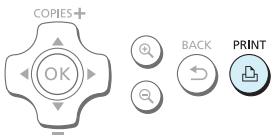
Tulosta kuvat.
Käynnistä tulostus painamalla 📁-painiketta.
Peruuta tulostus painamalla ←-painiketta.

Jos kortilla on 1 000 kuvaa tai enemmän, vain 999 kopiota tulostuu kuvauspäivämäärän mukaan järjestyksessä uusimmasta kuvasta alkaen.
- Voit määrittää enintään 99 kopiota vaiheessa 3. Kopioiden kokonaismäärä ei kuitenkaan saa olla yli 999. (Voit esimerkiksi määrittää enintään 9 kopiota, kun kortilla on 100 kuvaa.)

Tulostettujen valokuvien säilyttäminen
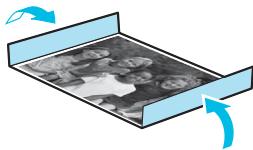
- Jos tulosteen molemmilla reunoilla on reikärivit, voit poistaa reunat taivuttamalla.
Käytä tulosteisiin kirjoittamiseen öljypohjaista mustetta.
Jotta tulostettujen kuvien värit säilyvät virheettöminä, säilytä kuvat kosteudelta, pölyltä, suoralta auringonvalolta ja yli 40 °C:een lämpötilalta suojattuna.
Vältä toimenpiteitä, jotka voivat muuttaa, haalentaa tai sekoittaa värejä.
Älä kiinnitä tulostuspintaan minkäänlaista teippiä, anna tulostuspintojen koskettaa vinyyli- tai muovimateriaaleja, pyyhi tulostuspintaa alkoholilla
tai muilla liuottimilla tai jätä tulostuspintoja tiiviisti muita pintoja tai esineitä vasten pitkäksi aikaa.
Jos haluat kiinnittää tulosteet albumiin, valitse sellaisia albumeita, joiden kansien pintamateriaali on nailonia, polypropyleenia tai sellofaania.
Värit voivat ajan kuluessa muuttua säilytysolosuhteiden mukaan. Canon ei ota vastuuta värimuutoksista.

Tulostimen puhdistaminen tulostuksen jälkeen
① Katkaise SELPHY-tulostimesta virta (s. 11) ja poista sitten muistikortti tai USB-muisti.
② Paina näyttö (nestekidenäyttö) kokonaan alas säilytyksen ajaksi.
③ Irrota virtajohto pistorasiasta ja irrota verkkolaite SELPHY-tulostimesta.
Jos verkkolaite on kuumentunut, anna sen jäähtyä ennen säilytyspaikkaan siirtämistä.
④ Poista paperikasetti ja sulje paperikasettilokeron kansi. Jätä jäljellä olevat paperit paperikasettiin ja säilytä paperikasetti pimeässä, viileässä ja kuivassa paikassa pölyltä suojattuna.
Jätä värikasetti SELPHY-tulostimeen.
Säilytä SELPHY vaakatasossa valolta ja pölyltä suojattuna. Pöly ja lika saattavat tehdä valkoisia raitoja valokuviin tai vahingoittaa tulostinta.

Jos värikasetteja on enemmän kuin yksi, säilytä toista SELPHY-tulostimen sisällä ja toista alkuperäisessä pakkauksessa tai pussissa valolta ja pölyltä suojattuna.
Säilytä uusia paperi- ja värikasetteja avaamattomissa pakkauksissa valolta suojattuna.
Kuvien rajaaminen ja tulostaminen
Voit rajata ja tulostaa osan kuvasta.

- Valitse kuva s. 13 vaiheen 4 mukaisesti, paina EDIT-painiketta ja paina sitten OK-painiketta.
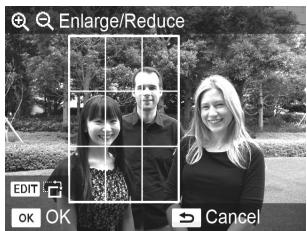
Näytössä näkyy rajauskehys, joka määrittää alueen.

Rajauskehys vaihtaa pysty- ja vaakasuunnan välillä aina, kun painat EDIT-painiketta.
- Voit siirtää rajauskehystä ▲▼◀▶ -painikkeilla.
Voit suurentaa rajauskehystä ✝ -painikkeella ja pienentää sitä ✝ -painikkeella.

Määritä asetus.
- Kun painat OK-painiketta, rajausalue asetetaan, näyttö palaa kuvanäkymään ja näytön vasemmassa alanurkassa näytetään.
- Voit rajata toisen kuvan ja tulostaa samaan aikaan toistamalla vaiheet 1–3.

Tulosta kuvat.
Tulosta s. 14 vaiheessa 6 kuvatulla tavalla.
Rajausalue poistetaan, kun tulostus on valmis.

Jos haluat muuttaa rajausaluetta sen asettamisen jälkeen, paina EDIT-painiketta kuvanäkymässä, valitse ▲▼ -painikkeilla [Adjust Cropping/Säädä rajausta] ja paina OK-painiketta vaiheiden 2 ja 3 toistamiseksi.
Jos haluat peruuttaa rajausalueen sen asettamisen jälkeen, paina EDIT-painiketta kuvanäkymässä, valitse ▲▼ -painikkeilla [Reset Cropping/Nollaa rajaus], avaa rajauksen nollausnäyttö OK-painikkeella ja paina OK-painiketta uudestaan.
Kaikki rajausalueet poistetaan, kun katkaiset SELPHY-tulostimesta virran tai poistat muistikortin ennen niiden tulostamista.
- Voit asettaa rajausalueen enintään 99 kuvaan.
- Et voi rajata kuvia, kun tulostat asetuksella [Print All Images/Tulosta kaikki kuvat] tai [DPOF Print/DPOF-tulostus] tai kun olet valinnut asetuksen [ [ ] Index/Luettelokuva] tai [ [ ] Shuffle/Sekoitus] kohdassa [Page Layout/Kuva-asetukset] (s. 22).
Et voi muuttaa näytössä näkyvän rajauskehyksen pysty- ja vaakasuunnan suhdetta.
- Voit muuttaa kopioiden määrän ▲▼ -painikkeilla kuvanäkymässä vaiheessa 3. Rajausalueen asetus ei nollaannu asettamalla kopioiden määräksi 0.
ID-kuvien tulostaminen
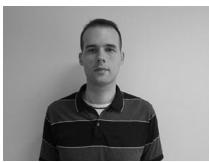
Voit tulostaa kuvasi ID-kuvana. Voit valita kooksii [Multi-size/Monta kokoa], [Standard/Normaali]* tai [Custom/Mukautettu].
Voit myös valita enintään kaksi eri kuvatyyppiä tulostettavaksi samalle arkille.
* Normaali koko noudattaa ICAO:n kansainvälisiä standardeja.
1
Aseta ID-kuvien tulostus.
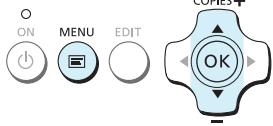
Paina -painiketta.
- Valitse ▲▼ -painikkeilla [ID Photo/ID-kuva] ja paina sitten OK-painiketta.
2
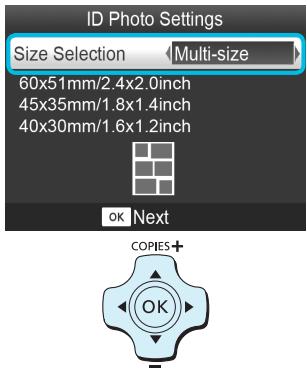
Määritä ID-kuvan koko.
- Valitse koko ◀▶ -painikkeilla ja paina sitten OK-painiketta.
Jos valitsit [Custom/Mukautettu], valitse ▲▼ -painikkeilla [Long Side/Pitkä sivu] ja määritä pituus ◀▶ -painikkeilla, määritä sitten pituus [Short Side/Lyhyt sivu] -asetukselle ja paina OK-painiketta uudestaan. [Short Side/Lyhyt sivu] -asetukselle määritettävissä olevat arvot muuttuvat automaattisesti [Long Side/Pitkä sivu] -asetukselle määrittämäsi arvon mukaan. - Jos valitsit [Multi-size/Monta kokoa], tulostettavan kuvan koko näytetään.
Valitse ja tulosta kuvat.
- Valitse kuva ◀▶ -painikkeilla ja paina sitten
▲-painiketta. √ näytetään näytön oikeassa alanurkassa (enintään kahdelle kuvalle).
Paina EDIT-painiketta rajausalueen asettamiseksi (s. 18).
Tulosta s. 14 vaiheessa 6 kuvatulla tavalla.
Asetukset poistetaan, kun tulostus on valmis.
3

Passikuvaa vaativa taho ei välttämättä hyväksy ID-kuvaa viralliseen käyttöön. Pyydä lisätietoja säännöistä kyseiseltä taholta.
Korttikokoista paperia ei voi käyttää.
[Borders/Kehys]-asetusta ei käytetä. Päivämäärää ei tulosteta.
Jos olet valinnut kaksi kuvatyyppiä vaiheessa 3, niitä tulostetaan kumpaakin yhtä monta saraketta. Jos olet valinnut kaksi kuvatyyppiä ja sarakkeiden määrä on pariton, keskimmäiseen sarakkeeseen ei tulosteta mitään.
Rajaa kuva passikuvaa varten.
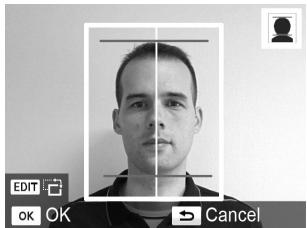
- Jos näytät rajausalueen (s. 18), kun kohdassa [ID Photo/ ID-kuva] on valittu koko [Standard/Normaali], kaksi viivaa näytetään.
Säädä niin, että yksi viiva on pään yläpuolella ja toinen viiva on leuan alapuolella, kun haluat tulostaa passikuvan määrityksiä noudattavan kuvan.

Kysy lisätietoja muista kuin kasvojen kokoa ja sijaintia koskevista määräyksistä taholta, jolle aiot toimittaa kuvan.
Erilaisten kuvien tulostaminen
Käytettävissäsi on useita tulostustoimintoja, kuten päiväyksen merkintä kuviiin ja kuvan värisävyn säätäminen. Asetuksia ei tarvitse määrittää jokaiselle kuvalle, sillä kun asetukset on määritetty kerran, niitä käytetään kaikissa kuvissa.
Asetusten määrittäminen
1
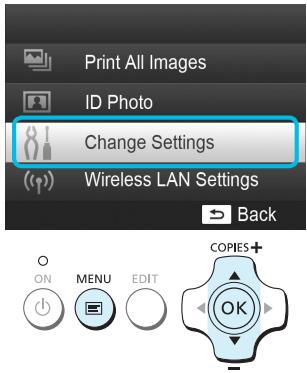
Tuo asetukset näyttöön.
Paina -painiketta.
- Valitse ▲▼ -painikkeilla [Change Settings/Muuta asetukset] ja paina sitten OK-painiketta.
2
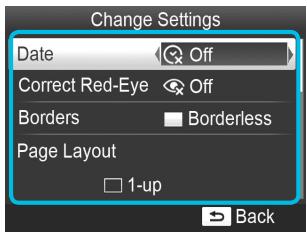
Valitse määritettävä kohde ja muuta asetuksia.
- Valitse kohde ▲▼ -painikkeilla.
- Muuta asetus ◀▶ -painikkeilla ja viimeistele asetus painamalla ⇌-painiketta.
- Voit palata kuvanäkymään painamalla ←-painiketta uudelleen.
Tietoja eri asetuksista on s. 21–24.
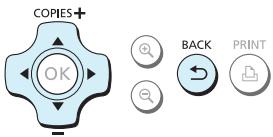
3
Tulosta.
- Valitse tulostettava kuva (s. 13) ja kopioiden määrä (s. 13). Tulosta painamalla -painiketta.
Päivämäärän tulostaminen kuviiin (Päiväys)
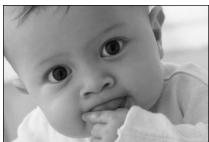
- Voit tulostaa kuviiin digitaalikameran tallentaman kuvauspäivämäärän.
Pois (oletusasetus) / Päällä
08/08/2012

Määritä [ Off/Pois] kuville, joihin kamera on jo lisännyt päiväyksen, ettei kuvaan tulosteta kahta päiväystä.

Virran katkaisminen SELPHY-tulostimesta palauttaa asetuksen tilaan [ ✉ Off/Pois].
- Digitaalikameran kuvaan tallentama päivämäärä tulostetaan. Tätä päivämäärää ei voi muuttaa SELPHY-tulostimessa.
- Voit muuttaa tulostettavan päiväyksen muotoa [Date Format/Päiväystapa] -asetuksella (s. 24).
Päivämäärä ei tulostu, jos [ 📄 Index/Luettelokuva] tai [ 📄 Shuffle/Sekoitus] on valittuna kohdassa [Page Layout/Kuva-asetukset] (s. 22).
Punaisten silmien korjaaminen ja tulostaminen (Punasilmäkorjaus)
Voit korjata kuvista punaiset silmät.
- Pois (oletusasetus) / Ⓞ Päällä

- Korjaustoiminto voi vaikuttaa myös muihin kohtiin kuin silmiin. Aseta [Correct Red-Eye/Punasilmäkorj.] -asetuksen arvoksi [ On/Päällä] vain silloin, kun tulostat kuvia, joissa on punasilmäisyyttä.

Jos SELPHY-tulostimesta katkaistaan virta tai muistikortti poistetaan, asetukseksi palautuu [ Off/Pois].
Punaisia silmiä ei ehkä havaita automaattisesti tai korjata oikein, jos kasvot ovat kuvassa hyvin pienet, suuret, tummat tai vaaleat suhteessa muuhun kuvaan tai jos kasvot ovat kääntyneet sivulle, kallellaan tai osittain peitettyinä.
Et voi korjata punasilmäisyyttä, kun olet valinnut [☐ 2-up/2 kuvaa], [☐ 4-up/4 kuvaa], [☐ 8-up/8 kuvaa] tai [☐ Index/Luettelokuva] kohdassa [Page Layout/Kuva-asetukset] (s. 22).
Punasilmäkorjausta ei tehdä, kun olet valinnut [se Sepia/Seepia] tai [aw B/W/Mustavalko] kohdassa [My Colors] (s. 23).
- Korjauksen taso voi muuttua rajausalueen asetuksen, sivun asettelun ja paperikoon mukaan.
Tulostaminen reunusten kanssa ja ilman (Kehys)
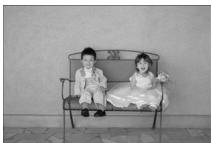
Voit määrittää, haluatko tulostaa kuviiin reunukset.
Ei kehystä (oletusasetus) / Kehystetty
Määritä [Bordered/Kehystetty], kun käytät värikasetti- ja tarraneliösarjaa KC-18IS (neliönmuotoiset tarrat) (s. 2).

SELPHY-tulostimen virran katkaisminen palauttaa asetuksen tilaan [ Borderless/Ei kehystä].
Kuvat tulostetaan ilman kehystä, jos valitset [ 📄️ Index/Luettelokuva] tai [ 📄️ Shuffle/Sekoitus] kohdassa [Page Layout/Kuva-asetukset] (s. 22).
Jos valitset [ 8-up/8 kuvaa] kohdassa [Page Layout/Kuva-asetukset] (s. 22), kun tulostat korttikokoiselle paperille (s. 2), kuvat tulostetaan ilman kehyksiä, vaikka [ Bordered/Kehystetty] olisi valittuna.
Asettelun valitseminen ja tulostaminen (Kuva-asetukset)
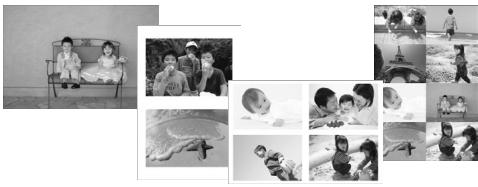
- Voit määrittää yhdelle arkille tulostettavien kuvien määrän. Määrittämäsi kuvamäärä (s. 13) tulostuu valitussa asettelussa.
- Valitse [ 8-up/8 kuvaa], kun käytössä on värikasetti- ja tarrasarja KC-18IL (8 tarran arkit) (s. 2).
| ☐ 1-up/1 kuva (oletusasetus) | Tulostaa yhden kuvan käyttäen koko arkin. | ☐ 8-up/8 kuvaa | Tulostaa kahdeksan kuvaa yhdelle arkille. |
| ☐ 2-up/2 kuvaa | Tulostaa kaksi kuvaa yhdelle arkille. | ☐ Index/Luettelokuva | Tulostaa kuvat luettelokuvana. |
| ☐ 4-up/4 kuvaa | Tulostaa neljä kuvaa yhdelle arkille. | ☐ Shuffle/Sekoitus | Eri kokoiset kuvat järjestetään automaattisesti ja tulostetaan yhdelle arkille. |

Jos SELPHY-tulostimesta katkaistaan virta, asetukseksi palaa [☐ 1-up/1 kuva].
- Voit säilyttää asettelun, vaikka SELPHY-tulostimesta katkaistaan virta. Kun haluat, että SELPHY-tulostin säilyttää asettelun, varmista ensin, että SELPHY-tulostimesta on katkaistu virta, pidä sitten painikkeita 📄, ja 🏠 painettuina ja paina ⏻-painiketta ja pidä sitä painettuna, kunnes näytössä näkyy "SELPHY". Jos haluat, että SELPHY-tulostin ei enää säilytä asetteluja, katkaise SELPHY-tulostimesta virta ja kytkse se sitten takaisin samalla tavalla kuin edellä, kun halusit säilyttää asettelut.
Et voi määrittää kuvien paikkaa.
- Valitun asettelun mukaan kohdissa [Date/Päiväys] (s. 21), [Image Optimize/Auto-optimointi] (s. 23), [Correct Red-Eye/Punasilmäkorj.] (s. 21), [Borders/Kehys] (s. 21), [Smooth Skin/Pehmeä iho] (s. 23) ja [Brightness/Kirkkaus] (s. 23) tehdyt asetukset saatetaan poistaa käytöstä.
Jos valitset [Print All Images/Tulosta kaikki kuvat] (s. 16), kun olet valinnut [ ] Index/Luettelokuva], voit tulostaa kaikki muistikortilla olevat kuvat luettelokuvana.
Erikokoisten kuvien järjestely (Sekoitus)
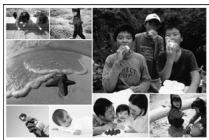
- Sekoitustoiminto järjestää erikokoiset kuvat automaattisesti tulostusta varten.
Yhdelle arkille voidaan tulostaa enintään 8 tai 20 kuvan ryhmä. - Voit tulostaa postikorttikokoiselle paperille (s. 2).
Kohdassa "Asetusten määrittäminen" (s. 20), valitse ▲▼ -painikkeilla [Page Layout/Kuva-asetukset] vaiheen 2 näytössä. Valitse ◀▶ -painikkeilla [ Shuffle/Sekoitus] ja paina sitten OK-painiketta. - Kun vasemmalla olevan kuvan mukainen näyttö ilmestyy, valitse haluamasi vaihtoehto ▲▼ -painikkeilla.
- Muuta asetus ◀▶ -painikkeilla ja viimeistele asetus painamalla ⇌-painiketta.
- Voit palata kuvanäkymään painamalla ←-painiketta kahdesti.

Et voi määrittää kuvien paikkaa.
Saattaa viedä jonkin aikaa ennen kuin tulostus alkaa.
Ihon muokkaaminen kauniin tasaiseksi (Pehmeä iho)
Saa ihon näyttämään kuvissa kauniin tasaiselta.
Pois (oletusasetus) / Päällä

Korjaustoiminto voi vaikuttaa myös muihin kohtiin kuin ihoon, millä voi olla odottamattomia vaikutuksia.

Tämän asetuksen arvoksi palautuu [ Off/Pois], kun tulostus päättyy, SELPHY-tulostimesta katkaistaan virta tai muistikortti poistetaan.
- Kun valitaan [ [Index/Luettelokuva] kohdassa [Page Layout/Kuva-asetukset] (s. 22), [Smooth Skin/Pehmeä iho] -asetusta ei käytetä.
Kuvien parantelu automaattisen korjauksen avulla (Auto-optimointi)
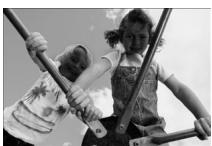
SELPHY-tulostin korjaa kuvan laatua automaattisesti parhaan mahdollisen kuvanlaadun takaamiseksi.
Pois / Päällä (oletusasetus)

Joitakin kuvia ei ehkä saada säädettyä oikein.

SELPHY-tulostimen virran katkaisminen palauttaa asetuksen tilaan [ On/Päällä].
- Kun valitaan [ [ ] Index/Luettelokuva] kohdassa [Page Layout/Kuva-asetukset] (s. 22), [Image Optimize/Auto-optimointi] -asetusta ei käytetä.
Korjauksen taso muuttuu sivun asettelun ja paperikoon mukaan.
Kuvan kirkkauden muuttaminen (Kirkkaus)
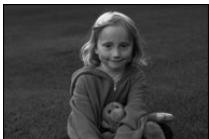
- Voit muuttaa kuvan kirkkautta ±3 yksikköä.
Kuva on sitä kirkkaampi, mitä suurempi +-arvo on. Kuva on sitä tummempi, mitä suurempi - -arvo on.

Virran katkaisminen SELPHY-tulostimesta palauttaa asetuksen tilaan [±0].
- Kun valitaan [ [ ] Index/Luettelokuva] kohdassa [Page Layout/Kuva-asetukset] (s. 22), [Brightness/Kirkkaus]-asetusta ei käytetä.
Kuvan sävyn muuttaminen (My Colors)
- Voit säätää kuvien värejä tai muuttaa kuvat seepiansävyisiksi tai mustavalkoisiksi.
 | - |  |  |
 | Korostettu kontrasti ja värikylläisyys antavat elävän vaikutelman. |  | Muuttaa kuvan seepiansävyiseksi. |
 | Vähentää kontrastin ja värikylläisyyden neutraaleihin sävyihin. |  | Mustavalkoinen |

Virran katkaisminen SELPHY-tulostimesta palauttaa asetuksen tilaan [ Off/Pois].
Määritetyistä My Colors -asetuksista riippuen [Correct Red-Eye/Punasilmäkorj.] -asetus (s. 21) saatetaan poistaa käytöstä.
Päiväystavan muuttaminen (Päiväystapa)
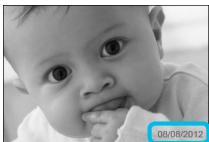
- Voit muuttaa päiväyksen tulostusmuotoa (s. 21).
- kk/pp/vvvv (oletusasetus), pp/kk/vvvv, vvvv/kk/pp

Asetus säilyy, vaikka SELPHY-tulostimen virta katkaistaan tai muistikortti poistetaan korttipaikasta.
Virran säästäminen (Automaattinen katkaisu)
SELPHY-tulostimesta katkeaa virta automaattisesti, jos sitä ei käytetä noin viiteen minuuttiin.
Päällä (oletusasetus) / Pois

Jos tulostat useita kuvia, joista osaa ei voi tulostaa SELPHY-tulostimella (s. 12), viesti "Could not print some images! Cancel printing?/Joitain kuvia ei voi tulostaa! Peruutetaanko tulostus?" näytetään ja tulostus keskeytyy. Jos [Auto Power Down/Automaattinen katkaisu] -asetuksena on [On/Päällä] eikä SELPHY-tulostinta käytetä noin 5 minuuttiin, SELPHY-tulostin peruuttaa tulostuksen ja siitä katkeaa virta. Kun kytket SELPHY-tulostimeen virran edellisen tapahtuman jälkeen, tyhjä arkki saattaa tulostua. Älä koskaan käytä ulos tullutta paperia uudelleen (s. 5). Huomaa, että akkua käytetään tulostuksen pysäyttämisen jälkeen siihen asti, kunnes Automaattinen katkaisu -toiminto aktivoituu, jos käytät akkua (s. 48).

SELPHY-tulostimen virta ei katkea automaattisesti, kun tulostin on yhdistettynä muihin laitteisiin (mukaan lukien langaton tiedonsiirto) tai kun näytössä näkyy virheilmoitus.
Tulostaminen langattoman lähiverkon kautta
Tässä luvussa kuvataan, kuinka tulostetaan langattoman lähiverkon kanssa yhteensopiviin älypuhelimiin ja tietokoneisiin tallennetut kuvat langattoman lähiverkon kautta.
Tämä tulostin on Wi-Fi ®1 -sertifioitu. Voit tulostaa Wi-Fi-yhteensopiviin älypuhelimiin 2 , taulutietokoneisiin *2 ja tietokoneisiin tallennetut kuvat langattoman lähiverkon kautta.
*1 Wi-Fi on tuotenimi sertifioiduille langattoman lähiverkon laitteille, jotka tarjoavat kaksisuuntaisen yhteyden.
*2 Sinun on asennettava määritetty sovellus älypuhelimeesi tai taulutietokoneeseesi. Lisätietoja sovelluksesta (tuetut mallit, toiminnot jne.) löydät Internet-sivuiltamme. Tästä eteenpäin termiä "älypuhelimet" käytetään yleisenä terminä, joka viittaa älypuhelimiin ja taulutietokoneisiin.
Tämä tuote sisältää langattoman laitteen. Mallinumerot ovat CD1100 ja CD1107 (mukaan lukien langattoman lähiverkon moduuli mallia WM317).
Maat ja alueet, joissa langattoman lähiverkon käyttö on sallittua
- Joissakin maissa ja joillakin alueilla langattoman lähiverkon käyttöä on rajoitettu ja laittomasta käytöstä saatetaan rangaista kansallisten tai paikallisten säännösten mukaisesti. Jotta välttäisit langatonta lähiverkkoa koskevien säännösten rikkomisen, tarkista Canonin sivustolta, missä käyttö on sallittu. Huomaa, että Canon ei vastaa mistään ongelmista, jotka aiheutuvat langattoman lähiverkon käytöstä muissa maissa tai muilla alueilla.
- Voit saada rangaistuksen seuraavista toimista:
- Tämän tuotteen purkaminen tai muuttaminen.
- Tämän tuotteen sertifiointitarran poistaminen.
Tämän tuotteen osat, jotka on luokiteltu strategisiksi materiaaleiksi (tai palveluiksi) kansainvälistä vaihtoa ja kauppaa koskevan lain mukaan, vaativat vientilisenssin (tai palveluluvan) Japanin hallitukselta, jotta ne voi viedä Japanin ulkopuolelle.
Tätä tuotetta ei voi viedä tai kuljettaa maihin, jotka ovat Yhdysvaltain kauppasaarrossa, sillä tämä tuote sisältää Yhdysvalloissa kehitetyn salausohjelmiston ja on Yhdysvaltain vientirajoitussäännösten alainen.
- Muista kirjoittaa muistin langattoman lähiverkon tiedot.
Tähän laitteeseen rekisteröidyn langattoman lähiverkon tiedot saattavat korruptoitua tai kadota toimintahäiriön, häiritsevien radioaaltojen, staattisen sähkön, tapaturman tai virheen vuoksi. Kirjoita langattoman lähiverkon tiedot muistiin varmuuden vuoksi. Canon ei vastaa mistään suorista tai epäsuorista vahingoista tai tulonmenetyksistä, jotka johtuvat tällaisten tietojen korruptoitumisesta tai katoamisesta, joka ei ole Canonin syytä.
Kirjoita muistiin langattoman lähiverkon tiedot tarpeen mukaan ja alusta asetukset ennen tämän tuotteen siirtämistä, hävittämistä tai lähettämistä huoltoon.
Canon ei vastaa mistään vahingoista, jotka johtuvat katoamisesta tai varkaudesta.
Canon ei vastaa mistään vahingoista tai menetyksistä, jotka johtuvat tähän tuotteeseen tallennettujen vastaanottajatietojen laittomasta käytöstä tai väärinkäytöstä, joka aiheutuu katoamisesta tai varkaudesta.
Noudata tässä oppaassa annettuja ohjeita.
Käytä tämän tuotteen langattoman lähiverkon toimintoja tässä oppaassa kuvatulla tavalla. Canon ei vastaa mistään vahingoista tai menetyksistä, jotka johtuvat käytöstä, jota ei ole kuvattu tässä oppaassa.
- Älä käytä tämän tuotteen langattoman lähiverkon toimintoja lähellä lääketieteellisiä laitteita tai sähkölaitteita.
Langattoman lähiverkon toiminnot voivat vaikuttaa lääketieteellisten laitteiden ja sähkölaitteiden toimintaan.

Radiotaajuuden häiriöt
Tämä tuote saattaa vastaanottaa radiohäiriöitä muista radioaaltoja lähettävistä laitteista.
Vältä radiohäiriöitä lisäämällä etäisyyttä laitteiden välillä tai käyttämällä häiritsevää laitetta eri aikaan.
Complies with
IDA Standards
DB00671
Tähän tuotteeseen on asennettu langattoman lähiverkon moduuli, joka on sertifioitu IDA Singaporen määrittämien standardien mukaan.
Suojaus
Langaton lähiverkko käyttää radioaaltoja, joten käyttäjien on kiinnitettävä enemmän huomiota suojaukseen kuin langallista lähiverkkoa käytettäessä.
Huomaa seuraavat, kun käytät langatonta lähiverkkoa:
Käytä verkkoa, jonka käyttöön sinulla on lupa.
Tämä tuote etsii langattomia verkkoja lähistöltä ja näyttää ne näytössä.
Siksi luettelossa voi näkyä sinulle tuntemattomia verkkoja, joiden käyttöön sinulla ei ole lupaa. Jos yrität käyttää näitä verkkoja tai yhdistät niihin ja käytät niitä, sitä voidaan pitää laittomana käyttönä. Käytä vain luvallisia verkkoja äläkä yhdistä mihinkään muihin verkkoihin.
Seuraavia voi tapahtua, jos tarvittavia suojaustoimia ei tehdä:
Salakuuntelu
Pahantahtoiset kolmannet osapuolet saattavat salakuunnella langattoman lähiverkon lähetyksiä ja käyttää lähetettyjä tietoja.
Verkon luvaton käyttö
Pahantahtoiset kolmannet osapuolet saattavat tunkeutua verkkoosi ja aiheuttaa vahinkoa esimerkiksi salakuuntelemalla tai vääristelemällä tai tuhoamalla tietoja.
Kolmas osapuoli voi myös käyttää verkkoasi tekeytyäkseen joksikin toiseksi ja lähettää laittomia tietoja tai käyttää verkkoasi linkkinä tai "astinkivenä" muiden osapuolten tietojen laittomassa käytössä.
Vähennä tällaisten tapahtumien mahdollisuutta ottamalla käyttöön langattoman lähiverkon suojaustoimet.
Suosittelemme ottamaan selvää langattoman lähiverkon suojauksesta ja käyttämään sitä ottaen huomioon tasapainon riskien ja käyttömukavuuden välillä, kun käytetään tämän tuotteen langattoman lähiverkon toimintoja.
Tulostettaessa
Älä katkaise tiedonsiirtoa ennen kuin tulostus on valmis. Jos katkaiset tiedonsiirron ennenaikaisesti, tulosteet saattavat jäädä kesken tai olla virheellisiä.
Canon Inc. vakuuttaa täten että WM317 tyyppinen laite on direktiivin 1999/5/EY oleellisten vaatimusten ja sitä koskevien direktiivin muiden ehtojen mukainen.
Alkuperäisen vaatimustenmukaisuusvakuutuksen saat osoitteesta:
CANON EUROPA N.V.
Bovenkerkerweg 59-61, 1185 XB Amstelveen, The Netherlands
CANON INC.
SELPHY-tulostimen asetustoimet vaihtelevat tiedonsiirtotavan mukaan. Valitse tiedonsiirtotapa käyttämäsi laitteen mukaan. Voit muuttaa tiedonsiirtotavan myöhemmin (s.41).
Ad hoc -tila (s. 29)
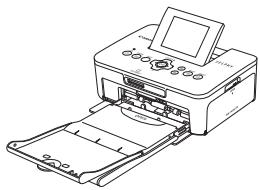
Voit yhdistää SELPHY-tulostimen langattomaan lähiverkkoon ja tulostaa kuvat ilman tukiasemaa. Jotkin älypuhelimet eivät ehkä pysty ottamaan yhteyttä ad hoc -tilassa. Käytä siinä tapauksessa infrastruktururitilaa (alla).
Älypuhelin*1

Infrastruktuuritila (s. 31)
Kuvien tulostamiseksi voit yhdistää älypuhelimet, kamerat tai tietokoneet langattomaan lähiverkkoon käyttämällä tukiasemaa.
Älypuhelin*1

Kamera *2

Tukiasema*4

*1 Sinun on asennettava määritetty (ilmainen) sovellus älypuhelimeesi. Katso Internet-sivuiltamme lisätietoja tuetuista älypuhelimista ja määritetystä (ilmaisesta) sovelluksesta.
*2 Kameroiden on oltava PictBridge (DPS over IP) -yhteensopivia langattomaan lähiverkkoon yhdistämiseksi.

PictBridge

Tällä tuotteella voidaan tulostaa käyttämällä PictBridge-toimintoa langattomassa lähiverkossa.
PictBridge on standardi, joka mahdollistaa digitaalikameroiden ja tulostimien suoran yhdistämisen. Tämä tuote on yhteensopiva DPS over IP -standardin kanssa, joka sallii PictBridgen käytön verkkoympäristöissä.
*3 Sinun on asennettava toimitettu ohjelmisto tietokoneeseen (s. 37).
*4 Joitakin kameroita voi käyttää tukiasemana.
Voit lähettää kuvat älypuhelimesta SELPHY-tulostimeen tulostettavaksi.
Sinun on asennettava määritetty (ilmainen) sovellus älypuhelimeesi.
Jotkin älypuhelimet eivät ehkä pysty ottamaan yhteyttä ad hoc -tilassa. Käytä siinä tapauksessa infrastruktuuritilaa (s.31).
Tarvittavat varusteet
Katso Internet-sivuiltamme tietoja tuetuista älypuhelimista.
1
Asenna määritetty ohjelmisto älypuhelimeen.
Tarkista Internet-sivuiltamme, onko älypuhelimesi tuettu, ja asenna määritetty ohjelmisto.
2
Valmistele SELPHY-tulostin.
Poista mahdollisesti asetettu kortti tai USB-muisti.
- Aseta SELPHY-tulostimeen värikasetti ja paperikasetti, jossa on haluamaasi paperia (s. 7–10).
3
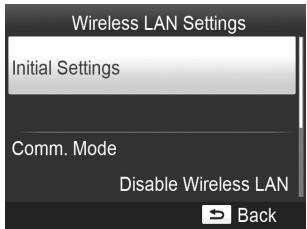
Tuo asetukset näyttöön.
Paina -painiketta.
- Valitse ▲▼ -painikkeilla [Wireless LAN Settings/Langattoman lähiverkon asetukset] ja paina OK-painiketta.
- Valitse ▲▼ -painikkeilla [Initial Settings/Alkuasetukset] ja paina sitten OK -painiketta.
4
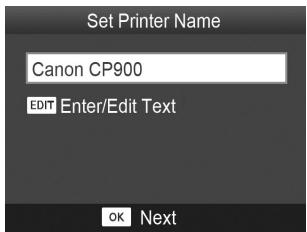
Tarkista tulostimen nimi.
Tarkista näytetty tulostimen nimi ja paina OK-painiketta.
Tämä nimi näytetään laitteissa tulostimen nimenä, kun ne yhdistetään langattoman lähiverkon kautta.
- Voit muuttaa tulostimen nimen painamalla EDIT-painiketta (s. 42).
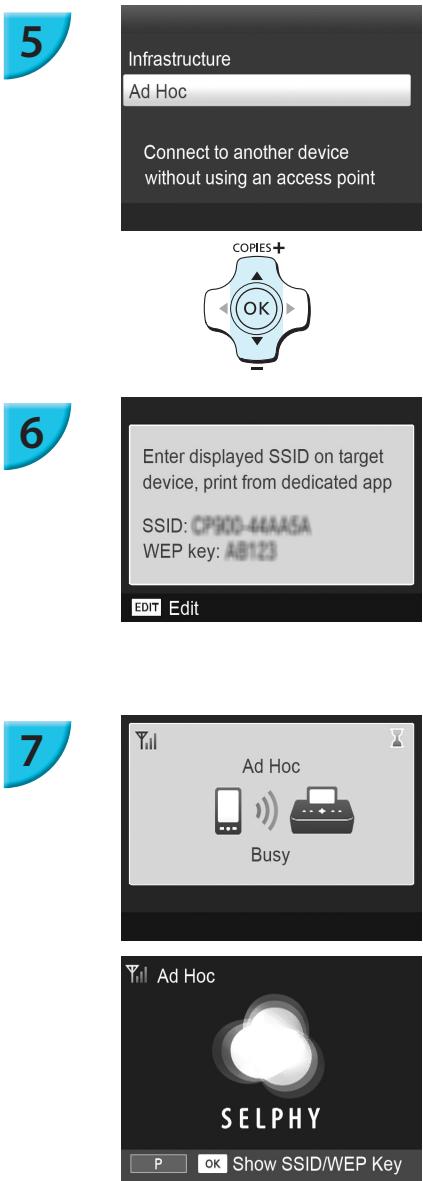
Valitse langattoman lähiverkon tila.
- Valitse ▲▼ -painikkeilla [Ad Hoc] ja paina sitten OK-painiketta.
Yhdistä älypuhelin tulostimen näytössä näkyvään verkkoon.
Varmista, että tulostimessa näkyy vasemmalla näytetty näyttö.
- Valitse tulostimessa näytetty SSID (verkon nimi) älypuhelimen Wi-Fi-asetusvalikossa.
- Syötä tulostimessa näytetty WEP-avain (salasana) salasanakenttään.
- Avaa [Encryption Key Entry/Salausavaimen syöttö] -näyttö painamalla EDIT-painiketta ja muuta WEP-avain painamalla EDIT-painiketta uudestaan (s. 42).
Tulosta älypuhelimesta.
Tulosta kuva älypuhelimesta.
Vasemmalla näkyvä näyttö näytetään, kun tulostus alkaa. Älä katkaise tiedonsiirtoa tai sulje tulostussovellusta, kun tämä näyttö on näkyvissä. Tuloste saattaa olla keskeneräinen tai virheellinen.
Vasemmalla näkyvä näyttö näytetään, kun tulostus on valmis.
Toista vaihe 7, jos haluat tulostaa toisen kuvan.

Langattoman signaalin vahvuus näytetään näytössä seuraavilla kuvakkeilla.
[ Y] suuri, [ Y] keskitaso, [ Y] pieni, [ Y] heikko tai ei yhteyttä
Tulostaminen toisella kerralla
- Kun olet määrittänyt asetukset, vaiheen 7 toinen näyttö (valmiusnäyttö) näytetään, kun kytket virran. Sinun tarvitsee vain yhdistää älypuhelin tulostimeen, kun haluat tulostaa.
-
Jos haluat nähdä SSID:n ja WEP-avaimen, voit avata vaiheen 6 näytön painamalla OK-painiketta valmiusnäytössä.
-
Vaikka valmiusnäyttö on näkyvissä, voit avata vaiheen 4 näytön asettamalla muistikortin (s. 13) ja tulostaa kortilla olevat kuvat.
- Voit estää valmiusnäytön näyttämisen virran kytkemisen jälkeen valitsemalla asetuksen [Disable Wireless LAN/Poista langaton lähiverkko käytöstä] kohdassa [Comm. Mode/Tiedonsiirtotapa] (s. 41).
Tulostaminen neliönmuotoisille tarroille
- Voit tulostaa neliönmuotoisia kuvia tarroille käyttämällä värikasetti- ja tarraneliösarjaa KC-18IS (s. 2).
Määritä tulostus ilman kehyksiä älypuhelimen sovelluksessa (SELPHY-tulostimen [Borders/Kehys]-asetusta ei käytetä).

Tulostaminen infrastruktuuritilassa
Voit yhdistää langattoman lähiverkon kanssa yhteensopivia laitteita, kuten älypuhelimia, kameroita ja tietokoneita, langattomaan lähiverkkoon kuvien tulostamiseksi.
Langattoman lähiverkon asetusten tarkistaminen
Jotta voit käyttää langattoman lähiverkon infrastruktururitilaa, sinun on yhdistettävä langaton emoasema (langaton reitiitin tms.), joka toimii tukiasemana, ja laite, joka lähettää kuvat (älypuhelin, kamera, tietokone tms.). Kaikkia langattomia emoasemia, kuten langattomia reitittimiä, kutsutaan tässä oppaassa "tukiasemiksi".
Joitakin kameroita voi käyttää tukiasemana. Lisätietoja on kameran mukana toimitetussa käyttöoppaassa.
- Valitse tukiasemaksi langattoman lähiverkon standardien kanssa yhteensopivia laitteita, jotka on lueteltu s. 52. Lisätietoja tarkistamisesta on tukiaseman mukana toimitetussa käyttöoppaassa.
Tarkista, onko langaton lähiverkkosi WPS (Wi-Fi Protected Setup) -yhteensopiva. Jos et ole varma, onko se WPS-yhteensopiva, tarkista myös seuraavat kohdat:
- Verkon nimi (SSID/ESSID)
- Verkon todennus/tietojen salaus (salaustapa/salaustila)*
- Salausavain (verkkoavain)
* Tuetut suojausasetukset ovat [No security/Ei suojausta], [WEP (open system authentication) (64-bit)/WEP (avoin järjestelmän todennus) (64-bittinen)], [WEP (open system authentication) (128-bit)/WEP (avoin järjestelmän todennus) (128-bittinen)], [WPA-PSK (TKIP)], [WPA-PSK (AES)], [WPA2-PSK (TKIP)] ja [WPA2-PSK (AES)].

Jos verkon hallinnasta vastaa pääkäyttäjä, pyydä häneltä tiedot verkon asetuksista.
Tulostimen yhdistäminen langattomaan lähiverkkoon
Voit yhdistää tulostimen langattomaan lähiverkkoon ja tulostaa älypuhelimesta, kamerasta tai tietokoneesta tukiaseman kautta.
Tässä osassa kuvataan tulostimen yhdistäminen langattomaan lähiverkkoon käyttäen kameraa tukiasemana. Samat toimet pätevät kuitenkin myös tulostamiseen älypuhelimesta tai tietokoneesta.
Tarvittavat varusteet
Laite, jota voi käyttää tukiasemana*
Laite, joka lähettää kuvia (älypuhelin, kamera tai tietokone, joka on yhdistetty tukiasemaan)*
*Tässä esimerkissä kameraa käytetään sekä tukiasemana että kuvien lähettämiseen.
1
Valmistele tukiasema.
Määritä kamera tukiasemaksi. Lisätietoja on kameran mukana toimitetussa käyttöoppaassa.
Jos käytät jotain muuta tukiasemaa kuin kameraa, varmista, että laitteessa on virta ja sen tiedonsiirto toimii.
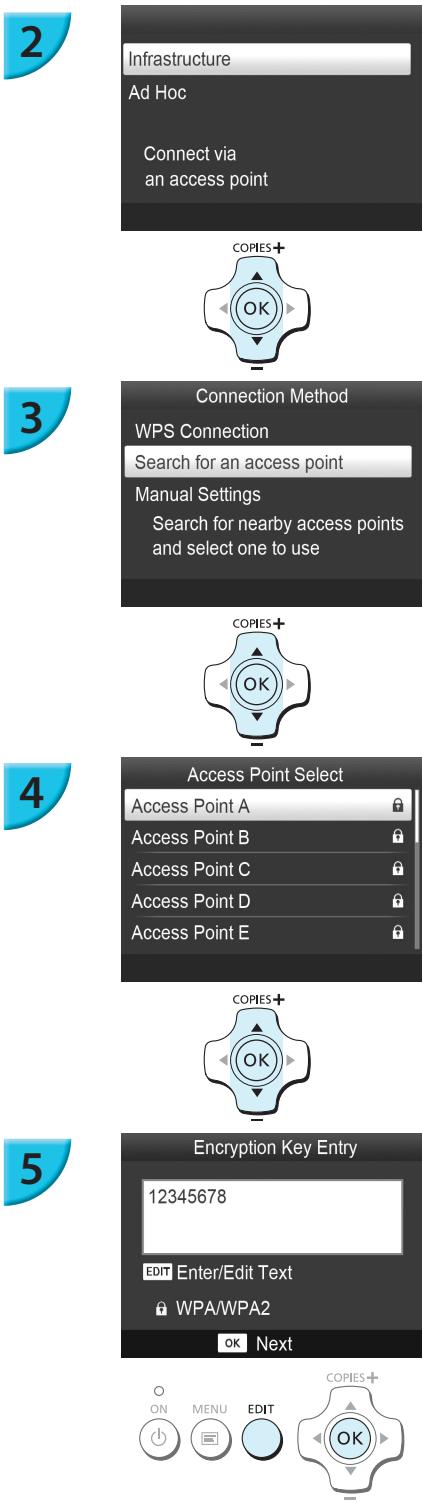
Valitse langattoman lähiverkon tila.
Avaa vasemmalla näkyvä näyttö tekemällä s. 29 vaiheet 2–4.
- Valitse ▲▼ -painikkeilla [Infrastructure/Infrastrukturi] ja paina sitten OK-painiketta.
Valitse yhteysmenetelmä.
- Valitse ▲▼ -painikkeilla [Search for an access point/Etsi tukiasemaa] ja paina sitten OK-painiketta.
Lähistöltä löytyvien tukiasemien luettelo näytetään.
Valitse tukiasema.
- Valitse tukiasema ▲▼ -painikkeilla ja paina sitten OK-painiketta.
Syötä salausavain.
Avaa merkkien syöttönäyttö painamalla EDIT-painiketta ja syötä salausavain (s. 42).
Paina OK-painiketta.

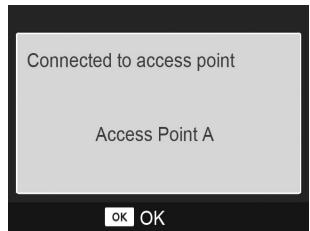
- Vasemmalla näkyvä näyttö näytetään, kun yhteys tukiasemaan on muodostettu. Tarkista näytetty tukiaseman nimi ja paina OK-painiketta.
Vasemmalla näkyvä näyttö näytetään.

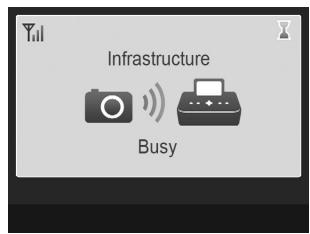
Tulosta.
Tulosta kuva kamerasta.
- Jos tulostat älypuhelimesta, asenna määritetty sovellus, yhdistä älypuhelin tukiasemaan ja tulosta.
- Jos tulostat tietokoneesta, asenna toimitettu ohjelmisto (s. 37) ja tulosta.
Vasemmalla näkyvä näyttö näytetään, kun tulostus alkaa. Älä katkaise tiedonsiirtoa tai peruuta tulostusta, kun tämä näyttö on näkyvissä. Tuloste saattaa olla keskeneräinen tai virheellinen.

- Valitse suojaamaton tukiasema vaiheessa 4 ja paina OK-painiketta, joka avaa vaiheen 6 näytön.
Enintään 20 tukiasemaa voidaan näyttää. Jos et löydä tukiasemaa, johon haluat yhdistää, paina →-painiketta ja valitse [Manual Settings/Manuaaliset asetukset] s. 32 vaiheessa 3 tukiaseman määrittämiseksi manuaalisesti. Syötä SSID, suojausasetukset ja salausavain (s. 42) näytön ohjeiden mukaisesti.
Langattoman signaalin vahvuus näytetään näytössä seuraavilla kuvakkeilla. [Yll] suuri, [Yll] keskitaso, [Yi] pieni, [Y] heikko tai ei yhteyttä
Tulostaminen toisella kerralla
Kun olet määrittänyt asetukset, vaiheen 6 toinen näyttö (valmiusnäyttö) näytetään, kun kytket virran. Jos et pystynyt yhdistämään määritettyyn langattomaan lähiverkkoon jostain systä, esimerkiksi koska tukiasemasta on katkaistu virta, valmiusnäyttö näytetään ja sen alareunassa teksti "Reconnect/Yhdistä uudelleen". Tarkista tukiaseman asetukset ja yritä uudelleen painamalla OK-painiketta.
- Vaikka valmiusnäyttö on näkyvissä, voit avata vaiheen 4 näytön asettamalla muistikortin (s. 13) ja tulostaa kortilla olevat kuvat.
- Voit estää valmiusnäytön näyttämisen virran kytkemisen jälkeen valitsemalla asetuksen [Disable Wireless LAN/Poista langaton lähiverkko käytöstä] kohdassa [Comm. Mode/Tiedonsiirtotapa] (s. 41).

- Jos et saanut yhteyttä tukiasemaan, johon olet yhdistänyt aiemmin, tarkista tukiaseman kanava-asetus (s. 51).
Tulostaminen neliönmuotoisille tarroille
- Voit tulostaa neliönmuotoisia kuvia tarroille käyttämällä värikasetti- ja tarraneliösarjaa KC-18IS (s. 2).
Määritä tulostus ilman kehyksiä älypuhelimen sovelluksessa tai kamerassa, kun tulostat neliönmuotoisia tarroja (SELPHY-tulostimen [Borders/Kehys]-asetusta ei käytetä, paitsi jos kameran kehysasetus on oletusarvossaan).
WPS-yhteensopivan tukiaseman käyttäminen
Voit yhdistää tulostimen langattomaan lähiverkkoon helposti, kun tukiasema on WPS-yhteensopiva.
1
Connection Method
WPS Connection
Valitse yhteysmenetelmä.
Avaas. 31–32 vaiheissa 1–2 kuvattu [Connection Method/Yhteysmenetelmä] -näyttö, paina ▲▼ -painikkeita, valitse [WPS Connection/WPS-yhteys] ja paina sitten OK-painiketta.
2
WPS Connection
PBC Method
PIN Method
Valitse asetusmenetelmä.
- Valitse ▲▼ -painikkeilla [PBC Method/PBC-menetelmä] ja paina sitten OK-painiketta.
3
Yhdistä tukiasemaan.
Tarkista, että tulostimessa näytetään vasemmalla näkyvä näyttö ja paina sitten tukiaseman WPS-yhteyden painiketta ja pidä se alhaalla muutaman sekunnin ajan.
- Paina tulostimen OK-painiketta.
[Connecting.../Yhdistetään...] näkyy tulostimen näytössä ja sitten [Connected to access point/Yhdistetty tukiasemaan], kun yhteys on muodostettu. Paina OK-painiketta.
Tulosta kuvat.
Kun yhteys on muodostettu, s. 33 vaiheessa 6 kuvattu näyttö näytetään. Tulosta vaiheissa 6–7 kuvatulla tavalla.

Jos olet valinnut [PIN Method/PIN-menetelmä] vaiheessa 2, määritä tulostimessa näytetty PIN-koodi tukiasemaan, paina tulostimen OK-painiketta ja siirry vaiheeseen 3.

Kuvien tulostaminen tietokoneesta
Jos liität SELPHY-tulostimen tietokoneeseen, voit mukana toimitetun ohjelmiston avulla näyttää kaikki kuvat samanaikaisesti ja hyödyntää useita tulostustoimintoja, jotka eivät ole käytettävissä pelkästään SELPHY-tulostimessa.
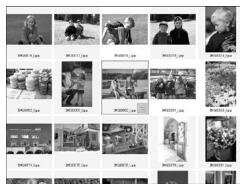
Kuvien valitseminen luettelosta ja tulostaminen
- Voit valita haluamasi kuvat luettelosta ja tulostaa ne kaikki kerralla. Voit lisätä kuviiin tekstiä ja tulostaa kuvat.
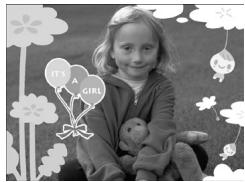
Koristeiden tulostaminen kuviiin
- Voit lisätä kuviiin kehyksiä ja leimoja ja tulostaa kuvat. Voit lisätä kuviiin tekstiä ja tulostaa kuvat.
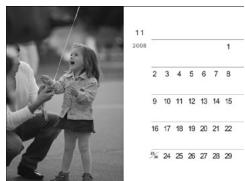
Kalentereiden tulostaminen
- Voit lisätä tulosteisiin kalenterisivuja. Voit lisätä kuviiin tekstiä ja tulostaa kuvat.
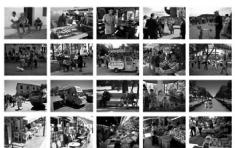
Järjestelty tulostaminen
- Voit järjestellä useita kuvia samalle arkille.
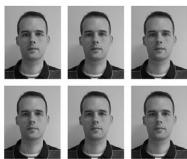
ID-kuvan tulostaminen
Voit tulostaa passikuvalta vaaditussa koossa.

Passikuvaa vaativa taho ei välttämättä hyväksy ID-kuvaa viralliseen käyttöön. Pyydä lisätietoja säännöistä kyseiseltä taholta.
Tietokoneen ympäristö
| Windows | Macintosh | |
| Käyttöjärjestelmä | Windows 7 Service Pack 1*1*2 | Mac OS X v10.6.8–v10.7*1 |
| Kokoonpano | Edellä mainittu käyttöjärjestelmä on esiasennettu | |
| Keskusyksikkö | Pentium 1,3 GHz tai nopeampi | Mac OS X v10.7: Intel Core 2 Duo tai parempiMac OS X v10.6: Intel-suoritin |
| RAM | Windows 7 (64-bittinen): vähintään 2 GtWindows 7 (32-bittinen): vähintään 1 Gt | vähintään 1 Gt |
| Liitäntä | USB, langaton lähiverkkoIEEE 802.11b/g -yhteensopiva tukiasema vaaditaan*3 | |
| Vapaa kiintolevytila | vähintään 120 Mt*4 | vähintään 140 Mt |
| Näyttö | vähintään 1 024 x 768 pikseliä | |
*1 Jos käytät yhdistämiseen USB-kaapelia (s. 45), voit käyttää myös käyttöjärjestelmää Windows Vista Service Pack 2 (RAM vähintään 1 Gt), Windows XP Service Pack 3 (RAM vähintään 512 Mt) tai Mac OS X v10.6 tai uudempi.
2 Käyttöjärjestelmiä Windows 7 Starter ja Home Basic ei tueta 3 . Lataa Windows Media Feature Pack Microsoftin tukisivulta ja asenna se, jos käytät käyttöjärjestelmää Windows 7 N (EU-versio) tai Windows 7 KN (korealainen versio). Lisätietoja on seuraavalla Internet-sivulla: http://go.microsoft.com/fwlink/?LinkId=159730
*3 Paitsi kun yhdistetään käyttäen USB-kaapelia (s. 45).
*4 Windows-käyttöjärjestelmässä on oltava asennettuna Microsoft .NET Framework 2.0 (enint. 280 Mt). Asennus saattaa kestäät hetken tietokoneen suorituskyvystä riippuen.
Langattoman lähiverkon ympäristö
Katso langattoman lähiverkon asetukset s. 26 ja 31.
Asenna ohjelmisto
Näissä ohjeissa käytetään esimerkkeinä Windows 7- ja Mac OS X 10.7 -käyttöjärjestelmiä.
Tarvittavat varusteet
Tietokone
Toimitukseen kuuluva CD-levy (SELPHY CP900 Solution Disk -levy) (s. 2)
Windows
1
Liitä SELPHY-tulostin langattomaan lähiverkkoon.
Liitä SELPHY-tulostin langattomaan lähiverkkoon kohdassa "Tulostimen yhdistäminen langattomaan lähiverkkoon" (s. 31) kuvatulla tavalla.
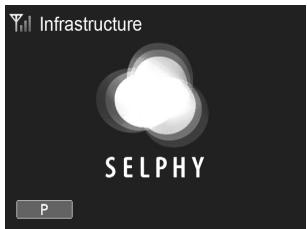
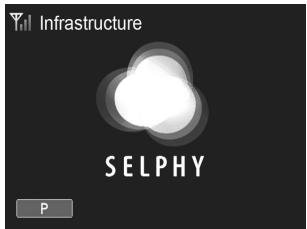
Varmista, että SELPHY-tulostimessa näkyy vasemmalla näytetty näyttö.
2
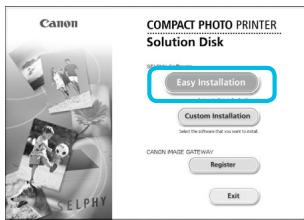
- Aseta CD-levy tietokoneen CD-levyasemaan ja valitse [Easy Installation/Helppo Asennus], kun viereinen ikkuna tulee näyttöön.
Noudata näytön ohjeita.
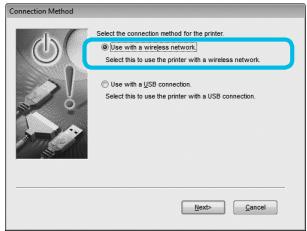
Jos käyttäjätilien valvontaikkuna tulee näyttöön, jatka noudattamalla näytön ohjeita. - Kun esiin tulee näyttö yhteysmenetelmän valitsemista varten (vasemmalla), valitse [Use with a wireless network/Käytä langattomassa verkossa] ja valitse sitten [Next/Seuraava].
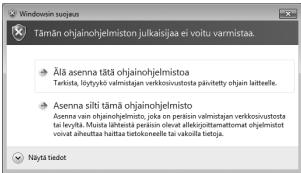
Jos ilmoitus [Tämän ohjainohjelmiston julkaisijaa ei voitu varmistaa] näytetään, valitse [Asenna silti tämä ohjainohjelmisto].
- Kun asennus on valmis, käynnistä tietokone uudelleen valitsemalla [Restart/Käynnistä uudelleen].
Macintosh

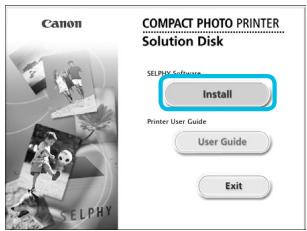

Aseta CD-levy tietokoneen CD-levyasemaan. Osoita Dockissa (työpöydän alareunassa olevassa palkissa) [Finder]-ohjelmaa ja kaksoisosoita CD-levyllä [ ]
Jos työpöydällä näkyy [ ], voit näyttää CD-levyn tiedostot myös kaksoisosoittamalla kuvaketta [ ].
Kun näyttöön tulee viereinen ikkuna, osoita [Install/Asenna] ja noudata näytön ohjeita.
- Kun asennus on valmis, käynnistä tietokone uudelleen valitsemalla [Yes/Kyllä].
Liitä SELPHY-tulostin langattomaan lähiverkkoon.
Liitä SELPHY-tulostin langattomaan lähiverkkoon kohdassa "Tulostimen yhdistäminen langattomaan lähiverkkoon" (s. 31) kuvatulla tavalla.
Varmista, että SELPHY-tulostimessa näkyy vasemmalla näytetty näyttö.
Rekisteröi tulostin.
- Valitse valikosta [ 📁 ] ja valitse [Järjestelmäasetukset]
▶ [Tulosta ja faksaa], josta avautuu [Tulosta ja faksaa] -ikkuna. Osoita [+] (s. 29, 41), valitse tulostimen nimi ponnahdusikkunasta ja osoita [Lisää].

Lisätietoja tietokoneen käyttämisestä on tietokoneen käyttöoppaassa.
Kuvien tulostaminen ohjelmistolla
Voit tulostaa tietokoneeseen tallennettuja kuvia asennetun ohjelmiston (SELPHY Photo Print) avulla. Tässä osiossa annetaan ohjeet [Simple print/Yksinkertainen tulostus] -toiminnon käyttöä varten. Toiminnon avulla voit näyttää kaikki kuvasi samanaikaisesti ja valita tulostettavat kuvat.
1
Tarkista, että muistikortti ei ole asetettuna SELPHY-tulostimeen ja että USB-kaapelia ei ole kytketty SELPHY-tulostimeen.
2
Käynnistä ohjelmisto.
Windows
- Valitse [Käynnistä]-valikko ▶ [Kaikki ohjelmat] ▶ [Canon Utilities] ▶ [SELPHY Photo Print] ▶ [SELPHY Photo Print].
Macintosh
Osoita [SELPHY Photo Print] -kuvaketta Dockissa (työpöydän alareunassa olevassa palkissa).
3
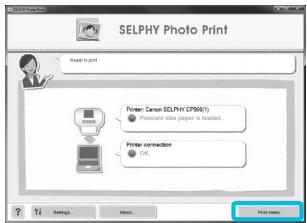
Tuo tulostusvalikko näyttöön.
- Valitse [Print menu/Tulostusvalikko].
- Jos tulostuksen valmistelevat toimet ovat kesken (paperikasettia ja värikasettia ei ole asetettu tulostimeen), [Print menu/Tulostusvalikko] ei ole valittavissa. Tee tarvittavat toimet näytön ohjeiden mukaan.
4
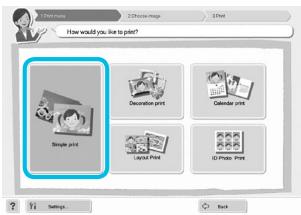
Valitse tulostustapa.
- Valitse [Simple print/Yksinkertainen tulostus].
- Voit tulostaa kuviiin kehyksiä, leimoja ja puhekuplia valitsemalla [Decoration print/Koristetulostus] -vaihtoehdon.
- Voit tulostaa kuvista kalenterisivuja valitsemalla [Calendar print/Kalenteritulostus] -vaihtoehdon.
- Voit tulostaa useita kuvia samalle arkille valitsemalla [Layout Print/Asettelutulostus].
- Voit tulostaa passikuvalta vaaditussa koossa valitsemalla [ID Photo Print/ID-kuvan tulostus] -vaihtoehdon.
5
Valitse kuva.
Voit valita ehdon, jonka mukaiset kuvat näytetään.
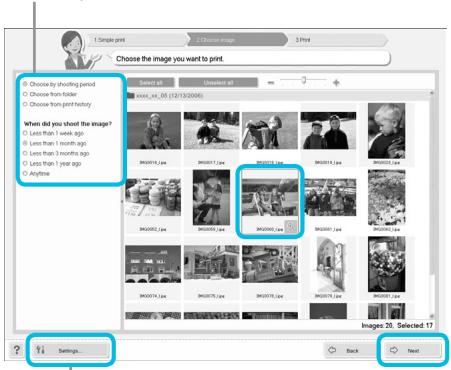
Voit näyttää toiseen kansioon tallennetut kuvat napsauttamalla tätä painiketta ja valitsemalla kansion näyttöön tulevasta näkymästä.
Kuvat näytetään luettelokuvina [Kuvat]-kansiossa.
- Valitse tulostettava kuva.
Kuvan taustaväri muuttuu, ja kuva valitaan tulostettavaksi. - Voit valita samalla tavoin kaikki tulostettavat kuvat.
- Jos napsautat kuvaa uudelleen, taustaväri muuttuu takaisin alkuperäiseksi ja asetukset peruutetaan.
- Kun olet valinnut kuvat, valitse [Next/Seuraava].
6
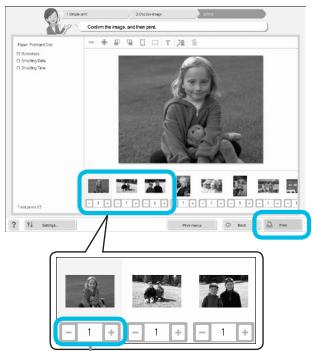
Määritä kopioiden määrä plus- ja miinuspainikkeilla (+ ja -).
Valitse tulosteiden määrä.
- Valitse kustakin kuvasta tulostettavien kopioiden määrä.
Käynnistä tulostus valitsemalla [Print/Tulosta] Windowskäyttöjärjestelmässä.
Macintoshin käyttöjärjestelmässä valitse [Print menu/Tulostusvalikko] ja [Print/Tulosta] esiin tulevasta näytöstä. - Älä katkaise tiedonsiirtoa ennen kuin tulostus on valmis. Jos katkaiset tiedonsiirron ennenaikaisesti, tulosteet saattavat jäädä kesken tai olla virheellisiä.
7
Sulje ohjelma.
Windows
- Kun tulostus on valmis, napsauta ikkunan oikeassa yläkulmassa olevaa ✗ -kuvaketta.
Macintosh
Kun tulostus on valmis, osoita ikkunan vasemmassa yläkulmassa olevaa -symbolia.

- Asettelu, joka näytetään näytön oikealla puolella, kun valitset [ID Photo Print/ID-kuvan tulostus] s. 39 vaiheessa 4, eroaa todellisesta asettelusta. Voit tarkistaa todellisen asettelun valitsemalla [4.Print/Tulosta]-näytössä [Preview/Esikatselu].
Jos valitset luettelokuva-asettelun näytössä, joka aukeaa, kun valitset [Layout Print/Asettelutulostus] s. 39 vaiheessa 4, et voi säätää kuvaa, kuten muuttaa kuvan kokoa tai suuntaa [4.Print/Tulosta]-näytössä.
Yhdistäminen muihin tukiasemiin (infrastruktuuritila)
Kun olet yhdistänyt tukiasemaan infrastruktuuritilassa (s. 31), voit yhdistää toiseen tukiasemaan seuraavasti:
Paina 📄-painiketta ja valitse sitten ▲▼ -painikkeilla [Wireless LAN Settings/Langattoman lähiverkon asetukset] ja paina OK-painiketta.
- Valitse ▲▼ -painikkeilla [Access Point Connect/Yhdistä tukiasemaan] ja paina sitten OK-painiketta.
Määritä s. 31 kuvatun mukaisesti.

[Access Point Connect/Yhdistä tukiasemaan] on käytettävissä vain, kun valittu tiedonsiirtotapa (alla) on [Infrastructure/Infrastrukturi].
Asetustietojen tarkistaminen
Voit tarkistaa yhteyden asetukset, kuten tiedonsiirtotavan ja kanavan, sekä tulostimen tiedot, kuten tulostimen nimen ja IP-osoitteen.
Paina 📄-painiketta ja valitse sitten ▲▼ -painikkeilla [Wireless LAN Settings/Langattoman lähiverkon asetukset] ja paina OK-painiketta.
- Valitse ▲▼ -painikkeilla [Confirm Settings/Vahvista asetukset] ja paina sitten OK-painiketta.
Tarkista asetustiedot ▲▼ -painikkeilla.
Palaa takaisin painamalla ⇌-painiketta.
Tiedonsiirtotavan muuttaminen
Voit muuttaa tiedonsiirtotavan (s. 28), jos haluat yhdistää toiseen laitteeseen tai lopettaa langattoman lähiverkon käytön.
Paina 📄-painiketta ja valitse sitten ▲-▼ -painikkeilla [Wireless LAN Settings/Langattoman lähiverkon asetukset] ja paina OK-painiketta.
- Valitse ▲▼ -painikkeilla [Comm. Mode/Tiedonsiirtotapa] ja paina sitten OK-painiketta.
- Valitse tiedonsiirtotapa ▲▼ -painikkeilla ja paina sitten OK-painiketta.
- Valitse ▲▼ -painikkeilla [Disable Wireless LAN/Poista langaton lähiverkko käytöstä] ja lopeta sitten langattoman lähiverkon käyttö painamalla OK -painiketta.
Tulostimen nimen muuttaminen
Voit muuttaa tulostimen nimen (s. 29).
Paina 📄-painiketta ja valitse sitten ▲▼ -painikkeilla [Wireless LAN Settings/Langattoman lähiverkon asetukset] ja paina OK-painiketta.
- Valitse ▲▼ -painikkeilla [Other Settings/Muut asetukset] ja paina sitten OK-painiketta.
- Valitse ▲▼ -painikkeilla [Set Printer Name/Aseta tulostimen nimi] ja paina sitten OK-painiketta.
Avaa merkkien syöttönäyttö painamalla EDIT-painiketta ja syötä tulostimen nimi (s. 42).
IP-osoitteen määrittäminen manuaalisesti
Voit määrittää tulostimen IP-osoitteen ja aliverkon peitteen manuaalisesti.
1
Tuo asetukset näyttöön.
Paina □-painiketta ja valitse sitten ▲▼ -painikkeilla [Wireless LAN Settings/Langattoman lähiverkon asetukset] ja paina OK-painiketta.
- Valitse ▲▼ -painikkeilla [Other Settings/Muut asetukset] ja paina sitten OK-painiketta.
- Valitse ▲▼ -painikkeilla [IP Address Settings/IP-osoitteen asetukset] ja paina sitten OK-painiketta.
- Valitse ▲▼ -painikkeilla [Manual/Manuaalinen] ja paina sitten OK-painiketta.
2
Määritä IP-osoite.
- Valitse kohta ◀▶ -painikkeilla, määritä arvo ▲▼ -painikkeilla ja paina sitten OK-painiketta.

Määritä aliverkon peite
- Valitse kohta ◀▶ -painikkeilla, määritä arvo ▲▼ -painikkeilla ja paina sitten OK-painiketta.

Tarkista asetukset
Tarkista näytetyt asetustiedot ja paina OK-painiketta.
Langattoman lähiverkon asetusten nollaaminen
Voit nollata määritetyn tulostimen nimen ja tukiaseman tiedot.
Paina 📄-painiketta ja valitse sitten ▲▼ -painikkeilla [Wireless LAN Settings/Langattoman lähiverkon asetukset] ja paina OK-painiketta.
- Valitse ▲▼ -painikkeilla [Reset Settings/Nollaa asetukset] ja paina sitten OK-painiketta.
Tarkista näytetyt tiedot ja paina OK-painiketta.
Merkkien syöttötapa
Voit käyttää merkkien syöttönäyttöä painamalla EDIT-painiketta, kun määrität tulostimen nimen tai salausavaimen.
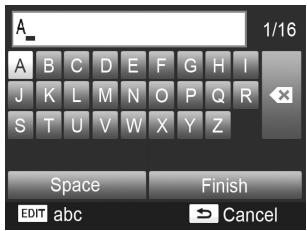
- Valitse merkki ▲▼◀▶ -painikkeilla ja paina sitten OK-painiketta. Voit syöttää välilyönnin valitsemalla [Space/Välilyönti] ja painamalla OK-painiketta.
Poista merkki.
- Valitse ▲▼◀▶ -painikkeilla [ ✉ ] ja paina sitten OK-painiketta.
Vaihda merkkityyppi.
- Merkkityyppi vaihtuu joka kerran, kun painat EDIT-painiketta. Tyyppien järjestys on: kirjaimet (isot), kirjaimet (pienet), numerot ja symbolit.
Palaa edelliseen näyttöön.
- Aseta syötetyt merkit ja palaa edelliseen näyttöön valitsemalla ▲▼◀▶ -painikkeilla [Finish/Valmis] ja painamalla OK-painiketta.
Paina ←-painiketta, jos haluat palata edelliseen näyttöön asettamatta syötettyjä merkkejä.
Yhdistäminen muihin laitteisiin kaapelin avulla
Tässä luvussa kuvataan tulostimen yhdistäminen tietokoneeseen tai kameraan USB-kaapelin avulla.
Näissä ohjeissa käytetään esimerkkeinä Windows 7- ja Mac OS X 10.7 -käyttöjärjestelmiä.
Tarvittavat varusteet
Tietokone (s. 36)
Toimitukseen kuuluva CD-levy (SELPHY CP900 Solution Disk -levy) (s. 2)
USB-kaapeli, joka on lyhyempi kuin 2,5 m (saatavilla erikseen) (SELPHY-tulostimen liitäntään tarvitaan Mini-B-liitin).
Windows

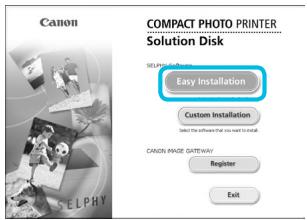
Aseta CD-levy tietokoneen CD-levyasemaan ja valitse [Easy Installation/Helppo Asennus], kun viereinen ikkuna tulee näyttöön.
Noudata näytön ohjeita.
Jos käyttäjätilien valvontaikkuna tulee näyttöön, jatka noudattamalla näytön ohjeita.
Jos käytetään Windows 7 -käyttöjärjestelmää, yhteystavan valintanäyttö (vasemmalla) tulee esiin. Valitse [Use with a USB connection/Käytä USB-yhteyttä] ja sitten [Next/Seuraava] (tätä näyttöä ei näytetä Windows Vista- ja Windows XP -käyttöjärjestelmissä).
Jos ilmoitus [Tämän ohjainohjelmiston julkaisijaa ei voitu varmistaa] näytetään Windows 7- tai Windows Vista -käyttöjärjestelmässä, valitse [Asenna silti tämä ohjainohjelmisto].
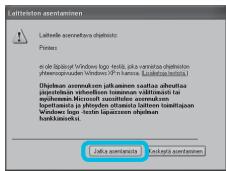
Jos ilmoitus [Laitteelle asennettava ohjelmisto:] näytetään Windows XP -käyttöjärjestelmässä, valitse [Jatka asentamista].
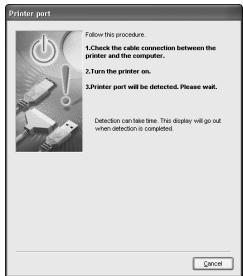
Jatka asennusta, niin näyttöön tulee vasemmalla näkyvä ikkuna.

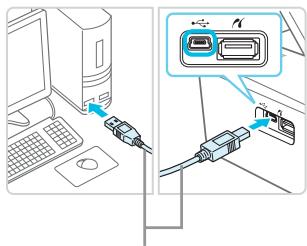
Tavallinen USB-kaapeli
Valmistele SELPHY-tulostin ja yhdistä tietokoneeseen.
Katkaise SELPHY-tulostimesta virta ja poista tulostimesta muistikortti tai USB-muisti.
- Aseta SELPHY-tulostimeen värikasetti ja paperikasetti, jossa on haluamaasi paperia (s. 7–10).
Yhdistä SELPHY-tulostin tietokoneeseen USB-kaapelilla.
Katso lisätietoja kaapelin ja tietokoneen käyttöoppaista.

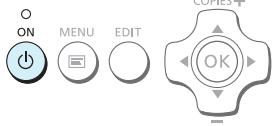
Käynnistä SELPHY-tulostin painamalla ⏻-painiketta.
Viimeistele asennus.
- Kun asennus on valmis, käynnistä tietokone uudelleen valitsemalla [Restart/Käynnistä uudelleen] ja viimeistele asennus.

Tulosta.
Tulosta s. 39 vaiheissa 2–7 kuvatulla tavalla.

Macintosh
Asenna ohjelmisto s. 38 vaiheessa 1 kuvatulla tavalla.
Yhdistä SÉLPHY-tulostin tietokoneeseen edellä vaiheissa 2–3 kuvatulla tavalla ja kytke virta SELPHY-tulostimeen.
- Valitse valikosta [ 📁 ] ja valitse [Järjestelmäasetukset] ▶ [Tulosta ja faksaa], josta avautuu [Tulosta ja faksaa] -ikkuna. Osoita [+], valitse [CP900] ponnahdusikkunasta ja osoita [Lisää].
Tulosta s. 39 vaiheissa 2–7 kuvatulla tavalla.

SELPHY-tulostin ei välttämättä toimi oikein, jos se liitetään tietokoneeseen USB-reitittimen kautta.
SELPHY-tulostin ei välttämättä toimi kunnolla, jos muita USB-laitteita (USB-hiirtä ja USB-näppäimistöä lukuun ottamatta) käytetään samaan aikaan tulostimen kanssa. Irrota mahdolliset muut USB-laitteet tietokoneesta ja liitä sitten SELPHY-tulostin uudelleen.
- Älä siirrä tietokonetta valmiustilaan (tai lepotilaan), kun SELPHY-tulostin on liitettynä tietokoneen USB-porttiin. Jos vahingossa teet niin, palauta tietokone valmiustilasta irrottamatta USB-kaapelia. Jos tietokone ei palaudu kunnolla, käynnistä se uudelleen.
- Lisätietoja tietokoneen käyttämisestä on tietokoneen käyttöoppaassa.

- Voit käynnistää ohjelmiston automaattisesti, kun SELPHY-tulostin ja tietokone on yhdistetty USB-kaapelilla, asettamalla [Start SELPHY Photo Print automatically/Käynnistä SELPHY Photo Print automaattisesti] -asetukseksi [On/Päällä] näytössä, joka aukeaa, kun valitset [Settings/Asetukset] s. 39 vaiheessa 3.
Voit valita ja tulostaa kuvia PictBridge-yhteensopivasta digitaalikamerasta.
Tulostustavan esittelyssä käytetään esimerkkinä Canonin digitaalikameraa. Jos toiminnot poikkeavat käyttämästäsi digitaalikamerasta, katso lisätietoja kameran käyttöoppaasta.
1
Valmistele SELPHY-tulostin.
Tarkista, että SELPHY-tulostimessa ei ole muistikorttia, että sitä ei ole yhdistetty muihin laitteisiin langattoman lähiverkon kautta ja että se ei ole yhdistettynä USB-kaapelilla.
2
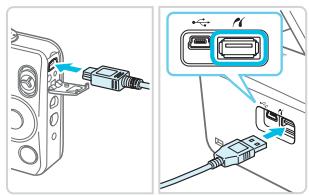
Liitä SELPHY-tulostin digitaalikameraan kameran mukana toimitetun liitäntäkaapelin (USB-kaapelin) avulla.
3
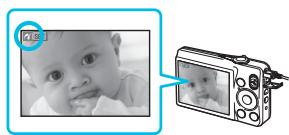
Kytke ensin virta SELPHY-tulostimeen ja sitten digitaalikameraan, ja toista sitten kuvat digitaalikamerassa.
Käytettävän digitaalikameran mukaan kameran näyttöön saattaa tulla 📀-kuvake.
4
Valitse tulostettava kuva määrittämällä tarvittavat digitaalikameran asetukset.
Käynnistä tulostus digitaalikameran avulla.
- Kun tulostus on valmis, katkaise SELPHY-tulostimen ja digitaalikameran virta ja irrota virtajohto.

Et voi keskeyttää tulostusta ←-painikkeella. Keskeytä tulostus digitaalikameran avulla.
Tällä tuotteella voidaan tulostaa käyttämällä PictBridge-toimintoa USB-yhteyden kautta.
PictBridge on standardi, joka mahdollistaa digitaalikameroiden ja tulostimien suoran yhdistämisen. Tämä tuote on yhteensopiva DPS over IP -standardin kanssa, joka sallii PictBridgen käytön verkkoypäristöissä.
Tu
Tulostaminen digitaalikamerassa määritetyillä asetuksilla (DPOF-tulostus)
Kun asetat muistikorttipaikkaan muistikortin, joka sisältää digitaalikameralla määritettyjä DPOF-tietoja, ilmoitus [DPOF images remain Print images?/DPOF-kuvia jäljellä Tulostetaanko kuvat?] näytetään. Voit näyttää digitaalikamerassa määritetyt tiedot painamalla OK-painiketta. Voit tulostaa kaikki määritetyt kuvat kerralla painamalla -painiketta.

Lisätietoja tietojen määrittämisestä on digitaalikameran mukana toimitetussa käyttöoppaassa.
Päiväys ja kuvanumero ovat digitaalikamerassa määritettyjä DPOF-asetuksia (näitä asetuksia ei voi muuttaa SELPHY-tulostimessa).
Jos [Print Type/Tulostustapa] -asetuksena on [Standard/Normaalij] Canon-digitalikamerassa, käytetään kohdassa "Erlaisten kuvien tulostaminen" (s. 20–24) määritettyjä asetuksia.
- Voit näyttää digitaalikamerassa määritetyt asetukset painamalla ☐-painiketta, valitsemalla [DPOF Print/DPOF-tulostus] ja painamalla OK-painiketta.
[DPOF Print/DPOF-tulostus] tulee näyttöön vain, kun tulostimeen asetetaan muistikortti, joka sisältää digitaalikamerassa määritettyjä DPOF-tietoja.
Liite
Tässä luvussa kuvataan tulostaminen käyttäen erikseen myytävää akkua, kun verkkovirta ei ole käytettävissä, vianmääritys, tulostimen tekniset tiedot ja SELPHY-tulostimen ylläpito.
Voit käyttää akkua NB-CP2L (myydään erikseen) ja lataussovitinta CG-CP200 (myydään erikseen) kuvien tulostamiseen, kun verkkovirtaa ei ole käytettävissä. Täyteen ladatulla akulla voi tulostaa noin 36 arkkia* postikorttikokoista paperia.
* Tulostettavien sivujen määrä määräytyy testausolojemme mukaan. Se saattaa vaihdella tulostusolosuhteiden mukaan.

Akun asentaminen
1
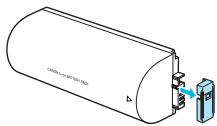
Poista akun liittimen suoja.
2
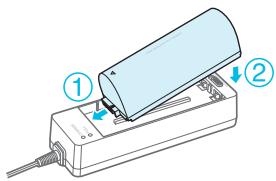
Liitä akku lataussovittimeen.
Aseta ensin kohdan ① suuntaisesti ja sitten kohdan ② suuntaisesti, kunnes akku napsahtaa ja lukkiutuu paikalleen.

Akun lataaminen
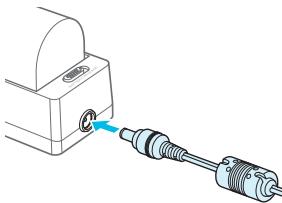
Kytke virtajohto lataussovittimeen, jossa on akku paikallaan.
Akun lataaminen alkaa ja oranssi valo syttyy.
Akku latautuu täyteen noin 4 tunnissa ja vihreä valo syttyy.
Lataaminen jatkuu, vaikka kytket SELPHY-tulostimeen virran lataussovittimen ollessa kytkettynä siihen. Lataus kuitenkin keskeytyy tulostamisen ajaksi.

SELPHY-tulostimen käyttäminen akulla
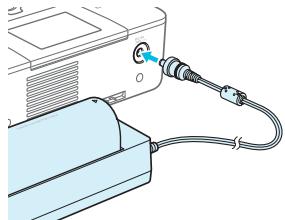
Kytke lataussovitin SELPHY-tulostimeen.

Lisätietoja akkua koskevista varotoimista on akun mukana toimitetussa käyttöoppaassa.
- Pidä SELPHY-tulostin tukevalla alustalla, esimerkiksi työpöydällä, kun se on kytketty lataussovittimeen, ja varo irrottamasta lataussovittimen johtoa.
Vianmääritys
Jos epäilet, että SELPHY-tulostin ei toimi oikein, lue ensin seuraavat vianmääritysohjeet. Jos ohjeista ei ole apua, ota yhteyttä Canonin asiakastukipalveluun, jonka yhteystiedot ovat tuotteen mukana toimitetussa asiakaspalvelun yhteystietoluettelossa.
Virta
Laite ei käynnisty
- Tarkista, että pistoke on kytketty kunnolla (s. 10).
- Pidä ⏻-painiketta painettuna, kunnes näyttö tulee esiin (s. 11).
- Jos käytät akkua NB-CP2L (myydään erikseen) ja lataussovitinta CG-CP200 (myydään erikseen), tarkista, että akku on ladattu ja asetettu oikein ja että johto on kytketty kunnolla.
Tulostusongelmat
Tulostaminen ei onnistu
- Tarkista, että SELPHY-tulostimeen on kytketty virta (s. 11).
- Tarkista, että värikasetti ja paperikasetti on asetettu tulostimeen oikein (s. 10).
- Tarkista, että värinauha ei ole löysällä (s. 7).
- Tarkista, että käytössä on tulostimelle tarkoitettu paperi (s. 9).
- Jos väri on loppunut, vaihda värikasetti uuteen. Jos paperi on loppunut, lisää paperikasettiin paperia (s. 14).
- Tarkista, että käytössä on oikea paperin, paperikasetin ja värikasetin yhdistelmä (s. 7).
- Tulostus ei ehkä toimi kunnolla, jos SELPHY-tulostin on kytketty yhtä aikaa digitaalikameraan ja tietokoneeseen ja myös muistikortti on syötetty. Liitä SELPHY-tulostin vain yhteen laitteeseen kerrallaan.
- SELPHY-tulostin voi kuumentua liikaa ja lakata väliaikaisesti toimimasta huoneen lämpötilan mukaan. Kyseessä ei ole toimintahäiriö. Odota, kunnes lämpötila laskee, jolloin tulostus jatkuu.
Muistikortin tai USB-muistin kuvia ei voida näyttää/tulostaa
- Tarkista, että muistikortti on asetettu kunnolla oikeaan korttipaikkaan etikettipuoli ylöspäin (s. 12, 13).
- Tarkista, että USB-muisti on asetettu kunnolla oikeaan paikkaan ja oikein päin (s. 15).
- Tarkista, että käytössä on tuettu kuvatyyppi (s. 12).
- Jos muistikortin kanssa on käytettävä sovitinta, varmista, että muistikortti on asetettu sovittimeen ennen kuin se asetetaan korttipaikkaan (s. 12).
Tulostaminen digitaalikamerasta ei onnistu
- Varmista, että kamera tukee PictBridge-tekniikkaa (s. 46).
- Tarkista, että SELPHY-tulostin on liitetty oikein digitaalikameraan (s. 46).
- Tarkista, että digitaalikameran ladattava akku tai kertakäyttöiset paristot eivät ole tyhjiä. Jos lataus ei ole riittävä, vaihda tilalle täyteen ladattu akku tai uudet paristot.
Tulostaminen tietokoneesta ei onnistu
- Tarkista, että ohjelmisto on asennettu oikein (s. 44).
- Tarkista, että SELPHY-tulostin on yhdistetty oikein infrastruktuuritilassa (s. 31), kun tulostetaan langattoman lähiverkon kautta. Irrota USB-kaapeli, jos se on kytketty.
- Tarkista, että SELPHY-tulostin ja tietokone on yhdistetty suoraan USB-kaapelilla (s. 45), kun tulostetaan USB-kaapelin kautta. Jos tulostin on yhdistetty langattomaan lähiverkkoon, poista langaton lähiverkko käytöstä (s. 41) ja käynnistä ohjelmisto uudelleen.
- Windows-tietokoneisiin liittyvät ongelmat: Tarkista, että tulostin ei ole offline-tilassa. Jos näin on, napsauta tulostimen kuvaketta hiiren kakkospainikkeella ja peruuta offline-tila.
- Macintosh-tietokoneisiin liittyvät ongelmat: Tarkista, että SELPHY-tulostin on rekisteröity kirjoitinluetteloon (s. 45).
Päiväyksen tulostaminen ei onnistu
Muistikorteilta tai USB-muistista tulostaminen ei onnistu
- Tarkista, että päiväyksen merkintätoiminto on käytössä (s. 21).
Jos käytetään DPOF-tulostusta, päiväyksen merkintäasetukset määritetään digitaalikamerassa, jolla DPOF-asetukset tehdään.
Tulostaminen digitaalikamerasta ei onnistu
- Tarkista, että digitaalikameran päiväysasetus on [On/Päällä]. Jos asetus on [Default/Oletus], käytetään SELPHY-tulostimen päiväyksen merkintäasetusta.
Tulostusjälki ei ole siisti
- Tarkista, että värinauha tai paperi ei ole pölyinen.
- Tarkista, että SELPHY-tulostimen sisällä ei ole pölyä (s. 54).
- Tarkista, että SELPHY-tulostimen sisällä ei ole tiivistynyttä kosteutta (s. 54).
- Tarkista, että SELPHY-tulostimen lähellä ei ole sähkömagneettisia aaltoja tai voimakkaita magneettikenttiä tuottavia laitteita (s. 5).
Tietokonenäytön ja tulosteen värit ovat erilaiset
- Värit toistuvat erilaisina tietokonenäytöissä ja tulosteissa. Erot saattavat johtua myös näytön tarkasteluypäristöstä (valon väristä ja määrästä) tai näytön väriasetuksista.
- Kun käynnissä oleva tulostustyö peruutettiin tietokoneella, aikaisemmin tulostettu kuva tulostettiin uudelleen, kun tulostamista jatkettiin
- Jos peruutat tulostamisen Macintosh-tietokoneella ja käynnistät sen uudelleen, aikaisemmin tulostettu kuva saatetaan tulostaa uudelleen, kun tulostamista jatketaan.

Paperi
● Paperi ei mahdu kasettiin
- Tarkista, että paperin koko vastaa paperikasetin kokoa (s. 2).
- Paperi ei syöty tulostimeen oikein / toistuvat paperitukokset
- Tarkista, että sekä paperiarkit että -kasetti on asetettu tulostimeen oikein (s. 8, 10).
- Tarkista, että paperikasetissa on vähemmän kuin 19 arkkia.
- Tarkista, että paperikasetin uloimman kannen päälle ei ole kertynyt paperia 19 arkkia tai sitä enemmän.
- Tarkista, että käytössä on tulostimelle tarkoitettu paperi (s. 9).
- Haluttua määrää tulosteita ei voida tulostaa / paperia jää yli
- Paperia saattaa jäädä yli, jos väri loppuu ensin (s. 14).
● Paperi on juuttunut
- Jos paperi näkyy SELPHY-tulostimen etu- tai takaosasta (paperin poistolokerosta) (s. 6), poista paperi vetämällä varovasti. Älä kuitenkaan yritä kiskoa paperia ulos väkisin, jos paperin poistaminen ei onnistu kevyesti vetämällä. Kytke ja katkaise tulostimen virta toistuvasti, kunnes paperi tulee ulos tulostimesta. Jos olet vahingossa katkaissut virran tulostuksen aikana, kytke se takaisin ja odota, että paperi tulee ulos. Paperitukoksen sattuessa kysy neuvoja jälleenmyyjältä tai Canonin asiakastukipalvelusta. Älä poista jumittunutta paperia väkisin. Tulostin saattaa vahingoittua.
Langaton lähiverkko
- Tulostimen SSID:tä (verkon nimeä) ei näytetä älypuhelimessa
- Valitse ad hoc -tila (s. 29).
- Tarkista, tukeeko älypuhelimesi ad hoc -tilaa. Jos se ei tue ad hoc -tilaa, yhdistä infrastruktuuritilassa (s. 31).
- Älä käytä langatonta lähiverkkoa lähellä laitetta, joka käyttää 2,4 GHz:n taajuusaluetta, esimerkiksi mikroaaltouunia tai Bluetooth-laitetta, sillä siitä aiheutuu radiohäiriöitä.
- Aseta tulostin ja älypuhelin lähelle toisiaan äläkä aseta mitään esineitä niiden väliin.
- Kytkeminen ei onnistu WEP-avaimen muuttamisen jälkeen
- Kun olet muuttanut WEP-avaimen ad hoc -tilassa (s. 29), ota uusi WEP-avain käyttöön katkaisemalla tulostimesta virta ja kytkemällä se sitten uudelleen päälle. Syötä sitten uusi WEP-avain älypuhelimeen.
Tukiasema ei näy luettelossa
Infrastruktururitilassa yhdistäminen ei onnistu
- Jos sinulla on useita tukiasemia ja se, johon haluat yhdistää, ei näy luettelossa, muodosta yhteys WPS-yhteyden (s. 34) tai manuaalisten asetusten (s. 33) avulla.
- Älä käytä langatonta lähiverkkoa lähellä laitetta, joka käyttää 2,4 GHz:n taajuusaluetta, esimerkiksi mikroaaltouunia tai Bluetooth-laitetta, sillä siitä aiheutuu radiohäiriöitä.
- Aseta tulostin ja tukiasema lähelle toisiaan äläkä aseta mitään esineitä niiden väliin.
- Tarkista, että salausavain on oikein, ja yritä yhdistää uudelleen.
- Tarkista, että tukiaseman kanavaksi on määritetty jokin väliltä 1–11. On suositeltavaa määrittää kanava manuaalisesti välille 1–11 sen sijaan, että numeron valinta tehtäisiin automaattisesti. Lisätietoja asetusten tarkistamisesta ja muuttamisesta on tukiaseman mukana toimitetussa käyttöoppaassa.
- Jos käytät tukiasemassa MAC- tai IP-osoitteen suodinta, rekisteröi kohdassa [Confirm Settings/Vahvista asetukset] (s. 41) tarkistamasi tulostimen tiedot tukiasemaan. Poista tässä tapauksessa tietosuojaerotin käytöstä. Lisätietoja asetusten muuttamisesta ja tarkistamisesta on tukiaseman mukana toimitetussa käyttöoppaassa.
- Määritä IP-osoite manuaalisesti (s. 41), jos verkossa on käytössä WEP-suojaus eikä DHCP:tä.
- Kytkeminen SELPHY-tulostimeen ei onnistu
- Katkaise virta SELPHY-tulostimesta ja kytke se sitten uudelleen päälle. Jos yhteyttä ei vieläkään voi muodostaa, tarkista tukiaseman asetukset tai sen laitteen asetukset, jota yrität kytkeä langattomasti.
- Tulostus kestää kauan tai langaton yhteys katkeaa
- Älä käytä langatonta lähiverkkoa lähellä laitetta, joka käyttää 2,4 GHz:n taajuusaluetta, esimerkiksi mikroaaltouunia tai Bluetooth-laitetta, sillä siitä aiheutuu radiohäiriöitä.
Huomaa, että kuvien lähettäminen voi kestää kauan, vaikka näytössä näkyisi [ Y.].
- Aseta tulostin ja älypuhelin lähelle toisiaanäläkä aseta mitään esineitä niiden väliin ad hoc -tilassa.
- Aseta tulostin ja tukiasema lähelle toisiaan äläkä aseta mitään esineitä niiden väliin infrastrukturitilassa.
Virheilmoitukset
Jos SELPHY-tulostimen toiminnassa ilmenee virhe, näyttöön tulee virheilmoitus. Jos mahdollinen ratkaisuehdotus tulee näyttöön virheilmoituksen yhteydessä, toimi näytön ohjeiden mukaan. Jos vain virheilmoitus näytetään, katso kohtaa "Vianmääritys" (s. 49).
Jos näistä ohjeista ei ole apua, ota yhteyttä Canonin asiakastukipalveluun.

Jos ongelma ilmenee SELPHY-tulostimen ollessa liitettynä digitaalikameraan, myös kameran näytössä voi näkyä virheilmoitus.
SELPHY CP900
| Tulostusmenetelmä | Sublimaatio ja lämpösiirto (päällyskerroksella) | |
| Resoluutio/väriesitys | 300 x 300 dpi | |
| Sävyt | 256 sävyä väriä kohti | |
| Muste | Oma värikasetti (Y/M/C/suojapinnoite) | |
| Paperi | Postikorttikoko, korttikoko (mukaan lukien koko sivun tarrat ja 8 tarran arkit) | |
| Tulostuskoko | Ei kehystä | Kehystetty |
| Postikorttikoko | 100,0 x 148,0 mm | 91,3 x 121,7 mm |
| Korttikoko | 54,0 x 86,0 mm | 49,9 x 66,6 mm |
| (Kukin tarra 8 tarran arkilla) | 22,0 x 17,3 mm | - |
| Tulostusnopeus*1 | Tulostaminen muistikorteilta/USB-muistista/kameraan liitettynä (PictBridge) | |
| Postikorttikoko | Noin 47 s | |
| Korttikoko | Noin 27 s | |
| Syöttöjärjestelmä | Automaattinen paperinsyöttö paperikasetista | |
| Poistojärjestelmä | Automaattinen paperin poisto paperikasetin päälle | |
| Näyttö | Kääntyvä 6,75 sentin (2,7 tuuman) TFT-nestekidenäyttö | |
| Liitäntä | ||
| Hi-Speed USB | Liittäminen PictBridge-yhteensopivaan laitteeseen: USB-yhteensopiva A-tyypin liitinLiittäminen tietokoneeseen: USB-yhteensopiva Mini-B-liitin | |
| Muistikortit | SD-muistikortti, SDHC-muistikortti, SDXC-muistikortti, MMC-kortti, MMCplus-kortti,miniSD-muistikortti*2, miniSDHC-muistikortti*2, microSD-muistikortti*2, microSDHC-muistikortti*2, microSDXC-muistikortti*2, RS-MMC-kortti*2, MMCmobile-kortti*2,MMCmicro-kortti | |
| Langaton lähiverkko | Määritys: IEEE802.11b/gTuetut langattomat kanavat: 1–11Yhteystapa: Infrastrukturitila*3, Ad hoc -tilaLähetystapa: DSSS-modulointi (IEEE 802.11b), OFDM-modulointi (IEEE 802.11g)Sujoaus: Ad hoc -tila: WEP (avoin järjestelmän todennus) (64-bittinen)Infrastrukturitila: Ei suojausta, WEP (avoin järjestelmän todennus)(64-bittinen), WEP (avoin järjestelmän todennus) (128-bittinen), WPA-PSK(TKIP), WPA-PSK (AES), WPA2-PSK (TKIP) ja WPA2-PSK (AES) | |
| USB-muisti | Ainoastaan FAT/exFAT-tuettu | |
| Käyttölämpötila | 5–40 °C | |
| Käyttökosteus | 20–80 % | |
| Virta | Verkkolaite CA-CP200 BAkku NB-CP2L (myydään erikseen)Lataussovitin CG-CP200 (myydään erikseen) | |
| Virrankulutus | Enintään 60 W (valmiustilassa enintään 4 W) | |
| Mitat | 178,0 x 127,0 x 60,5 mm (poislukien ulkonemat) | |
| Paino (vain tulostin) | Noin 810 g | |
*1 Mitattuna keltaisen tulostuksen merkkivalon syttymisestä tulosteen valmistumiseen.
*2 Edellyttää asianmukaista sovitinta (saatavilla erikseen).
*3 Tukee suojattua Wi-Fi-asetusta.
Verkkolaite CA-CP200 B
| Nimellinen syöttöteho | 100–240 V AC (50/60 Hz) 1,5 A (100 V) – 0,75 A (240 V) |
| Nimellisteho | 24 V DC, 1,8 A |
| Käyttölämpötila | 0–45 °C |
| Mitat | 122,0 x 60,0 x 30,5 mm (ei sisällä virtajohtoa) |
| Paino | Noin 310 g |
Pölysuojakansi DPC-CP100 (myydään erikseen)
Tämä ei ehkä tule mukana joillakin alueilla. Osta tarvittaessa erikseen.
| Mitat | 137,5 x 117,0 x 27,2 mm |
| Paino | Noin 88 g |
Lataussovitin CG-CP200 (myydään erikseen)
| Nimellinen syöttöteho | 24 V DC |
| Nimellisteho | 24 V DC |
| Käyttölämpötila | 5–40 °C |
| Mitat | 156,2 x 49,0 x 35,5 mm |
| Paino | Noin 134 g |
Akku NB-CP2L (myydään erikseen)
| Tyyppi | Kierrätettävä litiumakku |
| Nimellinen jännite | 22,2 V DC |
| Nimelliskapasiteetti | 1200 mAh |
| Akun käyttöikä (lataussykli) | Noin 300 kertaa |
| Käyttölämpötila | 5–40 °C |
| Mitat | 110,0 x 40,7 x 37,5 mm |
| Paino | Noin 230 g |
Kaikki tiedot perustuvat Canonin testeihin.
Tulostimen tekniset tiedot ja ulkomuoto voivat muuttua ilman ennakkoilmoitusta.
HUOMIO
RÄJÄHDYSVAARA KÄYTETTÄESSÄ VÄÄRÄNTYYPPISIÄ AKKUJA. HÄVITÄ KÄYTETYT AKUT PAIKALLISTEN MÄÄRÄYSTEN MUKAISESTI.
Alkuperäisten Canonin lisävarusteiden käyttö on suositeltavaa.
Tämä tuote on suunniteltu toimimaan moitteettomasti aitojen Canonin lisävarusteiden kanssa. Canon ei ole vastuussa mahdollisista tuotteelle tapahtuneista vahingoista ja/tai tapaturmista, kuten tulipaloista, jotka ovat aiheutuneet muiden kuin Canonin valmistamien lisävarusteiden toimintahäiriöistä (kuten akun vuotamisesta ja/tai räjähtämisestä). Huomaa, että tämä takuu ei koske korjauksia, jotka aiheutuvat muiden kuin Canonin valmistamien lisävarusteiden toimintahäiriöistä, vaikka tällaiset korjaukset voidaan tilata erillistä korvausta vastaan.
SELPHY-tulostimen käsitteleminen
- Älä altista laitetta kolhuille tai tärinälle. Se voi aiheuttaa paperitukoksia tai toimintahäiriöitä tulostimessa.
- Älä altista SELPHY-tulostinta hyönteismyrkyille tai tulenaroille nesteille. Älä anna SELPHY-tulostimen olla pitkään kosketuksissa kumi- tai muovituotteiden kanssa. Se saattaa vahingoittaa ulkokuorta.
SELPHY-tulostin voi kuumentua liikaa ja lakata väliaikaisesti toimimasta huoneen lämpötilan mukaan. Kyseessä ei ole toimintahäiriö. Odota hetki, kunnes SELPHY-tulostin viilenee ja jatkaa toimintaa. Tulostettaessa jatkuvasti tulostus voi viedä kauemmin, jos huoneen lämpötila on korkea tai SELPHY-tulostimen takana oleva ilma-aukko (s. 6) on tukossa, koska SELPHY-tulostin keskeyttää tulostuksen väliaikaisesti ylikuumenemisen vuoksi.
Kun siirrät SELPHY-tulostimen kylmästä paikasta lämpimään, vältä kosteuden tiivistymistä asettamalla SELPHY-tulostin etukäteen ilmativiiseen muovipussiin ja poista pussi, kun SELPHY-tulostin on lämmennyt huoneenlämpöiseksi. Jos kosteutta pääsee tiivistymään, jäta SELPHY-tulostin huoneenlämpöön siksi aikaa, että kosteus haihtuu itsestään.
Puhdista SELPHY-tulostin pehmeällä, kuivalla kankaalla.
Jos ilma-aukkoon (s. 6) kertyy pölyä, poista värikasetti (s. 14) ja poista pöly. Tulosteet eivät ehkä ole puhtaita, jos pölyä pääsee sisään ilma-aukon kautta.

- Älä koskaan puhdista SELPHY-tulostinta liuottimilla, kuten bensinillä tai ohenteilla. Ulkokuori saattaa heikentyä tai vääntyä tai sen pinnoite saattaa irrota.
Tavaramerkit ja lisenssit
- DCF on Japan Electronics and Information Technology Industries Associationin kollektiivinen tavaramerkki ja rekisteröity tavaramerkki Japanissa.
SDXC-logo on SD-3C, LLC -yhtiön tavaramerkki.
Wi-Fi®, Wi-Fi Alliance®, WPA™, WPA2™ ja Wi-Fi Protected Setup™ ovat Wi-Fi Alliancen tavaramerkkejä tai rekisteröityjä tavaramerkkejä.
Tässä tuotteessa on käytetty Microsoftilta lisensoitua exFAT-tekniikkaa.
Tietoja tästä oppaasta
Tämän oppaan tai sen osan monistaminen, siirtäminen tai tallentaminen tiedonhakujärjestelmään on kielletty ilman Canonin lupaa.
Canon pidättää oikeuden muuttaa tämän oppaan sisältöä ilman ennakkoilmoitusta.
Tässä oppaassa olevat kuvat ja näyttökuvat voivat poiketa hieman todellisista.
Edellä mainitusta huolimatta Canon ei ota vastuuta tämän tuotteen ja ohjelmiston käytöstä aiheutuneista vahingoista.
WPA Supplicant
* Huomautus näytetään tarvittaessa englanniksi.
Vain EU- ja ETA-alueelle.

Nämä tunnukset osoittavat, että sähkö- ja elektroniikkalaiteromua koskeva direktiivi (WEEE-direktiivi, 2002/96/EY), paristoista ja akuista annettu direktiivi (2006/66/EY) sekä kansallinen lainsäädäntö kieltävät tuotteen hävittämisen talousjätteen mukana.
Jos yllä näkyvän symbolin alapuolelle on paristodirektiivin mukaisesti painettu kemiallisen aineen tunnus, kyseinen paristo tai akku sisältää raskasmetalleja (Hg = elohopea, Cd = kadmium, Pb = lyijy) enemmän kuin paristodirektiivin salliman määrän.
Tuote on vietävä asianmukaiseen keräyspisteeseen, esimerkiksi kodinkoneliikkeeseen uutta vastaavaa tuotetta ostettaessa, tai viralliseen sähkö- ja elektroniikkalaiteromun tai paristojen ja akkujen keräyspisteeseen. Sähkö- ja elektroniikkalaiteromun virheellinen käsittely voi vahingoittaa ympäristöä ja ihmisten terveyttä, koska laitteet saattavat sisältää ympäristölle ja terveydelle haitallisia aineita.
Tuotteen asianmukainen hävittäminen säästää samalla luonnonvaroja.
Jos haluat lisätietoja tämän tuotteen kierrätyksestä, ota yhteys kunnan jätehuoltoviranomaisiin tai käyttämääsi jätehuoltoyhtiöön tai käy osoitteessa www.canon-europe.com/environment.
(ETA-maat: Norja, Islanti ja Liechtenstein)
SELPHY CP900
KOMPAKT FOTOSKRIVARE
Infrastrukturläge (s. 31)




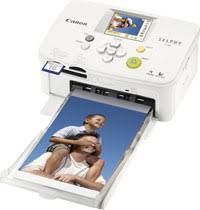
- TULOSTIMEN KÄYTTÖOPAS
- AD HOC-TILSTAND (S. 29)
- INFRASTRUKTURTILSTAND (S. 31)
- SUOMI
- VÄRIKASETIT JA PAPERIT (MYYDÄÄN ERIKSEEN)
- LUE TÄMÄ ENSIN
- TÄSSÄ OPPAASSA KÄYTETYT MERKINNÄT
- SISÄLLYSLUETTELO
- TURVAOHJEITA
- VAROITUS
- HUOMIO
- SELPHY-TULOSTIMEN ASENTAMINEN
- NÄYTÖN VAIHTAMINEN
- ALOITTAMINEN
- VÄRIKASETIN VALMISTELEMINEN
- TARKISTA VÄRIKASETTI JA VÄRINAUHA
- PAPERIKASETIN VALMISTELEMINEN
- 1
- AVAA KANSI
- 2
- 3
- ASETA PAPERI KASETTIIN
- PÖLYSUOJAKANNEN KIINNITTÄMINEN
- VÄRI- JA PAPERIKASETTIEN ASETTAMINEN TULOSTIMEEN
- ASETA VÄRIKASETTI PAIKOILLEEN
- ASETA PAPERIKASETTI PAIKOILLEEN
- VIRRAN KYTKEMINEN
- KIINNITÄ VERKKOLAITE SELPHY-TULOSTIMEEN
- KYTKE SELPHY-TULOSTIMEEN VIRTA
- NOSTA NÄYTTÖ (NESTEKIDENÄYTTÖ)
- TUO ASETUKSET NÄYTTÖÖN
- TUO KIELEN ASETUSNÄKYMÄ NÄYTTÖÖN
- VALITSE KIELI
- TIETOJA USB-MUISTISTA
- TULOSTETTAVISSA OLEVAT KUVAT
- KUVIEN VALITSEMINEN JA TULOSTAMINEN
- ASETA MUISTIKORTTI MUISTIKORTTIPAIKKAAN
- VALITSE KUVA
- VALITSE TULOSTETTAVIEN KOPIOIDEN MÄÄRÄ
- TULOSTA
- ASETA TULOSTIMEEN PAPERIA
- VAIHDA VÄRIKASETTI
- KESKENERÄISTEN KUVIEN VÄLTTÄMINEN
- USB-MUISTISTA TULOSTAMINEN
- YHDEN KOPION TULOSTAMINEN VALITUSTA KUVASTA
- VALITSE JA TULOSTA KUVA
- TULOSTAMINEN NELIÖNMUOTOISILLE TARROILLE
- TUO VALIKKO NÄYTTÖÖN
- TULOSTA KUVAT
- TULOSTETTUJEN VALOKUVIEN SÄILYTTÄMINEN
- TULOSTIMEN PUHDISTAMINEN TULOSTUKSEN JÄLKEEN
- KUVIEN RAJAAMINEN JA TULOSTAMINEN
- MÄÄRITÄ ASETUS
- ID-KUVIEN TULOSTAMINEN
- ASETA ID-KUVIEN TULOSTUS
- MÄÄRITÄ ID-KUVAN KOKO
- VALITSE JA TULOSTA KUVAT
- RAJAA KUVA PASSIKUVAA VARTEN
- ERILAISTEN KUVIEN TULOSTAMINEN
- ASETUSTEN MÄÄRITTÄMINEN
- VALITSE MÄÄRITETTÄVÄ KOHDE JA MUUTA ASETUKSIA
- PÄIVÄMÄÄRÄN TULOSTAMINEN KUVIIIN (PÄIVÄYS)
- PUNAISTEN SILMIEN KORJAAMINEN JA TULOSTAMINEN (PUNASILMÄKORJAUS)
- TULOSTAMINEN REUNUSTEN KANSSA JA ILMAN (KEHYS)
- ASETTELUN VALITSEMINEN JA TULOSTAMINEN (KUVA-ASETUKSET)
- ERIKOKOISTEN KUVIEN JÄRJESTELY (SEKOITUS)
- IHON MUOKKAAMINEN KAUNIIN TASAISEKSI (PEHMEÄ IHO)
- KUVIEN PARANTELU AUTOMAATTISEN KORJAUKSEN AVULLA (AUTO-OPTIMOINTI)
- KUVAN KIRKKAUDEN MUUTTAMINEN (KIRKKAUS)
- KUVAN SÄVYN MUUTTAMINEN (MY COLORS)
- PÄIVÄYSTAVAN MUUTTAMINEN (PÄIVÄYSTAPA)
- VIRRAN SÄÄSTÄMINEN (AUTOMAATTINEN KATKAISU)
- TULOSTAMINEN LANGATTOMAN LÄHIVERKON KAUTTA
- RADIOTAAJUUDEN HÄIRIÖT
- SUOJAUS
- TULOSTETTAESSA
- AD HOC -TILA (S. 29)
- INFRASTRUKTUURITILA (S. 31)
- TARVITTAVAT VARUSTEET
- ASENNA MÄÄRITETTY OHJELMISTO ÄLYPUHELIMEEN
- VALMISTELE SELPHY-TULOSTIN
- 4
- TARKISTA TULOSTIMEN NIMI
- VALITSE LANGATTOMAN LÄHIVERKON TILA
- YHDISTÄ ÄLYPUHELIN TULOSTIMEN NÄYTÖSSÄ NÄKYVÄÄN VERKKOON
- TULOSTA ÄLYPUHELIMESTA
- TULOSTAMINEN TOISELLA KERRALLA
- TULOSTAMINEN INFRASTRUKTUURITILASSA
- LANGATTOMAN LÄHIVERKON ASETUSTEN TARKISTAMINEN
- TULOSTIMEN YHDISTÄMINEN LANGATTOMAAN LÄHIVERKKOON
- VALMISTELE TUKIASEMA
- VALITSE YHTEYSMENETELMÄ
- VALITSE TUKIASEMA
- SYÖTÄ SALAUSAVAIN
- WPS-YHTEENSOPIVAN TUKIASEMAN KÄYTTÄMINEN
- VALITSE ASETUSMENETELMÄ
- YHDISTÄ TUKIASEMAAN
- KUVIEN TULOSTAMINEN TIETOKONEESTA
- KUVIEN VALITSEMINEN LUETTELOSTA JA TULOSTAMINEN
- KORISTEIDEN TULOSTAMINEN KUVIIIN
- KALENTEREIDEN TULOSTAMINEN
- JÄRJESTELTY TULOSTAMINEN
- ID-KUVAN TULOSTAMINEN
- LANGATTOMAN LÄHIVERKON YMPÄRISTÖ
- ASENNA OHJELMISTO
- WINDOWS
- LIITÄ SELPHY-TULOSTIN LANGATTOMAAN LÄHIVERKKOON
- MACINTOSH
- REKISTERÖI TULOSTIN
- KUVIEN TULOSTAMINEN OHJELMISTOLLA
- KÄYNNISTÄ OHJELMISTO
- TUO TULOSTUSVALIKKO NÄYTTÖÖN
- VALITSE TULOSTUSTAPA
- 5
- 6
- VALITSE TULOSTEIDEN MÄÄRÄ
- 7
- SULJE OHJELMA
- YHDISTÄMINEN MUIHIN TUKIASEMIIN (INFRASTRUKTUURITILA)
- ASETUSTIETOJEN TARKISTAMINEN
- TIEDONSIIRTOTAVAN MUUTTAMINEN
- TULOSTIMEN NIMEN MUUTTAMINEN
- IP-OSOITTEEN MÄÄRITTÄMINEN MANUAALISESTI
- MÄÄRITÄ IP-OSOITE
- MÄÄRITÄ ALIVERKON PEITE
- TARKISTA ASETUKSET
- LANGATTOMAN LÄHIVERKON ASETUSTEN NOLLAAMINEN
- MERKKIEN SYÖTTÖTAPA
- POISTA MERKKI
- VAIHDA MERKKITYYPPI
- PALAA EDELLISEEN NÄYTTÖÖN
- YHDISTÄMINEN MUIHIN LAITTEISIIN KAAPELIN AVULLA
- VALMISTELE SELPHY-TULOSTIN JA YHDISTÄ TIETOKONEESEEN
- VIIMEISTELE ASENNUS
- TU
- TULOSTAMINEN DIGITAALIKAMERASSA MÄÄRITETYILLÄ ASETUKSILLA (DPOF-TULOSTUS)
- LIITE
- AKUN ASENTAMINEN
- AKUN LATAAMINEN
- SELPHY-TULOSTIMEN KÄYTTÄMINEN AKULLA
- VIANMÄÄRITYS
- VIRTA
- LAITE EI KÄYNNISTY
- TULOSTUSONGELMAT
- TULOSTAMINEN EI ONNISTU
- MUISTIKORTIN TAI USB-MUISTIN KUVIA EI VOIDA NÄYTTÄÄ/TULOSTAA
- TULOSTAMINEN DIGITAALIKAMERASTA EI ONNISTU
- TULOSTAMINEN TIETOKONEESTA EI ONNISTU
- PÄIVÄYKSEN TULOSTAMINEN EI ONNISTU
- MUISTIKORTEILTA TAI USB-MUISTISTA TULOSTAMINEN EI ONNISTU
- TULOSTUSJÄLKI EI OLE SIISTI
- TIETOKONENÄYTÖN JA TULOSTEEN VÄRIT OVAT ERILAISET
- KUN KÄYNNISSÄ OLEVA TULOSTUSTYÖ PERUUTETTIIN TIETOKONEELLA, AIKAISEMMIN TULOSTETTU KUVA TULOSTETTIIN UUDELLEEN, KUN TULOSTAMISTA JATKETTIIN
- PAPERI
- ● PAPERI EI MAHDU KASETTIIN
- PAPERI EI SYÖTY TULOSTIMEEN OIKEIN / TOISTUVAT PAPERITUKOKSET
- HALUTTUA MÄÄRÄÄ TULOSTEITA EI VOIDA TULOSTAA / PAPERIA JÄÄ YLI
- ● PAPERI ON JUUTTUNUT
- LANGATON LÄHIVERKKO
- TULOSTIMEN SSID:TÄ (VERKON NIMEÄ) EI NÄYTETÄ ÄLYPUHELIMESSA
- KYTKEMINEN EI ONNISTU WEP-AVAIMEN MUUTTAMISEN JÄLKEEN
- TUKIASEMA EI NÄY LUETTELOSSA
- INFRASTRUKTURURITILASSA YHDISTÄMINEN EI ONNISTU
- KYTKEMINEN SELPHY-TULOSTIMEEN EI ONNISTU
- TULOSTUS KESTÄÄ KAUAN TAI LANGATON YHTEYS KATKEAA
- VIRHEILMOITUKSET
- VERKKOLAITE CA-CP200 B
- PÖLYSUOJAKANSI DPC-CP100 (MYYDÄÄN ERIKSEEN)
- LATAUSSOVITIN CG-CP200 (MYYDÄÄN ERIKSEEN)
- AKKU NB-CP2L (MYYDÄÄN ERIKSEEN)
- ALKUPERÄISTEN CANONIN LISÄVARUSTEIDEN KÄYTTÖ ON SUOSITELTAVAA
- SELPHY-TULOSTIMEN KÄSITTELEMINEN
- TAVARAMERKIT JA LISENSSIT
- TIETOJA TÄSTÄ OPPAASTA
- WPA SUPPLICANT
- VAIN EU- JA ETA-ALUEELLE
- SELPHY CP900
- INFRASTRUKTURLÄGE (S. 31)
Merkki : CANON
Malli : SELPHY CP900
Kategoria : Valokuvatulostin