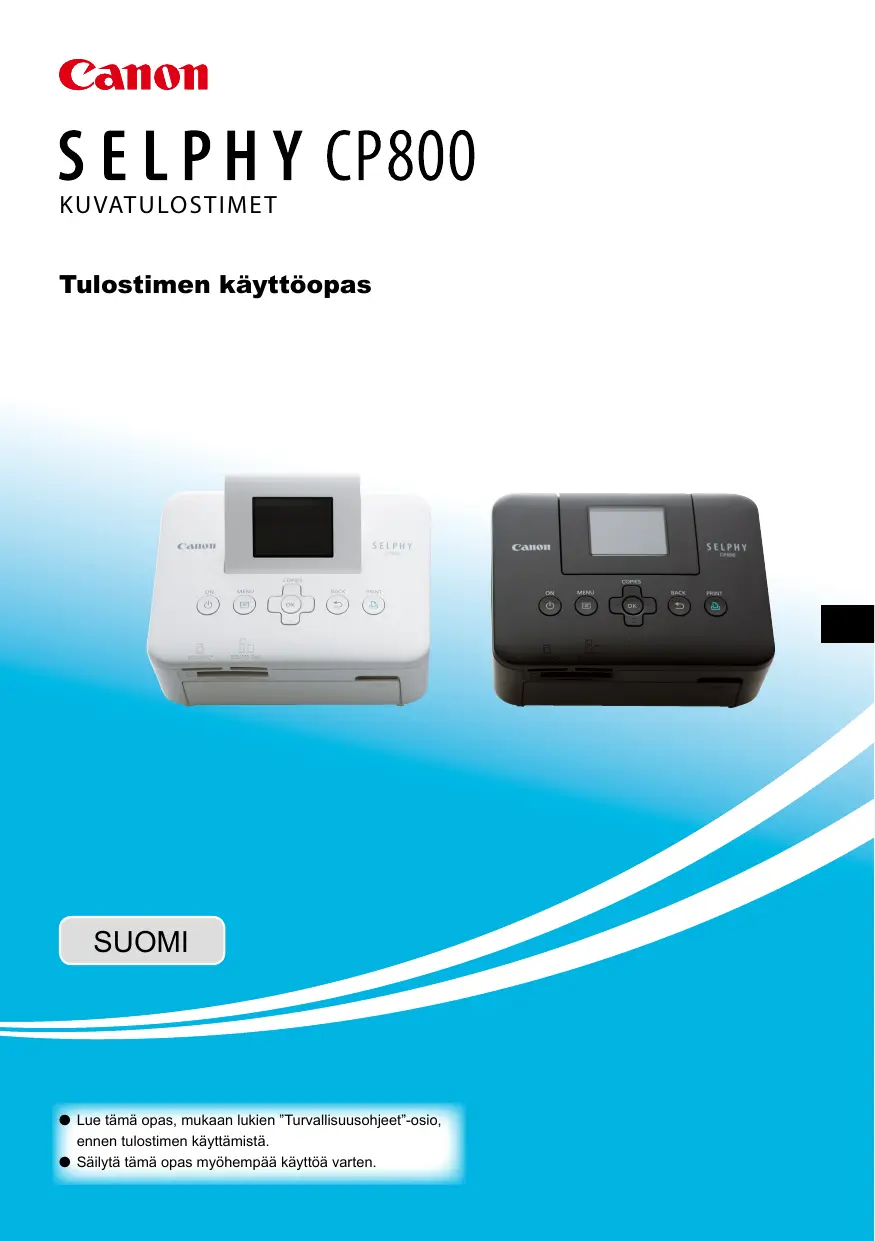
KÄYTTÖOHJE SELPHY CP800 CANON
Tulostimen käyttoopas
SUOMI
Lue täm opas, mukaan lukien "Turvallisuusohjeet"-osio, ennen tulostimen käytämista.
Säilytä täm opas myohempää käytöa varten.
Pakkauksen sisälto
Tarkista, etta tulostimen pakkaus sisäläa seuraavat osat. Voit käytäa apuna rastitettavia -ruutuja. Jos jokin osa puuttuu, ota yhteyttä jalleenmyyjaan, jolta ostit tulostimen.
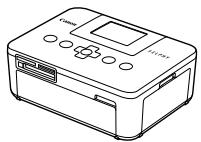
SELPHY-tulostinyksikko
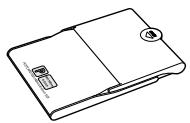
□ Paperikasetti (postikorttikoko) PCP-CP300
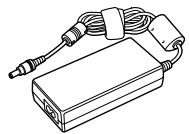
Verkkolaite CA-CP200 W
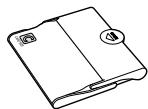
Picerikasetti (korttiko)* PCC-CP300
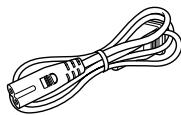
Virtajohto

□ CD-levy: COMPACT PHOTO PRINTER Solution Disk -levy

□ Tulostimen käytöopas (täm opas)
□ Canonin takuujärestelmäkirjanen

* Korttikokainen paperikasetti ei ehkä sisally toimitukseen kaikilla alueilla.
Musteet ja paperit (myydään erikseen)
Hanki ennen tulostimen käytämista erikseen myytävat varikasetit ja paperisarjat.
| Värikasetti- ja paperisarja | Tarvittava paperikasetti |
| Tuotteen nimi | Papirikoko | Mahdollisten tulosteiden määrää |
| Värikasetti- ja paperisarja KP-36IP (postikortti) | Postikorttikoko | 36 | Papirikasetti PCP-CP300 (sisälty SELPHY-tulostimen toimitukseen) |
| Värikasetti- ja paperisarja KP-72IN (valokuvapaperi) | 72 |
| Värikasetti- ja paperisarja KP-108IN (valokuvapaperi) | 108 |
| Värikasetti- ja paperisarja KC-36IP | Korttikoko | 36 | Papirikasetti PCC-CP300 |
| Värikasetti- ja tarrasarja KC-18IF (koko sivun tarrat) | 18 |
| Värikasetti- ja tarrasarja KC-18IL (8 tarran arkit) | 18 |
| Värikasetti- ja paperisarja KL-36IP | L-koko | 36 | Papirikasetti PCL-CP300 |
Kaikkia varusteita ei ehkä ole saatavissa kaikilla alueilla.
Lue tāmā ensin

Tekijänoikeuksen rikkomista koskeva ilmoitus
Tällä tuotteella tulostetut kuvat on tarkoitettu yksityiseen käytöän. Älä tulosta kuvia, jotka rikkovat tekjiänoikeuksa, ilman tekjiänoikeuksen haltijan ennalta antamaa lupaa.

Takuun rajoitukset
Tämän tuotteen takuu on voimassa vain ostomaassa. Jos ongelmia ilmenee, kun tuotetta käytetäänulkomailla, palauta tuote ostomaahan ennen kuin haet takuukorvausta Canonin asiakustukipalvelusta.

Nestekidenaytto (naytto)
Nestekidenäytö valmistetaan käytämälä erittäin tarkkoja valmistustekniikoita. Yli 99,99 % pikseleistä toimii märitysten mukaisesti. Jotkut pikselit saattavat kutenkin toisinaan olla pois toiminnasta tai nakyā punaisina tai mustina pisteinä. Tämä ei vaikuta tulostettuun kuvaan eikä tätä pidetä toimintahairönä.
Nestekidenaytön paallə voi ola ohut muovinen kalvo, joka suojaa nayttöa naarmuuntumiselta kuljetuksen aikana. Poista täm kalvo ennen tulostimen kayttamistä.
Tässä oppaassa käytetyt merkinnät
Tästä tulostimesta käytetän nimitysta "SELPHY-tulostin" tai "tulostin".
Tass tulostimessa kaytettavi erilaisa muistikortteja kutsutaan yhteisnimityksell "muistikortit".
SELPHY-tulostimen painikkeet on merkitty tekstissä kuvakkeilla. Lisātietoja painikkeista on kohdassa "Hallintapainikkeet" (s. 6).
Näytössänkyvat tekstit on merkitty []-sulkeisiin (hakasulkeet).
: Huomioon otettavaa
: Lisatietoja
(s.XX):Viitesivut ("XX" merkitsee sivunumeroa)
Tässä oppaassa oletetaan, etta kaikissa toiminnoissa on käytössä oletusasetukset.
Sisallysluettelo
Pakkausen sisälto 2
Musteel ja paperit (myydaan erikseen) 2
Lue tāmā ensin 3
Tässöppaassa käytety merkinnät 3
Turvallisuusohjeet 4
SELPHY-tulostimen asentaminen 5
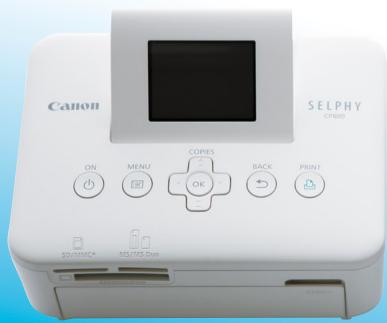
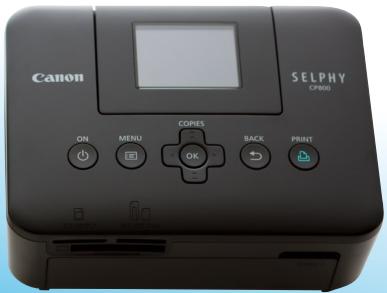
Tulostimen osat 6
Näytössänkyvat tiedot 7
Aloittaminen 8
Naytonkielenasettaminen 11
Yhteensopivat muistikortit ja muistikorttipaikat _ 12
Tulostettavissa olevat kuvat 12
Kuvien valitseminen ja tulostaminen 13
Kaikkien kuvien tulostaminen 15
Tulostettujen valokuvien sailyttäminen 16
Tulostimen puhdistaminen tulostuksen jälkeen 16
Erlaisten kuvien tulostaminen 17
Tulostaminen tietokoneesta 22
Ohjelmiston asentaminen ja käynnistäminen 23
Tulostaminen ohjelmiston avulla 25
Tulostaminen digitaalikamerasta 27
Tulostaminen digitalikamerassa märitetyillä
asetuksilla (DPOF-tulostus) 28
Akun kayttäminen 29
Tulostaminen matkapuhelimesta 30
Vianmärits 31
Tekniset tiedot 33
Kasittelyohjeet 34
Turvallisuusohjeet
Lue alla olevat turvallisusohjeet ennen tuotteen kayttamista. Varmista aina, etta tuotetka kaytetaan oikein.
Seuraavilla sivuilla annetut turvallisuusohjeet auttavat ehkaisemaaen henkilovahingot ja laitteen vahingoittumisen.
Lue myo houolellisesti kayttamiesi erikseen myytavien lisavarusteiden kayttooppaat.

Vaara
Ilmaisee yakavan vamman vaaran tai kuolemanvaaran.
Säilytä tämä opas lasten ulottumattomissa.
Virtajohdon kietoutuminen vahingossa lapsen kaulan ymparille voi aiheuttaa tukehtumisen.
Käytä vain suositeluja virtälähteita.
- Älä yritä purkaa laitetta, muuttaa sitä tai altista sitä kuumuudelle.
- Älä pudota laitetta tai altista sitä voimakkaille iskuille.
- Älä koske tulostimen sisäosiin tapaturmavaaran takia, jos laite on pudonnut tai muutoin vahingoittunut.
Lopeta tulostimen käytö välittömästi, jos tulostimasta tulee savua tai vierasta hijua tai jos se toimii muutoin epanormalaisti.
- Alä käytä laitteen puhdistamiseen organisia liuottimia, kuten alkoholia, puhdistettua bensiiniä tai ohenninta.
Varo, ettei tuotteseen joudu vettä (esim. merivettä) tai muitaNSTeitä.
Varo, ettei tulostimeen joudu{nesteitä tai vieraita esineitä.
Se voi aiheuttaa sahköiskun tai tulipalon vaaran.
Jos tuotteeseen joutuu nestettä, irrota virtajohto ja ota yhteytä jalleenmyyjän tai Canonin asiakastukipalveluun.
- Alä koske tulostimeen tai virtapistokkeeseen ukkosmyrkyn aikana.
Se voi aiheuttaa sahköiskun tai tulipalon vaaran. Lopeta laitteen käytö valittömasti ji siirry loitommalle.
- Irrota virtajoho pistorasiasta säännöllisin väliajoin ja puhdista kuivalla liinalla poly ja lika, joita on kertynyt pistokkeeseen, pistorasian ulkopintaan ja niitta ympäröivälle alueelle.
- Alä käsitte virtajohtoa märin käsin.
Alä kaytā laitetta tavalla, joka ylittä pistorasian tai johtimien nimelliskapaseetin. Alä kaytā laitetta, jos virtajto tai pistoke on vahingoittunut tai laitetta ei ole kytketty pistorasiaan kunnolla.
- Varo, ettei tulostimeen tai pistokkeesen joudu likaa tai metallisia esineitä (kuten neuloja tai avaimia).
Alä katkaise, vahingoita tai muuntele virtajohtoa tai aseta sen pälle painavia esineitä.
Se voi aiheuttaa sahköiskun tai tulipalon vaaran.
Alä toista laitteen mukana toimitetuja CD-levyjä CD-soittimessa, joka ei tue datalevyjä.
CD-levyjen toistaminen musiikin kuuneluun tarkoitetulla CD-soittimella voi vauroittaa kaiuttimia. Jos dataa sisaltavä CD-levyä yritetaän toistaa musiikin kuuneluun tarkoitetulla CD-soittimalla, kuulokkeista tulevat voimakkaat äenet voivat vahingoittaa kuuloa.

Varoitus
Ilmaisee tapaturmavaaran.
Alä työnnä kattäsi tulostimen sisälle.
Sijoita SELPHY-tulostin turvalliseen paikkaan siten, etta et kompasta virtajohtoon.
Se voi aiheuttaa vammoja tai vaurioittaa tulostinta.
Välta käytämästa tai sailytämasta tulostinta seuraavissa paikoissa:
Paikat, joihin osuu suora auringonpaiste. Paikat, joissa lampotila on yli 40^
Kosteat tai polyiset paikat. Paikat, joissa tulostin joutuis altiiksi voimakkaalle tärinalle.
Nämä voivat aiheuttaa sahköiskun, tulipalon, toimintahäirón tai muun laitevahingon.
Korkea lampötila voi aiheuttaa sovittimen tai tulostimen kotelon väantymisen.
- Irrota virtajohdon pistoke pistorasiasta, kun laitetta i kayteta.
- Älä aseta tulostimen pääle mitään, kuten liinaa, kun se on käytössä.
Jos tulostimen virtajohto on pistorasiassa pitkään, se saattaa ylikuumentua ja väantyä, josta voi aiheutua tulipalo.
SELPHY-tulostimen asentaminen

- Aseta SELPHY-tulostin vakaalle ja tasaiselle alustalle, kuten pöydälle. Älä koskaan aseta sitä epävakaalle tai kaltevalle pinnalle.
Sijoita SELPHY-tulostin vahintaan metrin etaisyydelle sahkomagneettisia aaltoja tai voimakkaita magneettikenttiä tuottavista laitteista.
- Varmista,etta SELPHY-tulostimen ymparill on vahintaan 10 cm vapaata tilaa.
- Paperi liikkuu SELPHY-tulostimen takasasta sisään ja ulos tulostamisen aikana, joten varmista, etta tulostimen takana on yi paperin mitta vapaata tilaa.

Alä koskaan aseta SELPHY-tulostinta lahelle moottoreita tai muita laitteita, jotka muodostavat voimakkaan sähkömagneettisen kentän. Se voi vahingoittaa tulostinta tai aiheuttaa toimtahäiriöitä.
- Älä aseta tulostinta television tai radion lahelle. Se voi aiheuttaa toimintahäiriöitä tulostimessa.
Tulostimen osat
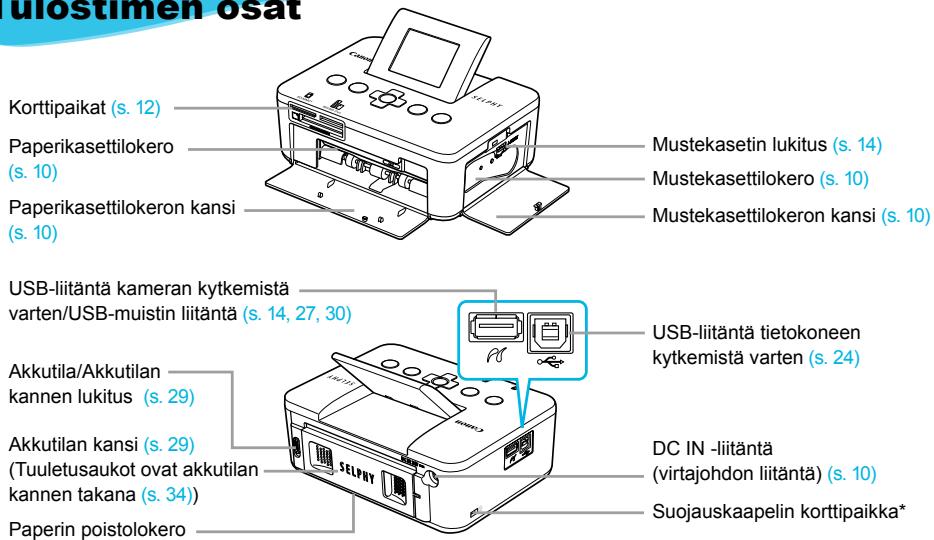
* Sujauskaapeli, kuten Kensington lock -kaepilukko, voidaan kytkeä korttipaikkaan.
Hallintapainikkeet

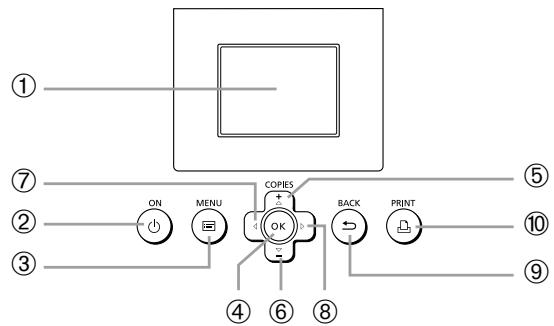
| Tässä oppaassa käytetyt kuvakkeet | Nimi | Toiminto |
| 1 | - | Näytö (nestekidenäytö) | Kuvien, asetusnäkymien ja virheilmoitusten näytäminen (s. 32). |
| 2 | ∅ | ON-painike | Kytkee ja katkaisee SELPHY-tulostimen virran (s. 11). |
| 3 | Ξ | MENU-painike | Tuo näytöön valikkonäkymän (s. 11). |
| 4 | OK | OK-painike | Määrittää valitut asetukset. |
| 5 | ▲ | Ylös/+ COPIES -painike | Kopioiden määrän määrittäminen, muutettavien asetusters valitseminen. |
| 6 | ▼ | Alas/- COPIES -painike |
| 7 | ▲ | Vasemmalle-painike | Kuvien vaihtaminen, asetusters muuttaminen. |
| 8 | ▲ | Oikealle-painike |
| 9 | ⓹ | BACK-painike | Palauttaa edellisen näytön (s. 7), peruuttaa tulostuksen (s. 14). |
| 10 | ⓪ | PRINT-painike | Aloittaa tulostuksen (s. 14). |
Näytössa nakyvät tiedot
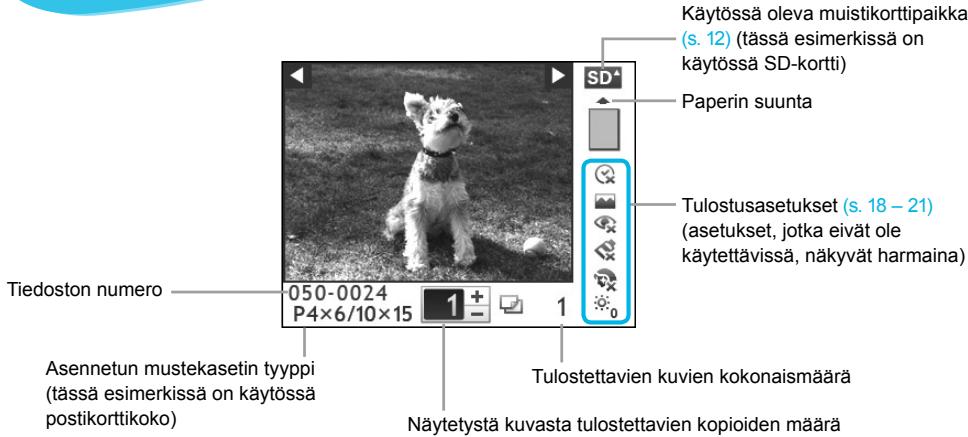
Näytössä nakyvien tietojen piilottaminen
Voit piillotta naytossa nakyvat tiedot ja katsella kuvia suuremmassa koossa.


Tuo asetukset nayttön.
Noudata ohjeita 1-3 s. 11.
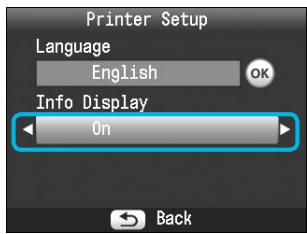


Määrä asetus.
- Valitse ▲▼ -painikkeilla [Info Display/Tietonäytö].
- Valitse -painikkeilla [Off/Pois], ja viimeistele asetus painamalla -painiketta.
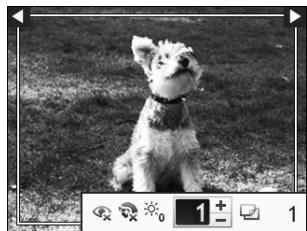
- Voit palata kuvanakymaan painamalla -painiketta uudelleen.
Kuva naytetaän koko nayton kokoisena ja tulostusaluetta osoittava kehys tulee nakyviin.
Aloittaminen
Kuvien tulostamiseen liittyvät valmistelut. Esimerkkinä käytetaan postikorttikokoista varikasetti- ja paperisarjaa (mydän erikseen) (s. 2). Myös muun koika staen postikorttikokoista varikasetti- ja paperisarjaa voidaan käyttaa samaan tapaan tulostamista valmisteltaessa.
Mustekasetin valmisteleminen

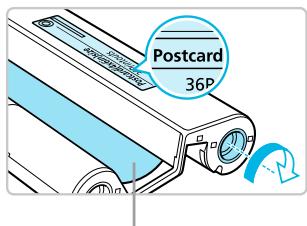
Värinauha
Tarkista mustekasetti.
Tarkista, etta paperikoko vastaa värikasettiin merkittyä paperikokoa (korttikoko, postikorttikoko jne.).
Tarkista,etta varinauha on kirealla. Jos varinauha on loysalla, paina ja kaannahammaspyoraa kuvan osoittamalla tavalla.
- Jos kirstat varinauhaa liikaa, tulostukseen ei ehkä voi käytä koko papiera tai varinauha saattaa revetä.

Alä koske varinauhaan tai vedà sită. Alä koske mustekasettiin kostein tai hikisin kasin. Jos varinauha on vahingoittunut, likainen tai markă, tulostus ei onnistu.
Paperikasetin valmisteleminen

1
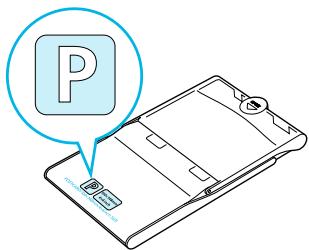
Tarkista paperikoko.
- Tarkista, etta valmistelu mustekasetti vastaa paperikasettiin merkittyä paperikokoa (korttikoko, postikorttikoko jne.).
2
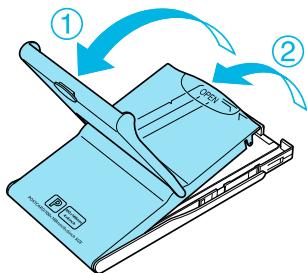
Avaa kasetin kansi.
Kannenavaamiseen liittyy kaksi vaihetta. Avaa ensin ulompi kansi (1) ja avaa sitten sisempi kansi (2).

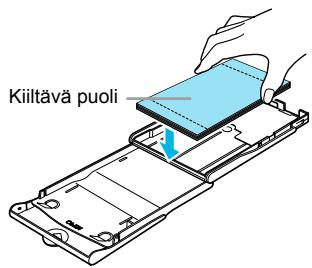
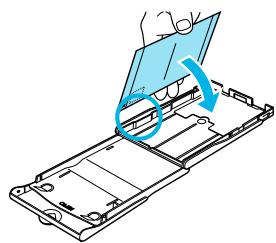
Aseta paperi kasettiin.
Aseta paperi valmisteluun paperikasettiin.
- Paperikasettiin voidaan laittaa enintaan 18 arkxia. Jos asetat kasettiin 19 arkxia tai sita enemmän, tulostin voi vahingoittua tai siinä voi ilmetä toimintahäiriöità.
Pidä paperinippua kuvan osoittamalla ravallapaperin kiiltabu pioli yloispain ja aseta se paperikasettiin. Alakoske pperiarkkien tulostuspouelle (kiiltabu puoli). Tulostuspouelle koskeminen voi heikentaa tulostuslaatua.
- Jos paperin päälä on suojapaperi, poista se ja aseta ainoastaan paperit kasettiin.
- Jos tulostat postikorttikokoiselle paperille, jossa on paikka postimerkille, aseta pperi kasettiin niin, etta postimerkin paikka on sisakanta vasten kuvan osoittamalla tavalla.

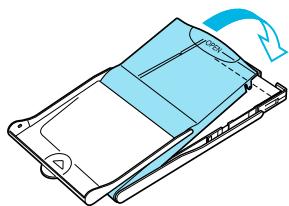
Sulje kansi.
Sulje sisakansi niin, etta se napsahtaa kiinn. Jata ulompi kansi auki tulostusta varten.

Käytä aina SELPHY CP -sarjan tulostimille tarkoitettua Canonin värikasetti- ja paperisarjojen papeia. Tulostimessa ei tule käyttaa tavallista tulostinpaperia, ravallisia postikortteja tai SELPHY ES -sarjan tulostimille tarkoitettua papeia.
- Alä koskaan tee mitään seuraavista, sillä se voi aiheuttaa toimtahäiriöitä tai tulostimen vahingoittumisen:
Jos jouset ovatapuneet tai vaantyneet, pperi ei syoty oikein SELPHY-tulostimeen.
- Älä koske papirin tulostuspintaan (papirin kiltäva puoli) tai naarmuta sitä, aläkä käsitte papeia mariin kasin. Jos papeirin tulostuspinta on likainen tai kostea, tulostusjällki e ole siisti.
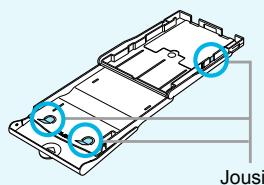
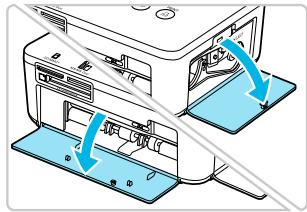
1
Avaa kannel.
- Avaa mustekasetin ja paperikasetin lokeroiden kannet.
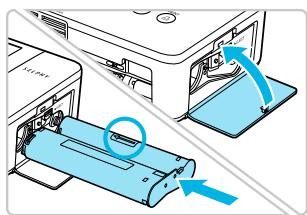
2
Aseta mustekasetti paikoilleen.
- Aseta mustekasetti tulostimeen liu'uttamalla sitä kasetissa olevan nuolen osoittamaan suuntaan, kunnes se lukkiutuu naksahtaen paikoilleen.
Sulje mustekasettilokeron kansi.
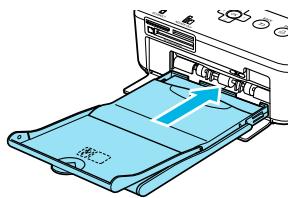
3
Aseta paperikasetti paikoilleen.
Tarkista, etta ulompi kansi on auki (s. 8) ja aseta paperikasetti kokonaan lokeroon.
SELPHY-tulostimen virtajohdon liittäminen
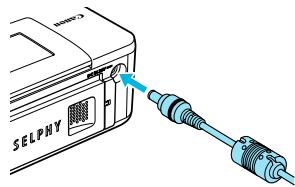
1
Kiinnä verkkolaite SELPHY-tulostimeen.
Kiinnita verkkolaitteen liitin kunnolla SELPHY-tulostimen liitantään.
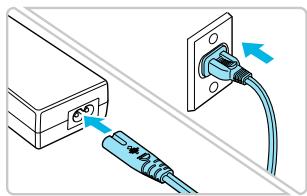
2
Liitä virtajohto.
Liä virtajohdon toinen pää verkkolaitteseen ja toinen pää pistorasian.
Nayton kielen asettaminen
Voit vaihtaa nestekidenayton valikoissa ja sanomissa kaytettavän kielen.

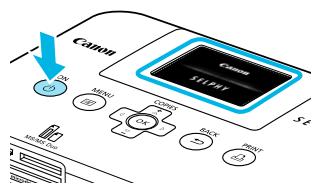
Kytke SELPHY-tulostimeen virta.
Pida -painiketta painettuna, kunnes vasemmalla olevan kuvan mukainen nakymä tulee nayttöön.
Voit katkaista tulostimeta virran pitamalla jalleen -painiketta painettuna, kunnes nayttoon tuleva kuva muuttuu ja sammuu.

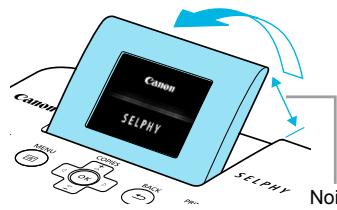
Säädä näytö sopivaan katseluasentoon.
Nosta nestekidenaytöä, kunnes se on helpostikatseltavissa.
- Älä nosta nestekidenäytöä enempää kuin 45^ , sillä saattaa vahingoittaa Näytöä tai aiheuttaa toimintahäröitä.
Noin 45^

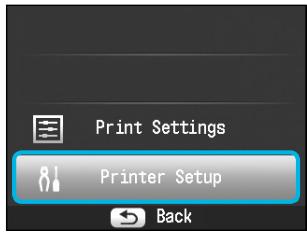
Tuo asetukset nayttoen.
Paina -painiketta.
- Valitse -painikkeilla [Printer Setup/Tulostinasetus] ja paina OK-painiketta.
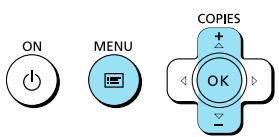

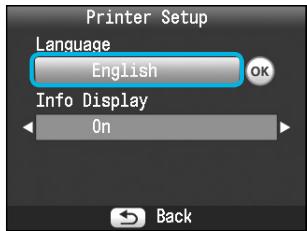
Tuo kielen asetusnakymä nayttoön.
Valitse -painikkeilla [Language/Kieli].
Paina OK-painiketta.
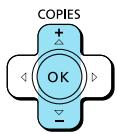

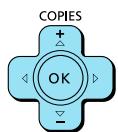


Valitse kieli.
- Valitse kieli ▲▼▲▶ -painikkeilla ja paina OK-painiketta.
Voit palata vaiheen 1 kuvanakymaan painamalla -painiketta kahdesti.
Yhteensopivat muistikortit ja muistikorttipaikat
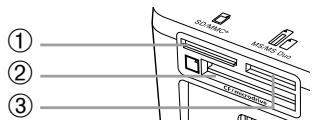
| Korttipaikat | Muistikortit, joita voidaan käytää ilman sovitinta | Muistikortit, jotka edellytävät sovitinta (saatavilla erikseen) |
| ① | SD/MMC+ | ● SD-muistikortti● SDHC-muistikortti● SDXC-muistikortti | ● miniSD-muistikortti● miniSDHC-muistikortti mini ● microSD-muistikortti● microSDHC-muistikortti● microSDXC-muistikortti● RS-MMC-kortti*1● MMCmobile-kortti● MMCmicro-kortti |
| ● MultiMediaCard● MMCplus-kortti● HC MMCplus -kortti |
| ② | CF/microdrive | ● CF (CompactFlash) -kortti● Microdrive | ●xD-Picture-kortti*2 |
| ③ | MS/MS Duo | ● Memory Stick● Memory Stick PRO● Memory Stick Duo● Memory Stick PRO Duo | ● Memory Stick micro |
1 "RS-MMC" on lyhenne sanoista "Reduced-Size MultiMediaCard".
^2 Osta xD-Picture-korteille CompactFlash-korttisovitin erikseen.

- Jos muistikortin kanssa on käytettäva sovitinta, aseta ensin muistikortti sovittimeen ja sovitin vasta sen jälkee konttipäikkaan.
Jos muistikortti assetetaan korttipaikkaan ilman sovitinta, muistikorttia e ehkä voida poistaa tulostimesta.
Käytä muistikortteja, jotka on alustetu siinä kamerassa, jolla kuvia otetaan. Tulostin ei valttamattt tunnista tietokoneessa alustetuva muistikorttia.

Katso käsittelyohjeet muistikortin ja sovittimen käytlooppaista.
Tietoja USB-muistista
Voit tulostaa USB-muistin (erikseen ostettava) kuvat kytkemällä sen SELPHY-tulostimeen (s. 14).
Tulostettavissa olevat kuvat
JPEG-kuvia, jotka ovarat Exif-yhteensopivia, voidaan tulostaa SELPHY-tulostimella.

Poikkeavan kokoiset kuvat tai tietokoneella muokatut kuvat eivat ehkayai tulostu oikein.
Kuvien valitseminen ja tulostaminen
Voit valita kuvan ja märittä tulostettavien kopioiden märän. Tassa osiissa käytetäen esimerkkinä SD-mustikorttia, mutta voit tulostaa myös muilta muistikorteila samojen ohjeiden avulla.

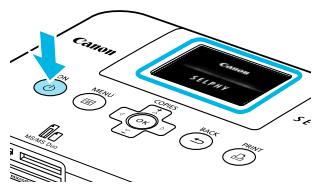
Kytke SELPHY-tulostimeen virta.
Pida -painiketta painettuna, kunnes vasemmalla olevan kuvan mukainen nakyymä tulee nayttöön.
Voit katkaista tulostimasta virran pitamalla jalleen -painiketta painettuna, kunnes nayttön tuleva kuva muuttuu ja sammuu.

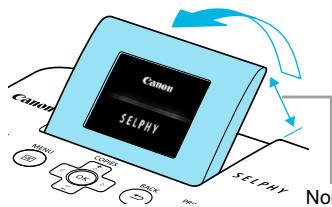
Säädä näytö sopivaan katseluasentoon.
Nosta LCD-näytöä, kunnes se on helposti katseltavissa.
Ala nosta LCD-nayttoa enempaa kuin 45 astetta, sillae saattaa vahingoittaa naytttoa tai aiheuttta toimintahairiit.

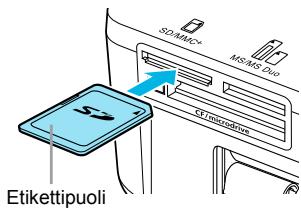
Aseta yksi muistikortti muistikorttipaikkaan.
Aseta muistikortti kokonaan oikeaan korttipaikkaan.
Vaiheen 4 nakymä (kuhanakymä) (s. 7) tuee nayttoän.

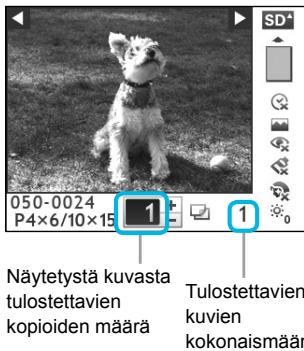
Valitse kuva.
- Valitse tulostettava kuva -painikkeilla.
- Jos pidat toista -painiketta painettuna, nayttö siirtyy viiden kuvan verran.

Valitse tulostettavien kopioiden märä.
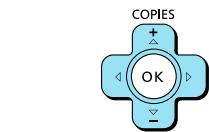
Valitse tulostettavien kopioiden märä ▲▼-painikkeilla.
- Jos pidät toista ▲▼ -painiketta painettuna, lukumäärä kasvaa tai vahenee viiden kopion verran.
Tulostettavia kopioita voi märittäenintään 99 kuvaakohden.
Voit tulostaa toisen kuvan toistamalla vaiheet 4 ja 5.



Tulosta.
Kaynnistutolustus painamalla -painiketta.
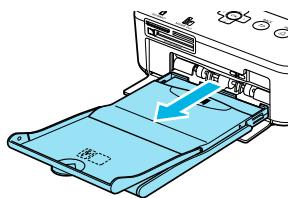
- Paperi liikkuu SELPHY-tulostimen takasosta sisään ja ulos useita kertoja tulostamisen aikana. Älä koske papiariarkiin, ennen kuin tulostus on valmis ja tulostettu arkki on siirretty luovutustasolle (paperikasetin uloimman kannen pälä).
- Alä anna 19 tai useamman tulostetun arkin keräantyä luovutustasolle.
Peruuta tulostus painamalla -painiketta.
Aseta tulostimeen poperia.
Kun paperi on loppu, poista paperikasetti SELPHY-tulostimesta.
- Lisää paperikasettiin papiera (s. 8) ja aseta kasetti takaisin SELPHY-tulostimeen (s. 10).
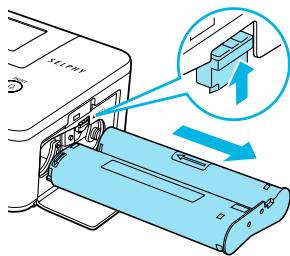
Vaihda mustekasetti.
Kun muste loppuu, avaa mustekasettilokeron kansi ja nosta lukitusvipua kuvan osoittamalla tavalla. Mustekasetti tyontyy ulos tulostimasta.
Aseta tulostimeen uusi mustekasetti (s. 8, 10).

Alä koskaan vedā paperikasettia ulos, avaa mustekasettilokeron kanta tai poista muistikortta tulostamisen aikana tai, kun tulostimen käynnistysänet ovat kuultavissa heti tulostimen pälle kytkemisen jälkeen. Se voi aiheuttaa toimintahäiriöitä tulostimessa.

Saattaakestähetkenennenkuin kuvat tulevat naytto,jos muistikortilla on paljon kuvia.
Kun aset tulostettavien kopioiden kokonaismaäräksi 0 ja paintat -painiketta, naytössä oleva kuva tulostuu kerran.
- Jos nayttöön tulee [Start DPOF printing/Aloita DPOF-tulostus], katso kohta "Tulostaminen digitaalikamerassa märitetyillä asetuksilla (DPOF-tulostus)" (s. 28).
USB-muistista tulostaminen
Erikseen hankittavassa USB-muistissa olevat kuvat voidaan tulostaa samoin kuin muistikortilla olevat kuvat.
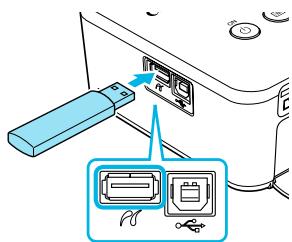
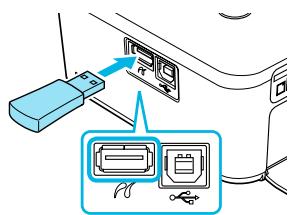
Aseta USB-muisti.
Aseta USB-muisti kuvan osoittamalla tavalla.
Seuraavat vaiheet ovat samoja kuin tulostettaessa kuvia muistikortilta (s. 13 - 14).

Käytelyn USB-muistin typistä riippuen sen asettaminen tai poistaminen saattaa olla hankalaa ja se ei ehkä toimi kunnolla.
Katso lisātietaja USB-muistin kāyttöoppaasta.
Kaikkien kuvien tulostaminen
Voit tulostaa kaikki muistikortin kuvat kerralla.


Tuo valikko nayttön.
Paina-painiketta.

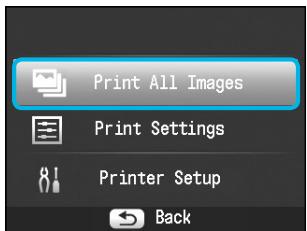
Tuo asetukset nayttto.
- Valitse ▲▼ -painikkeilla [Print All Images/Tulosta kaikki kuvat] ja paina OK-painiketta.

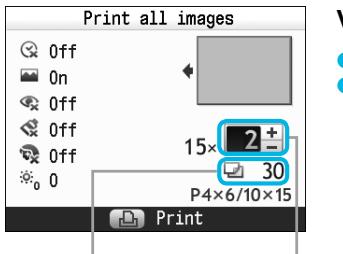
Tarvittavien
arkkien lukumäärä
Valitse tulostettavien kopioiden määrä.
Valitse tulostettavien kopioiden märä ▲▼-painikkeilla.
Tulostettavia kopioita voi maärittä enintään 99 kuvaahokden. Jos kortilla on yli 1000 kuvaan, vain 999 kopiotatulostuu kuvauspävämaärän mukaan järistyksessuusimmasta kuvasta alkaen.
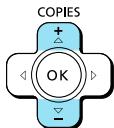
Kopioiden märä



Tulosta.
Käynnistä tulostus painamalla -painiketta.
Peruuta tulostus painamalla -painiketta.
Tulostettujen valokuvien säilyttäminen
- Jos tulosteen molemmilla reunoilla on reikärivit, voit poistaa reunat taivuttamalla.
Käytä tulosteisiin kirjoittamiseen öljypohjaista mustetta.
- Jotta tulostettuken kuvien varit sailyvat virheettömina, sailyta kuvat kosteudelta, pollytä, suoralta auringonvalolta ja yli 40^ C :een lampötilalta suojattuna.
Välta toimenpiteita, jotka voivat muuttaa, haalentaa tai sekoittaa väreja.
Alä kiinnä tulostuspintaan minkäänlaista teippä, anna tulostuspintojen kosketta vinyli- tai muovimateriaialeja, pyyhi tulostuspintaa alkoholilla tai muilla liuottimilla tai jätä tulostuspintoja tiiviisto muita pintoja tai esineitä vasten pitkäksi aikaa.
- Jos haluat kiinnittä tulosteet albumiin, valitse sellaisia albumeita, joiden kansien pintamateriaali on nailonia, polypropyleenia tai sellofaania.
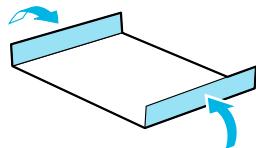

Värit voivat ajan kuluessa muuttua säilytysolosuhteiden mukaan. Canon ei ota vastuuta värimuutoksista.
Tulostimen puhdistaminen tulostuksen jälkeen
Tee tulostamisen jälkeen seuraavat toimenpiteet ennen SELPHY-tulostimen asettamista säilytkseen.
Katkaise SELPHY-tulostimesta virta (s. 11) ja poista tulostimesta muistikortti tai USB-muisti.
Paina naytt (LCD-naytt) kokonaan alas sailytyksen ajaksi.
- Irrota virtajoho pistorasiasta ja irrota verkkolaite SELPHY-tulostimasta.
Jos verkkolaite on kuumentunut, anna sen jäahtyä ennen sailytyspaikkaan siirtämista.
- Poista paperikasetti ja sulje paperikasettilokeron kansi. Jata jäljellä olevat poperit paperikasettiin ja sailytäpaperikasetti valolta ja polyltä suojattuna.
Jatamustekasetti SELPHY-tulostimeen.
Säilytä SELPHY vaakatasossa valolta ja polyltä suojattuna.

Kun SELPHY-tulostinta ei kayteta, sailyta sita nayttlo (LCD-naytt) kokonaan alas painettuna.
- Jos SELPHY-tulostimeen joutuu polyä, joka tarttuu pperiin tai musteseen, tulostusjälki heikkenee.

- Jos mustekasetteja on enemmän kuin yksi, säilytä toista SELPHY-tulostimen sisällä ja toista alkuperä-sessä pakkauksessa tai pussissa valolta ja polyltä suojattuna.
Säilyä uusia pperi- ja värikasetteja avaamattomissa pakkauksissa valolta suojattuna.
Erilaisten kuvien tulostaminen
Käytettävissä ovat useat tulostustoiminnot, kuten paiväyksen merkintä kuvin ja kuvan värisäyn säätaminen. Asetuksia ei tarvitse toistaa jokaisen kuvan kohdalla, sillä kun asetukset on märitetty kerran, niitä käytetaän kaikissa kuvissa.
Asetusten märittäminen

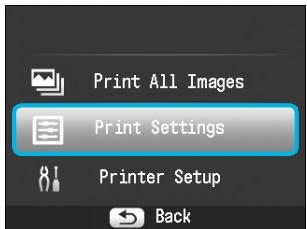
Tuo asetukset naytto.
Paina -painiketta.
- Valitse -painikkeilla [Print Settings/Tulostusasetukset] ja paina OK-painiketta.



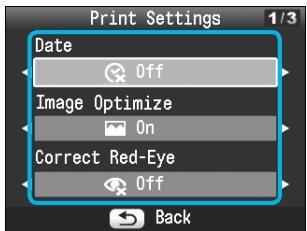
Valitse märitettäv kohde ja muuta asetuksia.
- Valitse kohde ▲▼ -painikkeilla.
- Muuta asetusta -painikkeilla ja viimeistele asetus painamalla -painiketta.
Voit palata kuvanakymaan painamalla -painiketta uudelleen.
- Lisatietoja assetuksista on s. 18 - 21.




Tulosta.
- Valitse tulostettava kuva (s. 13) ja kopioiden märä (s. 13). Tulosta painamalla -painiketta.
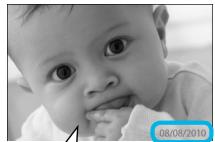
Päivämärän tulostaminen kuviin (Päiväys)
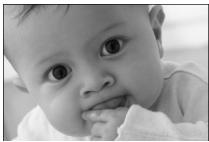

- Voit tulostaa kuviin digitaalikameran tallentaman kuvauspäivämärän.
Pois (oletusasetus)/ Päälä
08/08/2010

Virran katkaisimen SELPHY-tulostimesta palauttaa asetuksen tilaan [Off/Pois].
- Koska tulostettava päiväys on digitaalikameran kuvaan tallentama kuvauspäivämärä, sitä ei voida muuttaa SELPHY-tulostimella.
Voit muuttaa tulostettavan paivayksen muotoa [Date Format/Paivystapa]-asetuksella (s. 21).
Päivämärä ei tulostu, jos [Index/Luettelokuva], [ID Photo/ID-kuva] tai [Shuffle/Sekoitus] on valittuna [Page Layout/Kuva-asetukset] -asetukssessa (s. 19).
Kuvien parantelu automaattisen korjauksen avulla (Auto-optiminti)
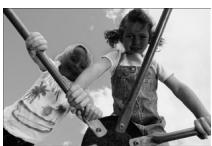
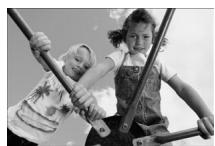
SELPHY-tulostin korjaa kuvan laatua automaattisesti parhaan mahdollisen kuvancaadun takaamiseksi.
Pois / Päälä (oletusasetus)

Joitakin kuvia eihkä saada saadetty oikein.

SELPHY-tulostimen virran katkaisemin palauttaa asetuksen tilaan [On/Päällä].
Kun [Page Layout/Kuva-asetukset]-asetuksen (s. 19) arvoki on märitetty [Index/Luettelokuva], [Image Optimize/Auto-optiminti] poistetaan käytösta.
Korjauksen taso muuttuu sivun asettelun ja paperikoon mukaan.
Punaisten silmium konjaaminen ja tulostaminen (Punasilmakorjaus)
Voit korjata kuvista punaiset silmät.
Pois (oletusasetus) / Päälä

Korjaustoiminto voi vaikuttaa myos muihin kohti kin silmiin. Aseta [Correct Red-Eye/Punasilmakorj.]-asetuksen arvoksi [On/Paall] vain silsoin, kun tulostat kuvia, joissa on punasilmaisyytt.

- Jos SELPHY-tulostimesta katkaistaan virta tai muistikortti poistetaan, asetukseksi palautuu kuitenkin [Off/Pois].
Punaisia silmiä ei ehkä havaita automaattisesti tai korjata oikein, jos kasvot ovat kuvassa hyvin pienet, suuret, tummat tai vaaleat suhteessa muuhun kuvaan tai jos kasvot ovat kallelaan tai osittain peitettyina.
Punasilmakorjae i ole kaytettavissä, jos [□ 2-up/2 kuva], [□ 4-up/4 kuva], [□ 8-up/8 kuva] tai Index/Luettelokuva] on valittuna [Page Layout/Kuva-asetukset] -asetuksessa (s. 19).
- Jos [Se Sepia/Seepia] tai [B/W/Mustavalko] on valittuna [My Colors] -asetuksissa (s. 20), punasilmákorjaus ei ole käytössä.
Korjauksen taso muuttuu sivun asettelun ja paperikuon mukaan.
Asettelun valitseminen ja tulostaminen (Kuva-asetukset)
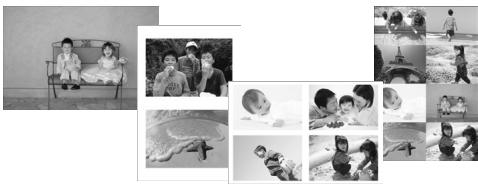
Voit maärittä yhdelle arkille tulostettavien kuvien märän. Maärittamäsi kuvamäärä (s. 13) tulostuu valitussa asettelussa.
| 1-up/1 kuva
(OLEtusasetus) | Tulostaa yhden kuvan käytäen
koko arkin. | Index/Luettelokuva | Tulostaa kuvat luettelokuvana. |
| 2-up/2 kuvaa | Tulostaa kaksi kuvaayhdelle
arkille. | ID-Photo/ID-kuva | Tulostaa ID-kuviayhdelle arkille. |
| 4-up/4 kuvaa | Tulostaa neljä kuvaayhdelle
arkille. | Shuffle/Sekoitus | Järjestää erikokoiset kuvat
automaattisesti ja tulostaa ne
yhdelle arkille (s. 20). |
| 8-up/8 kuvaa* | Tulostaa kahdeksan kuvaayhdelle
arkille. | | |
- Valitse asetteluksi [8- up/8 kuva], kun kaytössä on varikasetti- ja tarrasarja KC-18IL (8 tarran arkit) (s. 2).

- Asetukset sailyvat, vaikka SELPHY-tulostimen virta katkaistaan tai muistikortti poistetaan korttipaikasta.
Kuvan sijaintia ei voi märttäa.
- Valitun asettelun mukaan kohdissa [Date/Päiväys] (s. 18), [Image Optimize/Auto-optimointi] (s. 18), [Correct Red-Eye/Punasilmäkorj.] (s. 18), [Borders/Kehys] (s. 20), [Smooth Skin/Pehmeä iho] (s. 21) tai [Brightness/Kirkkaus] (s. 21) tehdy asetukset saatetaan poistaa käytöstä.
- Jos valitset [Print All Images/Tulosta kaikki kuvat] (s. 15) [Index/Luettelokuva]-tilassa, voit tulostaa kaikki muistikortissa olevat kuvat luettelokuvana.

ID-kuvan tulostaminen (ID-kuva)
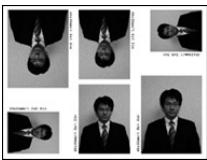
Tulostaa kaksi ID-kuvaa kolmessa eri koossa. Yhdelle arkille tulostuu yhteensä kuusi kuvaa vasemmalla olevan kuvan osoittamalla tavalla.
Tulosteita voidaan tulostaa L-kokoiselle tai postikorttikokoiselle paperille (s. 2).
| Paperi | Kuvakoko |
| L-koko | 45 x 35 mm | 40 x 30 mm | 30 x 24 mm |
| Postikorttikoko | 60 x 51 mm | 45 x 35 mm | 40 x 30 mm |

Passikuvaa vaativa taho ei välttamattä hyväksy ID-kuvaa viralliseen käytöön. Pyydä lisatietoja kyseiseltä taholta.
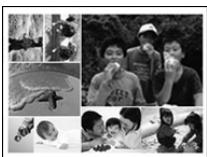
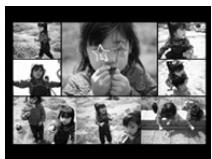
-
Sekoitustoiminto järjestä erikokoiset kuvat automaattisesti tulostusta varten.
Yhdelle arkille voidaan tulostaa enintaan 8 tai 20 kuvan ryhma.
Tulosteita voidaan tulostaa L-kokoiselle tai postikorttikokoiselle paperille (s. 2).
-
Valitse vaiheen 2 "Asetusten märittäminen"-näytössä (s. 17) ▲▼ -painikkeilla [Page Layout/Kuva-asetukset]. Valitse ▲▶ -painikkeilla [Shuffle/Sekoitus] ja paina OK-painiketta.
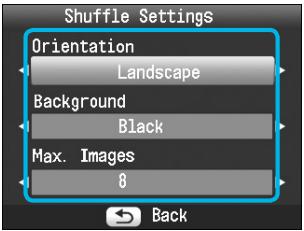
Kun vasemmalla olevan kuvan mukainen näytö ilmestyy, valitse haluamasi vaihtohto ▲▼ -painikkeilla.
- Muuta asetusta -painikkeilla ja viimeistele asetus painamalla -painiketta.
- Voit palata kuvanakymään painamalla -painiketta kahdesti.

Kuvan sijaintia ei voi märittä.
- Jos valitset kuvien enimmäismäräksi [20] kohdassa [Max. Images/Kuvien maksimimärä], saattaa kestäät hetken ennen kuin kuvat alkavat tulostua.
Tulostaminen reunusten kanssa ja ilman (Kehys)
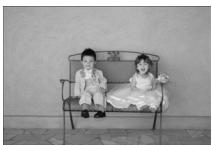
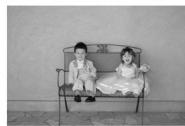
Voit märittä, haluatro kulostaa kuviin reunukset.
Ei kehystä (oletusasetus) / Kehystetty

SELPHY-tulostimen virran katkaiseminen palauttaa asetuksen tilaan [Borderless/Ei kehystä].
- Jos [8- up/8 kuva] on valittuna ja tulostetaan korttikokoiselle paperille (s. 2), kuvat tulostetaan ilman kehyksiä, vaikka [Bordered/Kehystetty]-valinta on valittuna [Page Layout/Kuva-asetukset]-asetukssessa (s. 19).
Kuvan savyn muuttaminen ja tulostaminen (My Colors)
Voit saataa kuvien varejä tai muuttaa kuvat seepiansavyisiki tai mustavalkoisiki.
| Off/Pois (oletusasetus) | — | Positive Film/Diafilmivär | Voimakkaat ja luonnolliset varit, kuin diafilmillä. |
| Vivid/Korostettu | Korostettu kontrasti ja ∀rikylläisyss antavat elävän vaikutelman. | Sepia/Seepia | Muuttaa kuvan seepian variseksi. |
| Neutral/Neutraali | Vähentää kontrastin ja ∀rikylläisyden neutraaleihin säviihin. | B/W/Mustavalko | Mustavalkoinen |

Virran katkaiseminen SELPHY-tulostimeta palauttaa asetuksen tilan [Off/Pois].
My Colors- assetusten mukaan [Correct Red-Eye/Punasilmakorj.]-asetus (s. 18) saatetaan poistaa kaytostä.
Ihon muokkaaminen kauniin tasaiseksi (Pehmeä iho)
Saa ihon nayttamän kuvissa kauniin tasaiselta.
Pois (oletusasetus) / Paalä

Kun tulostus on valmis, virran katkaiseminen SELPHY-tulostimesta ja muistikortin poistaminen palauttaa asetuksen tilaan [Off/Pois].
Korjaustoiminto voi vaikuttaa myös muihin kohtiin kuin ihoon.
Kun [Page Layout/Kuva-asetukset] -asetuksen (s. 19) arvoksi on märitetty [Index/Luettelokuva], [Smooth Skin/Pehmeä iho] -tehoste pointetaan käytösta.
Kuvan kirkkauden muuttaminen (Kirkkaus)
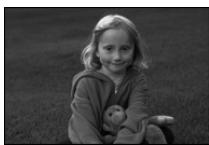
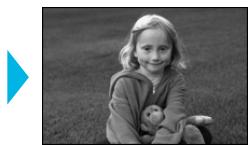
Voit muuttaa kuvan kirkkautta ± 3 yksikkoo.
Kuva on sita kirkkaampi, mitä suurempi + -arvo on.
Kuva on sita tummempi, mitä suurempi - -arvo on.

- Virran katkaismin SELPHY-tulostimeta palauttaa asetuksen tilaan [0].
[Brightness/Kirkkaus]-valinta ei ole käytettävissä, jos [Index/Luettelokuva] on valittuna [Page Layout/Kuva-asetukset] -asetuksessa (s. 19).
Päiväystavan muuttaminen (Päiväystapa)
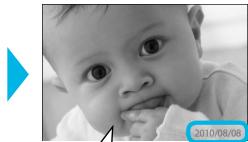
Voit muuttaa päiväyksen tulostusmuotoa (s. 18).
kk/pp/vv (oletusasetus), pp/kk/vv, vv/kk/pp

Asetus saïyy, vaikka SELPHY-tulostimen virta katkaistaan tai muistikortti poistetaan korttipaikasta.
Tulostaminen tietokoneesta
Jos liitat SELPHY-tulostimen tietakoneeseen, voit mukana toimitetun ohjelmiston avulla naytttaa kaikki kuvat samanaikaisesti ja hydynttaa useita tulostutoimintoja, jotka eivat ole kaytettavissa pelkastaan SELPHY-tulostimessa. Aaniohjaus auttaa kokemattomia tietakoneen kayttajia tulostamaan kuvat helposti.
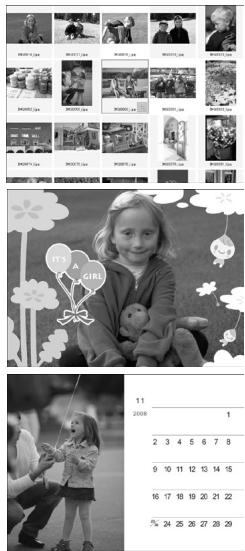
Kuvien valitseminen luettelosta ja tulostaminen
Voit valita haluamasi kuvat luettelosta ja tulostaa ne kaikki kerralla.
Koristeiden tulostaminen kuviin
- Voit lisātā kuviin kehyksiä ja leimoja ja tulostaa kuvat. Voit lisātā kuviin tekstiä ja tulostaa kuvat.
Kalentereiden tulostaminen
Voit lisātulosteisiin kalenterisivuja.
Järnestelmävaatimukset
| Windows | Macintosh |
| Käytöjärestelmä | Windows 7
Windows Vista Service Pack 1,
Service Pack 2
Windows XP Service Pack 3 | Mac OS X v10.4 - v10.6 |
| Kokoonpano | Jonkin edelläminituista käytöjärestelmistä pitäa olla asennettuna tietokoneeseen, jossa on yhdysrakenteiset USB-portit. |
| Keskusyksikkö | Pentium 1,3 GHz tai nopeampi | PowerPC G4/G5 tai Intel-suoritin |
| RAM | Windows 7 (64 bittinen): vähintään 2 Gt Windows 7 (32 bittinen), Vista (64 bittinen, 32 bittinen): vähintään 1 Gt Windows XP: vähintään 512 Mt | Mac OS X v10.4 - v10.5: vähintään 512 Mt Mac OS X v10.6: vähintään 1 Gt |
| Liitäntä | USB |
| Vapaa
kiintolevtyila | vähintään 120 Mt* | vähintään 140 Mt |
| Näytö | vähintään 1 024 x 768 pikselä | vähintään 1 024 x 768 pikselä |
- Windows XP- käytöjärestelmässa on olta asennettuna Microsoft .NET Framework 2.0 (enint. 280 Mt). Asennus saattaakestäa hetken tietokoneen suorituskyvystä riippuen.
Ohjelmiston asentaminen ja käynistäminen
Näissä ohjeissa käytetän esimerkkeinä Windows Vista- ja Mac OS X 10.5 -käytöjarystelmiä.
Tarvittavat varusteet
Tietokone
Mukana toimitetu CD-levy (COMPACT PHOTO PRINTER Solution Disk -levy) (s. 2)
- USB-kaapeli, joka on lyhyempi kuin 2,5 m (saatavilla erikseen) (SELPHY-tulostimen liitäntä edellyttä B-tyypin liitintä).
1
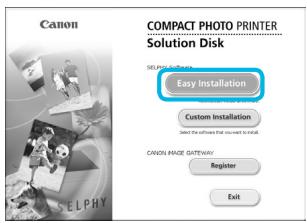
Asenna ohjelmisto.
Windows
- Aseta CD-levy tietokoneen CD-levyasemaan ja valitse [Easy Installation/Helppo asennus], kun viereinen ikkuna tulee näytöön.
Noudata nayton ohjeita.
- Jos käytäjälien valvontaikkuna tulee näytöän, jatka noudattamalla näytön ohjeita.
Jatka asennusta, jotta näytöön tulee viereinen ikkuna.
Macintosh
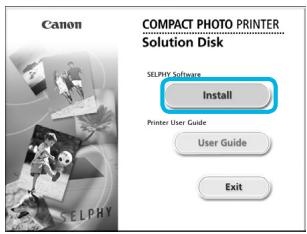
- Aseta CD-levy tietokoneen CD-levyasemaan ja kaksoisosoita
Kun naytöön tulee viereinen ikkuna, osoita [Install/Asenna] ja noudata naytön ohjeita.
Kun asennus on valmis, käynnistä tietokone uudelleen valitsemalla [Finish/Valmis] ja viemeistele asennus.

Valmistele SELPHY-tulostin.
- Katkaise SELPHY-tulostimasta virta ja poista tulostimasta muistikortti tai USB-muisti.
- Aseta SELPHY-tulostimeen mustekasetti sekä papieria sisälätvä papirikasetti (s. 8 - 10).

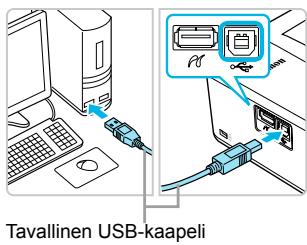
Liitta SELPHY-tulostin tietokoneeseen.
Liitä SELPHY-tulostin tietokoneeseen USB-kaepellila.
Katso lisätietoja kaapelin tai tietokoneen käyttooppaista.


Kytke SELPHY-tulostimeen virta.
Kännnista SELPHY-tulostin painamalla 品 -painiketta.
Windows
Kun asennus on valmis, käynnistä tietokone uudelleen valitsemalla [Restart/Käynnistä uudelleen] ja viimeistele asennus.

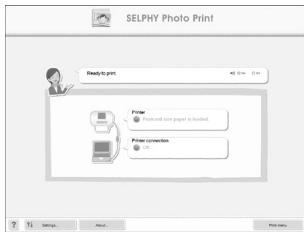
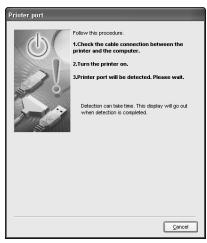
Tarkista, etta ohjelmisto on kaynnistynyt.
Ohjelmisto kännistyy ja oheinen nakyymä tulee nayttöän, kun SELPHY-tulostimen ja tietakoneen valinen tiedonsirtoyhteys on muodostetu.
Voit käynnistäa ohjelmiston jatkossa automaattisesti toimimalla vaieiden 2 - 4 mukaisesti.
Windows
- Jos vaiheen 5 nakymä ei tule näytöän, valitse [Start/Käynnistä]-valikosta▶ [All Programs/ Kaikki ohjelmat]▶ [Canon Utilities]▶ [SELPHY Photo Print]▶ [SELPHY Photo Print].
Macintosh
- Jos vaiheen 5 nakymä ei tule näytöän,rekisteröi tulostin seuraavien ohjeiden mukaisesti: Kun olet valinnut valikosta [ ]-kuvakkeen, valitse [System Preferences/Järjestelmäasetukset] ja sitten [Print & Fax/Tulosta ja faksaa], josta avautuu [Print & Fax/Tulosta ja faksaa] -ikkuna. Osoita [+], valitse ponnahdusik kunastada [CP800] ja osoita [Add/Lisää]. Kun olet rekisteröinyt tulostimen, osoita Dockissa (näytö n alareunassa oleva palkki) [SELPHY Photo Print]. Vaiheen 5 nakymä tulee näytöän.

SELPHY-tulostin ei välttämä tōmi oikein, jos se liitetään tietakoneeseen USB-reittitmen kautta.
SELPHY-tulostin ei välttamattä toimi kunnolla, jos muita USB-laitteita (USB-hiirtä ja USB-näppämistöä lukuun ottamatta) käytetän samaan aikaan tulostimen kanssa. Irrota mahdolliset muut USB-laitteet tietokoneesta ja liitä sitten SELPHY-tulostin uudelleen.
Alä siirra tietakonetta valmiustilaan (tai lepotilaan), kun SELPHY-tulostin on liitetynä tietakoneen USB-porttiin. Jos vahingossa teet niin, palauta tietakone valmiustilasta irrottamatta USB-kaapelia.
- Lisātietajo tietokoneen palauttamisesta valmiustilasta on tietokoneen käytöoppaassa.
Tulostaminen ohjelmiston avulla
Voit tulostaa kuvia tietokoneesta asennetun ohjelmiston (SELPHY Photo Print) avulla.
Tässä osiossa annetaan ojheit [Simple print/Yksinkertainen tulostus] -toiminnon käytöä varten.
Toiminnon avulla voit nayttäa kaikki kuvasi samanaikaisesti ja valita tulostettavat kuvat. Jos tietokoneessa on kaiuttimet, märitätä aenenvoimakkuus niin, etta tarvittavien toimtojen aäniohjaus on kuultavissa.

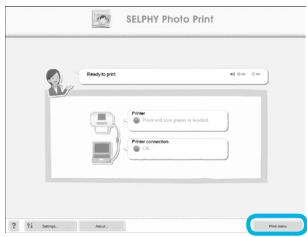
Tuo tulostusvalikko nayttön.
Valitse [Print menu/Tulostusvalikko].
- Jos tulostuksen valmistelevat toimet ovat kesken (paperikasettia ja mustekasettia ei ole asetettu tulostimeen), [Print menu/Tulostusvalikko] ei ole valittavissa. Tee tarvittavat toimet ääniohjauksen tai nayton ohjeiden mukaan.

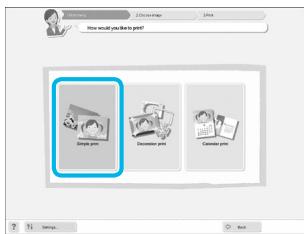
Valitse tulostustapa.
- Valitse [Simple print/Yksinkertainen tulostus].
Voit tulostaa kuviin kehyksiä, leimoja ja puhekuplia valitsemalla [Decoration print/Koristetulostus] -vaihtoehdon.
Voit tulostaa kuvista kalenterisivuja valitsemalla [Calendar print/Kalenteritulostus] -vaihtoehdon.

Voit valita kuvien nayttotavan.
Valitse kuva.
Kuvat nakyvat luettelona Windowsin [My Pictures/ Omat kuvatiedostot] -kansiossa ja Macintoshin
[Pictures/Kuvat]-kansiossa.
Valitse tulostettava kuva.
Kuvan taustavari muuttuu, ja kuva valitaan tulostettavaksi.
Voit valita samalla tavoin kaikki tulostettavat kuvat.
- Jos napsautat kuvaa uudelleen, taustavärimuuttuu takaisin alkuperäiseksi ja asetuksetperuutetaan.
- Valitse kuva ja napsauta [Next/Seuraava]-painiketta.
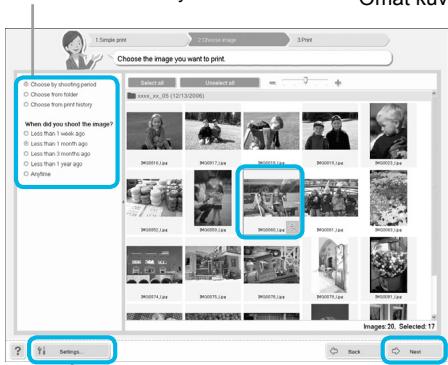
Voit nayttä toiseen kansoon tallenetut kuvat, jos valitset nayttoön tulevasta nakymastà kansion painamalla tata painiketta.

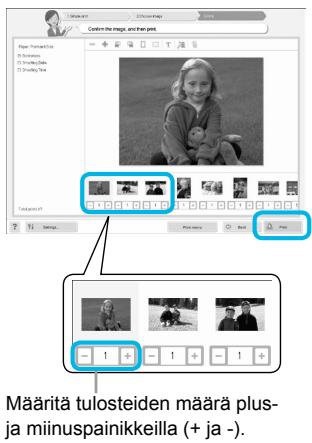
Valitse tulosteiden märä.
Valitse kustakin kuvasta tulostettavien kopioiden määrä.
Käynnistä tulostus valitsemalla [Print/Tulosta] Windowskäytöjarestelmässa.
Macintoshin käytöjärestelmässa valitse [Print menu/Tulostusvalikko] ja [Print/Tulosta] esi tulevasta näytösta.

Sulje ohjelma.
Windows
Kun tulostus on valmis, napsauta ikkunan oikeassa yläkulmassa olevaa -kuvaketta.
Macintosh
Kun tulostus on valmis, napsauta ikkunan vasemmassa yläkulmassa olevaa -symbolia.

Ääniohjauksen poistaminen käytöstä
Aäniohjaus ei välttamattä toimi kunnolla joissakin tietokoneissa. Jos ääniohjausta on vaikea kuulla, poista ääniohjaus käytösta ennen ohjelmiston käytöä seuraavien ohjeiden mukaisesti.
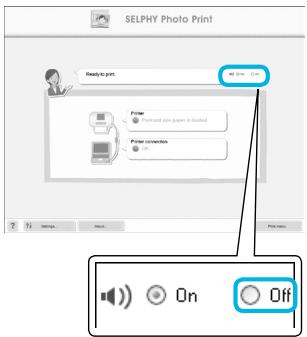
Ääniohjauksen poistaminen käytösta
- Valitse [Off/Pois]-radiopainike "Tulostaminen ohjelmiston avulla" -kohdassa vaiheen 1 nakymässä (s. 25).
Aäniohjaus sommu.
Tulostaminen digitaalikamerasta
Voit valita ja tulostaa kuvia PictBridge-yhteensopivasta digitaalikamerasta.
Tulostustavan esittelyssa kaytetaan esimerkina Canonin digitalikameraa.
Jos toiminnot poikkevat kayttamastasi digitaalikamerasta, katso lisatietoja kameran kayttooppaasta.

Tarkista, että muistikortti ei ole asetettuna SELPHY-tulostimeen ja että sitä ei ole kytketty tietokoneeseen.

Liitä SELPHY-tulostin digitalikameraan kameran mukana toimitetun liitäntäkaapelin (USB-kaapelin) avulla.
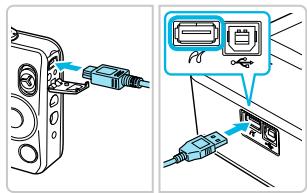

Kytke ensin virta SELPHY-tulostimeen.
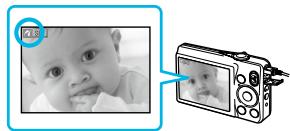
Kytke sitten kameraan virta ja toista kuvat kamerassa.
Käytettävän digitalikameran mukaan kameran näytönn saattaa tulla 7-kuvake.

Valitse tulostettava kuva määrittämllä
tarvittavat digitaalikameran asetukset.
Kännistä tulostus digitaalikameran avulla.
Tulostus käynnistyy.
Kun tulostus on valmis, katkaise SELPHY-tulostimen ja digitaalikameran virta ja irrota virtajohto.

- Et voi keskeyttä tulostusta -painikkeella. Keskeytä tulostus digitaalikameran avulla.
- PictBridge on CIPA (Camera & Imaging Products Association) -järestön luoma teollisuusstandardi. Sen avulla millä tahansa digitaalisella kameralla tai videokameralla otettuja kuvia voidaan tulostaa ilman tietokonetta valmistajasta ja mallista riippumatta.
Tulostaminen digitaalikamerassa määrityillä asetuksilla (DPOF-tulostus)
Voit märittä tulostusasetukset, valita haluamasi kuvat digitalikamerasta ja tulostaa ne kaikki kerralla. Lisātietajo on digitalikameran käytöoppaassa.

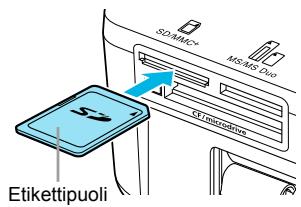
Aseta muistikortti, joka sisältaä DPOF-asetukset muistikorttipaikkaan.
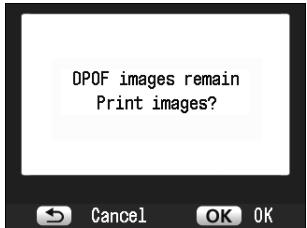
Nayttönn tulee [DPOF images remain Print images?/ DPOF-kuvia jäljellä Tulostetaanko kuvat?]

Paina OK-painiketta.

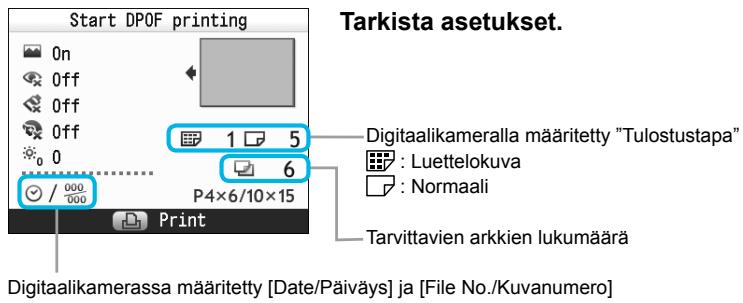



Tulosta.
Käynnistä tulostus painamalla -painiketta.

Päiväys ja kuvanumero ovat digitaalikamerassa märitettyä DPOF-asetuksia (naita setuksia ei voida muuttaa SELPHY-tulostimessa).
- Jos Canonin digitaalikameran [Print Type/Tulostustapa]-asetukseksi on valittu [Standard/Normaalii], käytetäan "Erlaisten kuvien tulostaminen" -kohdassa märätetyä asetuksia (s. 17 - 21).
Vaiheen 3 näkymä voidaan tuoda näytöän myös painamalla -painiketta, valitsemalla [DPOF Print/DPOF-tulostus] ja painamalla sitten OK-painiketta. [DPOF Print/DPOF-tulostus] tulee näytöän vain, kun tulostimeen asetetaan muistikortti, joka sisältaa digitaalikamerassa märitettyä DPOF-tietoja.
Akun käytäminen
Akun NB-CP2L (saatavilla erikseen) avulla voit tulostaa kuvia, vaikka käytettävissä ei olisi verkkovirtaa. Täyteen ladatulla akulla voit tulostaa noin 54 arkkia* postikorttikokoisia tulosteita.
- Tulosteiden mahdollinen määrä pohjautuu Canonin vakiotesteihin ja se saattaa vaihdella tulostusolosuhteiden mukaan.
Akun asentaminen


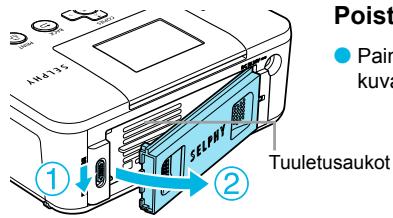
Poista akkutilan kansi.
Paina kannen lukkoa kuvan (①) mukaisesti ja irrota kansi kuvan (②) osoittamalla tavalla.

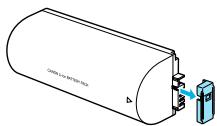
Poista akun liittimen suoja.

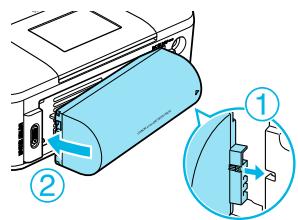
Kiinnitäakku.
- Aseta kieli (1) ja paina sitten akkua kuvan (2) mukaisesti, kunnes se lukkiutuu napsahtaen paikoilleen.
Akun lataaminen
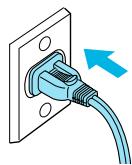
Kytke SELPHY-tulostimen virtajohtopistorasiaan (s. 10).
Akun lataaminen alkaa ja naytossa nakyy
Akun lataaminen kesta a noin 4 tuntia,jonka jalkeen katoaa nakyvista.
- Jos painat -painiketta akun lataamisen aikana (s. 11), SELPHY-tulostinta voidaan kayttä, mutta lataus päätty. Kun katkaiset SELPHY-tulostimen virran (s. 11), tulee nakyviin ja lataaminen jatkuu.

Lisatietoja akkua koskevista varotoimista on akun mukana toimitetussa kayttooppaassa.
Kun on nakyvissa ja painat mita taihansa muuta painiketta kuin -painiketta vahintaan kolmen sekunnin ajan, katoaa nakyvista. Kun naytto on ktyketty pois paaltä akun latautessa ja painat mita taihansa muuta painiketta kuin -painiketta, tulee nakyviin noin kymmenen sekunnin kuluttua.
- Jos SELPHY-tulostin on käytämattömanä yli viisi minuuttia, sen virta katkeaa automaattisesti energian säastämiseksi.
- Jos punainen × -symboli ilmestyy, akun käytöikä on paattynyt. Osta uusi akku.
Tulostaminen matkapuhelimesta
Bluetooth-yksikon BU-30 (saatavilla erikseen) avulla voit tulostaa kuvia langattomasti Bluetooth-toiminnolla varustetuista puhelimista. Lisatietoja matkapuhelimen käytösta ja Bluetooth-tulostuksesta on matkapuhelimen käytöoppaassa.

Tarkista, että muistikortti ei ole asetettuna SELPHY-tulostimeen ja että sitä ei ole kytketty tietokoneeseen.

Liītā Bluetooth-yksikkö tulostimeen.
- Poista BU-30-yksikon kansi ja liitä se tulostimeen kuvan mukaisesti.
Kytke SELPHY-tulostimeen virta (s. 11).

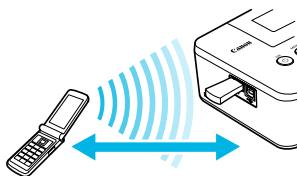
Siirra kuvat matkapuhelimesta SELPHY-tulostimeen.
Bluetooth-yksikko vilkkuu sinisenä tiedonsiirron aikana.
Tulostus käynistyy, kun tiedonsiirto on valmis.

Enintaan n. 10 m
Bluetooth-yksikön sininen merkkivalo vilkkuu tiedonsiirron aikana. Jos tiedonsiirto keskeytyy, merkkivalo lakkaa vilkkumasta. Noudata matkapuhelimesi ohjeita ja yritä uudelleen.
Seuraavat seikat saattavat pitkittä tiedonsirtoa tai aiheuttaa siirron epäonnistumisen jopa kymmene metrin alueen sisällä:
- Bluetooth-yksikon ja matkapuhelimen valissä on este,
- Alueella on magneettikenttien, staattisen sähkon tai radioaaltojen aiheuttamia hairiöita.
Sirettävien kuvatiedostojen enimäskoko on 2 - 3 Mt (märäytyy matkapuhelimen mukaan).
Tiedonsiirtoaika pitenee, kun siirrettavt tiedostot ovat suuria. Siten myos aika ennen tulostamista pitenee.
Joidenkin matkapuhelinnallien muistikortille tallennettuja kuvia ei ehka voi tulostaa.
Käytetystä varikasetista ja paperisarjasta riippuen (s. 2) tulostettavien kuvien reunat saattavat leikkautua.

Kun märätat matkapuheimessa kohdelaitteen nineä, valitse Canon CP800 (XX:XX:XX) (X vastaa yhtä numeroa).
Tietokoneen ja SELPHY-tulostimen valille ei voida muodostaa langatonta yhteytta.
Elokuvia, sahköpostiviestja, osoitekirjatietoja tai sahköpostivesti niitetyä tai Internetista ladattuja kuvatiedostoja ei voida tulostaa.
SELPHY-tulostin määrittä automaattisesti tulostussuunnan.
Vianmääritys
Jos epäilet, etta SELPHY-tulostin ei toimi oikein, lue ensin seuraavat vianmaäritysohjeet. Jos ohjeista ei ole apua, ota yhteyttä Canonin asiakastukipalveluun, jonka yhteystiedot ovat tuotteen mukana toimitetussa asiakaspalvelun yhteystietoluettelossa.
Virta
Laite ei käynnisty
- Tarkista, etta pistoke on kytketty kunnolla (s. 10).
- Pida -painiketta painettuna, kunnes nayttoon tulee kaynnistyskuva (s. 11).
Kun käytössä on akkusarja (saatavilla erikseen), käytä ladattua akkua (s. 29).
Tulostusongelmat
Tulostaminen ei onnistu
- Tarkista, etta SELPHY-tulostin on paallä (s. 11).
- Tarkista, etta mustekasetti ja paperikasetti on asetetu tulostimeen oikein (s. 10).
- Jos muste on loppunut, vaihda mustekasetti uuteen. Jos paperi on loppunut, lisää paperikasettiin paperia (s. 14).
- Tarkista, etta kaytossa on oikea paperin, paperikasetin ja varikasetin yhdistelmä (s. 8).
Liitta SELPHY-tulostin vain yhteen laitteeseen kerrallaan. Tulostus ei ehka toimi kunnolla, jos SELPHY-tulostin on kytketty yhta aikaa digitaalikameraan ja tietakoneeseen ja myos muistikortti on syotetty.
- Tarkista, etta varinauha ei ole lóysällä (s. 8).
- Tarkista, etta kaytössä on tulostimelle tarkoitettu pperi (s. 9).
- SELPHY-tulostin voi kuumentua liikaa ja lakata väliaikaisesti toimimasta huoneen lampötilan mukaan. Kyseessä ei ole toimintahäiriö. Odota, kunnes lampötila laskee, jolloin tulostus jatkuu. Jos SELPHY-tulostin on kytkettynä tiokoneeseen, tiokoneen näytöön tulee virheilmoitus. Älä peruuta tulostusta. Odota, kunnes tulostamista voidaan jatkaa.
Muistikortin tai USB-muistin kuvia ei voida tulostaa
- Tarkista,etta muistikortti on syotety kokonaan oikeaan korttipaikkaan etikettipuoli ylospain (s. 12, 13).
- Tarkista,etta USB-muisti on syötety kokonaan ja oikeansuntaisesti (s. 14).
- Tarkista, etta kaytössä on tuettu kuvatyyppi (s. 12).
- Jos muistikortin kanssa on käytettäva sovitinta, varmista, etta muistikortti on asetettu sovittimeen ennen kuin se asetetaan korttipäikkaan (s. 12).
Tulostaminen digitaalikameroista
- Varmista, etta kamera tukee PictBridge-teknijkkaa (s. 27).
- Tarkista, etta SELPHY-tulostin on liitetty oikein digitaalikameraan (s. 27).
Tarkista,etta digitaalikameran akku eivat ole tyhjia. Jos lataus ei ole riittav, vaihda tilalle tayteen ladattu akku tai uudet paristot.
Tulostaminen tietokoneista
- Tarkista,etta ohjelmisto on asennettu oikein (s. 23).
- Tarkista, etta SELPHY-tulostin on kytketty USB-kaapelilla suoraan tietokoneessa olevaan porttiin (s. 24).
- Windows-tietokoneisiin liittyvät ongelmat: Tarkista, etta tulostinta ei ole asetettu offline-tilaan. Jos tulostin on offline-tilassa, napsauta tulostimen kuvaketta hiiren kakospainikkeella ja peruuta offline-asetus.
- Macintosh-tietokoneisiin liittyvat ongelmat: Tarkista, etta SELPHY-tulostin onrekisteröity kirjoitinluetteloon (s. 24).
Päiväyksen tulostaminen ei onnistu
Muistikorteilta tai USB-muistista tulostaminen
- Tarkista, etta paivayksen merkintatoino on käytössä (s. 28).
Jos käytetään DPOF-tulostusta, paiväyksen merkintäasetukset märitetään DPOF-asetuksia käytävassä digitalikamerassa.
Tulostaminen matkapuhelimista
- Paivaysta ei voida tulostaa matkapuhelimesta lahetetyihin kuviin (s. 30).
Tulostaminen digitaalikameroista
- Tarkista,etta digitalikameran päävysasetus on [On/Päällä]. Jos assetus on [Default/Oletus], käytetäen SELPHY-tulostimen pääväksen merkintaasetusta.
Tulostusjälke ei ole siisti
Tarkista,etta varinauha tai pperi ei ole polyinen.
- Tarkista, etta SELPHY-tulostimen sisäpinnoilla ei ole polyä (s. 34).
- Tarkista,etta SELPHY-tulostimen sisapinnoille eile tiivistnyt koseutta (s. 34).
Tarkista, etta SELPHY-tulostimen lahellä ei ole sähkömagneettisia aaltoja tai voimakkaita magneettikenttä tuottavia laitteita (s. 5).
Tietokonenäytön ja tulosteen varit ovat erilaiset
Värit toistuvat erilaisina tietokonenäytöissä ja tulosteissa. Erot saattavat johtua myös nayton tarkasteluymparistostä (valon varista ja maärastä) tai nayton variasetuksista.
Kun käynnissä oleva tulostustyö peruutettiin tietokoneella, aikaisemmin tulostetu kuva tulostettiu uudelleen, kun tulostamista jatkettiin
- Jos peruutat tulostamisen Macintosh-tietokoneella ja käynnistät sen uudelleen, aikaisemmin tulostettu kuva saatetaan tulostaa uudelleen, kun tulostamista jatketaan.
Paperiin liittyvät ongelmat
- Paperi ei mahdu kasettiin
- Tarkista, etta paperin koko vastaa paperikasetin kokoa (s. 2).
- Paperi ei syöty tulostimeen oikein/toistuvat paperitukokset
- Tarkista, etta seka papiarkit etta -kasetti on assetettu tulostimeen oikein (s. 8, 10).
- Tarkista, etta paperikasetissa on vahemman kuin 19 arkia.
- Tarkista, etta paperikasetin uloimman kannen pälle ei ole kertynyt poperia 19 arkia tai sitä enemmän.
- Tarkista että käytössä on tulostimelle tarkoitettu papi (s. 9).
- Haluttua määrää tulosteita ei voida tulostaa/paperia jää yli
- Tulostuksen keskeyttäminen tai varinauhan vetäminen kuluttaa mustetta. Jos papieri loppuu kesen useiden kuvien tulostuksen yhteydessä, alä poista mustekasettia, sillä mustekasetin poistaminen kuluttaa mustetta. Aseta sen sijaan lisää paperia poistamatta mustekasettia.
Paperi on juuttunut
- Jos papieri nakyyy SELPHY-tulostimen etu- tai takaosasta (paperin poistolokerosta) (s. 6), poista papieri vetamalla varovasti. Älä kuitenkaan yritä kiskoa paperia ulos väkisin,Jos paperin poistaminen ei onnistu kevysti vetamalla. Kytke ja katkaise tulostimen virta toistuvasti, kunnes papieri tulee ulos tulostimesta.
Virheilmoitukset
Jos SELPHY-tulostimen toiminnassa ilmenee virhe, nayttoon tulee virheilmoitus. Jos mahdollinen ratkaisuehdotus tulee nayttoon virheilmoituksen yhteydessa, toimi nayton ohjeiden mukaan. Jos naytttoen e tule ratkaisuehdotusta, katso lisatietoja kohdasta "Vianmaaritys" (s. 31). Jos naista ohjeista ei ole apua, ota yhteytt Canonin asiakustikipalveluun, jonka yhteystiedot ovat tuotteen mukana toimitetussa asiakaspalvelun yhteystietoluettelossa.

Jos ongelma ilmenee SELPHY-tulostimen ollessa liitettynä digitaikameraan, myös kameran näytössä voi nakyä virheilmoitus.
SELPHY CP800
| Tulostusmenetelmä | Sublimaatio ja lämpösiirto (päälyskerroksella) |
| Resolutio/värisityss | 300 x 300 dpiYMC (256 savyvä värä kohden, 16,77 miljoonaa värä kuvapistettä kohden (maks.)) (Resolutio, joka perustuu "alueen pisteiden määraän", vastaa 4800 x 4800 dpi värisitystä)* |
| Muste | Oma värikasetti (Y/M/C/suojapinnoite) |
| Paperi | Postikorttikoko, L-koko, korttikoko (mukaan lukien koko siven tarrat ja 8 tarran arkit) |
| Tulostuskoko | Ei kehystä | Kehystetty |
| Postikorttikoko | 100,0 x 148,0 mm | 91,4 x 121,9 mm |
| L-koko | 89,0 x 119,0 mm | 79,2 x 105,3 mm |
| Korttikoko | 54,0 x 86,0 mm | 50,0 x 66,7 mm |
| (tarraa kohden) | 22,0 x 17,3 mm | |
| Tulostusnopeus2 | Muistikorteilta tai USB-muistista tulostaminen/kameraan litettnä (PictBridge) |
| Postikorttikoko | Noin 47 s |
| L-koko | Noin 39 s |
| Korttikoko | Noin 24 s |
| Syöttöjarvestelmä | Automaatinen paperinsyötvöppaperikasetista |
| Poistojarvestelmä | Automaatinen paperin poisto paperikasetin pälle |
| Näytö | Kääntyvä 6,2 sentin (2,5 tuuman) TFT-nestekidenäytö |
| Liitäntä | | |
| USB | Liittäminen PictBridge-yhteensopivaan laitteseen: USB-yhteensopiva A-tyypin liitin |
| Liittäminen tiokoneeseen: USB-yhteensopiva B-tyypin liitin |
| Langaton | Bluetooth*3 |
| Muistikortit | CF (CompactFlash) -kortti, Microdrive, xD-Picture -kortti*, SD-muistikortti, SDHC-muistikortti, SDXC-muistikortti, MultiMediaCard, MMCplus -kortti, HC MMCplus -kortti, miniSD-muistikortti*, miniSDHC-muistikortti*, microSD-muistikortti*, microSDHC-muistikortti*, microSDXC-muistikortti*, RS-MMC-kortti*, MMCmobile-kortti*, MMCmicro-kortti, Memory Stick, Memory Stick PRO, Memory Stick Duo, Memory Stick PRO Duo, Memory Stick micro*4 |
| USB-muisti | Ainoastaan FAT/exFAT-tuettu |
| Käytölämpötila | 5 - 40 °C |
| Käytökoosteus | 20 - 80 % |
| Virtualähde | Verkkolaite CA-CP200 W Akku NB-CP2L (mydään erikseen) |
| Virrankulutus | Enintään 60 W (valmiustilassa enintään 4 W) |
| Mitat | 177,0 x 134,6 x 68,8 mm |
| Paino (vain tulostin) | noin 940 g |
1 SELPHY-tulostimen käytämä "sävyjen keskitys" mahdollistaa (maks.) 256 varisäyn toistamisen pistettä kohden. Tulostimet, jotka käytävät "alueen pisteiden märäää" sävyjen toistamisessa, toistavat sävyjä tulostusalueen pisteiden mukaan, eli tarvitaan 256 pistettä (16 vaakasuuntaista pistettä x 16 pystysuuntaista pistettä) toistamaan 256 variävyä. SELPHY-tulostimen varien esityss vastaa siten alueen pisteiden märään mukaan 4 800 x 4 800 dpi:n tarkkuutta.
Savvi vittaa yhdella tulosteella esiintyvi varisavjen madholliseen maraan. Esimerkiki musalla ja valkoisella on kaksi savya, kun taas 256 savya sisalvat vaikki mahdollset valkoien ja mutan valiset harmaan savyt.
- "dpi" viittaa yhdessä pituusyksikössä tulostettavien varipisteiden määrään ("dots per inch").
^2 Mitattuna keltäisen tulostuksen merkkivalon syttymisetä tulosteen valmistumiseen.
^3 Edellyttäa Bluetooth-yksikköa BU-30 (myydaan erikseen).
4 Edellyttä asianmukaista sovitinta (saatavilla erikseen).
Verkkolaite CA-CP200 W
| Nimellinen syöttöteho | 100 - 240 V AC (50/60 Hz) 1,5 A (100 V) - 0,75 A (240 V) |
| Nimellisteho | 24 V DC, 2,2 A |
| Mitat | 122,0 x 60,0 x 30,5 mm (ei sisällä virtajohtoa) |
| Käytölämpötila | 0 - 45 °C |
| Paino | noin 310 g |
Akku NB-CP2L (myydään erikseen)
| Tyyppi | Kierrätettävå litiumakku |
| Nimellinen jännite | 22,2 V DC |
| Nimelliskapasiteetti | 1 200 mAh |
| Akun käytöikä (lataussykli) | noin 300 kertaa |
| Käytölampötila | 5 – 40 °C |
| Mitat | 110,0 x 40,7 x 37,5 mm |
| Paino | noin 230 g |
Kaikki tiedot perustuvat Canonin testeihin.
Tulostimen tekniset tiedot ja ulkomuoto voivat muuttua ilman ennakkoilmoitusta.

Canon Inc. on ENERGY STAR -kumppani, joka on märittänyt, etta tämä tuote täytä allergiatehokkuutta koskevat ENERGY STAR -vaatimukset.
HUOMIO
RAJAHDYSAVAARA KAYTETTAESSA VÄRÄNTYYPPISI PARISTOJA.
HAVITÄ KAYTETYT PARISTOT PAIKALLISTEN MÄRÄYSTEN MUKAISESTI.
Käsittelyohjeet
Alä paina tulostinta voimakkaasti. Paine tai isku voi aiheituaa paperitukoksia tai laitteen vioittumisen.
Alä käytä tulenarkoja aineita tai hyönteissuihkeita tulostimen lahellä. Sen lisäksi laitetta e tule säilyttä pitkä aikoja kosketuksissa kumi- tai vinyltuotteiden kanssa. Se voi aiheuttaa kotelon vaurioitumisen.
SELPHY-tulostin voi kuumentua liikaa ja lakata valiaikaisesti toimimasta huoneen lampotilan mukaan Kyseessä ei ole toimtahairö. SELPHY-tulostin alkaa toimia normaalisti, kun se on jahtnyt. Tilapäiset toimintakatkokset pidentāvät tulostusaikaa ja ovat todennäkosiimplä silloin, kun tulostus on jatkuvaa, kun huoneenlampötila on poikekeuillisen korkea tai kun SELPHY-tulostimen takaosan tuuletsaukot ovat sukossa ja tutolino on kuementunut.
Kosteuden tiivistyminen SELPHY-tulostimen pääle kylmästä tilasta lampimään tilaan siirrettäessä voidaan valttä asettamalla tulostin ilmativiiseen, suljettavaan muovipussin ja siirtamlä tulostin vaiheittain lampimämpaän tilaan ennen pussin poistamista. Jos SELPHY-tulostimen sisalle tiivistyy kosutta, pidä tulostinta ennen käytöä huonelampötilassa, kunnes vesipersarat hahtuvat luonnollisella tavalla.
Jos SELPHY-tulostin likaantuu, pyyhi kotelo pehmeallä ja kuivalla liinalla.
- Jos ak Kutilan kanteen tai tuletusaukkoihin kertyy polyä tai likaa (s. 6, 29), muista poistaa värikasetti (s. 14) ennen laitteen puhdastamista. Jos laiteen sisään pääsee polyä tuletusaukkojen kautta, tulostuslaatu saattaa heikentyä.
Alä koskaan pyyh ti tulostinta hahtuvilla liuottimila, kuten bensiinill, ohentimella tai laimennetulla neutralla liuottimella. Ne voivat aiheuttaa tulostimen kotelon vaantymisen tai syopymisen.
Tavaramerkkioikeudet
SDXC-logon SD-3C,LLC -yhtiontavaramerkki.
Tämä laite sisältaa Microsofttin lisensoiman exFAT-tiedostojärestelman.
Tassä laiteohjelmistossa käytety koodi perustuu osittain Independent JPEG Groupin työhön.
Tietoja tastoppaasta
Tämän oppaan tai sen osan monistaminen, siirtäminen tai tallentaminen tiedonhakujärjestelmään on kielletty ilman Canonin lupaa.
- Canon pidattaa oikeuden muuttaa täm oppaan sisältoä ilman ennakkoilmoitusta.
Tässä oppaassa olevat kuvat ja näytökuvat voivat poiketa hieman todellisista.
Edellä mainitusta huolimatta Canon ei ota vastuuta tuotteen virheellisestä käytösta aiheituneista vahingoista.
Tämä tuote on suunnitelu toimimaan moitteettomasti aitojen Canonin lisävarusteiden kanssa. Canon ei ole vastuussa mahdollisista tuotteelle tapahtuneista vahingoista ja/tai tapaturmista, kuten tulipaloista, jotka ovat aiheutuneet muiden kuin Canonin valmistamien lisävarusteiden toimintahäriöistä (kuten akun vuotamisesta ja/tai räjähtämisetä). Huomaa, etta tämä takuu ei koske korjauksia, jotka aiheutuvat muiden kuin Canonin valmistamien lisävarusteiden toimintahäriöistä, vaikka tällaiset korjaukset voidaan tilata erillista korvausta vastaan.
Vain EU- ja ETA-alueelle.

Nämä tunnukset osoittavat, etta sähkö- ja elektronikkalaiteromua koskeva direktiivi (WEEE-direktiivi, 2002/96/EY), paristoista ja akuista annettu direktiivi (2006/66/EY) sekä kansallinen lainsäädäntö kieltävät tuotteen havittamisen talousjätteen mukana.
Jos yllä nakyvän symbolin alapuolle on paristodirektiivin mukaisesti paintu kemialisen aineen tunnus, kyseinen paristo tai akku sisältaa raskasmetalleja (Hg = elohopea, Cd = kadmium, Pb = lyijy) enemmän kuin paristodirektiivin salliman maärän.
Tuote on vietävā asianmukaiseen keräyspisteeseen, esimerkiksi kodinkoneliiikkeeseen uutta vastaavaa tuotetta ostettaessa, tai viralliseen sähkö- ja elektroniikkalaiteromun tai paristojen ja akkujen keräyspisteeseen. Sähkö- ja elektroniikkalaiteromun virheellinen käsittely voi vahingoittaa ympräristöä ja ihmisten terveyttä, koska laitteet saattavat sisältaa ympäristölle ja terveydelle Haitallisia aineita.
Tuotteen asianmukainen havittäminen säästää samalla luonnonvaroja.
Jos haluat lisātietoja tāmān tuotteen kierrätyksestā, ota yhteys kunnan jätehuoltoviranomsa iin
tai kayttāmaāsi jätehuoltoyhtiön tai kāy osoiteessa www.canon-europe.com/environment.
(ETA-maat: Norja, Islanti ja Liechtenstein)
SELPHY CP800
KOMPAKT FOTOSKRIVARE
Koppla in SELPHY (s. 10).