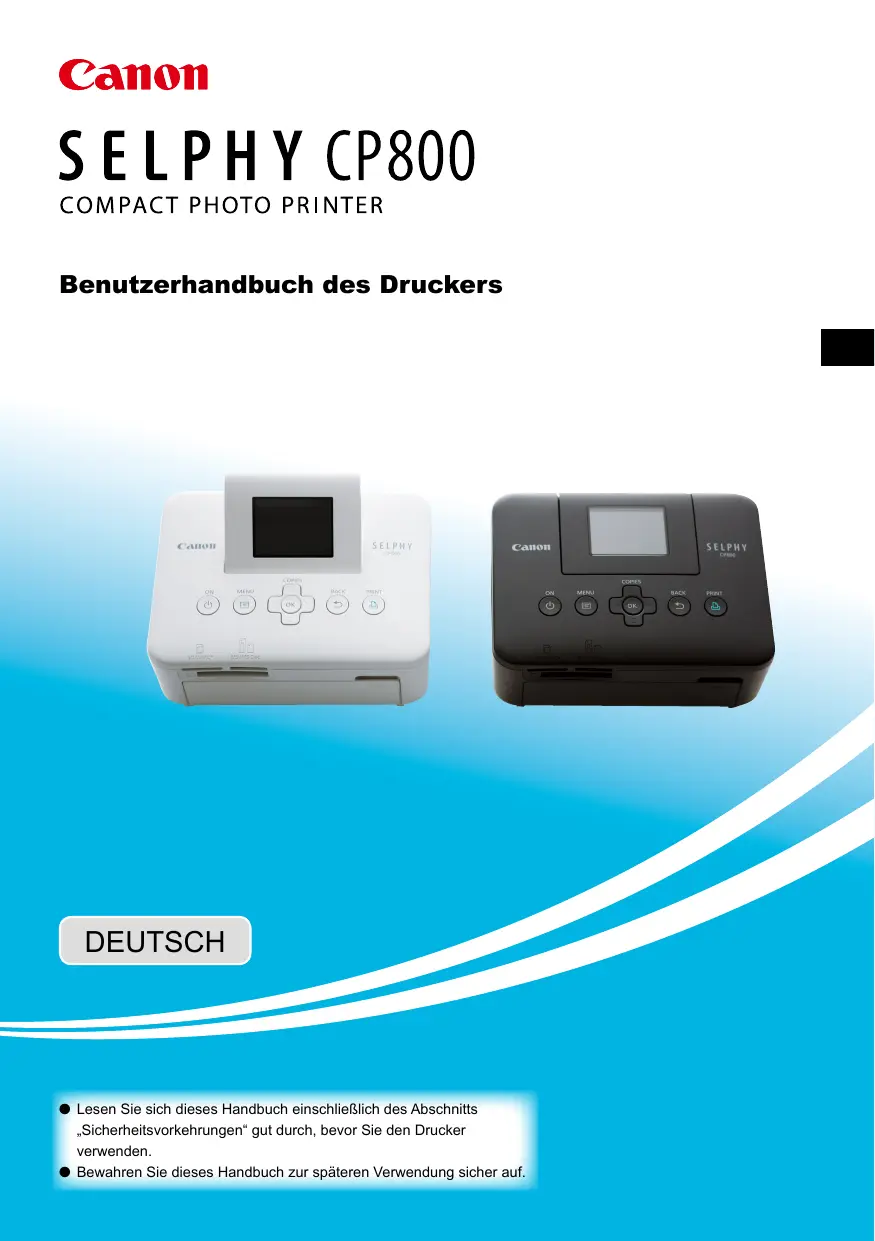
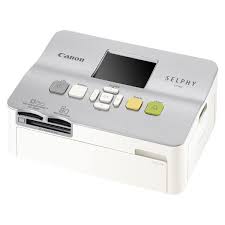
BEDIENUNGSANLEITUNG SELPHY CP800 CANON
Betriebstemperatur 0-45 °C
Gewicht ca. 310 g
Betriebstemperatur 5-40 °C
Abmessungen 110,0 x 40,7 x 37,5 mm
Gewicht ca. 230 g
Benutzerhandbuch des Druckers
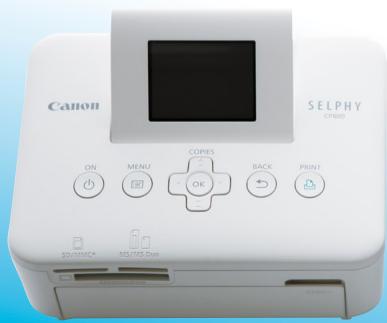
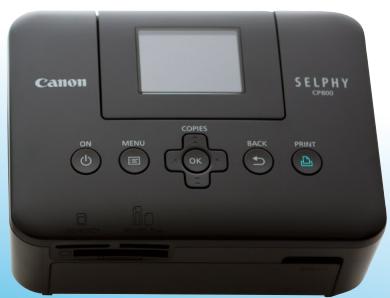
DEUTSCH
- Lesen Sie sich dieses Handbuch einschließlich des Abschnitts „Sicherheitsvorkehrungen“ gut durch, bevor Sie den Drucker verwenden. Bewahren Sie dieses Handbuch zur späteren Verwendung sicher auf.
Lieferumfang
Überprüfen Sie, ob die folgenden Teile im Lieferumfang des Druckers enthalten sind. Verwenden Sie hierfür die Kästchen.
Wenden Sie sich an den Händler, von dem Sie den Drucker erworben haben, falls etwas fehlen sollte.
SELPHY-Drucker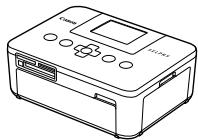
Kompakt-Netzadapter CA-CP200 W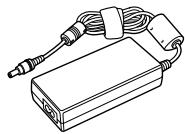
Netzkabel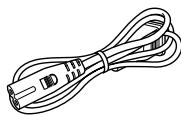
Papierkassette (Postkartenformat) PCP-CP300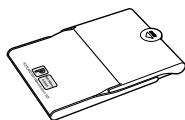
Papierkassette (Kreditkartenformat)* PCC-CP300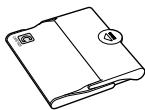
CD-ROM: COMPACT PHOTO PRINTER Solution Disk
Benutzerhandbuch des Druckers (dieses Handbuch)
Canon-Garantiebroschüre
- In einigen Ländern wird unter Umständen keine Papierkassette im Kreditkartenformat mitgeliefert.
Tintenpatronen und Papier (separat erhältlich)
Für die Verwendung des Druckers muss zuvor ein Farbtintenpatronen/Papier-Set erworben werden (separat erhältlich).
| Farbtintenpatrone/Papier-Set | Erforderliche Papierkassette |
| Produkname | Papierformat | Anzahl der möglichen Ausdrüche |
| Farbtintenpatrone/Papier-Set KP-36IP (Postkarte) | Postkartenformat | 36 | Papierkassette PCP-CP300 (im Lieferumfang von SELPHY enthalten) |
| Farbtintenpatrone/Papier-Set KP-72IN (Fotopapier) | 72 |
| Farbtintenpatrone/Papier-Set KP-108IN (Fotopapier) | 108 |
| Farbtintenpatrone/Papier-Set KC-36IP | Kreditkartenformat | 36 | Papierkassette PCC-CP300 |
| Farbtintenpatrone/Auftkleber-Set KC-18IF (ganzseitige Etiketten) | 18 |
| Farbtintenpatrone/Auftkleber-Set KC-18IL (Bogen mit acht Etiketten) | 18 |
| Farbtintenpatrone/Papier-Set KL-36IP | L-Format | 36 | Papierkassette PCL-CP300 |
Bestimmte Zubehörteile sind in einigen Ländern möglicherweise nicht erhältlich.

Warnung vor Urheberrechtsverletzungen
Die mit diesem Gerät gedruckten Bilder sind für den persönlichen Gebrauch vorgesehen. Drucken Sie keine Bilder, die urheberrechtlich geschützt sind, ohne vorher eine diesbezügliche Erlaubnis des Inhabers des Urheberrechts einzuholen.

Garantieeinschränkungen
Die Garantiebestimmung dieses Geräts gilt nur in dem Land, in dem das Gerät verkauft wurde. Sollte ein Problem mit dem Gerät bei einer Verwendung im Ausland auftreten, müssen Sie das Gerät zum Erhalten von Garantieansprüchen beim Canon-Kundendienst zunächst in das Land zurücksenden, in dem Sie das Gerät erworben haben.

LCD-Monitor (Bildschirm)
• Der LCD-Monitor wird mittels hochpräziser Produktionstechniken hergestellt. Mehr als 99,99 % der Pixel funktionieren gemäß ihrer Spezifikation. Es kann jedoch vorkommen, dass ein Pixel mitunter versehentlich aufleuchtet oder als rote oder schwarze Punkte erscheint. Dies hat keinerlei Auswirkungen auf die gedruckten Bilder und stellt keine Fehlfunktion dar. • Der LCD-Monitor ist unter Umständen mit einer dünnen Kunststofffolie gegen Verkratzen während des Transports geschützt. Entfernen Sie diese Folie gegebenenfalls vor Verwendung des Druckers.
In diesem Handbuch verwendete Konventionen
• Dieser Drucker wird als „SELPHY-Drucker“ oder „Drucker“ bezeichnet. Die verschiedenen Speicherkartentypen, die für diesen Drucker verwendet werden können, werden als "Speicherkarten" bezeichnet. Die Tasten des SELPHY-Druckers werden im Text als Symbole dargestellt. Ausführliche Informationen finden Sie unter „Bedienfeld" (S. 6). Der auf dem Bildschirm angezeigte Text wird in eckigen Klammern [ ] dargestellt. • D: Zu beachtende Punkte: Zusätzliche Informationen (S.XX): Verweise auf andere Seiten („XX“ steht für eine Seitennummer). In diesem Handbuch wird davon ausgegangen, dass für alle Funktionen die Standardeinstellungen verwendet werden.
Inhalt
Lieferumfang 2
Tintenpatronen und Papier (separat erhältlich) 2
Wichtige Informationen vorab 3
In diesem Handbuch verwendete Konventionen 3
Sicherheitsvorkehrungen 4
Aufstellen des SELPHY-Druckers 5
Überblick über die Komponenten 6
Auf dem Bildschirm angezeigte Informationen 7
Erste Schritte 8
Einstellen der Anzeigesprache 11
Kompatible Speicherkarten und Steckplätze für Speicherkarten 12
Für den Druck geeignete Bilder 12
Auswählen und Drucken von Bildern 13
Drucken aller Bilder 15
Aufbewahren der gedruckten Bilder 16
Reinigen des Druckers nach dem Druckvorgang 16
Drucken von Bildern mit verschiedenen Druckmöglichkeiten 17
Drucken von Bildern über Ihren Computer 22
Installieren und Starten der Software 23
Verwenden der Software zum Drucken 25
Drucken von Bildern über Ihre Digitalkamera 27
Drucken von Bildern mit den in der Digitalkamera festgelegten Einstellungen (DPOF-Druck) 28
Verwenden des Akkus 29
Drucken von Bildern über Ihr Mobiltelefon 30
Fehlerbehebung 31
Technische Daten 33
Vorsichtsmaßnahmen bei der Handhabung 34
Sicherheitsvorkehrungen
- Stellen Sie vor Inbetriebnahme des Geräts sicher, dass Sie sich über die nachfolgenden Sicherheitsmaßnahmen informieren. Achten Sie stets darauf, dass das Gerät ordnungsgemäß bedient wird. Die auf den folgenden Seiten erläuterten Sicherheitsvorkehrungen sollen verhindern, dass Sie selbst oder andere Personen zu Schaden kommen oder Schäden am Gerät entstehen. Lesen Sie außerdem die Anleitungen des separat erworbenen Zubehörs, das Sie verwenden.

Warnhinweis
Weist auf die Möglichkeit von schweren Verletzungen oder Tod hin.
Bewahren Sie dieses Gerät für Kinder und Kleinkinder unzugänglich auf. Es besteht Erstickungsgefahr, wenn ein Kind sich das Netzkabel aus Versehen um den Hals legt. Verwenden Sie nur empfohlene Stromversorgungen. Versuchen Sie nicht, das Gerät auseinanderzubauen, Änderungen daran vorzunehmen oder es Wärme auszusetzen. Lassen Sie das Gerät nicht fallen und vermeiden Sie die Einwirkung starker Kräfte oder Stöße auf das Gerät. Zur Vermeidung von Verletzungen dürfen Sie das Innere eines fallengelassenen oder beschädigten Druckers niemals berühren. Stellen Sie die Verwendung des Geräts sofort ein, wenn Rauch austritt, ein seltsamer Geruch wahrzunehmen ist oder ein anderes ungewöhnliches Verhalten auftritt. Verwenden Sie zum Reinigen des Geräts keine organischen Lösungsmittel wie Alkohol, Benzin oder Verdünner. Lassen Sie das Gerät nicht mit Wasser (z. B. Meereswasser) oder anderen Flüssigkeiten in Berührung kommen. Achten Sie darauf, dass keine Flüssigkeiten oder Fremdkörper in den Drucker gelangen.
Ansonsten besteht Stromschlag- oder Brandgefahr.
Wenn das Gerät mit einer Flüssigkeit in Berührung kommt, ziehen Sie den Netzstecker aus der Steckdose, und wenden Sie sich an den Händler oder an den Canon-Kundendienst.
Berühren Sie während eines Gewitters keinesfalls den Drucker oder den Netzstecker.
Ansonsten besteht Stromschlag- oder Brandgefahr. Beenden Sie sofort den Betrieb des Geräts, und entfernen Sie sich vom Gerät.
- Ziehen Sie das Netzkabel in regelmäßigen Abständen aus der Steckdose, und entfernen Sie Staub und Schmutz, der sich auf dem Stecker, außen auf der Steckdose und im Bereich um die Steckdose angesammelt hat, mit einem trockenen Tuch.
Berühren Sie das Netzkabel nicht mit nassen Händen. Überschreiten Sie bei der Verwendung des Geräts nicht die angegebene Nennkapazität der Steckdose oder des Anschlusszubehörs. Verwenden Sie das Netzkabel oder den Stecker nicht, wenn diese beschädigt oder nicht vollständig eingesteckt sind. Vermeiden Sie den Kontakt von Schmutz oder Metallgegenständen (z. B. Nadeln oder Schlüssel) mit den Anschlüssen oder dem Netzstecker. Zerschneiden, beschädigen und modifizieren Sie niemals das Netzkabel, und legen Sie keine schweren Gegenstände darauf.
Ansonsten besteht Stromschlag- oder Brandgefahr.
- Verwenden Sie zur Wiedergabe der mitgelieferten CD-ROMs keinen CD-Player, der Daten-CD-ROMs nicht unterstützt.
Bei der Wiedergabe der CD-ROMs in einem Audio-CD-Player können die Lautsprecher beschädigt werden. Werden Daten-CD-ROMs über Kopfhörer wiedergegeben, kann die hohe Lautstärke außerdem Hörschäden verursachen.

Vorsicht
Weist auf die Möglichkeit von Verletzungen hin.
Fassen Sie nicht in das Innere des Druckers. - Stellen Sie den SELPHY-Drucker in einer sicheren Umgebung auf, um ein Stolpern über das Netzkabel zu vermeiden.
Dies kann zu Verletzungen oder einer Beschädigung des Druckers führen.
- Verwenden oder lagern Sie den Drucker nach Möglichkeit nicht in folgenden Umgebungen.
- Umgebungen mit starker Sonneneinstrahlung. - Umgebungen mit über 40°C . Feuchte oder staubige Orte. Orte, an denen starke Erschütterungen auftreten.
Dies könnte einen elektrischen Schlag, Verbrennungen, Feuer oder andere Schäden zur Folge haben. Hohe Temperaturen können eine Verformung des Adapters oder Druckergehäuses verursachen.
Trennen Sie das Netzkabel von der Steckdose, wenn Sie den Drucker nicht verwenden. Bewahren Sie bei der Verwendung des Geräts keine Gegenstände, z. B. Kleidung, auf der Oberseite des Druckers auf.
Bleibt das Gerät über längere Zeiträume an die Steckdose angeschlossen, kann es zu Hitzebildung oder Verformungen kommen. Dies könnte ein Feuer zur Folge haben.
Aufstellen des SELPHY-Druckers

- Stellen Sie den SELPHY-Drucker auf eine stabile und ebene Oberfläche, beispielsweise auf einen Tisch. Stellen Sie den Drucker nie auf eine instabile oder schräge Fläche. Sorgen Sie für einen Abstand von mindestens 1 m zwischen dem SELPHY-Drucker und Geräten, die elektromagnetische Strahlen oder starke Magnetfelder erzeugen.
- Stellen Sie sicher, dass um den SELPHY-Drucker ein Freiraum von mindestens 10 cm vorhanden ist. Das Papier wird während des Druckvorgangs in den SELPHY-Drucker eingezogen und wieder ausgegeben. Stellen Sie daher sicher, dass vor und hinter dem Drucker ein Freiraum von mindestens einer Blattlänge vorhanden ist.

- Stellen Sie den SELPHY-Drucker nicht in der Nähe von Motoren oder anderen Geräten auf, die starke elektromagnetische Felder erzeugen. Dies kann zu Schäden oder Fehlfunktionen des Druckers führen.
- Stellen Sie das Gerät nicht in der Nähe von Fernseh- und Radiogeräten auf. Die Nichtbeachtung dieses Hinweises kann zu Fehlfunktionen des Druckers führen.
Überblick über die Komponenten
* An diesem Anschluss können Diebstahlsicherungen, z. B. ein Kensington-Schloss, angebracht werden.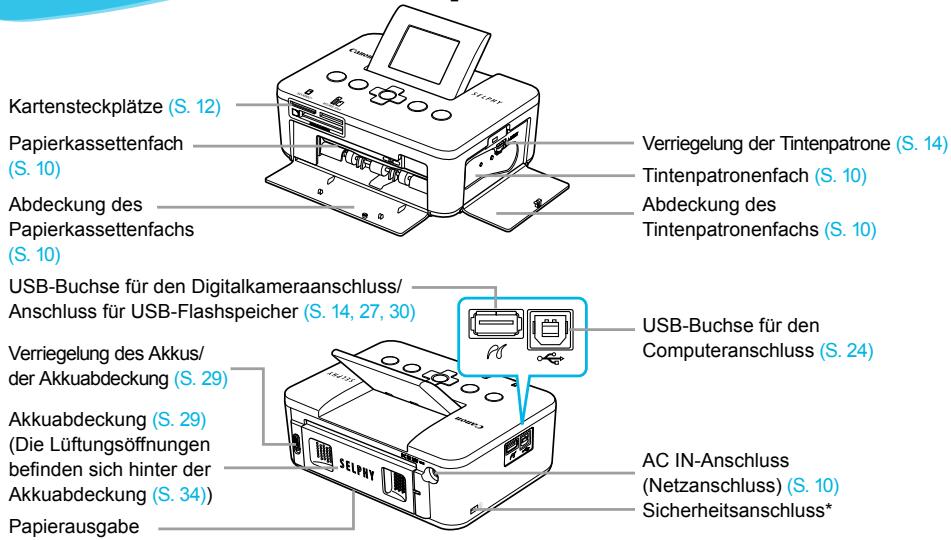
Bedienfeld

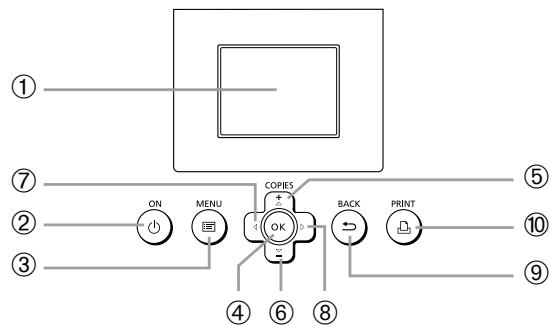
| In thisem Handbuch verwendete Symbole | Bezeichnung | Funktion |
| 1 | — | Bildschirm (LCD-Monitor) | Zeigt Bilder, Einstellungsbildschirme oder Fehlermeldungen an (S. 32). |
| 2 | ◇ | ON-Taste | Schaltet den SELPHY-Drucker ein oder aus (S. 11). |
| 3 | Ξ | MENU-Taste | Zeigt den Menübildschirm an (S. 11). |
| 4 | OK | OK-Taste | Bestätigt den ausgewählten Eintrag. |
| 5 | ▲ | Nach oben/+ COPIES-Taste | Legt die Anzahl der Ausdrucke fest, wählt die gewünschte Option aus. |
| 6 | ▼ | Nach unter/- COPIES-Taste |
| 7 | ▲ | Nach-links-Taste | Wechselt zwischen Bildern, ändert Einstellungen. |
| 8 | ▲ | Nach-rechts-Taste |
| 9 | → | BACK-Taste | Kehrt zum vorherigen Bildschirm darüber (S. 7), bricht den Druckvorgang ab (S. 14). |
| 10 | ◇ | PRINT-Taste | Startet den Druckvorgang (S. 14). |
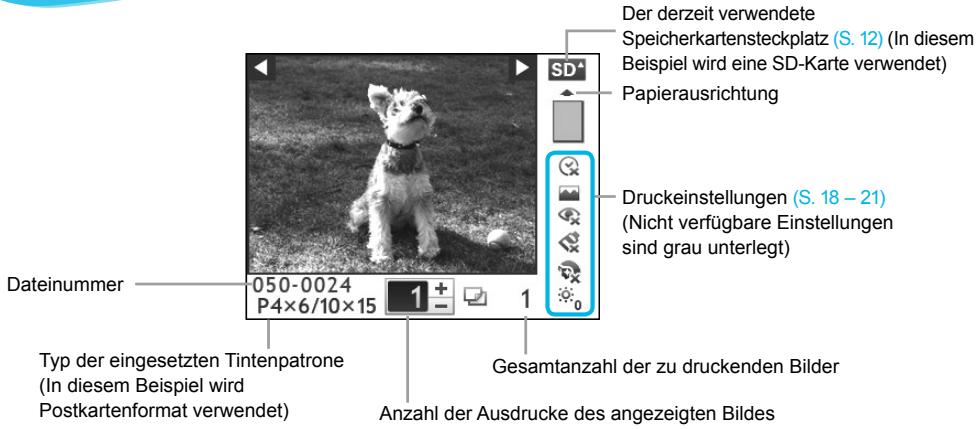
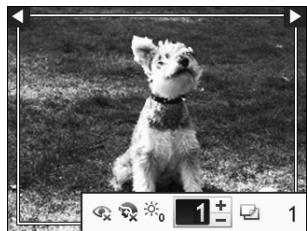
Sie können die auf dem Bildschirm angezeigten Informationen ausblenden und Bilder vergrößert ansehen.


Zeigen Sie den Einstellungenbildschirm an.
Führen Sie die Schritte 1-3 auf S. 11 aus.
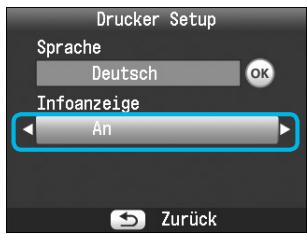


Nehmen Sie die Einstellung vor.
- Drücken Sie die Tasten , um die Option [Infoanzeige] auszuwählen.
- Drücken Sie die Tasten , um die Option [Aus] auszuwählen, und drücken Sie dann die Taste , um die Einstellung abzuschließen.
- Wenn Sie die Taste erneut drücken, kehren Sie zur Bildanzeige zurück.
Das Bild wird als Vollbild angezeigt, und ein Rahmen gibt den Druckbereich an.
Erste Schritte
Vorbereitungen zum Drucken von Bildern. Eine Tintenpatrone und ein Papier-Set im Postkartenformat (separat erhältlich) (S. 2) werden als Beispiel verwendet. Es können jedoch auch Tintenpatronen und Papier-Sets in anderen Größen zur Vorbereitung des Druckvorgangs verwendet werden.
Vorbereiten der Tintenpatrone

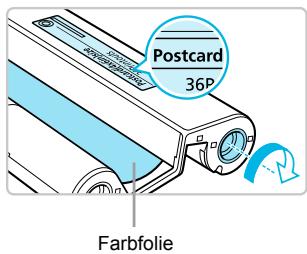
Überprüfen Sie die Tintenpatrone.
• Überprüfen Sie, ob das Papierformat mit dem auf der Farbtintenpatrone angegebenen Papierformat (Kreditkartenformat, Postkartenformat usw.) übereinstimmt. - Achten Sie darauf, dass die Farbfolie straff gespannt ist. Wenn die Farbfolie nicht gespannt ist, drehen Sie die Transportrolle, und drehen Sie sie wie in der Abbildung beschrieben. - Wenn Sie die Farbfolie zu weit aufspulen, kann nicht das gesamte Papier zum Drucken verwendet werden, und die Farbfolie kann reißen.

Berühren Sie die Farbfolie nicht, und ziehen Sie auch nicht an der Folie. Berühren Sie die Tintenpatrone nicht mit nassen oder verschwitzten Händen. Wenn die Farbfolie beschädigt, verschmutzt oder nass ist, können Sie möglicherweise keine Druckvorgänge ausführen.
Vorbereiten der Papierkassette

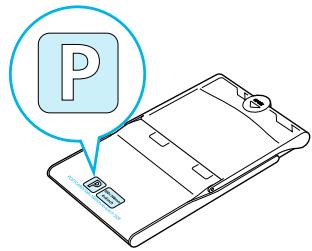
• Überprüfen Sie, ob die vorbereitete Tintenpatrone mit dem auf der Papierkassette angegebenen Papierformat (Kreditkartenformat, Postkartenformat usw.) übereinstimmt.

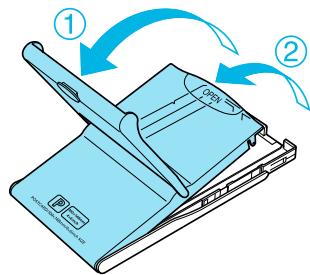
Öffnen Sie die Abdeckung.
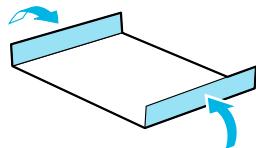
Das Öffnen der Abdeckung erfolgt in zwei Schritten. Öffnen Sie zunächst die Außenabdeckung (①), und öffnen Sie anschließend die Innenabdeckung (②).

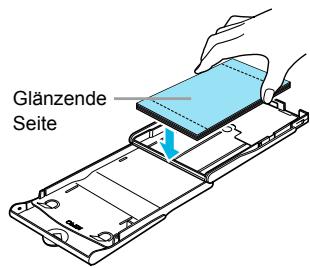
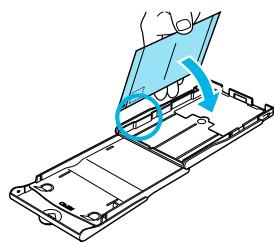
Legen Sie das Papier ein.
- Legen Sie das Papier in die Papierkassette ein, die Sie vorbereitet haben.
- Sie können maximal bis zu 18 Bogen in die Papierkassette einlegen. Das Einlegen von mehr als 18 Bogen kann zu Schäden oder Fehlfunktionen des Druckers führen.
- Halten Sie das Papier wie in der Abbildung beschrieben mit der glänzenden Seite nach oben, und legen Sie es in die Papierkassette. Berühren Sie die zu bedruckende Seite (glänzende Seite) des Papiers nicht mit den Fingern. Dies kann zu verschmutzten Ausdrucken führen.
- Sollte der Papierstapel ein Schutzblatt enthalten, entfernen Sie dieses und legen Sie nur den Papierstapel in die Kassette ein.
- Legen Sie Papier im Postkartenformat mit einem Briefmarkenfeld so ein, dass das Briefmarkenfeld in die in der Abbildung beschriebene Richtung zeigt.

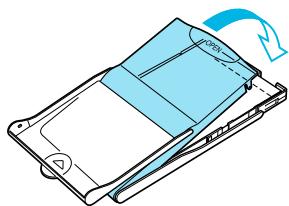
Schieben Sie die Abdeckung.
Schließen Sie die Innenabdeckung, bis sie vollständig einrastet. Die Außenabdeckung muss während des Druckvorgangs geöffnet bleiben.

- Verwenden Sie nur das Spezialpapier für die Drucker der SELPHY CP-Serie, das in den „Farbtintenpatrone/Papier-Sets" von Canon enthalten ist. Sie können kein normales Druckpapier, keine normalen Postkarten oder spezielles Papier für Drucker der SELPHY ES-Serie verwenden.
- Folgende Aktionen dürfen nicht ausgeführt werden, da sie zu Störungen oder Fehlfunktionen des Druckers führen können:
- Papier aus Versehen verkehrt herum einlegen (die glänzende Seite ist die zu bedruckende Seite)
- Knicken oder Trennen des Papiers an der Perforation vor dem Druckvorgang
- Verwenden von Etikettenbogen, die sich ablösen oder bereits teilweise abgelöst sind
- Beschreiben von Bogen vor dem Druckvorgang
- Drucken auf bereits bedrucktem Papier
- Wiederverwenden einer gebrauchten Tintenpatrone
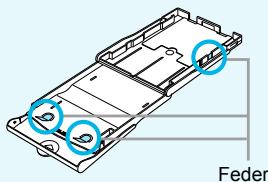
- Berühren Sie nicht die Federn der Papierkassette. Wenn die Federn verbogen oder deformiert sind, wird das Papier nicht korrekt vom SELPHY-Drucker eingezogen.
- Berühren und zerkratzen Sie die zu bedruckende Seite (glänzende Seite) des Papiers nicht mit den Fingern. Wenn die zu druckende Oberfläche verschmutzt oder nass ist, können Sie keine sauberen Ausdrucke erzielen.

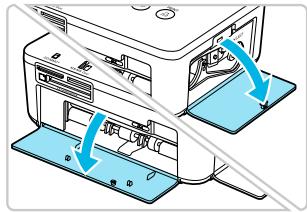
Öffnen Sie die Abdeckungen.
- Öffnen Sie die Abdeckungen für das Tintenpatronenfach und das Papierkassettenfach.

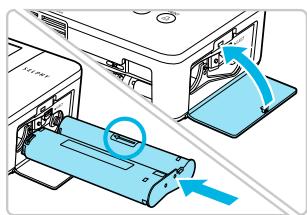
Setzen Sie die Tintenpatrone ein.
- Setzen Sie die Tintenpatrone in der Richtung des Pfeils auf der Patrone ein, bis sie vollständig eingeschoben und eingerastet ist. Schließen Sie die Abdeckung des Tintenpatronenfachs.

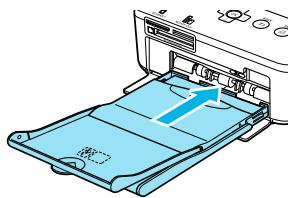
Setzen Sie die Papierkassette ein.
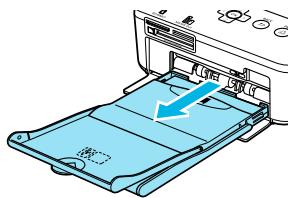
- Stellen Sie sicher, dass die Außenabdeckung geöffnet ist (S. 8), und setzen Sie die Papierkassette vollständig in das Fach ein.
Anschließen des SELPHY-Druckers


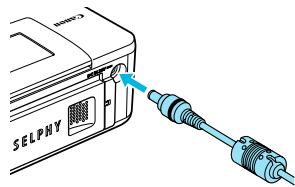
Stecken Sie das Adapterkabel in den SELPHY-Drucker.
- Stellen Sie sicher, dass Sie das Kabel des Netzadapters vollständig in den SELPHY-Drucker stecken.

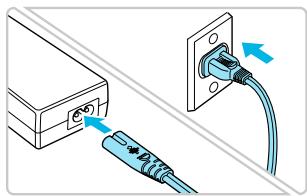
Schließen Sie das Netzkabel an.
- Schließen Sie zuerst das Netzkabel an den Kompakt-Netzadapter an. Stecken Sie anschließend das andere Ende des Kabels in eine Steckdose.
Einstellen der Anzeigesprache
Sie können die Sprache für die auf dem LCD-Monitor angezeigten Menüs und Meldungen ändern.

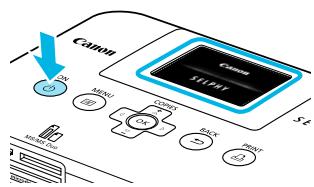
Schalten Sie den SELPHY-Drucker ein.
- Drücken Sie auf die Taste φ , und halten Sie sie gedrückt, bis der links abgebildete Bildschirm angezeigt wird. Um den Drucker auszuschalten, drücken Sie die Taste erneut, und halten Sie sie gedrückt, bis der links abgebildete Bildschirm angezeigt wird.

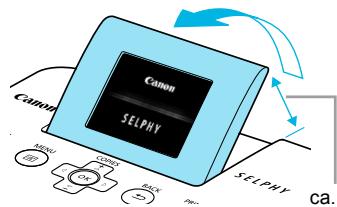
Stellen Sie den Bildschirm ein, um die Ansicht zu optimieren.
- Klappen Sie den LCD-Monitor nach oben und stellen Sie den Bildschirm so ein, dass er leicht sichtbar ist.
- Klappen Sie den LCD-Bildschirm maximal 45° nach oben, da sonst ein Schaden oder eine Fehlfunktion entstehen kann.
ca. 45°

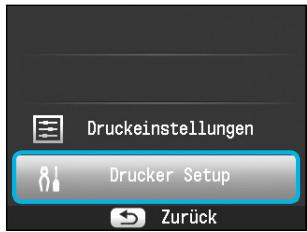
Zeigen Sie den Einstellungenbildschirm an.
Drücken Sie die Taste. - Drücken Sie die Tasten , um [Drucker Setup] auszuwählen, und drücken Sie dann die Taste OK.



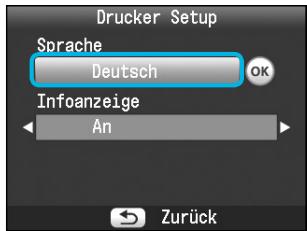
Zeigen Sie den Bildschirm für die Spracheinstellung an.
Drücken Sie die Tasten , um [Sprache] auszuwählen. Drücken Sie die Taste OK.



Wählen Sie eine Sprache aus.
- Drücken Sie die Tasten , um eine Sprache auszuwählen, und drücken Sie dann die Taste OK.
- Wenn Sie die Taste → zweimal drücken, kehren Sie zur Bildanzeige in Schritt 1 davon.
Kompatible Speicherkarten und Steckplätze für Speicherkarten
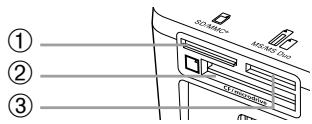
| Kartensteckpläte | Speicherkarten, die ohne Adapter verwendet werden können | Speicherkarten für eine Verwendung mit Ad-apter (im Handel erhältlich) |
| ① | SD/MMC+ | ● SD-Speicherkarte● SDHC-Speicherkarte● SDXC-SpeicherkarteMultiMediaCardMMCplus-KarteHC MMCplus-Karte | ● miniSD-Speicherkarte● miniSDHC-Speicherkarte mini● microSD-Speicherkarte● microSDHC-Speicherkarte● microSDXC-Speicherkarte● RS-MMC-Karte*1● MMCmobile-Karte● MMCmicro-Karte |
| ② | CF/microdrive | ● CF (CompactFlash)-Karte● Microdrive | ●xD-Picture-Karte*2 |
| ③ | MS/MS Duo | ● Memory Stick● Memory Stick PRO● Memory Stick Duo● Memory Stick PRO Duo | ●Memory Stick micro |
1 RS-MMC" ist die Abkürzung für "Reduced-Size MultiMediaCard". 2 Erwerben Sie den CompactFlash-Kartenadapter für die xD-Picture-Karte.

- Bei Speicherkarten, für die ein Adapter erforderlich ist, setzen Sie zuerst die Speicherkarte in den Adapter und anschließend den Adapter in den entsprechenden Kartensteckplatz ein. Wenn Sie die Speicherkarte ohne den entsprechenden Adapter in einen Kartensteckplatz einsetzen, können Sie sie möglicherweise nicht mehr aus dem Drucker entfernen.
- Verwenden Sie eine Speicherkarte, die in dem Gerät formatiert wurde, mit dem die Bilder aufgenommen wurden. Eine auf einem Computer formatierte Speicherkarte wird möglicherweise nicht erkannt.

Informationen zur Verwendung der Speicherkarte und des Adapters finden Sie im entsprechenden Benutzerhandbuch.
Sie können Bilder von einem handelsüblichen USB-Flashspeicher drucken, indem Sie ihn an den SELPHY-Drucker anschließen (S. 14).
Für den Druck geeignete Bilder
JPEG-Bilder, die dem Exif-Standard entsprechen, können mit dem SELPHY-Drucker gedruckt werden.

Bilder mit einer ungewöhnlichen Höhe oder Bilder, die auf einem Computer bearbeitet wurden, können möglicherweise nicht richtig angezeigt oder gedruckt werden.
Auswählen und Drucken von Bildern
Sie können ein Bild auswählen und die Anzahl der Ausdrucke für dieses Bild festlegen. In diesem Abschnitt wird als Beispiel eine SD-Speicherkarte verwendet. Die angegebene Vorgehensweise ist jedoch auch für das Drucken über andere Speicherkarten geeignet.

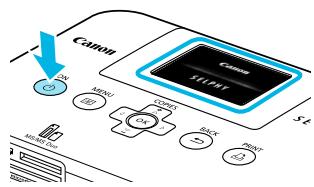
Schalten Sie den SELPHY-Drucker ein.
- Drücken Sie auf die Taste φ und halten Sie sie gedrückt, bis der links abgebildete Bildschirm angezeigt wird. Um den Drucker auszuschalten, drücken Sie die Taste erneut und halten Sie sie gedrückt, bis der links abgebildete Bildschirm angezeigt wird.

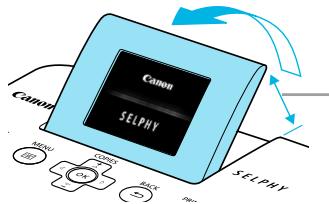
Stellen Sie den Bildschirm ein, um die Ansicht zu optimieren.
- Klappen Sie den LCD-Monitor nach oben und stellen Sie den Bildschirm so ein, dass er leicht sichtbar ist.
- Klappen Sie den LCD-Bildschirm maximal 45° nach oben, da sonst ein Schaden oder eine Fehlfunktion entstehen kann.
ca. 45°

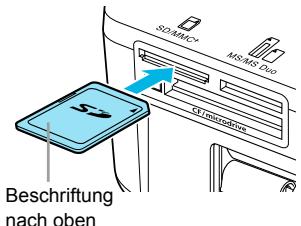
Setzen Sie eine Speicherkarte in den Kartensteckplatz ein.
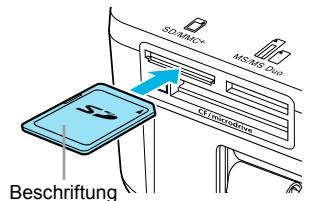
- Setzen Sie eine Speicherkarte vollständig in den entsprechenden Kartensteckplatz ein. Der Bildschirm aus Schritt 4 (Bildanzeige) (S.7) wird angezeigt.

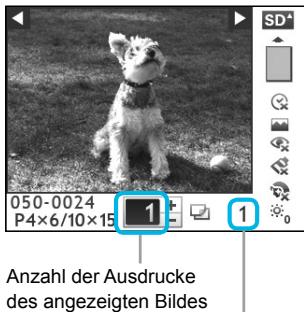
Wählen Sie ein Bild aus.
- Drücken Sie die Taste ◄, um das zu druckende Bild auszuwählen. Wenn Sie die Taste ◄ gedrückt halten, springt die Anzeige 5 Bilder weiter.

Anzahl der Ausdrucke des angezeigten Bildes Gesamtanzahl der zu druckenden Bilder
Legen Sie die Anzahl der Ausdrucke für ein Bild fest.
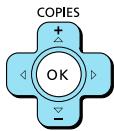
- Drücken Sie die Tasten ▲▼, um die Anzahl der Ausdrucke festzulegen.
- Wenn Sie die Tasten ▲▼ gedrückt halten, wird die Anzahl der Ausdrucke um 5 Kopien erhöht oder reduziert.
- Sie können pro Bild bis zu 99 Ausdrucke auswählen. Wiederholen Sie Schritt 4 und 5, um ein weiteres Bild zu drucken.

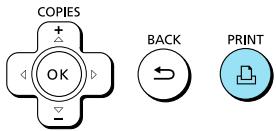


Drucken.
- Drücken Sie die Taste, um den Druckvorgang zu starten. Während des Druckvorgangs wird das Papier mehrmals auf der Rückseite des SELPHY-Druckers eingezogen und ausgegeben. Berühren Sie das Papier nicht, bis der Druckvorgang beendet ist und die bedruckten Blätter im Druckausgabefach (auf der Papierkassette) liegen.
- Achten Sie darauf, dass nicht mehr als 18 bedruckte Bogen im Druckausgabefach liegen.
- Drücken Sie die Taste ↔, um den Druck abzubrechen.
Legen Sie Papier ein.
- Entfernen Sie die Papierkassette aus dem SELPHY-Drucker, sobald sich kein Papier mehr in der Kassette befindet.
- Legen Sie neues Papier in die Kassette ein (S. 8), und setzen Sie die Papierkassette erneut in den SELPHY-Drucker ein (S. 10).
Wechseln Sie die Tintenpatrone aus.
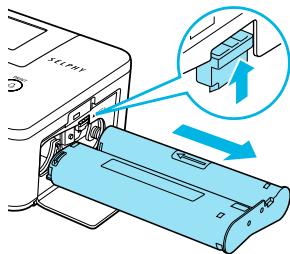
- Öffnen Sie die Abdeckung für das Tintenpatronenfach, und verschieben Sie die Verriegelung (wie in der Abbildung beschrieben), wenn die Tintenpatrone aufgebraucht ist. Die Tintenpatrone wird ausgeworfen.
- Setzen Sie eine neue Tintenpatrone ein (S. 8, 10).

Ziehen Sie nicht die Papierkassette heraus, öffnen Sie nicht die Abdeckung der Tintenpatrone, und entfernen Sie nicht die Speicherkarte, wenn Sie den Drucker gerade eingeschaltet haben oder aktuell einen Druckvorgang ausführen und Betriebsgeräusche des Druckers hören. Die Nichtbeachtung dieses Hinweises kann zu Fehlfunktionen des Druckers führen.

Es kann einen Moment dauern, bis Bilder angezeigt werden, wenn die Speicherkarte viele Bilder enthält. - Wenn die Gesamtzahl der Ausdrucke auf 0 gesetzt ist und Sie die Taste drücken, wird das aktuell angezeigte Bild sofort gedruckt. - Wenn der Bildschirm [Start DPOF Druck] angezeigt wird, finden Sie entsprechende Informationen unter „Drucken von Bildern mit den in der Digitalkamera festgelegten Einstellungen (DPOF Druck)" (S. 28).
Drucken über USB-Flashspeicher
Wie bei Bildern auf Speicherkarten können Bilder auf handelsüblichen USB-Flashspeichern auch gedruckt werden.
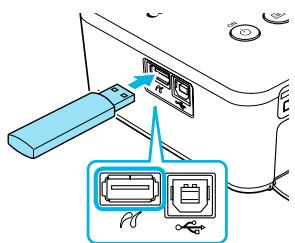
Setzen Sie einen USB-Flashspeicher ein.
- Setzen Sie einen USB-Flashspeicher wie in der Abbildung dargestellt ein.
- Alle weiteren Schritte entsprechen den Schritten, die Sie beim Drucken von Bildern auf Speicherkarten durchführten (S. 13 - 14).

- Je nach der Marke Ihres USB-Flashspeichers, ist es möglicherweise schwer, ihn einzusetzen oder zu entfernen, und er funktioniert möglicherweise nicht ordnungsgemäß. Informationen zur Verwendung des USB-Flashspeichers finden Sie im entsprechenden Benutzerhandbuch.
Drucken aller Bilder
Sie können alle auf einer Speicherkarte gespeicherten Bilder gleichzeitig ausdrucken.


Zeigen Sie den Menübildschirm an.
Drücken Sie die Taste.

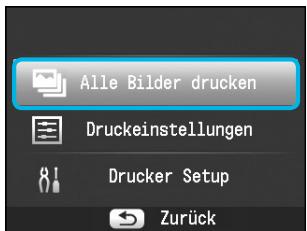
Zeigen Sie den Einstellungenbildschirm an.
- Drücken Sie die Tasten , um die Option [Alle Bilder drucken] auszuwählen, und drücken Sie dann die Taste OK.

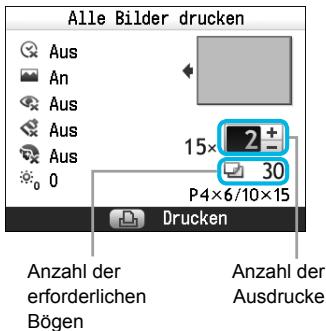
Legen Sie die Anzahl der Ausdrucke für ein Bild fest.
- Drücken Sie die Tasten , um die Anzahl der Ausdrucke festzulegen.
- Sie können pro Bild bis zu 99 Ausdrucke auswählen. Wenn auf der Speicherkarte mehr als 1.000 Bilder gespeichert sind, werden nur 999 Ausdrucke in der Reihenfolge des aktuellsten Aufnahmedatums gedruckt.



Starten Sie den Druckvorgang.
- Drücken Sie die Taste, um den Druckvorgang zu starten.
- Drücken Sie die Taste , um den Druck abzubrechen.
Aufbewahren der gedruckten Bilder
- Wenn beide Ränder eines Ausdrucks perforiert sind, können Sie die Kanten durch Knicken ablösen.
- Verwenden Sie zum Beschriften von Ausdrucken einen Stift auf Ölbasis.
- Um Verfärbungen zu vermeiden, bewahren Sie die Ausdrucke nicht in Umgebungen auf, wo sie Temperaturen über 40°C , Feuchtigkeit, Staub oder direktem Sonnenlicht ausgesetzt sind.
- Vermeiden Sie die folgenden Handhabungsfehler, da sonst Farbabweichungen und verblasste oder verlaufene Farben im Druck auftreten können:
Anbringen von Klebeband jeglicher Art auf die Druckoberfläche, Aufbewahren von Ausdrucken, wobei die Druckoberfläche mit Materialien aus Vinyl oder Kunststoff in Berührung kommt, Aufbringen von Alkohol oder anderen flüchtigen Lösungsmitteln auf die Druckoberfläche, Aufbewahren von Ausdrucken, wobei die Druckoberfläche über einen längeren Zeitraum gegen andere Oberflächen oder Gegenstände gepresst wird. - Wenn Sie Ausdrucke in Alben aufbewahren möchten, entscheiden Sie sich für Alben mit Fotodeckblättern aus Nylon, Polypropylen oder Zellophan.

Abhängig von dem Aufbewahrungszeitraum und den Lagerungsbedingungen können Farbveränderungen auftreten. Canon übernimmt keine Haftung für entstehende Farbveränderungen.
Reinigen des Druckers nach dem Druckvorgang
Führen Sie nach Abschluss des Druckvorgangs die folgenden Schritte aus, um den SELPHY-Drucker zu verstauen und aufzubewahren.
- Schalten Sie den SELPHY-Drucker aus (S. 11), und entfernen Sie die Speicherkarte oder den USB-Flashspeicher.
- Klappen Sie den Bildschirm (LCD-Monitor) für die Speicherung vollständig ein.
- Trennen Sie das Netzkabel von der Steckdose, und ziehen Sie das Kabel des Netzadapters aus dem SELPHY-Drucker.
- Sollte der Kompakt-Netzadapter heiß sein, warten Sie, bis sich der Adapter abgekühlt hat, bevor Sie ihn lagern.
- Entnehmen Sie die Papierkassette, und schieben Sie die Abdeckung des Papierkassettenfachs. Lassen Sie das restliche Papier in der Kassette, und bewahren Sie die Papierkassette an einem dunklen Ort auf, an dem sie vor Staub geschützt ist. Lassen Sie die Tintenpatrone im SELPHY-Drucker. Lagern Sie den SELPHY-Drucker waagerecht an einem dunklen Ort, an dem er vor Staub geschützt ist.

- Wenn Sie den SELPHY-Drucker nicht verwenden, stellen Sie sicher, dass der Drucker mit vollständig zusammengeklapptem Bildschirm (LCD-Monitor) aufbewahrt wird. Die Druckqualität wird beeinträchtigt, wenn Staub in den SELPHY-Drucker gelangt und mit dem Papier oder der Farbfolie in Berührung kommt.

- Wenn Sie mehr als eine Tintenpatrone haben, dann bewahren Sie eine im SELPHY-Drucker auf und legen Sie die andere Tintenpatrone in die Originalverpackung oder in eine Hülle, um sie vor Staub zu schützen, und bewahren Sie sie an einem dunklen Ort auf. Bewahren Sie neue Papierkassetten und Tintenpatronen in ungeöffneter Verpackung an einem dunklen Ort auf.
Drucken von Bildern mit verschiedenen Druckmöglichkeiten
Sie können verschiedene Funktionen für den Druck nutzen, wie z. B. das Einfügen des Aufnahmedatums oder die Farbanpassung eines Bildes. Sie müssen damit die Einstellungen für die einzelnen Bilder nicht erneut festlegen, da sie – sofern die Einstellungen für ein Bild ausgewählt wurden – auf alle Bilder angewendet werden können.
Vornehmen von Einstellungen

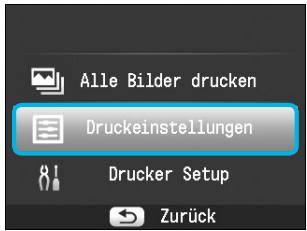
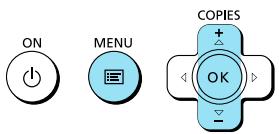
Zeigen Sie den Einstellungenbildschirm an.
Drücken Sie die Taste. - Drücken Sie die Tasten , um [Druckeinstellungen] auszuwählen, und drücken Sie dann die Taste OK.

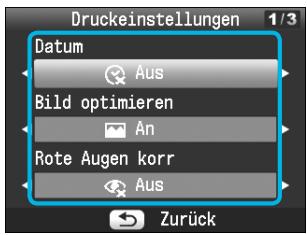
Wählen Sie den Eintrag aus, und ändern Sie anschließend die Einstellungen.
- Drücken Sie die Tasten , um einen Eintrag auszuwählen.
- Drücken Sie die Tasten , um die Einstellungen zu ändern, und drücken Sie dann die Taste , um die Einstellung abzuschreiben.
- Wenn Sie die Taste → erneut drücken, kehren Sie zur Bildanzeige zurück.
- Siehe S. 18 - 21 für weitere Informationen über die einzelnen Einstellungen.

Starten Sie den Druckvorgang.
Wählen Sie ein zu druckendes Bild aus (S. 13), legen Sie die Anzahl der Ausdrucke fest (S. 13), und drücken Sie die Taste, um den Druckvorgang zu starten.
Drucken mit Datum (Datum)
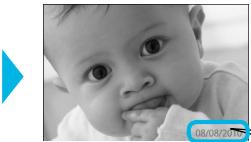
- Sie können das von der Digitalkamera gespeicherte Aufnahmedatum eingeben. Aus (Standardeinstellung) / An
08/08/2010

Wird der SELPHY-Drucker ausgeschaltet, wird die Einstellung [Aus] wieder festgelegt. - Da es sich bei dem gedruckten Datum um das von der Digitalkamera erstellte Aufnahmedatum des Bilds handelt, kann es auf dem SELPHY-Drucker nicht verändert werden. - Sie können das Format für das Datum unter [Datumsformat] ändern (S. 21). Das Datum wird nicht gedruckt, wenn in [Seitenlayout] (S. 19) die Option [Übersicht], [Pass Foto] oder [Collage] ausgewählt ist.
Erzielen von optimalen Ergebnissen über die automatische Korrektur (Bild optimieren)


Der SELPHY-Drucker korrigiert die Bildqualität automatisch auf die optimale Bildqualität. Aus / An (Standardeinstellung)

Einige Bilder werden möglicherweise nicht korrekt angepasst.

Wird der SELPHY-Drucker ausgeschaltet, wird die Einstellung [An] wieder festgelegt. Bei Einstellung von [Seitenlayout] (S. 19) auf [Übersicht] wird [Bild optimieren] nicht angewendet. Der Umfang der Korrekturen kann je nach Seitenlayout oder Papiergröße variieren.
Korrigieren des Rote-Augen-Effekts für den Druck (Rote Augen korrigieren)
- Sie können rote Augen in Bildern korrigieren. Aus (Standardeinstellung) / An

Es können versehentlich andere Bereiche des Bildes als die Augen korrigiert werden. Setzen Sie [Rote Augen korr] nur auf [An], wenn Bilder gedruckt werden, die rote Augen enthalten.

Wird der SELPHY-Drucker ausgeschaltet oder wird die Speicherkarte entfernt, wird die Einstellung [Aus] wieder festgelegt. Rote Augen werden möglicherweise nicht automatisch erkannt oder optimal korrigiert, wenn die Gesichter im Verhältnis zum Gesamtbild sehr klein, dunkel oder hell erscheinen. Dies gilt auch für Gesichter, die schräg ausgerichtet oder teilweise verdeckt sind. Die Rote-Augen-Korrektur ist nicht verfügbar, wenn in [Seitenlayout] (S. 19) [2-fach], [4-fach], [8-fach] oder [Übersicht] ausgewählt ist. Wenn in [My Colors] (S. 20) [Sepia] oder [Schwarz/Weiß] ausgewählt ist, wird die Rote-Augen-Korrektur nicht angewendet. Der Umfang der Korrekturen kann je nach Seitenlayout oder Papiergröße variieren.
Auswählen eines Layouts und Drucken (Seitenlayout)
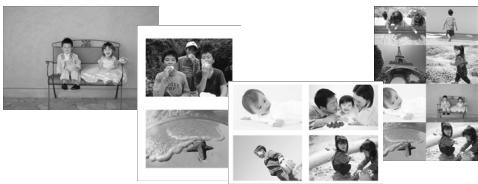
- Sie können die gewünschte Anzahl der Bilder festlegen, die auf einem Bogen gedruckt werden soll. Die von Ihnen angegebene Anzahl an Bildern (S. 13) wird in dem ausgewählten Layout gedruckt.
| 1-fach
(Standardeinstellung) | Druck ein Bild auf einen Bogen | Übersicht | Druck eine Übersicht |
| 2-fach | Druck zwei Bilder auf einen Bogen | Passfoto | Druck Passfotos auf einen Bogen |
| 4-fach | Druckt vier Bilder auf einen Bogen | Collage | Bearbeitet automatisch Bilder in verschiedenen Größen für den Ausdruck auf einem einzelnen Blatt (S. 20) |
| 8-fach* | Druckt acht Bilder auf einen Bogen | | |
- Stellen Sie für das Layout [8-fach] ein, wenn Sie das Farbtintenpatrone/Aufkleber-Set KC-18IL (Bogen mit 8 Etiketten) verwenden (S. 2).

Die Einstellungen werden gespeichert, auch wenn der SELPHY-Drucker ausgeschaltet oder die Speicherkarte aus dem Steckplatz entfernt wird. Die Position des Bildes kann nicht festgelegt werden. Je nach ausgewähltem Layout werden die in [Datum] (S. 18), [Bild optimieren] (S. 18), [Rote Augen korr] (S. 18), [Ränder] (S. 20), [Glatte Haut] (S. 21) oder [Helligkeit] (S. 21) festgelegten Einstellungen möglicherweise nicht angewendet. Wenn Sie unter [Übersicht] die Option [Alle Bilder drucken] auswählen (S. 15), können Sie alle Bilder auf einer Speicherkarte als Übersicht ausdrucken.

Drucken eines Passfotos (Passphoto)
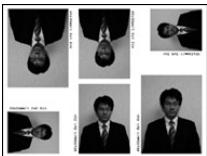
- Druckt zwei Passfotos in jeweils drei verschiedene Größen für insgesamt sechs Fotos auf einem einzigen Blatt, wie im Bild links dargestellt. Bilder können auf Papier im L- oder Postkartenformat gedruckt werden (S. 2).
| Papier | Bildformat |
| L-Format | 45 x 35 mm | 40 x 30 mm | 30 x 24 mm |
| Postkartenformat | 60 x 51 mm | 45 x 35 mm | 40 x 30 mm |

Je nach Behörde wird das Passfoto möglicherweise nicht akzeptiert. Erkundigen Sie sich vorab bei der zuständigen Stelle.
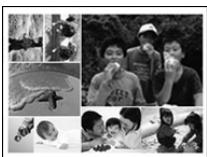
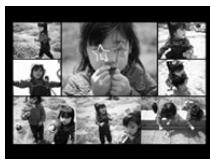
Mit der Collagenfunktion werden Bilder in verschiedenen Größen für den Ausdruck zusammengesetzt. Auf einem einzigen Blatt kann eine Gruppe von bis zu acht Bildern oder eine Gruppe von bis zu 20 Bildern gedruckt werden. Bilder können auf Papier im L- oder Postkartenformat gedruckt werden (S. 2).
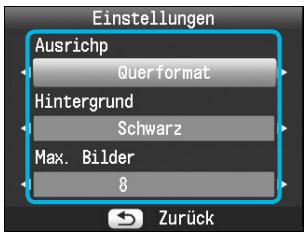
- Drücken Sie beim „Vornehmen von Einstellungen“ (S. 17) die Tasten ▲▼, um im Bildschirm in Schritt 2 die Option [Seitenlayout] auszuwählen. Drücken Sie die Tasten ◀▶, um [Collage] auszuwählen, und drücken Sie dann die Taste OK.
- Wenn der Bildschirm, der links dargestellt ist, angezeigt wird, drücken Sie die Tasten ▲▼, um eine Option auszuwählen.
- Drücken Sie die Tasten ◀▶, um die Einstellungen zu ändern, und drücken Sie dann die Taste OK, um die Einstellung zu bestätigen.
- Wenn Sie die Taste ◀▶ zweimal drücken, kehren Sie zur Bildanzeige zurück.

Die Position des Bildes kann nicht festgelegt werden. - Wenn Sie in [Max. Bilder] [20] auswählen, kann es einen Moment dauern, bis der Druckvorgang startet.
Drucken mit oder ohne Rand (Ränder)
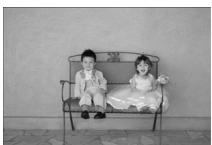
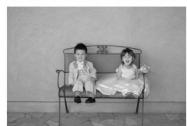
- Sie können festlegen, ob die Bilder mit oder ohne Rand gedruckt werden sollen. Randlos (Standardeinstellung) / Mit Rand

Wird der SELPHY-Drucker ausgeschaltet, wird die Einstellung [randlos] wieder festgelegt. - Wenn Sie beim Drucken auf Papier im Kreditkartenformat [8-fach] (S. 2) auswählen, werden Bilder ohne Rand gedruckt, auch wenn in [Seitenlayout] (S. 19) mit Rand ausgewählt ist.
Ändern des Farbtons für den Druck (My Colors)
- Sie können die Farbtöne in Ihren Bildern anpassen oder den Farbton Ihrer Bilder in Sepia oder Schwarzweiß ändern.
| Aus
(Standardeinstellung) | — | Diafilm | Erzeugt intensive, tatsächlich:wirksende Farbenähnlichden eines Diafilms |
| Kräftig | Betont Kontrast und Farbsätigung und führt so zu lebendigen Aufnahmen | Sepia | Ändert die Bildfarben in Sepia |
| Neutral | Schwächt Kontrast und Farbsätigung ab, sodass sich neutrale Farbtöne ergeben | Schwarz/Weiß | Schwarzweiß |

Wird der SELPHY-Drucker ausgeschaltet, wird die Einstellung [Aus] wieder festgelegt. - Je nach den in My Colors festgelegten Einstellungen werden die Einstellungen in [Rote Augen korr] (S. 18) möglicherweise nicht angewendet.
Haut auf den Ausdrucken glatt und schön erscheinen lassen (Glatte Haut)
Lässt Haut auf den Ausdrucken glatt und schön erscheinen. Aus (Standardeinstellung) / An

Wird der SELPHY-Drucker nach Beendigung des Druckvorgangs ausgeschaltet und die Speicherkarte entfernt, wird die Einstellung [Aus] wieder festgelegt. Die Korrektur wird möglicherweise bei anderen Bereichen als der Haut angewendet, wodurch unerwartete Ergebnisse auftreten können. Bei Einstellung von [Seitenlayout] (S. 19) auf Übersicht wird [Glatte Haut] nicht angewendet.
Helligkeit anpassen und drucken (Helligkeit)
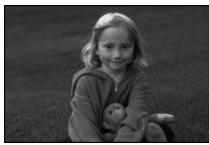

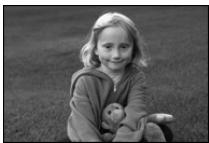
- Sie können die Helligkeit eines Bildes in einem Bereich von ±3 korrigieren.
- Je höher der positive Wert, desto heller wird das Bild. Je höher der negative Wert, desto dunkler wird das Bild.

Wird der SELPHY-Drucker ausgeschaltet, wird die Einstellung [0] wieder festgelegt. [Helligkeit] ist nicht verfügbar, wenn in [Seitenlayout] (S. 19) [Übersicht] ausgewählt ist.
08/08/2010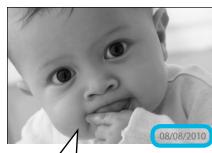

2010/08/08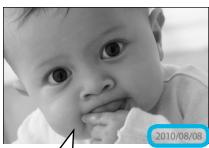
- Sie können die Reihenfolge für das gedruckte Datum ändern (S. 18). MM/TT/JJ (Standardinstellung), TT/MM/JJ, JJ/MM/TT

Die Einstellung wird gespeichert, auch wenn der SELPHY-Drucker ausgeschaltet oder die Speicherkarte aus dem Steckplatz entfernt wird.
Drucken von Bildern über ihren Computer
Wenn Sie einen Computer an den SELPHY-Drucker anschließen und die bereitgestellte Software verwenden, können Sie alle Bilder gleichzeitig anzeigen und verschiedene Druckfunktionen nutzen, die nicht verfügbar sind, wenn Sie den SELPHY-Drucker ohne Computer verwenden. Über die Audio-Anweisungen können auch unerfahrene Benutzer schnell und einfach Bilder drucken.
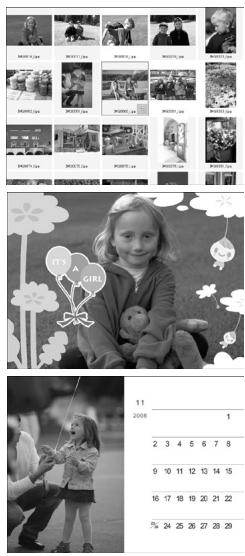
Drucken von ausgewählten Lieblingsbildern aus der Übersicht
- Sie können die zu druckenden Bilder aus einer Übersicht auswählen und anschließend alle Bilder gleichzeitig drucken.
Drucken mit Verzierungen
- Sie können ihre Bilder mit Rahmen und Stempeln versehen und diese drucken. Sie können ihre Bilder vor dem Drucken auch mit Text versehen.
Drucken von Kalendern
- Sie können Ihre Bilder in einen Kalender einbetten.

Systemanforderungen
| Windows | Macintosh |
| Betriebssystem | Windows 7
Windows Vista Service Pack 1,
Service Pack 2
Windows XP Service Pack 3 | Mac OS X v10.4 - v10.6 |
| Konfiguration | Die oben aufgeführten Betriebssysteme sollenen auf Computern mit USB-Schnittstellen vorinstalliert sein. |
| Prozessor | Pentium 1,3 GHz oder schneller | PowerPC G4/G5 oder Intel-Prozessor |
| RAM | Windows 7 (64 Bit): mindestens 2 GB
Windows 7 (32 Bit), Vista (64 Bit, 32 Bit):
mindestens 1 GB
Windows XP: mindestens 512 MB | Mac OS X v10.4 - v10.5:
mindestens 512 MB
Mac OS X v10.6: mindestens 1 GB |
| Schnittstelle | USB |
| Freier Speicherplatz | mindestens 120 MB* | mindestens 140 MB |
| Anzeige | mindestens 1.024 x 768 Pixel | mindestens 1.024 x 768 Pixel |
- Bei Windows XP muss Microsoft .NET Framework 2.0 (max. 280 MB) installiert sein. Die Installation kann je nach der Kapazität Ihres Computers einen Moment dauern.
Installieren und Starten der Software
Die folgenden Schritte beziehen sich auf Windows Vista und Mac OS X 10.5.
Für die Vorbereitungen erforderlich
Computer • Im Lieferumfang enthaltene CD-ROM (CD-ROM COMPACT PHOTO PRINTER Solution Disk) (S. 2) - Ein handelsübliches USB-Kabel, maximal 2,5 m lang (für den SELPHY-Drucker ist ein Anschluss vom Typ B erforderlich).
1
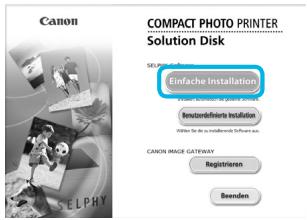
Installieren Sie die Software.
Windows
- Legen Sie die CD-ROM in das CD-ROM-Laufwerk des Computers ein, und klicken Sie auf [Einfache Installation], wenn der links abgebildete Bildschirm angezeigt wird.
- Folgen Sie den Anweisungen auf dem Bildschirm, um fortzufahren.
- Wenn das Fenster für die Benutzerkontensteuerung angezeigt wird, folgen Sie zum Fortfahren den Anweisungen auf dem Bildschirm. Fahren Sie mit der Installation fort, bis der links abgebildete Bildschirm angezeigt wird.
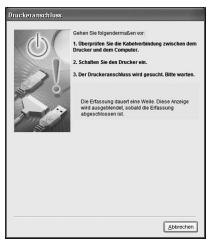
Macintosh
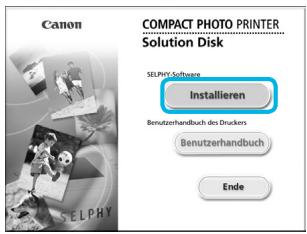
- Legen Sie die CD-ROM in das CD-ROM-Laufwerk des Computers ein, und doppelklicken Sie auf.
- Wenn der links abgebildete Bildschirm angezeigt wird, klicken Sie auf [Installieren], und befolgen Sie zum Fortfahren die Anweisungen auf dem Bildschirm.
- Klicken Sie nach Beendigung der Installation auf [Fertig stellen], um den Computer neu zu starten, und schließen Sie die Installation ab.
2
Bereiten Sie den SELPHY-Drucker vor.
Schalten Sie den SELPHY-Drucker aus, und entfernen Sie die Speicherkarte oder den USB-Flash-Speicher. - Setzen Sie eine Tintenpatrone und eine Papierkassette mit Papier in den SELPHY-Drucker ein (S. 8 - 10).

Handelsübliches USB-Kabel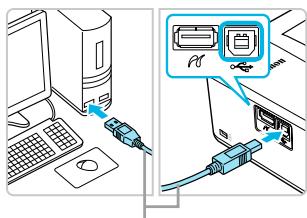
Schließen Sie den SELPHY-Drucker an den Computer an.
- Verwenden Sie für den Anschluss des SELPHY-Druckers an den Computer das USB-Kabel. Informationen zur Verwendung des Kabels oder Computers finden Sie im entsprechenden Benutzerhandbuch.


Schalten Sie den SELPHY-Drucker ein.
- Drücken Sie die Taste , um den SELPHY-Drucker einzuschalten.
Windows
- Klicken Sie nach Beendigung der Installation auf [Neu starten], um den Computer neu zu starten, und schließen Sie die Installation ab.

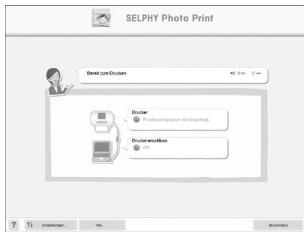
Stellen Sie sicher, dass die Software ordnungsgemäß gestartet wurde.
Beim Starten der Software wird der links abgebildete Bildschirm angezeigt, sobald eine Verbindung zwischen dem SELPHY-Drucker und dem Computer hergestellt wurde. Führen Sie die Schritte 2 bis 4 aus, damit die Software bei der nächsten Verwendung automatisch gestartet wird.
Windows
- Wenn der Bildschirm in Schritt 5 nicht angezeigt wird, klicken Sie auf das Menü [Start] und wählen Sie ▷ [Alle Programme] ▷ [Canon Utilities] ▷ [SELPHY Photo Print] ▷ [SELPHY Photo Print].
Macintosh
Wird der in Schritt 5 abgebildete Bildschirm nicht angezeigt, befolgen Sie die nachstehenden Anweisungen, um den Drucker zu registrieren. Klicken Sie im Menü auf [ ] und dann auf [Systemeinstellungen] und [Drucken & Scannen], um das Fenster [Drucken & Scannen] zu öffnen. Klicken Sie auf [+], wählen Sie [CP800] aus dem Pop-up-Fenster aus, und klicken Sie dann auf [Hinzufügen].
Klicken Sie nach der Registrierung des Druckers im Dock (die Leiste unten auf dem Desktop) auf [SELPHY Photo Print]. Daraufhin wird der in Schritt 5 abgebildete Bildschirm angezeigt.

- Bei Anschluss über einen USB-Hub an den Computer funktioniert der SELPHY-Drucker unter Umständen nicht richtig.
- Wenn andere USB-Geräte (mit Ausnahme einer USB-Maus oder USB-Tastatur) gleichzeitig mit dem SELPHY-Drucker verwendet werden, funktioniert dieser möglicherweise nicht ordnungsgemäß. Trennen Sie daher andere USB-Geräte von Ihrem Computer, und schließen Sie den SELPHY-Drucker erneut an.
- Wenn der SELPHY-Drucker an einem USB-Anschluss des Computers angeschlossen ist, damit der Computer nicht in den Standby-Modus (oder Energiesparmodus) geschaltet wird. Sollte der Computer jedoch versehentlich in diesen Modus schalten, wechseln Sie wieder in den normalen Betriebsmodus, ohne das USB-Kabel vom Computer zu trennen.
- Detaillierte Informationen zum Wechseln in den normalen Betriebsmodus finden Sie im Benutzerhandbuch für Ihren Computer.
Verwenden der Software zum Drucken
Verwenden Sie die installierte Software (SELPHY Photo Print), um Bilder über den Computer zu drucken. In diesem Handbuch wird die Funktion [Einfacher Druck] beschrieben. Mit dieser Funktion können Sie alle Bilder gleichzeitig anzeigen und die Bilder auswählen, die Sie drucken möchten. Wenn Ihr Computer über Lautsprecher verfügt, stellen Sie die Lautstärke entsprechend ein, damit Sie die Audio-Anweisungen für die einzelnen Schritte befolgen können.

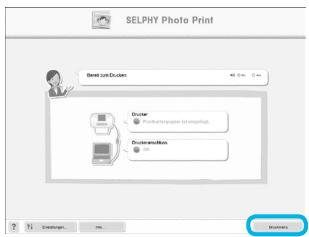
Klicken Sie auf [Druckmenü]. - Wenn die Vorbereitungen für den Druck nicht abgeschlossen sind (Einsetzen der Papierkassette und Tintenpatrone), können Sie [Druckmenü] nicht aufrufen. Folgen Sie den Audio-Anweisungen oder den Anweisungen auf dem Bildschirm, um die erforderlichen Schritte auszuführen.

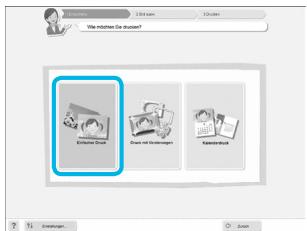
Wählen Sie eine Druckmethode aus.
Klicken Sie auf [Einfacher Druck]. - Sie können Rahmen, Stempel und Sprechblasen zu Ihren Bildern hinzufügen, indem Sie auf [Druck mit Verzierungen] klicken. - Sie können Ihre Bilder in einen Kalender einbetten, indem Sie auf [Kalenderdruck] klicken.

Sie können auswählen, nach welchen Kriterien die Bilder angezeigt werden sollen.
Wählen Sie ein Bild aus.
Die Bilder werden in einer Übersicht im Ordner [Eigene Bilder] (unter Windows) oder [Bilder] (unter Macintosh) angezeigt.
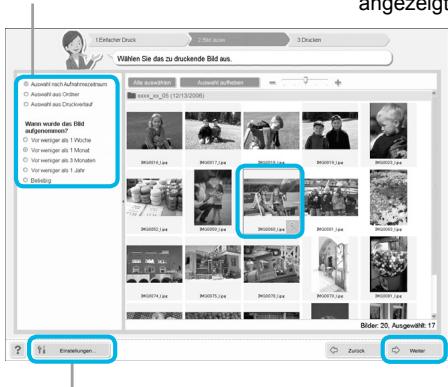
Klicken Sie auf ein Bild, um es für den Ausdruck auszuwählen. Die Hintergrundfarbe ändert sich, und das Bild ist für den Druck ausgewählt. Führen Sie für alle weiteren Bilder, die Sie drucken möchten, die gleichen Schritte aus. - Wenn Sie erneut auf ein Bild klicken, ändert sich die Hintergrundfarbe zur ursprünglichen Farbe, und die Auswahl ist aufgehoben. Wählen Sie ein Bild aus, und klicken Sie anschließend auf [Weiter].
Sie können in einem anderen Ordner gespeicherte Bilder anzeigen, wenn Sie auf diese Schaltfläche klicken und in dem anschließend angezeigten Bildschirm den entsprechenden Ordner auswählen.

Drücken Sie zum Festlegen der Anzahl an Ausdrucken die Taste - oder +.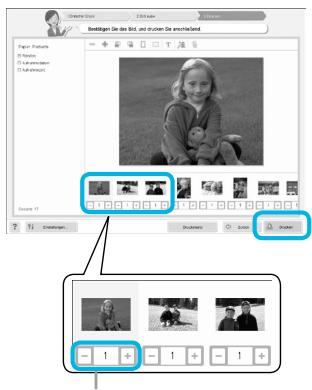

Legen Sie die Anzahl der Ausdrucke fest.
- Legen Sie die Anzahl der Ausdrucke für jedes Bild fest.
- Klicken Sie bei Windows auf [Drucken], um den Druckvorgang zu starten.
- Klicken Sie bei Macintosh auf [Druckmenü], klicken Sie in dem anschließend angezeigten Bildschirm auf [Drucken].
Beenden Sie das Programm.
Windows
- Klicken Sie nach Beendigung aller Druckaufträge rechts oben im Bildschirm auf das Symbol.
Macintosh
- Klicken Sie nach Beendigung aller Druckaufträge links oben im Bildschirm auf das Symbol.

Deaktivieren der Audio-Anweisungen
Audio-Anweisungen werden möglicherweise auf einigen Computern nicht ordnungsgemäß abgespielt. Falls Sie Probleme beim Verstehen der Audio-Anweisungen haben, befolgen Sie die nachstehenden Schritte, um diese vor der Verwendung der Software auszuschalten.
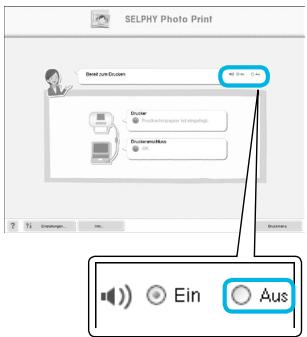
Deaktivieren der Audio-Anweisungen
Während der Bildschirm in Schritt 1 von „Verwenden der Software zum Drucken“ (S. 25) angezeigt wird, aktivieren Sie das Optionsfeld [Aus]. Audio-Anweisungen werden deaktiviert.
Drucken von Bildern über ihre Digitalkamera
Sie können Bilder von einer Kamera, die den PictBridge-Standard unterstützt, auswählen und drucken. Für die Beschreibung der Druckmethoden wird als Beispiel eine Kompaktdigitalkamera von Canon verwendet. Sollte die Vorgehensweise bei der von Ihnen verwendeten Digitalkamera nicht mit diesen Beispiel übereinstimmen, finden Sie weitere Informationen im Benutzerhandbuch für Ihre Digitalkamera.
1
Stellen Sie sicher, dass sich keine Speicherkarte im SELPHY-Drucker befindet, und dass der SELPHY-Drucker nicht mit einem Computer verbunden ist.
2
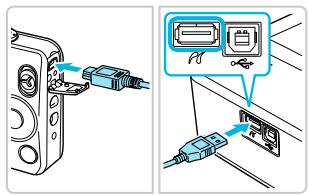
Verbinden Sie die Digitalkamera über das im Lieferumfang der Digitalkamera enthaltene Schnittstellenkabel (USB-Kabel) mit dem SELPHY-Drucker.
3
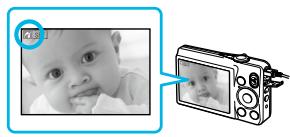
Schalten Sie den SELPHY-Drucker und dann die Digitalkamera ein, und zeigen Sie die Bilder auf der Digitalkamera an.
Je nach verwendeter Digitalkamera wird das Symbol auf dem Bildschirm der Digitalkamera angezeigt.
4
Führen Sie die erforderlichen Schritte auf der Digitalkamera aus, um ein Bild zum Drucken auszuwählen.
- Verwenden Sie die Digitalkamera, um den Druckvorgang zu starten. Der Druckvorgang wird gestartet.
- Wenn der Druckvorgang abgeschlossen ist, schalten Sie den SELPHY-Drucker aus und ziehen Sie anschließend das Kabel ab.

- Der Druckvorgang kann nicht über die Taste → abgebrochen werden. Verwenden Sie die Digitalkamera, um den Druckvorgang abzubrechen.
- Bei PictBridge handelt es sich um einen Branchenstandard der Camera & Imaging Products Association (CIPA). Über PictBridge können Sie von Digital- bzw. Videokameras unabhängig von Hersteller und Modell und ohne Verwendung eines Computers Fotos an einen angeschlossenen Drucker übertragen.
Drucken von Bildern mit den in der Digitalkamera festgelegten Einstellungen (DPOF Druck)
Sie können Druckeinstellungen vornehmen und die zu druckenden Bilder auf Ihrer Digitalkamera auswählen. Anschließend können Sie alle Bilder gleichzeitig drucken. Weitere Informationen finden Sie in dem Benutzerhandbuch für Ihre Digitalkamera.

nach oben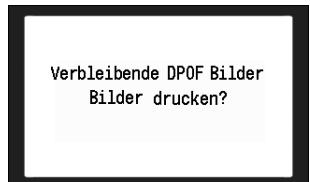
Abbrechen
0
Setzen Sie eine Speicherkarte mit DPOF-Einstellungen in den entsprechenden Kartensteckplatz ein.
[Verbleibende DPOF Bilder drucken?] wird auf dem Bildschirm angezeigt.

Drücken Sie die Taste OK.



In der Digitalkamera eingestellte(s) [Datum] und [Datei-Nr.]



Starten Sie den Druckvorgang.
- Drücken Sie die Taste, um den Druckvorgang zu starten.

- Beim Datum und bei der Dateinummer handelt es sich um die mit der Digitalkamera festgelegten DPOF-Einstellungen (diese Einstellungen können im SELPHY-Drucker nicht geändert werden).
- Wenn auf einer Digitalkamera von Canon die Option [Drucklayout] auf [Standard] festgelegt ist, werden die in „Drucken von Bildern mit verschiedenen Druckmöglichkeiten" (S. 17 - 21) vorgenommenen Einstellungen angewendet. Der in Schritt 3 abgebildete Bildschirm kann auch angezeigt werden, indem Sie auf die Taste k drücken, [DPOF Druck] auswählen und dann die Taste OK drücken. [DPOF Druck] wird nur angezeigt, wenn Sie eine Speicherkarte mit DPOF-Einstellungen einsetzen, die mit der Digitalkamera festgelegt wurden.
Verwendender Akku
Verwenden Sie den Akku NB-CP2L (separat erhältlich), um an Orten ohne Stromanschluss zu drucken. Bei vollständig aufgeladenem Akku können Sie ca. 54 Bogen im Postkartenformat drucken. Die Anzahl möglicher Ausdrucke basiert auf den Teststandards von Canon und variiert je nach Druckbedingungen.
Einsetzen des Akkus

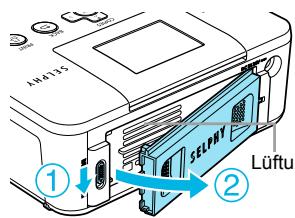
Entfernen Sie die Akkufachabdeckung.
- Schieben Sie die Verriegelung des Akkufachs nach unten, und halten Sie sie in dieser Position (①). Entfernen Sie anschließend die Abdeckung, indem Sie sie vom Gerät wegziehen (②).
Lüftungsöffnungen

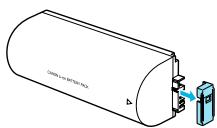
Entfernen Sie die Anschlussabdeckung am Akku.

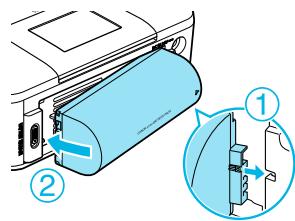
Setzen Sie den Akku ein.
- Setzen Sie die Lasche ein (①), und drücken Sie den Akku in seine Position (②), bis er vollständig eingeschoben und eingerastet ist.
Aufladen des Akkus
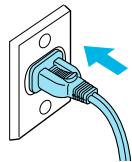
Schließen Sie den SELPHY-Drucker an die Stromversorgung an (S. 10).
Der Ladevorgang wird gestartet, und das Symbol wird auf dem Bildschirm angezeigt. Der Ladevorgang ist nach ca. 4 Stunden abgeschlossen. Dann wird das Symbol → nicht mehr angezeigt. - Wenn Sie während des Ladevorgangs des Akkus (S. 11) die Taste drücken, können Sie den SELPHY-Drucker weiterhin verwenden, der Ladevorgang wird jedoch angehalten. Wenn Sie den SELPHY-Drucker ausschalten (S. 11), wird das Symbol angezeigt, und der Ladevorgang wird wieder aufgenommen.

- Hinweise zur Verwendung und Handhabung des Akkus finden Sie im Benutzerhandbuch für Ihren Akku.
- Wenn das Symbol → angezeigt wird und Sie eine beliebige Taste (außer der Taste) für mindestens 3 Sekunden drücken, wird das Symbol → ausgeblendet. Wenn der Bildschirm während des Ladevorgangs des Akkus ausgeschaltet ist und Sie eine beliebige Taste drücken (außer der Taste), wird das Symbol → nach ca. 10 Sekunden angezeigt. Wird der SELPHY-Drucker für einen Zeitraum von mindestens 5 Minuten nicht verwendet, schaltet sich das Gerät ab, um Strom zu sparen.
- Wenn das Symbol × in rot angezeigt wird, hat der Akku das Ende seiner Nutzungsdauer erreicht. Kaufen Sie einen neuen Akku.
Drucken von Bildern über Ihr Mobiltelefon
Mit dem (separat erhaltenen) Bluetooth-Modul BU-30 können Sie über eine drahtlose Verbindung Bilder von Bluetooth-fähigen Mobiltelefonen an den Drucker übertragen und drucken. Informationen zur Verwendung des Mobiltelefons und zu Druckmethoden über Bluetooth finden Sie im Benutzerhandbuch für Ihr Mobiltelefon.

Stellen Sie sicher, dass sich keine Speicherkarte im SELPHY-Drucker befindet, und dass der SELPHY-Drucker nicht mit einem Computer verbunden ist.

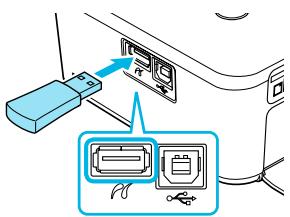
Setzen Sie das Bluetooth-Modul ein.
- Entfernen Sie die Abdeckung des Bluetooth-Moduls BU-30, und setzen Sie das Modul wie in der Abbildung beschrieben ein. Schalten Sie den SELPHY-Drucker ein (S. 11).

Abstand bis zu ca. 10 m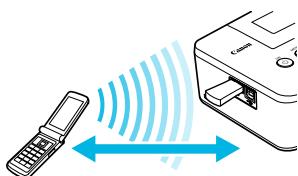
Übertragen Sie Bilder von Ihrem Mobiltelefon auf den SELPHY-Drucker.
Während der Datenübertragung blinkt das Bluetooth-Modul blau. Der Druckvorgang wird sofort nach Abschluss der Datenübertragung gestartet.

Während der Übertragung blinkt die blaue Anzeige am Bluetooth-Modul. Bei einer Unterbrechung der Datenübertragung hört das Modul auf zu blinken. Befolgen Sie die Anweisungen auf Ihrem Mobiltelefon, und versuchen Sie es erneut. - Unter folgenden Bedingungen kann sich die Dauer der Übertragung erhöhen oder die Übertragung fehlschlagen, selbst wenn die Entfernung nicht mehr als 10m beträgt:
- Wenn sich ein Hindernis zwischen dem Bluetooth-Modul und dem Mobiltelefon befindet
- Wenn in der Umgebung Interferenzen durch Magnetfelder, statische Elektrizität oder Radiowellen auftreten
Es können nur Dateien mit einer Größe von bis zu ca. 2 - 3 MB übertragen werden (abhängig vom Mobiltelefon). - Bei großem Datenumfang erhöht sich die Dauer der Datenübertragung. Daher verlängert sich ebenfalls der Zeitraum bis zum Start des Druckvorgangs. Abhängig vom Modell des verwendeten Mobiltelefons können auf der Speicherkarte gespeicherte Bilder möglicherweise nicht gedruckt werden. Abhängig von der verwendeten Farbtintenpatrone/Papierformat (S. 2) werden die Ränder des Bildes möglicherweise abgeschnitten.

Wählen Sie Canon CP800 (XX:XX:XX) aus (X steht für eine Ziffer), wenn Sie den Namen des Zielgeräts auf Ihrem Mobiltelefon auswählen. - Sie können keine drahtlose Verbindung zwischen einem Computer und dem SELPHY-Drucker herstellen. - Filme, E-Mails, Adressbuchinformationen oder Bilder, die an eine E-Mail-Nachricht angehängt oder vom Internet heruntergeladen wurden, können nicht gedruckt werden. - Der SELPHY-Drucker legt die Ausrichtung für den Druckvorgang automatisch fest.
Fehlersuche
Falls ein Problem mit dem SELPHY-Drucker vorliegt, überprüfen Sie zunächst die unten aufgeführten Punkte. Sollten Sie die Probleme weiterhin nicht beheben können, wenden Sie sich an den Canon-Kundendienst wie in der enthaltenen Kundendienstliste angegeben.
Stromversorgung
- Drucker schaltet sich nicht ein
- Stellen Sie sicher, dass der Stecker korrekt angeschlossen ist (S. 10).
- Halten Sie die Taste gedrückt, bis das Startbild auf dem Bildschirm (S. 11) angezeigt wird.
- Sollten Sie einen Akku (separat erhältlich) verwenden, stellen Sie sicher, dass der Akku (S. 29) aufgeladen ist.
Druckprobleme
- Drucken nicht möglich
- Stellen Sie sicher, dass der SELPHY-Drucker eingeschaltet ist (S. 11).
- Stellen Sie sicher, dass die Tintenpatrone und die Papierkassette ordnungsgemäß eingesetzt sind (S. 10).
- Wenn die Tintenpatrone aufgebraucht ist, ersetzen Sie sie durch eine neue Patrone. Wenn sich kein Papier mehr in der Kassette befindet, legen Sie neues Papier in die Papierkassette ein (S. 14).
- Stellen Sie sicher, dass Sie die korrekte Kombination aus Papier, Papierkassette und Tintenpatrone verwenden (S. 8).
- Schließen Sie den SELPHY-Drucker immer nur an ein Gerät an. Wenn der SELPHY-Drucker gleichzeitig mit einer Digitalkamera, einem Computer verbunden und eine Speicherkarte eingesetzt ist, können Sie möglicherweise die Druckvorgänge nicht richtig ausführen.
- Stellen Sie sicher, dass die Farbfolie straff gespannt ist (S. 8).
- Stellen Sie sicher, dass Sie einen unterstützten Bildtyp verwenden (S. 9).
- Abhängig von der Raumtemperatur kann es zu einer Überhitzung des SELPHY-Druckers kommen, wodurch der Betrieb für eine gewisse Zeit unterbrochen wird. Dabei handelt es sich nicht um eine Funktionsstörung. Warten Sie, bis der Drucker sich abgekühlt hat und mit dem Druckvorgang fortfährt. Wenn der SELPHY-Drucker an einen Computer angeschlossen ist, wird eine Meldung auf dem Computerbildschirm angezeigt. Brechen Sie den Druckvorgang nicht ab. Warten Sie, bis der Druckvorgang fortgesetzt wird.
Bilder können nicht von der Speicherkarte oder dem USB-Flashspeicher angezeigt/gedruckt werden
- Stellen Sie sicher, dass die Speicherkarte vollständig in den Speicherkartensteckplatz eingesetzt ist und das Etikett nach oben zeigt (S. 12, 13).
- Stellen Sie sicher, dass der USB-Flashspeicher vollständig eingesetzt ist und in die richtige Richtung zeigt (S. 14).
- Stellen Sie sicher, dass Sie einen unterstützten Bildtyp verwenden (S. 12).
- Stellen Sie sicher, dass Speicherkarten, für die ein Adapter erforderlich ist, in den Adapter eingesetzt werden, bevor der Adapter in den entsprechenden Kartensteckplatz eingesetzt wird (S. 12).
Drucken über Digitalkameras
- Stellen Sie sicher, dass Ihre Digitalkamera den PictBridge-Standard unterstützt (S. 27).
- Stellen Sie sicher, dass der SELPHY-Drucker und die Digitalkamera korrekt angeschlossen sind (S. 27).
- Stellen Sie sicher, dass die Akkus in Ihrer Digitalkamera nicht leer sind. Wenn der Akku nicht die ausreichende Ladung aufweist, tauschen Sie den leeren Akku gegen einen vollgeladenen Akku oder neue Akkus aus.
Drucken über den Computer
- Stellen Sie sicher, dass die Software den Anweisungen gemäß installiert wurde (S. 23).
- Stellen Sie sicher, dass der SELPHY-Drucker über das USB-Kabel direkt an einen Anschluss am Computer angeschlossen ist (S. 24).
- Probleme unter Windows: Stellen Sie sicher, dass der Drucker nicht offline geschaltet ist. Falls dies der Fall ist, klicken Sie mit der rechten Maustaste auf das Druckersymbol und deaktivieren Sie den Offline-Modus.
- Probleme unter Macintosh: Stellen Sie sicher, dass der SELPHY-Drucker in der Druckerliste registriert ist (S. 24).
Datum kann nicht gedruckt werden
Drucken über Speicherkarte oder USB-Flashspeicher
- Stellen Sie sicher, dass die Datumsdruckoption (S. 28) festgelegt ist.
Wenn Sie die DPOF-Einstellungen verwenden, werden die Einstellungen für den Datumsdruck in der für die DPOF-Einstellungen verwendeten Digitalkamera konfiguriert.
Drucken über Mobiltelefone
- Das Datum kann nicht auf Bilder gedruckt werden, die von einem Mobiltelefon übertragen wurden (S. 30).
Drucken über Digitalkameras
- Stellen Sie sicher, dass die Einstellung für das Datum in Ihrer Digitalkamera auf [An] gesetzt ist. Lautet die Einstellung jedoch [Voreinst], werden die Datumsdruckoptionen des SELPHY-Druckers verwendet.
Ausdrucke sind verschmutzt
- Stellen Sie sicher, dass sich kein Staub auf der Farbfolie oder dem Papier befindet.
- Stellen Sie sicher, dass sich kein Staub auf den Innenflächen des SELPHY-Druckers befindet (S. 34).
- Stellen Sie sicher, dass sich kein Kondenswasser auf den Innenflächen des SELPHY-Druckers gebildet hat (S. 34).
- Stellen Sie sicher, dass sich der SELPHY-Drucker nicht in der Nähe von Geräten befindet, die elektromagnetische Strahlen oder starke Magnetfelder erzeugen (S. 5).
Die Farben auf dem Computer-Monitor und auf dem Ausdruck stimmen nicht überein
Die Methoden zur Farbgenerierung sind bei Computerbildschirmen und Druckern nicht identisch. Die Abweichung kann auch durch die Umgebung verursacht werden, in der der Bildschirm verwendet wird (Farbe und Stärke des Lichts), oder durch die Farbeinstellungen des Bildschirms.
- Wenn der aktive Druckvorgang über den Computer abgebrochen wird, wird ein bereits gedrucktes Bild erneut gedruckt, sobald der Druckvorgang fortgesetzt wird
- Wenn Sie den Druckvorgang auf einem Macintosh-Computer nach einem Abbruch neu starten, wird ein bereits gedrucktes Bild möglicherweise erneut gedruckt.
Papierprobleme
- Papier passt nicht in die Kassette
- Stellen Sie sicher, dass das Papierformat mit der Höhe der Papierkassette übereinstimmt (S. 2).
- Papier wird nicht ordnungsgemäß eingezogen/häufig auftretende Papierstaus
- Stellen Sie sicher, dass das Papier und die Papierkassette ordnungsgemäß eingesetzt sind (S. 8, 10).
- Stellen Sie sicher, dass nicht mehr als 18 Bogen in der Kassette eingelegt sind.
- Achten Sie außerdem darauf, dass nicht mehr als 19 bedruckte Bogen auf der Außenabdeckung der Papierkassette liegen.
- Stellen Sie sicher, dass Sie einen unterstützten Bildtyp verwenden (S. 9).
- Angegebene Anzahl an Ausdrucken kann nicht gedruckt werden/Papier ist noch übrig
- Durch das Abbrechen eines gestarteten Druckvorgangs und das Ziehen an der Farbfolie wird Tinte verbraucht. Entfernen Sie keinesfalls die Tintenpatrone, falls das Papier zur Neige geht, während Sie eine große Anzahl von Bildern drucken, da hierdurch Tinte verbraucht wird. Legen Sie stattdessen Papier nach, ohne die Tintenpatrone zu entfernen.
Papier ist gestaut
- Falls das Papier vorne oder hinten aus dem SELPHY-Drucker (Papierausgabe) (S. 6) herausragt, ziehen Sie vorsichtig daran, um es zu entfernen. Falls sich das Papier jedoch nicht durch vorsichtiges Ziehen entfernen lässt, sollten Sie es nicht mit Gewalt versuchen. Schalten Sie den Drucker wiederholt aus und wieder ein, bis das Papier ausgeworfen wird.
Fehlermeldungen
Wenn am SELPHY-Drucker ein Problem auftritt, wird eine entsprechende Meldung auf dem Bildschirm angezeigt. Wenn mit der Fehlermeldung ein Lösungsvorschlag angezeigt wird, befolgen Sie die Anweisungen auf dem Bildschirm. Für den Fall, dass keine Lösung angezeigt wird, finden Sie weitere Informationen unter „Fehlersuche“ (S. 31). Sollten Sie die Probleme weiterhin nicht beheben können, wenden Sie sich an den Canon-Kundendienst wie in der enthaltenen Kundendienstliste angegeben.

Wenn ein Problem auftritt, während der SELPHY-Drucker mit einer Digitalkamera verbunden ist, wird möglicherweise auch auf dem Bildschirm der Digitalkamera eine Fehlermeldung angezeigt.
SELPHY CP800
| Druckverfahren | Thermosublimationsdruck (Farbe mit Schutzschicht) |
| Auflösung/Farbdarstellung | 300 x 300 dpi
Gelb/Magenta/Zyan (256 Abstufungen pro Farbe, 16,77 Million Farben pro Punkt (max.))
(Die Auflösung basiert auf dem „Flächenintensitätsverfahren“ (Area Intensity Method) und entspricht einer Farbdarstellung von 4.800 x 4.800 dpi)*1 |
| Tinte | Spezielle Farbstentpatrone (Gelb/Magenta/Zyan/Schutzschicht) |
| Papier | Postkartenformat, L-Format, Kreditkartenformat (ganzseitige Etikettenbogen, Bogen mit acht Etiketten) |
| Druckgröße | Randlos | Mit Rand |
| Postkartenformat | 100,0 x 148,0 mm | 91,4 x 121,9 mm |
| L-Format | 89,0 x 119,0 mm | 79,2 x 105,3 mm |
| Kreditkartenformat | 54,0 x 86,0 mm | 50,0 x 66,7 mm |
| (pro Ettekt) | 22,0 x 17,3 mm | |
| Druckgeschwindigkeit2 | Drucken über Speicherkarten/USB-Flashspeicher/Bei Anschluss an Kameras (PictBridge) |
| Postkartenformat | Ca. 47 Sek. |
| L-Format | Ca. 39 Sek. |
| Kreditkartenformat | Ca. 24 Sek. |
| Papiereinzug | Automatischer Papiereinzug aus Papierkassette |
| Ausbuwarsystem | Automatischer Papierauswurf auf der Papierkassette |
| Bildschirm | 6,2-cm-(2,5-Zoll-)TFT-LCD-Farbmonitor mit Kippfunktion |
| Schnittstelle | | |
| USB | Anschluss an ein PictBridge-kompatibles Gerät: USB-kompatibler Anschluss vom Typ A |
| Drahtlos | Anschluss an einen Computer: USB-kompatibler Anschluss vom Typ B |
| Speicherkarten | Bluetooth*3 |
| CF (CompactFlash)-Karte, Microdrive, xD-Picture-Karte*, SD-Speicherkarte, SDHC-Speicherkarte, SDXC-Speicherkarte, MultiMediaCard, MMCplus-Karte, HC MMCplus-Karte, miniSD-Speicherkarte*, miniSDHC-Speicherkarte*, microSD-Speicherkarte*, microSDHC-Speicherkarte*, microSDXC-Speicherkarte*, RS-MMC-Karte*, MMCmobile-Karte*, MMCmicro-Karte, Memory Stick, Memory Stick PRO, Memory Stick Duo, Memory Stick PRO Duo, Memory Stick micro*4 |
| USB-Flashspeicher | Nur Unterstützung von FAT/exFAT |
| Betriebstemperatur | 5 - 40 °C |
| Luftfeuchtigkeit bei Betrieb | 20 - 80 % |
| Stromquelle | Kompakt-Netzadapter CA-CP200 W
Akku NB-CP2L (separat erhältlich) |
| Leistungsaufnahme | Max. 60 W (max. 4 W im Standby-Modus) |
| Abmessungen | 177,0 x 134,6 x 68,8 mm |
| Gewicht (nur Drucker) | Ca. 940 g |
¹ Das beim SELPHY-Drucker angewendete Verfahren der Konzentrationsgradation (Concentration Gradation Method) ermöglicht die Darstellung von 256 Farbabstufungen (max.) pro Punkt. Dagegen stellen Drucker, die mit dem Flächenintensitätsverfahren arbeiten, Abstufungen durch die Anzahl der Punkte in einer Flächeneinheit dar, d. h. 256 Punkte (16 Punkte vertikal × 16 Punkte horizontal) sind erforderlich, um die gleichen 256 Farbabstufungen darzustellen. Die Farbdarstellung des SELPHY-Druckers entspricht dank des Flächenintensitätsverfahrens einer Auflösung von 4.800 × 4.800 dpi. Die Gradation bezieht sich auf die Anzahl der Abstufungen, die auf einem Bogen dargestellt werden soll. Bei Schwarz und Weiß gibt es beispielsweise zwei Gradationen, wogegen 256 Gradationen Graustufen beinhalten, mit denen der Übergang von Weiß zu Schwarz dargestellt werden kann. – „dpi“ bezieht sich auf die Anzahl an Punkten, die pro 1 Zoll gedruckt werden können (englisch: „dots per inch“). ² Gemessen vom Start des Gelbdrucks bis zur endgültigen Ausgabe. ³ Bluetooth-Modul BU-30 erforderlich (separat erhältlich). ⁴ Spezieller Adapter erforderlich (separat erhältlich).
Kompakt-Netzadapter CA-CP200 W
Nenneingangsleistung
100 – 240 V Wechselspannung (50/60 Hz) 1,5 A (100 V) – 0,75 A (240 V)
Nennausgangsleistung
24 V Gleichstrom, 2,2 A
Abmessungen
122,0 × 60,0 × 30,5 mm (ohne Netzkabel)
Betriebstemperatur
0 – 45 °C
Gewicht
Ca. 310 g
Akku NB-CP2L (separat erhältlich)
Typ Lithium-Akku
Nennspannung 22,2 V Gleichstrom
Nennkapazität 1.200 mAh
Akku-Nutzungsdauer (Ladezyklen) Ca. 300 Ladevorgänge
Betriebstemperatur 5-40°C
Abmessungen 110,0 × 40,7 × 37,5 mm
Gewicht Ca. 230 g
- Alle Daten basieren auf Standardprüfverfahren von Canon. Die Angaben können sich jederzeit ohne vorherige Ankündigung ändern.

Als ENERGY STAR-Partner erfüllt dieses Produkt von Canon Inc. die Anforderungen der ENERGY STAR-Richtlinien.
VORSICHT
ES BESTEHT DIE GEFAHR EINER EXPLOSION, WENN EIN FALSCHER AKKU-/BATTERIETYP VERWENDET WIRD.
VERBRAUCHTE AKKUS/BATTERIEN SIND ENTSPRECHEND DEN ÖRTLICHEN BESTIMMUNGEN ZU ENTSORGEN.
Vorsichtsmaßnahmen bei der Handhabung
Wenden Sie beim Umgang mit dem Drucker keine übermäßige Kraft an. Die Einwirkung starker Kräfte oder Stöße auf den Drucker kann Papierstaus und Schäden am Gerät zur Folge haben. Besprühen Sie das Gerät nicht mit Insektiziden oder anderen flüchtigen Substanzen. Vermeiden Sie bei der Aufbewahrung außerdem den längeren Kontakt des Druckers mit Gummi- oder Vinylprodukten. Dies kann zu Schäden am Gehäuse führen. Abhängig von der Raumtemperatur kommt es möglicherweise zu einer Überhitzung des SELPHY-Druckers, wodurch der Betrieb für eine gewisse Zeit unterbrochen wird. Dabei handelt es sich nicht um eine Funktionsstörung. Sobald der SELPHY-Drucker abgekühlt ist, wird der normale Druckerbetrieb fortgesetzt. Vorübergehende Unterbrechungen erhöhen die Dauer für den Druck und treten möglicherweise auf, wenn Sie kontinuierlich drucken, den Drucker in einem außergewöhnlich warmen Raum verwenden oder die Lüftungsöffnungen an der Rückseite des Druckers verdeckt sind und die Temperatur im Inneren des Geräts hoch ist. Achten Sie darauf, dass sich am SELPHY-Drucker kein Kondenswasser bildet, wenn Sie ihn von einem kalten an einen warmen Ort bringen. Verschließen Sie das Gerät dazu in einer luftdichten Plastikhülle, sodass eine langsame Anpassung an die neue Temperatur stattfindet, bevor Sie es aus der Hülle nehmen. Bewahren Sie den SELPHY-Drucker im Fall von Kondenswasserbildung vor der Verwendung bei Zimmertemperatur auf, bis die Wassertropfen verdunstet sind. Sollte der SELPHY-Drucker verschmutzt sein, wischen Sie das Gehäuse mit einem weichen, trockenen Tuch ab. Wenn sich auf der Akkufachabdeckung oder an den Lüftungsöffnungen Staub oder Schmutz angesammelt hat (S. 6, 29), müssen Sie vor der Reinigung die Tintenpatrone entfernen (S. 14). Wenn Staub über die Lüftungsöffnungen in das Innere des Druckers gelangt, führt dies möglicherweise zu verschmutzten Ausdrucken.
Verwenden Sie zum Reinigen in keinem Fall flüchtige Lösungsmittel wie Benzin, Verdünner oder verdünnte, neutrale Lösungsmittel. Flüchtige Lösungsmittel können dazu führen, dass das Gehäuse sich verformt oder abblättert.
Hinweise zu Marken
Das SDXC-Logo ist eine Marke von SD-3C, LLC. Dieses Gerät beinhaltet von Microsoft lizenzierte exFAT-Technologie. Teile des in der Firmware verwendeten Codes basieren auf Entwicklungen der Independent JPEG Group.
Wissenswertes zu diesem Handbuch
- Dieses Handbuch darf ohne die Genehmigung von Canon weder ganz noch teilweise nachgedruckt, übertragen oder in Informationssystemen gespeichert werden.
- Canon behält sich das Recht vor, den Inhalt dieses Handbuchs jederzeit ohne Vorankündigung zu ändern. Die in diesem Handbuch verwendeten Abbildungen können sich vom tatsächlichen Gerät leicht unterscheiden.
- Ungeachtet der oben genannten Punkte übernimmt Canon keine Haftung für Schäden, die aus einer falschen Bedienung des Produkts entstehen.
Dieses Produkt wurde konzipiert, um zusammen mit Originalzubehör von Canon optimale Ergebnisse zu erzielen. Canon übernimmt keine Gewährleistung für Schäden an diesem Produkt oder Unfälle, etwa durch Brandentwicklung oder andere Ursachen, die durch eine Fehlfunktion von Zubehörteilen, die nicht von Canon stammen, entstehen (z. B. Auslaufen und/oder Explosion eines Akkus). Beachten Sie, dass diese Garantie nicht für Reparaturen gilt, die aufgrund einer Fehlfunktion eines nicht von Canon hergestellten Zubehörteils erforderlich werden. Ungeachtet dessen können Sie Reparaturen anfordern, für die jedoch in solchen Fällen Kosten anfallen.
Nur Europäische Union (und EWR)
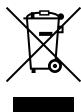

Diese Symbole weisen darauf hin, dass dieses Produkt gemäß WEEE-Richtlinie 2002/96/EG (Richtlinie über Elektro- und Elektronik-Altgeräte), Batterien-Richtlinie (2006/66/EG) und/oder nationalen Gesetzen zur Umsetzung dieser Richtlinien nicht über den Hausmüll entsorgt werden darf.
Falls sich unter dem oben abgebildeten Symbol ein chemisches Symbol befindet, bedeutet dies gemäß der Batterien-Richtlinie, dass in dieser Batterie oder diesem Akkumulator ein Schwermetall (Hg = Quecksilber, Cd = Cadmium, Pb = Blei) in einer Konzentration vorhanden ist, die über einem in der Batterien-Richtlinie angegebenen geltenden Schwellenwert liegt.
Dieses Produkt muss bei einer dafür vorgesehenen Sammelstelle abgegeben werden. Dies kann z. B. durch Rückgabe beim Kauf eines neuen ähnlichen Produkts oder durch Abgabe bei einer autorisierten Sammelstelle für die Wiederaufbereitung von Elektro- und Elektronik-Altgeräten sowie Batterien und Akkumulatoren geschehen. Der unsachgemäße Umgang mit Altgeräten kann aufgrund potenziell gefährlicher Stoffe, die früher in Elektro- und Elektronik-Altgeräten enthalten sind, negative Auswirkungen auf die Umwelt und die menschliche Gesundheit haben.
Durch Ihre Mitarbeit bei der sachgemäßen Entsorgung dieses Produkts tragen Sie zu einer effektiven Nutzung natürlicher Ressourcen bei.
Um weitere Informationen über die Wiederverwertung dieses Produkts zu erhalten, wenden Sie sich an Ihre Stadtverwaltung, den öffentlich-rechtlichen Entsorgungsträger, eine autorisierte Stelle für die Entsorgung von Elektro- und Elektronik-Altgeräten oder Ihre Müllabfuhr oder besuchen Sie www.canon-europe.com/environment.
(EWR: Norwegen, Island und Liechtenstein)
SELPHY CP800
KOMPAKTER FOTODRUCKER
Warnung vor Urheberrechtsverletzungen
Bilder, die kopiert werden, werden aufgedruckt 12
Das Datum wird nicht aufgedruckt
- Das Papier passt nicht in die Kassette