
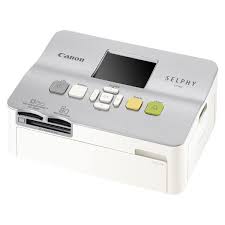
SELPHYSQUARE QX10S - Fotodrucker CANON - Kostenlose Bedienungsanleitung
Finden Sie kostenlos die Bedienungsanleitung des Geräts SELPHYSQUARE QX10S CANON als PDF.




| Produkttyp | Kompakter Fotodrucker |
| Marke | Canon |
| Modell | SELPHYSQUARE QX10S |
| Abmessungen (L × B × H) | 102,2 × 143,3 × 31,0 mm |
| Gewicht | 445 g (nur Gehäuse) |
| Stromversorgung | DC 5,0 V ±0,5 V, max. 900 mA |
| Druckverfahren | Thermosublimationsdruck (mit Überzug) |
| Druckauflösung | 287 × 287 dpi |
| Farbabstufung | 256 Abstufungen pro Farbe |
| Papierfachkapazität | 10 Blatt |
| Papierformat | 72,0 × 85,0 mm |
| Anzahl bedruckbarer Blätter pro Ladung | Ca. 20 Blatt |
| Druckgeschwindigkeit (pro Blatt) | Ca. 43 Sekunden |
| Konnektivität | Wi-Fi (WLAN), Bluetooth |
| Mobile App | SELPHY Photo Layout (iOS/Android) |
| Tintenpatrone | XS-20L (separat erhältlich) |
| Betriebstemperatur | 5 °C bis 40 °C |
| Betriebsfeuchtigkeit | 20 bis 80 % |
| Pflege und Reinigung | Weiches, trockenes Tuch; keine Lösungsmittel verwenden |
| Ersatzteile und Reparierbarkeit | Spezielles Papier und Tinte XS-20L; USB-Netzteil (separat erhältlich); Canon-Kundendienst kontaktieren |
Häufig gestellte Fragen - SELPHYSQUARE QX10S CANON
Benutzerfragen zu SELPHYSQUARE QX10S CANON
0 Frage zu diesem Gerät. Beantworten Sie die, die Sie kennen, oder stellen Sie Ihre eigene.
Eine neue Frage zu diesem Gerät stellen
Laden Sie die Anleitung für Ihr Fotodrucker kostenlos im PDF-Format! Finden Sie Ihr Handbuch SELPHYSQUARE QX10S - CANON und nehmen Sie Ihr elektronisches Gerät wieder in die Hand. Auf dieser Seite sind alle Dokumente veröffentlicht, die für die Verwendung Ihres Geräts notwendig sind. SELPHYSQUARE QX10S von der Marke CANON.
BEDIENUNGSANLEITUNG SELPHYSQUARE QX10S CANON
Folgende kann mit einer Geldstrafe geahndet werden:
Handbuch Erste Schritte
DEUTSCH
- Lesen Sie vor Verwendung des Druckers unbedingt dieses Handbuch, einschließlich des Abschnitts "Sicherheitshinweise" (2).
- Dieses Handbuch hilft Ihnen bei der richtigen Verwendung des Druckers.
- Merken Sie sich den Speicherort des Handbuchs, damit Sie es auch in Zukunft verwenden können.
Sicherheitshinweise
- Lesen Sie diese Hinweise zum sicheren Betrieb des Produkts.
- Befolgen Sie die Anweisungen, um Verletzungen und Schädigungen des Bedieners und Dritter zu vermeiden.

WARNUNG
Weist auf die Gefahr schwerer oder tödlicher Verletzungen hin.
- Nur die in dieser Anleitung für die Verwendung mit dem Produkt angegebenen Stromquellen verwenden. Das Produkt nicht zerlegen oder modifizieren. Das Produkt keinen starken Stößen oder Vibrationen aussetzen.
- Freigelegte interne Komponenten nicht berühren.
- Verwendung des Produkts bei ungewöhnlichen Umständen sofort einstellen, wenn also beispielsweise Rauch austritt oder ein seltsamer Geruch wahrzunehmen ist. Zum Reinigen des Produkts keine organischen Lösungsmittel wie Alkohol, Benzin oder Verdünner verwenden.
- Das Produkt nicht nass werden lassen. Keine Fremdkörper oder Flüssigkeiten in das Produkt gelangen lassen. Das Produkt nicht in Umgebungen mit entzündlichen Gasen verwenden.
Andernfalls kann es zu einem Stromschlag, einer Explosion oder einem Brand kommen.
- Berühren Sie das Produkt bei Gewitter nicht, wenn es an eine Steckdose angeschlossen ist.
Dies kann zu einem Stromschlag führen.
- Entfernen Sie regelmäßig mit einem trockenen Tuch Staub vom Netzstecker und der Steckdose.
- Verbinden Sie das Produkt nicht mit nassen Händen mit der Steckdose, und ziehen Sie den Stecker auch nicht mit nassen Händen heraus.
- Verwenden Sie das Produkt nicht, wenn der Netzstecker nicht komplett in der Steckdose steckt. Schützen Sie den Netzstecker und die Anschlüsse vor Verunreinigungen. Vermeiden Sie zudem den Kontakt mit Nadeln und anderen Metallgegenständen.
- Legen Sie keine schweren Gegenstände auf das Netzkabel. Beschädigen und modifizieren Sie niemals das Netzkabel, und vermeiden Sie einen Kabelbruch. Das warme Produkt während der Nutzung oder kurz danach nicht in Tuch oder andere Materialien einwickeln.
- Das Produkt nicht über lange Zeit an das Stromnetz angeschlossen halten.
- Laden Sie das Produkt nicht außerhalb eines Temperaturbereichs von 5-40 °C auf. Andernfalls kann es zu einem Stromschlag, einer Explosion oder einem Brand kommen. Anordnungen zum Ausschalten des Produkts an Orten befolgen, an denen dessen Verwendung untersagt ist.
Andernfalls kann es zu Fehlfunktionen anderer Geräte aufgrund der abgestrahlten elektromagnetischen Wellen und in der Folge zu Unfällen kommen.

Weist auf die Gefahr von Verletzungen hin.
Keine Komponenten im Produkt berühren.
Dies kann zu Verletzungen führen.
Vor der Verwendung
Die mit diesem Gerät gedruckten Bilder sind für den persönlichen Gebrauch vorgesehen. Nicht genehmigtes Drucken von urheberrechtlich geschütztem Material ist nicht zulässig. Die Druckergarantie gilt nur in dem Land oder dem Gebiet, in dem Sie den Drucker gekauft haben. Bei Druckerproblemen im Ausland kehren Sie in das Land zurück, in dem Sie den Drucker gekauft haben, bevor Sie sich an einen Kundendienst wenden.
Lieferumfang
SELPHY SQUARE QX10
Ladekabel
Probe-Tintenpatrone
Probe-Aufkleberpapier
Gedruckte Unterlagen sind ebenfalls enthalten. - Farbstintenpatrone / Aufkleber-Set (XS-20L) muss separat erworben werden. Das mitgelieferte Ladekabel ist ein reines Ladekabel und kann nicht für die Kommunikation verwendet werden.
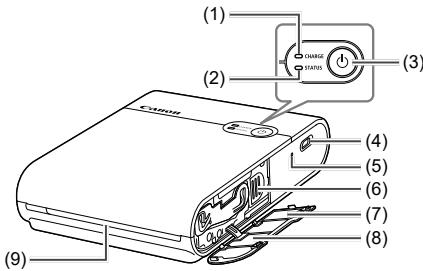
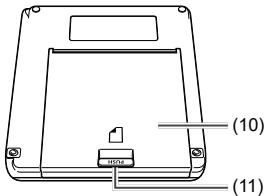
(1) CHARGE-Lampe (2) STATUS-Lampe (3) Ein/Aus-Taste (4) Ladeanschluss (5) Schalter für
Zwangsabschaltung
(6) Auswurfhebel (7) QR-Code-Etikett (8) Tintenpatronenfach-Abdeckung (9) Auslassöffnung (10) Papierfachabdeckung (11) Taste zum Öffnen

- Stellen Sie den Drucker auf einen Tisch oder eine andere ebene, stabile Fläche. Stellen Sie den Drucker niemals auf eine instabile oder geneigte Fläche.
- Stellen Sie keine Gegenstände vor die Auslassöffnung, die das Papier beim Druckvorgang behindern könnten. Das QR-Code-Etikett wird bereits, wenn Sie den Drucker erneut registrieren, z. B. wenn Sie ein anderes Smartphone-Modell verwenden. Nehmen Sie ein Foto des QR-Codes mit der Kamerafunktion Ihres Smartphones usw. auf, und speichern Sie es sorgfältig ab.

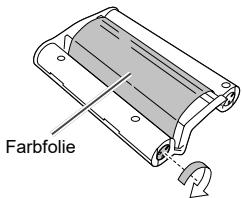
- Falls die Folie lose ist, drehen Sie vorsichtig die Transportrolle, sodass sie fest gespannt wird.
Berühren Sie damit nicht die Farbfolie.
Anzeigen der Lampen
| STATUS-Lampe | CHARGE-Lampe | Status |
| Aus | Aus | Ausgeschaltet (nicht aufgeladen) |
| Blinkt langsam grün | Ladevorgang lauft (ausgeschaltet) | |
| Leuchtet grün | Ladevorgang abgeschlossen (ausgeschaltet)*1 | |
| Blinkt langsam weiß | Aus | Drucker wird gerade gestartet |
| Blinkt weiß | Aus | Verarbeitung lauft... |
| Blinkt schnell weiß | Aus | Entfernen Sie das bedruckte Papier. |
| Leuchtet weiß | Aus | Druckbereitschaft (nicht geladen)*2 |
| Blinkt grün | Druckbereitschaft (Akkuladestand niedrig) | |
| Blinkt langsam grün | Druckbereitschaft (Ladevorgang lauft) | |
| Leuchtet grün | Druckbereitschaft (Ladevorgang abgeschlossen) | |
| Blinkt langsam rot | Blinkt langsam grün | Außerhalb des Betriebstemperaturbereichs. Ladevorgang wurde unterbrochen |
| Blinkt rot | Aus | Ein Fehler ist aufgetreten. Überprüfen Sie die App-Meldung. |
| Blinkt grün | Akkuladestand niedrig. Es kann nicht gedruckt werden. Laden Sie den Akku auf. | |
| Blinkt schnell rot | Aus | Ein Fehler ist aufgetreten. Schalten Sie das Gerät aus und wieder ein. |
| Blinkt schnell grün | Ein Akkufehler ist aufgetreten. |
1 Nach einer Weile erlischt die CHARGE-Lampe. 2 Sie können den Akkuladestand überprüfen, indem Sie im Modus „Druckbereitschaft (nicht geladen)“ auf die Ein/Aus-Taste drücken.
- CHARGE-Lampe blinkt zweimal:
Der Akkustand ist niedrig, aber der Drucker kann weiterhin verwendet werden.
- CHARGE-Lampe blinkt dreimal:
Der Akkustand ist ausreichend.
Aufladen des Akkus
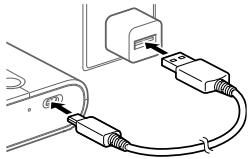
1 Verbinden Sie den Drucker und den USB-Lade-Netzadapter (separat zu erwerben) mit dem mitgelieferten Ladekabel.
Die CHARGE-Lampe beginnt grün zu blinken, und der Ladevorgang startet. Wenn die CHARGE-Lampe dauerhaft grün leuchtet, ist der Ladevorgang abgeschlossen.
Installieren der App
Zum Drucken mit diesem Produkt brauchen Sie die Smartphone-Anwendung SELPHY Photo Layout.
1 Laden Sie die neueste Version von SELPHY Photo Layout herunter, und installieren Sie sie.
- Suchen Sie im App Store (bei einem iPhone, iPad) oder bei Google Play (bei einem Android-Smartphone) nach „SELPHY Photo Layout“, und installieren Sie die Anwendung.
2 Aktivieren Sie die Ortungsdienste auf dem Smartphone.
Aktivieren Sie die Ortungsdienste auf dem Smartphone. - Deaktivieren Sie den Energiesparmodus und andere Funktionen, die den Akkuverbrauch des Smartphones verringern. Befolgen Sie die Anweisungen am Bildschirm.

Informationen zur Bedienung des Druckers, z. B. zum Einlegen von Papier oder zum Austauschen der Tintenpatrone, finden Sie im [Druckerhandbuch] von SELPHY Photo Layout.
Vorbereiten des Druckers und Drucken
In diesem Abschnitt wird beschrieben, wie Sie das Gerät einschalten, Papier und Tintenpatrone einlegen, den Drucker registrieren (QR-Code), drucken und das Gerät ausschalten.
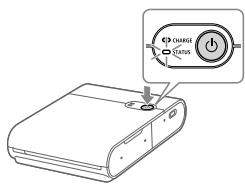

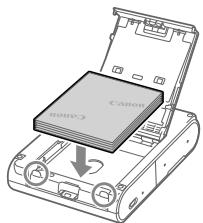
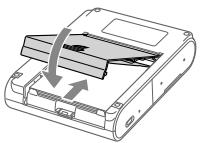
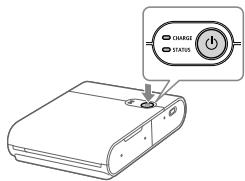
1 Schalten Sie das Gerät ein.
- Halten Sie die Ein/Aus-Taste gedrückt, bis die STATUS-Lampe weiß zu blinken beginnt, und warten Sie dann, bis die STATUS-Lampe aufleuchtet.
2 Legen Sie das Papier ein.
- Drücken Sie die Taste zum Öffnen, um die Abdeckung zu entriegeln, und öffnen Sie die Papierfachabdeckung.
- Legen Sie das Papier (bis zu 10 Blatt) so ein, dass die zu bedruckende Seite (die Seite ohne Canon-Logo) nach unten zeigt. Achten Sie darauf, dass Sie die zu bedruckende Seite nicht berühren. Richten Sie die Papierkante an den eingekreisten Anschlägen aus. Schieben Sie das Papier nicht in den hinteren Bereich des Fachs ein. Schließen Sie die Papierfachabdeckung.
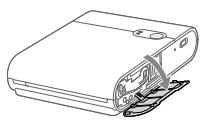
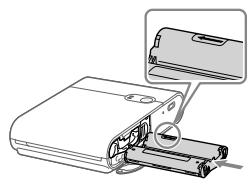
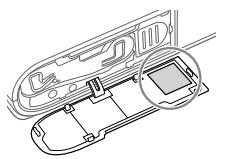
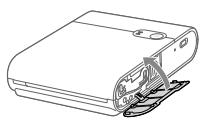
3 Legen Sie die Tintenpatrone ein.
- Öffnen Sie die Abdeckung des Tintenpatronenfachs.
- Setzen Sie die korrekt ausgerichtete neue Tintenpatrone in den Drucker ein, bis sie einrastet.
4 Verbinden und registrieren Sie den Drucker mithilfe des QR-Codes.
- Folgen Sie den auf dem Smartphone-Bildschirm angezeigten Anweisungen, und verbinden und registrieren Sie den Drucker mithilfe des QR-Codes. Schließen Sie die Abdeckung des Tintenpatronenfachs.
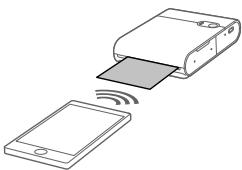
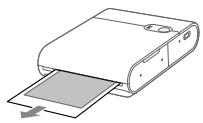
5 Drucken.
- Drucken Sie die Bilder mit SELPHY Photo Layout.
- Wenn der Druckvorgang beendet ist, entfernen Sie das Papier aus dem Drucker.
6 Schalten Sie das Gerät aus.
- Halten Sie die Ein/Aus-Taste nach dem Gebrauch gedrückt, bis die STATUS-Lampe erlischt.
Vorsichtsmaßnahmen beim Drucken
- Legen Sie das Papier so ein, dass die zu bedruckende Seite (die Seite ohne Canon-Logo) nach unten zeigt. Achten Sie darauf, dass Sie die zu bedruckende Seite nicht berühren.
- Verwenden Sie kein Papier, das bereits bedruckt wurde oder auf dem sich geschriebener Text oder andere Beschriftungen befinden. Das Papier wird während des Druckvorgangs in mehreren Schüben aus der Auslassöffnung herausgeschoben. Ziehen Sie nicht am Papier, bis auf dem Smartphone die Meldung angezeigt wird, dass das Papier herausgenommen werden kann.
- Unterbrechen Sie nicht die Kommunikation, bis der Druckvorgang abgeschlossen ist. Bei Unterbrechung der Kommunikation wird möglicherweise nur ein Teil gedruckt.
- Öffnen Sie nicht die Tintenpatronenfach-Abdeckung oder die Papierfachabdeckung, während der Drucker in Betrieb ist.
- Wenn der Status für Druckbereitschaft ca. 10 Minuten lang anhält, wird das Gerät automatisch ausgeschaltet. Um mit dem Drucken fortzufahren, drücken Sie die Ein/Aus-Taste.
Technische Daten
Abmessungen
Ca. 102,2 × 143,3 × 31,0 mm
(ohne vorstehende Teile)
Gewicht
Ca. 445 g (nur Druckergehäuse)
Betriebstemperatur
5 °C bis 40 °C
Luftfeuchtigkeit
20 bis 80 %
Nenneingangsspannung
5,0 V ±0,5 V Gleichstrom, max. 900 mA
Druckverfahren
Thermotransfer-Farbsublimation (mit Beschichtung)
Auflösung
287× 287 dpi
Farbabstufung
256 Schattierungen pro Farbe
Kapazität des Papierfachs
10 Blätter
Papiergröße
Wahlbar durch die App von
ca. 68× 68 mm, ca. 65× 65 mm oder
ca. 62× 62mm
Anzahl zu druckender Blätter
Ca. 20 Blätter
(Raumtemperatur, Akku voll aufgeladen)
Druckgeschwindigkeit (pro Blatt)
Ca. 43 Sekunden (Raumtemperatur)
Adapter und Ladezeit: Verwenden Sie zum Aufladen des Produkts ein Ladegerät mit einer Nennausgangsleistung von 5,0 V Gleichstrom, 1000 mA oder mehr. Der Ladevorgang dauert ca. 2 Stunden bei Raumtemperatur; diese Zeit kann je nach Zustand des verwendeten Akkus und der Ladeumgebung zunehmen. Alle Angaben basieren auf Tests von Canon. Änderungen der technischen Daten und des äußeren Erscheinungsbilds des Druckers sind ohne Ankündigung vorbehalten.
Wenn Sie der Meinung sind, dass der Drucker eine Fehlfunktion aufweist, lesen Sie zunächst die folgenden Beispiele und überprüfen Sie den Drucker. Wenn sich der Status auch nach dem Überprüfen der entsprechenden Elemente nicht verbessert, wenden Sie sich an einen Kundendienst.
Stromversorgung
Gerät lässt sich nicht einschalten.
Überprüfen Sie den Ladezustand der Akkus. - Wenn sich der Akku nicht aufladen lässt, drücken Sie mit einem dünnen Stäbchen auf den Schalter für Zwangsabschaltung (4) und laden Sie den Akku dann erneut auf.
Ladevorgang
Akku kann nicht aufgeladen werden.
- Der Akku kann während des Druckvorgangs nicht aufgeladen werden. Laden Sie den Akku im Status für Druckbereitschaft oder im abgeschalteten Zustand auf.
- Verwenden Sie das angegebene Akkuladegerät.
- Wenn sich der Akku nicht aufladen lässt, drücken Sie mit einem dünnen Stäbchen auf den Schalter für Zwangsabschaltung (4) und laden Sie den Akku dann erneut auf.
Der Akku wird schnell leer.
Die Akkuleistung nimmt bei niedrigen Temperaturen ab. - Der Akkuverbrauch kann sich je nach Druckeinstellungen erhöhen. - Im Status für Druckbereitschaft wird Akkuleistung verbraucht. Um die Anzahl der Blätter zu erhöhen, die mit einer einzigen Ladung gedruckt werden können, wird empfohlen, das Gerät nach jedem Druckvorgang auszuschalten. Die App zeigt den ungefähren Akkuladezustand an, und der Akku kann je nach Druckbedingungen schnell leer werden. Es wird empfohlen, den Akku bald nach Gebrauch aufzuladen.
Ein Ladefehler tritt auf. (STATUS-Lampe: blinkt langsam rot, CHARGE-Lampe: blinkt langsam grün)
- Der Ladevorgang wird unterbrochen, wenn der Drucker eine bestimmte Temperatur erreicht oder überschritten hat. Dies ist keine Fehlfunktion. Trennen Sie das Akkuladegerät ab, schalten Sie das Gerät aus, und warten Sie, bis der Drucker abgekühlt ist. Ladefehler treten weniger auf, wenn ständig gedruckt wird, die Umgebungstemperatur hoch ist und das Innere des Druckers heiß ist.
Der Ladevorgang dauert lange, oder es tritt ein Ladefehler auf. (STATUS-Lampe: blinkt schnell rot, CHARGE-Lampe: blinkt schnell grün)
- Wenn der Drucker längere Zeit nicht benutzt wurde, kann sich die Ladezeit verlängern oder ein Ladefehler auftreten. Laden Sie in diesem Fall den Akku erneut auf.
- Verwenden Sie das angegebene Akkuladegerät. (11)
- Wenn das Problem nicht behoben werden kann, wenden Sie sich an einen Kundendienst.
Drucken ist nicht möglich.
Vergewissern Sie sich, dass das Gerät eingeschaltet ist. (7) Vergewissern Sie sich, dass die Tintenpatrone und das Papier richtig eingelegt sind. (7, 8) Vergewissern Sie sich, dass die Farbfolie nicht locker ist. (4) Vergewissern Sie sich, dass kein anderes Papier als das angegebene verwendet wird. (3) - Wenn die Tintenpatrone leer ist, ersetzen Sie sie durch eine neue. Wenn kein Papier vorhanden ist, legen Sie welches ein. (7, 8)
Bilder können nicht sauber gedruckt werden.
- Vergewissern Sie sich, dass die Farbfolie und das Papier nicht verschmutzt sind.
- Vergewissern Sie sich, dass sich im Inneren des Druckers kein Staub und Schmutz ansammelt. Vergewissern Sie sich, dass im Drucker keine Kondensation aufgetreten ist.
- Vergewissern Sie sich, dass der Drucker nicht in der Nähe von Geräten aufgestellt ist, die elektromagnetische Wellen oder starke Magnetfelder aussenden.
Die Farben des Smartphone-Bildschirms unterscheiden sich von den gedruckten Farben.
Die Methode der Farbdarstellung unterscheidet sich zwischen Smartphone-Bildschirmen und Druckern. Die Farben entsprechen sich auch je nach Umgebung (Farbe und Intensität der Beleuchtung), in der der Bildschirm betrachtet wird, und je nach Farbeinstellungen des Bildschirms.
Der Druckvorgang braucht viel Zeit.
- Der Druckvorgang wird unterbrochen, wenn der Drucker eine bestimmte Temperatur erreicht oder überschritten hat. Dies ist keine Fehlfunktion. Warten Sie eine Zeitlang, bevor Sie erneut drucken, oder schalten Sie das Gerät aus, und warten Sie, bis der Drucker abgekühlt ist. Der Druckvorgang wird ab und zu unterbrochen und dauert länger als gewöhnlich, wenn ständig gedruckt wird, die Umgebungstemperatur hoch ist und das Innere des Druckers heiß ist. Die Anzahl der Druckpausen kann sich je nach Druckeinstellungen erhöhen.
Der Druckvorgang kann nicht gestoppt werden.
- Wenn Sie versuchen, den Druckvorgang mittendrin abzubrechen, wird er trotzdem bis zum Ende fortgesetzt.
- Falls Sie den Druckvorgang beim Drucken mehrerer Blätter abbrechen, wird er beendet, sobald das gerade im Druck befindliche Blatt fertig gedruckt ist.
Papier
Das Papier wird nicht richtig eingezogen, oder es kommt häufig zu Papierstau.
Vergewissern Sie sich, dass das Papier richtig eingelegt ist. (7) - Vergewissern Sie sich, dass von dem Papier nichts abblättert, dass es nicht geknickt ist und noch nicht bedruckt wurde. Vergewissern Sie sich, dass nicht mehr als 10 Blätter eingelegt sind. Vergewissern Sie sich, dass kein anderes Papier als das angegebene verwendet wird. (3)
Die angegebene Anzahl von Blättern kann nicht gedruckt werden, oder es bleibt Papier übrig.
- Möglicherweise bleibt Papier übrig, wenn die Tintenpatrone leer ist.
Das Papier wird nicht aus der Auslassöffnung ausgegeben.
- Wenn ein Teil des Papiers aus der Vorderseite des Druckers herausragt, ziehen Sie es heraus. Wenn sich das Papier bereits nicht leicht mit den Fingern herausziehen lässt, ziehen Sie nicht zu stark daran. Schalten Sie in diesem Fall das Gerät mehrmals aus und wieder ein, bis das Papier ausgeworfen wurde. Wenn Sie während des Druckvorgangs den Drucker versehentlich ausschalten, schalten Sie ihn wieder ein, und warten Sie, bis das Papier ausgeworfen wurde.
- Wenden Sie sich bei Papierstau an einen Kundendienst. Versuchen Sie nicht, das gestaute Papier mit Gewalt zu entfernen. Dies kann zu Fehlfunktionen führen.
WLAN
Die Meldung „Drucker nicht gefunden." wird angezeigt.
Vergewissern Sie sich, dass das Gerät eingeschaltet ist. (7) Aktivieren Sie die Ortungsdienste auf dem Smartphone. Um den Drucker neu in der App zu registrieren, tippen Sie in der oberen linken Ecke des App-Startbildschirms auf und anschließend auf „Möchten Sie einen anderen QX10 verwenden? >". - Eine Registrierung über den QR-Code ist nicht möglich, wenn das Kennwort mit „Passwort ändern“ geändert wurde. In diesem Fall müssen Sie den Drucker manuell registrieren. - Wenn Sie das Kennwort vergessen haben, gehen Sie wie folgt vor, um die Druckereinstellungen zu initialisieren und dann den Drucker erneut in der App zu registrieren.
Schalten Sie das Gerät ein. → Halten Sie die Ein/Aus-Taste gedrückt. Nach 1 Sekunde erlischt die STATUS-Lampe. → Halten Sie die Ein/Aus-Taste weiter gedrückt. → Wenn die STATUS-Lampe zu blinken beginnt, lassen Sie die Ein/Aus-Taste los.
Der Druckvorgang braucht viel Zeit.
- Verwenden Sie den Drucker nicht in der Nähe von Mikrowellengeräten oder Geräten, die Frequenzen im 2,4-GHz-Band nutzen (Bluetooth usw.). Dadurch kann die WLAN-Signalumgebung beeinträchtigt werden.
- Platzieren Sie den Drucker und das Smartphone nahe beieinander ohne Gegenstände dazwischen.
App
Der QR-Code kann nicht gescannt werden.
- Vergewissern Sie sich, dass kein Schatten auf den QR-Code fällt und dass der QR-Code von vorne gescannt wird.
- Manche Smartphones können den QR-Code möglicherweise nicht gut scannen. In diesem Fall müssen Sie den Drucker manuell registrieren.
Die Meldung „Dieses Foto kann nicht verwendet werden." wird angezeigt.
- Wenn die Meldung „Dieses Foto kann nicht verwendet werden." von der App angezeigt wird, ist das Bild möglicherweise zu groß. Reduzieren Sie die Bildgröße durch Verkleinern, Zuschneiden oder anderweitig, und versuchen Sie dann erneut zu drucken.
Wenn eine Fehlermeldung angezeigt wird
- Wenn im Drucker Probleme auftreten, zeigen die Druckerlampen einen Fehler an, und auch auf dem Smartphone-Bildschirm wird eine Meldung angezeigt. Wenn zusammen mit der Fehlermeldung eine empfohlene Maßnahme angezeigt wird, führen Sie diese Maßnahme nach den Anweisungen durch. Wenn nur eine Fehlermeldung angezeigt wird, lesen Sie die Beispiele unter „Problembehebung“, und überprüfen Sie die entsprechenden Punkte. Wenn das Problem nicht behoben werden kann, wenden Sie sich an einen Kundendienst.
- Vergewissern Sie sich beim Aus- und Wiedereinschalten des Druckers, dass das Papier und die Tintenpatrone richtig eingelegt sind, bevor das Gerät eingeschaltet wird.
Aktualisieren der App und der Drucker-Firmware
- Verwenden Sie immer die neueste Version von SELPHY Photo Layout. (6)
- Möglicherweise muss die Drucker-Firmware beim Drucken aktualisiert werden. Dazu muss der Akku ausreichend geladen sein.
- Während der Aktualisierung der Firmware darf das Gerät weder ausgeschaltet werden, noch darf der Schalter für Zwangsabschaltung gedrückt werden.
Speichern von gedruckten Fotos
- Verwenden Sie zum Schreiben von Text auf Fotos einen Permanentmarker. Um Verfärbungen der bedruckten Oberfläche zu vermeiden, bewahren Sie die Fotos nicht an Orten mit Temperaturen über 40°C , an feuchten oder staubigen Orten oder an Orten mit direkter Sonneneinstrahlung auf.
- Bringen Sie auf bedruckten Oberflächen kein Klebeband an. Lassen Sie die bedruckten Oberflächen nicht mit Vinyl-Schreibtischauflagen, Visitenkartenhüllen, Kunststoff-Radiergummis, flüchtigen Lösungsmitteln wie Alkohol oder mit anderen Objekten in Kontakt kommen. Dies kann zu Verfärbungen, Farbverblassungen oder Farbübertragungen führen.
- Wenn Sie die Fotos in einem Album aufbewahren möchten, verwenden Sie eines mit Einstecktaschen aus Nylon, Polypropylen oder Zellophan.

Die bedruckten Oberflächen können sich je nach Zustand und Dauer der Aufbewahrung verfärben. Canon kann keine Haftung dafür übernehmen.
Aufräumen nach dem Drucken
Schalten Sie das Gerät aus. Bewahren Sie das eingelegte Papier und die Tintenpatrone im Drucker auf. Lagern Sie den Drucker waagerecht an einem dunklen, staub- und schmutzfreien Ort. Wenn Staub oder Schmutz in den Drucker eindringt, können auf den Fotos weiße Streifen entstehen oder Fehlfunktionen des Druckers verursacht werden.

Bewahren Sie ungeöffnete Papierpackungen und Tintenpatronen an einem dunklen Ort auf.
Tägliche Handhabung
Das Produkt darf keinen starken Krafteinwirkungen oder Vibrationen ausgesetzt werden. Dadurch können Papierstaus oder andere Fehlfunktionen verursacht werden. Das Produkt darf keinen Insektiziden oder flüchtigen Substanzen ausgesetzt werden. Lassen Sie das Produkt auch nicht über einen längeren Zeitraum mit Gummi oder Vinylprodukten in Kontakt kommen. Dies kann dazu führen, dass das Äußere des Druckers beeinträchtigt wird. - Wenn Sie den Drucker von einem kalten an einen warmen Ort bringen, versiegeln Sie ihn in einem Vinylbeutel, um Kondensation zu vermeiden. Der Drucker muss sich erst an die Umgebungstemperatur anpassen, bevor Sie ihn aus dem Beutel nehmen. Bei Entstehung von Kondenswasser lassen Sie den Drucker vor der Verwendung so lange bei Raumtemperatur stehen, bis die Wassertropfen auf natürliche Weise verdunstet sind. - Wischen Sie Schmutz mit einem weichen, trockenen Tuch vom Drucker ab.

Wischen Sie den Drucker niemals mit neutralen Reinigungsmitteln oder Lösungsmitteln wie Benzin oder Farbverdünner ab. Dies kann dazu führen, dass das Äußere beeinträchtigt oder deformiert wird oder dass die Farbe abblättert.
WLAN-Sicherheitshinweise
- Dieses Produkt ist mit einem drahtlosen Gerät ausgestattet. Die Modellnummer lautet CD1158 (einschließlich WLAN-Modulmodell WM321). Länder und Regionen, in denen die WLAN-Nutzung zugelassen ist: In einigen Ländern und Regionen ist die WLAN-Nutzung eingeschränkt und illegale Nutzung kann aufgrund von nationalen oder lokalen Rechtsvorschriften strafbar sein. Erkundigen Sie sich auf der Canon-Website, in welchen Ländern und Regionen die Nutzung von WLAN zugelassen ist, um nicht gegen WLAN-Gesetze zu verstoßen.
Beachten Sie, dass Canon keine Haftung für etwaige Probleme im Zusammenhang mit der Nutzung von WLAN in anderen Ländern und Regionen übernehmen kann.
- Folgende Aktionen können unter Umständen strafrechtliche Folgen nach sich ziehen:
Änderungen oder Manipulationen am Produkt, Entfernen der Zertifizierungsetiketten vom Produkt.
- Verwenden Sie die WLAN-Funktion dieses Produkts nicht in der Nähe von medizinischen oder anderen elektronischen Geräten.
Die Verwendung der WLAN-Funktion in der Nähe von medizinischen oder anderen elektronischen Geräten kann die Funktion dieser Geräte beeinträchtigen.
Sicherheitshinweise zu Funkwellen-Interferenzen
Dieses Produkt empfängt möglicherweise Interferenzen von anderen Geräten, die Funkwellen aussenden.
Achten Sie zur Vermeidung von Interferenzen darauf, dieses Produkt in möglichst großer Entfernung zu solchen Geräten zu verwenden, oder vermeiden Sie die gleichzeitige Verwendung der Geräte und dieses Produkts.
Hiermit erklärt Canon Inc., dass diese Anlage der Richtlinie 2014/53/EU entspricht.
Der vollständige Text der EU-Konformitätserklärung ist unter der folgenden Internetadresse verfügbar:
http://www.canon-europe.com/ce-documentation
WLAN-Spezifikationen
Frequenzbereich(e): 2401-2473 MHz
Maximale Hochfrequenzleistung: 11,4 dBm
CANON EUROPA N.V.
Bovenkerkerweg 59, 1185 XB Amstelveen, Niederlande CANON INC.
Sicherheitsvorkehrungen
Da WLAN zur Übertragung von Signalen Funkwellen verwendet, gelten strengere Sicherheitsvorkehrungen als bei der Verwendung des drahtgebundenen LAN.
Denken Sie bei der Verwendung des WLAN an folgende Punkte.
- Überwachung der Übertragung
Möglicherweise überwachen Dritte vorsätzlich WLAN-Übertragungen und versuchen, die von Ihnen versendeten Daten abzurufen.
Unberechtigter Netzwerkzugriff
Dritte mit böswilliger Absicht können dieses Produkt illegal nutzen, wenn sie die im QR-Code enthaltenen Informationen aneignen können.
Es wird empfohlen, die Smartphone-Anwendung SELPHY Photo Layout zu verwenden, um das Netzwerk-Kennwort nach Bedarf zu ändern.
Vorsichtsmaßnahmen vor Reparatur, Entsorgung oder Eigentumsübertragung
Führen Sie die folgenden Schritte aus, um die Einstellungen zu initialisieren, bevor Sie das Eigentum am Produkt übertragen, das Produkt entsorgen oder zur Reparatur einsenden.
- Schalten Sie das Gerät ein. → Halten Sie die Ein/Aus-Taste gedrückt. Nach 1 Sekunde erlischt die STATUS-Lampe. → Halten Sie die Ein/Aus-Taste weiter gedrückt. → Wenn die STATUS-Lampe zu blinken beginnt, lassen Sie die Ein/Aus-Taste los.
Es wird empfohlen, Originalzubehör von Canon zu verwenden
Dieses Produkt liefert hervorragende Leistungen, wenn es mit Originalzubehör von Canon verwendet wird.
Canon haftet nicht für Schäden an diesem Produkt und/oder für Unfälle, z. B. Feuer, die durch eine Fehlfunktion (z. B. Auslaufen und/oder Explosion eines Akkus) von Zubehör von anderen Herstellern als Canon entstehen. Beachten Sie bitte, dass sich diese Garantie nicht auf die Reparaturen erstreckt, die durch eine Fehlfunktion von Zubehör von anderen Herstellern als Canon entstehen. Solche Reparaturen sind jedoch gegen eine entsprechende Gebühr möglich.
VORSICHT
VERBRAUCHTE AKKUS SIND ENTSPRECHEND DEN ÖRTLICHEN BESTIMMUNGEN ZU ENTSORGEN.

Gleichstrom
Bereitschaft
Nur für Europäische Union und EWR (Norwegen, Island und Liechtenstein)
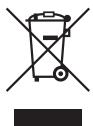

Diese Symbole weisen darauf hin, dass dieses Produkt gemäß WEEE-Richtlinie (2012/19/EU; Richtlinie über Elektro- und Elektronik-Altgeräte), Batterien-Richtlinie (2006/66/EG) und nationalen Gesetzen zur Umsetzung dieser Richtlinien nicht über den Hausmüll entsorgt werden darf.
Falls sich unter dem oben abgebildeten Symbol ein chemisches Symbol befindet, bedeutet dies gemäß der Batterien-Richtlinie,
dass in dieser Batterie oder diesem Akkumulator ein Schwermetall (Hg = Quecksilber, Cd = Cadmium, Pb = Blei) in einer Konzentration vorhanden ist, die über einem in der Batterien-Richtlinie angegebenen Grenzwert liegt.
Dieses Produkt muss bei einer dafür vorgesehenen Sammelstelle abgegeben werden. Dies kann z. B. durch Rückgabe beim Kauf eines neuen ähnlichen Produkts oder durch Abgabe bei einer autorisierten Sammelstelle für die Wiederaufbereitung von Elektro- und Elektronik-Altgeräten sowie Batterien und Akkumulatoren geschehen. Der unsachgemäße Umgang mit Altgeräten kann aufgrund potenziell gefährlicher Stoffe, die generell mit Elektro- und Elektronik-Altgeräten in Verbindung stehen, negative Auswirkungen auf die Umwelt und die menschliche Gesundheit haben. Durch Ihre Mitarbeit bei der umweltgerechten Entsorgung dieses Produkts tragen Sie zu einer effektiven Nutzung natürlicher Ressourcen bei.
Um weitere Informationen über die Wiederverwertung dieses Produkts zu erhalten, wenden Sie sich an Ihre Stadtverwaltung, den öffentlich-rechtlichen Entsorgungsträger, eine autorisierte Stelle für die Entsorgung von Elektro- und Elektronik-Altgeräten oder Ihr örtliches Entsorgungsunternehmen oder besuchen Sie
www.canon-europe.com/wee oder www.canon-europe.com/battery.
Marken
- App Store, iPhone und iPad sind Marken von Apple Inc., die in den USA und in anderen Ländern eingetragen sind.
- Google Play und Android sind Marken von Google LLC. QR Code ist eine Marke von Denso Wave Inc.
- Wi-Fi®, Wi-Fi Alliance®, WPA™ und WPA2™ sind Marken oder eingetragene Marken der Wi-Fi Alliance. Alle anderen Marken sind Eigentum ihrer jeweiligen Inhaber.
Haftungsausschluss
Das Nachdrucken, Übertragen oder Speichern dieser Anleitung oder von Teilen davon in einem Abrufsystem ohne Genehmigung von Canon ist untersagt. - Canon behält sich das Recht vor, den Inhalt dieser Anleitung jederzeit ohne vorherige Ankündigung zu ändern. - Abbildungen in dieser Anleitung können geringfügig von der tatsächlichen Ausstattung abweichen. - Ungeachtet der oben genannten Punkte übernimmt Canon keine Haftung für Schäden, die auf eine fehlerhafte Bedienung der Produkte zurückzuführen sind. - Um Informationen über Software von Drittanbietern zu erhalten, lesen Sie „Third party software" am Ende dieser Anleitung.
S E L F Y SQUARE QX10
KOMPAKTER FOTODRUCKER
Schnellstartanleitung
DEUTSCH
Schieben Sie die neue Tintenkassette in die richtige Richtung in den Drucker, bis sie einrastet.




- HANDBUCH ERSTE SCHRITTE
- DEUTSCH
- SICHERHEITSHINWEISE
- WARNUNG
- VOR DER VERWENDUNG
- LIEFERUMFANG
- ANZEIGEN DER LAMPEN
- AUFLADEN DES AKKUS
- INSTALLIEREN DER APP
- VORBEREITEN DES DRUCKERS UND DRUCKEN
- SCHALTEN SIE DAS GERÄT EIN
- LEGEN SIE DAS PAPIER EIN
- LEGEN SIE DIE TINTENPATRONE EIN
- VERBINDEN UND REGISTRIEREN SIE DEN DRUCKER MITHILFE DES QR-CODES
- SCHALTEN SIE DAS GERÄT AUS
- VORSICHTSMASSNAHMEN BEIM DRUCKEN
- TECHNISCHE DATEN
- STROMVERSORGUNG
- GERÄT LÄSST SICH NICHT EINSCHALTEN
- LADEVORGANG
- AKKU KANN NICHT AUFGELADEN WERDEN
- DER AKKU WIRD SCHNELL LEER
- EIN LADEFEHLER TRITT AUF. (STATUS-LAMPE: BLINKT LANGSAM ROT, CHARGE-LAMPE: BLINKT LANGSAM GRÜN)
- DER LADEVORGANG DAUERT LANGE, ODER ES TRITT EIN LADEFEHLER AUF. (STATUS-LAMPE: BLINKT SCHNELL ROT, CHARGE-LAMPE: BLINKT SCHNELL GRÜN)
- DRUCKEN IST NICHT MÖGLICH
- BILDER KÖNNEN NICHT SAUBER GEDRUCKT WERDEN
- DIE FARBEN DES SMARTPHONE-BILDSCHIRMS UNTERSCHEIDEN SICH VON DEN GEDRUCKTEN FARBEN
- DER DRUCKVORGANG BRAUCHT VIEL ZEIT
- DER DRUCKVORGANG KANN NICHT GESTOPPT WERDEN
- PAPIER
- DAS PAPIER WIRD NICHT RICHTIG EINGEZOGEN, ODER ES KOMMT HÄUFIG ZU PAPIERSTAU
- DIE ANGEGEBENE ANZAHL VON BLÄTTERN KANN NICHT GEDRUCKT WERDEN, ODER ES BLEIBT PAPIER ÜBRIG
- DAS PAPIER WIRD NICHT AUS DER AUSLASSÖFFNUNG AUSGEGEBEN
- WLAN
- DIE MELDUNG „DRUCKER NICHT GEFUNDEN." WIRD ANGEZEIGT
- APP
- DER QR-CODE KANN NICHT GESCANNT WERDEN
- DIE MELDUNG „DIESES FOTO KANN NICHT VERWENDET WERDEN." WIRD ANGEZEIGT
- WENN EINE FEHLERMELDUNG ANGEZEIGT WIRD
- AKTUALISIEREN DER APP UND DER DRUCKER-FIRMWARE
- SPEICHERN VON GEDRUCKTEN FOTOS
- AUFRÄUMEN NACH DEM DRUCKEN
- TÄGLICHE HANDHABUNG
- WLAN-SICHERHEITSHINWEISE
- SICHERHEITSHINWEISE ZU FUNKWELLEN-INTERFERENZEN
- SICHERHEITSVORKEHRUNGEN
- VORSICHTSMASSNAHMEN VOR REPARATUR, ENTSORGUNG ODER EIGENTUMSÜBERTRAGUNG
- ES WIRD EMPFOHLEN, ORIGINALZUBEHÖR VON CANON ZU VERWENDEN
- VORSICHT
- MARKEN
- HAFTUNGSAUSSCHLUSS
- S E L F Y SQUARE QX
- SCHNELLSTARTANLEITUNG
Marke : CANON
Modell : SELPHYSQUARE QX10S
Kategorie : Fotodrucker