
SELPHYSQUARE QX10S - фотопринтер CANON - Бесплатное руководство пользователя
Найдите руководство к устройству бесплатно SELPHYSQUARE QX10S CANON в формате PDF.




| Тип продукта | Компактный фотопринтер |
| Бренд | Canon |
| Модель | SELPHYSQUARE QX10S |
| Размеры (Д×Ш×В) | 102,2 × 143,3 × 31,0 мм |
| Вес | 445 г (только корпус) |
| Питание | DC 5,0 В ±0,5 В, макс. 900 мА |
| Метод печати | Термосублимационная печать (с защитным слоем) |
| Разрешение печати | 287 × 287 точек на дюйм |
| Цветовые оттенки | 256 оттенков на каждый цвет |
| Емкость лотка для бумаги | 10 листов |
| Формат бумаги | 72,0 × 85,0 мм |
| Количество отпечатков на одной зарядке | Примерно 20 листов |
| Скорость печати (на лист) | Примерно 43 секунды |
| Подключение | Wi-Fi (беспроводная LAN), Bluetooth |
| Мобильное приложение | SELPHY Photo Layout (iOS/Android) |
| Картридж с чернилами | XS-20L (продается отдельно) |
| Рабочая температура | от 5 °C до 40 °C |
| Рабочая влажность | от 20 до 80% |
| Уход и очистка | Мягкая сухая ткань; не используйте растворители |
| Запчасти и ремонтопригодность | Специальная бумага и чернила XS-20L; USB-адаптер питания (продается отдельно); обращайтесь в службу поддержки Canon |
Часто задаваемые вопросы - SELPHYSQUARE QX10S CANON
Вопросы пользователей о SELPHYSQUARE QX10S CANON
0 вопрос об этом устройстве. Ответьте на те, что знаете, или задайте свой.
Задать новый вопрос об этом устройстве
Скачайте инструкцию для вашего фотопринтер в формате PDF бесплатно! Найдите своё руководство SELPHYSQUARE QX10S - CANON и возьмите своё электронное устройство обратно в руки. На этой странице опубликованы все документы, необходимые для использования вашего устройства. SELPHYSQUARE QX10S бренда CANON.
РУКОВОДСТВО ПОЛЬЗОВАТЕЛЯ SELPHYSQUARE QX10S CANON
| АБАЛ Инданкатopy | КУБСТССССССССССССССССССССССССССССССССССССССССССССССССССССССССССССССССССССССССССССССССССССССССССССССССССССCS | Абалы |
| Чук | Чук | Кубат чук (kyбаталган змес) |
| Жашил жарык Жай куltылдaca | Кубатточурун лжат (kyбат чук) | |
| Жашил жарык | Кубатточ поалды (kyбат чук)*1 | |
| Ак karарык яй Жыltылдaca | Чук | Принтетишten баштды |
| Ак karарык Жыltылдaca | Чук | Ишten chугuya... |
| Ак karарык тe3-тe3 Жыltылдaca | Чук | Басьлbing chульkan karацды ольпс салу copek. |
| Ак karарык Күіse | Чук | Басьлчыгагук kUTU peshimiнde typat (kyбаталган змес)*2 |
| Жашил жарык Жыltылдaca | Басьлчыгагук kUTU peshimiнde typat (батерайын kUTU a3) | |
| Жашил жарык Жай куltылдaca | Басьлчыгагук kUTU peshimiнde typat (батеря куltылдak) Караз) | |
| Жашил жарык | Басьлчыгагук kUTU peshimiнde typat (kyбатюоаулды) | |
| Кызыл Жарык яй Жыltылдaca | Жашил жарык Жай куltылдaca | Temпература рштей палган чектend ketkenдikт end, kbyattoo kUTU peshimiнde kotopylndy. |
| Кызыл жарык Жыltылдaca | Чук | Кata keTTN. Kondoонноун bnildnipyycyn kapahtb3. |
| Жашил жарык Жыltылдaca | Батерайын kUTaы a3 solirodnyktah, басьлчыгагуч мукун змес. Батерайы kybatanb3. | |
| Кызыл karapык Тe3-тe3 Жыltылдaca | Чук | Кata keTTN. ШAIMанды eчурү, кайр kyiγ3yy kepek. |
| Жашил Жарык тe3-тe3 Жыltылдaca | Батеря катаб. |
1. Не используйте индикатор батареи. 2. Если батарея разряжена, индикатор мигает (кубатталган) и не работает.
Индикатор батареи имеет три состояния:
Батарея разряжена, индикатор мигает.
Индикатор батареи имеет три состояния:
- Не используйте устройство в следующих местах:
- В местах с высокой температурой - При температуре выше 40°C - В местах с высокой влажностью - В местах с прямым солнечным светом
Если эти условия будут нарушены, это может привести к поражению электрическим током, пожару или травмам. Не используйте устройство при высокой температуре или влажности.
Товарные знаки
App Store, iPhone и iPad являются товарными знаками компании Apple Inc. Google Play и Android являются товарными знаками компании Google. QR Code является товарным знаком компании Denso Wave Inc. Wi-Fi®, Wi-Fi Alliance®, WPA™ и WPA2™ являются товарными знаками компании Wi-Fi Alliance. Все остальные товарные знаки являются собственностью их владельцев.
©Canon
- Запрещается воспроизводить, передавать или хранить этот документ без письменного разрешения компании Canon.
- Компания Canon оставляет за собой право изменять этот документ без предварительного уведомления. Иллюстрации в этом документе могут незначительно отличаться от реального продукта. Компания Canon не несет ответственности за ущерб, возникший в результате использования этого продукта. Для получения информации о лицензиях на программное обеспечение, пожалуйста, прочитайте раздел "Third party software".
SELPHY SQUARE QX10
Характеристики
Кубат булагы
102,2×143,3×31,0 мм
Съемный (притерен)
Вол. 445 г
Выпущено в Китае.
Выпущено: этот продукт выпущен в Китае.
ООО «КанОн Ру»
Серебряническая набережная, 29, 8-этаж, бизнес-центр
| Инданатор STATUS | Инданатор CHARGE | Соctаянée |
| He roрит | He roрит | Питунице оTKлючени (пс заряжается) |
| Меденно мiraает зеленblIM | Идот заряда (питане оTKлючени) | |
| Горот зеленblIM | Заряда заBERРSHAЕ (питане оTKлючени)*1 | |
| Меденно мiraает 6еловIM | He roрит | БылOLнЯETСАнСК РИNTERTA |
| Miraает 6еловIM | He roрит | ОьразбOTka... |
| БыICTRO Miraает 6еловIM | He roрит | ИЗВLEКITE Бумагу с наецТанныm ИЗОБРAXЕНЕМ. |
| Горот 6еловIM | He roрит | ОжUIDANHE ПechATN (нс заряжаETСА)*2 |
| Miraает 3еловIM | ОжUIDANHE ПechATN (нз ЗКИУЧЕНБ заряда akкUMЛЯТOPA) | |
| МедENHO MiraaET 3elENbIM | ОжUIDANHE ПechATN (заряжаETСА) | |
| Горот 3elENbIM | ОжUIDANHE ПechATN (заряда заряда) (Заряда зварш�а) | |
| МедENHO MiraaET КраснblIM | МедENHO MiraaET 3elENbIM | Вichte ДИАПAZOA на равочем TemпераТурь, поэТOMY заряда пinnocSTAHOBЛЕнA. |
| MiraaET КраснblIM | He roрит | Пронsoшна ошибka. Постерсытесошени в рinnLOXECHIN. |
| MiraaET 3elENbIM | ИЗЗКИ YUROBEHB заряда akкUMЛЯТOPA, пechать НевOSTMOЖHA. 3apdnte akkUMЛЯТOP. | |
| БыICTRO MiraaET КраснblIM | He roрит | Пи传统产业tnа ошибka. OТКлJOчITE и пobTOPNO BKNIOCHITE пITАнIME. |
| БыICTRO MiraaET 3elENbIM | Пи传统产业tna ошибka akkUMЛЯТOPA. |
1 Через некоторое время индикатор CHARGE погаснет. 2 Уровень заряда аккумулятора можно проверить, нажав кнопку питания в течение времени ожидания (не заряжается).
- Индикатор CHARGE мигает два раза: низкий уровень заряда аккумулятора, но принтер можно использовать.
Индикатор CHARGE мигает три раза: уровень заряда аккумулятора достаточен.
Зарядка аккумулятора
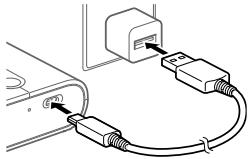
1 Подключите принтер к зарядному USB-адаптеру переменного тока (продается отдельно) с помощью вспомогательного кабеля для зарядки.
Индикатор CHARGE начнет мигать зеленым и начнется зарядка. Зарядка завершается, когда индикатор CHARGE загорается зеленым.
Установка приложения
Для печати с этого продукта требуется приложение Для смартфона SELPHY Photo Layout.
Загрузите и установите последнюю версию SELPHY Photo Layout.
- Найдите «SELPHY Photo Layout» в App Store (для iPhone, iPad) и Google Play (для смартфонов с операционной системой Android) и установите SELPHY Photo Layout.
2 Запустите SELPHY Photo Layout.
Включите службы определения местоположения на смартфоне. Отключите режим энергосбережения и другие функции, предназначенные для снижения энергопотребления смартфона. Следуйте указаниям на экране.

Для получения информации о работе с принтером, например, о загрузке бумаги или замене кассет с чернилами, см. [Руководство по эксплуатации принтера] в SELPHY Photo Layout.
Подготовка принтера и печать
В этом разделе описан порядок включения питания, загрузки бумаги, загрузки кассеты с чернилами, регистрации принтера (QR-код), печати и выключения питания.
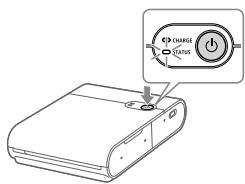
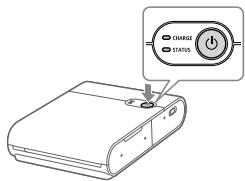
1 Включите питание.
Нажмите и удерживайте кнопку питания, пока индикатор STATUS не начнет мигать белым, а затем подождите, пока индикатор STATUS будет гореть не мигая.
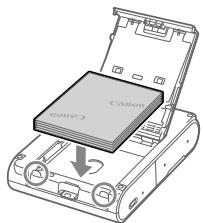
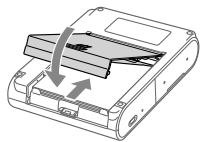
2 Загрузите бумагу.
Нажмите кнопку открытия, чтобы освободить фиксатор, и откройте крышку отсека бумаги. Вложите бумагу (до 10 листов) поверхностью печати (поверхность без логотипа Canon) вниз, стараясь не прикасаться к поверхности печати. Выровняйте края бумаги по деталям, обведенным кружками. Не проталкивайте бумагу до задней части отсека. Закройте крышку отсека бумаги.
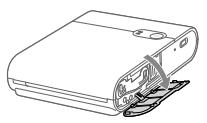
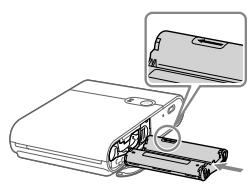
3 Установите кассету с чернилами.
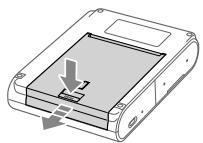
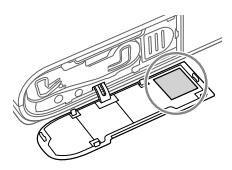
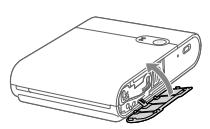
- Откройте крышку отсека кассеты с чернилами.
Вставьте новую кассету с чернилами в правильной ориентации в принтер до щелчка.
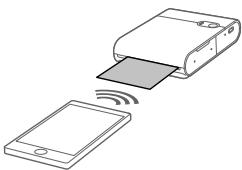
4. Подключите принтер с помощью QR-кода.
Следуйте указаниям на экране смартфона и подключите и зарегистрируйте принтер с помощью QR-кода. Закройте крышку отсека кассеты с чернилами.
5. Выполните печать.
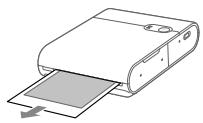
Напечатайте изображение с помощью SELPHY Photo Layout. По завершении печати извлеките бумагу из принтера.
6. Выключите питание.
- После использования нажмите и удерживайте кнопку питания, чтобы выключить индикатор STATUS.
Меры предосторожности при печати
Положите бумагу на поверхность печати (поверхность 63 от Canon) вниз, стараясь не прикасаться к поверхности печати. Не используйте бумагу, на которой уже была произведена печать, или бумагу с надписями и другими пометками. Во время печати бумага будет несколько раз выходить из выходного отверстия. Не тяните бумагу, пока на смартфоне не появится сообщение с указанием удалить бумагу. Не прерывайте передачу данных до завершения печати. В случае прерывания передачи данных печать, возможно, будет выполнена только частично. Не открывайте крышку отсека кассеты с чернилами или крышку отсека бумаги во время печати. После выключения принтера в режиме ожидания примерно 10 минут питание автоматически отключается. Для возобновления печати нажмите кнопку питания.
| Размеры | Прибл. 102,2 × 143,3 × 31,0 MM (6e3 учета восточаюших частей) |
| Вес | Прибл. 445 r (Толъко корпун празнтера) |
| Равочая Temпегатура | 5 °C - 40 °C |
| Равочая Влажносы | 20 - 80 % |
| Номиналыные Великовые Харазкөрисөдөн | 5,0 B ±0,5 B пост. Тoka, м akс. 900 mA |
| Метол Neуати | Термocублиmaцюнная Neуать (c посытейм) |
| Разршени | 287 × 287 точек на дюм |
| Гразашия | 256 отоимков кождого цьета |
| Емкосты Лотka заумаги | 10 линстов |
| Размер 6уmarи | Прибл. 72,0×85,0 MM |
| Оblastные peчати | Может 6ыт bыбраHA B рилохени и3 рибл. 68×68 MM, |
| прибл. 65×65 MM ини | |
| прибл. 62×62 MM |
| Колиестоу pacnéчатыаимьх лисов | Прибл. 20 листоу (при КOMнантуй Темпегаразу и поиностю Заряжehом akкумлaitоpe) |
| Скорочь Neчати (ODного лисва) | Прибл. 43 с (при КOMнантуй Темпегаразу) |
Адаптер и время зарядки. Для зарядки устройства используйте зарядное устройство с номинальными выходными характеристиками 5,0 В постоянного тока, 1000 мА или выше. Зарядка занимает около 2 часов при комнатной температуре, но это время может увеличиться в зависимости от состояния используемого аккумулятора и условий зарядки. Все данные основаны на испытаниях, проведенных компанией Canon. Технические характеристики внешнего вида и принтера могут быть изменены без предварительного уведомления.
Если вы предполагаете, что принтер неисправен, сначала изучите приведённые ниже примеры и проверьте принтер. Если состояние не улучшается даже после проведения соответствующих проверок, обратитесь в отдел службы поддержки клиентов.
Питание
Питание не включается.
- Проверьте уровень заряда аккумулятора. Если аккумулятор не заряжается, нажмите переключатель принудительного отключения (4) тонким стержнем, а затем повторите зарядку аккумулятора.
Зарядка
Аккумулятор не заряжается.
Аккумулятор не заряжается вовремя. Зарядите аккумулятор в состоянии охлаждения принтера или в состоянии отключенного питания. Используйте указанное зарядное устройство. Если аккумулятор не заряжается, нажмите переключатель принудительного отключения (4) тонким стержнем, а затем повторите зарядку аккумулятора.
Аккумулятор быстро разряжается.
Характеристики аккумулятора снижаются при низкой температуре. Порог перегрева заряда аккумулятора может повышаться в зависимости от настроек печати. Заряд аккумулятора расходуется в соответствии с условиями печати. Для увеличения количества листов, которые можно распечатать от одного заряда аккумулятора, рекомендуется выключать питание после завершения печати. В приложении указан приблизительный уровень заряда аккумулятора, и заряд может быстро расходоваться в зависимости от условий печати. Рекомендуется заряжать аккумулятор вскоре после использования.
Появилась ошибка зарядки. (Индикатор STATUS: медленно мигает красным, индикатор CHARGE: медленно мигает зеленым)
Зарядка останавливается, если температура принтера достигает определенного уровня или превышает его. Это не неисправность. Отсоедините зарядное устройство аккумулятора, отключите питание и подождите, пока принтер остынет. Ошибки зарядки чаще возникают при прерывистой печати, при высокой температуре окружающей среды и при высокой температуре внутри принтера.
Заряд занимает много времени или возникает ошибка зарядки. (Индикатор STATUS: быстро мигает красным, индикатор CHARGE: быстро мигает зеленым)
Если принтер не использовался в течение продолжительного времени, время зарядки может увеличиться или может возникнуть ошибка зарядки. Если это произошло, зарядите аккумулятор повторно. Используйте указанное зарядное устройство. (11) Если проблему не удалось устранить, обратитесь в отделение службы поддержки клиентов.
Печать
Печать невозможна.
Убедитесь, что питание включено. Убедитесь, что кассеты с чернилами загружены правильно. (7,8) Убедитесь, что лист с чернилами не протекает. (4) - убедитесь, что используется указанная бумага. (3) Если чернила в кассете закончились, замените ее новой кассетой с чернилами. Если бумага отсутствует, загрузите бумагу. (7,8)
Невозможна печать чистых изображений.
Убедитесь, что лист с чернилами и бумага не загрязнены. - Убедитесь, что внутри принтера отсутствует пыль и грязь. - Убедитесь, что в принтере отсутствует конденсат. Убедитесь, что принтер не установлен вблизи оборудования, излучающего электромагнитные волны или сильные магнитные поля.
Цвета на экране смартфона отличаются от цветов на отпечатке.
Метод выражения на экране смартфона и на печати отличается. Цвета также отличаются в зависимости от окружения (цвет, интенсивность освещения) во время просмотра экрана и настройки цвета экрана.
Печать занимает продолжительное время.
- Печать приостанавливается, если температура принтера достигает определённого уровня или превышает его. Это не неисправность. Немного подождите перед повторной подачей или отключите питание и подождите, пока принтер остынет. Печать время от времени приостанавливается, поэтому печать требует больше времени, чем обычно, при непрерывной печати, при высокой температуре окружающей среды и при высокой температуре внутри принтера. Количество остановок печати может повышаться в зависимости от настроек печати.
Бумага подаётся неправильно или застревает.
Меры предосторожности Wi-Fi
(беспроводной ЛВС)
В данном изделии установлено устройство беспроводной связи. Некоторые модели CD1158 (включая модуль беспроводной ЛВС, модель WM321). Страны и регионы, в которых разрешено использование беспроводных ЛВС
Использование беспроводных ЛВС ограничено в некоторых странах и регионах, незаконное использование может повлечь наказание в соответствии с государственными или местными правилами. Чтобы не допустить нарушения правил использования беспроводных ЛВС, посетите веб-сайт Canon и проверьте, где их использование разрешено.
Обратите внимание, что компания Canon не несёт ответственности за любые проблемы, возникшие вследствие использования беспроводной ЛВС в других странах и регионах.
Любые из следующих действий могут повлечь установленные законом наказания:
Изменение или модификация продукта
Снятие сертификационных этикеток с продукта
Не используйте функцию беспроводной ЛВС этого продукта вблизи медицинского или другого электронного оборудования.
Использование функции беспроводной ЛВС вблизи медицинского или другого электронного оборудования может влиять на работу этих устройств.
Предосторожности в отношении радиопомех
Этот продукт может воспринимать помехи, создаваемые другими устройствами, которые излучают радиоволны.
Чтобы избежать воздействия помех, обязательно используйте этот продукт как можно дальше от таких устройств или не используйте эти устройства одновременно с этим продуктом.
Меры обеспечения безопасности
Так как Wi-Fi использует радиоволны для передачи информации, необходимо принимать меры обеспечения безопасности, более строгие, чем в случае использования кабеля ЛВС. При использовании Wi-Fi помните следующее.
Контроль передачи данных
Сторонние злоумышленники могут контролировать передачу данных через Wi-Fi и пытаться получить данные, которые вы передаете.
Несанкционированный доступ к сети
Сторонние злоумышленники смогут использовать этот продукт незаконно, если они просмотрят информацию, содержащуюся в QR-коде.
При необходимости рекомендуется использовать приложение для смартфона SELPHY Photo Layout для изменения сетевого пароля.
Меры предосторожности перед ремонтом, утилизацией или передачей прав собственности
Перед передачей прав собственности, утилизацией продукта или отправкой его в ремонт выполните описанные ниже действия для инициализации настроек.
Включите питание. → Нажмите и удерживайте кнопку питания. Через 1 секунду индикатор STATUS погаснет. → Продолжайте удерживать кнопку питания. → Когда индикатор STATUS начнет мигать, отпустите кнопку питания.
Рекомендуется использовать оригинальные дополнительные принадлежности компании Canon
Данное изделие оптимизировано для работы с оригинальными принадлежностями компании Canon.
Компания Canon не несет ответственности за повреждения данного изделия и/или несчастные случаи, такие как возгорание и т. п., вызванные неполадками в работе дополнительных принадлежностей сторонних производителей (например, протечка или взрыв аккумулятора). Обратите внимание, что гарантия не распространяется на ремонт, вызванный неисправностью неоригинальных дополнительных принадлежностей Canon. Тем не менее, такой ремонт можно запросить на платной основе.
ВНИМАНИЕ
Утилизируйте отработанные аккумуляторы в соответствии с требованиями местного действующего законодательства.


Утилизация продукта
Данную продукцию следует утилизировать должным образом, в соответствии с действующим национальным и местным законодательством.
Данную продукцию следует утилизировать должным образом, в соответствии с действующим национальным и местным законодательством.
Документация по программе SELPHY Photo Layout.
После завершения работы выключите принтер.
6. Включите питание.
| ШвдikICTь друку (однoro.apкуша) |
| Прибл. 43 сек. (имнathа temnéратура) |
Адаптер и время зарядки. Для зарядки используйте зарядное устройство с номинальной выходной мощностью 5,0 В постоянного тока, 1000 мА или выше. При комнатной температуре зарядка длится примерно 2 часа, но это время может увеличиться в зависимости от состояния аккумулятора и условий зарядки. Все данные получены в ходе испытаний, проведенных Canon. Технические характеристики и внешний вид принтера могут быть изменены без предупреждения.
Устранение неисправностей
Если возникла проблема с принтером, сначала ознакомьтесь с правилами ниже и проверьте принтер. Если проверка не позволила выявить и устранить неисправности, обратитесь в службу технической поддержки клиентов.
Утилизация



- ТОВАРНЫЕ ЗНАКИ
- ©CANON
- SELPHY SQUARE QX
- ХАРАКТЕРИСТИКИ
- КУБАТ БУЛАГЫ
- СЪЕМНЫЙ (ПРИТЕРЕН)
- ООО «КАНОН РУ
- ЗАРЯДКА АККУМУЛЯТОРА
- УСТАНОВКА ПРИЛОЖЕНИЯ
- ПОДГОТОВКА ПРИНТЕРА И ПЕЧАТЬ
- ВКЛЮЧИТЕ ПИТАНИЕ
- ЗАГРУЗИТЕ БУМАГУ
- УСТАНОВИТЕ КАССЕТУ С ЧЕРНИЛАМИ
- ПОДКЛЮЧИТЕ ПРИНТЕР С ПОМОЩЬЮ QR-КОДА
- ВЫПОЛНИТЕ ПЕЧАТЬ
- ВЫКЛЮЧИТЕ ПИТАНИЕ
- МЕРЫ ПРЕДОСТОРОЖНОСТИ ПРИ ПЕЧАТИ
- ПИТАНИЕ
- ПИТАНИЕ НЕ ВКЛЮЧАЕТСЯ
- ЗАРЯДКА
- АККУМУЛЯТОР НЕ ЗАРЯЖАЕТСЯ
- АККУМУЛЯТОР БЫСТРО РАЗРЯЖАЕТСЯ
- ПОЯВИЛАСЬ ОШИБКА ЗАРЯДКИ. (ИНДИКАТОР STATUS: МЕДЛЕННО МИГАЕТ КРАСНЫМ, ИНДИКАТОР CHARGE: МЕДЛЕННО МИГАЕТ ЗЕЛЕНЫМ)
- ЗАРЯД ЗАНИМАЕТ МНОГО ВРЕМЕНИ ИЛИ ВОЗНИКАЕТ ОШИБКА ЗАРЯДКИ. (ИНДИКАТОР STATUS: БЫСТРО МИГАЕТ КРАСНЫМ, ИНДИКАТОР CHARGE: БЫСТРО МИГАЕТ ЗЕЛЕНЫМ)
- ПЕЧАТЬ
- ПЕЧАТЬ НЕВОЗМОЖНА
- НЕВОЗМОЖНА ПЕЧАТЬ ЧИСТЫХ ИЗОБРАЖЕНИЙ
- ЦВЕТА НА ЭКРАНЕ СМАРТФОНА ОТЛИЧАЮТСЯ ОТ ЦВЕТОВ НА ОТПЕЧАТКЕ
- ПЕЧАТЬ ЗАНИМАЕТ ПРОДОЛЖИТЕЛЬНОЕ ВРЕМЯ
- БУМАГА ПОДАЁТСЯ НЕПРАВИЛЬНО ИЛИ ЗАСТРЕВАЕТ
- МЕРЫ ПРЕДОСТОРОЖНОСТИ WI-FI
- (БЕСПРОВОДНОЙ ЛВС)
- ПРЕДОСТОРОЖНОСТИ В ОТНОШЕНИИ РАДИОПОМЕХ
- МЕРЫ ОБЕСПЕЧЕНИЯ БЕЗОПАСНОСТИ
- МЕРЫ ПРЕДОСТОРОЖНОСТИ ПЕРЕД РЕМОНТОМ, УТИЛИЗАЦИЕЙ ИЛИ ПЕРЕДАЧЕЙ ПРАВ СОБСТВЕННОСТИ
- РЕКОМЕНДУЕТСЯ ИСПОЛЬЗОВАТЬ ОРИГИНАЛЬНЫЕ ДОПОЛНИТЕЛЬНЫЕ ПРИНАДЛЕЖНОСТИ КОМПАНИИ CANON
- ВНИМАНИЕ
- УТИЛИЗАЦИЯ ПРОДУКТА
- УСТРАНЕНИЕ НЕИСПРАВНОСТЕЙ
- УТИЛИЗАЦИЯ
Марка : CANON
Модель : SELPHYSQUARE QX10S
Категория : фотопринтер