
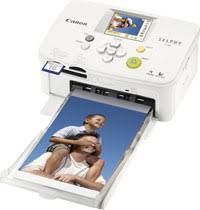
SELPHYSQUARE QX10S - Fotoprinter CANON - Gratis brugsanvisning og manual
Find enhedens vejledning gratis SELPHYSQUARE QX10S CANON i PDF-format.




| Produkttype | Kompakt fotoprinter |
| Mærke | Canon |
| Model | SELPHYSQUARE QX10S |
| Mål (L × B × H) | 102,2 × 143,3 × 31,0 mm |
| Vægt | 445 g (kun printeren) |
| Strømforsyning | DC 5,0 V ±0,5 V, max. 900 mA |
| Udskrivningsmetode | Termisk farvesublimation (med overbelægning) |
| Udskriftsopløsning | 287 × 287 dpi |
| Farvegradering | 256 nuancer per farve |
| Papirbakke kapacitet | 10 ark |
| Papirformat | 72,0 × 85,0 mm |
| Antal udskrivbare ark pr. opladning | Ca. 20 ark |
| Udskriftshastighed (pr. ark) | Cirka 43 sekunder |
| Tilslutning | Wi-Fi (trådløst LAN), Bluetooth |
| Mobilapp | SELPHY Photo Layout (iOS/Android) |
| Blækkassette | XS-20L (sælges separat) |
| Driftstemperatur | 5 °C til 40 °C |
| Driftsfugtighed | 20 til 80 % |
| Vedligeholdelse og rengøring | Blød, tør klud; brug ikke opløsningsmidler |
| Reservedele og reparationsmuligheder | Specifikt XS-20L papir og blæk; USB-netadapter (sælges separat); kontakt Canon kundeservice |
Ofte stillede spørgsmål - SELPHYSQUARE QX10S CANON
Brugerspørgsmål om SELPHYSQUARE QX10S CANON
0 spørgsmål om dette apparat. Besvar dem du kender, eller stil dit eget.
Stil et nyt spørgsmål om dette apparat
Download vejledningen til din Fotoprinter i PDF-format gratis! Find din vejledning SELPHYSQUARE QX10S - CANON og tag din elektroniske enhed tilbage i hånden. På denne side er alle dokumenter nødvendige for brugen af din enhed offentliggjort. SELPHYSQUARE QX10S af mærket CANON.
BRUGSANVISNING SELPHYSQUARE QX10S CANON
Sørg for, at du læser denne vejledning, herunder afsnittet "Sikkerhedsinstruktioner" (2), før du bruger printeren. Denne vejledning vil hjælpe dig med at bruge printeren korrekt. Gem denne vejledning, så du kan bruge den en anden gang.
Sikkerhedsinstruktioner
Sørg for at læse disse sikkerhedsinstruktioner for at betjene produktet på en sikker måde. Følg disse instruktioner for at undgå personskade eller skade på operatøren af produktet eller andre.

ADVARSEL
Angiver risikoen for alvorlig personskade eller død.
- Brug kun strømkilder, der er angivet i denne betjeningsvejledning, sammen med produktet. Undlad at adskille eller ændre produktet. Udsæt ikke produktet for kraftige stød eller vibrationer. Berør ikke interne dele, der er blotlagt.
- Stop med at bruge produktet, hvis der opstår usædvanlige omstændigheder som f.eks. tilstedeværelse af røg eller en mærkelig lugt.
- Brug ikke organiske opløsningsmidler såsom alkohol, benzin eller fortynder til at rengøre produktet.
- Sørg for, at produktet ikke bliver vådt. Indfør ikke fremmedlegemer eller væsker i produktet.
- Brug ikke produktet på steder, hvor der kan være brandbare gasser. Dette kan forårsage elektrisk stød, eksplosion eller ildebrand.
- Rør ikke ved produktet, når det er sat i en stikkontakt, i tordenvejr. Dette kan give elektrisk stød. Fjern med jævne mellemrum støv, der har samlet sig på strømstikket og -kontakten, ved hjælp af en tør klud. Stikket til produktet må ikke sættes i eller tages ud med våde hænder.
- Brug kun i stikkontakten. Sørg for, at strømstikket og terminalerne ikke bliver snavsede eller kommer i kontakt med metalstifter eller andre metalgenstande. Anbring ikke tunge genstande på lysnetledningen. Undlad at beskadige, ødelægge eller modificere lysnetledningen.
- Svøb ikke produktet ind i klæde eller andet materiale, når det er i brug eller kort efter brug, når produktet stadig er varmt.
- Lad produktet være tilsluttet en strømkilde i længere tid ad gangen.
- Oplad produktet ved temperaturer, der ligger uden for intervallet 5-40°C.
Dette kan forårsage elektrisk stød, eksplosion eller ildebrand.
Følg indikationer, der angiver, at produkter skal slukkes på stedet, hvor det er forbudt at bruge den.
Hvis det ikke sker, kan det få andet udstyr til at give funktionsfejl på grund af virkningen af elektromagnetiske bølger og endda medføre uheld.

FORSIGTIG
Angiver risikoen for personskade.
Billeder, der printes med dette produkt, er beregnet til personligt brug. Uautoriseret printing af ophavsretligt beskyttet materiale er forbudt. - Printergarantien er kun gyldig i det land eller område, hvor den blev købt. I tilfælde af printerproblemer, mens du er i udlandet, skal du vende tilbage til købsområdet, inden du kontakter en kundesupport.
Pakkens indhold
SELPHY SQUARE QX10
Opladningskabel
Prøveblækpatron
Prøveklistermærkepapir
Der medfølger også trykt materiale. Køb en/et særskilt farveblækpatron / etiketsæt (XS-20L). - Opladningskablet (ekstraudstyr) er et kabel udelukkende til opladning, og det kan ikke anvendes til kommunikation.
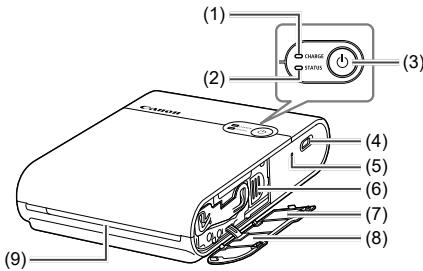
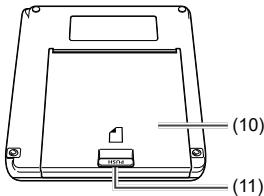
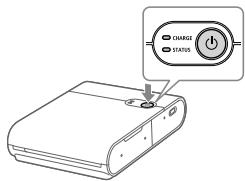
(1) CHARGE-lampe (2) STATUS-lampe (3) Tænd/sluk-knap (4) Opladningsterminal (5) Kontakt for tvungen slukning (6) Udskubningshåndtag
(7) QR-kodeetiket (8) Dæksel til blækpatronrum (9) Afleveringsudgang (10) Dæksel til papirrum (11) Åbn-knap

- Placer printeren på et bord eller en anden flad stabil overflade. Placer aldrig printeren på en ustabil eller skrå overflade.
- Placer måske en kriminel eller en fredløs, som muligvis kan interferere med papiret under udskrivning.
- QR-kodeetiketten er nødvendig, når du registrerer printeren igen, som fx når du ændrer din smartphonemodel. Tag et foto af QR-koden med kamerafunktionen på din smartphone osv., og gem det omhyggeligt.

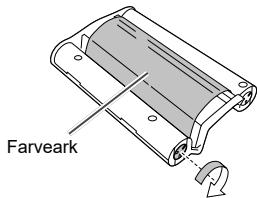
Hvis farvearket er løst, skal du dreje let på hjulet for at stramme det. Rør ikke ved farvearket.
Lampeindikationer
| STATUS-lampe | CHARGE-lampe | Status |
| Fra | Fra | Slukket (ikke ladet op) |
| Blinker langsomt grønt | Opladning i gang (slukket) | |
| Lyser grønt | Opladning gennemført (slukket)*1 | |
| Blinker langsomt hvidt | Fra | Opstart af printer i gang |
| Blinker hvidt | Fra | Behandler... |
| Blinker hurtigt hvidt | Fra | Fjern det printede papir. |
| Lyser hvidt | Fra | Klar til at printe (ikke ladet op)*2 |
| Blinker grønt | Klar til at printe (batteriniveau lavt) | |
| Blinker langsomt grønt | Klar til at printe (opladning i gang) | |
| Lyser grønt | Klar til at printe (opladning gennemført) | |
| Blinker langsomt rødt | Blinker langsomt grønt | Uden for driftstemporaturområdet SSEpladning er sat på pause. |
| Blinker rødt | Fra | Der opstod en fejl. Kontroller appmeddelesen. |
| Blinker grønt | Batteriniveauet er lavt, SSEdet er ikke muligt at printe. Skift batteriet. | |
| Blinker hurtigt rødt | Fra | Der opstod en fejl. Sluk for strommen og tænd derefter for den ivgen. |
| Blinker hurtigt grønt | Der opstod en batterifejl. |
1 Efter et stykke tid slukker CHARGE-lampen. 2 Du kan kontrollere batteriniveauet ved at trykke på tænd/sluk-knappen i statussen Klar til at printe (ikke ladet op).
- CHARGE-lampen blinker to gange:
Batteriniveauet er lavt, men printeren kan stadig anvendes.
- CHARGE-lampen blinker tre gange:
Batteriniveauet er tilstrækkeligt.
Opladning af batteriet
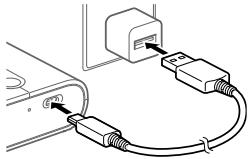
1 Tilslut printeren og USB AC-adapteren til opladning (sælges separat) med opladningskablet (ekstraudstyr).
- CHARGE-lampen begynder at blinke grønt, og opladning starter. Når CHARGE-lampen lyser grønt, er opladningen gennemført.
Slå lokalitetstjenester til på smartphonen. - Sluk for strømbesparelsestilstanden og andre funktioner, som reducerer smartphonens batteriforbrug. Følg instruktionerne på skærmen.

For information om betjening af printeren, som fx ilægning af papiret og udskiftning af blækpatronen, skal du se [Printer Manual] for SELPHY PhotoLayout.
Klargøring af printeren og printing
Dette afsnit beskriver, hvordan du tænder for strømmen, ilægger papiret, isætter blækpatronen, registrerer printeren (QR-kode), printer og slukker for strømmen.
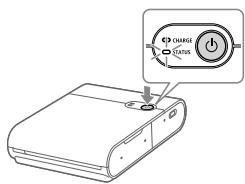
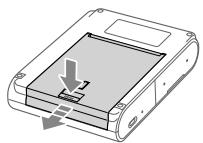
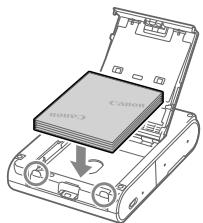
1 Tænd for strømmen.
Hold nede på tænd/sluk-knappen, indtil STATUS-lampen begynder at blinke hvidt, og slip derefter, indtil STATUS-lampen lyser.
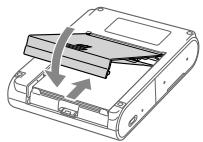
2 Ilæg papiret.
Tryk på åbn-knappen for at åbne låget og åbn dækslet til papirrummet. - Placer papiret (op til 10 ark) med printningsoverfladen (overfladen uden Canon-logoet) vendende nedad, og vær forsigtig med ikke at røre ved printningsoverfladen. Ret kanten af papiret ind med delene med cirkler omkring. Skub ikke papiret ind bagerst i rummet. Luk dækslet til papirrummet.
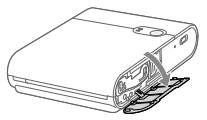
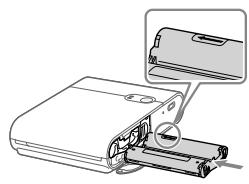
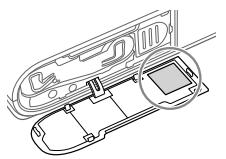
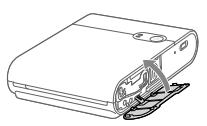
3 Isæt blækpatronen.
Åbn dækslet til blækpatronrummet.
Sæt den korrekt vendte nye blækpatron ind i printeren, indtil den klikker på plads.
Følg instruktionerne vist på smartphoneskærmen og tilslut og registrer printeren vha. QR-koden.
Luk dækslet til blækpatronrummet.
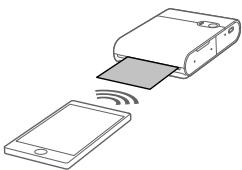
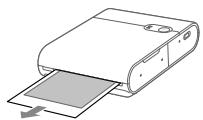
5 Print.
• Print billederne med SELPHY Photo Layout. Når printingen er udført, skal du fjerne papiret fra printeren.
- Efter brug skal du holde nede på tænd/sluk-knappen, indtil STATUS-lampen slukker.
Forholdsregler for printing
- Placer papiret med printningsoverfladen (overfladen uden Canon-logoet) vendende nedad, og vær forsigtig med ikke at røre ved printningsoverfladen.
- Brug ikke papir, som der allerede er blevet printet på, eller som der er skrevet tekst eller andre markeringer på.
- Papiret stikker ud fra afleveringsudgangen flere gange under printning. Træk ikke i papiret, for den meddelelse, som indikerer, at du skal fjerne papiret, vises på smartphonen.
- Afbryd ikke kommunikationen, før printningen er afsluttet. Hvis kommunikationen afbrydes, udføres printning muligvis kun delvist.
- Åbn ikke dækslet til blækpatronrummet eller dækslet til papirrummet, mens printeren anvendes. Hvis statusen Klar til at printe fortsætter i ca. 10 minutter, slukker strømmen automatisk. For at genoptage printning skal du trykke på tænd/sluk-knappen.
Specifikationer
| Mål | Ca. 102,2 × 143,3 × 31,0 mm (Uden fremspring) |
| Vægt | Ca. 445 g (printerhuset alene) |
| Driftstemperatur | 5 °C – 40 °C |
| Driftsluftfugtighed | 20 – 80% |
| Nominel indgang | 5,0 V ±0,5 V jævnstrøm, maks. 900 mA |
| Printningsmetode | Termisk farvesublimeringsoverførsl (med overbelægning) |
| Opløsning | 287 × 287 dpi |
| Graduering | 256 skygger pr. farve |
| Papirbakkekapacitet | 10 ark |
| Papirstørrelse | Ca. 72,0 × 85,0 mm |
| Printningsområde | Kan vælges med appen fra ca. 68 × 68 mm, ca. 65 × 65 mm eller ca. 62 × 62 mm |
| Antal ark, som kan printes | Ca. 20 ark (rumtemperatur, batteri fuldt oplatet) |
| Printningshestighed (pr. ark) | Ca. 43 sekunder (rumtemperatur) |
- Adapter og opladningstid Brug en oplader med en nominel udgangseffekt på 5,0 V jævnstrøm, 1000 mA eller mere til at oplade produktet. Opladning tager ca. 2 timer ved rumtemperatur, men denne tid kan muligvis forlænges afhængigt af tilstanden af det anvendte batteri og opladningsmiljøet. Alle data er baseret på tests udført af Canon.
- Der forbeholdes ret til at ændre printerspecifikationer eller udseende uden forudgående varsel.
Fejlfinding
Hvis du tror, at printeren muligvis ikke fungerede ordentligt, skal du først se eksemplerne nedenfor og kontrollere printeren. Hvis statusen ikke forbedres, selv efter kontrol af de relevante emner, skal du kontakte en kundesupport.
Strøm
Strømmen tænder ikke.
- Kontroller batteriniveauet. Hvis batteriet er afladet, skal du trykke på kontakten for tvungen slukning (4) med en tynd stang og oplade derefter batteriet igen.
Opladning
Batteriet kan
- Batteriet kan ikke oplades under printning. Oplad batteriet i standby for printningsstatus eller i slukket-status.
- Brug den specificerede batterioplader. Hvis batteriet ikke lader op, skal du trykke på kontakten for tvungen slukning (4) med en tynd stang og oplade derefter batteriet igen.
Batteriet løber hurtigt tør.
- Batteriydelsen forringes ved lave temperaturer.
- Batteriforbruget kan muligvis forøges afhængigt af printningsindstillingerne.
- Batteristrømmen forbruges i standby for printningsstatus. For at forøge antallet af ark, som kan udskrives med en enkelt opladning, anbefales det, at du slukker for strømmen, hver gang printningen er afsluttet.
- Appen angiver det omtrentlige batteriniveau, og batteriet løber muligvis hurtigt tør afhængigt af printningsforholdene. Det anbefales at skifte batteriet hurtigt efter brug.
Der opstår en opladningsfejl. (STATUS-lampe: blinker langsomt rødt, CHARGE-lampe: blinker langsomt grønt)
- Opladning sættes på pause, når printeren har en bestemt temperatur eller højere. Dette er ikke en funktionsfejl. Afbryd batteriopladeren, sluk for strømmen og vent, indtil printeren køler ned. Opladningsfejl opstår nemmere, når der printes kontinuerligt, når den omgivende temperatur er høj, og når printeren er varm indvendigt.
Opladning tager lang tid, eller der opstår en opladningsfejl. (STATUS-lampe: blinker hurtigt rødt, CHARGE-lampe: blinker hurtigt grønt)
Når printeren ikke er blevet anvendt i en lang tidsperiode, kan opladningstiden muligvis forøges, eller der kan muligvis opstå en opladningsfejl. Hvis dette sker, skal du oplade batteriet igen. - Brug den specificerede batterioplader. (11) Hvis problemet ikke afhjælpes, skal du kontakte en kundesupport.
Printning
Printning er ikke mulig.
- Kontroller, at der er tændt for strømmen. (7)
- Kontroller, at blækpatronen og papiret er isat korrekt. (7, 8)
- Kontroller, at farvearket/DD.
- Kontroller, at der ikke anvendes andet end det specificerede papir. (3) Hvis blækpatronen er løbet tør, skal du udskifte den med en ny blækpatron. Hvis der ikke er noget papir, skal du lægge papiret i. (7, 8)
Billeder kan ikke printes tydeligt.
- Kontroller, at farvearket og papiret ikke er beskidt.
- Kontroller, at der ikke er støv og snavs på indersiden af printeren.
- Kontroller, at der ikke er opstået fugtdannelse i printeren.
- Kontroller, at printeren ikke er installeret i nærheden af udstyr, som udsender elektromagnetiske bølger eller kraftige magnetfelter.
Smartphoneskærmens farver afviger fra de printede farver.
- Farveudtryksmetoden for smartphoneskærme og printning er ikke den samme. Farver afviger også i forhold til det miljø (lysfarve og -intensitet), hvori der ses på skærmen, og skærmens farvejusteringer.
Printning tager tid.
- Printning går på pause, når printeren når en bestemt temperatur eller højere. Dette er ikke en funktionsfejl. Vent lidt inden du printer igen, eller sluk for strømmen og vent indtil printeren køler af. Printning vil stoppe midlertidigt en gang imellem, så printning vil tage længere tid end normalt, når der printes kontinuerligt, når den omgivende temperatur er høj, og når printeren er varm indvendigt.
- Antallet af gange printningen stopper midlertidigt kan muligvis forøges afhængigt af printningsindstillingerne.
Printning kan ikke stoppes.
- Selv hvis du annullerer printningen undervejs, fortsætter printning indtil den printning, der er i gang, er udført. Når printning annulleres undervejs i printning af flere ark, stopper printningen, efter det aktuelle ark er udført.
Papir
Papiret tilføres ikke korrekt, eller der er ofte papirstop.
- Kontroller, at papiret er placeret korrekt. (7)
- Kontroller, at papiret ikke er revet eller foldet sammen, og ikke allerede er blevet printet på.
- Kontroller, at der er 11 eller færre ark, som ikke er blevet ilagt.
- Kontroller, at der ikke anvendes andet end det specificerede papir. (3)
Det specificerede antal ark kan ikke printes, eller der er papir tilbage.
Der kan muligvis være papir tilbage, hvis blækpatronen løber tør.
Papir skubbes ikke ud fra afleveringsudgangen.
Hvis papiret stikker delvist ud fra forsiden af printeren, skal du trække papiret ud. Men hvis papiret ikke kan trækkes ud ved at gribe let fat i det med fingrene, skal du ikke trække hårdt i papiret. I dette tilfælde skal du slukke for strømmen og tænde igen gentagne gange, indtil papiret skubbes ud. Hvis du utilsigtet slukker for strømmen under printning, skal du tænde for strømmen igen og vente, indtil papiret skubbes ud. Hvis papiret sidder fast, skal du kontakte kundesupport. Forsøg ikke at fjerne det fastklemte papir med kraft. Dette kan medføre en funktionsfejl.
Wi-Fi
- Kontroller, at der er tændt for strømmen. (7) Tænd for placeringstjenester på smartphonen.
- For ny registrering af printeren til appen skal du trykke på ikonet i øverste venstre hjørne af appens hjemmeskærm og derefter trykke på "Do you want to use another QX10? >".
- Registrering vha. QR-koden kan ikke lade sig gøre, hvis adgangskoden er blevet ændret vha. "Change the password". I dette tilfælde skal du registrere printeren manuelt.
- Hvis du glemmer adgangskoden, skal du gøre følgende for at initialisere printerindstillingerne og derefter registrere printeren til appen igen. Tænd for strømmen. → Tryk og hold på tænd/sluk-knappen. Efter 1 sekund slukker STATUS-lampen. → Fortsæt med at trykke på tænd/sluk-knappen. → Når STATUS-lampen begynder at blinke, skal du slippe tænd/sluk-knappen.
Printing tager tid.
- Brug ikke printeren i nærheden af en mikroovn eller udstyr (Bluetooth osv.), som anvender frekvenser i 2,4 GHz-båndet. Dette kan muligvis forringe Wi-Fi-signalmiljøet.
- Placer printeren og smartphonen tæt på hinanden uden nogen genstande imellem dem.
App
QR-koden kan ikke scannes.
- Kontroller, at der ikke er nogen skygge på QR-koden, og at QR-koden scannes forfra.
- Visse smartphones er muligvis ikke i stand til at scanne QR-koden ordentligt. I dette tilfælde skal du registrere printeren manuelt.
- Hvis "This photo cannot be used." vises af appen, er billedstørrelsen muligvis for stor. Formindsk, beskær eller reducer billedstørrelsen på anden vis og forsøg igen.

Når der vises en fejlmeddelelse
Når der opstår problemer i printeren, indikerer printerlamperne en fejl, og der vises også en meddelelse på smartphoneskærmen. Når den handling, som skal tages, vises sammen med fejlmeddelelsen, skal du udføre de instruerede betjeninger. Når der kun vises en fejlmeddelelse, skal du se eksemplerne i "Fejlfinding" og kontrollere de relevante punkter. Hvis problemet ikke afhjælpes, skal du kontakte kundesupport. Når du slukker og tænder for printeren igen, skal du sørge for, at papiret og blækpatronen er korrekt isat, inden du tænder for strømmen.

Opdatering af appen og printeren
- Brug altid den seneste version af SELPHY Photo Layout. (6)
- Det er muligvis nødvendigt at opdatere printerfirmwaren ved printing. Dette kræver et tilstrækkeligt batteriniveau.
- Sluk ikke for strømmen, og tryk ikke på kontakten for tvungen slukning, mens firmwareopdateringen er i gang.
Opbevaring af printede fotos
- Brug en sprittusch til at skrive bogstaver på fotos. For at forhindre misfarvning af printede overflader skal du undlade at opbevare fotos på steder udsat for temperaturer over 40°C, fugtige eller støvede steder, og steder udsat for direkte sollys.
- Sæt ikke kisterband fast på printede overflader, lad ikke printede overflader komme i kontakt med en vinylskrivebordsmåtte, -visitkortetui eller plastikviskelæder, anvend ikke flygtige opløsningsmidler som fx spiritus til printede overflader, og lad ikke printede overflader være i tæt kontakt med andre genstande osv. Dette kan muligvis forårsage misfarvning, falmning af farver eller farveoverførsel. Når du opbevarer fotos i et album, skal du vælge et album med nylon-, polypropylen- eller cellofanlommer.

Printede overflader kan muligvis blive misfarvede afhængigt af opbevaringstilstanden og -tiden. Canon er ikke ansvarlig for dette.
Sluk for strømmen. Opbevar papiret og blækpatronen i printeren. Opbevar printeren i vandret tilstand på et mørkt sted, fri for støv og snavs. Støv og snavs, som trænger ind i printeren, kan muligvis forårsage hvide striber på fotos eller anden funktionsfejl.

Opbevar uåbnet papir og blækpatroner på et mørkt sted.
Daglig håndtering
- Udsæt ikke produktet for stor kraft eller vibration. Dette kan muligvis forårsage papirstop eller anden funktionsfejl.
- Udsæt ikke produktet for insektmidler eller flygtige stoffer. Lad også ikke produktet være i kontakt med gummi- eller vinylprodukter i længere tidsperioder. Dette kan muligvis forårsage degradering udvendigt. Når du flytter printeren fra et koldt sted til et varmt sted, skal du placere printeren i en plastikpose for at forhindre fugtdannelse, og lade printeren justere til omgivelsestemperaturen, inden du tager den ud af posen. I tilfælde af at der opstår fugtdannelse, skal du lade printeren stå ved rumtemperatur, indtil vanddråberne forsvinder naturligt, inden du anvender printeren. Tør snavs af printeren med en blød, tør klud.

Tør aldrig printeren af med et neutralt rengøringsmiddel eller opløsningsmiddel som fx rensebenzin eller malingsfortynder. Dette kan muligvis forårsage degradering eller deformering udvendigt, eller at malingen falder af.
Dette produkt er integreret sammen med en trådløs enhed.
Modelnummeret er CD1158 (herunder WLAN-modulmodel WM321).
- Lande og områder, hvor brug af WLAN er tilladt
Brugen af WLAN er begrænset i visse lande og områder, og ulovlig brug kan være strafbart i henhold til nationale eller lokale bestemmelser. Hvis du vil undgå at overtræde WLAN-bestemmelser, skal du gå til Canons websted for at kontrollere, om brugen er tilladt.
Bemærk, at Canon ikke er ansvarlig for problemer, der skyldes brug af WLAN i andre lande og områder.
Ændring eller modificering af produktet
Fjernelse af produktets certificeringsetiketter
- Brug/undgå LAN-funktionen i dette produkt i nærheden af medicinsk udstyr eller andet elektronisk udstyr.
Anvendelse af den trådløse LAN-funktion i nærheden af medicinsk udstyr eller andet elektronisk udstyr kan påvirke virkemåden af disse enheder.
Sikkerhedsregler for interferens med radiobølger
Dette produkt kan modtage interferens fra andre enheder, som udsender radiobølger.
Sørg for at bruge produktet så langt væk fra sådanne enheder som muligt, så interferens undgås, eller undlad at bruge enhederne samtidigt med dette produkt.
Hermed erklærer Canon Inc., at dette udstyr er i overensstemmelse med direktiv 2014/53/EU.
EU-overensstemmelseserklæringens fulde tekst kan findes på følgende internetadresse:
http://www.canon-europe.com/ce-documentation
Specifikationer for trådløst LAN
Frekvensbånd: 2401 - 2473 MHz
Maksimal radiofrekvenseffekt: 11,4 dBm
CANON EUROPA N.V.
Bovenkerkerweg 59, 1185 XB Amstelveen, The Netherlands CANON INC.
Eftersom Wi-Fi anvender radiobølger til at transmittere signaler, er der behov for en strammere sikkerhed end ved brug af et LAN-kabel.
Vær opmærksom på følgende ved brug af Wi-Fi.
Overvågning af transmission
Tredjeparter med onde hensigter kan overvåge Wi-Fi-transmissioner og forsøge at tilegne sig de data, du sender.
Uautoriseret netværksadgang
Tredjeparter med onde hensigter kan muligvis anvende dette produkt ulovligt, hvis de er i stand til at se informationen på QR-koden.
Det anbefales at anvende smartphoneapplikationen SELPHY Photo Layout til at ændre netværkets adgangskode omgående.
Forholdsregler inden reparation, bortskaffelse eller overdragelse af ejerskab
Inden overdragelse af ejerskab, bortskaffelse af produktet, eller inden det sendes til reparation, skal du gøre følgende for at initialisere indstillingerne.
Tænd for strømmen. → Tryk og hold på tænd/sluk-knappen. Efter 1 sekund slukker STATUS-lampen. → Fortsæt med at trykke på tænd/sluk-knappen. → Når STATUS-lampen begynder at blinke, skal du slippe tænd/sluk-knappen.
Brug af originalt Canon-tilbehør anbefales
Dette produkt er fremstillet, så det leverer fremragende resultater, når det bruges sammen med originalt tilbehør fra Canon.
Canon er ikke ansvarlig for nogen skade på dette produkt og/eller ulykker såsom brand mv., der skyldes funktionsfejl i uoriginalt Canon-tilbehør (f.eks. lækage og/eller eksplosion af en batteripakke). Bemærk, at garantien ikke dækker reparationer, der skyldes funktionsfejl på uoriginalt Canon-tilbehør, selvom du kan anmode om sådanne reparationer mod betaling.
Gælder kun i Europæiske Union og EØS (Norge, Island og Liechtenstein)


Disse symboler betyder, at produktet ikke må bortskaffes sammen med dagrenovation i henhold til WEEE-direktivet (2012/19/EU), batteridirektivet (2006/66/EF) og/eller den lokale lovgivning, som disse direktiver er gennemført i.
Hvis der i overensstemmelse med batteridirektivet er trykt et kemisk symbol under det symbol, der er vist ovenfor, betyder det, at batteriet eller akkumulatoren indeholder tungmetaller
(Hg = kviksølv, Cd = cadmium, Pb = bly) i en koncentration, som ligger over de grænseværdier, der er beskrevet i batteridirektivet.
Produktet skal afleveres på et godkendt indsamlingssted, f.eks. i overensstemmelse med en godkendt en-til-en-procedure, når du indkøber et nyt tilsvarende produkt, eller på et godkendt indsamlingssted for elektronikaffald samt for batterier og akkumulatorer. Forkert håndtering af denne type affald kan medføre negative konsekvenser for miljøet og menneskers helbred på grund af de potentielt sundhedsskadelige stoffer, der generelt kan forefindes i elektrisk og elektronisk udstyr.
Når du foretager korrekt bortskaffelse af produktet, bidrager du til effektiv brug af naturressourcerne. Kontakt din kommune, den lokale affaldsmyndighed, det lokale affaldsanlæg, eller besøg www.canon-europe.com/weee eller www.canon-europe.com/battery for at få flere oplysninger om genbrug af dette produkt.
Varemærker
- App Store, iPhone og iPad er varemærker tilhørende Apple Inc., registreret i USA og andre lande. Google Play og Android er varemærker tilhørende Google LLC. QR Code er et varemærke tilhørende Denso Wave Inc. Wi-Fi, Wi-Fi Alliance, WPA™ og WPA2™ er varemærker eller registrerede varemærker tilhørende Wi-Fi Alliance. Alle andre varemærker tilhører de respektive ejere.
Ansvarsfraskrivelse
Genprinting, transmittering eller opbevaring i et søgesystem af nogen som helst del af denne vejledning uden tilladelse fra Canon er forbudt. Canon forbeholder sig ret til at ændre indholdet i denne vejledning på et hvilket som helst tidspunkt uden forudgående varsel. Illustrationer i denne vejledning kan muligvis afvige en smule fra det egentlige apparat. Uanset de ovenstående punkter påtager Canon sig intet ansvar for skader pga. fejlagtig anvendelse af produktet. For information om tredjepartssoftware skal du læse "Third party software" i slutningen af brugervejledningen.
SELPHY SQUARE QX10
COMPACT PHOTO PRINTER




- SIKKERHEDSINSTRUKTIONER
- ADVARSEL
- FORSIGTIG
- PAKKENS INDHOLD
- LAMPEINDIKATIONER
- OPLADNING AF BATTERIET
- KLARGØRING AF PRINTEREN OG PRINTING
- TÆND FOR STRØMMEN
- ILÆG PAPIRET
- ISÆT BLÆKPATRONEN
- FORHOLDSREGLER FOR PRINTING
- SPECIFIKATIONER
- FEJLFINDING
- STRØM
- STRØMMEN TÆNDER IKKE
- OPLADNING
- BATTERIET KAN
- BATTERIET LØBER HURTIGT TØR
- DER OPSTÅR EN OPLADNINGSFEJL. (STATUS-LAMPE: BLINKER LANGSOMT RØDT, CHARGE-LAMPE: BLINKER LANGSOMT GRØNT)
- OPLADNING TAGER LANG TID, ELLER DER OPSTÅR EN OPLADNINGSFEJL. (STATUS-LAMPE: BLINKER HURTIGT RØDT, CHARGE-LAMPE: BLINKER HURTIGT GRØNT)
- PRINTNING
- PRINTNING ER IKKE MULIG
- BILLEDER KAN IKKE PRINTES TYDELIGT
- SMARTPHONESKÆRMENS FARVER AFVIGER FRA DE PRINTEDE FARVER
- PRINTNING TAGER TID
- PRINTNING KAN IKKE STOPPES
- PAPIR
- PAPIRET TILFØRES IKKE KORREKT, ELLER DER ER OFTE PAPIRSTOP
- DET SPECIFICEREDE ANTAL ARK KAN IKKE PRINTES, ELLER DER ER PAPIR TILBAGE
- PAPIR SKUBBES IKKE UD FRA AFLEVERINGSUDGANGEN
- WI-FI
- PRINTING TAGER TID
- APP
- QR-KODEN KAN IKKE SCANNES
- NÅR DER VISES EN FEJLMEDDELELSE
- OPDATERING AF APPEN OG PRINTEREN
- OPBEVARING AF PRINTEDE FOTOS
- DAGLIG HÅNDTERING
- SIKKERHEDSREGLER FOR INTERFERENS MED RADIOBØLGER
- CANON EUROPA N.V
- FORHOLDSREGLER INDEN REPARATION, BORTSKAFFELSE ELLER OVERDRAGELSE AF EJERSKAB
- BRUG AF ORIGINALT CANON-TILBEHØR ANBEFALES
- VAREMÆRKER
- ANSVARSFRASKRIVELSE
- SELPHY SQUARE QX
Mærke : CANON
Model : SELPHYSQUARE QX10S
Kategori : Fotoprinter