
SELPHYSQUARE QX10S - Fototiskárna CANON - Bezplatný návod k obsluze
Najděte návod k zařízení zdarma SELPHYSQUARE QX10S CANON ve formátu PDF.



| Typ produktu | Kompaktní fototiskárna |
| Značka | Canon |
| Model | SELPHYSQUARE QX10S |
| Rozměry (Š × H × V) | 102,2 × 143,3 × 31,0 mm |
| Hmotnost | 445 g (pouze tělo) |
| Napájení | DC 5,0 V ±0,5 V, max. 900 mA |
| Způsob tisku | Termální sublimace barviva (s ochrannou vrstvou) |
| Rozlišení tisku | 287 × 287 dpi |
| Barevná gradace | 256 odstínů na barvu |
| Kapacita zásobníku papíru | 10 listů |
| Formát papíru | 72,0 × 85,0 mm |
| Počet listů vytisknutelných na jedno nabití | Přibližně 20 listů |
| Rychlost tisku (na list) | Přibližně 43 sekund |
| Konektivita | Wi-Fi (bezdrátová LAN), Bluetooth |
| Mobilní aplikace | SELPHY Photo Layout (iOS/Android) |
| Kazeta s inkoustem | XS-20L (prodává se samostatně) |
| Provozní teplota | 5 °C až 40 °C |
| Provozní vlhkost | 20 až 80 % |
| Údržba a čištění | Měkký suchý hadřík; nepoužívejte rozpouštědla |
| Náhradní díly a opravitelnost | Specifický papír a inkoust XS-20L; USB napájecí adaptér (prodává se samostatně); kontaktujte zákaznický servis Canon |
Často kladené otázky - SELPHYSQUARE QX10S CANON
Dotazy uživatelů ohledně SELPHYSQUARE QX10S CANON
0 otázka o tomto zařízení. Odpovězte na ty, které znáte, nebo položte vlastní.
Položte novou otázku o tomto zařízení
Stáhněte si návod pro váš Fototiskárna ve formátu PDF zdarma! Najděte svůj návod SELPHYSQUARE QX10S - CANON a vezměte svůj elektronický přístroj zpět do rukou. Na této stránce jsou zveřejněny všechny dokumenty potřebné k používání vašeho zařízení. SELPHYSQUARE QX10S značky CANON.
NÁVOD K OBSLUZE SELPHYSQUARE QX10S CANON
- Pred použitím tiskárný si prěčěte tento námod, včetné oddílu „Bezpečnostní instrukce" (2).
- Přěcteni tohoto námovodu vám pomůže, abyste se tiskárnu naučili používat správně.
Tento námov si uložte na bezpečné mistro, abyste ho mohli v budoucnosti používat.
Bezpečnostní instrukce
TytoPokyny s preeitekvuli bezpecnemu pouzivani pristoje.
- Rid'te se těmitoPokyny,abynedoslokezraněni obsluhy prístroje nebo dalšich osob.

VAROVÁNÍ
Oznacuje riziko vázneho zraněni nebosmtrelného urazu.
Používejte pouze zdroje napájení, ktere jsou v totom námodu k použítí uvedené jako vhodné pro tento pristroj.
Přistroj nerozebirejte ani neupravujte.
Přistroj nevystavujte silným otrésum ani vibracím.
- Pokud jsou odkryte nekteré vnitrni současti, nedotykejte se jich.
- Pokud si všimnete něcêho nezyklého, například kouře nebo podivného zápachu, prestaťne prístroj používat.
K Čišěné prístroje nepoužívejte organická Rozpustědla, jako je alkohol, benzín neboředilda barev.
- Přistroj nenamáčejte. Zameze vtnikutí kapalin a cizich prědmetu do pristroje.
- Nepoužívejte prístroj v mistech, kde se mohou vyskytovat hořlavé plyny.
Mohlo by DOJIT K URAZU elektrickym proudem, vybuchu nebo požáru.
Bēhem bōu're s blesky se prístroje nedotýkejte,Pokud je zapojén do elektrické zásuvky.
Mohlo by DOJIT K URAZU elektrickym proudem.
Suchym hadrikem pravidelné stireje prach nahromadény na napajec zástrce a elektrické zásuvce.
Přistroj nezapojujte ani neodpojujte mokrýma rukama.
- Přistroj nepoužívejte,Pokud napájecí zástrčka není zcela za sunutado elektrické zásuvky.
Napajeci zastrchu ani zdirky nevystavujte necistotam a zamezte jejich kontaktu s kovovymi koliky nebo jinymi kovovymi predmety.
- Na napajeci kabel nepokladejte těžké predměty. Neposkozujte, nelamte ani neupravujte napajeci šnuru.
Bēhem nebo krátce po použití, když je prístroj jestě teply, nebalte prístroj do látky nebo jiného materílu.
Neponechávejte prístroj delsí dobu pripojéný ke zdroji napájení.
Pristroj nenabijejte pri teplotach mimo rozsah 5 - 40°C.
Mohlo by DOJIT K URAZU elektrickym proudem, vybuchu nebo požáru.
- Na mistech, kde je použiti pristroje zakázano, pristroj vypněte podlePokynu.
Jinak by učinky elektromagnetických vln mohly narusit funkci jinych zařizení, a mohlo by dokonce dojít k nehodám.

UPOZORNÉNÍ
- Smíny vytisknute tímo vyrobkem jsou určeny pro soukromé použití. Je zakázáno neoprávně tisknout materialy, na které se vztahuji autorská práva.
Záruka na tiskánu se vztahujé pouze na zemi nebo oblast, kde byla zakoupena. V prípadé problému s tiskárnou během poytu v zahraniči se préd kontaktem se Střediskem zákaznické podpory vratte do oblasti, kde jste tiskánu zakoupili.
Obsah balení
SELPHY SQUARE QX10
Kabel k nabijeni
Inkoustová demo-kazeta
Lepicidemo-papir
Je přiložena i vytišěná dokumentace.
Barevny inkoust / Sadu stifiku (XS-20L) zakupte samostatne.
Přiložený kabel je určen pouze k nabijeni a nelze ho použít ke komunikaci.
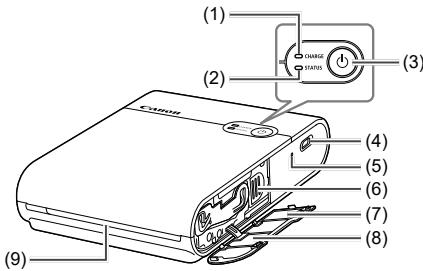
(1) Indikátor nabijeni CHARGE
(2) Stavový indicator STATUS
(3) Vypinač
(4) Konektor k nabijeni
(5) Spinač nuceného vypnuti
(6) Páčka k vysunuti
(7) Štětek s QR kódem
(8) Kryt prostoru pro inkoustovou kazetu
(9) Vystup tisku
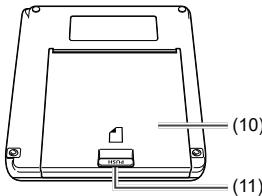
(10) Kryt prostoru pro papir
(11) Tlačitko na otvirání

Tiskárnu umistěte na stúl nebo na jinou rovnou a stabilní plochu. Nikdy ji nepokládejte na nestabilní nebo nakloněnéu plochu.
- Před vystup tisku nepokládejte Žádné předměty, které by se mohly během tisku střtnout s papírem.
Štětek s QR kódem je vyžadován, když svou tiskárnu znovu registrujete, např. pri změné modelu vašeho smartphonu.
Fotoaparatem svého smartphonu vyfotografujte snímek QR kódu a pečílově si jej uložte.

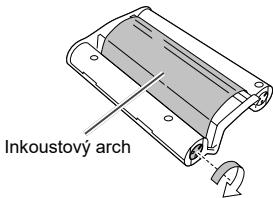
Je-li inkoustov'rch volny, opatrno'otocte ozubenym koleckem a utahnene ho. Nedotykeje se inkoustoveho archu.
Stavy indicātoru
| Stavový indicator STATUS | Indikátor nabijeni CHARGE | Stav |
| Nesvití | Nesvití | Napájení vypnuto (nenablíj se) |
| Pomalu bliká zeleně | Problá nabijeni (Napájení vypnuto) | |
| Svití zeleně | Nabijeni dokončeno (Napájení vypnuto)*1 | |
| Pomalu bliká bílá | Nesvití | Probiá spoustěné tiskárný |
| Bliká bílá | Nesvití | Probiá zpracování... |
| Rychle bliká bílá | Nesvití | Odeberte vytištěnou stránku. |
| Svití bílá | Nesvití | Pohotovostní režim prěd zahájením tisku (Nenablíj se)*2 |
| Bliká zeleně | Pohotovostní režim prěd zahájením tisku (Nízké napětí baterie) | |
| Pomalu bliká zeleně | Pohotovostní režim prěd zahájením tisku (Baterie se nabíj) | |
| Svití zeleně | Pohotovostní režim prěd zahájením tisku (Nabijeni je skončeno) | |
| Pomalu bliká Červéná | Pomalu bliká zeleně | Provozní teplota se pohybuje mimo rozsah, a nabijeni proto bylo pozastaveno. |
| Bliká Červéná | Nesvití | Vyskytla se chyba. Zkontrolujte zaprův aplíkace. |
| Bliká zeleně | Stav nabití baterie nízký, takě tisk není možný. Bateri nabijte. | |
| Rychle bliká Červéná | Nesvití | Vyskytla se chyba. Přístoj vypněte a znovu zapněte. |
| Rychle bliká zelená | Došlo k chybě baterie. |
1 Indikator nabijeni CHARGE po chvili zhasne.
2 Uroven baterie mužete bēhem stavu „Pohotovostní režim před zahájením tisku (Nenabji se)" zkontrolovat stiskem vypínače.
- Indikator nabjení CHARGE dvakrát zabliká:
Uroven baterie je nizká, ale tiskárnu lze sté použivat.
- Indikató nabijeni CHARGE třikrát zabliká:
Uroven baterie je dostatecná.
Nabíjení baterie
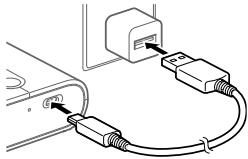
- Indikator nabijeni CHARGE začne zeleně blíkat a spustí se nabijeni. Až se indicator CHARGE rozsvítí zeleně, bude nabijeni ukončeno.
Instalace aplikace
Pro tisk na títo tiskárne budete do svého smartphonu potfébovat aplikaci SELPHY Photo Layout.
1 Stáhněte a nainstalujte si nejnovějsí verzi aplikace SELPHY Photo Layout.
- Pokud vlastnite prístroj typu iPhone nebo iPad, vyhledejte aplikaci „SELPHY Photo Layout" na App Store, pokud máté smartphone se systémem Android, navstivte Google Play a nainstalujte aplikaci SELPHY Photo Layout.
2 Spustte applikaci SELPHY Photo Layout.
Na smartphonu zapněte službu určováni polohy.
Vypněte režim snížené spotěby a ostatné funkce, které snižuji spotěbu energie baterie smartphonu.
Postupujte podlePoknu na obrazovce.

- Informace o oblsute tiskárny, napíkklad jak založit papir nebo vyměnit inkoustovou kazetu, naleznete v návodu [Printer Manual] v aplikaci SELPHY Photo Layout.
Připrava tiskárny a tisku
Tato kapitola vysvětluje postup zapnutí videokamery, zakládoní papíru, instalaci inkoustové kazety, registraci tiskárný (QR kód), tisk a vypnutí napájení.
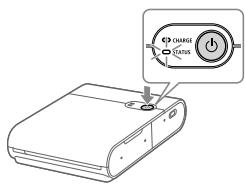
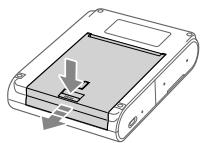
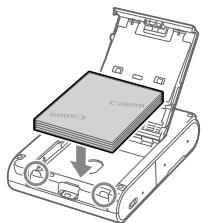
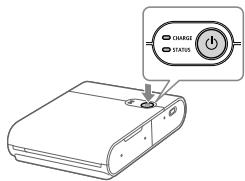
1 Zapnuti napajeni.
Pridrzte vypinač, dokud nezačne stavový indicator STATUS blikat bile, poté vyčkejte, dokud se nerozsvití.
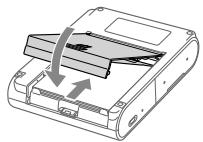
2 Zakladání papíru.
Stiskem tlačitka na otevirání uvolněte západku a poté otevřete kryt prostoru pro papír.
Založte papír (až 10 listú) tak, aby tiskový povrch (bez loga Canon) směřoval dolú a dbejte na to, abyste se tiskového povrchu nedotýkali.
Okraj papiru zarovnejte s cástmi označenymi kroužkem. Papir nezasunujte do zadni casti prostoru.
Uzavfete kryt prostoru pro papir.
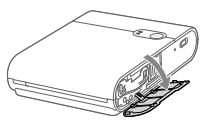
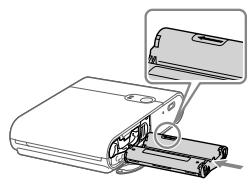
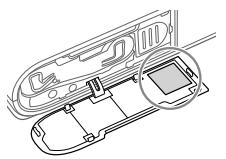
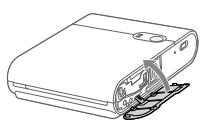
3 Instalace inkoustové kazety.
- Otevřete kryt prostoru pro inkoustovou kazetu.
Novou, správně orientovanou kazetuzasuñte do tiskárný, dokud nezapadne na mistro.
4 Pripojená a registrace tiskárny pomoci QR kódu.
Postupujte podlePokynu zobrazenych na displeji smartphonu a tiskarnu pripojte a zaregistrujte pomoci QR kódu.
Uzavretekryt prostoru pro inkoustovou kazetu.
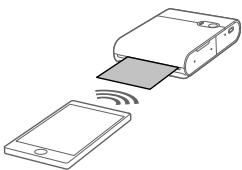
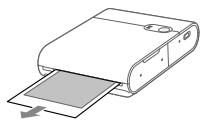
5 Tisk.
Tiskněte obrázky pomoci aplikaci SELPHY Photo Layout.
- Po dokončeni tisku odeberte papír z tiskárný.
6 Vypnuti tiskárny.
Po použiti přidržte vypínač, dokud stavový indicator STATUS nezhasne.
Než začnete tisknout
Založte papír tak, aby tiskový povrch (povrch bez loga Canon) směroval dolú a dbejte na to, abyste se tiskového povrchu nedotýkali.
Nepoužívejte papír, na který se již tisklo, ani papír s psaným textem nebo jinými značkami.
- Papír se během tisku několikrát vysunije z vystupu tisku. Papír nevytahujte, dokud se na displeje smartphonu neobjeví zpréva,Že lze papír odebrat.
- Dokud tisk neskönçí, komunikaci nepférusujte. Pokud se komunikace pferusi, probihající tisk se nemusi dokončit.
Během tisku neotvírejte kryt prostoru pro inkoustovou kazetu nebo kryt prostoru pro papír.
- Pokud se bude tiskárna nacházet asi 10 minut ve stavu Pohotovostniho režimu až do zahájení tisku, napájení se automaticky vypne. Chcete-li v tiskuPokračovat, stisknéte vypínač.
Technické udaje
| Rozměry | Cca 102,2 × 143,3 × 31,0 mm (bez výčnělků) |
| Hmotnost | Cca 445 g (pouze tiskárna) |
| Provozní teplota | 5 °C - 40 °C |
| Provozní vlhost | 20 - 80 % |
| Jmenovité napájeci napětí | DC 5,0 V ±0,5 V ss., max. 900 mA |
| Metoda tisku | Sublimacné tepelný přenos (s překrtyím) |
| Rozlišení | 287 × 287 dpi |
| Gradace | 256 odstínů na barvu |
| Kapacita zásobníku na papír | 10 listů |
| Velikost papíru | Cca 72,0 × 85,0 mm |
| Rozsah tisku | Volitelné prostřednictvím aplikace od cca 68 × 68 mm, cca 65 × 65 mm nebo cca 62 × 62 mm |
| Počet tisknutelných listů | Cca 20 listů (pokojavá teplota, baterie plné nabita) |
| Rychlost tisku (na list) | Cca 43 sekund (pokojavá teplota) |
Adaptér a délka nabijeni
K nabijeni pflastroje poujite nabijeeku s jmenovitym vystupem
stejnosmerného napét i 5,0 V, 1000 mA nebo vice. Nabijeni zabere při
pokojové teplote cca 2 hodina, ale tato doba se mûze prodloužit. Závis to
na stavu pouzité baterie a prostřédí, kde nabijeni probíha.
- Veskeré udaje jsou podloženy testy společnosti Canon.
- Technické specifikace tiskárny nebo vzhled mohou podléhat zmenám bez předchozího upozorněni.
Pokud si myslite, ze má tiskárna poruchu, podívejte se na níze uvedené príklady a tiskánu zkontrolujte. Pokud se situace nezlepši ani po prězkoušeni príslusnych položek, obrat'te se na Středisko zákaznické podpory.

Napajeni
Napajeni nelze zapnout.
Zkontrolujte uroven baterie.
- Pokud se baterie nenabiji, tenkym hrotem stiskněte Spínač nuceného vypnuti (4) a nechte baterii znovu nabit.

Nabijeni
Baterii nelze nabijet beshem tisku. Baterii nabijejte v pohotovostnim rezimu nebo beshem vypnuti.
Použijte určený nabíjc baterie.
- Pokud se baterie nenabij, stiskněte Spínač nuceného vypnutí (4) tenkým hrotem a nechte baterii znovu nabít.
Baterie se rychle vybiji.
- Kapacita baterie se snizuje pri nizké teploté.
- Spotfeba energia baterie se muze zvysit na zakladnastaveni tiskarny.
- Energie baterie se spotbrebováva i pohotovostním režimu. Chcete-li zvyšit počet listú, které lze potisknout na{jediné nabití, doporučuje se po každem dokončeni tisku vypnout napájení.
Aplikace znázorůje příblžnou uroven baterie, ktera se muže podle podmínek tisku rychle vybíjet. Brzy po použití se doporučuje baterii zcela nabít.
Doslo k poruse nabijeni. (Stavovy indicator STATUS: pomalu bliká Červěne, indicator nabijeni CHARGE: pomalu bliká zelené)
- Pri urcité teploté tiskárny nebo jejím překrocení se nabijeni pozastáví. Nejedná se o závadu. Odoje t nadjič, vypněte napájení a Čekejte, dokud tiskárna nevychladne.
K poruchám nabijeni doctrázi nejcastěji pri dlouhodobém tisku, pri vyší teploté prostředí aneboPokud je vnutřek tiskárný horký.
Nabijeni tvá dlouho nebo pri něm dochází k poruchám. (Stavový indicator STATUS: rychle bliká Červěne, indikátor nabijeni CHARGE: rychle bliká zelené)
- Pokud se tiskárna delsí dobu nepoužívala, delka nabijení se muze prodloužit nebo muze;nast porucha nabijení. V toto pripadé baterii nabijte znovu.
Pouzijte urceny nabije baterie. (11) - Pokud se problème nevyřěsi, obratte se na Středisko zákaznické podpory.
Tisk
Tisk nené mozný.
Zkontrolujte, zda je tiskárna zapnuta. (7)
Ovebre, zda je správně vložena inkoustová kazeta a papír. (7, 8)
Zkontrolujte, zda néiní inkoustový arch uvolněn. (4)
Zkontrolujte, zda se nepouzíva jiny nez specializovaný papír. (3)
- Pokud je inkoustová kazeta vypotrebována, nahradte ji za novou. Pokud došel papír, založte dalí. (7, 8)
Obrázky se netisknou Čište.
Ovebre si, zda nenif inkoustovy arch a papir zneciistn.
Zkontrolujte, zda není tiskárna znečišěna prachem a špinou.
Zkontrolujte, zda se v tiskarnne neyvtvofla kondenzace.
Ovefte si, zda není tiskárna nainstalována v blízkosti zaífení, které vyzařuje elektromagnetické vlny nebo silné magnetická pole.
Barvy na displeji smartphonu se liši od barev tisku.
- Metoda znázorněni barev se mezi displejem smartphonu a tiskem liši. Barvy se liši také podle prostředí (barva a intensita osvětlení) v němž probíhá sledování displeje, a podle nastavení barevnosti zobrazení.
Tisk chvili trva.
- Pri urcitete teplote tiskarny nebo jejim pfekroceni se tisk pozastavi. Nejedna se o zavadu. Pridalism tiskem chvili vcekejte nebo vypneten napajeni a cekejte, dokud tiskarna nevychladne. K pozastaveni tisku dochazji nejcasteji pri dlouhodobem tisku, pri vyssi teplote prostredei anebok poduk jeVNittek tiskarny horky.
- Pocet prestávek bēhem tisku se muze zvýšit na základě nastavení tiskárny.
Tisk nelze zastavit.
I kdyztisk v jeho prubehu zrušite, budePokračovat, dokud se nedokonci.
Když tisk zrušite během tisku několika listu, zastaví se po vytišěné aktuálno listu.
Papir
Papir není rădné zalożen nebo ācasto dochází k jeho uviznutú.
Zkontrolujte, zda papir spravně založen. (7)
Zkontrolujte, zda se papir neloupe, není slozený nebo již není potišěný.
Ovebre si, zda není založeno 11 nebo vice listu.
Zkontrolujte, zda se nepoužíva jiný než specializovaný papír. (3)
Zadaný počet listú nelze vytisknout nebo papir zbyvá.
- Papir muze zbyvat, i kdyz se inkoustovaz kazeta vypotrebuje.
Papir se nevysunije z otvoru pro vystup tisku.
- Pokud se papir vysouvá z prední strany tiskárny castečné, vytahněte ho. Pokud se však papir nedaíř presty lehce vytahnout, netahejte za něj pflíis. V toto připadě opakovane vypněte a zapnéte napájení tiskárny, dokud se papir nevysune. Pokud nechtně vypněte napájení béhem tisku, tiskárnú znovu zapnéte a vyčejekte, dokud se papir nevysune.
- Pokud došlo k uvíznuti papíru, obratte se na Středisko zákaznické podpory. Uvízly papír se nepokoušejte odebrat silou. Mohlo by dojit k poruše.
Wi-Fi
Zobrazije se zpréva „The printer cannot be found."
Zkontrolujte, zda je tiskárna zapnuta. (7)
Na smartphonu zapnete sluzbu urcovani polohy.
- Chcete-li nově registrovat tiskárnu do aplikace, klepněte na ikonu v levém horním rohu domovské stránky aplikace a poté na „Do you want to use another QX10? >".
- Registrace pomoci QR kódu nebude można,Pokud bylo pomoci nabídky „Change the password“ změnéno heslo. V tomto prípadé zaregistrujte tiskárnu ručné.
- Pokud heslo zapomenete, musite podle následujíciho postupu nastavení tiskárny initializovat a poté tiskárnu vtplkaci znovu zaregistrovat. Zapnéte napajen. → Stisknéte a pridržte vypínač. Po 1 sekundě zhasné stavový indicator STATUS. → Dale pridržuje vypínač. → Až začné stavový indicator STATUS blinkingat, vypínač uvolněte.
Tisk chvili trva.
Tiskárnu nepoužívejte v blízkosti mikrovlné trouby nebo zařizení (Bluetooth, apod.), které používa kmitočty v pásmu 2,4 GHz. Múze dojít k naruséní Wi-Fi signálu.
- Tiskánu a smartphone umístěte blízko sebe tak, aby mezi nimi nebyly jiné objekty.
Aplikace
QR kód nelze naskenovat.
Zkontrolujte, zda na QR kódu není Žádný stín a ze skenování probílá zerpědu.
- Některé smartphoney nedokáží naskenovat QR kód správně. V tomto prípadě zaregistrujte tiskárnu ručné.
Zobrazije se zpréva „This photo cannot be used."
- Pokud se v aplikaci zobrazí zpréva „This photo cannot be used“, snímek mûze být prilíš velký. Snímek zmeněte, orízněte nebo jinak snižte跟他o velikost a poté zkuste tisknout znovu.
Kdyz se zobrazichybovazprava
- Pokud se u tiskárny vyskytne problém, její indicator znázorní chybu a na displejeiSMARTponu se také zobraź zpráva. Pokud se społechné s chybovou zapravou zobraź opatřeni, kterě se ma podniknout, postupujte podlePokynu. Pokud se zobraź pouze chybová zpráva, vyhledejte príklady v odstavci „Odstrańováni problemu“ a zkontrolujte príslušné položky. Pokud se problém nevyřěsi, obratte se na Středisko zákaznické podpory.
Kdytziskarnu vypinate a zapinate, prd zapnutim si ovebre, ze je spravne zalozen papir a nainstalovana inkoustova kazeta.
Vždy používejte nejinovějsí verzi aplikace SELPHY Photo Layout. (6)
- Pri tisku se muze stat, ze bude nutnoactualizovat firmware tiskárny. To vyžaduje dostatečnou uroven nabiti baterie.
Bēhem actualize firmwareu nevypínejte napájení ani nemačkejte Spínač nucleného vypnutí.
Skladováný vytistěných fotografié
K popisu postav na snimcich pouzivejte permanentni popisovač.
- Abyste zabrani zmenam barev na vytišenych snímcích, neukládejte je na mistech vystavenych teploté vyssi než 40 °C, na mistech vlhkych nebo prasnych a na mistech vystavenych prímemu slunci.
Na vytistene plochy nepripevnjte lepić pásky a dbeje na to, aby potistene plochy nepišly do kontaktu s vinylovymi povrchy, pouzdry na vizitky nebo plastickymi masacimi gumami. Na potistene plochy nepoužívejtě těkavá Rozpoustědla, např. alkohal, a dbeje na to, aby potistene plochy nepišly do kontaktu s jinými prědměty apod. Mohlo by dojít ke změné, blednuti nebo prěneseni barev.
- Pokud chcete fotografie ulozit do alba, vyberte album s nylonovymi, polypropylenovymi nebo celofanovymi kapsami.

U potištenych ploch muze nthat změna barev podle stavu délky uloženi. Společnost Canon za to nemuze nest odpovědnost.
Uklid po tisku
Vypněte napájení.
Uložte papí a inkoustovou kazetu nainstalovanou v tiskárně.
Tiskárnu uložte na rovnou plochu na tmavé mistro bez prachu a spiny. Prach āi spína, které se dostanou do tiskárný, mohou na snímčich zpúsobit bīle proužky nebo jinou vad.

Neotevrené balení papiru a inkoustové kazety skladujte na tmavém miste.
Bézné zacházení
Vyrobek nevystavujte hrubé sile nebo vibracim. Muze dojit k uviznuti papiru nebo jiné zavadě.
Vyrobek nevystavujte prostredkum na hubení hmyzu Čtěkavym látkám. Dbejte na to, aby vyrobek nebyl v dlouhodobém kontaktu s gumovymi nebo vinylovymi prédméty. Mohlo by dojt k poškození jeho povrchóve úpravy.
- Před premistěním tiskárný z chladného místa do tepla tiskárnu uzavřete do vinylovéhoptyle, aby se nevytrořila kondenzace. Před vyjmutilnéchte tiskárnu, aby se prižpúsobila teplotě prostřédí. Pokud DOJde kevzniku kondenzace, ponechte před použitím tiskárnu přiPokojóte peplotě, dokud se kapky vody prirozeně neodpaří.
- Nechistoty z tiskárny otrte měkkou suchou tkaninou.

K otirání tiskárný nikdy nepoužívejteneutralí cisticí prostředky ani Rozpoustédla, jakymi jsou např. benzín nebo Ředidlo. Mohou zpúsobit poškození nebo deformaci povrchové upravy nebo odlupováni nátěru.
Opatréní pro používání Wi-Fi
(Wireless LAN)
- Tento prístroj zahrnuje integrované bezdrátové zařizení. Číso modelu je CD1158 (zahrnuje modul WLAN model WM321).
Země a regiony, které povolují používaní WLAN
Použivání WLAN je v některych zemích a regionech omezeno a nezákonné použivání mûze byt na základě vnitrostátnich a místné narizení trestano. Chcete-li se vyhoutur porušeni prédispúůtkajćích se WLAN, navstîte internetové strányspolečnosti Canon a oveřte si, kde je použivání WLAN povoleno.
Upozornujeme, ze spolecnost Canon nemuze nest odpovednost za problemy vzniklé v souvislosti s použivanim WLAN v jinych zemich a regionech.
- Provádením některé z následujících Činností si můžete privodit zákonný trest:
Upravy nebo modifikace pristroje
Odstrańovani certifikacnich stifiku z vyrobku
- Funkce bezdrátové sítě LAN tohoto výrobku nepoužívejte v blízkosti lékařného zařízení nebo jiného elektronického vybavení.
Použivání funkci bezdrátové site LAN v blízkosti lékarstého zařizení můze ovlivnit provoz těchto zařizení.
Opatréní pri ruşení radiosvych vln
Tento vyrobek muze prijimat ruşeni z jin'ych zařizení, ktera emituji radiovie vlny.
Pro zabrànéni ruşénì používejte vyrobek co nejdále od takovych přistrojú, nebo tyto přistroje nepoužívejte zároven s vyrobkem.
Tímtó společnost Canon Inc. prohlášuje,Že toto zařizení je v souladu se směrnici 2014/53/EU.
Uplne znéni EU prohlásení o shodě je k dispozici na títo internetové adrese:
http://www.canon-europe.com/ce-documentation
Specifikace bezdrátové site LAN
Frekvencní pásmo: 2401 MHz - 2473 MHz
Maximánlí radiofrekvenčnénergie: 11,4 dBm
CANON EUROPA N.V.
Bovenkerwerweg 59, 1185 XB Amstelveen, The Netherlands
CANON INC.
Bezpečnostní opatřeni
Vzhledem k tomu, ze Wi-Fi vyuzivá k prenosu signalu radiovie vny, je nutné prijmout prísnějsi bezpečnostní opatřeni než v pripadě používání kabelu LAN.
Při používání Wi-Fi mějte na paměti následující body.
Monitorovani pfenosu
Trefi strany se zlym umyslem mohou monitorovat prenosy Wi-Fi a mohou se pokusit ziskat data, ktera odesilate.
Třeti strany se škodlivým umyslem mohou použít tento pristroj nelegálné,Pokud by byly schopny zobrazit udaje obsažené v QR kódu.
Doporucjeme použit aplikaci pro smartphone SELPHY Photo Layout a změnit pristupové heslo k siti.
Upozorněni préd opravou, likvidací nebo zmenou vlastnictví
Před převodem vlastnictví, likvidací prístroje nebo jeho odesláním do opravy provedte podle následujícíchPokynú initializaci nastavení.
Zapnete napajen. Stisknete a pridrzte vypinač. Po 1 sekundé zhasne stavový indicator STATUS. Dale pridržujte vypinač. Až začne stavový indicator STATUS blinking, vypinač uvolněte.
Doporucujeme používat originálni príslušenstvi společnosti Canon
Tento produkt je navržen tak, aby s originálnim príslušenstvím společnosti Canon dosahoval vynikajcích vysledků.
Společnost Canon nenen zodpovědnost za Žádné poskození tohoto produktu a/nebo za nebody (například požár apod.) zpúsobene zavadou neoriginálniho príslussenstvi Canon (např. unik chemikáli a/nebo exploze akumulátoru). Vezměte na vědomi, ze se tato záruka nevztahuje na opravy zpúsobene zavadou neoriginálniho príslussenstvi. Múžete však o podobné opravy požádat,Pokud si je zaplatité.
UPOZORNÉNI
POUZITE AKUMULATORY LIKVIDUJTE PODLE MISTNICH PREDPISU.

Stejnosměrný proud
Pohotovostni režim
Pouze Evropska une a EHP (Norsko, Island a Lichtenstejnsko)


Tento symbol znamená,Že podle směrnice OEEZ (2012/19/
EU), smernice o baterich (2006/66/ES) a/nebo podle vnilrostatnich pravnich provadecich pdefpisu k temto smernicin nem aby tento vyrobek likvidovan s odpadem z domacnsti.
Je-li v souladu s pozadavky smernice o baterich vytišěna pod výse uvedenyím symbolem chemická značka, udáva, ze
tato baterie nebo akumulator obsahujé těžké kovy (Hg = rtut, Cd = kadmium, Pb = olovo) v koncentraci vyší, než je príslušná hodnota prědepsaná směrnici.
Tento vyrobek mä byt vráceného sběrného mista, napf. v rámci autorizovaného systému odbéru jegnoh vyrobku za jedem nové prodény podobný vyrobek, nebo do autorizovaného sběrného mista pro recyklaci opdadnich
elektrickych a elektronickych zafrzeni (OEEZ), bateri a akumulatoru. Nevhodné nakladání s tímo druhem odpadu by mohlo mit negativní dopad naŽivotné prostřédá i lidské zdraví, protoze elektrická a elektronická zafrzení zpravidla obshuju potenciálné nebepezné látky.
Vase spolupráce na správné likvidaci tohoto výrobku napomůze efektivímu vyuzívání přirodních zdrojú.
Chcete-li ziskat podrobné informace tykajici se recyklace tohoto vyrobku, obratte se prosim na mistiñ Črad, orgn pro nakladán i s odpady, schvaleny system nakladáni s odpady ā společnost agrjistujici likvidaci domovniho odpadu, nebo navstivte webóve stranky www.canon-europe.com/wee nebo www.canon-europe.com/battery.
Informace o ochrannych známkáché
App Store, iPhone a iPad jsou ochranné známky społęcnosti Apple Inc., registrované ve Spojenych statech a dalsich zemích.
Google Play a Android jsou ochrannesznámky společnosti Google LLC.
QR Code je ochrannou známkou společnosti Denso Wave Inc.
Wi-Fi®, Wi-Fi Alliance®, WPA™ a WPA2™ jsou ochranné známky nebo registrované ochrnané známky společnosti Wi-Fi Alliance.
Vsechny ostatni ochranné známky jsou vlastnictvim jejich príslušnych vlastnikú.
Právní omezení
Kopírováni, přenos nebo ukládání jakékoli cásto típo píručky do vyhledávacího systému bez svolení společnosti Canon je zakázano.
Spolecnost Canon si vyhrazije pravo kdykoli zmenit obsah teo prirucky bez pdefchozho upozorneni.
Vyobrazeni v teto pfruce se od skutechno pristoje mohou lisit.
- Bez ohledu na vyše uvedené položky společnost Canon nepřijíma Žádnou odpovednost za škody zpusobné chybnou obsluhou prístroje.
- Informace týkajíc se softwaru třétich stran naleznete v kapitole „Third party software" na konci těto príručky.