
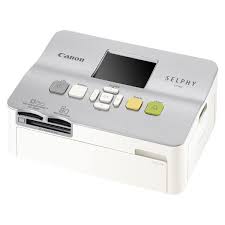
SELPHYSQUARE QX10S - Fotoprinter CANON - Gratis gebruiksaanwijzing en handleiding
Vind de handleiding van het apparaat gratis SELPHYSQUARE QX10S CANON in PDF-formaat.




| Producttype | Compacte fotoprinter |
| Merk | Canon |
| Model | SELPHYSQUARE QX10S |
| Afmetingen (L × B × H) | 102,2 × 143,3 × 31,0 mm |
| Gewicht | 445 g (alleen het apparaat) |
| Voeding | DC 5,0 V ±0,5 V, max. 900 mA |
| Afdrukmethode | Thermische kleurstofsublimatie-overdracht (met beschermlaag) |
| Afdrukresolutie | 287 × 287 dpi |
| Gradatie | 256 tinten per kleur |
| Papierladecapaciteit | 10 vellen |
| Papierformaat | 72,0 × 85,0 mm |
| Aantal afdrukbare vellen per lading | Ongeveer 20 vellen |
| Afdruksnelheid (per vel) | Ongeveer 43 seconden |
| Connectiviteit | Wi-Fi (draadloos LAN), Bluetooth |
| Mobiele app | SELPHY Photo Layout (iOS/Android) |
| Inktcassette | XS-20L (apart verkrijgbaar) |
| Bedrijfstemperatuur | 5 °C tot 40 °C |
| Bedrijfsvochtigheid | 20 tot 80% |
| Onderhoud en reiniging | Zachte, droge doek; geen oplosmiddelen gebruiken |
| Reserveonderdelen en repareerbaarheid | Specifiek papier en inkt XS-20L; USB-netadapter (apart verkrijgbaar); neem contact op met de Canon-klantenservice |
Veelgestelde vragen - SELPHYSQUARE QX10S CANON
Gebruikersvragen over SELPHYSQUARE QX10S CANON
0 vraag over dit apparaat. Beantwoord die u kent of stel uw eigen vraag.
Stel een nieuwe vraag over dit apparaat
Download de handleiding voor uw Fotoprinter in PDF-formaat gratis! Vind uw handleiding SELPHYSQUARE QX10S - CANON en neem uw elektronisch apparaat weer in handen. Op deze pagina staan alle documenten die nodig zijn voor het gebruik van uw apparaat. SELPHYSQUARE QX10S van het merk CANON.
GEBRUIKSAANWIJZING SELPHYSQUARE QX10S CANON
Introductiehandleiding
NEDERLANDS
Zorg dat u deze handleiding leest, inclusief het gedeelte "Veiligheidsmaatregelen" (2) voordat u de printer in gebruik neemt. - Door deze handleiding te lezen, leert u hoe u de printer correct gebruikt. - Bewaar deze handleiding op een veilige plaats zodat u deze later nog kunt gebruiken indien nodig.
Veiligheidsmaatregelen
Zorg dat u deze veiligheidsmaatregelen leest om het product veilig te kunnen gebruiken. - Houd u aan deze veiligheidsmaatregelen om te voorkomen dat de gebruiker van het product of anderen verwondingen of letsel oplopen.

WAARSCHUWING
Hiermee wordt gewezen op het risico van ernstig letsel of levensgevaar.
- Gebruik alleen stroombronnen waarvan in deze gebruiksaanwijzing wordt aangegeven dat ze bedoeld zijn voor gebruik met dit product.
- Demonteer of wijzig het product niet. Stel het product niet bloot aan harde schokken of trillingen.
- Raak geen blootgelegde interne onderdelen aan.
- Stop onmiddellijk met het gebruik van het product in geval van vreemde omstandigheden, zoals de aanwezigheid van rook of een vreemde geur.
- Gebruik geen organische oplosmiddelen zoals alcohol, wasbenzine of verfverdunner om het product schoon te maken. Maak het product niet nat. Stop geen vreemde voorwerpen of vloeistoffen in het product.
- Gebruik het product niet waar mogelijk ontvlambare gassen aanwezig zijn.
Dit kan een elektrische schok, explosie of brand veroorzaken.
- Raak het product niet aan tijdens een onweer als dit op een stopcontact is aangesloten.
Dit kan leiden tot een elektrische schok.
- Veeg regelmatig met een droge doek het stof weg dat zich op de stekker en het stopcontact heeft opgehoopt. Zorg dat u geen vochtige handen hebt wanneer u het netsnoer aansluit of loskoppelt.
- Gebruik het product niet als de stekker niet volledig in het stopcontact steekt. Stel de stekker en de aansluitingen niet bloot aan vuil en zorg dat deze niet in aanraking komen met metalen pinnen of andere metalen voorwerpen.
- Plaats geen zware voorwerpen op het netsnoer. Beschadig, breek of wijzig nooit het netsnoer.
- Wikkel het product tijdens gebruik of kort na gebruik, wanneer het product nog steeds warm is, niet in doeken of andere materialen.
- Laat het product niet gedurende lange tijd aangesloten blijven op een stroombron.
- Laad het product niet op bij temperaturen buiten het bereik van 5 - 40°C.
Dit kan een elektrische schok, explosie of brand veroorzaken. - Volg aanwijzingen op om het gebruik uit te schakelen op locaties waar het gebruik ervan verboden is.
Als u dit niet doet, kunt u storingen in andere apparatuur veroorzaken als gevolg van elektromagnetische golven. Dit kan zelfs ongelukken veroorzaken.

VOORZICHTIG
Hiermee wordt gewezen op het risico van letsel.
- Raak geen onderdelen aan de binnenkant van het product aan.
Dit kan letsel veroorzaken.
Vóór gebruik
- De beelden die met dit product worden afgedrukt, zijn uitsluitend voor persoonlijk gebruik. Het zonder toestemming afdrukken van materiaal onder auteursrecht is verboden.
- De garantie op de printer is alleen geldig in het land of de regio van aankoop. Neem bij printerproblemen in het buitenland contact op met de regio waar u de printer hebt aangeschaft voordat u contact opneemt met de klantenservice.
Inhoud van de verpakking
SELPHY SQUARE QX10
- Oplaadkabel
Voorbeeld van inktcassette
Voorbeeld van stickerpapier
Drukwerk wordt ook meegeleverd. Schaf apart een set kleureninkt/labels aan (XS-20L). - De bijgeleverde oplaadkabel is alleen bedoeld voor opladen en kan niet voor communicatie worden gebruikt.
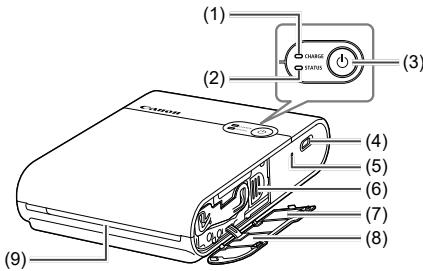
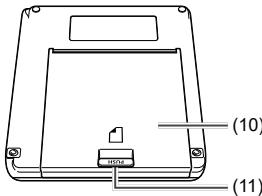
(1) OPLAAD-lampje (2) STATUS-lampje (3) Aan/uit-knop (4) Aansluiting voor oplaadkabel (5) Schakelaar voor geforceerde uitschakeling (6) Uitworphendel
(7) Label met QR-code (8) Klepje van inktcassettecompartiment (9) Papieruitgang (10) Klepje van papiercompartiment (11) Openingsknop

- Plaats de printer op een tafel of een ander vlak, stabiel oppervlak.
- Plaats de printer nooit op een instabiel of gekanteld oppervlak.
- Leg geen voorwerpen voor de papieruitgang, want deze kunnen de papierdoorvoer belemmeren tijdens het afdrukken. U hebt het label met de QR-code nodig wanneer u de printer opnieuw registreert, zoals wanneer u een ander model smartphone aanschaft. Maak met de camerafunctie van uw smartphone enzovoort een foto van de QR-code en bewaar deze zorgvuldig.

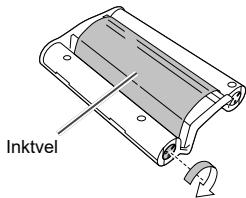
- Als het inktvel los is, draait u voorzichtig aan het wieltje om het vast te zetten. Raak het inktvel niet aan.
Indicaties van de lampjes
| STATUS-lampje | OPLAAD-lampje | Status |
| Uit | Uit | Stroomuit (apparaat worden nicht opgeladen) |
| Langzaam groen knipperen | Apparaat worden opgeladen (stroomuit) | |
| Groen branden | Opladen gereed (stroomuit)*1 | |
| Langzaam wit knipperen | Uit | Printer worden opgestart |
| Wit knipperen | Uit | Bezig met verwerken... |
| Snel wit knipperen | Uit | Verwijder het bedrukte papier. |
| Wit branden | Uit | Stand-by voor afdrukken (niet opgeladen)*2 |
| Groen knipperen | Stand-by voor afdrukken (batterij bijna leeg) | |
| Langzaam groen knipperen | Stand-by voor afdrukken (apparaat worden opgeladen) | |
| Groen branden | Stand-by voor afdrukken (opladen gereed) | |
| Langzaam rood knipperen | Langzaam groen knipperen | Buiten het bedriʃstempoatuurbereik, dus opladen is gespauzeerd. |
| Rood knipperen | Uit | Er is een fouit opgetreten. Controller het bericht in de app. |
| Groen knipperen | De batterij is bijna leeg, dus afdrukken is Niet:mogelijk. Laad de batterij op. | |
| Snel rood knipperen | Uit | Er is een fouit opgetreten. Schakel het apparaatuit en verzolgens waar in. |
| Snel groen knipperen | Er is een batterijstoring opgetreten. |
1 Na een tijdje gaat het OPLAAD-lampje UIT. 2 U kunt het batterijniveau controleren door op de aan/uit-knop te drukken als het apparaat in de status Stand-by voor afdrukken (niet opgeladen) staat.
- OPLAAD-lampje knippert twee keer:
De batterij is bijna leeg, maar de printer kan nog wel worden gebruikt.
- OPLAAD-lampje knippert drie keer:
De batterij is voldoende opgeladen.
De batterij opladen
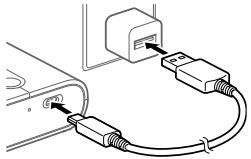
1 Sluit de printer en de USB-netadapter voor opladen (los verkocht) aan met de bijgeleverde oplaadkabel.
- Het OPLAAD-lampje begint groen te knipperen en het opladen wordt gestart. Wanneer het OPLAAD-lampje stabiel groen brandt, is de batterij opgeladen.
De app installeren
U heeft de smartphone-app SELPHY Photo Layout nodig om te kunnen afdrukken met dit product.
1 Download en installeer de nieuwste versie van SELPHY Photo Layout.
- Zoek "SELPHY Photo Layout" in de App Store (in geval van een iPhone of iPad) of in Google Play (in geval van een Android-smartphone) en installeer SELPHY Photo Layout.
2 Start SELPHY Photo Layout.
Schakel locatieservices op de smartphone in. Schakel de energiebesparingsmodus en andere functies die het batterijverbruik van de smartphone beperken UIT. Volg de instructies op het scherm.

- Raadpleeg [Printer Manual] van SELPHY Photo Layout voor informatie over bediening van de printer, zoals het laden van papier of het vervangen van de inktcassette.
Printer voorbereiden en afdrukken
In dit gedeelte wordt beschreven hoe u de printer inschakelt, het papier laadt, de inktcassette laadt, de printer registreert (QR-code), afdrukt en de printer uitschakelt.
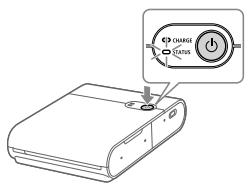
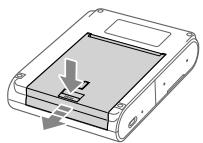
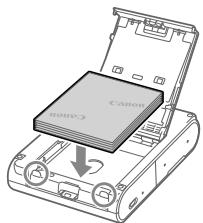
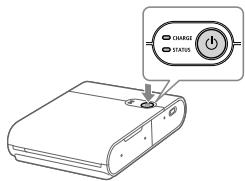
1 Schakel de printer in.
Houd de aan/uit-knop ingedrukt totdat het STATUS-lampje wit begint te knipperen. Wacht dan totdat het STATUS-lampje brandt.
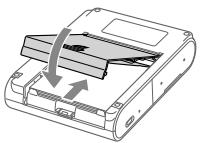
2 Laad het papier.
Druk op de openingsknop om de vergrendeling op te heffen en open het klepje van het papiercompartiment. - Plaats het papier (maximaal 10 vellen) met het drukoppervlak (het oppervlak zonder het Canon-logo) omlaag gericht en zorg dat u het drukoppervlak niet aanraakt. Lijn de rand van het papier uit met de omcirkelde gedeelten. Duw het papier niet tegen de rechterzijde van het compartiment. - Sluit het klepje van het papiercompartiment.
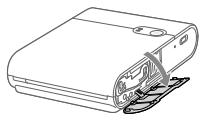
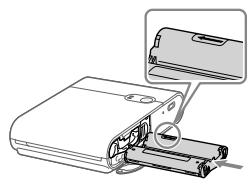
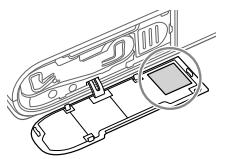
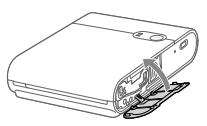
Open het klepje van het inktcassettecompartiment.
4 Maak verbinding met de printer en registreer deze via de QR-code.
- Volg de instructies op het scherm van de smartphone en verbind de printer en registreer deze met de QR-code.
- Sluit het klepje van het inktcassettecompartiment.
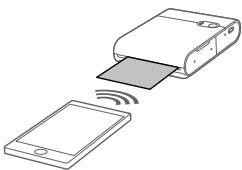
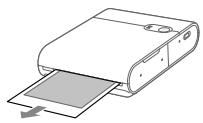
5 Druk af.
Druk de afbeeldingen af met SELPHY Photo Layout.
Wanneer het afdrukken is voltooid, haalt u het papier uit de printer.
Schakel de printer uit.
Houd na gebruik de aan/uit-knop ingedrukt totdat het STATUS-lampje uitgaat.
Voorzorgsmaatregelen voor afdrukken
- Plaats het papier met het te bedrukken oppervlak (het oppervlak zonder Canon-logo) omlaag en zorg ervoor dat u het te bedrukken oppervlak niet aanraakt.
- Gebruik geen papier dat al is bedrukt of waarop tekst of andere markeringen zijn geschreven.
- Het papier komt tijdens het afdrukken verschillende keren uit de papieruitgang. Trek niet aan het papier en verwijder het papier pas als op de smartphone het bericht wordt weergegeven dat het papier kan worden verwijderd.
- Onderbreek de communicatie niet als het afdrukken nog niet is voltooid. Als de communicatie wordt onderbroken, wordt het afdrukken mogelijk maar gedeeltelijk uitgevoerd.
- Open het deksel van het inktcassettecompartiment of het papiercompartiment niet terwijl de printer bezig is met afdrukken.
- Als de status Stand-by voor afdrukken ongeveer 10 minuten aanhoudt, wordt het apparaat automatisch uitgeschakeld. Druk op de aan/uit-knop om het werk in te schakelen.
| Afmetingen | Ca. 102,2 × 143,3 × 31,0 mm (exclusief uitstekende onderdelen) |
| Gewicht | Ca. 445 g (alleen printerbehuzing) |
| Gebruikstemperatuur | 5 °C - 40 °C |
| Gebruiksvochtigheid | 20 - 80% |
| Nominale ingang | 5,0 V ±0,5 V DC, max. 900 mA |
| Afdrukmethode | Thermische overdracht met kleursublimatie (met bovenlaag) |
| Resolutie | 287 × 287 dpi |
| Gradatie | 256 tinten per kleur |
| Capaciteit papierlade | 10 vellen |
| Papierformaat | Ca. 72,0 × 85,0 mm |
| Afdrukbereik | Via de app selecteerbaar vanaf ca. 68 × 68 mm, ca. 65 × 65 mm of ca. 62 × 62 mm |
| Bedrukbaar,aantal vellen | Ca. 20 vellen (kamertemperatuur, batterij volledig opgeladen) |
| Afdruksnelheid(per vel) | Ca. 43 seconden (kamertemperatuur) |
- Adapter en oplaadtijd Laad dit product op met een oplader met een nominale stroomuitgang van DC 5,0 V, 1000 mA of hoger. Het opladen kost ongeveer 2 uur bij kamertemperatuur, maar deze tijd kan toenemen afhankelijk van de staat van de gebruikte batterij en de oplaadmogelijkheid.
- Alle gegevens zijn gebaseerd op door Canon uitgevoerde tests.
- Specificaties en uiterlijk van printers kunnen zonder kennisgeving worden gewijzigd.
Als u denkt dat de printer storingen vertoont, raadpleeg dan eerst de onderstaande voorbeelden en controleer de printer. Als de status na het controleren van de relevante punten niet wordt verbeterd, neemt u contact op met de helpdesk van de klantenservice.

Voeding
De printer wordt niet ingeschakeld.
- Controleer het batterijniveau.
- Als de batterij niet wordt opgeladen, drukt u met een dun staafje op de schakelaar voor geforceerde uitschakeling (4) en laadt u de batterij vervolgens opnieuw op.

Opladen
De batterij kan niet worden opgeladen.
Tijdens het afdrukken kan de batterij niet worden opgeladen. Laad de batterij op in de status Stand-by voor afdrukken of in de status Stroomuit. - Gebruik de gespecificeerde batterijlader. - Als de batterij niet wordt opgeladen, drukt u met een dun staafje op de schakelaar voor geforceerde uitschakeling (4) en laadt u de batterij vervolgens opnieuw op.
De batterij raakt snel leeg.
Bij lage temperaturen nemen de batterijprestaties af. - Afhankelijk van de afdrukinstellingen kan het batterijverbruik toenemen. In de status Stand-by voor afdrukken wordt batterijstroom verbruikt. Als u het aantal pagina's wilt verhogen dat met een lading kan worden afgedrukt, verdient het aanbeveling om elke keer na het afdrukken de printer uit te schakelen. In de app worden een schatting van het batterijniveau aangeduid en de batterij kan snel leegraken, afhankelijk van de afdrukomstandigheden. Het verdient aanbeveling de batterij direct na gebruik op te laden.
Er treedt een oplaadfout op. (STATUS-lampje: knippert langzaam rood, OPLAAD-lampje: knippert langzaam groen)
- Het opladen wordt gepauzeerd wanneer de printer een bepaalde temperatuur overschrijdt. Dit is geen storing. Ontkoppel de batterijlader, schakel de printer uit en wacht totdat de printer is afgekoeld. Oplaadfouten komen vaker voor wanneer continu wordt afgedrukt, wanneer de omgevingstemperatuur hoog is en wanneer de printer aan de binnenkant heet is.
Het opladen duurt lang of er is sprake van een oplaadfout. (STATUS-lampje: knippert snel rood, OPLAAD-lampje: knippert snel groen)
- Wanneer de printer lange tijd niet is gebruikt, kan de oplaadtijd toenemen of kan er een oplaadfout optreden. Laad in dit geval de batterij opnieuw op.
- Gebruik de gespecificeerde batterijlader. (11)
- Neem als het probleem niet is opgelost, contact op met een helpdesk van de klantenservice.
Afdrukken
Het is niet mogelijk om af te drukken.
- Controleer of de printer is ingeschakeld. (7)
- Controleer of de inktcassette en het papier correct zijn geladen.
- Controleer of het inktvel niet los is.
- Controleer of er geen ander dan het gespecificeerde papier wordt gebruikt.
- Als de inktcassette leeg is, vervangt u deze door een nieuwe inktcassette. Als er geen papier is, laadt u papier.
Afbeeldingen kunnen niet goed worden afgedrukt.
- Controleer of het inktvel en het papier niet vuil zijn.
- Controleer of er geen stof en vuil aan de binnenkant van de printer zitten.
- Controleer of er geen condens aanwezig is in de printer.
- Controleer of de printer niet is geïnstalleerd in de buurt van apparatuur die elektromagnetische golven of sterke magnetische velden uitzendt.
De schermkleuren van de smartphone zijn anders dan de afgedrukte kleuren.
- De kleurenweergavemethode van smartphoneschermen is anders dan die van afdrukken. Kleuren verschillen ook afhankelijk van de omgeving (kleur en intensiteit van verlichting) waarin het scherm wordt bekeken en de kleurinstellingen van het scherm.
Het afdrukken duurt lang.
- Het afdrukken wordt gepauzeerd wanneer de printer een bepaalde temperatuur of hoger heeft bereikt. Dit is geen storing. Wacht even voordat u weer afdrukt of schakel de printer UIT en wacht totdat deze is afgekoeld. Het afdrukken wordt soms gepauzeerd zodat dit langer dan gewoonlijk duurt bij continu afdrukken, wanneer de omgevingstemperatuur hoog is of wanneer de binnenkant van de printer heet is.
- Het aantal keren dat het afdrukken wordt gepauzeerd, kan toenemen afhankelijk van de afdrukinstellingen.
Afdrukken kan niet worden gestopt.
Zelfs als u het afdrukken halverwege annuleert, wordt het afdrukken voortgezet totdat de uitgevoerde afdruk is voltooid. Wanneer het afdrukken halverwege wordt geannuleerd bij het afdrukken van meerdere pagina's, wordt het afdrukken gestopt nadat het huidige vel is afgedrukt.
Papier
Het papier wordt niet goed doorgevoerd of loopt regelmatig vast.
- Controleer of het papier correct is geplaatst. (7)
- Controleer of het papier niet is gekreukt of gevouwen en nog niet is bedrukt.
- Controleer of er niet 11 of meer vellen zijn geladen.
- Controleer of er geen ander dan het gespecificeerde papier wordt gebruikt. (3)
Het opgegeven aantal vellen kan niet worden afgedrukt of er blijft papier over.
Er kan papier overblijven als de inktcassette leeg is.
Er wordt geen papier uitgeworpen uit de papieruitgang.
- Als het papier deels maar buiten steekt uit de voorkant van de printer, trekt u het papier naar buiten. Als het papier echter niet naar buiten kan worden getrokken door er zacht aan te trekken met uw vingers, dient u niet te hard aan het papier te trekken. Schakel in dit geval de printer herhaaldelijk uit en weer in totdat het papier wordt uitgeworpen. Als u de printer tijdens het afdrukken per ongeluk uitschakelt, schakelt u de printer weer in en wacht u totdat het papier is uitgeworpen.
- Neem als het papier is vastgelopen contact op met een helpdesk van de klantenservice. Probeer het vastgelopen papier niet met geweld te verwijderen. Hierdoor kunnen storingen worden veroorzaakt.
Wi-Fi
Het bericht "The printer cannot be found." wordt weergegeven.
- Controleer of de printer is ingeschakeld. (7) Schakel locatieservices op de smartphone in.
- Tik om de printer opnieuw te registreren in de app op het pictogram in de linkerbovenhoek van het startscherm van de app en tik dan op "Do you want to use another QX10? >".
- Registratie via QR-code is niet mogelijk als het wachtwoord is gewijzigd met "Change the password". Registreer de printer in dit geval handmatig.
- Als u het wachtwoord bent vergeten, doet u het volgende om de printerinstellingen te initialiseren en de printer vervolgens opnieuw te registreren bij de app.
Schakel de printer in. → Druk op de aan/uit-knop en houd deze ingedrukt. Na 1 seconde gaat het STATUS-lampje uit. → Blijf op de aan/uit-knop drukken. → Laat de aan/uit-knop los als het STATUS-lampje begint te knipperen.
Het afdrukken duurt lang.
- Gebruik de printer niet in de buurt van een magnetron of in de buurt van apparatuur (Bluetooth enzovoort) die gebruikmaakt van frequenties in de 2,4 GHz-band. Hierdoor kan de Wi-Fi-signaalomgeving verslechteren.
- Plaats de printer en de smartphone dicht bij elkaar zonder voorwerpen ertussen.
App
De QR-code kan niet worden gescand.
- Controleer of er geen schaduw op de QR-code valt en of de QR-code vanaf de voorkant wordt gescand.
- Sommige smartphones kunnen de QR-code mogelijk niet goed scannen. Registreer de printer in dit geval handmatig.
Het bericht "This photo cannot be used." wordt weergegeven.
- Als "This photo cannot be used." door de app wordt weergegeven, is het beeldformaat mogelijk te groot. Verklein de foto, snijd deze bij of maak het beeldformaat op een andere manier kleiner en probeer dan opnieuw af te drukken.
Wanneer er een foutmelding wordt weergegeven
- Wanneer er problemen zijn met de printer, geeft het lampje op de printer een fout aan en worden er bovendien een bericht op het scherm van de smartphone weergegeven. Wanneer de uit te voeren handeling tegelijk met de foutmelding wordt weergegeven, voert u de instructies uit. Wanneer er alleen een foutmelding wordt weergegeven, raadpleegt u de voorbeelden onder "Storingen verhelpen" en controleert u de relevante punten. Neem als het probleem niet is opgelost, contact op met een helpdesk van de klantenservice.
- Wanneer u de printer uitschakelt en vervolgens weer inschakelt, dient u te controleren of het papier en de inktcassette correct zijn geladen voordat u de printer inschakelt.
De app en de printer bijwerken
- Gebruik de nieuwste versie van SELPHY Photo Layout. (6)
- Mogelijk wordt de firmware van de printer tijdens het afdrukken bijgewerkt. Hiervoor moet de batterij voldoende zijn opgeladen. Schakel de stroom niet uit en druk niet op de schakelaar voor geforceerde uitschakeling terwijl de firmware-update wordt uitgevoerd.
Afgedrukte foto's opslaan
- Schrijf tekst met een onuitwisbare marker op foto's. Berg foto's niet op locaties op die onderhevig kunnen zijn aan temperaturen hoger dan 40°C, op vochtige of stoffige plaatsen of op plaatsen die onderhevig zijn aan direct zonlicht, om verkleuring van de bedrukte oppervlakken te voorkomen.
- Bevestig geen plakband op bedrukte oppervlakken, maar laat bedrukte oppervlakken niet in aanraking komen met een vinyl bureaumat, een hoesje voor visitekaartjes of een plastic gum. Breng geen vluchtige oplosmiddelen zoals alcohol aan op bedrukte oppervlakken en zorg dat bedrukte oppervlakken niet direct in aanraking komen met andere objecten enzovoort. Dit kan tot verkleuring, verbleken van de kleuren of kleuroverdracht leiden.
- Wanneer u foto's in een album bewaart, dient u een album te kiezen met opberghoezen van nylon, polypropyleen of cellofaan.

Bedrukte oppervlakken kunnen verkleuren, afhankelijk van de manier van opbergen en de tijd. Canon kan hiervoor niet aansprakelijk worden gesteld.
Opruimen na het afdrukken.
Schakel de printer uit. Bewaar het papier en de inktcassette in de printer. Berg de printer waterpas op een donkere locatie vrij van stof en vuil op. Als er stof of vuil in de printer komt, kan dit witte strepen op foto's veroorzaken of tot andere storingen leiden.

Bewaar ongeopend papier en inktcassettes op een donkere plek.
Dagelijks gebruik
Stel het product niet bloot aan harde schokken of trillingen. Dit kan tot het vastlopen van papier of andere storingen leiden. Stel het product niet bloot aan insecticiden of vluchtige stoffen. Laat het product ook niet lange perioden in aanraking komen met producten van rubber of vinyl. Hierdoor kan de buitenkant aangetast raken. - Wanneer u de printer van een koude naar een warme plek verplaatst, plaatst u de printer in een afgesloten vinyl zak om condens te voorkomen en laat u de printer aan de omgevingstemperatuur wennen voordat u deze uit de zak haalt. In het geval van condens laat u de printer op kamertemperatuur komen totdat de waterdruppels op natuurlijke wijze zijn verdwenen voordat u de printer in gebruik neemt. Veeg vuil met een zachte, droge doek van de printer.

Veeg de printer nooit af met een neutraal reinigingsmiddel of met oplosmiddelen zoals benzeen of verfverdunner. Hierdoor kan de buitenkant verslechteren of vervormd raken of de verf gaan bladderen.
Maatregelen voor het gebruik van
Wi-Fi (Draadloos LAN)
- Dit product is ingesloten in een draadloos apparaat. Het modelnummer is CD1158 (inclusief WLAN-modulemodel WM321).
- Landen en regio's die het gebruik van WLAN toestaan
In sommige landen en regio's kan het gebruik van WLAN beperkt zijn. Illegaal gebruik kan strafbaar zijn volgens nationale of lokale wetten. Raadpleeg de website van Canon om te controleren waar het gebruik van WLAN is toegestaan om te vermijden dat u de regelgeving omtrent het gebruik van WLAN schendt.
Canon is niet aansprakelijk voor eventuele problemen als gevolg van het gebruik van WLAN in andere landen en regio's.
- Het uitvoeren van een van de volgende handelingen kan leiden tot juridische sancties:
Aanpassen of wijzigen van het product
Het verwijderen van de certificeringslabels van het product
- Gebruik de draadloze LAN-functie van dit product niet in de buurt van medische apparatuur of andere elektronische apparaten.
Het gebruik van de draadloze LAN-functie in de buurt van medische apparatuur of andere elektronische apparaten kan de werking van deze apparaten beïnvloeden.
Voorzorgsmaatregelen met betrekking tot radiostoring
Dit product kan storing ondervinden van andere apparaten die radiogolven uitzenden.
Om storing te vermijden gebruikt u dit product zo ver mogelijk van dergelijke apparaten of vermijdt u het gebruik van deze apparaten op hetzelfde moment als dit product.
Hierbij verklaar ik, Canon Inc., dat deze apparatuur conform is met Richtlijn 2014/53/EU.
De volledige tekst van de EU-conformiteitsverklaring kan worden geraadpleegd op het volgende internetadres:
http://www.canon-europe.com/ce-documentation
Specificaties draadloos LAN
Frequentieband(en): 2401 MHz - 2473 MHz
Maximaal radiofrequent vermogen: 11,4 dBm
CANON EUROPA N.V.
Bovenkerkerweg 59, 1185 XB Amstelveen, The Netherlands CANON INC.
Veiligheidsmaatregelen
Omdat Wi-Fi gebruikmaakt van radiogolven om signalen te verzenden, zijn de veiligheidsmaatregelen strikter dan wanneer het gebruik van een LAN-kabel is vereist.
Houd rekening met de volgende punten wanneer u Wi-Fi gebruikt.
- Controle van verzendingen
Derden met kwaadaardige bedoelingen kunnen Wi-Fi-verzendingen controleren en proberen de gegevens die u verzendt, te verkrijgen.
- Ongeoorloofde netwerktoegang
Derden met verkeerde bedoelingen kunnen dit product illegaal gebruiken als ze de informatie in de QR-code kunnen zien.
Het verdient aanbeveling om eventueel het netwerkwachtwoord te wijzigen in de smartphone-app SELPHY Photo Layout.
Voorzorgsmaatregelen voorafgaand aan reparatie, verwijdering of eigendomsoverdracht
Voordat u het eigendom overdraagt, het product weggooit of dit ter reparatie opstuurt, doet u het volgende om de instellingen te initialiseren.
- Schakel het apparaat in. Druk op de aan/uit-knop en houd deze ingedrukt. Na 1 seconde gaat het STATUS-lampje uit. Blijf de aan/uit-knop ingedrukt houden. Wanneer het STATUS-lampje begint te knipperen, laat u de aan/uit-knop los.
Het verdient aanbeveling authentieke Canon-accessoires te gebruiken
Dit product is ontworpen om uitstekend te presteren wanneer het met authentieke accessoires van Canon wordt gebruikt.
Canon is niet aansprakelijk voor schade aan dit product en/of ongelukken zoals brand enzovoort die zich voordoen door het niet juist functioneren van accessoires die niet van Canon zijn (zoals het lekken en/of ontploffen van een batterij). Deze garantie geldt niet voor reparaties die het gevolg zijn van het gebruik van accessoires die niet van Canon zijn, hoewel u om dergelijke reparaties kunt vragen op basis van vergoeding van de kosten.
VOORZICHTIG
HOUD U BIJ HET WEGGOOIEN VAN GEBRUIKTE BATTERIJEN AAN DE LOKALE VOORSCHRIFTEN HIERVOOR.

Gelijkstroom

Stand-by
Uitsluitend bestemd voor de Europese Unie en EER (Noorwegen, IJsland en Liechtenstein)


Met deze symbolen wordt aangegeven dat dit product in overeenstemming met de AEEA-richtlijn (2012/19/EU), de richtlijn 2006/66/EG betreffende batterijen en accu's en/of de plaatselijk geldende wetgeving waarin deze richtlijnen zijn geïmplementeerd, niet bij het normale huisvuil mag worden weggegooid.
Indien onder het hierboven getoonde symbool een chemisch
symbool gedrukt staat, geeft dit in overeenstemming met de richtlijn betreffende batterijen en accu's aan dat deze batterij of accu een zwaar metaal bevat (Hg = kwik, Cd = cadmium, Pb = lood) waarvan de concentratie de toepasselijke drempelwaarde in overeenstemming met de genoemde richtlijn overschrijdt.
Dit product dient te worden ingeleverd bij een hiervoor aangewezen inzamelpunt, bijv. door dit in te leveren bij een hiertoe erkend verkooppunt bij aankoop van een gelijksoortig product, of bij een officiële inzameldienst voor de recycling van elektrische en elektronische apparatuur (EEA) en batterijen en accu's. Door de potentieel gevaarlijke stoffen die gewoonlijk gepaard gaan met EEA, kan onjuiste verwerking van dit type afval mogelijk nadelige gevolgen hebben voor het milieu en de menselijke gezondheid. Uw medewerking bij het op juiste wijze weggooien van dit product draagt bij tot effectief gebruik van natuurlijke hulpbronnen.
Voor verdere informatie over recycling van dit product kunt u contact opnemen met uw plaatselijke gemeente, afvaldienst, officiële Dienst voor Klein chemisch afval of afvalstplaats, of kunt u terecht op www.canon-europe.com/weee, of www.canon-europe.com/battery.
Handelsmerken
App Store, iPhone en iPad zijn handelsmerken van Apple Inc., gedeponeerd in de Verenigde Staten en andere landen. Google Play en Android zijn handelsmerken van Google LLC. QR Code is een handelsmerk van Denso Wave Inc. - Wi-Fi®, Wi-Fi Alliance®, WPA™ en WPA2™ zijn handelsmerken of gedeponeerde handelsmerken van de Wi-Fi Alliance. - Alle overige handelsmerken zijn het eigendom van hun respectieve eigenaars.
Uitsluiting van aansprakelijkheid
- Het is verboden deze handleiding of delen ervan te herdrukken, over te dragen of op te slaan in een gegevensopslagsysteem.
- Canon behoudt zich het recht voor de inhoud van deze handleiding op elk moment zonder voorafgaande schriftelijke kennisgeving te wijzigen.
- Illustraties in deze handleiding kunnen enigszins afwijken van de daadwerkelijke apparatuur.
- Ongeacht de bovenstaande punten aanvaardt Canon geen aansprakelijkheid voor schade als gevolg van onjuiste bediening van de producten. Lees "Third party software" aan het einde van deze handleiding voor informatie over software van derden.
SELPHY SQUARE QX10
KOMPAKTOWA DRUKARKA FOTOGRAFICZNA
Pierwsze kroki
POLSKI
Canon




- INTRODUCTIEHANDLEIDING
- NEDERLANDS
- VEILIGHEIDSMAATREGELEN
- WAARSCHUWING
- VOORZICHTIG
- VÓÓR GEBRUIK
- INHOUD VAN DE VERPAKKING
- INDICATIES VAN DE LAMPJES
- DE BATTERIJ OPLADEN
- DE APP INSTALLEREN
- PRINTER VOORBEREIDEN EN AFDRUKKEN
- SCHAKEL DE PRINTER IN
- LAAD HET PAPIER
- MAAK VERBINDING MET DE PRINTER EN REGISTREER DEZE VIA DE QR-CODE
- DRUK AF
- SCHAKEL DE PRINTER UIT
- VOORZORGSMAATREGELEN VOOR AFDRUKKEN
- VOEDING
- DE PRINTER WORDT NIET INGESCHAKELD
- OPLADEN
- DE BATTERIJ KAN NIET WORDEN OPGELADEN
- DE BATTERIJ RAAKT SNEL LEEG
- ER TREEDT EEN OPLAADFOUT OP. (STATUS-LAMPJE: KNIPPERT LANGZAAM ROOD, OPLAAD-LAMPJE: KNIPPERT LANGZAAM GROEN)
- HET OPLADEN DUURT LANG OF ER IS SPRAKE VAN EEN OPLAADFOUT. (STATUS-LAMPJE: KNIPPERT SNEL ROOD, OPLAAD-LAMPJE: KNIPPERT SNEL GROEN)
- AFDRUKKEN
- HET IS NIET MOGELIJK OM AF TE DRUKKEN
- AFBEELDINGEN KUNNEN NIET GOED WORDEN AFGEDRUKT
- DE SCHERMKLEUREN VAN DE SMARTPHONE ZIJN ANDERS DAN DE AFGEDRUKTE KLEUREN
- HET AFDRUKKEN DUURT LANG
- AFDRUKKEN KAN NIET WORDEN GESTOPT
- PAPIER
- HET PAPIER WORDT NIET GOED DOORGEVOERD OF LOOPT REGELMATIG VAST
- HET OPGEGEVEN AANTAL VELLEN KAN NIET WORDEN AFGEDRUKT OF ER BLIJFT PAPIER OVER
- ER WORDT GEEN PAPIER UITGEWORPEN UIT DE PAPIERUITGANG
- WI-FI
- HET BERICHT "THE PRINTER CANNOT BE FOUND." WORDT WEERGEGEVEN
- APP
- DE QR-CODE KAN NIET WORDEN GESCAND
- HET BERICHT "THIS PHOTO CANNOT BE USED." WORDT WEERGEGEVEN
- WANNEER ER EEN FOUTMELDING WORDT WEERGEGEVEN
- DE APP EN DE PRINTER BIJWERKEN
- AFGEDRUKTE FOTO'S OPSLAAN
- OPRUIMEN NA HET AFDRUKKEN
- DAGELIJKS GEBRUIK
- MAATREGELEN VOOR HET GEBRUIK VAN
- WI-FI (DRAADLOOS LAN)
- VOORZORGSMAATREGELEN MET BETREKKING TOT RADIOSTORING
- CANON EUROPA N.V
- VOORZORGSMAATREGELEN VOORAFGAAND AAN REPARATIE, VERWIJDERING OF EIGENDOMSOVERDRACHT
- HET VERDIENT AANBEVELING AUTHENTIEKE CANON-ACCESSOIRES TE GEBRUIKEN
- HANDELSMERKEN
- UITSLUITING VAN AANSPRAKELIJKHEID
- SELPHY SQUARE QX
- PIERWSZE KROKI
- POLSKI
Merk : CANON
Model : SELPHYSQUARE QX10S
Categorie : Fotoprinter