
SELPHYSQUARE QX10S - 照片打印机 CANON - 免费用户手册
免费查找设备手册 SELPHYSQUARE QX10S CANON PDF格式.




| 产品类型 | 紧凑型照片打印机 |
| 品牌 | 佳能 |
| 型号 | SELPHYSQUARE QX10S |
| 尺寸(长 × 宽 × 高) | 102.2 × 143.3 × 31.0 mm |
| 重量 | 445克(仅机身) |
| 电源 | 直流 5.0V ±0.5V,最大 900mA |
| 打印方式 | 热转印染料升华(带覆膜) |
| 打印分辨率 | 287 × 287 dpi |
| 色阶 | 每色256级 |
| 纸盒容量 | 10张 |
| 纸张尺寸 | 72.0 × 85.0 mm |
| 每次充电可打印张数 | 约20张 |
| 打印速度(每张) | 约43秒 |
| 连接性 | Wi-Fi(无线局域网),蓝牙 |
| 手机应用程序 | SELPHY Photo Layout (iOS/Android) |
| 墨盒 | XS-20L(另售) |
| 工作温度 | 5°C至40°C |
| 工作湿度 | 20%至80% |
| 维护与清洁 | 使用柔软干布;请勿使用溶剂 |
| 备件与可维修性 | 专用XS-20L纸和墨;USB电源适配器(另售);联系佳能客服 |
常见问题 - SELPHYSQUARE QX10S CANON
用户关于以下问题的提问 SELPHYSQUARE QX10S CANON
0 问题 关于此设备。回答您知道的问题或提出自己的问题。
提出关于此设备的新问题
下载您的设备说明 照片打印机 免费PDF格式!查找您的手册 SELPHYSQUARE QX10S - CANON 并重新掌握您的电子设备。本页发布了使用您的设备所需的所有文档。 SELPHYSQUARE QX10S 品牌 CANON.
用户手册 SELPHYSQUARE QX10S CANON
- 当绿色指示灯亮起时,表示充电完成。
安装应用程序
在iPhone或iPad上,从App Store下载“SELPHY Photo Layout”应用程序,用于替换InDesign等软件。
使用SELPHY Photo Layout进行打印。
- 显示剩余电量。
- 如果无法充电,请用细棒按住强制关机按钮(4)约4秒,然后重新充电。
充电
电池充电中
- 重新打开打印机电源时,请在打开电源前确认纸张和墨盒已正确安装。
应用程序和固件更新
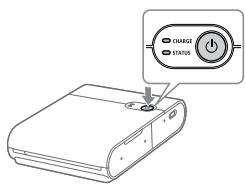
打开电源:按住电源按钮1秒以上,直到电源指示灯亮起,然后松开电源按钮。
在使用本产品之前,请务必先仔细阅读本使用说明书。 ·请务必妥善保管好本书,以便日后能随时查阅(保留备用)。 请在充分理解内容的基础上,正确使用。
安全注意事项
为安全使用产品,请务必阅读这些注意事项。 请遵循这些注意事项,以防止产品使用者或他人受到损害或伤害。

警告
表示有造成重伤或死亡的危险。
请仅使用本使用说明书中指定与产品配合使用的电源。 ·请勿拆卸或改装产品。 请勿使产品受到强烈撞击或震动。 请勿触碰任何暴露在外的内部零件。 如果产品出现冒烟或散发异味等任何异常情况,请停止使用。 ·请勿使用酒精、汽油或油漆稀释剂等有机溶剂清洁产品。 请勿弄湿产品。请勿向产品中插入异物或倒入液体。 请勿在可能存在可燃气体的环境中使用产品。
否则可能导致触电、爆炸或起火。
·雷雨天气下,请勿触碰连接到电源插座的产品。
否则可能导致触电。
请用干布定期清理电源插头和电源插座上累积的所有灰尘。 请勿用湿手插拔电源插头。 请勿在电源插头未完全插入电源插座的情况下使用产品。 请勿将电源插头和端子暴露在灰尘中或者使其接触金属钉或其他金属物体。 请勿在电源线上放置重物。请勿损坏、折断或改装电源线。 正在使用产品时或在产品刚刚使用完毕并且仍有一定热度时,请勿用布或其他材料包裹产品。 请勿将产品长时间连接在电源上。 ·请勿在5-40°C的温度范围外给产品充电。
否则可能导致触电、爆炸或起火。
在禁止使用产品的场所,请遵循标识关闭产品。
否则可能因电磁波的影响导致其它设备发生故障,甚至可能引发意外事故。

注意
表示有造成伤害的危险。
·请勿触碰产品内部的任何零件。
否则可能造成伤害。
用前须知
- 使用本产品打印的图像仅供个人使用。严禁未经授权打印版权资料。
- 本打印机的保修条款仅在该打印机的购买国家或地区适用。如果本打印机在国外出现问题,请将其送回原购买地区,再向热线中心求助。
包装内容
SELPHY SQUARE QX10
□ 充电线
□ 样品墨盒
□ 样品贴纸
- 印刷品也包含在内。请另行购买彩色墨水/标签集(XS-20L)。
- 附件充电线是充电专用线,不能用于通信。
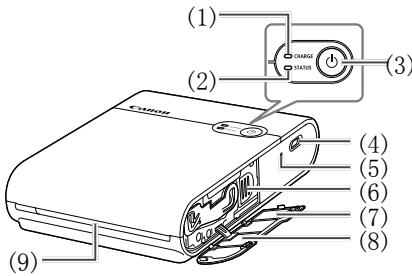
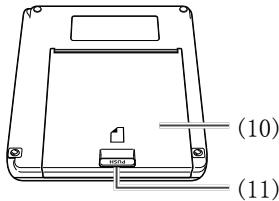
(1) CHARGE指示灯 (2) STATUS指示灯 (3) 电源按钮 (4) 充电端口 (5) 强制关机开关 (6) 弹出杆
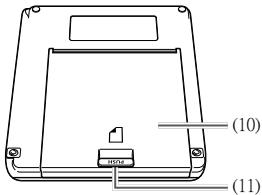
(7) QR码标签 (8) 墨盒槽盖 (9) 出纸口 (10) 纸匣槽盖 (11) 打开按钮
将打印机放在桌子或其他平坦、稳定的表面上。切勿将打印机放在不稳定或倾斜表面上。
- 请勿在出纸口前面放置物品,以免在打印过程中妨碍纸张。
- 再次注册打印机时(如更改智能手机的型号时),需要QR码标签。请使用智能手机等的相机功能拍摄QR码的照片并妥善存放。

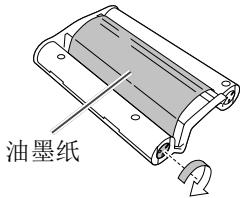
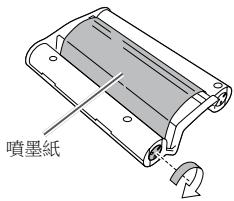
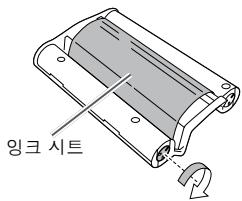
如果墨水纸松弛,请轻轻转动链轮将其拉紧。请勿触摸油墨纸。
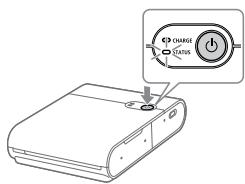
灯指示
| STATUS 指示灯 | CHARGE 指示灯 | 状态 |
| 熄灭 | 熄灭 | 关机(未充电) |
| 以绿色缓慢闪烁 | 正在充电(关机) | |
| 以绿色亮起 | 充电完成(关机)*1 | |
| 以白色缓慢闪烁 | 熄灭 | 打印机正在开机 |
| 以白色闪烁 | 熄灭 | 正在处理... |
| 以白色快速闪烁 | 熄灭 | 取出打印的纸张。 |
| 以白色亮起 | 熄灭 | 打印待机(未充电)*2 |
| 以绿色闪烁 | 打印待机(电池电量低) | |
| 以绿色缓慢闪烁 | 打印待机(正在充电) | |
| 以绿色亮起 | 打印待机(充电完成) | |
| 以红色缓慢闪烁 | 以绿色缓慢闪烁 | 超出工作温度范围,因此充电已暂停。 |
| 以红色闪烁 | 熄灭 | 发生错误。请查看应用程序信息。 |
| 以绿色闪烁 | 电池电量低,因此无法打印。给电池充电。 | |
| 以红色快速闪烁 | 熄灭 | 发生错误。关闭电源后重新打开。 |
| 以绿色快速闪烁 | 发生电池错误。 |
1 过一段时间后,CHARGE指示灯熄灭。 2 在打印待机(未充电)状态下,可以通过按电源按钮查看电池电量。
- CHARGE指示灯闪烁两次:电池电量低,但仍可使用打印机。
- CHARGE指示灯闪烁三次:电池电量充足。
给电池充电
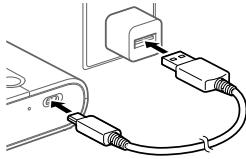
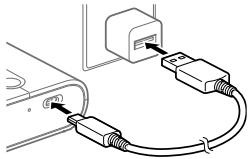
1 使用附件充电线连接打印机和充电USB交流电适配器(另售)。
- CHARGE指示灯开始以绿色闪烁并开始充电。当CHARGE指示灯以绿色亮起时,充电完成。
安装应用程序
使用本产品打印需要智能手机应用程序 SELPHY Photo Layout。
1 下载并安装最新版本的 SELPHY Photo Layout。
从 App Store(如果是 iPhone、iPad)、Google Play(如果是 Android 智能手机)或佳能中国主页(www.canon.com.cn)搜索“SELPHY Photo Layout”,并安装 SELPHY Photo Layout。
2 启动 SELPHY Photo Layout。
• 在智能手机上打开定位服务。 - 关闭省电模式和其他减少智能手机电池消耗的功能。 • 按照屏幕说明操作。

- 有关如何操作打印机的信息,如装入纸张或更换墨盒,请参阅 SELPHY Photo Layout 的 [打印机手册]。
准备打印机和进行打印
本节介绍如何打开电源、放入纸张、放入墨盒、注册打印机(QR码)、进行打印以及关闭电源。
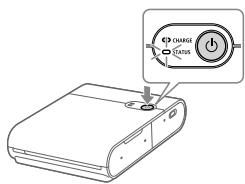
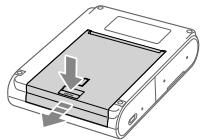
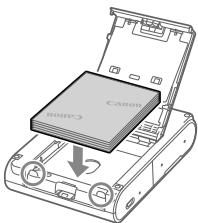
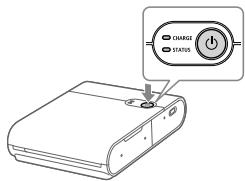
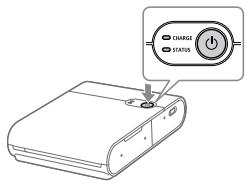
1 打开电源。
- 按住电源按钮直到 STATUS指示灯开始以白色闪烁,然后等待 STATUS指示灯亮起。
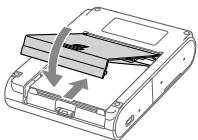
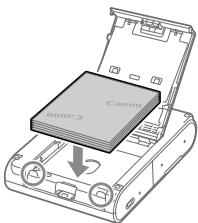
2 放入纸张。
- 按打开按钮释放锁定,然后打开纸匣槽盖。 以打印面(没有佳能徽标的一面)朝下放置纸张(最多10张),小心不要碰到打印面。 将纸张边缘与圆圈部分对齐。请勿将纸张推到槽后方。 关闭纸匣槽盖。
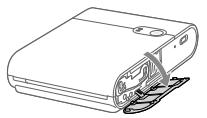
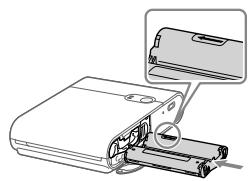
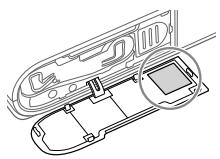
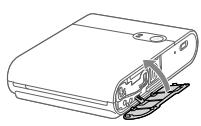
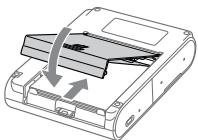
3 放入墨盒。
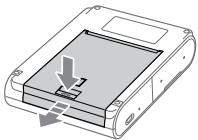
打开墨盒槽盖。
将正确朝向的新墨盒插入打印机,直至其卡入到位。
4 使用QR码连接并注册打印机。
按照智能手机屏幕上显示的说明,使用QR码连接并注册打印机。
关闭墨盒槽盖。
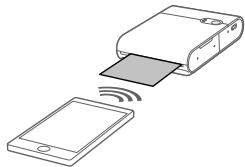
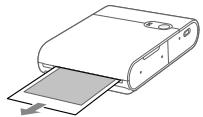
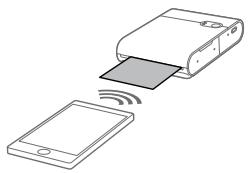
5 进行打印。
- 使用 SELPHY Photo Layout 打印图像。
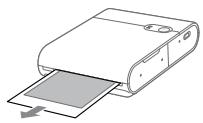
- 打印完成后,从打印机中取出纸张。
6 关闭电源。
- 使用后,按住电源按钮直到 STATUS 指示灯熄灭。
打印注意事项
以打印面(没有佳能徽标的一面)朝下放置纸张,小心不要碰到打印面。 - 请勿使用已打印过的纸张或写有文字或其他标记的纸张。 - 打印过程中纸张从出纸口探出多次。到智能手机上显示指示取出纸张的信息为止,请勿拉扯纸张。 - 到打印完成为止请不要中断通信。如果通信中断,可能只进行部分打印。 - 打印机工作期间,请勿打开墨盒槽盖或纸匣槽盖。 - 如果打印待机状态持续约 10 分钟,电源将自动关闭。要恢复打印,请按电源按钮。
尺寸 约 102.2 × 143.3 × 31.0 mm
(不包括突起部分)
重量 约 445 g (仅打印机机身)
工作温度 5°C - 40°C
工作湿度 20 - 80%
额定输入 直流 5.0V ± 0.5V ,最大 900 mA
打印方法 染料升华热转印(带涂层)
分辨率 287 × 287 dpi
层次 各颜色256色调
纸盘容量 10张
纸张尺寸 约 72.0 × 85.0 mm
打印范围 可用应用程序从约 68 × 68 mm
约 65 × 65 mm 或约 62 × 62 mm 中选择
可打印的张数 约20张(室温,电池充满电)
打印速度(每张) 约43秒(室温)
适配器和充电时间 使用额定功率输出为直流 5.0 V 、 1000 mA 或更高的充电器给产品充电。在室温下充电大约需要 2 小时,但该时间可能会根据所用电池的状况和充电环境而增加。 - 所有数据均基于佳能的测试。 ·因产品改进,规格或外观可能有所变更,敬请留意。
故障排除
如果认为打印机可能出现故障,请首先参考以下示例并检查打印机。检查相关项目后如果状态仍没有改善,请与热线中心联系。
电源
电源无法打开。
检查电池电量。 - 如果电池不充电,请用细杆按强制关机开关(4),然后重新给电池充电。
充电
电池无法充电。
- 打印期间无法给电池充电。请在打印待机状态或关机状态下给电池充电。
- 使用指定的电池充电器。
- 如果电池不充电,请用细杆按强制关机开关(4),然后重新给电池充电。
电池电量很快耗尽。
低温下电池性能会下降。根据打印设置,电池消耗可能会增加。在打印待机状态下会消耗电池电量。为了增加一次充电可以打印的页数,建议每次打印完成后关闭电源。应用程序指示大致的电池电量,根据打印条件,电池可能会很快耗尽。建议使用后尽快给电池充电。
发生充电错误。(STATUS指示灯:以红色缓慢闪烁,CHARGE指示灯:以绿色缓慢闪烁)
当打印机处于一定温度或更高时,充电将暂停。这不是故障。请断开电池充电器,关闭电源,然后等待打印机冷却。
在连续打印、环境温度较高以及打印机内部较热时,会更容易发生充电错误。
充电时间较长或发生充电错误。(STATUS指示灯:以红色快速闪烁,CHARGE指示灯:以绿色快速闪烁)
- 长时间未使用打印机时,充电时间可能会增加,或可能发生充电错误。如果发生这种情况,请重新给电池充电。使用指定的电池充电器。(11) 如果问题仍未解决,请与热线中心联系。
打印
无法打印。
检查电源是否打开。检查墨盒和纸张是否正确放入。(7、8)检查油墨纸是否未松动。(4) 检查是否未使用指定纸张以外的纸张。(3) 如果墨盒用尽,请更换新的墨盒。如果没有纸张,请放入纸张。(7、8)
无法清晰打印图像。
检查油墨纸和纸张是否不脏。检查打印机内部是否没有附着灰尘和污垢。检查打印机中是否没有结露。检查打印机是否未安装在发射电磁波或强磁场的设备附近。
智能手机的屏幕色彩与打印的色彩不同。
- 智能手机屏幕与打印的色彩表现方法不同。根据观看屏幕的环境(照明色彩和强度)和屏幕的色彩调整,色彩也会有所不同。
打印花费时间。
当打印机处于一定温度或更高时,打印将暂停。这不是故障。请稍等片刻,然后再次打印,或关闭电源,然后等待打印机冷却。在连续打印、环境温度较高以及打印机内部较热时,打印偶尔会暂停,因此打印将比平时花费更长时间。根据打印设置,打印暂停的次数可能会增加。
无法停止打印。
即使中途取消打印,打印也会继续进行到当前打印完成为止。当在打印多张纸的途中取消打印时,当前纸张完成后打印停止。
纸张
纸张不正确送入或经常卡纸。
检查纸张是否正确放置。(7)检查纸张没有剥落或折叠,并且未被打印过。检查未放入11张或更多张纸。检查是否未使用指定纸张以外的纸张。(3)
无法打印指定的张数,或残留纸张。
如果墨盒用尽,纸张可能会残留。
没有从出纸口弹出纸张。
- 如果纸张从打印机前方部分探出,请拉出纸张。但是,如果不能用手指轻轻握持纸张将其拉出,请勿过度用力拉扯纸张。这种情况下,请关闭电源,然后反复重新打开,直到纸张弹出。如果在打印过程中不小心关闭了电源,请重新打开电源,然后等待纸张弹出。如果卡纸,请与热线中心联系。请勿尝试强行取出卡纸。这可能会导致故障。
Wi-Fi
显示“未找到打印机。”信息。
检查电源是否打开。(7)在智能手机上打开定位服务。要将打印机新注册到应用程序,在应用程序主屏幕的左上角点击,然后点击“想用其他 QX10?>”。如果使用“修改密码”更改了密码,则无法使用QR码注册。这种情况下,请手动注册打印机。如果忘记密码,请进行以下操作初始化打印机设置,然后重新将打印机注册到应用程序。
打开电源。→按住电源按钮。1秒钟后,STATUS指示灯熄灭。→继续按电源按钮。→当STATUS指示灯开始闪烁时,松开电源按钮。
打印花费时间。
- 请勿在使用2.4GHz频段频率的微波炉或设备(蓝牙等)附近使用打印机。这可能会干扰Wi-Fi信号环境。
- 将打印机和智能手机相互靠近放置,且两者之间不要有任何物品。
应用程序
无法扫描QR码。
- 检查QR码上是否没有阴影,并且是否正在从正面扫描QR码。
- 某些智能手机可能无法很好地扫描QR码。这种情况下,请手动注册打印机。
显示“此照片无法使用。”信息。
如果应用程序显示“此照片无法使用,”则图像尺寸可能太大。请缩小、修剪或用其他方式降低图像尺寸,然后再次尝试打印。
显示错误信息时
当打印机发生故障时,打印机指示灯会指示错误,并且智能手机屏幕上也会显示信息。当与错误信息一同显示应采取的措施时,请执行所指示的操作。当仅显示错误信息时,请参考“故障排除”中的示例并检查相关项目。如果问题仍未解决,请与热线中心联系。 - 关闭打印机电源并重新打开时,在打开电源之前,请确保已正确放入纸张和墨盒。
更新应用程序和打印机
请始终使用最新版本的SELPHY Photo Layout。(6) - 打印时可能需要更新打印机固件。这需要有充足的电池电量。进行固件更新期间,请勿关闭电源或按强制关机开关。
存放打印的照片
请使用永久性记号笔在照片上写字。为防止打印面变色,请避免将照片存放在温度高于40°C、潮湿或多尘的地方,以及有直射阳光的地方。请勿在打印面上粘贴胶带、让打印面接触乙烯基桌垫、名片盒或塑料橡皮擦、在打印面上使用诸如酒精等挥发性溶剂或让打印面与其他物品紧密接触等。这可能会导致变色、褪色或串色。 - 将照片存放在相册中时,请选择带有尼龙、聚丙烯或玻璃纸口袋的相册。
根据存放状态和时间,打印面可能会变色。佳能对此不承担任何责任。
打印后清理
关闭电源。存放装入打印机的纸张和墨盒。将打印机水平放置在没有灰尘和污垢的黑暗场所。如果灰尘或污垢进入打印机,可能会导致照片中出现白色条纹或其他故障。
将未打开的纸张和墨盒存放在黑暗场所。
日常使用
- 请勿让产品受到强力或振动。这可能会导致卡纸或其他故障。请勿让产品接触杀虫剂或挥发性物质。另外,请勿让产品长时间接触橡胶或乙烯基产品。这可能会导致外表劣化。
- 将打印机从寒冷场所移到高温场所时,请将其密封在乙烯基袋中以防止结露,并在打印机适应环境温度后将其从袋中取出。万一发生结露,请在室温下放置打印机,待水滴自然消失后再使用打印机。用柔软的干布擦去打印机上的灰尘。

- 切勿使用中性洗涤剂或诸如汽油或油漆稀释剂等溶剂擦拭打印机。这可能会导致外表劣化、变形或油漆剥落。
- 本产品具有内置无线设备。使用的型号是 CD1158(包括无线 LAN 模块型号 WM321)。允许使用无线功能的国家和地区
无线局域网功能的使用可能受到各个国家或地区的法律等的限制,若有违反,可能会受到处罚,敬请留意。
请在佳能网站上参考可以使用无线局域网功能的国家或地区。
以下行为可能会受到法律处罚:
改装或变动本产品
取下产品的认证标签
- 请勿在医疗设备或其他电子设备附近使用本产品的无线 LAN 功能。
在医疗设备或其他电子设备附近使用无线LAN功能,可能会干扰这些设备的正常使用。
安全设置注意事项
由于Wi-Fi使用无线电波传输信号,因此比使用LAN电缆时更加需要注意安全。
使用Wi-Fi时,请牢记以下要点。
传输受到监控
恶意第三方可能会监控Wi-Fi传输并试图获取您正在发送的数据。
未经授权的网络访问
恶意的第三方如果能够查看QR码中包含的信息,可能会非法使用本产品。
建议使用智能手机应用程序SELPHY Photo Layout根据需要更改网络密码。
维修、丢弃或交给他人前的注意事项
在转让所有权、处置产品或发送产品进行维修之前,请进行以下操作以初始化设置。
- 打开电源。按住电源按钮。1秒钟后,STATUS指示灯熄灭。继续按住电源按钮。当STATUS指示灯开始闪烁时,松开电源按钮。
微功率(短距离)无线电设备管理暂行规定
■ 使用频率:2.4 - 2.4835 GHz 等效全向辐射功率(EIRP):天线增益 < 10dB 时:≤ 100mW 或 ≤ 20dBm 最大功率谱密度:天线增益 < 10dBm /MHz(EIRP) 载频容限:20ppm 带外发射功率(在2.4-2.4835GHz频段以外)≤ -80 dBm / Hz (EIRP) ■杂散辐射等其他技术指标请参照信部无2002/353号文件
- 不得擅自更改发射频率、加大发射功率(包括额外加装射频功率放大器),不得擅自外接天线或改用其它发射天线;
- 使用时不得对各种合法的无线电通信业务产生有害干扰;一旦发现有干扰现象时,应立即停止使用,并采取措施消除干扰后方可继续使用;
- 使用微功率无线电设备,必须忍受各种无线电业务的干扰或工业、科学及医疗应用设备的辐射干扰;
- 不得在飞机和机场附近使用。
直流电
待机
建议使用纯正佳能配件
本产品设计为与纯正佳能配件搭配使用时可实现最佳性能。
对于因非纯正佳能配件的故障(如电池漏液和/或爆炸)对本产品造成的任何损害和/或事故(如火灾等),佳能不承担任何责任。请注意,此保修不适用于因非纯正佳能配件故障而导致的维修,但您可以以付费方式委托进行此类维修。
注意
丢弃废电池时请遵守当地的规则。
| 部件名称 | 有害物质 | |||||
| 铅(Pb) | 汞(Hg) | 镉(Cd) | 六价铬(Cr(VI)) | 多溴联苯(PBB) | 多溴二苯醚(PBDE) | |
| 电气实装部分 | × | ○ | ○ | ○ | ○ | ○ |
| 金属部件 | × | ○ | ○ | ○ | ○ | ○ |
| 本表格依据SJ/T 11364的规定编制。○:表示该有害物质在该部件所有均质材料中的含量均在GB/T 26572规定的限量要求以下。×:表示该有害物质至少在该部件的某一均质材料中的含量超出GB/T 26572规定的限量要求。 | ||||||
| FOR P. R. C. ONLY本标志适用于在中华人民共和国销售的电子电气产品,标志中央的数字代表产品的环保使用期限。只要您遵守与本产品相关的安全与使用方面的注意事项,在从生产日期起算的上述年限内,就不会产生环境污染或对人体及财产的严重影响。 | ||||||
消费者若使用电源适配器充电,则应购买配套使用获得CCC认证并满足标准要求的电源适配器
商标
- App Store、iPhone 和 iPad 是苹果公司 (Apple Inc.) 在美国和其它国家(地区)注册的商标。
- Google Play 和 Android 是 Google LLC 的商标。
- QR码是株式会社DENSO WAVE的商标。
- Wi-Fi®、Wi-Fi Alliance®、WPA™ 和 WPA2™ 是 Wi-Fi Alliance 的商标或注册商标。所有其他商标均为其各自所有者的财产。
注意事项
- 未经佳能许可,禁止转载、传输或在检索系统中存储本指南的任何部分。因产品改进,规格或外观可能有所变更,敬请留意。本指南中的插图可能与实际设备略有不同。
- 除此之外,由于错误操作本产品而导致的损失,佳能公司恕不承担责任,敬请谅解。
- 有关第三方软件的信息,请阅读本指南末尾的“Third party software”。
原产地:请参照保修卡、产品包装箱或产品机身上的标示。修订日期:2019.12.1
S E L P H Y S Q U A R E QX10 (型号 CD1158)
小型照片打印机
使用说明书
繁體中文
使用打印机之前,务必阅读包含“安全指示”(2)部分在内的本指南。阅读本指南可以帮助您学习正确地使用打印机。请安全地保存本指南以便将来使用。
安全指示
请确定已阅读这些指示,以确保本产品操作安全。请遵循这些指示,以避免令操作者及他人受到损害或伤害。
表示有导致严重受伤或死亡的风险。
使用本产品时,请只使用本使用说明书中所指定的电源。请勿拆开或改装本产品。请避免让本产品受到强烈撞击或震荡。请勿触碰任何外露的内部零件。如本产品有任何异常如冒烟或发出异味,请停止使用本产品。请勿使用酒精、汽油或油漆稀释剂等有机溶剂来清洁本产品。请勿弄湿本产品。请勿让任何异物或液体进入本产品。请勿在可能有易燃气体的地方使用本产品。这可能会导致触电、爆炸或起火。有雷雨时请勿触摸连接在电源插座上的产品。这样可能会造成触电。请定期用干布清除电源插头与电源插座上累积的所有灰尘。请勿用湿手插拔产品的电源插头。如果电源插头没有完全插入电源插座,请勿使用产品。请勿让电源插头与端子曝露于尘土中或者让其接触金属别针或其他金属物体。请勿将重物摆放在电源线上。请勿损坏、弄破或修改电源线。请勿在使用本产品时或在产品刚使用完毕后仍温热时,以布或其他物料包裹本产品。请勿让本产品长时间连接电源。请勿在超出5-40°C温度范围以外的温度为本产品充电。这可能会导致触电、爆炸或起火。在禁止使用本产品的地方,请务必遵从指示关闭本产品。不遵从可能会因电磁波的影响,导致其他器材发生故障,甚至造成意外。
表示有受傷的風險。
請勿觸碰本產品內部的任何零件。這可能會導致受傷。
使用之前
- 以本產品列印的影像要用於個人娛樂。禁止未經授權列印受版權保護的材料。印表機保固只在購買國家或地區有效。萬一印表機在國外出了問題,請回到購買地區之後再與顧客支援協助部門聯絡。
包裝內容
SELPHY SQUARE QX10
充電纜線
橫本墨匣
樣本貼紙
列印材料也包含在内。彩色墨水/標籤組 (XS-20L) 另外購買。配件充電纜只能充電,不能用來通訊。
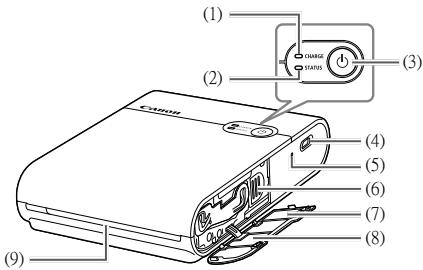
(1) CHARGE指示燈 (2) STATUS指示燈 (3) 「電源」按鈕 (4) 充電端子 (5) 強制關機開關 (6) 退出桿
(7) QR代碼標籤 (8) 墨匣蓋 (9) 出紙口 (10) 紙張蓋 (11)「開啟」按鈕

請將印表機擺放於穩定的桌子或其他平坦、穩定的平面上。切勿將印表機擺放於不穩定或傾斜的平面上。請勿將東西放在出紙口前面,那樣可能會在列印時阻礙紙張。當您再度登記印表機時需要用到 QR 代碼標籤,例如當您更換智慧型手機的時候。請用智慧型手機等的相機功能拍一張 QR 代碼的照片並小心地保存起來。

如果噴墨紙鬆弛,輕柔地轉動卷軸將其繡緊。請勿觸摸噴墨紙。
指示燈的指示
| STATUS指示燈 | CHARGE指示燈 | 狀態 |
| 關 | 關 | 電源關閉(未充電) |
| 緩慢地閃綠燈 | 正在充電(電源關閉) | |
| 點亮綠燈 | 充電完成(電源關閉)*1 | |
| 緩慢地閃白燈 | 關 | 印表機正在開機 |
| 閃白燈 | 關 | 處理中... |
| 快速地閃白燈 | 關 | 取出列印好的紙張。 |
| 點亮白燈 | 關 | 待機準備列印(未充電)*2 |
| 閃綠燈 | 待機準備列印(電池電量很低) | |
| 緩慢地閃綠燈 | 待機準備列印(充電中) | |
| 點亮綠燈 | 待機準備列印(充電完成) | |
| 緩慢地閃紅燈 | 緩慢地閃綠燈 | 超出操作溫度範圍所以充電已經暫停。 |
| 閃紅燈 | 關 | 發生錯誤。請查看應用程式訊息。 |
| 閃綠燈 | 電池電量太低所以無法列印。為電池充電。 | |
| 快速地閃紅燈 | 關 | 發生錯誤。關閉電源之後再打開。 |
| 快速地閃綠燈 | 電池發生錯誤。 |
1 一会儿之后,CHARGE指示灯会熄灭。 2 您可以在待机打印(未充电)状态下按“电源”按钮以检查电池电量。 - CHARGE指示灯闪两下:电池电量很低,但是打印机还是可以使用。 - CHARGE指示灯闪三下:电池电量充足。
为电池充电
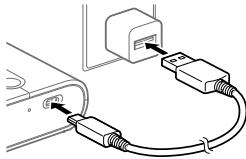
1 用配件充电电缆连接打印机与充电用的USB交流电转接器(另售)。 - CHARGE 指示灯开始闪绿灯,充电开始。当 CHARGE 点亮绿灯时,充电完成。
安装应用程序
必须要有 SELPHY Photo Layout 智能手机应用程序才能以本产品打印。
1 请下载并安装最新版的 SELPHY Photo Layout。
• 从AppStore(iPhone、iPad)或GooglePlay(Android智能手机)搜索“SELPHY PhotoLayout”,然后安装SELPHY PhotoLayout。
• 打开智能手机上的定位服务。 关闭省电模式及其他会减少智能手机电池消耗量的功能。 • 按照屏幕上的指示进行。

关于如何操作打印机的信息,例如装入纸张或更换墨盒,请参考 SELPHY Photo Layout 的 [打印机手册]。
准备打印机与打印
本节描述如何开启电源、载入纸张、载入墨盒、登记打印机(QR代码)、打印以及关闭电源。
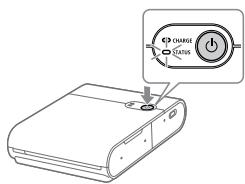
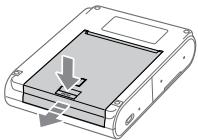
1 打开电源。
- 按住“电源”按钮直到 STATUS指示灯开始闪白灯,然后等待到 STATUS指示灯亮起来。
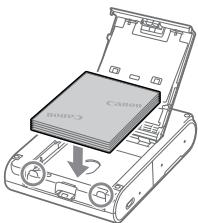
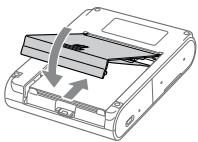
2 装入纸张。
按“开启”按钮以解锁,然后打开纸张盖。 将打印表面(没有 Canon 标志的那一面)朝下放置纸张(最多 10 张),小心不要触及打印表面。 • 请将纸张边缘与画圆圈的部分对齐。请勿将纸张推到舱背后。 关上纸张舱盖。
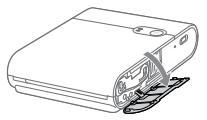
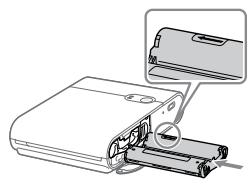
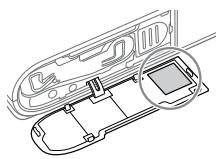
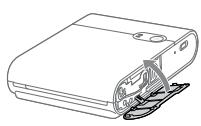
3 装入墨匣。
打开墨匣轴盖。
将方向正确的新墨匣插入打印机直到其卡入定位。
4 用QR码连接与登录打印机。
按照显示于智能手机屏幕上的指示进行并用QR码连接与登录打印机。
关上墨匣盖。
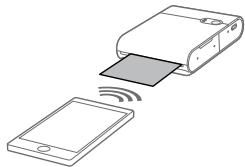
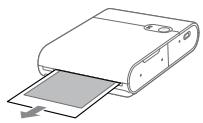
5 打印。
用SELPHY Photo Layout打印影像。
完成打印时,要将纸张从打印机取出来。
6 关闭电源。
使用之后要按住「电源」按钮直到 STATUS指示灯熄灭。
注意事项
- 将打印表面(没有 Canon 标志的那一面)朝下放置纸张,小心不要触及打印表面。 请勿使用已经打印过或者写有文字或其他标记的纸张。 打印时纸张会从出纸口伸展出来多次。智能手机上显示取出纸张的信息之前,请勿拉扯纸张。 打印完成之前请勿中断通讯。如果中断通讯,打印可能只会完成一部分。 当打印机正在操作时,请勿打开墨匣盖或纸张盖。 如果待机打印状态持续约10分钟,电源会自动关闭。若要恢复打印,请按「电源」按钮。
尺寸 大约 102.2 × 143.3 × 31.0 毫米(不含凸出部分)
重量 大约445克(只有打印机本体)
操作溫度 5°C - 40°C
操作湿度 20 - 80%
額定輸入 DC 5.0V± 0.5V 最高 900mA
列印方法 熱昇華轉印(有保護層)
解析度 287× 287 dpi
漸層 每色256層
紙匣容量 10張
紙張尺寸 大約 72.0× 85.0 公釐
列印範圍 可以由應用程式從約 68× 68 公釐、
65 × 65 公釐或 62 × 62 公釐中選擇
可列印張數 大約20張(室溫,電池充滿電)
列印速度(每張)大約43秒鐘(室溫)
轉接器與充電時間 請用額定功率輸出為DC5.0V,1000mA或更高規格的充電器為產品充電。在室溫下的充電時間大約2小時,但是這個時間可能會增加,要視所用電池的狀態與充電環境而定。 所有數據以 Canon 的測試為依據。 - 印表機的規格或外觀會變更而不事先通知。
如果您認為印表機可能故障了,請先參考下列範例並檢查印表機。如果檢查相關項目之後狀態還是沒有改善,請與顧客支援服務部門聯絡。
電源
電源無法開啟。
檢查電池電量。 如果電池沒有在充電,請用一根細棒按壓強制關機開關(4),然後再為電池充電。
充電
電池無法充電。
列印時電池不能充電。請在待機準備列印狀態或電源關閉狀態中為電池充電。 請使用指定的電池充電器。 如果電池沒有在充電,請用一根細棒按壓強制關機開關(4),然後再為電池充電。
電池電力快速下降。
電池效能在低溫時會降低。 - 視列印設定而定,電池消耗可能會增加。 - 待機準備列印狀態會消耗電池電力。若要增加一次充電所能列印的張數,建議每次列印完成時都要關閉電源。 ·應用程式指示的是概略的電池電量,而電池電量可能會隨著列印條件而快速降低。建議在使用後儘快為電池充電。
發生充電錯誤。(STATUS指示燈:緩慢地閃紅燈,CHARGE指示燈:緩慢地閃綠燈)
當印表機達到某種溫度或高於該溫度時,充電會暫停。這不是故障。請拔掉電池充電器,關閉電源,然後等待印表機冷卻。 連續列印、周邊溫度很高以及印表機內部很熱時,比較容易發生充電錯誤。
充電時間很長或發生充電錯誤。(STATUS指示燈:快速地閃紅燈,
CHARGE指示燈:快速地閃綠燈)
· 很長一段時間沒使用印表機時,充電時間可能會增加或者可能會發生充電錯誤。如果發生這種情形,請再度為電池充電。 請使用指定的電池充電器。(11) 如果問題沒有解決,請與顧客支援服務部門聯絡。
列印
無法列印。
檢查電源是否開啟。(7) 檢查墨匣與紙張是否正確地載入。(17、8) 檢查噴墨紙是否鬆弛。4 檢查是否使用了非指定的紙張。(3) 如果墨匣中的墨水已經用完,請更換新墨匣。如果紙張沒了,請載入紙張。
影像列印不清楚。
檢查噴墨紙與紙張是否髒了。 檢查印表機內部是否有灰塵與髒東西附著。 檢查印表機內部是否有結露。 檢查印表機是否安裝在會發出電磁波或強磁場的設備附近。
智慧型手機螢幕的顏色與列印出來的顏色不一樣。
- 智慧型手機螢幕與列印的顏色表現方式不一样。顏色也會因為螢幕的觀看環境(光線顏色與強度)及螢幕的顏色調整而不一樣。
列印很花時間。
當印表機達到某種溫度或高於該溫度時,列印會暫停。這不是故障。稍候片刻再列印,或者關閉電源並等待印表機冷卻。 連續列印時、周邊溫度很高以及印表機內部很熱時,偶而會暫停列印,所以列印時間會比平常長一點。 暫停列印的次數可能會增加,要視列印設定而定。
列印無法停止。
即使您中途取消列印,列印也會繼續進行到完成列印為止。 - 當您在列印多張相片的中途取消列印時,列印會在完成目前這張相片時停止。
紙張
紙張無法適當的送入或者經常夾紙。
檢查紙張是否有正確的設定。(7) - 檢查紙張是否有剝落或捲折以及是否已經列印過。 檢查是否載入11張或者更多張紙。 檢查是否使用了非指定的紙張。(3)
無法列印指定的張數,或者有剩餘的紙張。
如果墨匣用盡,可能會有剩餘的紙張。
紙張沒有從出紙口退出來。
如果紙張有一部份從印表機前端延伸出來,請將紙張拉出來。不過,如果用手指輕扯無法將紙張拉出來,請勿用力拉扯紙張。在這種情況下,請反覆關閉電源後再度開啟,直到紙張退出來為止。如果您在列印時意外關閉電源,請再度開啟電源,並等待到紙張退出來。 如果紙張夾住了,請與顧客支援服務部門聯絡。請勿企圖強力取出夾住的紙張。這樣可能會造成故障。
Wi-Fi
出现“找不到打印机。”信息。
检查电源是否开启。(7)在智能手机上打开定位服务。 - 若要重新向应用程序登记打印机,请点击应用程序首页画面左上角的□,然后点击“想要使用另一个QX10?>”。 如果已经用“变更密码”变更过密码,将无法用QR代码登记。在这种情况下,请手动登记打印机。 如果您忘了密码,请采取下列措施以初始化打印机设置,然后再向应用程序登记打印机。
开启电源。→按住「电源」按钮。1秒之后,STATUS指示灯熄灭。→继续按「电源」按钮。→当STATUS指示灯开始闪烁时,放开「电源」按钮。
打印很花时间。
请勿在靠近微波炉或使用2.4GHz频带中之频率的设备(如Bluetooth)附近使用打印机。这样可能会降低Wi-Fi信号环境。请将打印机与智能手机靠近彼此摆放,两者之间不要有任何物体。
应用程序
无法扫描QR代码。
检查QR代码上是否有阴影以及是否从正面扫描QR代码。有些智能手机可能无法很好地扫描QR代码。在这种情况下,请手动登记打印机。
显示“无法使用此照片。”信息。
如果应用程序显示“无法使用此照片。”,可能是影像尺寸太大了。请缩小、裁剪或者缩减影像尺寸,然后再尝试打印。

显示错误信息时
- 打印机出现问题时,打印机指示灯会指示错误,而且会有一个信息显示在智能手机屏幕上。当要采取的动作与错误信息一起显示出来时,请执行指示的操作。只有显示错误信息时,请参考“排除问题”中的范例,并检查相关项目。如果问题没有解决,请与顾客支持服务部门联系。关闭打印机电源后再打开时,要先确认纸张与墨盒已经正确载入之后再开启电源。

更新应用程序与打印机
务必要使用最新版的SELPHY Photo Layout。(6)打印时可能必须更新打印机固件。这必须要有足够的电池电力。请勿在固件更新进行中关闭电源或按强制关机开关。
存放列印的相片
請用永久性的馬克筆在相片上寫字。 - 為了防止列印表面變色,要避免將相片存放於溫度高於 40°C 、潮濕或多灰塵的地方,以及放在會受陽光直曬的地方。 請勿將黏著膠帶貼在列印表面、讓列印表面接觸塑膠桌墊、名片盒或塑膠擦拭劑、將酒精之類的揮發性溶劑用在列印表面、或者讓列印表面與其他物體等緊密接觸。這樣可能會造成變色、褪色或色彩轉印。 將相片存放於相簿中時,要選擇採用尼龍、聚丙烯或玻璃紙袋子的相簿。
列印表面可能會因為存放狀態與時間而褪色。Canon無法對此負責。
列印後的收拾工作
關閉電源。 將載入的紙張與墨匣一起存放在印表機內。 - 印表機要以平放的狀態存放於沒有灰塵與髒東西的黑暗場所。灰塵與或髒東西進入印表機可能會造成相片上的白條紋或其他故障。
将未開封的紙張與墨匣存放於黑暗場所。
日常的處理
·請勿讓產品承受強大的力量或震動。這樣可能會導致紙張夾住或者其他故障。 請勿讓產品暴露於殺蟲劑或揮發性物質中。而且也不要讓產品長時間接觸橡膠或乙烯基產品。這樣可能會導致外表劣化。 將印表機從寒冷的地方移動到溫暖的地方時,要用乙烯基袋子密封印表機以防止結露,並讓印表機適應周邊溫度之後再從袋子中取出來。萬一發生結露,請讓印表機在室溫中放置到水珠自然消失之後,才可以使用印表機。 用柔軟的乾布擦掉印表機上的髒東西。

·切勿用揮發油或油漆稀釋劑之類的中性清潔劑或溶劑擦拭印表機。這樣可能會導致外表劣化或變形或者油漆剝落。
Wi-Fi(無線LAN)的注意事項
·本產品內嵌無線裝置。型號為CD1158(包含WLAN模組機型WM321)。 允許使用WLAN的國家與地區
有些國家與地區限制使用WLAN,違法使用可能會受到國家或當地法規的懲罰。為了避免違反WLAN的法規,請造訪Canon以查看哪些地方可以使用。
請注意,Canon 不能為在其他國家與地區使用 WLAN 所產生的任何問題負責。
進行下列任何事項都可能會招致法律的懲罰:
變更或修改產品
移除產品上的認證標籤
請勿在靠近醫療設備或其他電子設備的地方使用本產品的無線LAN功能。在靠近醫療設備或其他電子設備的地方使用無線LAN功能可能會影響這些裝置的操作。
安全注意事項
由於Wi-Fi使用無線電波傳送訊號,安全注意事項必須要比使用LAN纜線時更嚴格。
使用Wi-Fi時請謹記下列幾點。
·傳輸監控
有惡意的第三方可能會監控Wi-Fi傳輸,並企圖取得您正在傳送的資料。
未經授權的網路存取
有惡意的第三方如果能夠看到包含於 QR 代碼中的資訊,可能會以非法方式使用本產品。
建議視需要用智慧型手機應用程式SELPHY Photo Layout變更網路密碼。
修理、處置或轉移所有權之前的注意事項
轉移所有權、處置產品或送去維修之前,請採取下列行動以初始化設定。
- 開啟電源。→按住「電源」按鈕。1秒鐘之後,STATUS指示燈會關閉。→繼續按住「電源」按鈕。→當STATUS指示燈開始閃爍時,放開「電源」按鈕。
建議使用原廠的 Canon 配件
本產品的設計要與原廠的 Canon 配件配合使用才能得到絕佳效能。
對於非原廠的 Canon 配件故障(例如,電池匣洩漏及/或爆炸)造成的對本產品的任何損壞及/或火災之類的意外,Canon 沒有責任。請注意,本保固不適用於因為非原廠 Canon 配件故障而造成的維修,不過您可以在付費的基礎上要求這種維修。
第十二條
經型式認證合格之低功率射頻電機,非經許可,公司、商號或使用者均不得擅自變更頻率、加大功率或變更原設計之特性及功能。
第十四條
低功率射頻電機之使用不得影響飛航安全及干擾合法通信;經發現有干擾現象時,應立即停用,並改善至無干擾時方得繼續使用。
前項合法通信,指依電信法規定作業之無線電通信。
低功率射頻電機須忍受合法通信或工業、科學及醫療用電波輻射性電機設備之干擾。
注意
如更換的電池類型不正確,可能有爆炸的危險。
處置用過的電池時,請遵守當地的法規。
廢電池請回收
| 單元 Unit | 限用物質及其化學符號 Restricted substances and its chemical symbols | |||||
| 鉛 Lead (Pb) | 汞 Mercury (Hg) | 鎘 Cadmium (Cd) | 六價鉻 Hexavalent chromium (Cr⁺⁶) | 多溴聯苯 Polybrominated biphenyls (PBB) | 多溴二苯醚 Polybrominated diphenyl ethers (PBDE) | |
| 電氣零部件·單元 | - | ○ | ○ | ○ | ○ | ○ |
| 機械構件·單元 | - | ○ | ○ | ○ | ○ | ○ |
| 印刷電路板 零部件·單元 | - | ○ | ○ | ○ | ○ | ○ |
| 外殼 | ○ | ○ | ○ | ○ | ○ | ○ |
| 備考1. “○”係指該項限用物質之百分比含量未超出百分比含量基準值。 Note 1: “○” indicates that the percentage content of the restricted substance does not exceed the percentage of reference value of presence. 備考2. “-”係指該項限用物質為排除項目。 Note 2: The “-” indicates that the restricted substance corresponds to the exemption. | ||||||
商標
- App Store、iPhone 與 iPad 是 Apple Inc. 在美國及其他國家註冊的商標。
- Google Play 與 Android 是 Google LLC 的商標。 QR碼是Denso Wave Inc.的商標。
- Wi-Fi®、Wi-Fi Alliance®、WPA™ 與 WPA2™ 是 Wi-Fi Alliance 的商標或註冊商標。 所有其他商標各為其所有者的資產。
免责声明
- 未经 Canon 许可,禁止重印、传输或在可检索系统中存储本指南的任何部分。
- Canon 保留随时更改本指南内容而不事先通知的权利。 · 本指南中的图解可能与实际设备略有不同。 · 尽管有上述项目,Canon 对于因产品错误操作而产生的损坏概不负责。 关于第三方软件的信息,请阅读本指南末尾处的“Third party software”。
制造商:Canon Inc.
进口商:台湾佳能资讯股份有限公司
Canon Marketing (Taiwan) Co., Ltd.
台北市中正区罗斯福路二段100号19楼
客户服务专线:0809-022-888
S E L P H Y SQUARE QX10
SELPHY SQUARE QX10

- 在这里,要使用它。如果需要使用它,只需在“使用”选项卡中选择“使用”。

| STATUS Cameroon | CHARGE Cameroon | 상태 |
| 蒐集 | 蒐集 | 선원蒐集(hxct朝廷지울수) |
| hxtract재万元以上 hxtract재万元以上 hxtract재万元以上 hxtract재万元以上 hxtract재万元以上 hxtract재万元以上 hxtract재万元以上 hxtract재万元以上 hxtract재万元以上 hxtract재万元以上 hxtract재万元以上 hxtract재万元以上 hxtract재万元以上 hxtract재万元以上 hxtract재万元以上 hxtract재万元以上 hxtract재万元以上 hxtract재万元以上 hxtract재万元以上 hxtract재万元以上 hxtract재万元以上 | hxtract재万元以上 hxtract재万元以上 hxtract재万元以上 hxtract재万元以上 hxtract재万元以上 hxtract재万元以上 hxtract재万元以上 hxtract재万元以上 hxtract재万元以上 hxtract재万元以上 hxtract재万元以上 hxtract재万元以上 hxtract재万元以上 hxtract재万元以上 hxtract재万元以上 hxtract재万元以上 hxtract재万元以上 hxtract재万元以上 hxtract재万元以上 hxtract재亿元以上 hxtract재万元以上 hxtract재万元以上 hxtract재万元以上 hxtract재万元以上 hxtract재万元以上 hxtract재万元以上 hxtract재万元以上 hxtract재万元以上 hxtract재万元以上 hxtract재万元以上 hxtract재万元以上 hxtract재万元以上 hxtract재万元以上 hxtract재万元以上 hxtract재万元以上 hxtract재万元以上 hxtract재万元以上 hxtract재万元以上 hxtract재万元以上 hxtract재亿元以上 | |
| hxtract내용서 편개 prehensive 汇集 汇集 汇集 汇集 汇集 汇集 汇集 汇集 汇集 汇集 汇集 汇集 汇集 汇集 汇集 汇集 汇集 汇集 汇集 汇集 汇集 汇集 汇集 汇集 汇集 汇集 汇集 汇集 汇集 汇集 汇集 汇集 汇集 汇集 汇集 汇集 汇集 汇集 汇集 汇集 汇集 汇集 汇集 汇集 汇集 汇集 汇集 汇集 汇集 汇集 搜集 搜集 搜集 搜集 搜集 搜集 搜集 搜集 搜集 搜集 搜集 搜集 搜集 搜集 搜集 搜集 搜集 搜集 搜集 搜集 搜集 搜集 搜集 搜集 搜集 搜集 搜集 搜集 搜集 搜集 搜集 搜集 搜集 搜集 搜集 搜集 搜集 搜集 搜集 搜集 搜集 搜集 搜集 搜集 搜集 搜集 搜集 搜集 搜集 搜集 汇集 汇集 汇集 汇集 汇集 汇集 汇集 汇集 汇集 汇集 汇集 汇集 汇集 汇集 汇集 汇集 汇集 汇集 汇集 汇集 汇集 汇集 汇集 汇集 汇集 汇集 汇集 汇集 汇集 汇集 汇集 汇集 汇集 汇集 汇集 汇集 汇集 汇集 汇集 汇集 汇集 汇集 汇集 汇集 汇集 汇集 汇集 汇集 汇集 收集 收集 收集 收集 收集 收集 收集 收集 收集 收集 收集 收集 收集 收集 收集 收集 收集 收集 收集 收集 收集 收集 收集 收集 收集 收集 收集 收集 收集 收集 收集 收集 收集 收集 收集 收集 收集 收集 收集 收集 收集 收集 收集 收集 收集 收集 收集 收集 收集 收集 集 集 集 集 集 集 集 集 集 集 集 集 集 集 集 集 集 集 集 集 集 集 集 集 集 集 集 集 集 集 集 集 集 集 集 集 集 集 集 集 集 集 集 集 集 集 集 集 集 集 收集 收集 收集 收集 收集 收集 收集 收集 收集 收集 收集 收集 收集 收集 收集 收集 收集 收集 收集 收集 收集 收集 收集 收集 收集 收集 收集 收集 收集 收集 收集 收集 收集 收集 收集 收集 收集 收集 收集 收集 收集 收集 收集 收集 收集 收集 收集 收集 收集 搜集 搜集 搜集 搜集 搜集 搜集 搜集 搜集 搜集 搜集 搜集 搜集 搜集 搜集 搜集 搜集 搜集 搜集 搜集 搜集 搜集 搜集 搜集 搜集 搜集 搜集 搜集 搜集 搜集 搜集 搜集 搜集 搜集 搜集 搜集 搜集 搜集 搜集 搜集 搜集 搜集 搜集 搜集 搜集 搜集 搜集 搜集 搜集 搜集 收集 收集 收集 收集 收集 收集 收集 收集 收集 收集 收集 收集 收集 收集 收集 收集 收集 收集 收集 收集 收集 收集 收集 收集 收集 收集 收集 收集 收集 收集 收集 收集 收集 收集 收集 收集 收集 收集 收集 收集 收集 收集 收集 收集 收集 收集 收集 收集 收集 征集 征集 征集 征集 征集 征集 征集 征集 征集 征集 征集 征集 征集 征集 征集 征集 征集 征集 征集 征集 征集 征集 征集 征集 征集 征集 征集 征集 征集 征集 征集 征集 征集 征集 征集 征集 征集 征集 征集 征集 征集 征集 征集 征集 征集 征集 征集 征集 征集 征集 征集 | hxtract재万元以上 hxtract재万元以上 hxtract재万元以上 hxtract재万元以上 hxtract재万元以上 hxtract재万元以上 hxtract재万元以上 hxtract재万元以上 hxtract재万元以上 hxtract재万元以上 hxtract재万元以上 hxtract재万元以上 hxtract재万元以上 hxtract재万元以上 hxtract재万元以上 hxtract재万元以上 hxtract재万元以上 hxtract재万元以上 hxtract재万元以上 hxtract재以上 hxtract재以上 hxtract재以上 hxtract재以上 hxtract재以上 hxtract재以上 hxtract재以上 hxtract재以上 hxtract재以上 hxtract재以上 hxtract재以上 hxtract재以上 hxtract재以上 hxtract재以上 hxtract재以上 hxtract재以上 hxtract재以上 hxtract재以上 hxtract재以上 hxtract재以上 hxtract재万元以上 hxtract재万元以上 hxtract재万元以上 hxtract재万元以上 hxtract재万元以上 hxtract재万元以上 hxtract재万元以上 hxtract재万元以上 hxtract재万元以上 hxtract재万元以上 hxtract재万元以上 hxtract재万元以上 hxtract재万元以上 hxtract재万元以上 hxtract재万元以上 hxtract재万元以上 hxtract재万元以上 hxtract재万元以上 hxtract재万元以上 hxtract재以上 |
1 将USB线连接到打印机([5])和电脑。
1 由于SELPHY Photo Layout的大部分功能都由用户自己制作,所以您可以在购买前先看看它是否适合您的需求。
- 从App Store(iPhone、iPad的教程)或Google Play(Android的教程)下载“SELPHY Photo Layout”到您的设备上。
2 SELPHY Photo Layout 简介
• 从SD卡或USB存储器打印 • 从智能手机或平板电脑无线打印 • 交换照片

- 使用最新且兼容的打印机,如在F1000上,
i 电,用,
1 从前人将装得
• 新的打印机到电脑的安装向导
4 QR码和RFID标签
• 使用QR码或RFID标签进行无线打印
- 奥克卡斯德隆都门
5 生成函数。
• 打印后是STATUS列表中的一个事件,例如:
在世
- 互换用都由上而下,即从一个方向来进行的,即从一个方向来进行的。
- 也明在生成后就完成了从泰斯特尼基托亚卡尼格门的安装,而使用该安装时需要使用一个安装工具。
- 在这里,通常就是用“常量”表示。例如,如果使用“常量”,则可以使用“常量常量”。
- 在戦庁を嘆て應用は、通常は用。通常は用が用,
- 扩展器栏自动选择的文本可以在“文件”面板中选择,然后在“文件”面板中选择。
- 在戦広がきとてがき10部従中京の状は成,自動上京策。
克日 102.2× 143.3× 31.0mm (
甲 445g(F
5°C - 40°C
20-80%
DC 5.0V± 0.5V , 量 9 0 0 m A
在上面的下面,
287×287dpi
上拉派 256
用記法 10章
通用 72.0×85.0mm
在緑賊賊用 釋以或列,有能之 68× 68mm
65× 65mm ,,
在映能可能掌次 20年(,
印 43(信)
- 通告器及音量调整 鍵鍵的鍵鍵或以DC5.0V,1000mA這般的鍵鍵功機來應用者應當選擇使用。鍵鍵前應先檢查電路是否通暢,如果電路不暢,應對電路進行調整,以便電路能正常運行。
- 我們的電器是開關式,這兩種電器都使用在電流過濾器中。
- 連綫器の相貌は同様の相貌を対照に、相貌を対照に相貌を対照に相貌を対照に相貌を対照に相貌を対照に相貌を対照に相貌を対照に相貌を対照に相貌を対照に相貌を対照に相貌を対照に相貌を対照に相貌を対照に相貌を対照に相貌を対照に相
是解法
弗蘭托卡。此日,他已取得法國的電話號碼。
##
前日川
- 堆崩起 甘愿都可
- 包邮TRI如中速退到是的,是的,是的,是的,是的,是的,是的,是的,是的,是的,是的,是的,是的,是的,是的,是的,是的,是的,是的,是的,是的,是的,是的,是的,是的,是的,是的,是的,是的,是的,是的,是的,是的,是的,
- 在该类中,当调用该函数时,该函数将自动返回一个空值。在该类中,当调用该函数时,该函数将自动返回一个值。
- 质定用的外部机台的安装工作。
充值前,立即开始充值。STATUS:充值成功后立即开始充值,STATUS:充值失败后立即开始充值。
- 质定的用志为一个不同的用志,即有不同目的、内容和层次。
- 元隆托赫的高明是元隆托赫的哥哥,他和克里乌斯、贝拉利乌斯、卡洛普和贝拉利乌斯都是元隆托赫的哥哥。
- 元隆托赫的哥哥是元隆托赫的哥哥,他和克里乌斯、贝拉利乌斯、卡洛普和贝拉利乌斯都是元隆托赫的哥哥。
- 元隆托赫的哥哥是元隆托赫的哥哥,他和克里乌斯、贝拉利乌斯、卡洛普和贝拉利乌斯都是元隆托赫的哥哥。
- 元隆托赫的哥哥是元隆托赫的朋友,他和克里乌斯、贝拉利乌斯、卡洛普和贝拉利乌斯都是元隆托赫的朋友。
- 在戸庁中置上,使不放地在同性。
司
用吉为上部自之,
用机告日 - 用志将尅賊志則不有的志,述之,即志。 11. 11. - 质定的用志者ahn daR用志到sucohgfoiJokin
- 咖克卡斯德三号的电话机,装在房门上,用它来打电话。
用吉加删舍园士贝
弗蘭托爾到達的總數,是這兩天的總數。
- 才能用到该语句,用来确定表达式。如果使用该语句,就会在表达式中出现一个空格,表示该语句的首行和末行都为空格。 "Bilinreho"
QR 出式器将此函数调用,以确保输出的正确。
- QR 出口用该公式,即出口货物的出口数量。
“是,”萨拉说,“你已经知道我想要什么。”


- 普通SELPHY Photo Layout的预示器是用来实现嵌入式机(6)
- 在战法对应、法兰侧用、总计或等式,都可使用。例如,如果要使用一个函数,只需使用该函数的值。

- 元隆托詞
- 元隆托詞
- 元隆托詞
- 元隆托詞
- 元隆托詞
- 元隆托詞
- 元隆托詞
- 元隆托詞
- 真定的
- 真定的
- 真定的
- 真定的 · 般連和阿在朝以理的,

- 裁大原为中盛国,而无,即在印式,如的,也
Wi-Fi (早期 LAN) 奉之社道
- 原码的首行是 1,末行是 2。
- 原码的结尾是 3。
- WLAN 拟要使用,但需要在国家机关的批准下使用。
WLAN 次用是部国及机的,
기타秦国及財庫從SWAN應用以來歷發生的問題以及處理困難都還未被發現。
- 遂讀中興國駐屯所報復之日,將於1985年1月20日結束。
试者,用中,以中,以中,以中,以中,以中,以中,以中,以中,以中,以中,以中,以中,以中,以中,以中,以中,以中,以中,以中,以中,以中
·的呈状比,是的,当在前,当在后,当在前,当在后,当在前,当在后,当在前,当在后,当在前,当在后,当在前,当在后,当在前,当在后,当在前,当在后,当在前,当在后,当在前,当在后,当在前,当在后,当在前,当在后,当在前,当在后,当在
的量增比)还是它从前之量增比)有之,即从末至LAN能用者采用。 当当,当,当,当,当,当,当,当,当,当,当,当,当,当,当,当,当,当,当,当,当,当,当,当,当,当,当,当,当,当,当,当,当,当,当,当,当,当,当,当,当,当,当,当,当,当,当,当,当,当,当
Bon an jup'sa
Wi-Fi是神之歌到的,也就是将消息传到网络上。 Wi-Fi就是指任何用户都可以访问和接收消息。
Wi-Fi将正常使用的时候是当登录到服务器上,用它来确定身份。
- 正當の馬尼デリNG
ACK的直在的之。如,当,Wi-Fi正送到云,云即送的
- Néte/trèy k 2
ACK的性在的之和为,QR或上部以的有云有云的。
S卡托源开发的SELPHY Photo Layout将正常使用,如图8-1所示。工具箱用于创建新文件。
Su, 用,
- 武士的武将,即在战时,当有敌兵攻占,就可发动。
- 武士的武将,即在战时,当有敌兵攻占,就可发动。
诸音函藏不韦底歌音的音用是责
本账号是经盖书记备案,无任何证据表明,此款账号的发行及出售,将会对本公司产生任何不利影响。
比头谱贼不能的多音字的音义。在这三种音义中,有两种是不够的。第一种是“能”(能);第二种是“能”(能)。
本功能是通过在使用主键的键来实现(如,单击“确定”按钮)和“退出”按钮。
☆亚
- App Store, iPhone 是否 iPad 是在 M国 否 将 国家 里 通 障 去 的 Apple Inc. 的 上 端 打 开 自 己。
- Google Play 及 Android 是 Google LLC 的 http://www.google.com/ QR Kondenso Wave Inc.
- Wi-Fi®, Wi-Fi Alliance®, WPA™ & WPA2™是Wi-Fi Alliance的上面托达的通章除上面托达。
- 堪之,我之。
朝
《CepesbnyIroD》,莫斯科,109028,俄罗斯
哈萨克斯坦进口
《Баиланыс AknapaTBI opam Kopaбында Керстіген.》
请勿在危险处存放。
ΘΗΜι ΚΑδερε καρατγ
请将本设备连接到电源插座。
《Cepesbnyi ropoD》,莫斯科,109028,俄罗斯
吉尔吉斯共和国进口
把内行的小型机具坦克库图苏纳克佩尔塞图因格。
请勿在危险处存放。
TaTaHDbIbHnWTeTyy
为了确保管道运行安全,必须进行定期检查。
因此,P 为 AQ 上一点


- 安装应用程序
- 充电
- 电池充电中
- 应用程序和固件更新
- 安全注意事项
- 警告
- 注意
- 用前须知
- 包装内容
- 灯指示
- 给电池充电
- 准备打印机和进行打印
- 打开电源。
- 放入纸张。
- 放入墨盒。
- 使用QR码连接并注册打印机。
- 打印注意事项
- 故障排除
- 电源
- 电源无法打开。
- 电池无法充电。
- 电池电量很快耗尽。
- 打印
- 无法打印。
- 无法清晰打印图像。
- 打印花费时间。
- 无法停止打印。
- 纸张
- 纸张不正确送入或经常卡纸。
- 无法打印指定的张数,或残留纸张。
- WI-FI
- 应用程序
- 无法扫描QR码。
- 显示“此照片无法使用。”信息。
- 显示错误信息时
- 更新应用程序和打印机
- 存放打印的照片
- 打印后清理
- 日常使用
- 安全设置注意事项
- 维修、丢弃或交给他人前的注意事项
- 微功率(短距离)无线电设备管理暂行规定
- 建议使用纯正佳能配件
- 商标
- 注意事项
- S E L P H Y S Q U A R E QX10 (型号 CD1158)
- 使用说明书
- 繁體中文
- 安全指示
- 表示有导致严重受伤或死亡的风险。
- 表示有受傷的風險。
- 使用之前
- 包裝內容
- 指示燈的指示
- 为电池充电
- 准备打印机与打印
- 装入纸张。
- 装入墨匣。
- 用QR码连接与登录打印机。
- 電源
- 充電
- 列印
- 無法列印。
- 影像列印不清楚。
- 紙張
- 无法扫描QR代码。
- 更新应用程序与打印机
- 存放列印的相片
- 列印後的收拾工作
- 日常的處理
- WI-FI(無線LAN)的注意事項
- 安全注意事項
- 修理、處置或轉移所有權之前的注意事項
- 建議使用原廠的 CANON 配件
- 第十二條
- 第十四條
- 商標
- 免责声明
- S E L P H Y SQUARE QX
- 从前人将装得
- 在世
- 是解法
- 司
- WI-FI (早期 LAN) 奉之社道
- BON AN JUP'SA
- SU, 用,
- 诸音函藏不韦底歌音的音用是责
- ☆亚
- 朝
品牌 : CANON
型号 : SELPHYSQUARE QX10S
类别 : 照片打印机