
SELPHYSQUARE QX10S - Impressora de fotos CANON - Manual de utilização gratuito
Encontre gratuitamente o manual do aparelho SELPHYSQUARE QX10S CANON em formato PDF.




| Tipo de produto | Impressora fotográfica compacta |
| Marca | Canon |
| Modelo | SELPHYSQUARE QX10S |
| Dimensões (C × L × A) | 102,2 × 143,3 × 31,0 mm |
| Peso | 445 g (apenas o corpo) |
| Alimentação | CC 5,0 V ±0,5 V, máx. 900 mA |
| Método de impressão | Transferência térmica por sublimação de corante (com sobrecamada) |
| Resolução de impressão | 287 × 287 ppp |
| Gradação | 256 tons por cor |
| Capacidade da bandeja de papel | 10 folhas |
| Formato do papel | 72,0 × 85,0 mm |
| Número de folhas imprimíveis por carga | Aproximadamente 20 folhas |
| Velocidade de impressão (por folha) | Aproximadamente 43 segundos |
| Conectividade | Wi-Fi (LAN sem fio), Bluetooth |
| Aplicativo móvel | SELPHY Photo Layout (iOS/Android) |
| Cartucho de tinta | XS-20L (vendido separadamente) |
| Temperatura de operação | 5 °C a 40 °C |
| Umidade de operação | 20 a 80% |
| Manutenção e limpeza | Pano macio e seco; não usar solventes |
| Peças de reposição e reparabilidade | Papel e tinta específicos XS-20L; adaptador de energia USB (vendido separadamente); contatar o serviço de atendimento ao cliente da Canon |
Perguntas frequentes - SELPHYSQUARE QX10S CANON
Perguntas dos utilizadores sobre SELPHYSQUARE QX10S CANON
0 pergunta sobre este aparelho. Responda às que conhece ou faça a sua.
Faça uma nova pergunta sobre este aparelho
Baixe as instruções para o seu Impressora de fotos em formato PDF gratuitamente! Encontre o seu manual SELPHYSQUARE QX10S - CANON e retome o controlo do seu dispositivo eletrónico. Nesta página estão publicados todos os documentos necessários para a utilização do seu dispositivo. SELPHYSQUARE QX10S da marca CANON.
MANUAL DE UTILIZADOR SELPHYSQUARE QX10S CANON
- Certifique-se de ler este manual, incluindo as "Instruções de segurança" (2), antes de usar a impressora. A leitura deste manual vai ajudá-lo a utilizá-la corretamente.
- Guarde este manual em um lugar seguro para que possa usá-lo no futuro.
Instruções de segurança
- Certifique-se de ler estas instruções para que o produto seja utilizado com segurança.
- Siga estas instruções para impedir ferimentos ou prejuízos ao operador do produto ou a outros.

AVISO
Representa riscos de ferimentos graves ou morte.
- Utilize somente as fontes de alimentação especificadas neste manual de instruções para uso com o produto.
- Não desmonte nem modifique o produto.
- Não exponha o produto a fortes impactos ou vibrações.
- Não toque as partes internas expostas.
- Pare de utilizar o produto em caso de circunstâncias incomuns, como a presença de fumaça ou odor estranho.
- Não use solventes orgânicos como álcool, benzina ou tiner para limpar o produto.
- Não deixe o produto molhar. Não introduza objetos estranhos ou líquidos no produto.
- Não use o produto onde gases inflamáveis possam estar presentes. Isso pode causar choque elétrico, explosão ou incêndio.
- Não toque no produto conectado a uma fonte de energia durante tempestades.
Isso pode causar choque elétrico.
- Remova periodicamente o pó da tomada e da saída de energia usando um pano seco.
- Não plugue ou desplugue o produto com as mãos molhadas.
- Não use o produto se a tomada não estiver totalmente inserida na saída de energia.
- Não exponha a tomada e os terminais à sujeira nem os deixe entrar em contato com pinos metálicos ou outros objetos de metal.
- Não coloque itens pesados sobre o cabo de alimentação. Não danifique, corte ou modifique o cabo de alimentação.
- Não enrole o produto em panos ou outros materiais quando em uso ou logo após o uso, quando o produto ainda estiver quente.
- Não deixe o produto conectado a uma fonte de energia por longos períodos de tempo.
- Não recarregue o produto em temperaturas fora da faixa de 5 - 40°C. Isso pode causar choque elétrico, explosão ou incêndio.
- Siga todas as orientações para desligar o produto em lugares onde seu uso for proibido.
Se isso não for feito, poderá fazer com que outros equipamentos tenham mau funcionamento devido ao efeito das ondas eletromagnéticas e até mesmo resultar em acidentes.

CUIDADO
Representa riscos de lesões.
- São toques nas partes internas do produto.
Isso pode causar ferimentos.
Antes de usar
- As imagens impressas com este produto destinam-se a uso pessoal. É proibida a impressão não autorizada de materiais com direitos autorais. A garantia da impressora somente é válida no país ou região em que foi comprada. Se você tiver problemas com a impressora quando estiver em outros países, retorne à região da compra antes de entrar em contato com a central de atendimento ao cliente.
Conteúdo da embalagem
SELPHY SQUARE QX10
Cabo de recarga
Material impresso também incluso. - Adquira um Conjunto de tinta colorida/etiquetas (XS-20L) separadamente. - O cabo de recarga se destina apenas a esta finalidade e não pode ser usado para comunicação.
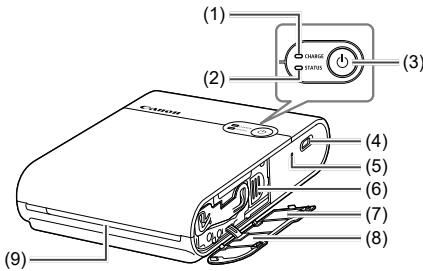
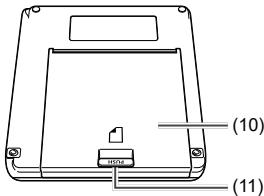
(1) Lâmpada de CHARGE (2) Lâmpada de STATUS (3) Botão liga/desliga (4) Terminal de recarga (5) Chave de desligamento forçado (6) Alavanca de ejeção (7) Etiqueta do documento QR
(8) Tampa do compartimento do cartucho de tinta (9) Saída (10) Tampa do compartimento de papel (11) Botão de abertura

A impressora deve ser posicionada sobre uma mesa ou outra superfície plana e estável. Nunca a coloque sobre uma superfície instável ou inclinada. - Não coloque objetos em frente à saída de modo a interferir com o papel durante a impressão. A etiqueta do documento QR é necessária quando a impressora é registrada novamente, como por exemplo, quando você troca o modelo de seu smartphone. Tire uma foto do código QR com a função de câmera de seu smartphone, etc., e guarde-a com cuidado.

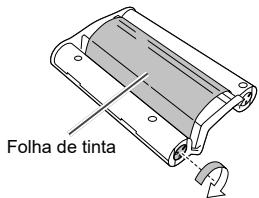
- Se a folha de tinta estiver frouxa, gire a roda tracionadora como mostrado na figura para firmá-la.
Não toque na folha de tinta.
Indicações das lâmpadas
| Lâmpada de STATUS | Lâmpada de CHARGE | Status |
| Apagada | Apagada | Alimentação desligada (não carregada) |
| Pisca lentamente em verde | Recarga em andamento (desligada) | |
| Acende em verde | Recarga completeness (desligada)*1 | |
| Pisca lentamente em branco | Apagada | Inicialização da impressora em andamento |
| Pisca em branco | Apagada | Processing... |
| Pisca rapidamente em branco | Apagada | Remova o papel impresso. |
| Acende em branco | Apagada | Em espera para impressão (não carregada)*2 |
| Pisca em verde | Em espera para impressão (carga baixa da bateria) | |
| Pisca lentamente em verde | Em espera para impressão (recarga em andamento) | |
| Acende em verde | Em espera para impressão (recarga completeness) | |
| Pisca lentamente em vermelho | Pisca lentamente em verde | Fora da faixa de temperatura de operação e, por isso, a recarga foi interrompida. |
| Pisca em vermelho | Apagada | Ocorreu umerro. Veríquente a mensagem do aplicativo. |
| Pisca em verde | A impressão não é possevelois acao da bateria está baixa. Recarregue a bateria. | |
| Pisca rapidamente em vermelho | Apagada | Ocorreu umerro. Desígue a alimentação e ligue-a novamente. |
| Pisca rapidamente em verde | Ocorreu umerro da bateria. |
1 Depois de alguns momentos, a lâmpada de CHARGE apaga. 2 Para verificar a energia da bateria, pressione o botão liga/desliga no status Em espera para imprimir (não carregada).
A lâmpada de CHARGE pisca duas vezes:
A carga da bateria está baixa, mas a impressora ainda pode ser usada.
A carga da bateria é suficiente.
Recarga da bateria
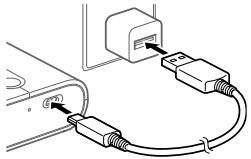
1 Conecte a impressora e o adaptador de carregamento USB-CA (vendido separadamente) com o cabo de carregamento acessório.
A lâmpada CHARGE começa a piscar em verde e o carregamento começa. Quando a lâmpada CHARGE acende em verde, o carregamento está concluído.
Instalação do aplicativo
O aplicativo SELPHY Photo Layout para smartphone é necessário para que se possa imprimir usando este produto.
1 Faça o download e instale a versão mais recente do SELPHY Photo Layout.
Procure por "SELPHY Photo Layout" na loja App Store (no caso do iPhone e iPad) ou no Google Play (no caso do smartphone Android) e instale-o.
2 Inicie o SELPHY Photo Layout.
- Ative os serviços de localização no smartphone.
- Desative o modo de economia de energia e outras funções para reduzir o consumo de bateria do smartphone.
- Siga as instruções na tela.

- Para saber informações sobre como operar a impressora, como por exemplo, como carregar papel ou trocar o cartucho de tinta, consulte o [Manual da impressora] do SELPHY Photo Layout.
Preparar a impressora e imprimir
Esta seção descreve como ligar a energia, preparar o papel, carregar o cartucho de tinta, registrar a impressora (código QR), imprimir e desligar a energia.
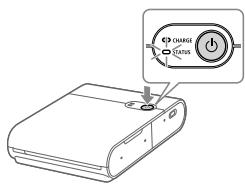
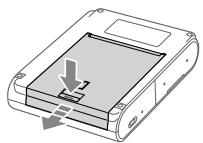
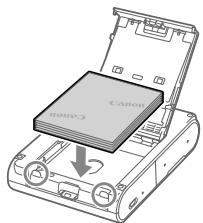
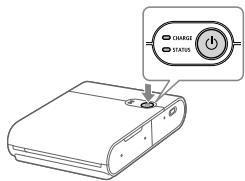
1 Ligue a energia.
Aperte e segure o botão liga/desliga até que a lâmpada de STATUS comece a piscar na cor branca, depois espere até que a lâmpada de STATUS fique acesa.
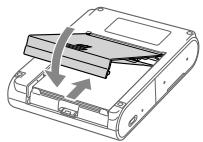
2 Carregue o papel.
- Aperte o botão Abrir para soltar a trava e abra a tampa do compartimento de papel.
- Coloque o papel (até 10 folhas de papel) com a superfície de impressão (a superfície sem o logo da Canon) virada para baixo, tomando cuidado para não tocar na superfície de impressão. Alinhe a borda do papel com as partes circuladas. Não empurre o papel até o fim do compartimento.
- Feche a tampa do compartimento de papel.
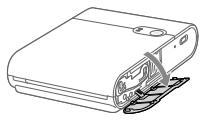
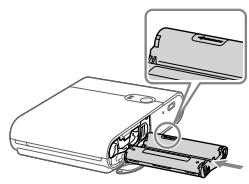

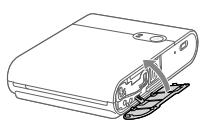
Abra a tampa do compartimento do cartucho de tinta.
Insira o novo cartucho de tinta na impressora na orientação correta, até ouvir o estalo do encaixe.
4 Conecte e registre a impressora usando o código QR.
- Siga as instruções exibidas na janela do smartphone e conecte e registre a impressora usando o código QR.
- Feche a tampa do compartimento do cartucho de tinta.
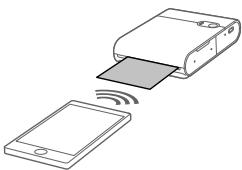
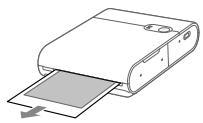
5 Imprimir.
- Imprima as imagens como SELPHY Photo Layout.
- Quando a impressão for concluída, retire o papel da impressora.
6 Desligar a energia.
Depois do uso, pressione e segure o botão liga/desliga até que a lâmpada de STATUS apague.
Precauções durante a impressão
- Coloque o papel com a superfície de impressão (a superfície sem o logo da Canon) virada para baixo, tomando cuidado para não tocar na superfície de impressão.
- Não use papel que já tenha sido impresso ou que contenha texto escrito ou outras marcas.
- O papel é projetado através da saída várias vezes durante a impressão. Não puxe o papel até que uma mensagem instruindo para remover o papel seja exibida no smartphone.
- Não interrompa a comunicação antes de a impressão terminar. Se a comunicação for interrompida, a impressão pode ser apenas parcial.
- Não abra a tampa do compartimento do cartucho de tinta ou a tampa do compartimento de papel quando a impressora estiver operando.
- Se o status Em espera para imprimir continuar por cerca de 10 horas, a alimentação será automaticamente desligada. Para prosseguir com a impressão, pressione o botão liga/desliga.
Especificações
| Dimensoes | Aprox. 102,2 × 143,3 × 31,0 mm (excluindo saliências) |
| Peso | Aprox. 445 g (somoente o corpo da impressora) |
| Temperatura de operação | 5 °C - 40 °C |
| Umidade de operação | 20 - 80% |
| Alimentação de entrada nominal | 5,0 ±0,5 VCC, max. 900 mA |
| Método de impressão | Transferrência tírmica por sublimação de corante (com overcoating) |
| Resolução | 287 × 287 dpi |
| Graduação | 256 tons por cor |
| Capacidade da bandeja de papel | 10 folhas |
| Tamanho do papel | Aprox. 72,0 × 85,0 mm |
| Intervalo de impressão | Selecionavel a partir do aplicativo para aproximadamente 68 × 68 mm, aprox. 65 × 65 mm ou aprox. 62 × 62 mm |
| Número de folhas imprimíveis | Aprox. 20 folhas (à temperatura ambiente bateria com)carga plena) |
| Velocidade de impressão (por folha) |
| Aprox. 43 segundos (à temperatura ambiente) |
- Adaptador e tempo de recarga Utilize um carregador com saída nominal de 5,0 VCC, 1000 mA ou superior para recarregar este produto. A recarga leva cerca de 2 horas à temperatura ambiente, mas esse tempo pode variar de acordo com as condições da bateria usada e com o ambiente onde a recarga estiver sendo feita.
- Todos os dados baseiam-se em testes conduzidos pela Canon.
- As especificações ou a aparência da impressora estão sujeitas a alterações sem aviso prévio.
Se você achar que a impressora apresentou um mau funcionamento, confira antes os exemplos abaixo e verifique a impressora. Se o status não melhorar mesmo depois de conferir os itens relevantes, entre em contato com a central de atendimento ao cliente.

Energia
Não consigo ligar a energia.
- Confira o nível da bateria. Se a bateria não carregar, pressione a chave de desligamento forçado (4) com uma pinça e depois carregue a bateria novamente.

Carregando
Não é possível carregar a bateria.
- Não é possível carregar a bateria durante a impressão. Carregue a bateria no status aguardando impressão ou no status desligada. Use o carregador especificado. Se a bateria não carregar, pressione a chave de desligamento forçado (4) com uma pinça e tente novamente.
O desempenho da bateria diminui em temperaturas baixas. - O consumo da bateria pode aumentar dependendo das configurações de impressão. A energia da bateria é consumida no status aguardando impressão. Para reduzir o número de folhas que podem ser impressas com uma mesma carga, recomendamos desligar a energia sempre que concluir uma impressão. - O aplicativo indica o nível aproximado de bateria, e a bateria pode acabar muito rápido, dependendo das condições de impressão. Recomendamos carregar a bateria logo antes do uso.
Ocorre um erro de carregamento. (Lâmpada de STATUS: pisca lentamente em vermelho, Lâmpada de CHARGE: pisca lentamente em verde)
- O carregamento será pausado quando a impressora alcançar a temperatura determinada ou mais alta. Isso não é mau funcionamento. Desconecte o carregador da bateria, desligue a energia e espere a impressora esfriar.
Os erros de carregamento ocorrem mais durante impressão contínua, quando a temperatura ambiente está alta e quando o interior da impressora está quente.
O carregamento leva mais tempo, ou ocorre erro de carregamento. (Lâmpada de STATUS: pisca rapidamente em vermelho; Lâmpada de CHARGE: pisca rapidamente em verde)
- Quando a impressora não for usada por um longo período, o tempo de carregamento pode aumentar, ou pode ocorrer erro de carregamento. Se isso acontecer, carregue a bateria novamente. Use o carregador especificado. (11)
- Se o problema não for resolvido, contate a central de atendimento ao cliente.
Imprimir
Não é possível imprimir.
Verifique se a energia está ligada. (7) - Verifique se o cartucho de tinta e o papel estão corretamente carregados. (7, 8) Verifique se a folha de tinta não está frouxa. (4) - Verifique se não está usando um papel diferente do especificado. (3) Se o cartucho de tinta estiver vazio, substitua por um novo cartucho de tinta. Se não houver papel, coloque papel. (7, 8)
As imagens impressas não estão limpas.
Verifique se a folha de tinta e o papel não estão sujos. Verifique se não há poeira e sujeira presas no interior da impressora. - Verifique se não ocorreu condensação na impressora. - Verifique se a impressora não está instalada próxima a equipamentos emissores de ondas eletromagnéticas ou campos magnéticos fortes.
As cores na tela do smartphone são diferentes das impressas.
- O método de expressão de cores das telas dos smartphones é diferente do método da impressão. As cores podem variar conforme o ambiente (cor e intensidade da iluminação) em que a tela é visualizada e os ajustes de cores na tela.
A impressão demora.
- A impressão está pausada quando a impressora alcançar a temperatura determinada ou mais alta. Isso não é mau funcionamento. Espere um pouco antes de voltar a imprimir, ou desligue a energia e espere a impressora esfriar. A impressora é ocasionalmente pausada, o que faz a impressão demorar mais que o normal, durante impressão contínua, quando a temperatura ambiente está alta e quando o interior da impressora está quente.
- O número de vezes que a impressora é pausada pode variar dependendo das configurações de impressão.
Não é possível parar a impressora.
- Mesmo se você cancelar a impressão no meio do processo, ela continuará até que a impressão em andamento esteja concluída.
- Quando a impressão é cancelada no meio do processo de impressão de várias folhas, ela para antes que a página em andamento esteja concluída.
Papel
O papel não é corretamente puxado, ou atola com frequência.
Verifique se o papel está colocado corretamente. (7) - Verifique se o papel não está descamando, não está dobrado, ou não recebeu impressão. - Verifique se não foram carregadas mais de 11 folhas. - Verifique se não está usando um papel diferente do especificado. (3)
O número especificado de folhas não pode ser impresso, ou o papel não sai.
Se acabar o cartucho de tinta, o papel pode não sair.
O papel não é ejetado pela porta de saída.
Se o papel se estender parcialmente para fora da impressora, puxe o papel. Entretanto, se não for possível puxar o papel segurando levemente com os dedos, não puxe muito forte o papel. Nesse caso, desligue e ligue a energia repetidamente até o papel ser ejetado. Se você desligar a energia acidentalmente durante a impressão, religue a energia e espere até o papel ser ejetado. - Se o papel estiver atolado, entre em contato com a central de atendimento ao cliente. Não tente remover o papel atolado à força. Pode causar mau funcionamento.
Wi-Fi
É exibida a mensagem “Problema ao localizar a impressora.”
Veja se a energia está ligada. (7) Ligue os serviços de localização no smartphone. - Para registrar novamente a impressora no aplicativo, toque no canto superior esquerdo da janela inicial do aplicativo e depois toque em "Deseja usar outro QX10? >". - Não é possível fazer o registro usando o QR code se a senha tiver sido alterada usando "Alterar senha". Neste caso, registre a impressora manualmente. - Se você esquecer a senha, siga os seguintes passos para inicializar as configurações da impressora e registrar a impressora no aplicativo novamente.
Ligue a energia. → Pressione e segure o botão liga/desliga. Depois de 1 segundo, a lâmpada de STATUS apaga-se. → Continue segurando o botão liga/desliga. → Quando a lâmpada de STATUS começar a piscar, solte o botão liga/desliga.
A impressão demora.
- Não use a impressora perto de forno de micro-ondas ou de equipamentos que usem frequências na faixa de 2,4 GHz (Bluetooth, etc.). Isso pode degradar o ambiente do sinal Wi-Fi.
- Coloque a impressora e o smartphone próximos um do outro, sem objetos entre eles.
Aplicativo
Não é possível escanear o Código QR.
- Verifique se não há nenhuma sombra no código QR e se o código QR está sendo escaneado corretamente.
- Alguns smartphones podem não ser capazes de escanear o código QR corretamente. Neste caso, registre a impressora manualmente.
É exibida a mensagem "Esta Foto não pode ser usada."
- Se a mensagem "Esta Foto não pode ser usada." for exibida pelo aplicativo, o tamanho da imagem pode estar muito grande. Reduza, corte ou diminua de qualquer outro modo o tamanho dela e tente imprimir novamente.
Quando é exibida uma mensagem de erro
- Quando há um problema na impressora, as lâmpadas indicam erro, e também é exibida uma mensagem na janela do smartphone. Quando a medida a ser tomada for exibida junto com a mensagem de erro, realize as operações indicadas. Quando apenas a mensagem de erro for exibida, consulte os exemplos em "Solução de problemas" e veja os itens relevantes. Se o problema não for resolvido, contate a central de atendimento ao cliente. Ao desligar e religar a impressora, confirme que o papel e o cartucho de tinta estão carregados corretamente antes de ligar a energia.
Atualizar o aplicativo e a impressora
Use sempre a versão mais recente do SELPHY Photo Layout. (6) - Pode ser necessário atualizar o firmware da impressora ao imprimir. A atualização exigirá um nível adequado de bateria. - Não desligue a energia nem pressione a chave de desligamento quando a atualização do firmware estiver em andamento.
Armazenar fotos impressas
Use uma caneta permanente para escrever nas fotos. - Para evitar a descoloração das superfícies impressas, evite armazenar as fotos em lugares sujeitos a temperaturas acima de 40°C , úmidos ou sujos, e também locais sujeitos à luz solar direta. - Não coloque fitas adesivas nas superfícies impressas; não deixe as superfícies impressas em contato com capas de mesa em vinil, estojos de cartões de visita, borracha plástica; não aplique solventes voláteis, como álcool, nas superfícies impressas; nem deixe as superfícies impressas perto de outros objetos, etc. Eles podem causar descoloração, esmaecimento das cores ou transferência de cores. Ao armazenar as fotos em um álbum, escolha um álbum com bolso de náilon, polipropileno ou celofane.

As superfícies impressas podem descolorir dependendo do estado e do tempo de armazenamento. A Canon não pode ser responsabilizada por isto.
Organização (antes da limpeza)
Desligue a energia. - Guarde o papel e o cartucho de tinta carregados na impressora. - Guarde a impressora em posição alinhada, em local escuro e sem poeira e sujeira. A entrada de poeira ou sujeira na impressora pode causar tiras brancas nas fotos, ou outro mau funcionamento.

Guarde papel e cartuchos de tinta não abertos em um local escuro.
Manutenção cotidiana
- Não exponha o produto a forças ou vibrações intensas. Elas podem causar atolamento do papel ou outras mau funçãoamento.
- Não exponha o produto a inseticidas ou substâncias voláteis. Não permita também que o produto entre em contato com produtos de borracha ou vinil por longos períodos de tempo. Isso pode causar degradação no lado externo.
- Ao remover a impressora de um local frio para um local quente, coloque-a em um saco de vinil para impedir condensação e deixe-a ajustar-se à temperatura ambiente antes de retirá-la do saco. No caso de ocorrer condensação, antes de voltar a usar a impressora, deixe-a em temperatura ambiente até que as gotículas de água desapareçam naturalmente. Limpe a impressora com um pano macio e seco.

Jamais limpe a impressora usando detergente neutro ou solventes, como benzina ou tíner. Eles podem causar degradação ou deformação no lado externo, ou descascar a tinta.
Precauções no uso de funções Wi-Fi
(LAN sem fio)
- Este produto inclui um dispositivo sem fio. O número do modelo é CD1158 (incluindo o Modelo WM321 do módulo WLAN).
- Países e regiões que permitem o uso de WLAN
Em alguns países e regiões, o uso de WLAN é proibido. O uso ilegal pode ser punido de acordo com as regulamentações nacionais ou locais. A fim de evitar a violação das regulamentações referentes ao uso de WLAN, visite o site da Canon para verificar onde o uso é permitido.
A Canon não se responsabiliza por problemas decorrentes do uso de WLAN em outros países e regiões.
- A execução de qualquer um dos seguintes procedimentos pode incorrer em penalidades legais:
- Não use a função LAN sem fio deste produto como proxy para equipamentos médicos ou de outros equipamentos eletrônicos.
O uso da função LAN sem fio como proxy para equipamentos médicos ou de outros equipamentos eletrônicos pode afetar a operação desses dispositivos.
Precauções contra interferência de ondas de rádio
Este produto pode receber interferência de outros dispositivos que emitem ondas de rádio.
A fim de evitar interferência, certifique-se de usar este produto o mais distante possível desses dispositivos ou evite usar os dispositivos simultaneamente com este produto.
Por este meio, a Canon Inc. declara que o presente equipamento está em conformidade com a Diretiva 2014/53/UE.
O texto integral da declaração de conformidade da UE está disponível no seguinte endereço de Internet:
http://www.canon-europe.com/ce-documentation
Especificações da LAN sem-fio
Banda(s) de frequência: 2.401 MHz a 2.473 MHz
Potência de radiofrequência máxima: 11,4 dBm
CANON EUROPA N.V.
Bovenkerwerweg 59, 1185 XB Amstelveen, The Netherlands CANON INC.
Precauções de segurança
Como as funções Wi-Fi usam ondas de rádio para transmissão de sinais, são necessárias precauções de segurança mais rígidas que as realizadas para redes LAN por cabo.
Lembre-se dos seguintes detalhes ao usar a função Wi-Fi:
- Monitoramento da transmissão
Pessoas mal intencionadas podem monitorar transmissões por Wi-Fi a fim de tentar obter os dados que você estiver enviando.
- Acesso não autorizado à rede
Terceiros mal-intencionados poderão utilizar este produto ilegalmente se puderem acessar as informações contidas no documento QR.
Recomenda-se usar o aplicativo para smartphone SELPHY Photo Layout para alterar a senha da rede conforme necessário.
Precauções a tomar antes de reparos, do descarte ou da transferência de propriedade
Antes de transferir a propriedade do produto, descartá-lo ou enviá-lo para reparos, faça o seguinte para inicializar as configurações:
- Ligue a alimentação. → Pressione e mantenha pressionado o botão liga/desliga. Depois de 1 segundo, a lâmpada de STATUS apagará. → Continue a pressionar o botão liga/desliga. → Quando a lâmpada de STATUS começar a piscar, solte o botão liga/desliga.
Recomenda-se o uso de acessórios Canon genuínos
Este produto foi concebido para oferecer um excelente desempenho quando usado com acessórios Canon genuínos.
A Canon não se responsabiliza por nenhum dano a este produto e/ou por acidentes como incêndios, etc., causados pelo mau funcionamento de acessórios não genuínos Canon (p. ex., vazamentos ou explosão de uma bateria). Observe que esta garantia não se aplica a reparos decorrentes do mau funcionamento de acessórios não genuínos Canon, ainda que tais reparos sejam solicitados a título oneroso.
ATENÇÃO
DESCARTE AS BATERIAS USADAS CONFORME A LEGISLAÇÃO LOCAL.

Corrente contínua
Em espera
Apenas para a União Europeia e EEA (Noruega, Islândia e Liechtenstein)


Estes símbolos indicam que este produto não deve ser eliminado juntamente com o seu lixo doméstico, seguindo a Diretiva REE de 2012/19/UE, a Diretiva de Baterias (2006/66/CE) e/ou a sua legislação nacional que transponha estas Diretivas.
Se houver um símbolo químico impresso como o abaixo, de acordo com a Diretiva de Baterias, isto indica que
Um metal pesado (Hg = Mercúrio, Cd = Cádmio, Pb = Chumbo) está presente nesta pilha ou acumulador, numa concentração acima de um limite aplicável especificado na Diretiva.
Este produto deve ser entregue num ponto de recolha designado, por exemplo, num local autorizado de troca quando compra um equipamento novo idêntico, ou num local de recolha autorizado para reciclar equipamento elétrico e eletrónico (EEE) em fim de vida, bem como pilhas e baterias. O tratamento inadequado deste tipo de resíduos pode ter um impacto negativo no ambiente e na saúde humana, devido a substâncias potencialmente perigosas que estão associadas a equipamentos do tipo EEE. A sua cooperação no tratamento correto deste produto irá contribuir para a utilização mais eficaz dos recursos naturais.
Para obter mais informações acerca de como reciclar este produto, por favor contacte as suas autoridades locais responsáveis pela matéria, o serviço de recolha aprovado para pilhas e baterias ou o serviço de recolha de resíduos sólidos domésticos da sua municipalidade, ou visite www.canon-europe.com/wee ou www.canon-europe.com/battery.
Marcas comerciais
- App Store, iPhone e iPad são marcas comerciais da Apple Inc., registadas nos EUA e em outros países. Google Play e Android são marcas comerciais da Google LLC. QR Code é marca comercial da Denso Wave Inc.
- Wi-Fi®, Wi-Fi Alliance®, WPA™ e WPA2™ são marcas comerciais ou marcas registadas da Wi-Fi Alliance.
- Todas as outras marcas são propriedade dos seus respetivos proprietários.
- Nenhuma parte deste guia pode ser reimpressa, transmitida ou armazenada num sistema de recuperação sem permissão da Canon.
- A Canon reserva-se o direito de alterar o conteúdo deste guia a qualquer momento sem aviso prévio.
- As ilustrações contidas neste guia podem diferir ligeiramente do equipamento real.
- Não obstante os itens acima, a Canon não aceita nenhuma responsabilidade por danos decorrentes da operação incorreta dos produtos.
- Para obter mais informações sobre softwares de terceiros, consulte "Third party software" no fim deste guia.
- INSTRUÇÕES DE SEGURANÇA
- AVISO
- CUIDADO
- ANTES DE USAR
- CONTEÚDO DA EMBALAGEM
- INDICAÇÕES DAS LÂMPADAS
- RECARGA DA BATERIA
- INSTALAÇÃO DO APLICATIVO
- PREPARAR A IMPRESSORA E IMPRIMIR
- LIGUE A ENERGIA
- CARREGUE O PAPEL
- CONECTE E REGISTRE A IMPRESSORA USANDO O CÓDIGO QR
- IMPRIMIR
- DESLIGAR A ENERGIA
- PRECAUÇÕES DURANTE A IMPRESSÃO
- ESPECIFICAÇÕES
- ENERGIA
- NÃO CONSIGO LIGAR A ENERGIA
- CARREGANDO
- NÃO É POSSÍVEL CARREGAR A BATERIA
- OCORRE UM ERRO DE CARREGAMENTO. (LÂMPADA DE STATUS: PISCA LENTAMENTE EM VERMELHO, LÂMPADA DE CHARGE: PISCA LENTAMENTE EM VERDE)
- O CARREGAMENTO LEVA MAIS TEMPO, OU OCORRE ERRO DE CARREGAMENTO. (LÂMPADA DE STATUS: PISCA RAPIDAMENTE EM VERMELHO; LÂMPADA DE CHARGE: PISCA RAPIDAMENTE EM VERDE)
- NÃO É POSSÍVEL IMPRIMIR
- AS IMAGENS IMPRESSAS NÃO ESTÃO LIMPAS
- AS CORES NA TELA DO SMARTPHONE SÃO DIFERENTES DAS IMPRESSAS
- A IMPRESSÃO DEMORA
- NÃO É POSSÍVEL PARAR A IMPRESSORA
- PAPEL
- O PAPEL NÃO É CORRETAMENTE PUXADO, OU ATOLA COM FREQUÊNCIA
- O NÚMERO ESPECIFICADO DE FOLHAS NÃO PODE SER IMPRESSO, OU O PAPEL NÃO SAI
- O PAPEL NÃO É EJETADO PELA PORTA DE SAÍDA
- WI-FI
- É EXIBIDA A MENSAGEM “PROBLEMA AO LOCALIZAR A IMPRESSORA
- APLICATIVO
- NÃO É POSSÍVEL ESCANEAR O CÓDIGO QR
- É EXIBIDA A MENSAGEM "ESTA FOTO NÃO PODE SER USADA
- QUANDO É EXIBIDA UMA MENSAGEM DE ERRO
- ATUALIZAR O APLICATIVO E A IMPRESSORA
- ARMAZENAR FOTOS IMPRESSAS
- ORGANIZAÇÃO (ANTES DA LIMPEZA)
- MANUTENÇÃO COTIDIANA
- PRECAUÇÕES NO USO DE FUNÇÕES WI-FI
- (LAN SEM FIO)
- PRECAUÇÕES CONTRA INTERFERÊNCIA DE ONDAS DE RÁDIO
- CANON EUROPA N.V
- PRECAUÇÕES DE SEGURANÇA
- PRECAUÇÕES A TOMAR ANTES DE REPAROS, DO DESCARTE OU DA TRANSFERÊNCIA DE PROPRIEDADE
- RECOMENDA-SE O USO DE ACESSÓRIOS CANON GENUÍNOS
- ATENÇÃO
- MARCAS COMERCIAIS
Marca : CANON
Modelo : SELPHYSQUARE QX10S
Categoria : Impressora de fotos