
SELPHYSQUARE QX10S - Fényképező nyomtató CANON - Ingyenes használati útmutató
Találja meg az eszköz kézikönyvét ingyenesen SELPHYSQUARE QX10S CANON PDF formátumban.



| Termék típusa | Kompakt fényképnyomtató |
| Márka | Canon |
| Modell | SELPHYSQUARE QX10S |
| Méretek (Sz × Mé × Ma) | 102,2 × 143,3 × 31,0 mm |
| Súly | 445 g (csak a test) |
| Tápellátás | Egyenáram 5,0 V ±0,5 V, max. 900 mA |
| Nyomtatási eljárás | Hőátviteles szublimációs festék (védőréteggel) |
| Nyomtatási felbontás | 287 × 287 dpi |
| Színárnyalatok | 256 árnyalat színenként |
| Papírtálca kapacitása | 10 lap |
| Papírméret | 72,0 × 85,0 mm |
| Töltésenként nyomtatható lapok száma | Körülbelül 20 lap |
| Nyomtatási sebesség (laponként) | Körülbelül 43 másodperc |
| Kapcsolódás | Wi-Fi (vezeték nélküli LAN), Bluetooth |
| Mobilalkalmazás | SELPHY Photo Layout (iOS/Android) |
| Festékkazetta | XS-20L (külön megvásárolható) |
| Üzemi hőmérséklet | 5 °C – 40 °C |
| Üzemi páratartalom | 20 – 80 % |
| Karbantartás és tisztítás | Puha, száraz kendő; ne használjon oldószereket |
| Alkatrészek és javíthatóság | Speciális XS-20L papír és festék; USB hálózati adapter (külön megvásárolható); lépjen kapcsolatba a Canon ügyfélszolgálatával |
Gyakran ismételt kérdések - SELPHYSQUARE QX10S CANON
Felhasználói kérdések a következőről SELPHYSQUARE QX10S CANON
0 kérdés erről a készülékről. Válaszolj azokra, amiket ismersz, vagy tedd fel a sajátod.
Tegyél fel egy új kérdést erről a készülékről
Töltse le az útmutatót a következőhöz Fényképező nyomtató PDF formátumban ingyenesen! Találja meg kézikönyvét SELPHYSQUARE QX10S - CANON és vegye vissza elektronikus eszközét a kezébe. Ezen az oldalon közzé van téve az eszköze használatához szükséges összes dokumentum. SELPHYSQUARE QX10S márka CANON.
HASZNÁLATI ÚTMUTATÓ SELPHYSQUARE QX10S CANON
A nyomtató hasznalatba vetele elto gondosan olvassa vegig ezt a felhasznaloi kézikonyvet, beleertve ezt: „Biztonsági oventézkedesek" (2).
A nyomtató szabályos használata érdekében alaposan olvassa ez a jelen felhasználói kézikönyvet.
A felhasznaloi kézikönyvet orizze meg, hogy késöbb barmikor tanulmányozhassa.
Biztonságióvintézkedések
- Mindenképp olvassa el ezeket az utasitásokat a termék biztonságos muködtétése érdekében.
Kövesse ezeket az utasításokat annak érdekében, hogy megakadályozza a kezelő vagy mások megsérülését.

Figyelmeztetes!
Súlyos vagy haláos sérulés kockázatát jelzi.
Csakajelenhasznalatiutasitásban megadott aramforrásokat hasznalja a termékkel.
Ne szerelje szét és ne módositsa a terméket.
- Ne tegye ki a terméket erós behatasoknak vagy rázkódasnak.
Ne erintse meg az elerheto belso részeket.
- Ne használja a terméket, ha bármilyen szokatlan körülményt - pédául füstöt vagy furcsa szagot - észlel.
A berendezés tiszitatasához ne használjon olyan szerves oldószert, mint például alkoholt, benzint vagy festékhigítót.
- Ne érje nedvesség a keszüléket. Ne helyezzen idegen târgyakat vagy folyadékot a termékbe.
- Ne használaj a keszüléket oyan helyen, ahol éghető gazok lehetnek jelen.
Ez áramústest, robbanást vagy tüzet eredményezhet.
Ne erintse meg az áram alatt levő keszüléket villamlás kozben.
Ez áramúteshez gezethet.
Rendszeres idokzönkent tavalitsa el a felgyulemlett port a tapdugorol es a fali alzat kornyekerol egy szaraz kendovel.
Ne dugja be vagy huzza ki a terméket vizes kézzel.
- Ne használjá a terméket, amennyiben a pádugó nincs teljes mertékben bedugva a fali alzatba.
Ne hagyja a tapdogó t es a csatlakozót bekoszolódni, illetve azt, hogy azok fémszegekek vagy mas fémtárgyakkal kerüljenek kapcsolatba.
- Ne tegyen nehéz tárgyakat a lápkábelre. Kerülje a serulta vagy módositott villamos csatlakozókabel hasznalatát.
- Ne csomagolja be a terméket kende be vagy más anyagba a hasznalat kozben vagy kozvetlenül utána, amikor a berendezés meg meleg.
Ne hagyja a termeket hossz ideig tapellatashoz csatlakoztatva.
- Ne tõltse a készüléket az 5 - 40°C tartományon kivül esö hörmerséklen.
Ez aramutest, robbanast vagy tuzet eredmenyezhet.
Kövesse a keszülék kikapcsolására vonatkoz utasitásokat olyan helyeken, ahol a hasznalat tilos.
Ellenkező esetben más berendezésk helytelenül mūködhetnek az elektromágneves hullamok hatása miatt, és ez balesethez gezethet.

Elóirás!
Olyan körülmenyekre figyelmeztet, amelyek sérlést okozhatnak.
Ne erintse meg a keszüléken belül talalható alkatrészeket.
Ez sérulést okozhat.
Használat elött
Ezzel a nyomtatóval nyomtatott képekCsak személyes célokra hasznalhatok fel. A szerzöj jogvédelem ala es'anyag engedély nélkuli nyomtatása tilos.
A nyomtató garanciájaCsak a vásárlas országaban vagy területén érvényes. Ha külföldón tartózkodás kozben jelentkezik a nyomtatóval valamilyen problema, a vásárlas területére valor visszatérést követően forduljon az Ügfélszolgálathoz.
Acsomag tartalma
SELPHY SQUARE QX10
Töltokábel
Tintakazetta aruminta
Öntapados papí áruminta
Nyomtatott anyag mellekelve.
A színes festéket/címkekészletet (XS-20L) külön kell megvásárolni.
A keszülkhez kapott tõltökabelCsak feltõltésre valo, kommunációra nem hasznalható.
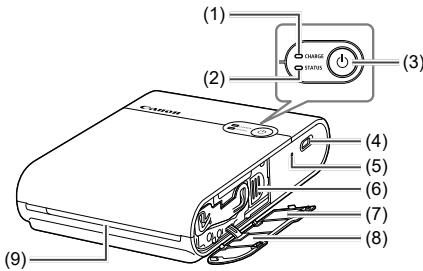
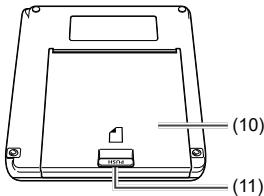
(1) Tóltésjelő feny
(7) QR-kód címke
(2) Állapotjelő fény
(8) Festékkazetta-rekesz fedele
(3) Bekapcsologomb
(9) Kiadonylás
(4) Töltoaljatz
(10) Papírtáró rekesz fedele
(5) Kényszerkikapcsolás kapcsoló
(11) Nyitogomb
(6) Kioldókar

A nyomtató asztalra vagy más lapos, stabil felületre kell helyezni.
Ne tegy a nyomtató instabil vagy lejtós felületre.
A kiadonyilás éne tegyen semmit, ami nyomtatás kozben akadályozhatná a papí kiadását.
A QR-kód címkére akkor van szükség, ha a nyomtató újra regisztralni kell, pédául egy uy típusú okostelectronra valtás után. Fénykyépezze le a QR-kódot pédául az okosteleffonnal, ésörizgemag ényképet.

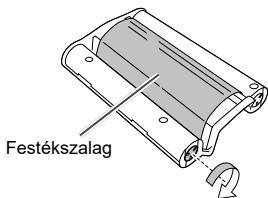
Ha a festékszalag laza, akkor tekerje el ovatosan a fogashengert a megszorításához.
Neérjen a festékszalaghoz.
| Állapotjelzö fény | Tõltésjelzö fény | Állapot |
| Nem ég | Nem ég | Kikapcsolva (nem tõltõdik) |
| Lassan villog zõld fényel | Tõltés folyamatban (kikapcsolva) | |
| Zõld fényelvilágít | Tõltés kész (kikapcsolva)*1 | |
| Lassan villog fehér fényel | Nem ég | Nyomtatóindītás folyamatban |
| Villog fehér fényel | Nem ég | Feldolgozás... |
| Gyorsan villog fehér fényel | Nem ég | A nyomtatott papírt el kell távolitani. |
| Világít fehér fényel | Nem ég | Nyomtatási készenlét (nem tõltõdik)*2 |
| Villog zõld fényel | Nyomtatási készenlét (alacsony tõltött ségi szint) | |
| Lassan villog zõldfényel | Nyomtatási készenlét (tõltés folyamatban) | |
| Zõld fényelvilágít | Nyomtatási készenlét (tõltés kész) | |
| Lassan villog piros fényel | Lassan villog zõldfényel | A feltõltés szünetel, mert a hörmséklet az üzemi tartományon kivül esik. |
| Villog piros fényel | Nem ég | Hiba tõrtét. Nézze meg az alkalmazásüzenetet. |
| Villog zõld fényel | A tõltõtségi szint alacsony, emiatt a nyomtatás nem lehetséges. Tõltse fel az akkumulátort. | |
| Gyorsan villog piros fényel | Nem ég | Hiba tõrtét. Kapcsolja ki, majd ismét be a készüléket. |
| Gyorsan vilgolog zõld fényel | Akkumulátorhiba törtent. |
1 A toltésjelz feny (A) egy idő mulva kialszik.
2 Ellenorizheti az akkumulator toltottsgi szintjét, ha nyomtatási készenlét (nem toltodik) allapotban megnyomja a bekapcsológombot.
A toltésjelzó fény kétser felvillan:
A toltóttsegi szint alacsony, de a nyomató még használtó.
A toltesjelzofeny haromszor felvillan:
A toltottsegi szint kielegitó.
Az akkumulátor toltese
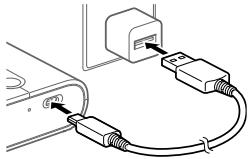
1 Csatlakoztassa egymáshoz
a nyomtató es az USB
valtoáramú toltóadaptert (kūlón megvásárolhát) a készülékhez
kapott toltokabelle.
A toltésjelzo fény zöld szinnel kezd villogni, és megkezdo.dk i toltés. Ha a toltés befejezodott, a toltésjelzo fény zöld szinnel világít.
Az alkalmazás telepitése
A SELPHY Photo Layout nevú okosteleton-alkalmazás szükséges ahhoz, hogy a keszülékkel nyomtatni lehessen.
1 Tölts le es telepitse a SELPHY Photo Layout legújabb verzióját.
- Keresse meg a „SELPHY Photo Layout" alkalmazást az App Store-ban (iPhone, iPad esétében) vagy a Google Play áruházban (Android okostelefon esétében), és telepítse a SELPHY Photo Layout alkalmazást.
2 Inditsa el a SELPHY Photo Layout alkalmazást.
Az okostelefonon kapcsolja be a helyszolgaltatásokat.
Kapcsolja ki az energiaatakarekos üzemmodot vagy az okosteofon egyeb alkukimeló funkcioit.
Kovesse a képernyón megjelenoutasításokat.

- A nyomtató kezelésével, pédául papír betöltésével vagy a festékkazetta cseréjével capcsolatban lásd a SELPHY Photo Layout alkalmazás [Printer Manual] hivatkozasát.
A nyomtató és a nyomtatás elokészítése
Ebböl a részböl megtudhatja, hogyan kell a készüléket bekapcsolni, papir betölteni, a festékkazettat behelyezni, a nyomtató regisztránlí (QR-kód), nyomtatni, illetve a készüléket kikapcsolni.
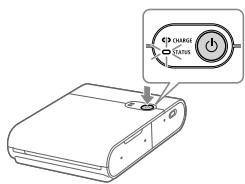
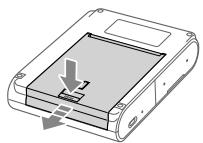
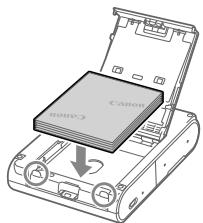
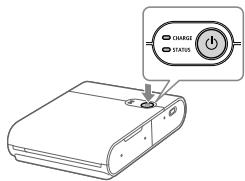
1 Kapcsolja be a keszüléket.
Tartsa nyomva a bekapsológombot addig, amíg az allapotjelzó fény fehér fénnyel villogni nem kezd, majd várjon, amíg világitani nem kezd az allapotjelzó fény.
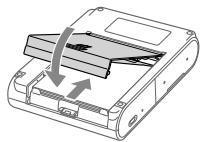
2 Helyezzen be papirt.
A nyitogomb megnyomásával oldja ki a zárat, majd nyissa fel a papírtó rekesfedelet.
Helyeze be a papílapokat (max. 10 lapot) a nyomtatási oldall (a Canon logo nélkūli oldall) lefelé, de vigyázzon, hogy eközben ne érjen a nyomtatási oldal felületéhez.
Igazftsa papir szelét a bekarikázott részekhez. Ne nyomja papir a rekesz hátuljához.
Csukla le a papírtó rekesz fedelét.
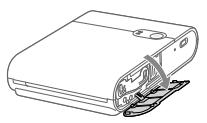
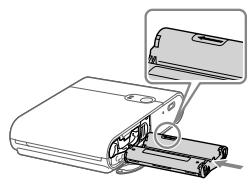
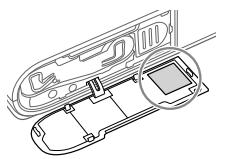
3 Helyezze be a festékkazettat.
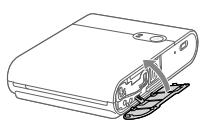
Nyissa fel a festékkazetta-rekesz fedelet.
Helyeze be a megfelelo iranyban az uj festekkazettat a nyomtatoba uyg, hogy a helyere kattanjon.
4 Csatlakoztassa és regisztrálja a nyomtató a QR-kóddal.
Az okostelefon képemyǒjén megjelenǒ utasításokat követve csatlakoztassa és regisztrálja a nyomtató a QR-kód segít ségevel.
Csukja le a festékkazetta-rekesz fedelét.
5 Nyomtasson.
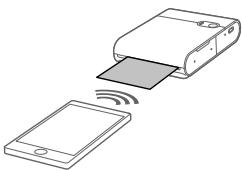
- Nyomtassa ki a képeket a SELPHY Photo Layout alkalmazással.
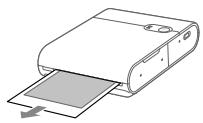
Ha kesz a nyomtatas, vegye ki a papir a nyomtatobol.
6 Kapcsolja ki a keszüléket.
Hasznalat utan tartsa nyomva abekapcsologombat addig, amig az allapotjelzofeny ki nem alszik.
Nyomtatási tudnivalók
A papírúgy helyeze be, hogy a nyomtatási felület (a Canon logós oldal) lefelé nézzen, és vigyázzon, hogy ne érjen a nyomtatási felülethez.
- Ne használjon olyan papírt, amelyre már nyomtattak, vagy amelyen irás, rajz vagy egyéb minta van.
A nyomtatás folyamán a papírlap tóbssör is kitolódik a kiadónyílásból. A papír nem szabad addig meghúzni vagy kihúzni, amíg az okostelefonon meg nem jelenik a papír eltávolításat engedélyező üzenet.
- Ne szakítsa meg a kommuníkációt, amíg nem fejeződik be a nyomtatás. Ha a kommuníkáció megszakad, akkor előfordulhat, hogy a nyomtatás is félbeszakad.
- Ne nyissa fel a festékkazetta-rekesz fedelet vagy a papírtó rekesz fedelet, amíg a nyomtató mūködésben van.
Körülbelül 10 percnyi nyomtatási készenlét allapot után a készülék automatikusan kikapcsol. A bekapcsológomb megnyomására a nyomtatás úrajindul.
Mérétek
Kb. 102,2× 143,3× 31,0mm (a kiallo alkatreszek nélkül)
Tomeg
Kb. 445 g (csak az üres nyomtató)
Muködési hörmerséklet
5^ - 40^
Uzemi pararartalom
20-80%
Nevleges teljesitmenyfelveteI
DC 5,0V± 0,5V, max. 900~mA
Hószublimációs transfernyomtatás (bevonattal)
Felbontás
287× 287 dpi
Gradácio
Szinenként 256 arnyalat
Papirtalca kapacitasa
10 lap
Papirméret
Nyomtatási tartomány
Kívalsztható az alkalmazásból:
kb. 68× 68 mm, kb. 65× 65 mm vagy
kb. 62× 62mm
Nyomtatható lapszám
Kb. 20 lap (szobahomerseklet, teljesen feltoltto akumulator)
Nyomtatási sebesség (laponként)
Kb. 43 masodperc (szobahomerseklet)
- Adapter és feltöltési idő
A keszülk toltéshez legalabbb DC 5,0 V, 1000 mA nèvleges kimenöteljesmtényu tõt szükséges. A feltöltés hozávetoleg 2 orat vesz igénybe szobahomérseklen, de ez az idó a hasznalt akumulátor allapotától és a toltési kornyezettöl fuggöen megnövedehet.
Az adatok a Canon aldal vegtteszteken alapulnak.
A nyomtató kialakitása és műszaki adatal előzetés értesités nélkül megváltozhatnak.
Ha uyé veli, hagy a nyomtató rosszul muködik, elsoként az alábbi pédákata ttektintve ellenörizze a nyomtató. Ha a leirtak ellenörzese se javit a helyzeten, forduljon az ügyfélszolgálathoz.
Áramellátas
A keszüléket nem lehet bekapcsolni.
Ellenorizze az akkumulator toltottsegi szintjét.
Ha az akkumulator nem toltodik, nyomja meg a kenysserkikapcsolas kapcsolot (4) egy vekony targgyal, majd toltse fel uyra az akkumulatort.
Toltes
Az akkumulátort nem lehet tolteni.
- Nyomtatás kozben nem lehet tolteni az akkumulátort. Az akkumulátort nyomtatási készenlét allapotban vagy kikapcsolt allapotban toltse fel.
Hasznalja az eloirt akumulatortoltot.
Ha az akkumulator nem toltodik, nyomja meg a kenysserkikapcsolas kapcsolot (4) egy vekony targgyal, majd toltse fel uyra az akkumulatort.
Az akkumulátor gyorsan lemerül.
Alacsony hómér séklen csökken az akkumulátor teljesíténye.
A nyomtatási beallitások fuggvényében nöhet az akkumulatorhasználat mértéke.
- Nyomtatási készenlét allapotban is merul az akkumulátor. Ha novelni akarja az egy feltoltéssel kinyomtatott lapok számát, akkor ajánlatos minded nyomtatási munka után kikapcsolni a keszüléket.
- Az alkalmazás kijelzi a hozzávetóleges toltötségi szintet, és a nyomtatási feltételektő fuggöen előfordulhat, hogy az akkumulator gyorsan lemerül. Ajánlatos az akkumulator á készülék hasznalata után minél elöbb feltoleni.
Toltési hiba merul fel. (Állapotjelzó fény: lassan villog piros fénnyl, toltésjelzó fény: lassan villog zöld fénnyel)
A toltés szunetel, ha a nyomtató hòmér séklete meghalad egyBizonyos értéket. Ez nem jemplit hibás muködest. Húzza ki az akkumulatortölto, kapsolja ki a keszüléket, és varja meg, hogy lehüljön a nyomtató. Toltési hábyakrabban jemplentkeznek folyamatos nyomtatas, magas kornyezeti hòmér séklet vagy felfmelegedtt nyomtató esétén.
A feltöltés sokáig tart, vagy tõltési hiba jelentkezik. (Ällapotjelző fény: gyorsan villog piros fényel, tõltésjelző fény: gyorsan villog zõld fényel)
Ha a nyomtatót hosszú ideig nem használták, akkor megnohet a feltoltesi idó, vagy toltési hiba jelentkezhet. Ha ez előfordul, tõltse fel üjra az akkumulátort.
Hasznalja az eloirt alkumulatortolt. (11)
Ha a problémat nem sikerul megoldani, forduljon az ügfélszolgálathoz.
Nyomtatás
Nem lehet nyomtatni.
Ellenorizze, hogy a keszulék be van-e kapcsolva. (7)
Ellenorizze, hogy a festékkazetta és papir jol van-e a helyén. (7, 8)
Ellenorizze, hogy nem laza-e a festékszalag. (4)
Ellenorizze, hogy a használt papír típusa megfelel-e az elóirásoknak. (3)
Ha kifogyott a festekkazetta, cserelje ki uja. Ha nincs a keszulekben papir, helyezzen be. (7, 8)
A kinyomtatott képek nem élesek.
Ellenőrìzze, hogy nem koszos-e a festékszalag vagy a papír.
Ellenorizze, hogy nem rakódott-e le por vagy szennyezódés a nyomtatóban.
Ellenörizze, hogy nem csapódott-e le pára a nyomtatóban.
Ellenorizze, hogy a nyomtató kozelében nincs-e olyan berendezés, amely elektromagneses hullamokat vagy eros magnes mezőt gerjeszt.
Az okosteofon képernyöjén latható színek elternek a kinyomtatott színektól.
- Az okostelefon-képernyő és a nyomtató színvisszaada seltő. A színek attól fuggöen is valtoznak, hogy milyen környezetben tekintik meg a képernyőt (milyen a beeső fény színe és erössége), és hogy milyenek a képernyő színbéallitásai.
A nyomtatás sokaig tart.
A nyomtatás szunetel, ha a nyomtató hörmséklete meghalad egy bizonyos értéket. Ez nem jelent hibás működésst. Várjon egy keveset a következő nyomtatás elott, vagy kapcsolja ki a készüléket, és várja meg, hogy lehúljön a nyomtató.
A nyomtatás idönként szunetel, emiatt a szokássónál tovább tart folyamatos nyomtatás, magas környezeti hómr séklet vagy felmelegedett nyomtató esétén.
A nyomtatási beallitások fuggyényeben megnohet a nyomtatási szunetek gyakorisága.
A nyomtatast nem lehet leallitani.
Ha nyomtatás kozben töröl egy feladatot, a folyamatban levő nyomtatás meg befejezódik.
Ha töblapos nyomtatási feladatot töröl, akkor a nyomtatás az aktuális lap kinyomtatása után allyle.
Papir
A készülék nem jol húzza be a papírt, vagy gyakori a papírelakadás.
Ellenorizze, hogy jol van-e behelyezve a papir. (7)
Ellenorizze, hogy a papir nem szamarfules vagy gyurott-e, es nincs-emar nyomtatva ra.
Ellenorizze, hogy maximum 10 lap van-e a keszulékbe helyezve.
Ellenorizze, hogy a hasznalt papir típusa megfeleI-e az elóirásoknak. (3)
A készülék nem nyomtatja ki a kert lapszámot, papir még marad.
Ha a festékkazetta kifogy, akkor maradhat papir.
Nem jön ki a papir a kiadonyilásból.
Ha a papir kilog a nyomtató elején, húzza ki. Ha azonban az ujjakkal finoman megfogva nem lehet kihuzni a papir, akkor nem szabad a húzast eröltetni. Ilyen esetben kapcsolja töbször ki és be a készüléket, egészen addig, amig ki nem adja a papir. Ha věletlenül nyomtatás kózben kapcsolja ki a készüléket, akkor kapcsolja be üjra, és varja meg a papir kiadását.
Ha papir elakadt, forduljon az ugyfelszolgálathoz. Az elakadt papírapot ne的概率jia meg erövel eltávolítani. Ellenkező esetben meghibásodhat a készülék.
Wi-Fi
A, "The printer cannot be found." Üzenet jelenik meg.
Ellenorizze, hogy a keszulék be van-e kapcsolva. (7)
Kapcsolja be az okostelefonon a helyszolgaltatasokat.
Ha a nyomtató ujjonnan akarja az alkalmazáshoz regisztránlí, koppintson aikonra az alkalmazás kezdóképernyójének bal felsö sarkában, majd koppintson a kōvetkezó kérédresre: "Do you want to use another QX10? >".
A QR-kóddal történő regisztrácio nem lehétéges, ha a jelszo a „Change the password" funkcióval módosítvalett. Ebben az esetben a nyomtatôt kézzel kell regisztrálni.
Ha elfeilejtete a jelszót, a következóképpen initializálatja a nyomtatóbeállitásokat, majd Újra regisztrálhatja a nyomtatót az alkalmazáshoz.
Kapcsolja be a keszüléket. → Nyomja meg és tartsa nyomva a bekapcsológombot. Egy.masodperc mulva az állapotjelő fény kialszik. → Tartsa nyomva a bekapcsológombot. → Amikor az állapotjelő fény villoggni kezd, engedje fel a bekapcsológombot.
A nyomtatatas sukáig tart.
- Ne használajá a nyomtatôt mikrohullámú sütő vagy a 2,4 GHz-es frekvenciasávot használó eszközök (Bluetooth stb.) kozelében. Ellenkező esetben romolhat a Wi-Fi-jelkönyezet.
- Tegye egymás kozvetlen kozelébe a nyomtató és az okosteelfont úgy, hogy semmi ne legyen kozottuk.
Alkalmazás
A QR-kódot nem lehet beolvasni.
Ellenorizze, hogy nem vetül-e arnyek a QR-kódra, és hogy a QR-kódot szemböl olvassa-e be.
Előfordulhat, hogy egyes okostelefonok nem képesek jól beolvasni a QR-kódot. Ebben az esetben a nyomtatát kezzel kel regisztránln.
A „This photo cannot be used.” üzenet jelenik meg.
Ha az alkalmazás a „This photo cannot be used.” üzenetet jeleniti meg, akkor elképzelhétő, hogy tül nagy a képméret. Csökkentse a kép méretét kicsinyítessel, vágással vagy hasonlo mośdzerrel, majd的概率jla meg újra a nyomtatást.
Ha hibauzenet jelenik meg
Ha gond van a nyomtatóval, a nyomtató jerzöfenyei hibát jeleznek, és az okostelefon képernyöjén is megjelenik ewyüzenet. Ha a hibaüzeneten kivül a teendō is megjelenik, hahtsa vegre azutasításokat. Ha csak ewh hibaüzenet jelenik meg, a „Hibaelhárítás" fejezet pédái alapányvegezé el a vonatkozo Ellenőrsezeket. Ha a problemat nem sikerül megoldani, forduljon az ügyfélszolgálathoz.
A nyomtató ki-be kapcsolása esenet a készülék bekapcsolása elott ellenőrizze, hogy a papí és a festékkazetta jól van-e a helyén.
Az alkalmazás és a nyomtató frissítese
Mindig a SELPHY Photo Layout legúabb verzióját kell használni. (6)
- Nyomtatás kozben előfurdulhat, hogy frissényi kell a nyomtató firmwareét. Ehhez kelöképpen feltoltött akumulator szükségés.
- Ne kapcsolja ki a keszüléket, és ne nyomja meg a kényszerkikapcsolás kapcsolót, amíg folyamatban van a firmware frissítese.
Kinyomtatott fényképek tárolása
Ha fenyképekre szöveget akar irni, használjon alkoholos (permanent) filcet.
A nyomtatott felületek elszínezódésének elkérülèse érdekében ne tárolja a fenyképeket 40^ -nál melegebb helyen, illetev nedves, poros vagy közvetlen napfénynek kitett helyen.
A nyomtatott felületek ne érintkezzenek PVC asztali konyöklövel, nëvjegykártayatartóval vagy miányag radírral, ne ragasszon rajuk ragasztószalagot, a nyomtatott felületeket ne erje ilékony oldószer, pédául alcohol, és vigyázzon, hagy mynaytak, hagy a nyomtatott felületek ne érintkezzenek hosszabb ideig más tárgyakkal stb. Ellenkeź esetben a felület elszénzödhet, kifakulhat, vagy atkerülhet ra a masik tárgy színe.
Ha a fenykepeket albumban tárolja, válasszon nejlon-, polipropilén- vagy celofánzsebes albumot.

A tárolási körülményektól és idötól fuggóny ányomtatott felületek elszínezódhetnek. A Canon nem vällal felelòsséget ilyen esetben.
Nyomtatás utáni teendók
Kapcsolja ki a keszüléket.
A papírt és a festékkazettát hagyja a nyomtatóban.
A nyomtató víszintes helyzetben, ányékos, por- és szennyezódésmentes helyen lárolja. Ha por vagy szennyezódés jut a nyomtatóba, akkor fehérs csíkok jelenhetnek meg a fenyképeken, vagy más rendellenességek jalentkezhetnek.

A bontatlan papírcsomagokat és festékkazettákat tárolja árnyékos helyen.
Mindennapi hasznalat
Vigyázzon, hogy ne érje utés vagy vibración a készüléket. Ellenkező esetben papírelakadás és egyé Budapest üzmavarok jelentkezhetnek.
Vigyázzon, hogy ne érje rovarírtó szer vagy ilékony anyag a készüléket. Kerúnlí kell továbbá, hogy a készülék hosszabb idón át gumi- vagy PVC-felülettel erintkezzen. Ellenkeź esetben károsodhat a burkolata.
Ha a nyomtatóhideg helyrol meleg helyre viszi, egy lsegmentesen zaró PVC-tasakba helyzeve elożze meg a páralecsapódast, és csak akkor vegye ki a tasakból, ha a nyomtató már felvette a környezeti hōmér sékletet. Ha páralecsapódast észlel, hagyja a nyomtató szobahómrésékleten addig, amíg a vizcseppek maguktól elpárolognak, és csak utána használja.
A nyomtatóról a szennyezódéseket puha, száraz ruhával törölje le.

Ne tiszítsa a nyomtató szerves oldószerrel, például benzinnel vagy festékhigítóval. Ellenkező esetben károsodhat vagy deformálódhat a burkolata, vagy levalhat a festék rola.
Wi-Fi- (Vezeték nélkūli LAN) előirások
A keszülékbe beépíteten megtalalhato egy vezeték nélküli eszköz. a típusszám CD1158 (a WM321 WLAN modullal).
- Országok és regiók, amelyek engedélyezik a WLAN használatat
A WLAN hasznalata egyes orszagokban es regiokban tiltott, es az ilegalis hasznalat buntetendö a nemzeti es helyi szabalyozasok szerint. A WLAN-szabalyozasok megsertésenek elkerülésere latogasson el a Canon weboldalára, és ellenorizze, hol tiltott a hasznalata.
Vegye figyembe, hogy a Canon nem felelos a WLAN mas országan vagy régioban való hasznalataból eredő problémkér.
A kovetkez o cselemenyek buntendok:
A keszülék módosítása vagy átalakítása
A termeken levo tanusito cimke eltavolitasa
- Ne használja a termek gezeték nělküli LAN funkcióit orvosi készülékek vagy elektronikus készülékek közelében.
A verzetek nělkūli LAN funkciók befolyásolhatjak az orvosi készülékek vagy ez elektronikus készülékek mūkódését.
Rádiofrekvéncías interferencia
A termek rádiohullamokat tovabbíto más eszköktól rádiointerferenciát kaphat.
A radióinterferencia elkerulésé rátvolitsa el egymástól ezeket a készülékek, vagy használja az interferenciát okozó készüléket eltérő idöben.
A Canon Inc. igazolja, hogy ez a berendezés megfelel a 2014/53/EU irányelvnek.
Az EU-megfeleloségi nyilatkozat teljes szövege elérhető a kõvetkező internetes címen:
http://www.canon-europe.com/ce-documentation
Vezetek nelkuli helyi halozati muszaki adatok
Frekvenciasáv(ok): 2401 MHz-2473 MHz
Maximális rádioférvénciás teljesítény: 11,4 dBm
CANON EUROPA N.V.
Bovenkerwerweg 59, 1185 XB Amstelveen, The Netherlands CANON INC.
Biztonsági elóirások
Mivel a Wi-Fi rádiohullámokat kelt a jelátvitelbez, több figyelmet kell szentelnrück aBiztonsagi elóirásoknak, mint a LAN-kabel hasznalatakor. A Wi-Fi hasznalata során ügyeljen a következőkre.
Lehallgatas
Rosszindulatu harmadik felek lehallgathatják a Wi-Fi rádioáását, és hozzaférhetnek az adatokhoz.
Illegalis hozzaferes a halozathoz
Ha valaki hozzafé r a QR-kód által kódolt információkhoz, az - akár ártó szándékkal is - engedély nélkül használatja a készüléket.
Ajánlatos szükseg eseten a SELPHY Photo Layout okosteelfon-alkalmazással módositani a halózati jelszôt.
Tudnivalok a keszülék javittatása, leselejtezese vagy átadása esétère
A készülék javittatása, leselejtze sé vagy átadása elött a következó képpen inicializálaj a beallitásokat.
- Kapcsolja be a keszüléket. → Tartsa nyomva a bekapsológombot. 1 másodperc mulva kialszik az állapotjelző fény. → Tartsa meg mindig nyomva a bekapsológombot. → Ha az állapotjelző fény villogni kezd, engedje fel a bekapsológombot.
Eredeti Canon tartozékok és kiegészítök használata ajánlott
A készülék akkor képes kivaló teljesítményre, ha Canon tartozékokkal és kiegészítökkel használják.
A Canon nem vãll felelòsséget a készülékben keletkezzét károkert és/vagy balesetekér, pédäul tüz keletkezëseér, ha az nem eredeti Canon tartozékok és kiegésztök hasznalatávezethető vissza (pl. egy akkumulatóregység szivárgása és/vagy felrobanása). Ez a garancia nem terjed ki a nem eredeti Canon tartozékok és kiegésztök hasznalata miatt szüksègessevalo javitásokra. Az ilyen jellegü javitások költségeit a felhasználónak kell fedezie.
OVINTÉZKEDÉSEK
A HASZNÁLT AKKUMULÁTOROKAT A HELYI ELOÍRÁSOKNAK MEGFELELOEN DOBJA KI.

Egyenáram
Kesznel
Csak az Europai Unio es az EGT (Norvégia, Izlandés Liechtenstein) országaiban


Ezek a szimbólumok azt jelzik, hagy a termek
hulladékzelese a haztartási hulladékól különválasztva, az
eletromos és elektronikus berendezesek hulladékairól
(WEE) szól (2012/19/EU) irányelnek és az elementkról és
akkumulátorokól, valamint a hulladék elementkról és
akkumulátorokól szóló (2006/66/EK) irányelnek
megfeleloen és/vagy ezen irányelveknek megfelelo
helyi elófrások szerint történik.
Amennyiben a fent felttendent szimbolum alatt egy vegyjel is szerepel, az elementkról és akkumulatorokról szólo irányelven foglakták érmelbén ez az jelzi, hogy az elem vagy az akkumulator az irányelven meghatarozott határétékntl nagyob mennyiségen fertalmaz neheffémet (Hg = higany, Cd = kadmium, Pb = olm).
E terméket az arra kijelött gyüjtöhelyre kell juttni - pl. hasonlo termék vásárlásakor a régi beçserelésére vonatkozó hivalatos program kerétuben, vagy az elektramos és elektronikus berendezesek (EEE) hulladékainak gyüjtéséré, valamint a hulladék elemek és hulladék akumulatorok gyrojteséré kijelött hivalatos gyrojðhelyre. Az ilyen jalęgú hulladékok nem elöirasszeru kezelése oz elektrooms és elektronikus berendezesekhez (EEE) altalandanos kapcsolható potécnílisan veszélyes anyagok réven hatással lehet a környezet ész agészségre.
E termek megfelelo leselejtezésével On is hozzájárul a természeti források hatékony hasznalatához.
A termek üjrahasznositasat illetöen informálódjon a helyi polgarmesteri hvatalnál, a helyi kózterület-fenntartó vällalatnál, a hvatalus hvallédeklerakó telephelyen vagy a haztarásu hludék begyüjtését végzó szolgaltatónl, illetve latogasson el a www. canon-europe.com/wee, vagy www.canon-europe.com/battery internetes oldira.
Védjegyek
- Az App Store, az iPhone és az iPad az Apple Inc. Egyesült Államokban és más országokban bejeyzett védjegye.
A Google Play es az Android a Google LLC. védjegeye.
A QR-kód a Denso Wave Inc. védjegye.
A Wi-Fi®, a Wi-Fi Alliance®, a WPA™ és a WPA2™ a Wi-Fi Alliance védjegey vagy bejegyzett védjegey.
Azegyeb védjegyek birtokosuk tulajdonát képezik.
Jognyilatkozat
Az utmutato barmely rzesenek reprodkalasa, kozlese vagy visszakeres o rendszerben tortenotarolasa a Canon engedelye nelkul tilos.
A Canon fenntartja magának a jogot, hogy az utmutató tartalmát elözetes figyelmeztétés nélkūl barmikor megvaltoztassa.
Az utmutatoban lev'o abrak kisse eltérhetnek a tenyleges keszuléktol.
A fent leirtak ellenere a Canon nem vall felelosseget a termekek nem megfelelo hasznalatabol adodó karokt.
A harmadik feltól szarmazó szoftverekkel kapcsolatos informáciokert olvassa el az utmutató végén talalhato „Third party software" részt.