
SELPHYSQUARE QX10S - Stampante fotografica CANON - Manuale utente e istruzioni gratuiti
Trova gratuitamente il manuale del dispositivo SELPHYSQUARE QX10S CANON in formato PDF.




| Tipo di prodotto | Stampante fotografica compatta |
| Marca | Canon |
| Modello | SELPHYSQUARE QX10S |
| Dimensioni (L × P × A) | 102,2 × 143,3 × 31,0 mm |
| Peso | 445 g (solo corpo) |
| Alimentazione | CC 5,0 V ±0,5 V, max 900 mA |
| Metodo di stampa | Trasferimento termico per sublimazione del colorante (con sovrastrato) |
| Risoluzione di stampa | 287 × 287 ppp |
| Gradazione | 256 sfumature per colore |
| Capacità del vassoio carta | 10 fogli |
| Formato carta | 72,0 × 85,0 mm |
| Numero di fogli stampabili per carica | Circa 20 fogli |
| Velocità di stampa (per foglio) | Circa 43 secondi |
| Connettività | Wi-Fi (LAN wireless), Bluetooth |
| App mobile | SELPHY Photo Layout (iOS/Android) |
| Cartuccia d'inchiostro | XS-20L (venduta separatamente) |
| Temperatura di funzionamento | da 5 °C a 40 °C |
| Umidità di funzionamento | dal 20 all'80% |
| Manutenzione e pulizia | Panno morbido e asciutto; non utilizzare solventi |
| Parti di ricambio e riparabilità | Carta e inchiostro specifici XS-20L; adattatore di alimentazione USB (venduto separatamente); contattare il servizio clienti Canon |
Domande frequenti - SELPHYSQUARE QX10S CANON
Domande degli utenti su SELPHYSQUARE QX10S CANON
0 domanda su questo apparecchio. Rispondi a quelle che conosci o fai la tua.
Fai una nuova domanda su questo apparecchio
Scarica le istruzioni per il tuo Stampante fotografica in formato PDF gratuitamente! Trova il tuo manuale SELPHYSQUARE QX10S - CANON e riprendi in mano il tuo dispositivo elettronico. In questa pagina sono pubblicati tutti i documenti necessari per l'utilizzo del tuo dispositivo. SELPHYSQUARE QX10S del marchio CANON.
MANUALE UTENTE SELPHYSQUARE QX10S CANON
- Prima di utilizzare la stampante, assicurarsi di leggere questa guida, incluse le "Istruzioni per la sicurezza" (2).
- La guida contiene informazioni utili su come utilizzare correttamente la stampante.
- Conservare la guida in un luogo sicuro per consultarla quando necessario.
Istruzioni per la sicurezza
- Leggere le seguenti istruzioni al fine di utilizzare il prodotto in tutta sicurezza.
- Attenersi alle seguenti istruzioni per evitare lesioni o danni all'operatore del prodotto o ad altre persone.

AVVERTENZA
Indica il rischio di lesioni gravi o di morte.
- Con il prodotto utilizzare esclusivamente le sorgenti di alimentazione consigliate nel manuale di istruzioni. Non smontare o modificare il prodotto. Non esporre il prodotto a forti urti o vibrazioni. Non toccare parti interne esposte. Sospendere immediatamente l'uso del prodotto se si verificano circostanze insolite, come la presenza di fumo o di uno strano odore. Non utilizzare solventi organici quali alcol, benzina o solventi per pulire il prodotto. Non bagnare il prodotto. Non inserire oggetti estranei o liquidi nel prodotto. Non utilizzare il prodotto in presenza di gas infiammabili.
Ciò potrebbe provocare scosse elettriche, esplosioni o incendi.
- Non toccare il prodotto collegato a una presa di corrente durante temporali.
Ciò potrebbe causare scosse elettriche.
- Con un panno asciutto rimuovere regolarmente la polvere accumulatasi sulla spina e sulla presa di corrente. Non inserire la spina nella presa o non scollegarla con le mani bagnate. Non usare il prodotto se la spina non è inserita completamente nella presa di corrente. Non fare entrare spina e terminali in contatto con sporco, oggetti appuntiti di metallo o altri corpi metallici. Non collocare oggetti pesanti sul cavo di alimentazione. Non danneggiare, rompere o modificare il cavo di alimentazione.
- Non avvolgere il prodotto in panni o altri materiali durante l'utilizzo o subito dopo quando è ancora caldo. Non lasciare il prodotto connesso a una sorgente di alimentazione per periodi di tempo prolungati. Non caricare il prodotto a una temperatura al di fuori dell'intervallo di 5 - 40°C.
Ciò potrebbe provocare scosse elettriche, esplosioni o incendi.
Seguire tutte le indicazioni per spegnere il prodotto nei luoghi in cui è proibito.
Le onde elettromagnetiche del prodotto potrebbero causare un malfunzionamento di altre apparecchiature e anche provocare incidenti.

ATTENZIONE
Indica il rischio di lesioni.
Non toccare le parti interne del prodotto.
Ciò potrebbe provocare lesioni.
Prima dell'uso
Le immagini stampate con questo prodotto devono essere utilizzate a scopi personali. È vietata la stampa non autorizzata di materiale protetto da copyright. La garanzia della stampante è valida solo nel paese o nell'area di acquisto. In caso di problemi della stampante mentre ci si trova all'estero, tornare nell'area di acquisto prima di contattare l'Assistenza Clienti.
Contenuto della confezione
SELPHY SQUARE QX10, Cavo di carica, Campione di caricatore inchiostro, Campione di carta adesiva - Materiale stampato incluso. Acquistare separatamente set etichette / inchiostro a colori (XS-20L). - Il cavo di carica accessorio è esclusivamente un cavo di carica, e non può essere usato per la comunicazione.
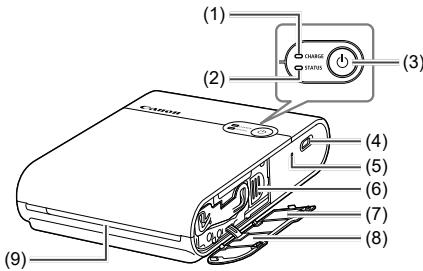
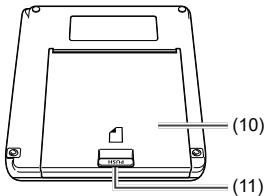
(1) Spia di CARICA (2) Spia di STATO (3) Pulsante di accensione (4) Terminale di carica (5) Interruttore di spegnimento forzato (6) Leva di espulsione
(7) Etichetta con il codice QR (8) Coperchio del vano del caricatore inchiostro (9) Uscita di stampa (10) Coperchio del vano della carta (11) Pulsante di apertura

- Posizionare la stampante su un tavolo o un'altra superficie piana e stabile. Evitare di posizionare la stampante su una superficie instabile o inclinata.
- Non posizionare davanti all'uscita di stampa oggetti che potrebbero interferire con la carta durante la stampa. L'etichetta con il codice QR è necessaria per registrare nuovamente la stampante, come ad esempio se si cambia modello di smartphone. Scattare una foto del codice QR con la funzione fotocamera dello smartphone ecc. e conservarla con cura.

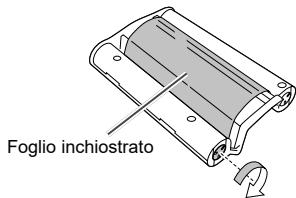
Se il foglio inchiostro non è teso, girare delicatamente la rotellina dentata per tenderlo.
Non toccare il foglio inchiostrato.
| Spia di STATO | Spia di CARICA | Stato |
| Spenta | Spenta | Stampante spenta (non carica) |
| Lampeggio verde lento | Carica in corso (stampante spenta) | |
| Accesa verde | Carica completa (stampante spenta)*1 | |
| Lampeggio bianco lento | Spenta | Avvio della stampante in corso |
| Lampeggio bianco | Spenta | Elaborazione... |
| Lampeggio bianco rapido | Spenta | Rimuovere la carta stampata. |
| Accesa bianca | Spenta | In attesa di stampa (non carica)*2 |
| Lampeggio verde | In attesa di stampa (livello della batteria basso) | |
| Lampeggio verde lento | In attesa di stampa (carica in corso) | |
| Accesa verde | In attesa di stampa (carica completa) | |
| Lampeggio rosso lento | Lampeggio verde lento | La temperatura è al di fuori dell'intervallenlo consentito, pertanto la carica è in sua. |
| Lampeggio rosso | Spenta | Si è verificato un erre. Controllare il messaggio dell'app. |
| Lampeggio verde | Il livello della batteria è basso, pertanto la stampa non è possible. Caricare la batteria. | |
| Lampeggio rosso rapido | Spenta | Si è verificato un erre. Spagnere e riaccendere la stampante. |
| Lampeggio verde rapido | Si è verificato un erre della batteria. |
1 Dopo un po', la spia di CARICA si spegne. 2 È possibile controllare il livello della batteria premendo il pulsante di accensione in stato di attesa di stampa (non in carica).
- La spia di CARICA lampeggia due volte:
Il livello della batteria è basso, ma è ancora possibile usare la stampante.
- La spia di CARICA lampeggia tre volte:
Il livello della batteria è sufficiente.
Carica della batteria
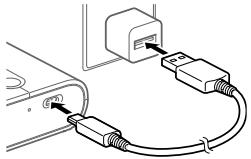
1 Collegare la stampante all'alimentatore CA USB (in vendita separatamente) con il cavo di carica accessorio.
La spia di CARICA inizia a lampeggiare in verde e la carica ha inizio. Quando la spia di CARICA resta illuminata in verde fisso, la carica è stata completata.
Installazione dell'app
Per stampare con questo prodotto è necessaria l'applicazione per smartphone SELPHY Photo Layout.
1 Scaricare e installare la versione più recente di SELPHY Photo Layout.
- Cercare "SELPHY Photo Layout" nell'App Store (in caso di iPhone, iPad) o su Google Play (in caso di smartphone Android) e installare SELPHY Photo Layout.
2 Avviare SELPHY Photo Layout.
Attivare i servizi di localizzazione sullo smartphone. - Disattivare la modalità di risparmio energetico e altre funzioni che riducono il consumo della batteria dello smartphone. Seguire le istruzioni sullo schermo.

- Per informazioni sull'uso della stampante, come ad esempio il caricamento della carta o la sostituzione del caricatore inchiostro, consultare il [Manuale stampante] di SELPHY Photo Layout.
Preparazione della stampante e stampa
Questa sezione descrive come accendere la stampante, caricare la carta, caricare il caricatore inchiostro, registrare la stampante (codice QR), stampare e spegnere la stampante.
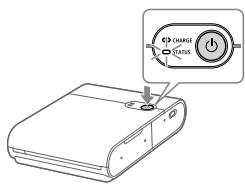
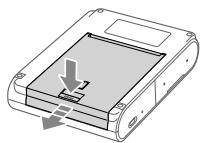
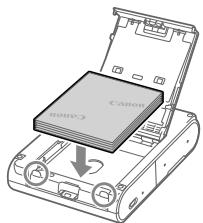
1 Accendere l'apparecchio.
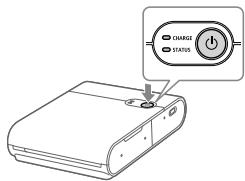
- Tenere premuto il pulsante di accensione fino a quando l'indicatore luminoso STATUS inizia a lampeggiare in bianco, poi attendere che l'indicatore luminoso STATUS si accenda.
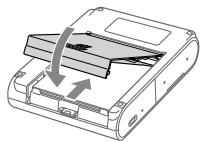
2 Caricare la carta.
Premere il pulsante di apertura per sbloccare la chiusura del coperchio del vano della carta, quindi aprire quest'ultimo. - Disporre la carta (fino a 10 fogli) con la superficie di stampa (la superficie priva del logo Canon) rivolta verso il basso, facendo attenzione a non toccare la superficie di stampa. Allineare il bordo della carta con le parti indicate dai cerchi. Non spingere la carta verso il fondo del vano. - Chiudere il coperchio del vano della carta.
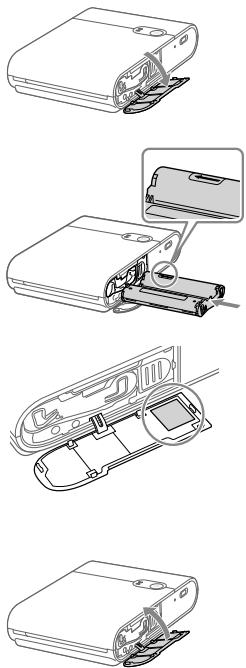
3 Caricare il caricatore inchiostro.
Aprire il coperchio del vano del caricatore inchiostro.
- Inserire il nuovo caricatore inchiostro orientato correttamente nella stampante fino a farlo bloccare in sede con uno scatto.
4 Connettere e registrare la stampante utilizzando il codice QR.
Seguire le istruzioni visualizzate sullo schermo dello smartphone e connettere e registrare la stampante utilizzando il codice QR. - Chiudere il coperchio del vano del caricatore inchiostro.
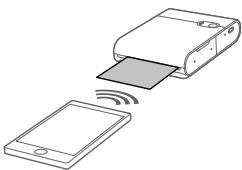
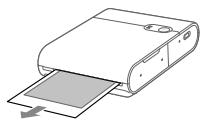
5 Stampare.
- Stampare le immagini con SELPHY Photo Layout.
- Quando la stampa è stata completata, rimuovere la carta dalla stampante.
Spegnere la stampante.
- Dopo l'uso, tenere premuto il pulsante di accensione fino a quando l'indicatore luminoso STATUS si spegne.
Precauzioni per la stampa
- Disporre la carta con la superficie di stampa (la superficie priva del logo Canon) rivolta verso il basso, facendo attenzione a non toccare la superficie di stampa. Non usare carta che è stata piegata o recante testo scritto o altri segni.
- Durante la stampa, la carta fuoriesce più volte dall'uscita di stampa. Non tirare la carta finché lo smartphone non visualizza il messaggio indicante di rimuovere la carta. Non interrompere la comunicazione finché la stampa non è completata. Se si interrompe la comunicazione, la stampa potrebbe venire eseguita solo parzialmente.
- Durante il funzionamento della stampante, non aprire il coperchio del vano del caricatore inchiostro o il coperchio del vano della carta.
- Se lo stato di attesa di stampa permane per circa 10 minuti, la stampante si spegne automaticamente. Per riprendere la stampa, premere il pulsante di accensione.
| Dimensioni | Circa 102,2 × 143,3 × 31,0 mm (sporgenze esclude) |
| Peso | Circa 445 g (solo il corso della stampante) |
| Temperatura di esercizio | 5 °C - 40 °C |
| Umidità di esercizio | 20 - 80 % |
| Potenza nominale assorbita | CC 5,0 V ±0,5 V, max. 900 mA |
| Metodo di stampa | Trasferimento termico a sublimazione di colore (con patinatura) |
| Risoluzione | 287 × 287 dpi |
| Gradazione | 256 tonalità per colore |
| Capacità del vassoio carta | 10 fogli |
| Dimensioni carta | Circa 72,0 × 85,0 mm |
| Intervallo di stampa | Selezionabile dall'app tra circa 68 × 68 mm, circa 65 × 65 mm e circa 62 × 62 mm |
| Numero di fogli stampabili | Circa 20 fogli (temperatura ambientebatteria completamente carica) |
| Velocità di stampa (per foglio) | Circa 43 secondi (temperatura ambiente) |
- Adattatore e tempo di carica Per caricare il prodotto, usare un caricatore con una potenza nominale in uscita di 5,0 V CC, 1000 mA o più. La carica richiede circa 2 ore a temperatura ambiente, ma il tempo può essere secondo delle condizioni della batteria usata e dell'ambiente di carica.
- Tutti i dati sono basati su test di Canon. Le specifiche o l'aspetto della stampante sono soggetti a modifiche senza preavviso.
Risoluzione dei problemi
Se si ritiene che la stampante potrebbe non funzionare correttamente, fare prima riferimento agli esempi seguenti e controllare la stampante. Se la verifica di quanto indicato non consente di risolvere il problema, contattare l'Assistenza Clienti.
Accensione
La stampante non si accende.
Controllare il livello della batteria. Se la batteria non si carica, premere l'interruttore di spegnimento forzato (4) con un oggetto sottile e quindi caricare nuovamente la batteria.
Carica
Non è possibile caricare la batteria.
Non è possibile caricare la batteria durante la stampa. Caricare la batteria quando la stampante è in attesa di stampa o spenta. Utilizzare il caricabatterie specificato. Se la batteria non si carica, premere l'interruttore di spegnimento forzato (4) con un oggetto sottile e quindi caricare nuovamente la batteria.
La batteria si scarica rapidamente.
Le prestazioni della batteria si riducono alle basse temperature. Il consumo della batteria può dipendere dalle impostazioni di stampa. La batteria si scarica quando la stampante è in attesa di stampa. Per aumentare il numero di fogli che è possibile stampare con una singola carica, si consiglia di spegnere la stampante al termine della stampa. L'app indica il livello approssimativo della batteria e la batteria potrebbe scaricarsi rapidamente a seconda delle condizioni di stampa. Si consiglia di caricare la batteria subito dopo l'uso.
Si verifica un errore di carica. (Spia di STATO: lampeggio rosso lento, spia di CARICA: lampeggio verde lento)
La carica viene messa in pausa quando la temperatura della stampante raggiunge o supera un dato livello. Non si tratta di un guasto. Scollegare il caricabatterie, spegnere la stampante e lasciarla raffreddare.
Gli errori di carica si verificano più facilmente quando si stampa in modo continuo, quando la temperatura ambiente è elevata e quando l'interno della stampante è molto caldo.
La carica richiede molto tempo o si verifica un errore di carica. (Spia di STATO: lampeggio rosso rapido, spia di CARICA: lampeggio verde rapido)
- Se la stampante non viene utilizzata per un periodo di tempo prolungato, il tempo di carica potrebbe aumentare o potrebbe verificarsi un errore di carica. In quel caso, caricare nuovamente la batteria. Utilizzare il caricabatterie specificato. (11) Se il problema non viene risolto, contattare l'Assistenza Clienti.
Stampa
La stampa non è possibile.
Controllare che la stampante sia accesa. (7) - Controllare che il caricatore inchiostro e la carta siano caricati correttamente. (7, 8) Controllare che il foglio inchiostrato non sia allentato. (4) - Controllare che non venga utilizzata carta diversa da quella specificata. (3) Se il caricatore inchiostro è scarico, sostituirlo con uno nuovo. Se la carta non è presente, caricare la carta. (7, 8)
Le immagini non vengono stampate in modo pulito.
Controllare che il foglio inchiostrato e la carta non siano sporchi. - Controllare che non siano presenti polvere e sporco all'interno della stampante. Controllare che nella stampante non si sia formata condensa. - Controllare che la stampante non sia installata vicino ad apparecchiature che emettono onde elettromagnetiche o forti campi magnetici.
I colori sullo schermo dello smartphone sono diversi dai colori stampati.
- Il metodo di espressione dei colori per gli schermi degli smartphone è diverso da quello usato per la stampa. I colori differiscono anche in base all'ambiente (colore e intensità della luce) in cui viene visualizzato lo schermo e alle regolazioni del colore dello schermo.
La stampa richiede molto tempo.
La stampa viene messa in pausa quando la temperatura della stampante raggiunge o supera un dato livello. Non si tratta di un guasto. Attendere un po' prima di stampare ancora, oppure spegnere la stampante e lasciarla raffreddare. La stampa viene occasionalmente messa in pausa, e pertanto la stampa richiede più tempo, quando si stampa in modo continuo, quando la temperatura ambiente è elevata e quando l'interno della stampante è molto caldo. - Il numero di volte per cui la stampa viene messa in pausa può variare a seconda delle impostazioni di stampa.
Non è possibile arrestare la stampa.
- Anche se si annulla la stampa perché è in corso, questa continua fino al termine dell'operazione di stampa in corso.
- Quando si annulla la stampa quando è in corso su più fogli, la stampa si arresta alla fine del foglio corrente.
Carta
La carta non viene alimentata correttamente o si inceppa spesso.
Controllare che la carta sia impostata correttamente. (7) - Controllare che la carta non si stacchi o sia piegata, e che non sia già stata stampata. Controllare che non siano stati caricati 11 o più fogli. Controllare che non venga utilizzata carta diversa da quella specificata. (3)
Non è possibile stampare il numero di fogli specificato, oppure rimane carta.
La carta può rimanere se si scarica il caricatore inchiostro.
La carta non viene espulsa dall'uscita di stampa.
- Se la carta fuoriesce parzialmente dal lato anteriore della stampante, tirare per estrarla. Tuttavia, se non è possibile estrarre la carta afferrandola leggermente con le dita, non tirarla con troppa forza. In questo caso, spegnere e riaccendere ripetutamente la stampante fino a quando la carta non viene espulsa. Se si spegne accidentalmente la stampante durante la stampa, riaccendere la stampante e attendere che la carta venga espulsa.
- Se la carta è inceppata, contattare l'Assistenza Clienti. Non tentare di rimuovere forzatamente la carta inceppata. Ciò può causare malfunzionamenti.
Wi-Fi
Viene visualizzato il messaggio "Impossibile trovare la stampante".
Controllare che la stampante sia accesa. (7) Attivare i servizi di localizzazione dello smartphone. - Per registrare una nuova stampante nell'app, toccare nell'angolo superiore sinistro della schermata iniziale dell'app e poi toccare "Utilizzato un'altra QX10? >". - La registrazione mediante il codice QR non è possibile se la password è stata modificata usando "Modifica la password". In quel caso, registrare la stampante manualmente. - Se si è dimenticata la password, procedere come segue per ripristinare le impostazioni predefinite della stampante e poi registrare nuovamente la stampante nell'app.
Accendere la stampante. → Premere e tenere premuto il pulsante di accensione. Dopo 1 secondo, la spia di STATO si spegne. → Continuare a premere il pulsante di accensione. → Quando la spia di STATO inizia a lampeggiare, rilasciare il pulsante di accensione.
La stampa richiede molto tempo.
Non utilizzare la stampante vicino a un forno a microonde o ad altre apparecchiature (Bluetooth ecc.) che utilizzano le frequenze nella banda dei 2.4 GHz. Ciò può compromettere l'ambiente del segnale Wi-Fi. - Posizionare vicini la stampante e lo smartphone, evitando oggetti tra di loro.
App
Non è possibile eseguire la scansione del codice QR.
- Controllare che non vi sia ombra sul codice QR e che la scansione del codice QR venga effettuata dal lato anteriore.
- Alcuni smartphone potrebbero non essere in grado di eseguire correttamente la scansione del codice QR. In quel caso, registrare la stampante manualmente.
Viene visualizzato il messaggio "Questa foto non può essere usata".
Se l'app visualizza il messaggio "Questa foto non può essere usata", le dimensioni dell'immagine potrebbero essere eccessive. Rimpicciolire, ritagliare o ridurre in altro modo le dimensioni dell'immagine, poi provare nuovamente a stampare.
Quando viene visualizzato un messaggio di errore
- Quando si verificano problemi nella stampante, le spie della stampante indicano un errore e sullo schermo dello smartphone viene visualizzato un messaggio. Quando insieme al messaggio di errore viene visualizzata l'azione da eseguire, eseguire le operazioni indicate. Quando viene visualizzato solo un messaggio di errore, fare riferimento agli esempi in "Risoluzione dei problemi" e controllare le voci pertinenti. Se il problema non viene risolto, contattare l'Assistenza Clienti.
- Quando si spegne e si riaccende la stampante, assicurarsi che la carta e il caricatore inchiostro siano caricati correttamente prima di accendere la stampante.
Aggiornamento dell'app e della stampante
- Usare sempre la versione più recente di SELPHY Photo Layout. (6)
- Per stampare potrebbe essere necessario aggiornare il firmware della stampante. Questo richiede un livello sufficiente della batteria. Non spegnere la stampante o premere l'interruttore di spegnimento forzato quando è in corso l'aggiornamento del firmware.
Conservazione delle foto stampate
- Usare un pennarello indelebile per scrivere caratteri sulle foto. Per evitare lo scolorimento delle superfici stampate, evitare di conservare le foto in luoghi soggetti a temperature superiori a 40°C, luoghi umidi o polverosi e luoghi esposti alla luce solare diretta. Non applicare nastro adesivo sulle superfici stampate, evitare che le superfici stampate entrino in contatto con tappetini da scrivania in vinile, custodie per biglietti da visita o gomme per cancellare, non applicare solventi volatili come alcol sulle superfici stampate né lasciare le superfici stampate a stretto contatto con altri oggetti, ecc. Ciò può causare scolorimento, sbiadimento o trasferimento del colore.
- Quando si conservano le foto in un album, scegliere un album con tasche in nylon, polipropilene o cellophane.

Le superfici stampate si possono scolorire a seconda dello stato e del tempo di conservazione. Canon declina ogni responsabilità per questo.
Spegnere la stampante. - Conservare la carta e il caricatore inchiostro caricati nella stampante. - Conservare la stampante in posizione orizzontale, in un luogo buio, privo di polvere e sporco. La polvere o lo sporco che penetrino nella stampante possono causare strisce bianche sulle foto o altri malfunzionamenti.

Conservare la carta e i caricatori inchiostro imballati in un luogo buio.
Gestione quotidiana
Non esporre il prodotto a forti impatti o vibrazioni. Ciò può causare inceppamenti della carta o altri malfunzionamenti. Non esporre il prodotto a insetticidi o sostanze volatili. Evitare anche che il prodotto entri in contatto con oggetti in gomma o vinile per periodi di tempo prolungati. Ciò può causare il danneggiamento delle superfici esterne del prodotto. Quando si sposta la stampante da un luogo freddo a uno caldo, sigillare la stampante in un sacchetto di vinile per evitare la formazione di condensa e lasciare che la stampante si adatti alla temperatura ambiente prima di rimuoverla dal sacchetto. Se si dovesse formare condensa, lasciare la stampante a temperatura ambiente fino a quando le gocce d'acqua non scompaiono naturalmente prima di utilizzarla. Rimuovere lo sporco dalla stampante con un panno morbido e asciutto.

Non pulire mai la stampante con detergenti neutri o solventi come benzina o diluenti per vernici. Ciò può causare il danneggiamento o la deformazione delle superfici esterne del prodotto o il distacco della vernice.
Precauzioni per la funzione Wi-Fi
(LAN wireless)
- Questo prodotto è dotato di dispositivo wireless. Il numero di modello è CD1158 (incluso modulo LAN wireless modello WM321). Paesi e regioni in cui è APPROVATO l'utilizzo di LAN wireless
L'uso di LAN wireless è limitato in alcuni paesi e regioni; l'uso illegale potrebbe essere punito in conformità con le normative nazionali e locali. Per evitare la violazione di normative riguardanti le LAN wireless, visitare il sito web Canon e controllare dove tale uso è permesso.
Canon declina ogni responsabilità per qualsiasi problema derivante dall'uso di LAN wireless in altri paesi e regioni.
L'esecuzione di una delle seguenti operazioni potrebbe comportare sanzioni legali:
Alterazioni o modifiche del prodotto
Rimozione delle etichette di certificazione dal prodotto
Non utilizzare la funzione LAN wireless del prodotto in prossimità di apparecchiature mediche o apparecchiature elettroniche di altro tipo. L'utilizzo della funzione LAN wireless in prossimità di apparecchiature mediche o apparecchiature elettroniche di altro tipo può influire sul funzionamento di tali dispositivi.

Precauzioni per le interferenze causate dalle onde radio
Il prodotto potrebbe subire interferenze dovute ad altri dispositivi che emettono onde radio.
Per evitare interferenze, assicurarsi di usare il prodotto il più lontano possibile da tali dispositivi, oppure non usare il prodotto contemporaneamente a tali dispositivi.
Con la presente, Canon Inc. dichiara che questa apparecchiatura è conforme alla direttiva 2014/53/UE.
Il testo completo della dichiarazione di conformità UE è disponibile al seguente indirizzo Internet:
http://www.canon-europe.com/ce-documentation
Specifiche per la LAN wireless
Banda/e di frequenza: 2.401 MHz - 2.473 MHz
Potenza massima frequenza radio: 11,4 dBm
CANON EUROPA N.V.
Bovenkerwerweg 59, 1185 XB Amstelveen, The Netherlands CANON INC.
Precauzioni per la protezione
Poiché la funzionalità Wi-Fi utilizza onde radio per trasmettere segnali, è necessario adottare precauzioni per la protezione più severe di quelle richieste quando si utilizza un cavo LAN.
Tenere sempre presente quanto segue quando si utilizza la funzione Wi-Fi.
Monitoraggio delle trasmissioni
Terzi malintenzionati potrebbero monitorare le trasmissioni Wi-Fi e tentare di acquisire i dati trasmessi.
- Accesso non autorizzato alla rete
Terzi malintenzionati potrebbero usare questo prodotto in modo illecito se sono in grado di visualizzare le informazioni contenute nel codice QR. Si consiglia di usare l'applicazione per smartphone SELPHY Photo Layout per cancellare la password di rete come necessario.
Precauzioni prima della riparazione, dello smaltimento o del trasferimento di proprietà
Prima di trasferire la proprietà del prodotto, smaltirlo o inviarlo in riparazione, procedere come segue per ripristinare le impostazioni predefinite:
- Accendere la stampante. → Premere e tenere premuto il pulsante di accensione. Dopo 1 secondo, la spia di STATO si spegne. → Continuare a premere il pulsante di accensione. → Quando la spia di STATO inizia a lampeggiare, rilasciare il pulsante di accensione.
Si raccomanda l'uso di accessori originali Canon
Il presente prodotto è progettato per garantire prestazioni eccellenti se utilizzato con accessori originali Canon.
Canon declina ogni responsabilità per qualsiasi danno al prodotto e/o incidenti quali incendi o altri (ad esempio una perdita e/o l'esplosione di una batteria ricaricabile), causati dal malfunzionamento di accessori non originali Canon. Le riparazioni derivanti dall'utilizzo di accessori non originali Canon non sono coperte da questa garanzia, ma possono essere richieste a pagamento.
ATTENZIONE
SMALTIRE LE BATTERIE USATE CONFORME ALLE NORME VIGENTI.

Corrente continua
Stand-by
Solo per Unione Europea e SEE (Norvegia, Islanda e Liechtenstein)


Questi simboli indicano che il prodotto non può essere smaltito con i rifiuti domestici, ai sensi della Direttiva RAEE (2012/19/UE), della Direttiva sulle Batterie (2006/66/CE) e/o delle leggi nazionali che attuano tali Direttive. Se sotto il simbolo indicato sopra è riportato un simbolo chimico, in osservanza della Direttiva sulle batterie, tale simbolo indica la presenza di un metallo pesante
(Hg = Mercurio, Cd = Cadmio, Pb = Piombo) nella batteria o nell'accumulatore con un livello di concentrazione superiore a una soglia applicabile specificata nella Direttiva sulle batterie.
Il prodotto deve essere conferito a un punto di raccolta designato, ad esempio il rivenditore in caso di acquisto di un nuovo prodotto simile oppure un centro di raccolta autorizzato per il riciclaggio di rifiuti di apparecchiature elettriche ed elettroniche (RAEE) nonché di batterie e accumulatori. Un trattamento improprio di questo tipo di rifiuti può avere conseguenze negative sull'ambiente e sulla salute umana a causa delle sostanze potenzialmente nocive solitamente contenute in tali rifiuti. La collaborazione dell'utente per il corretto smaltimento di questo prodotto contribuirà a un utilizzo efficace delle risorse naturali ed eviterà di incorrere in sanzioni amministrative ai sensi dell'art. 255 e successivi del Decreto Legislativo n. 152/06.
Per ulteriori informazioni sul riciclaggio di questo prodotto, contattare le autorità locali, l'ente responsabile della raccolta dei rifiuti, un rivenditore autorizzato o il servizio di raccolta dei rifiuti domestici, oppure visitare il sito
- App Store, iPhone e iPad sono marchi di Apple Inc., registrati negli Stati Uniti e in altri paesi. Google Play e Android sono marchi di Google LLC.
- QR Code (Codice QR) è un marchio di Denso Wave Inc.
- Wi-Fi®, Wi-Fi Alliance®, WPA™ e WPA2™ sono marchi o marchi registrati di Wi-Fi Alliance.
- Tutti gli altri marchi sono di proprietà dei rispettivi detentori.
Dichiarazione di non responsabilità
- Sono vietate la ristampa, la trasmissione o l'archiviazione in un sistema di recupero dati di qualsiasi parte di questa guida senza l'autorizzazione di Canon.
- Canon si riserva il diritto di cancellare i contenuti della presente guida in qualsiasi momento senza preavviso.
- Le illustrazioni in questa guida potrebbero differire leggermente dall'apparecchiatura effettiva. Nonostante quanto sopra, Canon declina ogni responsabilità per danni causati dall'uso errato dei prodotti.
- Per informazioni sul software di terzi, leggere "Third party software" alla fine di questa guida.
S E L P H Y SQUARE QX10
STAMPANTE FOTOGRAFICA COMPATTA
Primi passi
ITALIANO
a 1
1
a 1
i 1




- ISTRUZIONI PER LA SICUREZZA
- AVVERTENZA
- ATTENZIONE
- PRIMA DELL'USO
- CONTENUTO DELLA CONFEZIONE
- CARICA DELLA BATTERIA
- INSTALLAZIONE DELL'APP
- PREPARAZIONE DELLA STAMPANTE E STAMPA
- ACCENDERE L'APPARECCHIO
- CARICARE LA CARTA
- CARICARE IL CARICATORE INCHIOSTRO
- CONNETTERE E REGISTRARE LA STAMPANTE UTILIZZANDO IL CODICE QR
- STAMPARE
- SPEGNERE LA STAMPANTE
- PRECAUZIONI PER LA STAMPA
- RISOLUZIONE DEI PROBLEMI
- ACCENSIONE
- LA STAMPANTE NON SI ACCENDE
- CARICA
- NON È POSSIBILE CARICARE LA BATTERIA
- LA BATTERIA SI SCARICA RAPIDAMENTE
- SI VERIFICA UN ERRORE DI CARICA. (SPIA DI STATO: LAMPEGGIO ROSSO LENTO, SPIA DI CARICA: LAMPEGGIO VERDE LENTO)
- LA CARICA RICHIEDE MOLTO TEMPO O SI VERIFICA UN ERRORE DI CARICA. (SPIA DI STATO: LAMPEGGIO ROSSO RAPIDO, SPIA DI CARICA: LAMPEGGIO VERDE RAPIDO)
- STAMPA
- LA STAMPA NON È POSSIBILE
- LE IMMAGINI NON VENGONO STAMPATE IN MODO PULITO
- I COLORI SULLO SCHERMO DELLO SMARTPHONE SONO DIVERSI DAI COLORI STAMPATI
- LA STAMPA RICHIEDE MOLTO TEMPO
- NON È POSSIBILE ARRESTARE LA STAMPA
- CARTA
- LA CARTA NON VIENE ALIMENTATA CORRETTAMENTE O SI INCEPPA SPESSO
- NON È POSSIBILE STAMPARE IL NUMERO DI FOGLI SPECIFICATO, OPPURE RIMANE CARTA
- LA CARTA NON VIENE ESPULSA DALL'USCITA DI STAMPA
- WI-FI
- VIENE VISUALIZZATO IL MESSAGGIO "IMPOSSIBILE TROVARE LA STAMPANTE
- APP
- NON È POSSIBILE ESEGUIRE LA SCANSIONE DEL CODICE QR
- VIENE VISUALIZZATO IL MESSAGGIO "QUESTA FOTO NON PUÒ ESSERE USATA
- QUANDO VIENE VISUALIZZATO UN MESSAGGIO DI ERRORE
- AGGIORNAMENTO DELL'APP E DELLA STAMPANTE
- CONSERVAZIONE DELLE FOTO STAMPATE
- GESTIONE QUOTIDIANA
- PRECAUZIONI PER LA FUNZIONE WI-FI
- (LAN WIRELESS)
- PRECAUZIONI PER LE INTERFERENZE CAUSATE DALLE ONDE RADIO
- CANON EUROPA N.V
- PRECAUZIONI PER LA PROTEZIONE
- PRECAUZIONI PRIMA DELLA RIPARAZIONE, DELLO SMALTIMENTO O DEL TRASFERIMENTO DI PROPRIETÀ
- SI RACCOMANDA L'USO DI ACCESSORI ORIGINALI CANON
- DICHIARAZIONE DI NON RESPONSABILITÀ
- S E L P H Y SQUARE QX
- PRIMI PASSI
- ITALIANO
Marca : CANON
Modello : SELPHYSQUARE QX10S
Categoria : Stampante fotografica