SELPHYSQUARE QX10S - լուսանկար տպիչ CANON - Անվճար օգտագործողի ձեռնարկ
Gnеq sarki ձеռнаrky anverj SELPHYSQUARE QX10S CANON PDF ֆоrматы.


Ogтаgорвоgнеri հаrcуmнеr SELPHYSQUARE QX10S CANON
0 հարց այս սարքի մասին։ Պատասխանեք նրանց, որոնք գիտեք, կամ տվեք ձեր սեփականը։
Տալ նոր հարց այս սարքի մասին
Ներбеռнеq ձер sарkи hраhаngнеrы լուսանկար տպիչ PDF ֆоrматы անվhар! Gтаneq ձer ձеռнаrkы SELPHYSQUARE QX10S - CANON ev varetseq dzez elektronnakan sarky. Ayd ejum hraтаrakvуm en bardzr kzmavor banutyan hamаr anzrhаnаchаgаn bolor eghuyvаtsnerы. SELPHYSQUARE QX10S apelanishani CANON.
OGТAGОРCОЛԻ ՁЕՌНАРК SELPHYSQUARE QX10S CANON
- 3.1 (XS-20L) 5.1.1.1.1.1.1.1.1.1.1.1.1.1.1.1.1.1.1.1.1.1.1.1.1.1.1.1.1.1.1.1.1.1.1.1.1.1.1.1.1.1.1.1.1.1.1.1.1.1.1.1.1.1.
- “”“”“”“”“”
(1) CHARGE (2) STATUS LAM (3) (4) (5) (6)
- “” ·
Guide de mise en route
- Prenez soin de lire ce guide, dont la section « Instructions en matière de sécurité » (2), avant d'utiliser l'imprimante.
- La lecture de ce guide vous aidera à apprendre comment utiliser correctement l'imprimante. Rangez-le dans un endroit sûr pour toute référence ultérieure.
Instructions en matière de sécurité
- Veuillez suivre ces instructions en vue d'une utilisation du produit en toute sécurité.
- Suivez ces instructions afin d’éviter toute blessure de l’utilisateur du produit ou de tiers.

Avertissement
Indique un risque de blessure grave ou mortelle.
Utilisez uniquement les sources d'alimentation spécifiées dans ce manuel d'instructions avec le produit. - Ne démontez pas et ne modifiez pas le produit. N'exposez pas le produit à des chocs violents ou à des vibrations. - Ne touchez pas les parties internes exposées. - Cessez d'utiliser le produit en cas de situation inhabituelle, telle que la présence de fumée ou d'une odeur étrange. N'utilisez pas de solvants organiques tels que de l'alcool, de la benzine ou un diluant pour nettoyer le produit. - Ne mouillez pas le produit. N'insérez pas d'objets étrangers ou de liquides dans le produit. N'utilisez pas le produit en présence de gaz inflammables.
Cela pourrait provoquer une décharge électrique, une explosion ou un incendie.
- En cas d'orage, ne touchez pas le produit si celui-ci est branché à une prise de courant.
Cela pourrait provoquer une électrocution.
Éliminez régulièrement l'accumulation de poussière au niveau de la fiche secteur et de la prise de courant à l'aide d'un chiffon sec. - Ne tentez pas de brancher ou de débrancher le produit avec des mains mouillées. N'utilisez pas le produit si la fiche secteur n'est pas entièrement insérée dans la prise de courant. N'exposez pas la fiche secteur et les bornes à la saleté et ne les laissez pas entrer en contact avec des épinges ou tout autre objet métallique. - Ne placez aucun objet lourd sur le cordon d'alimentation. Ne tentez pas d'endommager, de couper ou de modifier le cordon d'alimentation. N'emballiez pas le produit dans un vêtement ou un autre tissu lorsqu'il est en cours d'utilisation ou peu après son utilisation s'il est encore chaud.
- Ne laissez pas le produit branché sur une source d'alimentation pendant de longues périodes.
- Ne chargez pas le produit à des températures en dehors de la plage allant de 5 à 40°C (41 - 104 °F).
Cela pourrait provoquer une décharge électrique, une explosion ou un incendie. - Respectez les consignes indiquant d'éteindre le produit dans les endroits où son utilisation est interdite.
Les ondes électromagnétiques émises par le produit pourraient entraîner le dysfonctionnement d'autres équipements, voire provoquer des accidents.

Attention
Indique un risque de blessure.
- Ne touchez aucune des parties à l'intérieur du produit.
Cela pourrait provoquer des blessures.
Avant utilisation
- Les images imprimées avec ce produit sont destinées à un usage personnel. L'impression non autorisée de contenus protégés par droit d'auteur est interdite. La garantie de l'imprimante n'est valide que dans le pays ou la région d'achat. En cas de problème avec l'imprimante alors que vous vous trouvez à l'étranger, revenez dans la zone d'achat avant de contacter un centre d'assistance clientèle.
Contenu du coffret
SELPHY SQUARE QX10
Cable de charge
Cassette d'échantillon d'encre
Échantillon de papier autocollant
Des supports imprimés sont également inclus. - Achetez séparément un jeu d'encre couleur / étiquettes (XS-20L). L'accessoire câble de charge ne sert qu'à la charge et ne peut pas être utilisé pour la communication.
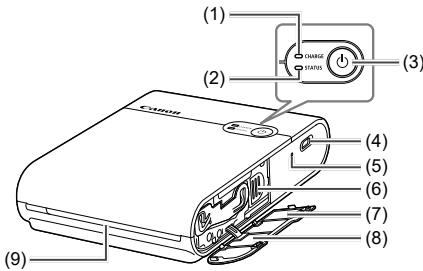
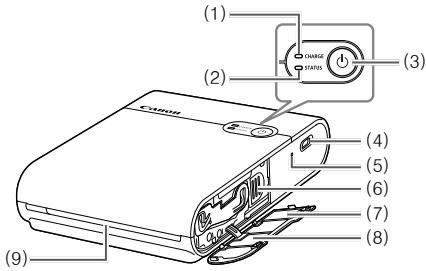
(1) Voyant CHARGE (2) Voyant STATUS (3) Bouton d'alimentation (4) Terminal de charge (5) Interrupteur d'arrêt forcé (6) Levier d'éjection (7) Étiquette du code QR
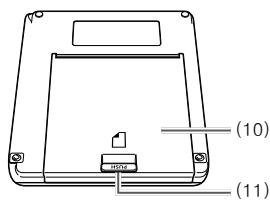
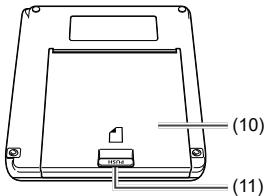
(8) Couvercle du compartiment de la cassette d'encre (9) Fente de sortie (10) Couvercle du compartiment du papier (11) Bouton d'ouverture

- Placez l'imprimante sur une table ou une autre surface plane et stable. Ne placez jamais l'imprimante sur une surface instable ou inclinée.
- Ne placez pas devant la fente de sortie des objets qui pourraient interférer avec le papier pendant l'impression. L'étiquette du code QR est requise lorsqu vous réenregistrez l'imprimante, par exemple lorsque vous changez de modèle de smartphone. Prenez une photo du code QR avec la fonction appareil photo de votre smartphone ou autre, et stockez-la soigneusement.

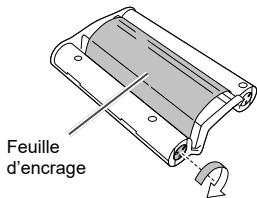
Si la feuille est l'achève, tournez délicatement l'arbre pour le desserrer. Ne touchez pas la feuille d'encre.
Indications des voyants
| Voyant STATUS | Voyant CHARGE | État |
| Éteint | Éteint | Hors tension (non chargeé) |
| Clignote lentement en vert | Charge en cours (hors tension) | |
| S'allume en vert | Charge complète (hors tension)*1 | |
| Clignote lentement en blanc | Éteint | Démarrage de l'imprimante en cours |
| Clignote en blanc | Éteint | Traitement.... |
| Clignote rapidement en blanc | Éteint | Retirrez le papier imprimé. |
| S'allume en blanc | Éteint | En attente d'impression (non chargeé)*2 |
| Clignote en vert | En attente d'impression (niveau de charge de la batterie faible) | |
| Clignote lentement en vert | En attente d'impression (charge en cours) | |
| S'allume en vert | En attente d'impression (charge terminée) | |
| Clignote lentement en rouge | Clignote lentement en vert | En dehors de la plage de température de fonctionnement ; la charge s'est interrompue. |
| Clignote en rouge | Éteint | Une erreur s'est produit. Vérifiez le message de l'application. |
| Clignote en vert | Le niveau de charge de la batterie est si faible que l'impression n'est pas possible. Chargez la batterie. | |
| Clignote rapidement en rouge | Éteint | Une erreur s'est produit. Mettez l'appareil hors tension, puis sous tension. |
| Clignote rapidement en vert | Une erreur de batterie s'est produit. |
1 Après un certain temps, le voyant CHARGE s'éteint. 2 Vous pouvez vérifier le niveau de charge de la batterie en appuyant sur le bouton d'alimentation en état d'attente d'impression (non charge).
Le voyant CHARGE clignote deux fois:
Le niveau de charge de la batterie est faible, mais il est encore possible d'utiliser l'imprimante.
Le voyant CHARGE clignote trois fois :
Le niveau de charge de la batterie est suffisant.
Charge de la batterie
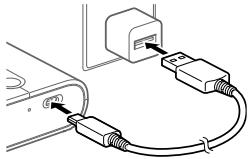
1 Raccordez l'imprimante et l'adaptateur secteur USB de charge (vendu séparément) à l'aide du câble de chargement fourni en accessoire.
Le témoin CHARGE se met à clignoter en vert et la charge commence. Lorsque le témoin CHARGE s'allume en vert, la charge est terminée.
Installation de l'application
Pour imprimer avec ce produit, il convient d'utiliser l'application pour smartphone SELPHY Photo Layout.
Téléchargez et installez la dernière version de SELPHY Photo Layout.
- Recherche « SELPHY Photo Layout » dans l'App Store (en cas d'iPhone ou d'iPad) ou dans Google Play (en cas de smartphone Android) et installez SELPHY Photo Layout.
2. Démarrez SELPHY Photo Layout.
Activez les services de localisation sur le smartphone. - Désactivez le mode d’économie d’énergie et les autres fonctions qui réduisent la consommation de la batterie du smartphone. Suivez les instructions qui s’affichent à l’écran.

Pour plus d'informations sur le fonctionnement de l'imprimante, comme le chargement du papier ou le remplacement de la cassette d'encre, reportez-vous au [Manuel de l'imprimante] de SELPHY Photo Layout.
Préparation de l'imprimante et de l'impression
Cette section explique comment mettre et tous tension l'imprimante, charger le papier, charger la cassette d'encre, enregistrer l'imprimante (code QR), imprimer et mettre hors tension l'imprimante.
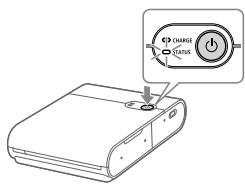
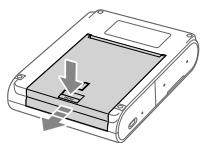
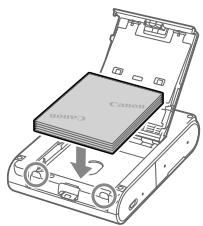
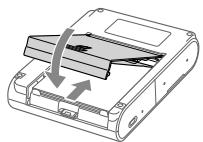
2 Insérez le papier.
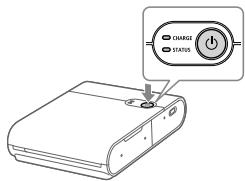
- Maintenez enfoncé le bouton d'alimentation jusqu'à ce que le voyant STATUS se mette à clignoter en blanc, puis patientez jusqu'à ce que le voyant STATUS s'allume.
- Appuyez sur le bouton d'ouverture pour débloquer le verrou, puis ouvrez le couvercle du compartiment du papier.
- Placez le papier (jusqu'à 10 feuilles) avec la surface d'impression (la surface sans le logo Canon) tournée vers le bas, en faisant attention de ne pas toucher la surface d'impression.
- Alignez le bord du papier avec les parties encerclées. Ne poussez pas le papier à l'arrêt du compartiment. Fermez le couvercle du compartiment du papier.
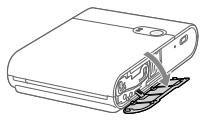
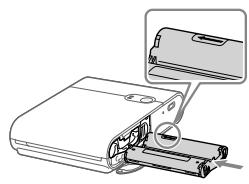
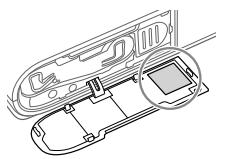
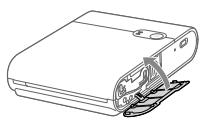
3 Insérez la cassette d'encre.
Ouvrez le couvercle du compartiment de la cassette d'encre.
Insérez la nouvelle cassette d'encre correctement orientée dans l'imprimante jusqu'à ce qu'elle s'enclenche.
4 Connectez et enregistrez l'imprimante au moyen du code QR.
Suivez les instructions affichées sur l'écran du smartphone, puis connectez et enregistrez l'imprimante au moyen du code QR.
Fermez le couvercle du compartiment de la cassette d'encre.
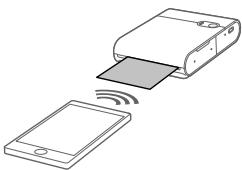
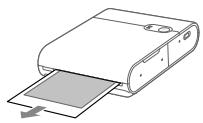
5 Imprimez.
- Imprimer les images avec SELPHY Photo Layout.
- Une fois l'impression terminée, retirez le papier de l'imprimante.
6 Mettez hors tension l'imprimante.
- À propos utilisation, maintenez enfoncé le bouton d'alimentation jusqu'à ce que le voyant STATUS s'éteigne.
Précautions d'impression
- Placez le papier avec la surface d'impression (la surface sans le logo Canon) tournée vers le bas, en faisant attention de ne pas toucher la surface d'impression. N'utilisez pas du papier qui a déjà été imprimé ou sur lequel du texte ou d'autres marques ont été écrites. Le papier sort plusieurs fois de la fente de sortie au cours de l'impression. Ne tirez pas dessus tant que le message indiquant de retirer le papier ne s'affiche pas sur le smartphone. N'interrompez pas la communication tant que l'impression n'est pas terminée. Si la communication est interrompue, l'impression risque d'être partielle. N'ouvrez pas le couvercle du compartiment de la cassette d'encre ou le couvercle du compartiment papier lorsque l'imprimante fonctionne. Si l'état d'attente d'impression se poursuit pendant environ 10 minutes, l'appareil s'éteint automatiquement. Pour reprendre l'impression, appuyez sur le bouton d'alimentation.
| Dimensions | Env. 102,2 × 143,3 × 31,0 mm (4,02 × 5,65 × 1,23 pouces) (sans les saillies) |
| Poids | Env. 445 g (15,70 onces) (corps de l'imprimante uniquement) |
| Température de fonctionnement | 5 °C à 40 °C (41 °F à 104 °F) |
| Humidité de fonctionnement | 20 à 80 % |
| Entrée nominale | CC 5,0 V ±0,5 V, max. 900 mA |
| Méthode d'impression | Transfert thermique par sublimation de colorant (avec surcocche) |
| Résolution | 287 × 287 ppp |
| Graduation | 256 nuances par couleur |
| Capacité du bac à papier | 10 feuilles |
| Format papier | Env. 72,0 × 85,0 mm (2,84 × 3,35 pouces) |
| Plage d'impression | Sélectionnable par l'application à partir d'env. 68 × 68 mm (2,7 × 2,7 pouces), env. 65 × 65 mm (2,6 × 2,6 pouces) ou env. 62 × 62 mm (2,4 × 2,4 pouces) |
| Nombre de feuilles imprimables | Env. 20 feuilles (température ambiente, batterie totalement chargée) |
| Vitesse d'impression (par feuille) | Env. 43 secondes (température ambiente) |
- Adaptateur et temps de charge Utilisez un chargeur d'une puissance nominale de 5,0 V CC, 1000 mA ou plus pour charger le produit. La charge dure environ 2 heures à température ambiante, mais ce temps peut augmenter selon l'état de la batterie utilisée et de l'environnement de charge. Toutes les données sont basées sur des tests menés par Canon.
- Les spécifications ou l'apparence de l'imprimante peuvent être modifiées sans préavis.
Si vous pensez que l'imprimante fonctionne mal, commencez par consulter les exemples ci-dessous et vérifiez l'imprimante. Si la situation ne s'améliore pas même lorsque vous avez vérifié les éléments pertinents, contactez un centre d'assistance clientèle.
L'imprimante ne s'allume pas.
Vérifiez le niveau de la batterie. Si la batterie ne se charge pas, appuyez sur l'interrupteur d'arrêt forcé (4) à l'aide d'une fine tige, puis rechargez la batterie.
Impossible de charger la batterie.
- Il est impossible de charger la batterie pendant l'impression. Chargez la batterie lorsque l'imprimante est en état En attente d'impression ou Hors tension. Utilisez le chargeur de batterie indiqué. Si la batterie ne se charge pas, appuyez sur l'interrupteur d'arrêt forcé (4) à l'aide d'une fine tige, puis rechargez la batterie.
La batterie se vide rapidement.
- À faible température, les performances de la batterie baissent.
- La consommation de la batterie peut augmenter selon les paramètres d'impression. La batterie consomme de l'alimentation en état En attente d'impression. Pour augmenter le nombre de feuilles pouvant être imprimées en une seule charge, il est conseillé d'éteindre l'imprimante chaque fois que l'impression est terminée. L'app indique le niveau approximatif de la batterie, et la batterie peut se vider rapidement selon les conditions d'impression. Il est conseillé de charger la batterie rapidement après utilisation.
Une erreur de CHARGE s'est produite. (voyant STATUS : clignote lentement en rouge, voyant CHARGE : clignote lentement en vert)
La charge s'interrompt lorsque l'imprimante a atteint ou dépasse une certaine température. Il ne s'agit pas d'un dysfonctionnement. Déconnectez le chargeur de batterie, mettez l'imprimante hors tension et attendez que l'imprimante refroidisse. Des erreurs de charge apparaisent plus fréquemment lors d'une impression continue, lorsque la température ambiantе est élevée et lorsque l'intérieur de l'imprimante est chaud.
La CHARGE dure longtemps ou une erreur de CHARGE se produit. (voyant STATUS : clignote rapidement en rouge, voyant CHARGE : clignote rapidement en vert)
Lorsque l'imprimante n'a pas été utilisée pendant longtemps, la durée de charge peut augmenter ou une erreur de charge peut apparaître. Si cela se produit, rechargez la batterie. Utilisez le chargeur de batterie indiqué. (11) Si le problème persiste, contactez un centre d'assistance clientèle.
L'impression est impossible.
Vérifiez que l'imprimante est sous tension. (7) Vérifiez que la cassette d'encre et le papier sont correctement chargés. (7, 8) Vérifiez que la feuille d'encrage n'est pas lâche. (4) Vérifiez que le papier utilisé correspond au papier spécifique. (3) Si la cassette d'encre est vide, remplacez-la par une nouvelle. S'il n'y a pas de papier, chargez-le. (7, 8)
Impossible d'imprimer proprement les images.
Vérifiez que la feuille d’encrage et le papier ne sont pas sales. - Vérifiez qu’il n’y a pas de poussière ou de saleté collée à l’intérieur de l’imprimante. Vérifiez qu’il n’y a pas de condensation à l’intérieur de l’imprimante. - Vérifiez que l’imprimante n’est pas installée près d’un équipement qui émet des ondes électromagnétiques ou des champs magnétiques puissants.
Les couleurs de l'écran du smartphone diffèrent des couleurs imprimées.
- Les méthodes d'expression des couleurs des écrans de smartphone et de l'impression différent. Les couleurs diffèrent également en fonction de l'environnement (couleur et intensité de l'éclairage) dans lequel vous regardez l'écran et les réglages de couleurs d'écran.
L'impression prend du temps.
L'impression s'interrompt lorsque l'imprimante atteint ou dépasse une certaine température. Il ne s'agit pas d'un dysfonctionnement. Patientez un peu avant de reprendre l'impression ou mettez l'imprimante hors tension et attendez qu'elle refroidisse.
L'impression s'interrompt occasionnellement de sorte qu'elle dure plus longtemps que d'habitude en cas d'impression continue, lorsque la température ambiante est élevée et lorsque l'intérieur de l'imprimante est chaud.
- Le nombre de fois que l'impression s'interrompt peut augmenter selon les paramètres d'impression.
Impossible d'arrêter l'impression.
- Même si vous annulez l'impression avant la fin, elle se poursuit jusqu'à ce que l'impression en cours soit terminée. Lorsque l'impression est annulée avant la fin d'une impression de plusieurs feuilles, elle s'arrête une fois la feuille en cours d'impression est imprimée.
Le papier n'est pas correctement alimenté ou les bourrages sont fréquents.
Vérifiez que le papier est correctement configuré. (7) Vérifiez que le papier ne se déchire pas ou n'est pas plié, et qu'il n'était pas déjà imprimé. Vérifiez qu'il n'y a pas plus de 10 feuilles chargées. Vérifiez que le papier utilisé correspond au papier spécifique. (3)
Impossible d'imprimer le nombre de feuilles indiqué ou le papier se bloque.
Le papier peut se bloquer si la cassette d'encre est vide.
Le papier ne s'éjecte pas de la fente de sortie.
Si le papier s'étend partiellement de l'avant de l'imprimante, tirez-le. Toutefois, si vous n'arrivez pas à extraire le papier en tirant légèrement avec vos doigts, n'exercez pas une traction trop fine. Dans ce cas, mettez l'imprimante hors tension, puis à nouveau sous tension plusieurs fois jusqu'à ce que le papier soit éjecté. Si vous mettez hors tension l'imprimante par erreur pendant l'impression, remettez-la sous tension et attendez que le papier soit éjecté. - En cas de bourrage papier, contactez un centre d'assistance clientèle. N'essayez pas de retarder le papier bourre en forçant. Cela pourrait provoquer un dysfonctionnement.
Le message « l'imprimante est introuvable. » s'affiche.
- Vérifiez que l'imprimante est sous tension. (7) Activez les services de localisation sur le smartphone. Pour réenregistrer l'imprimante dans l'app, appuyez sur dans l'angle supérieur gauche de l'écran d'accueil de l'app, puis appuyez sur « Voulez-vous utiliser une autre QX10 ? > » L'enregistrement avec le code QR est impossible si le mot de passe a été changé à l'aide de « Modifier le mot de passe ». Dans ce cas, enregistrez manuellement l'imprimante. Si vous avez oublié le mot de passe, procédez comme suit pour initialiser les paramètres d'imprimante, puis réenregistrez-la dans l'app.
Mettez l'imprimante sous tension. → Maintenez enfoncé le bouton d'alimentation. Après 1 seconde, le voyant STATUS s'éteint. → Maintenez la pression sur le bouton d'alimentation. → Lorsque le voyant STATUS commence à clignoter, relâchez le bouton d'alimentation.
L'impression dure longtemps.
N'utilisez pas l'imprimante à proximité d'un four micro-ondes ou un équipement (Bluetooth, etc.) qui utilise des fréquences dans la bande 2,4 GHz. Cela pourrait perturber l'environnement du signal Wi-Fi. - Placez l'imprimante et le smartphone à proximité l'un de l'autre sans chaque objet entre eux.
Impossible de scanner le code QR.
- Vérifie qu'il n'y a pas d'ombre sur le code QR et qu'il est scanonné par l'avant.
- Certains smartphones n'arrivent pas à scanner correctement le code QR. Dans ce cas, enregistrez manuellement l'imprimante.
Le message « cette photo ne peut être utilisée. » s'affiche.
Si l'app affiche « Cette photo ne peut être utilisée. », la taille de l'image peut être trop grande. Rétrécissez, découpez ou réduisez d'une autre manière la taille de l'image, puis réessayez d'imprimer.
Lorsqu'un message d'erreur s'affiche
- En cas de problème dans l'imprimante, ses voyants indiquent une erreur et un message s'affiche également sur l'écran du smartphone. Lorsque l'action à effectuer s'affiche avec le message d'erreur, suivez les instructions indiquées. Lorsque seul un message d'erreur s'affiche, reportez-vous aux exemples de la section « Dépannage » et vérifiez les éléments correspondants. Si le problème persiste, contactez un centre d'assistance clientèle. Lorsque vous mettez hors tension puis sous tension l'imprimante, assurez-vous que le papier et la cassette d'encre sont correctement chargés avant de la mettre sous tension.
Mise à jour de l'application et de l'imprimante
Utilisez toujours la dernière version de SELPHY Photo Layout. (6) - Il peut être nécessaire de mettre à jour le microprogramme de l'imprimante pendant l'impression. Cela exige un niveau de batterie suffisant. - Ne mettez pas l'imprimante hors tension et n'appuyez pas sur l'interrupteur d'arrêt forcé pendant la mise à jour du microprogramme.
Stockage de photos imprimées
Utilisez un marqueur permanent pour écrire des caractères sur les photos. Pour éviter la décoloration des surfaces imprimées, évitez de ranger les photos dans des lieux soumis à des températures supérieures à 40°C (104°F), des endroits humides ou poussiéreux et des emplacements exposés directement aux rayons du soleil. N'attachez pas de ruban adhésif aux surfaces imprimées, ne laissez pas les surfaces imprimées entrer en contact avec un tapis de bureau en vinyle, un étui pour cartes de visite ou une gomme en plastique, n'appliquez pas de solvants volatils comme de l'alcool sur les surfaces imprimées ou ne mettez pas les surfaces imprimées en contact étroit avec d'autres objets, etc. Cela pourrait entraîner une décoloration, une ALTERATION des couleurs ou un transfert de couleur. Lorsque vous stockez des photos dans un album, choisissez-en un qui présente des pochettes en nylon, en polypropylène ou en cellophane.

Les surfaces imprimées peuvent se décolorer en fonction de l'état et de la durée du stockage. Canon ne saurait être tenu pour responsable d'une telle situation.
Rangement après l'impression
- Mettez hors tension l'imprimante. Stockez le papier et la cassette d'encre chargées dans l'imprimante.
- Rangez l'imprimante à plat, à l'abri de la lumière, de la poussière et de la saleté. La poussière ou la saleté qui pénétre dans l'imprimante peut provoquer l'apparition de bandes blanches sur les photos ou d'autres dysfonctionnements.

Entreposez le papier non ouvert et les cassettes d'encre à l'abri de la lumière.
Manipulation quotidienne
N'exposez pas le produit à une force excessive ou à des vibrations. Cela pourrait entraîner des bourrages papier ou d'autres dysfonctionnements. - N'exposez pas le produit à des insecticides ou à des substances volatiles. Ne laissez pas non plus le produit entrer en contact avec des produits en caoutchouc ou en vinyle pendant de longues périodes. Cela pourrait entraîner une dégradation de l'extérieur. Lorsque vous déplacez l'imprimante d'un endroit froid à un endroit chaud, enfermez-la hermétiquement dans un sac en vinyle pour éviter la condensation et laissez-la s'ajuster à la température ambiante avant de la retirer du sac. En cas de condensation, laissez l'imprimante à température ambiante jusqu'à ce que les gouttelettes d'eau disparaisent naturellement avant de l'utiliser. Nettoyez l'imprimante en éliminant la saleté avec un chiffon doux et sec.

N'essuyez jamais l'imprimante avec un détergent neutre ou des solvants tels que de la benzine ou du diluant à peinture. Cela pourrait entraîner la dégradation ou la déformation de l'extérieur, ou encore le détachement de la peinture.
(LAN sans fil)
- Un périphérique sans fil est intégré à ce produit. Le numéro de modèle est CD1158 (y compris le modèle WM321 du module WLAN). Pays et régions autorisant l'utilisation du WLAN
L'utilisation du WLAN est restreinte dans certains pays et certaines régions, et son utilisation illégale peut être passible de sanctions dans le cadre des règlementations nationales ou locales. Pour éviter d'enfreindre les règlementations en matière de WLAN, visitez le site Web de Canon pour vérifier où son utilisation est autorisée. Veuillez noter que Canon ne saurait être tenu responsable de tout problème lié à l'utilisation du module WLAN dans d'autres pays ou régions.
Le fait d'effectuer les actions suivantes peut entraîner des sanctions pénales :
Altération ou modification du produit
Retirer les sceaux d'attestation du produit
N'utilise pas la fonction LAN sans fil de ce produit à proximité d'appareils Médicaux ou de tout autre équipement électronique.
L'utilisation de la fonction LAN sans fil à proximité d'appareils Médicaux ou d'autres équipements électroniques peut perturber le fonctionnement de ces appareils.

Précautions relatives aux interférences liées aux ondes radio
Ce produit peut recevoir des interférences provenant d'autres appareils qui émettent des ondes radio.
Pour éviter les interférences, veillez à utiliser ce produit aussi loin que possible de ces appareils, ou évitez d'utiliser ces appareils en même temps que ce produit.
Le soussigné, Canon Inc., déclare que le présent équipement est conforme à la Directive 2014/53/UE.
Le texte complet de la déclaration UE de conformité est disponible à l'adresse internet suivante :
http://www.canon-europe.com/ce-documentation
Spécifications relatives à la fonction LAN sans fil Bande(s) de fréquence : 2401 MHz – 2473 MHz Puissance de radiofréquence maximale : 11,4 dBm
Bovenkerkerweg 59, 1185 XB Amstelveen, The Netherlands CANON INC.
Précautions relatives à la sécurité
Étant donné que le Wi-Fi utilise des ondes radio pour transmettre des signaux, des précautions de sécurité plus strictes sont nécessaires par rapport à celles qui sont prises lors de l'utilisation d'un câble LAN. Gardez à l'esprit les points suivants lorsque vous utilisez le Wi-Fi.
Surveillance des transmissions
Des tiers avec des intentions malveillantes risquent de surveiller les transmissions Wi-Fi et de tenter d'acquérir les données que vous envoyez.
- Accès non autorisé au réseau
Des tiers malveillants peuvent utiliser ce produit illégalement s'ils arrivent à visualiser les informations contenues dans le code QR.
Il est conseillé d'utiliser l'application pour smartphone SELPHY Photo
Layout pour modifier le mot de passe réseau, le cas échéant.
Précautions à prendre avant la réparation, l'élimination ou le transfert de propriété
Avant de transférer la propriété, d'éliminer le produit ou de l'envoyer pour réparation, initialisez les réglages en procédant comme suit.
- Mettez l'appareil sous tension. → Appuyez sur le bouton d'alimentation et maintenez-le enfoncé. Après une seconde, le voyant STATUS s'éteint. → Appuyez encore sur le bouton d'alimentation. → Lorsque le voyant STATUS commence à clignoter, relâchez le bouton d'alimentation.
Il est recommandé d'utiliser des accessoires canon d'origine
Ce produit est conçu pour atteindre d'excellentes performances lorsqu'il est utilisé avec des accessoires Canon d'origine.
Canon ne saurait être tenu pour responsable des dommages concernant ce produit et/ou des accidents tels qu'un incendie, etc., causés par le mauvais fonctionnement d'accessoires Canon non d'origine (par exemple, une fuite et/ou une explosion d'une batterie). Notez que cette garantie ne s'applique pas aux réparations résultant du dysfonctionnement d'accessoires Canon non d'origine, mais vous pouvez demander de telles réparations sous forme de service payant.
Attention
REPORTEZ-VOUS AUX RÉGLEMENTATIONS LOCALES POUR L'ABANDON DES BATTERIES USAGÉES.

Courant continu

Veille
Cet équipement est conforme aux limites d'exposition aux rayonnements énoncées pour un environnement non contrôlé et respecte les règles d'exposition aux fréquences radioélectriques (RF) CNR-102 de l'IC. Cet équipement doit être installé et utilisé en gardant une distance de 20 cm ou plus entre le radiateur et le corps humain.
La présence de l'appareil est conforme aux CNR d'ISDE applicables aux appareils radio exempts de licence. L'exploitation est autorisée aux deux conditions suivantes :
1) L'appareil ne doit pas produire de brouillage; 2) l'utilisateur de l'appareil doit accepter tout brouillage radioélectrique subi, même si le brouillage est susceptible d'en compromettre le fonctionnement.
Réglementation canadienne sur les interférences radio
CAN ICES-3 (B)/NMB-3 (B)

Le canada et les états-unis seulement :
La batterie aux ions de lithium est recyclable.
Pour obtenir des renseignements sur les façons de recycler cette batterie, veuillez appeler au 1-800-8-BATTERY.
Union Européenne, Norvège, Islande et Liechtenstein uniquement


Ces symboles indiquent que ce produit ne doit pas être mis au rebut avec les ordures ménagères, comme le spécifie la Directive européenne DEEE (2012/19/UE), la Directive européenne relative à l’élimination des piles et des accumulateurs usagés (2006/66/CE) et les lois en vigueur dans notre pays appliquant ces directives.
Si un symbole de toxicité chimique est imprimé sous le
symbole illustré ci-dessus conformément à la Directive relative aux piles et aux accumulateurs, il indique la présence d'un métal lourd (Hg = mercury, Cd = cadmium, Pb = plomb) dans la pile ou l'accumulateur à une concentration supérieure au seuil applicable spécifique par la Directive.
Ce produit doit être confié au distributeur à chaque fois que vous achetez un produit neuf similaire, ou à un point de collecte mis en place par les collectivités locales pour le recyclage des Déchets des Équipements Électriques et Électroniques (DEEE). Le traitement inapproprié de ce type de déchet risque d'avoir des répercussions sur l'environnement et la santé humaine, du fait de la présence de substances potentielllement dangereuses généralement associées aux équipements électriques et électroniques. Notre entière coopération dans le cadre de la mise au rebut correcte de ce produit favorisera une meilleure utilisation des ressources naturelles.
Pour plus d'informations sur le recyclage de ce produit, contactez vos services municipaux, tout eco-organisme ou les autorités locales compétentes, ou consultez le site www.canon-europe.com/weeke, ou www.canon-europe.com/battery.
Marques commerciales
- App Store, iPhone et iPad sont des marques commerciales d'Apple Inc., déposées aux États-Unis d'Amérique et dans d'autres pays. Google Play et Android sont des marques commerciales de Google LLC.
- QR Code est une marque commerciale de Denso Wave Inc. Wi-Fi®, Wi-Fi Alliance®, WPA™ et WPA2™ sont des marques commerciales ou des marques déposées de la Wi-Fi Alliance.
- Toutes les autres marques déposées sont la propriété de leurs détenteurs respectifs.
Avis de non-responsabilité
- Il est interdit de réimprimer, de transmettre ou de stocker dans un système de recherche de documents toute partie de ce guide sans l'autorisation de Canon.
- Canon se réserve le droit de modifier le contenu de ce guide à tout moment et sans préavis.
- Les illustrations de ce guide peuvent légèrement différer de l'équipement réel.
- Malgré les points qui précèdent, Canon décline toute responsabilité pour les dommages résultant d'une mauvaise utilisation des produits. Pour en savoir plus sur les logiciels tiers, consultez « Third party software » à la fin de ce guide.
S E L P H Y SQUARE QX10
STAMPANTE FOTO COMPATTA
Modification ou modification du produit
Retirer les étiquettes de certification du produit