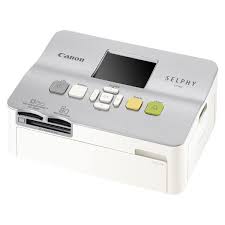
SELPHY CP900 - Fotoprinter CANON - Gratis gebruiksaanwijzing en handleiding
Vind de handleiding van het apparaat gratis SELPHY CP900 CANON in PDF-formaat.



Gebruikersvragen over SELPHY CP900 CANON
0 vraag over dit apparaat. Beantwoord die u kent of stel uw eigen vraag.
Stel een nieuwe vraag over dit apparaat
Download de handleiding voor uw Fotoprinter in PDF-formaat gratis! Vind uw handleiding SELPHY CP900 - CANON en neem uw elektronisch apparaat weer in handen. Op deze pagina staan alle documenten die nodig zijn voor het gebruik van uw apparaat. SELPHY CP900 van het merk CANON.
GEBRUIKSAANWIJZING SELPHY CP900 CANON
Gebruikershandleiding van de printer
Gebruikershandleiding van de printer
NEDERLANDS
- Lees voordat u de printer gebruikt eerst deze handleiding door, met name het gedeelte "Veiligheidsmaatregelen".
- Lees deze handleiding zorgvuldig door om een correct gebruik van de printer te garanderen.
- Bewaar deze handleiding voor naslagdoeleinden.
Controleer of de verpakking van de printer de volgende onderdelen bevat aan de hand van de selectievakjes □. Als er iets ontbreekt, neem dan contact op met de leverancier van de printer.
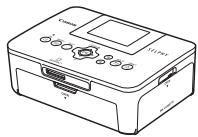
□ SELPHY-printereenheid
□ Garantiesysteemboekje

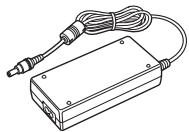
□ Compacte voedingsadapter CA-CP200 B
□ Gebruikershandleiding van de printer (deze handleiding)

Inkt en papier (afzonderlijk verkrijgbaar)
Zorg dat u een afzonderlijke set met een kleureninktcassette/papier aanschaft voordat u de printer gaat gebruiken.
| Set met kleureninktcassette/papier | Benodigde papiercassette | ||
| Productnaam | Papierformaat | Aantal mogelijke afdrukken | |
| Set met kleureninktcassette/papier KP-36IP (Briefkaart) | Briefkaart-formaat | 36 | Papiercassette PCP-CP400 (meegeleverd met de SELPHY) |
| Set met kleureninktcassette/papier KP-72IN (fotopapier) | 72 | ||
| Set met kleureninktcassette/papier KP-108IN (fotopapier) | 108 | ||
| Set met kleureninktcassette/papier KC-36IP | Kaartformaat | 36 | Papiercassette PCC-CP400* |
| Set met kleureninktcassette/labelset KC-18IF (etiketten op paginaformaat) | 18 | ||
| Set met kleureninktcassette/labelset KC-18IL (vellen met 8 etiketten) | 18 | ||
| Set met kleureninktcassette/vierkant label KC-18IS (vierkanten etiketten) | 18 | ||
* Schaf deze apart aan met set met kleureninktcassette/papier. Sommige accessoires zijn niet overal verkrijgbaar.
Lees dit eerst
De beelden die worden afgedrukt met dit product zijn bedoeld voor persoonlijk gebruik. Druk geen beelden af waarmee u auteursrechten schendt wanneer u geen toestemming hebt van de eigenaar van de auteursrechten.
De garantie van dit product is alleen geldig in het land van aankoop. Als er een probleem optreedt wanneer de printer in het buitenland wordt gebruikt, moet het apparaat terug naar het land van aankoop voordat u een garantieclaim indient bij een helpdesk voor klantenondersteuning van Canon.
- Het LCD-monitor wordt gemaakt met zeer nauwkeurige productietechnieken. Meer dan 99,99 % van de pixels werken naar behoren. Het kan voorkomen dat pixels onjuist of als rode of zwarte stippen worden weergegeven. Dit is geen storing. Dit zal ook geen invloed hebben op de afgedrukte afbeelding.
- Het LCD-monitor kan zijn afgedekt met een dunne plastic folie ter bescherming tegen krassen tijdens verzending. Verwijder in dat geval de folie voordat u de printer in gebruik neemt.

Conventies die in deze handleiding worden gebruikt
- Deze printer wordt hierna "SELPHY" of "printer" genoemd.
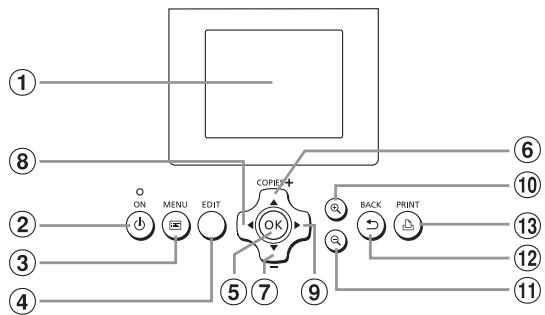
Pictogrammen worden in de tekst gebruikt om de knoppen van de SELPHY aan te geven. Zie voor meer details het gedeelte "Knoppen" (p. 6).
Tekst die op het scherm wordt weergegeven, wordt tussen [ ] (vierkante haakjes) geplaatst.
!: Geeft belangrijke opmerkingen aan.
: Geeft tips en aanvullende informatie aan.
(p. xx): Geeft aan waar u meer informatie kunt vinden. xx: Geeft het paginanummer aan.
In deze handleiding wordt ervan uitgegaan dat alle functies de standaardinstellingen hebben.
De verschillende typen geheugenkaarten die gebruikt kunnen worden voor deze printer, worden gezamenlijk "geheugenkaarten" genoemd.

Inhoudsopgave
Inhoud van de verpakking ____ 2
Inkt en papier (afzonderlijk verkrijgbaar) ____ 2
Lees dit eerst 3
Conventies die in deze handleiding worden gebruikt ____ 3
Veiligheidsmaatregelen 4
De SELPHY installeren ____ 5
Overzicht van de onderdelen 6
Informatieweergave op het scherm ____ 7
Aan de slag ____ 7
De weergavetaal instellen ____ 11
Beelden die kunnen worden afgedrukt ____ 12
Beelden selecteren en afdrukken 13
Alle beelden afdrukken 16
Afgedrukte foto's bewaren 17
Reinigen na afdrukken 17
Beelden bijsnijden en afdrukken 18
Pasfoto's afdrukken 19
Een reeks beelden afdrukken 20
Afdrukken via draadloze LAN 25
Voordat u draadloze LAN gebruikt 26
De communicatiemodus selecteren ____ 28
Afdrukken in ad-hocmodus 29
Afdrukken in infrastructuurmodus 31
Beelden afdrukken vanaf uw computer ____ 35
Overige functies van draadloze LAN 41
Aansluiten op andere apparaten met behulp van een kabel 43
Afdrukken vanaf uw computer 44
Afdrukken vanaf uw digitale camera 46
Bijlage 47
Afdrukken als er geen stopcontact beschikbaar is ____ 48
Problemen oplossen 49
Specifications 52
Omgaan met de SELPHY 54
Veiligheidsmaatregelen
Zorg ervoor dat u eerst de onderstaande veiligheidsmaatregelen leest voordat u het product gebruikt. Zorg er steeds voor dat het product correct wordt gebruikt.
De veiligheidsmaatregelen op de volgende pagina's zijn bedoeld om letsel bij uzelf of bij andere personen, of schade aan de apparatuur te voorkomen.
Lees ook altijd de handleidingen van alle afzonderlijk aangekochte accessoires die u gebruikt.

Waarschuwing
Hiermee wordt gewezen op het risico van ernstig letsel of levensgevaar.
Bewaar de apparatuur buiten het bereik van kinderen.
Wanneer het netsnoer om de nek van een kind terechtkomt kan dit leiden tot verstikking.
- Gebruik alleen de aanbevolen energiebronnen voor stroomvoorziening.
- Probeer het product niet te openen of te wijzigen en stel het niet bloot aan hitte.
Laat het product niet vallen en stel het niet bloot aan zware schokken.
Raak om letsel te voorkomen de binnenkant van de printer niet aan als deze is gevallen of op een andere wijze is beschadigd. - Stop onmiddellijk met het gebruik van het product als het rook of een vreemde geur afgeeft of andere vreemde verschijnselen vertoont.
- Gebruik geen organische oplosmiddelen zoals alcohol, wasbenzine of verdunners om de apparatuur schoon te maken.
Stel het product niet bloot aan water (bijvoorbeeld zeewater) of andere vloeistoffen. - Voorkom dat vloeistoffen of vreemde objecten in de printer binnendringen.
Dit kan leiden tot een elektrische schok of brand.
Als het product in contact komt met een vloeistof, haalt u de stekker uit het stopcontact en neemt u contact op met de leverancier of een van de helpdesks voor klantenondersteuning van Canon.
Raak de printer of de stekker niet aan tijdens onweersbuien.
Dit kan leiden tot een elektrische schok of brand. Houd onmiddellijk op met het gebruik van het apparaat en neem voldoende afstand.
Maak het netsnoer regelmatig los en veeg met een droge doek het stof en vuil weg dat zich heeft opgehoopt op de stekker, de buitenkant van het stopcontact en het gebied eromheen.
Raak het netsnoer niet aan met natte handen.
- Gebruik het apparaat niet boven het toelaatbare nominale vermogen van het elektrische stopcontact of de bekabeling. Gebruik het product niet als het netsnoer of de stekker beschadigd zijn of wanneer deze niet volledig in het stopcontact steken.
- Voorkom dat vuil of metalen voorwerpen (zoals pinnen of sleutels) in contact komen met de aansluitingen of de stekker.
Zorg ervoor dat u het netsnoer niet doorsnijdt, beschadigt of wijzigt en plaats geen zware voorwerpen op het snoer.
Dit kan leiden tot een elektrische schok of brand.
Speel de meegeleverde cd-rom(s) alleen af in een cd-speler die hiervoor geschikt is.
Als u de cd-rom(s) afspeelt in een gewone cd-speler voor muziek-cd's, kunt u de luidsprekers beschadigen. Ook kunt u gehoorbeschadigingen oplopen als u een koptelefoon draagt terwijl u de harde geluiden van een cd-rom via een muziekspeler afspeelt.

Voorzichtig
Hiermee wordt gewezen op het risico van letsel.
- Steek uw hand of vinger niet in de printer.
Kies een veilige plaats voor de SELPHY om te voorkomen dat iemand over het netsnoer struikelt.
Dit kan verwondingen of beschadiging van de printer tot gevolg hebben.
- Het is raadzaam de printer niet op de volgende plaatsen te gebruiken, plaatsen of bewaren:
- Plaatsen in direct zonlicht. - Plaatsen met temperaturen boven 40 °C.
- Vochtige of stoffige plaatsen. - Plaatsen die onderhevig zijn aan zware trillingen.
Hierdoor kan de printer of adapter oververhit raken en dit kan leiden tot een elektrische schok, brandwonden, ander letsel of vuur.
Hoge temperaturen kunnen de adapter of de behuizing van de printer doen vervormen.
Haal de stekker uit het stopcontact wanneer u het product niet gebruikt.
Plaats niet boven op de printer, zoals een doek, terwijl u de printer gebruikt.
Als u het apparaat gedurende langere tijd in het stopcontact laat steken, kan het apparaat oververhit en vervormd raken wat kan leiden tot brand.
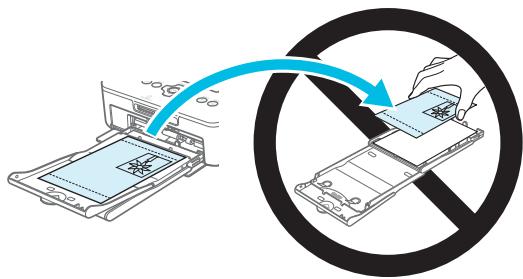
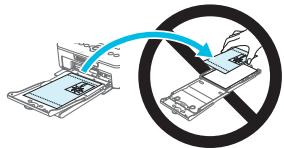
- Gebruik papier waarop al is afgedrukt nooit voor een tweede keer, ook niet als de afbeelding maar een gedeelte van het papier beslaat en er nog ruimte genoeg is (zie afbeelding).
Het opnieuw gebruiken van reeds bedrukt papier kan ervoor zorgen dat het papier vast komt te zitten en kan de printer beschadigen.
- Trek niet de stekker uit het stopcontact terwijl u aan het afdrukken bent.
Als de stroom per ongeluk wordt uitgeschakeld, schakel deze dan weer in en wacht tot het papier uit de printer komt. Neem in het geval van een papierstoring contact op met uw verkoper of een helpdesk voor klantenondersteuning van Canon. Trek vastgelopen papier niet met kracht uit de printer. Hierdoor kan de printer beschadigd raken.
- Gebruik de printer niet in de buurt van een apparaat dat een magnetisch veld creëert, zoals een motor, of in een stoffige omgeving.
Dit kan leiden tot beschadigingen en storingen van de printer.

De SELPHY installeren
text_image
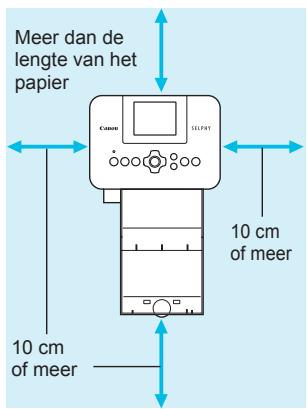
Meer dan de lengte van het papier 10 cm of meer 10 cm of meerPlaats de SELPHY op een stabiele en effen ondergrond, zoals een tafel. Plaats de printer nooit op een onstabiele of schuine ondergrond.
Plaats de SELPHY ten minste 1 meter uit de buurt van apparaten die elektromagnetische golven of sterke magnetische velden genereren.
Zorg dat er ten minste 10 cm vrije ruimte is om de SELPHY.
Tijdens het afdrukken wordt het papier verschillende keren in- en uitgevoerd door de SELPHY. Zorg er daarom voor dat er een ruimte vrij is aan de achterkant van de printer die groter is dan de lengte van het papier.

- Gebruik de SELPHY niet in de buurt van een apparaat dat een magnetisch veld creëert, zoals een motor, of in een stoffige omgeving. Dit kan leiden tot beschadigingen en storingen van de printer.
Plaats de printer niet in de buurt van een televisie of radio. Dit kan leiden tot storingen van de printer.
text_image
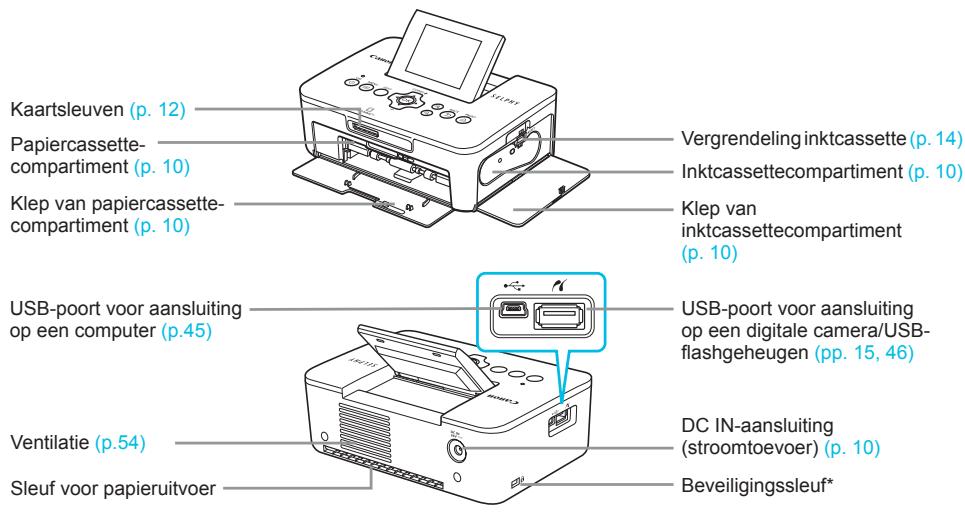
Kaartsleuven (p. 12) Papiercassette- compartment (p. 10) Klep van papiercassette- compartment (p. 10) USB-poort voor aansluiting op een computer (p.45) Ventilatie (p.54) Sleuf voor papieruitvoer Vergrendeling inktcassette (p. 14) Inktcassettecompartiment (p. 10) Klep van inktcassettecompartiment (p. 10) USB-poort voor aansluiting op een digitale camera/USB- flashgeheugen (pp. 15, 46) DC IN-aansluiting (stroomtoevoer) (p. 10) Beveiligingsleuf** Beveiligingskabels, zoals een Kensington-slot, kunnen op deze sleuf worden aangesloten.

Knoppen
flowchart
graph TD
    1["①"] --> A["ON"]
    2["②"] --> B["MENU"]
    3["③"] --> C["EDIT"]
    4["④"] --> D["⑤"]
    5["⑥"] --> E["⑦"]
    6["⑧"] --> F["⑨"]
    7["⑨"] --> G["⑩"]
    H["⑪"] --> I["BACK"]
    H --> J["PRINT"]
| Pictogrammen die worden gebruikt in deze handleiding | Naam | Functie | |
| 1 | — | Scherm (LCD-monitor) | Beelden, instellingsschermen en foutberichten weergeven (p. 51). |
| 2 | Knop ON | De SELPHY in- en uitschakelen (p. 11). | |
| 3 | Knop MENU | Het menuscherm weergeven (p. 11). | |
| 4 | — | Knop EDIT | Geeft het editmenu weer en draait het bijsnijdkader. |
| 5 | OK | Knop OK | Het geselecteerde item instellen. |
| 6 | ▲ | Knop Omhoog/+ COPIES | Aantal kopieën opgeven, items die moeten worden ingesteld selecteren. |
| 7 | ▼ | Knop Omlaag/– COPIES | |
| 8 | Knop Links | Beelden wisselen, instellingen wijzigen. | |
| 9 | Knop Rechts | ||
| 10 | Knop Vergroten | De weergave wisselen, het bijsnijdkader vergroten. | |
| 11 | Knop Verkleinen | De weergave wisselen, het bijsnijdkader verkleinen. | |
| 12 | Knop BACK | Teruggaan naar het vorige scherm (p. 20), het afdrukken annuleren (p. 14). | |
| 13 | Knop PRINT | Starten met afdrukken (p. 14). | |
text_image
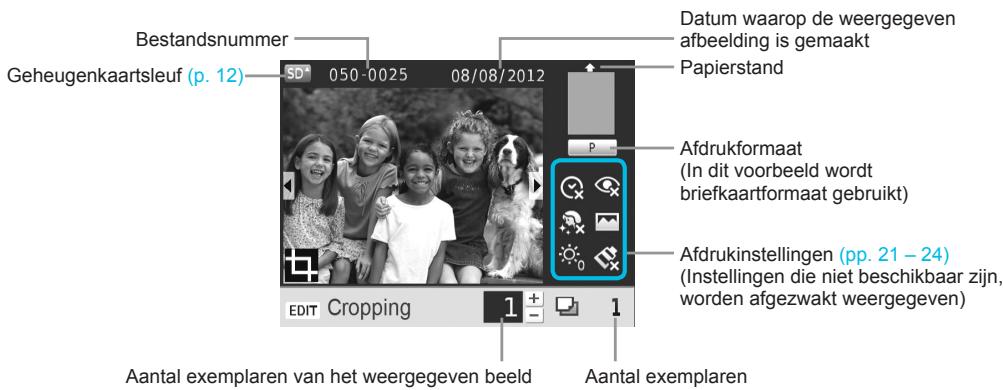
Bestandsnummer Geheugenkaartsleuf (p. 12) SD 050-0025 08/08/2012 Datum waarop de weergegeven afbeelding is gemaakt Papierstand Afdrukformaat (In dit voorbeeld wordt briefkaartformaat gebruikt) Afdrukinstellingen (pp. 21 – 24) (Instellingen die niet beschikbaar zijn, worden afgezwakt weergegeven) EDIT Cropping 1 + Aantal exemplaren van het weergegeven beeld Aantal exemplarenDe schermweergave wisselen
Door de knop ⊕ in te drukken kunt u het beeld op het volledige scherm weergeven. Een kader met het afdrukbereik wordt ook weergegeven.
Door de knop 🔒 in te drukken kunt u 4 beelden op het scherm weergeven.

Aan de slag
Het afdrukken van beelden voorbereiden. Een set met kleureninktcassette/papier van briefkaartformaat (afzonderlijk verkrijgbaar) (p. 2) wordt gebruikt als voorbeeld, maar de voorbereiding is dezelfde voor andere formaten.
Zorg dat er geen stof op het papier komt. Dit zou kunnen leiden tot strepen op de afgedrukte foto's of beschadiging van de printer (p. 5).

De inktcassette voorbereiden
text_image
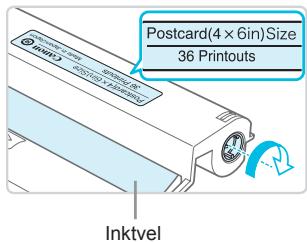
Postcard(4 × 6in)Size 36 Printouts InktvelControleer de inktcassette en het inktvel.
Houd de inktcassette vast zonder dat u het inktevel aanraakt en controleer of het papierformaat dat u wilt afdrukken, overeenstemt met het papierformaat dat wordt weergegeven op de inktcassette (Postcard (4x6in) Size, Card Size enzovoort).
- Controleer of het inktevel mooi strak is opgerold, zonder speling. Als het inktevel speling vertoont, draai het dan strak met het wieltje (zie tekening) anders kan het scheuren als u het in de SELPHY plaatst.

Zorg ervoor dat u het inktvel niet aanraakt, dat u de cassette niet met natte handen beetpakt en dat er geen stof of vuil op het inktvel komt. Vuil of waterdruppels kunnen zorgen voor strepen op uw foto's, een slechte afdrukkwaliteit, een scheur in het inktvel of een printerstoring (p. 5).
Draai het wieltje voorzichtig aan zonder druk uit te oefenen. Als u druk uitoefent kan het inktevel scheuren of het inktevel is al leeg voordat het afdrukken is afgerond waardoor u papier overhoudt.
- Gebruik een nagevulde inktcassette niet opnieuw. Dit kan leiden tot beschadigingen en storingen van de printer.
De papiercassette voorbereiden
1
text_image
Glanzende zijde4
Controleer het papierformaat.
- Controleer of de voorbereide inktcassette en het formaat dat wordt weergegeven op de papiercassette (POSTCARD (4x6in), CARD SIZE enzovoort) overeenkomen.
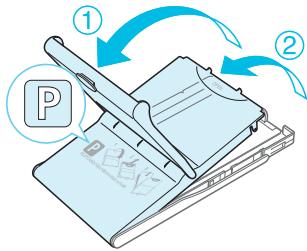
Open de klep.
Er zijn twee kleppen. Open eerst de buitenste klep ① en vervolgens de binnenste klep ②.
Plaats het papier.
Plaats het papier in de papiercassette die u hebt voorbereid.
U kunt maximaal 18 vellen in de papiercassette plaatsen. Als u 19 of meer vellen plaatst, kan dit de printer beschadigen of leiden tot storingen.
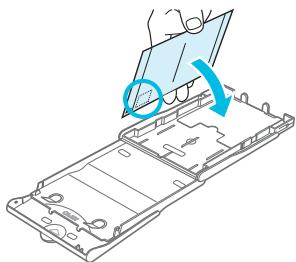
Houd het papier vast zoals op het plaatje en plaats het in de cassette met de glanzende zijde naar boven. (Raak de afdrukzijde (de glanzende kant) van het papier niet aan met uw vingers. Als dit wel gebeurt, kunt u mogelijk geen schone afdrukken maken.)
Als een beschermvel aanwezig is, verwijdert u dit en plaatst u alleen het papier in de cassette.
- Wanneer u afdrukken maakt op briefkaartformaat met een gedeelte voor een postzegel, plaatst u het papier zo dat het gedeelte voor de postzegel gericht is zoals weergegeven op de afbeelding.
Sluit de klep.
- Sluit de binnenste klep totdat hij op zijn plaats klikt. Laat de buitenste klep open tijdens het afdrukken.

- Gebruik voor uw printer uit de serie SELPHY CP alleen origineel papier uit de set met kleureninktcassette/papier van het merk Canon. U kunt geen gewoon printerpapier, gewone briefkaarten of papier voor printers uit de serie SELPHY ES gebruiken.
-
Doe nooit het volgende. Dit kan leiden tot beschadigingen en storingen van de printer.
-
het papier omgekeerd in de cassette plaatsen (de glanzende kant is de kant waarop wordt afgedrukt);
- het papier buigen of losscheuren langs de perforaties voor het afdrukken;
- etikettenvellen gebruiken waarvan de etiketten loslaten of waarvan al etiketten zijn gebruikt;
- op een vel schrijven voordat u erop gaat afdrukken;
- papier opnieuw gebruiken om op een blanco gedeelte af te drukken (p. 5).
Raak de veren van de papiercassette niet aan.
Als de veren verbogen zijn of vervormd, wordt de papiertoevoer van de SELPHY verstoord.
Eén veer zit vast aan het midden van de bovenzijde van de papiercassette van kaartformaat.
Raak de afdruktzijde (glanzend) van het papier niet aan, houd het papier niet met natte handen vast en zorg dat er geen stof of vuil op het papier komt. Vuil of waterdruppels kunnen zorgen voor strepen op uw foto's, een slechte afdrukkwaliteit of beschadiging van de printer (p. 5).
Door de stofkap DPC-CP100 te bevestigen, voorkomt u dat zich stof en vuil ophoopt op het papier. De stofkap wordt niet overal standaard meegeleverd. Schaf deze indien nodig afzonderlijk aan.
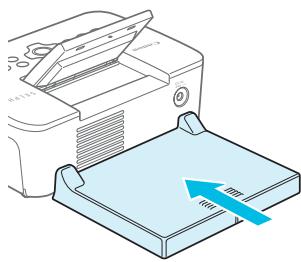
Plaats de stofkap zoals weergegeven op de afbeelding.

- Op een plek met veel stof of vuil, of buiten, kan zich ondanks de stofkap toch nog stof of vuil ophopen op het papier. Zet de SELPHY daarom op een schone plek neer.

Bewaar de stofkap in een zak als u hem niet in gebruik hebt. Zo voorkomt u dat hij stoffig wordt.
De inktcassette en de papiercassette plaatsen
1
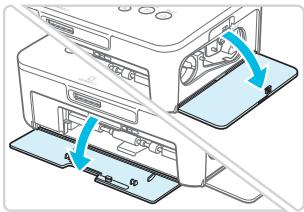
Open de kleppen voor de compartimenten van de inktcassette en papiercassette.
2
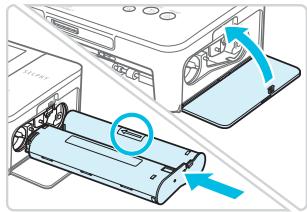
- Plaats de inktcassette in de printer in de richting die wordt aangegeven met de pijl op de cassette totdat deze vastklikt. - Sluit de klep van het inktcassettecompartiment.
3
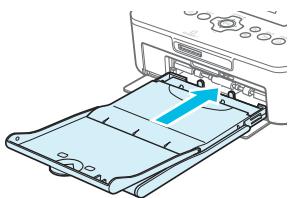
Plaats de papiercassette.
- Controleer of de buitenste klep open is (p. 8) en plaats de papiercassette volledig in het compartiment.
De stroom inschakelen
1
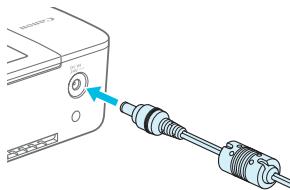
Sluit het adaptersnoer aan op de SELPHY.
Zorg dat de stekker van de adapter volledig in de SELPHY zit.
2
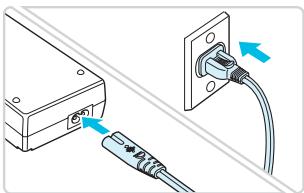
Steek het netsnoer in het stopcontact.
- Sluit het netsnoer aan op de compacte voedingsadapter en steek het andere uiteinde in het stopcontact.
De weergavetaal instellen
U kunt de weergavetaal van de menu's en berichten in het LCD-monitor wijzigen. De standaardinstelling is Engels.
text_image
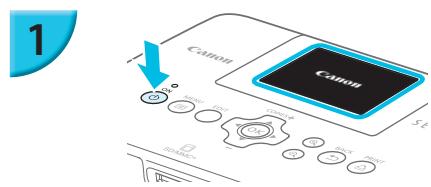
1 Canon Canon S.E. 0.0 0.0 0.0 0.0 0.0 0.0 0.0 0.0 0.0 0.0 0.0 0.0 0.0 0.0 0.0 0.0 0.0 0.0 0.0 0.0 0.0 0.0 0.0 0.0 0.0 0.0Schakel de SELPHY in.
Houd de knop ⏻ ingedrukt totdat het scherm dat links wordt afgebeeld, wordt weergegeven.
Houd de knop ⏻ ingedrukt totdat het weergegeven scherm wijzigt om de printer uit te schakelen.
text_image
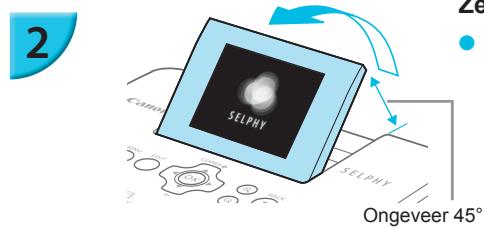
2 SELPHY Ongeveer 45°Zet het scherm (LCD-monitor) omhoog.
- Verhoog het LCD-monitor niet met meer dan 45°. Dit kan leiden tot schade of storing.
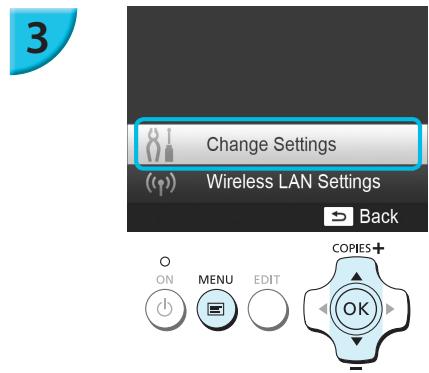
Geef het scherm met instellingen weer.
Druk op de knop
Druk op de knoppen ▲▼ om [Change Settings/Instellingen wijzigen] te selecteren en druk vervolgens op de knop OK.
text_image
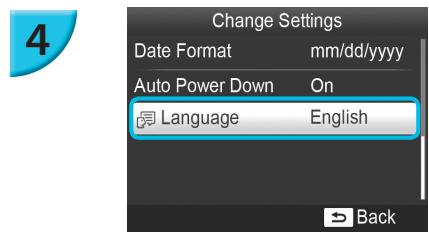
Change Settings Date Format mm/dd/yyyy Auto Power Down On Language English BackGeef het scherm met taalinstellingen weer.
Druk op de knoppen ▲▼ om [ ] Language/Taal] te selecteren en druk vervolgens op de knop OK.
text_image
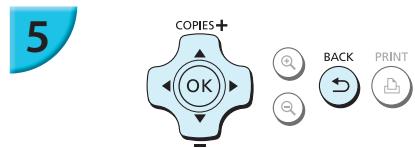
5 COPIES+ OK BACK PRINTSelecteer een taal.
Druk op de knoppen ▲▼◀▶ om een taal te selecteren en druk vervolgens op de knop OK.
U kunt teruggaan naar stap 2 door twee keer op de knop te drukken.
| Geheugenkaarten die kunnen worden gebruikt zonder adapter | Geheugenkaarten waarvoor een adapter nodig is (in de handel verkrijgbaar) |
SD-geheugenkaartSDHC-geheugenkaartSDXC-geheugenkaart  MultiMediaCardMMCplus-kaartHC MMCplus-kaart MultiMediaCardMMCplus-kaartHC MMCplus-kaart | miniSD-geheugenkaartminiSDHC-geheugenkaartmicroSD-geheugenkaartmicroSDHC-geheugenkaartmicroSDXC-geheugenkaartRS-MMC-kaart *MMCmobile-kaartMMCmicro-kaart |
* "RS-MMC" is een afkorting van "Reduced-Size Multi Media Card", een extra kleine versie van de MMC-geheugenkaart.

Als voor een geheugenkaart een adapter nodig is, moet u de kaart eerst in de adapter plaatsen voordat u de adapter in de juiste kaartsleuf plaatst.
Als u de geheugenkaart zonder adapter in een kaartsleuf steekt, bestaat de kans dat u de kaart niet meer uit de printer kunt verwijderen.
- Gebruik een geheugenkaart die is geformatteerd in het apparaat waarmee de beelden zijn gemaakt. Een geheugenkaart die via een computer is geformatteerd, wordt mogelijk niet herkend.

Raadpleeg de gebruikershandleiding bij de geheugenkaart en adapter voor bedieningsinstructies.

USB-flashgeheugen
U kunt beelden op een in de handel verkrijgbaar USB-flashgeheugen afdrukken door het geheugen aan te sluiten op de SELPHY (p. 15).

Beelden die kunnen worden afgedrukt
JPEG-beelden die voldoen aan de Exif-standaard kunnen worden afgedrukt met de SELPHY.

- Beelden met onregelmatige formaten of beelden die met een computer zijn bewerkt, worden mogelijk niet goed weergegeven of afgedrukt.
Beelden selecteren en afdrukken
U kunt een beeld selecteren en het aantal kopieën per beeld opgeven voor het afdrukken. In dit gedeelte wordt een SD-geheugenkaart als voorbeeld gebruikt, maar aan de hand van dezelfde stappen kunt u ook vanaf andere geheugenkaarten afdrukken.
text_image
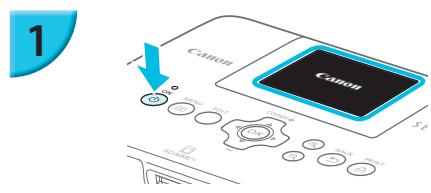
1 Canon Canon S.E. Canon Canon S.E. Canon S.E. Canon S.E. Canon S.E. Canon S.E. Canon S.E. Canon S.E. Canon S.E. Canon S.E. Canon S.E. Canon S.E. Canon S.E. Canon S.E. Canon S.E. Canon S.E. Canon S.E. Canon S.E. Canon S.E. Canon S.E. Canon S.E. Canon S.E . Canon S.E . Canon S.E . Canon S.E . Canon S.E . Canon S.E . Canon S.E . Canon S.E . Canon S.E . Canon S.E . Canon S.E . Canon S.E . Canon S.E . Canon S.E . Canon S.E . Canon S.E . Canon S.E . Canon S.E . Canon S.E . Canon S.E . Canon S.E .Schakel de SELPHY in.
Houd de knop ⏻ ingedrukt totdat het scherm dat links wordt afgebeeld, wordt weergegeven.
Houd de knop ⏻ ingedrukt totdat het weergegeven scherm wijzigt om de printer uit te schakelen.
text_image
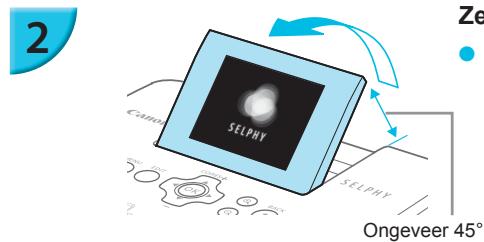
2 SELPHY Ongeveer 45° ZeZet het scherm (LCD-monitor) omhoog.
- Verhoog het LCD-monitor niet met meer dan 45°. Dit kan leiden tot schade of storing.
text_image
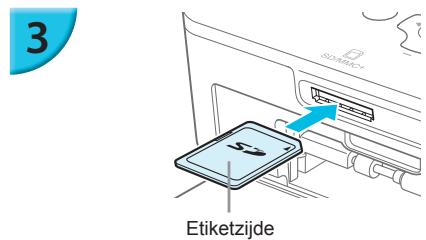
3 EtiketzijdePlaats de geheugenkaart in de kaartsleuf.
Plaats de kaart in de richting zoals weergegeven op de afbeelding totdat deze vastklikt.
Om de kaart te verwijderen drukt u erop totdat deze vastklikt, waarna u langzaam loslaat.
Het scherm in stap 4 hieronder (beeldweergavescherm) (p. 7) wordt weergegeven.
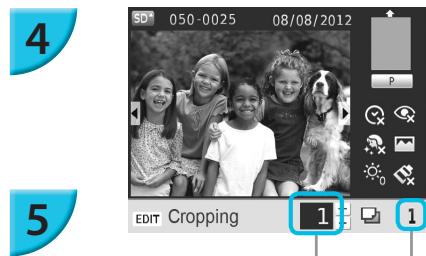
Selecteer een beeld.
Druk op de knoppen ◀► om een beeld te selecteren om af te drukken.
- Elk vijfde beeld wordt weergegeven als u de knoppen ◀▶ indrukt en vasthoudt.
text_image
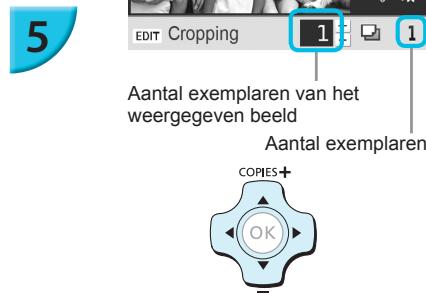
5 EDIT Cropping 1 1 Aantal exemplaren van het weergegeven beeld Aantal exemplaren COMIES + OKSelecteer het aantal kopieën.
Druk op de knoppen ▲▼ om het aantal kopieën te selecteren.
Als u de knoppen ▲▼ ingedrukt houdt, wordt het aantal afdrukken met 5 verhoogd of verlaagd.
- Om tegelijkertijd een ander beeld af te drukken herhaalt u stap 4 en 5.

text_image
COPIES+ OK BACK PRINT
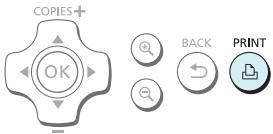
Druk op de knop 📁 om te beginnen met afdrukken.
Tijdens het afdrukken wordt het papier verschillende keren in- en uitgevoerd van de achterkant van de SELPHY. Raak het papier niet aan totdat het afdrukken is voltooid en de afdrukken in de uitvoerlade liggen (op de buitenste klep van de papiercassette).
Zorg ervoor dat er niet 19 of meer vellen op de uitvoerlade liggen.
Tijdens het afdrukken drukt u altijd op de knop ↩ om het afdrukken te annuleren.
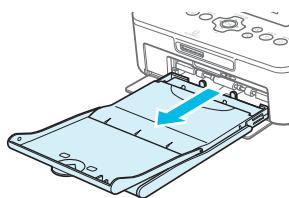
Plaats het papier.
Als op het scherm de melding verschijnt dat het papier op is, trekt u de papiercassette uit de SELPHY zonder het apparaat uit te zetten.
- Vul de papiercassette bij met nieuw papier (p. 8) en plaats de cassette terug in de SELPHY (p. 10).
Vervang de inktcassette.
- Als op het scherm de melding verschijnt dat de inkt op is, opent u de inktklep zonder het apparaat uit te zetten.
- De inktcassette komt naar buiten als u de vergrendeling beweegt in de richting zoals weergegeven op de afbeelding. Plaats een nieuwe inktcassette (pp. 7, 10).

- Trek nooit de papiercassette uit het apparaat, open nooit de klep van het inktcassettecompartiment en verwijder nooit de geheugenkaart als u hoort dat de printer werkt nadat u deze hebt ingeschakeld, of tijdens het afdrukken. Hierdoor kan de printer beschadigd raken.
Druk op de knop ⇔ om het afdrukken te annuleren. U kunt het afdrukken niet annuleren door op de knop ON te drukken en als u de stekker eruit trekt kan dit leiden tot beschadiging van de printer.

- Het kan enige tijd duren voordat de beelden worden weergegeven bij stap 4 als de geheugenkaart een groot aantal beelden bevat.
Als het scherm [DPOF images remain/DPOF beelden resterend] verschijnt, raadpleegt u "Beelden afdrukken met op de digitale camera opgegeven instellingen (DPOF print)" (p .46).
U kunt maximaal 99 beelden instellen in stap 4 en maximaal 99 kopieën per beeld instellen in stap 5. Het totale aantal kopieën mag echter de 999 niet overschrijden.
De printer stopt pas met afdrukken als deze klaar is met de pagina die momenteel wordt afgedrukt, zelfs als u op de knop ⇔ drukt om het afdrukken te annuleren.

Niet-voltooide foto's vermijden
Let op het volgende om papierverlies te voorkomen doordat het inktevel leeg is voordat de foto klaar is.
Draai niet teveel aan het wieltje als u het inktevel strak draait (p. 7).
Druk altijd op de knop ⇔ als u het afdrukken wilt annuleren en schakel nooit de stroom uit voordat u op de knop ⇔ heeft gedrukt (stap 6).
Als op het scherm de melding verschijnt dat het papier op is, vult u het bij zonder het apparaat uit te zetten en zonder de inktcassette te verwijderen (stap 7) of drukt u op de knop om het afdrukken te annuleren (stap 6).
Afhankelijk van de afdrukomstandigheden is het niet altijd mogelijk niet-voltooide afdrukken te vermijden. Soms raakt het inktevel namelijk toch op, ook al hebt u de bovenstaande instructies opgevolgd.
Vanaf een USB-flashgeheugen afdrukken
Net als beelden op geheugenkaarten kunt u ook beelden afdrukken op in de handel verkrijgbare USB-flashgeheugens.
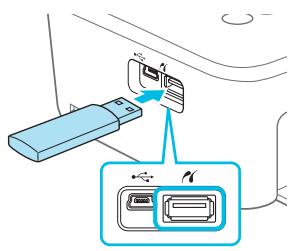
Plaats een USB-flashgeheugen.
Plaats een USB-flashgeheugen zoals weergegeven.
Alle verdere stappen zijn dezelfde als die voor het afdrukken van beelden van geheugenkaarten (pp. 13 – 14).

- Afhankelijk van het merk USB-flashgeheugen dat u gebruikt, kan het moeilijk zijn om het geheugen te plaatsen of te verwijderen. Het is ook mogelijk dat het geheugen niet correct functioneert.
Raadpleeg de gebruikershandleiding bij het USB-flashgeheugen voor bedieningsinstructies.
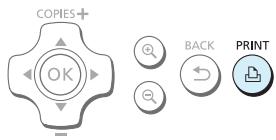
Eén kopie van het geselecteerde beeld afdrukken
U kunt snel en gemakkelijk één kopie van het geselecteerde beeld afdrukken.
text_image
COPIES+ OK BACK PRINTSelecteer een beeld en druk het af.
- Selecteer het beeld zoals beschreven in stap 1 tot en met 4 op p. 13.
Druk op de knop 📁 om één kopie van het geselecteerde beeld af te drukken.

Als u in stap 4 en 5 op p. 13 het beeld en het aantal kopieën hebt ingesteld, maakt de SELPHY afdrukken zoals ingesteld, zelfs als u bovenstaande handelingen uitvoert. Zorg er daarom voor dat u het aantal kopieën instelt op "0" in stap 4 op p. 13 voordat u dit probeert.
Afdrukken op vierkanten etiketten
U kunt vierkanten beelden afdrukken op etiketten met behulp van de set met kleureninktcassette/vierkant label KC-18IS (p. 2).
Stel [Borders/Randen] in op [☐ Bordered/Randen] (p. 21).

Als het beeld niet vierkant is, past het beeld mogelijk niet op het etiket of kunnen er marges zichtbaar zijn.
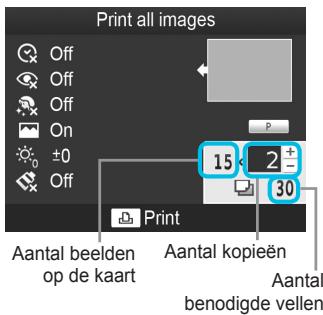
U kunt alle beelden op de geheugenkaart tegelijk afdrukken.
1

Geef het scherm met instellingen weer.
Druk op de knoppen ▲▼ om [Print All Images/Alles afdrukken] te selecteren en druk vervolgens op de knop OK.
3
text_image
Print all images Off Off Off On ±0 Off P 15 2+ 30 Print Aantal beelden op de kaart Aantal kopieën Aantal benodigde vellenSelecteer het aantal kopieën.
Druk op de knoppen ▲▼ om het aantal kopieën in te stellen.
4
text_image
COPIES+ OK BACK PRINTDruk de beelden af.
Druk op de knop 📁 om te beginnen met afdrukken.
Druk op de knop ⇔ om het afdrukken te annuleren.

Als er 1.000 beelden of meer op de kaart staan, worden er maar 999 exemplaren afgedrukt op volgorde van opnamedatum en de meest recente eerst.
U kunt bij stap 3 maximaal 99 kopieën per beeld opgeven. Het totale aantal kopieën mag echter de 999 niet overschrijden. (U kunt bijvoorbeeld maximaal 9 kopieën opgeven als er 100 beelden op de kaart staan.)

Afgedrukte foto's bewaren
- Wanneer beide randen van een afdruk perforaties bevatten, kunt u deze verwijderen door de randen om te vouwen.
- Gebruik een pen op oliebasis om te schrijven op afdrukken.
- Voorkom verkleuring en berg de afgedrukte foto's niet op op een plaats met een temperatuur boven 40 °C, op een vochtige of stoffige plaats of in direct zonlicht.
Vermijd de volgende handelingen, die kunnen leiden tot kleurverandering, kleurvervaging of kleurvervloeiing: Plakband op een afdrukoppervlak plakken, afdrukoppervlakken in contact laten komen met vinyl of
plastic, alcohol of andere vlambare vloeistoffen in contact laten komen met het afdrukoppervlak of afdrukoppervlakken gedurende een lange tijd in contact laten komen met andere oppervlakten of objecten.
Als u prints wilt bewaren in een album, kiest u een album met foto-omslagen die zijn gemaakt van nylon, polypropyleen of cellofaan.
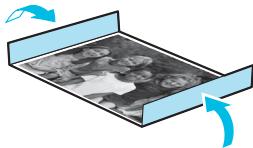
De kleuren kunnen na verloop van tijd veranderen, afhankelijk van de condities waaronder u de afdrukken bewaart. Canon aanvaardt geen verantwoordelijkheid voor kleurveranderingen.

Reinigen na afdrukken
① Schakel de SELPHY uit (p. 11) en verwijder de geheugenkaart of het USB-flashgeheugen.
② Verlaag het scherm (LCD-monitor) volledig voor u het apparaat opbergt.
③ Haal het netsnoer uit het stopcontact en de stekker van de adapter uit de SELPHY.
Als de compacte voedingsadapter heet is, wacht dan tot deze helemaal is afgekoeld voordat u de adapter opbergt.
④ Verwijder de papiercassette en sluit de klep van de behuizing van de papiercassette. Laat het overgebleven papier in de cassette zitten en berg de papiercassette op een donkere, koele, droge en stofvrije plaats op.
Laat de inktcassette in de SELPHY zitten.
Berg de SELPHY horizontaal op een donkere plaats op en zorg dat deze niet in aanraking komt met stof. Stof en vuil kunnen witte strepen op de foto's veroorzaken of de printer beschadigen.

Als u meerdere inktcassettes hebt, bergt u er één op in de SELPHY en de andere in de oorspronkelijke verpakking of een zak op een donkere plaats en beschermd tegen stof.
Als u nieuwe papier- en inktcassettes opbergt, bewaart u deze in de ongeopende verpakking en op een donkere plaats.
Beelden bijsnijden en afdrukken
U kunt een foto bijsnijden en een gedeelte ervan afdrukken.
1
Geef het scherm voor bijsnijden weer.
- Selecteer een beeld zoals beschreven in stap 4 op p. 13, druk op de knop EDIT en vervolgens op de knop OK.
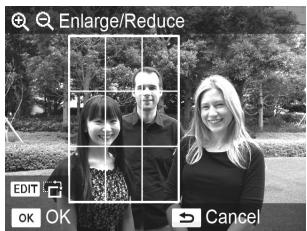
Een bijsnijdkader voor het bereik wordt weergegeven.
2
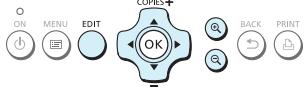
Telkens wanneer u op de knop EDIT drukt, schakelt het bijsnijdkader tussen portret en landschap.
- Door de knoppen ▲▼◀▶ in te drukken kunt u het bijsnijdkader verplaatsen.
U kunt het bijsnijdkader vergroten door op de knop te drukken en verkleinen door op de knop te drukken.
3
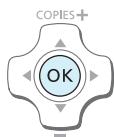
Geef de instelling op.
Als u op de knop OK drukt, wordt het bijsnijdbereik ingesteld, keert het scherm terug naar het beeldweergavescherm en wordt 12 onderaan links weergegeven.
Om een ander beeld bij te snijden en tegelijkertijd af te drukken, herhaalt u stap 1 tot en met 3.
4
Druk de beelden af.
Druk af zoals beschreven in stap 6 op p. 14.
Het bijsnijdbereik wordt opgeheven als het afdrukken is voltooid.

Als u het bijsnijdbereik wilt wijzigen nadat u het hebt ingesteld, drukt u op de knop EDIT in het beeldweergavescherm. Vervolgens drukt u op de knoppen ▲▼ om [Adjust Cropping/Bijsnijden aanpassen] te selecteren en op de knop OK om de stappen 2 en 3 te herhalen.
Als u het bijsnijdbereik wilt annuleren nadat u het hebt ingesteld, drukt u op de knop EDIT in het beeldweergavescherm en drukt u op de knoppen ▲▼ om [Reset Cropping/Bijsnijden herstellen] te selecteren. Vervolgens drukt u op de knop OK om het herstelde bijsnijdscherm weer te geven en drukt u opnieuw op de knop OK.
- Het bijsnijdbereik wordt automatisch opgeheven als u de SELPHY uitzet of als u de geheugenkaart verwijdert voordat u foto's gaat afdrukken.
U kunt 99 beelden instellen met een bijsnijdbereik.
U kunt geen beelden bijsnijden als u afdrukt met [Print All Images/Alles afdrukken] of [DPOF Print/DPOF print] of als u [ ] Index] of [ ] Shuffle] hebt geselecteerd in [Page Layout/Pagina-indeling] (p. 22).
U kunt de verhouding tussen hoogte en breedte van het bijsnijdkader op het scherm niet wijzigen.
U kunt het aantal kopieën wijzigen door op de knoppen ▲▼ in het beeldweergavescherm in stap 3 te drukken. De instelling van het bijsnijdkader wordt niet opgeheven door het aantal kopieën op 0 te zetten.
Pasfoto's afdrukken
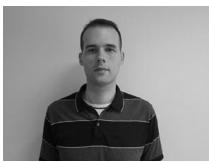
U kunt uw afbeelding afdrukken als een pasfoto.
U kunt het formaat kiezen uit [Multi-size/Multi-formaat], [Standard/Standaard]* en [Custom/Aangepast].
U kunt ook maximaal 2 soorten afbeeldingen kiezen die dan op één vel worden afgedrukt.
* Het standaardformaat voldoet aan de internationale ICAO-normen.
1
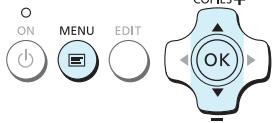
Stel de printer in voor het afdrukken van pasfoto's.
Druk op de knop 📄.
Druk op de knoppen ▲▼ om [ID Photo/ID Foto] te selecteren en druk vervolgens op de knop OK.
2
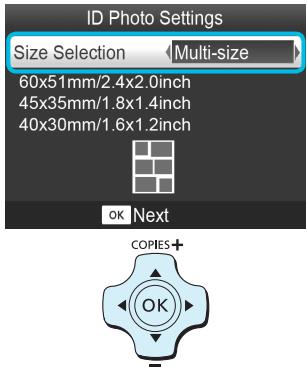
Stel het formaat voor de pasfoto in.
Druk op de knoppen ◀▶ om het formaat te selecteren en druk vervolgens op de knop OK.
Als u [Custom/Aangepast] hebt geselecteerd, drukt u op de knoppen ▲▼ om [Long Side/Lengte] te selecteren en op de knoppen ◀► om de lengte op te geven. Vervolgens geeft u de lengte op voor [Short Side/Breedte] en drukt u opnieuw op OK. De waarde van [Short Side/Breedte] past zich automatisch aan aan de waarde die u bij [Long Side/Lengte] instelt.
- Als u [Multi-size/Multi-formaat] hebt geselecteerd, wordt het formaat van het beeld dat moet worden afgedrukt, weergegeven.
3
Selecteer de beelden en druk af.
- Selecteer het beeld door op de knoppen ◀► te drukken en druk op de knop ▲. √ wordt rechtsonder in het scherm weergegeven (maximaal 2 afbeeldingen).
Druk op de knop EDIT om het bijsnijdbereik in te stellen (p. 18).
Druk af zoals beschreven in stap 6 op p. 14.
De instellingen worden opgeheven als het afdrukken is voltooid.

De pasfoto wordt mogelijk niet officieel geaccepteerd, afhankelijk van de instelling waarvoor deze nodig is. Neem contact op met de desbetreffende instelling voor details omtrent de regelgeving.
U kunt geen papier gebruiken van kaartformaat.
Er wordt geen rekening gehouden met instellingen voor [Borders/Randen]. Bovendien wordt de datum niet afgedrukt.
Als u in stap 3 twee soorten afbeeldingen hebt geselecteerd, worden deze twee soorten in gelijke aantallen afgedrukt voor het aantal kolommen in de pagina-indeling. Als u twee soorten afbeeldingen hebt geselecteerd en het aantal kolommen is oneven, dan wordt er in de middelste kolom niets afgedrukt.
Snijd de foto voor het paspoort bij.
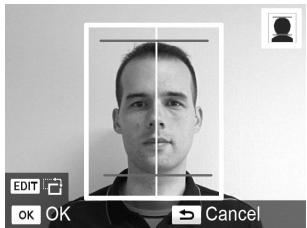
Als u het bijsnijdbereik weergeeft (p. 18) terwijl het formaat [Standard/Standaard] is geselecteerd voor [ID Photo/ID Foto], worden 2 lijnen weergegeven.
- Pas deze aan zodat één lijn boven het hoofd komt en de andere onder de kin om een pasfoto af te drukken die voldoet aan de regelgeving.

- Neem contact op met de desbetreffende instelling voor details omtrent de regelgeving anders dan die aangaande de positie en afmeting van het gezicht.
Een reeks beelden afdrukken
U kunt verschillende afdrukfuncties gebruiken, zoals de datum afdrukken of de kleur van een beeld aanpassen. U hoeft de instellingen niet per beeld op te geven. Als de instellingen eenmaal zijn opgegeven, worden ze op alle beelden toegepast.
Instellingen opgeven
1
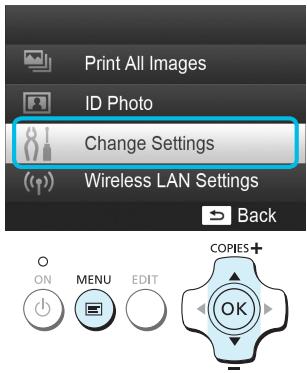
Het scherm met instellingen weergeven.
Druk op de knop
Druk op de knoppen ▲▼ om [Change Settings/Instellingen wijzigen] te selecteren en druk vervolgens op de knop OK.
2
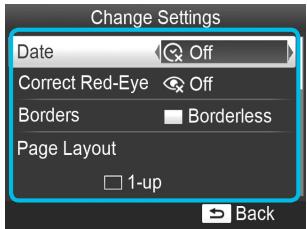
Selecteer het item en wijzig de instellingen.
Druk op de knoppen ▲▼ om een item te selecteren.
Druk op de knoppen ◀► om de instellingen te wijzigen en druk vervolgens op de knop ⊇ om de instelling te voltooien.
- Door nogmaals op de knop te drukken wordt het beeldweergavescherm hersteld.
- Raadpleeg pp. 21 – 24 voor informatie over elke instelling.
text_image
COPIES+ OK BACK PRINT3
Druk af.
- Selecteer een beeld dat u wilt afdrukken (p. 13) en het aantal kopieën (p. 13) en druk vervolgens op de knop om af te drukken.
Afdrukken met datum (Datum)
U kunt de opnamedatum afdrukken die is vastgelegd door de digitale camera.
Uit (Standaardinstelling) / Aan
08/08/2012

Stel [ ⚙️ Off/Uit] in voor beelden van een camera waarbij de datum al automatisch op het beeld wordt gezet om te voorkomen dat er twee data worden afgedrukt.

Als u de SELPHY uitschakelt, wordt de instelling [ √ Off/Uit] hersteld.
De datum die wordt afgedrukt, is de datum die door de digitale camera is opgenomen voor het beeld. Deze datum kan niet worden aangepast door de SELPHY.
U kunt de stijl van de afgedrukte datum wijzigen in [Date Format/Datum notatie] (p. 24).
De datum wordt niet afgedrukt als [ ] Index], of [ ] Shuffle] is geselecteerd in [Page Layout/Pagina-indeling] (p. 22).
Rode ogen corrigeren en afdrukken (Correctie rode ogen)
- Beelden met rode ogen corrigeren.
- Uit (Standaardinstelling) / Ⓞ Aan

- Het is mogelijk dat andere delen dan de ogen worden gecorrigeerd. Stel [Correct Red-Eye/Corr. rode ogen] alleen in op [ On/Aan] als u beelden met rode ogen afdrukt.

Als de SELPHY wordt uitgeschakeld of als de geheugenkaart wordt verwijderd, wordt de optie weer ingesteld op [ √ Off/uit].
- Rode ogen worden mogelijk niet automatisch gedetecteerd of niet optimaal gecorrigeerd wanneer gezichten zeer klein, groot, donker of licht zijn in verhouding tot het gehele beeld, wanneer gezichten opzij gedraaid of diagonaal staan of gedeeltelijk verborgen zijn.
U kunt rode ogen niet corrigeren als u [ 2-up/2-plus], [ 4-up/4-plus], [ 8-up/8-plus], of [ Index] in [Page Layout/Pagina-indeling] (p. 22) hebt geselecteerd.
De correctie van rode ogen wordt niet toegepast als u [ _Se Sepia] of [ _BW B/W/Zwart/Wit] hebt geselecteerd in [My Colors] (p. 23).
De mate van correctie kan verschillen afhankelijk van de instelling van het bijsnijdbereik, de pagina-indeling en het papierformaat.
Afdrukken met of zonder randen (Randen)
- Beelden instellen voor afdrukken met of zonder rand.
- Randloos (Standaardinstelling) / - Randen
- Geef [Bordered/Randen] op als u de set met kleureninktcassette/vierkant label KC-18IS (vierkanten etiketten) gebruikt (p. 2).

Als u de SELPHY uitschakelt, wordt de instelling [ ■ Borderless/Randloos] hersteld.
- Afbeeldingen worden zonder randen afgedrukt als u [ 📄️ Index] of [ 📄️ Shuffle] selecteert in [Page Layout/ Pagina-indeling] (p. 22).
Als u [ 8-up/8-plus] selecteert in [Page Layout/Pagina-indeling] (p. 22) wanneer u afdrukt op papier van kaartformaat (p. 2), worden de beelden afgedrukt zonder randen, zelfs als [ Bordered/Randen] is geselecteerd.
Een indeling kiezen en afdrukken (Pagina-indeling)
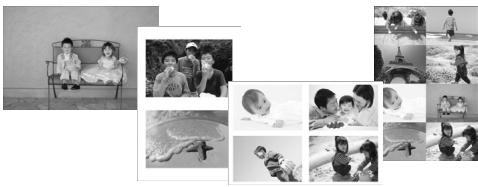
U kunt het aantal beelden instellen dat u op één vel papier wilt afdrukken. Het aantal beelden dat u hebt opgegeven (p. 13) wordt afgedrukt in de geselecteerde indeling.
- Geef [ 8-up/8-plus] op wanneer u een set met kleureninktcassette/labelset KC-18IL (vel met 8 etiketten) gebruikt (p. 2).
| □ 1-up/1-plus(Standaardinstelling) | Hiermee drukt u één beeld af op een volledig vel | 8-up/8-plus | Hiermee drukt u acht beelden af op een vel |
| □ 2-up/2-plus | Hiermee drukt u twee beelden af op een vel | Index | Hiermee drukt u af als een index |
| □ 4-up/4-plus | Hiermee drukt u vier beelden af op een vel | Shuffle | Hiermee worden beelden van verschillende formaten automatisch gerangschikt en afgedrukt op één vel |

Als de SELPHY wordt uitgeschakeld, wordt de optie weer ingesteld op [☐ 1-up/1-plus].
U kunt een indeling behouden zelfs nadat de SELPHY is uitgeschakeld. Als u wilt dat de SELPHY uw indelingen behoudt, schakelt u de SELPHY eerst uit en drukt u vervolgens op de knoppen ☐, ▲ en ☐. Houd vervolgens de knop ☐ ingedrukt totdat "SELPHY" wordt weergegeven op het scherm. Als u de indelingen niet langer wilt behouden, schakelt u de SELPHY uit en schakelt u hem vervolgens weer in op dezelfde wijze als voor het behoud van de indelingen.
U kunt de positie van de beelden niet opgeven.
- Afhankelijk van de geselecteerde indeling worden de instellingen van [Date/Datum] (p. 21), [Image Optimize/Optimal. beeld] (p. 23), [Correct Red-Eye/Corr. rode ogen] (p. 21), [Borders/Randen] (p. 21), [Smooth Skin/Gave huid] (p. 23) of [Brightness/Helderheid] (p. 23) mogelijk niet toegepast.
Als u [Print All Images/Alles afdrukken] (p. 16) selecteert terwijl [ ] Index] is geselecteerd, kunt u alle beelden op de geheugenkaart afdrukken als een index van miniaturen.
Beelden in verschillende formaten rangschikken (Shuffle)
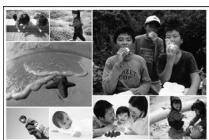
- Met Shuffle kunt u automatisch een reeks beelden in verschillende formaten rangschikken voor afdrukken.
- Een groep van maximaal 8 beelden of een groep van maximaal 20 beelden kan op één vel worden afgedrukt.
- U kunt afdrukken op papier in briefkaartformaat (p. 2).
In "Instellingen opgeven" (p. 20) drukt u op de knoppen ▲▼ om [Page Layout/Pagina-indeling] te selecteren in het scherm in stap 2. Druk op de knoppen ◀► om [ [ ] Shuffle] te selecteren en druk vervolgens op de knop OK. - Wanneer het scherm dat links wordt afgebeeld, verschijnt, drukt u op de knoppen ▲▼ om een optie te selecteren.
Druk op de knoppen ◀► om de instellingen te wijzigen en druk vervolgens op de knop ↩ om de instelling te voltooien.
Druk tweemaal op de knop om het beeldweergavescherm te herstellen.

U kunt de positie van de beelden niet opgeven.
Het kan even duren voordat het afdrukken begint.
De huid gaaf maken op afdrukken (Gave huid)
- Met dit effect lijkt de huid gaver en mooier op de afgedrukte beelden.
Uit (Standaardinstelling) / Aan

De correctie wordt mogelijk ook toegepast op andere gebieden dan de huid en kan zo tot onverwachte resultaten leiden.

De optie wordt weer ingesteld op [ ] Off/Uit] als het afdrukken is voltooid, als de SELPHY wordt uitgeschakeld of als de geheugenkaart wordt verwijderd.
Als [ ] Index] is geselecteerd in [Page Layout/Pagina-indeling] (p. 22), wordt [Smooth Skin/Gave huid] niet toegepast.
De beste resultaten behalen met automatische correctie (Optimalisatie beeld)

SELPHY corrigeert de beeldkwaliteit automatisch voor een optimale beeldkwaliteit.
Uit / Aan (Standaardinstelling)

- Sommige beelden worden wellicht niet correct aangepast.

Als u de SELPHY uitschakelt, wordt de optie weer ingesteld op [ On/Aan].
Als [ ] Index] is geselecteerd in [Page Layout/Pagina-indeling] (p. 22), wordt [Image Optimize/Optimal. beeld] niet toegepast.
De mate van correctie kan verschillen afhankelijk van de pagina-indeling en het papierformaat.
De helderheid aanpassen (Helderheid)
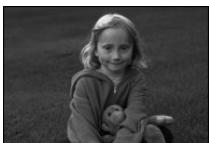
U kunt de helderheid van een beeld aanpassen in stappen van ±3.
- Hoe groter de waarde + is, des te helderder wordt het beeld. Hoe groter de waarde - is, des te donkerder wordt het beeld.

Als u de SELPHY uitschakelt, wordt de optie weer ingesteld op [±0].
Als [ ] Index] is geselecteerd in [Page Layout/Pagina-indeling] (p. 22), wordt [Brightness/Helderheid] niet toegepast.
De kleurtoon wijzigen (My Colors)
U kunt de kleuren in uw beelden aanpassen of uw beelden afdrukken in sepiatinten of zwart-wit.
| Off/Uit(Standaardinstelling) | -- | PositiveFilm/Diafilm | Dit geeft intense, maar natuurlijkuitziende kleuren, zoals bij een diafilm |
| Vivid/Levendig | Versterkt het contrast en dekleurverzadiging voor eenlevendige impressie | Sepia | Wijzigt de kleurtoon van het beeldin sepia |
| Neutral/Neutraal | Verzacht het contrast en dekleurverzadiging voor neutraletinten | B/W/Zwart/Wit | Zwart-wit |

Als u de SELPHY uitschakelt, wordt de instelling [ Off/Uit] hersteld.
- Afhankelijk van de instellingen in My Colors worden de instellingen voor [Correct Red-Eye/Corr. rode ogen] (p. 21) mogelijk niet toegepast.
De datumnotatie wijzigen (Datumnotatie)
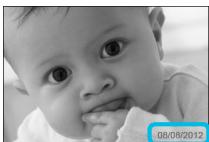
U kunt de notatie van de afgedrukte datum wijzigen (p. 21).
mm/dd/jjjj (Standaardinstelling), dd/mm/jjjj, jjjj/mm/dd

- Deze instelling wordt bewaard, ook als de SELPHY wordt uitgeschakeld of als de geheugenkaart uit de sleuf wordt verwijderd.
Energie besparen (Automatisch uit)
De SELPHY schakelt automatisch uit als hij langer dan circa 5 minuten niet wordt gebruikt.
Aan (Standaardinstelling) / Uit

Als u meerdere beelden afdrukt waarvan de SELPHY bepaalde beelden niet kan afdrukken (p. 12), verschijnt het bericht "Could not print some images! Cancel printing?/Kan sommige beelden niet afdrukken! Afdrukken annuleren?" en wordt het afdrukken gestopt. Als [Auto Power Down/Automatisch uit] op [On/Aan] staat en de SELPHY gedurende circa 5 minuten niet wordt gebruikt, annuleert de SELPHY het afdrukken en wordt het apparaat uitgeschakeld. Als u de SELPHY hierna opnieuw inschakelt, is het mogelijk dat een blanco vel wordt uitgevoerd. Gebruik uitgeworpen papier nooit opnieuw (p. 5). Houd er rekening mee dat, als u de batterij gebruikt, de batterijvoeding nog steeds wordt gebruikt nadat het afdrukken is gestopt en voordat de functie Automatisch uit het apparaat uitschakelt (p. 48).

De SELPHY schakelt niet automatisch uit als deze is aangesloten op andere apparaten (inclusief draadloze verbindingen) of als er een foutmelding op het scherm wordt weergegeven.
Afdrukken via draadloze LAN
In dit hoofdstuk wordt beschreven hoe u beelden kunt afdrukken die zijn opgeslagen op met draadloze LAN compatibele smartphones en computers via draadloze LAN-netwerken.
Deze printer is gecertificeerd voor Wi-Fi ^®1 . U kunt beelden afdrukken die zijn opgeslagen in voor Wi-Fi geschikte smartphones ^2 , tablets ^*2 en computers via draadloze LAN-netwerken.
*1 Wi-Fi is een merknaam voor gecertificeerde draadloze LAN-apparaten die connectiviteit in twee richtingen biedt.
*2 U moet de aangewezen toepassing op uw smartphone of tablet installeren. Raadpleeg onze website voor meer informatie over de toepassing (ondersteunde modellen, functies enz.). Hierna wordt de term "smartphones" gebruikt als algemene benaming voor smartphones en tablets.
Voordat u draadloze LAN gebruikt
- Dit product is ingesloten in een draadloos apparaat. De modelnummers zijn CD1100 en CD1107 (inclusief WLAN-modulemodel WM317).
- Landen en regio's die het gebruik van WLAN toestaan
- In sommige landen en regio's kan het gebruik van WLAN beperkt zijn. Illegaal gebruik kan strafbaar zijn volgens nationale of lokale wetten. Raadpleeg de website van Canon om te controleren waar het gebruik van WLAN is toegestaan om te vermijden dat u de regelgeving omtrent het gebruik van WLAN schendt.
Canon is niet aansprakelijk voor eventuele problemen als het gevolg van het gebruik van WLAN in andere landen en regio's.
De volgende acties zijn strafbaar.
- Het demonteren of anderszins wijzigen van dit product;
- Het verwijderen van het certificeringslabel van dit product.
Delen van dit product die zijn geclassificeerd als strategische materialen (of diensten) volgens de Foreign Exchange and Foreign Trade Act (wet op buitenlandse handel), vereisen een exportlicentie (of toestemming voor dienstentransacties) van de Japanse overheid om te mogen worden geëxporteerd buiten Japan.
- Dit product mag niet worden geëxporteerd of meegenomen naar landen die onder VS-embargo staan, omdat dit product coderingssoftware bevat die in de VS is ontwikkeld en onderhevig is aan de Amerikaanse exportregelgeving.
Noteer de instellingen van uw draadloze LAN.
De draadloze LAN-instelling die in dit product is geregistreerd, kan beschadigd raken of verloren gaan omwille van een storing, interferentie van radiogolven, statische elektriciteit, een ongeluk of een defect. Noteer de draadloze LAN-instellingen en bewaar deze voor later gebruik. Canon is niet aansprakelijk voor directe of indirecte schade of verlies door beschadiging of verlies van dergelijke inhoud die niet veroorzaakt is door Canon.
Noteer de draadloze LAN-instellingen en initialiseer deze voordat u dit product overdraagt, weggooit of verzendt voor reparatie.
Canon is niet aansprakelijk voor eventuele schade omwille van het verlies of de diefstal van dit product. Canon is niet aansprakelijk voor eventuele schade of verlies omwille van ongeoorloofde toegang tot of misbruik van verbindingsbestemmingen die in dit product zijn geregistreerd als gevolg van verlies of diefstal.
- Volg de instructies die in deze handleiding zijn beschreven.
Gebruik de draadloze LAN-functies van dit product volgens de richtlijnen die in deze handleiding zijn beschreven. Canon is niet aansprakelijk voor eventuele schade of verlies als gevolg van het gebruik van het apparaat dat niet in deze handleiding is beschreven.
- Gebruik de draadloze LAN-functies van dit product niet in de buurt van medische apparatuur of elektronische apparaten.
De draadloze LAN-functies kunnen de werking van medische apparatuur of elektronische apparaten beïnvloeden.
Radiofrequentiestoring
Dit product kan radiostoring ondervinden van andere apparaten die radiogolven uitzenden.
Vermijd radiostoring door voldoende afstand te houden van deze apparaten of door het apparaat dat de storing veroorzaakt op een ander tijdstip te gebruiken.
Complies with
IDA Standards
DB00671
Dit product is geïnstalleerd met de WLAN-module die gecertificeerd is volgens de norm van de IDA van Singapore.

Beveiliging
Draadloze LAN-netwerken communiceren met behulp van radiogolven. Gebruikers moeten daarom meer aandacht schenken aan de beveiliging van hun apparaat dan bij bekabelde LAN-netwerken.
Let op de volgende zaken als u draadloze LAN-netwerken gebruikt.
- Gebruik alleen het netwerk waarvoor u de toestemming hebt.
Dit product zoekt naar draadloze netwerken in de buurt en geeft deze weer op het scherm.
De lijst met draadloze netwerken kan dus netwerken bevatten die onbekend zijn voor u en waarvoor u geen toestemming hebt. Als u probeert verbinding te maken met dergelijke netwerken of als u verbinding maakt met dergelijke netwerken en deze gebruikt, kan dit als ongeoorloofde toegang worden beschouwd. Gebruik alleen de netwerken waarvoor u toestemming hebt en maak geen verbinding met andere netwerken.
Het volgende kan zich voordoen als de geschikte beveiligingsmaatregelen niet worden toegepast.
Afluisteren
Kwaadwillende derden kunnen draadloze LAN-radio-uitzendingen afluisteren en toegang krijgen tot informatie over gegevens.
- Ongeoorloofde toegang tot het netwerk
Kwaadwillende derden kunnen uw netwerk illegala binnendringen en schade veroorzaken, zoals het afluisteren, vervalsen of vernietigen van uw gegevens.
Zij kunnen uw netwerk ook gebruiken voor "spoofing" waarbij ze een valse identiteit aannemen en illegale informatie verzenden of het netwerk gebruiken als doorgeefpunt of verbinding om illegal toegang te krijgen tot andere onderwerpen.
Pas de juiste maatregelen toe en gebruik de beschikbare functies om uw draadloze LAN te beveiligen om dergelijke problemen te verminderen.
Wij raden u aan u te informeren over de beveiliging van draadloze LAN-netwerken en deze beveiliging toe te passen als u de draadloze LAN-functie van dit product gebruikt. Let hierbij op een goede balans tussen het gebruiksgemak en de risico's die verbonden zijn aan het gebruik van draadloze LAN.

Tijdens het afdrukken
Schakel de draadloze LAN-verbinding niet uit totdat het afdrukken is voltooid. Als u de verbinding voortijdig beëindigt, is het afdrukresultaat mogelijk niet volledig of niet correct.
Hierbij verklaart Canon Inc. dat het toestel WM317 in overeenstemming is met de essentiële eisen en de andere relevante bepalingen van richtlijn 1999/5/EG.
Voor de oorspronkelijke conformiteitsverklaring kunt u terecht op het volgende adres:
CANON EUROPA N.V.
Bovenkerkerweg 59-61, 1185 XB Amstelveen, The Netherlands
CANON INC.
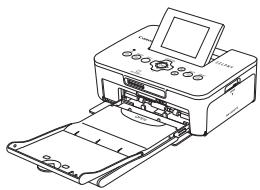
De instellingsprocedure van de SELPHY is afhankelijk van de communicatiemodus. Selecteer de communicatiemodus volgens het apparaat dat u gebruikt. U kunt de communicatiemodus later wijzigen (p.41).
Ad-hocmodus (p. 29)
U kunt de SELPHY verbinden met een draadloze LAN en beelden afdrukken zonder een toegangspunt. Sommige smartphones kunnen mogelijk geen verbinding maken in ad-hocmodus. In dit geval gebruikt u de infrastructuurmodus (zie onder).
Smartphone*1

Infrastructuurmodus (p. 31)
U kunt smartphones, camera's of computers met behulp van uw toegangspunt aansluiten op een draadloze LAN om beelden af te drukken.
Smartphone*1

Camera ^*2

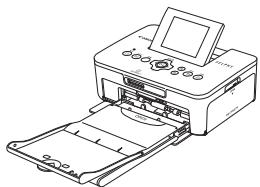
Toegangspunt ^*4

*1 U moet de aangewezen toepassing (gratis) op uw smartphone installeren. Raadpleeg onze website voor gedetailleerde informatie over ondersteunde smartphones en de aangewezen toepassing (gratis).
*2 Camera's moeten PictBridge (DPS over IP) ondersteunen om verbinding te kunnen maken met draadloze LAN-netwerken.

PictBridge
USB LAN WLAN
✓ ■ ✓
Dit product kan afdrukken met behulp van PictBridge via draadloze LAN-netwerken.
PictBridge is een standaard om het rechtstreeks aansluiten van digitale camera's en printers te vergemakkelijken. Dit product ondersteunt de DPS over IP-standaard die het gebruik van PictBridge in netwerkomgevingen toestaat.
^*3 U moet de meegeleverde software op de computer installeren (p. 37).
*4 Sommige camera's kunnen worden gebruikt als toegangspunt.
U kunt beelden van een smartphone naar de SELPHY verzenden om af te drukken.
U moet de aangewezen toepassing (gratis) op uw smartphone installeren.
Sommige smartphones kunnen mogelijk geen verbinding maken in ad-hocmodus. In dit geval gebruikt u de infrastructuurmodus (p.31).
Items om voor te bereiden
Raadpleeg onze website voor meer informatie over ondersteunde smartphones.
1
Installeer de aangewezen toepassing op de smartphone.
Raadpleeg onze website om te controleren of uw smartphone wordt ondersteund en installeer de aangewezen toepassing.
2
Bereid de SELPHY voor.
- Verwijder de kaart of het USB-geheugen als er één is aangesloten.
- Plaats een inktcassette en een papiercassette met het papier dat u wilt gebruiken in de SELPHY (pp. 7 – 10).
3
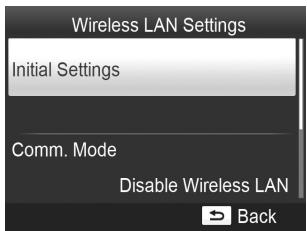
Geef het scherm met instellingen weer.
Druk op de knop
Druk op de knoppen ▲▼ om [Wireless LAN Settings/ draadloze LAN-instellingen] te selecteren en druk vervolgens op de knop OK.
Druk op de knoppen ▲▼ om [Initial Settings/Oorspronkelijke instellingen] te selecteren en druk vervolgens op de knop OK.
4
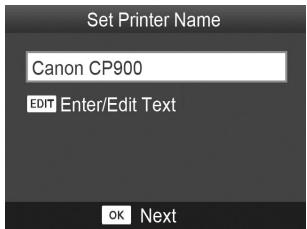
Controleer de naam van de printer.
- Controleer de naam van de printer die wordt weergegeven en druk op de knop OK.
- Deze naam wordt als de naam van de printer weergegeven op de apparaten als deze in verbinding staan via een draadloze LAN.
U kunt de naam van de printer wijzigen door op de knop EDIT te drukken (p. 42).

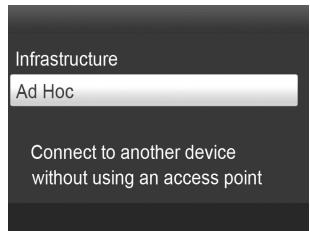
Selecteer de draadloze LAN-modus.
Druk op de knoppen ▲▼ om [Ad Hoc/Ad-hoc] te selecteren en druk vervolgens op de knop OK.

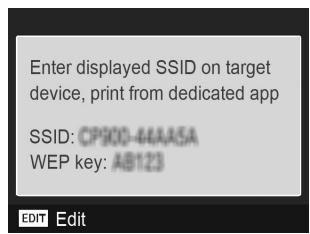
Verbind de smartphone met het netwerk dat op het printerscherm wordt weergegeven.
- Controleer of het scherm dat links wordt afgebeeld, op het scherm wordt weergegeven.
- Selecteer in het Wi-Fi-instellingenmenu op de smartphone de SSID (netwerknaam) die op de printer wordt weergegeven.
- Voer in het wachtwoordveld de WEP-sleutel (wachtwoord) in die op de printer wordt weergegeven.
Druk op de knop EDIT om het scherm [Encryption Key Entry/Invoer coderingssleutel] weer te geven en druk opnieuw op de knop om de WEP-sleutel te wijzigen (p. 42).

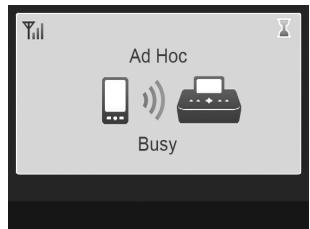
Druk het beeld af vanaf de smartphone.
Het scherm dat links wordt afgebeeld, wordt weergegeven wanneer het afdrukken start. Verbreek de verbinding niet en sluit de afdruktoepassing niet terwijl dit scherm wordt weergegeven. Als u dit doet, kan het afdrukresultaat onvolledig of onjuist zijn.
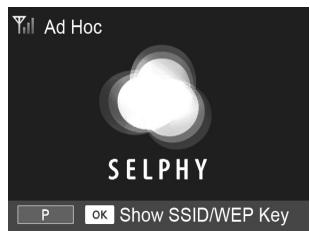
Het scherm dat links wordt afgebeeld, wordt weergegeven wanneer het afdrukken is voltooid.
Herhaal stap 7 als u een ander beeld wilt afdrukken.

De sterkte van het draadloze signaal wordt door de volgende pictogrammen op het scherm weergegeven.
[ Y] hoog, [ Y] gemiddeld, [ Y] laag, [ Y] zwak of geen bereik

Voor de tweede maal afdrukken
Zodra u de instellingen hebt geconfigureerd, wordt het tweede scherm in stap 7 (het scherm dat aangeeft dat het apparaat gereed is) weergegeven wanneer u het apparaat inschakelt. U hoeft dan alleen maar de smartphone op de printer aan te sluiten als u wilt afdrukken.
U kunt het scherm in stap 6 weergeven om de SSID en WEP-sleutel te zien door op de knop OK te drukken als het scherm dat aangeeft dat het apparaat gereed is, wordt weergegeven.
Zelfs als het scherm dat aangeeft dat het apparaat gereed is, wordt weergegeven, kunt u de geheugenkaart plaatsen (p. 13) om het scherm in stap 4 weer te geven en de beelden op de kaart af te drukken.
Als u niet langer wilt dat het scherm dat aangeeft dat het apparaat gereed is, wordt weergegeven wanneer u het apparaat inschakelt, selecteert u [Disable Wireless LAN/Draadloze LAN uitschakelen] in [Comm. Mode/Communicatiemodus] (p. 41).
Afdrukken op vierkanten etiketten
U kunt vierkanten beelden afdrukken op etiketten met behulp van de set met kleureninktcassette/vierkant label KC-18IS (p. 2).
- Geef afdrukken zonder randen op in de toepassing van de smartphone (de instelling [Borders/Randen] op de SELPHY wordt genegeerd).

Afdrukken in infrastructuurmodus
U kunt apparaten die geschikt zijn voor draadloze LAN zoals smartphones, camera's en computers aansluiten op een draadloze LAN om beelden af te drukken.
Draadloze LAN-instellingen controleren
Als u een draadloze LAN in infrastructuurmodus wilt gebruiken, moet u een bovenliggend draadloos station (draadloze router enz.) aansluiten dat als toegangspunt functioneert en een apparaat dat beelden uitzendt (smartphone, camera, computer enz.). Bovenliggende draadloze stations, zoals draadloze routers, worden in deze handleiding “toegangspunten” genoemd.
- Sommige camera's kunnen worden gebruikt als toegangspunt. Raadpleeg de meegeleverde gebruikershandleiding van de camera voor meer informatie.
- Selecteer apparaten die voldoen aan de normen voor draadloze LAN zoals weergegeven op p. 52 voor uw toegangspunt. Raadpleeg de gebruikershandleiding van uw toegangspunt voor informatie over hoe u dit kunt controleren.
- Controleer of uw draadloze LAN compatibel is met WPS (Wi-Fi Protected Setup). Als u niet zeker weet of dit het geval is, controleert u ook de volgende items.
- Netwerknaam (SSID/ESSID)
- Netwerkverificatie/gegevenscodering (coderingsmethode/coderingsmodus)*
- Coderingssleutel (netwerksleutel)
* Ondersteunde beveiligingsinstellingen zijn [No security/Geen beveiliging], [WEP (open system authentication) (64-bit)/WEP (open systeemverificatie) (64-bit)], [WEP (open system authentication) (128-bit)/WEP (open systeemverificatie) (128-bit)], [WPA-PSK (TKIP)], [WPA-PSK (AES)], [WPA2-PSK (TKIP)] en [WPA2-PSK (AES)].

Als uw netwerk wordt beheerd door een systeembeheerder, neemt u contact op met deze systeembeheerder voor meer informatie over de netwerkinstellingen.
De printer aansluiten op de draadloze LAN
U kunt de printer op de draadloze LAN aansluiten en via het toegangspunt afdrukken vanaf uw smartphone, camera of computer.
Dit gedeelte beschrijft hoe u een printer kunt aansluiten op een draadloze LAN met behulp van een camera als toegangspunt. Dezelfde procedure is echter ook van toepassing als u afdrukt vanaf een smartphone of computer.
Items om voor te bereiden
- Een apparaat dat kan worden gebruikt als toegangspunt*
- Een apparaat dat beelden uitzendt (een smartphone, camera of computer die is aangesloten op het toegangspunt)*
* In dit voorbeeld wordt een camera gebruikt als toegangspunt en als zender.
1
Bereid het toegangspunt voor.
- Configureer een camera als het toegangspunt. Raadpleeg de meegeleverde gebruikershandleiding van de camera voor meer informatie.
Als u een ander toegangspunt gebruikt dan een camera, controleert u of het betreffende apparaat is ingeschakeld en verbinding kan maken.
Selecteer de draadloze LAN-modus.
Infrastructure
Ad Hoc
- Geef het scherm weer dat links wordt afgebeeld door stappen 2 tot 4 op p. 29 uit te voeren.
Druk op de knoppen ▲▼ om [Infrastructure/ Infrastructuur] te selecteren en druk vervolgens op de knop OK.
Selecteer de verbindingsmethode.
Druk op de knoppen ▲▼ om [Search for an access point/Zoeken naar een toegangspunt] te selecteren en druk vervolgens op de knop OK.
Een lijst met toegangspunten in de buurt wordt weergegeven.
Selecteer het toegangspunt.
Druk op de knoppen ▲▼ om het toegangspunt te selecteren en druk vervolgens op de knop OK.
Voer de coderingssleutel in.
Druk op de knop EDIT om het scherm weer te geven om de tekens in te voeren en voer de coderingssleutel in (p. 42).
Druk op de knop OK.

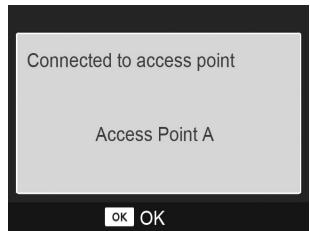
Controleer het toegangspunt.
- Het scherm dat links wordt afgebeeld, wordt weergegeven als u een verbinding hebt gemaakt met het toegangspunt. Controleer de naam van het toegangspunt die wordt weergegeven en druk op de knop OK.
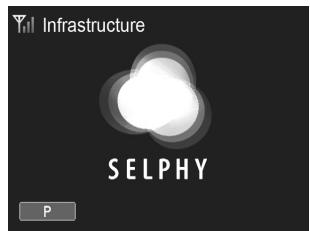
Het scherm dat links wordt afgebeeld, wordt weergegeven.

text_image
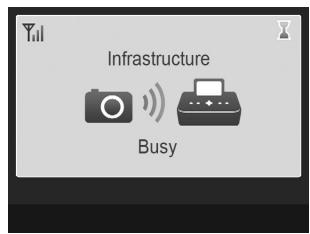
Infrastructure BusyDruk af.
Druk het beeld af vanaf de camera.
Als u afdrukt vanaf een smartphone, installeert u de aangewezen toepassing, sluit u de smartphone aan op het toegangspunt en start u met het afdrukken.
Als u afdrukt vanaf een computer, installeert u de meegeleverde software (p. 37) en start u met het afdrukken.
Het scherm dat links wordt afgebeeld, wordt weergegeven wanneer het afdrukken start. Verbreek de verbinding niet en annuleer het afdrukken niet terwijl dit scherm wordt weergegeven. Als u dit doet, kan het afdrukresultaat onvolledig of onjuist zijn.

- Selecteer een toegangspunt waarvoor de beveiliging niet is ingesteld in stap 4 en druk op de knop OK om het scherm voor stap 6 weer te geven.
U kunt maximaal 20 toegangspunten weergeven. Als u het toegangspunt waarmee u verbinding wilt maken, niet kunt vinden, drukt u op de knop ⇔ en selecteert u [Manual Settings/Handmatige instellingen] in stap 3 zoals beschreven op p. 32 om het toegangspunt handmatig op te geven. Volg de instructies op het scherm om de SSID, beveiligingsinstellingen en coderingsleutel in te voeren (p. 42).
De sterkte van het draadloze signaal wordt door de volgende pictogrammen op het scherm weergegeven. [ Y ] hoog, [ Y ] gemiddeld, [ Y ] laag, [ Y ] zwak of geen bereik
Voor de tweede maal afdrukken
Zodra u de instellingen hebt geconfigureerd, wordt het tweede scherm in stap 6 (het scherm dat aangeeft dat het apparaat gereed is) weergegeven wanneer u het apparaat inschakelt. Als u om de ene of andere reden geen verbinding kon maken met de opgegeven draadloze LAN, bijvoorbeeld omdat het toegangspunt is uitgeschakeld, verschijnt het scherm dat aangeeft dat het apparaat gereed is met "Reconnect/Opnieuw verbinden" onder aan het scherm. Controleer de instelling voor het toegangspunt en druk op de knop OK om het opnieuw te proberen.
Zelfs als het scherm dat aangeeft dat het apparaat gereed is, wordt weergegeven, kunt u de geheugenkaart plaatsen (p. 13) om het scherm in stap 4 weer te geven en de beelden op de kaart af te drukken.
Als u niet langer wilt dat het scherm dat aangeeft dat het apparaat gereed is, wordt weergegeven wanneer u het apparaat inschakelt, selecteert u [Disable Wireless LAN/Draadloze LAN uitschakelen] in [Comm. Mode/Communicatiemodus] (p. 41).

Als u geen verbinding meer kunt maken met een toegangspunt waarmee u eerder wel verbinding hebt gemaakt, controleert u de kanaalinstelling op het toegangspunt (p. 51).
Afdrukken op vierkanten etiketten
U kunt vierkanten beelden afdrukken op etiketten met behulp van de set met kleureninktcassette/vierkant label KC-18IS (p. 2).
Geef afdrukken zonder randen op in de toepassing van de smartphone of op de camera als u afdrukt op vierkanten etiketten (de instelling [Borders/Randen] op de SELPHY wordt genegeerd behalve wanneer de standaardinstelling voor randen op de camera is ingesteld).
Een met WPS compatibel toegangspunt gebruiken
U kunt de printer eenvoudig op de draadloze LAN aansluiten als uw toegangspunt compatibel is met WPS.
1
Connection Method
WPS Connection
- Geef het scherm [Connection Method/Verbindingsmethode] in stappen 1 tot 2 weer zoals beschreven op pp. 31 – 32, druk op de knoppen ▲▼, selecteer [WPS Connection/WPS-verbinding] en druk vervolgens op de knop OK.
2
WPS Connection
PBC Method
PIN Method
Selecteer een instellingsmethode.
Druk op de knoppen ▲▼ om [PBC Method/PBC-methode] te selecteren en druk op de knop OK.
3
Maak verbinding met het toegangspunt.
- Controleer of het scherm dat links wordt afgebeeld, wordt weergegeven op de printer en houd vervolgens de knop voor de WPS-verbinding op het toegangspunt gedurende enkele seconden ingedrukt.
Druk op de knop OK op de printer.
Eerst wordt [Connecting.../Verbinding maken...] weergegeven op het printerscherm en vervolgens [Connected to access point/Verbonden met toegangspunt] als de verbinding tot stand is gebracht. Druk op de knop OK.
Druk de beelden af.
Als de verbinding actief is, wordt het scherm voor stap 6 beschreven op p. 33 weergegeven. Druk af zoals beschreven in stappen 6 en 7.

Als u [PIN Method/Pin-methode] hebt geselecteerd in stap 2, geeft u de pincode op die wordt weergegeven op de printer naar het toegangspunt, drukt u op de knop OK op de printer en gaat u verder naar stap 3.

Beelden afdrukken vanaf uw computer
Als u uw computer aansluit op de SELPHY en de bijgeleverde software gebruikt, kunt u alle beelden tegelijk weergeven en verschillende afdrukfuncties gebruiken die niet met de SELPHY alleen kunnen worden gebruikt.
Uw favoriete beelden selecteren in een index en deze afdrukken
U kunt beelden die u wilt afdrukken in een index selecteren en tegelijkertijd afdrukken. U kunt ook tekst toevoegen aan uw beelden en afdrukken.
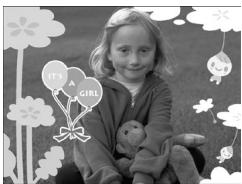
Afdrukken met versieringen
U kunt kaders of postzegels toevoegen aan uw beelden en afdrukken. U kunt ook tekst toevoegen aan uw beelden en afdrukken.
text_image
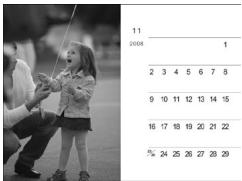
11 2008 1 2 3 4 5 6 7 8 9 10 11 12 13 14 15 16 17 18 19 20 21 22 5% 24 25 26 27 28 29Kalenders afdrukken
U kunt kalenders toevoegen aan uw afdrukken. U kunt ook tekst toevoegen aan uw beelden en afdrukken.
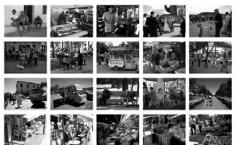
Gerangschikt afdrukken
U kunt meerdere beelden rangschikken op hetzelfde vel.
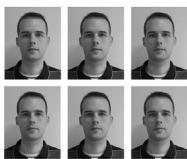
U kunt foto's afdrukken in het vereiste pasfotoformaat.

De pasfoto wordt mogelijk niet officieel geaccepteerd, afhankelijk van de instelling waarvoor deze nodig is. Neem contact op met de desbetreffende instelling voor details omtrent de regelgeving.
Computeromgeving
| Windows | Macintosh | |
| Besturingssysteem | Windows 7 Service Pack 1*1*2 | Mac OS X v10.6.8 – v10.7*1 |
| Configuratie | Het bovenstaande besturingssysteem is vooraf geïnstalleerd | |
| CPU | Pentium 1,3 GHz of hoger | Mac OS X v10.7: Intel Core 2 Duo of hogerMac OS X v10.6: Intel-processor |
| RAM | Windows 7 (64-bit): 2 GB of meerWindows 7 (32-bit): 1 GB of meer | 1 GB of meer |
| Interface | USB, draadloze LANEen met IEEE 802.11b/g compatibel toegangspunt is vereist*3 | |
| Beschikbare schijfruimte | 120 MB of meer*4 | 140 MB of meer |
| Beeldscherm | 1.024 x 768 pixels of meer | |
*1 Als u verbinding maakt via een USB-kabel (p. 45), kunt u ook Windows Vista Service Pack 2 (RAM 1 GB of meer), Windows XP Service Pack 3 (RAM 512 MB of meer) en Mac OS X v10.6 of hoger gebruiken.
*2 Windows 7 Starter en Home Basic worden niet ondersteund*3. Download het Windows Media Feature Pack van de Microsoft-ondersteuningspagina en installeer dit als u Windows 7 N (EU-versie) of Windows 7 KN (Koreaanse versie) gebruikt. Raadpleeg de volgende webpagina voor meer informatie. http://go.microsoft.com/fwlink/?LinkId=159730
*3 Behalve wanneer u een verbinding maakt met behulp van een USB-kabel (p. 45).
^4* Voor Windows moet Microsoft .NET Framework 2.0 (max. 280 MB) of hoger zijn geïnstalleerd. De installatie kan enige tijd duren afhankelijk van de capaciteiten van uw computer.
Draadloze LAN-omgeving
Raadpleeg p. 26 en 31 om de draadloze LAN-instellingen te controleren.
Installeer de software.
Windows 7 en Mac OS X 10.7 worden gebruikt voor deze uitleg.
Items om voor te bereiden
Computer
- Meegeleverde cd-rom (Cd SELPHY CP900 Solution Disk) (p. 2)
Windows
1
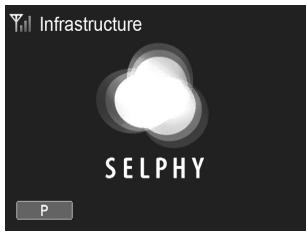
Sluit de SELPHY aan op de draadloze LAN.
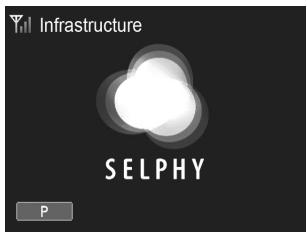
- Sluit de SELPHY aan op de draadloze LAN zoals beschreven in “De printer aansluiten op de draadloze LAN” (p. 31).
- Controleer of het scherm dat links wordt afgebeeld, op de SELPHY wordt weergegeven.
2
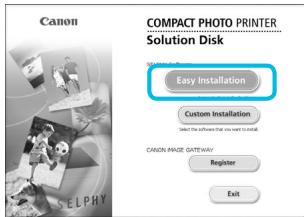
Plaats de cd-rom in het cd-romstation van de computer en klik op het pictogram [Easy Installation/Eenvoudige installatie] wanneer het scherm links wordt weergegeven.
Volg de instructies op het scherm om verder te gaan.
- Wanneer het venster voor Gebruikersaccountbeheer wordt weergegeven, volgt u de instructies op het scherm om verder te gaan.
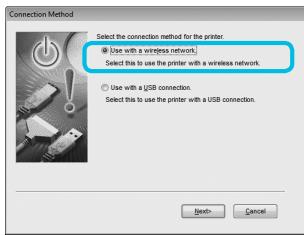
Als het scherm voor de selectie van de verbindingsmethode (hier links afgebeeld) wordt weergegeven, selecteert u [Use with a wireless network/Gebruiken met een draadloos netwerk] en klikt u vervolgens op [Next/Volgende].
text_image
De uitgever van dit stuurprogramma kan niet worden gecontroleerd • Dit stuurprogramma niet installeren Ga naar de website van de fabrikant voor een bijgewerkte versie van het stuurprogramma voor het apparaat. • Dit stuurprogramma toch installeren Instafer alleen stuurprogramma's van de website van de fabrikant of van een ischijf. Met niet-ondetekende software van andere bronnen kan uw computer worden beschadigd of kunnen gegevens worden gestolen. Details weergevenAls een bericht [De uitgever van dit stuurprogramma kan niet worden gecontroleerd] wordt weergegeven, klikt u op [Dit stuurprogramma toch installeren].
- Wanneer de installatie voltooid is, klikt u op [Restart/Opnieuw opstarten] om de computer opnieuw op te starten.
Macintosh

text_image
COMPACT PHOTO PRINTER Solution Disk SELL PICK Software Install Printer User Guide User Guide Exit
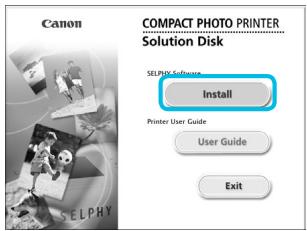
Plaats de cd-rom in het cd-romstation van de computer. Klik op [Finder] in het Dock (de balk onder aan het bureaublad) en dubbelklik op [ ] in de cd-rom.
Als [ 🔊] op het bureaublad wordt weergegeven, kunt u ook dubbelklikken op [ 🔊] om de bestanden op de cd-rom weer te geven.
- Wanneer het linkervenster wordt weergegeven, klikt u op [Install/Installeren] en volgt u de instructies op het scherm om verder te gaan.
- Wanneer de installatie is voltooid, klikt u op [Yes/Ja] om de computer opnieuw op te starten.
Sluit de SELPHY aan op de draadloze LAN.
- Sluit de SELPHY aan op de draadloze LAN zoals beschreven in “De printer aansluiten op de draadloze LAN” (p. 31).
- Controleer of het scherm dat links wordt afgebeeld, op de SELPHY wordt weergegeven.
Registreer de printer.
- Selecteer [摘] in het menu en klik op [Systeemvoorkeuren] ▶ [Afdrukken en faxen] om het scherm [Afdrukken en faxen] te openen. Klik op [+] om de printernaam te selecteren (pp. 29, 41) in het pop-upvenster en klik vervolgens op [Voeg toe].

- Raadpleeg voor informatie over de werking van de computer de handleiding die met de computer is meegeleverd.
Afbeeldingen afdrukken met de software
Met de geïnstalleerde software (SELPHY Photo Print) kunt u afbeeldingen afdrukken die u op uw computer hebt staan.
De functie [Simple print/Eenvoudig afdrukken] wordt in dit gedeelte uitgelegd. Met deze functie kunt u alle beelden tegelijk zien en de beelden selecteren die u wilt afdrukken.
1
Controleer of er geen geheugenkaart in de SELPHY is geplaatst en er geen USB-kabel is aangesloten op de SELPHY.
2
Start de software.
Windows
Klik op het menu [Start] ▶ [Alle programma's] ▶ [Canon Utilities] ▶ [SELPHY Photo Print] ▶ [SELPHY Photo Print].
Macintosh
Klik op het pictogram [SELPHY Photo Print] in het Dock (de balk onder aan het bureaublad).
3
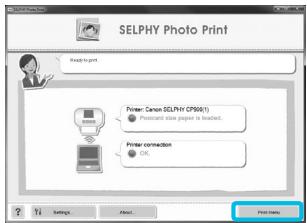
Open het afdrukmenu.
- Klik op [Print menu/Menu Afdrukken]. - Als de voorbereidingen voor afdrukken niet zijn voltooid (papiercassette en inktcassette geplaatst), kunt u niet op [Print menu/Menu Afdrukken] klikken. Volg de aanwijzingen op het scherm om de noodzakelijke handelingen uit te voeren.
4
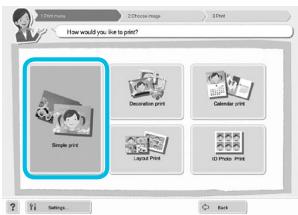
Selecteer een afdrukmethode.
Klik op [Simple print/Eenvoudig afdrukken].
U kunt afdrukken maken met kaders, stempels en tekstballonnen door op [Decoration print/Afdrukken met versieringen] te klikken.
U kunt afdrukken maken en kalenders toevoegen door op [Calendar print/Kalender afdrukken] te klikken.
U kunt meerdere beelden op hetzelfde vel afdrukken door op [Layout Print/Layout afdrukken] te klikken.
U kunt foto's afdrukken in het vereiste pasfotoformaat door op [ID Photo Print/ID Foto afdrukken] te klikken.
Selecteer een beeld.
U kunt de voorwaarden selecteren voor de beelden die moeten worden weergegeven.
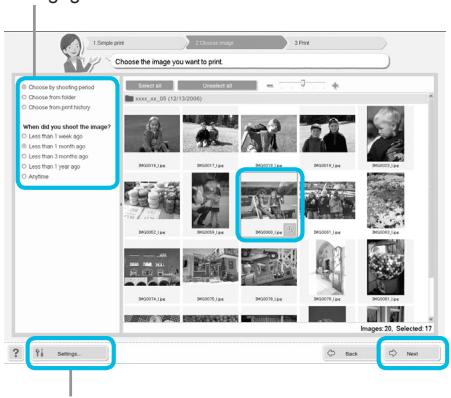
U kunt beelden weergeven die zijn opgeslagen in een andere map door op deze knop te klikken en een map te selecteren in het scherm dat wordt weergegeven.
De beelden worden weergegeven in een index in de map [Afbeeldingen].
Klik op een beeld om dit te selecteren voor afdrukken.
De achtergrondkleur wordt gewijzigd en het beeld wordt ingesteld voor afdrukken.
- Gebruik dezelfde procedure om op alle beelden te klikken die u wilt afdrukken.
Als u nogmaals op een beeld klikt, wordt de achtergrondkleur weer gewijzigd in de oorspronkelijke kleur en worden de instellingen geannuleerd.
Als u afbeeldingen hebt geselecteerd, klikt u op [Next/Volgende].
text_image
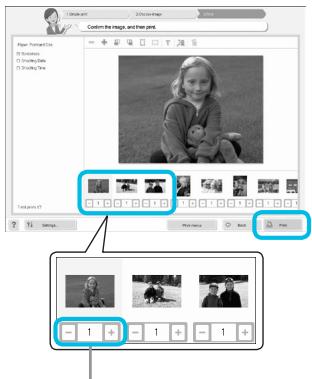
Create the image, and then print. Paper: 100000 100000 100000 100000 100000 100000 100000 100000 100000 100000 100000 100000 100000 100000 100000 1 Settings Print name Copy Paste - 1 + - 1 + - 1 +Klik op de knoppen - of + om het aantal kopieën in te stellen.
Selecteer het aantal afdrukken.
- Selecteer het aantal kopieën voor elk beeld.
Klik op [Print/Afdrukken] om te starten met afdrukken in Windows.
Klik op [Print menu/Menu Afdrukken] en vervolgens op [Print/Afdrukken] in het scherm dat verschijnt in Macintosh.
Schakel de draadloze LAN-verbinding niet uit totdat het afdrukken is voltooid. Als u de verbinding voortijdig beëindigt, is het afdrukresultaat mogelijk niet volledig of niet correct.
Beëindig het programma.
Windows
- Wanneer het afdrukken is voltooid, klikt u op ✗ in de rechterbovenhoek van het scherm.
Macintosh
- Wanneer het afdrukken is voltooid, klikt u op ⚙ in de linkerbovenhoek van het scherm.

- Het opmaakbeeld dat rechts op het scherm wordt weergegeven als u op [ID Photo Print/ID Foto afdrukken] klikt in stap 4 op p. 39, verschilt van de werkelijke opmaak. U kunt de werkelijke opmaak controleren door op [Preview/Voorbeeld] te klikken in het scherm [4.Print/Afdrukken].
Als u een indexindeling selecteert in het scherm dat wordt weergegeven wanneer u op [Layout Print/Layout afdrukken] klikt in stap 4 op p. 39, kunt u het beeld niet aanpassen, zoals het formaat of de stand van het beeld wijzigen in het scherm [4.Print/Afdrukken].
Overige functies van draadloze LAN
Aansluiten op andere toegangspunten (Infrastructuurmodus)
Nadat u in de infrastructuurmodus verbinding hebt gemaakt met een toegangspunt (p. 31), kunt u als volgt verbinding maken met een ander toegangspunt.
Druk op de knop ☐ en druk vervolgens op de knoppen ▲▼ om [Wireless LAN Settings/Draadloze LAN-instellingen] te selecteren en druk op de knop OK.
Druk op de knoppen ▲▼ om [Access Point Connect/Verbinding met toegangspunt] te selecteren en druk vervolgens op de knop OK.
- Geef het op zoals beschreven op p. 31.

[Access Point Connect/Verbinding met toegangspunt] is alleen beschikbaar als de geselecteerde communicatiemodus (zie onder) [Infrastructure/Infrastructuur] is.
Gegevens over instellingen controleren
U kunt verbindingsinstellingen, zoals de communicatiemodus en het kanaal, en printergegevens, zoals de printernaam en het IP-adres, controleren.
Druk op de knop 📄 en druk vervolgens op de knoppen ▲▼ om [Wireless LAN Settings/Draadloze LAN-instellingen] te selecteren en druk op de knop OK.
Druk op de knoppen ▲▼ om [Confirm Settings/Instellingen bevestigen] te selecteren en druk vervolgens op de knop OK.
Druk op de knoppen ▲▼ om de gegevens over de instellingen te controleren.
Druk op de knop ↩ om terug te gaan.
De communicatiemodus wijzigen
U kunt de communicatiemodus (p. 28) wijzigen om verbinding te maken met een ander apparaat of stoppen met het gebruik van draadloze LAN.
Druk op de knop ☐ en druk vervolgens op de knoppen ▲▼ om [Wireless LAN Settings/Draadloze LAN-instellingen] te selecteren en druk op de knop OK.
Druk op de knoppen ▲▼ om [Comm. Mode/Communicatiemodus] te selecteren en druk vervolgens op de knop OK.
Druk op de knoppen ▲▼ om een communicatiemodus te selecteren en druk vervolgens op de knop OK.
Druk op de knoppen ▲▼ om [Disable Wireless LAN/Draadloze LAN uitschakelen] te selecteren en druk vervolgens op de knoppen OK om het gebruik van draadloze LAN te stoppen.
De printernaam wijzigen
U kunt de naam van de printer wijzigen (p. 29).
Druk op de knop 📋 en druk vervolgens op de knoppen ▲▼ om [Wireless LAN Settings/Draadloze LAN-instellingen] te selecteren en druk op de knop OK.
Druk op de knoppen ▲▼ om [Other Settings/Overige instellingen] te selecteren en druk vervolgens op de knop OK.
Druk op de knoppen ▲▼ om [Set Printer Name/Printernaam instellen] te selecteren en druk vervolgens op de knop OK.
Druk op de knop EDIT om het scherm weer te geven om de tekens in te voeren en voer de printernaam in (p. 42).
Het IP-adres handmatig instellen
U kunt het IP-adres en subnetmasker van de printer handmatig opgeven.
1
Geef het scherm met instellingen weer.
Druk op de knop □ en druk vervolgens op de knoppen ▲▼ om [Wireless LAN Settings/Draadloze LAN-instellingen] te selecteren en druk op de knop OK.
Druk op de knoppen ▲▼ om [Other Settings/Overige instellingen] te selecteren en druk vervolgens op de knop OK.
Druk op de knoppen ▲▼ om [IP Address Settings/IP-adresinstellingen] te selecteren en druk vervolgens op de knop OK.
Druk op de knoppen ▲▼ om [Manual/Handmatig] te selecteren en druk vervolgens op de knop OK.
2
Stel het IP-adres in.
Druk op de knoppen ◀▶ om de positie te selecteren, druk op de knoppen ▲▼ om de waarde in te stellen en druk vervolgens op de knop OK.

Stel het subnetmasker in.
Druk op de knoppen ◀▶ om de positie te selecteren, druk op de knoppen ▲▼ om de waarde in te stellen en druk vervolgens op de knop OK.

Controleer de instellingen.
- Controleer de gegevens van de weergegeven instellingen en druk op de knop OK.
Draadloze LAN-instellingen opnieuw instellen
U kunt de opgegeven informatie over de printernaam en het toegangspunt opnieuw instellen.
Druk op de knop □ en druk vervolgens op de knoppen ▲▼ om [Wireless LAN Settings/Draadloze LAN-instellingen] te selecteren en druk op de knop OK.
Druk op de knoppen ▲▼ om [Reset Settings/Instellingen opnieuw instellen] te selecteren en druk vervolgens op de knop OK.
- Controleer de weergegeven gegevens en druk op de knop OK.
Methode voor tekeninvoer
U kunt het scherm voor tekeninvoer gebruiken door op de knop EDIT te drukken wanneer u de printernaam of coderingssleutel instelt.
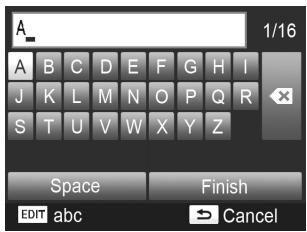
Druk op de knoppen ▲▼◀▶ om een teken te selecteren en druk vervolgens op de knop OK. U kunt een spatie invoeren door [Space/Spatie] te selecteren en op de knop OK te drukken.
Verwijder een teken.
Druk op de knoppen ▲▼◀▶ om [ ◆X ] te selecteren en druk vervolgens op de knop OK.
Verander het tekentype.
U kunt het tekentype veranderen in alfabetische tekens (hoofdletters), alfabetische tekens (kleine letters), cijfers en symbolen door op de knop EDIT te drukken.
Keer terug naar het vorige scherm.
Druk op de knoppen ▲▼◀▶ om [Finish/Voltooien] te selecteren en druk op de knop OK om de ingevoerde tekens in te stellen en terug te keren naar het vorige scherm.
Druk op de knop ⇔ om terug te keren naar het vorige scherm zonder de ingevoerde tekens in te stellen.
Aansluiten op andere apparaten met behulp van een kabel
In dit hoofdstuk wordt beschreven hoe u de printer kunt aansluiten op een computer of camera met behulp van een USB-kabel.
Windows 7 en Mac OS X 10.7 worden gebruikt voor deze uitleg.
Items om voor te bereiden
Computer (p. 36)
- Meegeleverde cd-rom (Cd SELPHY CP900 Solution Disk) (p. 2)
- Een gewone USB-kabel van maximaal 2,5 m (voor de SELPHY-aansluiting is een Mini-B-connector vereist)
Windows

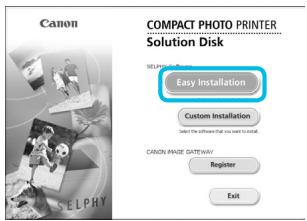
text_image
De uitgever van dit stuurprogramma kan niet worden gecontroleerd Dit stuurprogramma niet installeren Ga naar de website van de fabrikant voor een bijgewirkte versie van het stuurprogramma voor het apparaat. Dit stuurprogramma toch installeren Instaate alleen stuurprogramma's van de website van de fabrikant of van een schijf. Met niet-ondertekende software van andere bronnen kan uw computer worden beschadigd of kunnen gegeven worden gezalten. Details weergeven
text_image
Hardware-installatie De software die u voor deze hardware installant: Pintless voldoor niet aan de eisen van de Windows Logo-Test, de op compabilité net Windows-JP contrabelle. (Ueer informate, over deze telectrueders.) Doogssen met het installemen van deze software kan eense ledden dat dit system nu of in de loskoukt wordt eluid of niet meer juist werkt. Uw wordt aangraaden deze installatie nu te beindigen. Nenst contact niet we hardwaardverancier op en vraag naar software de voldoor aan de eisen van de Windows Logo-Test. Toch doogssen Installatie beindigen
Plaats de cd-rom in het cd-romstation van de computer en klik op het pictogram [Easy Installation/Eenvoudige installatie] wanneer het scherm links wordt weergegeven.
Volg de instructies op het scherm om verder te gaan.
- Wanneer het venster voor Gebruikersaccountbeheer wordt weergegeven, volgt u de instructies op het scherm om verder te gaan.
Als u Windows 7 gebruikt, wordt een scherm (hier links afgebeeld) weergegeven om de verbindingsmethode te selecteren. Klik op [Use with a USB connection/Gebruiken met een USB-verbinding] en klik vervolgens op [Next/Volgende] (Dit scherm wordt niet weergegeven in Windows Vista en Windows XP).
Als een bericht [De uitgever van dit stuurprogramma kan niet worden gecontroleerd] wordt weergegeven in Windows 7 of Windows Vista, klikt u op [Dit stuurprogramma toch installeren].
Als een bericht [De software die u voor deze hardware installeert:] wordt weergegeven in Windows XP, klikt u op [Toch doorgaan].
Ga verder met de installatie om het venster links weer te geven.

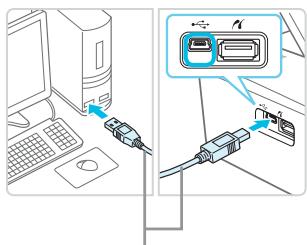
Bereid de SELPHY voor en sluit deze aan op een computer.
Schakel de SELPHY uit en verwijder de geheugenkaart of het USB-flashgeheugen.
- Plaats een inktcassette en een papiercassette met het papier dat u wilt gebruiken in de SELPHY (pp. 7 – 10).
- Gebruik de USB-kabel om de SELPHY aan te sluiten op de computer.
Raadpleeg de gebruikershandleidingen bij de kabel of de computer voor bedieningsinstructies.

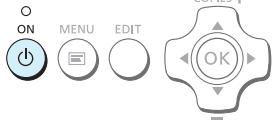
Druk op de knop ⏻ om de SELPHY in te schakelen.
Voltooi de installatie.
- Wanneer de installatie gereed is, klikt u op [Restart/Opnieuw opstarten] om de computer opnieuw op te starten en de installatie te voltooien.

Druk af.
Druk af zoals beschreven in stappen 2 tot 7 op p. 39.
Macintosh
Installeer de software zoals beschreven in stap 1 op p. 38.
- Sluit de SELPHY aan op de computer zoals beschreven in de bovenstaande stappen 2 en 3 en schakel de SELPHY in.
- Selecteer [💡] in het menu en klik op [Systeemvoorkeuren] ▶ [Afdrukken en faxen] om het scherm [Afdrukken en faxen] te openen. Klik op [+] om [CP900] te selecteren in het pop-upvenster en klik vervolgens op [Voeg toe].
Druk af zoals beschreven in stappen 2 tot 7 op p. 39.

Als de printer via een USB-hub is aangesloten op de computer, werkt de SELPHY mogelijk niet goed.
De SELPHY werkt misschien niet goed als er andere USB-apparaten (uitgezonderd een USB-muis of een USB-toetsenbord) tegelijk met de printer worden gebruikt. Koppel andere USB-apparaten los van uw computer en sluit de SELPHY vervolgens weer aan.
Zet de computer niet in de modus Stand-by (of de slaapstand) terwijl de SELPHY is aangesloten op een USB-poort van de computer. Als u dit per ongeluk toch doet, haalt u de computer uit de modus Stand-by zonder de USB-kabel los te maken. Start de computer opnieuw op als de computer niet correct herstelt.
- Raadpleeg voor informatie over de werking van de computer de handleiding die met de computer is meegeleverd.

U kunt de software automatisch starten als de SELPHY en de computer via een USB-kabel met elkaar verbonden zijn door [SELPHY Photo Print automatisch starten] in te stellen op [On/Aan] in het scherm dat wordt weergegeven als u klikt op [Settings/Instellingen] in stap 3 zoals beschreven op p. 39.
U kunt beelden selecteren en afdrukken vanaf een digitale camera met PictBridge-ondersteuning. Er wordt een compacte digitale Canon-camera gebruikt als voorbeeld om de afdrukmethode uit te leggen. Raadpleeg de gebruikershandleiding van uw digitale camera als de bewerkingen anders zijn bij de digitale camera die u gebruikt.
1
Bereid de SELPHY voor.
- Controleer of er geen geheugenkaart in de SELPHY is geplaatst, de SELPHY niet verbonden is met andere apparaten via draadloze LAN en er geen USB-kabel is aangesloten op de SELPHY.
2
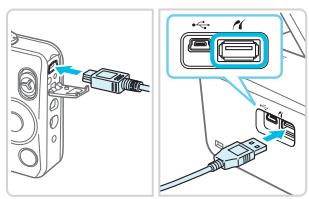
Sluit de SELPHY aan op de digitale camera met de interfacekabel (USB-kabel) die bij de digitale camera is geleverd.
3
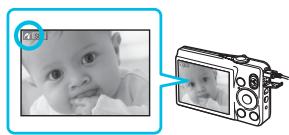
Schakel eerst de SELPHY in, vervolgens de digitale camera en speel de beelden af op de digitale camera.
Afhankelijk van de digitale camera die u gebruikt, verschijnt mogelijk op het scherm van de digitale camera.
4
Voer de noodzakelijke handelingen uit op uw digitale camera om een beeld te selecteren voor afdrukken.
- Gebruik de digitale camera om het afdrukken te starten. - Nadat het afdrukken is voltooid, schakelt u de SELPHY en de digitale camera uit en koppelt u de kabel los.

U kunt het afdrukken niet stoppen met de knop ⇔. Gebruik de digitale camera om het afdrukken te stoppen.
- Dit product kan afdrukken met behulp van PictBridge via een USB-verbinding. PictBridge is een standaard om het rechtstreeks aansluiten van digitale camera's en printers te vergemakkelijken. Dit product ondersteunt de DPS over IP-standaard die het gebruik van PictBridge in netwerkverbindingen toestaat.

Beelden afdrukken met op de digitale camera opgegeven instellingen (DPOF print)
Als u een geheugenkaart in de geheugenkaartsleuf plaatst die DPOF-gegevens bevat die zijn ingesteld met de digitale camera, verschijnt [DPOF images remain Print images?/DPOF beelden resterend Print beelden?]. U kunt de gegevens die met de digitale camera zijn ingesteld, weergeven door op de knop OK te drukken en u kunt de opgegeven beelden allemaal tegelijk afdrukken door op de knop te drukken.

Raadpleeg de gebruikershandleiding van uw digitale camera voor informatie over hoe u de gegevens kunt instellen.
De datum en het bestandsnummer zijn de DPOF-instellingen van de digitale camera (deze instellingen kunnen niet worden gewijzigd met de SELPHY).
Als het [Print Type/Afdruktype] is ingesteld op [Standard/Standaard] op een digitale camera van Canon, worden de instellingen toegepast die zijn gemaakt in "Een reeks beelden afdrukken" (pp. 20 – 24).
U kunt de instellingen die op de digitale camera zijn gemaakt, ook weergeven door op de knop te drukken, [DPOF Print/DPOF print] te selecteren en op de knop OK te drukken.
De optie [DPOF Print/DPOF print] verschijnt alleen als er een geheugenkaart is geplaatst met DPOF-gegevens die zijn ingesteld met de digitale camera.
Bijlage
In dit hoofdstuk wordt beschreven hoe u kunt afdrukken met behulp van de apart verkrijgbare batterij als er geen stopcontact beschikbaar is, hoe u problemen kunt oplossen, wat de printerspecificaties zijn en hoe u de SELPHY kunt onderhouden.

Afdrukken als er geen stopcontact beschikbaar is
U kunt de batterij NB-CP2L (afzonderlijk verkrijgbaar) en de lader-adapter CG-CP200 (afzonderlijke verkrijgbaar) gebruiken om beelden af te drukken als er geen stopcontact beschikbaar is. Met een volledig opgeladen batterij kunt u ongeveer 36 vellen* papier van briefkaartformaat afdrukken.
* Het aantal vellen dat kan worden afgedrukt, is vastgesteld aan de hand van onze testomstandigheden. Deze kunnen verschillen van de afdrukomstandigheden.

De batterij installeren

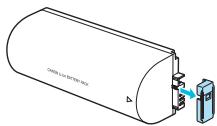
text_image
CORNES 15-02 BOTTLE BOXVerwijder het dopje van de batterij-aansluiting.

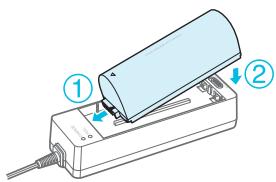
Plaats de batterij in de lader-adapter.
Plaats hem eerst in de richting aangegeven door ① en dan in de richting aangegeven door ② totdat hij er goed in klikt.

De batterij opladen
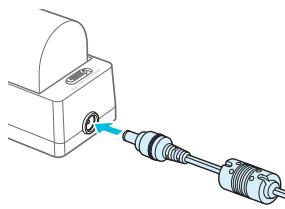
Sluit het netsnoer aan op de lader-adapter met de geplaatste batterij.
De batterij wordt opgeladen en het oranje lampje gaat branden.
Het volledig opladen van de batterij neemt ongeveer 4 uur in beslag. Als dit voltooid is, gaat het groene lampje branden.
- Het opladen gaat door als u de SELPHY is ingeschakeld terwijl de lader-adapter is geplaatst. Het opladen houdt echter op tijdens het afdrukken.

De SELPHY gebruiken met een batterij
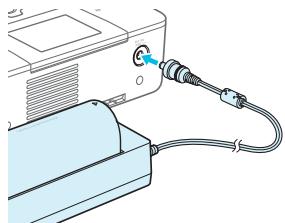
Sluit de lader-adapter aan op de SELPHY.

Raadpleeg de gebruikershandleiding van de batterij voor informatie over waarschuwingen met betrekking tot de batterij.
Zorg dat de SELPHY op een stabiele ondergrond staat, zoals een bureau, als hij is aangesloten op de lader-adapter en pas op dat u de kabel van de lader-adapter er niet uittrekt.
Problemen oplossen
Als u denkt dat er een probleem is met de SELPHY, controleert u eerst het volgende. Als de items hieronder het probleem niet oplossen, kunt u contact opnemen met een van de helpdesks voor klantenondersteuning van Canon die worden aangegeven op de bijgeleverde lijst met klantenondersteuning.
Stroom
- Het apparaat gaat niet aan
- Zorg ervoor dat de stekker goed is aangesloten (p. 10).
- Houd de knop ⏻ ingedrukt totdat het scherm wordt weergegeven (p. 11).
- Als u de batterij NB-CP2L (afzonderlijk verkrijgbaar) en de lader-adapter CG-CP200 (afzonderlijk verkrijgbaar) gebruikt, controleert u of de batterij is opgeladen en correct geplaatst en of de kabel correct is aangesloten.
Afdrukproblemen
- Afdrukken niet mogelijk
- Controleer of de SELPHY is ingeschakeld (p. 11).
- Controleer of de inktcassette en papiercassette correct zijn geplaatst (p. 10).
- Zorg ervoor dat het inktvel niet slap hangt (p. 7).
- Zorg ervoor dat u het juiste papier gebruikt (p. 9).
- Wanneer de inkt op is, moet u de inktcassette vervangen door een nieuwe. Wanneer het papier op is, moet u de papiercassette bijvullen met nieuw papier (p. 14).
- Controleer of u de juiste combinatie van papier, papiercassette en inktcassette gebruikt (p. 7).
- Als de SELPHY tegelijkertijd op een digitale camera en computer is aangesloten en er een geheugenkaart is geplaatst, kunt u mogelijk niet correct afdrukken. Sluit de SELPHY op slechts één apparaat tegelijk aan.
- Afhankelijk van de omgevingstemperatuur kan de SELPHY oververhit raken en tijdelijk niet meer werken. Dit is geen storing. Wacht totdat de temperatuur daalt en het afdrukken wordt hervat.
Beelden weergeven of afdrukken van een geheugenkaart of USB-flashgeheugen niet mogelijk
- Zorg ervoor dat de geheugenkaart helemaal en in de juiste sleuf is geplaatst met het label naar boven (pp. 12, 13).
- Zorg ervoor dat het USB-flashgeheugen helemaal en in de juiste richting is geplaatst (p. 15).
- Controleer of u een ondersteund beeldtype gebruikt (p. 12).
- Controleer of een geheugenkaart waarvoor een adapter nodig is, eerst in de adapter is geplaatst voordat u de adapter in de kaartsleuf stopt (p. 12).
Afdrukken vanaf een digitale camera niet mogelijk
- Controleer of de digitale camera PictBridge ondersteunt (p. 46).
- Controleer of de SELPHY en de digitale camera correct zijn aangesloten (p. 46).
- Controleer of de oplaadbare batterij of wegwerpbatterijen in uw digitale camera niet leeg is of zijn. Als een batterij bijna leeg is, vervangt u deze door een volledig opgeladen of nieuwe batterij.
Afdrukken vanaf een computer niet mogelijk
- Controleer of u de software volgens de juiste procedure hebt geïnstalleerd (p. 44).
- Controleer of de SELPHY correct is aangesloten in de infrastructuurmodus (p. 31) tijdens het afdrukken via draadloze LAN. Koppel de USB-kabel los indien deze is aangesloten.
- Controleer of de SELPHY en uw computer rechtstreeks verbonden zijn via een USB-kabel (p. 45) als u afdrukt met behulp van een USB-kabel. Als u verbinding hebt gemaakt met een draadloze LAN, schakelt u de draadloze LAN uit (p. 41) en start u de software opnieuw.
- Problemen die zich uitsluitend in Windows voordoen: Zorg ervoor dat de printer niet op offline staat. Is dat wel het geval, klik dan met de rechtermuisknop op het pictogram van de printer en annuleer de offline-instelling.
- Problemen die zich uitsluitend op Macintosh-computers voordoen: Controleer of de SELPHY is geregistreerd op de printerlijst (p. 45).
De datum wordt niet afgedrukt
Afdrukken vanaf een geheugenkaart of USB-flashgeheugen niet mogelijk
- Controleer of de optie voor het afdrukken van de datum is ingesteld (p. 21).
Als u DPOF print gebruikt, worden de instellingen voor het afdrukken van de datum gebruikt die op de digitale camera zijn ingesteld.
Afdrukken vanaf een digitale camera niet mogelijk
- Controleer of de datuminstelling op uw digitale camera is ingesteld op [On/Aan]. Als echter de instelling [Default/Standaard] is gekozen, worden de instellingen voor het afdrukken van de datum gebruikt die op de SELPHY zijn ingesteld.
- Schone afdrukken maken niet mogelijk
- Controleer of het inktvel en het papier niet stoffig zijn.
- Controleer of er geen stof in de SELPHY zit (p. 54).
- Controleer of er geen condensvorming is in de SELPHY (p. 54).
- Controleer of de SELPHY niet in de buurt van een apparaat met elektromagnetische golven of een sterk magnetisch veld staat (p. 5).
- Kleuren op het computerscherm en de afdruk zijn verschillend
- De methoden voor het genereren van kleur kunnen verschillen bij computerschermen en printers. Bovendien kan het verschil te wijten zijn aan de omgeving waarin het scherm wordt bekeken (kleur en lichtsterkte) of aan de instellingen voor kleuraanpassing van het scherm.
- Als ik een actieve afdrukopdracht vanaf de computer annuleer, wordt de opdracht nog een keer uitgevoerd wanneer ik verder ga met afdrukken
- Wanneer u op een Macintosh na een annulering verdergaat met afdrukken, wordt een beeld dat al is afgedrukt soms opnieuw afgedrukt als het afdrukken wordt hervat.

Papier
- Het papier past niet in de cassette
- Controleer of het papierformaat overeenstemt met het formaat van de papiercassette (p. 2).
- Het papier wordt niet goed doorgevoerd/loopt vaak vast
- Controleer of het papier en de papiercassette goed zijn geplaatst (pp. 8, 10).
- Controleer of er minder dan 19 vellen in de cassette zitten.
- Controleer of er niet 19 of meer vellen op de buitenste klep van de papiercassette zitten.
- Zorg ervoor dat u het juiste papier gebruikt (p. 9).
- Kan het opgegeven aantal afdrukken niet afdrukken/er is papier over
- Er blijft mogelijk papier over als de inkta al op is (p. 14).
- Het papier is vastgelopen
- Als het papier uit de voor- of de achterzijde (sleuf voor papieruitvoer) van de SELPHY steekt (p. 6), trekt u voorzichtig aan het papier om dit te verwijderen. Als voorzichtig trekken niet genoeg is om het papier te verwijderen, moet u geen kracht gebruiken om het papier eruit te trekken. Schakel de printer herhaaldelijk uit en weer in totdat het papier wordt uitgevoerd. Als de stroom per ongeluk wordt uitgeschakeld tijdens het afdrukken, schakel deze dan weer in en wacht tot het papier uit de printer komt. Neem in het geval van een papierstoring contact op met uw verkoper of een helpdesk voor klantenondersteuning van Canon. Trek vastgelopen papier niet met kracht uit de printer. Hierdoor kan de printer beschadigd raken.
Draadloze LAN
- De SSID (netwerknaam) van de printer wordt niet weergegeven op de smartphone
- Selecteer de ad-hocmodus (p. 29).
- Controleer of uw smartphone de ad-hocmodus ondersteunt. Als dit niet het geval is, maakt u verbinding met de infrastructuurmodus (p. 31).
- Gebruik geen draadloze LAN in de buurt van een apparaat dat op de 2,4 GHz-frequentieband werkt, zoals een magnetron of Bluetooth, omdat dit radiostoring zal veroorzaken.
- Plaats de printer en de smartphone dicht bij elkaar en plaats er geen andere voorwerpen tussen.
- Kan geen verbinding maken nadat de WEP-sleutel is gewijzigd
- Als de WEP-sleutel is gewijzigd in de ad-hocmodus (p. 29), schakelt u de nieuwe WEP-sleutel in door de printer uit te schakelen en vervolgens opnieuw in te schakelen. Vervolgens voert u de nieuwe WEP-sleutel in op de smartphone.
- Het toegangspunt wordt niet weergegeven op de lijst
- Kan geen verbinding maken in infrastructuurmodus
- Als u meerdere toegangspunten hebt, maar het toegangspunt waarmee u verbinding wilt maken, staat niet in de lijst, gebruikt u WPS-verbinding (p. 34) of Handmatige instellingen (p. 33) om verbinding te maken met het toegangspunt.
- Gebruik geen draadloze LAN in de buurt van een apparaat dat op de 2,4 GHz-frequentieband werkt, zoals een magnetron of Bluetooth, omdat dit radiostoring zal veroorzaken.
- Plaats de printer en het toegangspunt dicht bij elkaar en plaats er geen andere voorwerpen tussen.
- Controleer of de coderingssleutel correct is en probeer de verbinding opnieuw tot stand te brengen.
- Controleer of het kanaal is ingesteld tussen 1 en 11 op het toegangspunt. Wij raden u aan het kanaal handmatig in te stellen tussen 1 en 11 in plaats van het automatisch geselecteerde nummer te gebruiken. Raadpleeg de gebruikershandleiding van uw toegangspunt voor informatie over hoe u de instellingen kunt controleren en wijzigen.
- Als u een MAC-adresfilter of IP-filter op uw toegangspunt gebruikt, registreert u de printergegevens die u hebt gecontroleerd in [Confirm Settings/Instellingen bevestigen] (p. 41) in het toegangspunt. In dit geval schakelt u de Privacy Separator-functie uit. Raadpleeg de gebruikershandleiding van uw toegangspunt voor informatie over hoe u de instellingen kunt controleren en wijzigen.
- Stel het IP-adres handmatig in (p. 41) als u WEP-beveiliging gebruikt en geen DHCP.
- Kan geen verbinding maken met de SELPHY
- Schakel de SELPHY uit en opnieuw in. Als u nog steeds geen verbinding kunt maken, controleert u de instellingen van het toegangspunt of apparaat waarmee u een draadloze verbinding probeert te maken.
- Het afdrukken duurt lang of de draadloze verbinding is verbroken
- Gebruik geen draadloze LAN in de buurt van een apparaat dat op de 2,4 GHz-frequentieband werkt, zoals een magnetron of Bluetooth, omdat dit radiostoring zal veroorzaken.
Houd er rekening mee dat het enige tijd kan duren om de beelden te verzenden, zelfs wanneer [ Yll ] wordt weergegeven. - Plaats in de ad-hocmodus de printer en de smartphone dicht bij elkaar en plaats er geen andere voorwerpen tussen.
- Plaats in de infrastructuurmodus de printer en het toegangspunt dicht bij elkaar en plaats er geen andere voorwerpen tussen.
Foutberichten
Als er een probleem is met de SELPHY, verschijnt er op het scherm een bericht. Als er bij de foutmelding een mogelijke oplossing staat, volgt u de instructies op het scherm. Als er alleen een foutmelding op het scherm verschijnt, controleert u de items in "Problemen oplossen" (p. 49).
Als de items hieronder het probleem niet oplossen, neemt u contact op met een van de helpdesks voor klantenondersteuning van Canon.

Als zich een probleem voordoet terwijl de SELPHY is aangesloten op een digitale camera, wordt mogelijk een foutbericht weergegeven op het scherm van de digitale camera.
SELPHY CP900
| Afdrukmethode | Kleurtransmissie door warmtesublimatie (met overcoating) | |
| Resolutie/Kleurvoorstelling | 300 x 300 dpi | |
| Gradatie | 256 tinten per kleur | |
| Inkt | Afzonderlijke kleureninktcassette (Y/M/C/overcoating) | |
| Papier | Briefkaartformaat, kaartformaat (inclusief etiketten op paginaformaat, vellen met 8 etiketten) | |
| Afdrukformaat | Randloos | Randen |
| Briefkaartformaat | 100,0 x 148,0 mm | 91,3 x 121,7 mm |
| Kaartformaat | 54,0 x 86,0 mm | 49,9 x 66,6 mm |
| (Elk etiket op een etikettenvel van 8 stuks) | 22,0 x 17,3 mm | - |
| Afdruksnelheid*1 | Afdrukken vanaf geheugenkaarten/USB-flashgeheugens/Aangesloten op camera (PictBridge) | |
| Briefkaartformaat | Ongeveer 47 sec. | |
| Kaartformaat | Ongeveer 27 sec. | |
| Invoersysteem | Automatische papierinvoer vanuit papiercassette | |
| Uitvoersysteem | Automatische papieruitvoer boven op papiercassette | |
| Scherm | Kantelbaar TFT LCD-kleurenscherm van 6,75 cm (2,7 in) | |
| Interface | ||
| Hi-Speed USB | Aansluiten op een PictBridge-apparaat: USB-compatibele connector type A | |
| Aansluiten op een computer: USB-compatibele Mini-B-connector | ||
| Geheugenkaarten | SD-geheugenkaart, SDHC-geheugenkaart, SDXC-geheugenkaart, MMC-kaart, MMCplus-kaart, miniSD-geheugenkaart*2, miniSDHC-geheugenkaart*2, microSD-geheugenkaart*2, microSDHC-geheugenkaart*2, microSDXC-geheugenkaart*2, RS-MMC-kaart*2, MMCmobile-kaart*2, MMCmicro-kaart | |
| Draadloze LAN | Specificatie: IEEE802.11b/gOndersteunde draadloze kanalen: 1 - 11Verbindingsmodus: Infrastructuurmodus*3, Ad-hocmodusVerzendingsmethode: DSSS-modulatie (IEEE 802.11b), OFDM-modulatie (IEEE 802.11g)Beveiliging: Ad-hocmodus: WEP (open systeemverificatie) (64-bit)Infrastructuurmodus: Geen beveiliging, WEP (open systeemverificatie) (64-bit), WEP (open systeemverificatie) (128-bit), WPA-PSK (TKIP), WPA-PSK (AES), WPA2-PSK TKIP) en WPA2-PSK (AES). | |
| USB-flashgeheugen | Alleen ondersteuning voor FAT/exFAT | |
| Bedrijfstemperaturen | 5 – 40 °C | |
| Luchtvochtigheid | 20 – 80% | |
| Stroom | Compacte voedingsadapter CA-CP200 BBatterij NB-CP2L (afzonderlijk verkrijgbaar)Lader-adapter CG-CP200 (afzonderlijk verkrijgbaar) | |
| Stroomverbruik | 60 W of minder (4 W of minder bij stand-by) | |
| Afmetingen | 178,0 x 127,0 x 60,5 mm | |
| Gewicht (alleen printer) | Ongeveer 810 g | |
*1 Gemeten vanaf begin van gele afdrukbewerking tot uitvoer.
*2 Speciale adapter (in de handel verkrijgbaar) is vereist.
*3 Ondersteunt Wi-Fi Protected Setup.
Compacte voedingsadapter CA-CP200 B
Nominaal ingangsvermogen 100 – 240 V AC (50/60 Hz) 1,5 A (100 V) – 0,75 A (240 V)
Nominaal uitgangsvermogen 24 V DC, 1,8 A
Bedrijfstemperaturen 0 – 45 °C
Afmetingen 122,0 x 60,0 x 30,5 mm (exclusief netsnoer)
Gewicht Ongeveer 310 g
Stofkap DPC-CP100 (afzonderlijk verkrijgbaar)
De stofkap wordt niet overal standaard meegeleverd. Schaf deze indien nodig apart aan.
Afmetingen 137,5 x 117,0 x 27,2 mm
Gewicht Ongeveer 88 g
Lader-adapter CG-CP200 (afzonderlijk verkrijgbaar)
Nominaal ingangsvermogen 24 V DC
Nominaal uitgangsvermogen 24 V DC
Bedrijfstemperaturen 5 – 40 °C
Afmetingen 156,2 x 49,0 x 35,5 mm
Gewicht Ongeveer 134 g
Batterij NB-CP2L (afzonderlijk verkrijgbaar)
Type Oplaadbare lithium-ion-batterij
Nominale spanning 22,2 V DC
Nominaal vermogen 1.200 mAh
Levensduur van batterij
(aantal ladingen) Ongeveer 300 keer
Bedrijfstemperaturen 5 – 40 °C
Afmetingen 110,0 x 40,7 x 37,5 mm
Gewicht Ongeveer 230 g
Alle gegevens zijn gebaseerd op testen die zijn uitgevoerd door Canon.
- Specificaties en uiterlijk van de printer kunnen zonder voorafgaande kennisgeving worden gewijzigd.
VOORZICHTIG
ONTPLOFFINGSGEVAAR ALS DE BATTERIJEN WORDEN VERVANGEN DOOR EEN ONJUIST TYPE. HOUD U BIJ HET WEGGOOIEN VAN GEBRUIKTE BATTERIJEN AAN DE LOKALE VOORSCHRIFTEN HIERVOOR.
Het gebruik van authentieke Canon-onderdelen wordt aanbevolen.
Dit product is ontworpen om uitstekende resultaten te behalen wanneer het wordt gebruikt met accessoires van Canon. Canon is niet aansprakelijk voor schade aan dit product en/of ongelukken zoals brand, enzovoort, die zijn veroorzaakt door het niet juist functioneren van accessoires die niet van Canon zijn (zoals het lekken en/of ontploffen van een batterij). Deze garantie is niet van toepassing op reparaties die het gevolg zijn van het niet juist functioneren van accessoires die niet van Canon zijn, hoewel dergelijke reparaties wel kunnen worden aangevraagd om te worden uitgevoerd tegen betaling.
Omgaan met de SELPHY
- Oefen geen overmatige kracht uit op het apparaat en laat het niet trillen. Hierdoor kan het papier vastlopen of het apparaat beschadigd raken.
Stel de SELPHY niet bloot aan insectensprays of vluchtige vloeistoffen. Laat de SELPHY niet gedurende langere tijd in aanraking komen met rubber of plastic. Hierdoor kan de externe behuizing beschadigd raken. - Afhankelijk van de omgevingstemperatuur kan de SELPHY oververhit raken en tijdelijk niet meer werken. Dit is geen storing. Wacht enkele ogenblikken totdat de SELPHY is afgekoeld en opnieuw wordt opgestart. Het afdrukken kan langer duren als u doorlopend afdrukt, de omgevingstemperatuur hoog is of de ventilatieopeningen aan de achterkant van de SELPHY (p. 6) geblokkeerd zijn, omdat de SELPHY tijdelijk niet meer zal werken omwille van de oververhitting.
Als u de SELPHY verplaatst van een koude naar een warme ruimte, plaatst u de SELPHY op voorhand in een luchtdichte plastic zak en haalt u de SELPHY pas uit de zak nadat deze is aangepast aan de omgevingstemperatuur om condensvorming te voorkomen. Als er condensvorming optreedt in de SELPHY, moet u deze op kamertemperatuur houden totdat de condens op natuurlijke wijze is verdampt.
Reinig de SELPHY met een zachte, droge doek.
Als er stof is samengehoopt op de ventilatieopening (p. 6), verwijdert u de inktcassette (p. 14) en verwijdert u het stof. De afdrukresultaten zijn mogelijk niet goed als er stof van de ventilatieopening in het apparaat komt.

Maak de SELPHY nooit schoon met oplosmiddelen, zoals wasbenzine of verdunningsmiddel, of milde reinigingsmiddelen. Dit kan de externe behuizing van het apparaat beschadigen of vervormen of de bekleding van het apparaat kan loslaten.
Handelsmerken en licenties
- DCF is een collectief handelsmerk van de JEITA (Japan Electronics and Information Technology Industries Association) en een gedeponeerd handelsmerk in Japan.
Het SDXC-logo is een handelsmerk van SD-3C, LLC.
Wi-Fi®, Wi-Fi Alliance®, WPA™, WPA2™ en Wi-Fi Protected Setup™ zijn handelsmerken of gedeponeerde handelsmerken van Wi-Fi Alliance. - Het product bevat de exFAT-technologie die in licentie is gegeven door Microsoft.
Over deze handleiding
- Het is verboden om elk willekeurig deel van deze handleiding opnieuw af te drukken, te verzenden of op te slaan in een actief zoeksysteem zonder toestemming van Canon.
Canon behoudt zich het recht voor de inhoud van deze handleiding te allen tijde zonder voorafgaande kennisgeving te wijzigen. - Afbeeldingen en screenshots in deze handleiding kunnen enigszins afwijken van de daadwerkelijke apparatuur.
- Ongeacht de bovenstaande items kan Canon niet aansprakelijk worden gehouden voor schade door het gebruik van dit product en de software.
* Kennisgeving in Engels weergegeven, zoals vereist.
Uitsluitend bestemd voor de Europese Unie (en EER).
Met deze symbolen wordt aangegeven dat dit product in overeenstemming met de AEEA-richtlijn (2002/96/EC), de richtlijn 2006/66/EC betreffende batterijen en accu's en/of de plaatselijk geldende wetgeving waarin deze richtlijnen zijn geïmplementeerd, niet bij het normale huisvuil mag worden weggegooid.
Indien onder het hierboven getoonde symbool een chemisch symbool gedrukt staat, geeft dit in overeenstemming met de richtlijn betreffende batterijen en accu's aan dat deze batterij of accu een zwaar metaal bevat (Hg = kwik, Cd = cadmium, Pb = lood) waarvan de concentratie de toepasselijke drempelwaarde in overeenstemming met de genoemde richtlijn overschrijdt.
Dit product dient te worden ingeleverd bij een hiervoor aangewezen inzamelpunt, bijv. door dit in te leveren bij een hiertoe erkend verkooppunt bij aankoop van een gelijksoortig product, of bij een officiële inzameldienst voor de recycling van elektrische en elektronische apparatuur (EEA) en batterijen en accu's. Door de potentieel gevaarlijke stoffen die gewoonlijk gepaard gaan met EEA, kan onjuiste verwerking van dit type afval mogelijk nadelige gevolgen hebben voor het milieu en de menselijke gezondheid.
Uw medewerking bij het op juiste wijze weggooien van dit product draagt bij tot effectief gebruik van natuurlijke bronnen.
Voor verdere informatie over recycling van dit product kunt u contact opnemen met uw plaatselijke gemeente, afvaldienst, officiële dienst voor klein chemisch afval of afvalstortplaats, of kunt u terecht op www.canon-europe.com/environment.
(EER: Noorwegen, Ijsland en Liechtenstein)