
SELPHY CP900 - Stampante fotografica CANON - Manuale utente e istruzioni gratuiti
Trova gratuitamente il manuale del dispositivo SELPHY CP900 CANON in formato PDF.

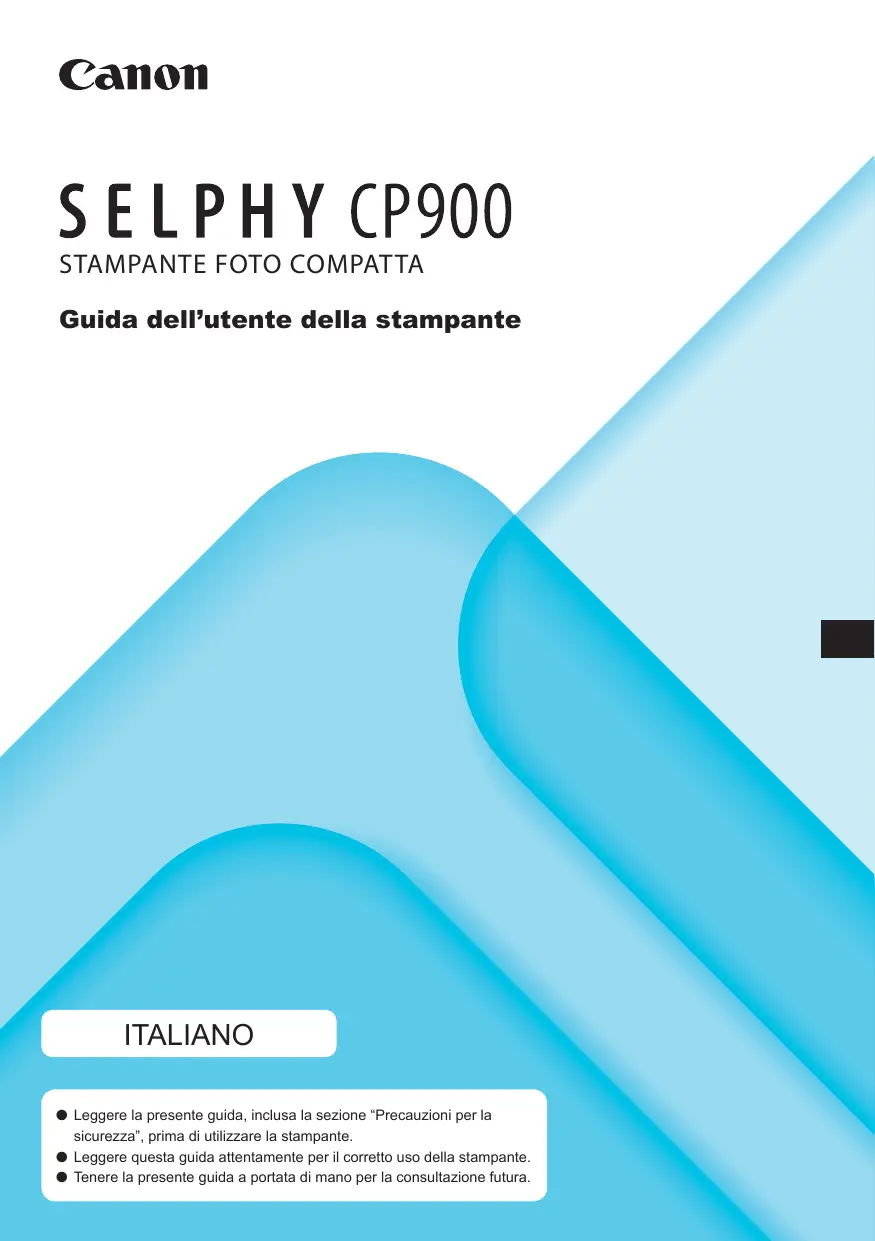


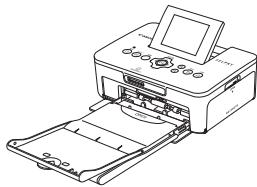
| Tipo di prodotto | Stampante fotografica compatta a sublimazione termica |
| Marca | Canon |
| Modello | SELPHY CP900 |
| Dimensioni (L x A x P) | 178,0 x 127,0 x 60,5 mm (senza parti sporgenti) |
| Peso (solo stampante) | Circa 810 g |
| Alimentazione | Alimentatore compatto CA-CP200 B (24 V CC, 1,8 A) o batteria ricaricabile agli ioni di litio NB-CP2L (venduta separatamente, 22,2 V, 1200 mAh) |
| Consumo energetico | 60 W max. (4 W in standby) |
| Risoluzione di stampa | 300 x 300 dpi |
| Numero di colori | 256 sfumature per colore (Y/M/C/overcoating) |
| Formati carta supportati | Cartolina (100x148 mm), formato carta (54x86 mm), etichette (pagina intera/8 per foglio/quadrate) |
| Velocità di stampa | Circa 47 s (cartolina), circa 27 s (formato carta) |
| Schermo | LCD a colori TFT orientabile da 6,75 cm (2,7 pollici) |
| Connettività wireless | Wi-Fi IEEE 802.11b/g (modalità infrastruttura e ad hoc), compatibile WPS |
| Connettività cablata | USB ad alta velocità (Mini-B per computer, Tipo A per dispositivo PictBridge) |
| Schede di memoria compatibili | SD/SDHC/SDXC, MMC/MMCplus, miniSD/miniSDHC/microSD/microSDHC/microSDXC (con adattatore), RS-MMC, MMCmobile, MMCmicro |
| Funzioni principali | Stampa senza fili, ritaglio, stampa foto per documenti (multi-formato, standard, personalizzato), correzione occhi rossi, levigatura pelle, ottimizzazione immagine, regolazione luminosità, effetti colore (seppia, B/N, ecc.), stampa data, layout (1, 2, 4, 8, indice, casuale), stampa DPOF |
| Manutenzione e pulizia | Pulire la scocca con un panno morbido. Pulire la griglia di ventilazione dopo aver rimosso la cartuccia d'inchiostro. Non utilizzare solventi (alcol, benzina, diluente). |
| Precauzioni di sicurezza | Non esporre all'acqua, non smontare, utilizzare solo accessori Canon consigliati, scollegare durante un temporale, non toccare l'interno in caso di caduta. |
| Ricambi e accessori | Cartuccia d'inchiostro colore, kit carta (KP-36IP, KP-72IN, KP-108IN, KC-36IP, KC-18IF/KC-18IL/KC-18IS), vassoio di alimentazione PCP-CP400 (incluso) e PCC-CP400 (opzione), alimentatore, batteria NB-CP2L, adattatore-caricatore CG-CP200, copripolvere DPC-CP100 |
| Riparabilità | Non tentare di riparare da soli. Contattare un centro assistenza autorizzato Canon. Garanzia valida solo nel paese di acquisto. |
| Temperatura di funzionamento | da 5 a 40 °C |
| Umidità di funzionamento | da 20 a 80% |
Domande frequenti - SELPHY CP900 CANON
Domande degli utenti su SELPHY CP900 CANON
0 domanda su questo apparecchio. Rispondi a quelle che conosci o fai la tua.
Fai una nuova domanda su questo apparecchio
Scarica le istruzioni per il tuo Stampante fotografica in formato PDF gratuitamente! Trova il tuo manuale SELPHY CP900 - CANON e riprendi in mano il tuo dispositivo elettronico. In questa pagina sono pubblicati tutti i documenti necessari per l'utilizzo del tuo dispositivo. SELPHY CP900 del marchio CANON.
MANUALE UTENTE SELPHY CP900 CANON
Guida dell'utente della stampante
Guida dell'utente della stampante
ITALIANO
- Leggere la presente guida, inclusa la sezione “Precauzioni per la sicurezza”, prima di utilizzare la stampante.
● Leggere questa guida attentamente per il corretto uso della stampante. - Tenere la presente guida a portata di mano per la consultazione futura.
Verificare che i seguenti elementi siano inclusi nella confezione della stampante spuntando le □ caselle corrispondenti. Se manca qualche elemento, rivolgersi al rivenditore della stampante.
□ Unità stampante SELPHY
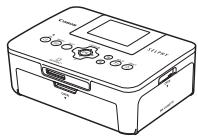
□ Libretto della garanzia Canon

□ Adattatore compatto CA
CA-CP200 B
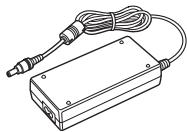
□ Cavo di alimentazione

□ Guida dell'utente della stampante (Presente guida)


Inchiostro e carta (venduti separatamente)
Prima di utilizzare la stampante, acquistare una confezione cassetto inchiostro a colori/set carta separatamente.
| Cassetto inchiostro a colori/set carta | Cassetto carta necessario | ||
| Nome prodotto | Formato carta | Numero di stampe possibili | |
| Cassetto inchiostro a colori/set carta KP-36IP (Cartolina) | Formato Cartolina | 36 | Cassetto carta PCP-CP400 (Compreso in SELPHY) |
| Cassetto inchiostro a colori/set carta KP-72IN (Carta foto) | 72 | ||
| Cassetto inchiostro a colori/set carta KP-108IN (Carta foto) | 108 | ||
| Cassetto inchiostro a colori/set carta KC-36IP | Formato Carta di credito | 36 | Cassetto carta PCC-CP400* |
| Cassetto inchiostro a colori/set etichette KC-18IF (Adesivo a tutta pagina) | 18 | ||
| Cassetto inchiostro a colori/set etichette KC-18IL (8 adesivi per pagina) | 18 | ||
| Cassetto inchiostro a colori/set etichette quadrato KC-18IS (etichette quadrato) | 18 | ||
* Acquistare separatamente con Cassetto inchiostro a colori/set carta. Alcuni accessori potrebbero non essere disponibili in alcune regioni.
Nota preliminare
Le immagini stampate con questo prodotto devono essere destinate solo a un utilizzo personale. Non stampare immagini che violano le leggi del copyright senza previa autorizzazione del proprietario del copyright.
La garanzia di questo prodotto è valida solo nel paese in cui il prodotto è stato venduto. Se si verifica un problema quando la stampante viene utilizzata all'estero, riportarla nel paese in cui è stata venduta prima di procedere con la richiesta di applicazione della garanzia all'Help Desk di un centro Assistenza Clienti Canon.
Il monitor LCD è prodotto con tecniche di altissima precisione. Più del 99,99% dei pixel mostra un funzionamento conforme alle specifiche. Tuttavia, alcuni pixel potrebbero a volte non accendersi o venire visualizzati come punti rossi o neri. Ciò non costituisce un malfunzionamento e non ha alcun effetto sull'immagine stampata.
- Sul monitor LCD potrebbe venire applicata una sottile pellicola di plastica antigraffio a scopo di protezione durante il trasporto. Se la pellicola è presente, toglierla prima di utilizzare la stampante.

Convenzioni utilizzate nella presente guida
- Questa stampante viene di seguito definita “stampante SELPHY” o “stampante”.
- Nel testo vengono utilizzate icone per rappresentare i pulsanti della stampante SELPHY. Per informazioni dettagliate, vedere “Comandi” (p. 6).
Il testo visualizzato sullo schermo appare all'interno di [ ] (parentesi quadre). - ⚠: Indica annotazioni importanti.
: Indica suggerimenti e informazioni aggiuntive.
(p. xx): Indica dove reperire ulteriori informazioni. xx: Indica il numero della pagina.
In questa guida si presuppone che tutte le funzioni siano configurate sulle relative impostazioni predefinite.
I diversi tipi di schede di memoria utilizzabili in questa stampante vengono di seguito definiti collettivamente “schede di memoria”.

Sommario
Contenuto della confezione 2
Inchiostro e carta (venduti separatamente) 2
Nota preliminare ____ 3
Convenzioni utilizzate nella presente guida ____ 3
Precauzioni per la sicurezza ____ 4
Preparazione della stampante SELPHY ____ 5
Identificazione dei componenti ____ 6
Informazioni visualizzate sullo schermo 7
Introduzione 7
Impostazione della lingua di visualizzazione 11
Schede di Memoria che si possono utilizzare _ 12
Immagini che è possibile stampare ____ 12
Selezione e stampa di immagini 13
Stampa di tutte le immagini 16
Conservazione delle foto stampate 17
Pulizia dopo la stampa 17
Ritaglio e stampa di immagini 18
Stampare fototessere 19
Stampa di un gruppo di immagini ____ 20
Stampare con LAN wireless ____ 25
Prima di usare la LAN wireless ____ 26
Selezione della Modalità di Comunicazione ____ 28
Stampa in Modalità Ad hoc 29
Stampa in Modalità infrastruttura 31
Stampare immagini dal Computer 35
Altre funzioni della LAN wireless ____ 41
Connessione con altri dispositivi usando un cavo 43
Stampa dal computer 44
Stampa da una fotocamera digitale ____ 46
Appendice 47
Stampare quando una presa di alimentazione non è disponibile ____ 48
Risoluzione dei problemi 49
Specifiche 52
Movimentare la stampante SELPHY 54
Precauzioni per la sicurezza
Prima di utilizzare il prodotto, leggere attentamente le precauzioni per la sicurezza illustrate di seguito. Assicurarsi sempre che il prodotto venga utilizzato correttamente.
Le precauzioni per la sicurezza nelle pagine seguenti hanno la funzione di evitare lesioni all'utente e ad altre persone o danni all'apparecchiatura.
Consultare inoltre le guide fornite con eventuali accessori che si utilizzano e che vengono venduti separatamente.

Avvertenza
Denota la possibilità di lesioni gravi o morte.
Tenere l'apparecchiatura lontano dalla portata di bambini e neonati.
Se il cavo di alimentazione si avvolge accidentalmente intorno al collo di un bambino, potrebbe provocare asfissia.
Utilizzare solo i tipi di alimentazione elettrica consigliati.
Non tentare di smontare, modificare o scaldare l'apparecchiatura.
Non provocare cadute del prodotto né sottoporlo a forti urti.
Per evitare il pericolo di lesioni, non toccare l'interno della stampante se è caduta o è stata altrimenti danneggiata.
Se il prodotto emette fumo o un odore insolito oppure funziona in modo anomalo, smettere immediatamente di utilizzarlo.
Non utilizzare solventi organici come alcol, benzina o diluenti per pulire l'apparecchiatura.
Impedire che il prodotto venga a contatto con acqua (ad esempio acqua marina) o altri liquidi.
- Evitare la penetrazione di liquidi oppure oggetti estranei all'interno della stampante.
Ciò potrebbe provocare scosse elettriche o incendi.
Se un liquido viene a contatto con il prodotto, scollegare il prodotto dalla presa elettrica e consultare il rivenditore o l'Help Desk di un centro Assistenza Clienti Canon.
Non toccare questa stampante né il connettore di alimentazione durante i temporali.
Ciò potrebbe provocare scosse elettriche o incendi. Smettere di utilizzare l'apparecchiatura e allontanarsi da essa.
Scollegare il cavo di alimentazione periodicamente e togliere con un panno asciutto la polvere e lo sporco accumulatisi sul connettore, sull'esterno della presa elettrica e nella zona circostante.
Non toccare il cavo di alimentazione con le mani bagnate.
Non utilizzare l'apparecchiatura secondo modalità che comportino il superamento della capacità nominale della presa elettrica o degli accessori di cablaggio. Non utilizzare se il cavo di alimentazione o i connettori sono danneggiati o se la spina non è completamente inserita nella presa elettrica.
- Evitare che oggetti metallici (ad esempio graffette o chiavi) o sporcizia entrino in contatto con i terminali o i connettori.
Non tagliare, danneggiare o modificare il cavo di alimentazione né porre oggetti pesanti su di esso.
Ciò potrebbe provocare scosse elettriche o incendi.
Non riprodurre i CD-ROM forniti con il prodotto con un lettore CD che non supporta CD-ROM di dati.
L'uso di questo tipo di CD-ROM con lettori di CD audio (lettori musicali) potrebbe danneggiare gli altoparlanti. Inoltre, l'utilizzo di cuffie per l'ascolto di audio ad alto volume proveniente da un CD-ROM riprodotto con un lettore di CD musicali potrebbe provocare danni all'udito.

Attenzione
Denota la possibilità di lesioni.
Non mettere le mani all'interno della stampante.
Scegliere un posto sicuro in cui posizionare la stampante SELPHY per evitare di inciampare nel cavo di alimentazione.
Ciò potrebbe provocare lesioni personali o danni alla stampante.
- Evitare di utilizzare, posizionare o conservare la stampante nei luoghi elencati di seguito.
- Luoghi soggetti a intensa luce solare. - Luoghi soggetti a temperature superiori a 40 °C.
- Zone umide o polverose. - Luoghi soggetti a forti vibrazioni.
Potrebbe surriscaldarsi e danneggiare la stampante o l'adattatore provocando scosse, bruciature, lesioni o incendi.
Le alte temperature potrebbero provocare la deformazione dell'adattatore o del telaio della stampante.
Scollegare il prodotto dalla presa elettrica quando non lo si utilizza.
Non appoggiare oggetti (ad esempio un panno) sopra la stampante quando la si utilizza.
Se l'unità rimane collegata a lungo all'alimentazione, potrebbe surriscaldarsi o deformarsi, causando incendi.
Non riutilizzare mai la carta per la stampa anche se l'immagine è stampata solo da un lato e c'è uno spazio bianco rimanente come illustrato.
Il riutilizzo della carta per la stampa può fare incollare il foglio inchiostrato alla carta o farla inceppare e danneggiare la stampante.
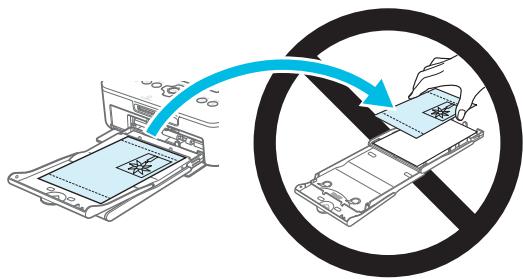
Non staccare la spina quando la stampa è in corso.
Se casualmente è stata staccata l'alimentazione, ripristinare il collegamento e aspettare che la stampante emetta la carta. Contattare il rivenditore o l'Help Desk di un centro Assistenza Clienti Canon in caso di inceppamento della carta. Non rimuovere con la forza la carta inceppata. La stampante potrebbe danneggiarsi.
Non utilizzare la stampante vicino a un dispositivo che crea un campo magnetico come un motore o in luoghi polverosi.
Ciò potrebbe danneggiare la stampante o causarne il malfunzionamento.

Preparazione della stampante SELPHY
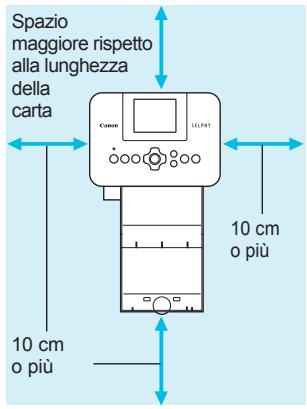
- Posizionare la stampante SELPHY su una superficie piana e stabile, ad esempio su un tavolo. Non posizionare mai la stampante su superfici instabili o inclinate.
- Posizionare la stampante SELPHY ad almeno 1 m da dispositivi che emettono onde elettromagnetiche o forti campi magnetici.
- Verificare che siano presenti almeno 10 cm di spazio libero intorno alla stampante SELPHY.
Dato che durante la stampa la carta esce ed entra diverse volte dalla stampante SELPHY, verificare che dietro la stampante sia presente spazio libero maggiore della lunghezza della carta.

Non utilizzare SELPHY vicino a un dispositivo che crea un campo magnetico come un motore o in luoghi polverosi. Ciò potrebbe danneggiare la stampante o causarne il malfunzionamento.
Non posizionare la stampante vicino ad apparecchi televisivi o radiofonici. Ciò potrebbe causare il malfunzionamento della stampante.
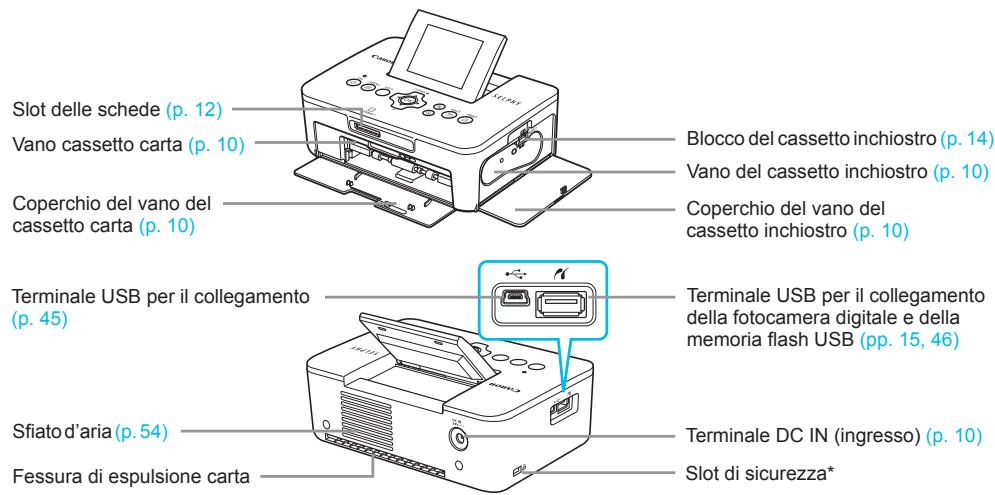
* A questo slot è possibile collegare cavi di sicurezza, ad esempio il blocco Kensington.

Comandi
![graph TD 1["①"] --> A["ON"] 2["②"] --> B["MENU"] 3["③"] --> C["EDIT"] 4["④"] --> D["⑤"] 5["⑥"] --> E["⑦"] 6["⑧"] --> F["⑨"] 7["⑨"] --> G["⑩"] H["⑪"] --> I["BACK"] J["⑫"] --> K["PRINT"]](/content/2020/04/31013/images/9d10d79268fd9ec32481c96fc7bcd4e8c5d0ee34941e7ff222445b2b0215b409.jpg)
| Icone utilizzate nella presente guida | Nome | Funzione | |
| 1 | - | Schermo (monitor LCD) | Consente di visualizzare immagini, schermate delle impostazioni o messaggi di errore (p. 51). |
| 2 | Pulsante ON | Consente di accendere o spegnere la stampante SELPHY (p. 11). | |
| 3 | Pulsante MENU | Consente di visualizzare la schermata dei menù (p. 11). | |
| 4 | - | Pulsante EDIT | Consente di visualizzare il menù e di girare la cornice di ritaglio. |
| 5 | OK | Pulsante OK | Consente di impostare l'elemento selezionato. |
| 6 | ▲ | Pulsante Su/+ COPIES | Consentono di specificare il numero di copie e di selezionare gli elementi da impostare. |
| 7 | ▼ | Pulsante Giù/- COPIES | |
| 8 | Pulsante Sinistra | Consentono di cambiare immagine e di modificare le impostazioni. | |
| 9 | Pulsante Destra | ||
| 10 | Pulsante Allargamento | Cambia la visualizzazione, allarga la cornice di ritaglio. | |
| 11 | Pulsante Riduzione | Cambia la visualizzazione, riduce la cornice di ritaglio. | |
| 12 | Pulsante BACK | Consente di ripristinare la schermata precedente (p. 20), e cancellare la stampa (p. 14). | |
| 13 | Pulsante PRINT | Consente di avviare la stampa (p. 14). | |
Cambiare la visualizzazione dello schermo
È possibile visualizzare l'immagine a schermo intero premendo il pulsante ⚙️. Verrà visualizzata la gamma di scelta per la stampa.
È possibile visualizzare 4 immagini sullo schermo premendo il pulsante 🔒.

Introduzione
Preparazioni per la stampa di immagini. Per queste istruzioni verrà utilizzata come esempio una confezione cassetto inchiostro a colori/set carta di formato Cartolina (venduta separatamente) (p. 2); in ogni caso, la preparazione rimane la stessa anche per gli altri formati.
Evitare la presenza di eventuali residui di sporcizia sulla carta che potrebbero essere causa di linee sulle foto stampate o provocare guasti (p. 5).

Preparazione del cassetto inchiostro
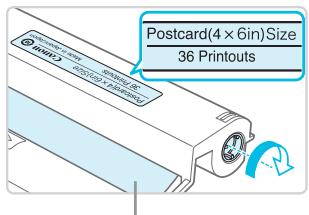
Foglio inchiostrato
Controllare il cassetto inchiostro e il foglio inchiostrato.
Tenere il cassetto inchiostro senza toccare il foglio inchiostro e verificare che il formato della carta di stampa corrisponda a quello mostrato sul cassetto inchiostro (Postcard (4x6in) Size, Card Size, ecc.).
- Verificare che il foglio inchiostrato sia ben teso, non allentato. Se il foglio inchiostrato è allentato, girare la ruota dentata come mostrato dall'immagine per estrarlo, o il foglio inchiostrato potrebbe strapparsi una volta inserito nella stampante SELPHY.

- Evitare di toccare il foglio inchiostro, non maneggiare a mani umide il cassetto inchiostro e non far penetrare sporcizia o polvere nel foglio inchiostro. Sporcizia e gocce d'acqua potrebbero far apparire linee sulle foto, impoverire la qualità della stampa o causare guasti (p. 5).
Durante l'estrazione, girare delicatamente la ruota dentata forzare. Forzandola si potrebbe strappare il foglio inchiostrato o il foglio inchiostrato potrebbe essere espulso prima di aver completato la stampa della foto, sprecando dunque il foglio stesso.
Non riutilizzare il cassetto inchiostro esaurito; ciò potrebbe provocare danni o malfunzionamenti alla stampante.
Preparazione del cassetto carta
1
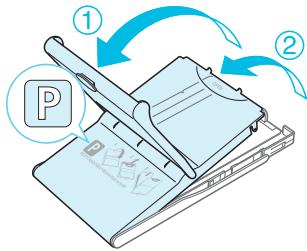
Verificare il formato carta.
- Verificare che il cassetto inchiostro preparato e il formato indicato sul cassetto carta (POSTCARD (4x6in), CARD SIZE, ecc.) corrispondano.
Aprire il coperchio.
I coperchi sono dotati di un duplice strato. Aprire prima il coperchio esterno ① quindi aprire il coperchio interno ②.
Caricare la carta.
- Caricare la carta nel cassetto carta preparato in precedenza.
Nel cassetto carta è possibile inserire al massimo 18 fogli. Se si inseriscono 19 o più fogli, la stampante potrebbe venire danneggiata o non funzionare correttamente.
Tenere la carta come indicato nella figura e caricarla con il lato lucido rivolto verso l'alto. (Non toccare il lato di stampa (lato lucido) della carta con le dita. Ciò potrebbe determinare l'esecuzione di stampe non pulite).
Se alla carta è applicato un foglio protettivo, rimuoverlo e quindi caricare solo la carta nel cassetto. - Quando si eseguono stampe in formato Cartolina prevedendo una zona per l'affrancatura, inserire le cartoline in modo che la zona dell'affrancatura sia rivolta come indicato nell'illustrazione.
Chiudere il coperchio.
Chiudere il coperchio interno fino alla chiusura con uno scatto. Lasciare il coperchio esterno aperto durante le operazioni di stampa.

Utilizzare sempre la carta dedicata inclusa nelle confezioni Cassetto inchiostro a colori/set carta originali Canon per stampare con la serie di stampanti SELPHY CP. Non è possibile utilizzare carta da stampa standard, cartoline postali standard o carta dedicata per stampanti della serie SELPHY ES.
Non effettuare mai le seguenti operazioni. Ciò potrebbe danneggiare la stampante o causarne il malfunzionamento.
- girare la carta (il lato lucido è il lato di stampa)
- piegare o separare la carta in corrispondenza delle perforazioni prima della stampa
- utilizzare fogli di etichette in cui alcune etichette si siano già parzialmente staccate o con parti staccate
- scrivere su un foglio prima della stampa
- riutilizzare la carta per la stampa in corrispondenza della parte vuota (p. 5)
- Non toccare le molle sul cassetto carta.
Se le molle sono piegate o deformate, non è possibile inserire correttamente la carta nella SELPHY.
- Una molla è fissata nel centro della superficie superiore su cassetti per la carta formato carta di credito.
Non toccare né strofinare il lato di stampa (lucido) del foglio, non maneggiarlo con le mani bagnate e non far penetrare sporcizia o polvere nel foglio inchiostro. Sporcizia e gocce d'acqua potrebbero far apparire linee sulle foto, impoverire la qualità della stampa o causare guasti (p. 5).
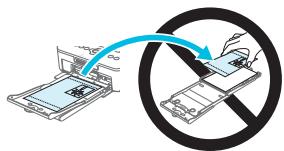
Attaccare il cassetto protezione anti-polvere
È possibile evitare che la polvere si accumuli sulla carta applicando il cassetto protezione anti-polvere DPC-CP100. Il cassetto protezione anti-polvere potrebbe non essere incluso in alcune regioni. Acquistarlo separatamente se richiesto.
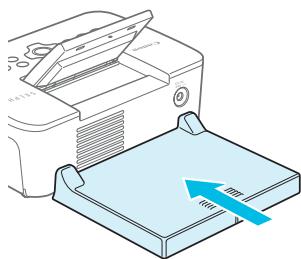
- Inserire il cassetto protezione anti-polvere come mostrato nell'immagine.

In un luogo molto polveroso o sporco o all'aperto, il cassetto protezione anti-polvere potrebbe non riuscire ad evitare l'accumulo di polvere o sporcizia sulla carta; per questo motivo, scegliere un ambiente pulito per l'utilizzo della stampante SELPHY.

- Conservare il cassetto protezione anti-polvere in una borsa per evitare l'accumulo di polvere quando non si utilizza la stampante.
Inserimento del cassetto inchiostro e del cassetto carta
1
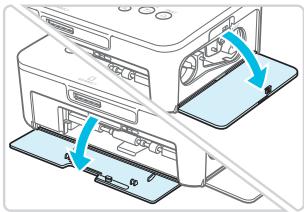
- Aprire i coperchi dei vani del cassetto inchiostro e del cassetto carta.
2
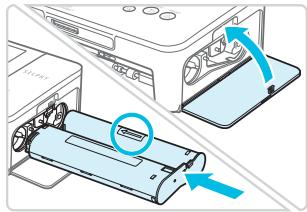
Inserire il cassetto inchiostro.
- Spingere il cassetto inchiostro dentro la stampante nella direzione indicata dalla freccia sul cassetto finché non si sente uno scatto e il cassetto non si blocca in posizione. - Chiudere il coperchio del vano del cassetto inchiostro.
3
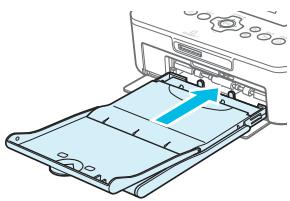
Inserire il cassetto carta.
- Dopo aver verificato che il coperchio esterno sia aperto (p. 8) inserire completamente il cassetto carta nel relativo vano.
Collegare l'alimentazione
1
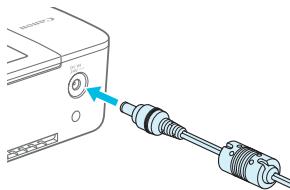
Collegare il cavo dell'adattatore alla stampante SELPHY.
- Inserire completamente la presa dell'adattatore nella stampante SELPHY.
2
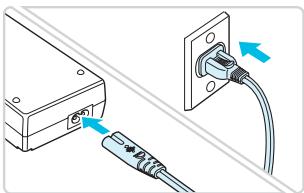
Collegare il cavo di alimentazione.
Collegare il cavo di alimentazione all'adattatore compatto CA, quindi collegare l'altra estremità a una presa elettrica.
Impostazione della lingua di visualizzazione
È possibile cambiare la lingua in cui vengono visualizzati i menu e i messaggi del monitor LCD. L'impostazione automatica prevede la lingua inglese.
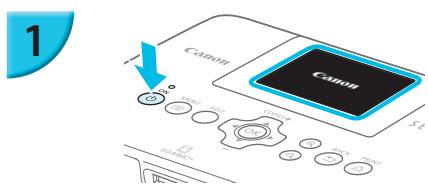
Accendere la stampante SELPHY.
Premere e tenere premuto il pulsante ⏻ finché non viene visualizzata la schermata a sinistra.
Per spegnere la stampante, premere e tenere premuto nuovamente il pulsante ⏻ e rilasciare quando lo schermo di visualizzazione cambia.
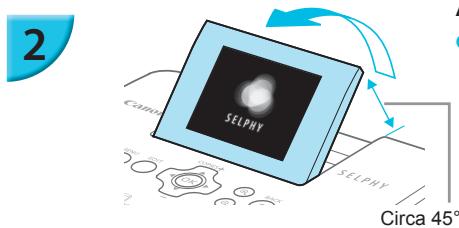
Alzare lo schermo (monitor LCD).
- Non alzare il monitor LCD oltre un angolo di 45° poiché in caso contrario potrebbe danneggiarsi o non funzionare correttamente.
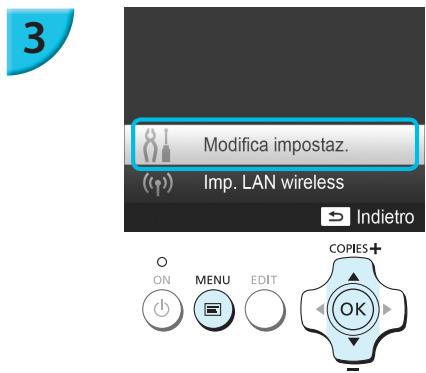
Visualizzare la schermata delle impostazioni.
Premere il pulsante 📄.
Premere i pulsanti ▲▼ per selezionare [Modifica impostaz.], quindi premere il pulsante OK.
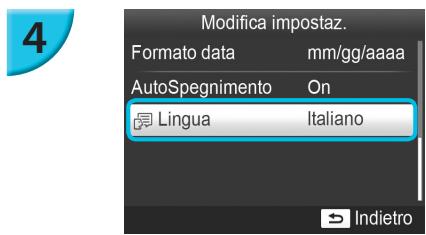
Visualizzare la schermata di impostazione della lingua.
Premere i pulsanti ▲▼ per selezionare una [Lingua], quindi premere il pulsante OK.
Selezionare una lingua.
Premere i pulsanti ▲▼◀▶ per selezionare la lingua, poi premere il pulsante OK.
È possibile tornare al punto 2 premendo due volte il pulsante ↩.
| Schede di memoria che è possibile utilizzare senza un adattatore | Schede di memoria che richiedono un adattatore (disponibile in commercio) |
Scheda di memoria SD Scheda di memoria SDHC Scheda di memoria SDXC  MultiMediaCard Scheda MMCplus Scheda HC MMCplus MultiMediaCard Scheda MMCplus Scheda HC MMCplus | Scheda di memoria miniSD Scheda di memoria miniSDHC Mini Scheda di memoria microSD Scheda di memoria microSDHC Scheda di memoria microSDXC Scheda RS-MMC * Scheda MMCmobile Scheda MMCmicro |
* "RS-MMC" è l'abbreviazione di "Reduced-Size Multi Media Card" (Scheda Multi Media Formato Ridotto).

In caso di schede di memoria che richiedono un adattatore, inserire prima la scheda di memoria nell'adattatore e quindi inserire l'adattatore nello slot corrispondente.
Se si inserisce direttamente in uno slot una scheda di memoria che richiede un adattatore, potrebbe risultare impossibile togliere la scheda dalla stampante.
Utilizzare una scheda di memoria formattata nel dispositivo utilizzato per acquisire le immagini. Una scheda di memoria formattata in un computer potrebbe non essere riconosciuta.

Per istruzioni sull'utilizzo delle schede di memoria e degli adattatori, consultare le relative guide dell'utente.

Informazioni sulla memoria flash USB
È possibile stampare le immagini salvate in una memoria flash USB collegando la memoria alla stampante SELPHY (p. 15).

Immagini che è possibile stampare
Con la stampante SELPHY è possibile stampare immagini JPEG conformi allo standard Exif.

- Immagini di dimensioni irregolari o modificate con un computer potrebbero non essere visualizzate o stampate correttamente.
Selezione e stampa di immagini
È possibile selezionare un'immagine e specificare il numero di copie da stampare. In questa sezione viene utilizzata una scheda di memoria SD come esempio, ma è possibile stampare da altre schede di memoria attenendosi alla stessa procedura.

Premere e tenere premuto il pulsante ⏻ finché non viene visualizzata la schermata a sinistra.
Per spegnere la stampante, premere e tenere premuto nuovamente il pulsante ⏻ e rilasciare quando lo schermo di visualizzazione cambia.
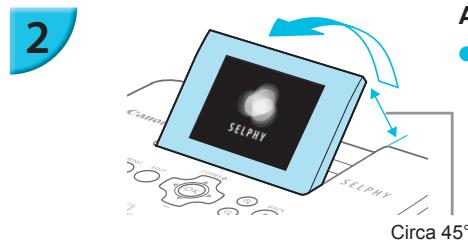
Alzare lo schermo (monitor LCD).
- Non alzare il monitor LCD oltre un angolo di 45° poiché in caso contrario potrebbe danneggiarsi o non funzionare correttamente.
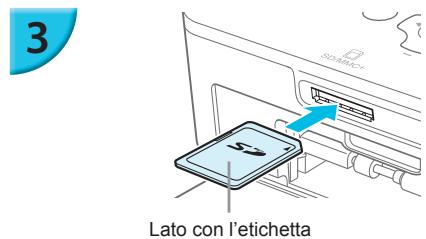
Inserire una sola scheda di memoria nello slot.
- Inserire la scheda posizionata come mostrato in figura finché non si sente uno scatto.
Per rimuovere la scheda, premerla verso l'interno finché non scatta e rilasciare il dito delicatamente.
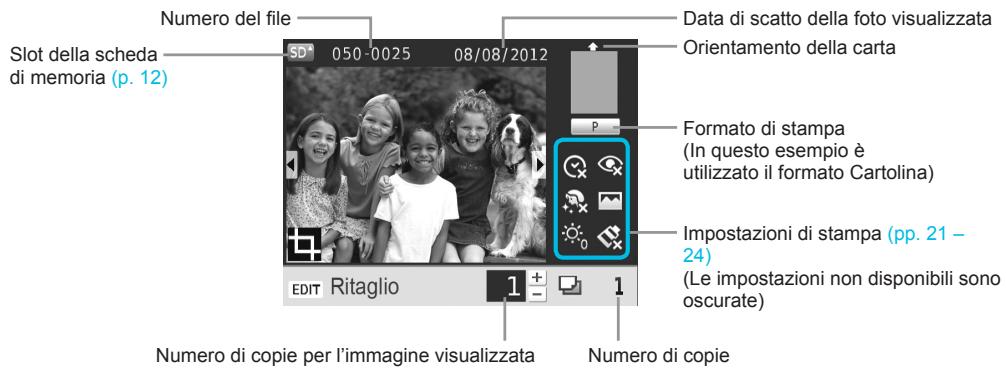
Verrà visualizzata la schermata al punto 4 qui sotto (schermata di visualizzazione dell'immagine) (p. 7).
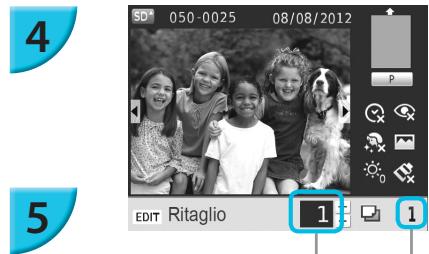
Selezionare un'immagine.
Premere i pulsanti ◀▶ per selezionare l'immagine da stampare.
Premendo e tenendo premuti i pulsanti ◀▶ saranno visualizzati gruppi di 5 immagini.
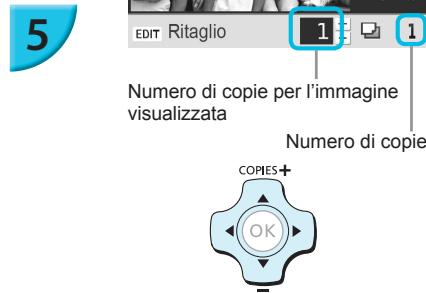
Selezionare il numero di copie.
Premere i pulsanti ▲▼ fino a selezionare il numero di copie desiderato.
- Tenendo premuto i pulsanti ▲▼, il numero aumenta o diminuisce di 5 copie.
Per stampare un'altra immagine contemporaneamente, ripetere i punti 4 e 5.

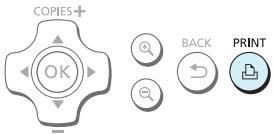

Premere il pulsante 📋 per avviare la stampa.
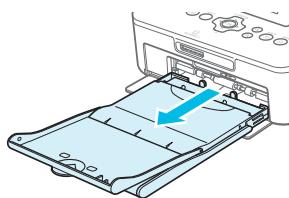
Durante la stampa, la carta entra ed esce diverse volte dal retro della stampante SELPHY. Non toccare la carta finché l'operazione di stampa non è terminata e i fogli stampati non si trovano sul vassoio di uscita delle stampe (il coperchio esterno del cassetto carta).
- Evitare che nel vassoio di uscita delle stampe si accumulino più di 19 fogli stampati.
- Nel corso delle operazioni di stampa, tenere sempre premuto il pulsante ⇔ per cancellare la stampa.
Inserire la carta.
Se sullo schermo appare il messaggio di carta terminata, estrarre il cassetto carta dalla SELPHY senza staccare l'alimentazione.
- Ricaricare il cassetto carta con altra carta (p. 8) e inserire nuovamente il cassetto nella stampante SELPHY (p. 10).
Cambiare il cassetto inchiostro.
Se sullo schermo appare il messaggio di inchiostro terminato, estrarre il cassetto inchiostro senza staccare l'alimentazione.
Sarà possibile estrarre il cassetto inchiostro muovendo la chiusura nella direzione mostrata in figura. Inserire un nuovo cassetto inchiostro (pp. 7, 10).

Non estrarre il cassetto carta, aprire il coperchio del vano del cassetto inchiostro o rimuovere la scheda di memoria se si sente il rumore che indica che la stampante è in funzione, immediatamente dopo averla accesa o durante la stampa. La stampante potrebbe essere danneggiata.
Premere il pulsante → per cancellare la stampa. Non è possibile cancellare le stampe premendo il pulsante ON e la stampante potrebbe essere danneggiata togliendo la spina per disconnettere l'alimentazione.

Se la scheda di memoria contiene un numero elevato di immagini, potrebbe essere necessario un certo tempo di attesa prima che le immagini stesse vengano visualizzate al punto 4.
Se viene visualizzata la schermata [Restano immag.DPOF], vedere “Stampa di immagini con impostazioni specificate nella fotocamera digitale (Stampa DPOF)” (p. 46).
È possibile stampare fino a 99 immagini alla volta e realizzare fino a 99 copie per immagine ai punti 4 e 5. Ad ogni modo, il numero totale di copie non può superare le 999.
La stampante non arresta la stampa finché non finisce la pagina che sta stampando, anche se viene premuto il pulsante → per cancellare la stampa.

Evitare foto incomplete
Leggere attentamente quanto segue per evitare di sprecare la carta rimanente in seguito all'esaurimento del foglio inchi ostrato prima del completamento della stampa di foto.
Non ruotare troppo la ruota dentata quando si fissa il foglio inchiostrato (p. 7).
Premere sempre il pulsante ↩ quando si vuole cancellare la stampa e non spegnere mai la stampante prima di aver premuto il pulsante ↩ (punto 6).
Se sullo schermo appare il messaggio di carta terminata, ricaricare la carta senza disconnettere l'alimentazione (punto 7) o premere il pulsante → per cancellare la stampa (punto 6).
A seconda delle condizioni di stampa, in alcuni casi potrebbe non essere possibile evitare stampe di foto incomplete per esaurimento dei fogli inchiostrati, anche se vengono seguite le istruzioni.
Stampa dalla memoria flash USB
Oltre alle immagini memorizzate su una scheda di memoria, è possibile stampare le immagini salvate su una qualsiasi memoria flash USB disponibile in commercio.
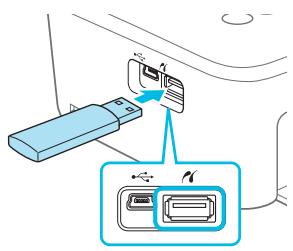
- Inserire una memoria flash USB come illustrato nella figura.
Da questo punto, la procedura per stampare le immagini è la stessa utilizzata per le schede di memoria (pp. 13 – 14).

A seconda della casa produttrice della memoria flash USB utilizzata, potrebbe essere più o meno semplice inserire o rimuovere la memoria. Inoltre, alcune memorie flash USB potrebbero non funzionare correttamente.
Per le istruzioni d'uso, consultare la guida dell'utente fornita con la memoria flash USB.
Stampa 1 Copia dell'immagine selezionata
È possibile stampare 1 copia dell'immagine selezionata attraverso una semplice operazione.
Selezione e stampa di immagini.
- Selezionare l'immagine come descritto ai punti da 1 al 4 a p. 13.
Premere il pulsante 📁 per stampare 1 copia dell'immagine selezionata.

Se sono stati specificati l'immagine e il numero di copie ai punti 4 e 5 a p. 13, la stampante SELPHY stamperà quanto indicato anche qualora si svolgano le operazioni menzionate anteriormente. Assicurarsi che il numero di copie sia "0" al punto 4 a p. 13 prima di tentare questa operazione.
Stampa su adesivi quadrati
È possibile stampare immagini quadrate su adesivi usando il Cassetto inchiostro a colori/set etichette quadrate KC-18IS (p. 2).
- Impostare [Bordi] su [ □ Con bordi] (p. 21).

Se l'immagine non è quadrata, essa potrebbe non adattarsi alla dimensione dell'adesivo o lasciare fuori i margini.
Stampa di tutte le immagini
È possibile stampare contemporaneamente tutte le immagini memorizzate su una scheda di memoria.
1
Visualizzare il menu.
Premere il pulsante 📄.
2
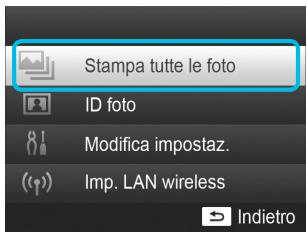
Visualizzare la schermata delle impostazioni.
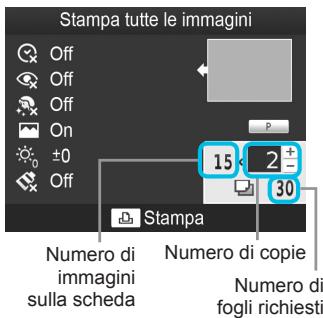
Premere i pulsanti ▲▼ per selezionare [Stampa tutte le foto], quindi premere il pulsante OK.
3
Selezionare il numero di copie.
Premere i pulsanti ▲▼ fino a impostare il numero di copie desiderato.
4
Stampare le immagini.
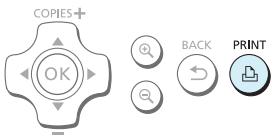
Premere il pulsante 📋 per avviare la stampa.
Per annullare l'operazione di stampa, premere il pulsante ↩.

Se sulla scheda sono memorizzate più di 1.000 immagini, verranno stampate solo 999 copie a partire da quella con la data di scatto più recente.
È possibile selezionare fino a 99 copie al punto 3. In ogni caso, il numero totale di copie non può superare le 999. (Ad esempio, si possono selezionare fino a 9 copie quando si hanno 100 immagini nella scheda).
Conservazione delle foto stampate
- Quando entrambi i bordi di una stampa sono perforati, è possibile rimuoverli piegandoli.
Utilizzare un pennarello a base oleosa per scrivere sulle stampe.
Per impedire lo scoloramento, non riporre le stampe in luoghi con temperature superiori a 40 °C, umidi, polverosi o esposti direttamente alla luce solare. - Evitare le azioni seguenti, in quanto potrebbero comportare modifica, sbiadimento o trasferimento di colore: attaccare qualsiasi tipo di nastro
adesivo su una superficie di stampa, consentire che una superficie di stampa vengano a contatto con materiali vinilici o plastici, applicare alcol o altri solventi volatili a una superficie di stampa o lasciare per lunghi periodi una superficie di stampa a stretto contatto con altre superfici o altri oggetti.
Se si conservano le stampe in un album, scegliere album con buste di nylon, polipropilene o cellophane.
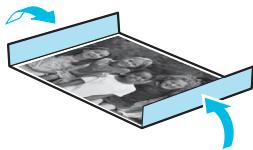
Nel corso del tempo o a causa delle condizioni di conservazione, è possibile che le stampe mostrino alterazioni dei colori. In questi casi Canon non si assume alcuna responsabilità.
Pulizia dopo la stampa
① Spegnere la stampante SELPHY (p. 11), quindi rimuovere la scheda di memoria o la memoria flash USB.
② Abbassare completamente lo schermo (il monitor LCD) prima di riporre la stampante.
③ Scollegare il cavo di alimentazione dalla presa elettrica e scollegare la presa dell'adattatore dalla stampante SELPHY.
Se l'adattatore compatto CA è caldo, aspettare che si raffreddi prima di riporlo.
④ Rimuovere il cassetto carta e chiudere il coperchio del vano del cassetto. Lasciare i fogli residui all'interno del cassetto e riporre quest'ultimo in un luogo buio, fresco e asciutto al riparo dalla polvere.
- Lasciare il cassetto inchiostro nella stampante SELPHY.
Riporre la stampante SELPHY in posizione orizzontale, in un luogo buio e al riparo dalla polvere. La polvere e la sporcizia possono portare alla comparsa di linee bianche sulle foto o arrecare guasti alla stampante.

Se si hanno a disposizione più cassetti inchiostro, mantenerne uno nella stampante SELPHY e inserire gli altri nella confezione originale o in un sacchetto per proteggerli dalla polvere. Riporre quindi il sacchetto in un luogo buio.
Riporre i cassetti carta e i cassetti inchiostro nuovi in un luogo buio nella loro confezione originale, senza aprirla.
Ritaglio e stampa di immagini
È possibile tagliare e stampare una parte di un'immagine.
1
Visualizzare la schermata del ritaglio.
- Selezionare un'immagine come descritto al punto 4 a p. 13, poi premere il pulsante EDIT e premere il pulsante OK.
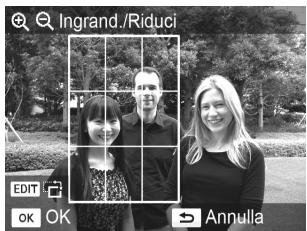
Verrà visualizzata una cornice di ritaglio per indicare la gamma.
2
La cornice di ritaglio passa dalla funzione ritratto a quella paesaggio ogni volta che si preme il pulsante EDIT.
È possibile muovere la cornice di ritaglio premendo i pulsanti ▲▼◀▶.
È possibile allargare la cornice di ritaglio premendo il pulsante ✉ e restringerla premendo il pulsante ✉.
3
Effettuare l'impostazione.
Premendo il pulsante OK, è possibile impostare la gamma di ritaglio e la schermata ritorna la schermata di visualizzazione dell'immagine in basso a sinistra.
Per ritagliare un'altra immagine e stamparla allo stesso tempo, ripetere i punti 1 e 3.
Stampare le immagini.
Stampare come descritto al punto 6 a p. 14.
La gamma di ritaglio viene cancellata quando l'operazione di stampa è terminata.
4

Se si vuole modificare la gamma di ritaglio dopo averla impostata, premere il pulsante EDIT sullo schermo di visualizzazione dell'immagine, premere i pulsanti ▲▼ per selezionare [Regola ritaglio], e premere il pulsante OK per ripetere i punti 2 e 3.
Se si vuole modificare la gamma di ritaglio dopo averla impostata, premere il pulsante EDIT sullo schermo di visualizzazione dell'immagine, premere i pulsanti ▲▼ per selezionare [Reset ritaglio], e premere il pulsante OK per visualizzare lo schermo di reset del ritaglio, premere poi ancora una volta il pulsante OK.
Le gamme di ritaglio vengono cancellate se si spegne la stampante SELPHY o se si rimuove la scheda di memoria prima di stamparle.
Si possono selezionare fino a 99 immagini attraverso le gamme di ritaglio.
Non è possibile tagliare le immagini mentre è in corso una stampa [Stampa tutte le foto] o [Stampa DPOF], o se è stato selezionato [ Indice] o [ Raccolta] in [Anteprima] (p. 22).
Non è possibile modificare la proporzione verticale e orizzontale della cornice di ritaglio sullo schermo.
- È possibile modificare il numero di copie premendo i pulsanti ▲▼ sullo schermo di visualizzazione dell'immagine al punto 3. L'impostazione della scelta di ritaglio non viene annullata impostando 0 come numero di copie.
Stampare fototessere
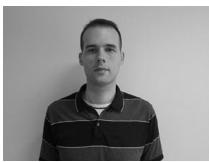
È possibile stampare foto formato tessera. È possibile selezionare il formato da [Multiformato], [Standard]*, e [Personalizz.].
Inoltre, è possibile selezionare 2 tipi di immagini che possono essere stampate su un solo foglio.
* Il formato Standard è conforme agli standard internazionali ICAO.
1
Selezionare stampare fototessere.
Premere il pulsante 📄.
Premere i pulsanti ▲▼ per selezionare [ID foto], quindi premere il pulsante OK.
Specificare il formato della foto per il documento di identità.
Premere i pulsanti ◀▶ per selezionare il formato, quindi premere il pulsante OK.
Se è stato selezionato [Personalizz.], premere i pulsanti ▲▼ per selezionare [Lato lungo], poi premere i pulsanti ◀▶ per specificare la lunghezza per [Lato corto], e quindi premere nuovamente il pulsante OK. I valori inseriti in [Lato corto] cambiano automaticamente seguendo i valori che sono stati specificati in [Lato lungo].
Se è stato selezionato [Multiformato], viene visualizzato il formato dell'immagine da stampare.
Selezionare e stampare le immagini.
- Selezionare l'immagine premendo i pulsanti ◀▶, e premere il pulsante ▲. √ è visualizzato nella parte inferiore destra dello schermo (fino a 2 immagini).
Premere il pulsante EDIT per impostare la gamma di ritaglio (p. 18).
Stampare come descritto al punto 6 a p. 14.
Le impostazioni vengono cancellate al termine del processo di stampa.
3

A seconda dell'uso al quale è destinata, la fototessera potrebbe non essere accettata da tutti gli uffici pubblici. Richiedere i dettagli all'ufficio interessato.
Non è possibile usare carta formato carta di credito.
[Bordi] le impostazioni non saranno considerate. Inoltre, la data non viene stampata.
Se si sono selezionati due tipi di immagini, questi due tipi sono stampati in eguale quantità per il numero di colonne nel layout. Se si sono selezionati due tipi di immagini e il numero di colonne è un numero dispari, non verrà stampato nulla nella colonna centrale.
Ritagliare l'immagine per il passaporto.
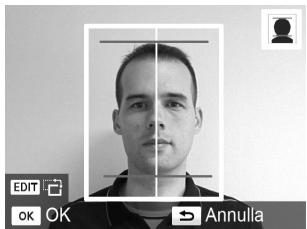
Se si visualizza la gamma di ritaglio (p. 18) mentre è stato selezionato il formato [Standard] per [ID foto], appaiono 2 linee.
- Modificare le impostazioni in modo tale che una linea sia posizionata sulla parte superiore della testa e l'altra linea si trovi sotto il mento per stampare una foto passaporto secondo gli standard del documento.

Contattare l'ufficio interessato per dettagli non riguardanti la posizione e le dimensioni del volto.
Stampa di un gruppo di immagini
È possibile utilizzare diverse funzioni di stampa, ad esempio la stampa della data di scatto o la regolazione del colore di un'immagine. Non è necessario selezionare le impostazioni per ciascuna immagine perché, una volta specificate, queste vengono applicate a tutte le immagini.
Selezione delle impostazioni
1
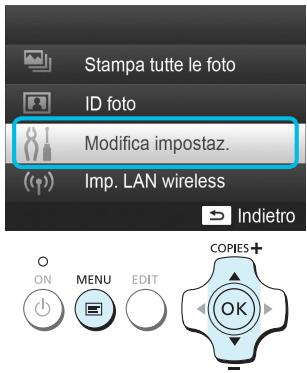
Visualizzare la schermata delle impostazioni.
Premere il pulsante 📄.
Premere i pulsanti ▲▼ per selezionare [Modifica impostaz.], quindi premere il pulsante OK.
2

Selezionare l'elemento e modificare le impostazioni.
Premere i pulsanti ▲▼ fino a selezionare un elemento.
Premere i pulsanti ◀▶ per modificare le impostazioni, poi premere il pulsante ↩ per completare l'impostazione.
Premendo nuovamente il pulsante ↔ la schermata di visualizzazione dell'immagine viene ripristinata.
- Fare riferimento a pp. 21 – 24 per ottenere informazioni su ogni impostazione.
3
Stampare.
- Scegliere l'immagine da stampare (p. 13) e il numero di copie (p. 13), quindi premere il pulsante 📁 per stampare.
Stampa della data (Data)
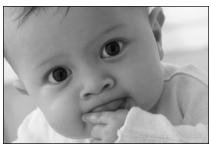
È possibile stampare la data di scatto registrata dalla fotocamera digitale.
Off (Impostazione predefinita) / On
08/08/2012

- Specificare [ ✉ Off] per immagini che hanno già la data impressa dalla macchina fotografica per evitare che vengano stampate due date sulla foto.

- Quando si spegne la stampante SELPHY, l'impostazione viene ripristinata su [ ✉ Off].
- Viene stampata la data che la fotocamera digitale ha registrato sulla foto. Tale data non può essere modificata dalla stampante SELPHY.
È possibile modificare lo stile della data stampata in [Formato data] (p. 24).
La data non viene stampata se in [ Indice] o [ Raccolta] è selezionato su [Layout pagina] (p. 22).
Correzione dell'effetto occhi rossi e stampa (Occhi rossi)
Correggere le immagini con l'effetto occhi rossi.
Off (impostazione predefinita) / On

È possibile che vengano erroneamente corrette parti diverse dagli occhi. Impostare [Occhi rossi] su [ ◎ On] solo quando si stampano immagini con l'effetto occhi rossi.

Se la stampante SELPHY viene spenta o la scheda di memoria viene rimossa, l'impostazione viene ripristinata su [ Off].
L'effetto occhi rossi potrebbe non venire rilevato automaticamente o corretto in modo ottimale se i volti appaiono eccessivamente piccoli, grandi, scuri o chiari in base all'immagine complessiva, oppure se i volti sono di profilo, in diagonale o parzialmente nascosti.
Non è possibile correggere l'effetto occhi rossi quando è stato selezionato [☐ 2 in 1], [☐ 4 in 1], [☐ 8 in 1], o [☐ Indice] in [Anteprima] (p. 22).
Non è possibile applicare la correzione effetto occhi rossi quando è stato selezionato [ Se Seppia] o [ SW Bianco&Nero] in [My Colors] (p. 23).
Il livello di correzione cambierà in base all'impostazione della gamma di ritaglio, all'Anteprima e al formato della carta.
Stampa con o senza bordo (Bordi)
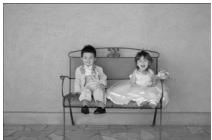
È possibile impostare la stampante in modo che le immagini vengano stampate con o senza bordo.
- No bordi (impostazione predefinita) / Con bordi
- Selezionare [Con bordi] quando si usa un Cassetto inchiostro a colori/set etichette quadrate KC-18IS (adesivi quadrati) (p. 2).

- Quando si spegne la stampante SELPHY, l'impostazione viene ripristinata su [ □ No bordi].
Le immagini saranno stampate senza bordi quando verranno selezionate le modalità [ Indice] o [ Raccolta] in [Anteprima] (p. 22).
Se si seleziona [8 in 1] in [Anteprima] (p. 22) quando si stampa su formato carta di credito (p. 2), le immagini saranno stampate senza bordi anche se è stata selezionata la funzione [Con bordi].
Selezione di un layout e stampa (Anteprima)
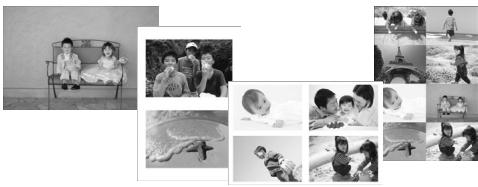
È possibile impostare il numero di immagini che si desidera stampare su un foglio. Il numero di immagini specificato (p. 13) verrà stampato nel layout selezionato.
- Impostare il layout su [ 8 in 1] quando si utilizza la confezione Cassetto inchiostro a colori/set etichette KC-18IL (fogli di 8 etichette) (p. 2).
| 1 in 1(impostazione predefinita) | Consente di stampare un’immagine utilizzando un intero foglio | 8 in 1 | Consente di stampare otto immagini su un foglio |
| 2 in 1 | Consente di stampare due immagini su un foglio | Indice | Consente di stampare le immagini come indice |
| 4 in 1 | Consente di stampare quattro immagini su un foglio | Raccolta | Organizza automaticamente le immagini impostandole su vari formati per consentire la stampa su un unico foglio |

Se la stampante SELPHY è spenta, l'impostazione tornerà su [☐ 1 in 1].
È possibile conservare il layout anche dopo aver spento la stampante SELPHY. Per fare conservare i layout dalla stampante, assicurarsi che SELPHY sia spenta, premere e tenere premuti i pulsanti ☐, ▲, e ☐, premere poi e tenere premuto il pulsante ⏻ finché non compare la scritta “SELPHY” sullo schermo. Se non si desidera conservare i layout, spegnere la stampante SELPHY e poi riaccenderla nello stesso modo utilizzato per conservare i layout.
Non è possibile precisare la posizione delle immagini.
In base al layout selezionato, le impostazioni selezionate in [Data] (p. 21), [Ottimiz. Imm.] (p. 23), [Occhi rossi] (p. 21), [Bordi] (p. 21), [Pelle liscia] (p. 23), o [Luminosità] (p. 23) potrebbero non venire applicate.
Se si seleziona [Stampa tutte le foto] (p. 16) in [____] Indice], è possibile stampare come indice tutte le immagini disponibili in una scheda di memoria.
Organizzazione di immagini in formati diversi (Raccolta)
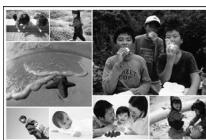
La funzione Raccolta organizza automaticamente le immagini in formati diversi per la stampa.
È possibile stampare su un unico foglio fino a 8 immagini o fino a 20 immagini.
- È possibile stampare su carta in formato Cartolina (p. 2).
In “Selezione delle impostazioni” (p. 20), premere i pulsanti ▲▼ per selezionare [Anteprima] nella schermata al punto 2. Premere i pulsanti ◀▶ fino a selezionare [ [Raccolta], quindi premere il pulsante OK.
- Quando viene visualizzata la schermata mostrata a sinistra, premere i pulsanti ▲▼ per selezionare un'opzione.
Premere i pulsanti ◀▶ per modificare le impostazioni, poi premere il pulsante ↩ per completare l'impostazione.
Premendo il pulsante ↔ due volte, la schermata di visualizzazione dell'immagine viene ripristinata.

Non è possibile precisare la posizione delle immagini.
L'inizio del processo di stampa potrebbe richiedere un po' di tempo.
Far apparire la pelle liscia nelle stampe (Pelle liscia)
Consente di far apparire la pelle liscia e omogenea nelle stampe.
Off (impostazione predefinita) / On

La correzione potrebbe essere applicata in aree diverse dalla pelle e di conseguenza si potrebbero ottenere effetti imprevisti.

- Questa impostazione è regolata su [ . Off] quando il processo di stampa termina, SELPHY viene spenta o la scheda di memoria viene rimossa.
- Selezionando [ Indice] in [Anteprima] (p. 22), non è possibile applicare la modalità [Pelle liscia].
Ottimizzazione dei risultati con la correzione automatica (Ottimizzazione immagine)

La stampante SELPHY corregge automaticamente l'immagine per ottenere la migliore qualità.
Off / On (Impostazione predefinita)

- Alcune immagini potrebbero non essere regolate correttamente.

- Quando si spegne la stampante SELPHY, l'impostazione viene ripristinata su [ 📂 On].
- Selezionando [ Indice] in [Anteprima] (p. 22), non è possibile applicare la modalità [Ottimiz. Imm.].
Il livello di correzione cambierà in base al layout della pagina e al formato della carta.
Regolazione della luminosità (Luminosità)

È possibile regolare la luminosità di un'immagine nell'intervallo ±3.
Aumentando il valore +, aumenta la luminosità dell'immagine. Aumentando il valore -, diminuisce la luminosità dell'immagine.

- Quando si spegne la stampante SELPHY, l'impostazione viene ripristinata su [±0].
- Selezionando [ Indice] in [Anteprima] (p. 22), non è possibile applicare la modalità [Luminosità].
Modifica della tonalità del colore e stampa (My Colors)
È possibile regolare i colori delle immagini oppure convertire le foto in tonalità seppia o in bianco e nero.
| Off (Impostazione predefinita) | - | Diapositiva | Colori intensi e naturali come quelli che si ottengono con una diapositiva |
| Contrasto | Consente di aumentare il contrasto e la saturazione del colore per ottenere immagini vivide | Seppia | Consente di impostare la tonalità seppia per l'immagine |
| Neutro | Consente di attenuare il contrasto e la saturazione del colore per ottenere tonalità neutrali | Bianco&Nero | Bianco e nero |

- Quando si spegne la stampante SELPHY, l'impostazione viene ripristinata su [ Off].
In base alle impostazioni configurate per My Colors, le impostazioni [Occhi rossi] (p. 21) potrebbero non venire applicate.
Modifica dello stile della data (Formato data)
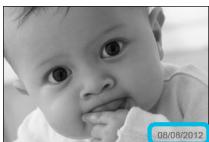
È possibile modificare l'ordine della data stampata (p. 21).
mm/gg/aaaa (impostazione predefinita), gg/mm/aaaa, aaaa/mm/gg

L'impostazione viene mantenuta anche se la stampante SELPHY viene spenta o la scheda di memoria viene rimossa dallo slot.
Risparmio Energia (Spegnimento Automatico)
SELPHY si spegne automaticamente se non viene utilizzata per circa 5 minuti.
On (Impostazione predefinita) / Off

Se tra le immagini multiple che si stanno stampando sono presenti immagini che SELPHY non può stampare (p. 12), comparirà il messaggio “Impossibile stampare alcune immagini! Annullare la stampa?” e la stampa si interrompe. Se [AutoSpegnimento] è [On] e SELPHY non è utilizzata per circa 5 minuti, la stampante cancella la stampa e si spegne. Se si riaccende la stampante SELPHY dopo la suddetta sequenza, la stampante potrebbe espellere un foglio bianco. Non riutilizzare mai la carta espulsa (p. 5).
La batteria si continua a consumare anche dopo l'arresto di una stampa finché non si avvia lo Spegnimento automatico, se si sta usando la batteria (p. 48).

SELPHY viene spenta automaticamente quando è collegata a una macchina fotografica o a un computer o viene visualizzato sullo schermo un messaggio di errore.
Stampare con LAN wireless
In questo capitolo viene descritto come stampare le immagini salvate su smartphone con connessione LAN wireless e computer attraverso la LAN wireless.
Questa stampante è certificata Wi-Fi ®1 . È possibile stampare immagini salvate su smartphone 2 , tablet *2 con connessione Wi-Fi, e computer attraverso la LAN wireless.
*1 Wi-Fi è un marchio di fabbrica per dispositivi certificati per LAN wireless che offre connettività bidirezionale.
*2 È necessario installare l'applicazione idonea sul proprio smartphone o tablet. Consultare il sito web per i dettagli sull'applicazione (modelli supportati, funzioni, ecc.). Da questo momento, con il termine "smartphone" ci si riferirà a tutti gli smartphone e tablet.
Prima di usare la LAN wireless
- Questo prodotto è dotato di dispositivo wireless. I numeri dei modelli sono CD1100 e CD1107 (compreso il modello WM317 con modulo WLAN).
Paesi e regioni in cui è approvato l'utilizzo di LAN wireless
- L'uso di LAN wireless è limitato in alcuni paesi e regioni; l'uso illegale potrebbe essere punito in conformità con le normative nazionali e locali. Per evitare la violazione di normative riguardanti le LAN wireless, visitare il sito web Canon e controllare dove tale uso è permesso. Canon declina ogni responsabilità per qualsiasi problema derivante dall'uso di LAN wireless in altri paesi e regioni.
È possibile essere puniti per le seguenti azioni.
- Smontaggio o modifica del prodotto.
- Rimozione dell'etichetta relativa alla certificazione dal prodotto.
Le parti del prodotto che sono classificate come materiali (o servizi) strategici secondo il Patto di Commercio e Scambio con l'Estero richiedono una licenza di esportazione (o permesso per transazioni di servizio) da parte del governo giapponese per essere esportate al di fuori del Giappone.
- Questo prodotto non può essere esportato o portato nei paesi statunitensi dell'embargo; questo prodotto, infatti, comprende software cifrati sviluppati negli USA ed è soggetto a normative statunitensi di gestione delle esportazioni.
Assicurarsi di prendere nota delle impostazioni della LAN wireless utilizzata.
Le impostazioni della LAN wireless salvate per il prodotto potrebbero essere corrotte o cancellate a causa del malfunzionamento del prodotto, degli effetti di onde radio o elettricità statica o per un guasto. Per sicurezza assicurarsi di prendere nota delle impostazioni della LAN wireless utilizzata. Trascrivere e conservare le impostazioni della rete wireless per sicurezza. Canon non è responsabile per il danno o la perdita diretta o indiretta di profitto dovuta a modifica o perdita di tali contenuti che non sia causata da Canon.
Assicurarsi di prendere nota delle impostazioni della LAN wireless utilizzata e reimpostarle prima di trasferire, smaltire o mandare a riparare il prodotto.
Canon non è responsabile per i danni causati da smarrimento o furto.
Canon non è responsabile per i danni o le perdite dovute ad accesso illegale o uso improprio della connessione registrato in questo prodotto derivante da smarrimento o furto.
Seguire le istruzioni descritte in questa guida.
Assicurarsi di utilizzare la funzione LAN wireless del prodotto nell'ambito delle istruzioni delineate nella presente guida. Canon non è responsabile per i danni o le perdite derivanti da uso non contemplato da questa guida.
Non utilizzare la funzione LAN wireless del prodotto in prossimità di apparecchiature mediche o apparecchiature elettroniche di altro tipo.
Le funzioni della LAN wireless potrebbero interferire con le operazioni di apparecchiature mediche o apparecchiature elettroniche.
Precauzioni relative alle interferenze con onde radio
Il prodotto potrebbe subire interferenze dovute ad altri dispositivi che emettono onde radio.
Evitare le interferenze onde radio di questi dispositivi o usare il dispositivo di interferenza in un altro momento.
Complies with
IDA Standards
DB00671
Questo prodotto è installato nel Modulo WLAN che è certificato secondo gli standard stabiliti da IDA Singapore.
Sicurezza
Le LAN wireless comunicano usando onde radio; per questo, è necessario prestare più attenzione alla sicurezza che con le LAN via cavo.
Prestare attenzione a quanto segue quando si usano le LAN wireless.
Utilizzare esclusivamente le reti per le quali si dispone dell'autorizzazione.
Il prodotto cerca le reti LAN wireless presenti nelle vicinanze e visualizza i risultati sullo schermo.
Per questo, la lista potrebbe comprendere anche reti sconosciute e per cui non si possiede l'autorizzazione all'uso. Si potrebbe incorrere in un accesso illegale se si cerca di connettersi a tali reti o se ci si connette e si usano. Utilizzare solo le reti autorizzate e non connettersi ad altre reti.
Potrebbero verificarsi i seguenti problemi se non si prendono le dovute misure di sicurezza.
Intercettazioni
Un terzo potrebbe intercettare il dispositivo su trasmissione radio in LAN wireless e avere accesso alle informazioni dei dati.
- Accesso illegale alla rete.
Un terzo potrebbe introdursi illegalmente nella rete e causare danni come intercettazioni, falsificazioni o distruzioni.
Inoltre, un terzo potrebbe usare la rete per “truffare”, impersonificando qualcun’altro e trasmettendo informazioni illegali o usando la rete come relè o trampolino per accedere illegalmente alle informazioni di altre persone.
Per ridurre la possibilità di questi problemi, applicare misure e usare funzioni per mettere la LAN wireless in sicurezza.
Si raccomanda di comprendere le norme di sicurezza della LAN wireless e applicarle, considerando la diminuzione del rischio che comportano quando si usa una funzione di LAN wireless su questo prodotto.
Durante la stampa
Non chiudere la comunicazione finché la stampa non è completa. Se la comunicazione viene chiusa prematuramente, il risultato di stampa potrebbe risultare incompleto o scorretto.
Con la presente, Canon Inc. dichiara che questo WM317 è conforme con ai requisiti essenziali ed alle altre disposizioni pertinenti stabilite dalla direttiva 1999/5/CE.
Contattare il seguente indirizzo per la Dichiarazione di Conformità originale:
CANON EUROPA N.V.
Bovenkerkerweg 59-61, 1185 XB Amstelveen, The Netherlands CANON INC.
La procedura di impostazione della stampante SELPHY varia a seconda della modalità di comunicazione. Selezionare la modalità di comunicazione a seconda del dispositivo in uso. È possibile cambiare la modalità di comunicazione in un secondo momento (p. 41).
Modalità Ad hoc (p. 29)
È possibile connettere la stampante SELPHY alla LAN wireless e stampare immagini senza un punto di accesso.
Alcuni smartphone potrebbero non riuscire a connettersi in modalità Ad hoc. In tal caso, usare la modalità infrastruttura (sotto).
Smartphone*1

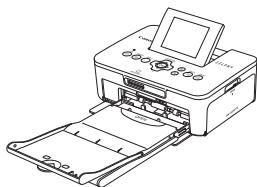
Modalità infrastruttura (p. 31)
È possibile connettere smartphone, fotocamere o computer ad una LAN wireless per stampare immagini usando un punto di accesso.
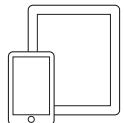
Smartphone*1

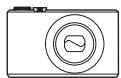
Fotocamera*2

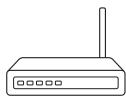
Punto di accesso*4

*1 È necessario installare l'applicazione idonea sul proprio smartphone o tablet. Consultare il sito web per maggiori informazioni sugli smartphone supportati e l'applicazione idonea (gratuita).
*2 Le fotocamere devono essere compatibili con PictBridge (DPS su IP) per connettersi alle LAN wireless.

PictBridge
USB LAN WLAN
✓ ■ ✓
Con questo prodotto è possibile stampare con LAN wireless usando PictBridge.
PictBridge è uno standard che facilita la connessione diretta tra fotocamere digitali e stampanti.
Questo prodotto è conforme con gli standard DPS su IP che permettono l'uso di PictBridge in rete.
*3 È necessario installare il software fornito sul computer (p. 37).
*4 Alcune fotocamere possono essere utilizzate come punti di accesso.
Stampa in Modalità Ad hoc
È possibile inviare immagini da uno smartphone alla stampante SELPHY per stamparle.
È necessario installare l'applicazione idonea (gratuita) sullo smartphone.
Alcuni smartphone potrebbero non riuscire a connettersi in modalità Ad hoc. In tal caso, usare la modalità infrastruttura (p. 31).
Elementi da preparare
Consultare il sito web per le informazioni riguardanti gli smartphone supportati.
1
Installare l'applicazione idonea sullo smartphone.
- Controllare sul sito web se lo smartphone è supportato e installare l'applicazione idonea.
2
Preparare la stampante SELPHY.
Rimuovere qualsiasi scheda o memoria USB inserita.
- Inserire un cassetto inchiostro e un cassetto carta che contenga la carta che si desidera utilizzare con la stampante SELPHY (pp. 7 – 10).
3
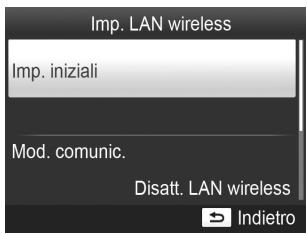
Visualizzare la schermata delle impostazioni.
Premere il pulsante 📄.
Premere i pulsanti ▲▼ fino a selezionare [Imp. LAN wireless], quindi premere il pulsante OK.
Premere i pulsanti ▲▼ per selezionare [Imp. iniziali], quindi premere il pulsante OK.
4
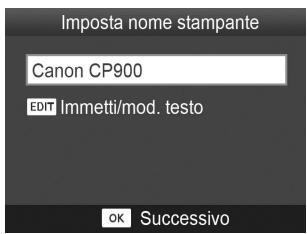
Verificare il nome della stampante.
- Controllare il nome della stampante visualizzato e premere il pulsante OK.
Tale identificativo verrà visualizzato sulla schermata dei dispositivi al momento della connessione tramite LAN wireless.
È possibile modificare l'identificativo della stampante premendo il pulsante EDIT (p. 42).
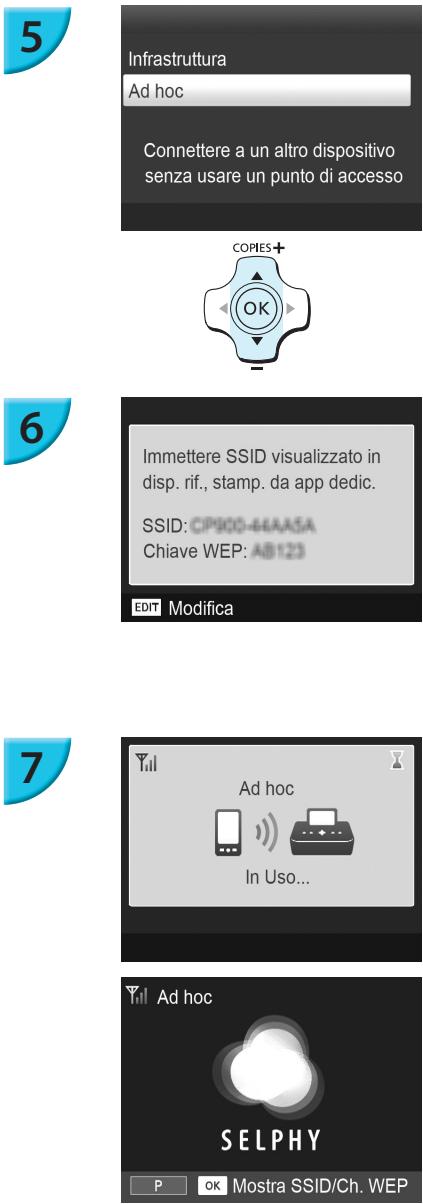
Selezionare la modalità della LAN wireless.
Premere i pulsanti ▲▼ per selezionare [Ad hoc], quindi premere il pulsante OK.
Connettere lo smartphone alla rete visualizzata sullo schermo della stampante.
- Controllare che la finestra sulla sinistra venga visualizzata sulla stampante.
- Selezionare il SSID (nome della rete) visualizzato sulla stampante dal menu impostazioni Wi-Fi sullo smartphone.
- Immettere la chiave WEP (password) visualizzata sulla stampante nel campo password.
Premere il pulsante EDIT per visualizzare la schermata della [Immiss. chiave crittogr.] e premere nuovamente il pulsante EDIT per modificare la chiave WEP (p. 42).
Stampare dallo smartphone.
Stampare l'immagine dallo smartphone.
Quando parte la stampa, viene visualizzata una finestra sulla sinistra. Non chiudere la comunicazione e non lasciare l'applicazione stampa mentre la finestra è ancora aperta. La stampa potrebbe risultare incompleta o errata.
Quando parte la stampa, viene visualizzata una finestra sulla sinistra.
- Ripetere il punto 7 se si desidera stampare un'altra immagine.

La potenza del segnale wireless è indicata sullo schermo con le seguenti icone. [Y] alta, [Y] media, [Y] bassa, [Y] debole o nessun segnale
Stampare per la seconda volta
Una volta configurate le impostazioni, si visualizza una seconda schermata al punto 7 (schermata Pronta) quando si accende la stampante. A questo punto, è possibile connettere lo smartphone alla stampante in qualsiasi momento.
È possibile visualizzare la schermata al punto 6 per vedere SSID e la chiave WEP premendo il pulsante OK mentre viene visualizzata la schermata Pronta.
- Anche quando viene visualizzata la schermata Pronta, è possibile inserire la scheda di memoria (p. 13) per visualizzare la schermata al punto 4 e stampare le immagini presenti nella scheda.
È possibile chiudere la schermata Pronta quando si accende la stampante selezionando [Disatt. LAN wireless] in [Mod. comunic.] (p. 41).
Stampa su adesivi quadrati
È possibile stampare immagini quadrate su adesivi usando il Cassetto inchiostro a colori/set etichette quadrate KC-18IS (p. 2).
- Specificare stampa senza bordi nell'applicazione dello smartphone (l'impostazione [Bordi] della stampante SELPHY verrà ignorata).

Stampa in Modalità infrastruttura
È possibile connettere dispositivi LAN wireless come smartphone, fotocamere e computer ad una LAN wireless per stampare immagini.
Controllo delle impostazioni della LAN wireless
Per utilizzare una LAN wireless in modalità infrastruttura, è necessario connettersi ad una stazione wireless (router wireless, ecc.) che costituisce il punto di accesso e un dispositivo che trasmette immagini (smartphone, fotocamera, computer, ecc). Tutte le stazioni wireless come i router wireless vengono chiamate “punti di accesso” in questa guida.
- Alcune fotocamere possono essere utilizzate come punto di accesso. Per ulteriori informazioni, consultare la relativa guida dell'utente.
- Selezionare dispositivi compatibili con la LAN wireless elencati a p. 52 per il punto di accesso desiderato. Consultare la guida dell'utente fornita con il punto di accesso per le informazioni riguardanti tale compatibilità.
- Verificare se la LAN wireless è WPS (Wi-Fi Protected Setup) compatibile. Se non se ne è sicuri, controllare anche i seguenti fattori.
- Nome della rete (SSID/ESSID)
- Certificato di rete/crittografia dati (modalità/metodo di crittografia)*
- Chiave di crittografia (chiave di rete)
* Le impostazioni di sicurezza supportate sono [Nessuna sicurezza], [WEP (autenticazione a sistema aperto) (64-bit)], [WEP (autenticazione a sistema aperto) (128-bit)], [WPA-PSK (TKIP)], [WPA-PSK (AES)], [WPA2-PSK (TKIP)], e [WPA2-PSK (AES)].

Se la rete scelta è gestita dall'amministratore del sistema, richiedere dettagli sulle impostazioni di rete dall'amministratore.
Connessione della stampante alla LAN wireless
È possibile connettere la stampante alla LAN wireless e stampare da smartphone, fotocamera o computer attraverso un punto di accesso.
Questa sezione descrive come connettere la stampante alla LAN wireless usando una fotocamera come punto di accesso; in ogni caso, la stessa procedura vale per la stampa da smartphone o computer.
Elementi da preparare
- Alcune fotocamere possono essere utilizzate come punto di accesso*.
- Un dispositivo che trasmette immagini (smartphone, fotocamera o computer connesso ad un punto di accesso)*
* In questo esempio, la fotocamera viene utilizzata come punto di accesso e come trasmittente.
1
Preparare il punto di accesso.
- Configurare la fotocamera come punto di accesso. Consultare la guida dell'utente fornita insieme al punto di accesso.
Se si sta utilizzando un punto di accesso diverso dalla fotocamera, controllare che il dispositivo sia acceso e in grado di comunicare.
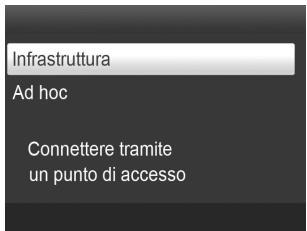
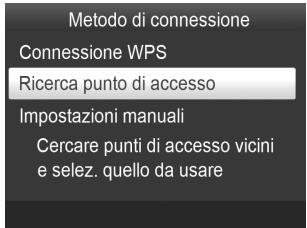
Selezionare la modalità della LAN wireless.
Visualizzare la finestra sulla sinistra svolgendo i punti da 2 a 4 descritti a p. 29.
Premere i pulsanti ▲▼ per selezionare [Infrastruttura], poi premere il pulsante OK.
Selezionare il metodo di connessione.
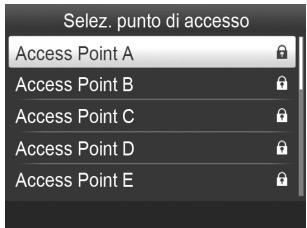
Premere i pulsanti ▲▼ per selezionare [Ricerca punto di accesso], quindi premere il pulsante OK.
Si visualizza un elenco di punti di accesso vicini.
Selezionare il punto di accesso.
Premere i pulsanti ▲▼ per selezionare il punto di accesso, quindi premere il pulsante OK.
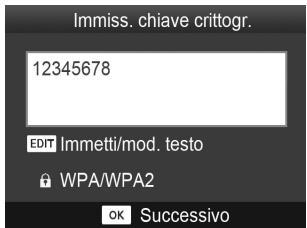
Immettere una chiave di crittografia.
Premere il pulsante EDIT per visualizzare la schermata immettere i caratteri e la chiave di crittografia (p. 42).
Premere il pulsante OK.

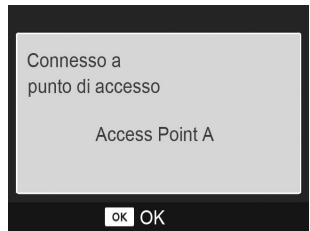
Verificare il punto di accesso.
- Quando si è connessi ad un punto di accesso, viene visualizzata una finestra sulla sinistra. Controllare il nome della stampante visualizzato e premere il pulsante OK.
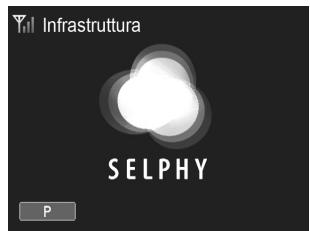
Viene visualizzata una finestra sulla sinistra.

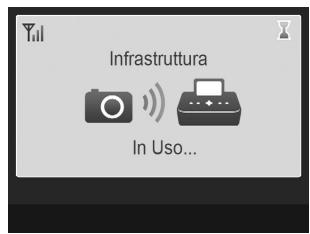
Stampare.
Stampare l'immagine dallo smartphone.
Se si sta stampando da uno smartphone, installare l'applicazione idonea, connettere lo smartphone al punto di accesso e stampare.
Se si sta stampando da computer, installare il software fornito (p. 37) e stampare.
Quando parte la stampa, viene visualizzata una finestra sulla sinistra. Non chiudere la comunicazione e non cancellare la stampa mentre la finestra è ancora aperta. La stampa potrebbe risultare incompleta o errata.

- Selezionare un punto di accesso non ancora in sicurezza al punto 4 e premere il pulsante OK per visualizzare la schermata del punto 6.
È possibile visualizzare fino a 20 punti di accesso. Se non è possibile trovare i punti di accesso desiderati, premere il pulsante → e selezionare [Impostazioni manuali] al punto 3 come descritto a p. 32 per impostare il punto di accesso manualmente. Seguire le istruzioni sulla schermata per inserire le impostazioni di sicurezza SSID e la chiave di crittografia (p. 42).
La potenza del segnale wireless è indicata sullo schermo con le seguenti icone.
[Υ] alta, [Υ] media, [Υ] bassa, [Υ] debole o nessun segnale
Stampare per la seconda volta
- Una volta configurate le impostazioni, si visualizza una seconda schermata al punto 6 (schermata Pronta) quando si accende la stampante. Se non è possibile connettersi alla LAN wireless per qualche ragione per esempio se il punto di accesso è spento, viene visualizzata la schermata Pronta con “Riconnetti” nella parte inferiore dello schermo. Verificare le impostazioni del punto di accesso e premere il pulsante OK per riprovare.
- Anche quando viene visualizzata la schermata Pronta, è possibile inserire la scheda di memoria (p. 13) per visualizzare la schermata al punto 4 e stampare le immagini presenti nella scheda.
Si può chiudere la schermata Pronta accendo e selezionando [Disatt. LAN wireless] in [Mod. comunic.] (p. 41).

Se non è stato possibile connettersi al punto di accesso a cui ci era collegati precedentemente, controllare le impostazioni del canale sul punto di accesso (p. 51).
Stampa su adesivi quadrati
È possibile stampare immagini quadrate su adesivi usando il Cassetto inchiostro a colori/set etichette quadrate KC-18IS (p. 2).
- Selezionare la stampa senza bordi sull'applicazione smartphone o sulla fotocamera quando si stampa sulle etichette quadrate (l'impostazione [Bordi] sulla stampante SELPHY sarà ignorata tranne quando l'impostazione bordi sulla fotocamera è di default).
Utilizzo di un punto di accesso WPS compatibile
La stampante può essere facilmente connessa ad una LAN wireless quando il punto di accesso è WPS compatibile.

Metodo di connessione
Connessione WPS
Ricerca punto di accesso
Impostazioni manuali
Facile conness. ai punti di acc. compatibili con WPS
Selezionare il metodo di connessione.
Visualizzare la finestra [Metodo di connessione] nei punti 1 e 2 come descritto a pp. 31 – 32, premere i pulsanti ▲▼, selezionare [Connessione WPS], poi premere il pulsante OK.

Connessione WPS
Metodo PBC
Metodo PIN
Premere il pulsante sul punto di accesso per connettersi
Selezionare la modalità di stampa.
- Selezionare i pulsanti ▲▼ per scegliere [Metodo PBC] poi premere il pulsante OK.

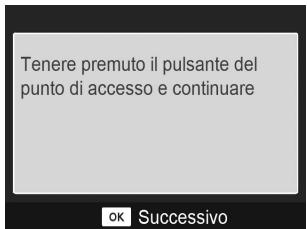
Connettersi al punto di accesso.
- Verificare che la finestra sulla sinistra sia visualizzata sulla stampante, quindi premere e tenere premuto per alcuni secondi il pulsante per la connessione WPS sul punto di accesso.
Premere il pulsante OK sulla stampante.
Il messaggio [Connessione] verrà visualizzato sullo schermo della stampante, poi una volta connesso verrà visualizzato il messaggio [Connesso a punto di accesso]. Premere il pulsante OK.
Stampare le immagini.
- Una volta connesso, viene visualizzata la schermata per il punto 6 come descritto a p. 33. Stampare come descritto ai punti 6 e 7.

Se è stata selezionato [Metodo PIN] al punto 2, inserire il codice PIN visualizzato sulla stampante sul punto di accesso, poi premere il pulsante OK sulla stampante e procedere al punto 3.

Stampare immagini dal Computer
Se si collega il computer alla stampante SELPHY e si utilizza il software fornito, è possibile visualizzare tutte le immagini contemporaneamente e sfruttare diverse funzioni di stampa che non risultano disponibili con la sola stampante SELPHY.
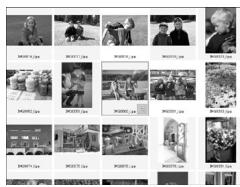
Selezionare le immagini preferite dall'indice e stampare
È possibile selezionare da un indice le immagini che si desidera stampare e stamparle tutte contemporaneamente. È inoltre possibile aggiungere del testo alle immagini e stampare.
Stampare con decorazioni
È possibile aggiungere cornici o timbri alle immagini e stampare. È inoltre possibile aggiungere del testo alle immagini e stampare.
Stampare calendari
È possibile aggiungere calendari alle stampe. È inoltre possibile aggiungere del testo alle immagini e stampare.
Organizzazione della stampa
È possibile organizzare varie immagini sullo stesso foglio.
Stampare fototessere
È possibile stampare nel formato idoneo per le fototessere.

A seconda dell'uso al quale è destinata, la fototessera potrebbe non essere accettata da tutti gli uffici pubblici. Richiedere informazioni all'ufficio interessato.
Ambiente del computer
| Windows | Macintosh | |
| Sistema operativo | Windows 7 Service Pack 1*1*2 | Mac OS X v10.6.8 – v10.7*1 |
| Configurazione | Il suddetto sistema operativo è preistallato | |
| CPU | Pentium 1,3 GHz o superiore | Mac OS X v10.7: Intel Core 2 Duo o superioreMac OS X v10.6: Processore Intel |
| RAM | Windows 7 (64-bit): 2 GB o piùWindows 7 (32-bit): 1 GB o più | 1 GB o più |
| Interfaccia | USB, LAN wirelessÈ necessario un punto di accesso IEEE 802.11b/g*3 | |
| Spazio disponibile su disco rigido | 120 MB o più*4 | 140 MB o più |
| Schermo | 1.024 x 768 pixel o più | |
*1 Se ci si connette con un cavo USB (p. 45), è possibile anche usare il Windows Vista Service Pack 2 (RAM 1 GB o superiore), Windows XP Service Pack 3 (RAM 512 MB o più), e Mac OS X v10.6 o superiore.
*2 Windows 7 Starter e Home Basic non sono supportati*3. Scaricare Windows Media Feature Pack dalla pagina Microsoft Support e installare, se si sta utilizzando Windows 7 N (versione EU) o Windows 7 KN (versione coreana). Per ulteriori dettagli, consultare la seguente pagina web. http://go.microsoft.com/fwlink/?LinkId=159730
*3 Tranne quando ci si connette con cavo USB (p. 45).
*4 Per Windows, è necessario installare Microsoft .NET Framework 2.0 (max. 280 MB) o superiore. La durata dell'installazione dipende dalle caratteristiche del computer.
Ambiente LAN wireless
Fare riferimento a p. 26 e 31 per verificare le impostazioni della LAN wireless.
Installare il software
Per queste indicazioni, sono utilizzati come esempio Windows 7 e Mac OS X 10.7.
Elementi da preparare
Computer
CD-ROM in dotazione (CD SELPHY CP900 Solution Disk) (p. 2)
Windows
1
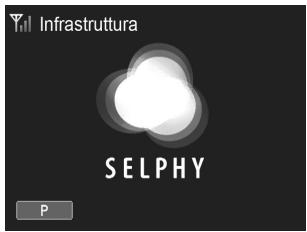
Collegare la stampante SELPHY alla LAN wireless.
Collegare la stampante SELPHY alla LAN wireless come descritto in “Connessione della Stampante alla LAN Wireless” (p. 31).
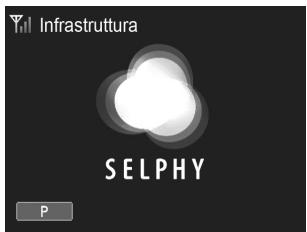
- Controllare che la finestra sulla sinistra venga visualizzata sulla stampante SELPHY.
2
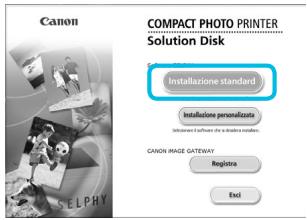
Installare il software.
- Inserire il CD-ROM nella relativa unità del computer e fare clic su [Installazione standard] quando viene visualizzata la schermata mostrata a sinistra.
- Per procedere, seguire le istruzioni visualizzate sullo schermo.
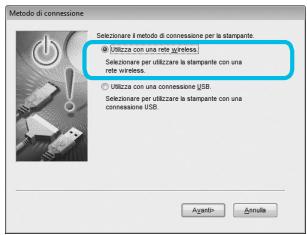
Se viene visualizzata la finestra Controllo account utente, seguire le istruzioni visualizzate sullo schermo per continuare. - Quando viene visualizzata la schermata per selezionare il metodo di connessione (sulla sinistra), selezionare [Utilizza con una rete wireless], e poi fare clic su [Avanti].
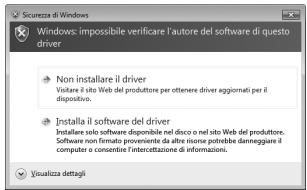
Se viene visualizzato il messaggio [Windows: impossibile verificare l'autore del software di questo driver], fare clic su [Installa il software del driver].
Al termine dell'installazione, fare clic su [Riavvia] per riavviare il computer e completare l'installazione.
Macintosh



Installare il software.
- Inserire il CD-ROM nella relativa unità del computer. Fare clic su [Finder] nel Dock (la barra in basso nel desktop) e fare clic due volte su [ ] sul CD-ROM.
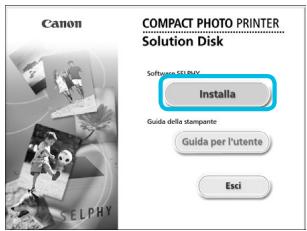
Se sul desktop appare [ 🔍 ] è possibile fare doppio clic su [ 🔍 ] per visualizzare i file sul CD-ROM. - Quando viene visualizzata la schermata a sinistra, fare clic su [Installa] e seguire le istruzioni visualizzate sullo schermo per procedere.
Al termine dell'installazione, fare clic su [Sì] per riavviare il computer.
Collegare la stampante SELPHY alla LAN wireless.
Collegare la stampante SELPHY alla LAN wireless come descritto in “Connessione della Stampante alla LAN Wireless” (p. 31).
- Controllare che la finestra sulla sinistra venga visualizzata sulla stampante.
Registrare la stampante.
- Selezionare [💡] dal menu, quindi fare clic su [Preferenze di Sistema] ▶ [Stampa e fax] per aprire la schermata [Stampa e fax]. Fare clic su [+] per selezionare il nome della stampante (pp. 29, 41) dalla finestra pop-up, poi fare clic su [Aggiungi].

Per ulteriori informazioni sulla movimentazione del computer, consultare la guida fornita con il computer.
Stampare foto con il software
È possibile stampare foto salvate sul computer utilizzando il software installato (SELPHY Photo Print). In questa sezione verrà illustrata la funzione [Stampa semplice]. Grazie a questa funzione, è possibile visualizzare contemporaneamente tutte le immagini e selezionare quelle da stampare.
1
Verificare che nella stampante SELPHY non sia inserita una scheda di memoria e che la stampante non sia collegata al cavo USB.
2
Avviare il software.
Windows
- Fare clic sul menu [Start] ▶ [Tutti i programmi] ▶ [Canon Utilities] ▶ [SELPHY Photo Print] ▶ [SELPHY Photo Print].
Macintosh
- Fare clic sull'icona [SELPHY Photo Print] nel Dock (la barra in basso sul desktop).
3
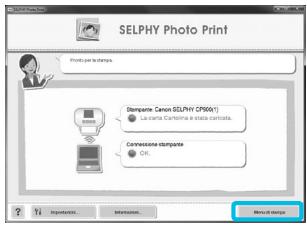
Visualizzare il menu di stampa.
- Fare clic su [Menu di stampa]. - Se le operazioni preliminari per la stampa non sono state completate (cassetto carta e cassetto inchiostro inseriti), non è possibile fare clic su [Menu di stampa]. Per effettuare le operazioni necessarie, seguire le indicazioni visualizzate sullo schermo.
4
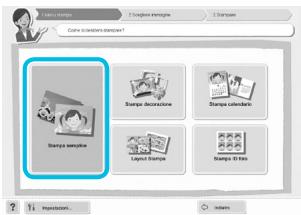
Selezionare un metodo di stampa.
- Fare clic su [Stampa semplice].
È possibile effettuare stampe con cornici, timbri e vignette facendo clic su [Stampa decorazione].
È possibile effettuare stampe con calendari aggiunti facendo clic su [Stampa calendario].
È possibile stampare più immagini sullo stesso foglio facendo clic su [Layout Stampa].
È possibile stampare nel formato idoneo per le fototessere facendo clic su [Stampa ID foto].
Selezionare un'immagine.
È possibile selezionare i criteri di visualizzazione delle immagini.
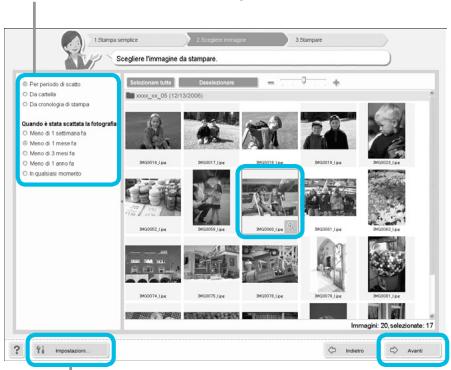
Le immagini compaiono in un indice all'interno della cartella [Foto].
- Fare clic su un'immagine in modo da selezionarla per la stampa.
Il colore dello sfondo cambia e l'immagine è impostata per la stampa.
Utilizzare la stessa procedura per fare clic su tutte le immagini che si desidera stampare.
Se si fa nuovamente clic su un'immagine, il colore dello sfondo torna al colore originale e le impostazioni vengono annullate. - Una volta che le immagini sono state selezionate, fare clic su [Avanti].
È possibile visualizzare immagini salvate in un'altra cartella premendo questo pulsante e selezionando quindi una cartella dalla schermata che viene visualizzata.
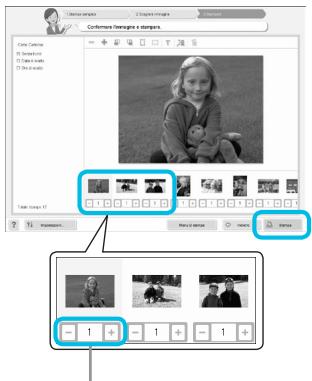
Premere il pulsante - o + per impostare il numero di copie.
Selezionare il numero di stampe.
- Selezionare il numero di copie per ciascuna immagine.
Per Windows, fare clic su [Stampa] per avviare la stampa.
Per Macintosh, fare clic su [Menu di stampa], quindi fare clic su [Stampa] nella schermata che viene visualizzata.
Non chiudere la comunicazione finché la stampa non è completa. Se la comunicazione viene chiusa prematuramente, la stampa potrebbe risultare incompleta o errata.
Uscire dal programma.
Windows
Dopo aver effettuato tutte le stampe desiderate, fare clic su ✗ nell'angolo in alto a destra della schermata.
Macintosh
Dopo aver effettuato tutte le stampe desiderate, fare clic su 📧 nell'angolo in alto a sinistra della schermata.

- Il layout Immagine nel lato destro dello schermo che viene visualizzato facendo clic su [Stampa ID foto] al punto 4 a p. 39 viene dal layout reale. È possibile visualizzare il layout reale facendo clic su [Anteprima] sulla schermata [4.Stampare].
Se viene selezionato il layout Indice nella schermata che viene visualizzata facendo clic su [Layout Stampa] al punto 4 a p. 39, non è possibile modificare l'immagine, cambiandone il formato o l'orientamento in [4.Stampare].
Connessione ad altri punti di accesso (Modalità infrastruttura)
Dopo essersi connessi ad un punto di accesso in modalità infrastruttura (p. 31), è possibile connettersi ad un altro punto di accesso come segue.
Premere il pulsante ☐, poi premere i pulsanti ▲▼ per selezionare [Imp. LAN wireless], quindi premere il pulsante OK.
Premere i pulsanti ▲▼ per selezionare [Conn. a punto di acc.], quindi premere il pulsante OK.
- Selezionare come descritto a p. 31.

[Conn. a punto di acc.] è disponibile solo se è stata scelta la modalità [Infrastruttura] come modalità di comunicazione (sotto).
Verifica delle informazioni di configurazione
È possibile controllare le impostazioni di configurazione come la modalità di comunicazione e il canale, e le informazioni sulla stampante come il nome della stampante e l'indirizzo IP.
Premere il pulsante ☐, quindi premere i pulsanti ▲▼ per selezionare [Imp. LAN wireless], quindi premere il pulsante OK.
Premere i pulsanti ▲▼ per selezionare [Conferma Imp.], quindi premere il pulsante OK.
Premere i pulsanti ▲▼ per verificare le informazioni di configurazione.
Premere ← per tornare alla schermata precedente.
Cambiare le modalità di comunicazione
È possibile cambiare la modalità di comunicazione (p. 28) per connettersi ad un altro dispositivo, o smettere di usare la LAN wireless.
Premere il pulsante ☐, quindi premere i pulsanti ▲▼ per selezionare [Imp. LAN wireless], quindi premere il pulsante OK.
Premere i pulsanti ▲▼ per selezionare [Mod. comunic.] quindi premere il pulsante OK.
Premere i pulsanti ▲▼ per selezionare una modalità di comunicazione, quindi premere il pulsante OK.
Premere i pulsanti ▲▼ per selezionare [Disatt. LAN wireless], quindi premere il pulsante OK per smettere di usare la LAN wireless.
Cambiare il nome della stampante
È possibile cambiare il nome della stampante (p. 29).
Premere il pulsante ☐, quindi premere i pulsanti ▲▼ per selezionare [Imp. LAN wireless], quindi premere il pulsante OK.
Premere i pulsanti ▲▼ per selezionare [Altre impostazioni], quindi premere il pulsante OK.
Premere i pulsanti ▲▼ per selezionare [Imposta nome stampante], poi premere il pulsante OK.
Premere il pulsante EDIT per visualizzare la schermata per immettere i caratteri e il nome della stampante (p. 42).
Impostare l'indirizzo IP manualmente
È possibile specificare l'indirizzo IP della stampante e la subnet mask manualmente.
1
Visualizzare la schermata delle impostazioni.
Premere il pulsante ☐, quindi premere i pulsanti ▲▼ per selezionare [Imp. LAN wireless], dunque premere il pulsante OK.
Premere i pulsanti ▲▼ per selezionare [Altre impostazioni], quindi premere il pulsante OK.
Premere i pulsanti ▲▼ per selezionare [Impostazioni indirizzo IP], quindi premere il pulsante OK.
Premere i pulsanti ▲▼ per selezionare [Manuale], quindi premere il pulsante OK.
2
Impostare l'indirizzo IP.
Premere i pulsanti ◀▶ per selezionare la posizione, premere i pulsanti ▲▼ per impostare il valore e quindi premere il pulsante OK.

Impostare la subnet mask
Premere i pulsanti ◀▶ per selezionare la posizione, premere i pulsanti ▲▼ per impostare il valore e quindi premere il pulsante OK.

Controllare le impostazioni
Controllare i dettagli di impostazione visualizzati e premere il pulsante OK.
Reimpostare le impostazioni della LAN wireless
È possibile reimpostare il nome della stampante specificato e le informazioni del punto di accesso.
Premere il pulsante ☐, quindi premere i pulsanti ▲▼ per selezionare [Imp. LAN wireless], quindi premere il pulsante OK.
Premere i pulsanti ▲▼ per selezionare [Reset impost.], quindi premere il pulsante OK.
Controllare i dettagli visualizzati e premere il pulsante OK.
Metodo di immissione dei caratteri
È possibile utilizzare la schermata di immissione caratteri premendo il pulsante EDIT mentre vengono impostate il nome della stampante o la chiave di crittografia.
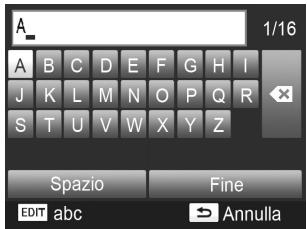
Immettere un carattere.
Premere i pulsanti ▲▼◀▶ per selezionare un carattere, quindi premere il pulsante OK. È possibile immettere uno spazio selezionando [Spazio] e premendo il pulsante OK.
Cancellare un carattere.
Premere i pulsanti ▲▼◀▶ per selezionare [ ✉ ], quindi premere il pulsante OK.
Cambiare il tipo di carattere.
È possibile cambiare il tipo di carattere tutte le volte premendo il pulsante EDIT in ordine di caratteri alfabetici (maiuscole), caratteri alfabetici (minuscole), numeri e simboli.
Ritornare alla schermata precedente.
Premere i pulsanti ▲▼◀▶ per selezionare [Fine] e premere il pulsante OK per impostare i caratteri immessi e tornare alla schermata precedente.
Premere il pulsante ⇔ per ritornare alla schermata precedente senza impostare i caratteri immessi.
Connessione con altri dispositivi usando un cavo
Questo capitolo descrive come connettere la stampante a un computer o una fotocamera usando un cavo USB.
Per queste indicazioni, sono utilizzati come esempio Windows 7 e Mac OS X 10.7.
Elementi da preparare
Computer (p. 36)
CD-ROM in dotazione (CD SELPHY CP900 Solution Disk) (p. 2)
- Un cavo USB, disponibile in commercio, di lunghezza inferiore a 2,5 m (per il terminale della stampante SELPHY è necessario un connettore Mini-B).
Windows

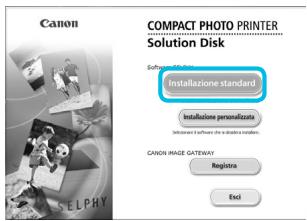
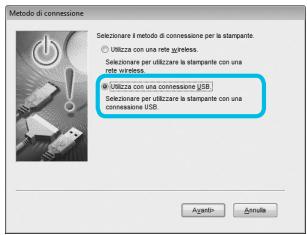
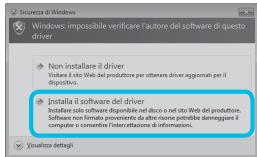
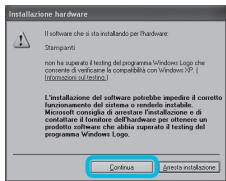
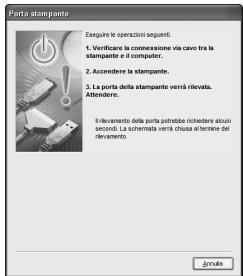
Installare il software.
- Inserire il CD-ROM nella relativa unità del computer e fare clic su [Installazione standard] quando viene visualizzata la schermata mostrata a sinistra.
- Per procedere, seguire le istruzioni visualizzate sullo schermo.
Se viene visualizzata la finestra Controllo account utente, seguire le istruzioni visualizzate sullo schermo per continuare.
Se si usa Windows 7, viene visualizzata una schermata (sulla sinistra) per selezionare il metodo di connessione. Fare clic su [Utilizza con una connessione USB], poi fare clic su [Avanti] (Questa schermata non viene visualizzata con Windows Vista e Windows XP).
Se viene visualizzato il messaggio [Windows: impossibile verificare l'autore del software di questo driver], su Windows 7 o Windows Vista, fare clic su [Installa il software del driver].
Se viene visualizzato il messaggio [Il software che si sta installando per l'hardware:] su Windows XP, fare clic su [Continua].
Procedere con l'installazione per visualizzare la schermata a sinistra.
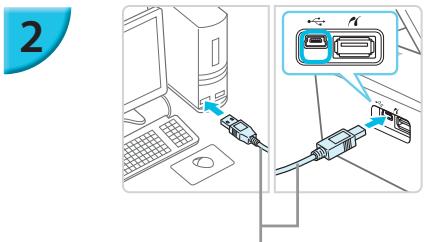
Cavo USB disponibile in commercio
Preparare la stampante SELPHY e connettersi a un computer.
- Spegnere la stampante SELPHY e rimuovere la scheda di memoria o la memoria flash USB.
- Inserire un cassetto inchiostro e un cassetto carta che contenga la carta che si desidera utilizzare con la stampante SELPHY (pp. 7 – 10).
Utilizzare il cavo USB per collegare la stampante SELPHY al computer. - Fare riferimento alle guide per gli utenti fornite con il cavo o il computer per istruzioni sulla movimentazione.
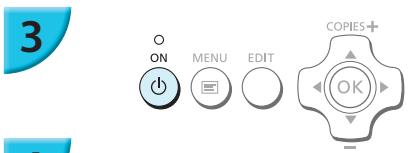
Premere il pulsante ⏻ per accendere la stampante SELPHY.
Terminare l'installazione.
Al termine dell'installazione, fare clic su [Riavvia] per riavviare il computer e completare l'installazione.

Stampare.
Stampare come descritto ai punti da 2 a 7 a p. 39.
Macintosh
Installare il software come descritto al punto 1 a p. 38.
- Connettere la stampante SELPHY al computer come descritto nei punti 2 e 3 e accendere SELPHY.
- Selezionare [ ] dal menu, quindi fare clic su [Preferenze di Sistema] ▶ [Stampa e Fax] per aprire la schermata [Stampa e Fax]. Fare clic su [+] per selezionare [CP900] dalla finestra pop-up, quindi fare clic su [Aggiungi].
Stampare come descritto ai punti da 2 a 7 a p. 39.

La stampante SELPHY potrebbe non funzionare correttamente se è collegata a un computer tramite un hub USB.
La stampante SELPHY potrebbe non funzionare correttamente se vengono utilizzati contemporaneamente altri dispositivi USB (ad eccezione di un mouse o una tastiera USB). Scollegare tutti gli altri dispositivi USB dal computer e collegare di nuovo la stampante SELPHY.
Non mettere il computer in modalità standby (o di sospensione) quando la stampante SELPHY è collegata a una porta USB del computer. Se ciò si verifica in modo imprevisto, ripristinare il computer dalla modalità standby senza scollegare il cavo USB. Riavviare il computer se il computer non si riprende correttamente.
Per ulteriori informazioni sulla gestione del computer, consultare la guida fornita con il computer.

È possibile avviare il software automaticamente quando la stampante SELPHY e il computer sono collegati da cavo USB impostando [Avvia SELPHY Photo Print automaticamente] su [On] nella schermata visualizzata facendo clic su [Impostazioni] al punto 3 descritto a p. 39.
Stampa da una fotocamera digitale
È possibile selezionare e stampare immagini da una fotocamera digitale che supporta lo standard PictBridge. Verrà utilizzata una fotocamera digitale compatta Canon come esempio per illustrare il metodo di stampa. Se le funzioni della propria fotocamera digitale sono diverse, consultare la guida dell'utente fornita con la fotocamera.
1
Preparare la stampante SELPHY.
- Verificare che la stampante SELPHY non abbia una scheda di memoria inserita, che non sia collegata ad altri dispositivi via rete wireless e che non sia connessa ad un cavo USB.
2
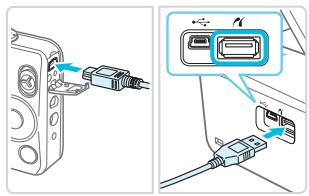
Collegare la stampante SELPHY alla fotocamera digitale tramite il cavo di interfaccia (cavo USB) fornito con la fotocamera digitale.
3
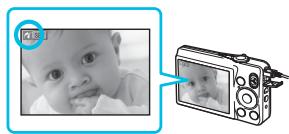
Innanzitutto accendere la stampante SELPHY, quindi accendere la fotocamera digitale e riaprire le immagini sulla fotocamera.
A seconda della fotocamera digitale utilizzata, potrebbe venire visualizzato il simbolo nello schermo della fotocamera.
4
Eseguire le operazioni necessarie sulla fotocamera digitale per selezionare l'immagine da stampare.
Utilizzare la fotocamera digitale per avviare la stampa.
- Quando termina l'operazione di stampa, spegnere la stampante SELPHY e la fotocamera digitale, quindi scollegare il cavo.

Non è possibile interrompere la stampa con il pulsante ↩. Utilizzare la fotocamera digitale per interrompere la stampa.
- Con questo prodotto è possibile stampare con connessione USB usando PictBridge.
PictBridge è uno standard che facilita la connessione diretta tra fotocamere digitali e stampanti. Questo prodotto è conforme agli standard DPS su IP che permettono l'uso di PictBridge in rete.

Stampa di immagini con impostazioni specificate nella fotocamera digitale (Stampa DPOF)
Quando viene inserita una scheda di memoria che contiene informazioni DPOF impostate con la fotocamera nello slot della scheda di memoria, viene visualizzato il messaggio [Restano immag.DPOF Stampa le immagini?]. È possibile visualizzare l'informazione impostata con la fotocamera digitale premendo il pulsante OK, ed è possibile stampare tutte le immagini specificate insieme premendo il pulsante.

Consultare la guida utente fornita con il punto di accesso per le informazioni riguardanti l'impostazione dell'informazione.
La data e il numero di file sono le impostazioni DPOF configurate con la fotocamera digitale (queste impostazioni non possono essere modificate con la stampante SELPHY).
Se il [Tipo di stampa] è impostato su [Standard] su una fotocamera digitale Canon, le impostazioni in “Stampa di un gruppo di immagini” (pp. 20 – 24) saranno applicate.
È inoltre possibile visualizzare le impostazioni riportate sulla fotocamera digitale premendo i pulsanti ☑, selezionando [Stampa DPOF], e premendo il pulsante OK.
L'impostazione [Stampa DPOF] viene visualizzata solo quando è inserita una scheda di memoria contenente informazioni DPOF impostate con la fotocamera digitale.
Appendice
Questo capitolo descrive come stampare usando la batteria venduta separatamente quando non è disponibile una presa di corrente, la risoluzione dei problemi, le specifiche della stampante e come effettuare la manutenzione della stampante SELPHY.

Stampare quando una presa di alimentazione non è disponibile
È possibile usare una batteria NB-CP2L (venduta separatamente) e un caricabatteria CG-CP200 (venduto separatamente) per stampare le immagini quando non è disponibile una presa di alimentazione. È possibile stampare circa 36 fogli* formato cartolina con una batteria completamente carica.
* Il numero di pagine stampabili è determinato dalle condizioni di collaudo Canon. Il numero potrebbe cambiare a seconda delle condizioni di stampa.
Installazione della batteria

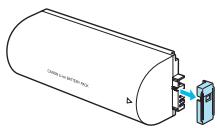
Rimuovere la protezione del terminale della batteria.

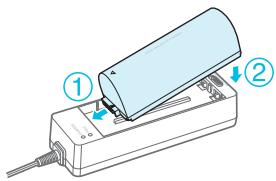
Collegare la batteria al caricabatteria.
- Inserirla in primo luogo nella direzione indicata da ①, in seguito nella direzione indicata da ② fino a che fa clic e si inserisce in posizione.
Ricarica della batteria
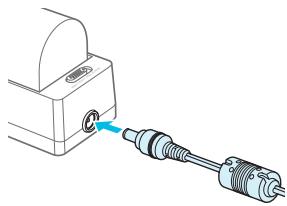
Collegare il cavo di alimentazione al caricabatteria con batteria inserita.
Il caricamento della batteria inizia quando la luce arancione si illumina.
Il caricamento della batteria risulta completo dopo circa 4 ore e si illumina la luce verde.
Il caricamento della batteria continua anche se si accende la stampante SELPHY con il caricabatteria connesso. In ogni caso, il caricamento si interrompe durante il processo di stampa.
Utilizzo di SELPHY con una Batteria
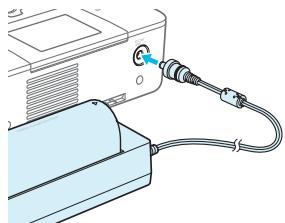
Connettere il caricabatteria alla stampante SELPHY.

Per precauzioni relative alla batteria, consultare la relativa guida dell'utente.
Posizionare la stampante SELPHY su una superficie stabile mentre è connessa al caricabatteria e assicurarsi di non scollegare il caricabatteria.
Risoluzione dei problemi
In caso di problemi con la stampante SELPHY, verificare prima le seguenti condizioni. Se le indicazioni riportate di seguito non consentono di risolvere il problema, contattare l'Help Desk di un centro Assistenza Clienti Canon presenti nell'elenco dei centri di assistenza clienti fornito con la stampante.
Alimentazione
La stampante non si accende
- Verificare che i collegamenti siano stati effettuati correttamente (p. 10).
- Premere e tenere premuto il pulsante ⏻ finché non viene visualizzata la schermata (p. 11).
- Se si sta utilizzando una batteria NB-CP2L (venduta separatamente) e un caricabatteria CG-CP200 (venduto separatamente), controllare che la batteria sia carica, attaccata correttamente e il cavo sia collegato correttamente.
Problemi di stampa
- Non è possibile stampare
- Verificare che la stampante SELPHY sia accesa (p. 11).
- Verificare che i cassetti inchiostro e i cassetti carta siano inseriti correttamente (p. 10).
- Verificare che il foglio inchiostrato non sia allentato (p. 7).
- Verificare che si stia utilizzando carta dedicata (p. 9).
- Quando l'inchiostro è esaurito, sostituire il cassetto inchiostro con uno nuovo. Quando la carta è esaurita, ricaricare il cassetto carta con altra carta (p. 14).
- Verificare che si stia utilizzando la corretta combinazione di carta, cassetto carta e cassetto inchiostro (p. 7).
- Se si collega la stampante SELPHY sia a una fotocamera digitale che a un computer e contemporaneamente si inserisce una scheda di memoria nella stampante, potrebbe non essere possibile stampare correttamente. Collegare la stampante SELPHY a un solo dispositivo alla volta.
- Se la temperatura della stanza supera un determinato valore, la stampante SELPHY potrebbe surriscaldarsi e smettere di funzionare temporaneamente. Ciò non denota un malfunzionamento. Attendere che la temperatura diminuisca e che la stampa riprenda.
Non è possibile visualizzare/stampare immagini da una scheda di memoria o da una memoria flash USB
- Verificare che la scheda di memoria sia inserita completamente nello slot appropriato con l'etichetta rivolta verso l'alto (pp. 12, 13).
- Verificare che la memoria flash USB sia inserita completamente nella direzione corretta (p. 15).
- Verificare che si stia utilizzando un tipo di immagine supportato (p. 12).
- Se si utilizza una scheda di memoria che richiede un adattatore, inserire prima la scheda di memoria nell'adattatore e quindi inserire l'adattatore nello slot (p. 12).
Non è possibile stampare da una fotocamera
- Verificare che la fotocamera digitale supporti PictBridge (p. 46).
- Verificare che la stampante SELPHY sia collegata correttamente alla fotocamera digitale (p. 46).
- Verificare che le batterie ricaricabili/monouso della fotocamera digitale non siano scariche. Se la carica non è sufficiente, sostituire le batterie con altre completamente cariche oppure con batterie nuove.
Non è possibile stampare da un computer
- Verificare che il software sia stato installato seguendo la procedura corretta (p. 44).
- Verificare che la stampante SELPHY sia connessa in modalità infrastruttura (p. 31) quando si stampa via LAN wireless. Scollegare il cavo USB se questo è collegato.
- Verificare che la stampante SELPHY e il computer siano collegati direttamente al cavo USB (p. 45) quando si stampa via cavo USB. Se si è connessi alla LAN wireless, disabilitare la LAN wireless (p. 41) e riavviare il software.
- Problemi esclusivi di Windows: assicurarsi che la stampante non sia offline. In questo caso, fare clic con il pulsante destro del mouse sull'icona della stampante ed annullare l'impostazione offline.
- Problemi esclusivi di Macintosh: verificare che la stampante SELPHY sia registrata nell'elenco di stampanti (p. 45).
- Non è possibile stampare la data
Non è possibile stampare da schede di memoria o da memorie flash USB
- Verificare che sia impostata l'opzione di stampa della data (p. 21). Se si sta utilizzando la funzione di stampa DPOF, le impostazioni di stampa della data vengono configurate nella fotocamera digitale utilizzata per le impostazioni DPOF.
Impossibile stampare da fotocamere digitali
- Verificare che l'impostazione della data nella fotocamera digitale sia configurata su [On]. Tuttavia, se l'impostazione è [Standard] vengono applicate le impostazioni di stampa della data sulla stampante SELPHY.
- Non è possibile eseguire stampe pulite
- Verificare che non si sia depositata polvere nel foglio inchiostrato e nella carta.
- Verificare che non ci sia polvere nella stampante SELPHY (p. 54).
- Verificare che non ci sia condensa nella stampante SELPHY (p. 54).
- Verificare che la stampante SELPHY non si trovi accanto a un dispositivo che emette onde elettromagnetiche o a un forte campo magnetico (p. 5).
- I colori visualizzati sullo schermo del computer sono diversi da quelli stampati
- I metodi di generazione del colore degli schermi dei computer sono diversi da quelli delle stampanti. Inoltre, la differenza può essere imputabile all'ambiente nel quale viene visualizzato lo schermo (colore e intensità della luce) oppure alle impostazioni di regolazione del colore dello schermo.
- Dopo avere annullato dal computer una stampa in corso, quando si riprende a stampare viene stampata un'immagine già stampata.
- Quando si riprende a stampare su un computer Macintosh dopo avere annullato un'operazione di stampa, potrebbe venire stampata un'immagine già stampata in precedenza.
Carta
La carta non entra nel cassetto
- Verificare che il formato della carta corrisponda a quello del cassetto carta (p. 2).
- La carta non viene alimentata in modo corretto/inceppamenti frequenti
- Verificare che la carta e il cassetto carta siano inseriti correttamente (pp. 8, 10).
- Verificare che nel cassetto siano stati inseriti meno di 19 fogli.
- Verificare che nel coperchio esterno del cassetto carta non siano presenti più di 19 fogli.
- Verificare che si stia utilizzando carta dedicata (p. 9).
- Non è possibile stampare il numero di stampe specificato/carta insufficiente
- La carta può risultare insufficiente se l'inchiostro finisce per primo (p. 14).
La carta è inceppata
- Se i fogli fuoriescono dalla parte anteriore o posteriore (fessura di espulsione carta) (p. 6) della stampante SELPHY, tentare di rimuoverli con delicatezza. Tuttavia, se l'operazione non riesce, non esercitare forza per estrarli. Spegnere e riaccendere ripetutamente la stampante finché i fogli non vengono espulsi. Se casualmente è stata staccata l'alimentazione, ripristinare il collegamento e aspettare che la stampante emetta la carta. Contattare il rivenditore o l'Help Desk di un centro Assistenza Clienti Canon in caso di inceppamento della carta. Non rimuovere con la forza la carta inceppata. La stampante potrebbe danneggiarsi.
LAN Wireless
- Il SSID della stampante (nome della rete) non viene visualizzato sullo smartphone.
- Selezionare la modalità Ad hoc (p. 29).
- Verificare che lo smartphone supporti la modalità Ad hoc. Se non supporta la modalità Ad hoc, connettersi in modalità infrastruttura (p. 31).
- Non utilizzare la LAN wireless vicino ad un dispositivo che utilizza banda di frequenza 2,4 GHz come un forno a microonde o Bluetooth poiché potrebbe causare un'interferenza delle onde radio.
- Posizionare la stampante e lo smartphone vicini e non posizionare nessun altro oggetto tra loro.
- Impossibile connettersi dopo aver modificato la chiave WEP
- Dopo aver modificato la chiave WEP in modalità Ad hoc (p. 29), attivare la nuova chiave WEP spegnendo la stampante ed accendendola nuovamente. Quindi, attivare la nuova chiave WEP sullo smartphone.
- Il punto di accesso non è visualizzato sulla lista.
- Non è possibile connettersi in modalità infrastruttura.
- Se si hanno molti punti di accesso e quello a cui ci si vuole connettere non è visualizzato sulla lista, usare la Connessione WPS (p. 34) o le Impostazioni Manuali (p. 33) per connettersi.
- Non utilizzare la LAN wireless vicino ad un dispositivo che utilizza banda di frequenza 2,4 GHz come un forno a microonde o Bluetooth poiché potrebbe causare un'interferenza delle onde radio.
- Posizionare la stampante e lo smartphone vicini e non posizionare nessun altro oggetto tra loro.
- Verificare che la chiave di crittografia sia corretta e riprovare a connettersi.
- Verificare che il canale sia impostato tra 1 e 11 sul punto di accesso. Si raccomanda di fissare manualmente il canale tra 1 e 11 invece di lasciarlo impostare automaticamente. Consultare la guida dell'utente fornita con il punto di accesso per le informazioni su come controllare e modificare le impostazioni.
- Se si sta utilizzando un filtro di indirizzo MAC o un filtro IP sul punto di accesso, registrare le informazioni della stampante in [Conferma imp.] (p. 41) al punto di accesso. In tal caso, disabilitare la funzione separatore di privacy. Consultare la guida dell'utente fornita con il punto di accesso per le informazioni su come controllare e modificare le impostazioni.
- Impostare l'indirizzo IP manualmente (p. 41) se si sta usando la sicurezza WEP sulla rete e non DHCP.
- Impossibile connettersi a SELPHY
- Disconnettere l'alimentazione a SELPHY, quindi accenderla nuovamente. Se non è ancora possibile stabilire una connessione, controllare le impostazioni del punto di accesso o del dispositivo che si sta tentando di connettere in wireless.
La stampante impiega molto tempo o la connessione wireless è disconnessa.
- Non utilizzare la LAN wireless vicino ad un dispositivo che utilizza banda di frequenza 2,4 GHz come un forno a microonde o Bluetooth poiché potrebbe causare un'interferenza delle onde radio.
Le immagini possono richiedere molto tempo per essere mandate anche quando si visualizza [Υ_∥]. - Posizionare la stampante e lo smartphone vicini in modalità Ad hoc e non posizionare nessun altro oggetto tra loro.
- Posizionare la stampante e lo smartphone vicini in modalità infrastruttura e non posizionare nessun altro oggetto tra loro.
Messaggi di errore
Se si verifica un problema con la stampante SELPHY, viene visualizzato un messaggio sullo schermo. Se assieme al messaggio di errore viene visualizzata anche una possibile soluzione, seguire le istruzioni visualizzate sullo schermo. Se viene visualizzato un solo messaggio di errore, verificare su “Risoluzione dei problemi” (p. 49).
Se le indicazioni fornite non consentono di risolvere il problema, contattare l'Help Desk di un centro Assistenza Clienti Canon presenti nell'elenco dei centri di assistenza clienti fornito con la stampante.

Se si verifica un problema mentre la stampante SELPHY è collegata a una fotocamera digitale, potrebbe venire visualizzato un messaggio di errore da verificare sullo schermo della fotocamera.
SELPHY CP900
| Metodo di stampa | Trasferimento termico a sublimazione di colore (con patinatura) | |
| Risoluzione/Rappresentazione dei colori | 300 x 300 dpi | |
| Gradazione | 256 ombre per colore | |
| Inchiostro | Cassetto inchiostro a colori dedicato (Y/M/C/patinatura) | |
| Carta | Formato Cartolina, formato Carta di credito (fogli di etichette a tutta pagina e fogli di 8 etichette) | |
| Formato di stampa | No bordi | Con bordi |
| Formato Cartolina | 100,0 x 148,0 mm | 91,3 x 121,7 mm |
| Formato Carta di credito | 54,0 x 86,0 mm | 49,9 x 66,6 mm |
| (Ogni etichetta su un foglio a 8 etichette) | 22,0 x 17,3 mm | - |
| Velocità di stampa*1 | Stampa da scheda di memoria/da memoria flash USB/con connessione a fotocamera (PictBridge) | |
| Formato Cartolina | Circa 47 sec. | |
| Formato Carta di credito | Circa 27 sec. | |
| Sistema di alimentazione carta | Alimentazione automatica della carta dal cassetto carta | |
| Sistema di espulsione | Espulsione automatica della carta sulla parte superiore del cassetto carta | |
| Schermo | Monitor a colori LCD TFT, alzabile, 6,75 cm (2,7 pollici) | |
| Interfaccia | ||
| Hi-Speed USB | Collegamento a dispositivo PictBridge compatibile: connettore tipo A, USB compatibile Collegamento a computer: Connettore Mini-B USB compatibile | |
| Schede di memoria | Scheda di Memoria SD, Scheda di Memoria SDHC, Scheda di Memoria SDXC, Scheda MMC, Scheda MMCplus, Scheda di Memoria miniSD*2, Scheda di Memoria miniSDHC*2, Scheda di Memoria microSD*2, Scheda di Memoria microSDHC*2, Scheda di Memoria microSDXC*2, Scheda RS-MMC*2, Scheda MMCmobile*2, Scheda MMCmicro | |
| Rete wireless | Specifica: IEEE802.11b/gCanali wireless supportati: 1 – 11Modalità di Connessione: Modalità Infrastruttura*3, Modalità Ad hocMetodo di Trasmissione: Modulazione DSSS (IEEE 802.11b), Modulazione OFDM (IEEE 802.11g)Sicurezza: Modalità Ad Hoc: WEP (autenticazione a sistema aperto) (64-bit)Modalità Infrastruttura: Impostazioni di sicurezza supportate sono Nessuna sicurezza, WEP (autenticazione a sistema aperto) (64-bit), WEP (autenticazione a sistema aperto) (128-bit), WPA-PSK (TKIP), WPA-PSK (AES), WPA2-PSK (TKIP), e WPA2-PSK (AES). | |
| Memoria flash USB | Supportate solo FAT/exFAT | |
| Temperature di funzionamento | 5 – 40 °C | |
| Umidità di funzionamento | 20 – 80% | |
| Alimentazione | Adattatore compatto CA-CP200 BBatteria ricaricabile NB-CP2L (venduta separatamente)Caricabatteria CG-CP200 (venduto separatamente) | |
| Consumo di energia | ≤ 60 W (≤4 W in standby) | |
| Dimensioni | 178,0 x 127,0 x 60,5 mm (sporgenze escluse) | |
| Peso (solo stampante) | Circa 810 g | |
*1 Misurata dall'inizio della passata di stampa del giallo fino alla fine della stampa.
*2 Si richiede un adattatore speciale (disponibile in commercio).
*3 Setup Protetto Supporti Wi-Fi.
Adattatore compatto CA-CP200 B
| Tensione di ingresso nominale | 100 – 240 V AC (50/60 Hz) 1,5 A (100 V) – 0,75 A (240 V) |
| Uscita nominale | 24 Vcc, 1,8 A |
| Temperature di funzionamento | 0 – 45 °C |
| Dimensioni | 122,0 x 60,0 x 30,5 mm (escluso cavo di alimentazione) |
| Peso | Circa 310 g |
Cassetto Protezione Anti-Polvere DPC-CP100 (venduto separatamente)
Il cassetto protezione anti-polvere potrebbe non essere presente per qualche ragione. Acquistarla separatamente se richiesto.
| Dimensioni | 137,5 x 117,0 x 27,2 mm |
| Peso | Circa 88 g |
Caricabatteria CG-CP200 (venduto separatamente)
| Uscita nominale | 24 Vcc |
| Uscita nominale | 24 Vcc |
| Temperature di funzionamento | 5 – 40 °C |
| Dimensioni | 156,2 x 49,0 x 35,5 mm |
| Peso | Circa 134 g |
Batteria ricaricabile NB-CP2L (venduta separatamente)
| Tipo | Batteria ricaricabile agli ioni di litio |
| Tensione nominale | 22,2 Vcc |
| Capacità nominale | 1.200 mAh |
| Durata della batteria (cicli di carica) | Circa 300 ricariche |
| Temperature di funzionamento | 5 – 40 °C |
| Dimensioni | 110,0 x 40,7 x 37,5 mm |
| Peso | Circa 230 g |
- Tutti i dati si basano su test effettuati da Canon.
Le specifiche e l'aspetto della stampante sono soggetti a modifiche senza preavviso.
ATTENZIONE
RISCHIO DI ESPLOSIONE IN CASO DI SOSTITUZIONE DELLA BATTERIA CON UN TIPO NON IDONEO. SMALTIRE LE BATTERIE USATE CONFORMEMENTE ALLE NORME VIGENTI.
Si raccomanda l'uso di accessori Canon originali.
Il presente prodotto è progettato per ottenere prestazioni eccellenti se utilizzato con accessori Canon originali. Canon declina ogni responsabilità per qualsiasi danno al prodotto e/o incidenti quali incendi o altro (ad esempio una perdita e/o l'esplosione di una batteria ricaricabile), causati dal malfunzionamento di accessori non originali Canon. Notare che la presente garanzia non si applica a riparazioni in caso di malfunzionamento di accessori non originali Canon, anche se è possibile richiedere tali riparazioni a pagamento.
Movimentare la stampante SELPHY
Non esporre a forti urti o vibrazioni. Ciò potrebbe causare inceppamenti di carta o malfunzionamenti della stampante.
Non usare su SELPHY spray insetticidi o liquidi infiammabili. Non lasciare SELPHY a contatto con prodotti di gomma o plastica per molto tempo. Ciò potrebbe danneggiare il rivestimento esterno.
Se la temperatura della stanza supera un determinato valore, la stampante SELPHY potrebbe surriscaldarsi e smettere di funzionare temporaneamente. Ciò non denota un malfunzionamento. Aspettare il tempo sufficiente affinché SELPHY si raffreddi e riprenda a funzionare. Il processo di stampa potrebbe essere più lungo quando viene ripetuto continuamente, la temperatura della stanza è elevata o la ventola d'aria posteriore di SELPHY (p. 6) è bloccata perché SELPHY interrompe temporaneamente il processo di stampa per il surriscaldamento.
Se si intende trasportare SELPHY da un posto freddo a uno caldo, inserirla anticipatamente in una borsa di plastica ermetica e rimuovere la stampante SELPHY quando ha raggiunto la temperatura ambiente per evitare la condensa. In caso di formazione di condensa, lasciare la stampante SELPHY a temperatura ambiente fino a quando la condensa non evapora in modo naturale.
Pulire SELPHY con un panno morbido asciutto.
Se la polvere si accumula sulla ventola d'aria (p. 6), rimuovere il cassetto inchiostro (p. 14) ed eliminare la polvere. I risultati di stampa potrebbero essere scarsi se la polvere entra nella stampante dalla ventola d'aria.

Non pulire mai la stampante SELPHY con solventi come benzina o detergenti. Ciò potrebbe portare al deterioramento o alla deformazione del rivestimento esterno o il cassetto potrebbe essere rimossa.
Marchi e Licenze
- DCF è un marchio di fabbrica collettivo di Japan Electronics and Information Technology Industries Association e un marchio di fabbrica registrato in Giappone.
Il logo SDXC è un marchio di fabbrica di SD-3C, LLC.
Wi-Fi®, Wi-Fi Alliance®, WPA™, WPA2™, e Wi-Fi Protected Setup™ sono marchi di fabbrica o marchi di fabbrica registrati di Wi-Fi Alliance. - Questo prodotto presenta tecnologia exFAT sotto licenza di Microsoft.
Informazioni sulla guida
Non è consentito ristampare, trasmettere o memorizzare in un sistema di archiviazione la presente guida, integralmente o in parte, senza previo consenso di Canon.
- Canon si riserva il diritto di modificare il contenuto della presente guida in qualsiasi momento senza preavviso.
Le illustrazioni e le schermate nella presente guida potrebbero essere lievemente diverse da quelle riferite all'apparecchiatura reale.
- Indipendentemente da quanto espresso in precedenza, Canon declina qualsiasi responsabilità per danni imputabili a errato funzionamento dei prodotti.
* Avviso visualizzato in inglese, come richiesto.
Solo per l'Unione Europea e lo Spazio Economico Europeo.
Questi simboli indicano che il prodotto non può essere smaltito con i rifiuti domestici, ai sensi della Direttiva RAEE (2002/96/CE), della Direttiva sulle Batterie (2006/66/CE) e/o delle leggi nazionali che attuano tali Direttive.
Se sotto il simbolo indicato sopra è riportato un simbolo chimico, in osservanza
della Direttiva sulle batterie, tale simbolo indica la presenza di un metallo pesante (Hg = Mercurio, Cd = Cadmio, Pb = Piombo) nella batteria o nell'accumulatore con un livello di concentrazione superiore a una soglia applicabile specificata nella Direttiva sulle batterie.
Il prodotto deve essere conferito a un punto di raccolta designato, ad esempio il rivenditore in caso di acquisto di un nuovo prodotto simile oppure un centro di raccolta autorizzato per il riciclaggio di rifiuti di apparecchiature elettriche ed elettroniche (RAEE) nonché di batterie e accumulatori. Un trattamento improprio di questo tipo di rifiuti può avere conseguenze negative sull'ambiente e sulla salute umana a causa delle sostanze potenzialmente nocive solitamente contenute in tali rifiuti. La collaborazione dell'utente per il corretto smaltimento di questo prodotto contribuirà a un utilizzo efficace delle risorse naturali ed eviterà di incorrere in sanzioni amministrative ai sensi dell'art. 255 e successivi del Decreto Legislativo n. 152/06.
Per ulteriori informazioni sul riciclaggio di questo prodotto, contattare le autorità locali, l'ente responsabile della raccolta dei rifiuti, un rivenditore autorizzato o il servizio di raccolta dei rifiuti domestici, oppure visitare il sito www.canon-europe.com/environment.
(Spazio Economico Europeo: Norvegia, Islanda e Liechtenstein)
SELPHY CP900
COMPACT PHOTO PRINTER




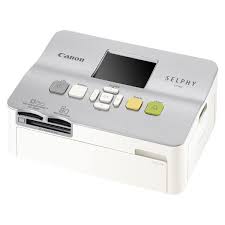
- GUIDA DELL'UTENTE DELLA STAMPANTE
- ITALIANO
- INCHIOSTRO E CARTA (VENDUTI SEPARATAMENTE)
- NOTA PRELIMINARE
- CONVENZIONI UTILIZZATE NELLA PRESENTE GUIDA
- SOMMARIO
- PRECAUZIONI PER LA SICUREZZA
- AVVERTENZA
- ATTENZIONE
- PREPARAZIONE DELLA STAMPANTE SELPHY
- COMANDI
- CAMBIARE LA VISUALIZZAZIONE DELLO SCHERMO
- INTRODUZIONE
- PREPARAZIONE DEL CASSETTO INCHIOSTRO
- CONTROLLARE IL CASSETTO INCHIOSTRO E IL FOGLIO INCHIOSTRATO
- PREPARAZIONE DEL CASSETTO CARTA
- 1
- VERIFICARE IL FORMATO CARTA
- APRIRE IL COPERCHIO
- CARICARE LA CARTA
- CHIUDERE IL COPERCHIO
- ATTACCARE IL CASSETTO PROTEZIONE ANTI-POLVERE
- INSERIMENTO DEL CASSETTO INCHIOSTRO E DEL CASSETTO CARTA
- 2
- INSERIRE IL CASSETTO INCHIOSTRO
- 3
- INSERIRE IL CASSETTO CARTA
- COLLEGARE L'ALIMENTAZIONE
- COLLEGARE IL CAVO DELL'ADATTATORE ALLA STAMPANTE SELPHY
- COLLEGARE IL CAVO DI ALIMENTAZIONE
- IMPOSTAZIONE DELLA LINGUA DI VISUALIZZAZIONE
- ACCENDERE LA STAMPANTE SELPHY
- ALZARE LO SCHERMO (MONITOR LCD)
- VISUALIZZARE LA SCHERMATA DELLE IMPOSTAZIONI
- VISUALIZZARE LA SCHERMATA DI IMPOSTAZIONE DELLA LINGUA
- SELEZIONARE UNA LINGUA
- INFORMAZIONI SULLA MEMORIA FLASH USB
- IMMAGINI CHE È POSSIBILE STAMPARE
- SELEZIONE E STAMPA DI IMMAGINI
- INSERIRE UNA SOLA SCHEDA DI MEMORIA NELLO SLOT
- SELEZIONARE UN'IMMAGINE
- SELEZIONARE IL NUMERO DI COPIE
- INSERIRE LA CARTA
- CAMBIARE IL CASSETTO INCHIOSTRO
- EVITARE FOTO INCOMPLETE
- STAMPA DALLA MEMORIA FLASH USB
- STAMPA 1 COPIA DELL'IMMAGINE SELEZIONATA
- STAMPA SU ADESIVI QUADRATI
- STAMPA DI TUTTE LE IMMAGINI
- VISUALIZZARE IL MENU
- 4
- STAMPARE LE IMMAGINI
- CONSERVAZIONE DELLE FOTO STAMPATE
- PULIZIA DOPO LA STAMPA
- RITAGLIO E STAMPA DI IMMAGINI
- VISUALIZZARE LA SCHERMATA DEL RITAGLIO
- EFFETTUARE L'IMPOSTAZIONE
- STAMPARE FOTOTESSERE
- SELEZIONARE STAMPARE FOTOTESSERE
- SPECIFICARE IL FORMATO DELLA FOTO PER IL DOCUMENTO DI IDENTITÀ
- SELEZIONARE E STAMPARE LE IMMAGINI
- RITAGLIARE L'IMMAGINE PER IL PASSAPORTO
- STAMPA DI UN GRUPPO DI IMMAGINI
- SELEZIONE DELLE IMPOSTAZIONI
- SELEZIONARE L'ELEMENTO E MODIFICARE LE IMPOSTAZIONI
- STAMPARE
- STAMPA DELLA DATA (DATA)
- CORREZIONE DELL'EFFETTO OCCHI ROSSI E STAMPA (OCCHI ROSSI)
- STAMPA CON O SENZA BORDO (BORDI)
- SELEZIONE DI UN LAYOUT E STAMPA (ANTEPRIMA)
- ORGANIZZAZIONE DI IMMAGINI IN FORMATI DIVERSI (RACCOLTA)
- FAR APPARIRE LA PELLE LISCIA NELLE STAMPE (PELLE LISCIA)
- OTTIMIZZAZIONE DEI RISULTATI CON LA CORREZIONE AUTOMATICA (OTTIMIZZAZIONE IMMAGINE)
- REGOLAZIONE DELLA LUMINOSITÀ (LUMINOSITÀ)
- MODIFICA DELLA TONALITÀ DEL COLORE E STAMPA (MY COLORS)
- MODIFICA DELLO STILE DELLA DATA (FORMATO DATA)
- RISPARMIO ENERGIA (SPEGNIMENTO AUTOMATICO)
- STAMPARE CON LAN WIRELESS
- PRIMA DI USARE LA LAN WIRELESS
- PRECAUZIONI RELATIVE ALLE INTERFERENZE CON ONDE RADIO
- SICUREZZA
- DURANTE LA STAMPA
- MODALITÀ AD HOC (P. 29)
- MODALITÀ INFRASTRUTTURA (P. 31)
- STAMPA IN MODALITÀ AD HOC
- ELEMENTI DA PREPARARE
- INSTALLARE L'APPLICAZIONE IDONEA SULLO SMARTPHONE
- PREPARARE LA STAMPANTE SELPHY
- VERIFICARE IL NOME DELLA STAMPANTE
- SELEZIONARE LA MODALITÀ DELLA LAN WIRELESS
- CONNETTERE LO SMARTPHONE ALLA RETE VISUALIZZATA SULLO SCHERMO DELLA STAMPANTE
- STAMPARE DALLO SMARTPHONE
- STAMPARE PER LA SECONDA VOLTA
- STAMPA IN MODALITÀ INFRASTRUTTURA
- CONTROLLO DELLE IMPOSTAZIONI DELLA LAN WIRELESS
- CONNESSIONE DELLA STAMPANTE ALLA LAN WIRELESS
- PREPARARE IL PUNTO DI ACCESSO
- SELEZIONARE IL METODO DI CONNESSIONE
- SELEZIONARE IL PUNTO DI ACCESSO
- IMMETTERE UNA CHIAVE DI CRITTOGRAFIA
- VERIFICARE IL PUNTO DI ACCESSO
- UTILIZZO DI UN PUNTO DI ACCESSO WPS COMPATIBILE
- METODO DI CONNESSIONE
- CONNESSIONE WPS
- SELEZIONARE LA MODALITÀ DI STAMPA
- CONNETTERSI AL PUNTO DI ACCESSO
- STAMPARE IMMAGINI DAL COMPUTER
- SELEZIONARE LE IMMAGINI PREFERITE DALL'INDICE E STAMPARE
- STAMPARE CON DECORAZIONI
- STAMPARE CALENDARI
- ORGANIZZAZIONE DELLA STAMPA
- AMBIENTE LAN WIRELESS
- INSTALLARE IL SOFTWARE
- WINDOWS
- COLLEGARE LA STAMPANTE SELPHY ALLA LAN WIRELESS
- MACINTOSH
- REGISTRARE LA STAMPANTE
- STAMPARE FOTO CON IL SOFTWARE
- VISUALIZZARE IL MENU DI STAMPA
- SELEZIONARE UN METODO DI STAMPA
- SELEZIONARE IL NUMERO DI STAMPE
- USCIRE DAL PROGRAMMA
- CONNESSIONE AD ALTRI PUNTI DI ACCESSO (MODALITÀ INFRASTRUTTURA)
- VERIFICA DELLE INFORMAZIONI DI CONFIGURAZIONE
- CAMBIARE LE MODALITÀ DI COMUNICAZIONE
- CAMBIARE IL NOME DELLA STAMPANTE
- IMPOSTARE L'INDIRIZZO IP MANUALMENTE
- IMPOSTARE L'INDIRIZZO IP
- IMPOSTARE LA SUBNET MASK
- CONTROLLARE LE IMPOSTAZIONI
- REIMPOSTARE LE IMPOSTAZIONI DELLA LAN WIRELESS
- METODO DI IMMISSIONE DEI CARATTERI
- IMMETTERE UN CARATTERE
- CANCELLARE UN CARATTERE
- CAMBIARE IL TIPO DI CARATTERE
- RITORNARE ALLA SCHERMATA PRECEDENTE
- CONNESSIONE CON ALTRI DISPOSITIVI USANDO UN CAVO
- PREPARARE LA STAMPANTE SELPHY E CONNETTERSI A UN COMPUTER
- TERMINARE L'INSTALLAZIONE
- STAMPA DA UNA FOTOCAMERA DIGITALE
- STAMPA DI IMMAGINI CON IMPOSTAZIONI SPECIFICATE NELLA FOTOCAMERA DIGITALE (STAMPA DPOF)
- APPENDICE
- STAMPARE QUANDO UNA PRESA DI ALIMENTAZIONE NON È DISPONIBILE
- INSTALLAZIONE DELLA BATTERIA
- RICARICA DELLA BATTERIA
- UTILIZZO DI SELPHY CON UNA BATTERIA
- RISOLUZIONE DEI PROBLEMI
- ALIMENTAZIONE
- LA STAMPANTE NON SI ACCENDE
- PROBLEMI DI STAMPA
- NON È POSSIBILE STAMPARE
- NON È POSSIBILE VISUALIZZARE/STAMPARE IMMAGINI DA UNA SCHEDA DI MEMORIA O DA UNA MEMORIA FLASH USB
- NON È POSSIBILE STAMPARE DA UNA FOTOCAMERA
- NON È POSSIBILE STAMPARE DA UN COMPUTER
- NON È POSSIBILE STAMPARE LA DATA
- NON È POSSIBILE STAMPARE DA SCHEDE DI MEMORIA O DA MEMORIE FLASH USB
- IMPOSSIBILE STAMPARE DA FOTOCAMERE DIGITALI
- NON È POSSIBILE ESEGUIRE STAMPE PULITE
- I COLORI VISUALIZZATI SULLO SCHERMO DEL COMPUTER SONO DIVERSI DA QUELLI STAMPATI
- DOPO AVERE ANNULLATO DAL COMPUTER UNA STAMPA IN CORSO, QUANDO SI RIPRENDE A STAMPARE VIENE STAMPATA UN'IMMAGINE GIÀ STAMPATA
- CARTA
- LA CARTA NON ENTRA NEL CASSETTO
- LA CARTA NON VIENE ALIMENTATA IN MODO CORRETTO/INCEPPAMENTI FREQUENTI
- NON È POSSIBILE STAMPARE IL NUMERO DI STAMPE SPECIFICATO/CARTA INSUFFICIENTE
- LA CARTA È INCEPPATA
- LAN WIRELESS
- MESSAGGI DI ERRORE
- ADATTATORE COMPATTO CA-CP200 B
- CASSETTO PROTEZIONE ANTI-POLVERE DPC-CP100 (VENDUTO SEPARATAMENTE)
- CARICABATTERIA CG-CP200 (VENDUTO SEPARATAMENTE)
- BATTERIA RICARICABILE NB-CP2L (VENDUTA SEPARATAMENTE)
- SI RACCOMANDA L'USO DI ACCESSORI CANON ORIGINALI
- MOVIMENTARE LA STAMPANTE SELPHY
- MARCHI E LICENZE
- INFORMAZIONI SULLA GUIDA
- SOLO PER L'UNIONE EUROPEA E LO SPAZIO ECONOMICO EUROPEO
- SELPHY CP900
Marca : CANON
Modello : SELPHY CP900
Categoria : Stampante fotografica