
SELPHY CP900 - Imprimante photo CANON - Notice d'utilisation et mode d'emploi gratuit
Retrouvez gratuitement la notice de l'appareil SELPHY CP900 CANON au format PDF.



| Technologie d'impression | Sublimation thermique (dye-sublimation) avec couche protectrice |
| Résolution d'impression | 300 x 300 dpi |
| Profondeur de couleur | 256 niveaux par couleur, 24 bits |
| Format carte postale | 148 x 100 mm (10 x 15 cm), impression sans bordure |
| Format L | 89 x 127 mm, impression sans bordure |
| Format carte de crédit | 86 x 54 mm, impression sans bordure |
| Vitesse impression carte postale | Environ 47 secondes par photo |
| Vitesse impression format L | Environ 39 secondes par photo |
| Vitesse impression format carte | Environ 27 secondes par photo |
| Connectivité USB | Hi-Speed USB |
| Connectivité sans fil | Wi-Fi IEEE 802.11b/g |
| PictBridge | Oui, via USB et via WLAN |
| Lecteur de carte mémoire | SD, SDHC, microSD (avec adaptateur) |
| Écran intégré | TFT couleur 6,8 cm (2,7 pouces) |
| Batterie optionnelle | NB-CP2L, environ 36 photos par charge |
| Dimensions (L x P x H) | 178 x 127 x 60,5 mm |
| Poids | Environ 810 g |
| Consommation électrique | 60 W maximum |
| Température de fonctionnement | 5 a 40 °C, humidité 20-80 % |
FOIRE AUX QUESTIONS - SELPHY CP900 CANON
Questions des utilisateurs sur SELPHY CP900 CANON
0 question sur cet appareil. Repondez a celles que vous connaissez ou posez la votre.
Poser une nouvelle question sur cet appareil
Téléchargez la notice de votre Imprimante photo au format PDF gratuitement ! Retrouvez votre notice SELPHY CP900 - CANON et reprennez votre appareil électronique en main. Sur cette page sont publiés tous les documents nécessaires à l'utilisation de votre appareil SELPHY CP900 de la marque CANON.
MODE D'EMPLOI SELPHY CP900 CANON
Guide d'utilisation de l'imprimante
Guide d'utilisation de l'imprimante
FRANÇAIS
- Prenez soin de lire ce guide avant d'utiliser l'imprimante, en particulier la section « Précautions de sécurité ».
- Lisez ce guide d'utilisation avec soin, pour une bonne utilisation de l'imprimante.
- Rangez-le dans un endroit sûr pour toute référence ultérieure.
Vérifiez à l'aide des cases à cocher □ si les éléments suivants figurent dans la boîte de votre imprimante. S'il manque un élément, contactez le revendeur qui vous a vendu l'imprimante.
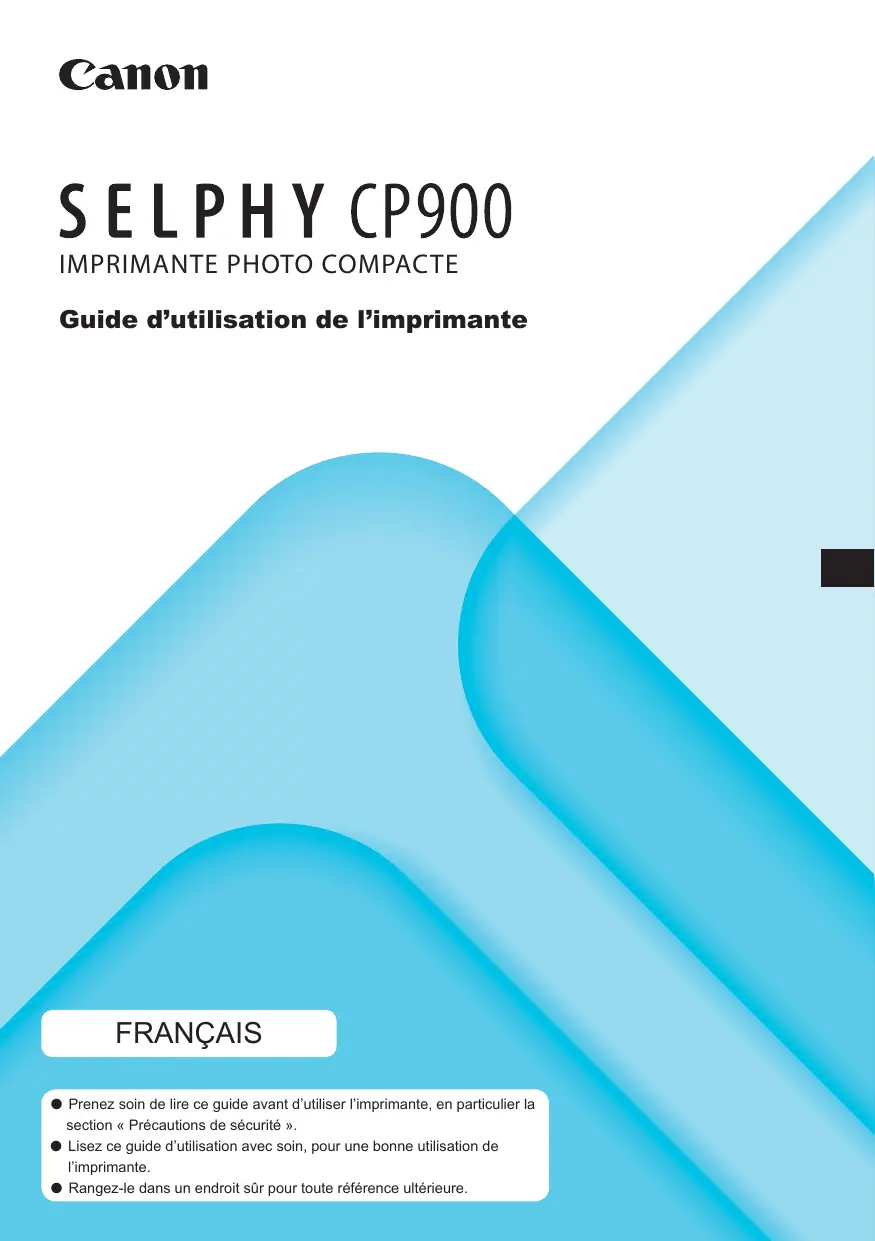
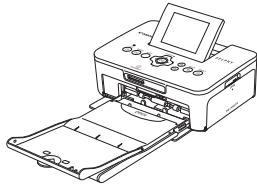
□ Unité d'impression SELPHY
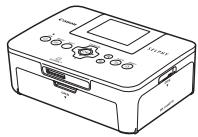
□ Bac d'alimentation (format carte postale) PCP-CP400
□ Brochure sur le système de garantie de Canon

□ Adaptateur secteur compact CA-CP200 B
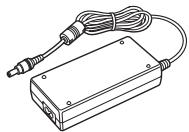
□ Cordon d'alimentation
□ Guide d'utilisation de l'imprimante (ce guide)


Encre et papier (vendus séparément)
Avant d'utiliser l'imprimante, assurez-vous d'acheter un kit de papier et une cassette d'encre couleur vendus séparément.
| Kit de papier et cassette d'encre couleur | Bac d'alimentation requis | ||
| Nom du produit | Format du papier | Nombre d'impressions possibles | |
| Kit de papier et cassette d'encre couleur KP-36IP (carte postale) | Format carte postale | 36 | Bac d'alimentation PCP-CP400 (inclus avec SELPHY) |
| Kit de papier et cassette d'encre couleur KP-72IN (papier photo) | 72 | ||
| Kit de papier et cassette d'encre couleur KP-108IN (papier photo) | 108 | ||
| Kit de papier et cassette d'encre couleur KC-36IP | Format carte | 36 | Bac d'alimentation PCC-CP400* |
| Kit d'étiquettes et cassette d'encre couleur KC-18IF (étiquettes page complète) | 18 | ||
| Kit d'étiquettes et cassette d'encre couleur KC-18IL (feuilles de 8 étiquettes) | 18 | ||
| Kit d'étiquettes carrées et cassette d'encre couleur KC-18IS (étiquettes carrées) | 18 | ||
* À acheter séparément avec un kit de papier et cassette d'encre couleur. Certains accessoires peuvent ne pas être disponibles suivant les régions.
Les images imprimées avec ce produit sont destinées à un usage personnel. N'imprimez pas des images qui constitueraient une violation des lois de droits d'auteur sans autorisation préalable du détenteur des droits d'auteur.
La garantie de ce produit n'est valable que dans le pays d'achat. Si un problème survient lors d'une utilisation à l'étranger, veuillez renvoyer le produit dans le pays où l'achat a été effectué avant de faire valoir votre garantie auprès d'un centre d'assistance Canon.
La fabrication de l'écran LCD fait appel à des techniques d'une extrême précision. Plus de 99,99 % des pixels fonctionnent conformément aux spécifications. Toutefois, il peut arriver que des pixels clignotent par intermittence ou s'affichent sous la forme de points rouges ou noirs. Ceci n'a aucun effet sur l'image imprimée et ne constitue pas un dysfonctionnement.
Il se peut que l'écran LCD soit recouvert d'un fin film plastique destiné à le protéger contre les rayures durant l'expédition. Le cas échéant, retirez le film avant d'utiliser l'imprimante.

Conventions utilisées dans ce guide
- Cette imprimante est désignée sous le nom « SELPHY » ou « imprimante ».
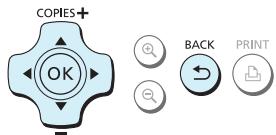
- Des icônes sont utilisées dans le texte afin de représenter les boutons de l'imprimante SELPHY. Pour plus de détails, reportez-vous à la section « Commandes » (p. 6).
La langue d'affichage à l'écran apparaît entre crochets [ ]. - ⚠️ : indique des notes importantes.
: indique des conseils et de l'information additionnelle.
(p. XX) : pages de référence (« XX » représente le numéro de page).
Dans ce guide, toutes les fonctions sont considérées comme étant réglées sur les valeurs par défaut.
Les différents types de cartes mémoire susceptibles d'être utilisés avec cette imprimante sont appelés collectivement « cartes mémoire ».

Table des matières
Contenu de l'emballage 2
Encre et papier (vendus séparément) ____ 2
À lire en priorité ____ 3
Conventions utilisées dans ce guide ____ 3
Précautions de sécurité ____ 4
Configuration de l'imprimante SELPHY 5
Guide des composants 6
Informations affichées à l'écran 7
Mise en route 7
Réglage de la langue d'affichage ____ 11
Cartes mémoires utilisables ____ 12
Images pouvant être imprimées ____ 12
Sélection et impression d'images 13
Impression de toutes les images 16
Stockage des photos imprimées 17
Nettoyage après impression 17
Rognage et impression de photos 18
Impression de photos d'identité 19
Impression d'une variété d'images 20
Impression depuis un LAN sans fil _ 25
Avant d'utiliser un LAN sans fil 26
Choix du mode de communication ____ 28
Impression en mode ad hoc ____ 29
Impression en mode infrastructure 31
Impression à partir de votre ordinateur ____ 35
Autres fonctions du LAN sans fil 41
Connexion à d'autres périphériques à l'aide d'un câble 43
Impression à partir de votre ordinateur ____ 44
Impression à partir de votre appareil photo numérique ____ 46
Annexe 47
Effectuer des impressions sans utiliser de prise de courant ____ 48
Dépannage 49
Spécifications 52
Précautions d'utilisation 54
- Avant d'utiliser le produit, lisez bien les précautions de sécurité qui suivent. Assurez-vous que le produit est toujours correctement utilisé.
Les précautions de sécurité décrites aux pages suivantes sont destinées à prévenir toute blessure, sur vous ou d'autres personnes, ainsi que tout endommagement de l'équipement.
Assurez-vous de toujours lire les recommandations fournies avec tout accessoire vendu séparément que vous utilisez.

Avertissement
Signale un risque de blessure grave ou mortelle.
- Stockez cet équipement hors de portée des enfants.
Si le cordon d'alimentation s'enroule autour du cou d'un enfant, ce dernier pourrait s'étouffer.
Utilisez uniquement les sources d'alimentation recommandées.
N'essayez pas de démonter, de modifier ou de chauffer le produit.
- Évitez de le faire tomber ou de lui faire subir des chocs violents.
Pour éviter tout risque de blessure, ne touchez pas l'intérieur de l'imprimante si elle est tombée ou si elle a été endommagée de quelque autre façon que ce soit.
Arrêtez immédiatement toute utilisation de l'imprimante si cette dernière émet de la fumée, dégage une odeur inhabituelle ou si son comportement semble anormal.
N'utilisez pas de solvants organiques tels que de l'alcool, de la benzine ou des diluants pour nettoyer le matériel.
- Ne mettez pas le produit en contact avec l'eau (par exemple, de l'eau de mer) ou tout autre liquide.
Empêchez toute infiltration de liquide ou de corps étranger à l'intérieur de l'imprimante.
Cela pourrait entraîner une décharge électrique ou provoquer un incendie.
Si le produit est en contact avec un liquide, débranchez-le de la prise murale et contactez votre revendeur ou un centre d'assistance Canon.
- Ne touchez pas l'imprimante ou la prise d'alimentation secteur pendant un orage.
Cela pourrait entraîner une décharge électrique ou provoquer un incendie. Cessez immédiatement toute utilisation et éloignez-vous du matériel.
Débranchez régulièrement le cordon d'alimentation et éliminez la poussière et la saleté accumulées sur la prise, l'extérieur de la prise de courant et les zones voisines à l'aide d'un chiffon sec.
- Ne manipulez pas le cordon d'alimentation avec les mains humides.
N'utilisez pas le cordon d'alimentation à une capacité de charge supérieure à celle de la prise de courant ou des câbles. Ne l'utilisez pas si le cordon d'alimentation ou la prise sont endommagés ou sont partiellement insérés dans la prise de courant.
- Ne mettez pas la prise ou les bornes en contact avec de la poussière ou d'autres objets métalliques (clés, par exemple).
- Ne coupez pas, n'endommagez pas, n'altérez pas le cordon d'alimentation et ne placez aucun objet lourd dessus.
Cela pourrait entraîner une décharge électrique ou provoquer un incendie.
- Ne tentez pas de lire le ou les CD-ROM fournis dans un lecteur de CD qui ne prend pas en charge les CD-ROM de données.
La lecture de CD-ROM sur un lecteur de CD audio pourrait en effet endommager les haut-parleurs. Des pertes auditives peuvent en outre être occasionnées si vous écoutez un CD-ROM avec un casque sur un lecteur de CD audio.

Attention
Signale un risque de blessure.
- Ne mettez pas vos doigts à l'intérieur de l'imprimante.
- Veillez à installer l'imprimante SELPHY à un endroit sûr pour éviter de trébucher sur le cordon d'alimentation secteur.
Cela pourrait entraîner des blessures ou endommager l'imprimante.
- Évitez d'utiliser, de placer ou de stocker l'imprimante aux endroits suivants.
- Endroits soumis à un fort ensoleillement. - Endroits soumis à des températures supérieures à 40 °C. - Zones humides ou poussiéreuses. - Endroits soumis de fortes vibrations.
Ceci pourrait surchauffer et abîmer l'imprimante ou l'adaptateur, et provoquer un choc électrique, des brûlures, des blessures ou un incendie.
De fortes températures peuvent entraîner la déformation de l'adaptateur ou du boîtier de l'imprimante.
Débranchez le produit de la prise de courant lorsque vous ne l'utilisez pas.
- Ne placez rien sur l'imprimante lorsqu'elle est en cours d'utilisation, par exemple un tissu.
Si l'appareil reste branché pendant une longue période, cela peut entraîner une surchauffe, une déformation du boîtier ou un incendie.
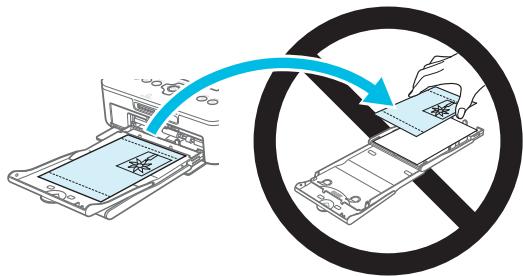
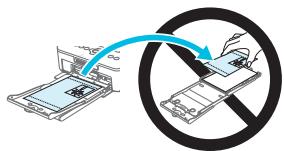
- Ne réutilisez jamais le papier pour impression, même si une image n'est imprimée que sur une portion du papier et qu'il reste un espace blanc comme illustré.
Si vous réutilisez le papier pour imprimer, la feuille d'encrage peut se coller au papier ou provoquer un bourrage papier et endommager l'imprimante.
- Ne débranchez jamais le cordon d'alimentation durant l'impression.
Si vous avez accidentellement débranché l'imprimante durant l'impression, remettez celle-ci en marche et attendez que le papier soit éjecté. En cas de papier coincé, contactez votre revendeur ou un centre d'assistance Canon. N'essayez pas de retirer le papier avec force. Ceci pourrait endommager l'imprimante.
N'utilisez pas l'imprimante à proximité d'appareils qui émettent des champs magnétiques, tels qu'un moteur, ou dans des endroits poussiéreux.
Cela pourrait entraîner des dysfonctionnements de l'imprimante.

Configuration de l'imprimante SELPHY
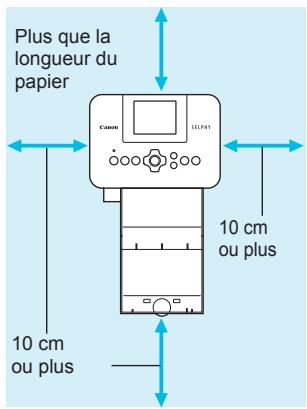
- Placez l'imprimante SELPHY sur une surface stable et plane, par exemple sur une table. Ne la placez jamais sur une surface instable ou inclinée.
- Gardez l'imprimante SELPHY à au moins 1 m d'appareils émettant des ondes électromagnétiques ou de forts champs magnétiques.
- Assurez-vous de garder un espace d'au moins 10 cm autour de l'imprimante SELPHY.
- Pendant l'impression, le papier entre et sort plusieurs fois de l'imprimante SELPHY. Assurez-vous de laisser derrière l'imprimante un espace plus grand que la longueur du papier.

N'utilisez pas l'imprimante SELPHY à proximité d'appareils qui émettent des champs magnétiques, tels qu'un moteur, ou dans des endroits poussiéreux. Cela pourrait entraîner des dysfonctionnements de l'imprimante.
- Ne placez pas l'imprimante à proximité d'une télévision ou d'une radio. Cela pourrait entraîner des dysfonctionnements de l'imprimante.
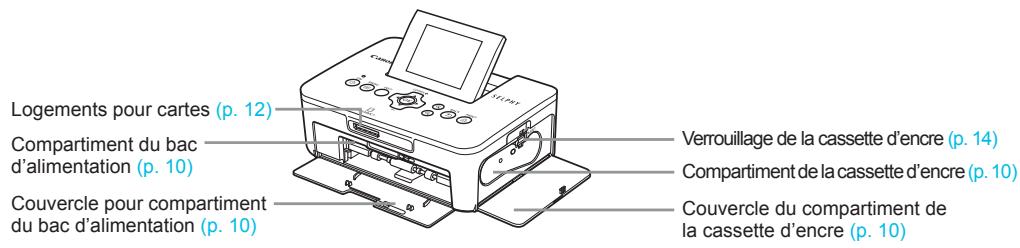
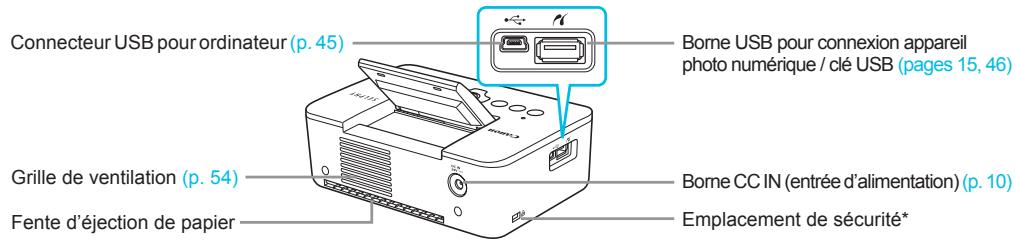
* Un câble de sécurité, par exemple un cadenas Kensington, peut se fixer ici.

Commandes
![graph TD 1["①"] --> A["ON"] 2["②"] --> B["MENU"] 3["③"] --> C["EDIT"] 4["④"] --> D["⑤"] 5["⑥"] --> E["BACK"] 6["⑦"] --> F["PRINT"] 7["⑧"] --> G["COPY"] G --> H["OK"] G --> I["Down"] style G fill:#f9f,stroke:#333,stroke-width:2px](/content/2020/04/31013/images/f504907061434794d102354c9d6a688eb262ee610fa2ed18a1900d0beec769cd.jpg)
| Icônes utilisées dans ce guide | Nom | Fonction | |
| 1 | - | Écran (LCD) | Affiche des images, les écrans de paramètres et des messages d'erreur (p. 51) |
| 2 | Bouton ON | Met l'imprimante SELPHY sous ou hors tension (p. 11). | |
| 3 | Bouton MENU | Affiche l'écran de menus (p. 11). | |
| 4 | - | Bouton EDIT | Affiche le menu d'édition et fait pivoter le cadre de rognage. |
| 5 | OK | Bouton OK | Définit l'élément sélectionné. |
| 6 | ▲ | Bouton Haut/+ COPIES | Spécifie le nombre de copies, sélectionne les paramètres. |
| 7 | ▼ | Bouton Bas/- COPIES | |
| 8 | Bouton Gauche | Bascule entre les images, modifie les paramètres. | |
| 9 | Bouton Droite | ||
| 10 | Bouton Agrandir | Bascule entre les écrans et agrandit le cadre de rognage. | |
| 11 | Bouton Réduire | Bascule entre les écrans et réduit le cadre de rognage. | |
| 12 | Bouton BACK | Restaure l'écran précédent (p. 20) ou annule l'impression (p. 14). | |
| 13 | Bouton PRINT | Lance l'impression (p. 14). | |
Informations affichées à l'écran
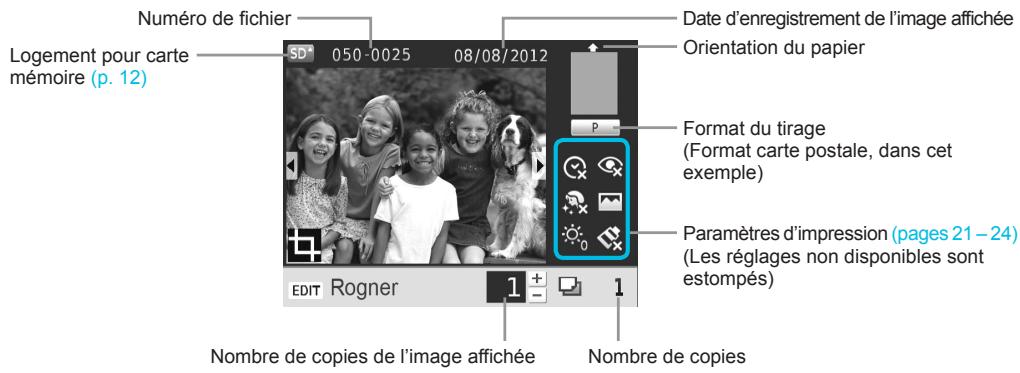
Changer l'affichage de l'écran
Vous pouvez afficher l'image en plein écran avec le bouton ⚙. Un cadre indiquant le champ d'impression s'affiche.
Vous pouvez afficher 4 images sur l'écran en appuyant sur le bouton Ⓞ.
Mise en route
Préparations pour l'impression d'images. Un kit de papier et d'encre couleur, format carte postale (vendu séparément) (p. 2) est utilisé à titre d'exemple, mais la préparation pour d'autres formats est identique. Veillez à ce qu'il n'y ait pas de poussière sur le papier. Ceci pourrait causer des rayures sur la photo imprimée ou une défaillance de l'imprimante (p. 5).
Préparation de la cassette d'encre
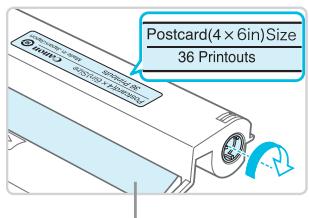
Feuille d'encrage
Contrôlez la cassette d'encre et la feuille d'encrage.
- Prenez la cassette d'encre sans toucher la feuille d'encrage et vérifiez que le format du papier utilisé est le même que le format affiché sur la cassette d'encre (Postcard(4x6in)Size, Card Size, etc.).
- Vérifiez que la feuille d'encrage est bien tendue. Si la feuille d'encrage est incorrectement tendue, tournez l'arbre comme dans l'illustration afin de tendre la feuille d'encrage, sinon celle-ci pourrait se déchirer quand vous l'insérez dans l'imprimante SELPHY.

- Veillez à ne pas toucher la feuille d'encrage, ne touchez jamais la cassette d'encre avec les mains mouillées et assurez-vous qu'il n'y a pas de poussière sur la feuille d'encrage. De l'eau ou de la saleté pourraient causer des rayures sur les photos, réduire la qualité de la photo, abîmer la feuille d'encrage ou entraîner des dysfonctionnements de l'imprimante (p. 5).
- Quand vous tournez l'arbre, ne forcez pas trop. Si vous forcez trop, la feuille d'encrage pourrait se déchirer ou vous n'aurez pas assez d'encre pour imprimer la photo laissant un surplus de papier.
- Ne réutilisez pas une cassette d'encre usagée car cela pourrait endommager l'imprimante ou provoquer un dysfonctionnement.
Préparation du bac d'alimentation
1
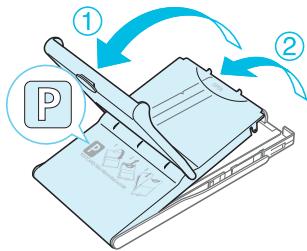
Vérifiez le format du papier.
- Vérifiez si le format du papier utilisé est le même que celui qui est affiché sur la cassette d'encre (POSTCARD (4x6in), CARD SIZE, etc.).
Ouvrez le capot.
Il y a deux capots. D'abord, ouvrez le capot extérieur ① et ensuite le capot intérieur ②.
Placez le papier.
- Placez le papier dans le bac d'alimentation que vous avez préparé.
- Vous pouvez placer jusqu'à 18 feuilles dans le bac d'alimentation. L'insertion de 19 feuilles ou plus peut endommager l'imprimante ou entraîner des dysfonctionnements.
Tenez la pile de papier comme illustré, côté brillant vers le haut et placez-la dans le bac d'alimentation. Ne touchez pas le côté d'impression (côté brillant) du papier avec vos doigts. Les impressions réalisées ne seraient pas propres.
Si le papier comporte une feuille de protection, retirez-la et ne placez que le papier dans le bac.
Lorsque vous effectuez des impressions au format carte postale dotées d'un endroit pour coller un timbre, insérez la carte en plaçant l'endroit pour le timbre comme illustré.
Fermez le capot.
- Fermez le capot intérieur jusqu'à ce qu'il s'enclenche. Laissez le capot extérieur ouvert pendant l'impression.

Utilisez uniquement du papier dédié fourni dans les kits de cassette d'encre couleur et de papier de marque Canon destiné à une utilisation avec des imprimantes SELPHY de la série Cp. Il est impossible d'utiliser des cartes postales du papier ordinaire, ou du papier dédié aux imprimantes SELPHY de la série ES.
- Ne faites jamais l'une des actions indiquées ci-dessous. Cela pourrait entraîner des dysfonctionnements de l'imprimante.
- insérer le papier du mauvais côté (l'impression est effectuée sur le côté brillant)
- tordre ou séparer le papier au niveau des perforations avant l'impression
- utiliser des feuilles d'étiquettes qui ont commencé à se décoller ou des feuilles d'étiquettes avec des parties décollées
- écrire sur une feuille avant l'impression
- réutiliser le papier pour imprimer sur la partie blanche (p. 5).
- Ne touchez pas les ressorts du bac d'alimentation.
Si les ressorts sont tordus ou déformés, le papier n'est pas alimenté correctement dans l'imprimante SELPHY.
- Un des ressorts est attaché au centre de la surface du bac d'alimentation format carte.
- Ne touchez pas le côté impression du papier (le côté brillant), ne touchez pas le papier avec des mains mouillées et assurez-vous qu'il n'y a pas de poussière sur le papier. De l'eau ou de la saleté pourraient causer des rayures sur les photos, réduire la qualité des photos ou entraîner des dysfonctionnements de l'imprimante (p.5).
Vous pouvez éviter que de la poussière ou de la saleté ne s'accumule sur le papier en fixant le capot de protection anti-poussière DPC-CP100. Dans certaines régions, le capot de protection anti-poussière n'est pas inclus. À acheter séparément, si nécessaire.
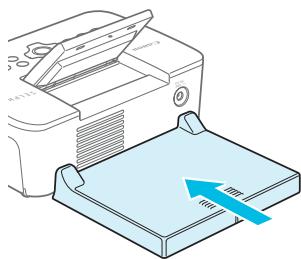
- Placez le capot de protection anti-poussière comme dans l'illustration.

- À l'extérieur ou dans les endroits très poussiéreux ou sales, il est possible que le capot de protection anti-poussière ne soit pas en mesure d'éviter l'accumulation de poussière ou de saleté sur le papier ; aussi, veillez à choisir un environnement propre pour utiliser l'imprimante SELPHY.

- Gardez le capot de protection anti-poussière dans un sac pour le tenir à l'abri de la poussière lorsque vous ne l'utilisez pas.
Installation de la cassette d'encre et du bac d'alimentation
1
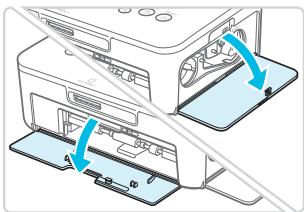
Ouvrez les couvercles.
Ouvrez les couvercles des compartiments de la cassette d'encre et du bac d'alimentation.
2
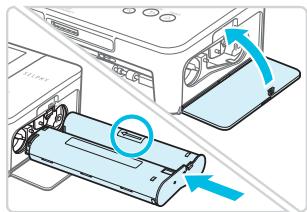
Insérez la cassette d'encre.
Insérez la cassette d'encre dans l'imprimante, dans la direction indiquée par la flèche sur la cassette, jusqu'à ce qu'elle s'enclenche et se verrouille.
- Fermez le couvercle du compartiment de la cassette d'encre.
3
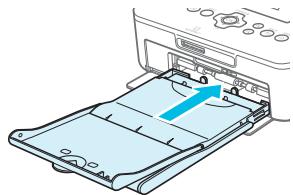
Insérez le bac d'alimentation.
Assurez-vous que le capot extérieur est ouvert (p. 8), puis insérez entièrement le bac d'alimentation dans le compartiment.
Connexion de l'alimentation
1
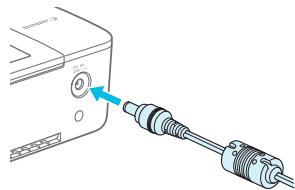
Branchez le cordon de l'adaptateur sur l'imprimante SELPHY.
- Insérez complètement la prise de l'adaptateur dans l'imprimante SELPHY.
2
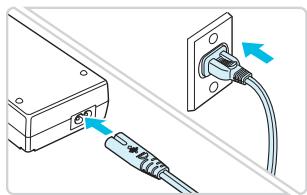
Connectez le cordon d'alimentation.
Connectez le cordon d'alimentation à l'adaptateur secteur compact, puis branchez l'autre extrémité dans une prise de courant.
Réglage de la langue d'affichage
Vous pouvez modifier la langue utilisée pour les menus et messages de l'écran LCD. La langue par défaut est l'anglais.

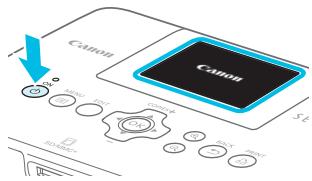
Mettez d'abord l'imprimante SELPHY sous tension.
Appuyez sur le bouton ⏻ et maintenez-le enfoncé jusqu'à ce que l'écran de gauche s'affiche.
Pour mettre l'imprimante hors tension, appuyez à nouveau sur le bouton ⏻ et maintenez-le enfoncé jusqu'à ce que l'écran change ou s'éteigne.

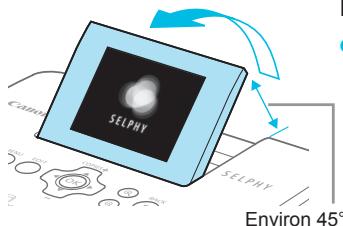
Relevez l'écran (écran LCD).
- Ne relevez pas l'écran LCD à plus de 45°. Cela risque d'endommager l'appareil ou de provoquer un dysfonctionnement.

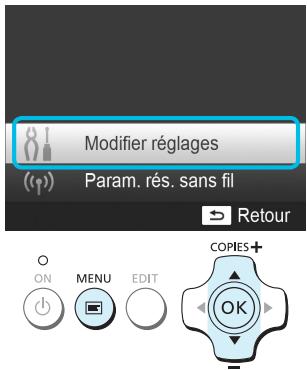
Affichez l'écran des réglages.
Appuyez sur le bouton 📄.
- Appuyez sur les boutons ▲▼ pour sélectionner [Modifier réglages], puis appuyez sur le bouton OK.

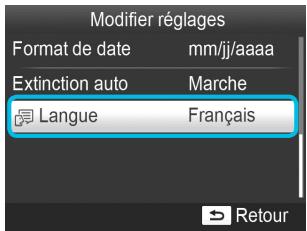
Affichez l'écran de réglage de la langue.
Appuyez sur les boutons ▲▼ pour sélectionner une [ Langue] et appuyez ensuite sur le bouton OK.
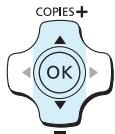

Sélectionnez une langue.
Appuyez sur les boutons ▲▼◀▶ pour sélectionner une langue, puis appuyez sur le bouton OK.
- Vous pouvez retourner à l'étape 2 en appuyant sur le bouton ↔ deux fois.
| Cartes mémoire pouvant être utilisées sans adaptateur | Cartes mémoire nécessitant un adaptateur (disponible dans le commerce) |
Carte mémoire SDCarte mémoire SDHCarte mémoire SDXC  MultiMediaCardCarte MMCplusCarte HC MMCplus MultiMediaCardCarte MMCplusCarte HC MMCplus | Carte mémoire miniSDCarte mémoire miniSDHCCarte mémoire microSDCarte mémoire microSDHCCarte mémoire microSDXCCarte RS-MMC *Carte MMCmobileCarte MMCmicro |
* « RS-MMC » est l'abréviation de « Reduced-Size Multi Media Card ».

Pour les cartes mémoire nécessitant un adaptateur, prenez soin d'insérer d'abord la carte mémoire dans l'adaptateur avant d'insérer celui-ci dans le logement pour cartes approprié. Si vous insérez la carte mémoire dans un logement pour cartes sans utiliser d'adaptateur, vous risquez de ne pas pouvoir la retirer de l'imprimante.
Utilisez une carte mémoire formatée dans l'appareil utilisé pour prendre des photos. Il est possible qu'une carte mémoire formatée sur un ordinateur ne soit pas reconnue.

- Reportez-vous au guide d'utilisation fourni avec votre carte mémoire et votre adaptateur pour obtenir des instructions d'utilisation.

À propos des clés USB
Vous pouvez imprimer des images d'une clé USB du commerce en la branchant sur l'imprimante SELPHY (p.15).

Images pouvant être imprimées
Les images JPEG conformes à la norme Exif peuvent être imprimées avec l'imprimante SELPHY.

Les images de taille irrégulière ou ayant été modifiées sur un ordinateur peuvent ne pas s'afficher ou s'imprimer correctement.
Sélection et impression d'images
Vous pouvez sélectionner une image et spécifier le nombre de copies à imprimer. Dans cette section, une carte mémoire SD est utilisée à titre d'exemple, mais vous pouvez suivre la même procédure pour imprimer à partir d'autres cartes mémoire.
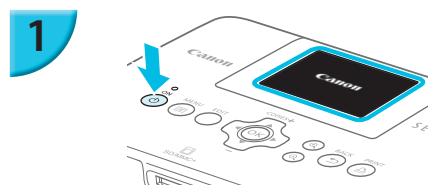
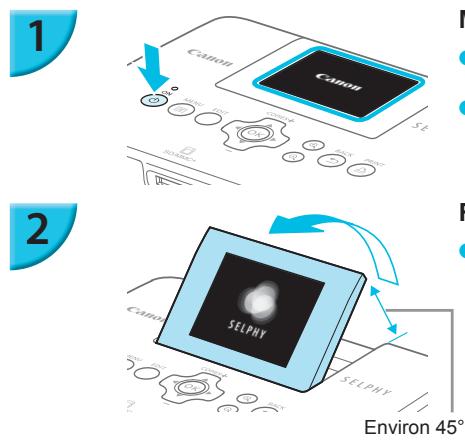
Mettez l'imprimante SELPHY sous tension.
Appuyez sur le bouton ⏻ et maintenez-le enfoncé jusqu'à ce que l'écran de gauche s'affiche.
Pour mettre l'imprimante hors tension, appuyez à nouveau sur le bouton ⏻ et maintenez-le enfoncé jusqu'à ce que l'écran change ou s'éteigne.
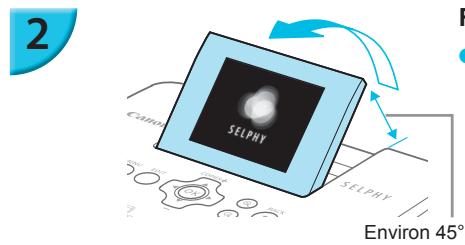
Relevez l'écran (écran LCD).
- Ne relevez pas l'écran LCD à plus de 45°, cela risquerait d'endommager l'appareil ou de provoquer un dysfonctionnement.
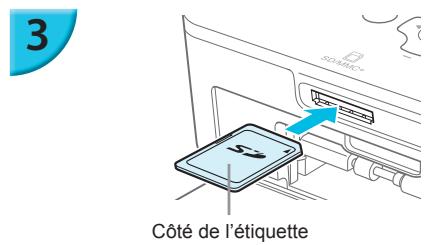
Insérez la carte mémoire dans le logement.
- Insérez la carte mémoire à fond dans le logement approprié, comme dans l'illustration.
Pour enlever la carte, poussez-la jusqu'au déclic et enlevez votre doigt lentement.
L'écran de l'étape 4 (écran d'affichage de l'image) (p. 7) apparaît.
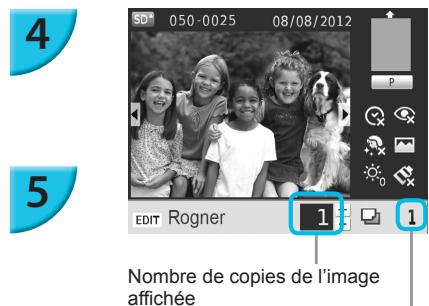
Sélectionnez une image.
- Appuyez sur les boutons ◀▶ pour choisir une image à imprimer.
- Chaque cinquième image sera affichée, si vous appuyezsur les boutons ◀► et le maintenez enfoncé.
Sélectionnez le nombre de copies.
- Appuyez sur les boutons ▲▼ pour définir le nombre de copies.
Si vous maintenez enfoncés les boutons ▲▼, le nombre de copies augmente ou diminue par tranches de 5.
Pour imprimer une autre image en même temps, répétez les étapes 4 et 5.

6
7
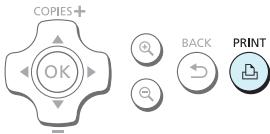
Appuyez sur le bouton pour démarrer l'impression.
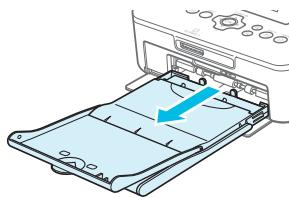
Pendant l'impression, le papier progresse plusieurs fois vers l'intérieur et vers l'extérieur à l'arrière de l'imprimante SELPHY. Ne touchez pas le papier avant la fin de l'impression et avant que la feuille imprimée soit placée sur le bac de sortie d'impression (au-dessus du bac d'alimentation).
- Ne laissez pas plus de 19 tirages s'accumuler dans le bac de sortie des impressions.
- Pendant l'impression, appuyez toujours sur le bouton ↔ pour annuler l'impression.
Insérez le papier.
Si le message de manque de papier s'affiche à l'écran, retirez le bac d'alimentation de l'imprimante SELPHY, sans mettre l'appareil hors tension.
Remplissez le bac d'alimentation avec du nouveau papier (p. 8) puis replacez le bac dans l'imprimante SELPHY (p. 10).
Changez la cassette d'encre.
Si l'écran de manque d'encre s'affiche à l'écran, ouvrez le couvercle du compartiment de la cassette d'encre, sans mettre l'appareil hors tension.
La cassette d'encre sera éjectée si vous faites glisser le verrou comme dans l'illustration. Placez une nouvelle cassette d'encre (pages 7, 10).
!
- Ne jamais tirer le bac d'alimentation, ouvrir le couvercle de la cassette d'encre, ni retirer la carte mémoire lorsque vous entendez des bruits d'impression immédiatement après avoir mis l'imprimante sous tension ou pendant l'impression. Cela pourrait entraîner des dysfonctionnements de l'imprimante.
Appuyez sur le bouton ⇔ pour annuler l'impression. Vous ne pouvez pas annuler l'impression en appuyant le bouton ON, et vous risquez d'endommager l'imprimante si vous la débranchez pour la mettre hors tension.
Si la carte mémoire contient un grand nombre d'images, l'affichage des images dans l'étape 4 peut prendre un certain temps.
Si l'écran [Images DPOF restantes] s'affiche, reportez-vous à la section « Impression d'images en utilisant les réglages spécifiques à un appareil photo (Impression DPOF) » (p. 46). - Vous pouvez spécifier jusqu'à 99 images à l'étape 4 et jusqu'à 99 copies à l'étape 5. Cependant, le nombre total de copies ne peut pas excéder 999.
L'imprimante n'interrompt pas l'impression tant que l'impression de la page en cours n'est pas terminée, même si vous appuyez sur le bouton → pour annuler l'impression.

Éviter des photos partiellement imprimées
Tenez compte des éléments suivants afin d'éviter un gaspillage de papier dû à un manque d'encre avant la fin de l'impression.
- Évitez de trop tourner l'arbre quand vous tendez la feuille d'encrage (p. 7).
Appuyez toujours sur le bouton ⇔ si vous désirez annuler l'impression et ne mettez jamais l'imprimante hors tension avant d'appuyer sur le bouton ⇔ (étape 6).
Si le message « Manque de papier » s'affiche à l'écran, ajoutez du papier sans mettre l'imprimante hors tension et sans enlever la cassette d'encre (étape 7) ou appuyez sur le bouton → pour annuler l'impression (étape 6).
En fonction de l'environnement, il est possible que vous ne puissiez pas éviter d'imprimer des photos incomplètes, en raison de l'épuisement de la feuille d'encrage, même si vous suivez les instructions.
À propos des clés USB
Tout comme les images sur les cartes mémoire, les images sur les clés USB du commerce peuvent aussi être imprimées.
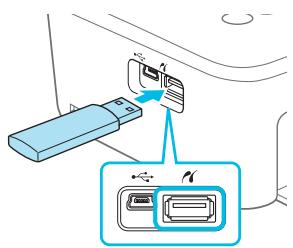
Insérez une clé USB.
- Insérez une clé USB comme illustré.
- Les étapes qui suivent sont les mêmes que celles de l'impression d'images à partir de cartes mémoire (pages 13 – 14).

- Selon la marque de la clé USB utilisée, elle peut être plus ou moins difficile à brancher ou débrancher, et peut ne pas fonctionner correctement.
Reportez-vous au guide de l'utilisateur fourni avec la clé USB pour obtenir des instructions.
Imprimer 1 copie de l'image sélectionnée
Vous pouvez très facilement imprimer 1 copie de l'image sélectionnée.
Sélectionnez et imprimez une image.
- Sélectionnez l'image comme décrit dans les étapes 1 à 4 de la p. 13.
Appuyez sur le bouton pour imprimer 1 copie de l'image sélectionnée.

Si vous avez spécifié l'image et le nombre de copies, dans les étapes 4 et 5 de la p. 13, l'imprimante SELPHY imprimera comme spécifié, même si vous exécutez les actions décrites ci-dessus. Par conséquent, assurez-vous que le nombre de copies est de « 0 » à l'étape 4 de la p.13 avant de commencer cette opération.
Imprimer sur des étiquettes carrées
- Vous pouvez imprimer des images de forme carrée sur des étiquettes grâce au Kit d'étiquettes carrées et cassette d'encre couleur KC-18IS (p. 2).
- Réglez [Bordures] sur [ □ avec bords] (p. 21).

Si l'image n'est pas de forme carrée, il est possible qu'elle ne tienne pas sur l'étiquette ou qu'elle laisse des marges.
Impression de toutes les images
Vous pouvez imprimer toutes les images d'une carte mémoire en même temps.
1
Appuyez sur le bouton 📄.
2
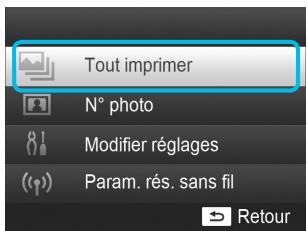
Affichez l'écran des réglages.
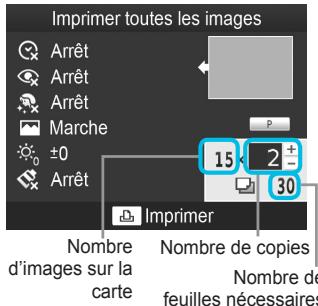
Appuyez sur les boutons ▲▼ pour sélectionner [Tout imprimer], puis appuyez sur le bouton OK.
3
Sélectionnez le nombre de copies.
- Appuyez sur les boutons ▲▼ pour définir le nombre de copies.
4
Imprimez les images.
Appuyez sur le bouton pour démarrer l'impression.
Pour annuler l'impression, appuyez sur le bouton ↩.

Si la carte comporte 1000 images ou davantage, seules 999 copies seront imprimées, en commençant par l'image ayant la date de prise de vue la plus récente.
- Vous pouvez spécifier un maximum de 99 copies dans l'étape 3. Cependant, le nombre total de copies ne peut pas excéder 999.
(Par exemple, vous pouvez spécifier jusqu'à 9 copies si la carte comporte 100 images.)
Stockage des photos imprimées
Lorsque les deux côtés d'une impression possèdent des perforations, vous pouvez retirer les bords en les pliant.
Utilisez un crayon gras pour écrire sur les impressions.
Pour éviter toute décoloration, ne conservez pas vos tirages dans un endroit susceptible de dépasser 40 °C, dans un endroit humide ou poussièreux ou directement exposé au soleil.
Pour éviter toute modification des couleurs ou que les couleurs passent ou coulent, n'effectuez pas les opérations suivantes : coller du ruban adhésif
sur une surface imprimée, mettre des surfaces imprimées en contact avec des matériaux en vinyle ou en plastique, appliquer de l'alcool ou d'autres solvants volatiles sur une surface imprimée, laisser une surface imprimée appuyée contre d'autres surfaces ou objets pendant une période prolongée.
Si vous souhaitez créer un album de vos impressions, choisissez un album dont le papier transparent est en nylon, polypropylène ou cellophane.
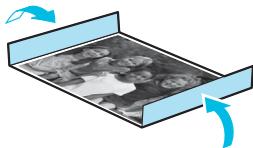
Une altération de la couleur peut se produire au fil du temps ou en fonction des conditions de stockage. Canon ne peut être tenu responsable de l'altération des couleurs.
Nettoyage après impression
① Mettez l'imprimante SELPHY hors tension (p. 11), puis retirez la carte mémoire ou la clé USB.
② Refermez l'écran LCD à plat lorsque vous rangez l'imprimante.
③ Débranchez le cordon d'alimentation de la prise de courant et déconnectez la prise de l'adaptateur de l'imprimante SELPHY.
Si l'adaptateur secteur compact est chaud, attendez qu'il refroidisse avant de le ranger.
④ Retirez le bac d'alimentation et fermez le couvercle du compartiment du bac d'alimentation. Conservez le papier restant dans le bac d'alimentation et rangez-le dans un endroit frais, à l'abri de la lumière et de la poussière.
Laissez la cassette d'encre dans l'imprimante SELPHY.
- Placez l'imprimante SELPHY à l'horizontale dans un endroit à l'abri de la lumière et la poussière. La saleté et la poussière peuvent entraîner des rayures blanches sur les photos ou un dysfonctionnement de l'imprimante.

Lorsque vous avez plusieurs cassettes d'encre, conservez-en une dans l'imprimante SELPHY et replacez les autres dans leurs emballages d'origine ou un sac pour les protéger de la poussière et conservez-la dans un endroit à l'abri de la lumière.
Lorsque vous stockez du papier et des cassettes d'encre neufs, laissez-les dans leur emballage d'origine et conservez-les dans un endroit à l'abri de la lumière.
Rognage et impression de photos
Vous pouvez rogner une photo et imprimer une partie de celle-ci.

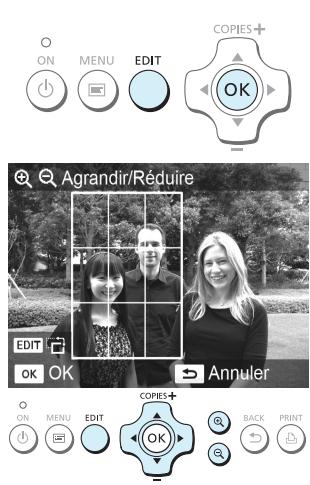
Affichez l'écran Rognage.
- Sélectionnez une image comme décrit dans l'étape 4 de la p. 13, appuyez sur le bouton EDIT, et ensuite appuyez sur le bouton OK.
Un cadre de rognage indiquant le champ d'impression apparaîtra.

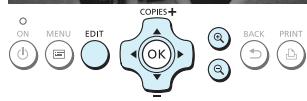
Choisissez le champ d'impression.
- À chaque fois que vous appuyez sur le bouton EDIT, le cadre de rognage alterne entre format paysage et format portrait.
- Vous pouvez déplacer le cadre de rognage avec les boutons ▲▼◀▶.
- Vous pouvez agrandir le cadre de rognage avec le bouton ⚠ et le réduire avec le bouton ⚡.

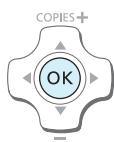
Faites le réglage.
Lorsque vous appuyez sur le bouton OK, la plage de rognage est définie et l'écran revient à l'écran d'affichage de l'image, étant affiché en bas à gauche.
Pour rogner une autre image et l'imprimer en même temps, répétez les étapes 1 à 3.

Imprimez les images.
- Imprimez comme décrit dans l'étape 6 de la p. 14.
Après l'impression, le cadre de rognage disparaîtra.

Si vous voulez modifier le cadre de rognage après l'avoir configuré, appuyez sur le bouton EDIT dans l'écran d'affichage d'image, et utilisez les boutons ▲▼ pour sélectionner [Ajuster rognage], et appuyez sur le bouton OK pour répéter les étapes 2 et 3.
Si vous voulez annuler le cadre de rognage après l'avoir configuré, appuyez sur le bouton EDIT dans l'écran d'affichage d'image, utilisez les boutons ▲▼ pour sélectionner [Réinit.rognage], appuyez sur le bouton OK pour afficher le nouveau cadre de rognage, et appuyez sur le bouton OK une fois de plus.
Si vous mettez SELPHY hors tension ou si vous enlevez la carte mémoire, avant d'avoir imprimé, les cadres de rognage seront effacés.
- Vous pouvez initialiser des cadres de rognage pour un maximum de 99 images.
- Vous ne pouvez pas rogner des images lorsque vous imprimez avec [Tout imprimer] ou [impression DPOF], ou si vous avez sélectionné [Index] ou [Aléatoire] dans [Mise en forme] (p. 22).
Vous ne pouvez pas changer les proportions verticale et horizontale du cadre de rognage sur l'écran.
- Vous pouvez changer le nombre de copies en utilisant les boutons ▲▼ dans l'écran d'affichage d'images de l'étape 3. Le paramètre du cadre de rognage n'est pas annulé en spécifiant 0 pour le nombre de copies.
Impression de photos d'identité
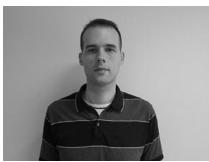
Vous pouvez imprimer votre propre photo comme photo d'identité. Vous avez le choix entre les formats [Multi-format], [Standard]* et [Personnalisé].
Vous pouvez également sélectionner l'impression de 2 types d'images sur 1 feuille.
* Le format Standard est conforme aux normes internationales de l'OACI.
1
Réglage pour impression de photos d'identité.
Appuyez sur le bouton 📄.
Utilisez les boutons ▲▼ pour sélectionner [N° photo], puis appuyez sur le bouton OK.
Spécifiez le format de la photo d'identité.
Utilisez les boutons ◀▶ pour sélectionner le format et ensuite appuyez sur le bouton OK.
Si vous avez sélectionné [Personnalisé], utilisez les boutons ▲▼ pour sélectionner [Côté long], utilisez les boutons ◀▶ pour spécifier la longueur, ensuite spécifiez la longueur pour [Côté court] et appuyez encore une fois sur le bouton OK. Les valeurs qui peuvent être spécifiées dans [Côté court] changent automatiquement, selon la valeur que vous avez spécifié dans [Côté long].
Si vous avez sélectionné [Multi-format], le format de l'image qui sera imprimée s'affiche.
Sélectionnez et imprimez les images.
- Sélectionnez l'image en utilisant les boutons ◀▶ et appuyez sur le bouton ▲. √ sera affiché dans le coin inférieur droite de l'écran (maximum de deux images).
- Appuyez sur le bouton EDIT pour régler le cadre de rognage (p. 18).
- Imprimez la photo comme expliqué dans l'étape 6 de la p. 14.
Après l'impression, tous les réglages seront effacés.
3

Il est possible que la photo d'identité ne soit pas acceptée à titre officiel, en fonction des organismes qui la demandent. Pour plus de détails de réglementation, contactez l'organisme demandeur.
- Vous ne pouvez pas utiliser le format carte.
Des paramètres pour [Bordures] seront ignorés. La date n'est pas non plus imprimée.
Si vous avez sélectionné 2 images différentes à l'étape 3, ces 2 types d'images seront imprimés en même quantité, selon le nombre de colonnes dans la mise en forme. Si vous avez sélectionné 2 images différentes et que le nombre de colonnes est impair, rien ne sera imprimé dans la colonne centrale.
Rognez la photo pour votre passeport.
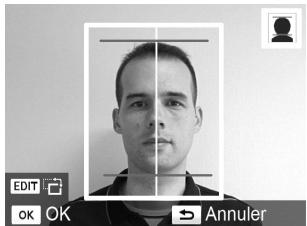
Si vous affichez le cadre de rognage, (p. 18) lorsque le format [Standard] est sélectionné pour [N° photo], 2 lignes seront visibles.
Ajustez les lignes de telle façon qu'une ligne se trouve au niveau du haut de la tête, et l'autre ligne sous le menton, pour imprimer une photo de passeport conforme aux normes pour passeports.

- Contactez l'organisme demandeur pour plus de détails, autres que l'information sur la position et le format du visage.
Impression d'une variété d'images
Vous pouvez utiliser diverses fonctions d'impression, telles que l'impression de la date de prise de vue ou le réglage de la couleur d'une image. Il est inutile de redéfinir les réglages, car une fois qu'ils sont effectués, ils s'appliquent à toutes les images.
Réglages
1
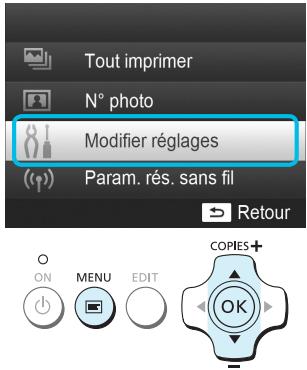
Affichez l'écran des réglages.
Appuyez sur le bouton 📄.
Appuyez sur les boutons ▲▼ pour sélectionner [Modifier réglages], puis appuyez sur le bouton OK.
2
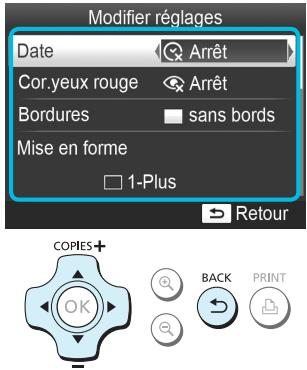
Sélectionnez l'élément souhaité et modifiez les réglages.
- Appuyez sur les boutons ▲▼ pour sélectionner un élément.
- Appuyez sur les boutons ◀▶ pour modifier les réglages, puis appuyez sur le bouton ↩ pour effectuer le réglage.
Lorsque vous appuyez à nouveau sur le bouton ⇌ l'écran d'affichage de l'image est restauré. - Reportez-vous aux pages 21 – 24 pour plus d'informations sur les différents réglages.
3
Imprimez.
- Sélectionnez une image à imprimer (p. 13) et le nombre de copies (p. 13), puis appuyez sur le bouton pour imprimer.
Impression avec la date (Date)
- Vous pouvez imprimer la date de prise de vue enregistrée par l'appareil photo numérique.
- Arrêt (réglage par défaut) / ✅ Marche
08/08/2012

- Spécifiez [ ✉ Arrêt] pour des images qui ont déjà la date imprimée par un appareil photo, pour éviter que deux dates ne soient imprimées sur la photo.

Si vous mettez l'imprimante SELPHY hors tension, le réglage revient sur [ ✉ Arrêt].
La date d'enregistrement de l'image par l'appareil photo numérique est imprimée. L'imprimante SELPHY ne peut pas modifier cette date.
En revanche, vous pouvez modifier le style de la date imprimée sous [Format de date] (p. 24).
La date ne sera pas imprimée si vous avez sélectionné [Index] ou [Aléatoire] dans [Mise en forme] (p. 22).
Correction des yeux rouges et impression (Correction yeux rouges)
Corrigez les images comportant des yeux rouges.
- Arrêt (réglage par défaut) / ● Marche

- Des parties autres que les yeux peuvent être corrigées par erreur. Vous devez donc définir [Cor. yeux rouge] sur [ ◎ Marche] uniquement lorsque vous imprimez des images avec des yeux rouges.

Si l'imprimante SELPHY est mise hors tension ou la carte mémoire retirée, le réglage revient sur [ 📄 Arrêt].
Il se peut que les yeux rouges ne soient pas automatiquement détectés ou suffisamment corrigés lorsque les visages sont très petits ou très grands, très sombres ou très éclairés par rapport au reste de l'image, lorsque les visages apparaissent de profil ou en diagonale ou si une partie du visage est masquée.
- Vous ne pouvez pas corriger les yeux rouges si vous avez sélectionné [ 2-Plus], [ 4-Plus], [ 8-Plus] ou [ Index] dans [Mise en forme] (p. 22).
La correction des yeux rouges n'est pas disponible si vous avez sélectionné [Se Sépia] ou [Sw N & B] dans [Mes couleurs] (p. 23).
Le niveau de correction dépend des paramètres pour le cadre de rognage, la mise en page et le format du papier.
Impression avec ou sans bords (Bordures)
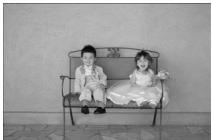
- Vous pouvez choisir d'imprimer les images avec ou sans bords.
- sans bords (réglage par défaut) / □ avec bords
- Spécifiez [avec bords] lorsque vous utilisez le kit d'étiquettes carrées et cassette d'encre couleur KC-18IS (étiquettes carrées) (p. 2).

Si vous mettez l'imprimante SELPHY hors tension, le réglage revient sur [■ sans bords].
Si vous sélectionnez [ 📄 🐎 🐎 Index] ou [ 🐎 Aléatoire] dans [Mise en forme] (p. 22), les images seront imprimées sans bords.
Si vous sélectionnez [8-Plus] dans [Mise en forme] (p. 22) lors d'une impression sur du papier au format carte (p. 2), les images sont imprimées sans bordure, même si [avec bords] est sélectionné.
Sélection d'une mise en forme et impression (Mise en forme)
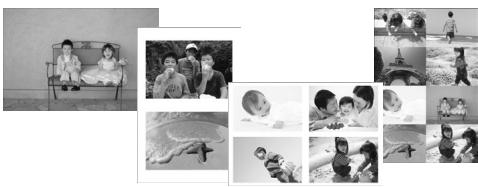
- Vous pouvez définir le nombre d'images à imprimer sur une feuille. Le nombre d'images spécifié (p. 13) sera imprimé dans la mise en forme définie.
- Spécifiez [ 8-Plus] lorsque vous utilisez le kit d'étiquettes et la cassette d'encre couleur KC-18IL (8 étiquettes par feuille) (p. 2).
| ☐ 1-Plus (Réglage par défaut) | Imprime une image sur la page entière | ☒ 8-Plus | Imprime huit images sur une feuille |
| ☐ 2-Plus | Imprime deux images sur une feuille | ☒ Index | Imprime sous forme d'index |
| ☒ 4-Plus | Imprime quatre images sur une feuille | ☒ Aléatoire | Des images de plusieurs tailles sont automatiquement disposées et imprimées sur une seule feuille |

Si l'imprimante SELPHY est mise hors tension, le paramètre revient sur [☐ 1-Plus].
- Vous pouvez conserver cette mise en forme, même si l'imprimante SELPHY est hors tension. Pour conserver les mises en forme, mettez l'imprimante SELPHY hors tension, appuyez sur les boutons ☐, ▲ et ☐ en les maintenant enfoncés, puis appuyez sur le bouton ☐ et maintenez-le enfoncé, jusqu'à que « SELPHY » soit affiché à l'écran. Si vous ne voulez pas mémoriser ces mises en forme, mettez l'imprimante SELPHY hors tension et remettez-la sous tension, comme vous l'aviez fait avant, pour sauvegarder les mises en forme.
- Il est impossible de spécifier la position de l'image.
- Selon la mise en forme sélectionnée, il est possible que les réglages définis sous [Date] (p. 21), [Optimiser image] (p. 23), [Cor.yeux rouges] (p. 21), [Bordures] (p. 21), [Peau lisse] (p. 23) ou [Luminosité] (p. 23) ne soient pas appliqués.
Si vous sélectionnez [Tout imprimer] (p. 16) sous [Index], vous pouvez imprimer toutes les images d'une carte mémoire sous forme d'index.
Disposition d'images de plusieurs tailles (Aléatoire)
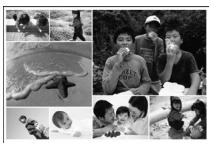
La fonction Aléatoire dispose des images de différentes tailles pour impression.
- Vous pouvez imprimer un groupe de maximum 8 images ou un groupe de maximum 20 images sur une seule feuille.
- Vous pouvez imprimer sur du papier au format carte postale (p. 2).
Dans « Réglages » (p. 20), appuyez sur les boutons ▲▼ pour sélectionner [Mise en forme] dans l'écran de l'étape 2. Appuyez sur les boutons ◀► pour sélectionner [ Aléatoire], puis appuyez sur le bouton OK.
Lorsque l'écran présenté à gauche s'affiche, appuyez sur les boutons ▲▼ pour sélectionner une option.
- Appuyez sur les boutons ◀▶ pour modifier les réglages, puis appuyez sur le bouton ↩ pour effectuer le réglage.
Lorsque vous appuyez deux fois sur le bouton ↩, l'écran d'affichage de l'image est restauré.

- Il est impossible de spécifier la position de l'image.
Le lancement de l'impression peut prendre un certain temps.
Appliquer un aspect lisse à la peau sur les tirages (Peau lisse)
Confère un bel aspect lisse à la peau sur les tirages.
Arrêt (réglage par défaut) / Marche

La correction peut être appliquée à d'autres zones autres que la peau, ce qui peut produire des résultats inattendus.

- Ce paramètre revient à [ 📁 Arrêt] quand l'impression est finie, l'imprimante SELPHY est mise hors tension ou la carte mémoire est retirée. - Si [Mise en forme] (p. 22) est défini sur [ 📁 Index], le réglage [Peau lisse] n'est pas appliqué.
Amélioration des résultats avec la correction automatique (Optimiser image)

L'imprimante SELPHY corrige automatiquement l'image de manière à obtenir la qualité d'image optimale.
Arrêt / Marche (réglage par défaut)

Certaines images peuvent ne pas être ajustées correctement.

- Si vous mettez l'imprimante SELPHY hors tension, le réglage revient sur [Marche]. - Si [Mise en forme] (p. 22) est défini sur [Index], le réglage [Optimiser image] n'est pas appliqué. - Le niveau de correction varie selon la mise en forme et la taille du papier.
Réglage de la luminosité (Luminosité)
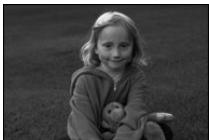
- Vous pouvez régler la luminosité de l'image dans une plage de ±3. - Plus la valeur + est élevée, plus l'image est lumineuse. Plus la valeur - est élevée, plus l'image est sombre.

- Si vous mettez l'imprimante SELPHY hors tension, le réglage revient sur [±0]. - [Luminosité] ne sera pas appliquée si [ ] Index] a été sélectionné dans [Mise en forme] (p. 22).
Modification des tons et de l'impression couleur (Mes couleurs)
Vous pouvez régler les couleurs de vos images, ou les imprimer dans une tonalité sépia ou en noir et blanc.
| Arrêt(réglage par défaut) | - | Diapositive | Couleurs intenses, naturelles comme celles obtenues avec des diapositives |
| Eclatant | Accentue le contraste et la saturation des couleurs pour une impression éclatante | Sépia | Imprime l'image en tons sépia |
| Neutre | Diminue le contraste et la saturation des couleurs pour obtenir des teintes neutres | N & B | Noir et blanc |

- Si vous mettez l'imprimante SELPHY hors tension, le réglage revient sur [ ✉ Arrêt]. - Selon les réglage définis dans Mes couleurs, les paramètres [Cor.yeux rouge] (p. 21) peuvent ne pas être appliqués.
Modification de la reproduction de la date (Format de date)
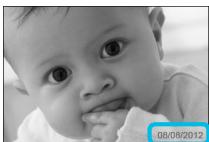
- Vous pouvez modifier l'ordre de la date imprimée (p. 21).
mm/jj/aaaa (réglage par défaut), jj/mm/aaaa, aaaa/mm/jj

Le réglage est conservé même si l'imprimante SELPHY est mise hors tension ou si la carte mémoire est retirée.
Économiser de l'énergie (Extinction auto)
SELPHY se met automatiquement hors tension si elle n'est pas utilisée pendant environ cinq minutes.
- Marche (Réglage par défaut) / Arrêt

Si vous imprimez plusieurs images dont certaines que l'imprimante SELPHY ne peut pas imprimer (p. 12), le message « Certaines images n'ont pas pu être imprimées. Annuler l'impression? » s'affiche et l'impression s'arrête. Si [Extinction auto] est configuré sur [Marche] et que l'imprimante SELPHY n'est pas utilisée pendant 5 minutes environ, celle-ci annule l'impression et se met hors tension. Si vous mettez l'imprimante SELPHY sous tension après la séquence indiquée ci-dessus, il est possible qu'une feuille blanche soit sortie. Ne réutilisez jamais le papier éjecté (p. 5).
Veuillez noter que, si vous utilisez la batterie, celle-ci est encore utilisée une fois l'impression arrêtée et ce, jusqu'à ce que la fonction Extinction auto entre en vigueur (p. 48).

- Quand l'imprimante SELPHY est connectée à d'autres périphériques (y compris via des communications sans fil) ou qu'un message d'erreur est affiché, elle n'est pas automatiquement mise hors tension.
Impression depuis un LAN sans fil
Ce chapitre explique comment imprimer des images stockées dans des téléphones intelligents et des ordinateurs compatibles avec les réseaux locaux sans fil depuis l'un d'eux.
Cette imprimante est certifiée Wi-Fi ®1 . Vous pouvez imprimer des images stockées sur des téléphones intelligents 2 , des tablettes *2 et des ordinateurs Wi-Fi via des réseaux locaux sans fils.
*1 Wi-Fi est le nom de marque des appareils certifiés pour les réseaux locaux sans fils qui offrent une connectivité bidirectionnelle.
*2 Vous devez installer l'application indiquée sur votre téléphone intelligent ou votre tablette. Consultez notre site Web pour plus de détails à propos de l'application (modèles pris en charge, fonctions, etc.). Le terme « téléphones intelligents » utilisé ci-après désigne les téléphones intelligents et les tablettes.
- Un périphérique sans fil est intégré à ce produit. Les numéros de modèle sont CD1100 et CD1107 (ainsi que le module WLAN modèle WM317).
Pays et régions autorisant l'utilisation du WLAN
- L'utilisation du WLAN est restreinte dans certains pays et régions, et son utilisation illégale peut être passible de sanctions dans le cadre des réglementations nationales et locales. Pour éviter d'enfreindre les réglementations en matière de WLAN, visitez le site Web de Canon pour vérifier où son utilisation est autorisée.
Veuillez noter que Canon ne saurait être tenu responsable de tout problème découlant de l'utilisation du WLAN dans d'autres pays ou régions.
- Vous pouvez être pénalisé pour les actions suivantes.
- Démontage ou modification du produit
- Retrait de l'étiquette de certification sur le produit
Des parties de ce produit sont classées comme matériaux (ou services) stratégiques selon le Foreign Exchange et le Foreign Exchange Trade Act requiert une licence d'exportation (ou une autorisation pour les transactions de service) du gouvernement japonais à des fins d'exportation hors des frontières du Japon.
Ce produit ne peut pas être exporté ni emporté dans des pays subissant un embargo des États-Unis, car il comprend un logiciel de chiffrement développé aux États-Unis et soumis aux réglementations de l'administration d'exportation des États-Unis.
Assurez-vous de noter les paramètres de votre LAN sans fil.
La configuration du LAN sans fil enregistrée dans ce produit peut être altérée ou perdue suite à un dysfonctionnement, à des interférences radio, à de l'électricité statique, à un accident ou à une panne.
Notez et conservez les paramètres du LAN sans fil, à titre de précaution. Canon ne peut être tenu responsable de tout dommage direct ou indirect, de perte de profit dus à l'altération ou à la perte de ce contenu et n'étant pas provoqué par Canon.
- Notez les paramètres du LAN sans fil nécessaires, puis initialisez-les avant de transférer ce produit, de le mettre au rebut ou de l'envoyer pour réparation.
Canon ne peut être tenu responsable de dommages résultant d'une perte ou d'un vol.
Canon ne peut être tenu responsable des dommages ou des pertes dus à un accès illégal ou à une mauvaise utilisation de destination de connexion enregistrée dans ce produit et résultant d'une perte ou d'un vol.
Suivez les instructions de ce guide.
Utilisez les fonctions du LAN sans fil de ce produit conformément à ce guide. Canon ne peut être tenu responsable des dommages ou des pertes résultant d'une utilisation non décrite dans ce guide.
N'utilisez pas les fonctions du LAN sans fil de ce produit à proximité d'un équipement médical ou d'appareils électroniques.
Les fonctions du LAN sans fil pourraient perturber l'utilisation de l'équipement médical ou des appareils électroniques.

Interférences radio
Ce produit peut subir les interférences radio d'autres appareils qui émettent des ondes radio.
Évitez les interférences radio en vous éloignant de ces appareils ou en utilisant l'appareil générateur d'interférences à un autre moment.
Complies with
IDA Standards
DB00671
Ce produit est installé avec le module WLAN, certifié conforme aux normes définies par IDA Singapour.
Sécurité
Les réseaux sans fil communiquent à l'aide d'ondes radio ; par conséquent, les utilisateurs doivent être plus vigilants à la sécurité que dans le cas d'une utilisation de réseaux câblés.
Soyez attentif aux points suivants lors de l'utilisation de réseaux sans fil.
Utilisez le réseau que vous êtes autorisé à utiliser.
Ce produit recherche les réseaux sans fil à proximité et les affiche à l'écran.
Par conséquent, il est possible que la liste comprenne des réseaux inconnus de vous et que vous n'ayez pas l'autorisation de les utiliser. Si vous tentez de vous connecter à ces réseaux ou si vous vous y connectez et les utilisez, cela peut être reconnu comme un accès illégal. Utilisez uniquement les réseaux autorisés et ne vous connectez pas à d'autres réseaux.
Les événements suivants peuvent survenir si des mesures de sécurité appropriées ne sont pas appliquées.
- Interception illicite
Des tierces parties mal intentionnées pourraient intercepter illégalement des transmissions radio de LAN sans fil et en voler le contenu.
Accès illégal au réseau
Des tierces parties malintentionnées pourraient s'introduire illégalement sur votre réseau et provoquer des dégâts tels que des interceptions illicites, des falsifications ou des destructions.
En outre, ces tierces parties pourraient utiliser votre réseau pour usurper votre identité en se faisant passer pour vous et transmettre des informations illégales ou l'utiliser comme un point de relais ou un point de départ afin d'accéder illégalement à d'autres sujets.
Pour réduire les risques de survenue de tels problèmes, appliquez des mesures et utilisez des fonctions afin de mettre en œuvre la sécurité du LAN sans fil.
Nous vous recommandons de vous familiariser avec la sécurité du LAN sans fil et de la mettre en œuvre en tenant compte du rapport avantages-risques lors de l'utilisation de la fonction de réseaux locaux sans fil de ce produit.
Pendant l'impression
Ne coupez pas la communication tant que l'impression n'est pas terminée. Si vous coupez prématurément la communication, il est possible que le résultat de l'impression soit incomplet ou incorrect.
Par la présente Canon Inc. déclare que l'appareil WM317 est conforme aux exigences essentielles et aux autres dispositions pertinentes de la directive 1999/5/CE.
Contactez l'adresse suivante pour obtenir la Déclaration de conformité d'origine :
CANON EUROPA N.V.
Bovenkerkerweg 59-61, 1185 XB Amstelveen, The Netherlands
CANON INC.
La procédure de configuration de l'imprimante SELPHY varie en fonction du mode de configuration.
Sélectionnez le mode de communication en fonction du périphérique que vous utilisez. Vous pouvez modifier ultérieurement le mode de communication (p. 41).
Mode ad hoc (p. 29)
Vous pouvez connecter l'imprimante SELPHY à un LAN sans fil et imprimer des images sans point d'accès. Il est possible que certains téléphones intelligents ne soient pas en mesure de se connecter au mode ad hoc. Dans ce cas, utilisez le mode d'infrastructure (ci-dessous).
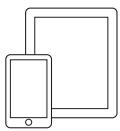
Téléphone intelligent*1

Pour imprimer des images, vous pouvez connecter des téléphones intelligents, des appareils photo ou des ordinateurs à un LAN sans fil à l'aide de votre point d'accès.
Téléphone intelligent*1

Appareil photo*2

Point d'accès*4


*1 Vous devez installer l'application indiquée (gratuite) sur votre téléphone intelligent. Consultez notre site Web pour des informations détaillées relatives aux téléphones intelligents et à l'application indiquée (gratuite).
*2 Les appareils photo doivent être compatibles PictBridge (DPS sur IP) pour la connexion à des réseaux locaux sans fil.

PictBridge

Ce produit peut imprimer selon la norme PictBridge sur des réseaux locaux sans fil.
PictBridge est une norme destinée à faciliter la connexion directe des appareils photo numériques et des imprimantes. Ce produit est conforme à la norme DPS sur IP qui permet d'utiliser la norme PictBridge dans des environnements réseau.
*3 Vous devez installer le logiciel fourni sur l'ordinateur (p. 37).
*4 Certains appareils photo peuvent être utilisés en tant que point d'accès.
Impression en mode ad hoc
Vous pouvez envoyer des images depuis un téléphone intelligent à l'imprimante SELPHY en vue d'une impression.
Vous devez installer l'application indiquée (gratuite) sur votre téléphone intelligent.
Il est possible que certains téléphones intelligents ne soient pas en mesure de se connecter au mode ad hoc.
Dans ce cas, utilisez le mode d'infrastructure (p. 31).
Éléments à préparer
Consultez notre site Web pour plus d'informations sur les téléphones intelligents pris en charge.
1
Installez l'application indiquée sur le téléphone intelligent.
- Consultez notre site Web sur lequel votre téléphone intelligent est pris en charge et installez l'application indiquée.
2
Préparez l'imprimante SELPHY.
- Retirez toutes les cartes mémoire et clés USB.
- Insérez une cassette d'encre et un bac d'alimentation contenant le papier que vous souhaitez utiliser dans l'imprimante SELPHY (pages 7 – 10).
3
Affichez l'écran des réglages.
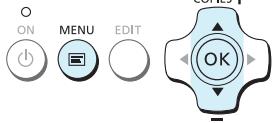
Appuyez sur le bouton 📄.
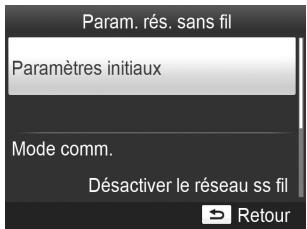
Appuyez sur les boutons ▲▼ pour sélectionner [Param. rés. sans fil], puis sur le bouton OK.
- Appuyez sur le boutons ▲▼ pour sélectionner [Paramètres initiaux], puis sur le bouton OK.
4
Vérifiez le nom de l'imprimante.
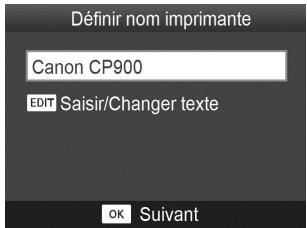
- Vérifiez le nom de l'imprimante affiché et appuyez sur le bouton OK.
Ce nom s'affiche sur les périphériques en tant que nom de l'imprimante lorsqu'ils sont connectés via un LAN sans fil. - Vous pouvez modifier le nom de l'imprimante en appuyant sur le bouton EDIT (p. 42).
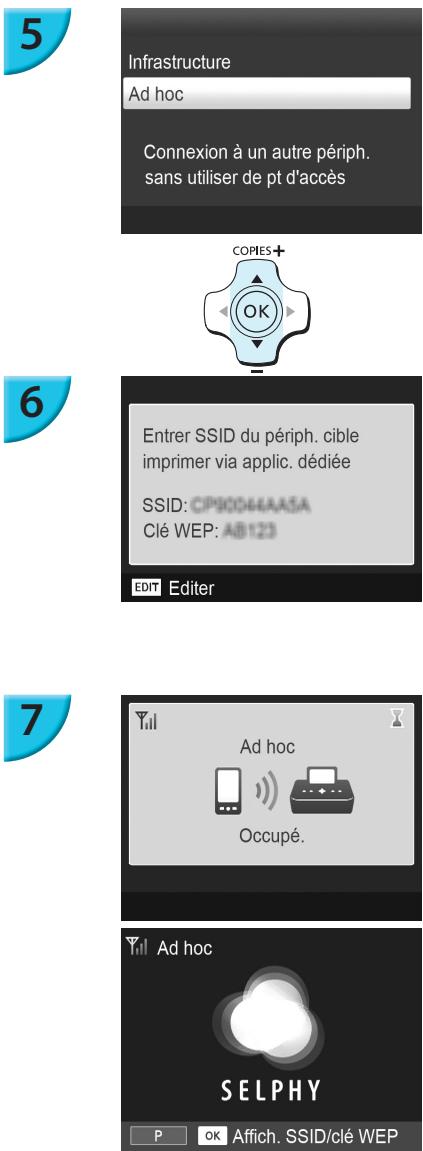
Sélectionnez le mode de LAN sans fil.
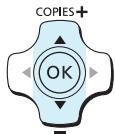
Appuyez sur les boutons ▲▼ pour sélectionner [Ad hoc], puis sur le bouton OK.
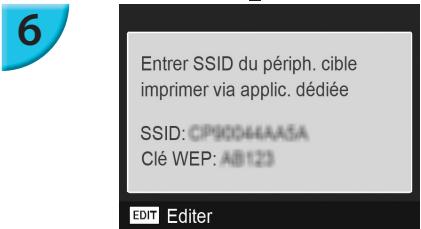
Connectez le téléphone intelligent au réseau affiché sur l'écran de l'imprimante.
- Vérifiez que l'écran de gauche s'affiche sur l'imprimante.
- Sélectionnez le SSID (nom du réseau) affiché sur l'imprimante dans le menu de configuration Wi-Fi du téléphone intelligent.
Saisissez la clé WEP (mot de passe) affiché sur l'imprimante dans la colonne mot de passe. - Appuyez sur le bouton EDIT pour afficher l'écran [Saisie clé cryptage] et appuyez de nouveau sur le bouton EDIT pour modifier la clé WEP (p. 42).
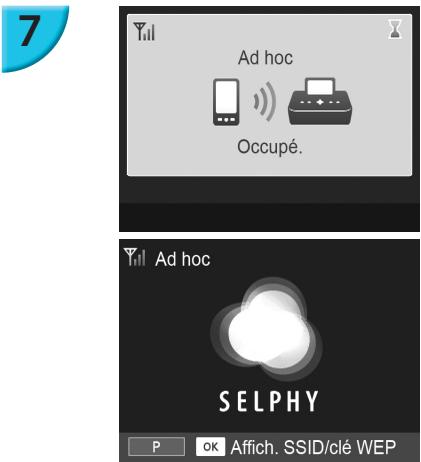
Imprimez depuis le téléphone intelligent.
- Imprimez l'image depuis le téléphone intelligent.
L'écran de gauche s'affiche lorsque l'impression démarre. Ne coupez pas la communication et ne quittez pas l'application d'impression lorsque cet écran est affiché. Le résultat de l'impression pourrait être incomplet ou incorrect.
L'écran de gauche s'affiche lorsque l'impression est terminée.
Répétez l'étape 7 si vous souhaitez imprimer une autre image.

L'intensité du signal est indiquée par les icônes suivantes à l'écran. [Υ] élevée, [Υ] moyenne, [Υ] basse, [Υ] faible ou pas de service
Impression pour la seconde fois
- Après la configuration, le second écran de l'étape 7 (écran Prêt) s'affiche lorsque vous mettez l'appareil sous tension. Il vous suffit de connecter le téléphone intelligent à l'imprimante à chaque fois que vous souhaitez procéder à une impression.
- Vous pouvez afficher l'écran de l'étape 6 pour afficher le SSID et la clé WEP en appuyant sur le bouton OK lorsque l'écran Prêt est affiché.
- Même lorsque l'écran Prêt est affiché, vous pouvez insérer la carte mémoire (p. 13) pour afficher l'écran de l'étape 4 et imprimer des images qui se trouvent sur la carte.
- Vous pouvez cesser d'afficher l'écran Prêt lorsque vous mettez l'appareil sous tension en sélectionnant [Désactiver le réseau ss fil] dans [Mode comm.] (p. 41).
Impressions sur des étiquettes carrées
- Vous pouvez imprimer des images de forme carrée sur des étiquettes grâce au Kit d'étiquettes carrées et cassette d'encre couleur KC-18IS (p. 2).
- Spécifiez une impression sans marge dans l'application du téléphone intelligent (Le paramètre [Bordures] de l'imprimante SELPHY est ignoré).

Impression en mode infrastructure
Vous pouvez connecter des périphériques compatibles avec les réseaux locaux sans fil tel que des téléphones intelligents, des appareils photo et des ordinateurs à un LAN sans fil pour imprimer des images.
Vérification des paramètres du LAN sans fil
Pour utiliser un LAN sans fil en mode infrastructure, vous devez connecter une station parent sans fil (routeur sans fil, etc.) qui se comporte comme un point d'accès et un périphérique qui transmet les images (téléphone intelligent, appareil photo, ordinateur, etc.). Les stations parent sans fil telles que les routeurs sans fil sont appelées « point d'accès » dans ce guide.
- Certains appareils photo peuvent être utilisés en tant que point d'accès. Reportez-vous au guide d'utilisation fourni avec votre appareil photo.
- Sélectionnez des périphériques conformes aux normes de LAN sans fil répertoriés à la p.52 pour votre point d'accès. Reportez-vous au guide d'utilisation fourni avec votre point d'accès pour plus d'informations sur la manière de procéder à la vérification.
- Vérifiez si votre LAN sans fil est compatible WPS (Wi-Fi Protected Setup). Si vous n'êtes pas certain de la compatibilité WPS, vérifiez également les éléments suivants.
- Nom du réseau (SSID/ESSID)
- Authentication du réseau/chiffrement des données (méthode/mode de chiffrement)*
- Clé de chiffrement (clé réseau)
* Les paramètres de sécurité pris en charge sont [Pas de sécurité], [WEP (authentication de système ouvert) (64 bits)], [WEP (authentication de système ouvert) (128 bits)], [WPA-PSK (TKIP)], [WPA-PSK (AES)], [WPA2-PSK (TKIP)] et [WPA2-PSK (AES)].

Si votre réseau est géré par un administrateur système, demandez-lui les détails des paramètres réseau.
Connexion de l'imprimante au LAN sans fil
Vous pouvez connecter l'imprimante au LAN sans fil et imprimer depuis votre téléphone intelligent, appareil photo ou ordinateur via le point d'accès.
Cette section explique comment connecter une imprimante à un LAN sans fil à l'aide d'un appareil photo utilisé comme point d'accès ; toutefois, la même procédure s'applique si vous procédez à l'impression à partir d'un téléphone intelligent ou d'un ordinateur.
Éléments à préparer
Un périphérique qui peut être utilisé en tant que point d'accès*
- Un périphérique qui transmet des images (téléphone intelligent, appareil photo ou ordinateur connecté au point d'accès)*
* Dans cet exemple, un appareil photo est utilisé comme point d'accès aussi bien que comme émetteur.
1
Préparez le point d'accès.
- Configurez un appareil photo comme point d'accès. Reportez-vous au guide d'utilisation fourni avec votre appareil photo.
Si vous utilisez un point d'accès différent d'un appareil photo, vérifiez que le périphérique est allumé et en mesure de communiquer.

Sélectionnez le mode de LAN sans fil.
- Affichez l'écran de gauche en procédant aux étapes 2 à 4 décrites à la p. 29.
Appuyez sur le boutons ▲▼ pour sélectionner [Infrastructure], puis sur le bouton OK.
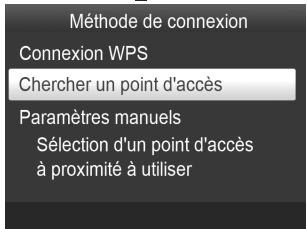
Sélectionnez la méthode de connexion.
Appuyez sur les boutons ▲▼ pour sélectionner [Chercher un point d'accès], puis sur le bouton OK.
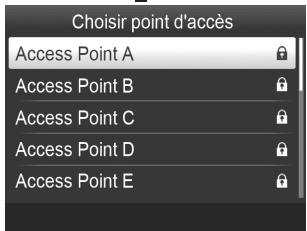
Une liste des points d'accès trouvés à proximité s'affiche.
Sélectionnez le point d'accès.
Appuyez sur les boutons ▲▼ pour sélectionner le point d'accès, puis appuyez sur le bouton OK.
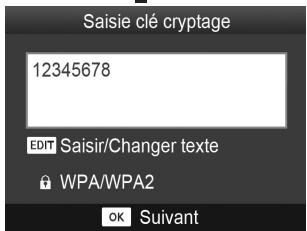
Saisissez la clé de chiffrement.
- Appuyez sur le bouton EDIT pour afficher l'écran permettant de saisir des caractères pour la clé de chiffrement (p. 42).
Appuyez sur le bouton OK.

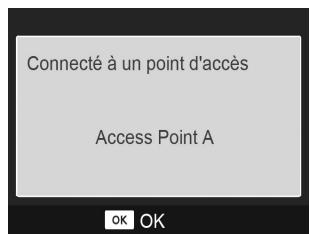

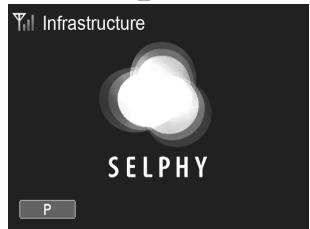
Vérifiez le point d'accès.
L'écran de gauche s'affiche lorsque vous êtes connecté au point d'accès. Vérifiez le nom du point d'accès affiché et appuyez sur le bouton OK.
L'écran de gauche s'affiche.

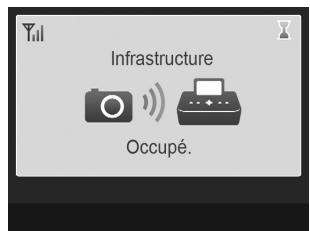
Imprimez.
- Imprimez l'image depuis l'appareil photo.
Si vous imprimez depuis un téléphone intelligent, installez l'application indiquée, connectez le téléphone intelligent au point d'accès et imprimez. - Si vous imprimez depuis un ordinateur, installez le logiciel fourni (p. 37) et imprimez.
L'écran de gauche s'affiche lorsque l'impression démarre. Ne coupez pas la communication et n'annulez pas l'impression lorsque cet écran est affiché. Le résultat de l'impression pourrait être incomplet ou incorrect.

- Sélectionnez un point d'accès sur lequel la sécurité n'a pas été configurée à l'étape 4 et appuyez sur le bouton OK pour afficher l'écran de l'étape 6.
Jusqu'à 20 points d'accès peuvent s'afficher. Si vous ne trouvez pas le point d'accès auquel vous souhaitez vous connecter, appuyez sur le bouton → et sélectionnez [Paramètres manuels] à l'étape 3 décrite à la p. 32 pour indiquer manuellement le point d'accès. Suivez les instructions à l'écran pour saisir le SSID, les paramètres de sécurité et la clé de chiffrement (p. 42).
L'intensité du signal est indiquée par les icônes suivantes à l'écran. [Υ] élevée, [Υ] moyenne, [Υ] basse, [Υ] faible ou pas de service

Impression pour la seconde fois
- Après la configuration, le second écran de l'étape 6 (écran Prêt) s'affiche lorsque vous mettez l'appareil sous tension. Si vous n'avez pas été en mesure de vous connecter au LAN sans fil spécifié, par exemple parce que le point d'accès est désactivé, l'écran Prêt apparaît et « Reconnecter » s'affiche en bas. Vérifiez la configuration du point d'accès et appuyez de nouveau sur le bouton OK.
- Même lorsque l'écran Prêt est affiché, vous pouvez insérer la carte mémoire (p. 13) pour afficher l'écran de l'étape 4 et imprimer des images qui se trouvent sur la carte.
- Vous pouvez cesser d'afficher l'écran Prêt lorsque vous mettez l'appareil sous tension en sélectionnant [Désactiver le réseau ss fil] dans [Mode comm.] (p. 41).

Si vous n'êtes pas parvenu à vous connecter à un point d'accès auquel vous avez déjà pu vous connecter, vérifiez la configuration du canal sur le point d'accès (p. 51).
Impressions sur des étiquettes carrées
- Vous pouvez imprimer des images de forme carrée sur des étiquettes grâce au Kit d'étiquettes carrées et cassette d'encre couleur KC-18IS (p. 2).
Si vous imprimez sur des étiquettes carrées, spécifiez une impression sans marge dans l'application du téléphone intelligent ou sur l'appareil photo (le paramètre [Bordures] de l'imprimante SELPHY est ignoré, sauf lorsque le paramètre de bordure de l'appareil photo est laissé à sa valeur par défaut).
Utilisation d'un point d'accès compatible WPS
Vous pouvez facilement connecter l'imprimante à un LAN sans fil si votre point d'accès est compatible WPS.
1
Méthode de connexion
Connexion WPS
Chercher un point d'accès
Paramètres manuels
Connexion aisée à des points d'accès compatibles WPS
2
Connexion WPS
Méthode PBC
Méthode PIN
Appuyer sur bouton point d'accès pour se connecter
3
Appuyer et maintenir bouton point d'accès et continuer
OK
Suivant
Sélectionnez la méthode de connexion.
- Affichez l'écran [Méthode de connexion] aux étapes 1 à 2 décrites pages 31 – 32, appuyez sur les boutons ▲▼, sélectionnez [Connexion WPS], puis appuyez sur le bouton OK.
Sélectionnez une méthode de configuration.
Appuyez sur les boutons ▲▼ pour sélectionner [Méthode PBC], puis sur le bouton OK.
Connectez-vous au point d'accès.
- Vérifiez que l'écran de gauche s'affiche sur l'imprimante, puis appuyez sur le bouton et maintenez-le enfoncé quelques secondes pour la connexion WPS sur le point d'accès.
Appuyez sur le bouton OK de l'imprimante.
[Connexion...] s'affiche sur l'écran de l'imprimante, suivi de [Connecté à un point d'accès], une fois la connexion établie. Appuyez sur le bouton OK.
Imprimez les images.
Lorsque vous êtes connecté, l'écran de l'étape 6 décrite p. 33 s'affiche. Imprimez comme décrit dans les étapes 6 à 7.

Si vous avez sélectionné [Méthode PIN] à l'étape 2, spécifiez le code PIN affiché sur l'imprimante dans le point d'accès, appuyez sur le bouton OK de l'imprimante et passez à l'étape 3.

Impression à partir de votre ordinateur
Si vous connectez votre ordinateur à l'imprimante SELPHY et que vous utilisez le logiciel fourni, vous pouvez visualiser toutes les images en une seule fois et profiter de diverses fonctions d'impression non disponibles sur l'imprimante SELPHY utilisée seule.
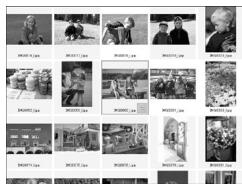
Sélectionner vos images favorites d'un index et imprimer
- Vous pouvez sélectionner des images à imprimer à partir d'un index et toutes les imprimer en même temps. Vous pouvez également ajouter du texte à imprimer avec vos images.
Imprimer avec des décorations
- Vous pouvez ajouter des cadres ou des vignettes à vos images avant de les imprimer. Vous pouvez également ajouter du texte à imprimer avec vos images.
Imprimer des calendriers
- Vous pouvez ajouter des calendriers à vos impressions. Vous pouvez également ajouter du texte à imprimer avec vos images.
Impression arrangée
- Vous pouvez arranger plusieurs images sur la même feuille.
Impression de photo d'identité
- Vous pouvez imprimer des photos au format photo d'identité.

Il est possible que la photo d'identité ne soit pas acceptée à titre officiel, en fonction des organismes qui la demandent. Pour plus de détails de réglementation, contactez l'organisme demandeur.
Vérification de l'environnement de l'ordinateur et du LAN sans fil
Environnement de l'ordinateur
| Windows | Macintosh | |
| Système d'exploitation | Windows 7 Service Pack 1*1*2 | Mac OS X v10.6.8 – v10.7 *1 |
| Configuration | Le système d'exploitation indiqué ci-dessus est préinstallé. | |
| Processeur | Pentium 1,3 GHz ou supérieur | Mac OS X v10.7 : Intel Core 2 Duo ou supérieurMac OS X v10.6 : Processeur Intel |
| Mémoire RAM | Windows 7 (64 bits) : 2 Go ou plusWindows 7 (32 bits) : 1 Go ou plus | 1 Go ou plus |
| Interface | USB, LAN sans filUn point d'accès compatible IEEE 802.11b/g est requis *3 | |
| Espace disque dur disponible | 120 Mo ou plus *4 | 140 Mo ou plus |
| Affichage | 1024 x 768 pixels minimum | |
*1 Si vous êtes connecté via un câble USB (p. 45), vous pouvez également utiliser Windows Vista Service Pack 2 (RAM 1 Go ou plus), Windows XP Service Pack 3 (RAM 512 Mo ou plus) et Mac OS X v10.6 ou une version ultérieure.
*2 Les versions Windows 7 Édition Starter et Home Basic ne sont pas prises en charge*3. Téléchargez Windows Media Feature Pack depuis la page d'assistance de Microsoft et procédez à l'installation si vous utilisez Windows 7 N (version UE) ou Windows 7 KN (version coréenne). Pour plus de détails, reportez-vous à la page Web suivante. http://go.microsoft.com/fwlink/?LinkId=159730
*3 Sauf si vous branchez un câble USB (p. 45).
*4 Microsoft .NET Framework 2.0 (max. 280 Mo) ou ultérieur doit être installé sous Windows. L'installation peut prendre un certain temps, selon les capacités de l'ordinateur.
Environnement du LAN sans fil
Reportez-vous aux pages 26 et 31 pour vérifier les paramètres du LAN sans fil.
Installation du logiciel
Windows 7 et Mac OS X 10.7 sont utilisés dans le cadre de ces explications.
Éléments à préparer
Ordinateur
CD-ROM fourni (SELPHY CP900 Solution Disk) (p. 2)
Windows
1
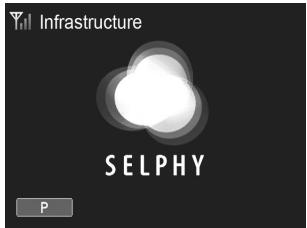
Connectez l'imprimante SELPHY à un LAN sans fil.
Connectez l'imprimante SELPHY au LAN sans fil décrit dans « Connexion de l'imprimante au LAN sans fil » (p. 31).
- Vérifiez que l'écran de gauche s'affiche sur l'imprimante SELPHY.
Installez le logiciel.
- Placez le CD-ROM dans le lecteur de CD-ROM de l'ordinateur et cliquez sur [Installation rapide] lorsque l'écran de gauche s'affiche.
Suivez les instructions à l'écran pour poursuivre.
Si la fenêtre de contrôle de compte utilisateur s'affiche, suivez les instructions qui s'affichent à l'écran pour continuer.
Lorsque l'écran permettant de sélectionner la méthode de connexion (à gauche) s'affiche, sélectionnez [Utiliser avec un réseau sans fil.], puis, cliquez sur [Suivant].
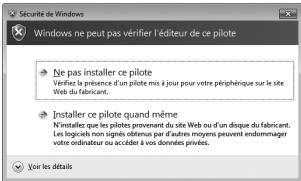
Si un message [Windows ne peut pas vérifier l'éditeur de ce pilote] s'affiche, cliquez sur [Installer ce pilote quand même].
Une fois l'installation terminée, cliquez sur [Redémarrer] pour redémarrer l'ordinateur.
Macintosh


Installez le logiciel.
Insérez le CD-ROM dans le lecteur de CD-ROM de l'ordinateur. Cliquez sur [Finder] dans le Dock (la barre s'affichant en bas de l'écran) et double-cliquez sur [💡] dans le CD-ROM.
Si le message [💡] est affiché sur le bureau, vous pouvez aussi double-cliquer sur [💡] pour afficher les fichiers du CD-ROM.
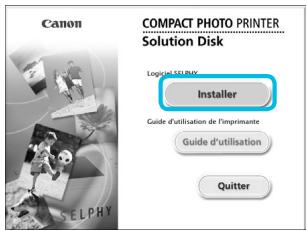
Lorsque l'écran de gauche s'affiche, cliquez sur [Installer] et suivez les instructions qui s'affichent à l'écran pour continuer.
Une fois l'installation terminée, cliquez sur [Oui] pour redémarrer l'ordinateur.
Connectez l'imprimante SELPHY à un LAN sans fil.
Connectez l'imprimante SELPHY au LAN sans fil décrit dans « Connexion de l'imprimante au LAN sans fil » (p. 31).
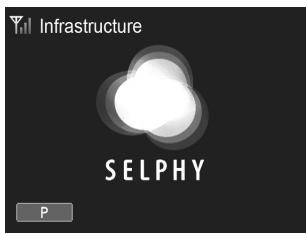
- Vérifiez que l'écran de gauche s'affiche sur l'imprimante SELPHY.
Enregistrez l'imprimante.
- Sélectionnez [ 📄 ] dans le menu et cliquez sur [Préférences Système] ▶ [Imprimantes et télécopieurs] pour ouvrir l'écran [Imprimantes et télécopieurs]. Cliquez sur [+] pour sélectionner le nom de l'imprimante (pages 29, 41) dans la fenêtre contextuelle, puis cliquez sur [Ajouter].

Pour plus de détails sur l'usage de cet ordinateur, consultez le guide d'utilisateur fourni avec votre ordinateur.
Utilisation du logiciel pour l'impression
Utilisez le logiciel installé (SELPHY Photo Print) pour imprimer des images à partir votre ordinateur. La fonction [Impression simple] est expliquée dans cette section. Elle vous permet de voir toutes les images en même temps et de sélectionner celles que vous souhaitez imprimer.
1
Assurez-vous qu'aucune carte mémoire n'est insérée dans l'imprimante SELPHY et qu'aucun câble USB n'y est connecté.
2
Démarrez le logiciel.
Windows
Cliquez sur le menu [Démarrer] ▶ [Tous les programmes] ▶ [Canon Utilities] ▶ [SELPHY Photo Print] ▶ [SELPHY Photo Print].
Macintosh
- Cliquez sur l'icône [SELPHY Photo Print] dans le Dock (la barre située en bas du bureau).
3
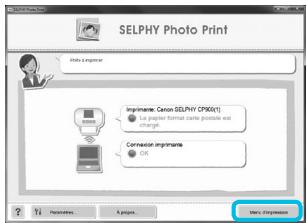
Affichez le menu d'impression.
- Cliquez sur [Menu d'impression]. - Si les préparations d'impression sont incomplètes (bac d'alimentation et cassette d'encre non insérés), vous ne pouvez pas cliquer sur [Menu d'impression]. Suivez les instructions à l'écran pour effectuer les opérations nécessaires.
4
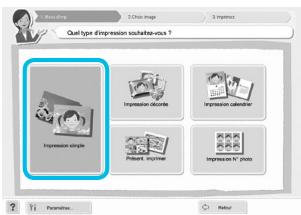
Sélectionnez une méthode d'impression.
- Cliquez sur [Impression simple].
- Vous pouvez effectuer des impressions en insérant des cadres, des vignettes et des bulles en cliquant sur [Impression décorée].
- Vous pouvez effectuer des impressions en ajoutant des calendriers en cliquant sur [Impression calendrier].
- Vous pouvez imprimer plusieurs images sur la même feuille en cliquant sur [Présent. imprimer].
- Vous pouvez imprimer des photos en format photo d'identité en cliquant sur [Impression N° photo].
Sélectionnez une image.
Les images s'affichent dans un index à l'intérieur du dossier [Mes images].
Vous pouvez sélectionner les critères d'affichage pour les images.
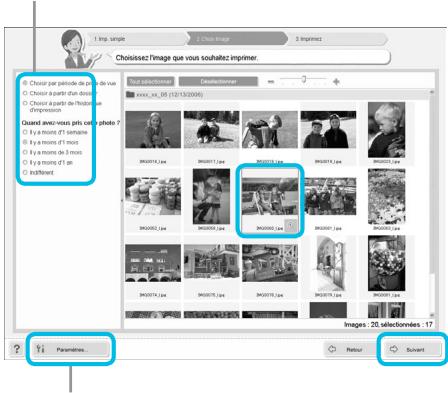
Vous pouvez afficher des images enregistrées dans un autre dossier si vous appuyez sur ce bouton pour sélectionner un dossier dans l'écran qui s'affiche.
- Cliquez sur une image pour la sélectionner pour l'impression.
La couleur d'arrière-plan change et l'image est définie pour l'impression.
Utilisez la même procédure pour cliquer sur toutes les images à imprimer.
Si vous cliquez à nouveau sur une image, la couleur d'arrière-plan reprend sa couleur d'origine et les réglages sont annulés.
Une fois les images sélectionnées, cliquez sur [Suivant].
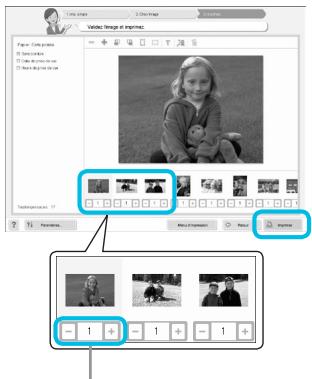
Appuyez sur les boutons - ou + pour définir le nombre d' impressions.
Sélectionnez le nombre d'impressions.
- Sélectionnez le nombre de copies pour chaque image.
Pour Windows, cliquez sur [Imprimer] pour démarrer l'impression.
Pour Macintosh, cliquez sur [Menu d'imp], puis cliquez sur [Imprimer] dans l'écran qui s'affiche. - Ne coupez pas la communication tant que l'impression n'est pas terminée. Si vous coupez prématurément la communication, il est possible que le résultat de l'impression soit incomplet ou incorrect.
Fermez le programme.
Windows
Lorsque toutes les impressions sont terminées, cliquez sur ✗ dans le coin supérieur droit de l'écran.
Macintosh
Lorsque toutes les impressions sont terminées, cliquez sur 📧 dans le coin supérieur gauche de l'écran.

L'image de mise en page affichée à droite de l'écran qui s'affiche lorsque vous cliquez sur [Impression N° photo] à l'étape 4 de la p. 39 diffèrent de la mise en fore réelle. Vous pouvez vérifier la mise en page réelle en cliquant sur [Aperçu] sur l'écran [4.Imprimez].
Si vous sélectionnez la mise en page d'index sur l'écran affiché lorsque vous cliquez sur [Présent. imprimer] à l'étape 4 de la p. 39, alors vous ne pouvez pas régler l'image, par exemple sa taille ou son orientation, sur l'écran [4.Imprimez].
Autres fonctions du LAN sans fil
Connexion à d'autres points d'accès (mode infrastructure)
Après la connexion à un point d'accès en mode infrastructure (p. 31), vous pouvez vous connecter à un autre point d'accès de la manière suivante.
- Appuyez sur le bouton 📊, puis sur les boutons ▲▼ pour sélectionner [Param. rés. sans fil], puis appuyez sur le bouton OK.
- Appuyez sur les boutons ▲▼ pour sélectionner [Connexion pt d'accès], puis sur le bouton OK.
Procédez comme cela est indiqué à la p. 31.

[Connexion pt d'accès] n'est disponible que si le mode de communication sélectionné (ci-dessous) est [Infrastructure].
Vérification des informations de la configuration
Vous pouvez vérifier les paramètres de la connexion tels que le mode et le canal de communication et les informations de l'imprimante telles que le nom et l'adresse IP de l'imprimante.
- Appuyez sur le bouton 📊, puis sur les boutons ▲▼ pour sélectionner [Param. rés. sans fil], puis appuyez sur le bouton OK.
Appuyez sur les boutons ▲▼ pour sélectionner [Confirmer paramètres], puis sur le bouton OK.
Appuyez sur les boutons ▲▼ pour vérifier les informations du réglage.
Appuyez sur le bouton ↩ pour revenir en arrière.
Changement du mode de communication
Vous pouvez changer le mode de communication (p. 28) pour connecter un autre périphérique ou cesser d'utiliser le LAN sans fil.
Appuyez sur le bouton 📄, puis sur les boutons ▲▼ pour sélectionner [Param. rés. sans fil], puis appuyez sur le bouton OK.
Appuyez sur les boutons ▲▼ pour sélectionner [Mode comm.], puis sur le bouton OK.
- Appuyez sur les boutons ▲▼ pour sélectionner le mode de communication, puis sur le bouton OK.
Appuyez sur les boutons ▲▼ pour sélectionner [Désactiver le réseau ss fil], puis appuyez sur le bouton OK pour cesser d'utiliser le LAN sans fil.
Modification du nom de l'imprimante
Vous pouvez modifier le nom de l'imprimante (p. 29).
Appuyez sur le bouton 📄, puis sur les boutons ▲▼ pour sélectionner [Param. rés. sans fil], puis appuyez sur le bouton OK.
Appuyez sur les boutons ▲▼ pour sélectionner [Autres paramètres], puis sur le bouton OK.
Appuyez sur les boutons ▲▼ pour sélectionner [Définir nom imprimante], puis appuyez sur le bouton OK.
- Appuyez sur le bouton EDIT pour afficher l'écran permettant de saisir des caractères pour le nom de l'imprimante (p. 42).
Configuration manuelle de l'adresse IP
Vous pouvez spécifier manuellement l'adresse IP et le masque de sous-réseau de l'imprimante.
1
Affichez l'écran des réglages.
- Appuyez sur le bouton 📄, puis sur les boutons ▲▼ pour sélectionner [Param. rés. sans fil], puis appuyez sur le bouton OK.
Appuyez sur les boutons ▲▼ pour sélectionner [Autres paramètres], puis sur le bouton OK.
Appuyez sur les boutons ▲▼ pour sélectionner [Paramètres adresse IP], puis sur le bouton OK.
Appuyez sur les boutons ▲▼ pour sélectionner [Manuel], puis sur le bouton OK.
2
Configurez l'adresse IP.
Appuyez sur les boutons ◀▶ pour sélectionner la position, appuyez sur les boutons ▲▼ pour configurer la valeur, puis sur le bouton OK.

Configurez le masque de sous-réseau.
Appuyez sur les boutons ◀▶ pour sélectionner la position, appuyez sur les boutons ▲▼ pour configurer la valeur, puis sur le bouton OK.

Vérifiez les paramètres.
- Vérifiez les détails des paramètres affichés et appuyez sur le bouton OK.

Réinitialisation des paramètres du LAN sans fil
Vous pouvez réinitialiser le nom de l'imprimante et les informations du point d'accès.
- Appuyez sur le bouton ☐, puis sur les boutons ▲▼ pour sélectionner [Param. rés. sans fil], puis appuyez sur le bouton OK.
- Appuyez sur les boutons ▲▼ pour sélectionner [Réinitialiser les paramètres], puis appuyez sur le bouton OK.
- Vérifiez les détails affichés et appuyez sur le bouton OK.

Méthode de saisie des caractères
Vous pouvez utiliser l'écran de saisie des caractères en appuyant sur le bouton EDIT lors de la définition du nom de l'imprimante ou de la clé de chiffrement.
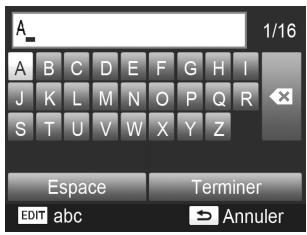
Saisissez un caractère.
- Appuyez sur les boutons ▲▼◀▶ pour sélectionner un caractère, puis sur le bouton OK. Vous pouvez saisir une espace en sélectionnant [Espace], puis en appuyant sur le bouton OK.
Supprimez un caractère.
- Appuyez sur les boutons ▲▼◀▶ pour sélectionner [ ✉ ], puis sur le bouton OK.
Basculez entre les types de caractères.
- Vous pouvez modifier le type de caractère chaque fois que vous appuyez sur le bouton EDIT dans l'ordre alphabétique des caractères (majuscules), l'ordre alphabétique des caractères (minuscules), les chiffres et les symboles.
Revenez à l'écran précédent.
Appuyez sur les boutons ▲▼◀▶ pour sélectionner [Terminer] et appuyez sur le bouton OK pour valider les caractères saisis et revenir à l'écran précédent.
Appuyez sur le bouton ↩ pour revenir à l'écran précédent sans valider les caractères saisis.
Connexion à d'autres périphériques à l'aide d'un câble
Ce chapitre explique comment connecter l'imprimante à un ordinateur ou à un appareil photo à l'aide d'un câble USB.
Windows 7 et Mac OS X 10.7 sont utilisés dans le cadre de ces explications.
Éléments à préparer
Ordinateur (p. 36)
CD-ROM fourni (SELPHY CP900 Solution Disk) (p. 2)
Câble USB de moins de 2,5 m disponible dans le commerce (l'imprimante SELPHY requiert un connecteur Mini-B)
Windows

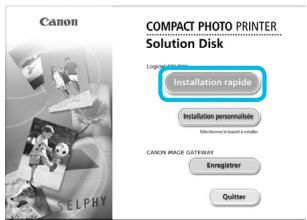
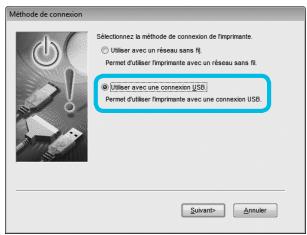
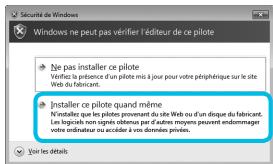
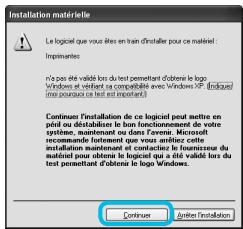
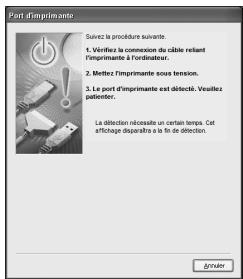
Installez le logiciel.
- Placez le CD-ROM dans le lecteur de CD-ROM de l'ordinateur et cliquez sur [Installation rapide] lorsque l'écran de gauche s'affiche.
Suivez les instructions à l'écran pour poursuivre.
Si la fenêtre de contrôle de compte utilisateur s'affiche, suivez les instructions qui s'affichent à l'écran pour continuer.
Si vous utilisez Windows 7, un écran (à gauche) permettant de sélectionner la méthode de connexion s'affiche. Cliquez sur [Utiliser avec une connexion USB.], puis cliquez sur [Suivant] (Cet écran ne s'affiche pas dans Windows Vista et Windows XP).
- Sous Windows 7 ou Windows Vista, si le message [Windows ne peut pas vérifier l'éditeur de ce pilote] s'affiche, cliquez sur [Installer ce pilote quand même].
- Sous Windows XP, si le message [Le logiciel que vous êtes en train d'installer pour ce matériel :] s'affiche, cliquez sur [Continuer].
Continuez l'installation pour afficher l'écran à gauche.
2
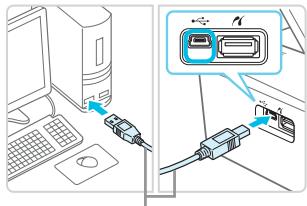
Câble USB disponible dans le commerce
Préparez l'imprimante SELPHY et connectez-la à un ordinateur.
- Mettez l'imprimante SELPHY hors tension et retirez la carte mémoire ou la clé USB.
- Insérez une cassette d'encre et un bac d'alimentation contenant le papier que vous souhaitez utiliser dans l'imprimante SELPHY (pages 7 – 10).
Utilisez le câble USB pour connecter l'imprimante SELPHY à l'ordinateur. - Reportez-vous aux guides de l'utilisateur fournis avec le câble et l'ordinateur pour obtenir des instructions de manipulation.
3
Mettez l'imprimante SELPHY sous tension.
Appuyez sur le bouton ⏻ pour allumer SELPHY.
Terminez l'installation.
Lorsque l'installation se termine, cliquez sur [Redémarrer] pour redémarrer l'ordinateur et terminer l'installation.
Imprimez.
- Imprimez comme décrit dans les étapes 2 à 7 en p. 39.
5
Macintosh
- Installez le logiciel comme expliqué à l'étape 1 de la p. 38.
Connectez l'imprimante SELPHY sur l'ordinateur, comme indiqué ci-dessus dans les étapes 2 à 3 et mettez-la sous tension. - Sélectionnez [ 🔊 ] dans le menu et cliquez sur [Préférences Système] ▶ [Imprimantes et télécopieurs] pour ouvrir l'écran [Imprimantes et télécopieurs]. Cliquez sur [+] pour sélectionner [CP900] dans la fenêtre contextuelle, puis cliquez sur [Ajouter].
- Imprimez comme décrit dans les étapes 2 à 7 à la p. 39.

L'imprimante SELPHY peut présenter des dysfonctionnements si elle est connectée à un ordinateur via un hub USB.
L'imprimante SELPHY risque de ne pas fonctionner correctement si d'autres périphériques USB (à l'exception d'une souris USB ou d'un clavier USB) sont utilisés en même temps. Déconnectez tout autre périphérique USB de l'ordinateur, puis reconnectez l'imprimante SELPHY.
- Ne laissez pas l'ordinateur en mode veille lorsque l'imprimante SELPHY est connectée au port USB de l'ordinateur. Si cela se produit par inadvertance, quittez le mode veille de l'ordinateur sans déconnecter le câble USB. Redémarrez l'ordinateur s'il ne s'est pas correctement rétabli.
Pour plus de détails sur l'utilisation de cet ordinateur, consultez le guide d'utilisation fourni avec votre ordinateur.

- Vous pouvez démarrer automatiquement le logiciel lorsque l'imprimante SELPHY et l'ordinateur sont connectés via un câble USB en configurant [Démarrer automatique l'impression photo SELPHY] sur [Marche] dans l'écran qui s'affiche lorsque vous cliquez sur [Paramètres] à l'étape 3 décrite p. 39.
Impression à partir de votre appareil photo numérique
Vous pouvez choisir et imprimer des images à partir d'un appareil photo numérique prenant en charge la norme PictBridge.
Un appareil photo numérique compact de marque Canon est utilisé comme exemple pour expliquer cette méthode d'impression. Si les opérations sont différentes sur l'appareil photo numérique que vous utilisez, reportez-vous au guide d'utilisation fourni avec votre appareil.
1
Préparez l'imprimante SELPHY.
- Vérifiez si aucune carte mémoire n'est insérée dans l'imprimante SELPHY, si elle n'est pas connectée à des périphériques via un LAN sans fil ou à un câble USB.
2
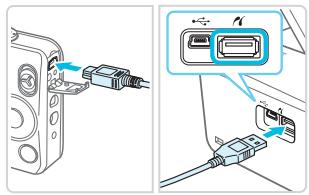
Connectez l'imprimante SELPHY à l'appareil photo numérique à l'aide du câble d'interface USB fourni avec l'appareil.
3
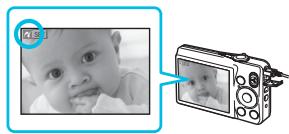
Allumez d'abord l'imprimante SELPHY, puis l'appareil photo et affichez les images sur l'appareil photo numérique.
Selon l'appareil photo numérique utilisé, 71 peut apparaître sur l'écran.
4
Effectuez les opérations nécessaires sur l'appareil photo numérique afin de choisir l'image à imprimer.
Utilisez l'appareil photo numérique pour lancer l'impression.
Une fois l'impression terminée, mettez l'imprimante SELPHY et l'appareil photo numérique hors tension, puis débranchez le câble.

Le bouton ↩ ne permet pas d'arrêter l'impression. Utilisez l'appareil photo numérique pour arrêter l'impression.
Ce produit peut imprimer selon la norme PictBridge via une connexion USB.
PictBridge est une norme destinée à faciliter la connexion directe des appareils photo numériques et des imprimantes. Ce produit est conforme à la norme DPS sur IP qui permet d'utiliser la norme PictBridge avec des connexions réseau.
In
Impression d'images en utilisant les réglages spécifiques à un appareil photo numérique (Impression DPOF)
Lorsque vous insérez une carte mémoire qui contient des informations DPOF configurées avec l'appareil photo numérique dans le logement pour carte mémoire, [Images DPOF restantes Imprimer images ?] s'affiche. Vous pouvez afficher le contenu configuré avec l'appareil numérique en appuyant sur le bouton OK, et vous pouvez imprimer les images spécifiées en une fois en appuyant sur le bouton 📁.

- Reportez-vous au guide d'utilisation fourni avec votre appareil photo numérique pour plus d'informations sur la manière de configurer les informations.
La date et le numéro de fichier sont des réglages DPOF effectués avec l'appareil photo numérique (il est impossible de modifier ces réglages avec l'imprimante SELPHY).
Si le [Type d'impres.] est configuré sur [Standard] sur un appareil photo numérique Canon, les réglages réalisés dans « Impression d'une variété d'images » (pages 20 – 24) sont appliqués. - Vous pouvez également afficher les réglages effectués sur l'appareil photo numérique en appuyant sur le bouton ☐, en sélectionnant [Impression DPOF] et en appuyant sur le bouton OK.
[Impression DPOF] s'affiche uniquement lorsqu'une carte mémoire contenant des informations DPOF définies avec l'appareil photo numérique est insérée.
Annexe
Ce chapitre explique comment imprimer à l'aide de la batterie vendue séparément si aucune prise secteur n'est disponible, décrit le dépannage, les spécifications de l'imprimante et indique comment entretenir l'imprimante SELPHY.

Effectuer des impressions sans utiliser de prise de courant
Utilisez la batterie NB-CP2L (vendue séparément) et un adaptateur pour chargeur CG-CP200 (vendu séparément) pour imprimer des images en l'absence de prise de courant. Avec une batterie complètement chargée, vous pouvez imprimer environ 36* feuilles de papier au format carte postale.
* Le nombre de pages imprimables est déterminé par nos conditions de test. Il peut différer en fonction des conditions d'impression.
Installation de la batterie

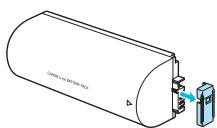
Retirez le couvercle du logement de la batterie.

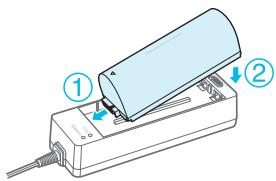
Attachez la batterie à l'adaptateur pour chargeur.
- Insérez la batterie dans la direction indiquée par ① et ensuite dans la direction indiquée par ②, jusqu'à ce que vous entendiez un clic et que la batterie soit verrouillée.
Chargement de la batterie
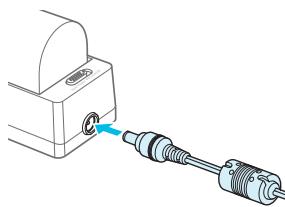
Branchez le cordon d'alimentation sur l'adaptateur pour chargeur de la batterie attachée.
Le chargement commence et le témoin orange s'allume.
La batterie se charge en environ 4 heures et le témoin vert s'allume.
Le chargement continue, même si vous allumez SELPHY tandis que l'adaptateur pour chargeur est branché. Mais le chargement s'arrête si vous lancez l'impression.
Utilisation de l'imprimante SELPHY avec une batterie
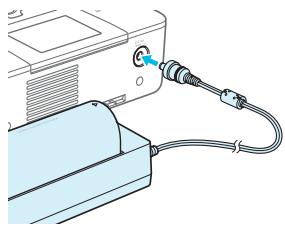
Branchez l'adaptateur pour chargeur à SELPHY.

Pour en savoir plus sur les précautions concernant la batterie, reportez-vous au guide d'utilisation fourni avec la batterie.
Durant le chargement, l'imprimante SELPHY doit toujours être placée sur une surface stable et horizontale, telle qu'un bureau. Prenez soin de ne jamais débrancher le cordon de l'adaptateur pour chargeur.
Si vous pensez être confronté à un problème lié à l'imprimante SELPHY, vérifiez d'abord les points suivants. Si les mesures indiquées ci-dessous ne résolvent pas votre problème, contactez un centre d'assistance Canon répertorié dans la liste des services d'assistance technique.
Alimentation électrique
- Impossible de mettre l'imprimante sous tension
- Vérifiez que la prise est correctement branchée (p. 10).
- Appuyez sur le bouton ⏻ et maintenez-le enfoncé jusqu'à ce que l'écran s'affiche (p. 11).
- Si vous utilisez une batterie NB-CP2L (vendue séparément) ou un adaptateur pour chargeur CG-CP200 (vendu séparément), vérifiez que la batterie est chargée, bien attachée et que la cordon est bien branché.
Problèmes liés à l'impression
- Impossible d'imprimer
- Vérifiez que l'imprimante SELPHY est sous tension (p. 11).
- Vérifiez que la cassette d'encre et les bacs d'alimentation sont insérés correctement (p. 10).
- Vérifiez que la feuille d'encrage est correctement tendue (p. 7).
- Vérifiez que vous utilisez du papier dédié (p. 9).
- Lorsque l'encre est épuisée, remplacez la cassette d'encre par une nouvelle cassette. Lorsque le papier est épuisé, remplissez le bac d'alimentation avec du nouveau papier (p. 14).
- Vérifiez que vous utilisez la bonne combinaison de papier, bac d'alimentation et cassette d'encre (p. 7).
- Si l'imprimante SELPHY est connectée à la fois à un appareil photo numérique et à un ordinateur et qu'une carte mémoire y est insérée, vous risquez de ne pas pouvoir imprimer correctement. Ne branchez l'imprimante SELPHY qu'à un seul périphérique à la fois.
- En fonction de la température de la pièce, l'imprimante SELPHY peut surchauffer et s'arrêter temporairement. Il ne s'agit pas d'un dysfonctionnement. Patientez jusqu'à ce que la température baisse et que l'impression reprenne.
Impossible d'afficher des images ou de les imprimer à partir d'une carte mémoire ou d'une clé USB
- Vérifiez que la carte mémoire est insérée à fond dans le logement, étiquette vers le haut (pages 12, 13).
- Vérifiez que la clé USB flash est insérée à fond dans le logement, dans la bonne direction (p. 15).
- Vérifiez que vous utilisez un type d'image pris en charge (p. 12).
- Vérifiez que toute carte mémoire nécessitant un adaptateur est insérée dans l'adaptateur avant d'être introduite dans le logement (p. 12).
Impossible d'imprimer à partir d'appareils photo numériques
- Vérifiez que votre appareil photo numérique est compatible PictBridge (p. 46).
- Vérifiez que l'imprimante SELPHY et l'appareil photo numérique sont correctement branchés (p. 46).
- Vérifiez que la pile ou la batterie rechargeable de votre appareil photo numérique n'est pas déchargée. Si la charge n'est pas suffisante, remplacez la batterie par une autre batterie chargée ou par une nouvelle batterie.
Impossible d'imprimer à partir d'un ordinateur
- Vérifiez que vous avez installé le logiciel selon la procédure correcte (p. 44).
- Vérifiez que l'imprimante SELPHY est correctement connectée en mode infrastructure (p. 31) lors de l'impression via un LAN sans fil. Si un câble USB est connecté, débranchez-le.
- Vérifiez si l'imprimante SELPHY et votre ordinateur sont directement connectés à l'aide d'un câble USB (p. 45) lors de l'impression via un câble USB. Si elle est connectée à un LAN sans fil, désactivez-le (p. 41) et redémarrez le logiciel.
- Problèmes spécifiques à Windows : Vérifiez que l'imprimante n'est pas hors ligne. Si tel est le cas, cliquez avec le bouton droit sur l'icône de l'imprimante et annulez le réglage relatif à l'utilisation hors ligne.
- Problèmes spécifiques à Macintosh : Vérifiez que l'imprimante SELPHY apparaît dans la liste des imprimantes (p. 45).
- Impossible d'imprimer la date
Impossible d'imprimer à partir d'une carte mémoire ou d'une clé USB flash
- Vérifiez que l'option d'impression de la date est définie (p. 21).
Si vous utilisez l'impression DPOF, les réglages d'impression de la date sont configurés sur l'appareil photo numérique utilisé pour les réglages DPOF.
Impossible d'imprimer à partir d'appareils photo numériques
- Vérifiez que le paramètre de date de votre appareil photo numérique est réglé sur [Marche]. Toutefois, si le réglage est [Standard], les réglages d'impression de la date de l'imprimante SELPHY sont pris en considération.
- Impossible d’effectuer des impressions propres
- Vérifiez que la feuille d'encrage et le papier ne présentent pas de poussières.
- Vérifiez qu'il ne se trouve pas de poussière à l'intérieur de l'imprimante SELPHY (p. 54).
- Vérifiez que de la condensation ne s'est pas formée à l'intérieur de l'imprimante SELPHY (p. 54).
- Assurez-vous que l'imprimante SELPHY ne se trouve pas à proximité d'un appareil qui émet de forts champs magnétiques ou électromagnétiques (p. 5).
- Les couleurs sur l'écran de l'ordinateur et celles obtenues à l'impression sont différentes
- Les méthodes de génération des couleurs sont différentes pour les écrans d'ordinateur et les imprimantes. En outre, la différence peut être due à l'environnement d'affichage (couleurs et luminosité) ou aux paramètres de réglage des couleurs de l'écran.
- Après avoir utilisé l'ordinateur pour annuler une impression en cours, une image déjà imprimée est réimprimée lors de la reprise de l'impression
- Lorsque vous relancez l'impression sur un ordinateur Macintosh après l'avoir annulée, une image déjà imprimée peut être réimprimée lorsque l'impression reprend.
Papier
- Le papier n'entre pas dans le bac
- Assurez-vous que le format du papier correspond à celui du bac d'alimentation (p. 2).
- Le papier ne rentre pas correctement ou des bourrages se produisent fréquemment
- Vérifiez que le papier et le bac d'alimentation sont correctement insérés (pages 8, 10).
- Assurez-vous que le bac d'alimentation contient moins de 19 feuilles.
- Vérifiez que 19 feuilles ou plus ne se sont pas accumulées sur le couvercle du bac d'alimentation.
- Vérifiez que vous utilisez du papier dédié (p. 9).
- Impossible d'imprimer le nombre de copies indiqué, papier disponible
- Il se peut qu'il reste du papier disponible, si l'encre s'épuise en premier (p. 14).
Papier coincé
- Si le papier dépasse à l'avant ou à l'arrière de l'imprimante SELPHY (fente d'éjection du papier) (p. 6), tirez légèrement sur le papier pour le retirer. Toutefois, si une légère traction ne permet pas de retirer le papier, ne cherchez pas à l'extraire de force. Mettez l'imprimante hors tension, puis à nouveau sous tension jusqu'à ce que le papier soit éjecté. Si vous avez accidentellement mis l'imprimante hors tension durant l'impression, remettez-la sous tension et attendez que le papier soit éjecté. En cas de papier coincé, contactez votre revendeur ou un centre d'assistance Canon. N'essayez pas de retirer le papier avec force. Ceci pourrait endommager l'imprimante.
LAN sans fil
- Le SSID (nom du réseau) de l'imprimante ne s'affiche pas sur le téléphone intelligent
- Sélectionnez le mode ad hoc (p. 29).
- Vérifiez si votre téléphone intelligent prend en charge le mode ad hoc. S'il ne le prend pas en charge, procédez à la connexion en mode infrastructure (p. 31).
- N'utilisez pas un LAN sans fil à proximité d'un appareil qui utilise la bande de fréquence 2,4 GHz tel qu'un four à micro-ondes ou un appareil Bluetooth, car cela provoquerait des interférences radio.
- Placez l'imprimante et le téléphone à proximité et veillez à ce qu'aucun objet ne se trouve entre les deux.
Connexion impossible après avoir changé la clé WEP
- Après avoir changé la clé WEP en mode ad hoc (p. 29), activez la nouvelle clé WEP en mettant l'imprimante hors tension, puis en la remettant sous tension. Ensuite, saisissez la clé WEP sur le téléphone intelligent.
Le point d'accès n'apparaît pas dans la liste
- Impossible de se connecter en mode infrastructure
- Si vous disposez de plusieurs points d'accès et que celui auquel vous souhaitez vous connecter n'apparaît pas dans la liste, utilisez une connexion WPS (p. 34) ou les réglages manuels (p. 33) pour vous y connecter.
- N'utilisez pas un LAN sans fil à proximité d'un appareil qui utilise la bande de fréquence 2,4 GHz tel qu'un four à micro-ondes ou un appareil Bluetooth, car cela provoquerait des interférences radio.
- Placez l'imprimante et le point d'accès à proximité et veillez à ce qu'aucun objet ne se trouve entre les deux.
- Vérifiez si la clé de chiffrement est correcte et essayez de vous connecter à nouveau.
- Vérifiez que le canal est configuré entre 1 et 11 sur le point d'accès. Il est recommandé de configurer manuellement le canal entre 1 et 11 plutôt que de laisser la configuration automatique le sélectionner. Reportez-vous au guide d'utilisation fourni avec votre point d'accès pour plus d'informations sur la manière de procéder à la vérification et à la modification des paramètres.
- Si vous utilisez un filtre d'adresses MAC ou un filtre IP sur votre point d'accès, enregistrez les informations de l'imprimante que vous avez vérifiées dans [Confirmer paramètres] (p. 41) sur le point d'accès. Dans ce cas, désactivez la fonction séparateur de confidentialité. Reportez-vous au guide d'utilisation fourni avec votre point d'accès pour plus d'informations sur la manière de modifier et de vérifier les paramètres.
- Configurez manuellement l'adresse IP (p. 41) si vous utilisez la sécurité WEP sur votre réseau et que vous n'utilisez pas le protocole DHCP.
- Connexion à l'imprimante SELPHY impossible
- Mettez l'imprimante SELPHY hors tension, puis remettez-la sous tension. S'il est toujours impossible d'établir une connexion, vérifiez les paramètres du point d'accès ou du périphérique auquel vous essayez de vous connecter sans fil.
L'impression prend du temps, ou la connexion sans fil est interrompue
- N'utilisez pas un LAN sans fil à proximité d'un appareil qui utilise la bande de fréquence 2,4 GHz tel qu'un four à micro-ondes ou un appareil Bluetooth, car cela provoquerait des interférences radio. Veuillez noter qu'un certain temps peut être nécessaire à l'envoi d'images, même lorsque [Y ll ] est affiché.
- Placez l'imprimante et le téléphone à proximité et veillez à ce qu'aucun objet ne se trouve entre les deux en mode ad hoc.
- Placez l'imprimante et le point d'accès à proximité et veillez à ce qu'aucun objet ne se trouve entre les deux en mode infrastructure.
Messages d'erreur
Si un problème survient lors de l'utilisation de l'imprimante SELPHY, un message apparaît à l'écran. Si une solution possible s'affiche en même temps que le message d'erreur, suivez les instructions à l'écran. Si vous n'avez qu'un message d'erreur, vérifiez les éléments dans « Dépannage » (p. 49).
Si ces mesures ne résolvent pas votre problème, contactez un centre d'assistance Canon.

Si un problème se produit lorsque l'imprimante SELPHY est connectée à un appareil photo numérique, il est possible que ce dernier affiche également un message.
SELPHY CP900
| Méthode d'impression | Transfert thermique par sublimation (avec surcouche) | |
| Résolution/représentation des couleurs | 300 x 300 ppp | |
| Gradation de couleurs | 256 nuances par couleur | |
| Encre | Cassette d'encre couleur dédiée (Y/M/C/surcouche) | |
| Papier | Format carte postale, format carte (y compris feuille d'étiquettes pleine page, feuilles de 8 étiquettes) | |
| Format d'impression | Sans bords | Avec bords |
| Format carte postale | 100,0 x 148,0 mm | 91,3 x 121,7 mm |
| Format carte | 54,0 x 86,0 mm | 49,9 x 66,6 mm |
| (Chaque étiquette d'une feuille de 8 étiquettes) | 22,0 x 17,3 mm | - |
| Vitesse d'impression*1 | Impression à partir de carte mémoire / clé USB / appareil photo (PictBridge) | |
| Format carte postale | Environ 47 sec. | |
| Format carte | Environ 27 sec. | |
| Système d'alimentation | Alimentation automatique à partir du bac d'alimentation | |
| Système d'éjection | Éjection automatique à partir du bac d'alimentation | |
| Écran | Écran basculant LCD 6,75 cm (2,7 pouces) couleur TFT | |
| Interface | ||
| USB à grande vitesse | Connexion à un appareil compatible PictBridge : Connecteur de type A compatible USB | |
| Connexion à un ordinateur : Connecteur de Mini-B compatible USB | ||
| Cartes mémoire | Carte mémoire SD, carte mémoire SDHC, carte mémoire SDXC, carte MMC, carte MMCplus, carte mémoire miniSD*2, carte mémoire miniSDHC*2, carte mémoire microSD*2, carte mémoire microSDHC*2, carte mémoire microSDXC*2, carte RS-MMC*2, carte mémoire MMCmobile*2, carte MMCmicro | |
| LAN sans fil | Spécifications : IEEE802.11b/g | |
| Canaux sans fil pris en charge : 1 – 11 | ||
| Mode de connexion : Mode infrastructure*3, mode ad hoc | ||
| Méthode de transmission : modulation DSSS (IEEE 802.11b), modulation OFDM (IEEE 802.11g) | ||
| Sécurité : Mode ad hoc : WEP (authentication de système ouvert) (64 bits) | ||
| Mode infrastructure : Pas de sécurité, WEP (authentication de système ouvert) (64 bits), WEP (authentication de système ouvert) (128 bits), WPA-PSK (TKIP), WPA-PSK (AES), WPA2-PSK (TKIP), et WPA2-PSK (AES) | ||
| Clé USB | FAT/exFAT uniquement | |
| Températures de fonctionnement | 5 – 40 °C | |
| Taux d'humidité en fonctionnement | 20 – 80 % | |
| Alimentation électrique | Adaptateur secteur compact CA-CP200 BBatterie NB-CP2L (vendue séparément)Adaptateur pour chargeur CG-CP200 (vendu séparément) | |
| Consommation | 60 W max. (4 W max. en veille) | |
| Dimensions | 178,0 x 127,0 x 60,5 mm (sauf les parties saillantes) | |
| Poids (imprimante uniquement) | Environ 810 g | |
*1 Mesuré du début du passage d'impression jaune à la sortie finale.
*2 Adaptateur dédié (disponible dans le commerce) nécessaire.
*3 Prend en charge Wi-Fi Protected Setup.
Adaptateur secteur compact CA-CP200 B
| Entrée nominale | 100 – 240 V CA (50/60 Hz) 1,5 A (100 V) – 0,75 A (240 V) |
| Sortie nominale | 24 V CC, 1,8 A |
| Températures de fonctionnement | 0 – 45 °C |
| Dimensions | 122,0 x 60,0 x 30,5 mm(sans cordon d'alimentation) |
| Poids | Environ 310 g |
Capot de protection anti-poussière DPC-CP100 (vendu séparément)
Peut ne pas être disponible suivant les régions. À acheter séparément, si nécessaire.
Dimensions 137,5 x 117,0 x 27,2 mm
Poids Environ 88 g
Adaptateur pour chargeur CG-CP200 (vendu séparément)
| Entrée nominale | 24 V CC |
| Sortie nominale | 24 V CC |
| Températures de fonctionnement | 5 – 40 °C |
| Dimensions | 156,2 x 49,0 x 35,5 mm |
| Poids | Environ 134 g |
Batterie NB-CP2L (vendue séparément)
| Type | Batterie rechargeable lithium-ion |
| Tension nominale | 22,2 V CC |
| Capacité nominale | 1200 mAh |
| Durée de vie de la batterie (cycles de charge) | Environ 300 fois |
| Températures de fonctionnement | 5 – 40 °C |
| Dimensions | 110,0 x 40,7 x 37,5 mm |
| Poids | Environ 230 g |
Toutes les données sont basées sur des tests effectués par Canon.
- Nous nous réservons le droit de modifier les spécifications ou l'apparence de l'imprimante sans préavis.
ATTENTION
RISQUE D'EXPLOSION EN CAS D'UTILISATION DES BATTERIES NON CONFORMES. REPORTEZ-VOUS AUX RÉGLEMENTATIONS LOCALES POUR L'ABANDON DES BATTERIES USAGÉES.
L'utilisation d' accessoires Canon d' origine est recommandée.
Ce produit est conçu pour offrir des performances optimales avec des accessoires d'origine Canon. Canon décline toute responsabilité en cas de dommage subi par ce produit et/ou d'accidents (incendie, etc.) causés par le dysfonctionnement d'un accessoire d'une marque autre que Canon (fuite et/ou explosion d'une batterie, par exemple). Veuillez noter que cette garantie ne s'applique pas aux réparations découlant du dysfonctionnement d'un accessoire d'une marque autre que Canon, même si vous demandez que ces réparations soient effectuées à votre charge.
- Ne forcez pas trop sur l'imprimante. Une force excessive ou un impact sur l'imprimante peut entraîner des bourrages ou un dysfonctionnement de l'imprimante.
- Veillez à ne pas vaporiser des insecticides ou d'autres substances volatiles sur l'équipement. Ne stockez pas l'équipement en contact avec des produits en caoutchouc ou en vinyle pendant des durées prolongées. Cela peut provoquer une détérioration du boîtier.
En fonction de la température de la pièce, l'imprimante SELPHY peut surchauffer et s'arrêter temporairement. Il ne s'agit pas d'un dysfonctionnement. L'imprimante SELPHY reprend l'impression normale dès que sa température a baissé. Des interruptions temporaires augmentent le temps d'impression et sont susceptibles de se produire lors de l'impression en continu si une pièce est inhabituellement chaude ou si les grilles de ventilation (p. 6) à l'arrière de l'imprimante SELPHY sont bloquées et que la température interne est élevée.
Évitez la formation de condensation sur l'imprimante SELPHY lorsque vous la déplacez d'un endroit froid à un endroit chaud en la plaçant dans un sac en plastique hermétique et en la laissant s'adapter progressivement à la température ambiante avant de la sortir du sac. En cas de condensation à l'intérieur de l'imprimante SELPHY, conservez-la à température ambiante jusqu'à ce que les gouttes d'eau s'évaporent avant de l'utiliser.
Lorsque l'imprimante SELPHY est sale, essuyez le boîtier de l'imprimante à l'aide d'un chiffon doux.
Lorsque de la poussière ou de la saleté s'est accumulée sur la grille de ventilation (p. 6), enlevez la cassette d'encre (p. 14) et procédez au nettoyage. Si de la poussière entre par la grille de ventilation, l'impression peut ne pas s'effectuer proprement.

N'utilisez jamais de solvants volatiles, tels que de la benzine, des diluants ou des solvants neutres dilués. Ces produits peuvent provoquer la déformation ou le délaminage du boîtier de l'imprimante.

Marques commerciales et licences
- DCF est une marque commerciale collective de la Japan Electronics and Information Technology Industries Association et une marque déposée au Japon.
Le logo SDXC est une marque commerciale de SD-3C, LLC.
Wi-Fi , Wi-Fi Alliance , WPA TM , WPA2 TM et Wi-Fi Protected Setup TM sont des marques commerciales ou des marques déposées de Wi-Fi Alliance.
La technologie exFAT, sous licence de Microsoft, est intégrée à ce produit.

À propos de ce guide
La réimpression, la transmission ou le stockage dans un système de stockage d'une partie quelconque de ce guide sans l'autorisation de Canon est strictement interdit.
Canon se réserve le droit de modifier à tout moment le contenu de ce guide, sans avis préalable.
Les illustrations et les captures d'écran utilisées dans ce guide peuvent différer légèrement de l'équipement utilisé.
- Indépendamment de ce qui précède, Canon décline toute responsabilité en cas de dommages dus à l'utilisation de ce produit et de ce logiciel.
* Avis indiqué en anglais conformément à la réglementation.
Union européenne (et Espace économique européen) uniquement.
Ces symboles indiquent que ce produit ne doit pas être mis au rebut avec les ordures ménagères, comme le spécifient la Directive européenne DEEE (2002/96/CE), la Directive européenne relative à l'élimination des piles et des accumulateurs usagés (2006/66/CE) et les lois en vigueur dans votre pays, appliquant ces directives.
Si un symbole de toxicité chimique est imprimé sous le symbole illustré ci-dessus conformément à la Directive relative aux piles et aux accumulateurs, il indique la présence d'un métal lourd (Hg = mercure, Cd = cadmium, Pb = plomb) dans la pile ou l'accumulateur à une concentration supérieure au seuil applicable spécifié par la Directive.
Ce produit doit être confié à un point de collecte désigné, par exemple, chaque fois que vous achetez un produit similaire neuf, ou à un point de collecte agréé pour le recyclage des équipements électriques ou électroniques (EEE) et des piles et accumulateurs. Le traitement inapproprié de ce type de déchet risque d'avoir des répercussions sur l'environnement et la santé humaine, du fait de la présence de substances potentiellement dangereuses généralement associées aux équipements électriques ou électroniques.
Votre coopération envers la mise au rebut correcte de ce produit contribuera à l'utilisation efficace des ressources naturelles.
Pour de plus amples informations sur le recyclage de ce produit, veuillez contacter vos services municipaux, votre éco-organisme ou les autorités locales. Vous pouvez également vous rendre sur le site www.canon-europe.com/environment.
(Espace économique européen : Norvège, Islande et Liechtenstein)
SELPHY CP900
STAMPANTE FOTO COMPATTA

- GUIDE D'UTILISATION DE L'IMPRIMANTE
- FRANÇAIS
- ENCRE ET PAPIER (VENDUS SÉPARÉMENT)
- CONVENTIONS UTILISÉES DANS CE GUIDE
- TABLE DES MATIÈRES
- AVERTISSEMENT
- ATTENTION
- CONFIGURATION DE L'IMPRIMANTE SELPHY
- COMMANDES
- INFORMATIONS AFFICHÉES À L'ÉCRAN
- CHANGER L'AFFICHAGE DE L'ÉCRAN
- MISE EN ROUTE
- PRÉPARATION DE LA CASSETTE D'ENCRE
- CONTRÔLEZ LA CASSETTE D'ENCRE ET LA FEUILLE D'ENCRAGE
- PRÉPARATION DU BAC D'ALIMENTATION
- 1
- VÉRIFIEZ LE FORMAT DU PAPIER
- OUVREZ LE CAPOT
- PLACEZ LE PAPIER
- FERMEZ LE CAPOT
- INSTALLATION DE LA CASSETTE D'ENCRE ET DU BAC D'ALIMENTATION
- OUVREZ LES COUVERCLES
- 2
- INSÉREZ LA CASSETTE D'ENCRE
- 3
- INSÉREZ LE BAC D'ALIMENTATION
- CONNEXION DE L'ALIMENTATION
- BRANCHEZ LE CORDON DE L'ADAPTATEUR SUR L'IMPRIMANTE SELPHY
- CONNECTEZ LE CORDON D'ALIMENTATION
- RÉGLAGE DE LA LANGUE D'AFFICHAGE
- METTEZ D'ABORD L'IMPRIMANTE SELPHY SOUS TENSION
- RELEVEZ L'ÉCRAN (ÉCRAN LCD)
- AFFICHEZ L'ÉCRAN DES RÉGLAGES
- AFFICHEZ L'ÉCRAN DE RÉGLAGE DE LA LANGUE
- SÉLECTIONNEZ UNE LANGUE
- À PROPOS DES CLÉS USB
- IMAGES POUVANT ÊTRE IMPRIMÉES
- SÉLECTION ET IMPRESSION D'IMAGES
- METTEZ L'IMPRIMANTE SELPHY SOUS TENSION
- INSÉREZ LA CARTE MÉMOIRE DANS LE LOGEMENT
- SÉLECTIONNEZ UNE IMAGE
- SÉLECTIONNEZ LE NOMBRE DE COPIES
- INSÉREZ LE PAPIER
- CHANGEZ LA CASSETTE D'ENCRE
- ÉVITER DES PHOTOS PARTIELLEMENT IMPRIMÉES
- INSÉREZ UNE CLÉ USB
- IMPRIMER 1 COPIE DE L'IMAGE SÉLECTIONNÉE
- SÉLECTIONNEZ ET IMPRIMEZ UNE IMAGE
- IMPRIMER SUR DES ÉTIQUETTES CARRÉES
- IMPRESSION DE TOUTES LES IMAGES
- 4
- IMPRIMEZ LES IMAGES
- STOCKAGE DES PHOTOS IMPRIMÉES
- NETTOYAGE APRÈS IMPRESSION
- ROGNAGE ET IMPRESSION DE PHOTOS
- AFFICHEZ L'ÉCRAN ROGNAGE
- CHOISISSEZ LE CHAMP D'IMPRESSION
- FAITES LE RÉGLAGE
- IMPRESSION DE PHOTOS D'IDENTITÉ
- RÉGLAGE POUR IMPRESSION DE PHOTOS D'IDENTITÉ
- SPÉCIFIEZ LE FORMAT DE LA PHOTO D'IDENTITÉ
- SÉLECTIONNEZ ET IMPRIMEZ LES IMAGES
- ROGNEZ LA PHOTO POUR VOTRE PASSEPORT
- IMPRESSION D'UNE VARIÉTÉ D'IMAGES
- RÉGLAGES
- SÉLECTIONNEZ L'ÉLÉMENT SOUHAITÉ ET MODIFIEZ LES RÉGLAGES
- IMPRIMEZ
- IMPRESSION AVEC LA DATE (DATE)
- CORRECTION DES YEUX ROUGES ET IMPRESSION (CORRECTION YEUX ROUGES)
- IMPRESSION AVEC OU SANS BORDS (BORDURES)
- SÉLECTION D'UNE MISE EN FORME ET IMPRESSION (MISE EN FORME)
- DISPOSITION D'IMAGES DE PLUSIEURS TAILLES (ALÉATOIRE)
- APPLIQUER UN ASPECT LISSE À LA PEAU SUR LES TIRAGES (PEAU LISSE)
- AMÉLIORATION DES RÉSULTATS AVEC LA CORRECTION AUTOMATIQUE (OPTIMISER IMAGE)
- RÉGLAGE DE LA LUMINOSITÉ (LUMINOSITÉ)
- MODIFICATION DES TONS ET DE L'IMPRESSION COULEUR (MES COULEURS)
- MODIFICATION DE LA REPRODUCTION DE LA DATE (FORMAT DE DATE)
- ÉCONOMISER DE L'ÉNERGIE (EXTINCTION AUTO)
- IMPRESSION DEPUIS UN LAN SANS FIL
- INTERFÉRENCES RADIO
- SÉCURITÉ
- PENDANT L'IMPRESSION
- MODE AD HOC (P. 29)
- IMPRESSION EN MODE AD HOC
- ÉLÉMENTS À PRÉPARER
- INSTALLEZ L'APPLICATION INDIQUÉE SUR LE TÉLÉPHONE INTELLIGENT
- PRÉPAREZ L'IMPRIMANTE SELPHY
- VÉRIFIEZ LE NOM DE L'IMPRIMANTE
- SÉLECTIONNEZ LE MODE DE LAN SANS FIL
- CONNECTEZ LE TÉLÉPHONE INTELLIGENT AU RÉSEAU AFFICHÉ SUR L'ÉCRAN DE L'IMPRIMANTE
- IMPRIMEZ DEPUIS LE TÉLÉPHONE INTELLIGENT
- IMPRESSION POUR LA SECONDE FOIS
- IMPRESSIONS SUR DES ÉTIQUETTES CARRÉES
- IMPRESSION EN MODE INFRASTRUCTURE
- VÉRIFICATION DES PARAMÈTRES DU LAN SANS FIL
- CONNEXION DE L'IMPRIMANTE AU LAN SANS FIL
- PRÉPAREZ LE POINT D'ACCÈS
- SÉLECTIONNEZ LA MÉTHODE DE CONNEXION
- SÉLECTIONNEZ LE POINT D'ACCÈS
- SAISISSEZ LA CLÉ DE CHIFFREMENT
- VÉRIFIEZ LE POINT D'ACCÈS
- UTILISATION D'UN POINT D'ACCÈS COMPATIBLE WPS
- SÉLECTIONNEZ UNE MÉTHODE DE CONFIGURATION
- CONNECTEZ-VOUS AU POINT D'ACCÈS
- IMPRESSION À PARTIR DE VOTRE ORDINATEUR
- SÉLECTIONNER VOS IMAGES FAVORITES D'UN INDEX ET IMPRIMER
- IMPRIMER AVEC DES DÉCORATIONS
- IMPRIMER DES CALENDRIERS
- IMPRESSION ARRANGÉE
- IMPRESSION DE PHOTO D'IDENTITÉ
- VÉRIFICATION DE L'ENVIRONNEMENT DE L'ORDINATEUR ET DU LAN SANS FIL
- ENVIRONNEMENT DU LAN SANS FIL
- INSTALLATION DU LOGICIEL
- WINDOWS
- CONNECTEZ L'IMPRIMANTE SELPHY À UN LAN SANS FIL
- INSTALLEZ LE LOGICIEL
- MACINTOSH
- ENREGISTREZ L'IMPRIMANTE
- UTILISATION DU LOGICIEL POUR L'IMPRESSION
- AFFICHEZ LE MENU D'IMPRESSION
- SÉLECTIONNEZ UNE MÉTHODE D'IMPRESSION
- SÉLECTIONNEZ LE NOMBRE D'IMPRESSIONS
- FERMEZ LE PROGRAMME
- AUTRES FONCTIONS DU LAN SANS FIL
- CONNEXION À D'AUTRES POINTS D'ACCÈS (MODE INFRASTRUCTURE)
- VÉRIFICATION DES INFORMATIONS DE LA CONFIGURATION
- CHANGEMENT DU MODE DE COMMUNICATION
- MODIFICATION DU NOM DE L'IMPRIMANTE
- CONFIGURATION MANUELLE DE L'ADRESSE IP
- CONFIGUREZ L'ADRESSE IP
- CONFIGUREZ LE MASQUE DE SOUS-RÉSEAU
- VÉRIFIEZ LES PARAMÈTRES
- RÉINITIALISATION DES PARAMÈTRES DU LAN SANS FIL
- MÉTHODE DE SAISIE DES CARACTÈRES
- SAISISSEZ UN CARACTÈRE
- SUPPRIMEZ UN CARACTÈRE
- BASCULEZ ENTRE LES TYPES DE CARACTÈRES
- REVENEZ À L'ÉCRAN PRÉCÉDENT
- CONNEXION À D'AUTRES PÉRIPHÉRIQUES À L'AIDE D'UN CÂBLE
- PRÉPAREZ L'IMPRIMANTE SELPHY ET CONNECTEZ-LA À UN ORDINATEUR
- TERMINEZ L'INSTALLATION
- 5
- IMPRESSION À PARTIR DE VOTRE APPAREIL PHOTO NUMÉRIQUE
- IN
- IMPRESSION D'IMAGES EN UTILISANT LES RÉGLAGES SPÉCIFIQUES À UN APPAREIL PHOTO NUMÉRIQUE (IMPRESSION DPOF)
- ANNEXE
- EFFECTUER DES IMPRESSIONS SANS UTILISER DE PRISE DE COURANT
- INSTALLATION DE LA BATTERIE
- CHARGEMENT DE LA BATTERIE
- UTILISATION DE L'IMPRIMANTE SELPHY AVEC UNE BATTERIE
- ALIMENTATION ÉLECTRIQUE
- IMPOSSIBLE DE METTRE L'IMPRIMANTE SOUS TENSION
- PROBLÈMES LIÉS À L'IMPRESSION
- IMPOSSIBLE D'IMPRIMER
- IMPOSSIBLE D'AFFICHER DES IMAGES OU DE LES IMPRIMER À PARTIR D'UNE CARTE MÉMOIRE OU D'UNE CLÉ USB
- IMPOSSIBLE D'IMPRIMER À PARTIR D'APPAREILS PHOTO NUMÉRIQUES
- IMPOSSIBLE D'IMPRIMER À PARTIR D'UN ORDINATEUR
- IMPOSSIBLE D'IMPRIMER LA DATE
- IMPOSSIBLE D'IMPRIMER À PARTIR D'UNE CARTE MÉMOIRE OU D'UNE CLÉ USB FLASH
- IMPOSSIBLE D’EFFECTUER DES IMPRESSIONS PROPRES
- LES COULEURS SUR L'ÉCRAN DE L'ORDINATEUR ET CELLES OBTENUES À L'IMPRESSION SONT DIFFÉRENTES
- APRÈS AVOIR UTILISÉ L'ORDINATEUR POUR ANNULER UNE IMPRESSION EN COURS, UNE IMAGE DÉJÀ IMPRIMÉE EST RÉIMPRIMÉE LORS DE LA REPRISE DE L'IMPRESSION
- PAPIER
- LE PAPIER N'ENTRE PAS DANS LE BAC
- LE PAPIER NE RENTRE PAS CORRECTEMENT OU DES BOURRAGES SE PRODUISENT FRÉQUEMMENT
- IMPOSSIBLE D'IMPRIMER LE NOMBRE DE COPIES INDIQUÉ, PAPIER DISPONIBLE
- PAPIER COINCÉ
- LAN SANS FIL
- MESSAGES D'ERREUR
- ADAPTATEUR SECTEUR COMPACT CA-CP200 B
- CAPOT DE PROTECTION ANTI-POUSSIÈRE DPC-CP100 (VENDU SÉPARÉMENT)
- ADAPTATEUR POUR CHARGEUR CG-CP200 (VENDU SÉPARÉMENT)
- BATTERIE NB-CP2L (VENDUE SÉPARÉMENT)
- L'UTILISATION D' ACCESSOIRES CANON D' ORIGINE EST RECOMMANDÉE
- MARQUES COMMERCIALES ET LICENCES
- À PROPOS DE CE GUIDE
- UNION EUROPÉENNE (ET ESPACE ÉCONOMIQUE EUROPÉEN) UNIQUEMENT
- SELPHY CP900
Marque : CANON
Modèle : SELPHY CP900
Catégorie : Imprimante photo